
Нода — это блок на схеме бизнес-процесса AI. Каждая нода отвечает за отдельный шаг: следит за событием, выполняет действие в Битрикс24 или проверяет условие. Ноды соединяются между собой связями и образуют логику всего процесса.
В новом конструкторе нода сама проверяет условия, выполняет нужное действие и разводит процесс по разным веткам через точки выхода. Например, в ноде Сделка можно настроить разные действия для крупных и обычных сделок и направить результат по разным веткам.
Тарифные планы
В статье расскажем, как:
Как устроен бизнес-процесс AI
Бизнес-процесс в конструкторе собран из нод, потоков, портов и связей между ними. Дальше эти понятия понадобятся, чтобы читать и настраивать любую схему.
Уроки, обучение, полезные истории, кейсы и эксклюзивные эфиры — все в канале Max для пользователей «Битрикс24 печатает»
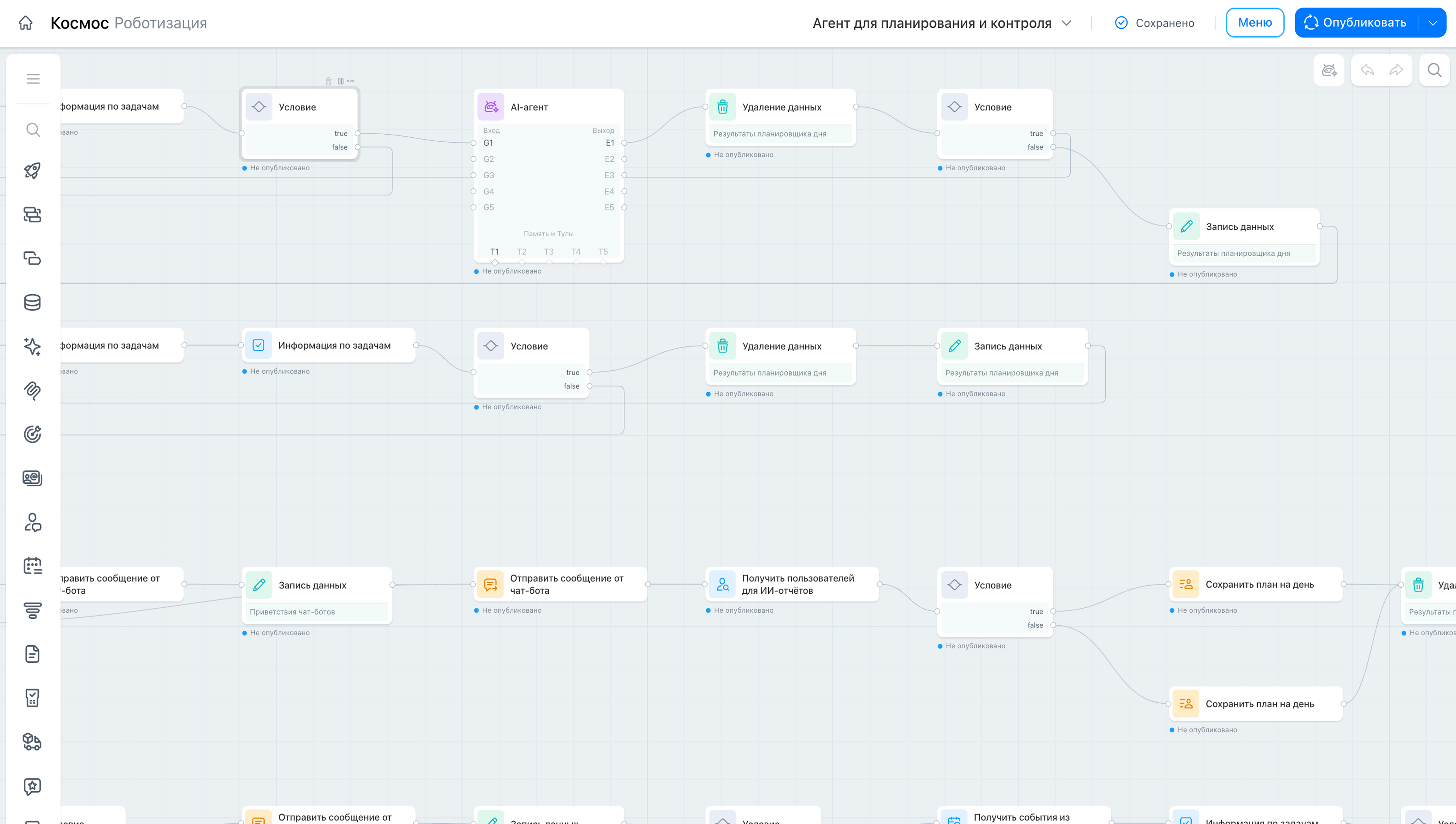
Шаблон бизнес-процесса AI — схема, в которой описано, когда запускается процесс, какие действия выполняются и куда передается результат. По одному шаблону можно запускать бизнес-процесс многократно.
Нода — отдельный блок на полотне. Нода отслеживает событие, выполняет действие в Битрикс24 или проверяет условие.
Поток — последовательность связанных нод, которая начинается с триггера. В одном шаблоне может быть несколько потоков.
Порт — точка подключения на ноде. Через входной порт нода получает поток и данные, через выходной — передает результат дальше.
Канал данных — это входной порт универсальной ноды со своим набором настроек. У простой ноды-действия один вход и один выход, поэтому отдельно каналы не выделяют. У универсальной ноды входов несколько, и каждый — отдельный канал со своими настройками. Каналы обозначены системными именами: G1, G2 и так далее.
Связь — линия между портами двух нод. Определяет направление процесса и передачу данных.
Связь на основании — настройка внутри нод Лид, Сделка и Предложение, которая готовит данные одного элемента CRM, чтобы по ним создать другой. Например, по данным сделки следующая нода создаст счет.
Несмотря на название, это не линия на полотне. У связи на основании свои порты — входы NG и выходы NE. Они находятся в нижней части ноды под подписью связи (на основании), и их соединяют с другими нодами обычными связями.
Группа — набор условий и действий внутри правила ноды. Нода проверяет группы одну за другой и выполняет действия первой группы, чья проверка прошла успешно.
Как добавить ноду на схему
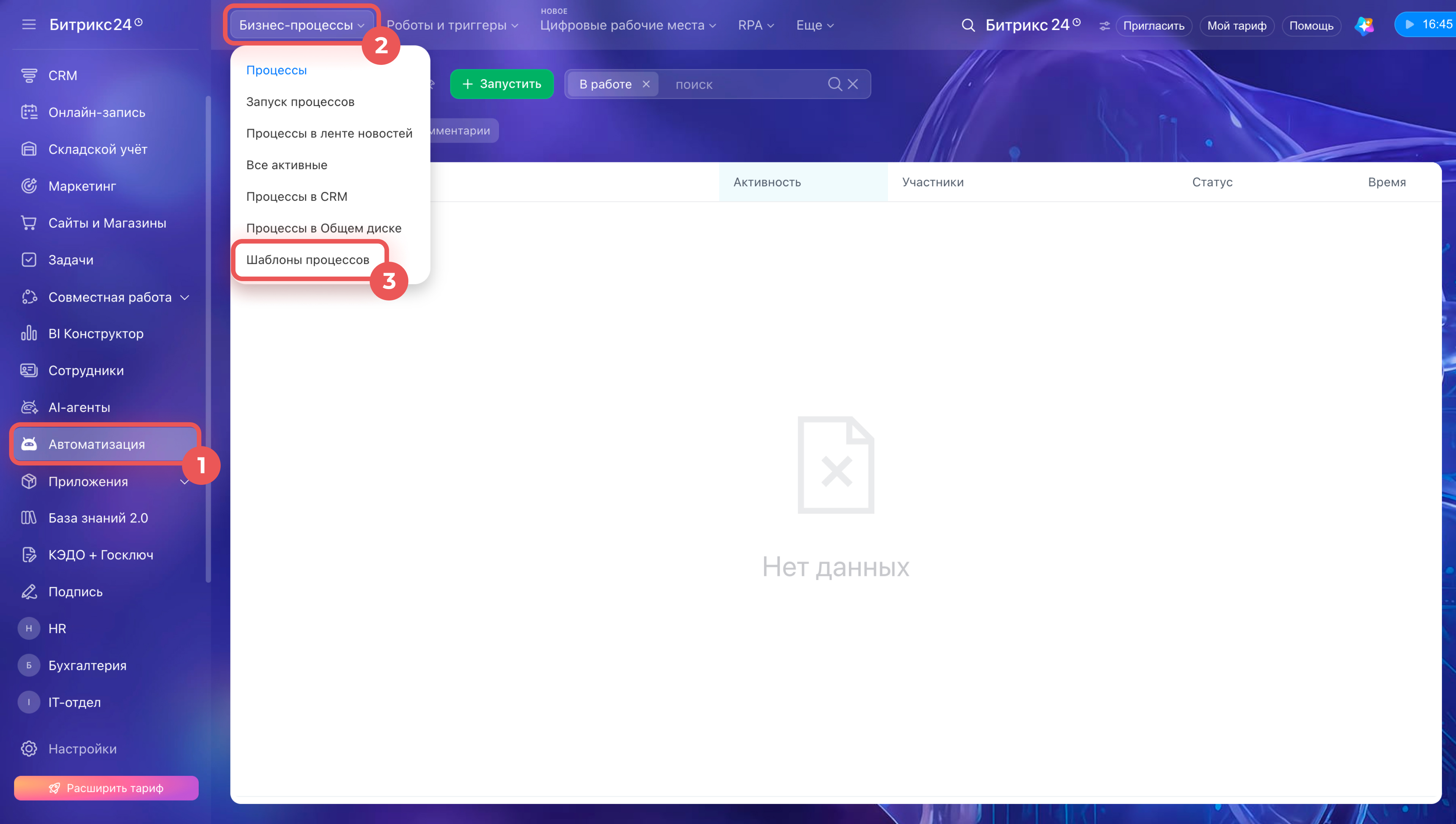
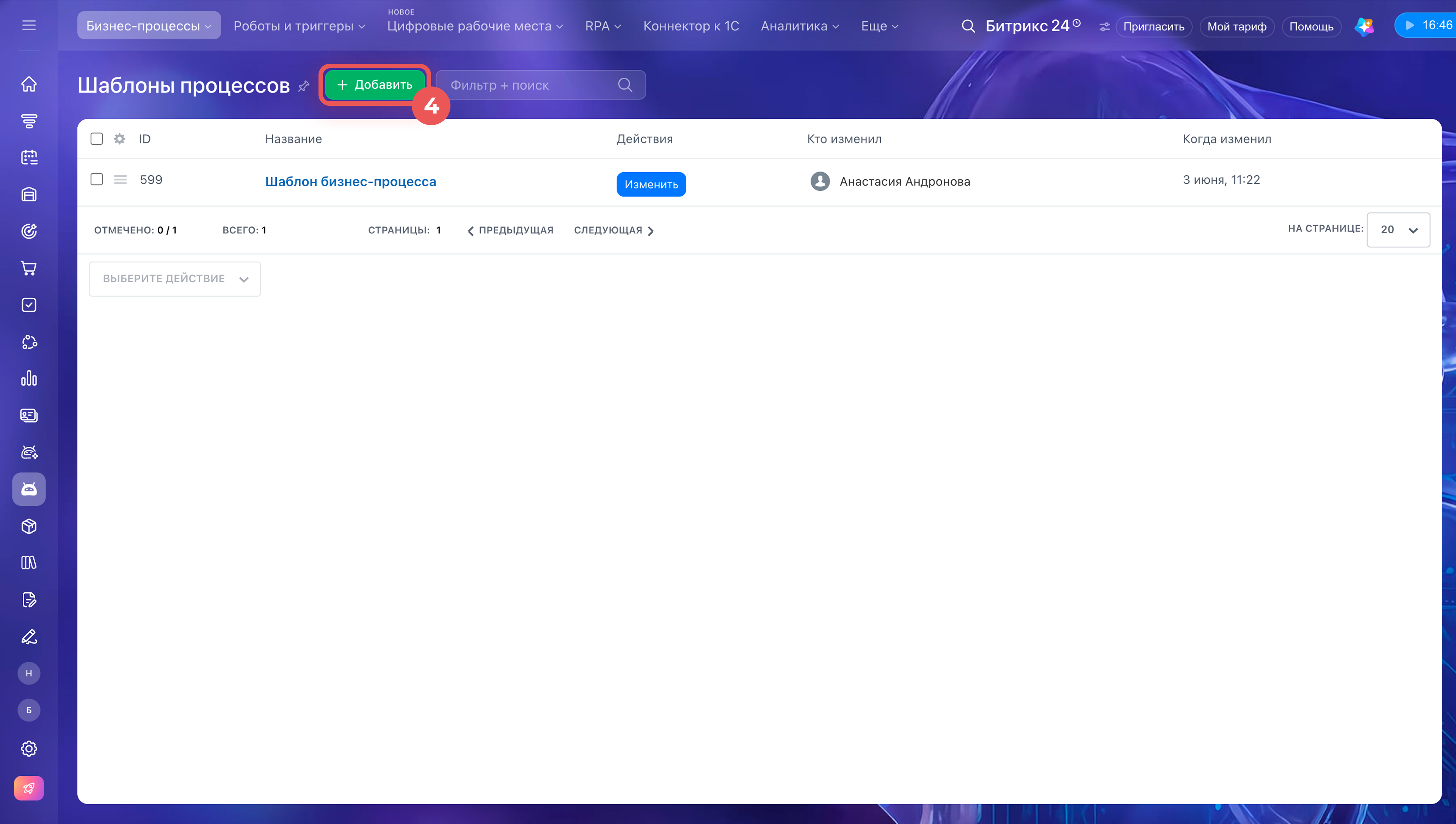
1–4. Откройте раздел Автоматизация > Бизнес-процессы > Шаблоны процессов > Добавить. Откроется пустое полотно — рабочая область редактора.
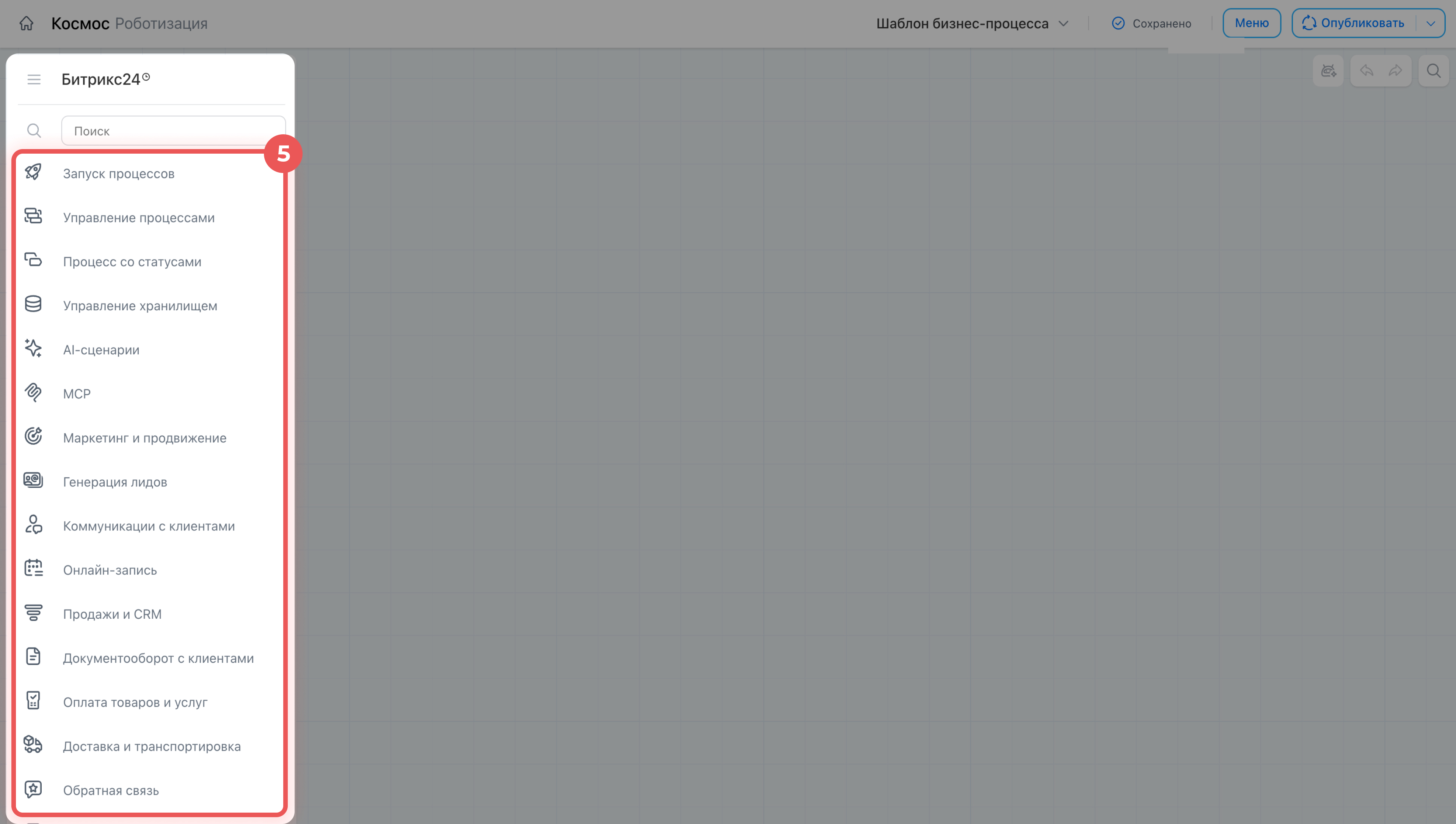
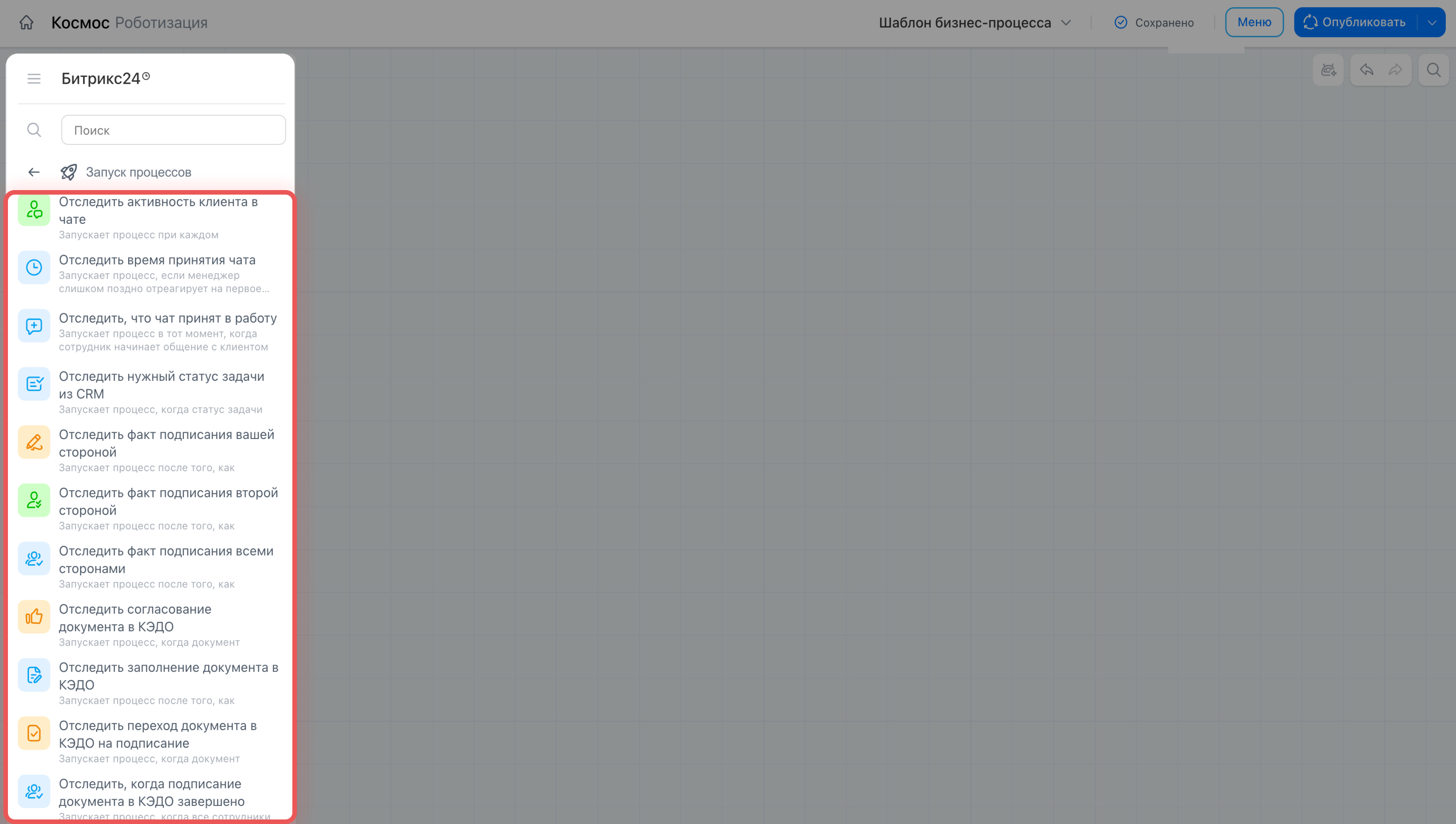
5. Слева — библиотека нод. Ноды сгруппированы по сценариям: продажи и CRM, документооборот с клиентами, внутренние коммуникации, HR-процессы, управление задачами и другие.
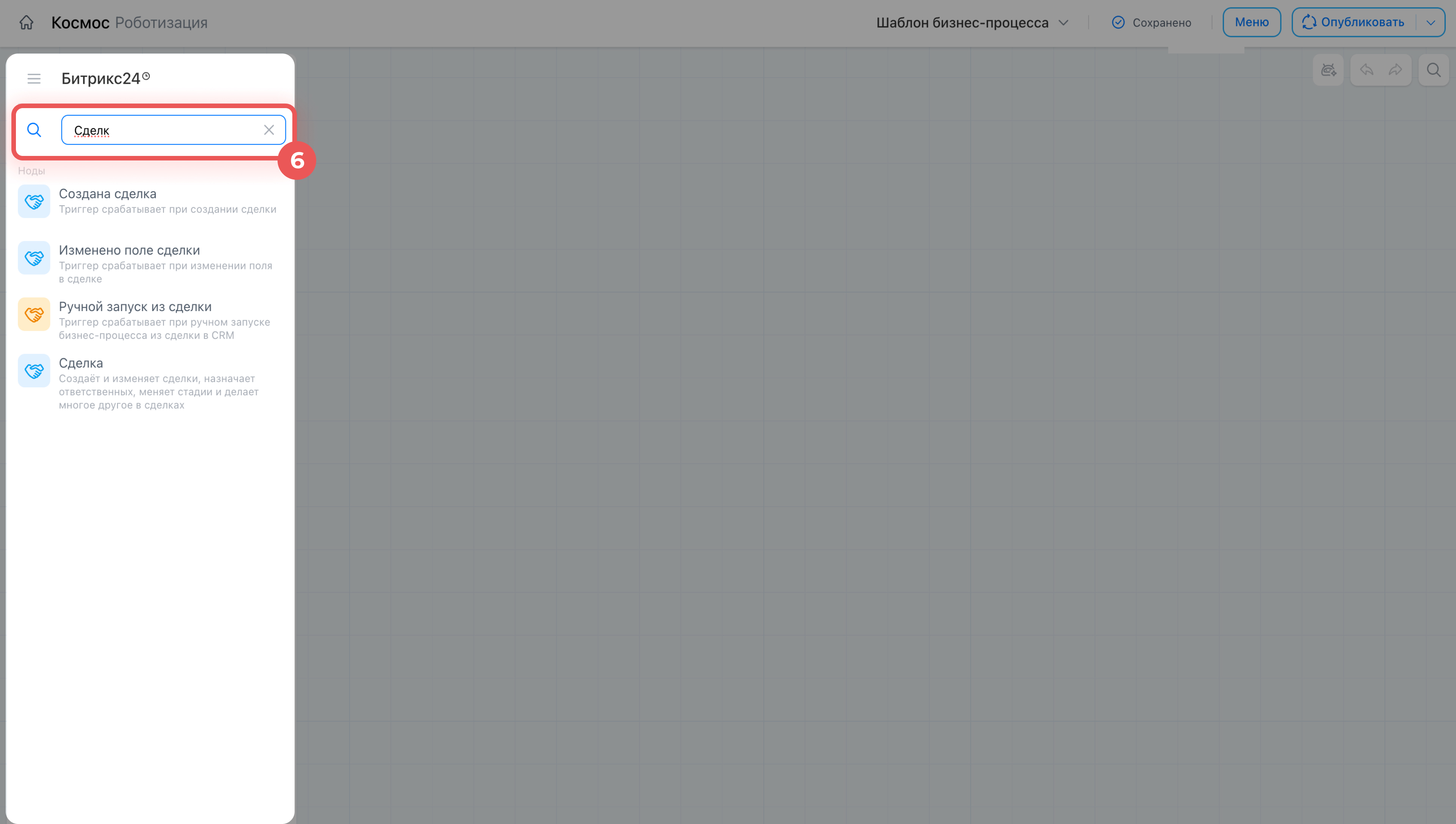
6. Чтобы найти нужную ноду быстро, используйте строку поиска.
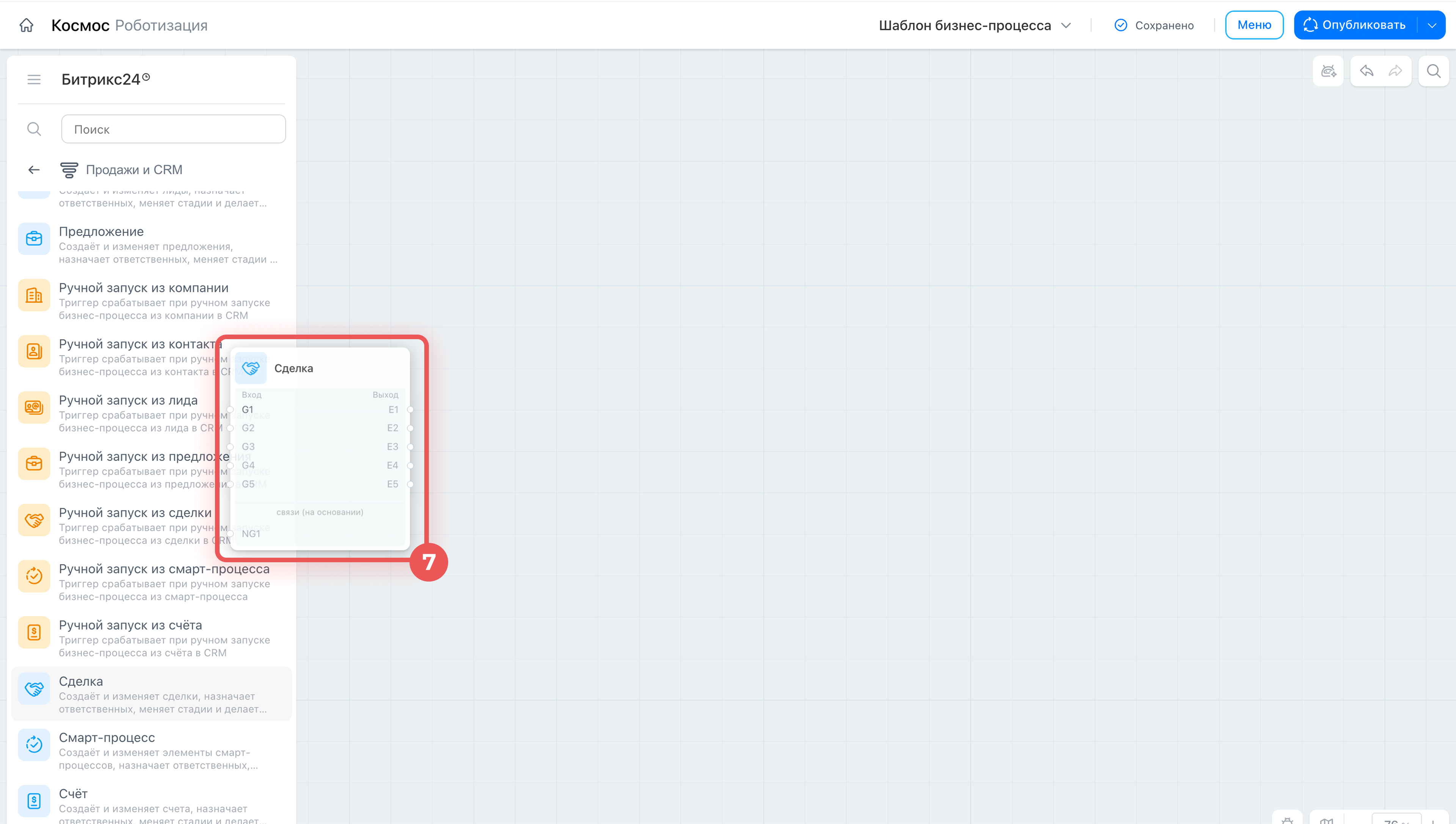
7. Перетащите ноду из библиотеки на полотно — она появится на схеме с портами входа и выхода.
В конструкторе четыре типа нод:
- Триггерные — отслеживают событие и запускают поток. У триггера нет входного порта: он сам — начало потока. Например, триггер Создана сделка.
- Простые ноды-действия — выполняют одно заранее определенное действие: отправляют уведомление, ставят процесс на паузу и другое. Обычно у них один вход и один выход. Например, нода Уведомление пользователя.
- Универсальные ноды — представляют объекты Битрикс24: сделку, лид, контакт, компанию, задачу, смарт-процесс и другие. Внутри такой ноды выбирают действие над объектом, настраивают несколько входов и разводят результат по разным выходам. Например, нода Сделка.
- Специализированные ноды — выполняют вспомогательные операции: проверяют условие, повторяют шаги циклом, хранят данные или обрабатывают их через AI. Например, нода Условие.
Цвет ноды показывает предметную область:
- зеленый — коммуникации с клиентом, например нода Отправить письмо,
- синий — объекты продукта: сделки, задачи, смарт-процессы, например нода Сделка,
- желтый — сотрудники и внутренние коммуникации, например нода Уведомление пользователя,
- фиолетовый — AI-сценарии,
- бирюзовый — хранилища,
- серый — технические элементы: условия, циклы, итераторы.
Чтобы узнать точное действие, смотрите название и описание ноды в правой панели.
Как открыть настройки ноды
Нажмите на ноду на полотне — откроется правая панель с ее настройками. В панели три раздела: вкладка Основное, вкладка Настройки и кнопка Данные.
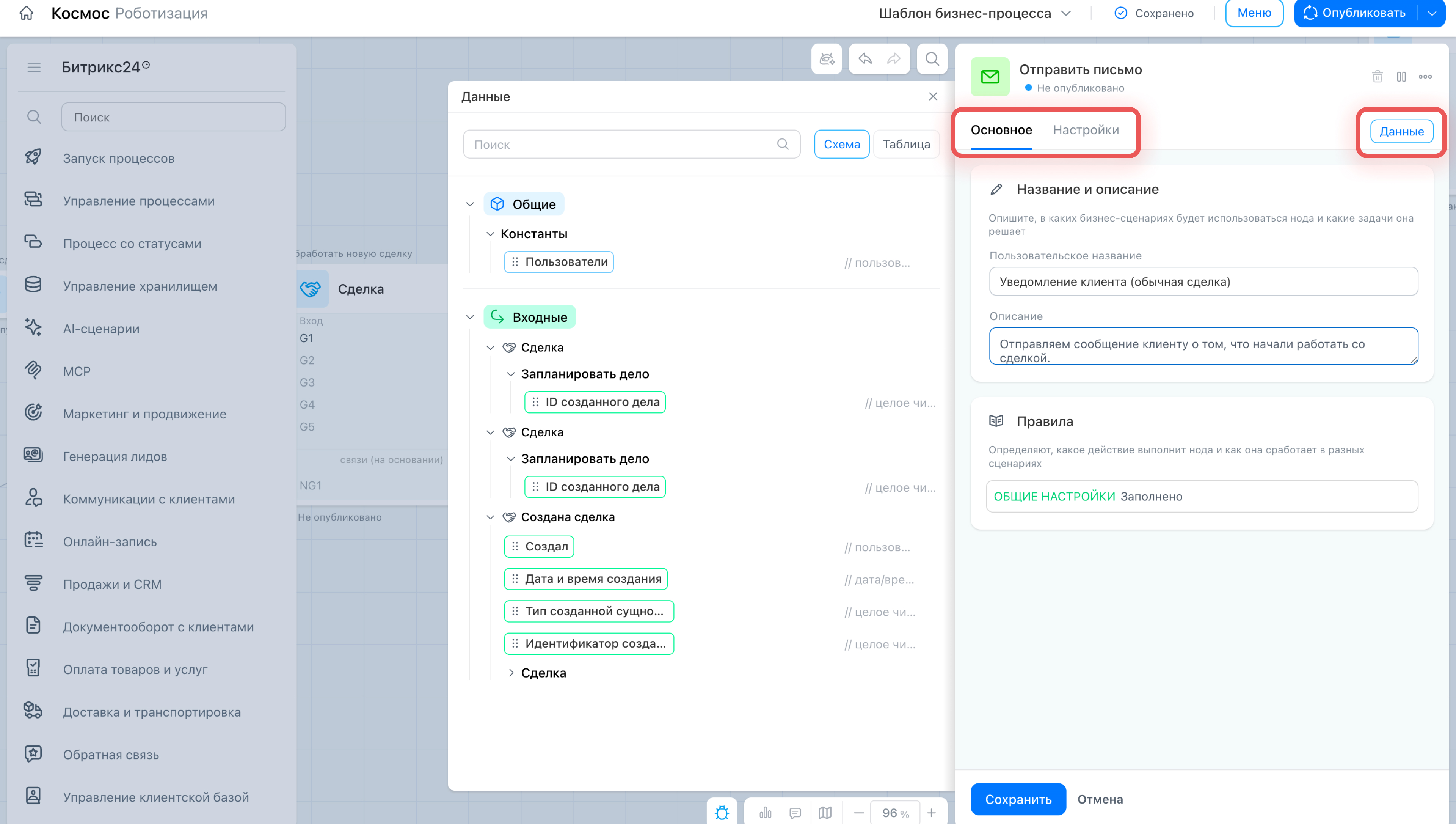
Проверить общую настройку ноды на вкладке Основное. Здесь видна общая картина настройки ноды: пользовательское название и описание, доступные и созданные данные, список входов с кратким содержанием настроенных правил. Удобно проверить ноду целиком, не открывая каждое правило отдельно. У нод Лид, Сделка и Предложение здесь же есть блок Связи: в нем видны связи на основании и можно добавить новую.
Задайте название в поле Пользовательское название и опишите в поле Описание, что делает нода, — так вы не запутаетесь, если на схеме несколько похожих блоков. Например, вместо двух одинаковых надписей Сделка назовите их по задаче: Перевести сделку на согласование и Назначить руководителя ответственным.
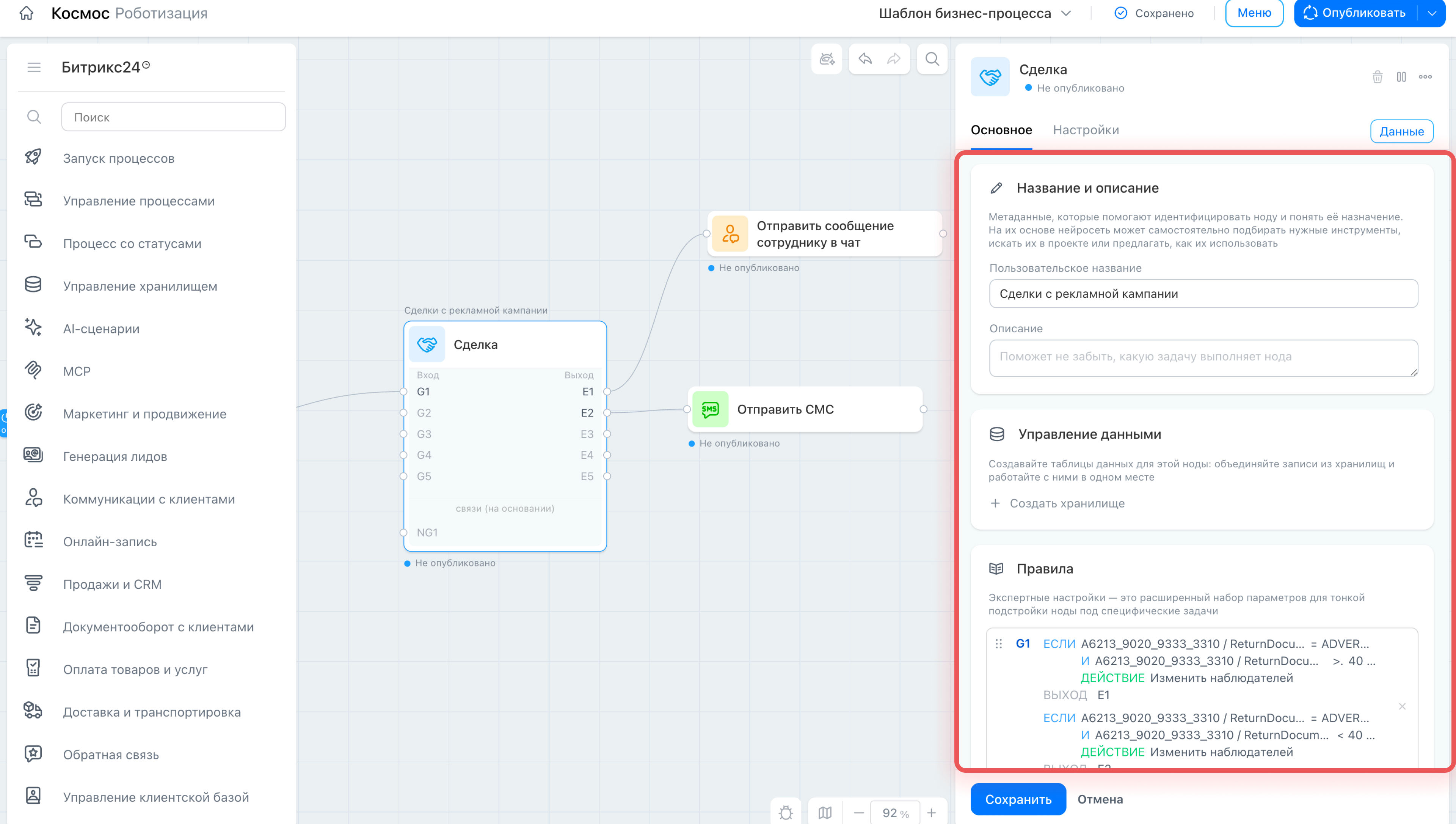
Собрать правило ноды на вкладке Настройки. Здесь собирается правило ноды — что она делает с данными, которые приходят в канал. Как это устроено, разберем в следующем разделе.
Если у ноды несколько каналов, переключите нужный канал в выпадающем списке вверху вкладки. Каждый канал настраивается отдельно, поэтому нода может по-разному обрабатывать данные, которые пришли из разных потоков. Перед тем как менять настройки, проверьте, что открыт нужный канал: правки в G1 не затронут G2.
Например, к ноде Сделка подключены два триггера: Создана сделка — на канал G1, и Изменено поле сделки — на канал G2. В настройках G1 можно проверять поля новой сделки и сразу назначать ответственного, а в G2 — реагировать только на изменение суммы и уведомлять руководителя. Оба триггера ведут в одну и ту же ноду, но у каждого канала — свои условия и действия, независимые друг от друга.
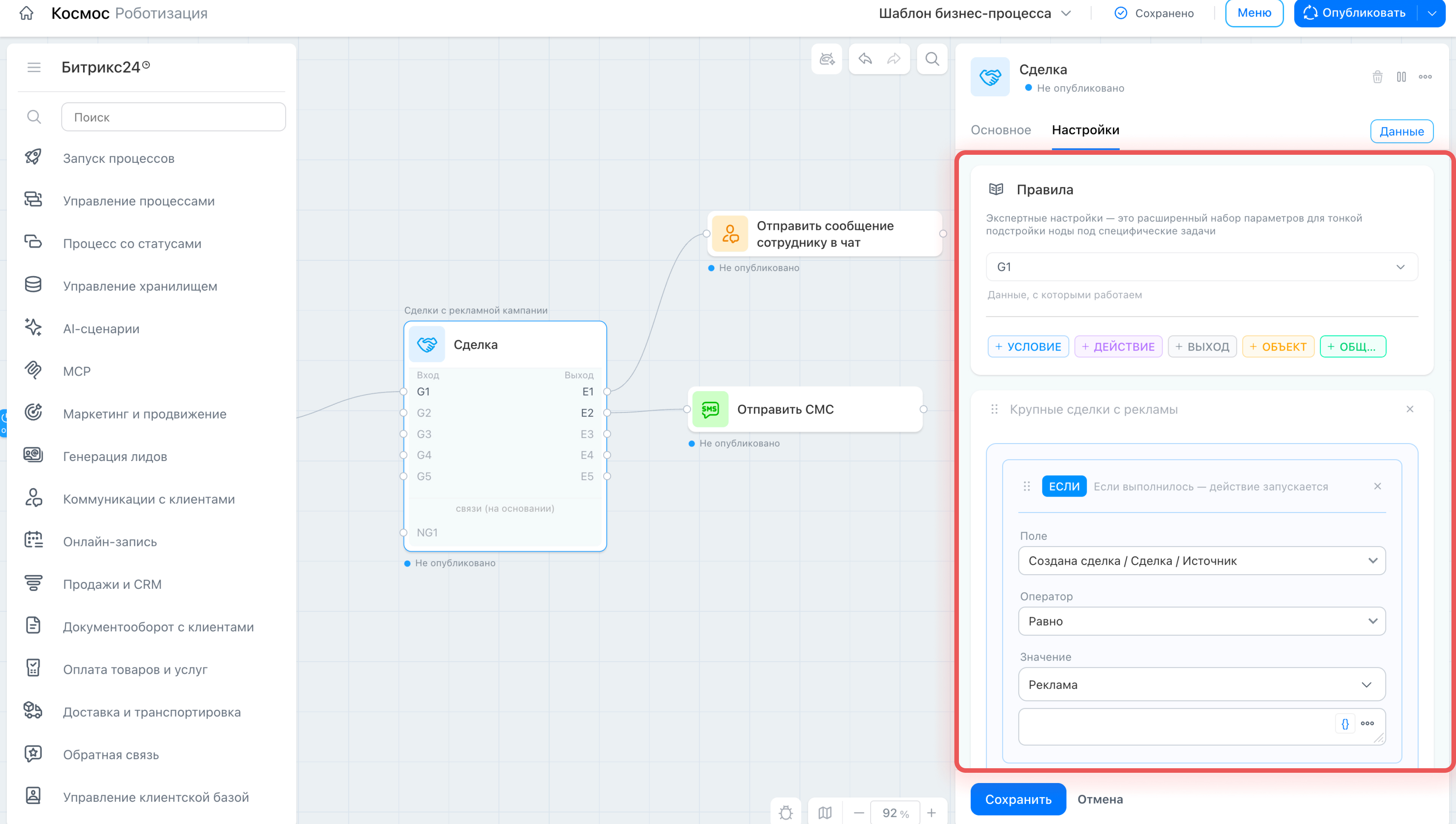
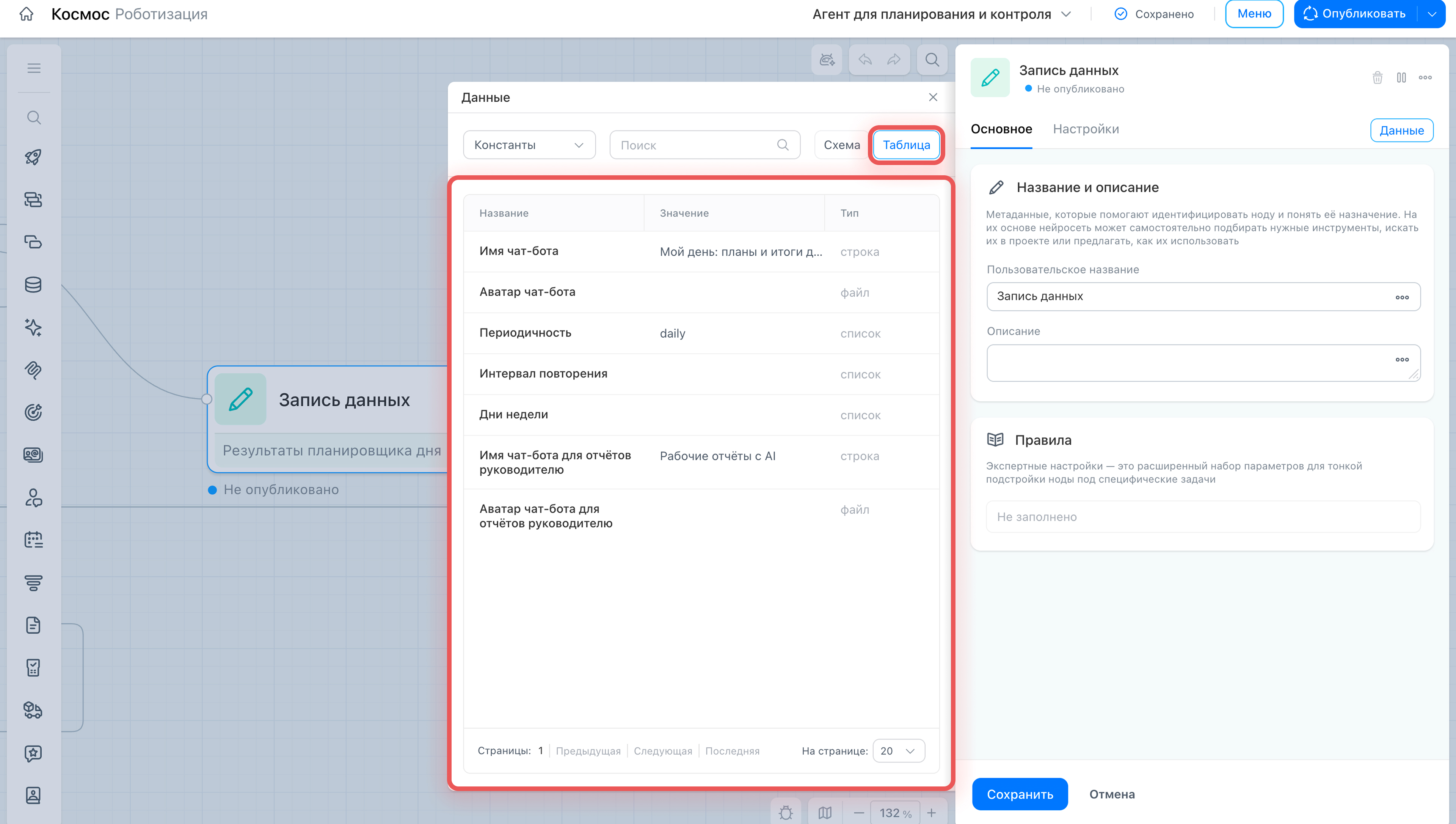
Открыть панель доступных данных. Кнопка Данные открывает панель со значениями, которые доступны выбранной ноде.
Как передаются данные между нодами
Как настроить правило ноды
Правило канала складывается из четырех этапов, и какие из них нужны — зависит от типа ноды:
- базовое действие — выполняется всегда, если оно у ноды есть,
- объект — нужен, только если ноде не хватает данных и элемент надо найти дополнительно,
- группы условий — нужны, только если процесс должен пойти по разным веткам в зависимости от данных,
- выход — нужен, чтобы передать результат следующей ноде.
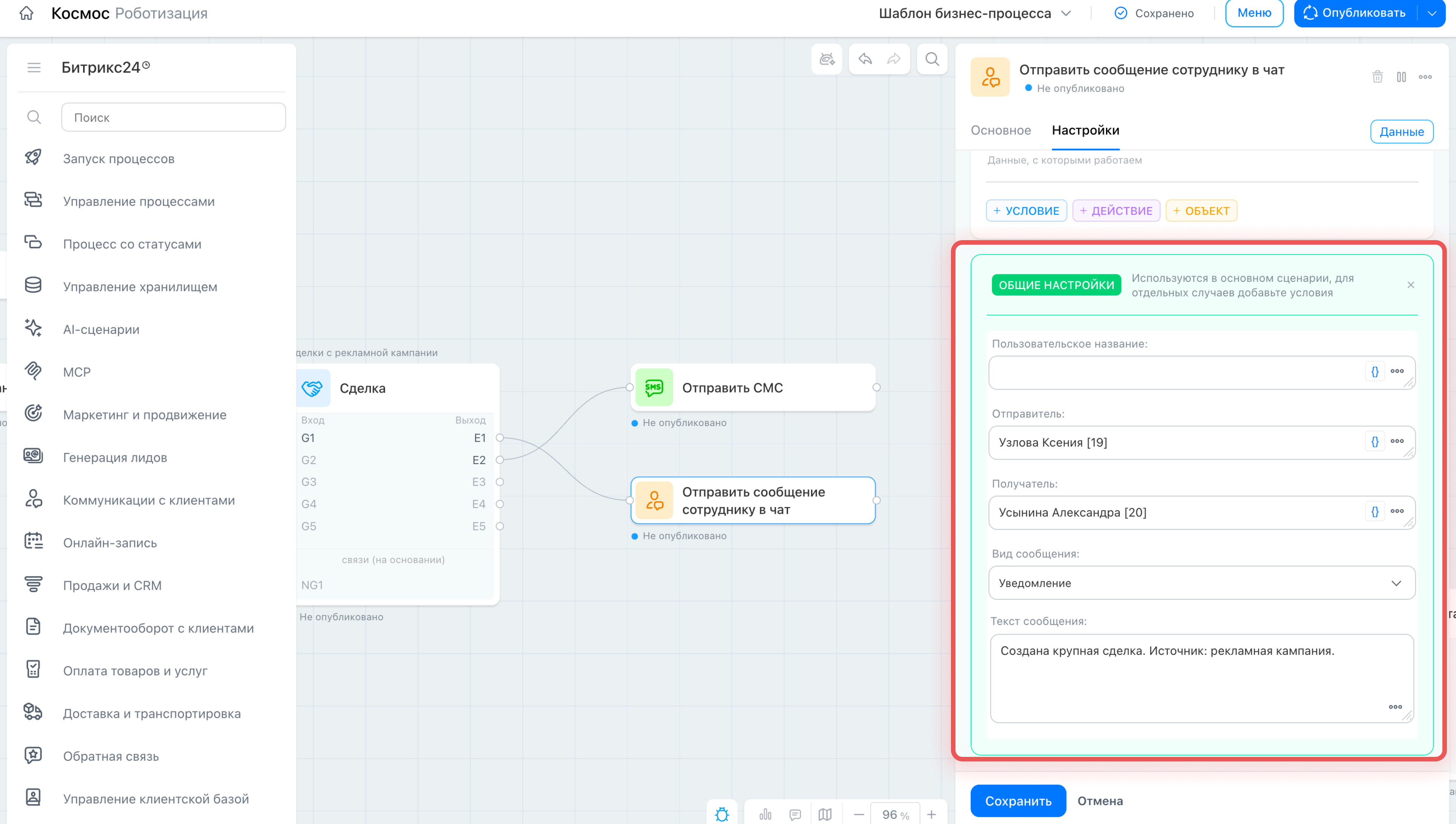
Общие настройки — что нода делает всегда, независимо от группы условий. У простых нод-действий действие уже задано — например, у ноды Уведомление пользователя это отправка уведомления.
В карточке Общие настройки нужно только заполнить обязательные поля, они помечены звездочкой: например, Отправитель уведомления и Получатель уведомления — оба можно подставить из данных, которые пришли от предыдущей ноды, а не вписывать вручную.
У универсальной ноды в общих настройках сначала выберите действие: что сделать с объектом — например, создать элемент, изменить поля или сменить стадию. После выбора появляются поля этого действия — заполните обязательные поля — без них нода не сохранится.
Общие настройки можно добавить только один раз на канал — это действие не зависит от условий, оно выполняется каждый раз, когда нода получает данные, еще до проверки групп условий. Если нужна более сложная логика — разные действия в зависимости от того, какие данные пришли, — используйте не общие настройки, а карточку Действие внутри групп условий.
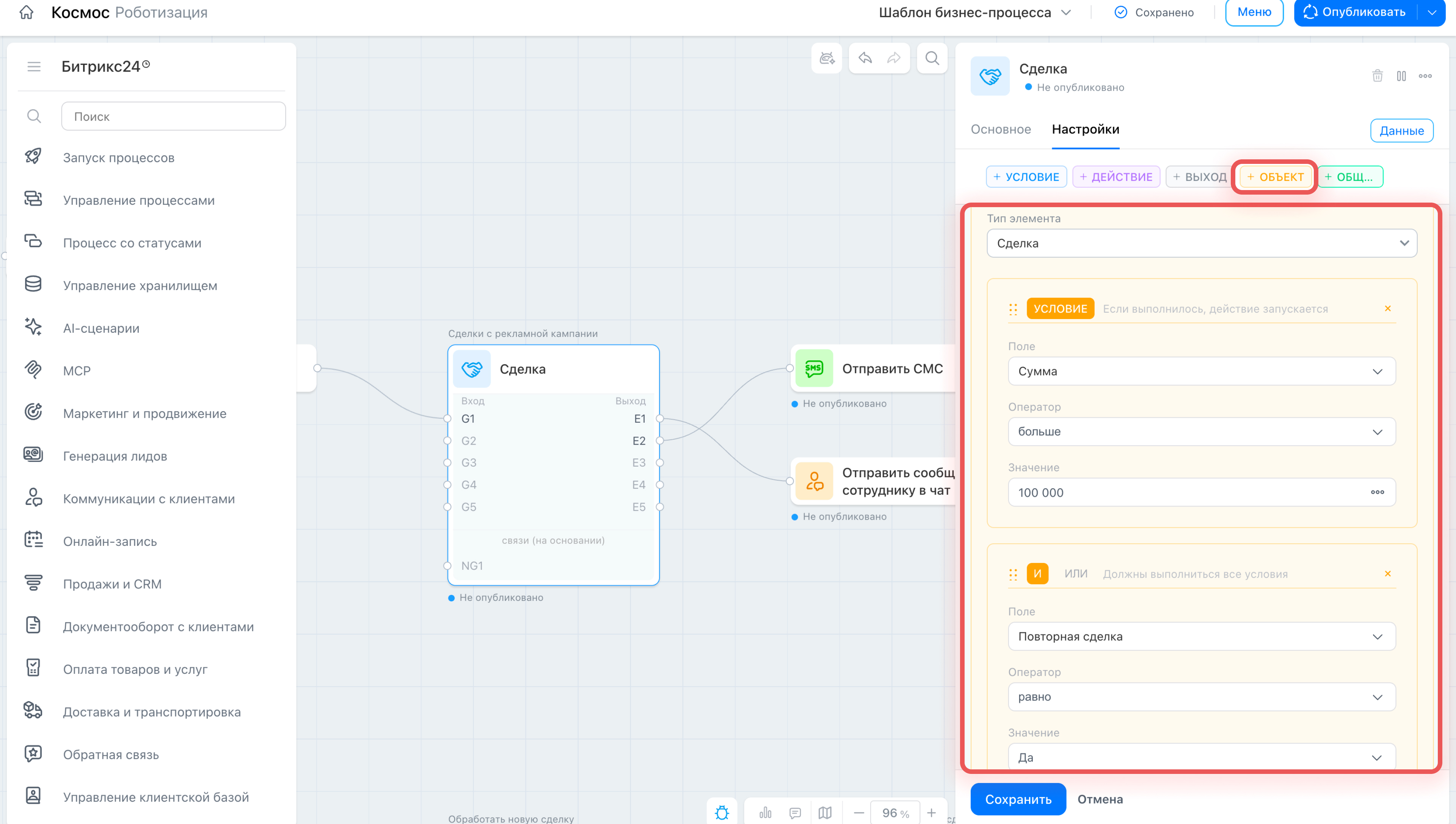
Объект нужен, если элемента нет во входящих данных. Нажмите кнопку Объект в верхней части вкладки, если ноде нужно самостоятельно найти элемент, которого нет во входящих данных. Например, триггер передает данные о сотруднике, но не передает конкретную сделку, с которой нужно работать.
Укажите тип элемента CRM — сделку, лид, компанию, смарт-процесс и так далее — и условие, по которому нода его найдет: поле, оператор и значение.
Например, чтобы найти сделки, у которых стадия равна Согласование и сумма больше 100 000 рублей, укажите два условия и объедините их через И — сработают только сделки, которые подходят под оба условия сразу. Если объединить условия через ИЛИ, сработает любая сделка, которая подходит хотя бы под одно.
Если нужный элемент уже пришел в ноду из предыдущего шага, объект добавлять не нужно — переходите сразу к условиям.
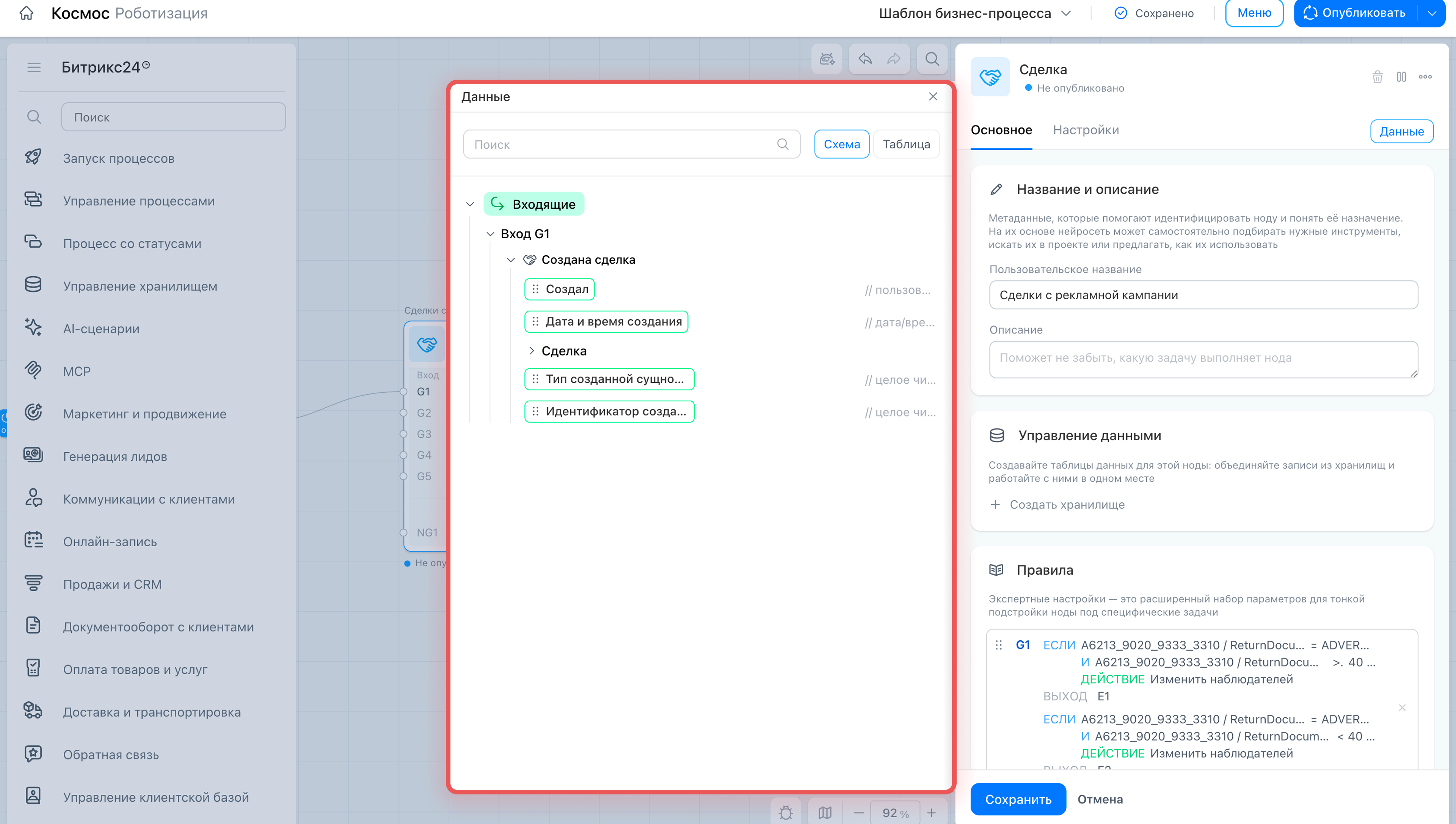
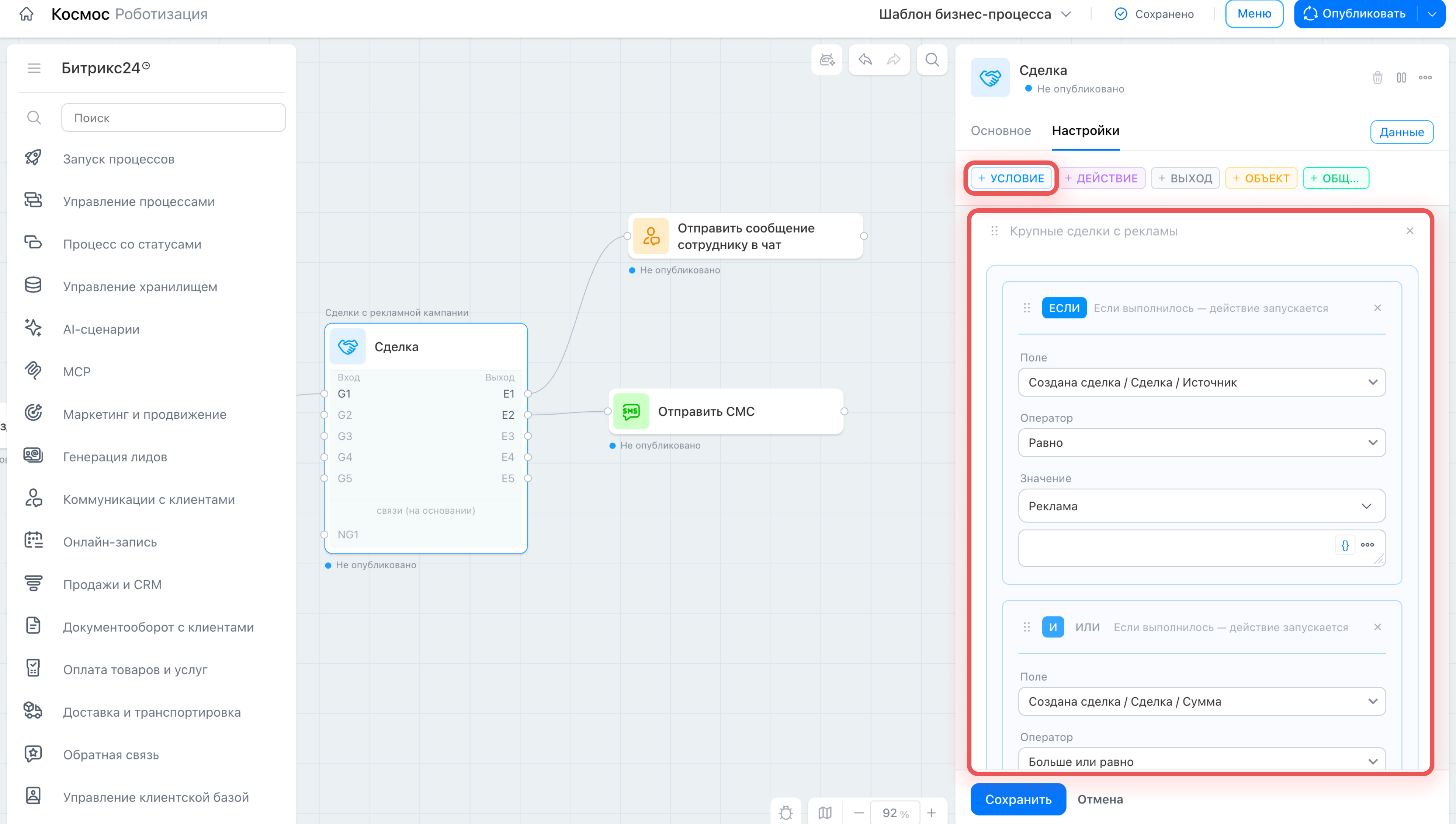
Группы условий разводят процесс по веткам. Нажмите Условие, чтобы создать группу правил. Группа объединяет условие, при котором она сработает, и действия, которые нужно выполнить. Чтобы добавить условие, нажмите Если внутри группы — появится карточка, в которой укажите поле, оператор и значение для проверки.
Например, чтобы группа сработала только для сделок из рекламы, укажите поле Источник, оператор равно и значение Реклама. Если условий нужно больше одного, объедините их через И — сработают только элементы, которые подходят под все условия сразу, — или через ИЛИ — сработает элемент, который подходит хотя бы под одно.
Например, Объект может найти все сделки на стадии Согласование, за которые отвечает конкретный сотрудник. Затем условие проверит сумму каждой найденной сделки: сделки больше 500 000 рублей пойдут по одной ветке, остальные — по другой.
Дайте группе понятное название, например Новые клиенты, — так вы прочитаете правило на вкладке Основное, не открывая каждую группу отдельно.
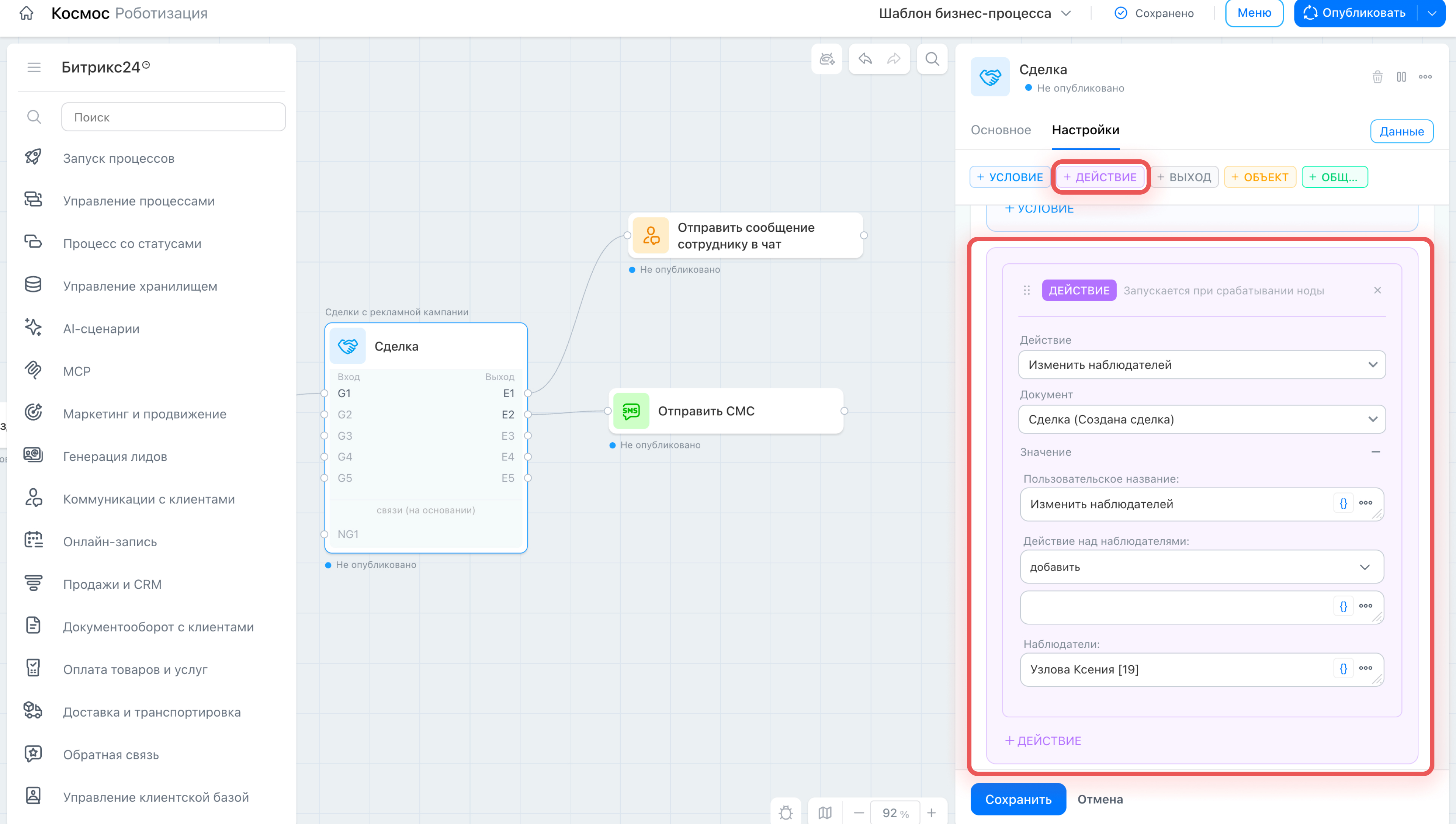
Нажмите Действие внутри группы, чтобы добавить операцию, которая выполнится, только если условия группы подтвердились. Например, в группе Сделки из рекламы добавьте действие Поставить задачу — оно создаст менеджеру задачу связаться с клиентом. Действий в группе может быть несколько — нода выполнит их по очереди, в том порядке, в котором вы их добавили.
Если групп в правиле несколько, нода проверяет их одну за другой сверху вниз. Как только условия очередной группы выполнились, нода выполняет ее действия и не проверяет остальные группы. Поэтому сначала располагайте группы с более узкими условиями, а группу с общим условием — в самом конце.
Если нужно действие на случай, когда элемент не подошел ни под одну из групп, отдельную группу для этого создавать не нужно. Нажмите кнопку Действие на верхней панели вкладки — добавится карточка действия без условия. Она сработает, если ни одна из групп выше не подошла.
Если такой карточки нет и элемент не подошел ни под одну из групп, нода не выполняет действий из правила.
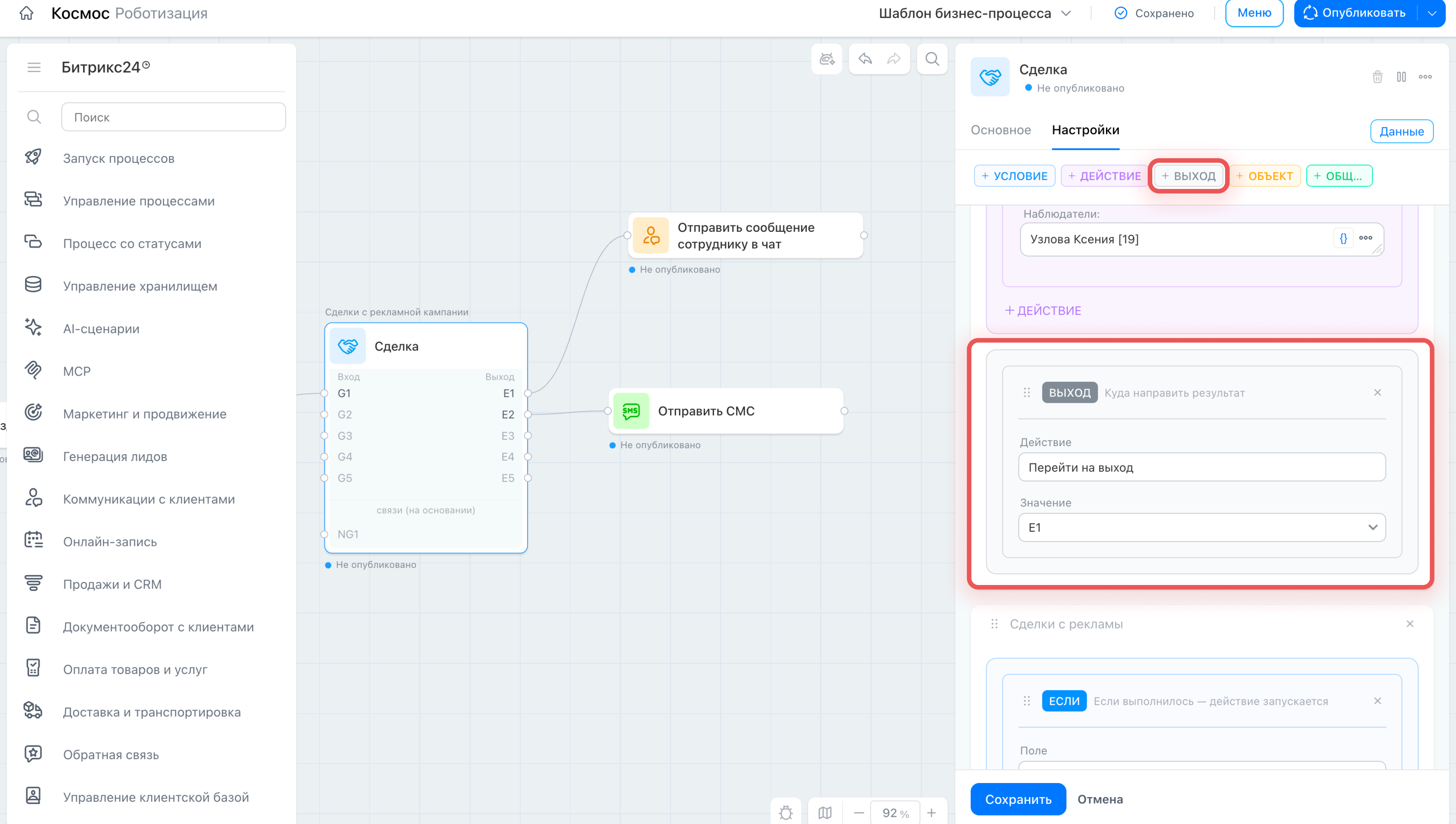
Выход передает результат дальше. Добавьте карточку Выход в конце группы и соедините его на полотне с портом входа следующей ноды. У универсальных нод выходы обозначены E1, E2 и так далее.
Если выбрать выход в настройках, но не протянуть связь на полотне, поток на этом закончится — следующая нода не получит данные. Перед публикацией проверьте, что каждый нужный выход соединен с правильной следующей нодой.
Как настроить связь на основании
Связь на основании помогает создать элемент CRM на основе уже существующего. Например, выставить счет по сделке: часть данных сделки перенесется в счет автоматически, вводить их вручную не придется.
Связь на основании не создает элемент. Она готовит данные исходного элемента и передает их через выход NE1, NE2 и так далее. Элемент создает следующая нода, подключенная к этому выходу.
Чтобы создать счет по сделке, подключите триггер Создана сделка ко входу NG1 ноды Сделка. Затем соедините выход NE1 со входом G1 ноды Счет. В ноде Счет настройте действие Создать счет. Ниже разберем каждый шаг.
Связь на основании настраивается так же, как правило ноды, но работает через свой вход: NG вместо G. В ней есть общие настройки, условия, действия и выход.
Добавьте связь. Нажмите на ноду Сделка на полотне и в правой панели откройте вкладку Основное. В блоке Связи нажмите Добавить связь. Появится строка с новым входом: первая связь получит вход NG1, следующая — NG2 и так далее. Чтобы открыть настройки связи, нажмите на карандаш в этой строке. Откроется вкладка Настройки, в списке вверху вкладки будет выбран вход NG1.
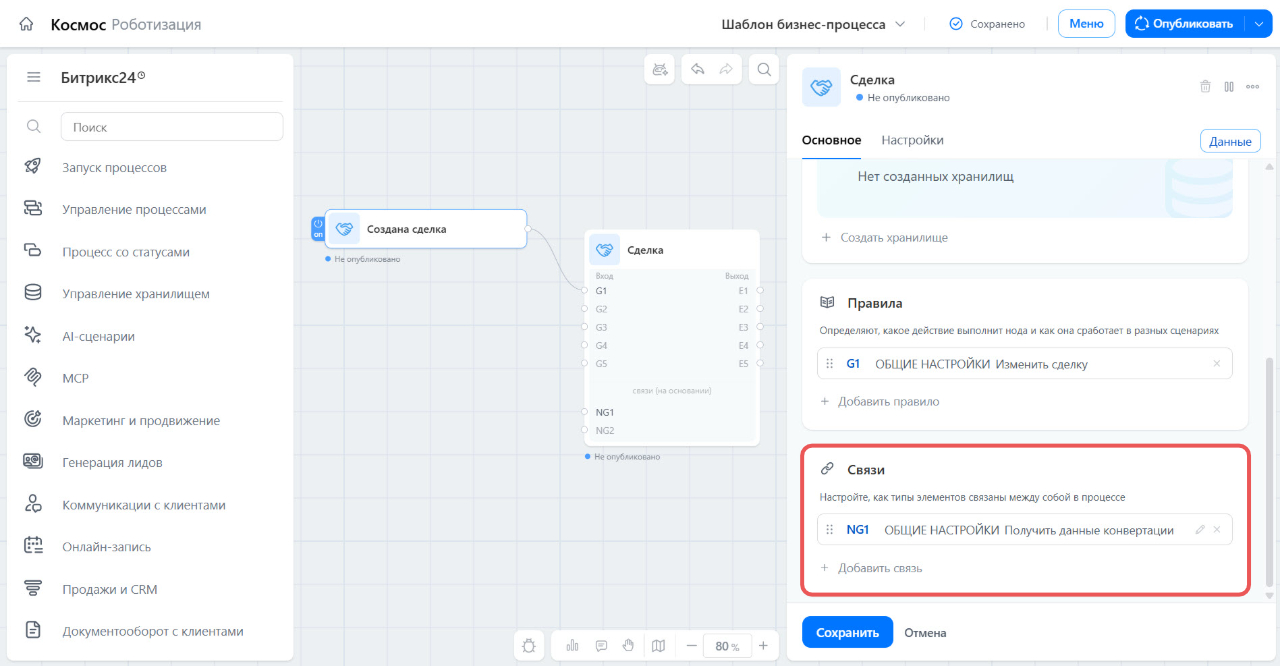
Подключите данные ко входу связи. На полотне соедините выход триггера Создана сделка со входом NG1 ноды Сделка. По этой линии связь на основании получит данные сделки.
Входы G и NG — отдельные каналы: G1 запускает обычные правила ноды, а NG1 — связь на основании. Если нужны и правила, и связь, проведите от триггера две линии: в G1 и в NG1. Если нужна только связь, достаточно линии в NG1.
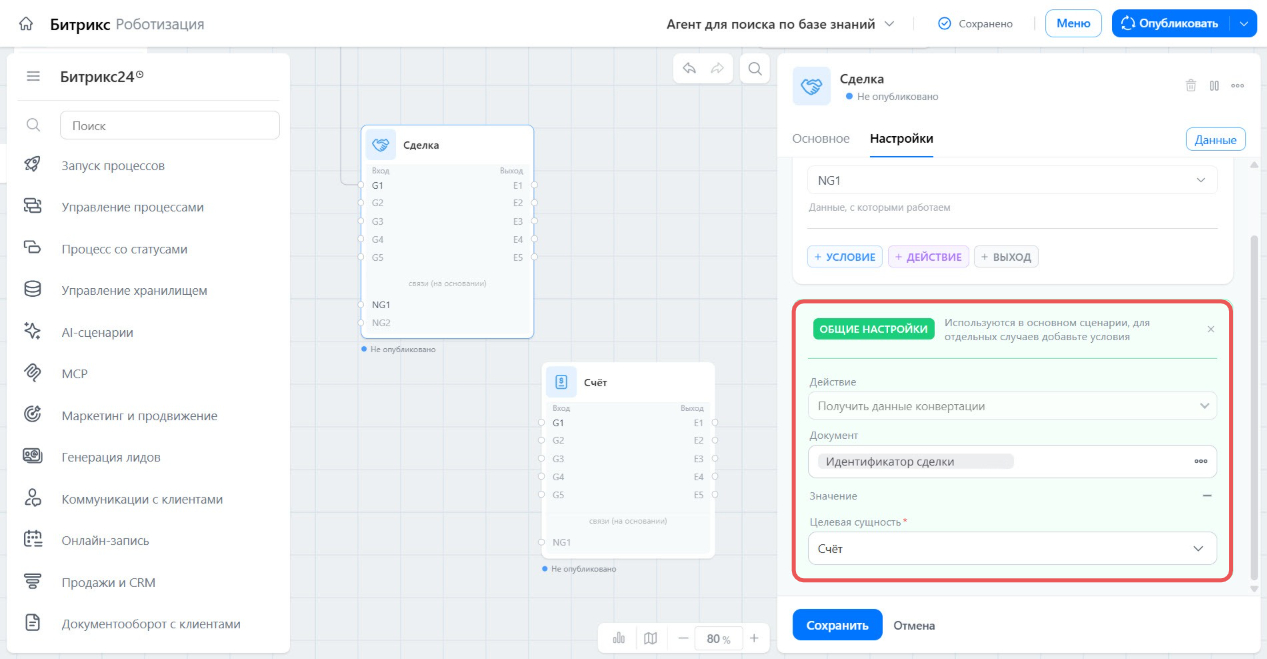
Общие настройки определяют, для какого элемента готовить данные. В карточке Общие настройки выберите действие Получить данные конвертации и заполните поля:
- Документ — исходный элемент, данные которого нужно подготовить.
- Целевая сущность — элемент, для которого связь готовит данные, например Счет. Поле обязательное. Список вариантов зависит от исходного элемента и настроек вашего Битрикс24.
На этом шаге действие только готовит данные для элемента из поля Целевая сущность, а сам элемент не создает.
Условия ограничивают, для каких элементов готовить данные. Если счет нужен не по каждой сделке, нажмите Условие и задайте проверку, как в группе условий правила. Например, укажите поле Сумма, оператор Больше или равно и значение 100 000. Так данные для счета подготовятся только по крупным сделкам.
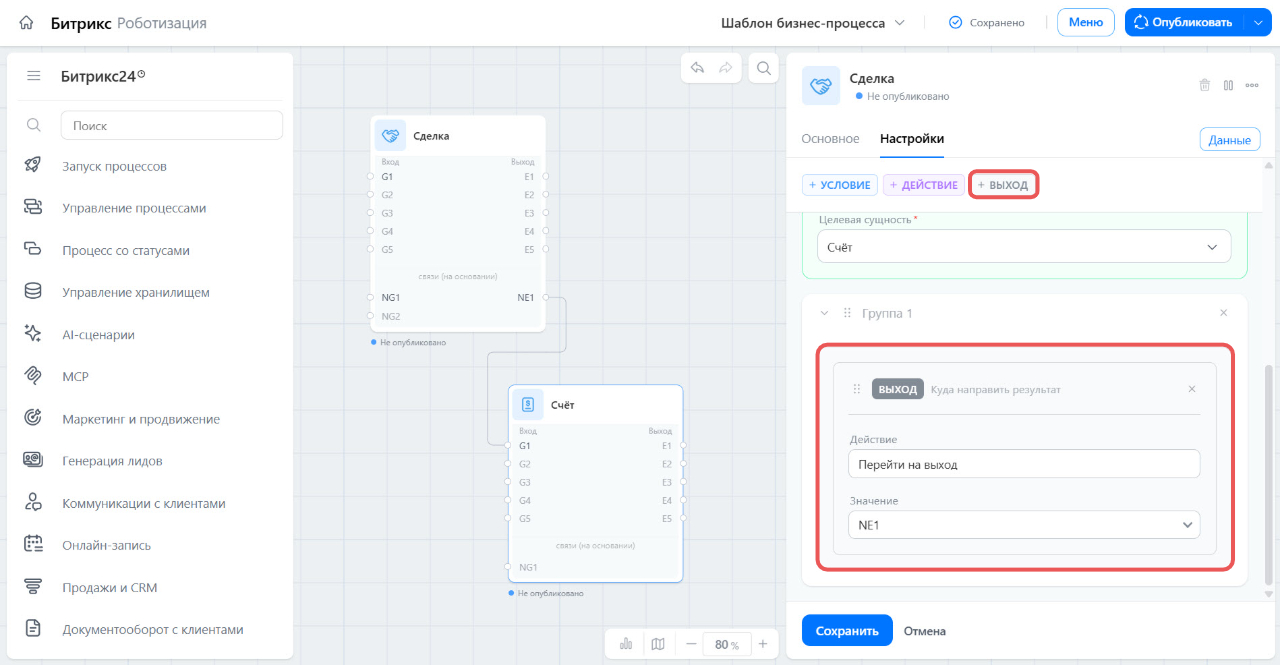
Выход передает подготовленные данные дальше. Нажмите Выход на верхней панели вкладки, и появится карточка Выход. В поле Значение выберите NE1. Выход NE1 появится на ноде под подписью связи (на основании). Если NE1 ни с чем не соединен, данные подготовятся, но счет не создастся.
Следующая нода создает элемент из подготовленных данных. Перетащите ноду Счет из библиотеки на полотно и соедините выход NE1 ноды Сделка со входом G1 ноды Счет. Нажмите на ноду Счет и в общих настройках выберите действие Создать счет. Часть полей заполнится автоматически, например контакты, наблюдатели и ответственный, а счет привяжется к исходной сделке. Проверьте остальные поля и заполните нужные.
Как передаются данные между нодами
Ноде не нужно заново вводить одни и те же данные на каждом шаге — она берет их из предыдущих нод в цепочке. Например, если триггер Создана сделка получил телефон и имя клиента, следующей ноде не нужно искать эти данные заново — она подставит их из панели данных.
Нода получает объект двумя способами: по связи от предыдущего шага — тогда идентификатор и другие данные приходят автоматически, — или через карточку Объект, если нода ищет элемент самостоятельно. Если между нодами нет связи, данные предыдущего шага не дойдут до следующей — используйте карточку Объект или проверьте связи на полотне.
Отдельно от этих двух способов ноде доступны глобальные данные процесса — например, константы, заданные в шаблоне. Они не зависят от связей между конкретными нодами и видны в панели данных всегда.
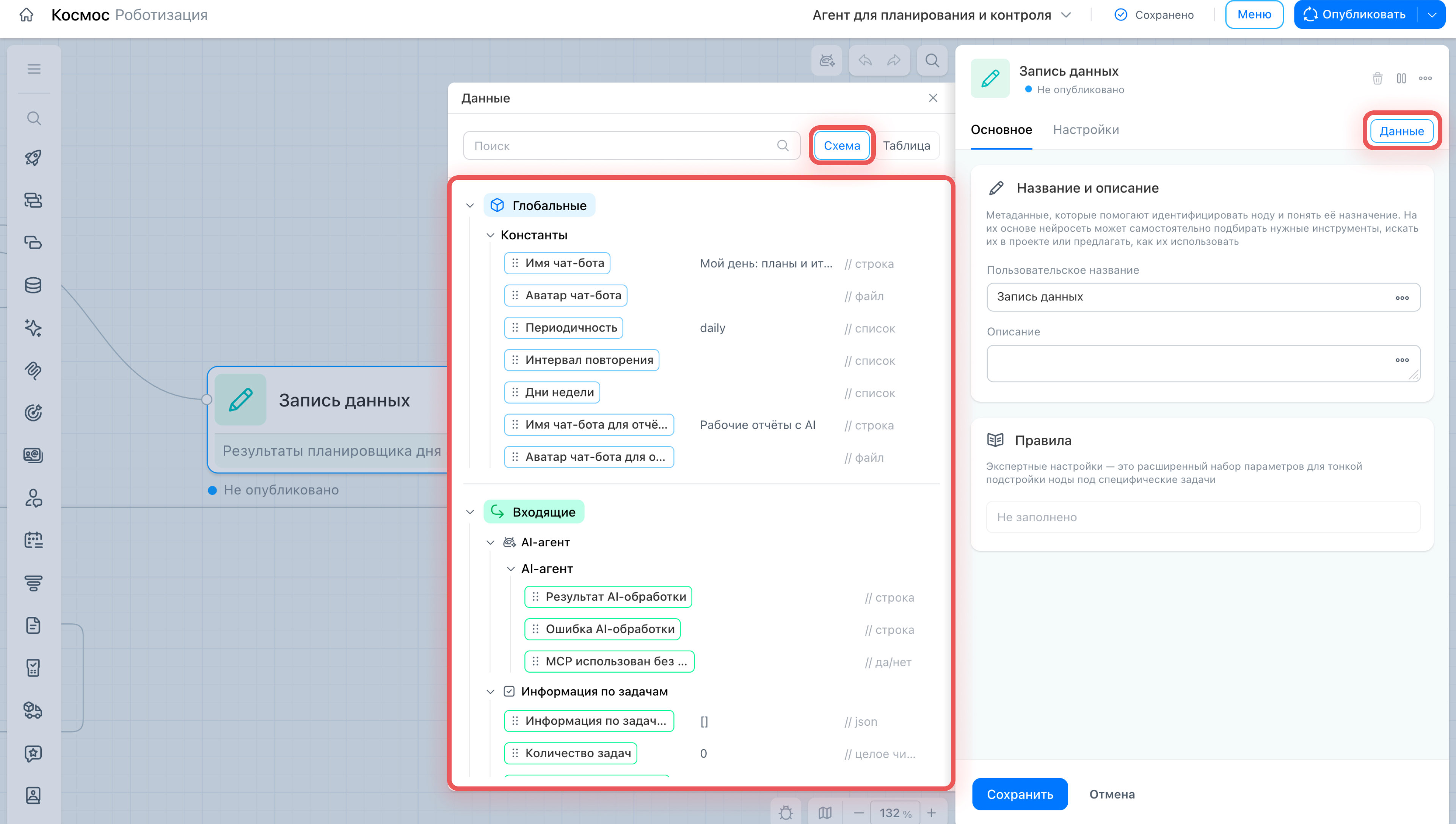
Чтобы посмотреть, какие данные доступны ноде, откройте кнопку Данные в правой панели.
Панель поддерживает два режима: Схема — древовидный список источников, нод и полей, и Таблица — плоский список полей, удобный для быстрого поиска. Рядом с каждым полем показан тип значения: строка, число, дата, пользователь, файл и другие.
Чтобы подставить значение в поле настройки, откройте панель данных, найдите нужное поле и перетащите его в поле, которое поддерживает подстановку, — оно отмечено значком фигурной скобки {}. Не все поля поддерживают подстановку: оператор условия или номер выхода выбирают из фиксированного списка.
По мере прохождения цепочки данные накапливаются — нода использует данные предыдущего шага и более ранних связанных нод.
Частые ошибки при настройке ноды
Перепутали канал. Если у ноды несколько входов, перед изменением настроек проверьте, какой канал открыт на вкладке Настройки. Правки в G1 не отменяют и не дублируют настройки G2 — их нужно вносить отдельно.
Что делать: перед каждым изменением сверяйте номер канала в выпадающем списке с тем, что видите на схеме входов ноды.
Объект используют вместо условия — и наоборот. Объект находит элемент, с которым будет работать нода. Условие решает, выполнять ли дальнейшую ветку.
Что делать: сначала определите, нужен ли ноде вообще какой-то элемент, которого нет во входящих данных, — если да, добавляйте объект. Если элемент уже есть, а нужно просто выбрать ветку, добавляйте условие.
Выход не соединили с нодой. Настроенный, но не протянутый на полотне выход завершает ветку — следующая нода не получит поток.
Что делать: после того как настроили выход в правой панели, вернитесь на полотно и проверьте, что от каждого нужного выхода идет линия к следующей ноде.
Группы расположены в неправильном порядке. Конструктор проверяет группы сверху вниз и останавливается на первой, где условия выполнились. Если общее условие стоит выше конкретного, до конкретного дело не дойдет.
Что делать: располагайте группы от самых узких условий к самым общим — общий вариант без условий, если он нужен, ставьте последним.
Забыли опубликовать шаблон. Изменения сохраняются в черновике автоматически, но не начинают работать, пока не нажмете Опубликовать.
Что делать: после каждой серии правок проверяйте статус в верхней панели — если там Не опубликовано, нажмите Опубликовать, прежде чем закрыть редактор.
Коротко
- Нода — блок бизнес-процесса AI: она отслеживает событие, выполняет действие в Битрикс24 или проверяет условие.
- Правило ноды состоит из общих настроек — того, что выполняется всегда, — и групп с условиями, действиями и выходом, которые срабатывают только при определенных условиях.
- Объект ищет элемент, с которым будет работать нода, а условие решает, какую ветку выполнить дальше, — это разные инструменты.
- Связь на основании готовит данные одного элемента CRM для создания другого, например счета по сделке. Сам элемент создает следующая нода, подключенная к выходу NE1, NE2 и так далее.
- Данные передаются между нодами по связям и накапливаются по мере прохождения цепочки — их можно подставлять через панель Данные.
- Изменения сохраняются в черновике автоматически, но начинают работать только после публикации шаблона.