
Новый конструктор бизнес-процессов AI собирает сценарий из готовых нод. Одни ноды реагируют на события, другие проверяют данные или выполняют действия по заданным правилам.
Разберем на примере, как ноды работают вместе. Настроим бизнес-процесс для новых сделок: для крупных добавим руководителя в наблюдатели и отправим клиенту СМС, а для обычных запланируем дело менеджеру и отправим клиенту письмо.
Тарифные планы
Это статья про сборку конкретного бизнес-процесса. Если нужно:
- разобраться, что такое ноды и как работают их настройки, читайте статью Ноды в новом конструкторе бизнес-процессов: что это и как настроить,
- узнать, как устроен новый конструктор бизнес-процессов в целом, читайте статью Новый конструктор бизнес-процессов в Битрикс24.
В статье расскажем, как:
Шаг 1. Добавить триггер и универсальную ноду
Любой поток начинается с триггера — он отслеживает событие и передает данные дальше по схеме. В этом кейсе поток запускается в момент, когда в CRM появляется новая сделка, поэтому первая нода шаблона — триггер на это событие.
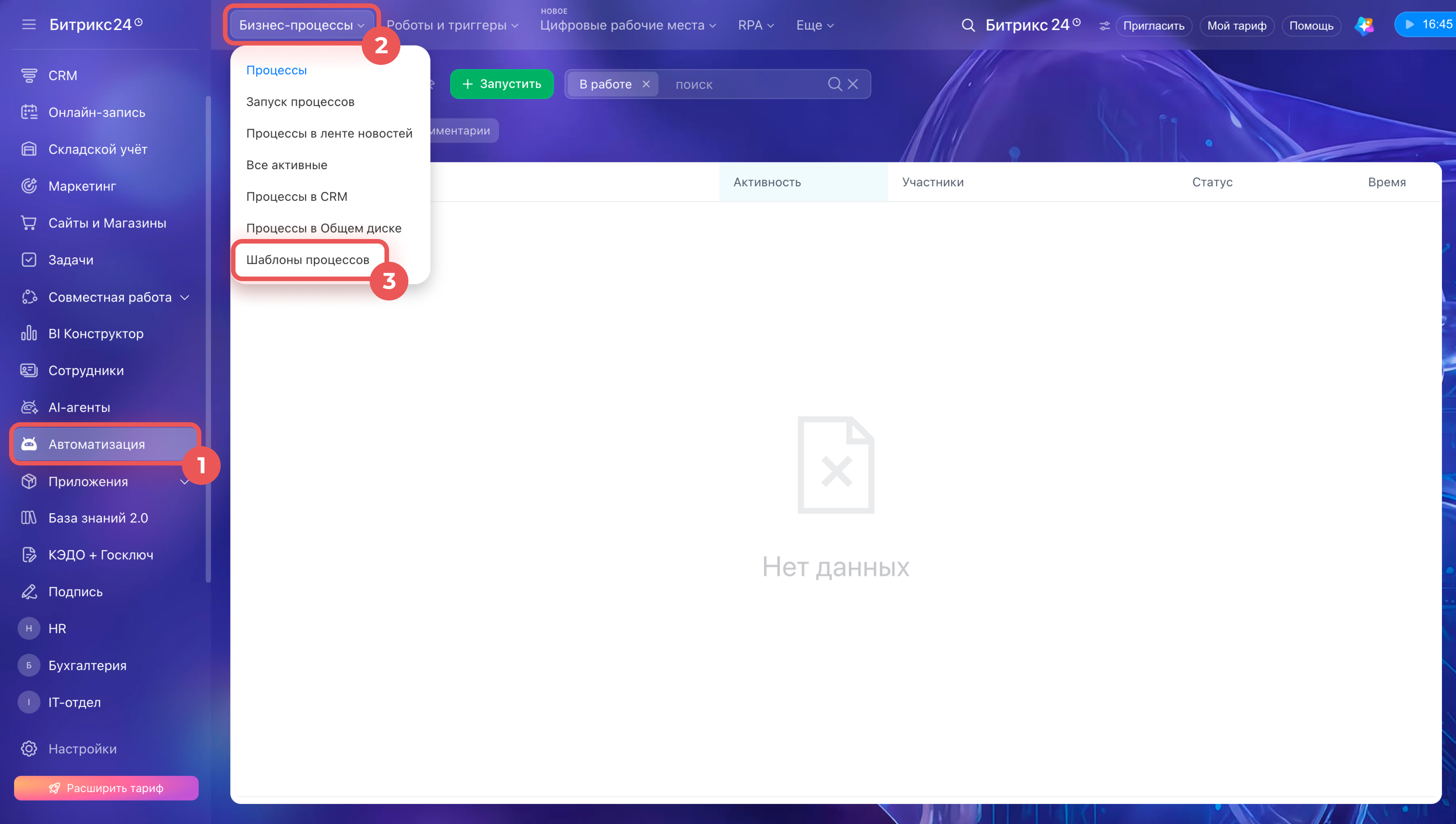
Добавить триггер. Триггер нужно найти в библиотеке нод и перенести на полотно шаблона — само полотно после создания шаблона пустое.
1–3. Перейдите в раздел Автоматизация > Бизнес-процессы > Шаблоны процессов.
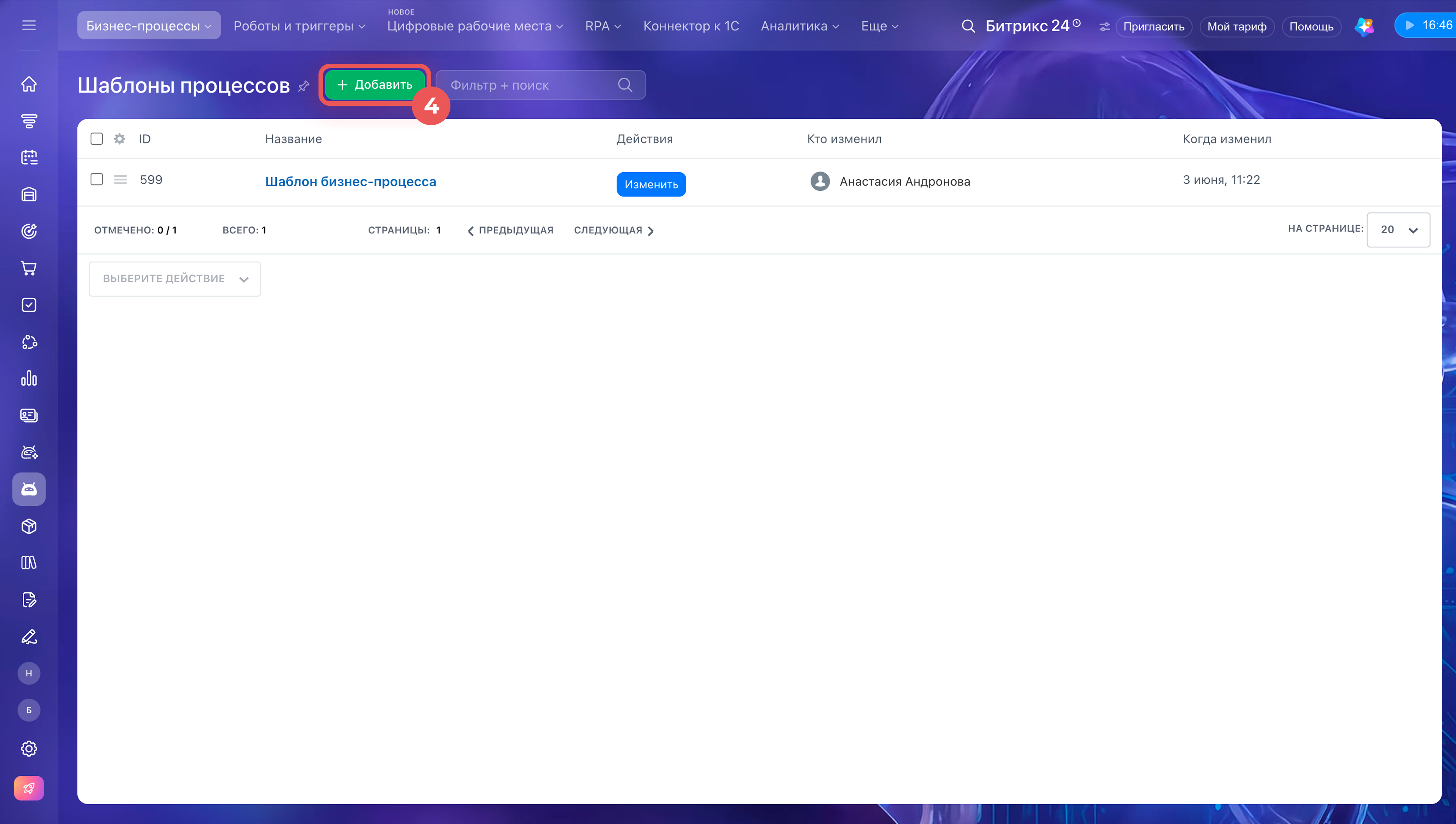
4. Нажмите Добавить, чтобы создать новый шаблон. Откроется пустое полотно редактора.
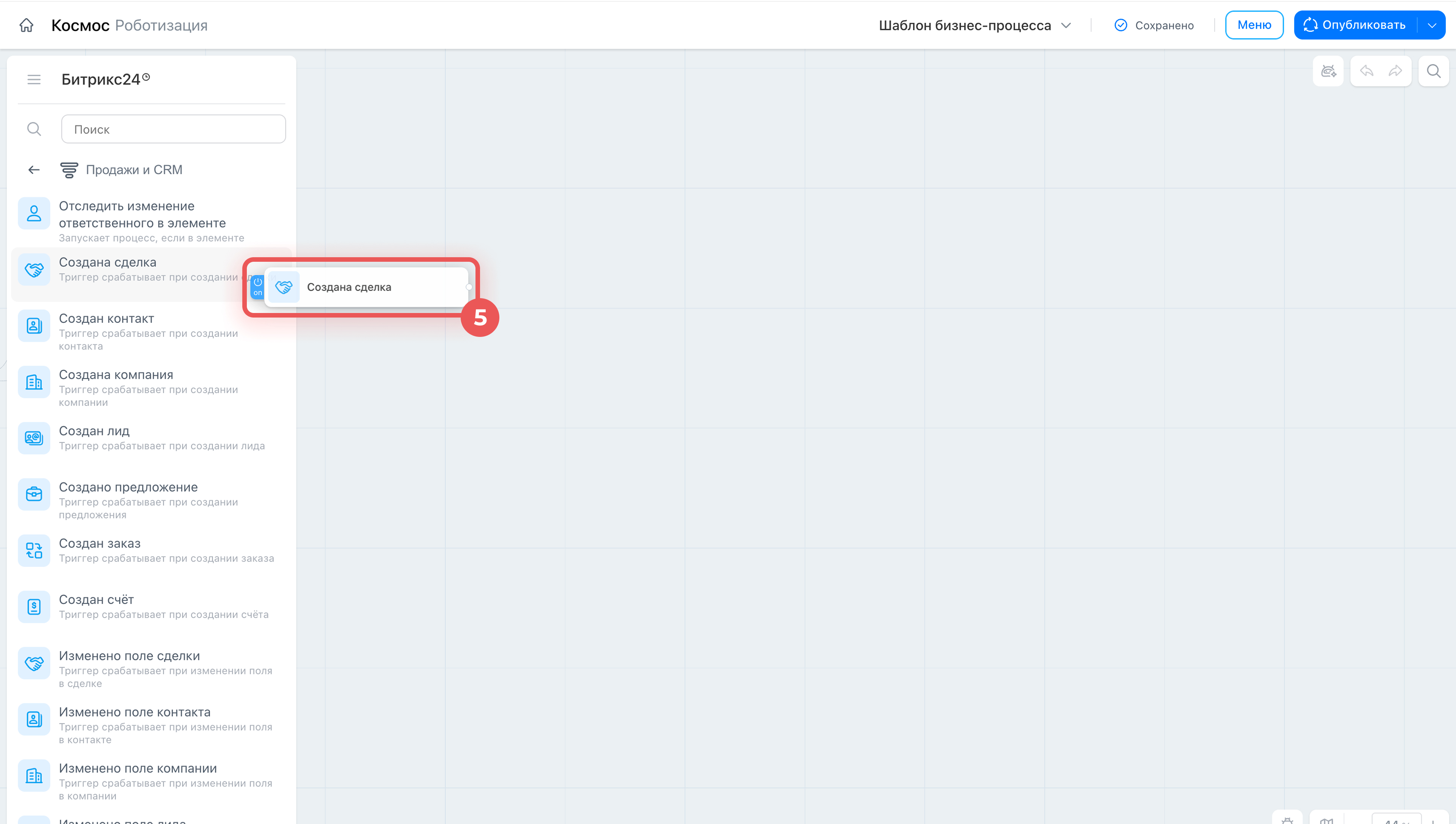
5. В библиотеке нод слева найдите триггер Создана сделка и перетащите его на полотно.
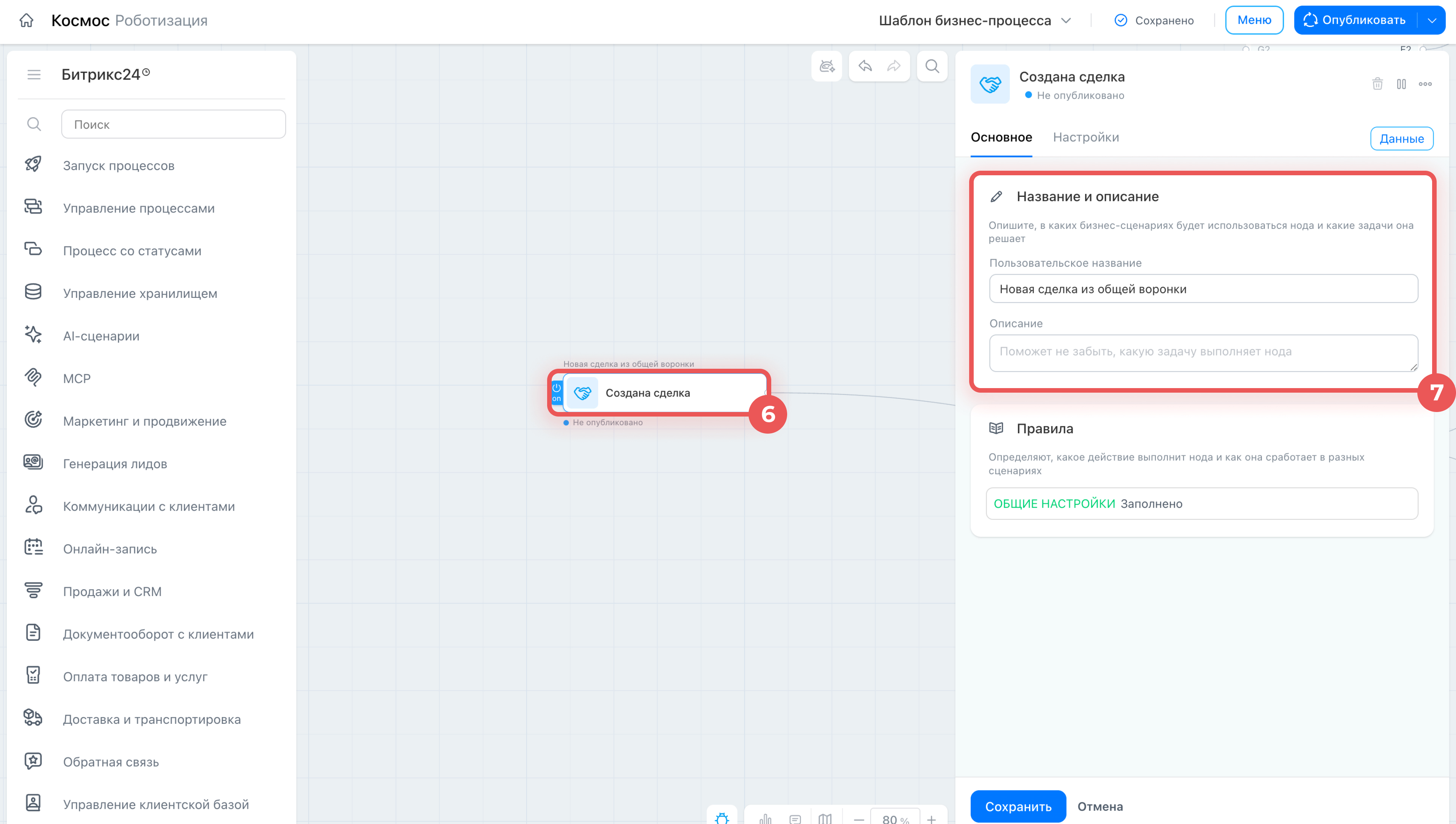
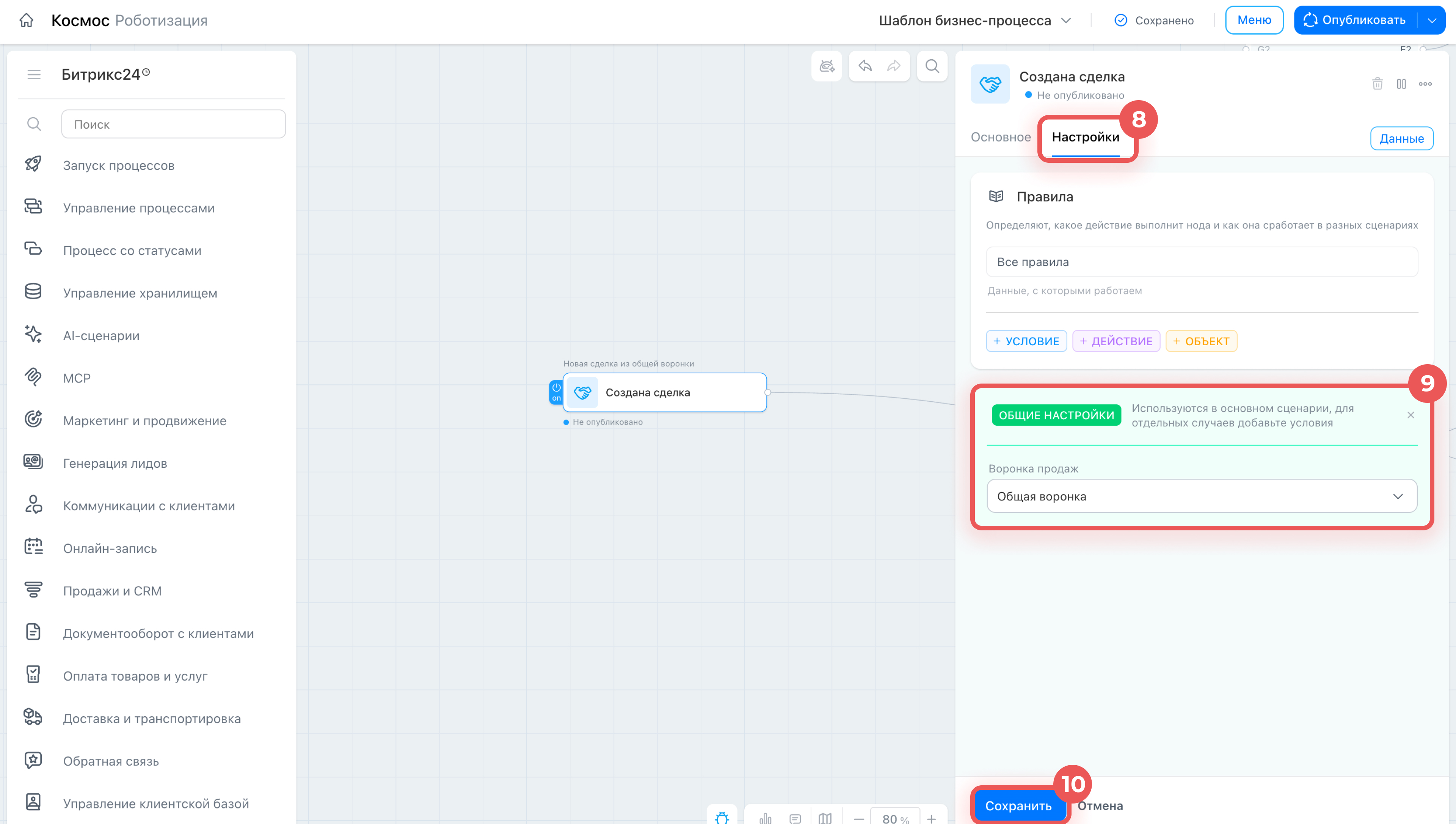
6. Чтобы открыть настройки ноды, нажмите на нее.
7. На вкладке Основное задайте пользовательское название, например Новая сделка из общей воронки, и опишите, зачем нужен этот триггер. Точное название пригодится позже: если в шаблоне появится второй триггер или еще одна нода Сделка — например, для другой воронки, — подписанные блоки помогут не запутаться, какой из них что делает.
8. Перейдите на вкладку Настройки этого же триггера.
9. В поле Воронка продаж укажите, из какой воронки должны приходить сделки, — например, Общая воронка.
10. Нажмите Сохранить.
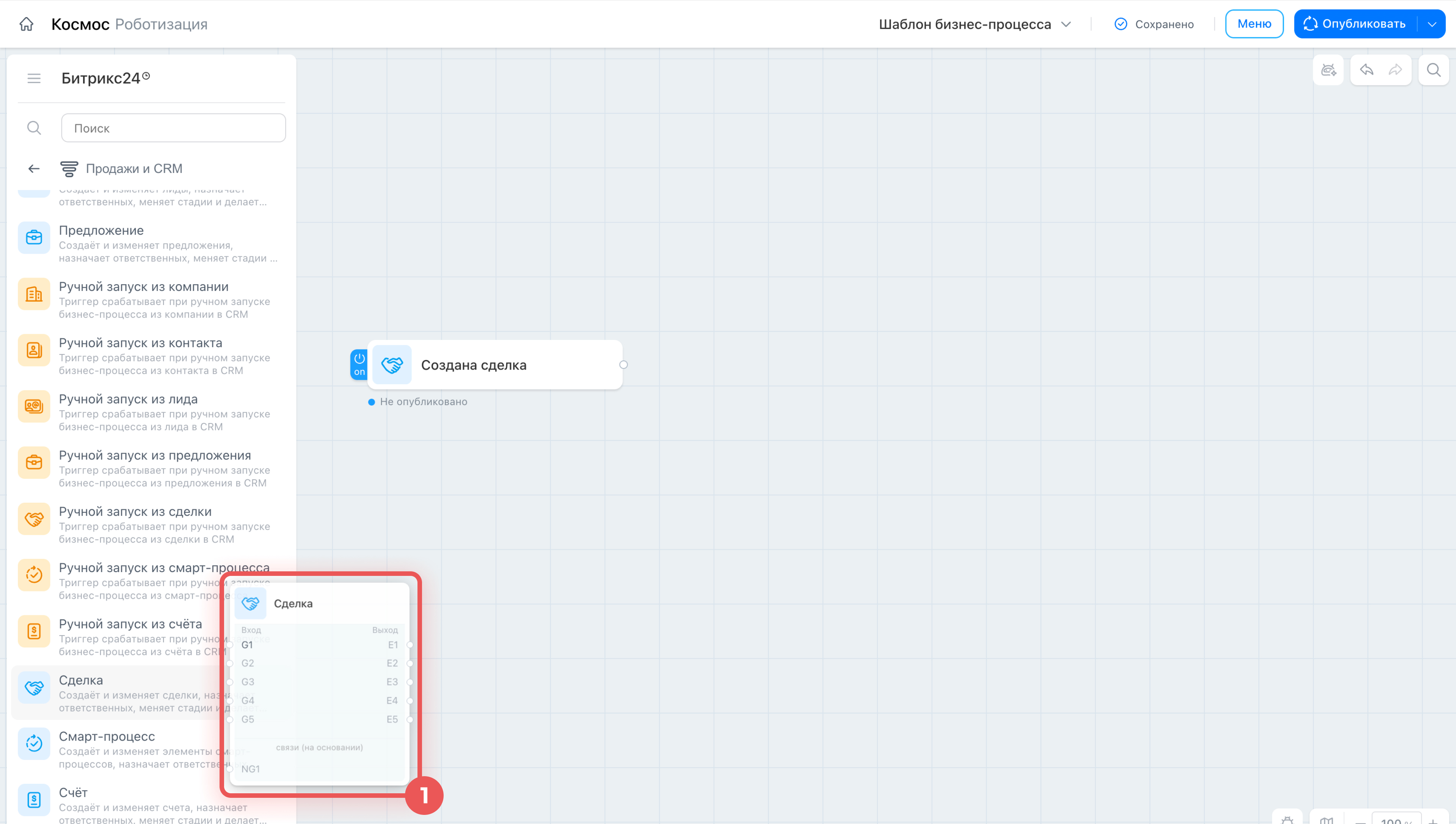
Добавить ноду Сделка. Триггер только сообщает о событии — сам он не проверяет и не меняет данные сделки. Чтобы разобрать сделку по сумме и выполнить над ней действия, нужна универсальная нода Сделка: она принимает данные от триггера и по настроенным правилам разводит процесс по двум сценариям.
1. Найдите в библиотеке универсальную ноду Сделка и разместите ее справа от триггера.
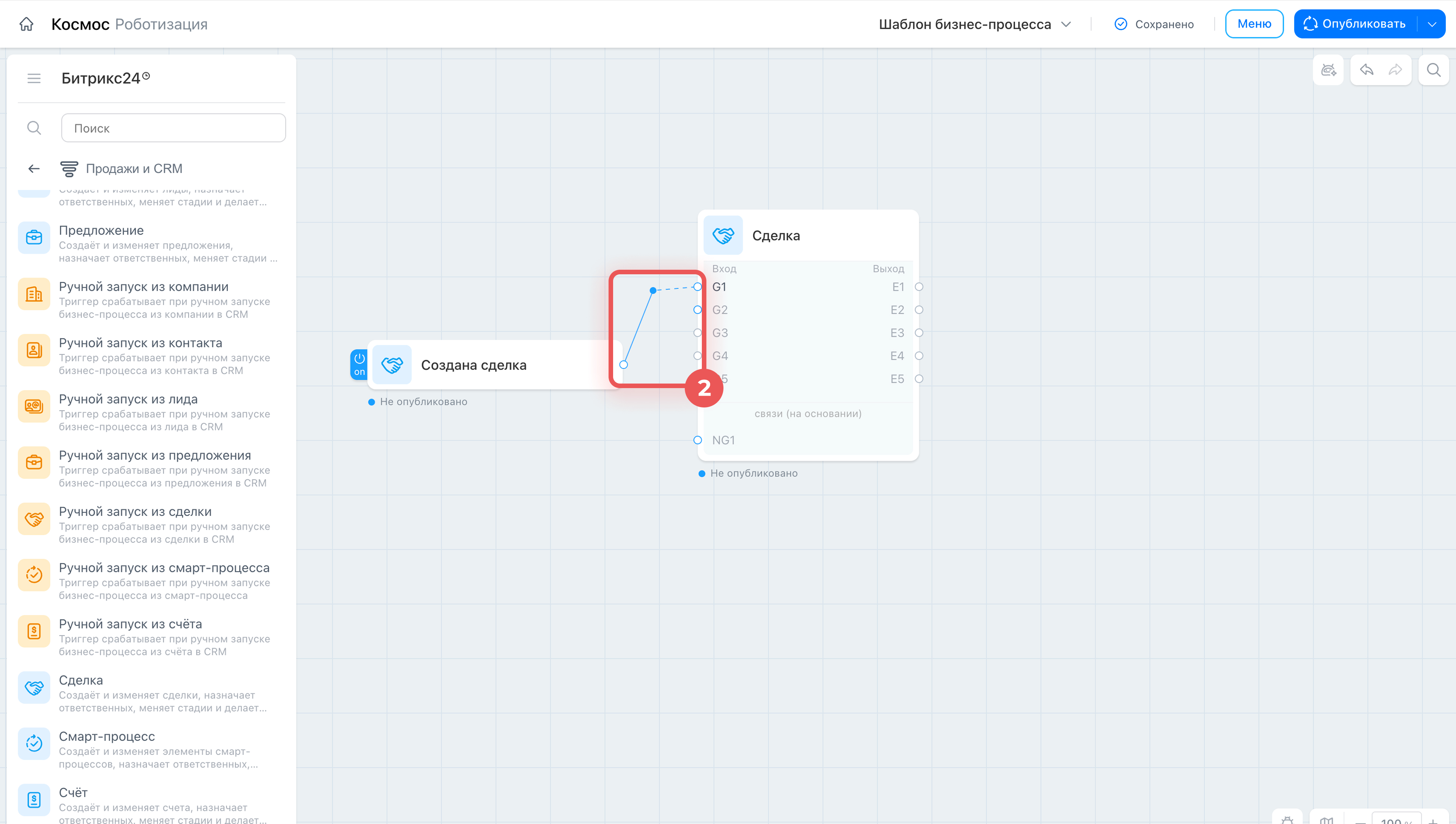
2. Соедините выход триггера со входом G1 ноды Сделка. Без этой связи нода не получит данные — только соединение делает из двух отдельных блоков один работающий поток. Через G1 в ноду поступают все поля созданной сделки: сумма, ответственный, источник и другие — их можно использовать в условиях и действиях дальше.
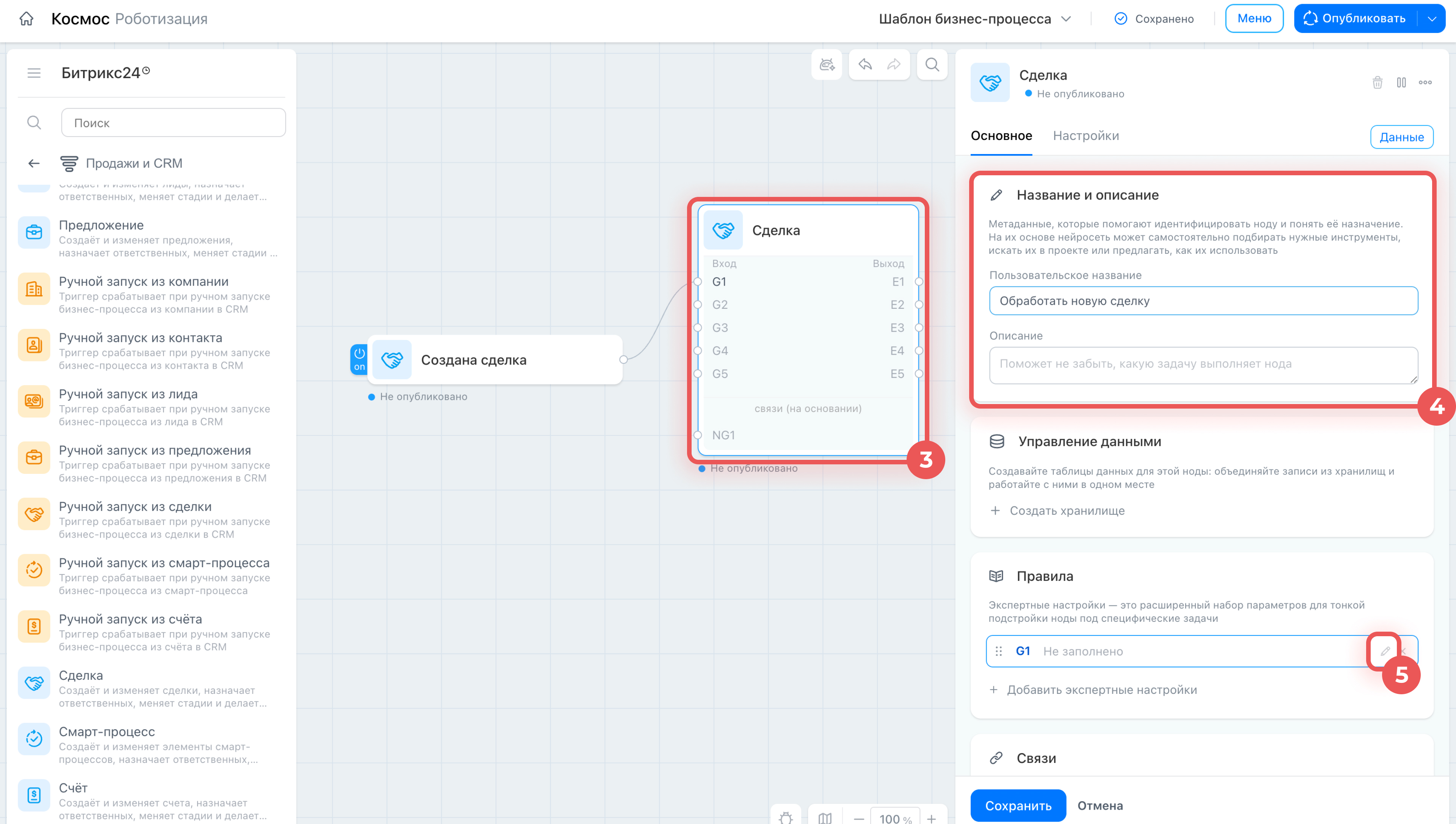
3–4. Откройте ноду Сделка и на вкладке Основное задайте название, например Обработать новую сделку.
5. Нажмите на карандаш около правила входа G1, чтобы перейти к его настройке.
Уроки, обучение, полезные истории, кейсы и эксклюзивные эфиры — все в канале Max для пользователей «Битрикс24 печатает»
Шаг 2. Настроить группу для крупных сделок
Дальше нужно настроить логику самой ноды — правило, по которому она проверяет каждую пришедшую сделку. Начните с ветки для крупных сделок: сначала опишите условие, при котором сделка считается крупной, затем — что нода должна сделать, если условие выполнилось.
Добавить условие. Условие определяет, какие сделки попадут в эту группу правил, — нода сравнивает значение поля сделки с заданным и решает, выполнять ли дальнейшие действия.
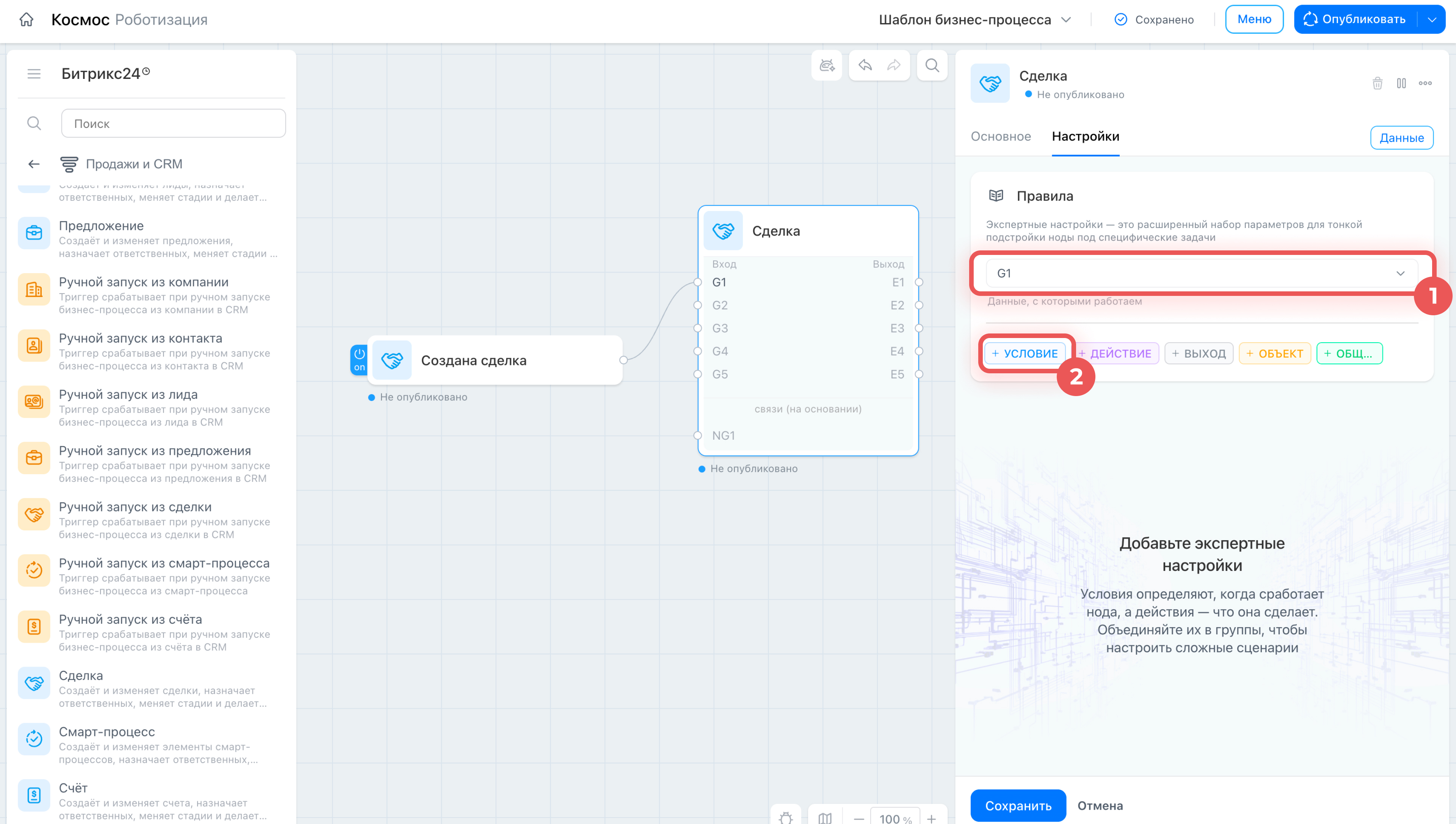
1. На вкладке Настройки убедитесь, что выбран вход G1.
2. Нажмите + Условие, чтобы создать первую группу правил.
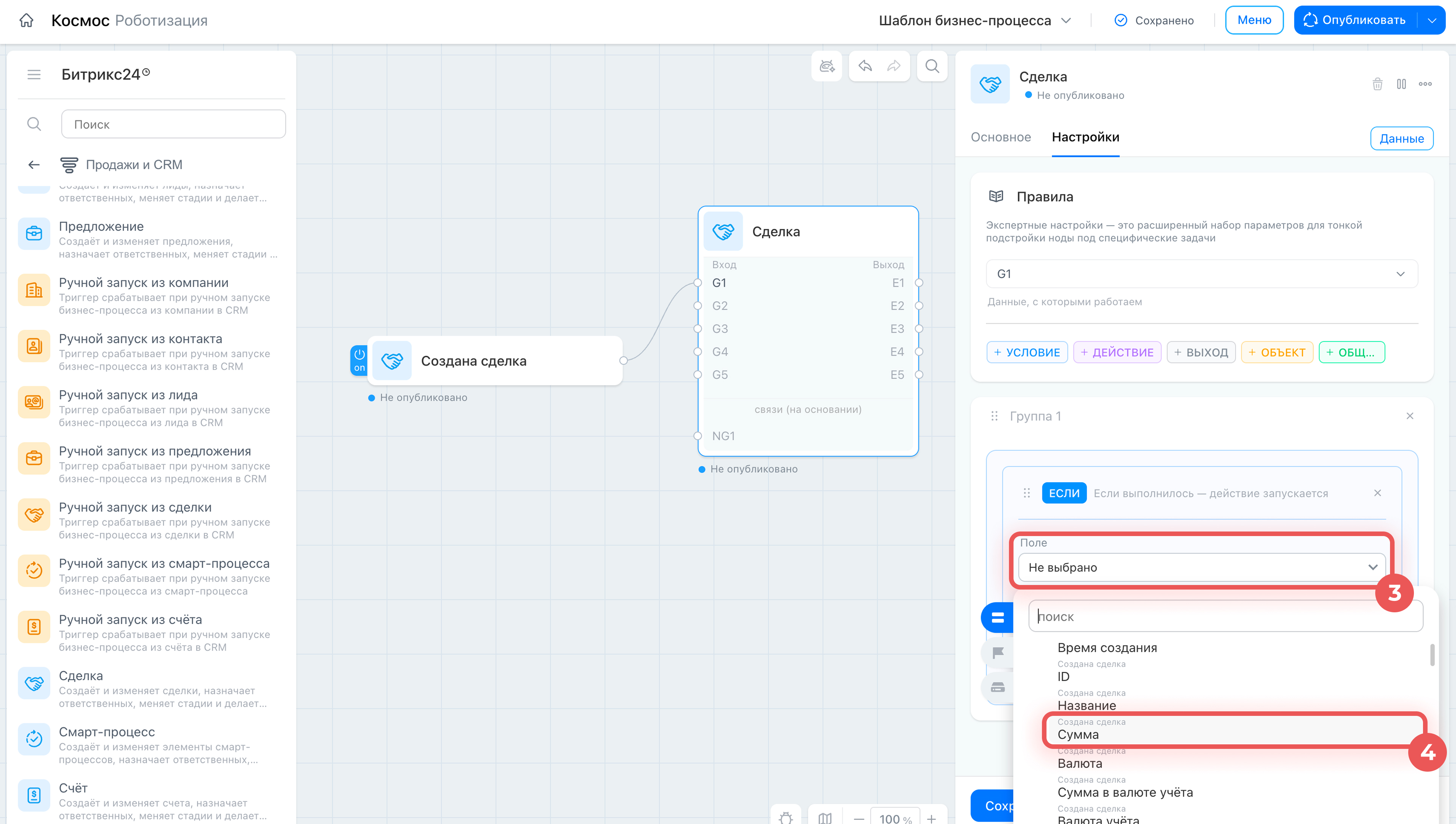
3–4. В карточке Если выберите поле, по которому нода будет отличать крупную сделку от обычной, — выберите поле Сумма.
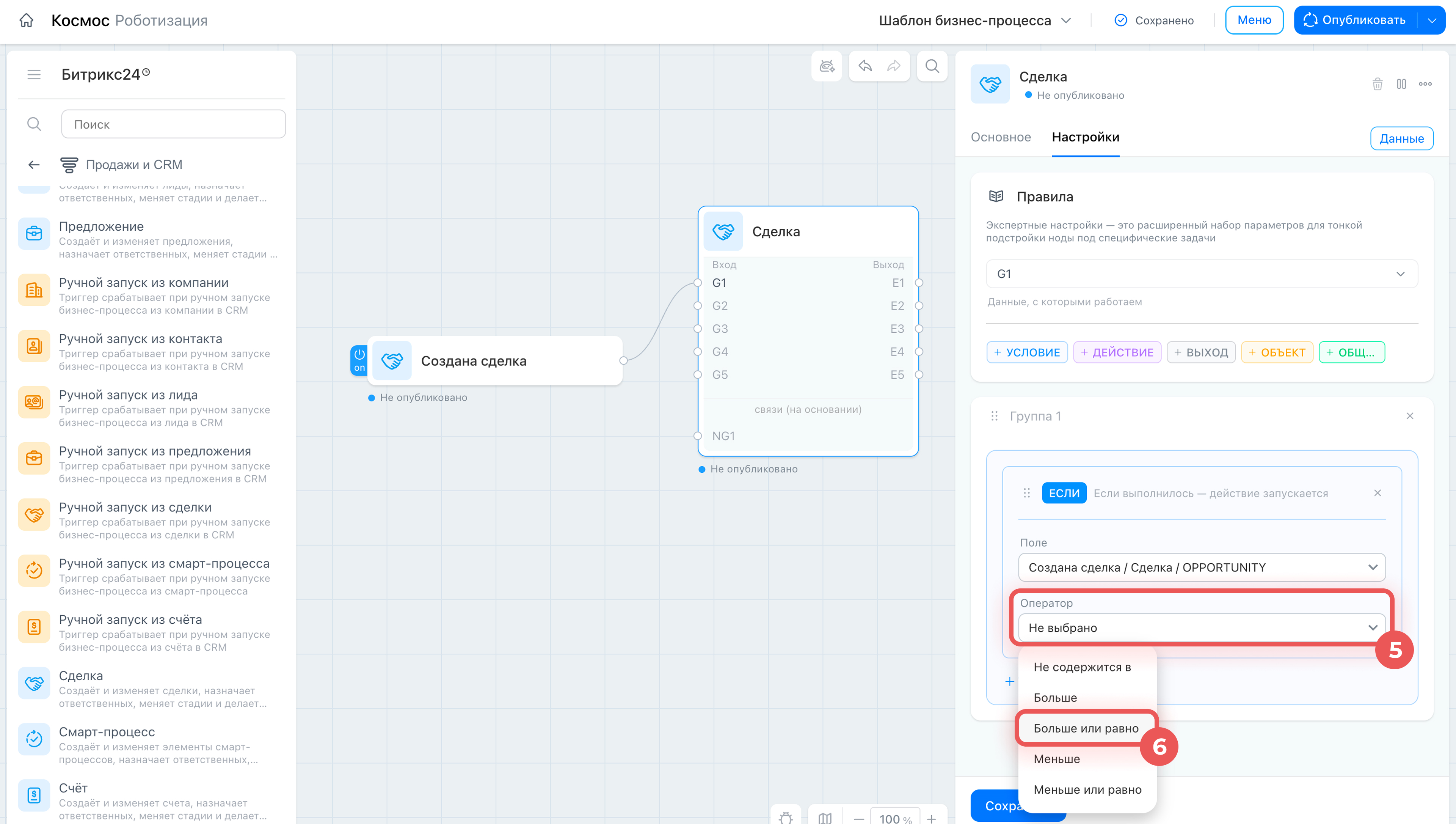
5–6. Укажите оператора Больше или равно.
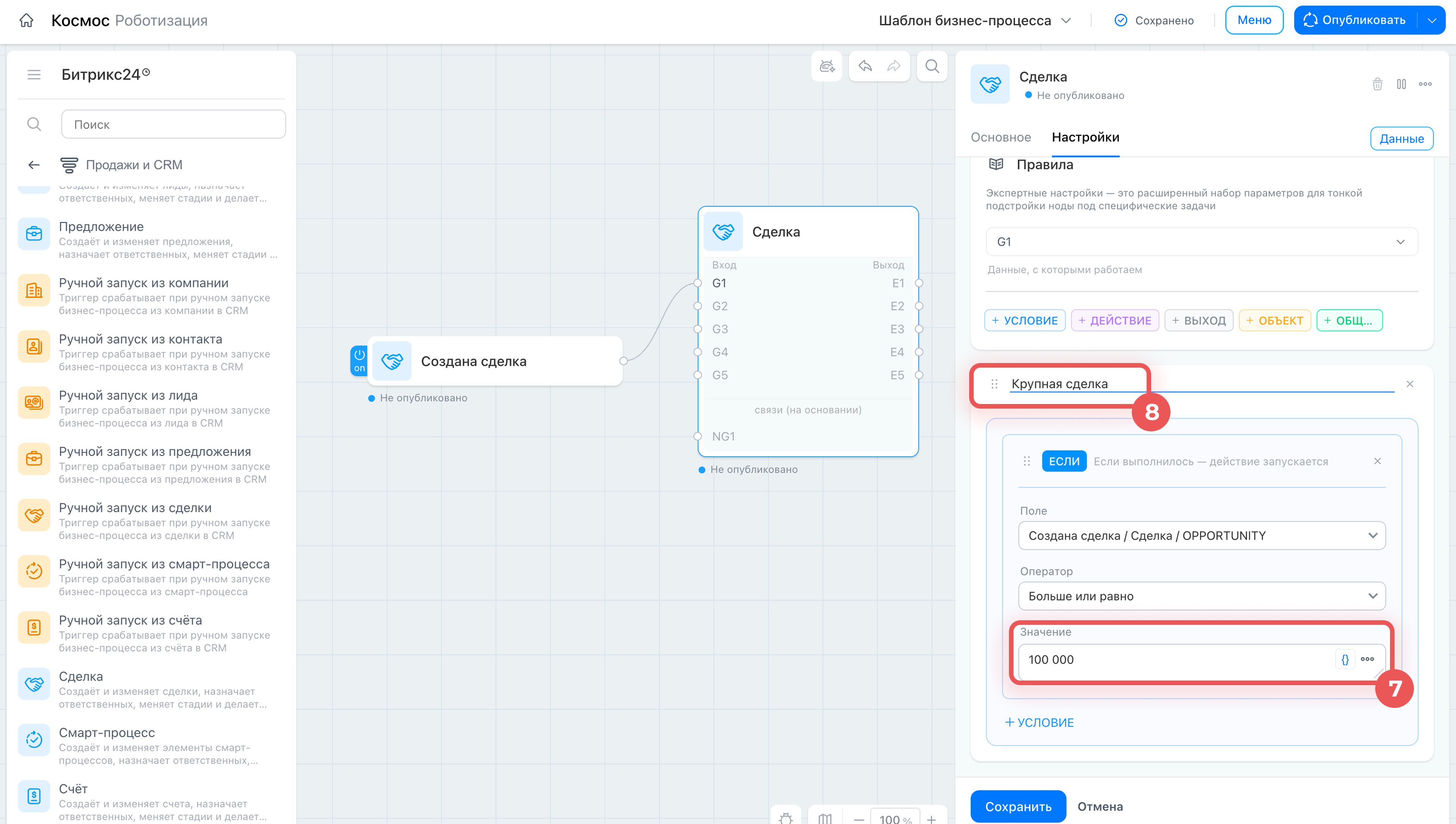
7. Впишите значение — сумму сделки, начиная с которой сделка считается крупной. Например 100 000 — вы можете указать свой порог, ориентируясь на средний чек в компании.
8. Назовите группу Крупная сделка. Это название отобразится в кратком списке правил на вкладке Основное — по нему вы определите, какая группа за что отвечает, не открывая каждую отдельно.
Добавить действия. Условие определяет, сработает ли группа, но само по себе не меняет данные и не выполняет операции. Что произойдет с крупной сделкой, нода определяет по действиям внутри группы.
В примере два действия, и выполняются они по порядку. Сначала руководитель узнает о крупной сделке. Затем менеджеру ставится дело связаться с клиентом. Действия можно менять под свою задачу.
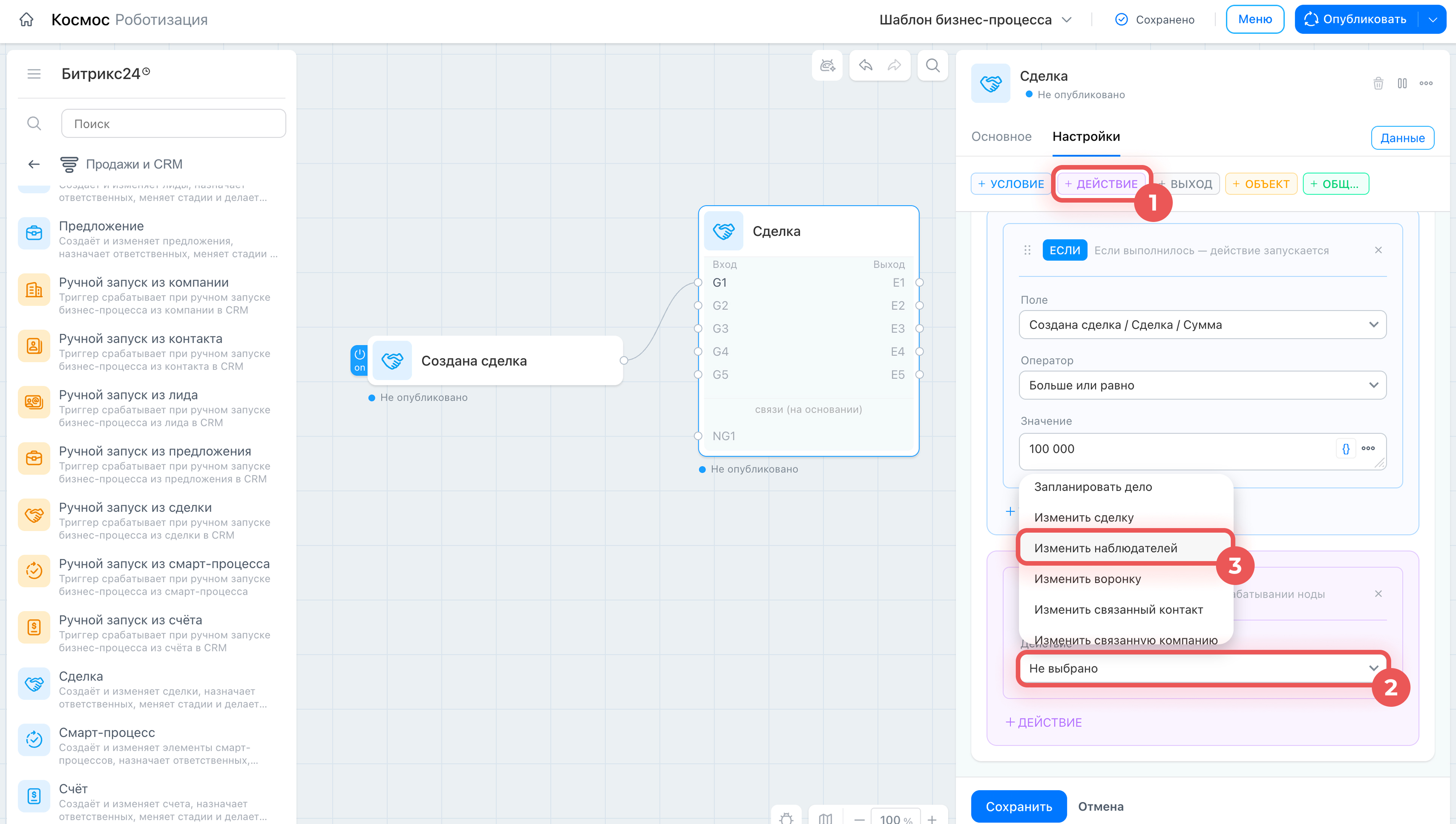
1–3. Нажмите + Действие и выберите действие Изменить наблюдателей.
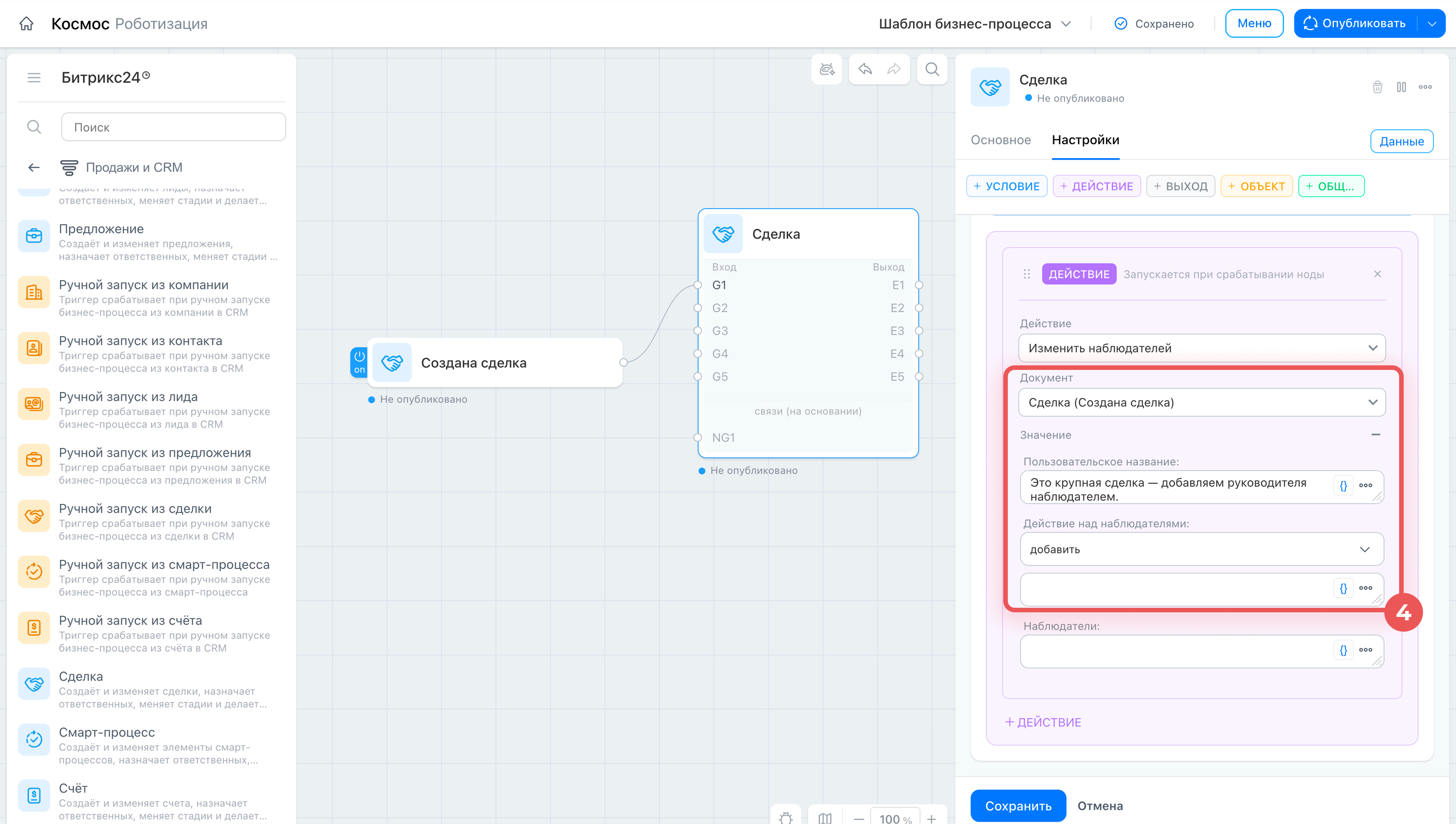
4. Задайте пользовательское название действию, например, можно объяснить, зачем выполняется выбранное действие. В поле Действие над наблюдателями оставьте добавить.
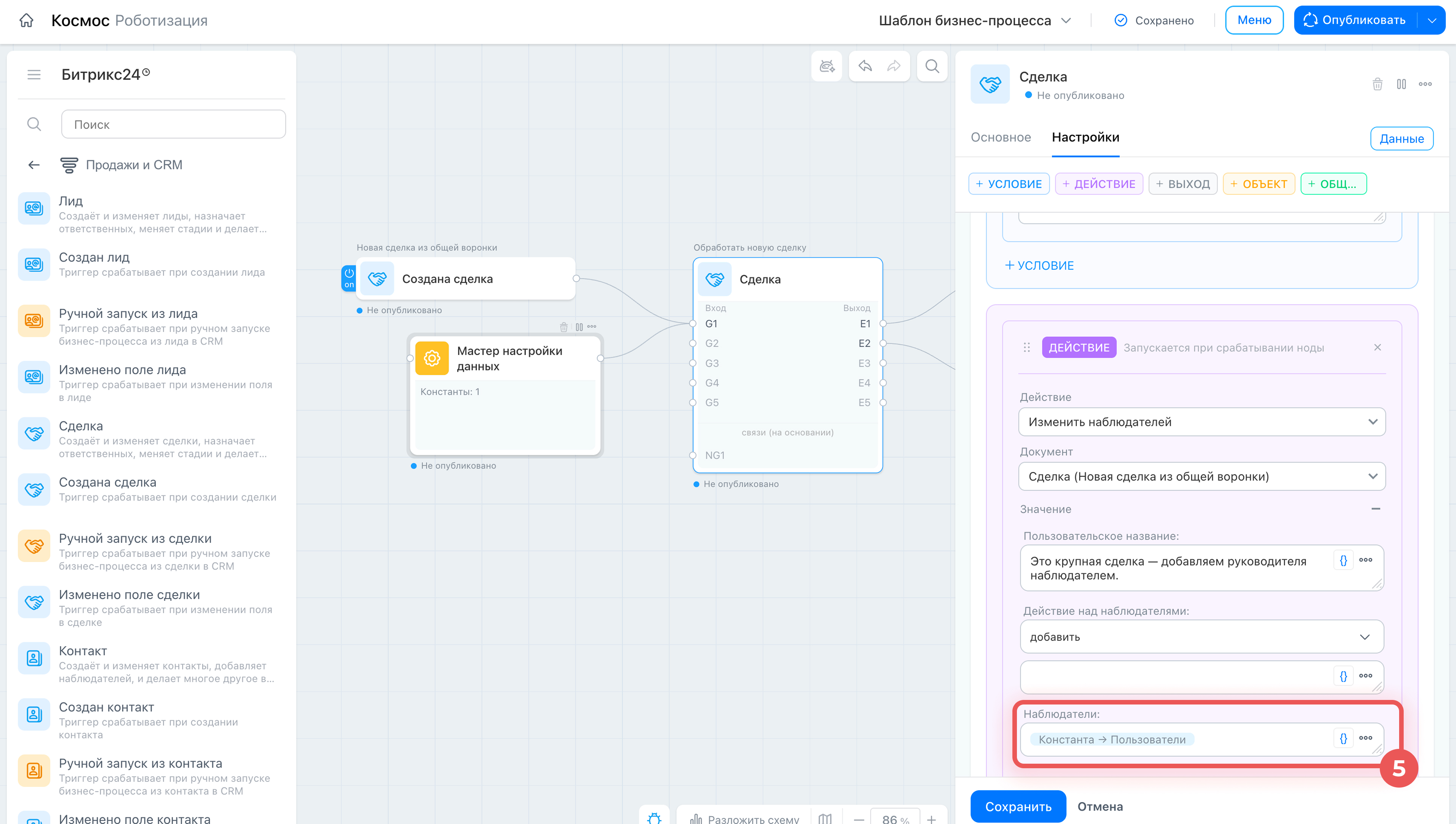
5. В поле Наблюдатели подставьте значение через константу с типом поля Пользователь или возьмите сотрудника из данных триггера. Так нужный сотрудник, например руководитель, увидит сделку и сможет ее проконтролировать, даже если сам процесс ведет менеджер.
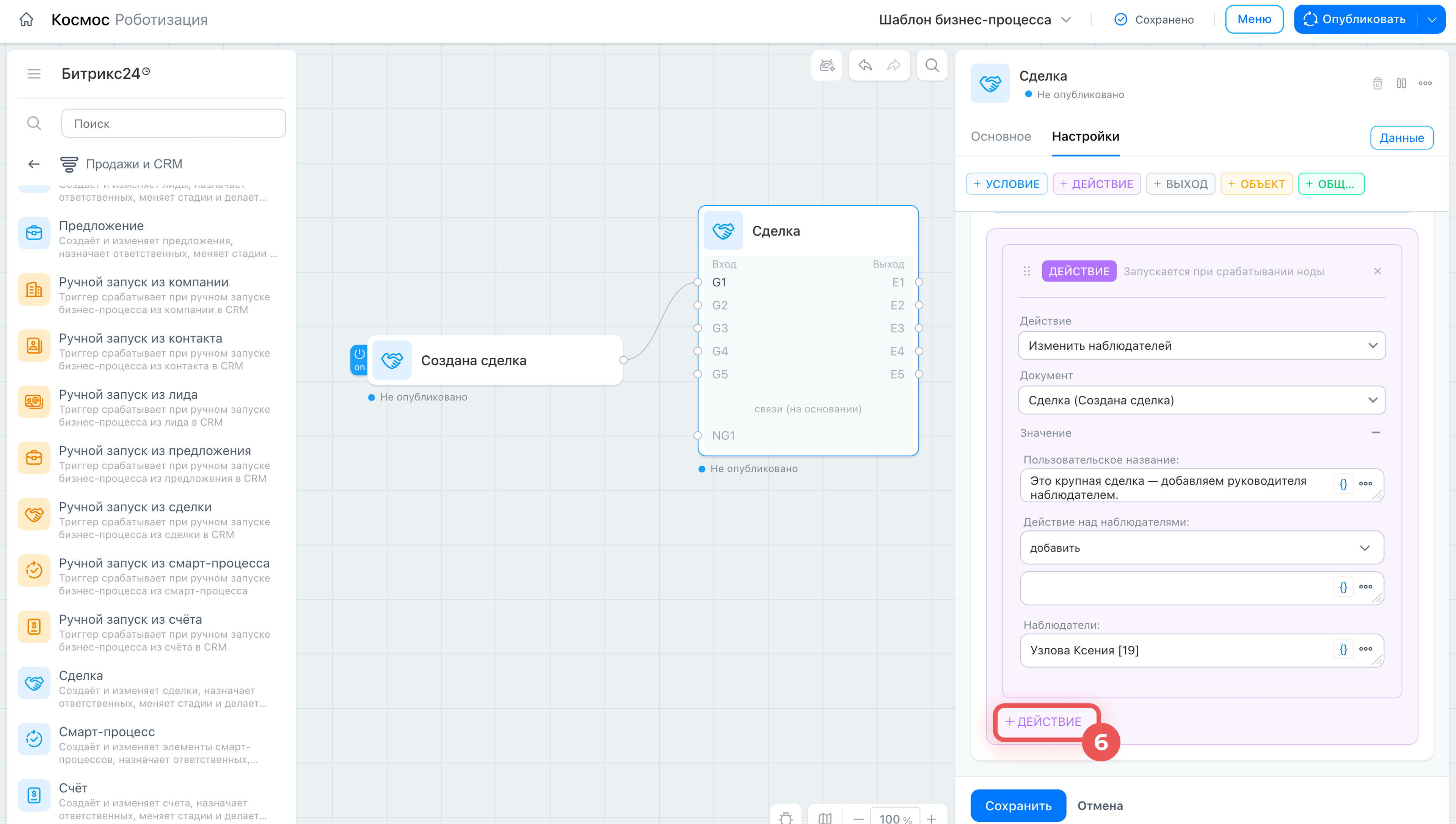
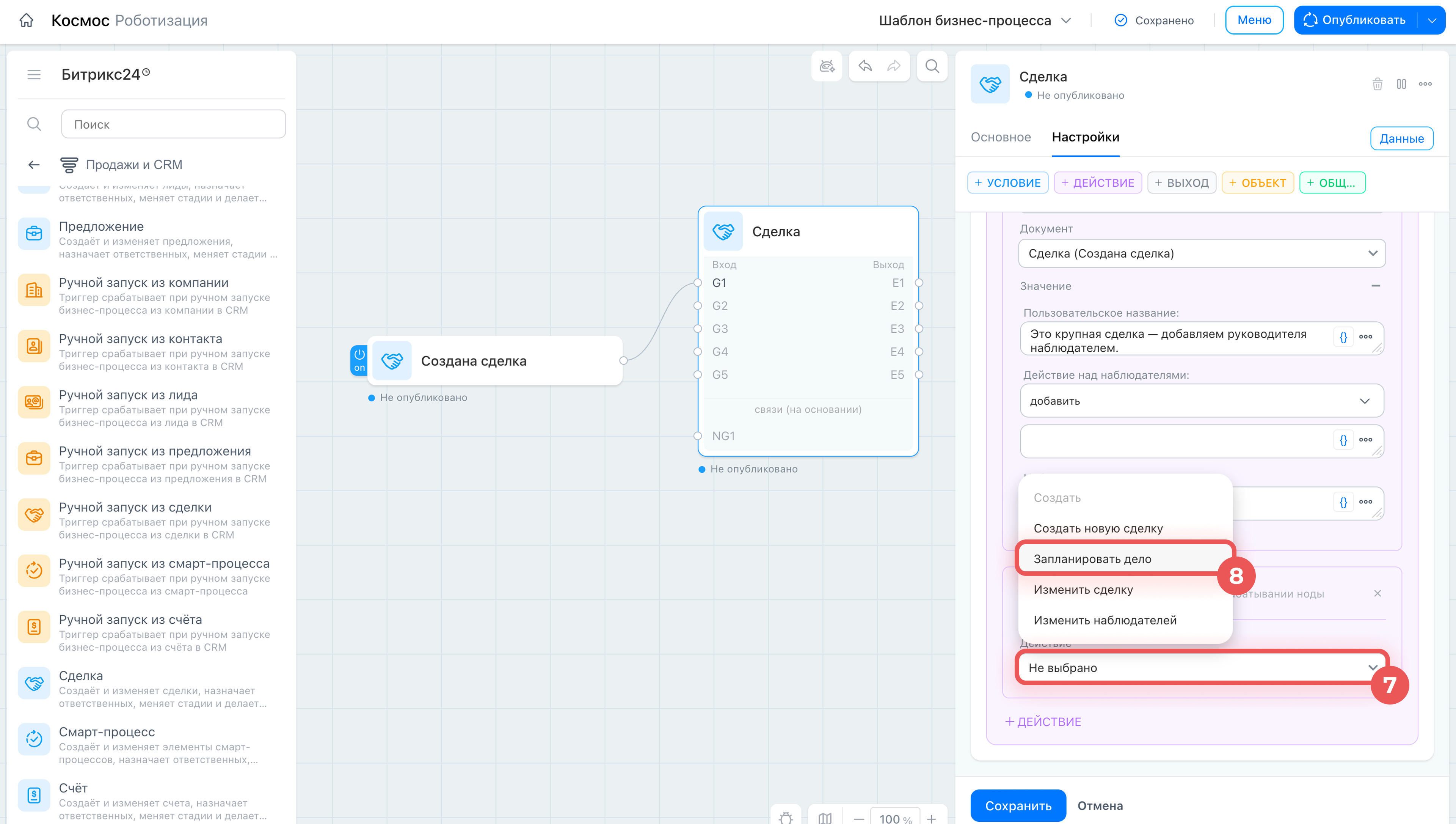
6. Нажмите + Действие еще раз, чтобы добавить вторую операцию — она выполнится за первой.
7–8. В поле Действие выберите Запланировать дело, чтобы менеджер не пропустил сделку.
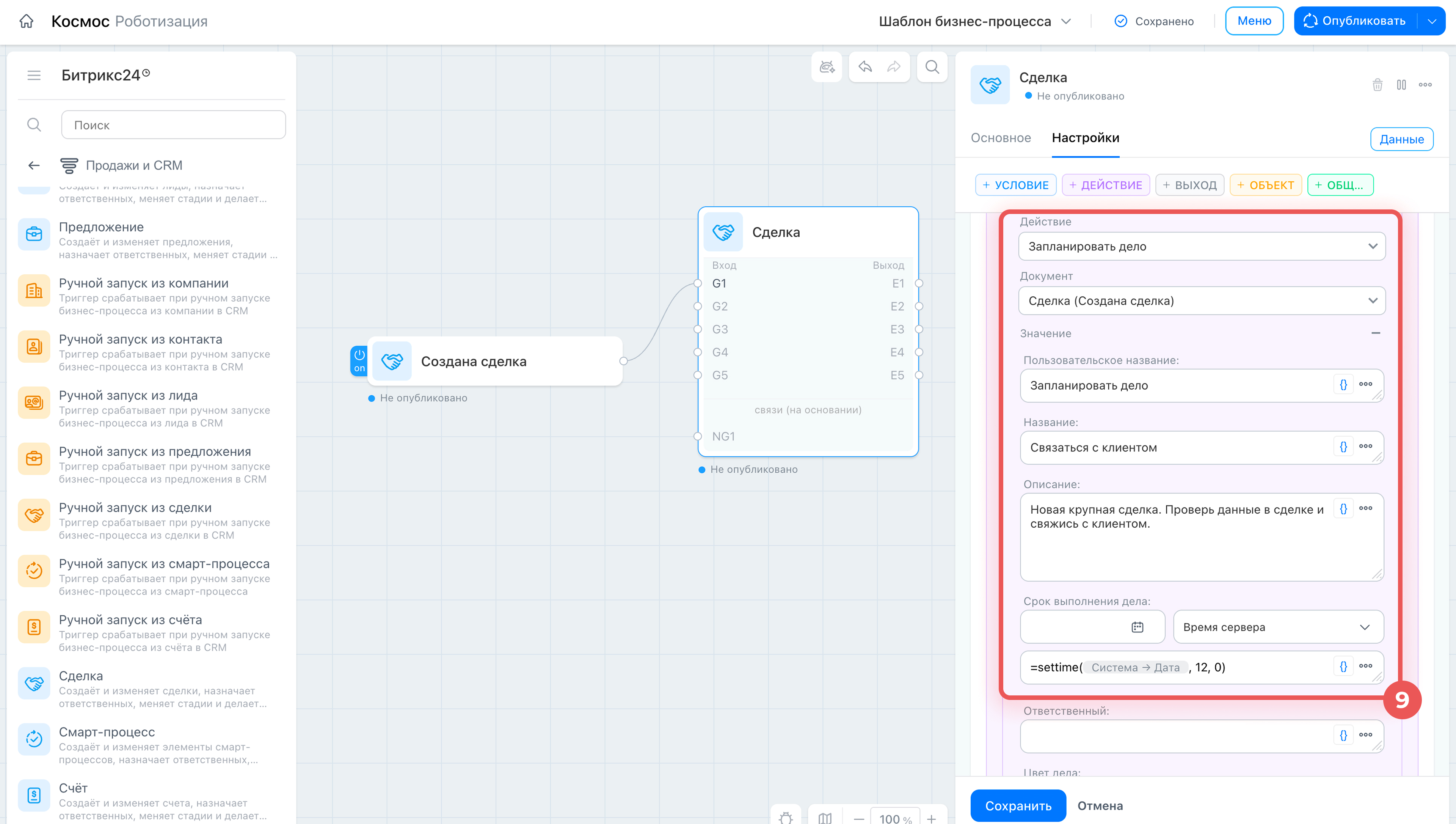
9. Заполните название и описание дела, укажите срок выполнения.
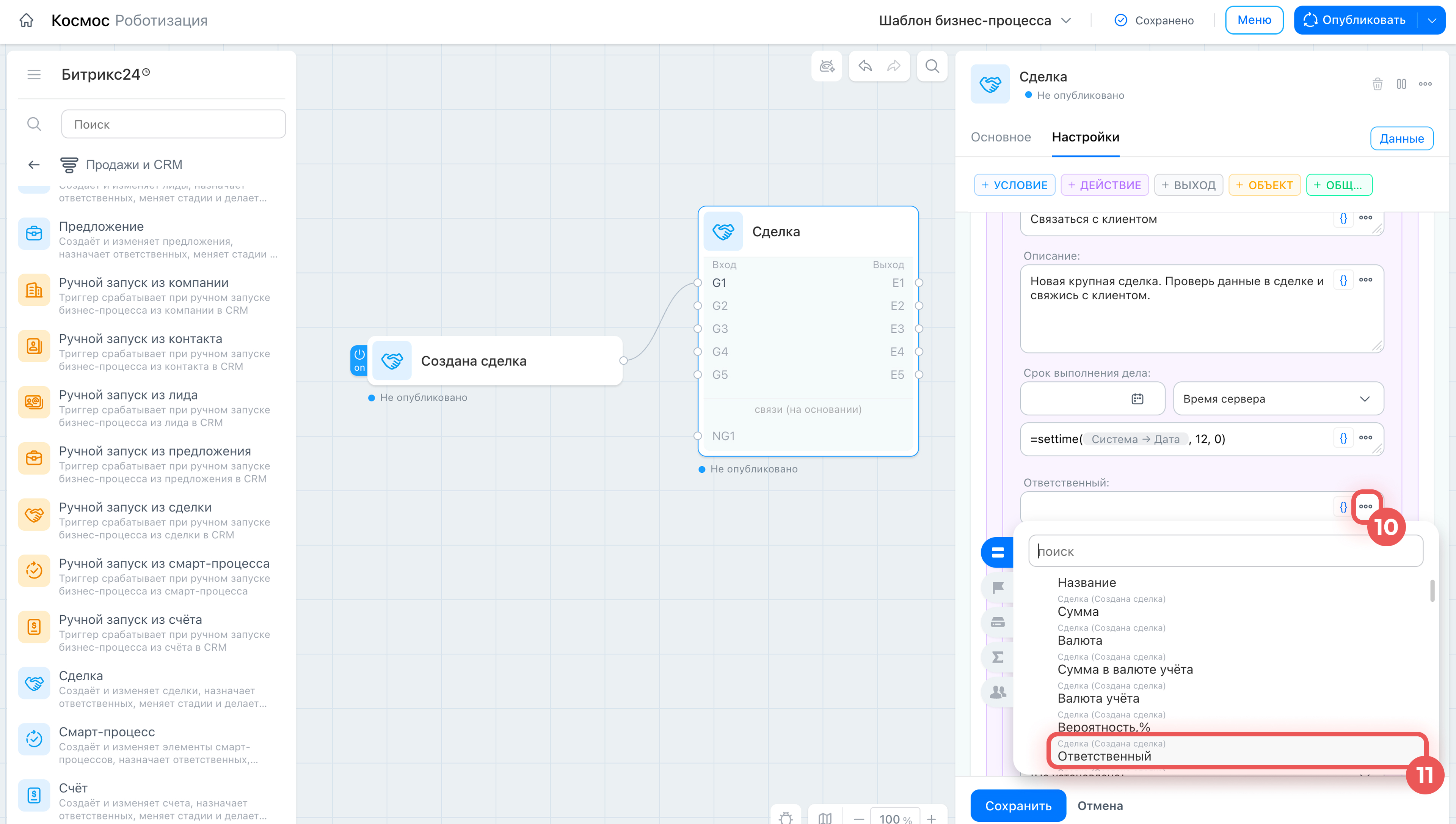
10–11. Справа от поля Ответственный нажмите Три точки (...). В открывшемся списке выберите поле Ответственный из данных сделки. Тогда дело автоматически назначится менеджеру, который ведет новую сделку.
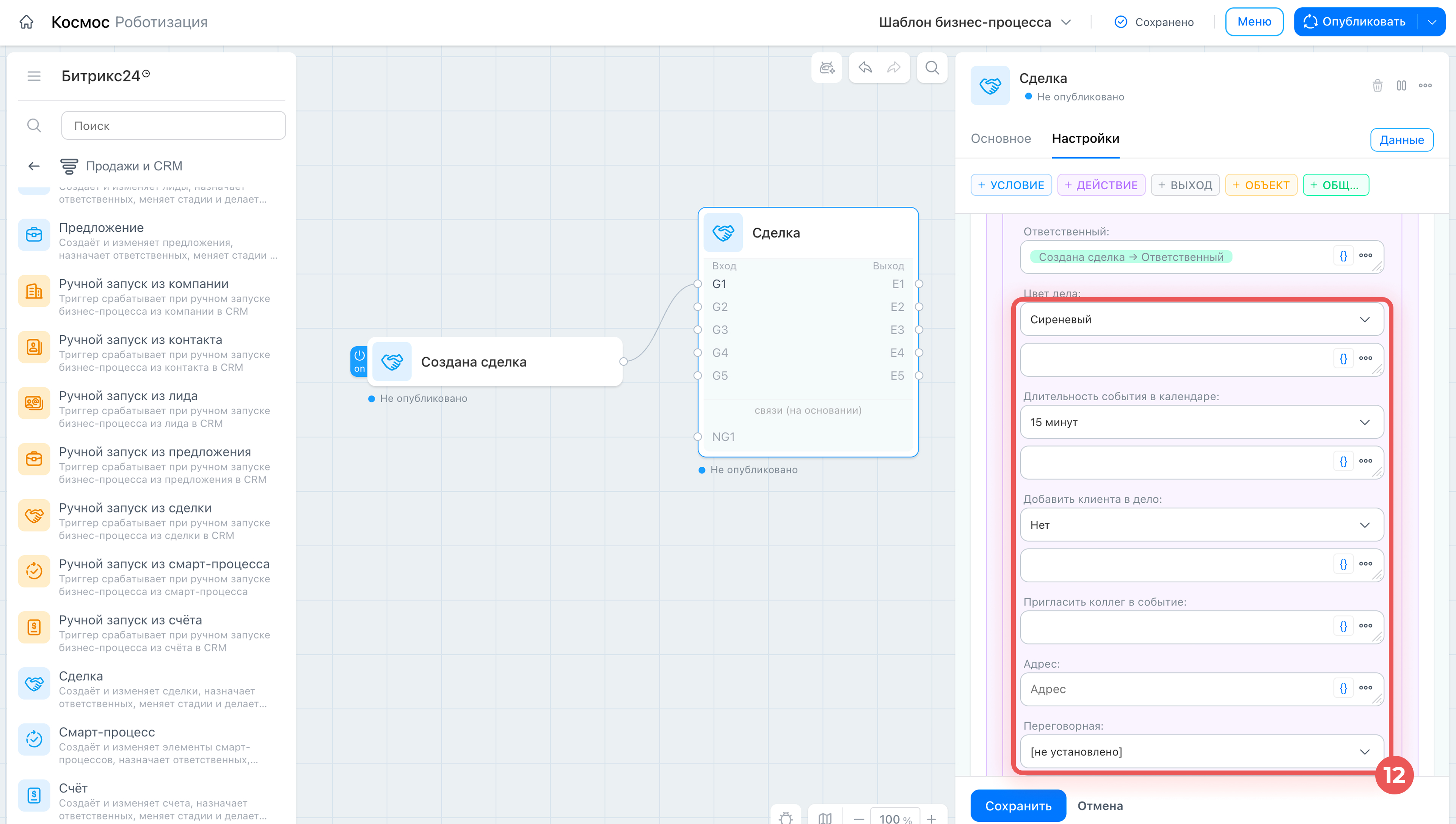
12. Заполните цвет дела и остальные поля — длительность события, добавление клиента, приглашение коллеги и так далее.
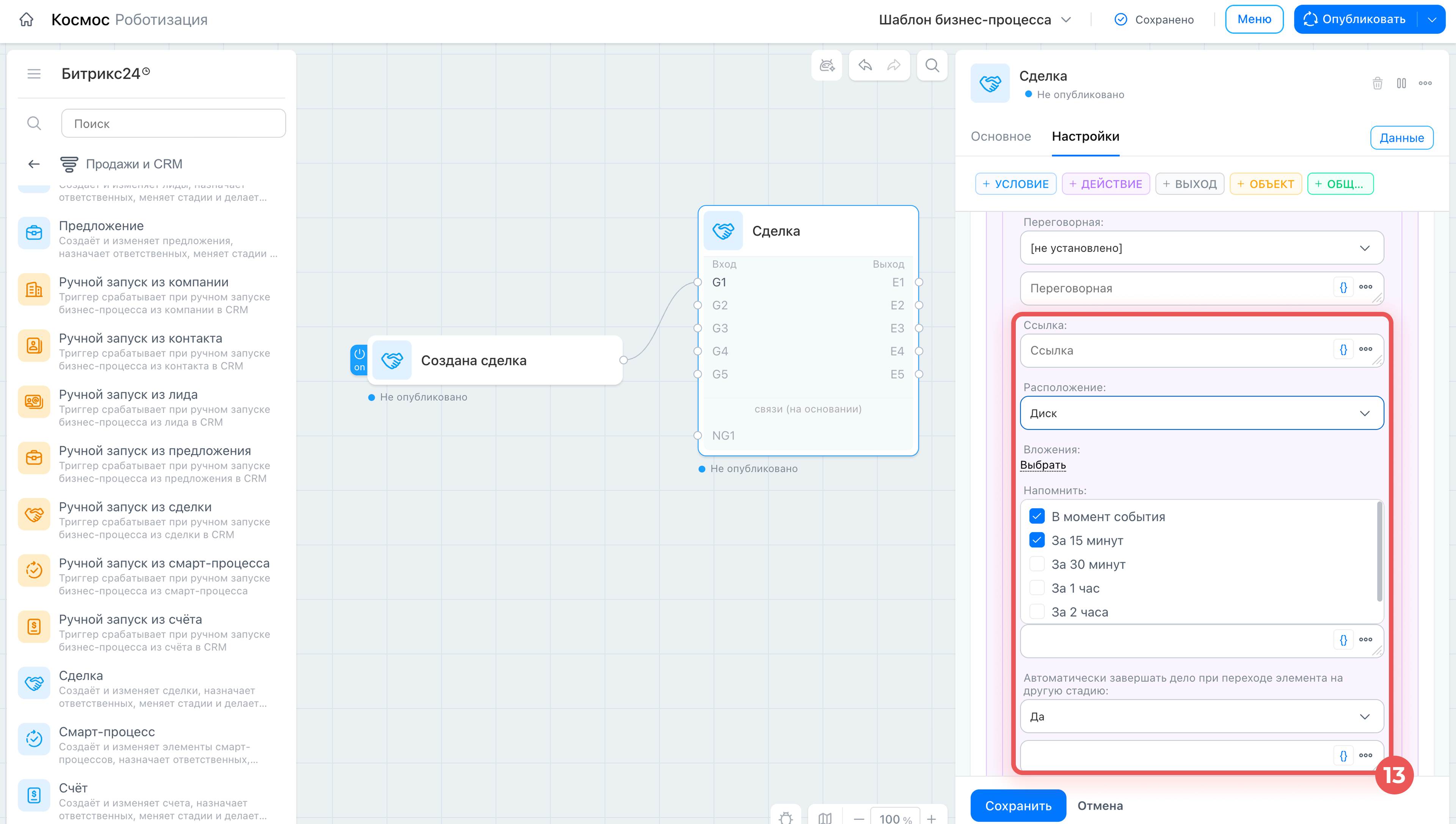
13. Настройте напоминания и автозавершение дела при смене стадии — по правилам работы с делами в компании.
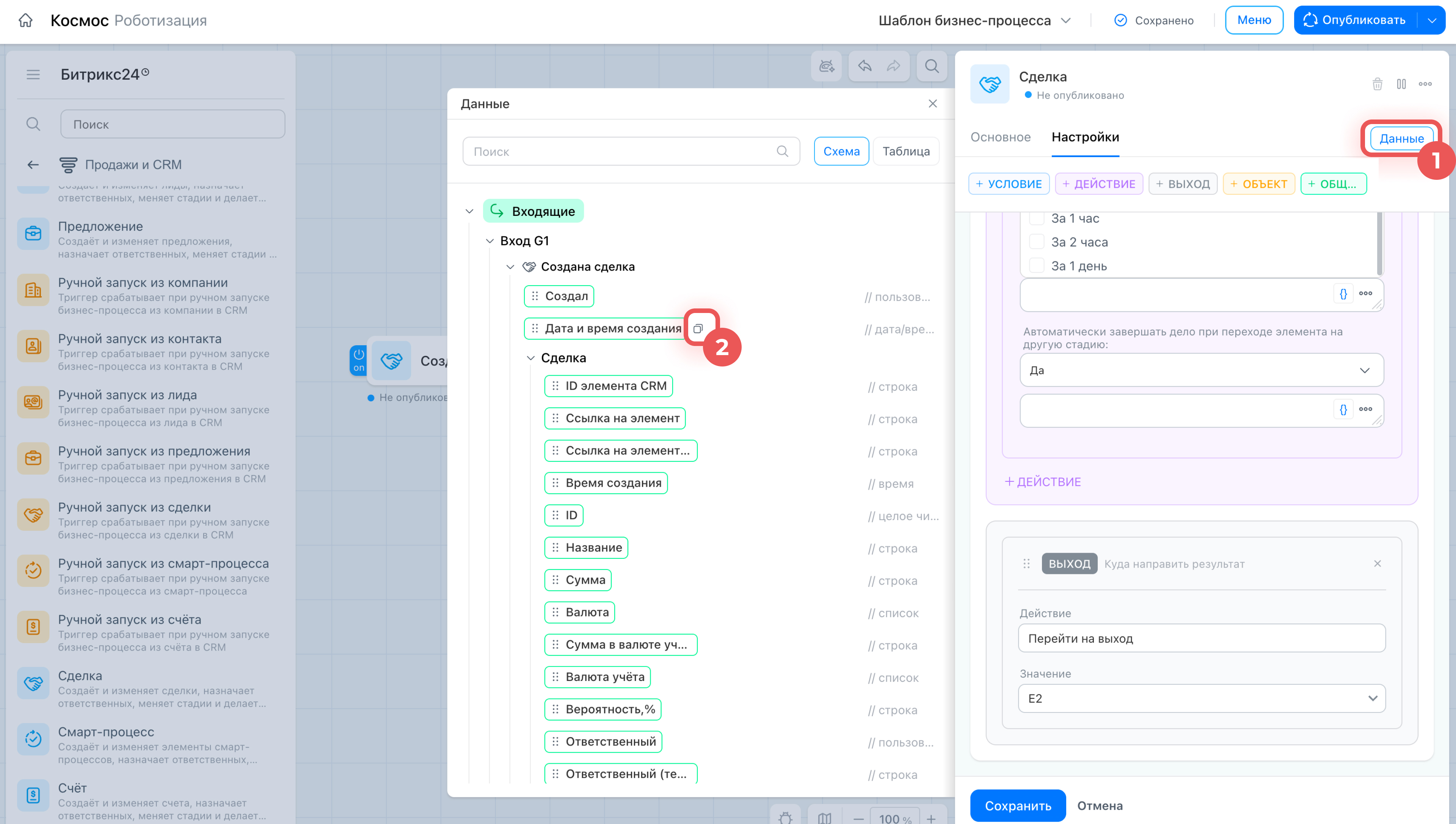
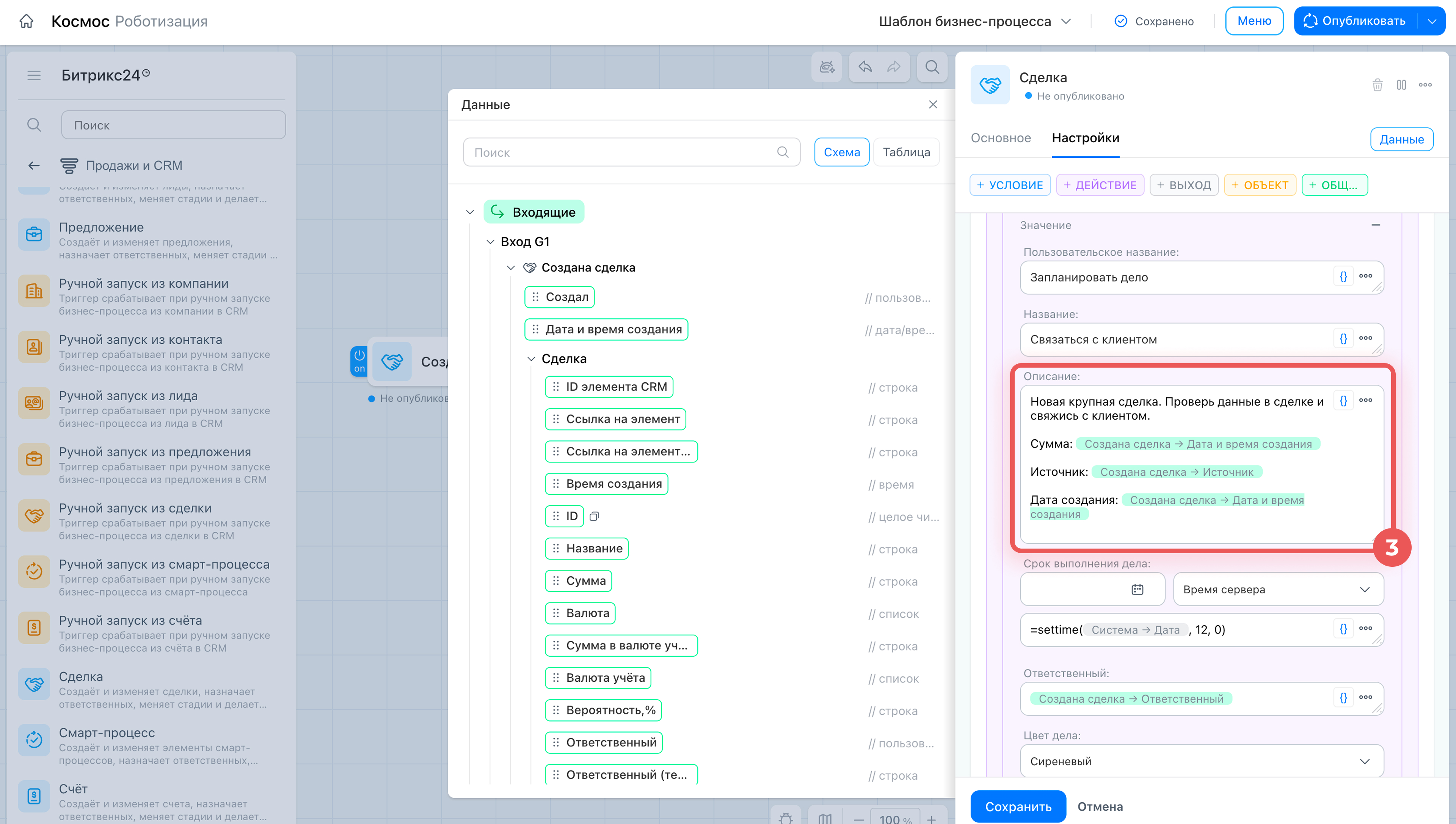
Описание дела или другого поля можно оставить общей фразой, а можно сделать его конкретным для каждой сделки. Для этого подставьте значения полей сделки через панель Данные. Так можно заполнить, например, описание дела, текст СМС или письма.
1. Нажмите Данные в правом верхнем углу панели Настройки — откроется дерево всех полей, доступных ноде.
2. Найдите нужное поле — например, Дата и время создания — и нажмите на значок копирования рядом с ним, либо перетащите значение прямо в текст.
3. Вставьте скопированный код в нужное текстовое поле.
Настроить выход. Нода выполнит действия внутри группы, но ветка для крупных сделок останется незавершенной, если не указать, куда передать результат дальше. Выход определяет следующий шаг схемы, например уведомление клиента или другое подходящее действие.
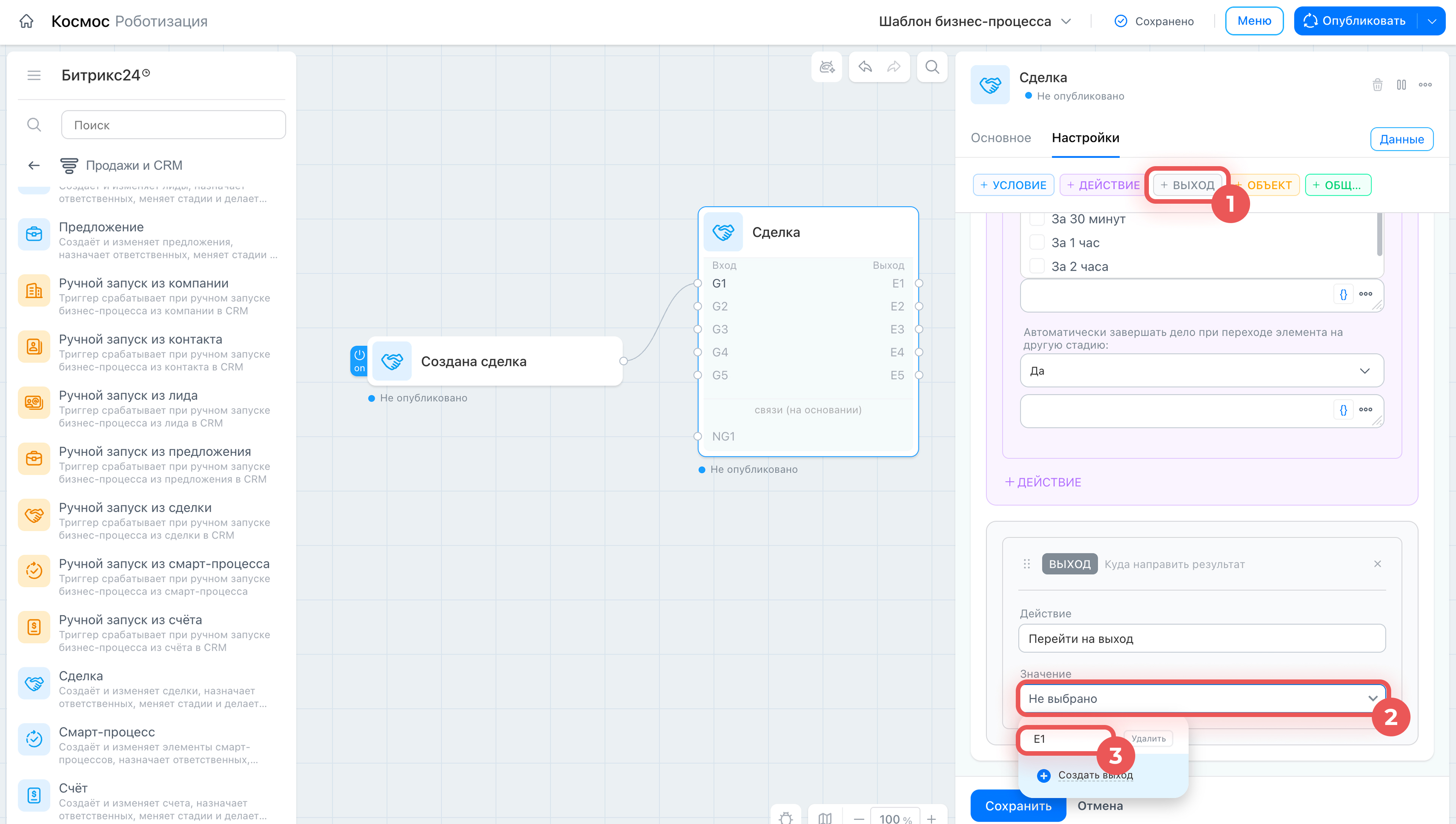
Выход E1 создается автоматически вместе с первой группой условий — его нужно только выбрать в списке.
1. Нажмите + Выход.
2. В поле Значение нажмите на выпадающий список.
3. Выберите выход E1.
Шаг 3. Настроить группу для обычных сделок
Ветка для крупных сделок готова, но нода пока не обрабатывает остальные сделки — для них нужна отдельная группа со своим условием, действием и выходом. Собирается она похожим образом, только со своими значениями.
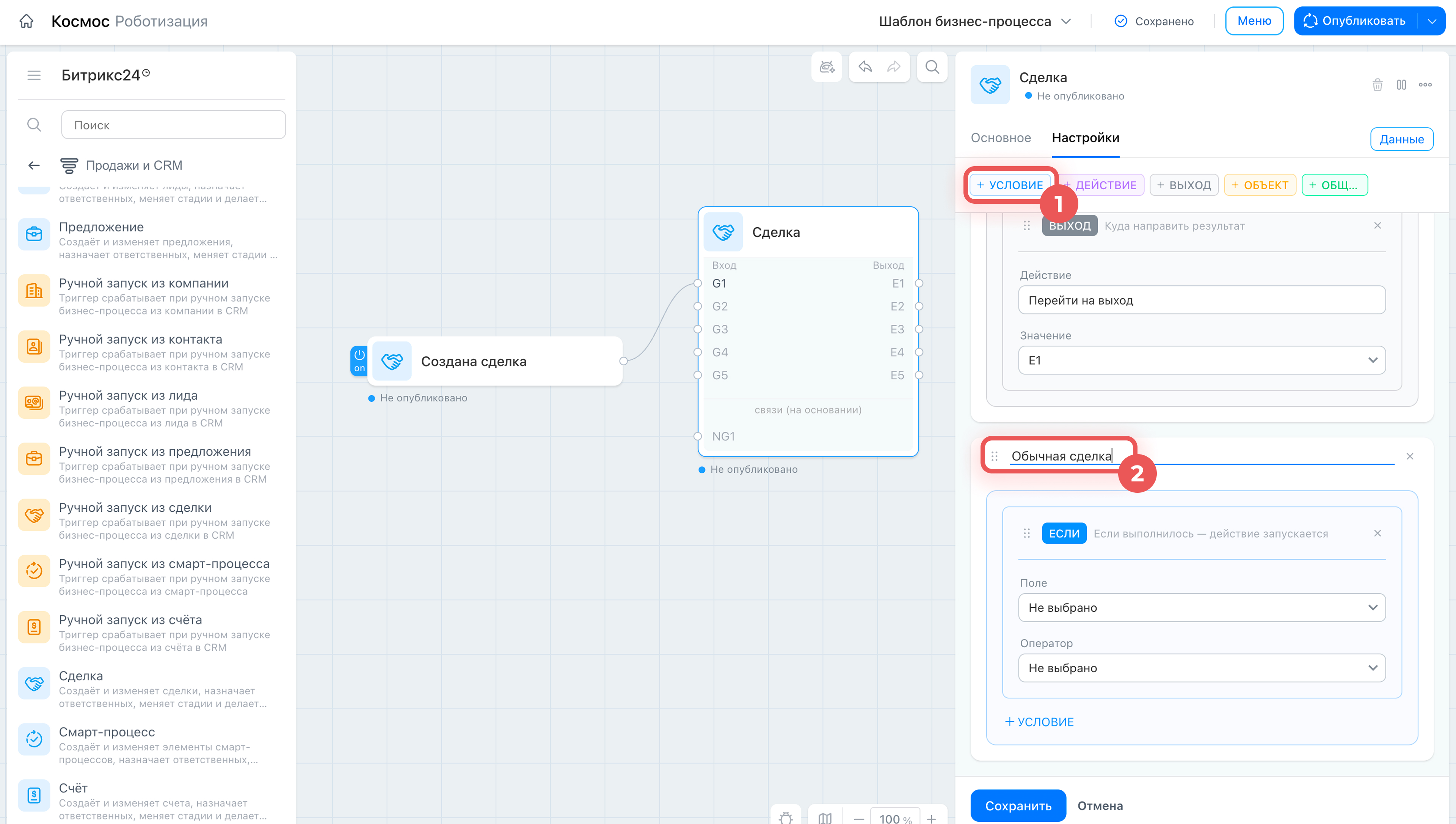
Добавить условие. Вторая группа должна описывать все сделки, которые не попали под первое условие, — то есть все суммы меньше 100 000.
1. Нажмите + Условие еще раз, чтобы создать вторую группу — она появится в списке правил под первой.
2. Назовите группу Обычная сделка.
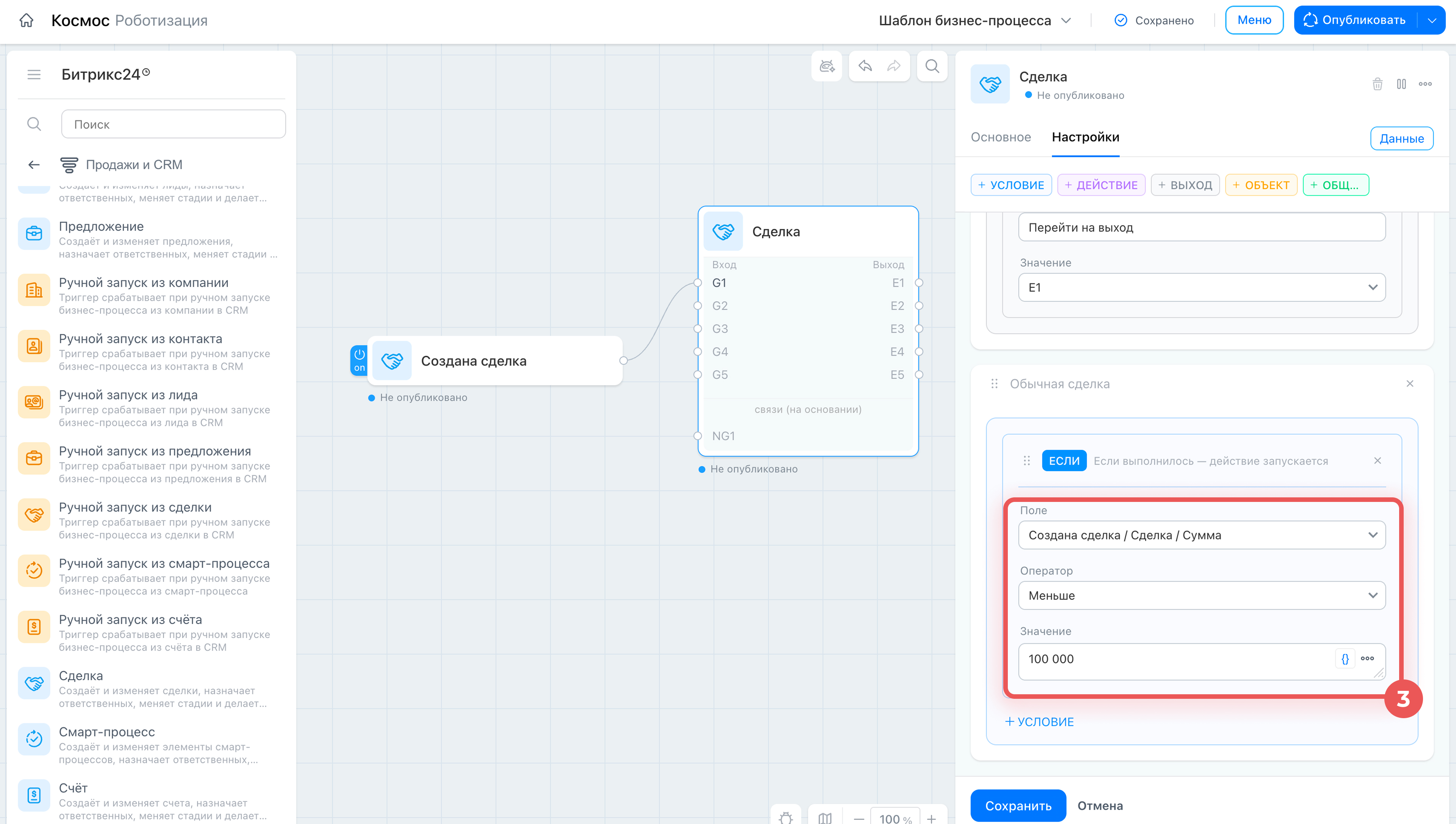
3. В условии укажите:
- поле Сумма,
- оператор Меньше,
- значение 100 000.
Добавить действие. Как и в первой группе, действие определяет, что произойдет со сделкой, которая подошла под условие.
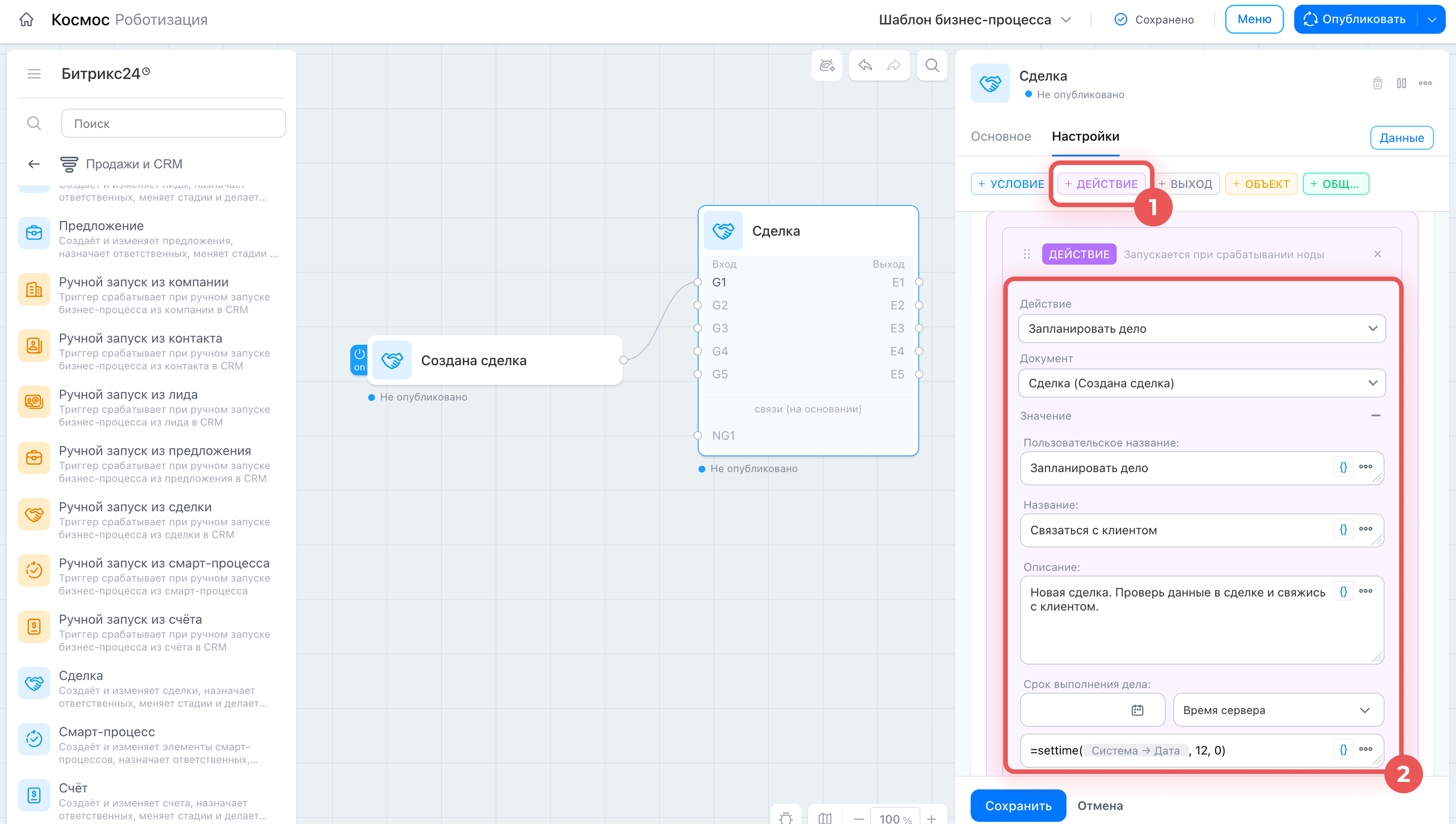
В примере для обычной сделки взято только одно действие — постановка дела менеджеру, без уведомления руководителя. Это не единственно возможный вариант: можно, например, добавить уведомление в чат отдела или письмо ответственному — набор действий подбирайте под свою задачу.
1–2. Нажмите + Действие и выберите Запланировать дело. Укажите название и описание дела, задайте срок выполнения.
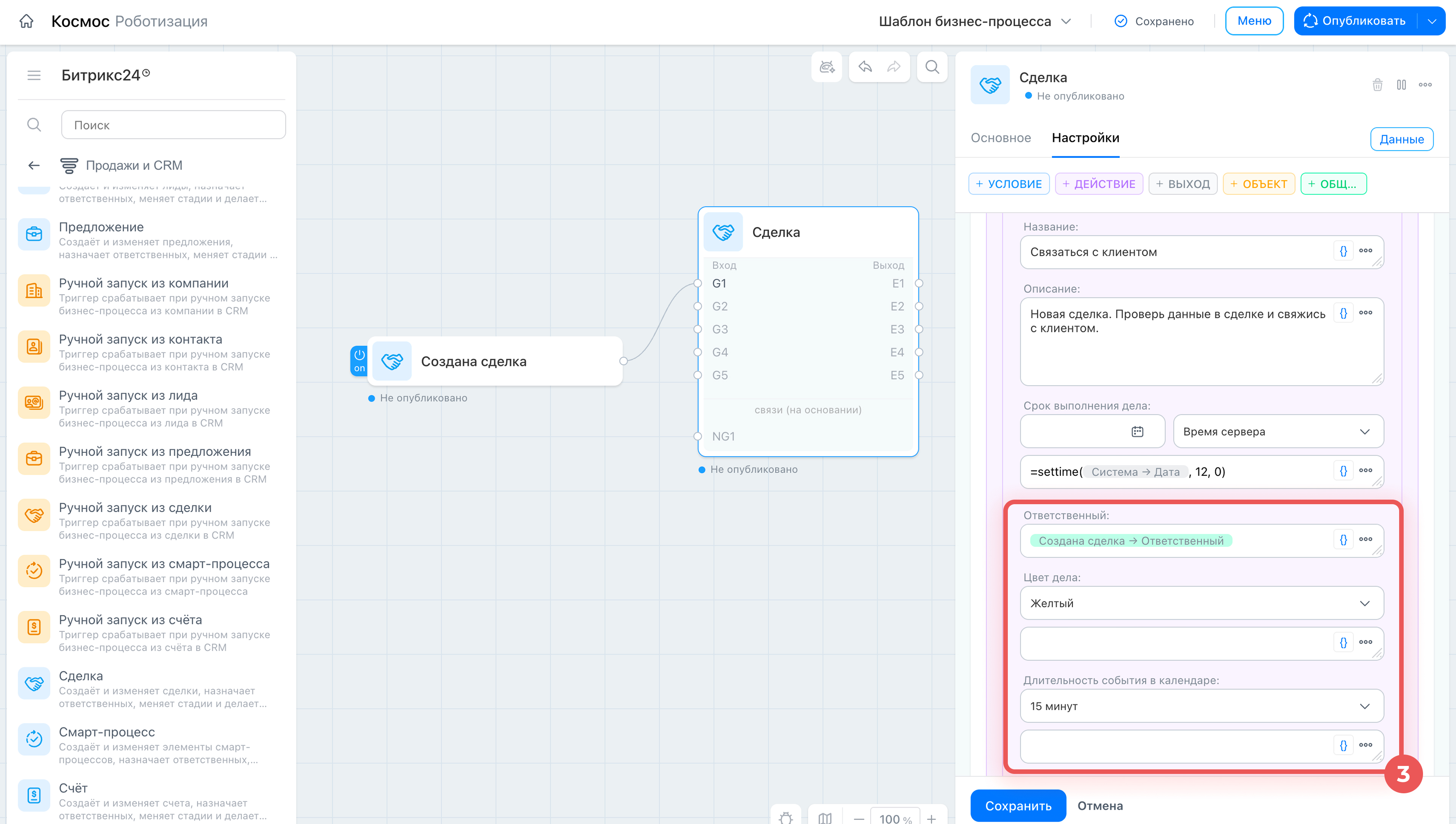
3. Заполните ответственного, цвет дела и длительность. Ответственного также подставьте из данных сделки, а не вручную.
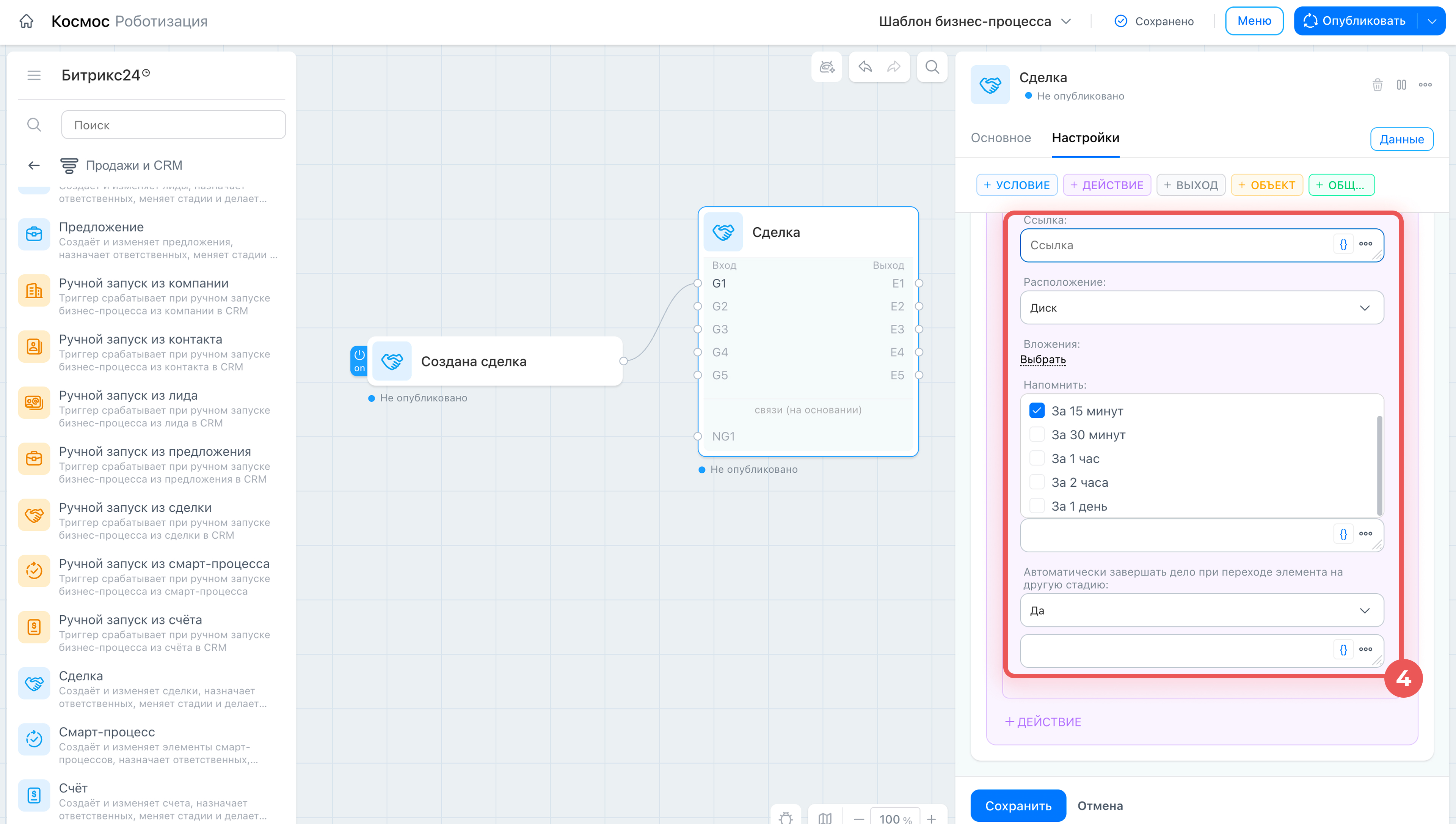
4. Заполните остальные поля — ссылку, расположение, напоминания и автозавершение.
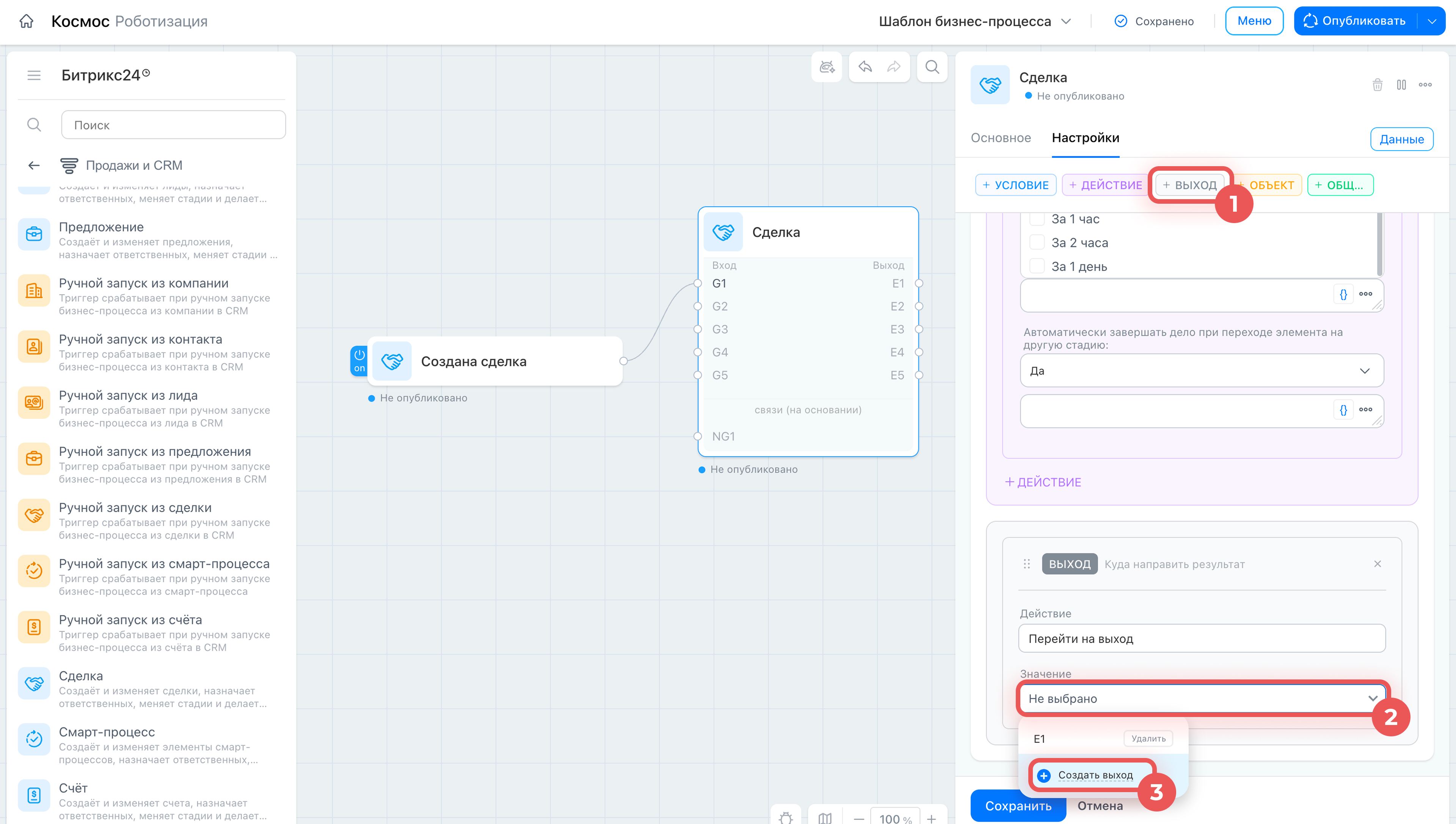
Настроить выход. Как и для первой группы, выход нужен, чтобы передать результат дальше по схеме, — только для обычных сделок это будет отдельная ветка со своим значением. Для второй и последующих групп готового выхода еще нет, поэтому его нужно создать вручную.
1. Нажмите +Выход.
2–3. Нажмите на поле Значение и выберите Создать выход.
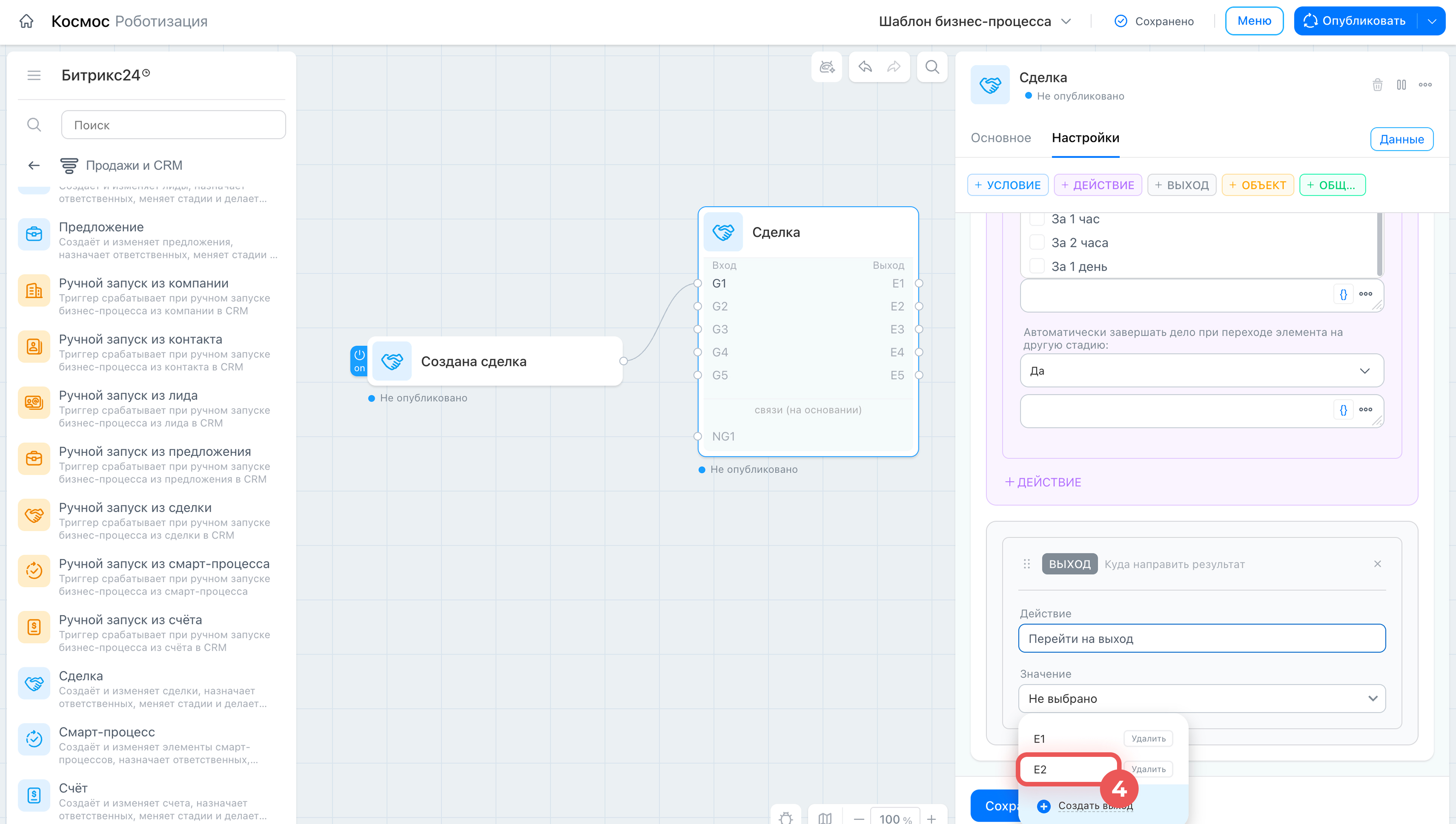
4. Выберите значение E2, чтобы обычные сделки шли по своей ветке, не пересекаясь с крупными.
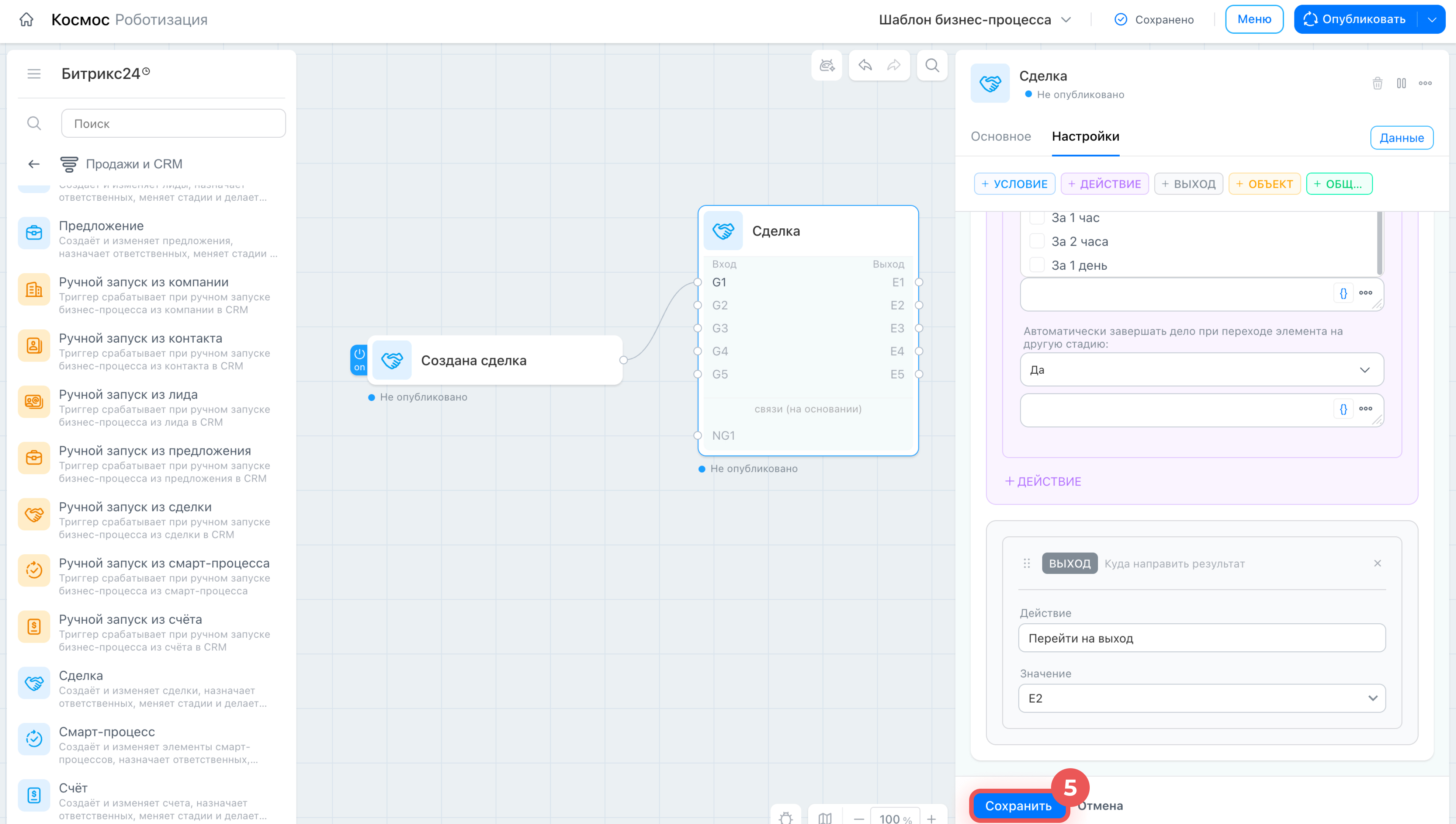
5. Нажмите Сохранить.
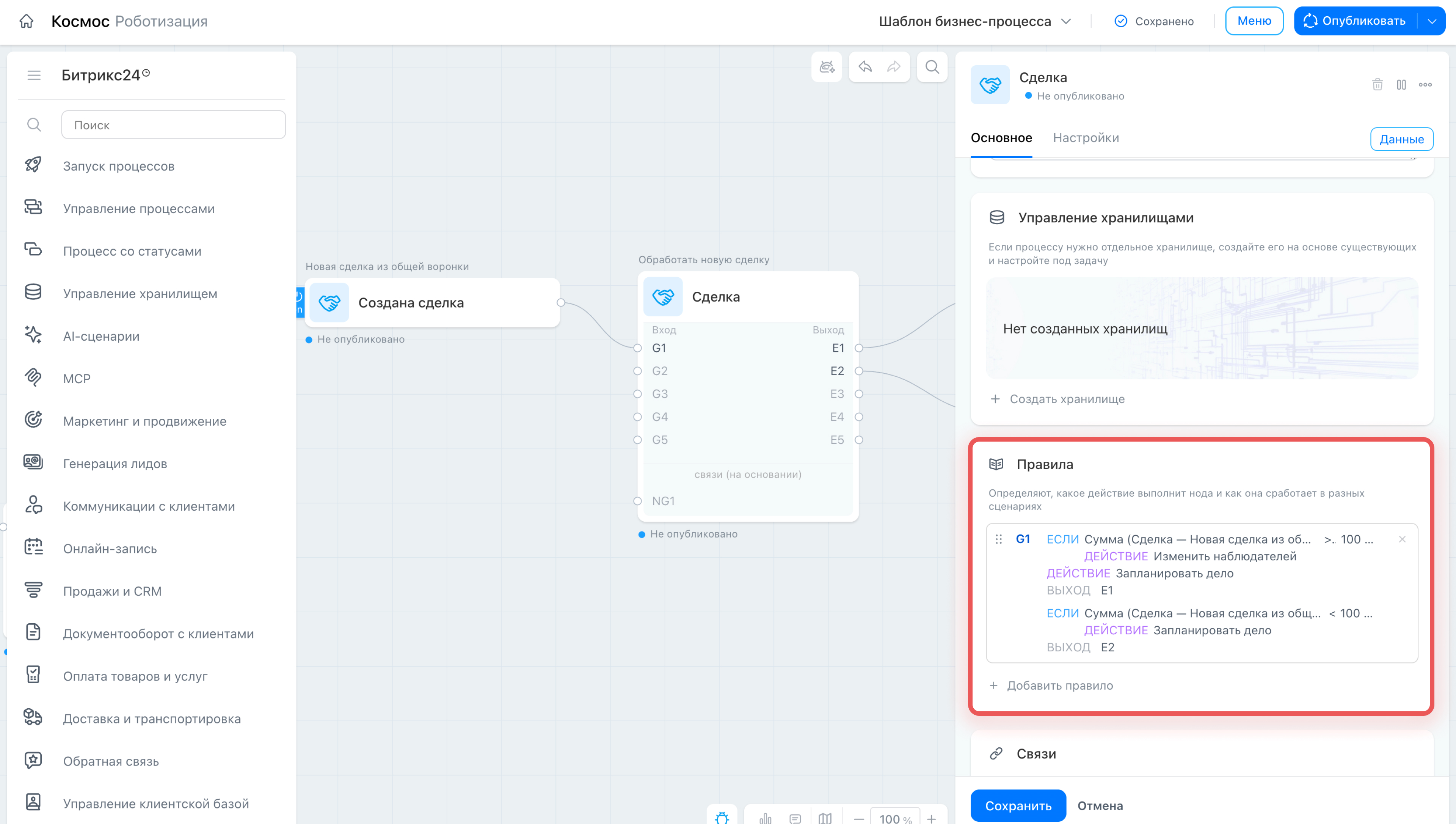
На вкладке Основное обе группы видны кратким списком — удобно сверить логику целиком.
Шаг 4. Добавить уведомления клиенту
Нода Сделка разводит процесс по двум веткам, но пока обе обрываются — выходы E1 и E2 ни к чему не подключены. К каждому выходу нужна отдельная нода, которая отправит уведомление клиенту.
В примере для двух веток выбраны разные каналы: СМС для крупной сделки и письмо для обычной. Это только один из вариантов настройки.
Крупная сделка обычно требует более быстрой реакции, а СМС с большей вероятностью клиент увидит быстрее, тогда как для обычной сделки достаточно письма, которое клиент прочитает без спешки.
Как подключить СМС-провайдера
Способы подключения почтовых ящиков в Битрикс24
Настроить СМС для крупной сделки. Эту ноду нужно подключить к выходу E1, чтобы сообщение отправлялось только по ветке крупных сделок.
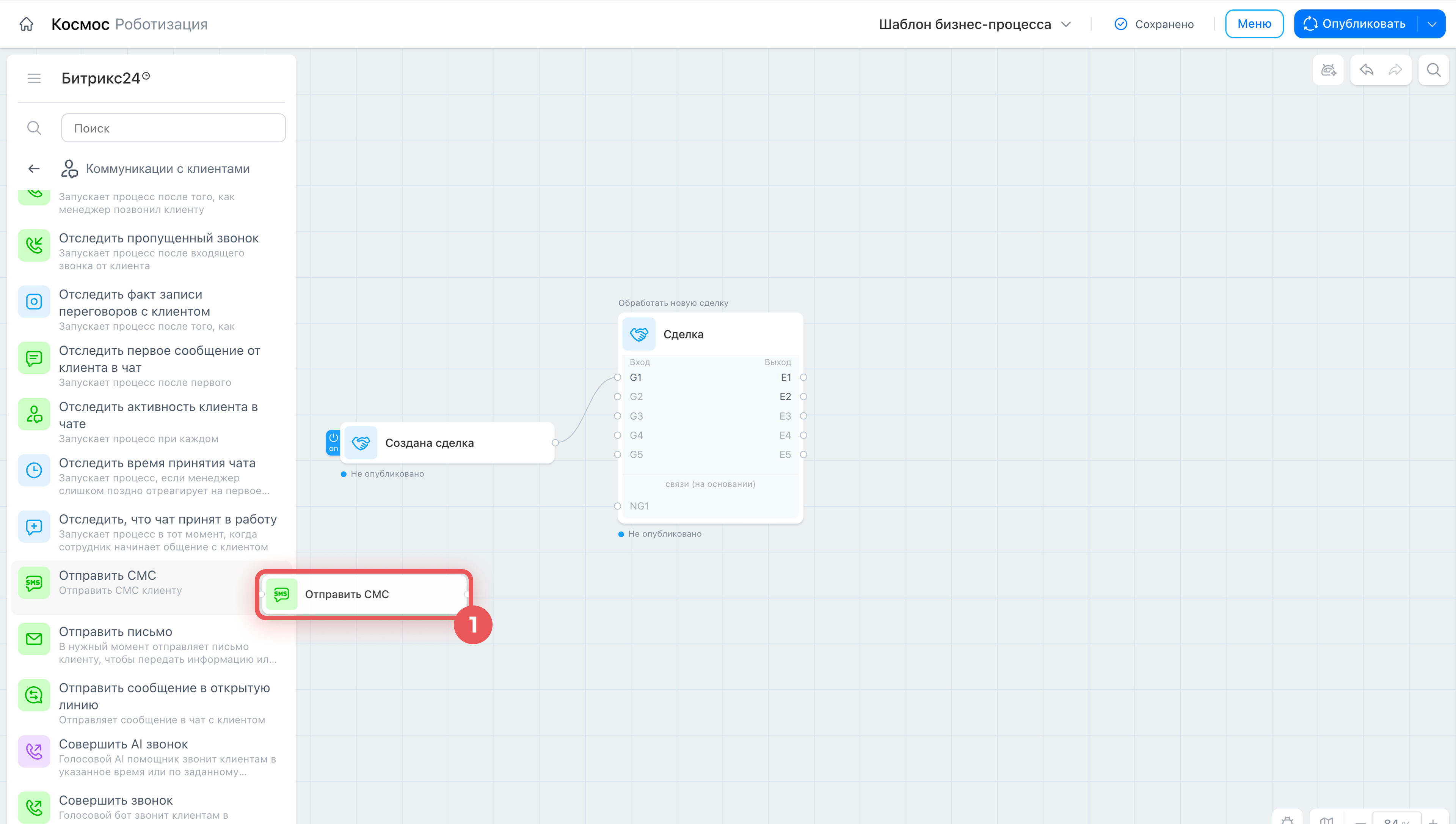
1. Найдите в библиотеке ноду Отправить СМС и перетащите ее на полотно.
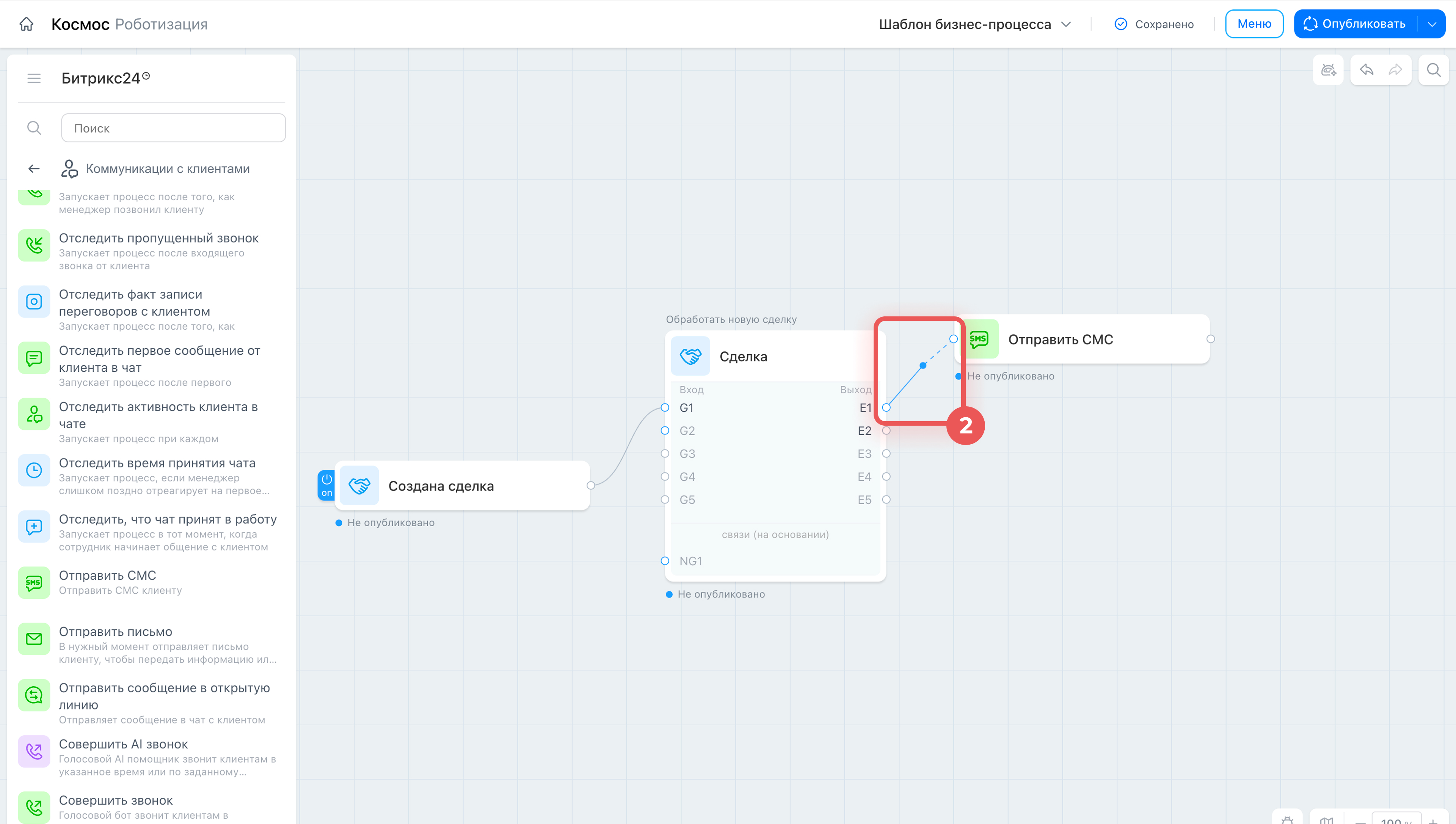
2. Соедините выход E1 ноды Сделка с входом этой ноды.
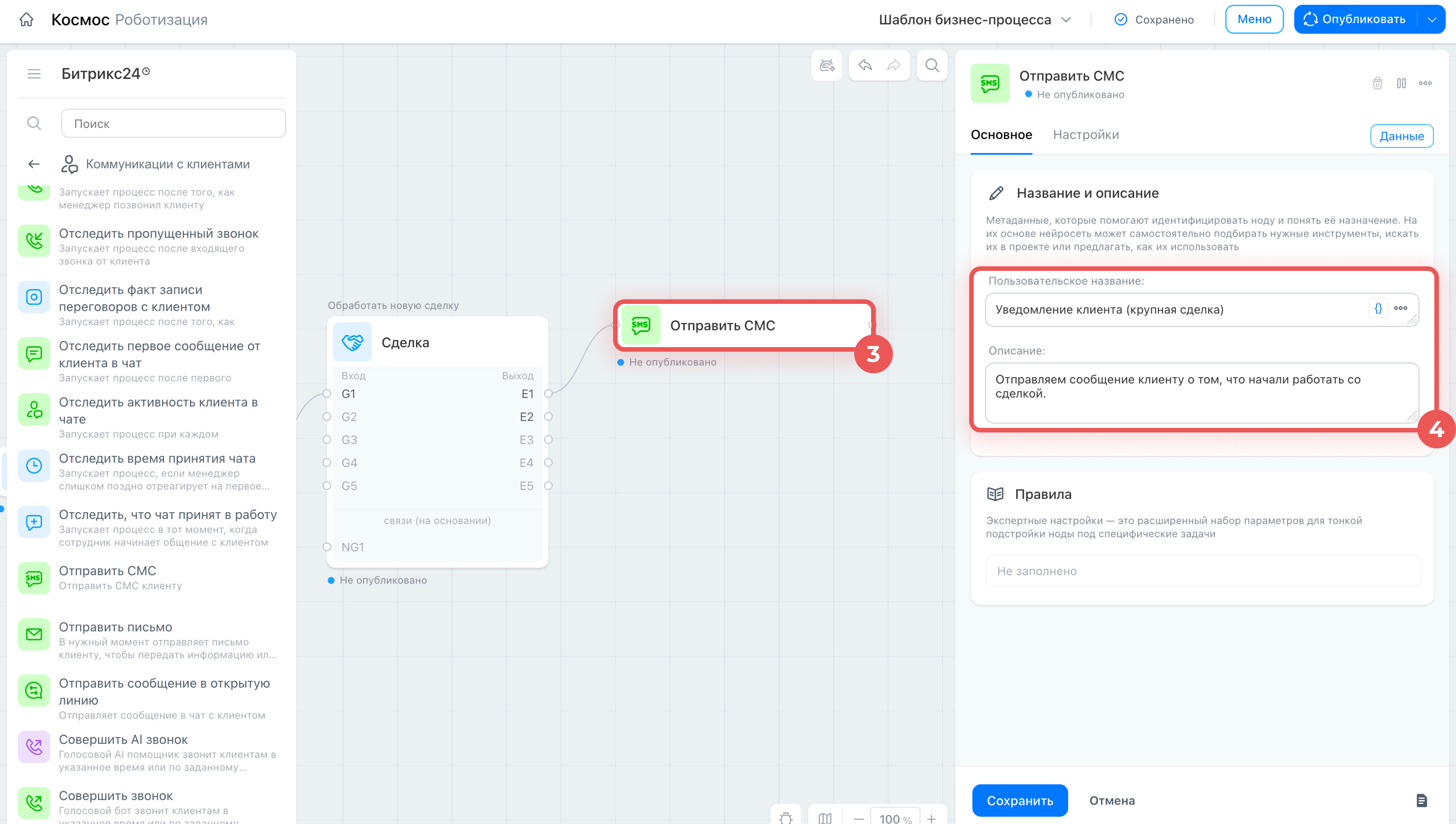
3–4. Нажмите на ноду. На вкладке Основное переименуйте ноду, например в Уведомление клиента (крупная сделка), и опишите ее назначение — это пригодится, если позже в схеме появится еще одна нода отправки СМС.
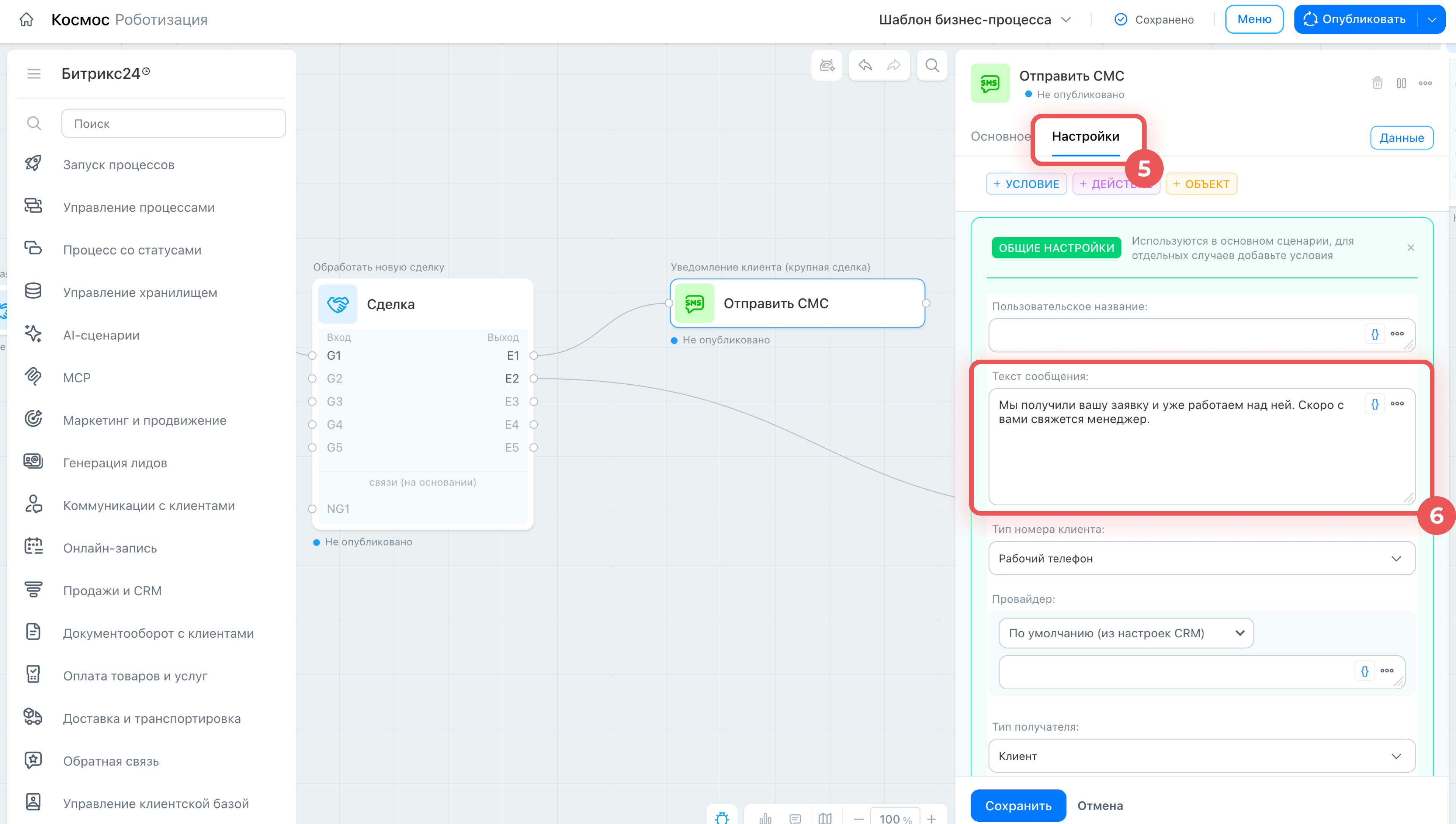
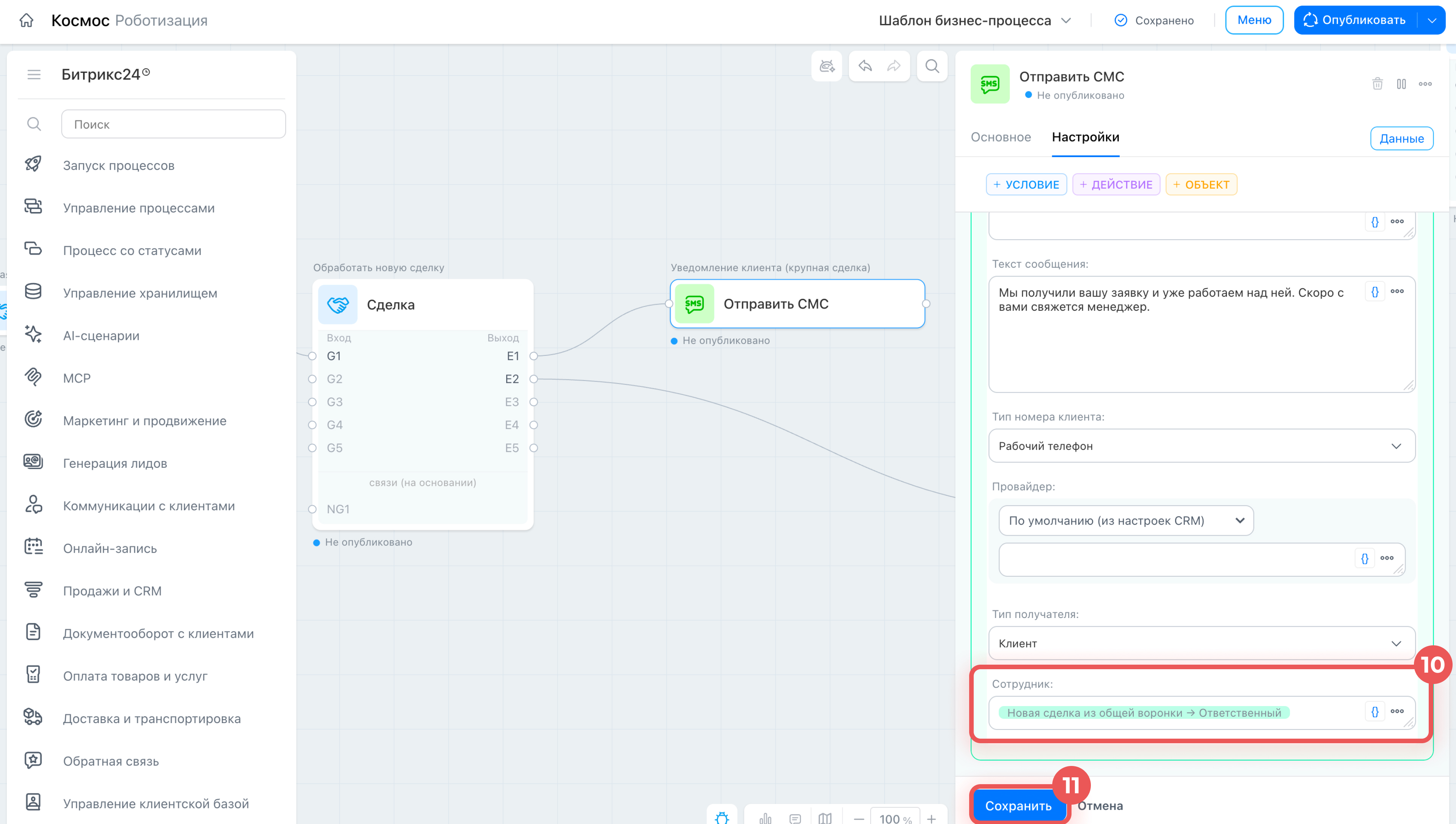
5–6. Перейдите на вкладку Настройки и заполните текст сообщения.
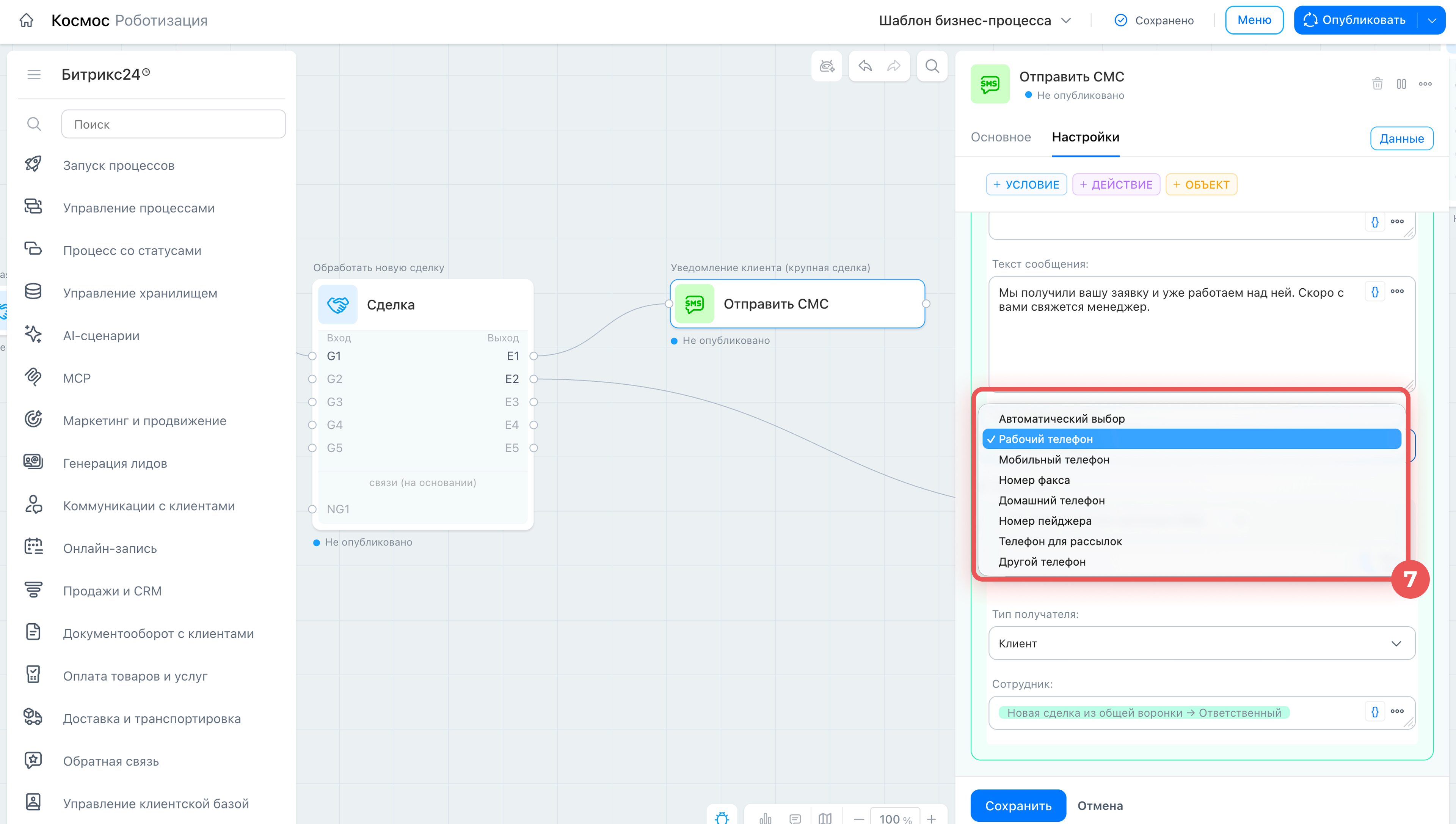
7. Выберите тип номера клиента — например, Рабочий телефон.
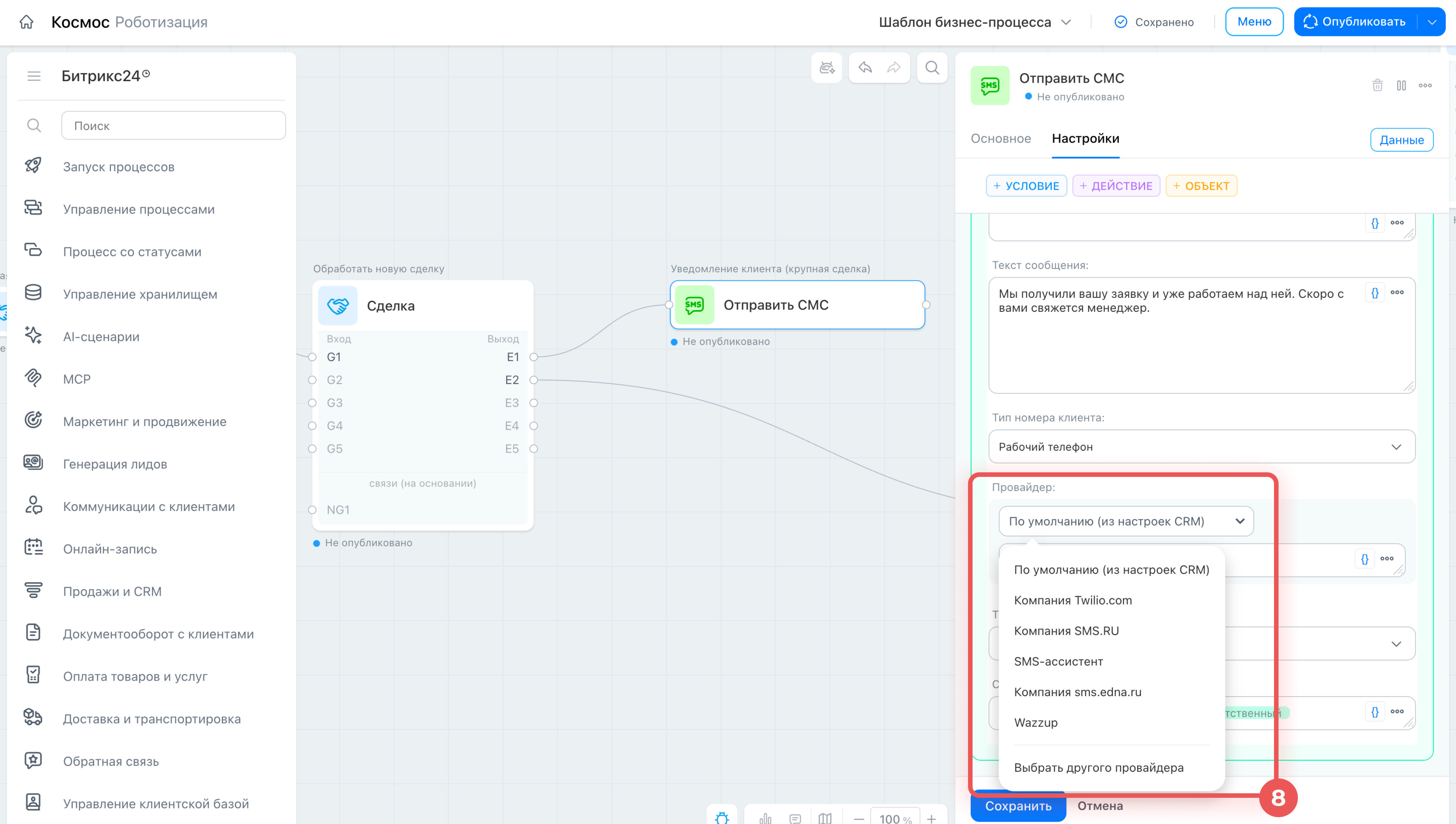
8. Выберите провайдера.
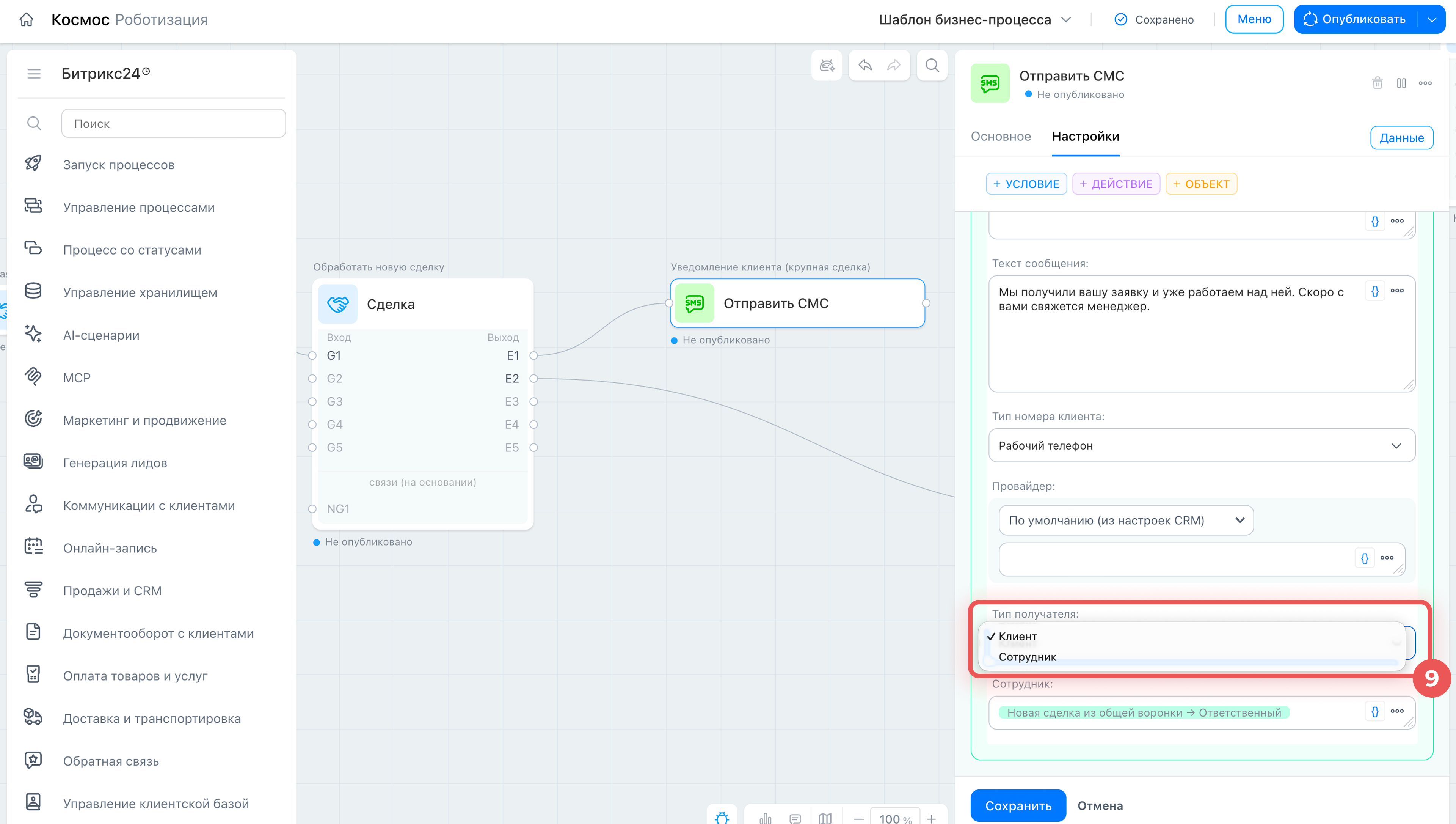
9. Тип получателя оставьте Клиент, чтобы сообщение ушло клиенту по сделке, а не сотруднику.
10. Заполните поле Сотрудник, подставив ответственного из данных сделки.
11. Нажмите Сохранить.
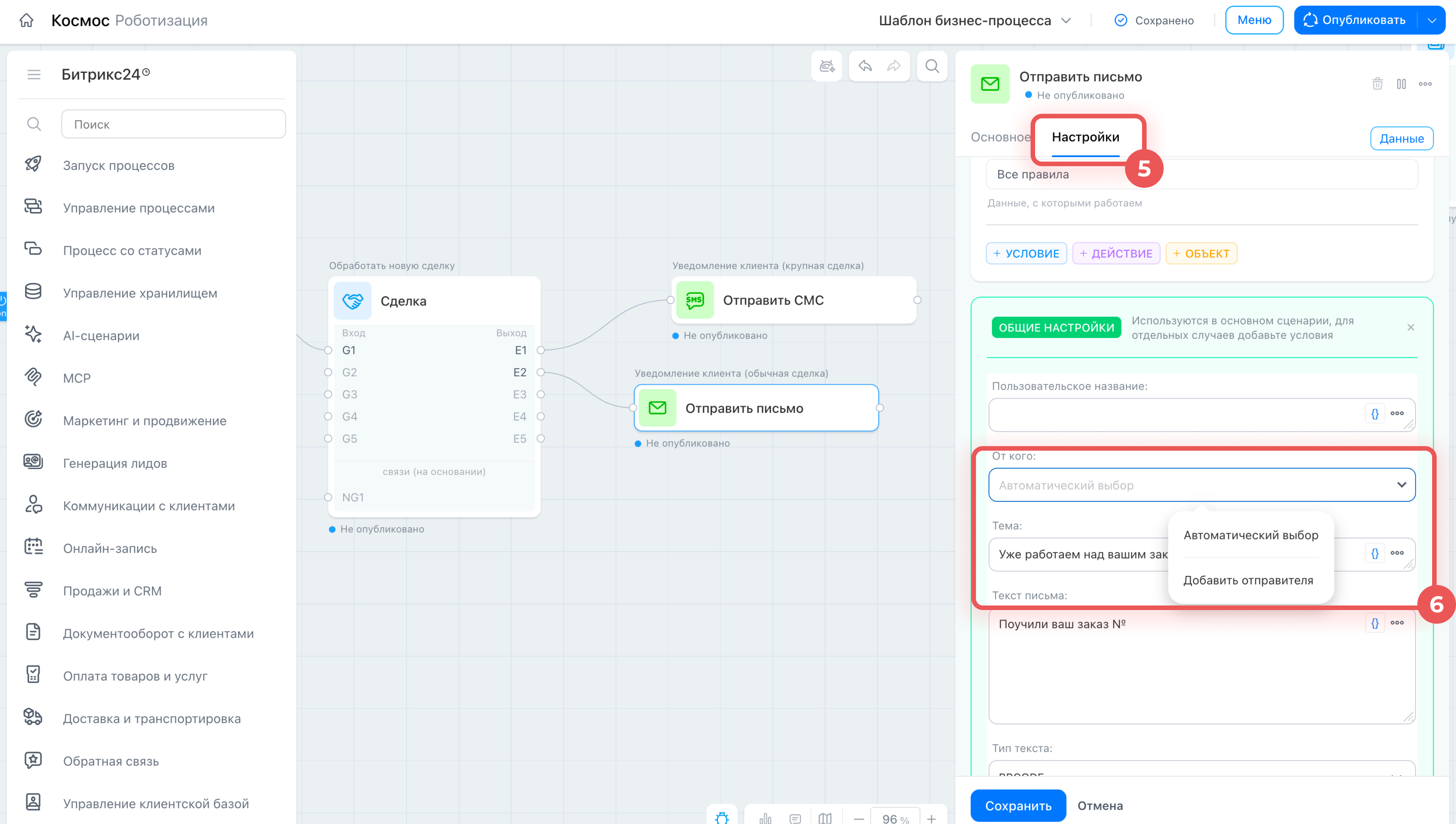
Настроить письмо для обычной сделки. Эту ноду нужно подключить к выходу E2, чтобы письмо уходило только по ветке обычных сделок.
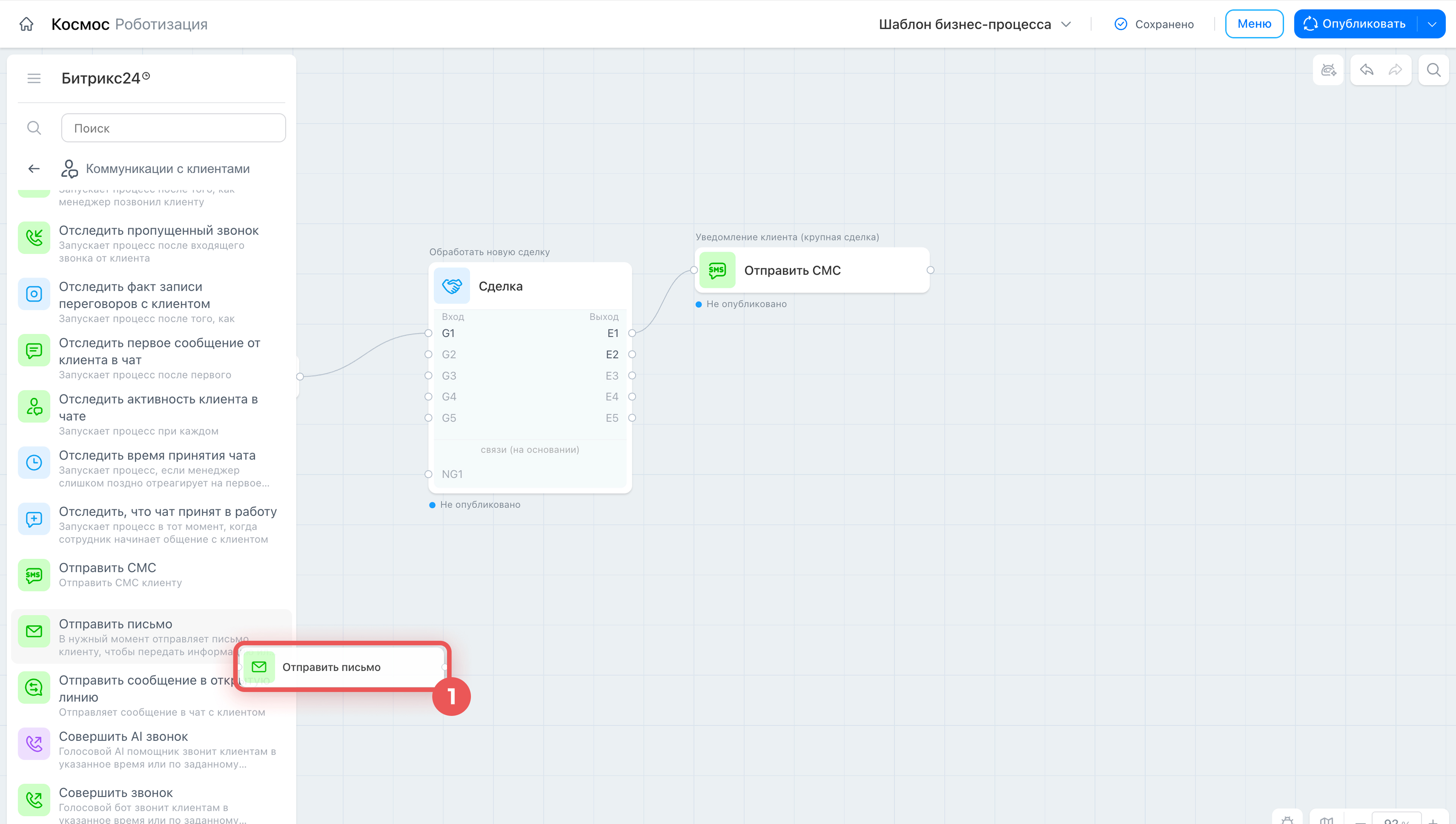
1. Найдите ноду Отправить письмо и перетащите ее на полотно.
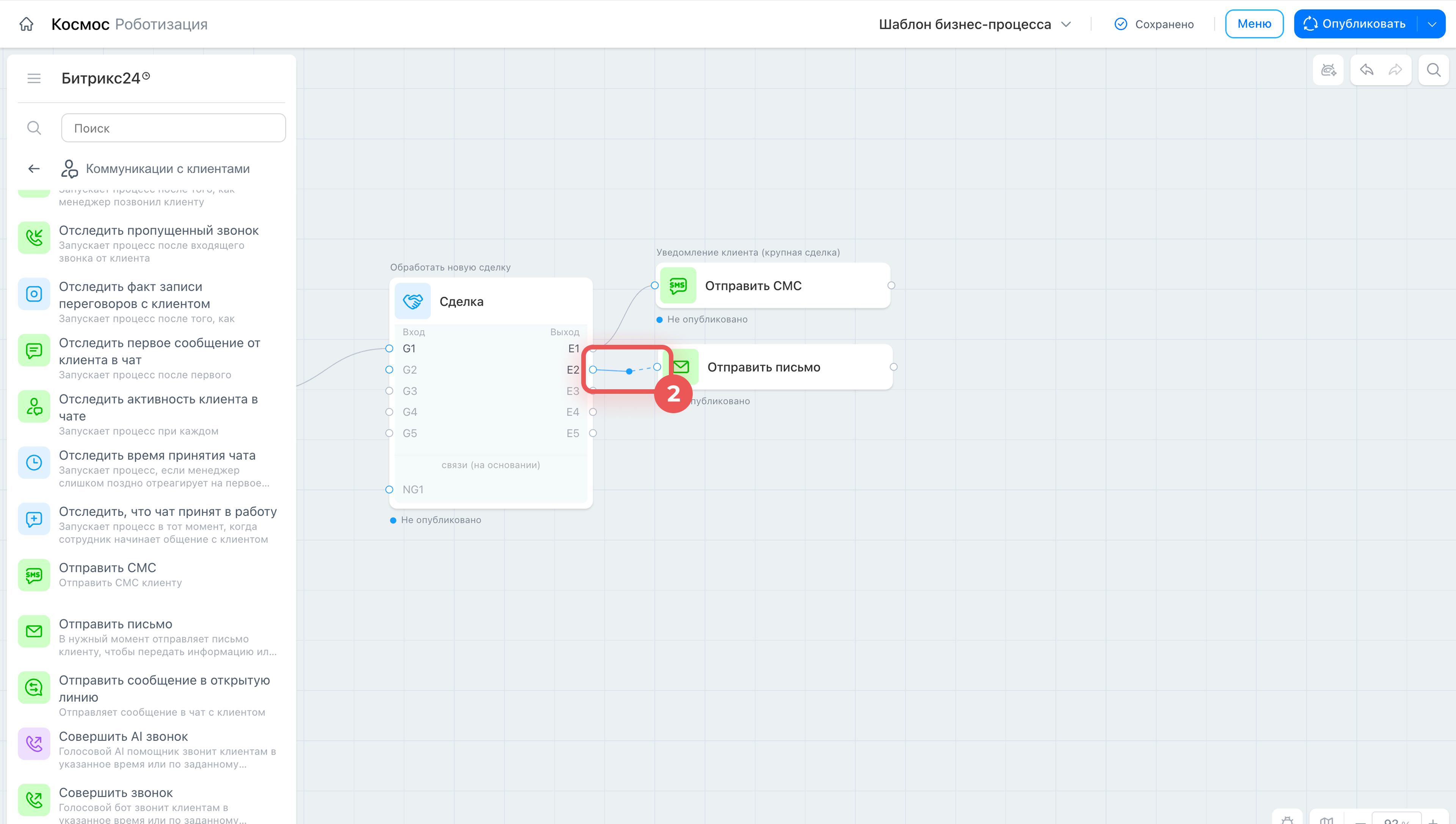
2. Соедините ее с выходом E2.
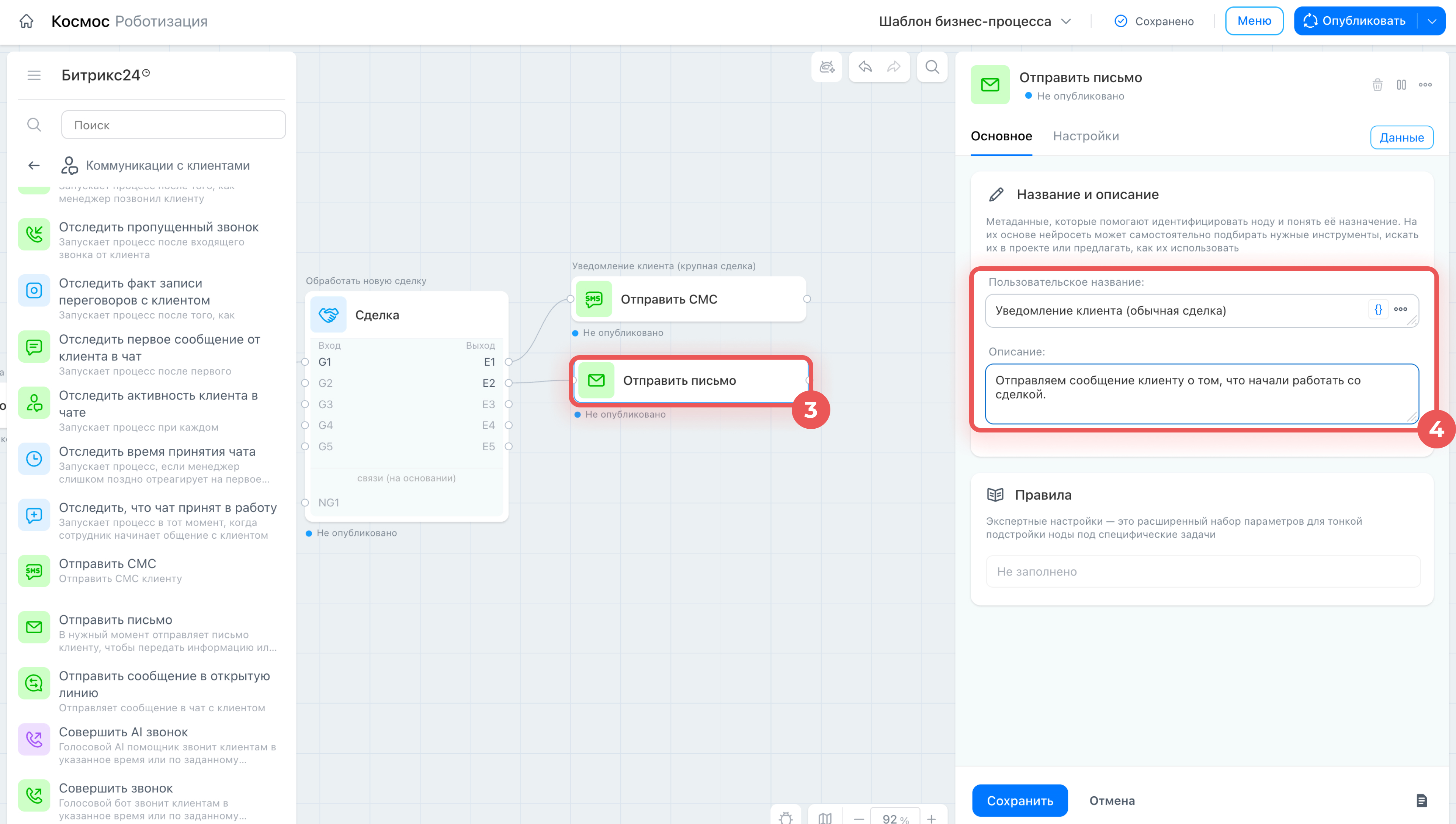
3–4. Нажмите на ноду и переименуйте ее, например в Уведомление клиента (обычная сделка), опишите ее назначение.
5. Перейдите на вкладку Настройки.
6. Заполните поле От кого — выберите e-mail, с которого будете отправлять уведомления.
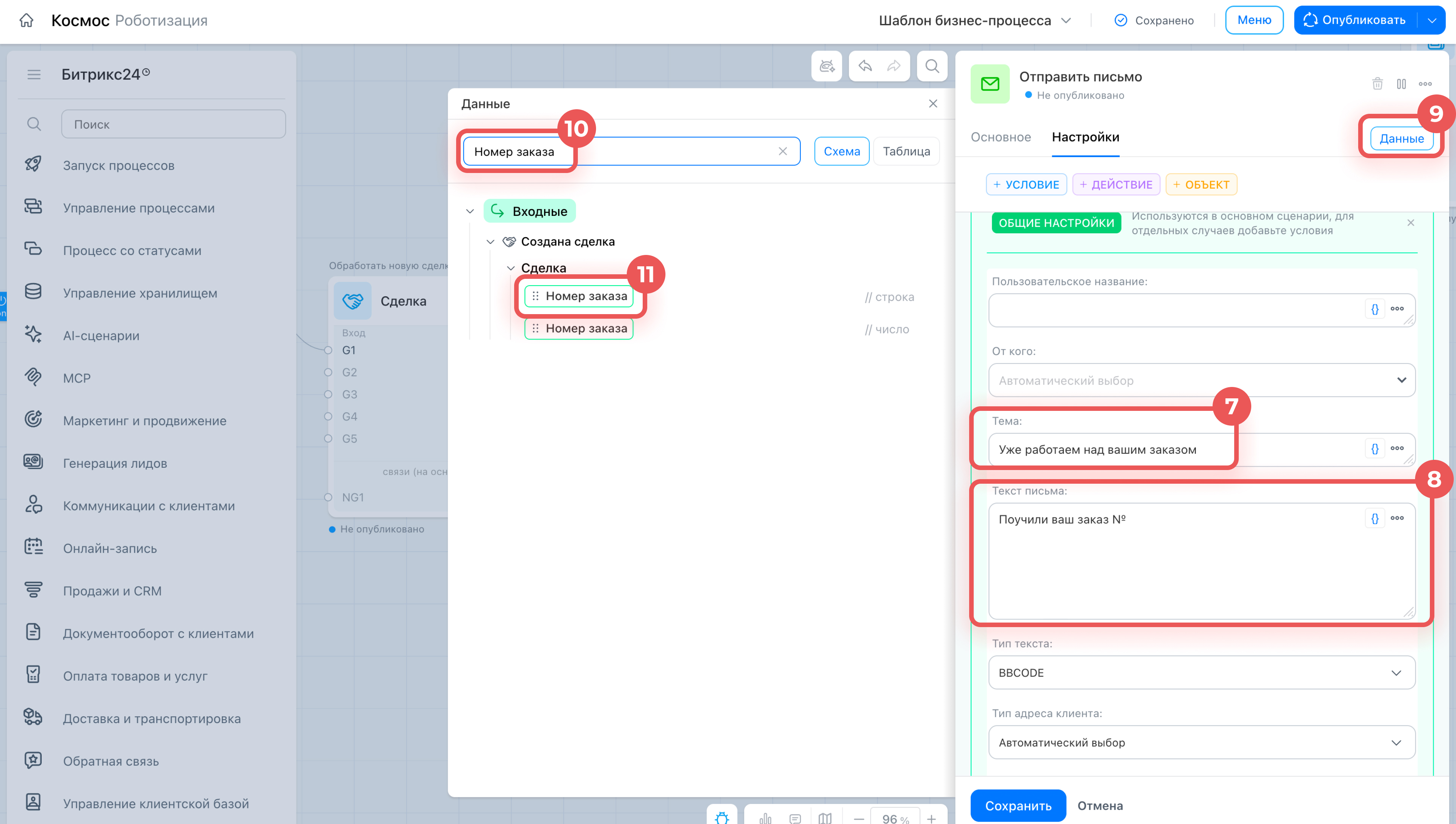
7–8. Заполните тему и текст письма.
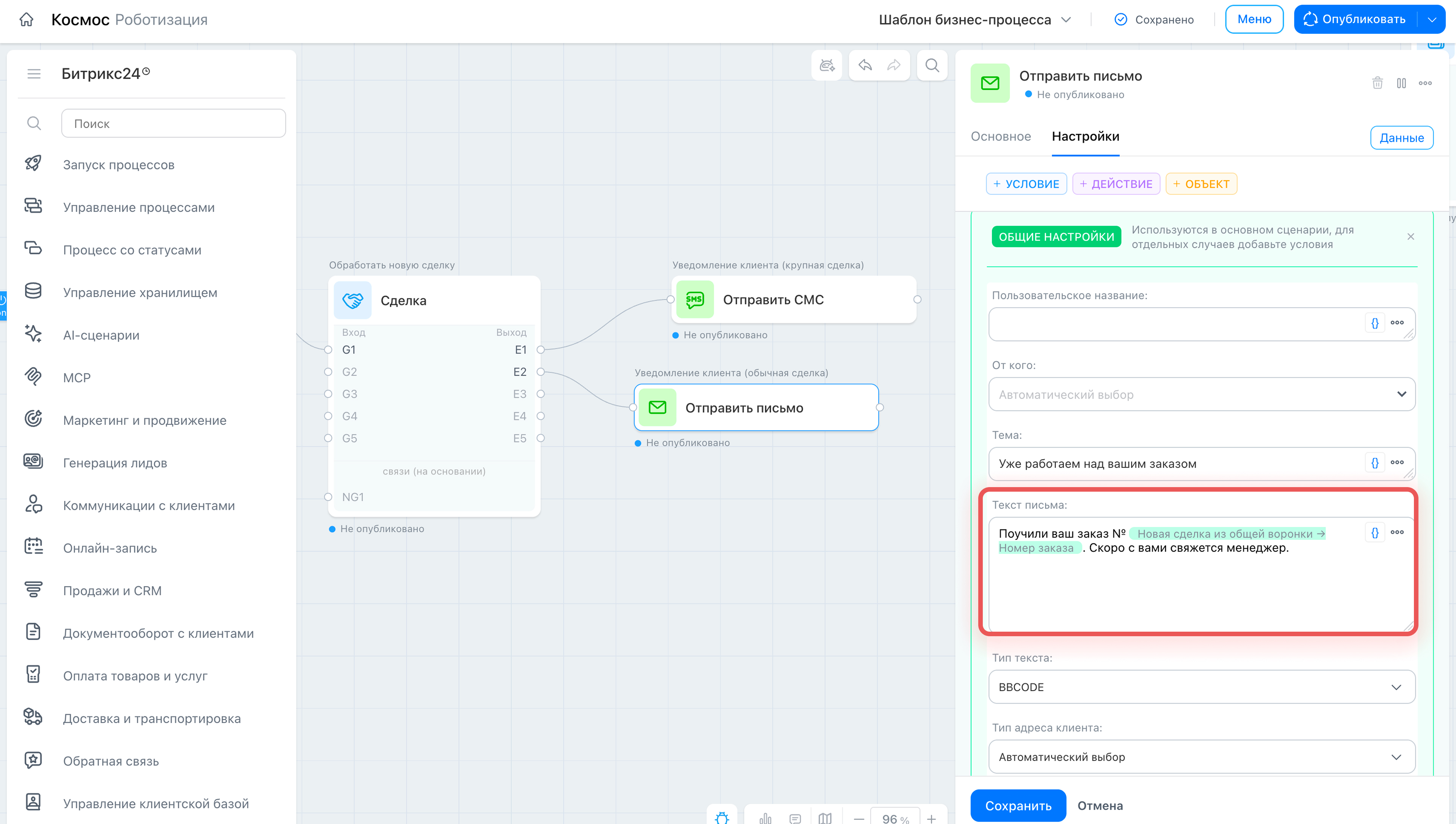
9–11. Чтобы подставить в письмо данные сделки, нажмите Данные, найдите нужное поле, например Номер заказа, и добавьте его в текст письма — скопируйте значком копирования или перетащите прямо в текст. Значение будет автоматически подставляться из данных сделки.
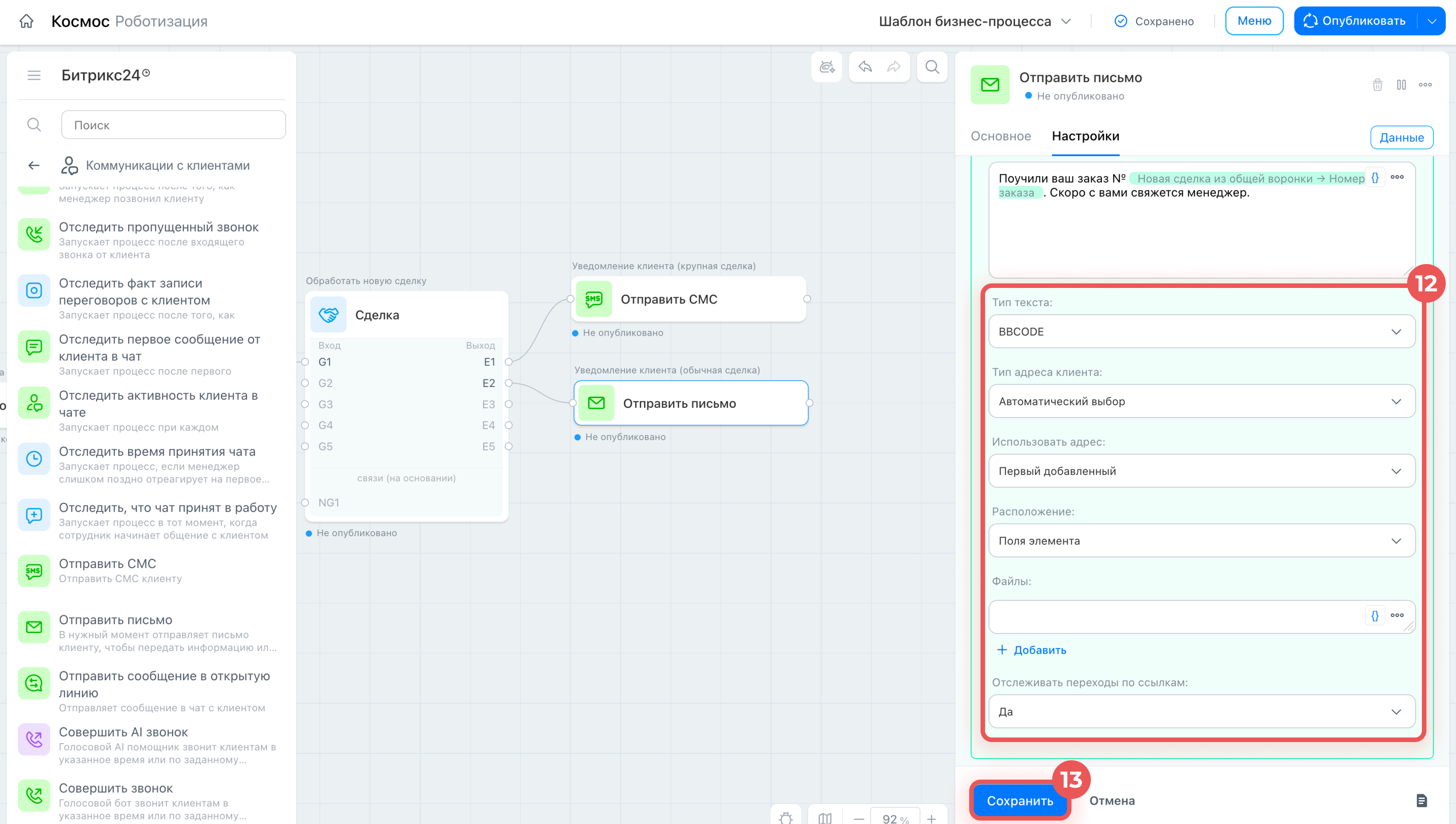
12. Проверьте остальные настройки — тип текста, тип адреса клиента, расположение и так далее.
13. Нажмите Сохранить.
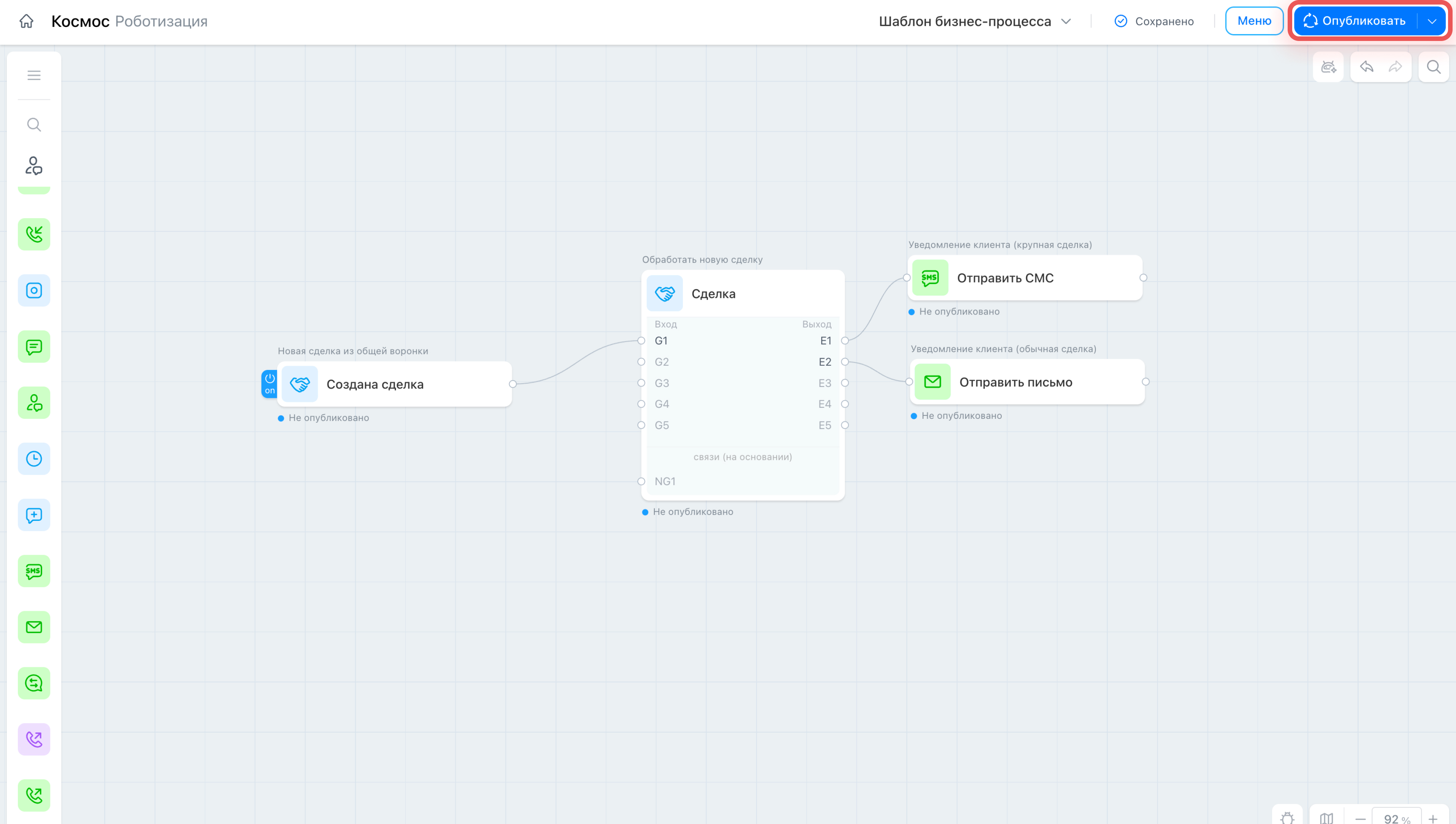
Шаг 5. Опубликовать шаблон
Настроенная схема хранится в черновике и не применяется к реальным сделкам, пока шаблон не опубликован.
1. Нажмите Опубликовать в правом верхнем углу редактора.
После публикации бизнес-процесс будет запускаться для новых сделок в выбранной воронке.
Коротко
- Триггер запускает поток и передает данные следующей ноде — соедините его выход со входом G1 ноды Сделка.
- Условие группы проверяет поле сделки — в примере это сумма — и определяет, какие действия выполнить и куда направить результат.
- Нода проверяет группы условий по порядку, сверху вниз, и останавливается на первой подошедшей — располагайте конкретные условия выше общих.
- Каждая группа заканчивается выходом — без него следующая нода не получит данные, даже если условие сработало.
- Подставляйте значения из данных сделки через панель Данные, а не вписывайте вручную — так дело или письмо автоматически подстроится под конкретную сделку.