
Битрикс24 Коворк/Код — приложение для компьютера, в котором AI-агент берет на себя работу с данными Битрикс24 и создает приложения под ваши задачи. Коворк/Код можно подключить к коробочной версии Битрикс24.
У приложения два режима работы:
- Коворк работает с данными Битрикс24. Например, можно попросить агента показать сделки, по которым не было активности три дня, и получить список с прямыми ссылками на карточки в CRM.
- Код помогает создавать приложения под ваши задачи. Например, можно попросить агента сделать бота, который каждое утро присылает в чат сводку по горящим задачам. Агент напишет код и опубликует бота.
Приложение Битрикс24 Коворк/Код работает по подписке — с одним общим лимитом на запросы в режимах Код и Коворк и на работу с AI-агентом Hermes.
Тарифы, квота и лимиты Коворк/Код
Бесплатный тариф доступен сразу. Когда лимит закончится, Вайбкод-бот в Битрикс24 пришлет уведомление и предложит перейти на тариф с более высоким лимитом.
Как подключить Битрикс24 Вайбкод в коробочной версии
В статье расскажем, как
Войти в Битрикс24 Вайбкод
Чтобы работать с Вайбкодом в коробочном Битрикс24, каждый сотрудник должен подключить к нему свою учетную запись Битрикс24 Нетворк.
Что такое Битрикс24 Нетворк
Если нет учетной записи в Битрикс24 Нетворк.
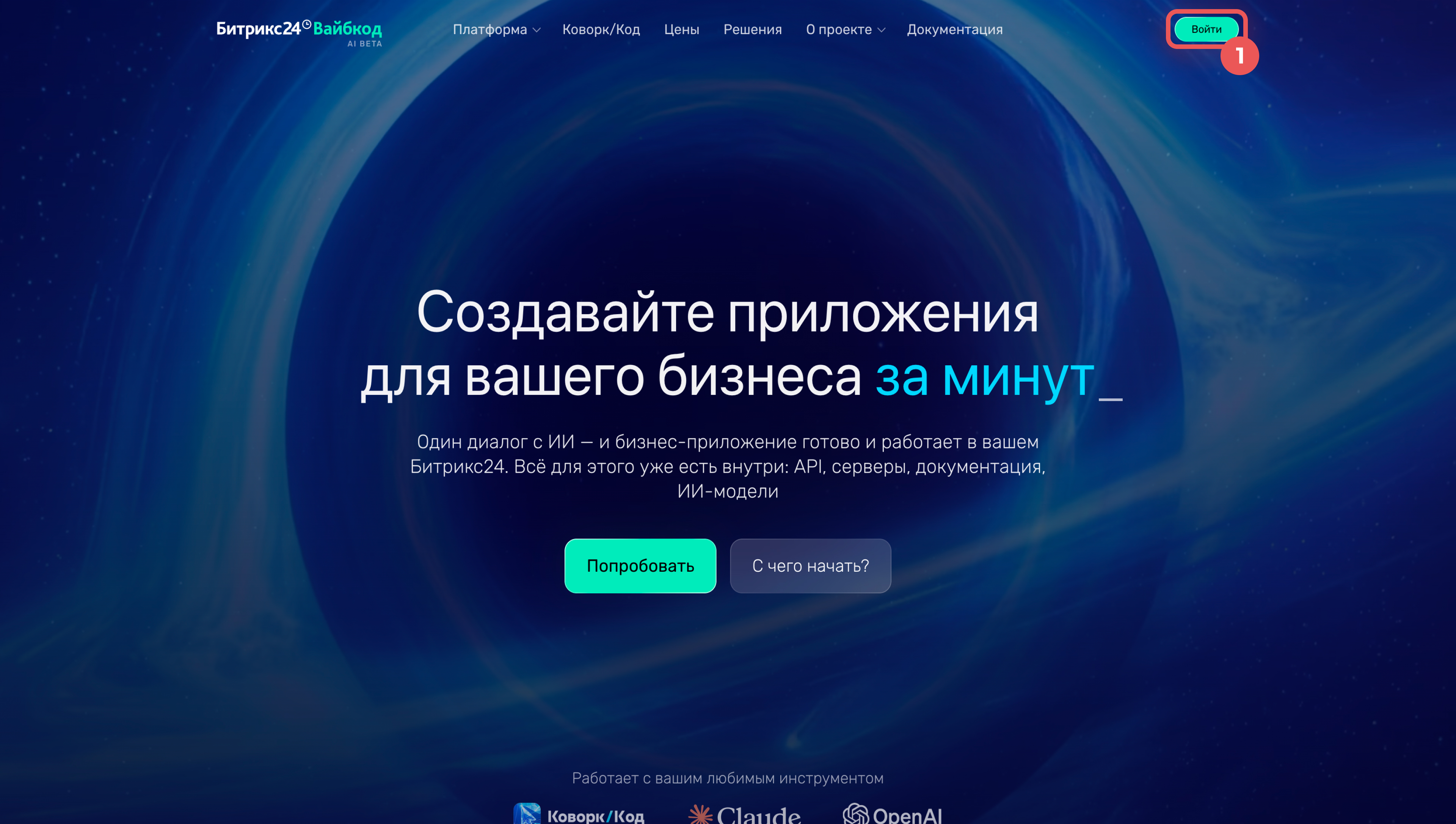
1. Откройте Битрикс24 Вайбкод и нажмите Войти.
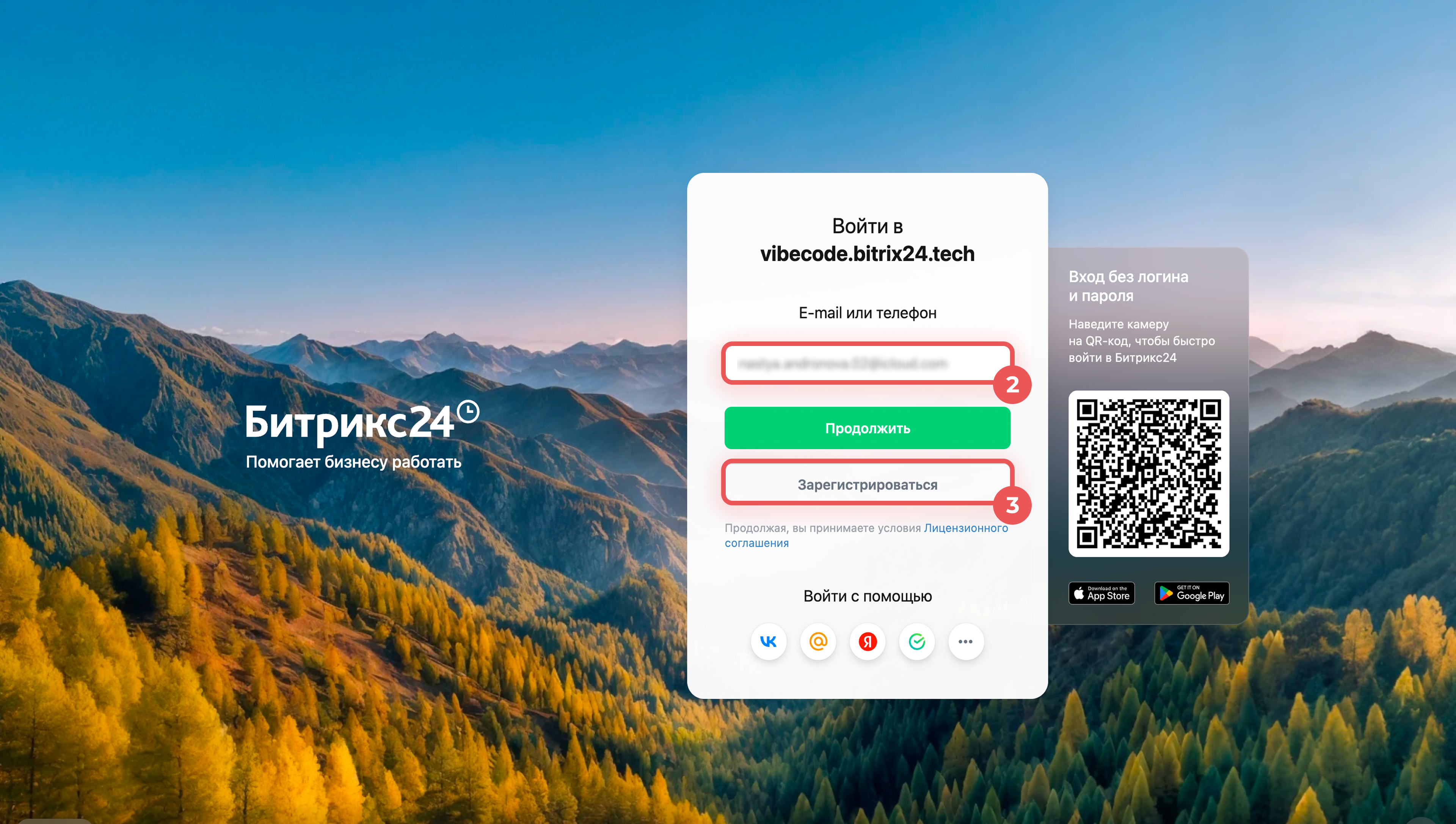
2–3. На странице авторизации укажите e-mail и нажмите Зарегистрироваться.
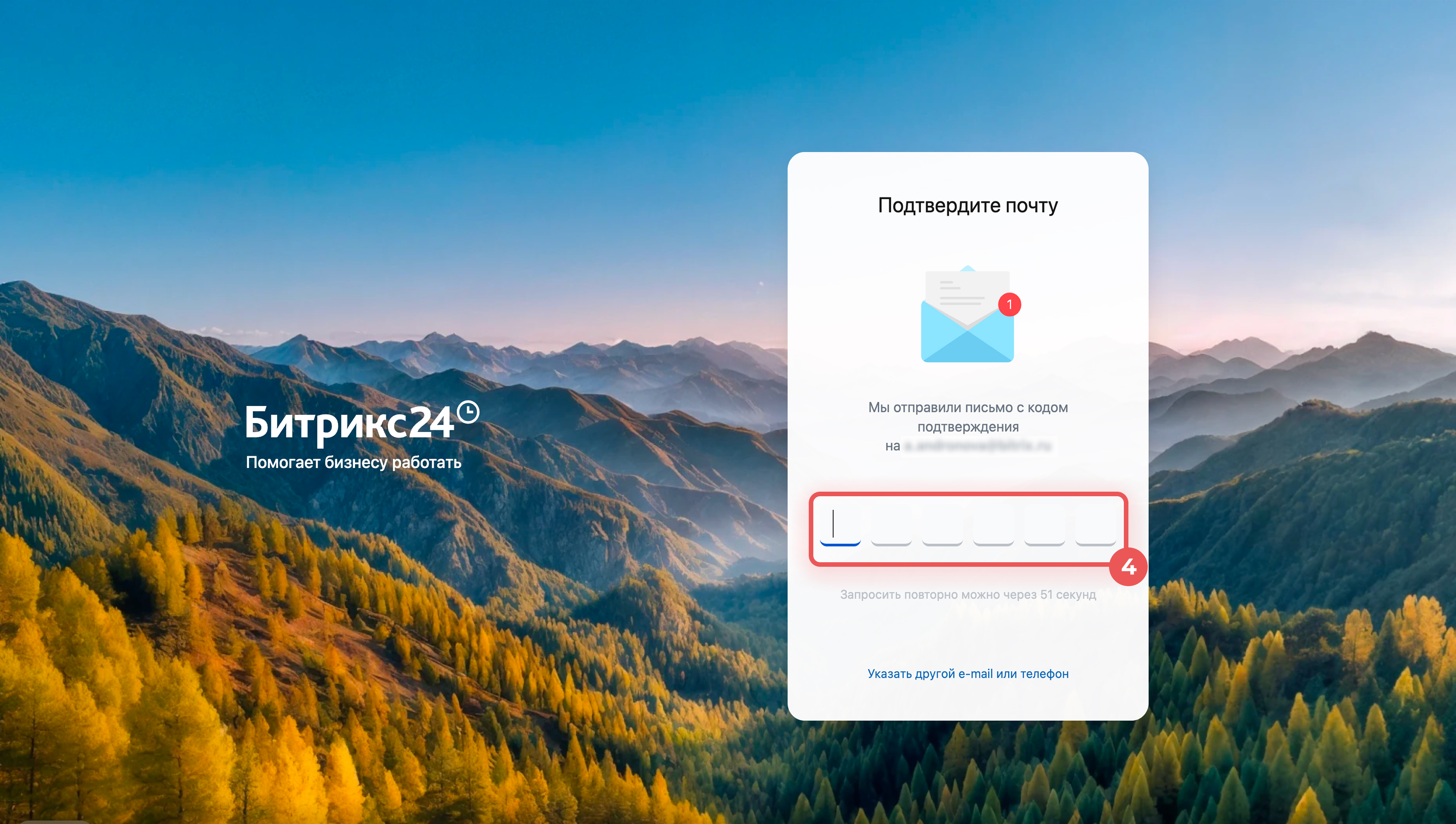
4. На указанный e-mail придет код подтверждения. Введите его на странице Подтвердите почту.
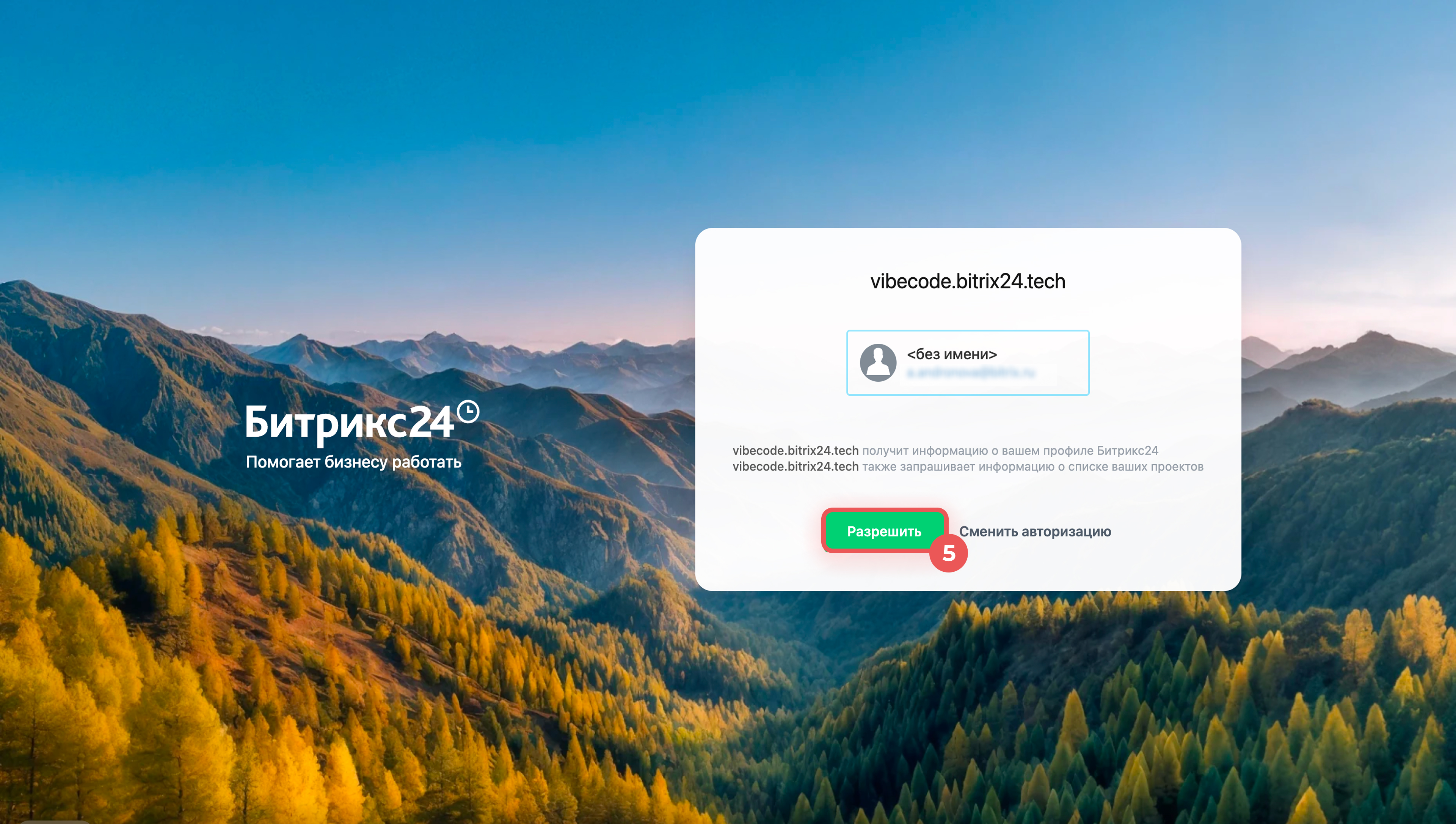
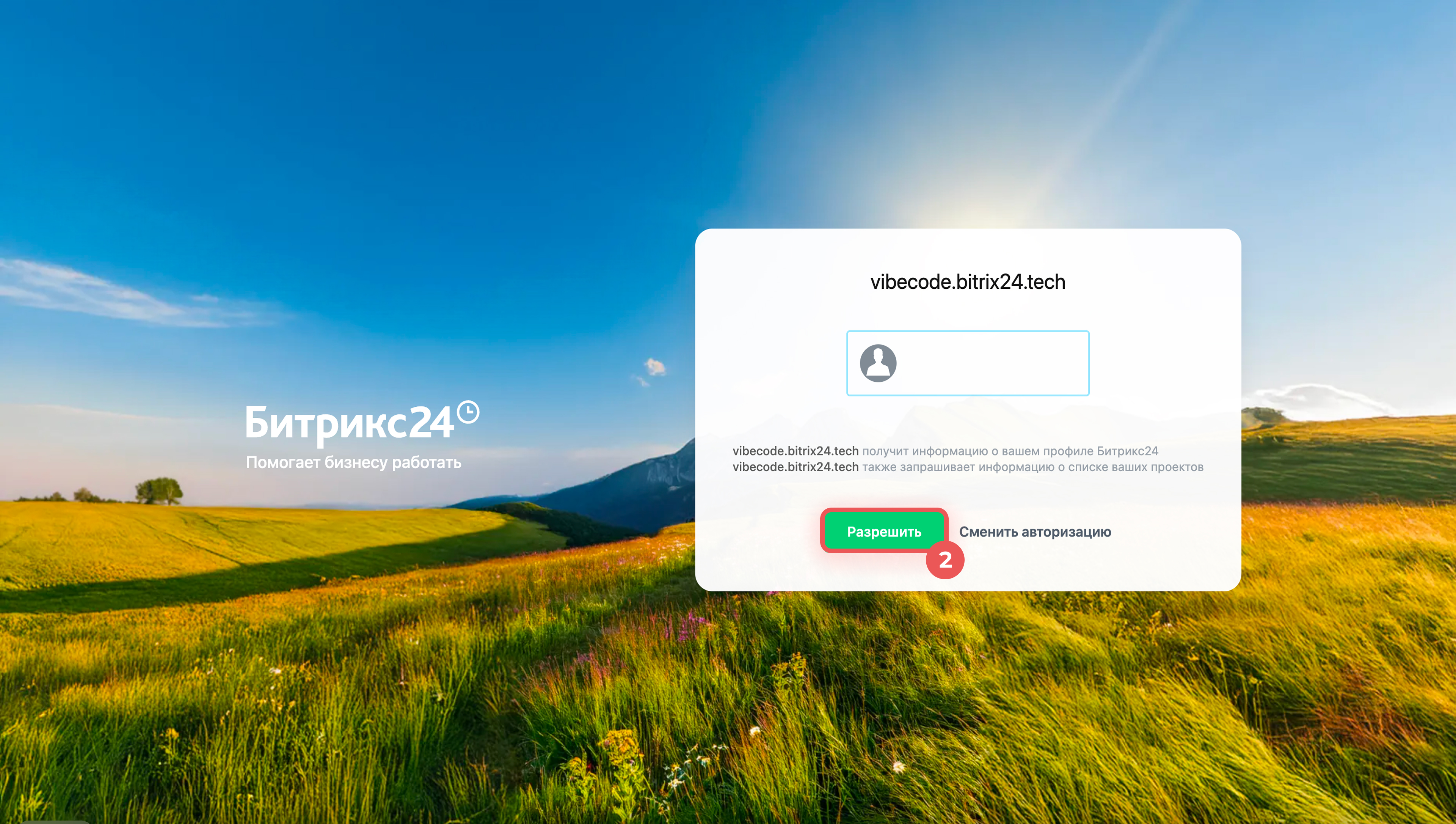
5. Разрешите vibecode.bitrix24.tech получить информацию о профиле Битрикс24 и списке проектов — нажмите Разрешить.
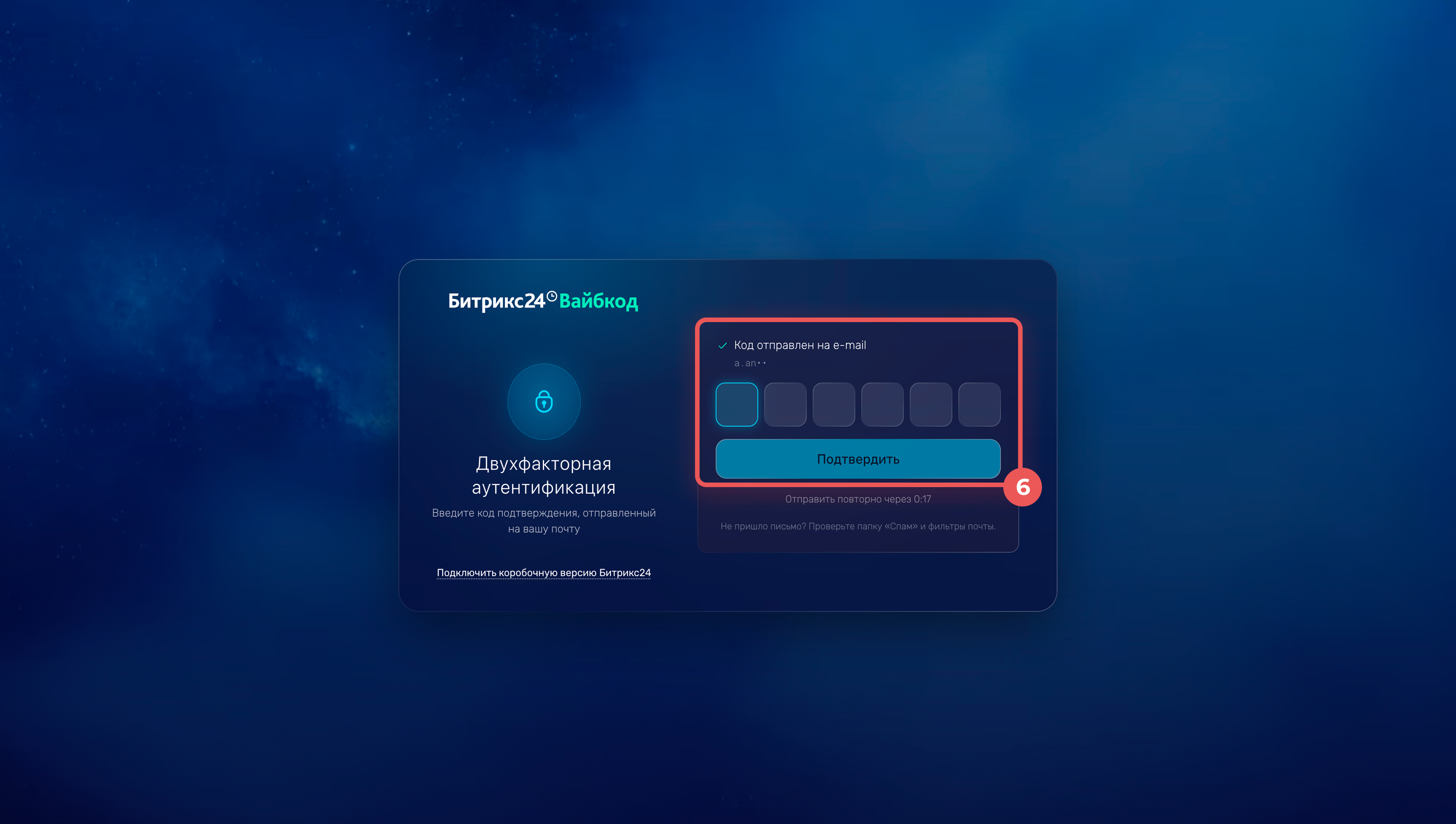
6. Пройдите двухфакторную аутентификацию: введите код, который придет на e-mail, и нажмите Подтвердить.
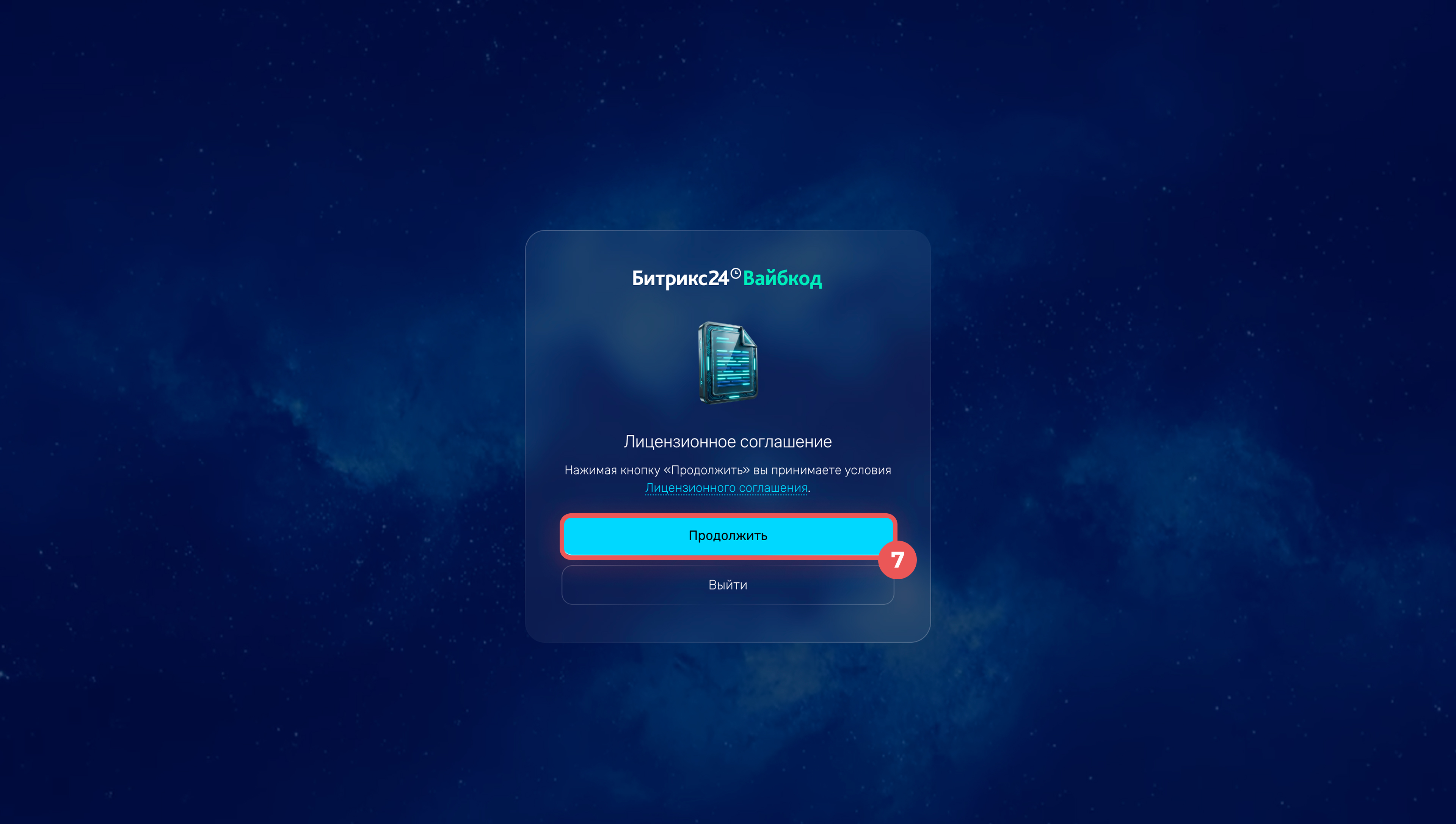
7. Ознакомьтесь с лицензионным соглашением и нажмите Продолжить.
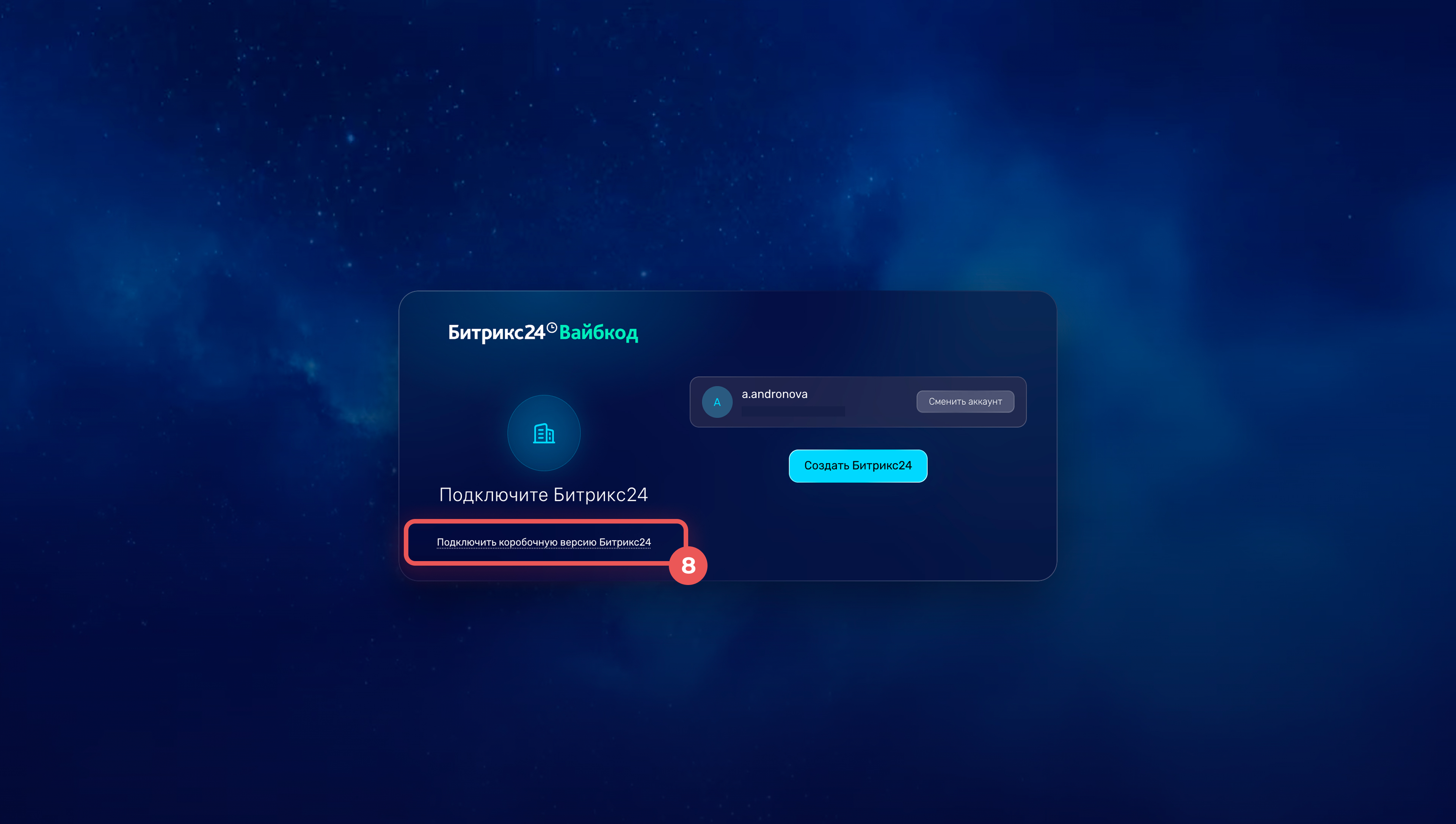
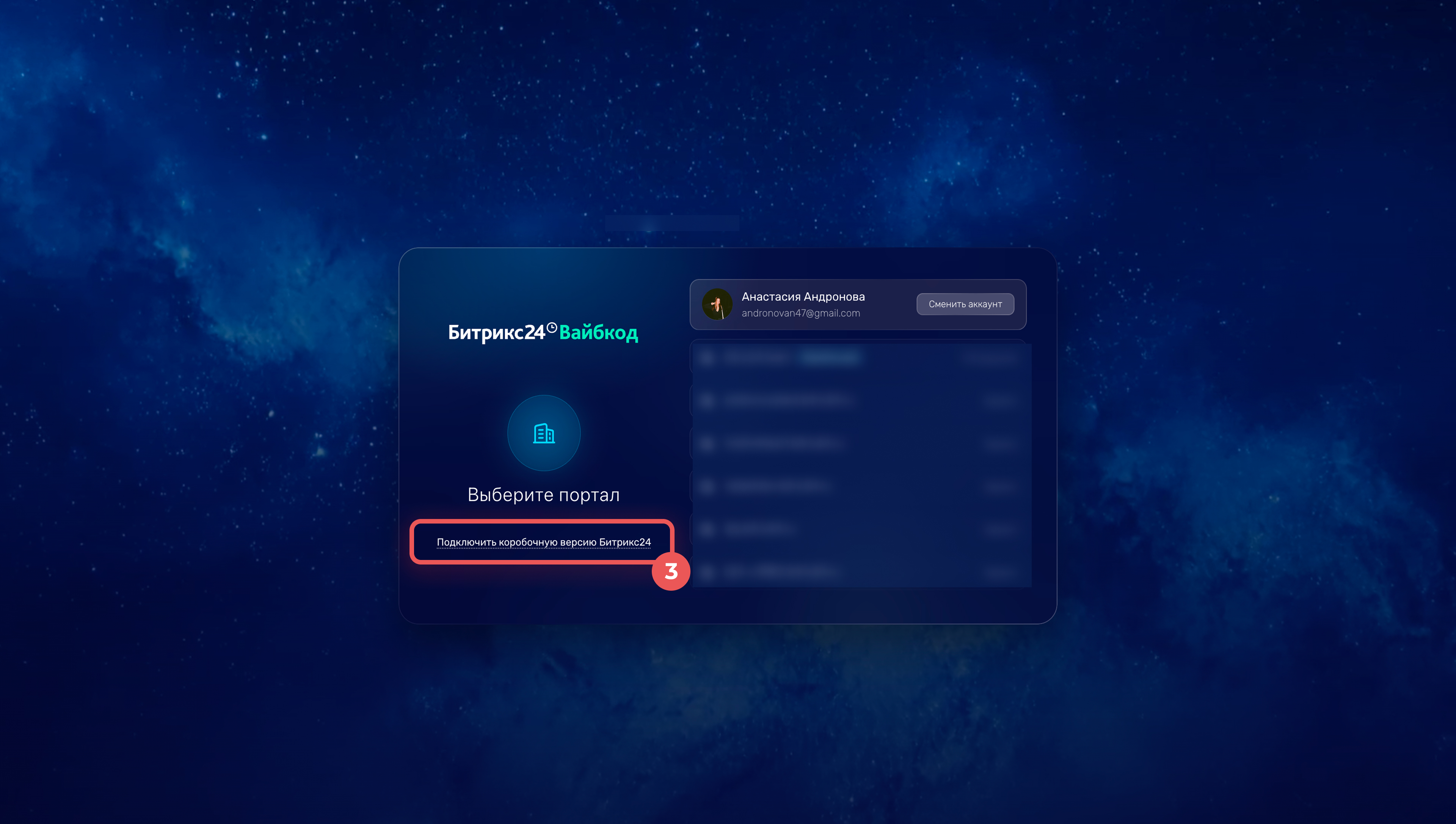
8. На странице Подключите Битрикс24 нажмите Подключить коробочную версию Битрикс24.
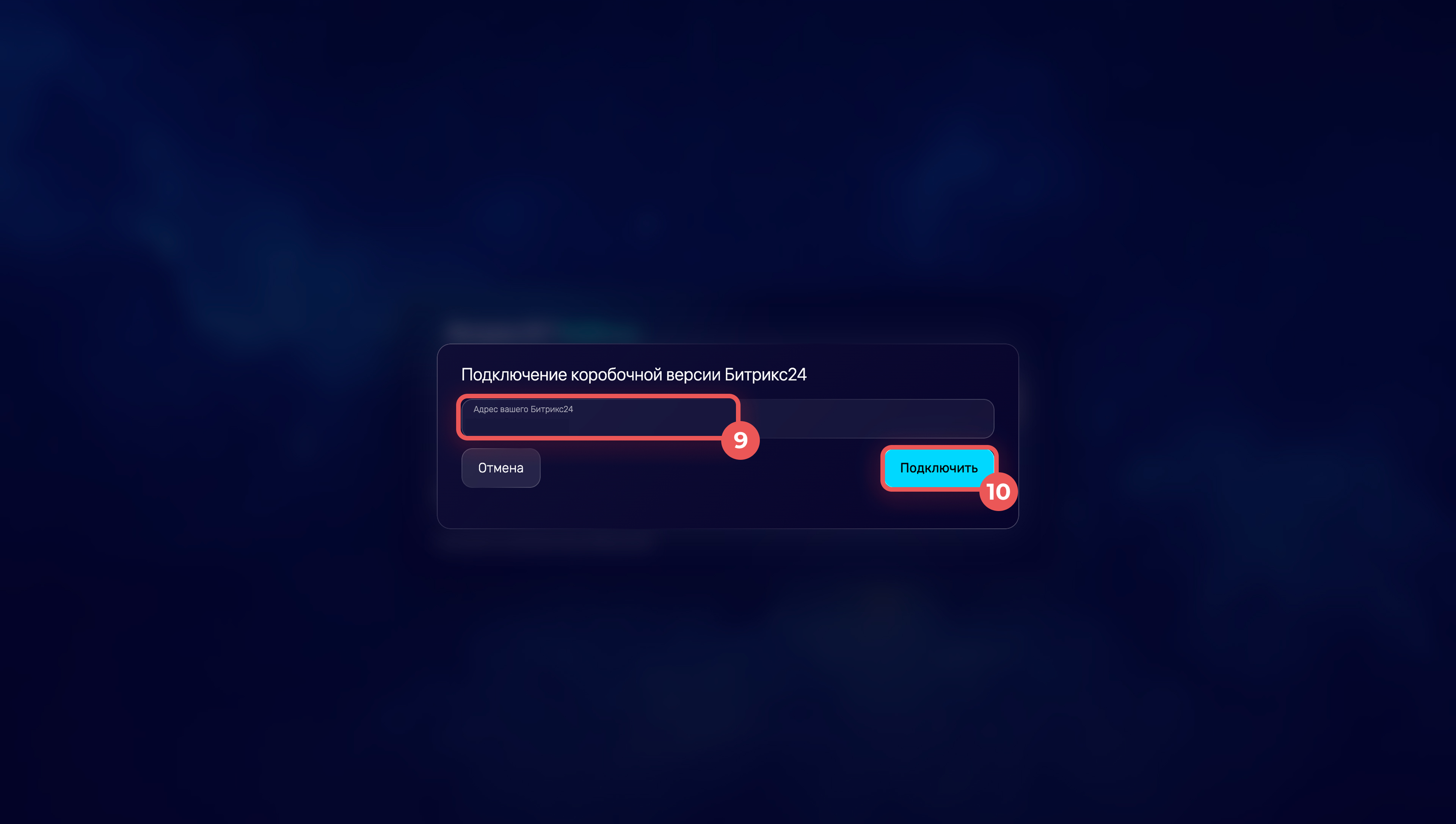
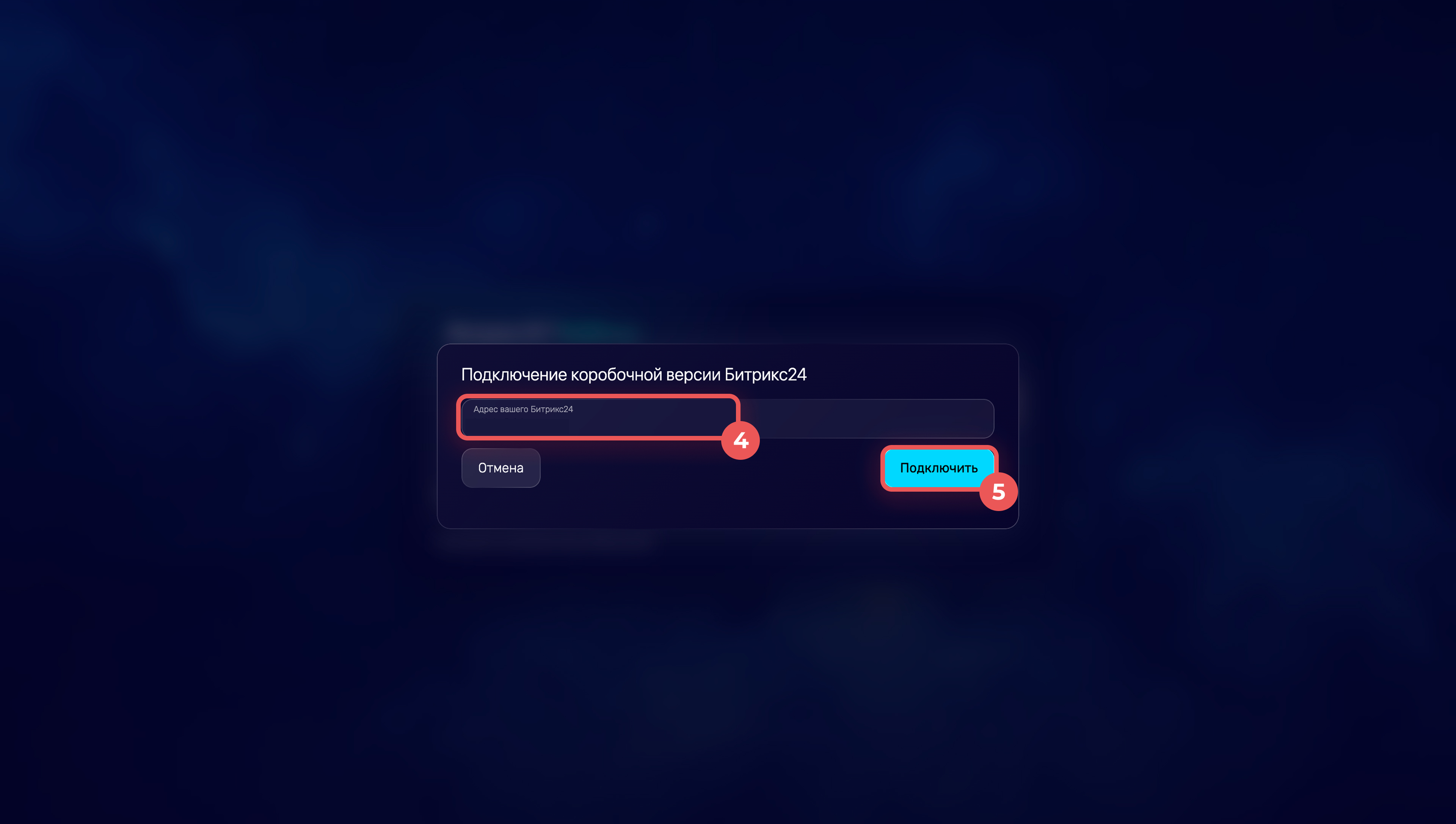
9–10. Введите адрес коробочного Битрикс24 и нажмите Подключить.
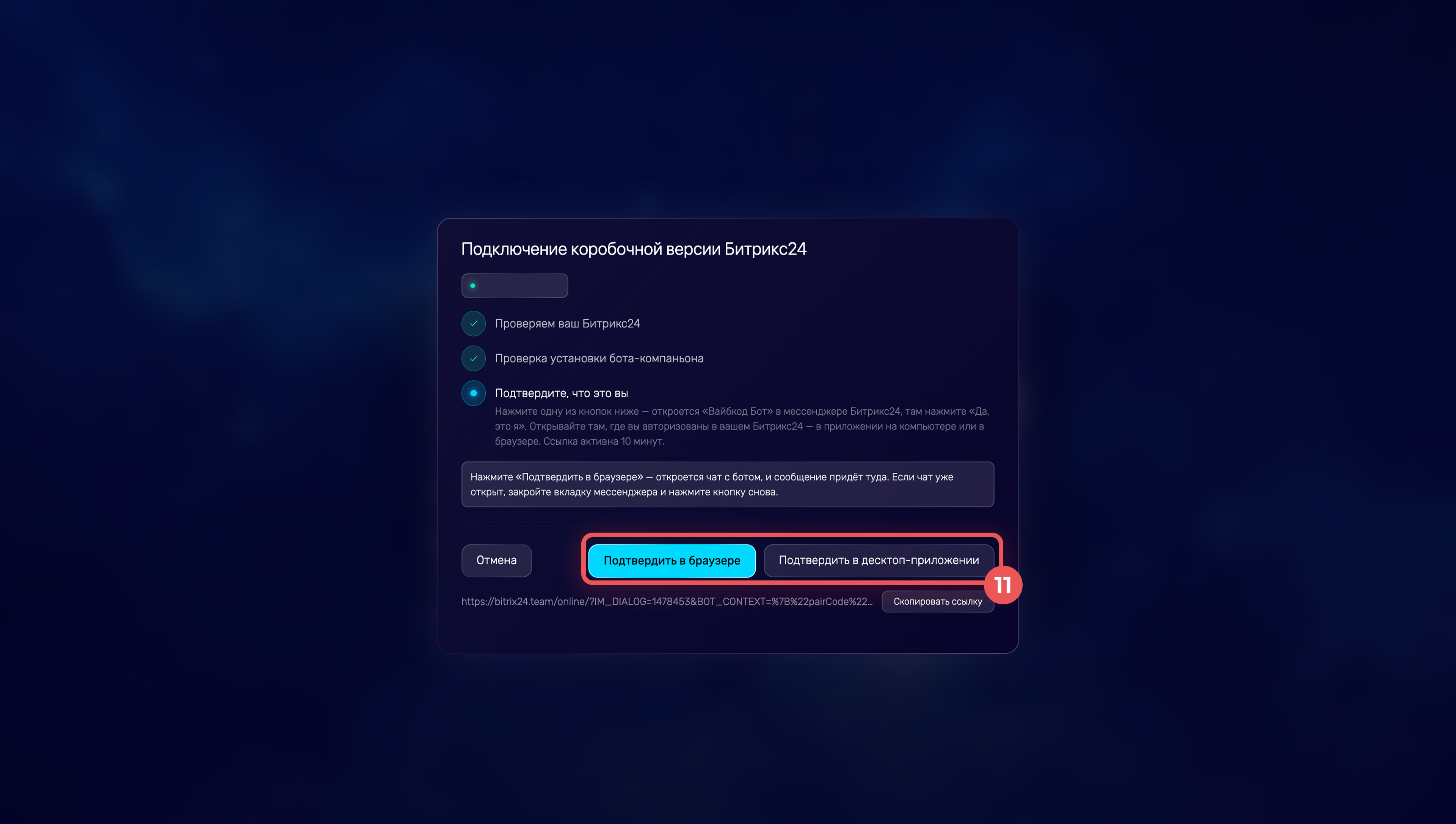
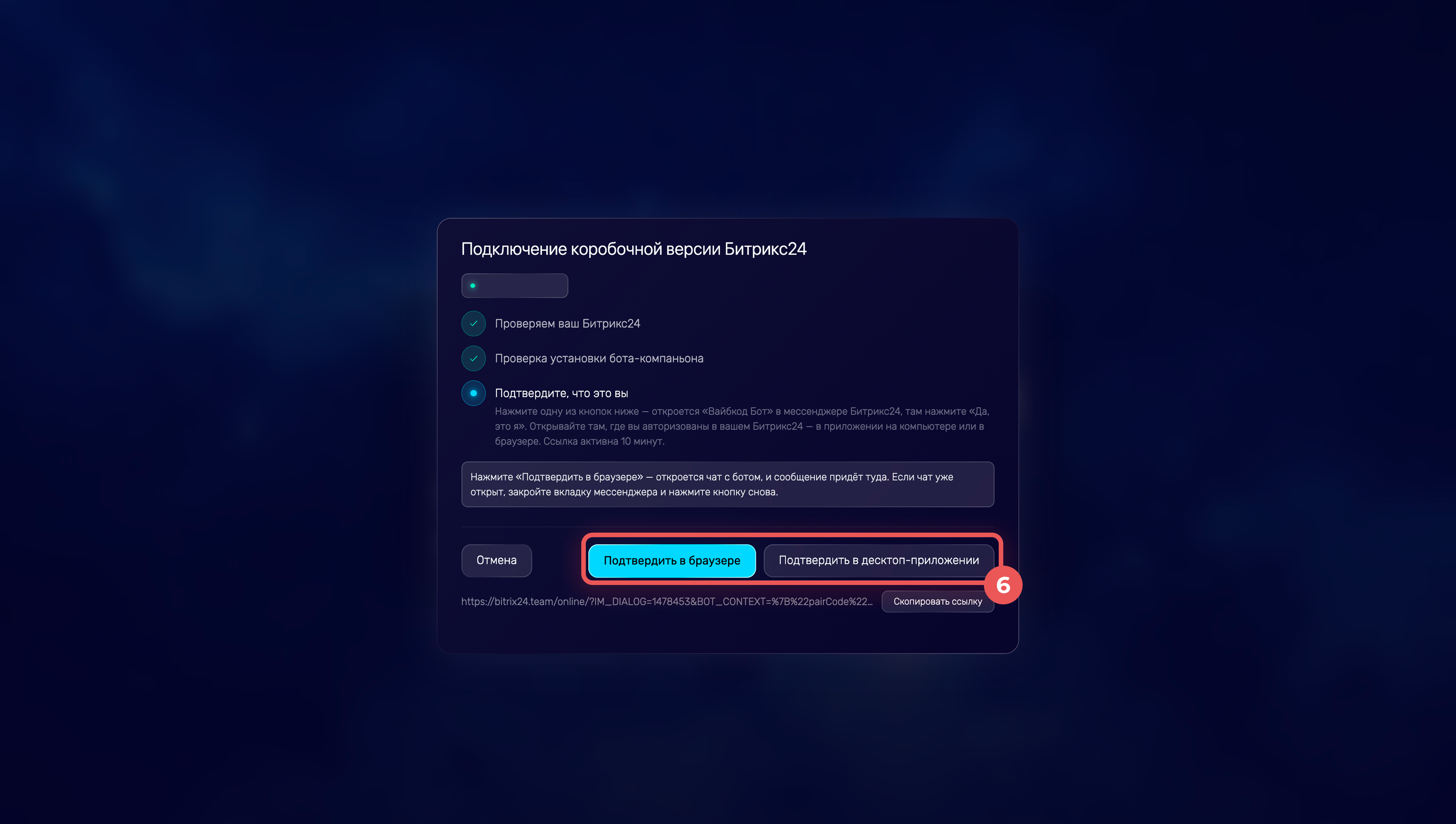
11. Выберите способ подтверждения входа — Подтвердить в браузере или Подтвердить в десктоп-приложении.
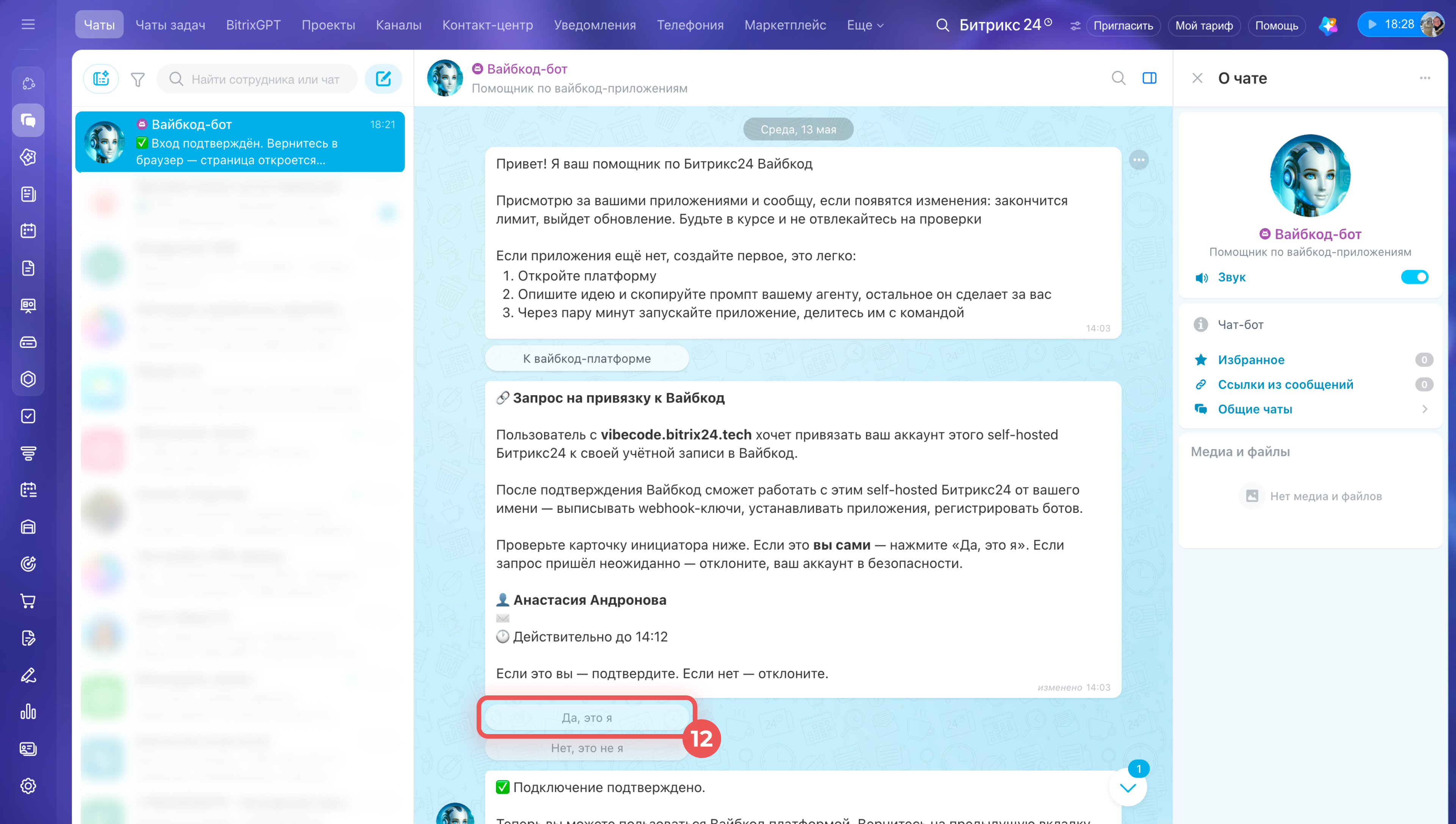
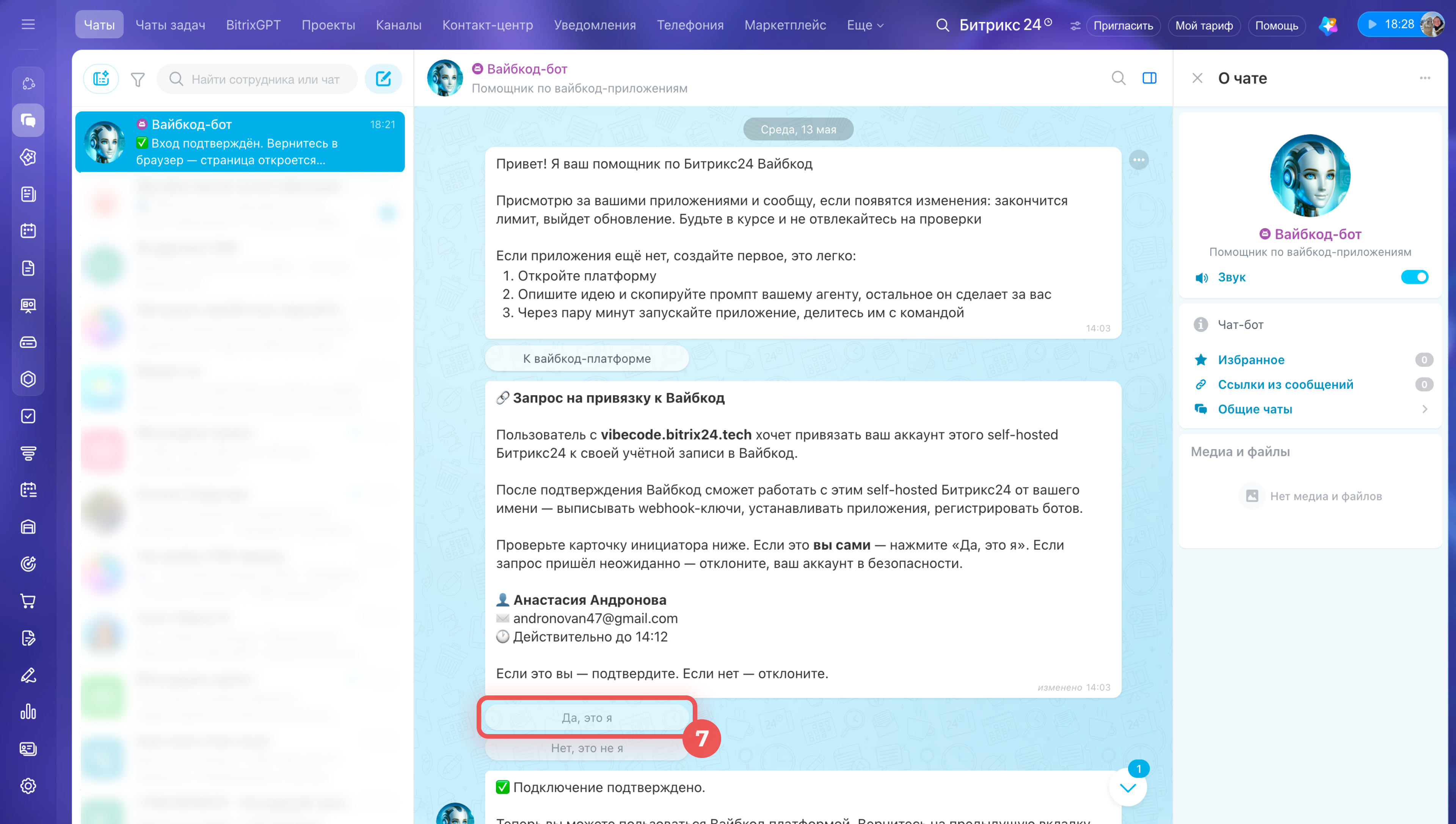
12. В коробочном Битрикс24 откройте чат с Вайбкод-ботом. Проверьте данные в запросе на привязку и нажмите Да, это я.
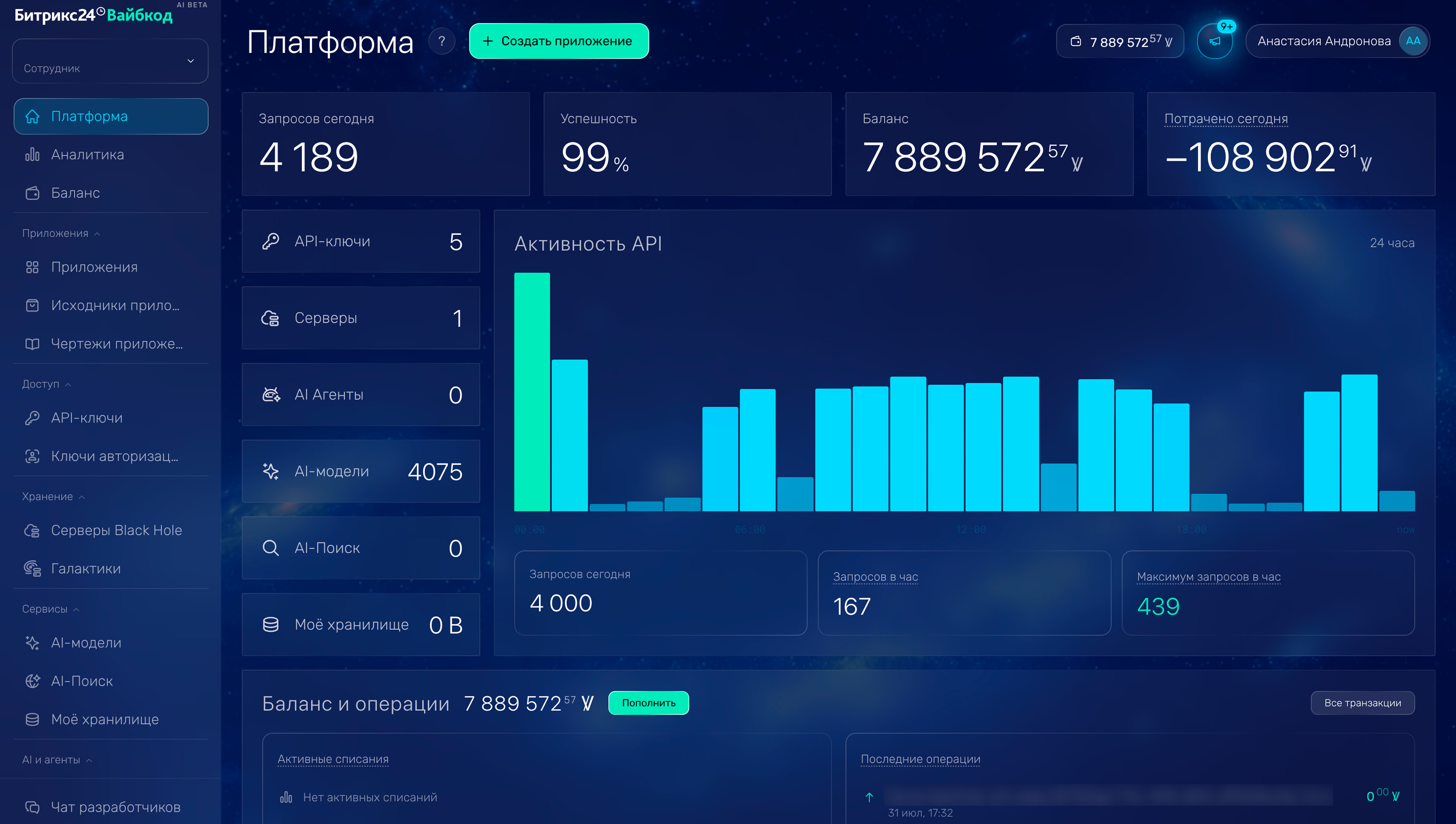
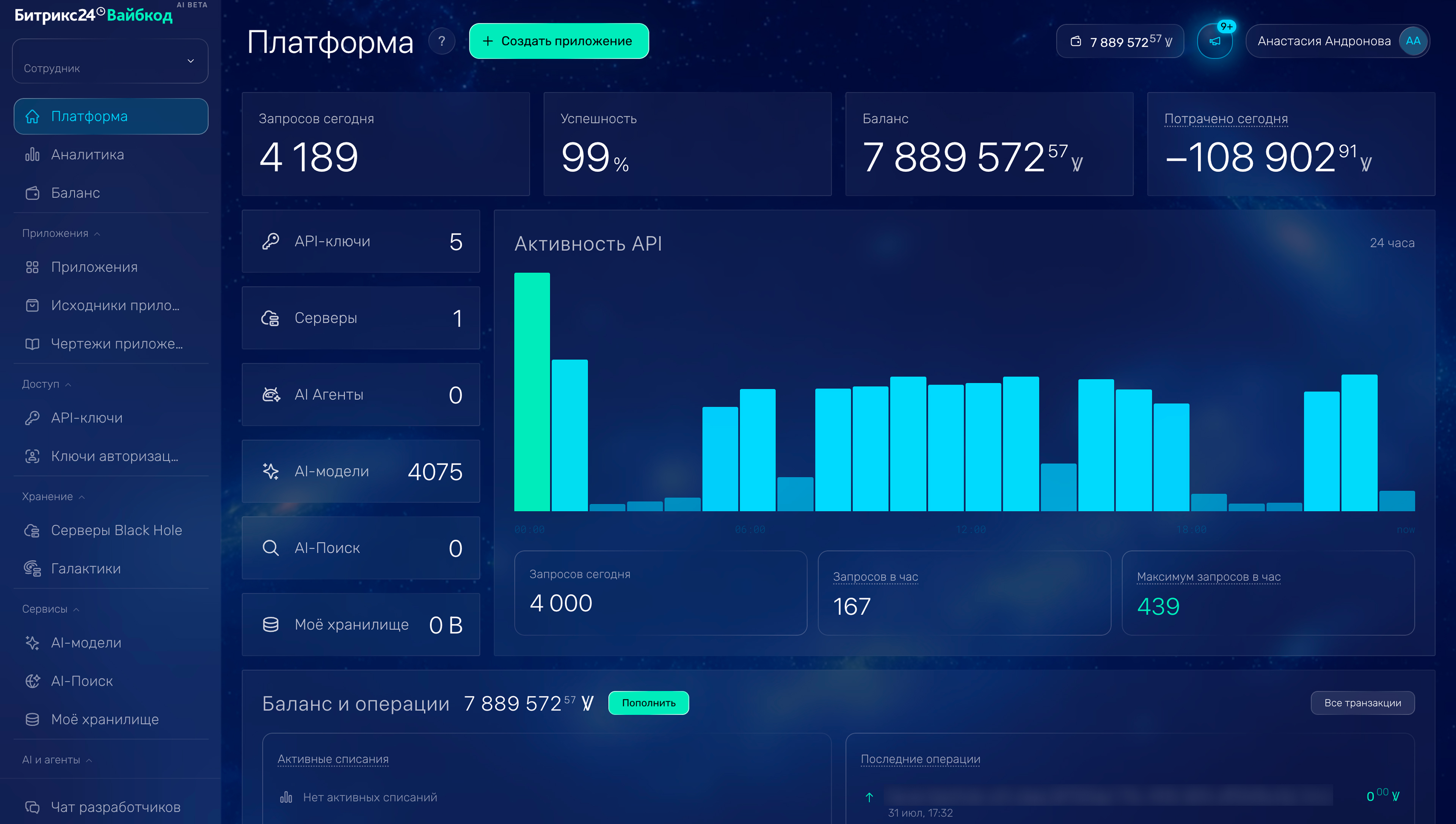
13. Вернитесь в Битрикс24 Вайбкод. После подключения откроется дашборд платформы.
Если есть учетная запись в Битрикс24 Нетворк.
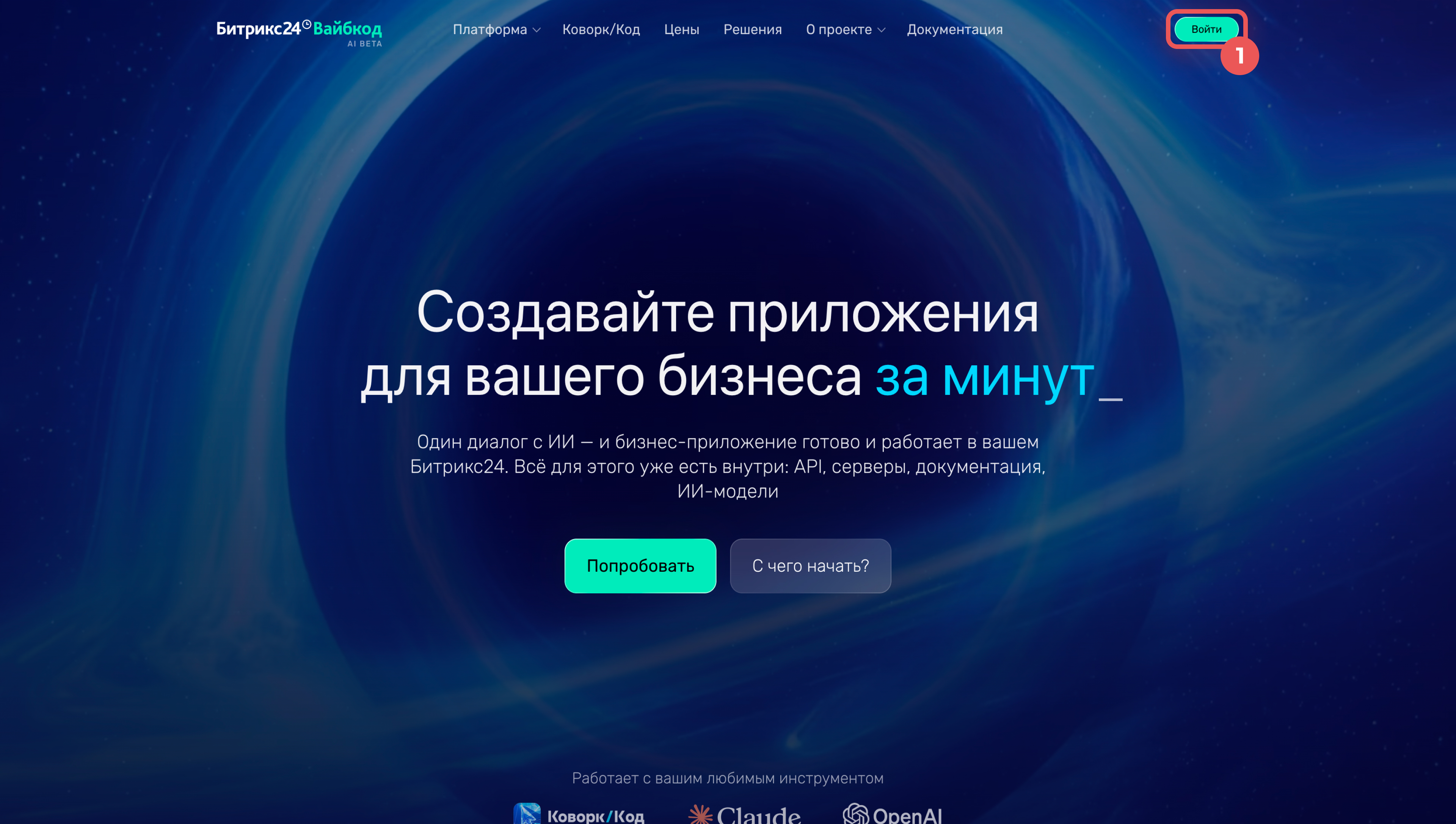
1. Откройте Битрикс24 Вайбкод и нажмите Войти.
2. Авторизуйтесь через учетную запись Битрикс24 Нетворк.
3. На странице выбора портала нажмите Подключить коробочную версию Битрикс24.
4. Введите адрес коробочного Битрикс24.
5. Нажмите Подключить.
6. Вайбкод проверит адрес коробочного Битрикс24 и добавит Вайбкод-бота. Выберите один из способов подтверждения входа — нажмите Подтвердить в браузере или Подтвердить в десктоп-приложении.
7. В Битрикс24 откройте чат с Вайбкод-ботом. Проверьте данные в карточке запроса и нажмите Да, это я.
8. Вернитесь во вкладку Вайбкода. Учетная запись подключена — откроется дашборд платформы Вайбкод.
Уроки, обучение, полезные истории, кейсы и эксклюзивные эфиры — все в канале Max для пользователей «Битрикс24 печатает»
Скачать Коворк/Код
Коворк/Код работает как отдельное приложение на компьютере. Скачайте версию для вашей операционной системы и установите ее.
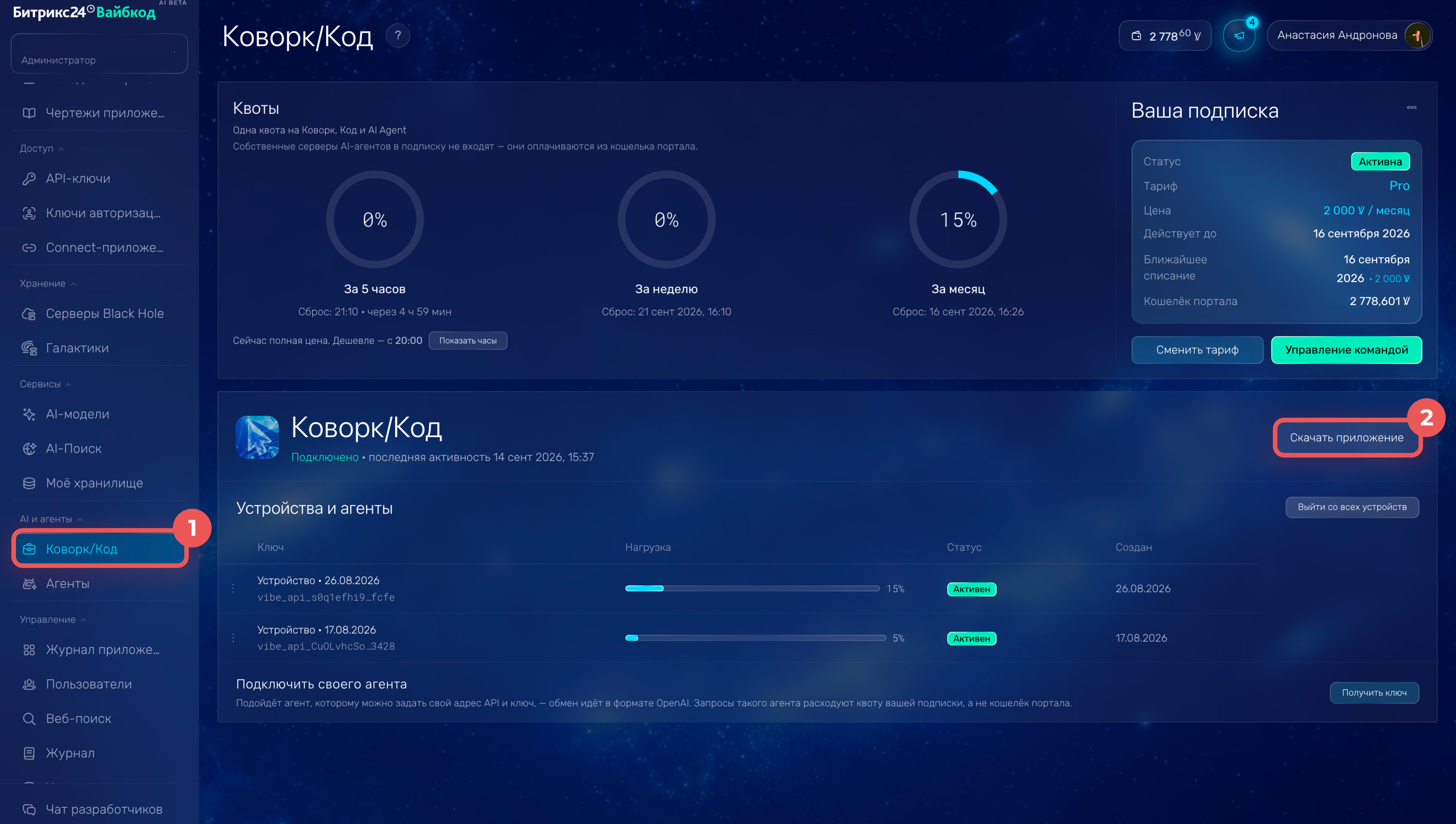
1. В личном кабинете Вайбкода в левом меню перейдите в раздел Коворк/Код.
2. Нажмите Скачать приложение.
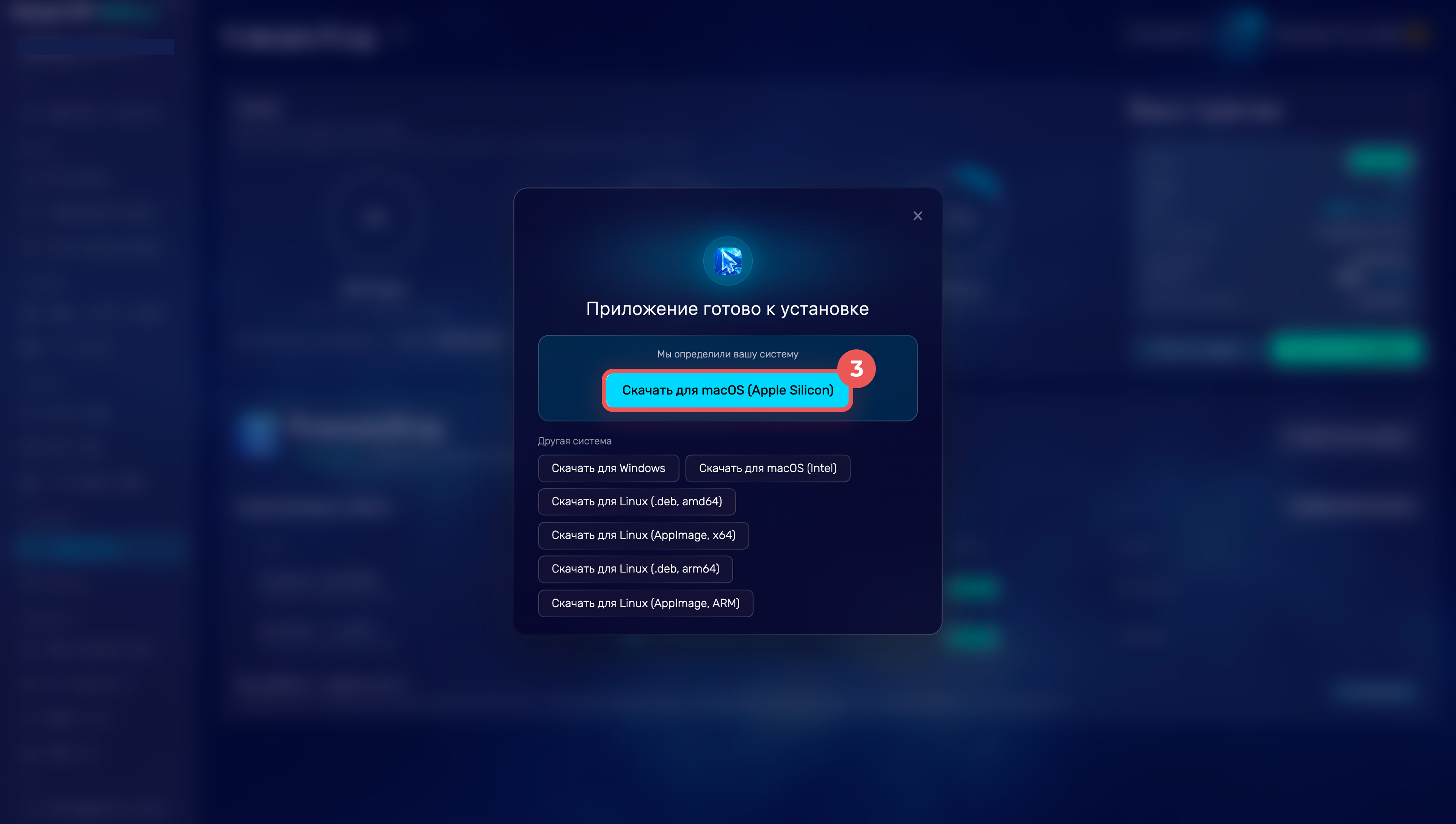
3. Битрикс24 Вайбкод определит операционную систему компьютера и предложит подходящую версию. Если нужна другая версия, выберите ее вручную.
Скачайте установочный файл и установите Коворк/Код.
Войти в Коворк/Код
Чтобы подключить коробочный Битрикс24, войдите в Коворк/Код через ту же учетную запись Битрикс24 Нетворк, которую использовали при подключении к Вайбкоду.
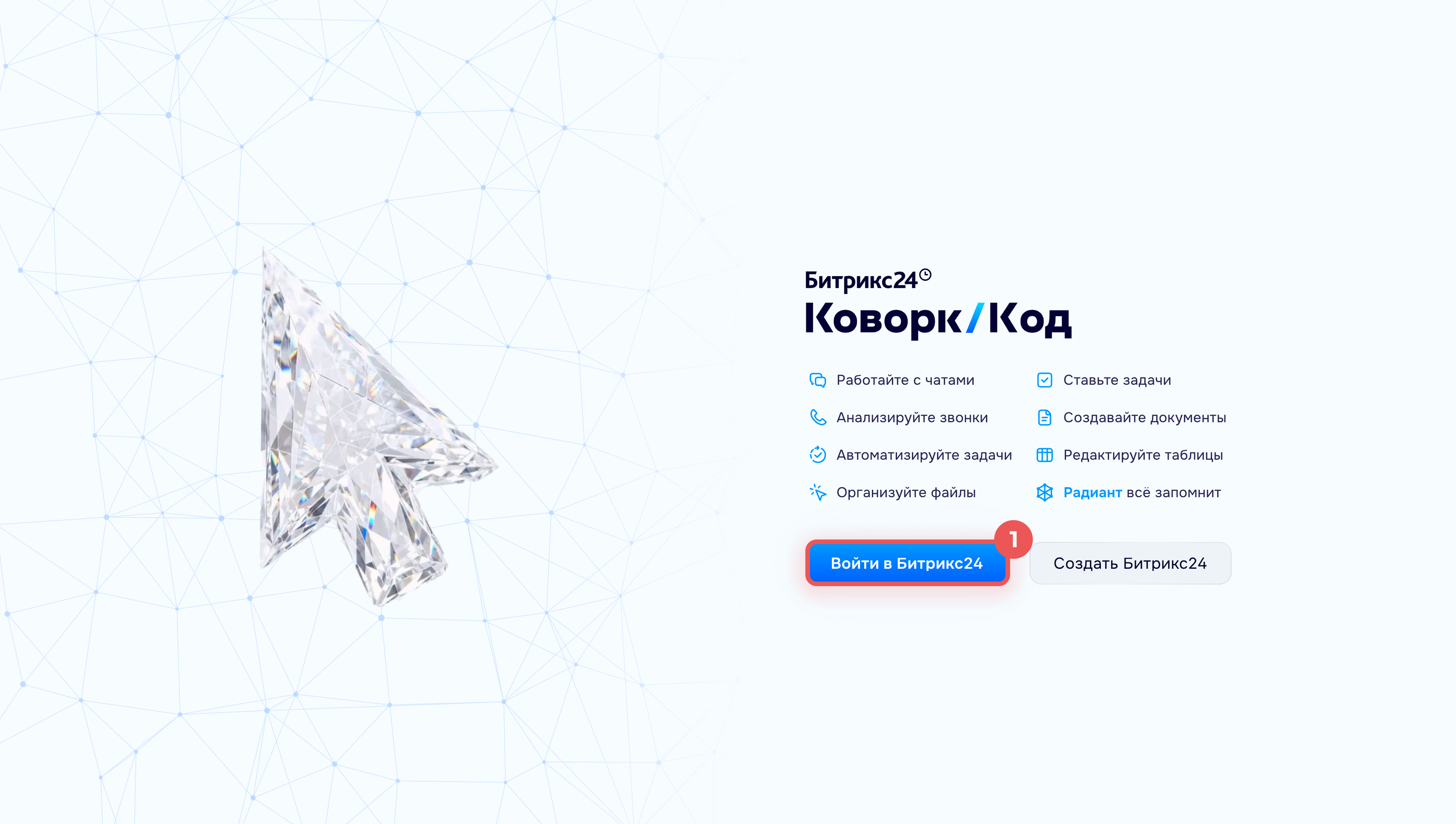
1. Запустите приложение Коворк/Код, после запуска откроется экран входа в Битрикс24 — нажмите Войти в Битрикс24.
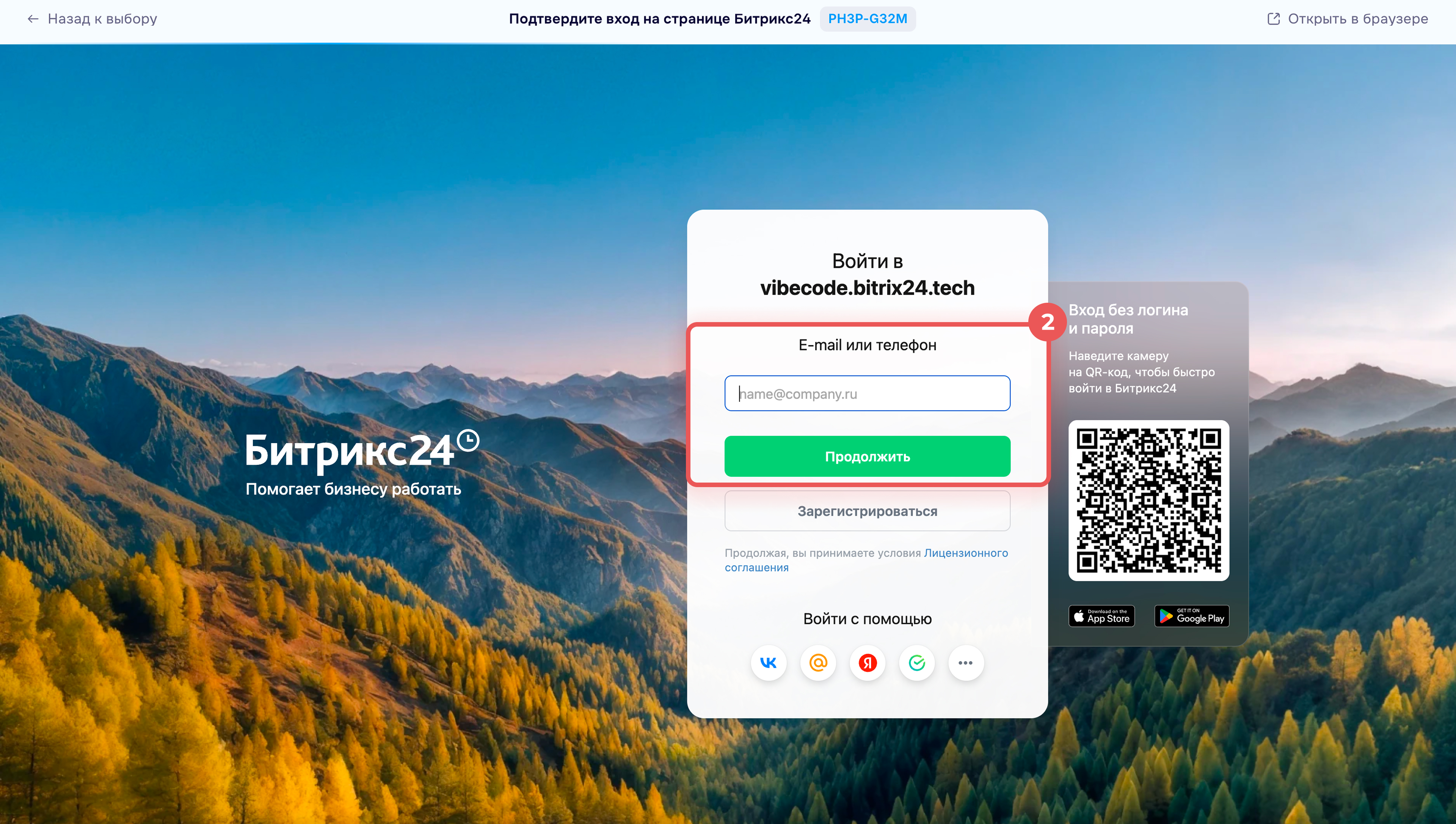
2. В приложении откроется страница авторизации. Введите данные учетной записи Битрикс24 Нетворк.
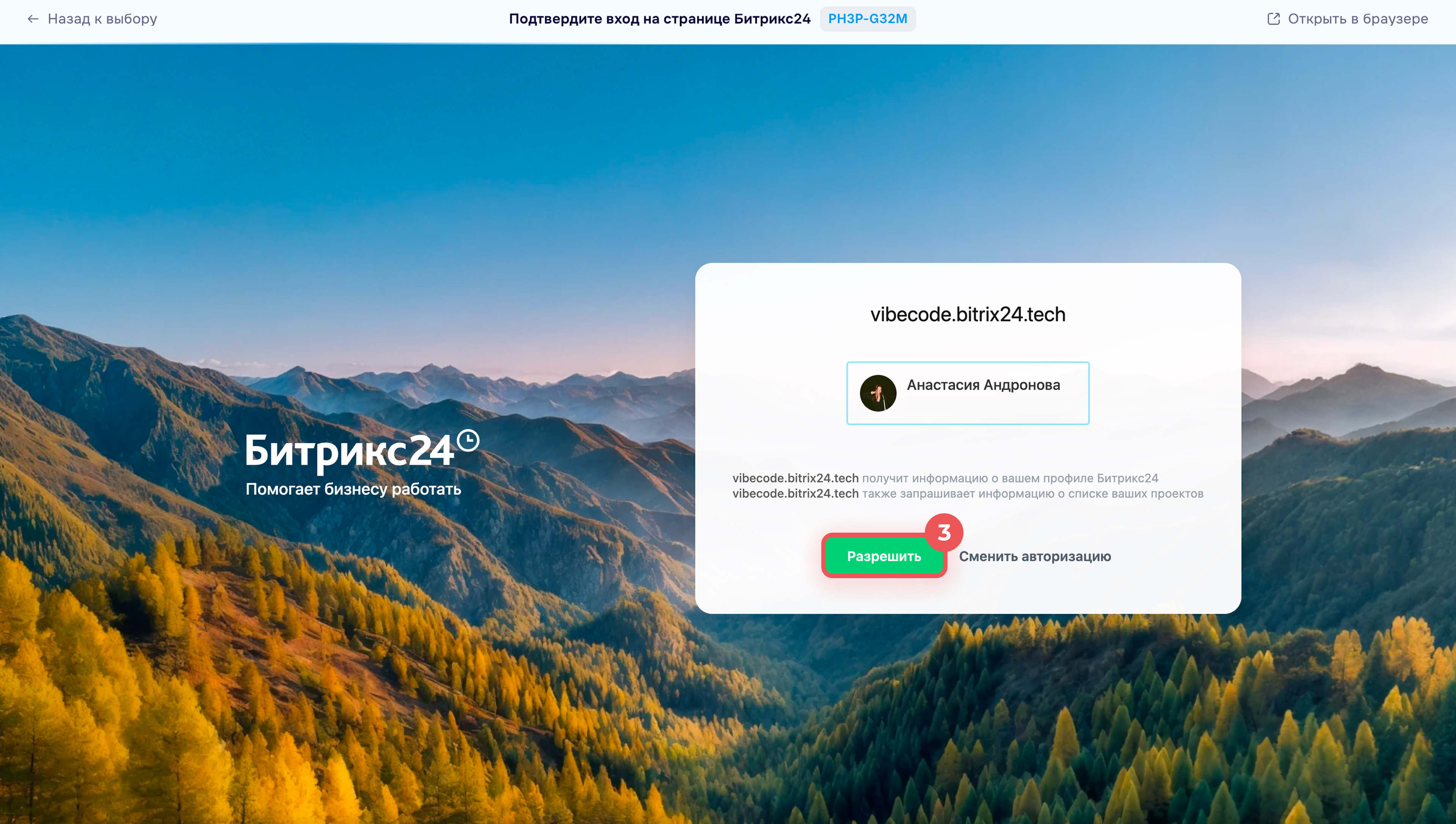
3. После входа нажмите Разрешить, чтобы предоставить Коворк/Коду доступ к учетной записи.
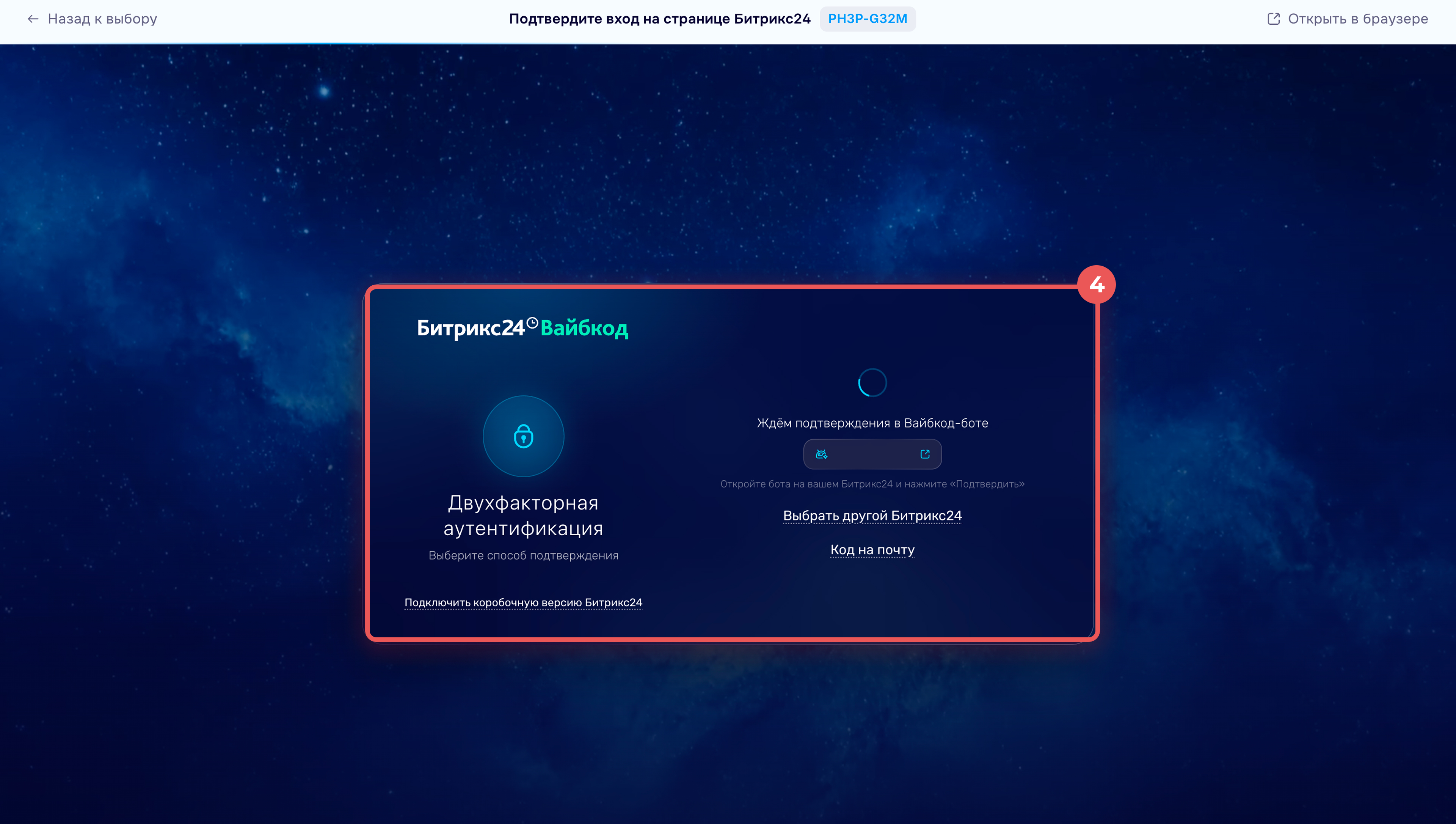
4. Если включена двухфакторная аутентификация, подтвердите вход в Вайбкод-боте в мессенджере Битрикс24 или с помощью кода на почту.
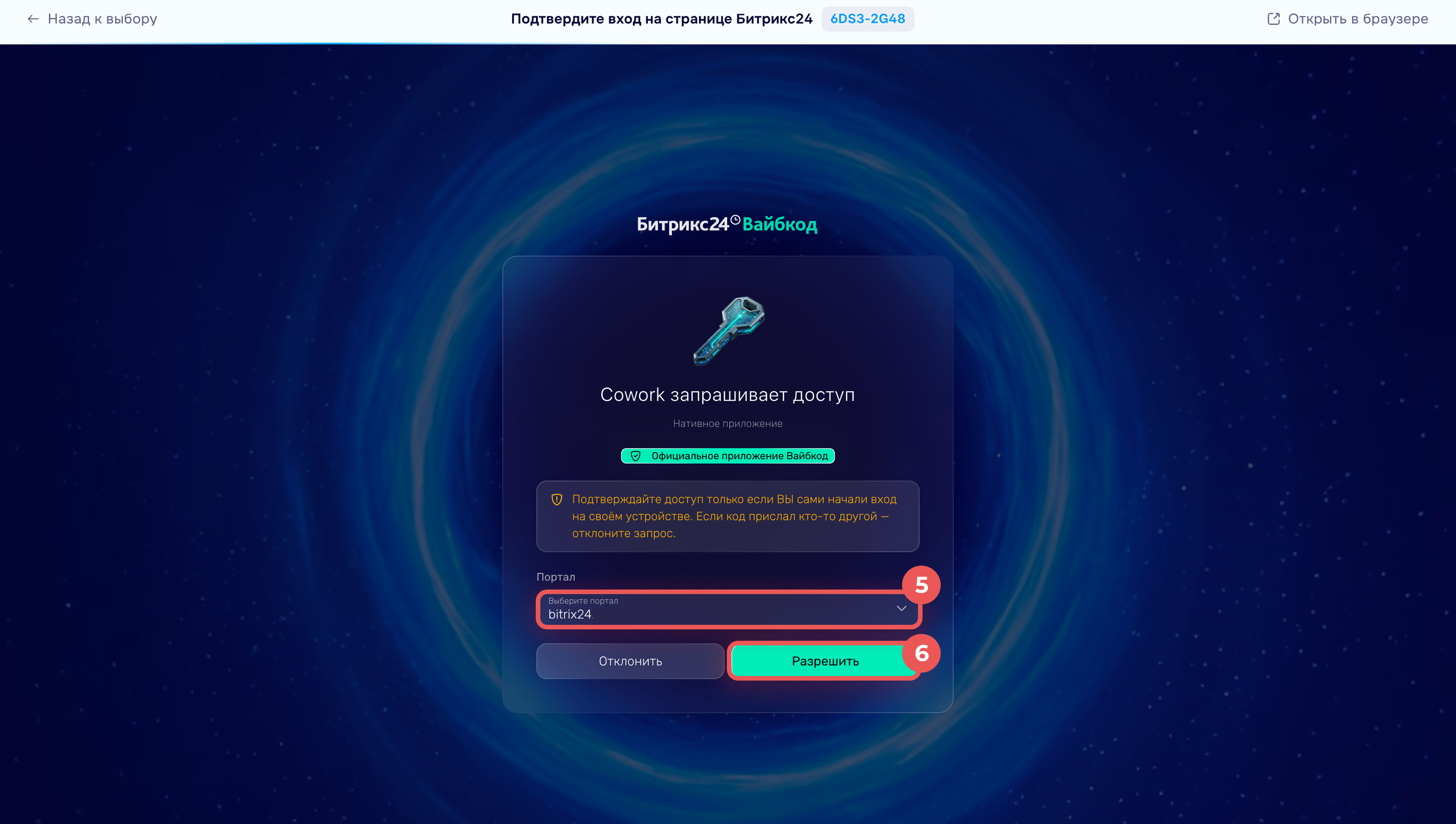
5. После подтверждения входа откроется страница Cowork запрашивает доступ. В поле Портал выберите нужный коробочный Битрикс24.
6. Нажмите Разрешить.
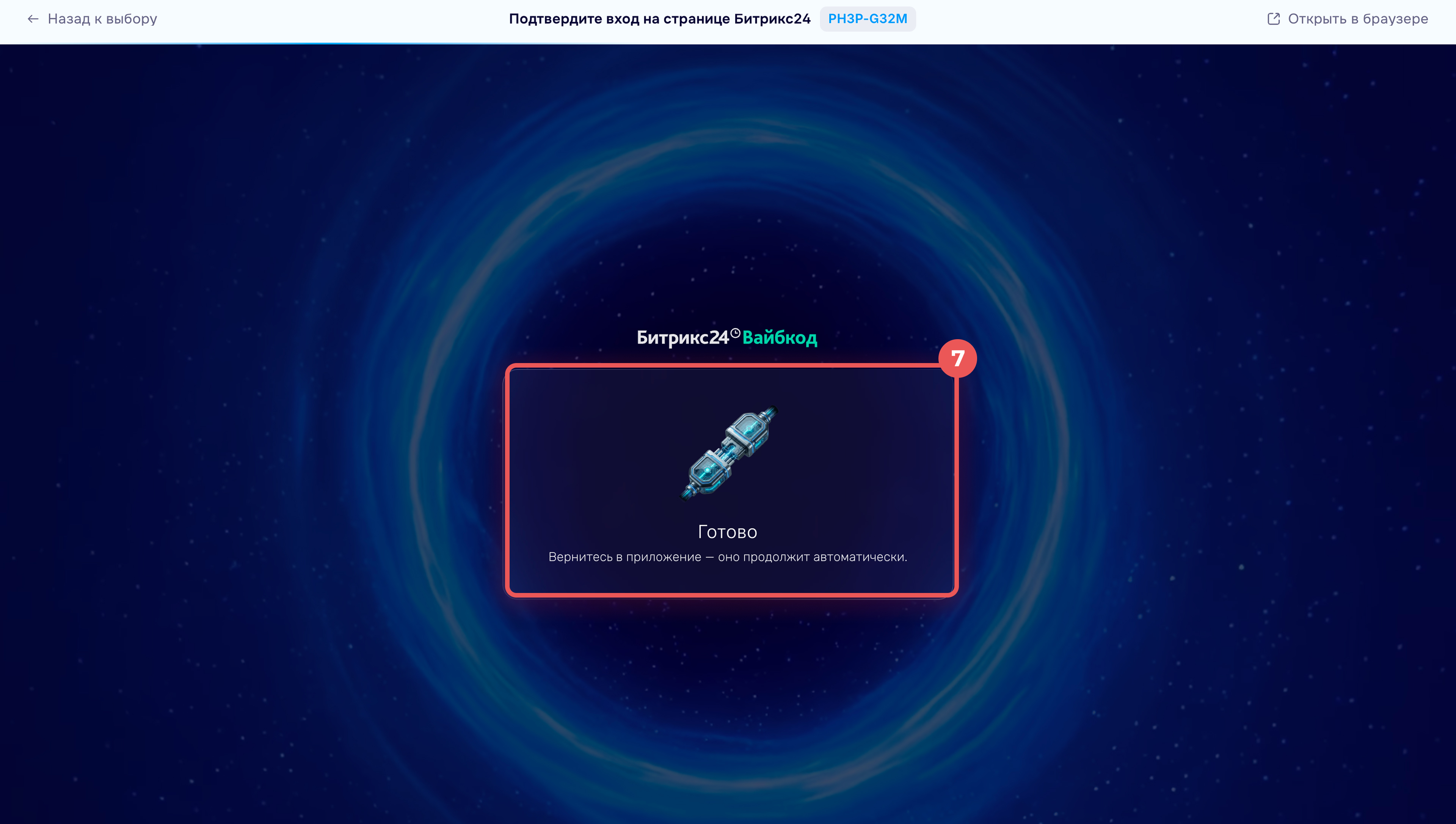
7. Дождитесь сообщения Готово.
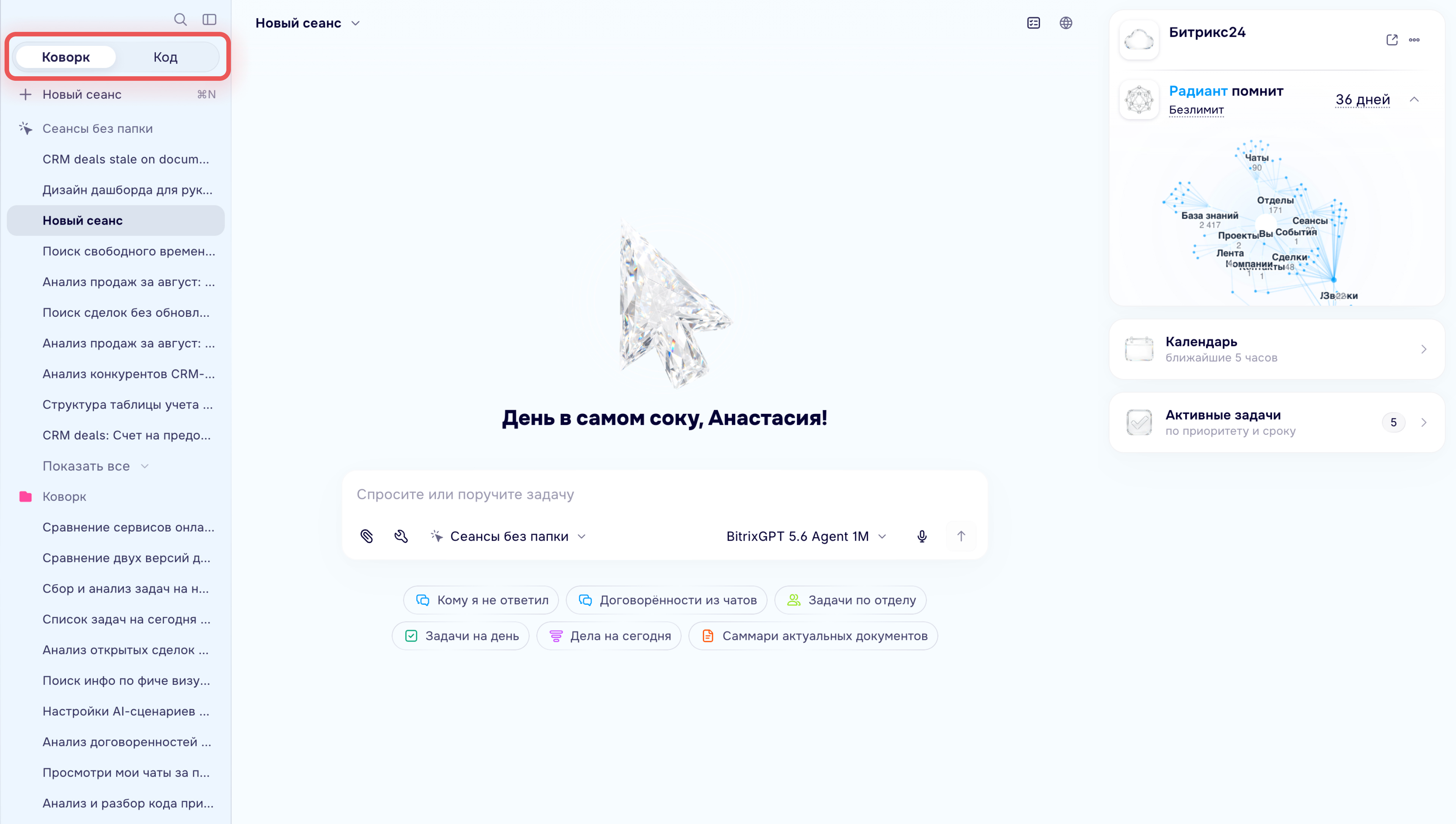
После подключения откроется рабочая область Коворк/Код с переключателем режимов Коворк и Код в верхней части экрана. Выберите режим в зависимости от задачи:
- Коворк — чтобы работать с данными Битрикс24: например, ставить задачи или собирать аналитику.
- Код — чтобы создавать приложения по описанию и публиковать их на серверах Black Hole.
Битрикс24 Коворк: что это и какие задачи можно поручить AI-агенту
Что такое режим Код и какие приложения в нем можно создать
Коротко
- Подключите коробочный Битрикс24 к Битрикс24 Вайбкод.
- В личном кабинете Вайбкода откройте раздел Коворк/Код, скачайте и установите приложение Коворк/Код.
- Запустите Коворк/Код и войдите через ту же учетную запись Битрикс24 Нетворк, которую использовали при подключении к Вайбкоду.
- Подтвердите вход, выберите нужный коробочный Битрикс24 и разрешите доступ.
- После подключения выберите режим Коворк или Код и начните работу.