
Битрикс24 Коворк/Код — приложение с AI-агентом, который сам выполняет задачи в Битрикс24. Больше не нужно вручную собирать сводку по задачам, встречам и сделкам или искать разработчика, чтобы сделать приложение.
Достаточно описать задачу словами — агент сделает все сам: соберет сводку, поработает с данными Битрикс24 или напишет и опубликует готовое приложение. Например, вы можете собрать сводку по горящим сделкам или сделать бота, который раз в день присылает отчет в чат.
Приложение Битрикс24 Коворк/Код работает по подписке — с одним общим лимитом на запросы в режимах Код и Коворк и на работу с AI-агентом Hermes.
Как создать AI-агента Hermes в Битрикс24 Вайбкод
Бесплатный тариф доступен сразу. Когда лимит закончится, Вайбкод-бот в Битрикс24 пришлет уведомление и предложит перейти на тариф с более высоким лимитом.
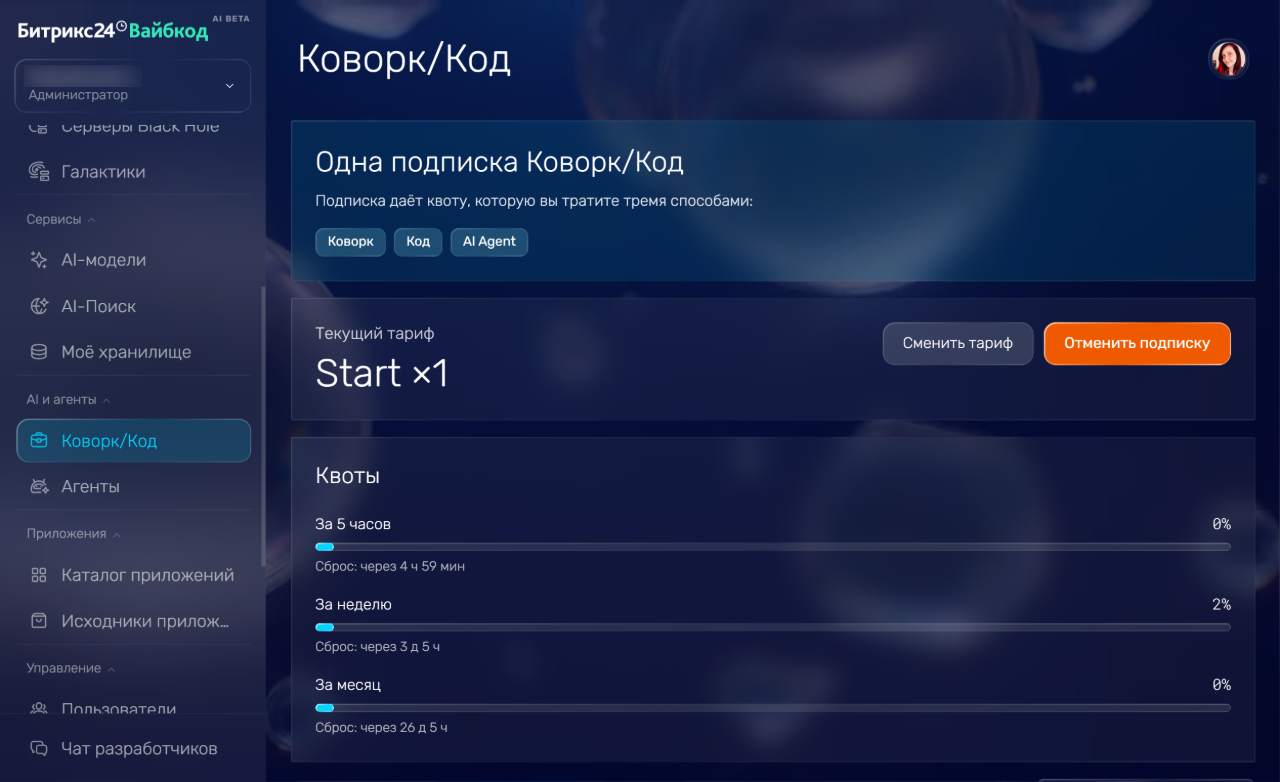 Так выглядит страница с подпиской
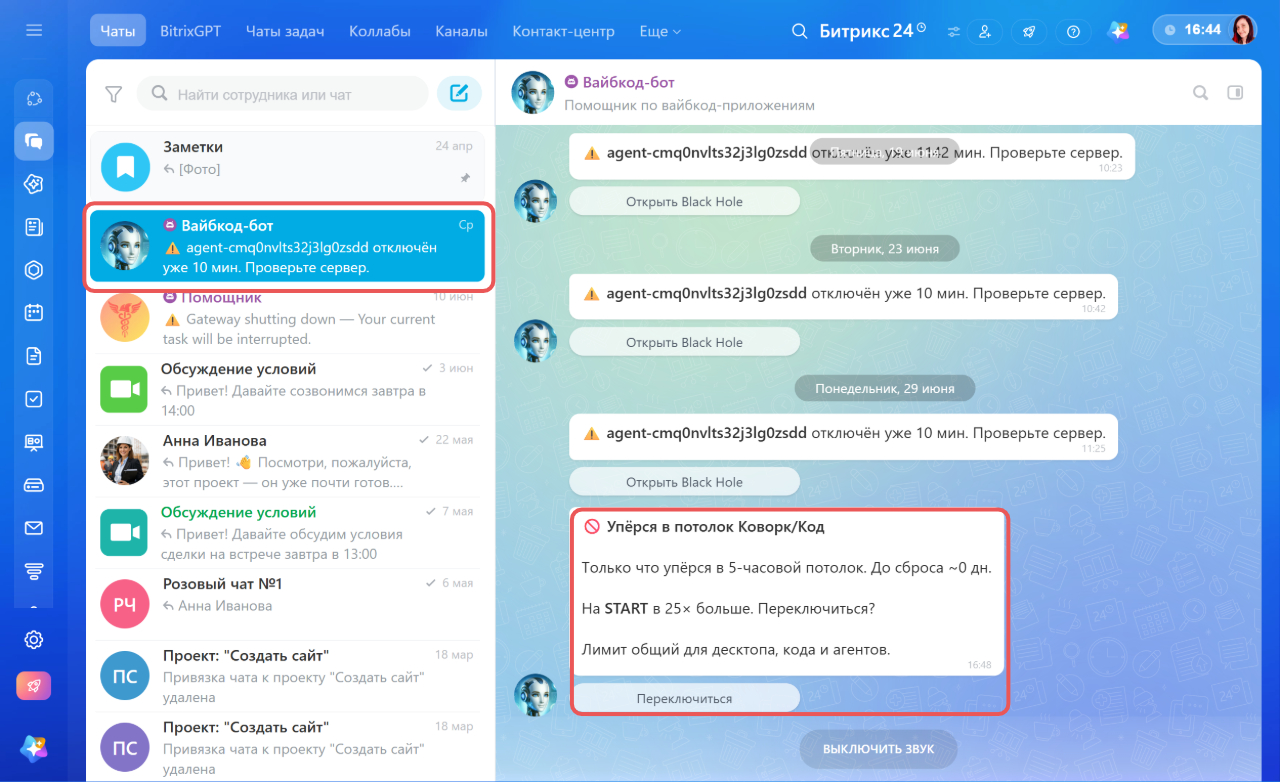 Уведомление от Вайбкод-бота
В статье расскажем, как:
Как начать работать в приложении Битрикс24 Коворк/Код
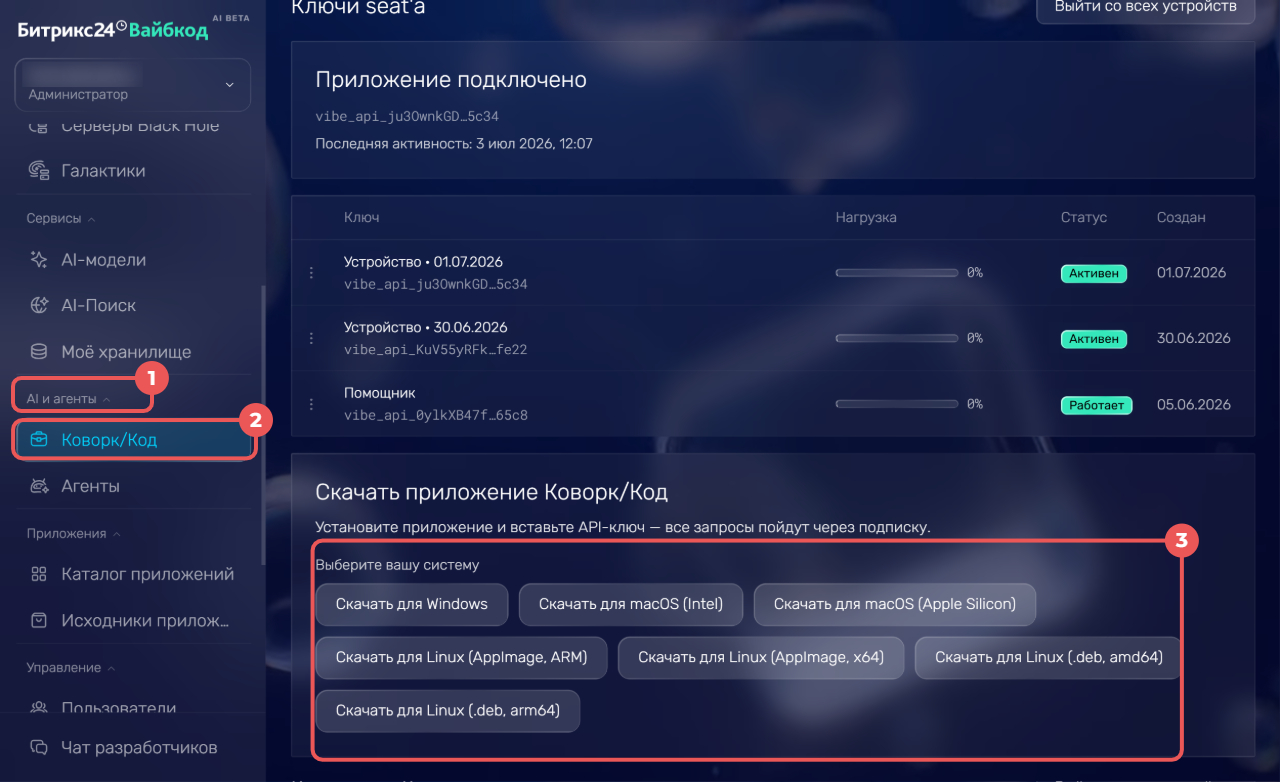
1–2. На сайте Битрикс24 Вайбкод в левом меню откройте раздел AI и агенты > Коворк/Код.
3. Выберите свою операционную систему и нажмите кнопку скачивания. Приложение доступно для Windows, macOS и Linux.
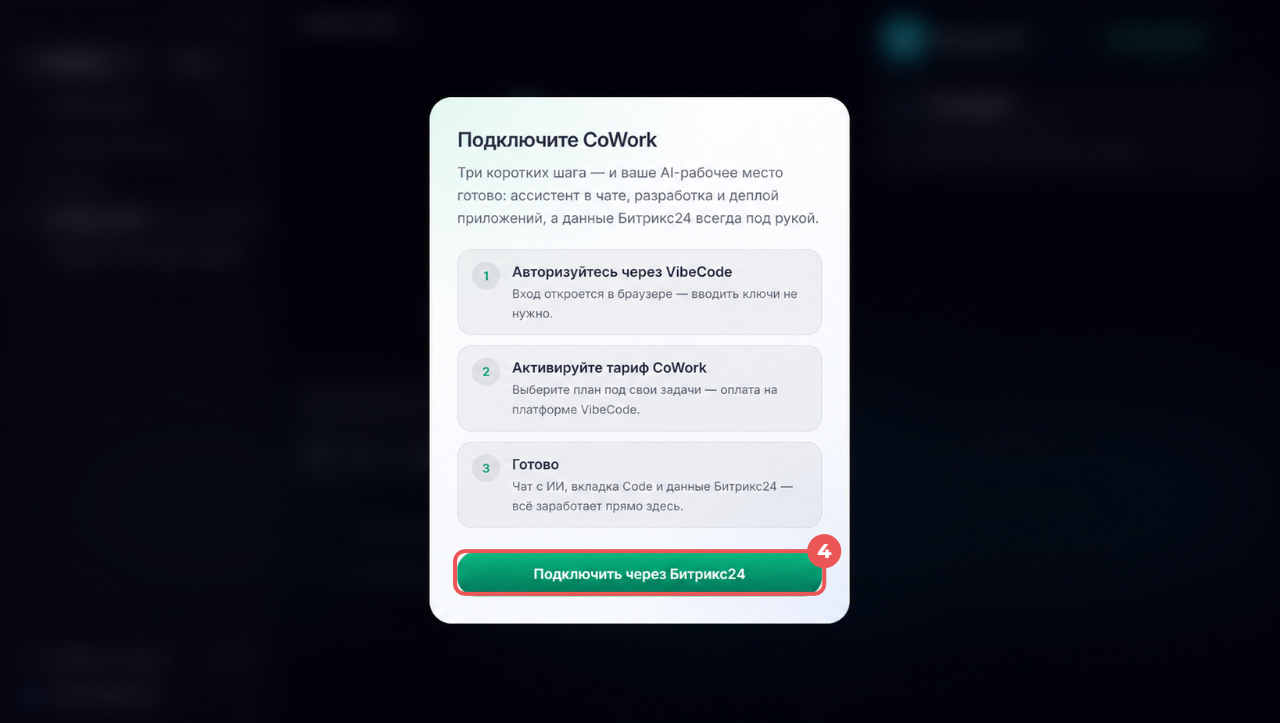
4. Запустите приложение и нажмите Подключить через Битрикс24.
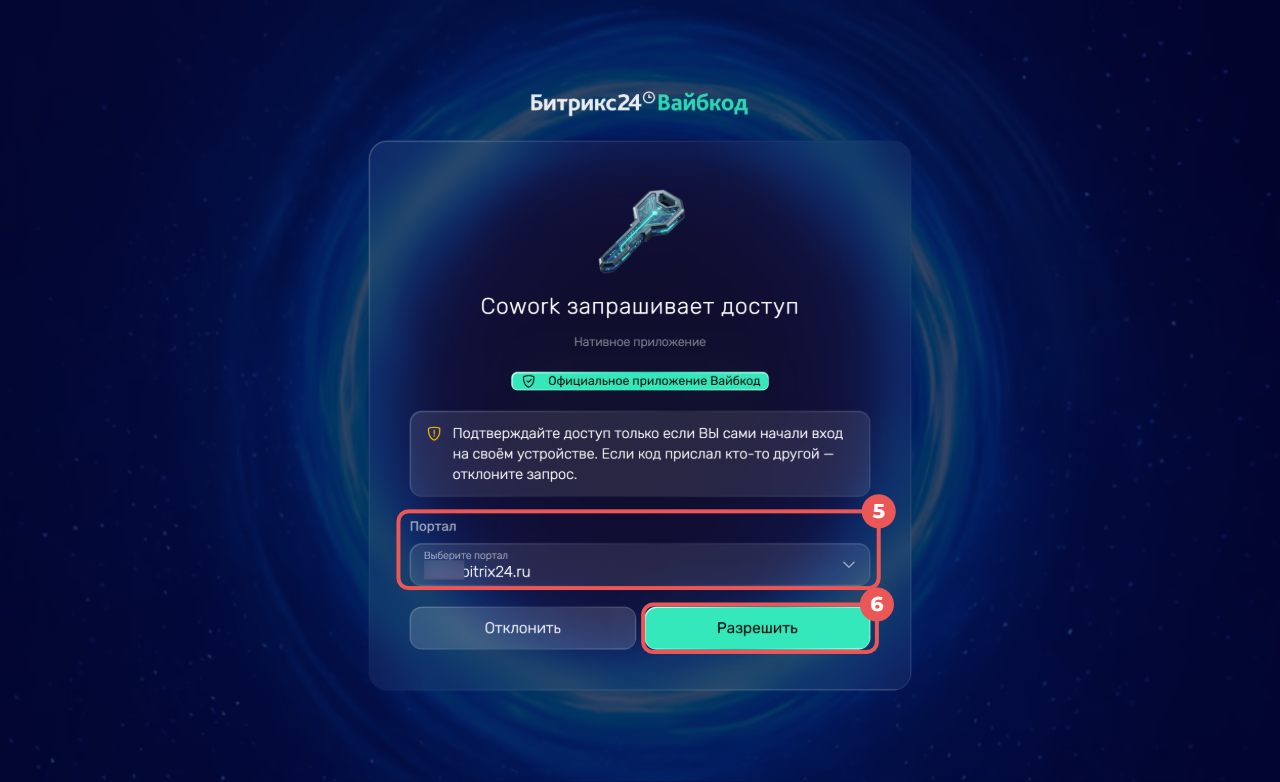
5–6. В браузере откроется страница Cowork запрашивает доступ. Выберите ваш Битрикс24 и нажмите Разрешить.
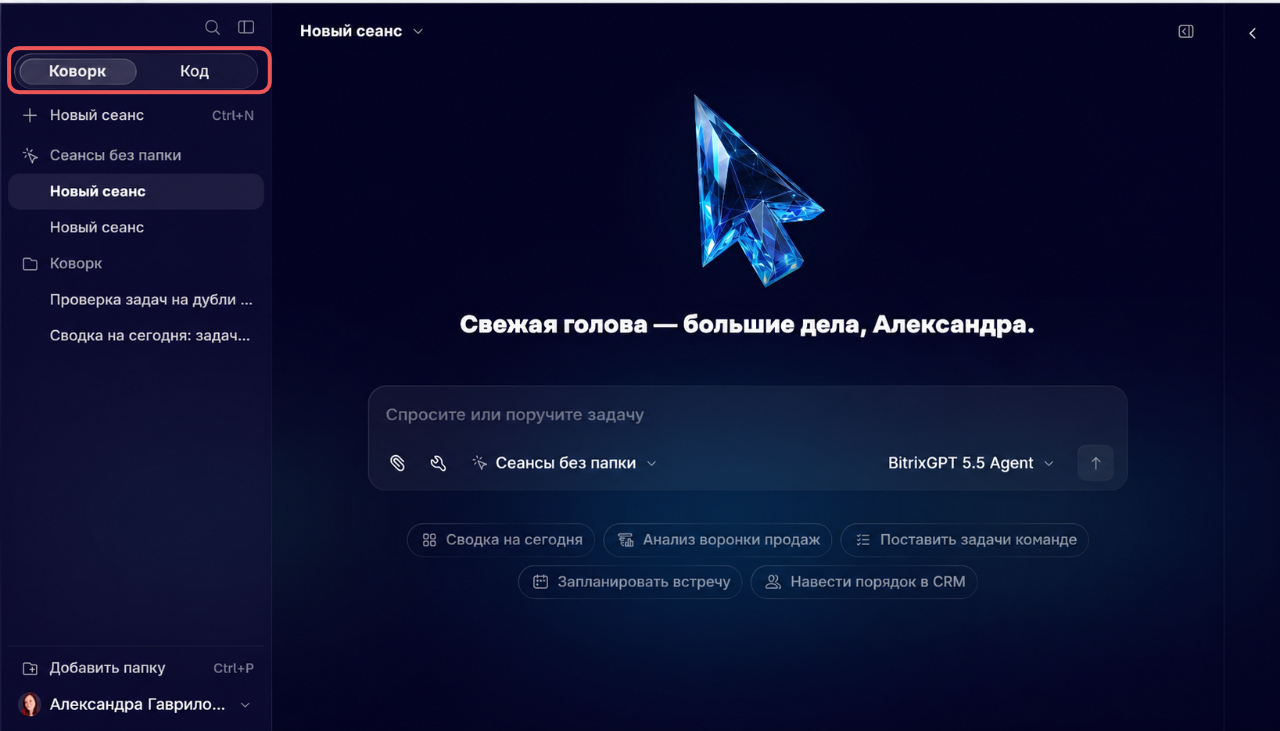
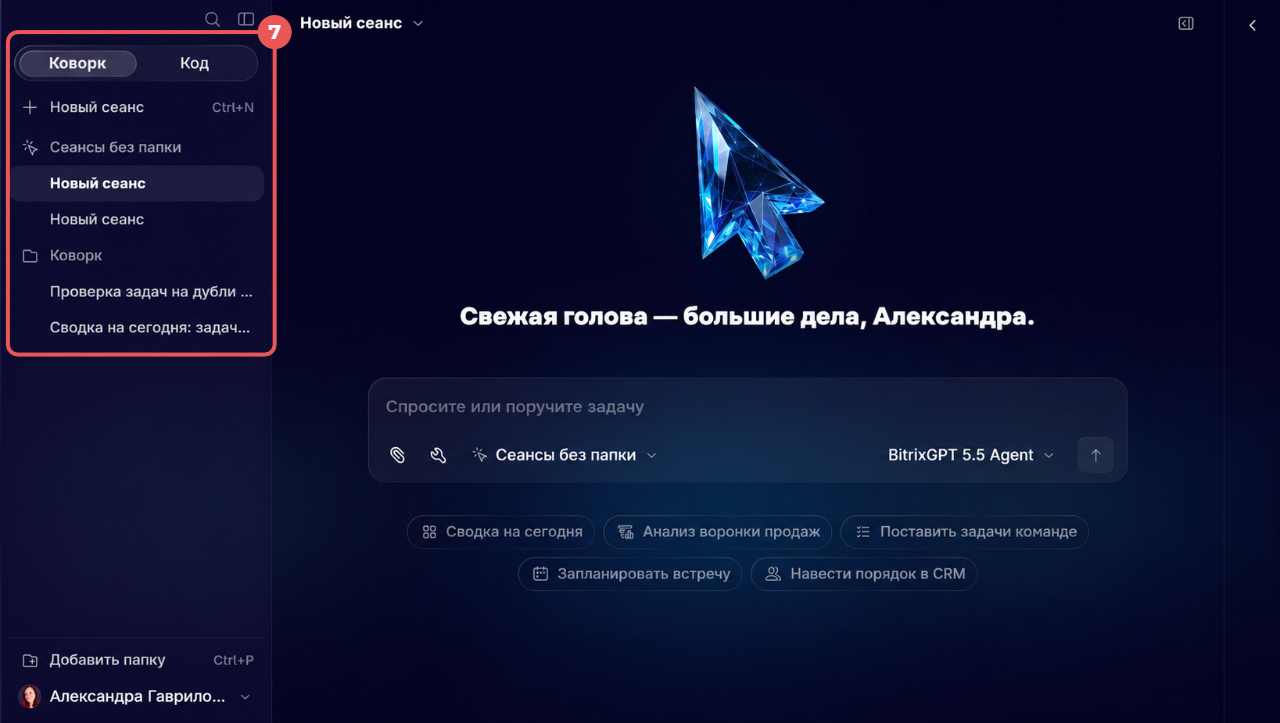
7. После входа вернитесь в приложение — откроется окно с переключателем Коворк и Код в верхней части экрана и списком чатов слева.
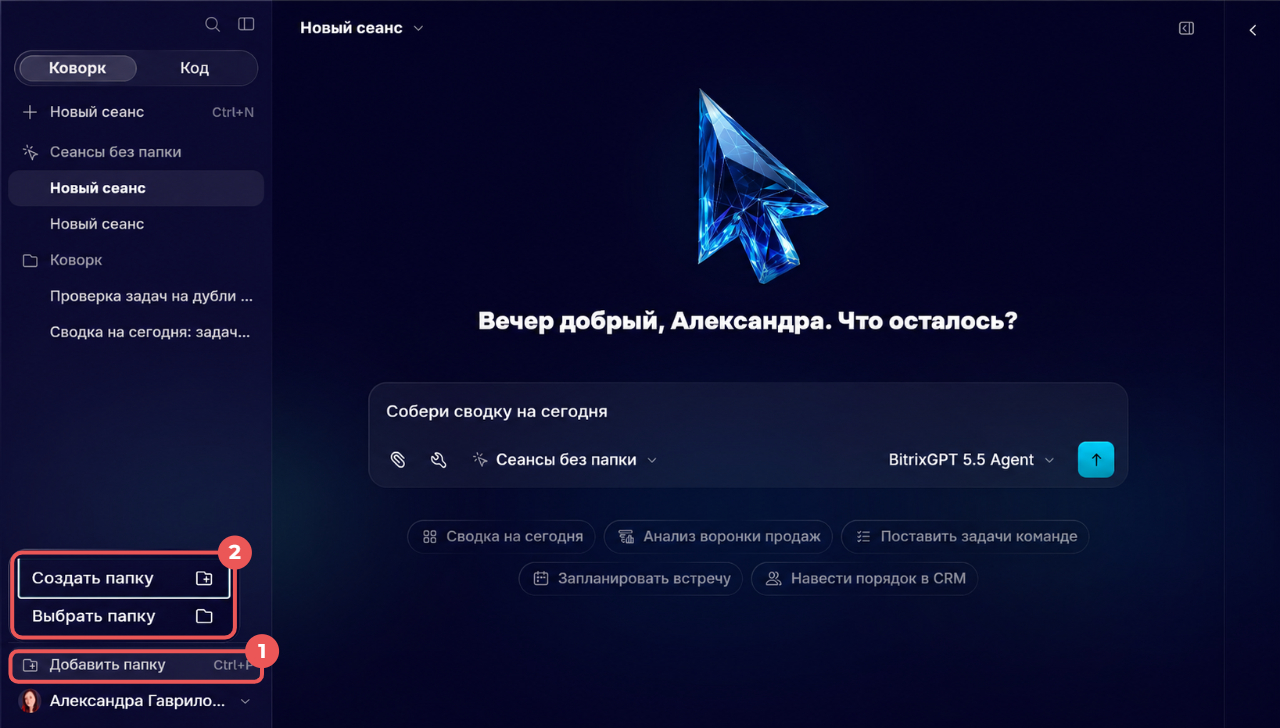
Чтобы не путать темы чатов с AI-агентом, можно разложить их по папкам. Например, отдельно чаты о задачах и о CRM.
Нажмите Добавить папку и выберите действие:
- Создать папку — чтобы сделать новую папку для чатов с агентом.
- Выбрать папку — чтобы выбрать папку, которая уже есть на компьютере.
Уроки, обучение, полезные истории, кейсы и эксклюзивные эфиры — все в канале Max для пользователей «Битрикс24 печатает»
Как работать в режиме Коворк
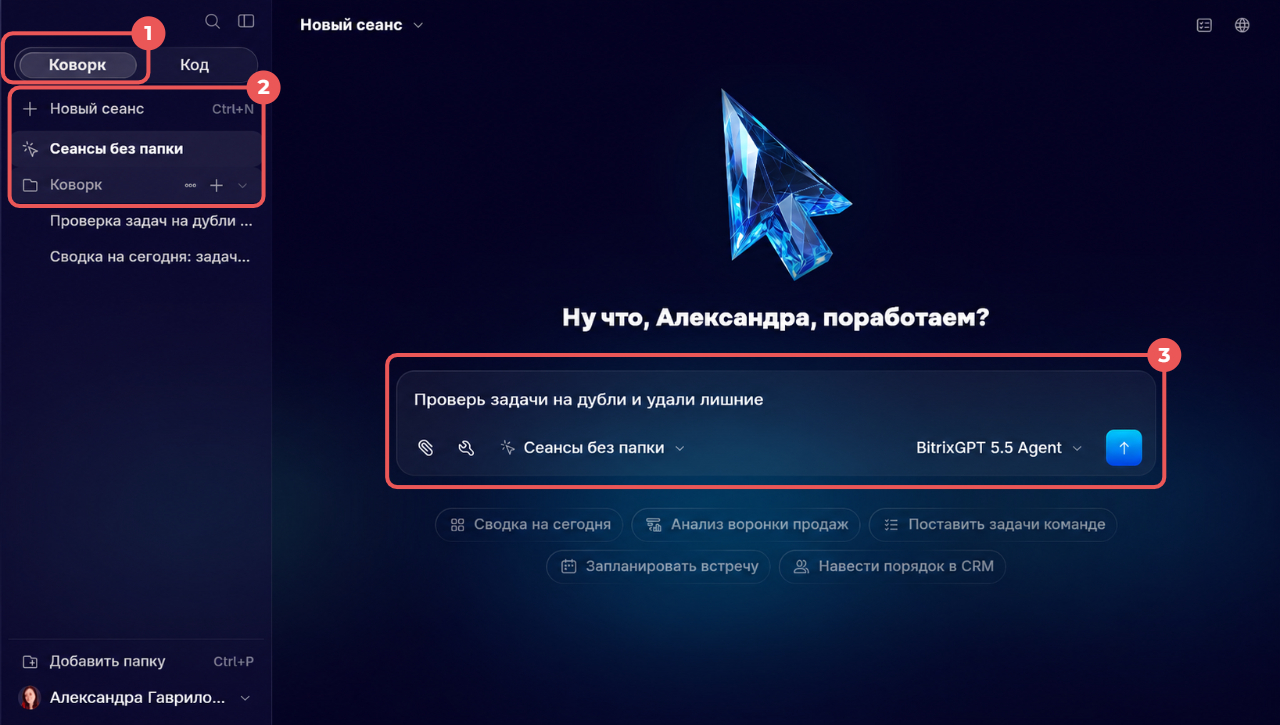
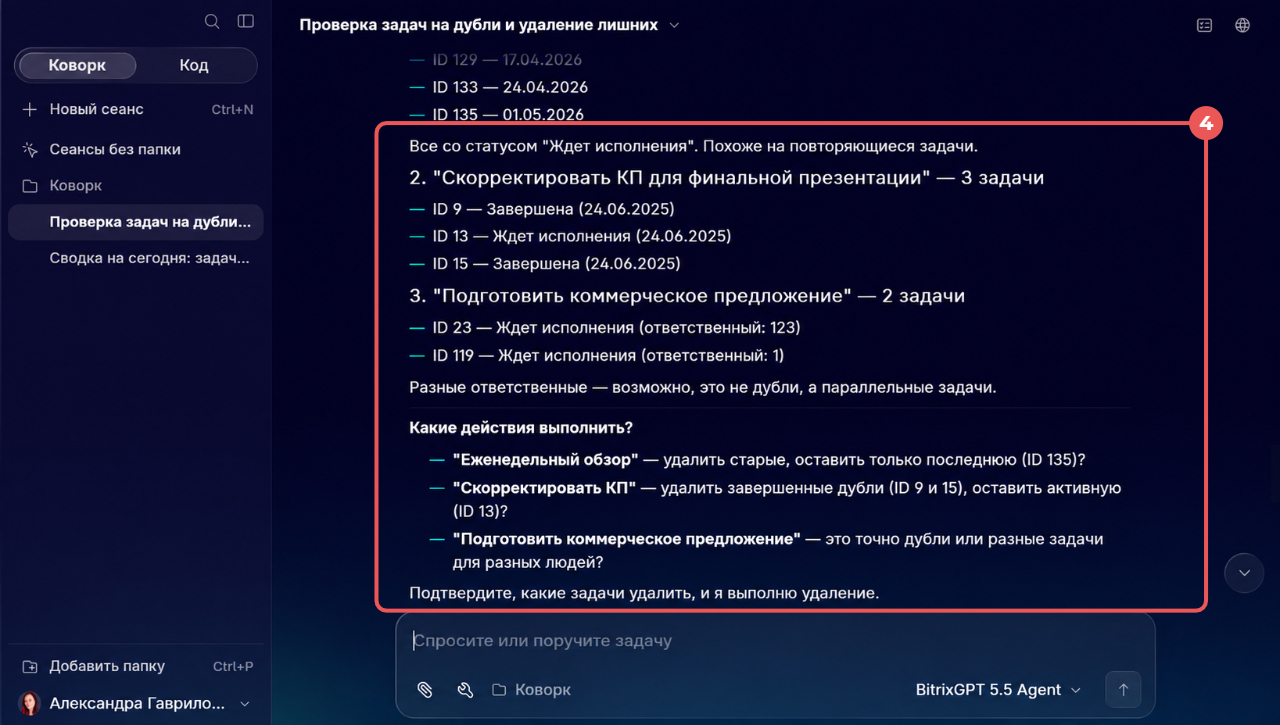
В режиме Коворк агент работает с данными Битрикс24: например, ставит задачи или собирает аналитику. Можно попросить его собрать сводку на сегодня — агент покажет сегодняшние задачи, встречи в календаре, а также сделки, которые требуют внимания, с прямыми ссылками на карточки в CRM.
1. Переключитесь на вкладку Коворк.
2. Нажмите:
- Новый сеанс, если хотите начать новый диалог без папки.
- Плюс (+) около названия папки, чтобы начать новый диалог в ней.
3. В поле внизу экрана опишите, что нужно сделать, и отправьте запрос. Можно попросить проверить задачи на дубли и удалить их.
4. Агент начнет выполнять задачу и отправит отчет в чат.
Как работать в режиме Код
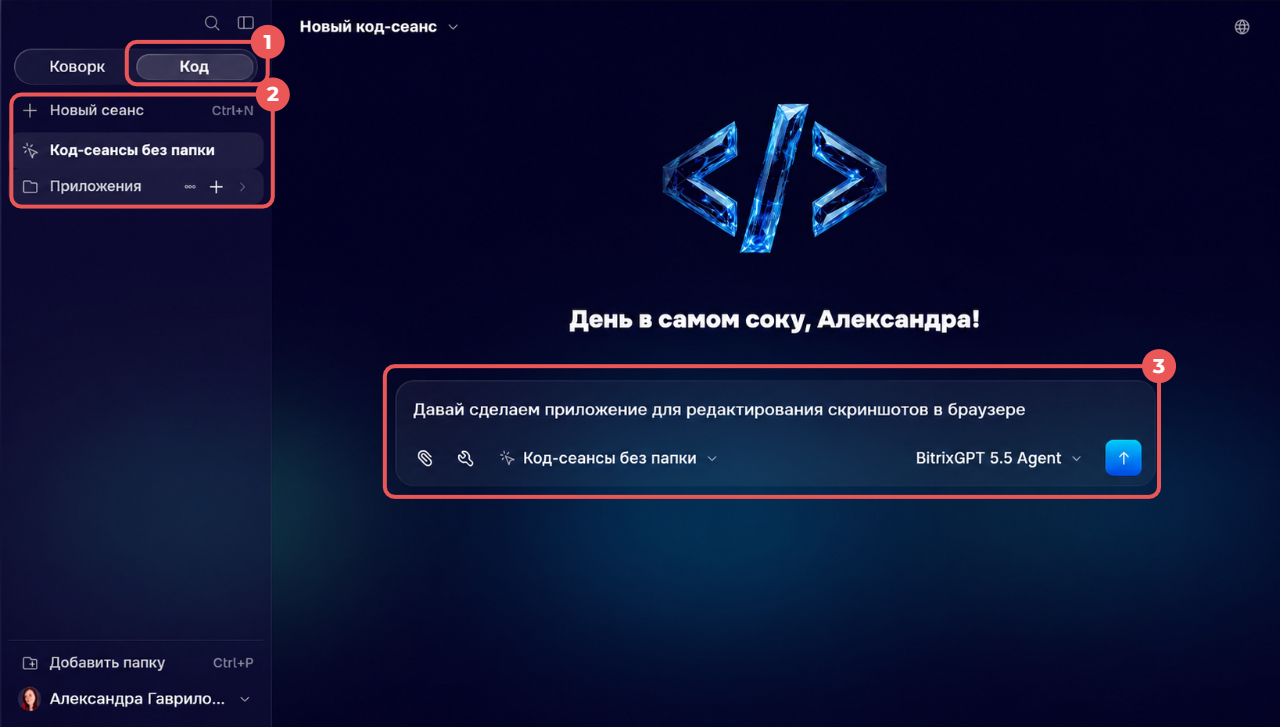
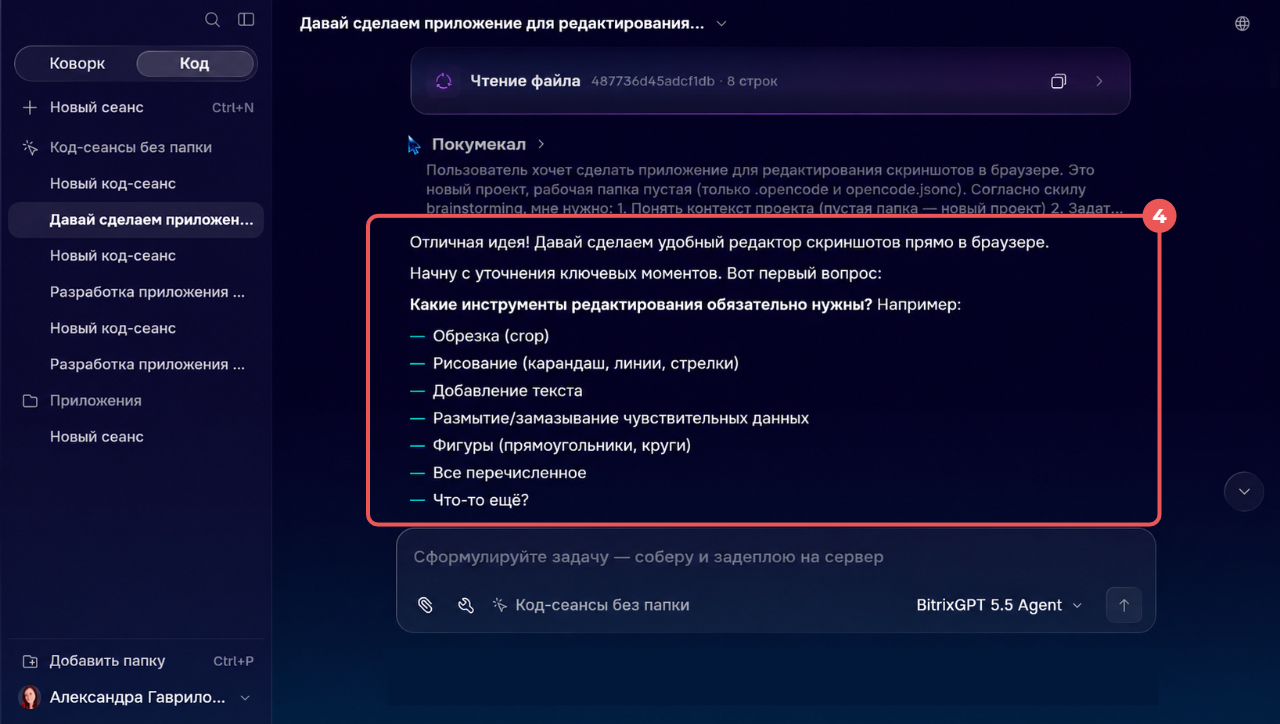
В режиме Код агент создает приложения по вашему описанию и публикует их на серверах Black Hole. Например, можно создать редактор скриншотов для браузера, чтобы быстро обрезать, подписать и замазать на скриншоте чувствительные данные перед тем, как отправить его в переписку.
Что такое серверы Black Hole
1. Переключитесь на вкладку Код.
2. Нажмите:
- Новый сеанс, если хотите начать новый диалог без папки.
- Плюс (+) около названия папки, чтобы начать новый диалог в ней.
3. Опишите словами, какое приложение нужно. Например, попросите сделать приложение для редактирования скриншотов в браузере.
4. Агент задаст уточняющие вопросы, напишет код и подготовит приложение к публикации.
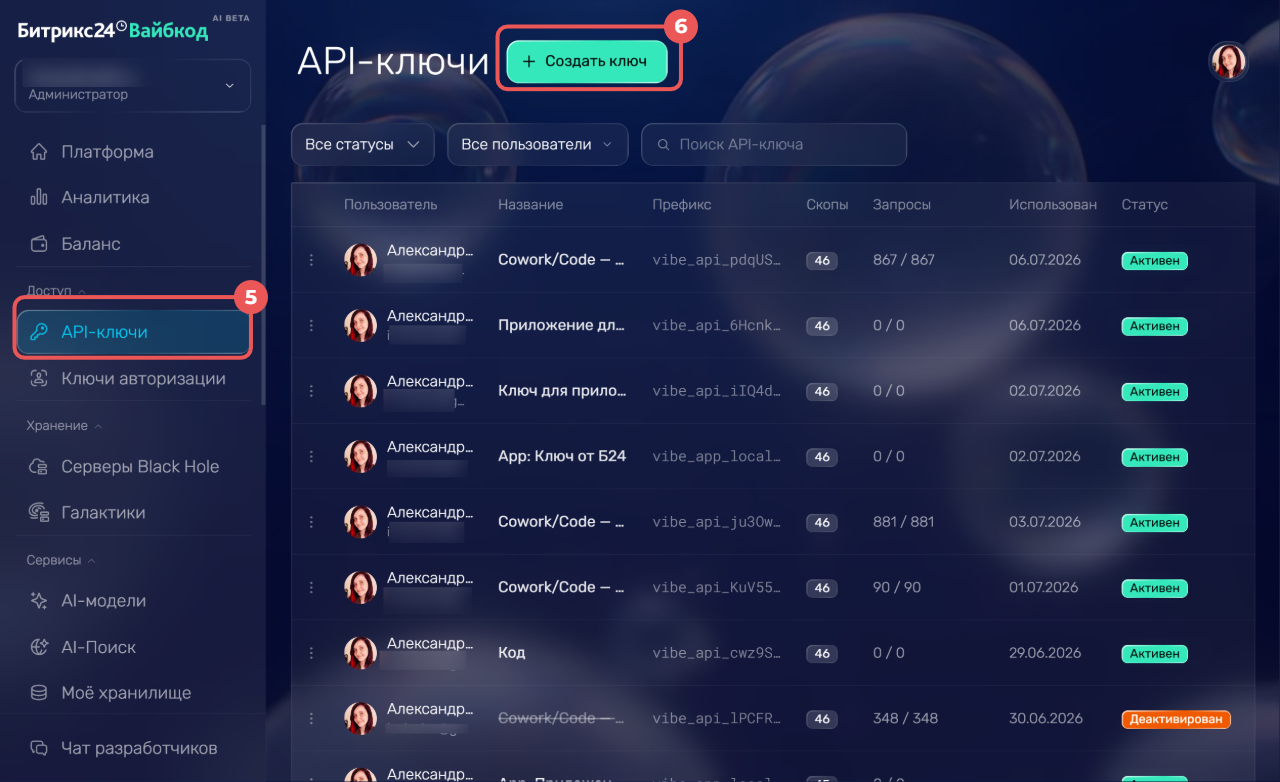
5. Для публикации приложения агент попросит у вас API-ключ. Чтобы его получить, на сайте Битрикс24 Вайбкод перейдите в раздел API-ключи.
6. Нажмите Создать ключ.
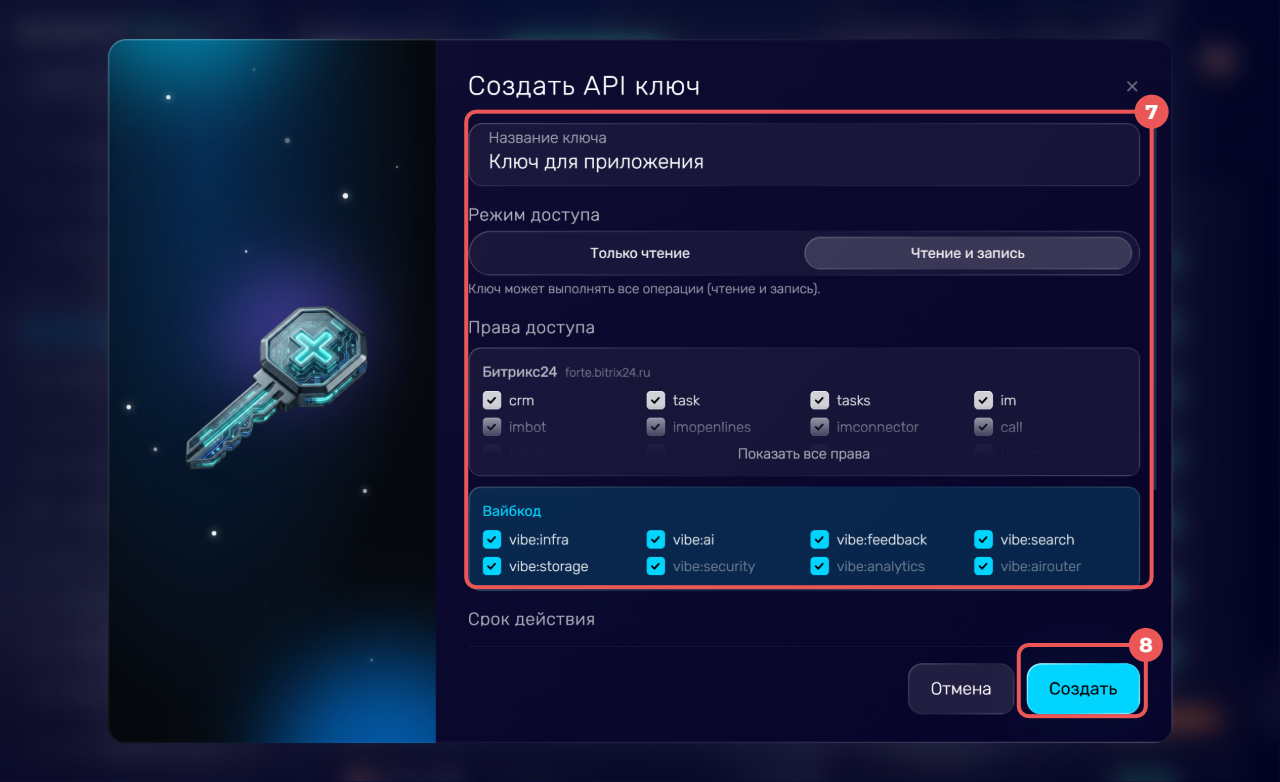
7. Введите название ключа и настройте параметры — например, режим и права доступа.
Как создать AI-решение для Битрикс24
8. Нажмите Создать.
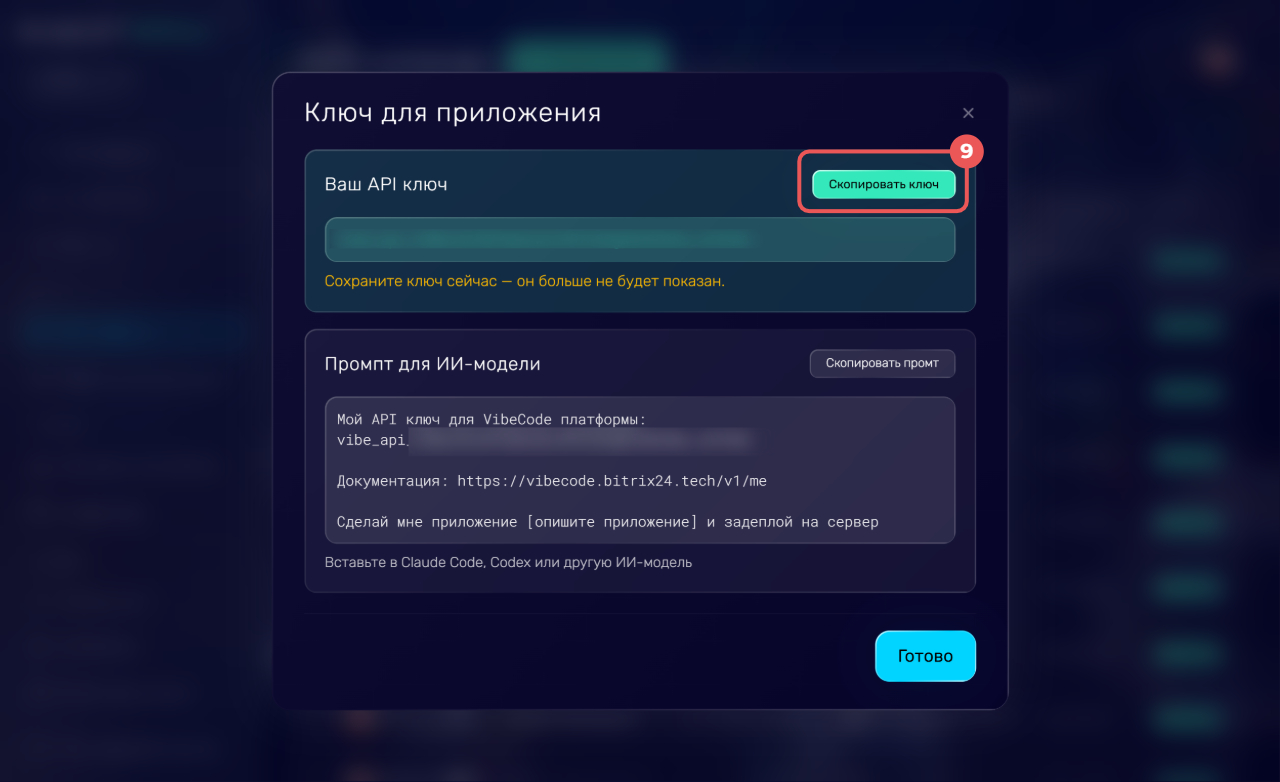
9.Скопируйте ключ.
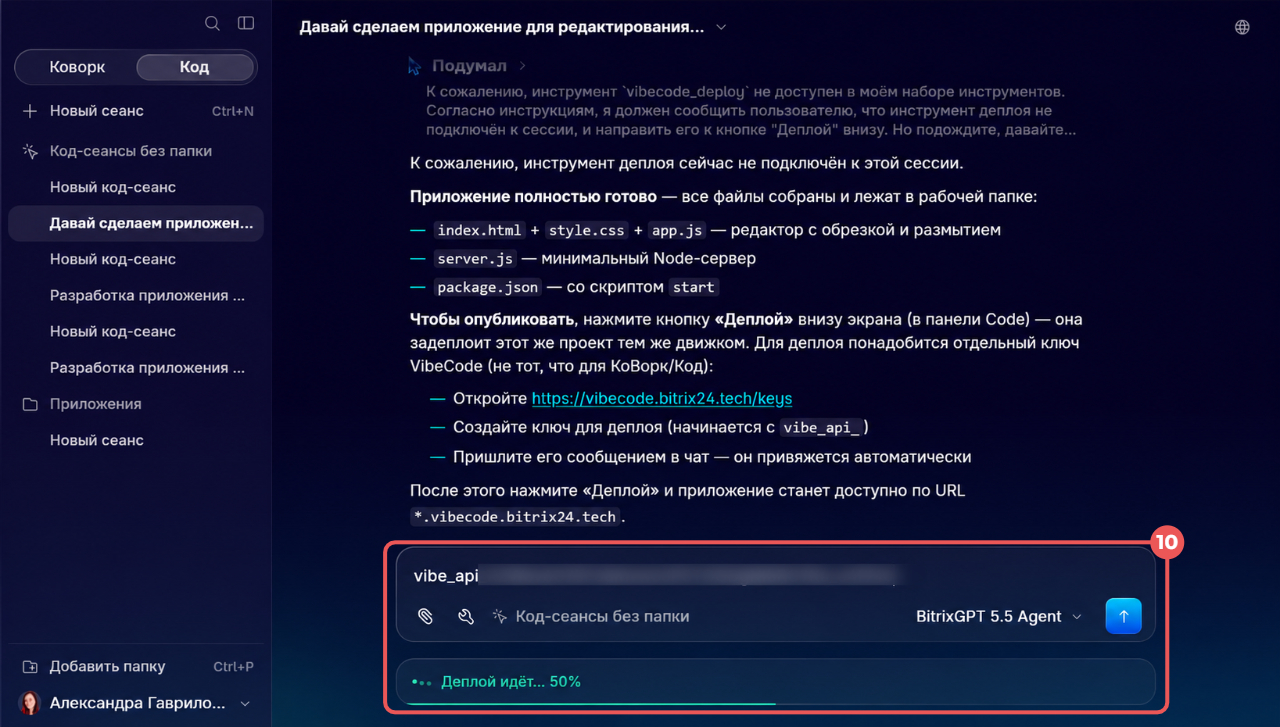
10. Отправьте ключ в чат с агентом — агент автоматически начнет деплой и опубликует приложение на сервере.
11. Приложение станет доступно по ссылке внизу экрана.
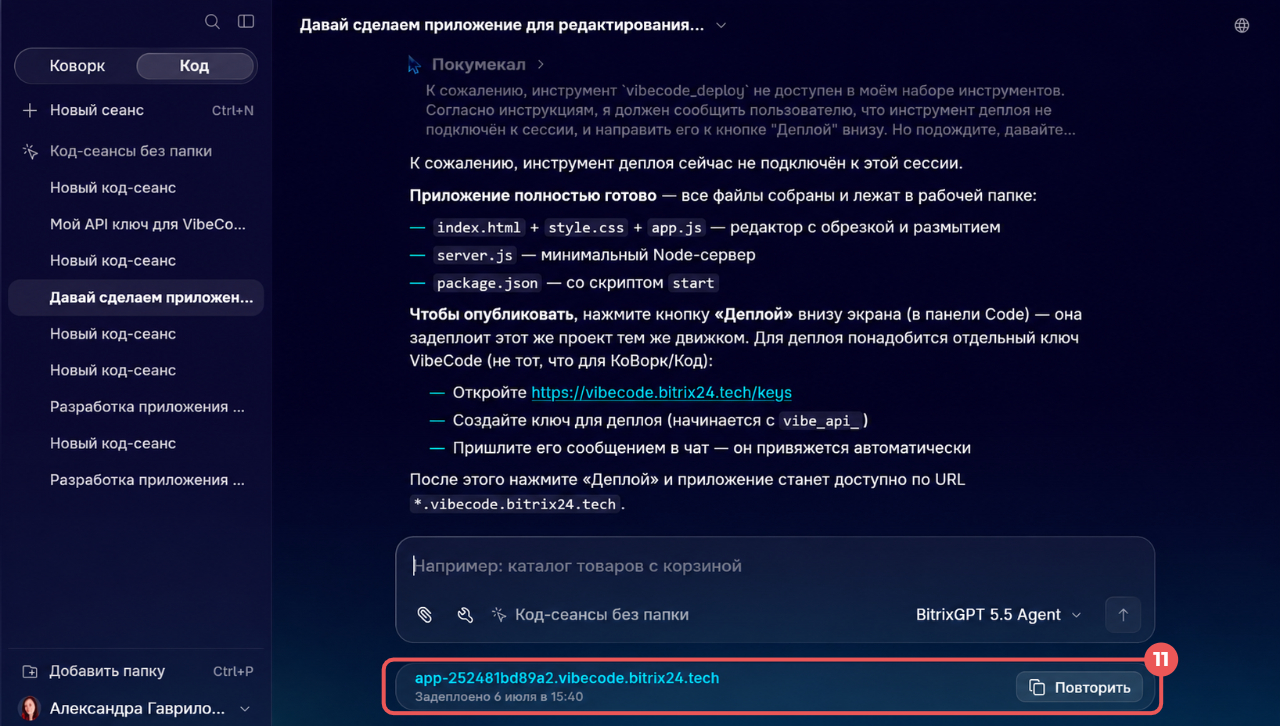
Ключ можно передать агенту заранее, вместе с описанием приложения, не дожидаясь отдельного запроса.
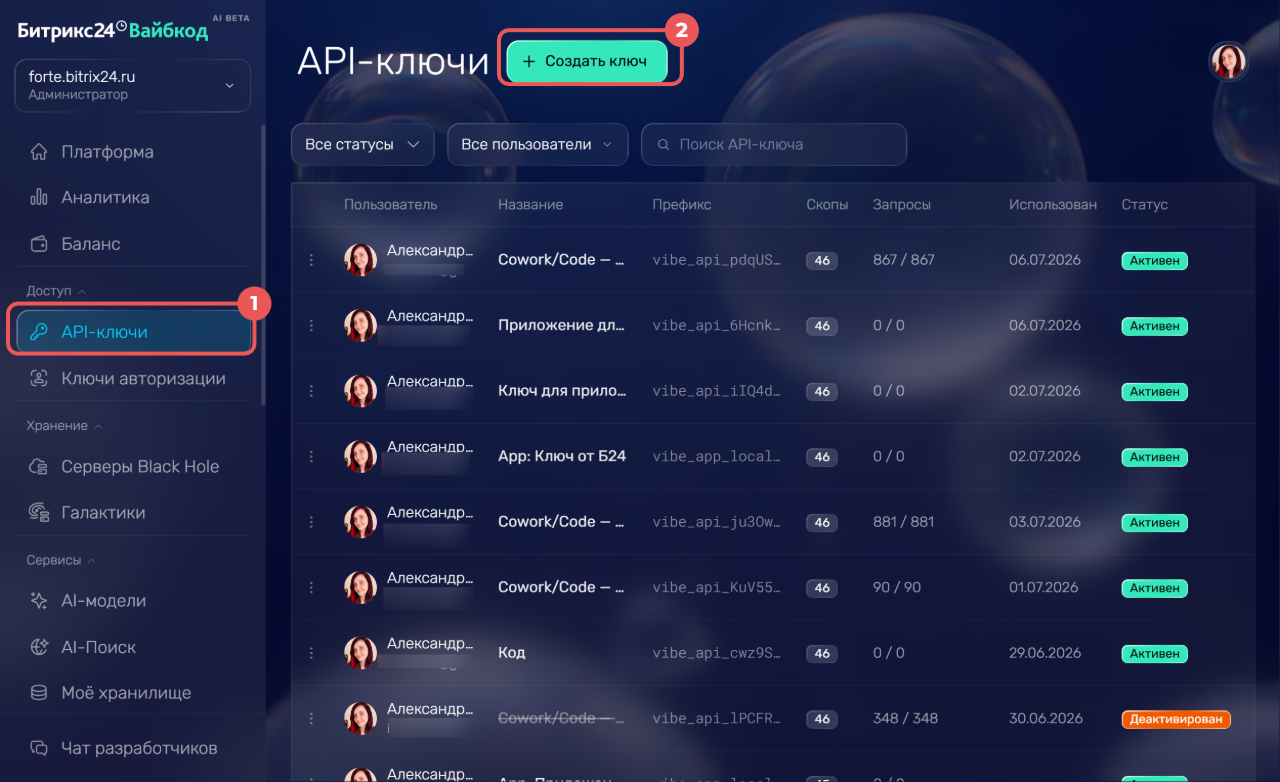
1. На сайте Битрикс24 Вайбкод перейдите в раздел API-ключи.
2. Нажмите Создать ключ.
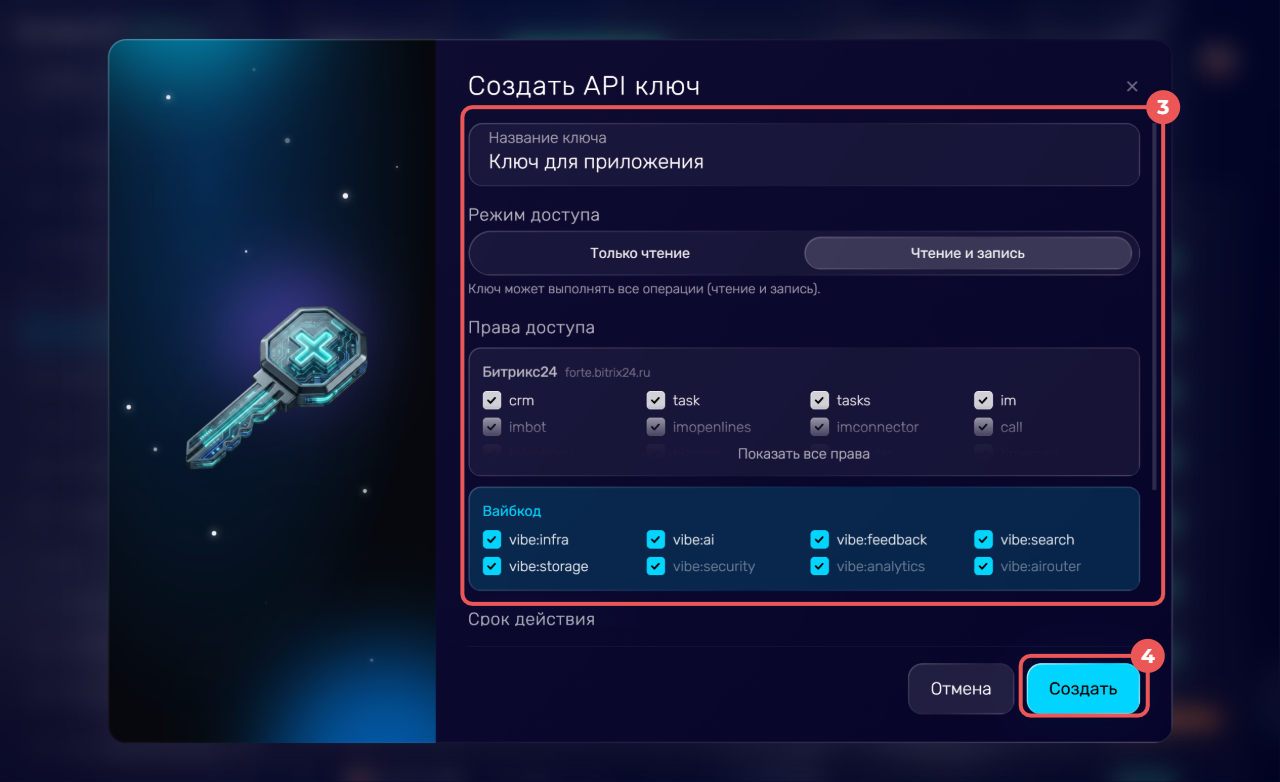
3. Введите название ключа и настройте параметры — например, режим и права доступа.
Как создать AI-решение для Битрикс24
4. Нажмите Создать.
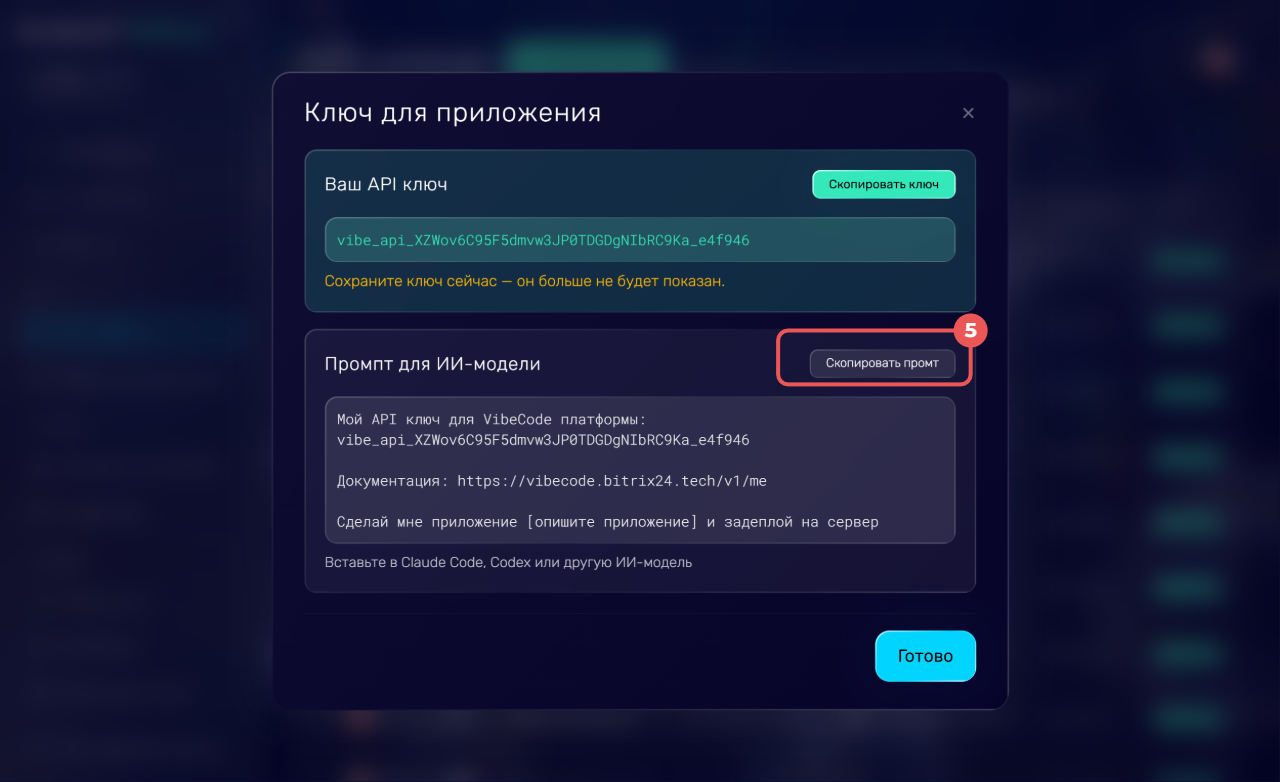
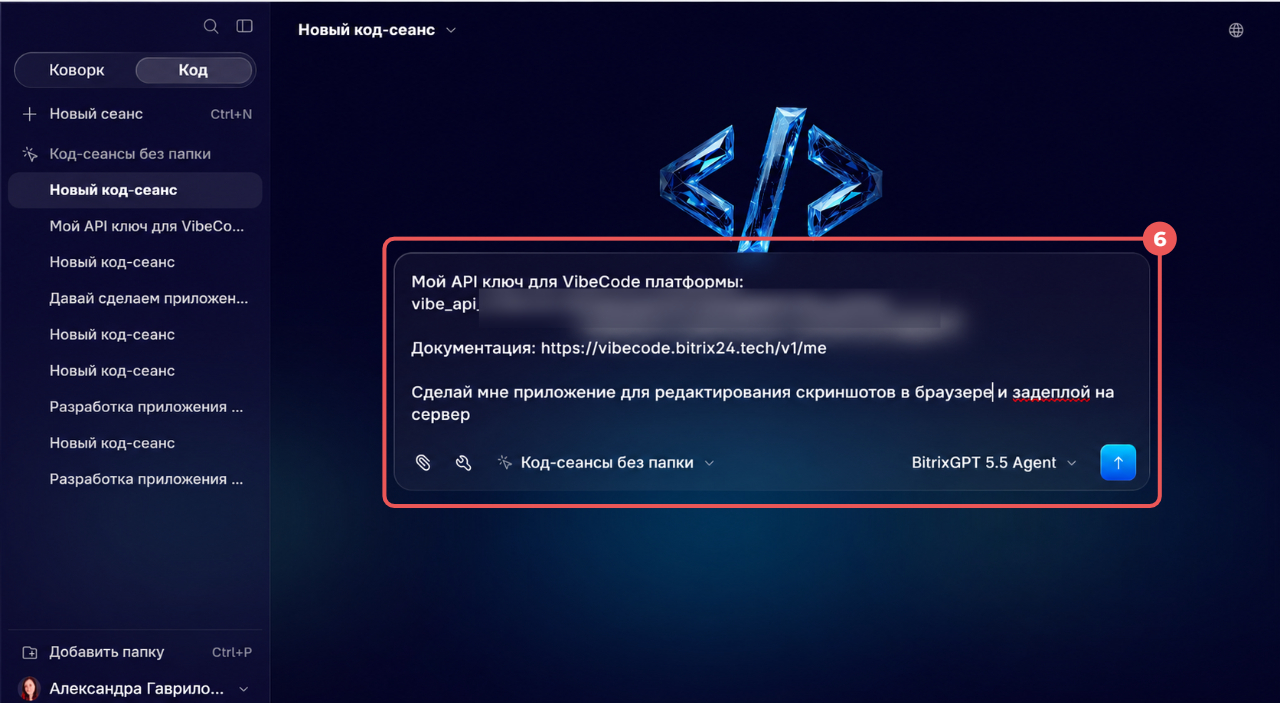
5. Нажмите Скопировать промт — готовый текст с ключом и ссылкой на документацию.
6. Откройте приложение Битрикс24 Коворк/Код и вставьте этот текст в запрос для агента вместе с описанием приложения.
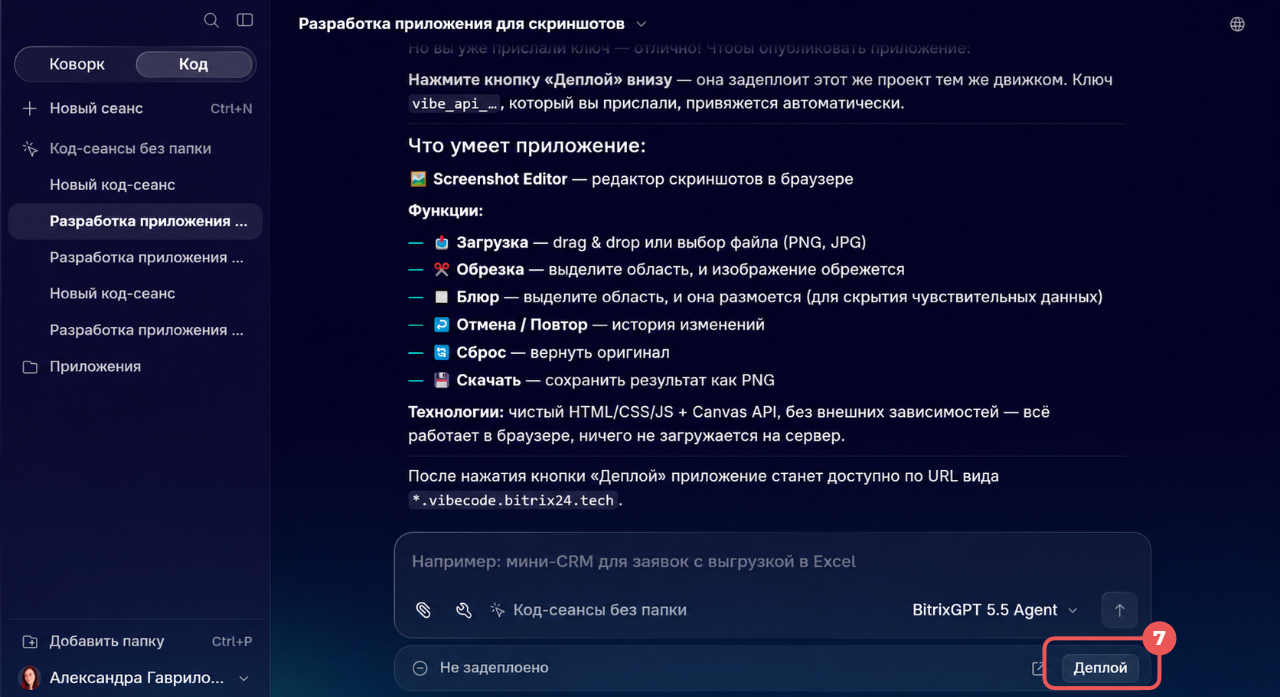
7. Когда приложение будет готово, нажмите кнопку Деплой внизу экрана — агент опубликует его.
Коротко
- Битрикс24 Коворк/Код — приложение с AI-агентом, который сам выполняет задачи в Битрикс24. Больше не нужно вручную собирать сводку по задачам, встречам и сделкам или искать разработчика, чтобы сделать приложение.
- Чтобы начать работать в приложении, скачайте его на сайте Битрикс24 Вайбкод в разделе AI и агенты > Коворк/Код.
- В режиме Коворк агент работает с данными Битрикс24: например, ставит задачи, собирает аналитику.
- В режиме Код агент создает приложения по вашему описанию и публикует их на серверах Black Hole. Например, можно создать редактор скриншотов для браузера.