(1).png)
Битрикс24 Вайбкод— платформа для создания приложений и чат-ботов, которые работают с данными вашего Битрикс24. Любой сотрудник компании — менеджер, маркетолог, HR — может описать задачу простыми словами, а AI-модель напишет код и развернет решение на защищенном сервере. Это позволяет быстро получить рабочий инструмент под задачи бизнеса — без навыков программирования и длительного ожидания.
Созданные решения автоматически интегрируются с Битрикс24: приложение получает доступ к CRM, задачам, чатам, диску и другим инструментам. Не нужно настраивать синхронизацию или пересылать данные вручную — все работает через единый API-ключ.
Создавать AI-решения в Битрикс24 Вабкод можно в облачной и коробочной версии Битрикс24. Условия доступа зависят от доменной зоны.
- Зона ru — нужны коммерческий тариф и активная подписка BitrixGPT + Маркетплейс.
- Зоны by, kz и uz — нужен коммерческий тариф.
Тарифные планы
Тарифы на подписку BitrixGPT + Маркетплейс
В статье расскажем, как:
Авторизоваться в Битрикс24 Вайбкод
Для входа в Битрикс24 Вайбкод используйте данные учетной записи в Битрикс24.
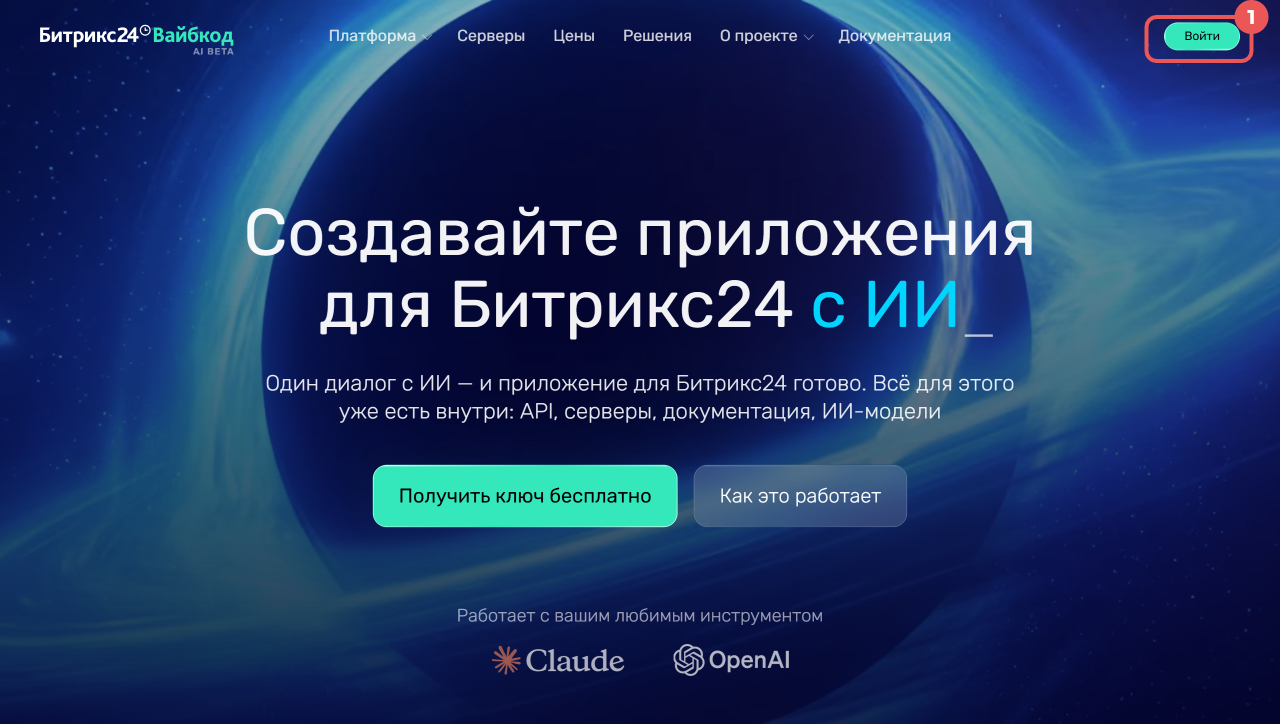
1. Откройте сайт Битрикс24 Вайбкод и нажмите Войти.
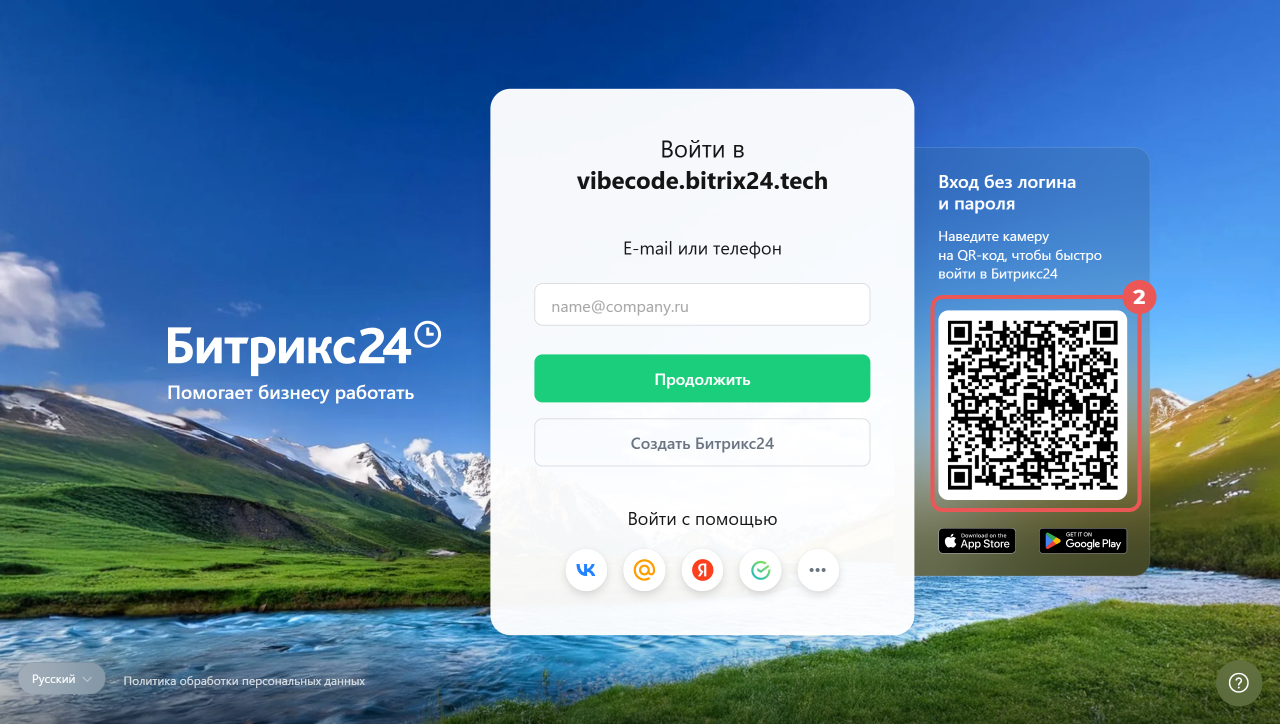
2. Авторизуйтесь удобным способом. Например, с помощью QR-кода.
Как войти в Битрикс24
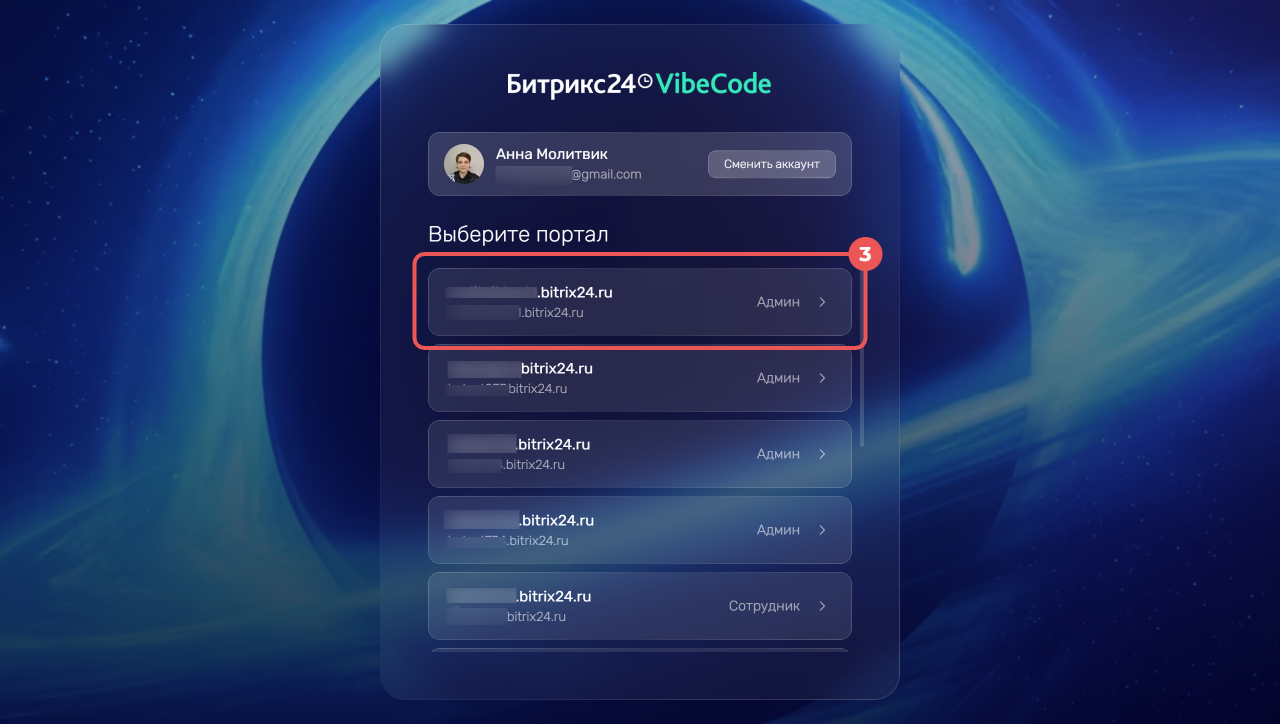
3. Выберите из списка Битрикс24, для которого хотите создать приложение.
Уроки, обучение, полезные истории, кейсы и эксклюзивные эфиры — все в канале Max для пользователей «Битрикс24 печатает»
Создать AI-решение для Битрикс24
Битрикс24 Вайбкод позволяет создать и интегрировать приложение или бота с вашим Битрикс24 за три шага.
Создайте ключ — он позволит связать приложение или бота с вашим Битрикс24. Доступны:
- API-ключ — работает от имени автора ключа, поэтому все пользователи приложения получают доступ к одинаковым данным. Подходит для задач, где не нужны персональные данные конкретного сотрудника. Например, приложение показывает общую статистику по сделкам за месяц — данные одинаковые для всей команды.
- Ключ авторизации — работает от имени текущего пользователя, поэтому каждый видит только те данные, к которым у него есть доступ. Подходит, когда важно учитывать права конкретного сотрудника. Например, менеджер видит только свои сделки, а руководитель — сделки всего отдела.
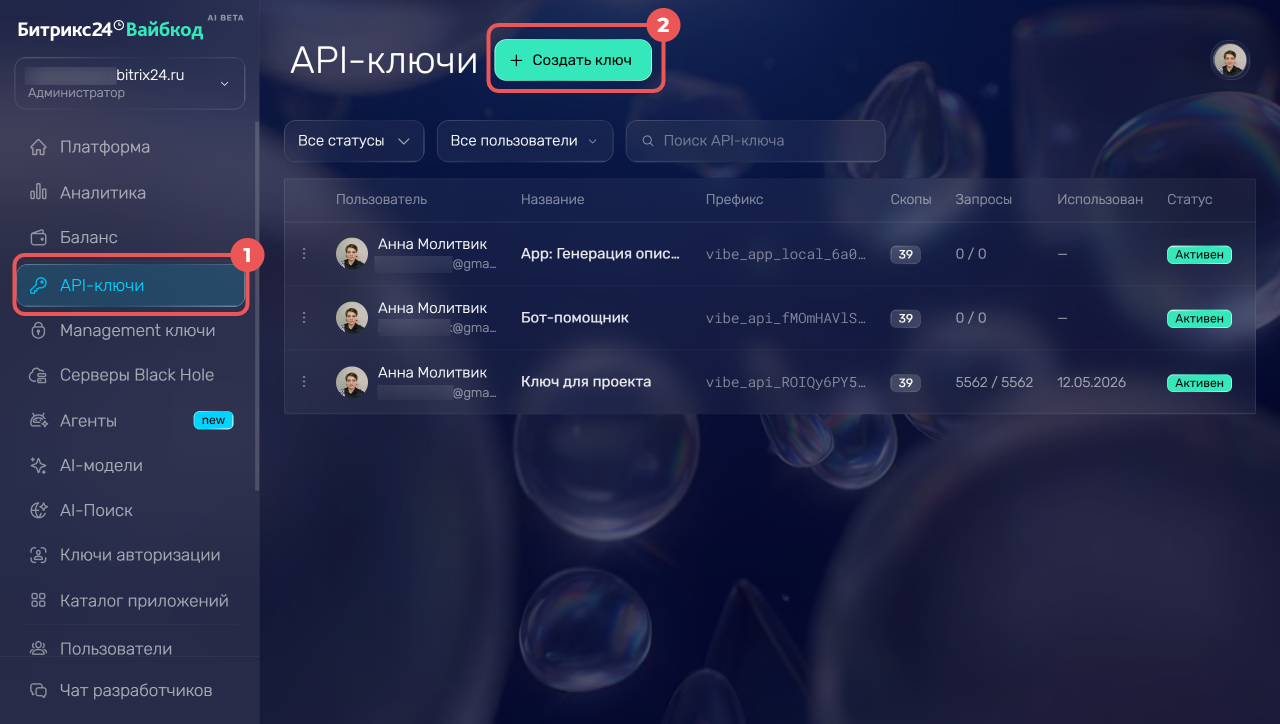
1–2. Перейдите в раздел Платформа или Ключи авторизации в зависимости типа ключа и нажмите в верху экрана + Создать API-ключ или + Создать ключ.
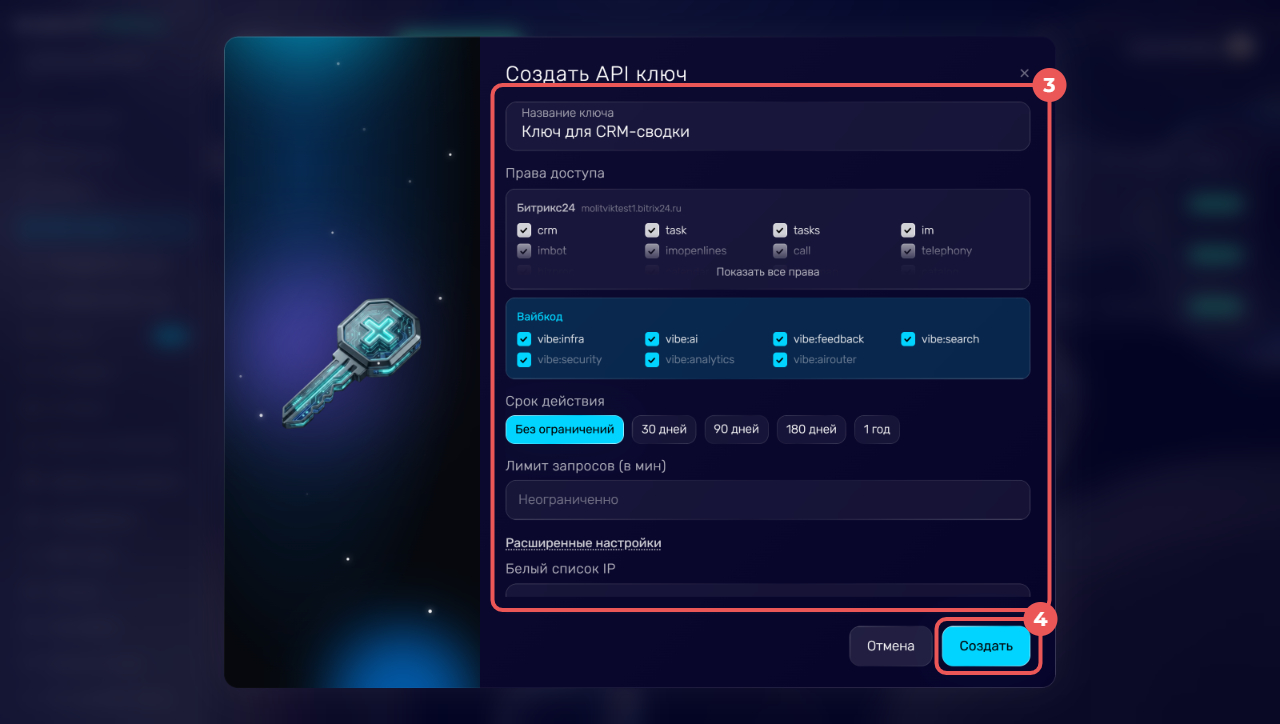
3. Укажите данные ключа:
- Название ключа — будет отображаться в списке ключей на сайте Битрикс24 Вайбкод.
- Права доступа — отметьте, с какими инструментами Битрикс24 сможет работать приложение и какие разрешения получит. По умолчанию выбраны все права.
Разрешения на доступ к данным Битрикс24 - Срок действия ключа: без ограничений, 30, 90, 180 дней или 1 год. Если срок истечет, приложение перестанет работать — ключ можно заранее перевыпустить в личном кабинете.
Перевыпуск ключа - Лимит запросов в минуту определяет максимальное количество запросов, которое приложение может отправить с этим ключом за одну минуту. Помогает избежать лишней нагрузки на API, например, если из-за ошибки интеграция начнет отправлять слишком много повторных запросов. Это необязательное поле, по умолчанию действует ограничение 300 запросов в минуту. Для первого приложения оставьте поле пустым.
- Расширенные настройки — через запятую укажите IP-адреса, с которых приложению разрешено принимать запросы. Это защищает доступ: даже если ссылку или ключ получат посторонние, они не смогут обращаться к приложению с неразрешенных адресов.
4. Нажмите Создать — откроется окно с ключом и готовым промптом для AI-модели.
5. Скопируйте и сохраните в безопасном месте API-ключ — он нужен для создания, доработки и интеграции AI-решения.
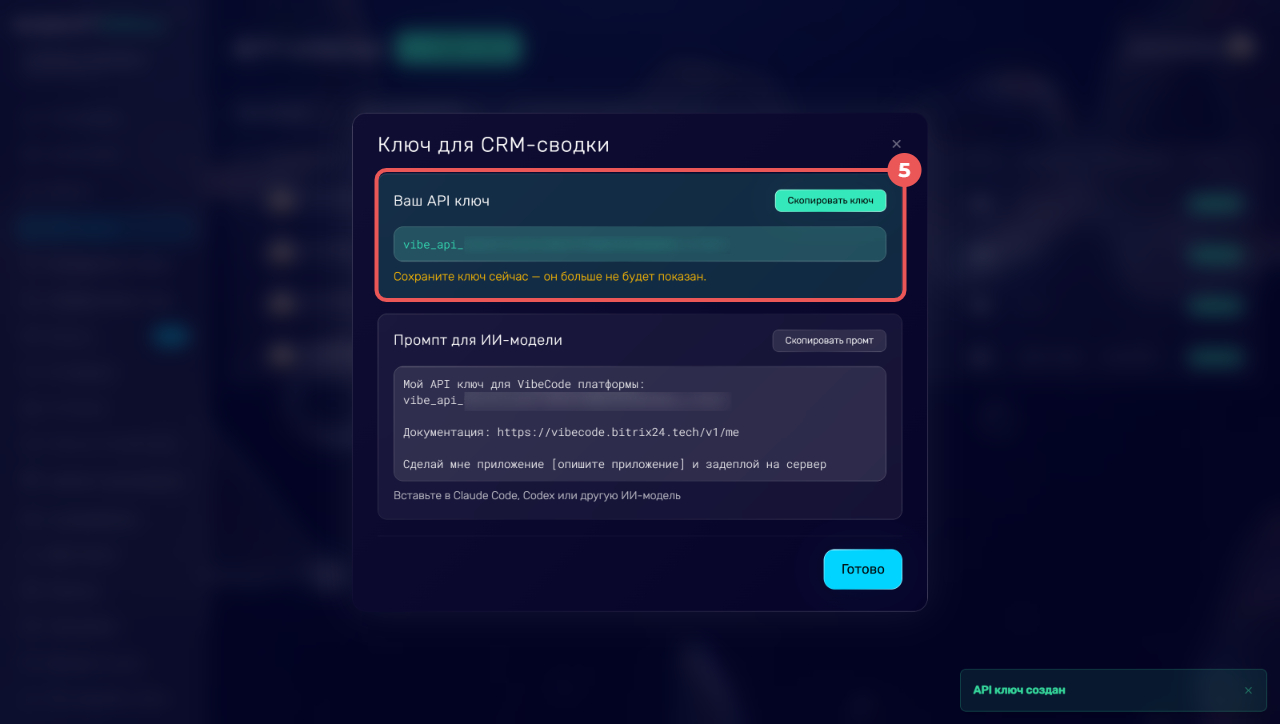
Рекомендуем для каждого приложения создавать отдельный ключ и выдавать ему только нужные права. Например, для работы со сделками — доступ к CRM, для работы с задачами — к задачам. При необходимости можно использовать один ключ для нескольких ботов и приложений.
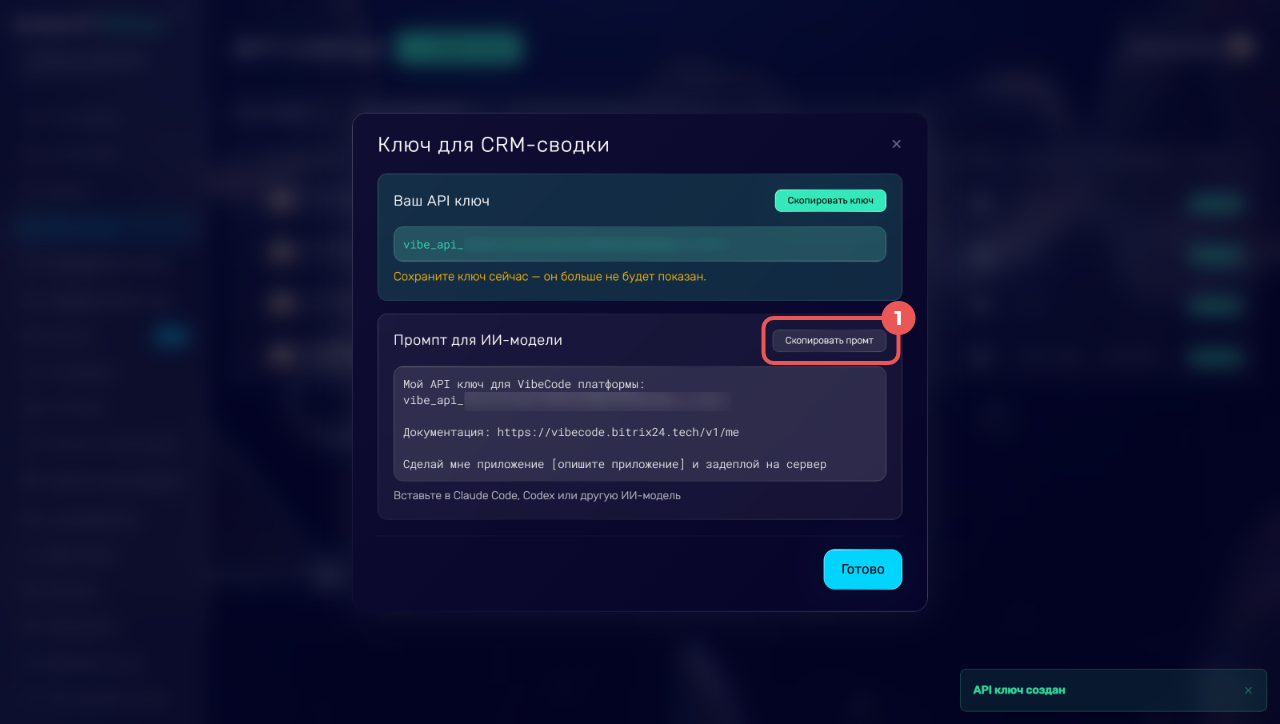
Передайте AI-агенту промпт — он содержит все необходимое: ваш API-ключ, ссылку на документацию Битрикс24 Вайбкод и инструкцию для AI-агента.
Создать приложение можно двумя способами:
- С помощью внешнего AI-агента — например, Claude Code, Codex или Cursor.
- В приложении Битрикс24 Коворк/Код.
Как работать в приложении Битрикс24 Коворк/Код
Для каждого решения AI-агент создаст отдельный сервер и развернет на нем приложение или бота.
1. В окне с ключом нажмите Скопировать промпт.
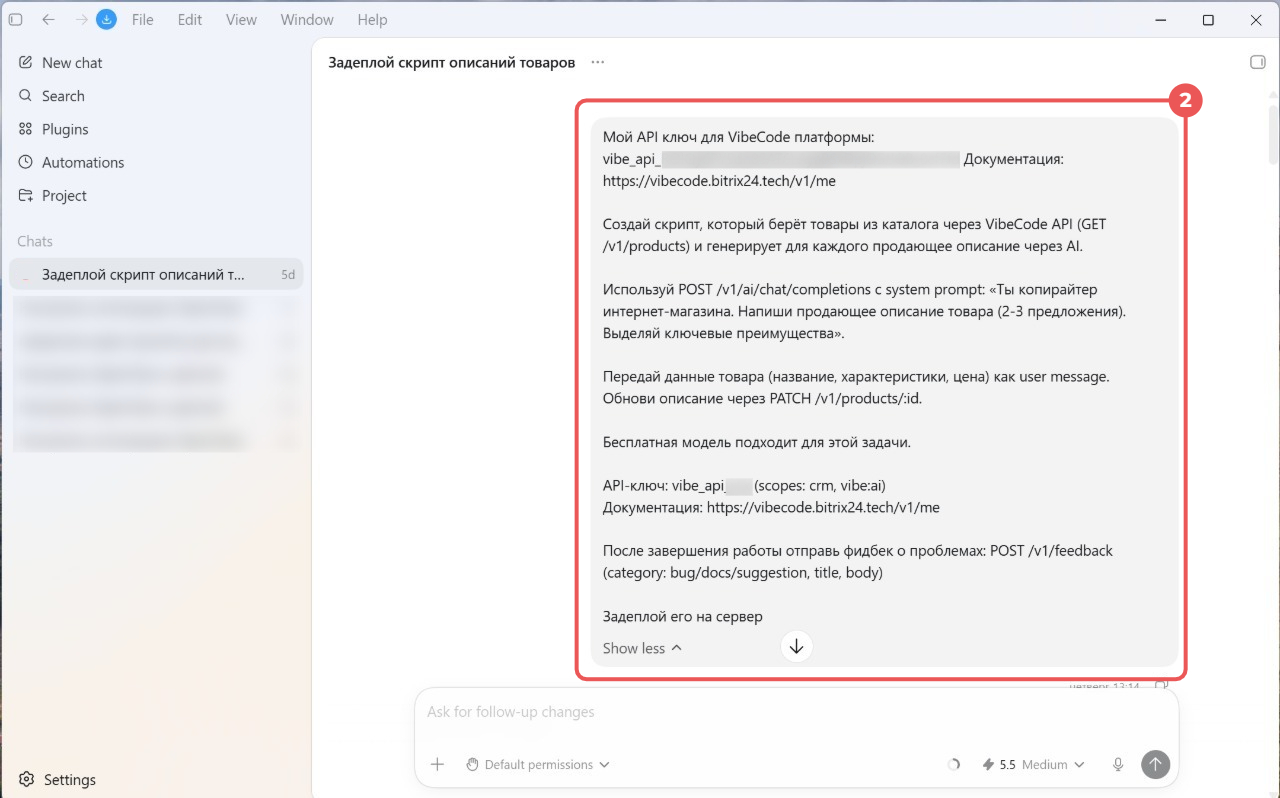
2. Вставьте промпт в Claude Code, Codex, Cursor или приложение Битрикс24 Коворк/Код и добавьте описание задачи — что именно нужно создать. Например: «Сделай бота, который каждое утро присылает сводку открытых задач в чат».
Готовые промпты для AI-решений
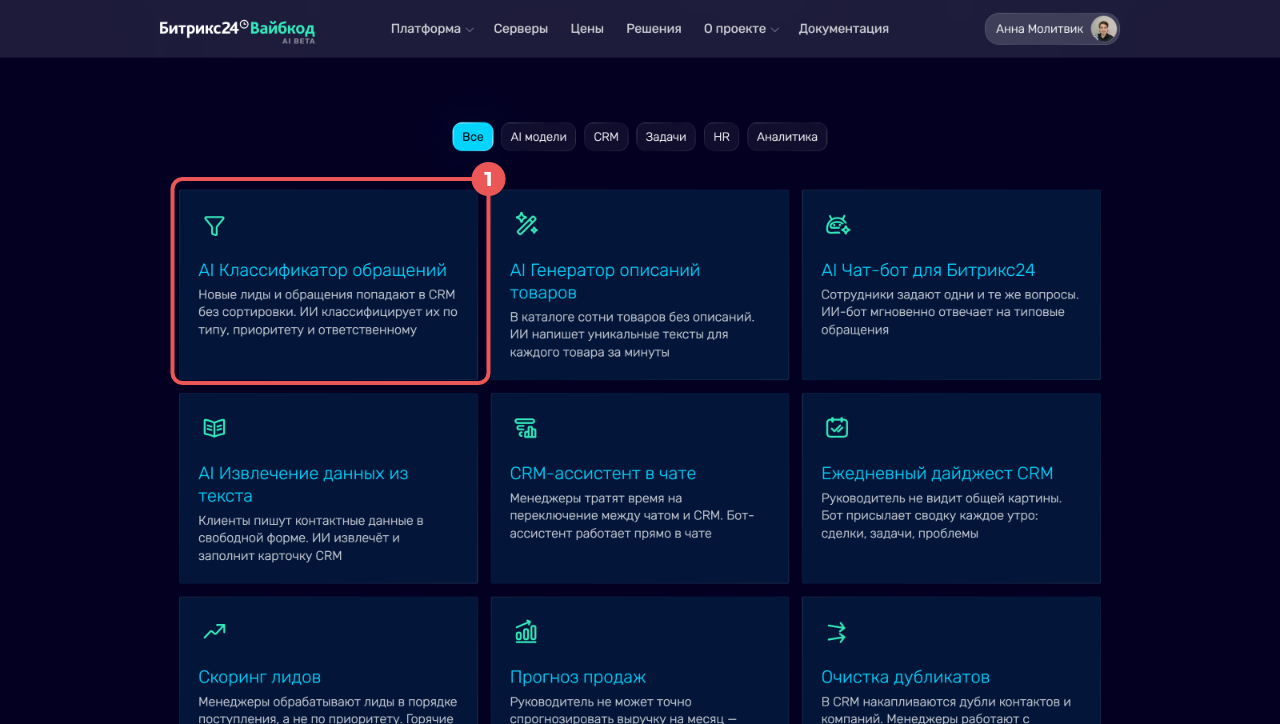
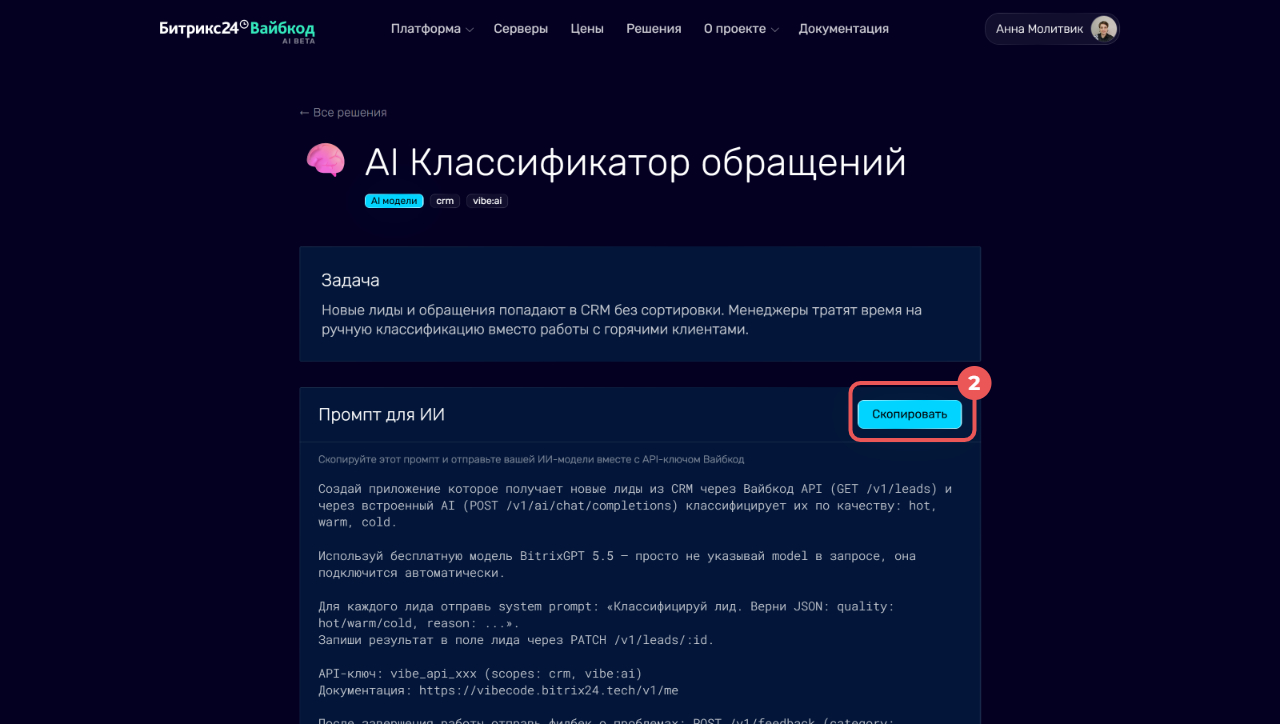
На сайте Битрикс24 Вайбкод в разделе Готовые решения собраны варианты промптов для разных задач. Вы можете использовать их без изменений или доработать идею под свой бизнес.
1. На сайте Битрикс24 Вайбкод перейдите в раздел Готовые решения.
2. Выберите подходящее решение и кликните по нему.
3. Изучите описание и нажмите Скопировать в окне с промптом.
Запустите приложение или бота — способ зависит от вида решения.
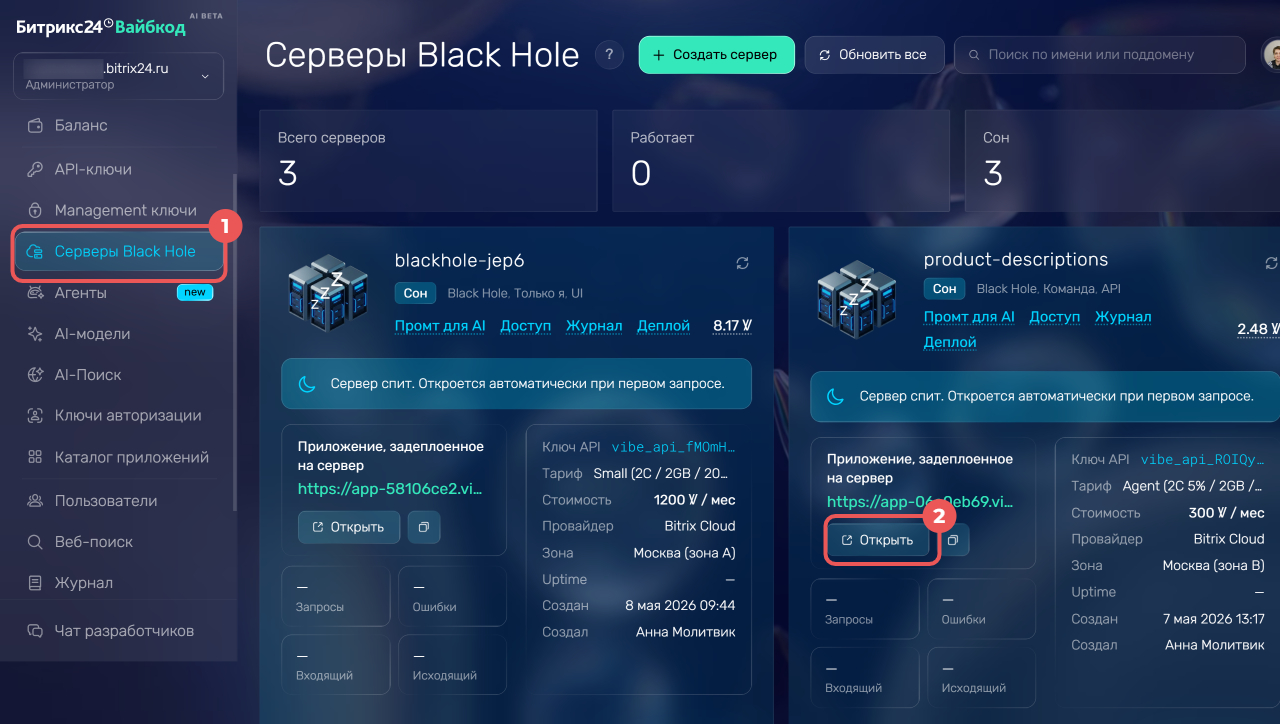
- Приложение. Вернитесь на сайт Битрикс24 Вайбкод и перейдите в раздел Серверы Black Hole. Найдите сервер, на котором размещено приложение, и нажмите Открыть — решение откроется в новой вкладке браузера.
- Бот. Откройте ваш Битрикс24 и перейдите в Мессенджер. Найдите чат с ботом в списке чатов.
Битрикс24 Вайбкод: тарифы и пакеты вайбов
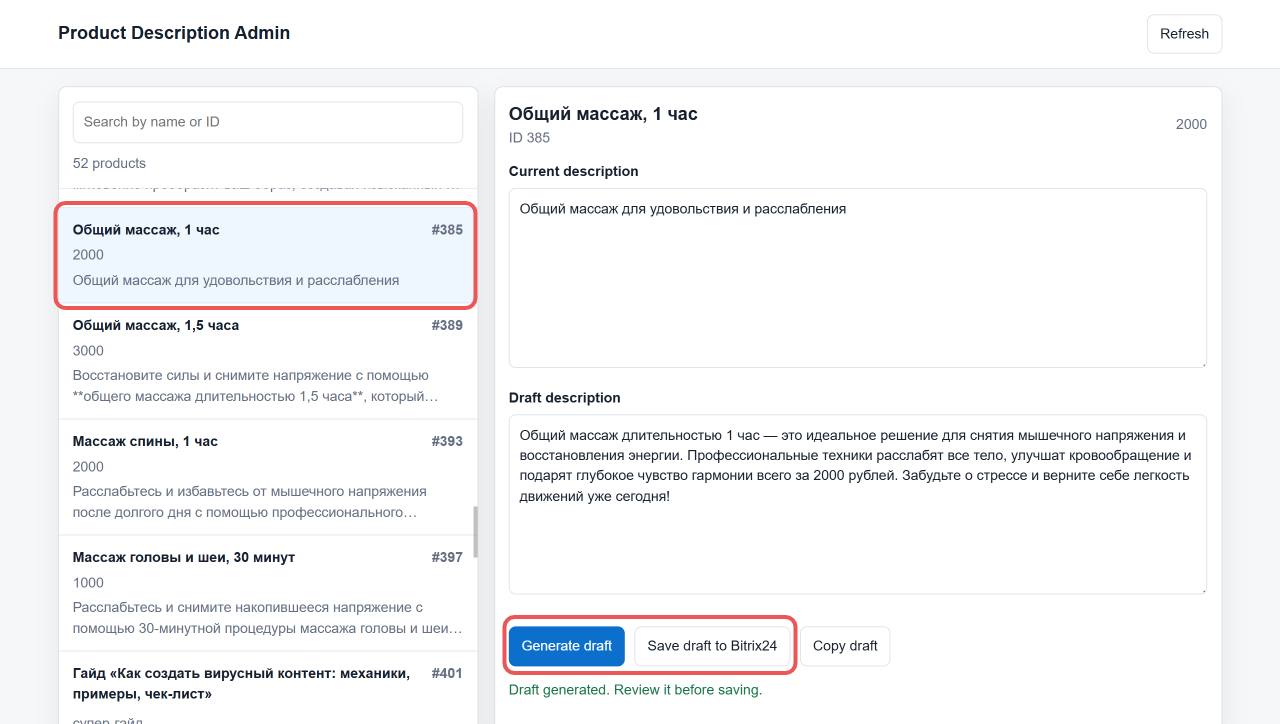 В приложении можно генерировать описания товаров и сохранять их в Битрикс24
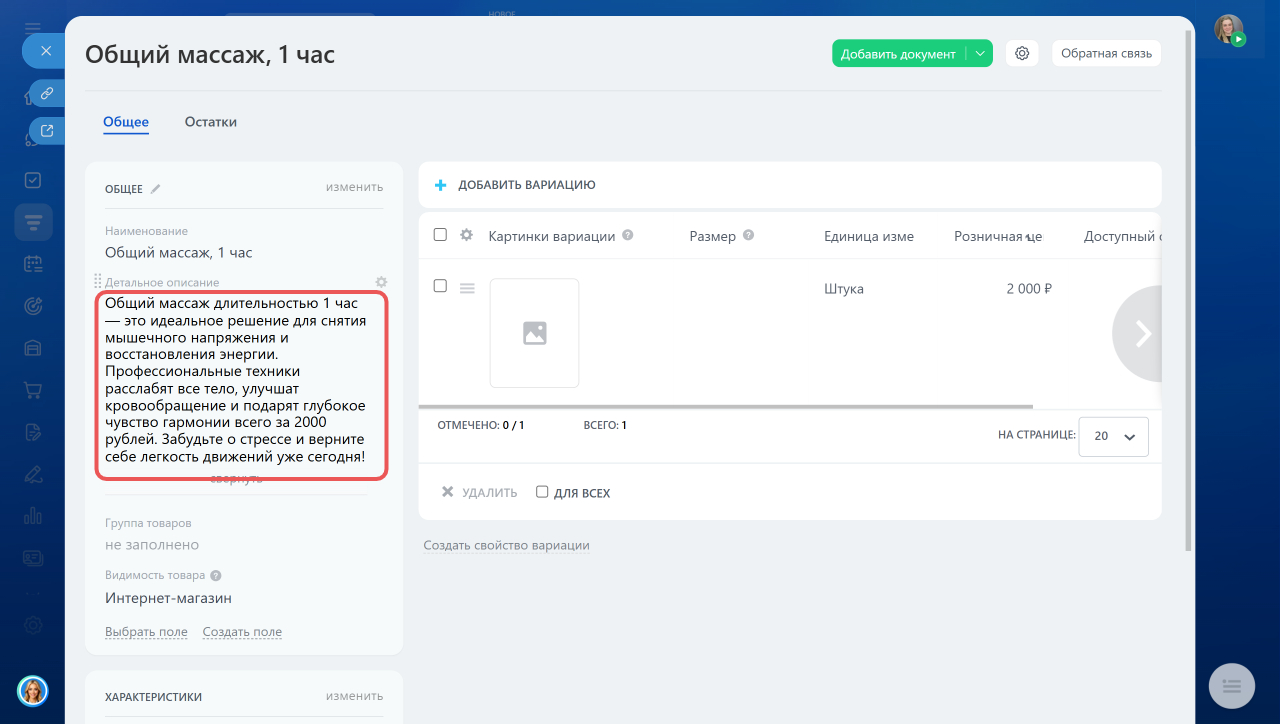 Описание товара, сгенерированное в приложении, сохраняется в Битрикс24
Если нужно доработать AI-решение, вернитесь в диалог с AI-моделью, где создавали приложение, и внесите правки. Например, попросите перевести интерфейс на русский язык или добавить новые функции.
Ограничить создание AI-решений для Битрикс24
По умолчанию все сотрудники могут создавать приложения, ботов и настраивать интеграцию с внешними сервисами на сайте Битрикс24 Вайбкод. Администратор может ограничить доступ и задать правила создания решений.
Настроить Вайбкод-коннектор
Права на создание интеграций: ключей, приложений, вебхуков — задаются в Битрикс24 Вайбкод и Битрикс24 по отдельности, но связаны между собой через Вайбкод-коннектор. По умолчанию в приоритете настройки, заданные в Битрикс24 Вайбкод — они позволяют более гибко открывать доступ, но администратор Битрикс24 может изменить источник прав.
Разработчикам: как создать вебхуки и приложения для Битрикс24
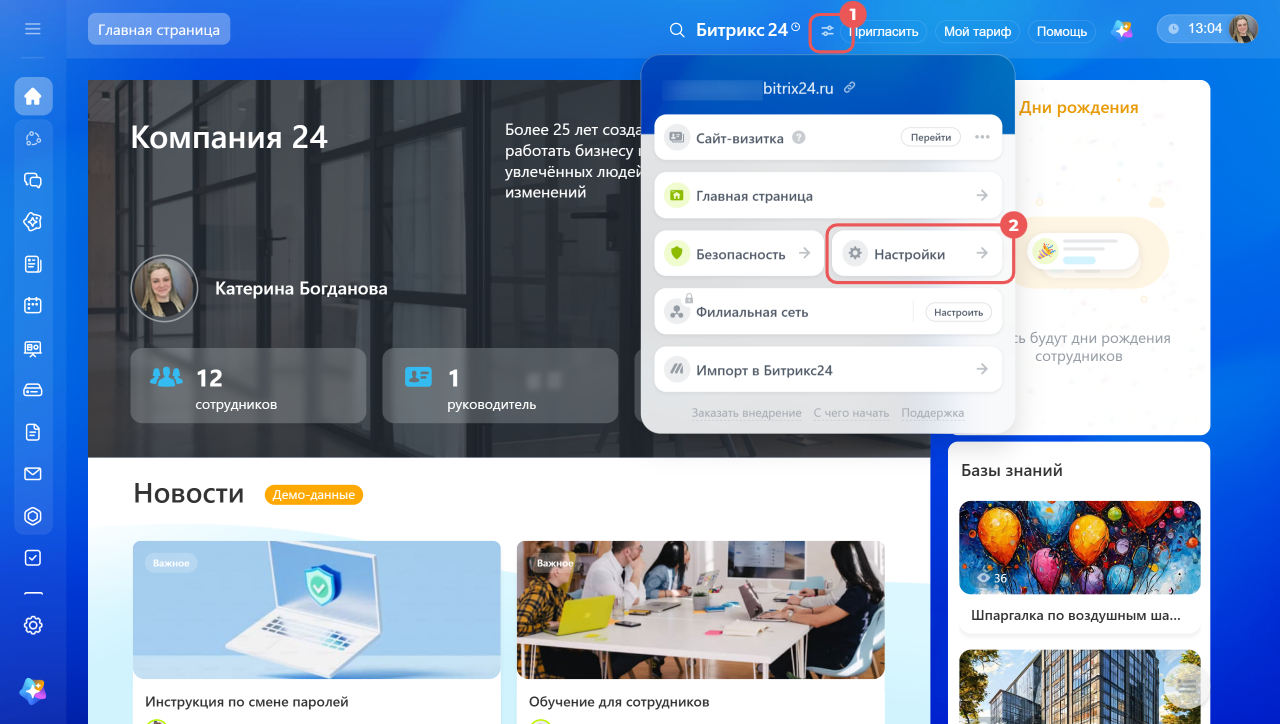
1. В Битрикс24 нажмите на значок настройки параметров справа от названия или логотипа вашего Битрикс24.
2. Перейдите в Настройки (⚙️).
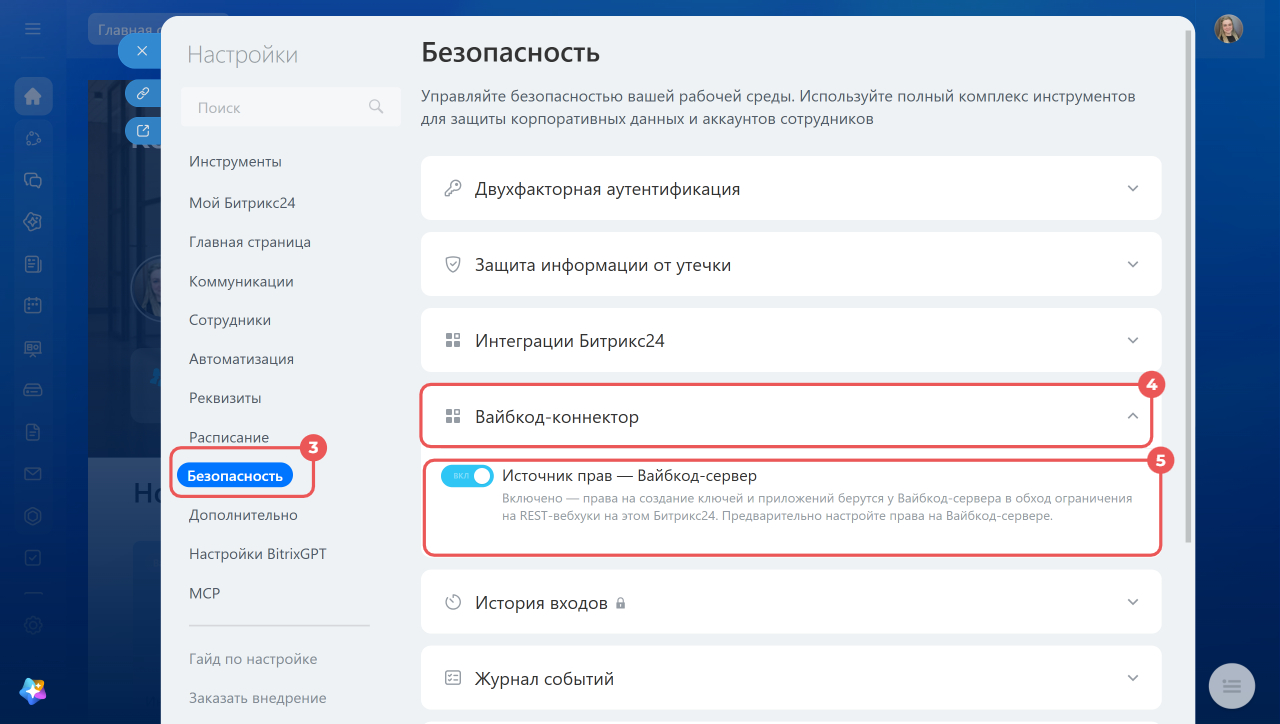
3–4. На вкладке Безопасность разверните блок Вайбкод-коннектор.
5. Установите переключатель Источник прав — Вайбкод-сервер в нужное положение:
- Включен — в приоритете права, указанные в Битрикс24 Вайбкод. Например, если в настройках Битрикс24 сотруднику запрещено создавать приложения, а в настройках Битрикс24 Вайбкод разрешено, он сможет создавать AI-решения в Битрикс24.
- Выключен — в приоритете права, указанные в Битрикс24. Например, если в настройках Битрикс24 сотруднику запрещено создавать приложения, а в настройках Битрикс24 Вайбкод разрешено, он не сможет создавать AI-решения в Битрикс24 Вайбкод.
6. Сохраните изменения.
Настроить права доступа в Битрикс24 Вайбкод
Откройте сайт Битрикс24 Вайбкод, перейдите в раздел Настройки, укажите параметры и сохраните изменения.
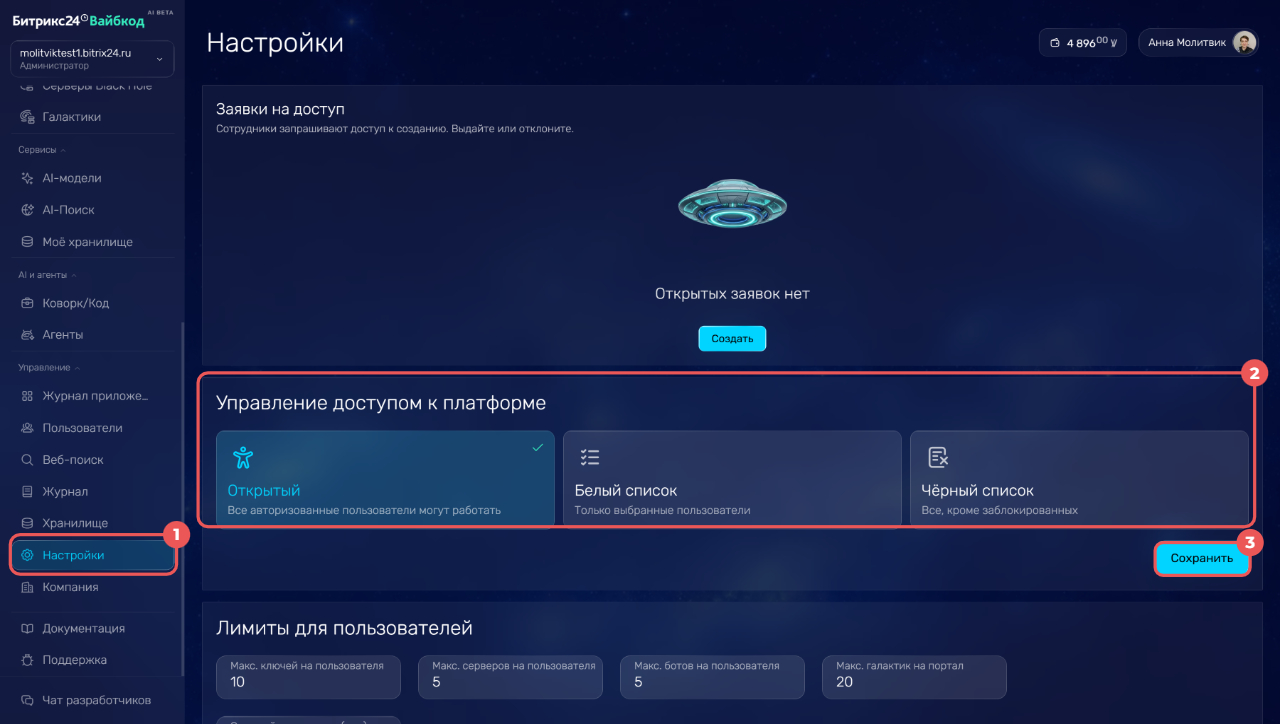
Заявки на доступ. Если сотруднику запрещено создавать AI-решение — например, действует режим Белый список или запрещено создание конкретного типа объектов — он может отправить заявку на доступ.Администратор одобрит или отклонит ее.
Управление доступом к платформе. Доступны три режима:
- Открытый — создавать решения могут все авторизованные пользователи.
- Белый список — только выбранные пользователи.
- Черный список — все, кроме заблокированных.
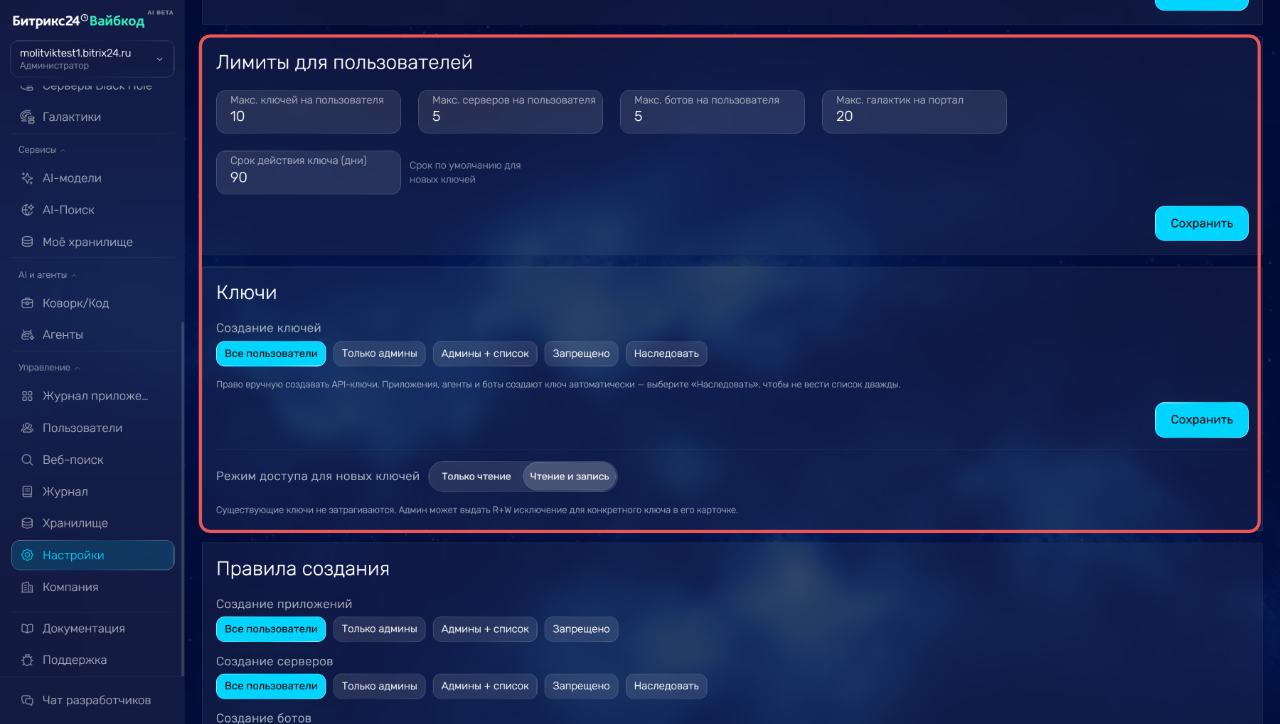
Лимиты для пользователей. Задайте ограничения:
- максимальное количество API-ключей, серверов и ботов на одного пользователя,
- срок действия ключа по умолчанию,
- максимальное количество галактик на весь Битрикс24.
Ключи. Укажите, кто может вручную создавать API-ключи: все пользователи, только администраторы, администраторы и сотрудники из списка, никто. Выберите Наследовать — тогда будет действовать то же правило, что и для создания приложений. Правило не действует на ключи для приложений, агентов и ботов — они создаются автоматически.
Выберите режим доступа для новых ключей: только чтение или чтение и запись. Настройка не повлияет на уже существующие ключи.
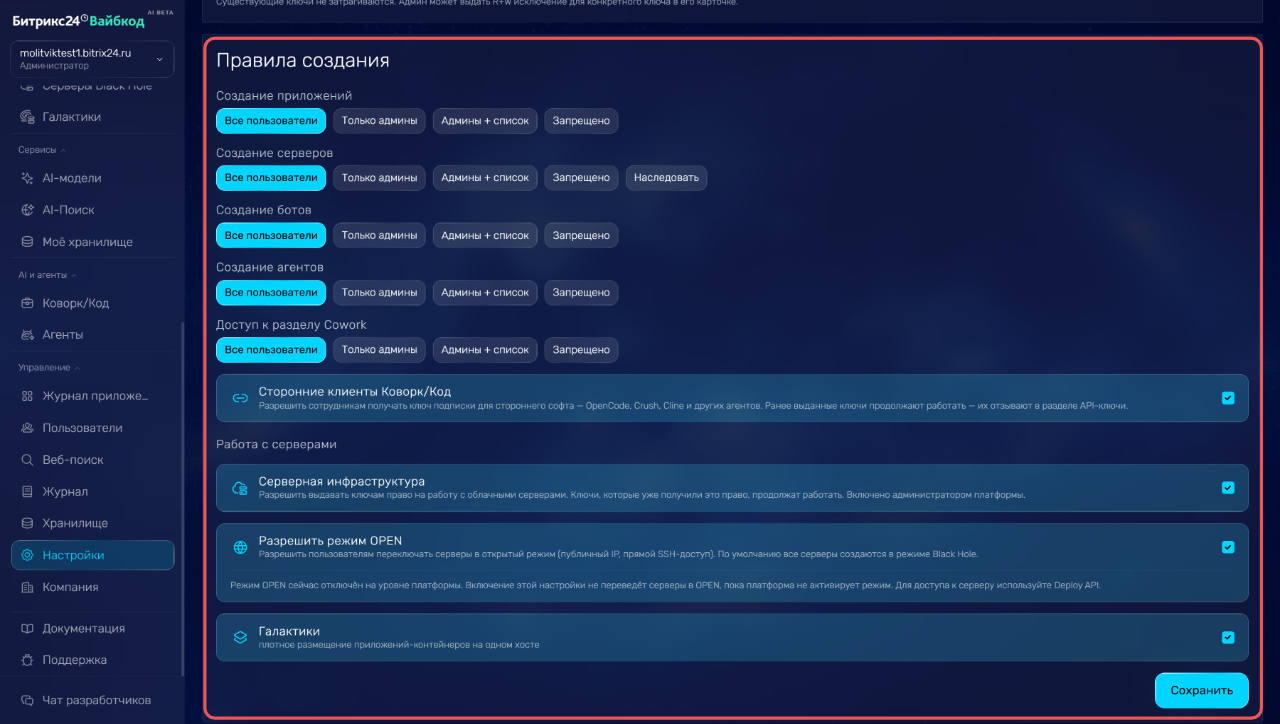
Правила создания. Укажите, кто может создавать приложения, сервера ботов, агенты и у кого будет доступ к Cowork. Доступны варианты: все пользователи, только администраторы, администраторы и сотрудники из списка, никто.
Отдельно задайте правила для сторонних клиентов Коворк/Код. Включите ее, чтобы сотрудники могли получать ключ подписки для сторонних сервисов, например OpenCode, Crush и других агентов. Уже выданные ключи продолжат работать, даже если опцию выключить — отозвать их можно в разделе API-ключи.
Работа с серверами:
- Серверная инфраструктура. Поставьте галочку, чтобы разрешить пользователям создавать и управлять облачными серверами.
- Разрешить режим Open. Опция в процессе реализации. В будущем при включенной опции, пользователи смогут переключать серверы в открытый режим с публичным IP и прямым SSH-доступом. По умолчанию все серверы создаются в режиме Black Hole.
- Галактики. Включите, чтобы размещать несколько приложений плотно на одном сервере.
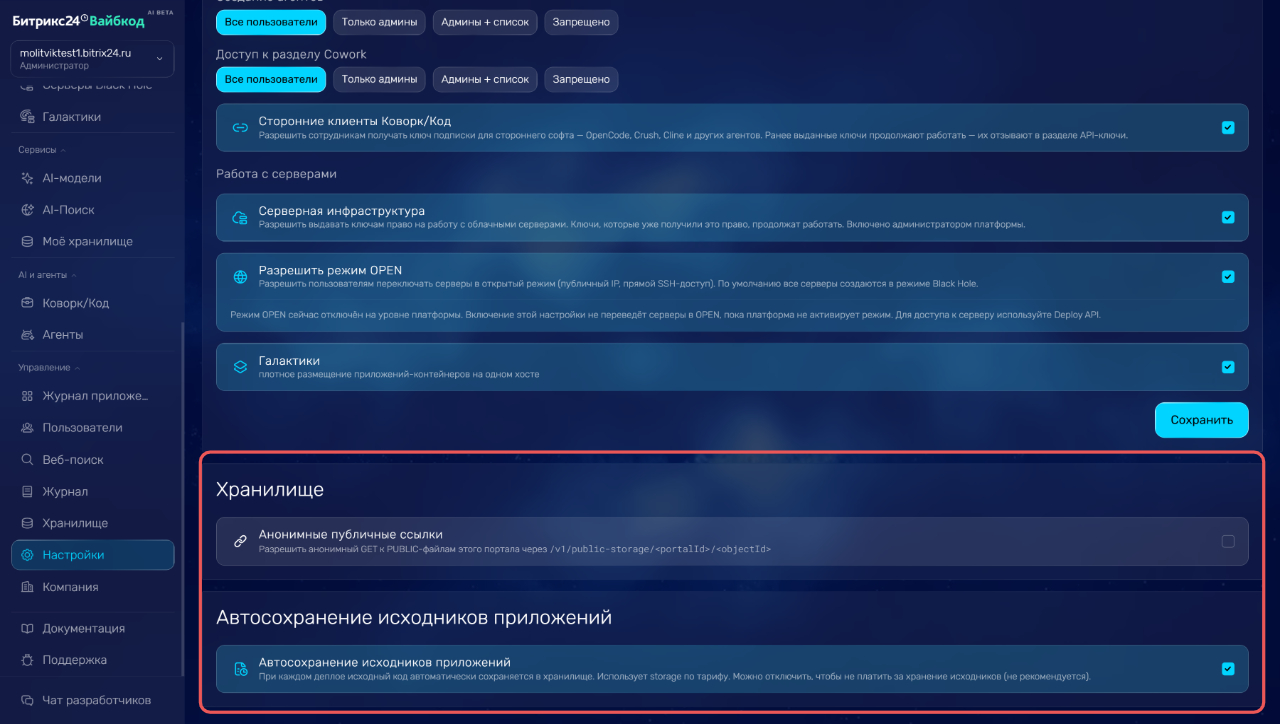
Хранилище. Включите анонимные публичные ссылки, чтобы разрешить анонимный доступ на чтение к публичным файлам вашего Битрикс24.
Автосохранение исходников приложений — по умолчанию исходный код приложения автоматически сохраняется в хранилище после его размещения на сервере. За хранение взимается плата.
Сохраните изменения.
Коротко
- Битрикс24 Вайбкод позволяет создавать приложения и ботов для Битрикс24 с помощью AI — без навыков программирования.
- Для входа в Битрикс24 Вайбкод используйте данные учетной записи в Битрикс24.
- Чтобы создать AI-решение для Битрикс24, создайте API-ключ, скопируйте и передайте промпт с описанием задачи AI-модели с доступом к API. AI-модель напишет код и развернет решение на защищенном сервере.
- Готовое приложение открывается в разделе Серверы Black Hole, бот — в Мессенджере Битрикс24.
- Администратор может ограничить доступ к платформе и задать правила создания решений в разделе Настройки на сайте Битрикс24 Вайбкод.