(1).png)
AI-решения, созданные в Битрикс24 Вайбкод, можно развивать: менять логику, добавлять новые функции, переделывать интерфейс. Если приложение или бот больше не нужны — их можно удалить.
Обновить AI-решение
Обновить приложение можно в том же чате с AI-моделью, в котором вы его создавали, или в новом.
Битрикс24 Вайбкод: как создать и подготовить приложение к работе
Обновить приложение в том же чате. Откройте в AI-сервисе чат, в котором создавали приложение, и напишите, что нужно изменить. Например: «Добавь в форму поле для номера телефона» или «Исправь ошибку при отправке заказа».
В этом чате уже есть код приложения, полный API-ключ и данные сервера. AI-модель внесет изменения и обновит приложение — повторно передавать ключ не нужно.
Обновить приложение в новом чате. Если чат, в котором создавали приложение, не сохранился, начните новый чат в AI-сервисе.
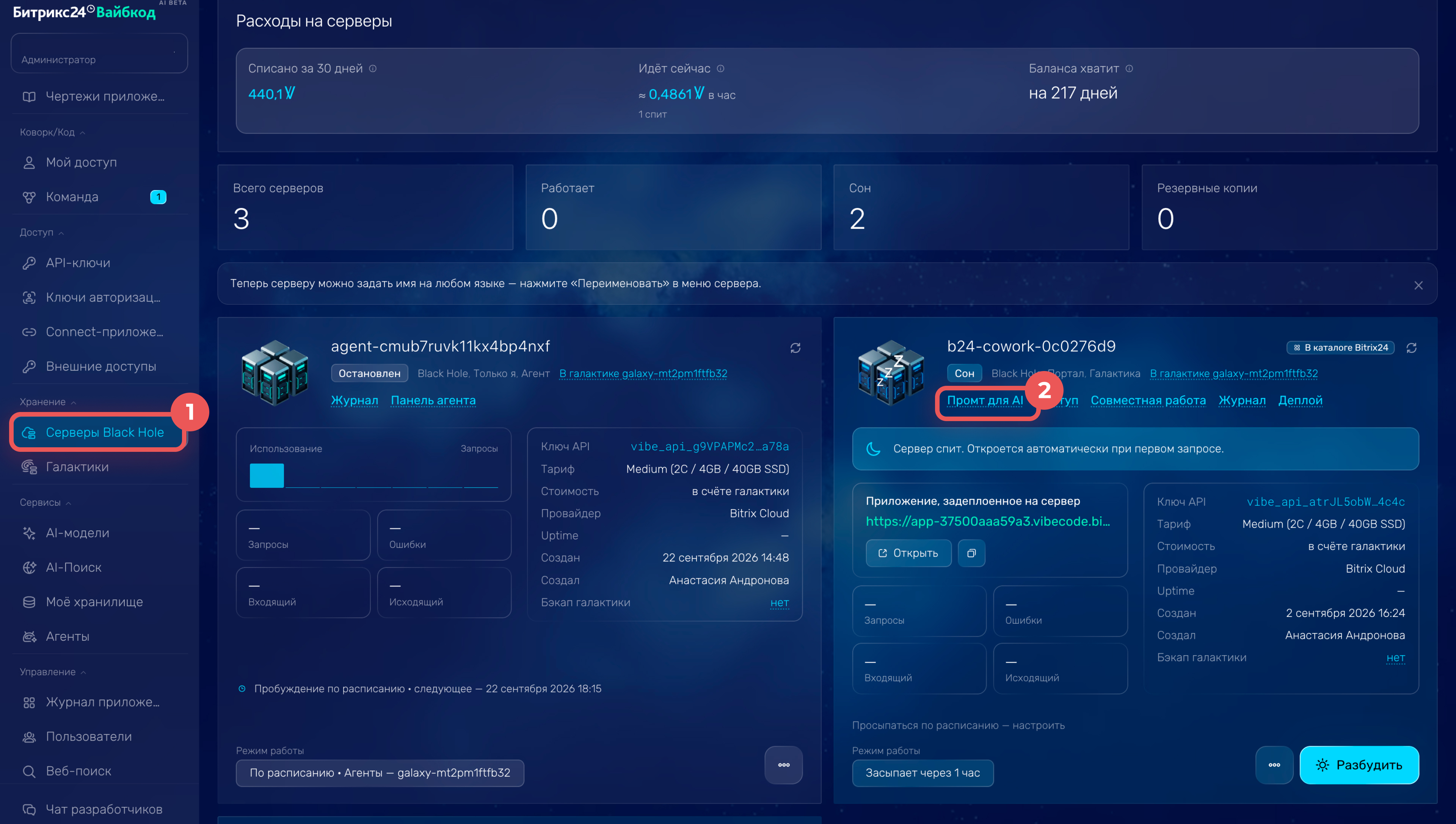
1. В личном кабинете Вайбкода откройте раздел Хранение > Серверы Black Hole.
2. Найдите сервер с нужным приложением и нажмите Промт для AI.
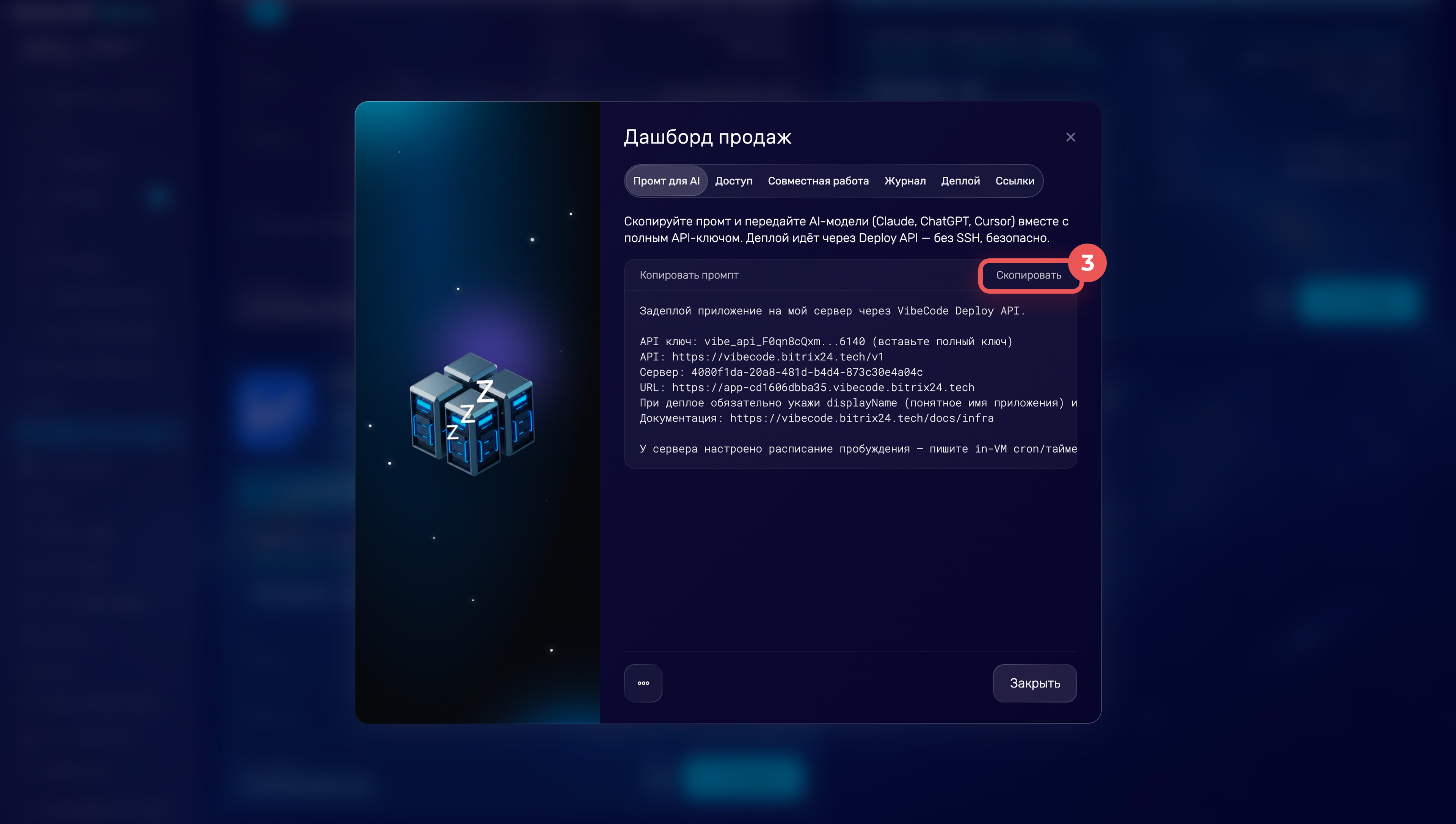
3. Скопируйте промт. Готовый промт уже содержит адрес и идентификатор нужного сервера.
3. Добавьте к промту полное значение API-ключа, которое сохранили при его создании. В Вайбкоде существующий ключ отображается только частично — посмотреть его полное значение повторно нельзя.
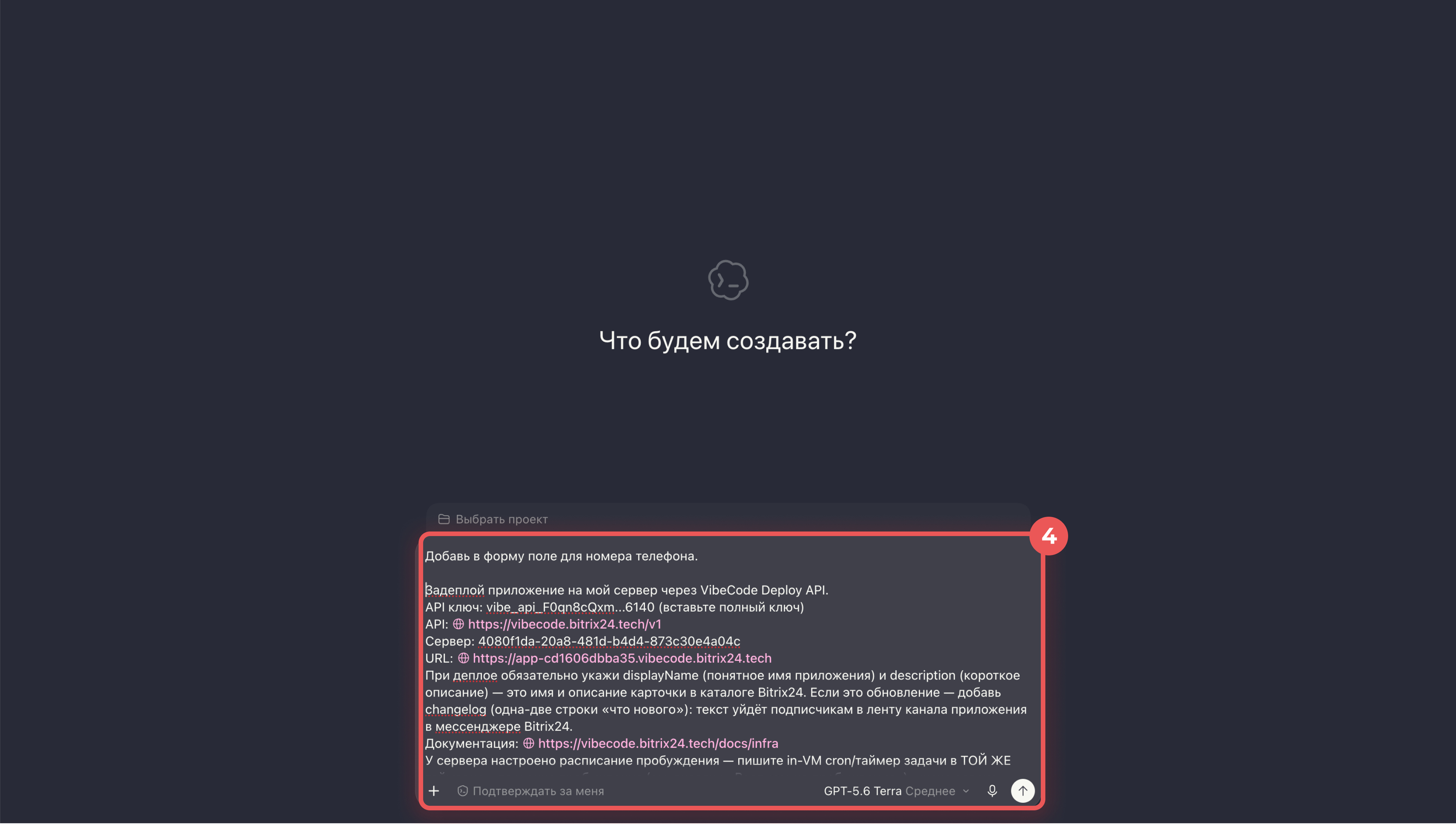
4. Перейдите в чат с AI-моделью, например, Claude Code, Codex или Cursor, вставьте в сообщение скопированный промт. Опишите, что нужно сделать, например, обновить интерфейс или добавить новые функции. Отправьте запрос AI-модели.
Агент перепишет код и заново соберет AI-решение. Продолжайте диалог, пока не получите желаемый результат.
Уроки, обучение, полезные истории, кейсы и эксклюзивные эфиры — все в канале Max для пользователей «Битрикс24 печатает»
Удалить AI-решение
Если приложение или бот больше не актуальны, их можно удалить. Перед удалением решите, нужно ли сохранить сервер и ключи приложения. Удаление сервера необратимо: приложение перестанет работать, а данные на сервере будут удалены.
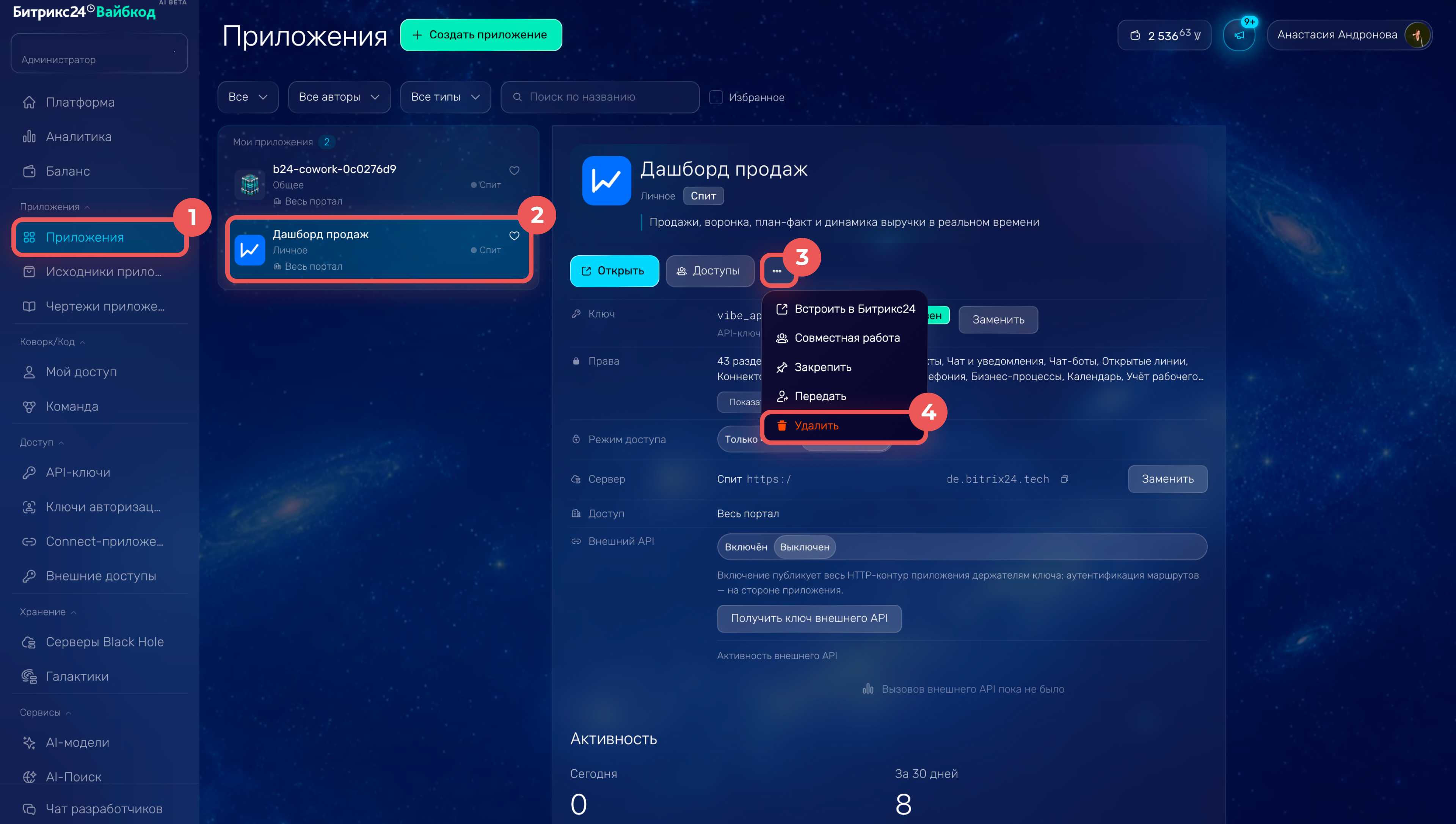
1. Перейдите в раздел Приложения > Приложения.
2. Выберите приложение, которое нужно удалить.
3–4. В карточке нужного приложения нажмите Три точки (...) > Удалить.
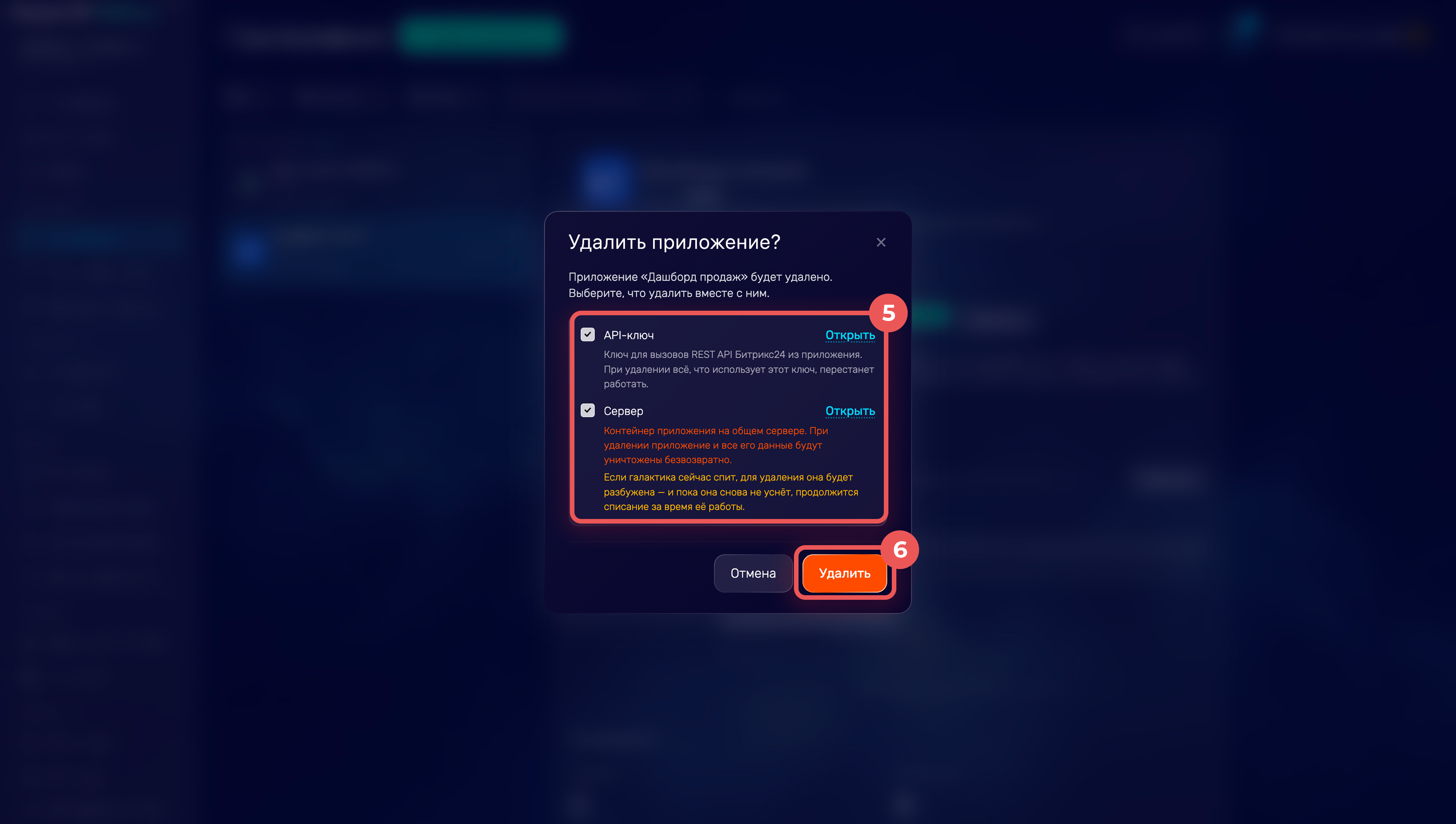
5. Вайбкод покажет связанные с приложением ресурсы. Снимите отметки с ресурсов, которые хотите оставить:
- Сервер — приложение перестанет работать, а данные на сервере будут удалены безвозвратно. Сохраните важные файлы и резервные копии до удаления.
- API-ключ — оставьте ключ, если он используется на другом сервере или в другом приложении.
- Ключ авторизации — после удаления ключа встройка приложения в Битрикс24 перестанет работать.
6. Проверьте выбранные ресурсы и нажмите Удалить.
Если приложение работает в галактике. В галактике несколько приложений работают на одном сервере. В окне удаления Вайбкод показывает контейнер выбранного приложения: при удалении контейнера его данные будут уничтожены безвозвратно.
Если галактика спит, Вайбкод разбудит ее для удаления контейнера. Списание за работу галактики продолжится, пока она снова не уснет.
Как работать с серверами Black Hole
Коротко
- Чтобы обновить приложение, продолжите диалог, в котором его создавали. AI-модель уже знает контекст приложения и API-ключ.
- Для работы в новом диалоге скопируйте Промт для AI из карточки сервера и добавьте сохраненное полное значение API-ключа.
- Чтобы удалить приложение, в разделе Приложения нажмите Три точки (...) > Удалить. Перед подтверждением снимите отметки с сервера и ключей, которые хотите сохранить.
- Удаление сервера и данных необратимо. Если приложение работает в галактике, она проснется для удаления контейнера и будет расходовать средства, пока снова не уснет.