(1).png)
Каждому приложению для работы нужен сервер. В Битрикс24 Вайбкод приложения размещаются на серверах Black Hole — облачных серверах с особым режимом безопасности: у них нет публичного IP-адреса, они невидимы в сети, а доступ к ним открыт только через зашифрованный туннель Битрикс24 Вайбкод.
По умолчанию новые приложения размещаются в галактике — общем сервере Black Hole, на котором одновременно работает несколько приложений. Каждое приложение изолировано от других, но все они делят один сервер — это дешевле, чем держать отдельный под каждое.
Если приложению нужны все ресурсы сервера, его можно разместить на отдельном сервере Black Hole целиком — тип размещения можно выбрать. Минимум настроек, встроенная защита данных и гибкое управление доступом — все готово к работе сразу после развертывания.
Что такое серверы Black Hole
- Зона ru — нужны коммерческий тариф и активная подписка BitrixGPT + Маркетплейс.
- Зоны by, kz и uz — нужен коммерческий тариф.
Тарифные планы
Тарифы на подписку BitrixGPT + Маркетплейс
В статье расскажем, как:
Выбрать режим размещения
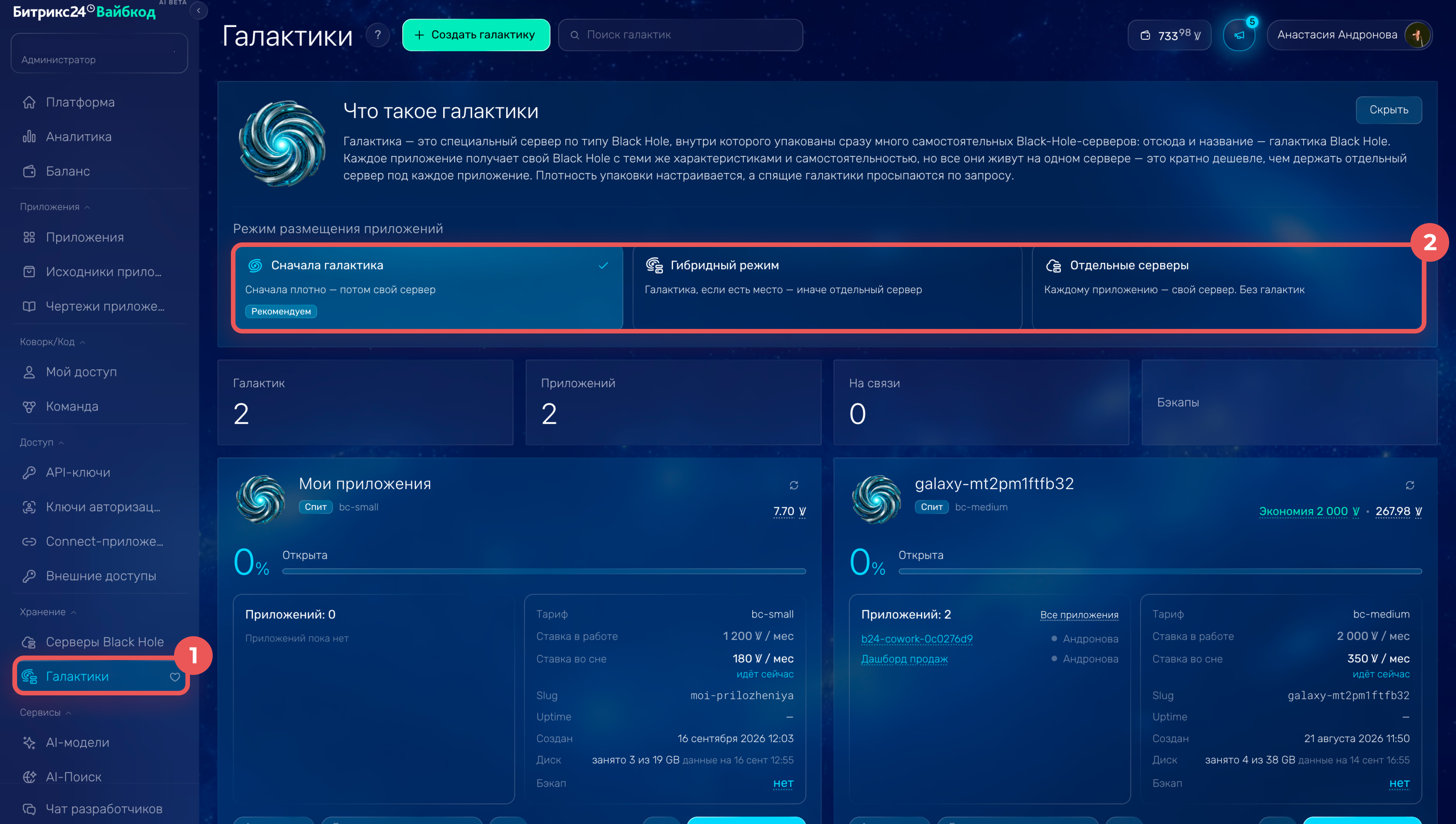
Режим размещения определяет, куда попадают новые приложения — в общую галактику или на отдельный сервер. Выберите его в разделе Галактики, в блоке Режим размещения приложений.
Сначала галактика. Новые приложения сразу размещаются в галактике. Если приложению становится недостаточно ресурсов, оно автоматически переезжает на отдельный сервер. Режим включен по умолчанию и подходит, когда приложений много и они небольшие — так вы можете сэкономить на серверах. Например, у отдела несколько внутренних ботов — HR-бот, бот для заявок, FAQ-бот, — каждый работает пару часов в день: держать под них общую галактику дешевле, чем несколько отдельных серверов.
Гибридный режим. Приложение попадает в галактику, если в ней есть свободное место. Если места нет, приложение разворачивается на отдельном сервере. Можно выбрать его, когда приложения разные по нагрузке и заранее непонятно, какому нужно сколько ресурсов. Например, легкий калькулятор доставки спокойно живет в галактике с соседями, а приложению с распознаванием документов не хватает места — и Вайбкод сам вынесет его на отдельный сервер.
Отдельные серверы. Галактики не используются, каждое приложение получает свой сервер. Режим подходит, когда приложение под постоянной нагрузкой и задержки из-за других недопустимы. Например, приложение подбирает товары под запрос покупателя и показывает наличие в реальном времени: посетители пользуются им круглосуточно, и ему нужен свой сервер, чтобы остальные приложения не замедляли выдачу.
Уроки, обучение, полезные истории, кейсы и эксклюзивные эфиры — все в канале Max для пользователей «Битрикс24 печатает»
Создать галактику
Галактики создаются автоматически в зависимости от выбранного режима размещения, но можно создать ее заранее, чтобы приложения размещались сразу в ней.
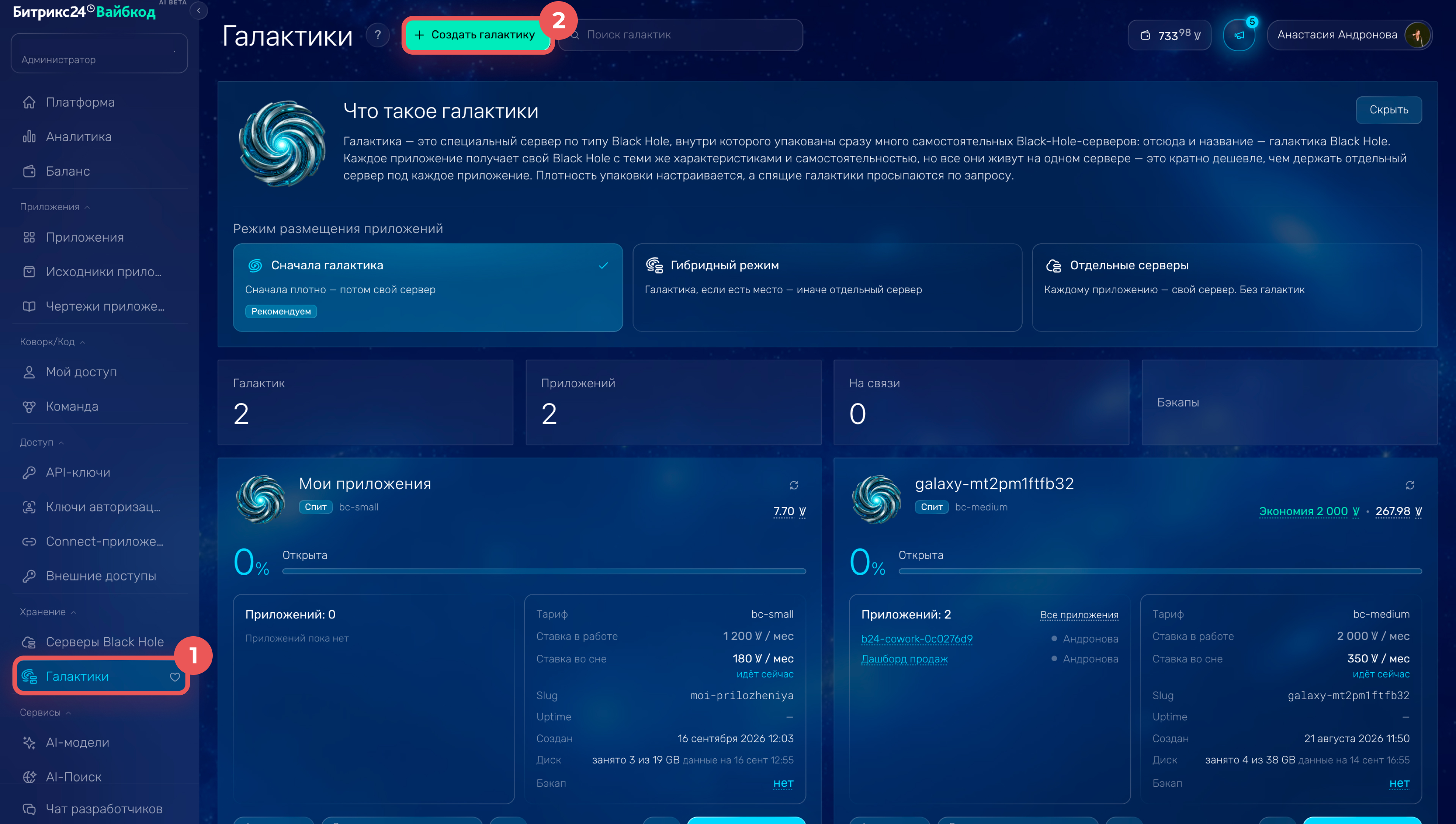
1–2. Откройте раздел Хранение > Галактики.
3. Нажмите Создать галактику.
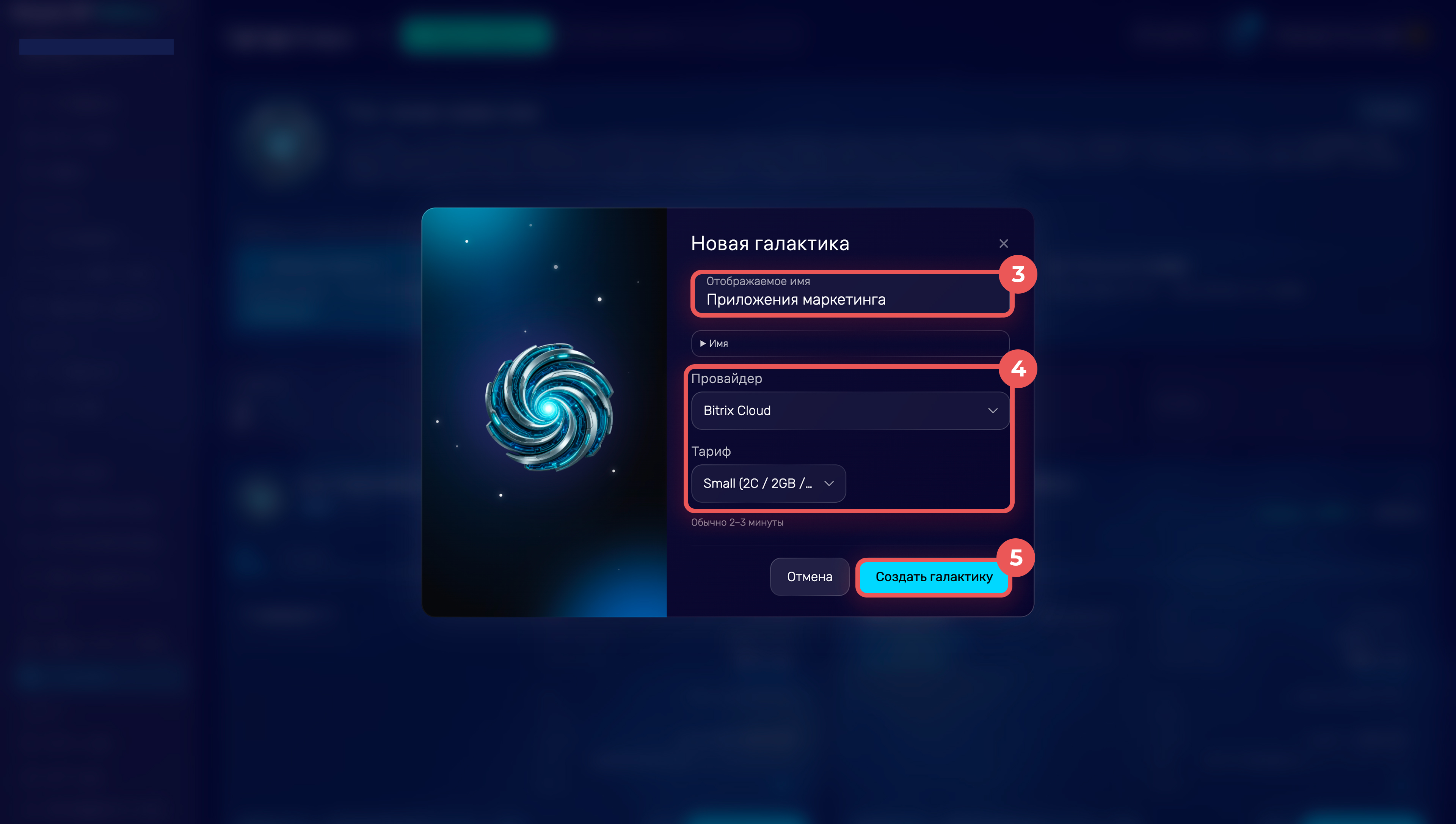
4. Укажите отображаемое имя галактики — по нему вы найдете ее в списке.
5. Выберите провайдера и тариф.
6. Нажмите Создать галактику. Создание обычно занимает две-три минуты.
Управлять галактикой
Когда галактика создана, ее нужно настроить: указать плотность размещения приложений и время до автосна. Все созданные галактики отображаются в разделе Галактики — здесь же видно, сколько всего галактик и какие приложения в них работают.
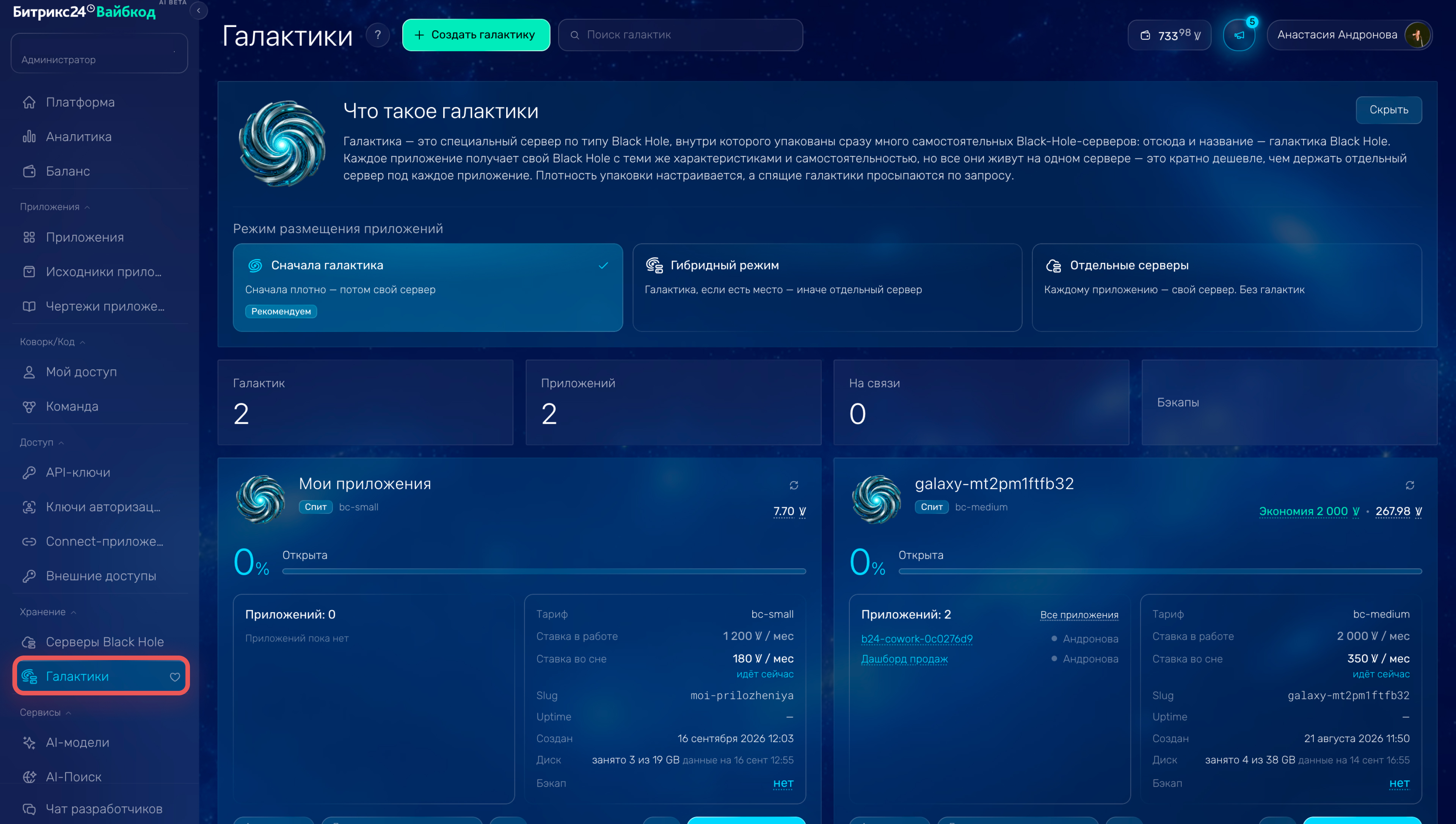
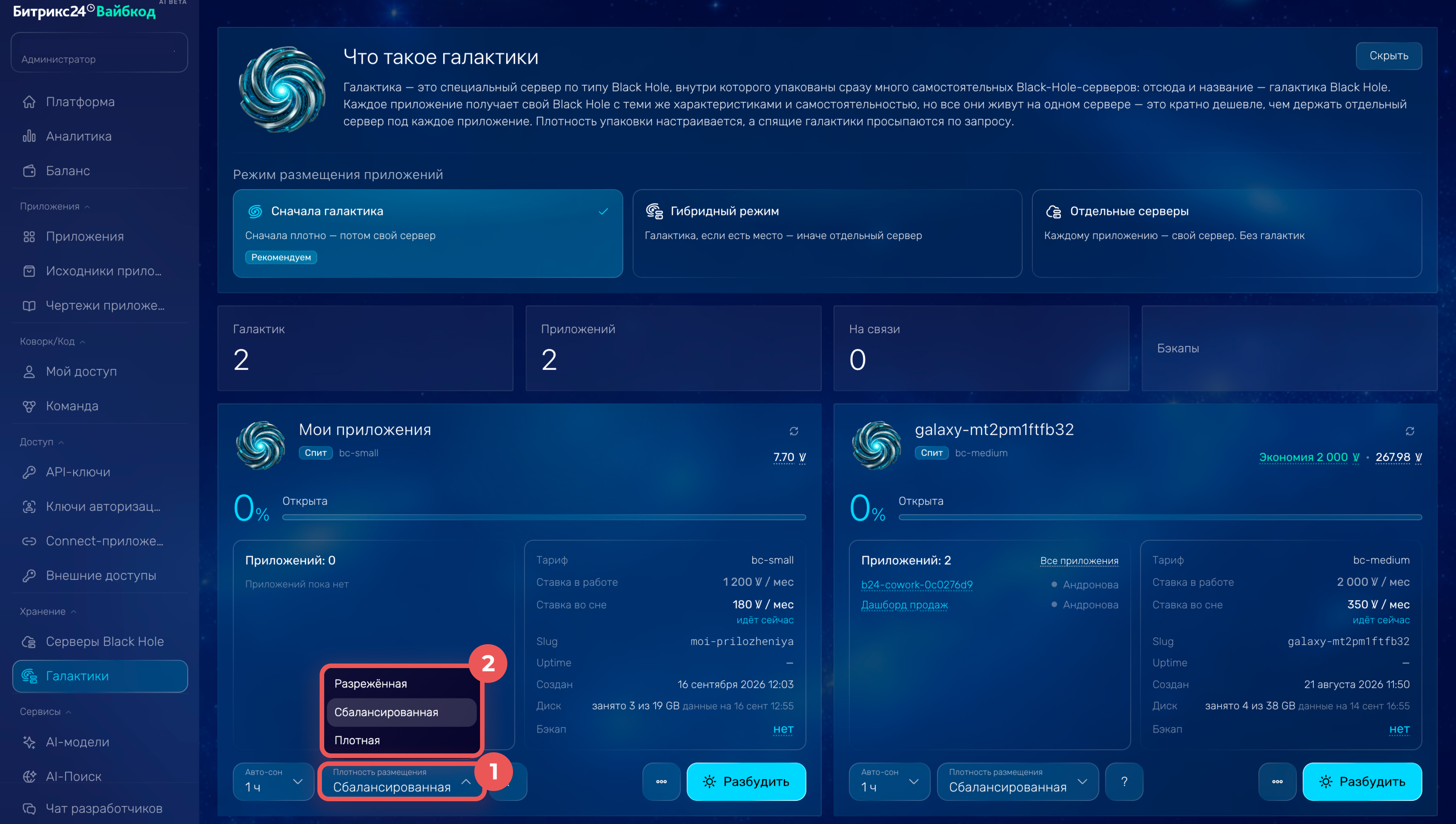
Плотность размещения. Настройка определяет, сколько приложений размещается на одном сервере галактики. Нажмите Плотность размещения и выберите:
- Разреженная — приложений на сервере меньше, каждому достается больше ресурсов.
- Сбалансированная — умеренное количество приложений и ресурсов на каждое. Выбрана по умолчанию.
- Плотная — приложений больше, экономия выше, но ресурсов на каждое приходится меньше.
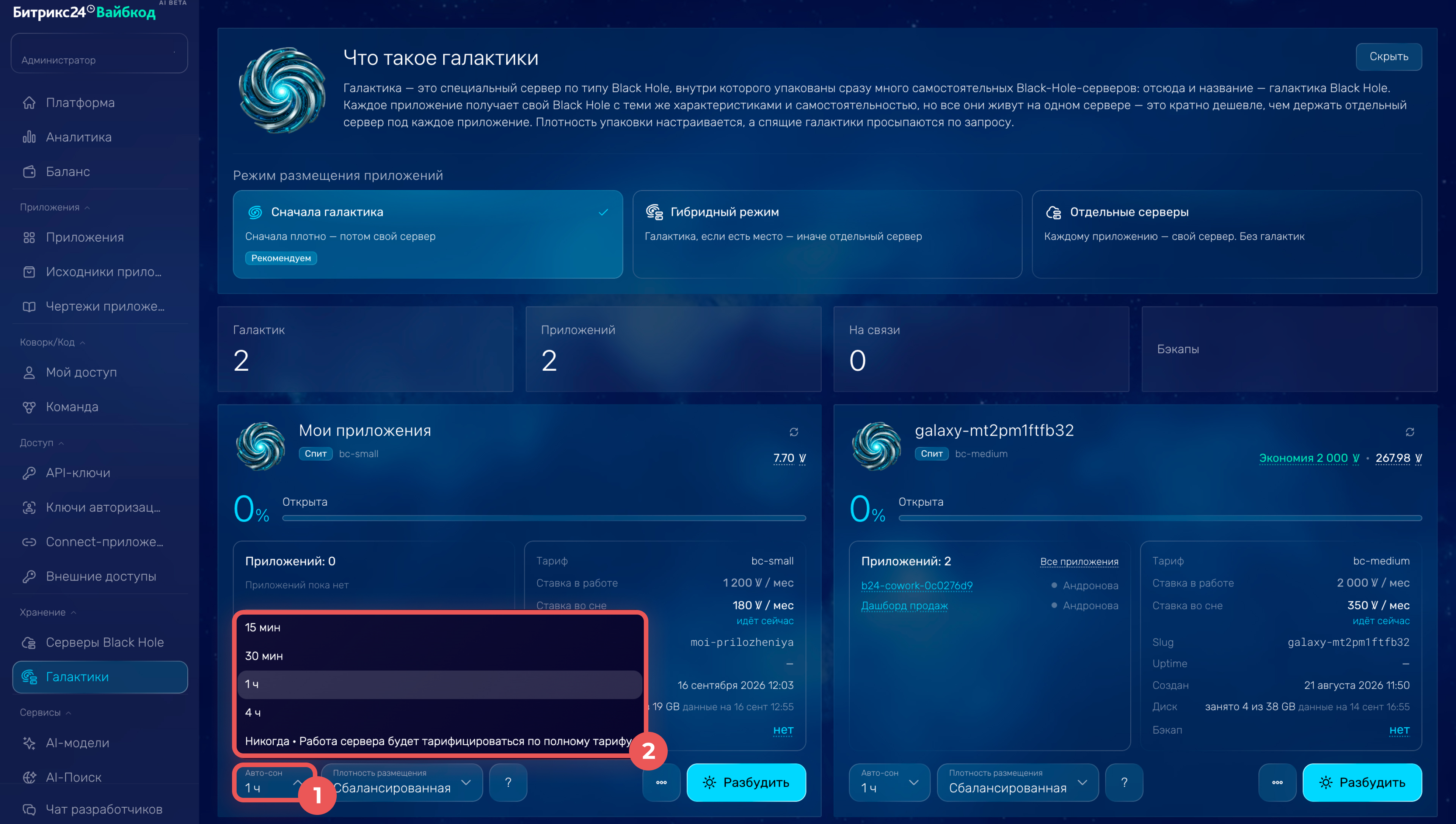
Авто-сон. Галактика со статусом Спит просыпается автоматически при обращении к приложению. Чтобы вывести ее из сна заранее, нажмите Разбудить.
Чтобы выбрать период бездействия, после которого галактика заснет, нажмите Авто-сон и выберите — 15 минут, 30 минут, 1 час, 4 часа, Никогда. Если выбрать Никогда, галактика работает без пауз и тарифицируется по полному тарифу — сэкономить на паузах не получится.
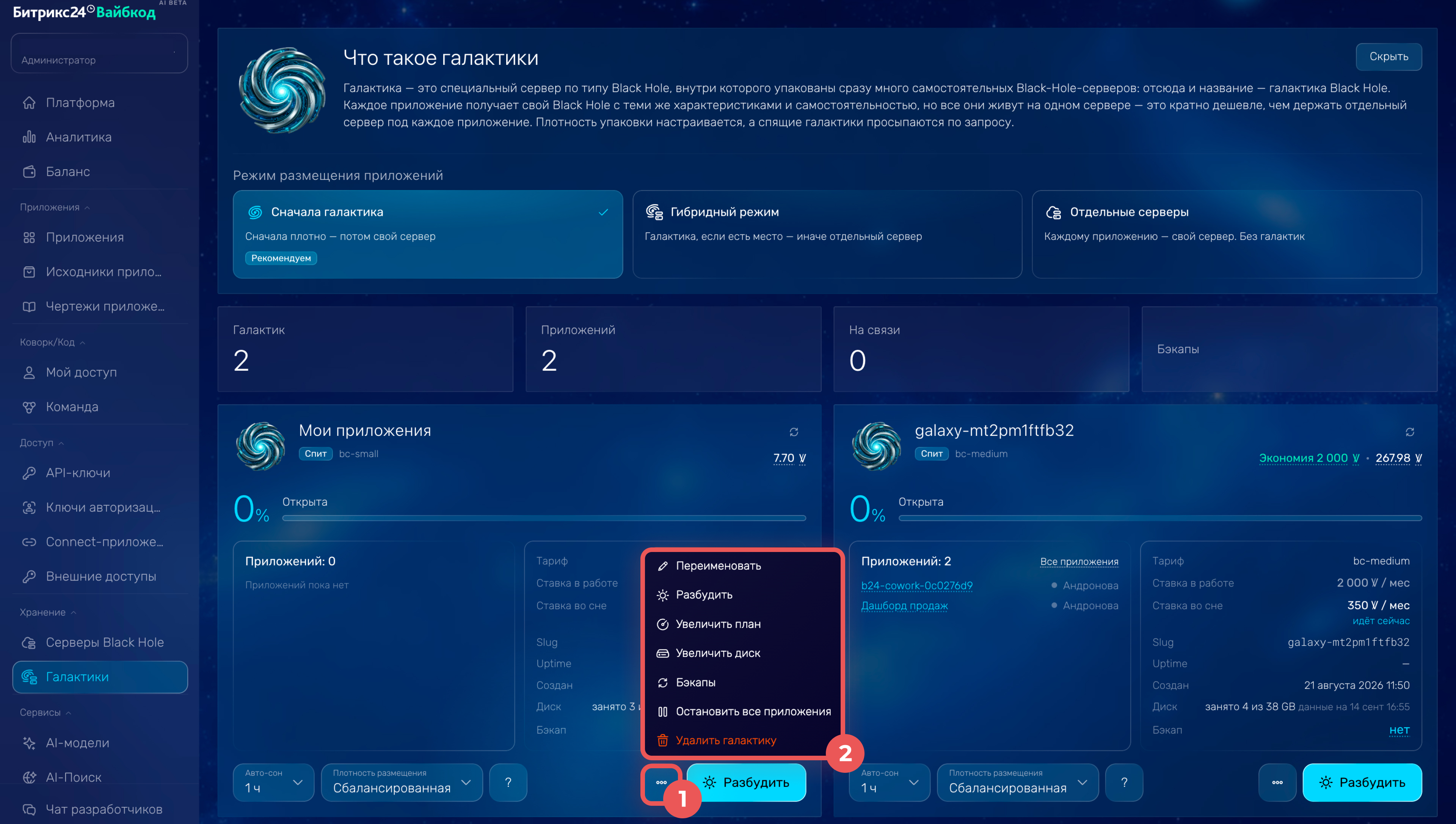
Дополнительные действия. Нажмите Три точки (...) и выберите, что нужно сделать:
- Переименовать — изменить отображаемое имя галактики.
- Разбудить — вывести галактику из спящего режима вручную, не дожидаясь обращения к приложению.
- Увеличить план — расширить ресурсы галактики, если текущих не хватает.
- Увеличить диск — добавить место на диске для данных приложений.
- Бэкапы — создать резервную копию галактики или посмотреть уже созданные.
- Остановить все приложения — сразу остановить работу всех приложений в галактике, например, перед плановым обслуживанием.
- Удалить галактику — удалить ее вместе со всеми приложениями, если она больше не нужна.
Создать отдельный сервер Black Hole
Сервер Black Hole можно создать автоматически и вручную.
Автоматически — если приложение или бот создавались через Битрикс24 Вайбкод. После того как вы передаете промпт AI-агенту, он сам разворачивает сервер и размещает на нем AI-решение.
Битрикс24 Вайбкод: как создать и подготовить приложение к работе
Вручную — если вы хотите самостоятельно настроить параметры сервера. На нем можно разместить любые AI-решения.
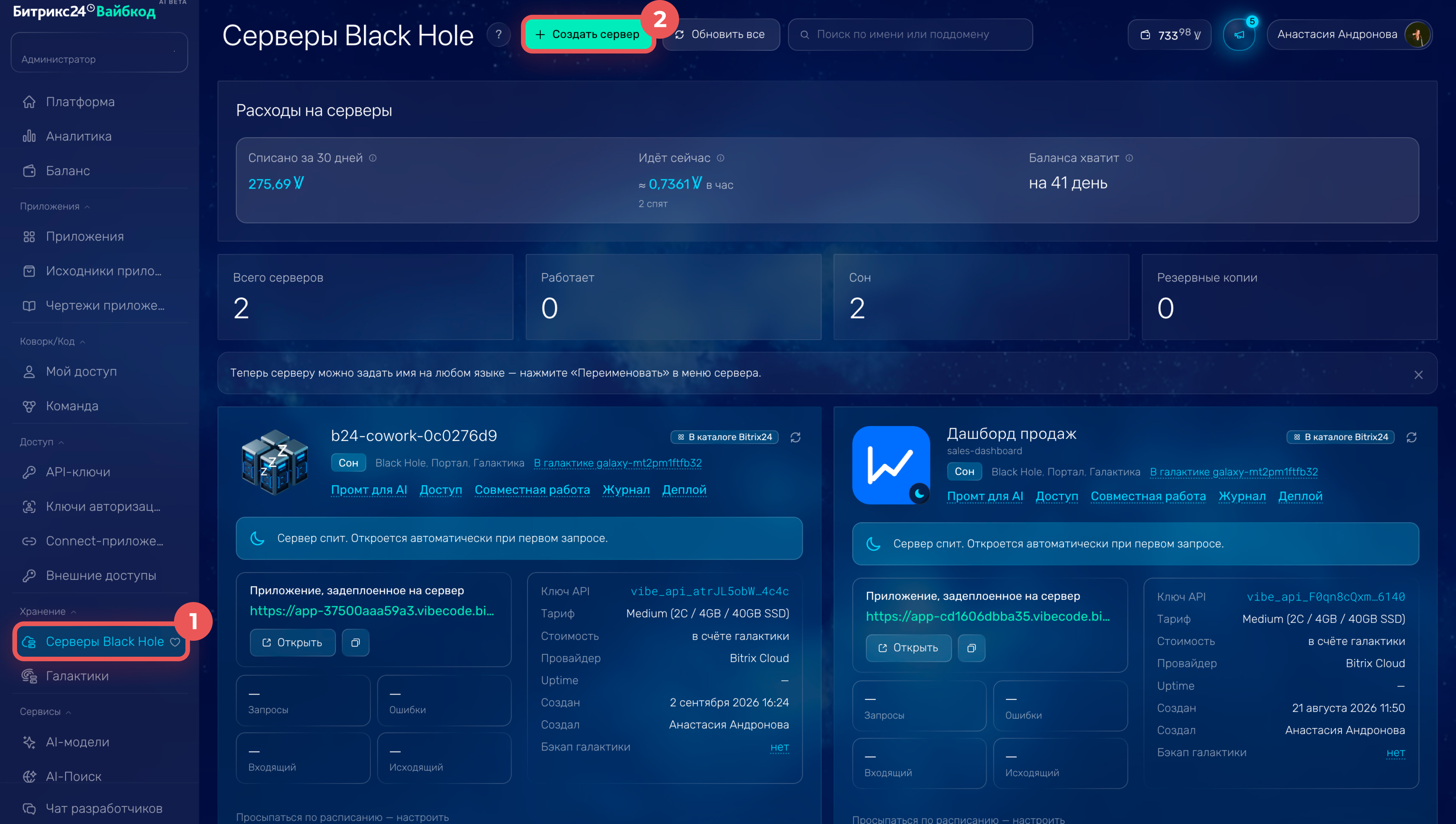
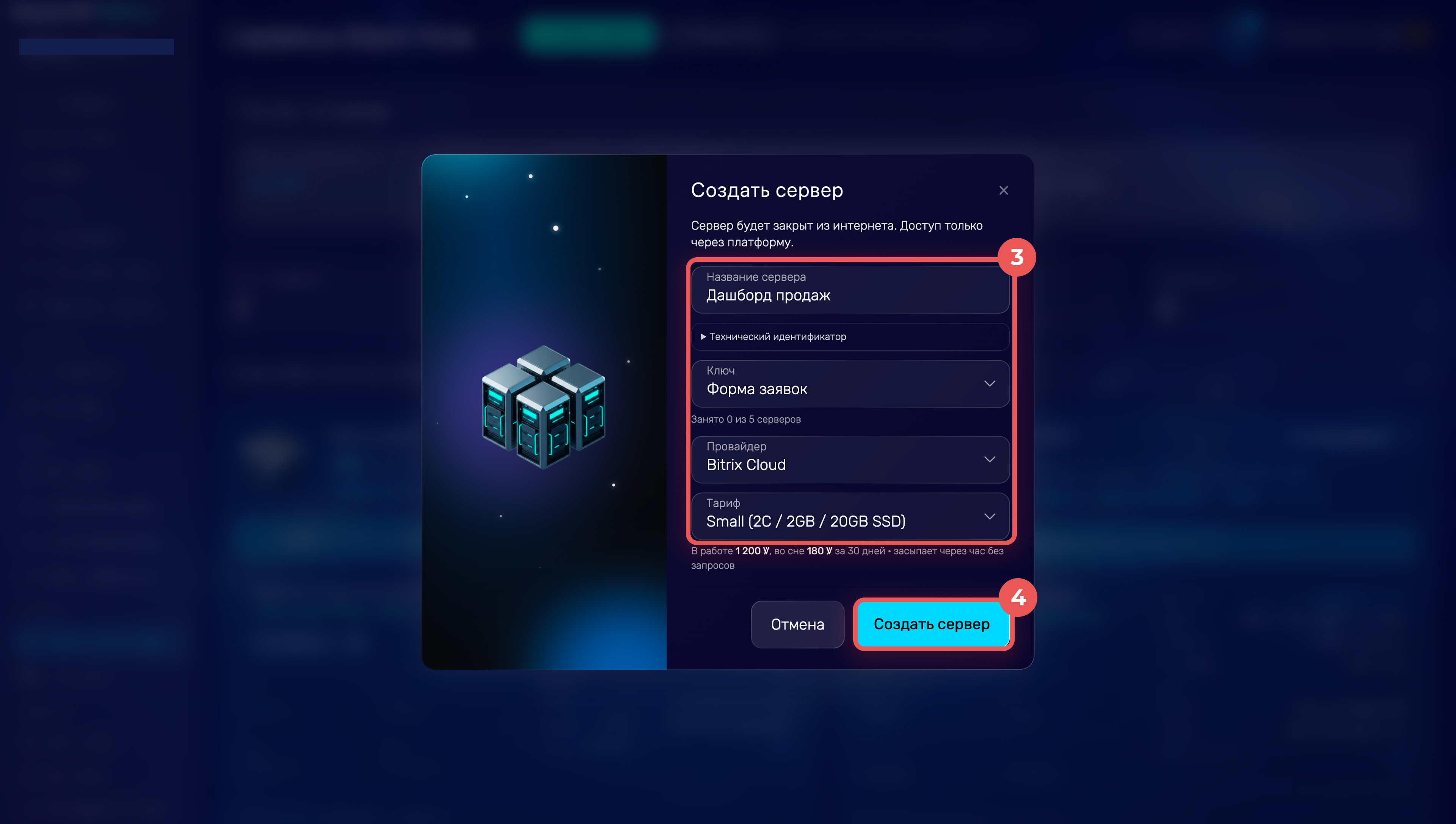
1–2. В личном кабинете Битрикс24 Вайбкод перейдите в раздел Серверы Black Hole и нажмите + Создать сервер.
3. Укажите данные: имя сервера, API-ключ, провайдер и тариф. API-ключ понадобится при создании приложения.
4. Нажмите Создать сервер.
Управлять сервером Black Hole
Все серверы, созданные в Битрикс24 Вайбкод, отображаются в разделе Серверы Black Hole. Для настройки и управления найдите на странице блок с нужным сервером.
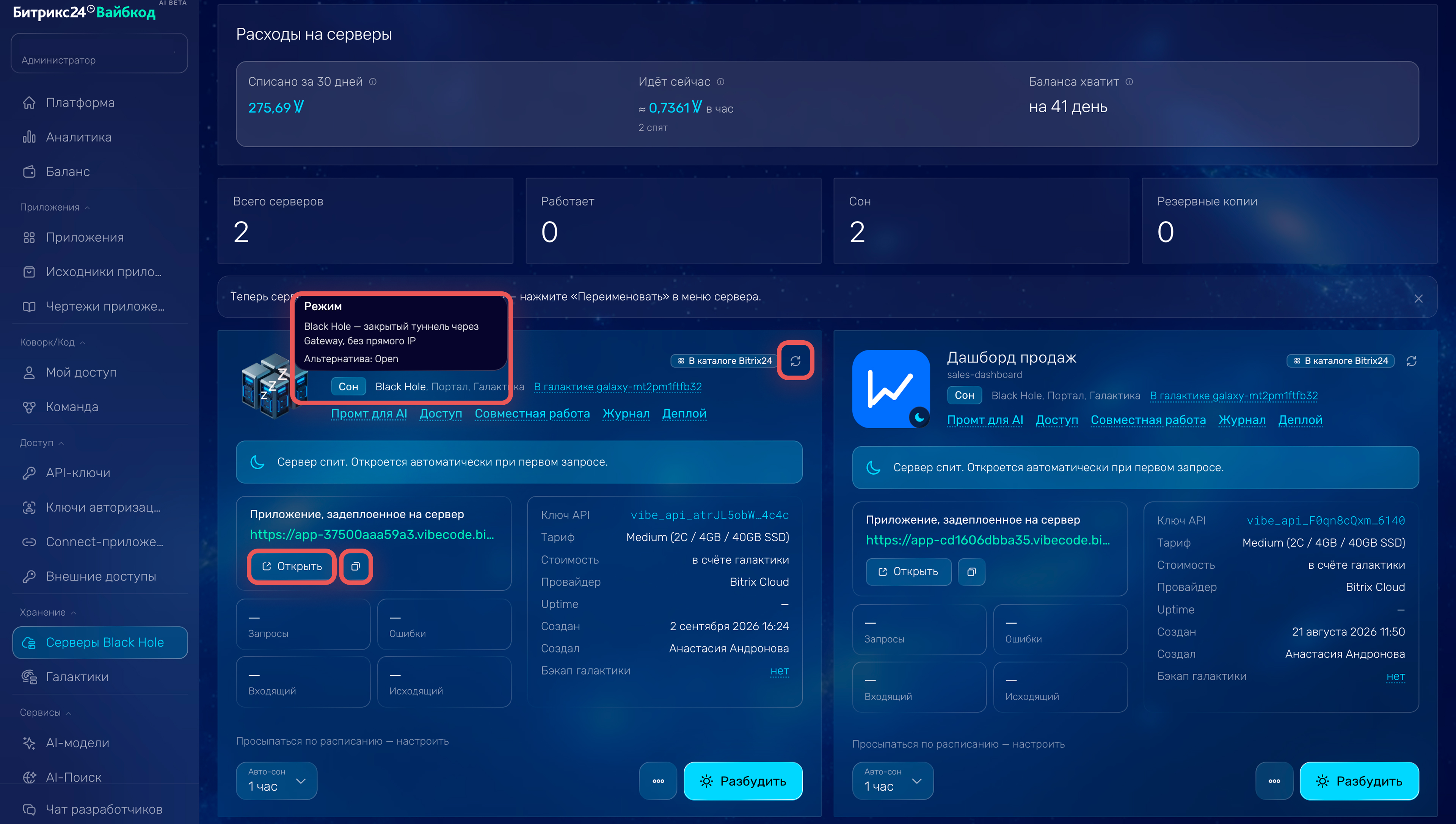
Посмотреть информацию о сервере. Под названием отображаются статус, режим работы и настройки доступа — наведите курсор на значения, чтобы увидеть подробности.
Рядом с названием — три кнопки для управления карточкой:
- Иконка с круговыми стрелками — обновляет данные на странице, если внесли изменения, а они не отобразились автоматически.
- Открыть — открывает решение в новой вкладке браузера.
- Иконка копирования — дает ссылку, чтобы поделиться решением без публикации в каталоге приложений.
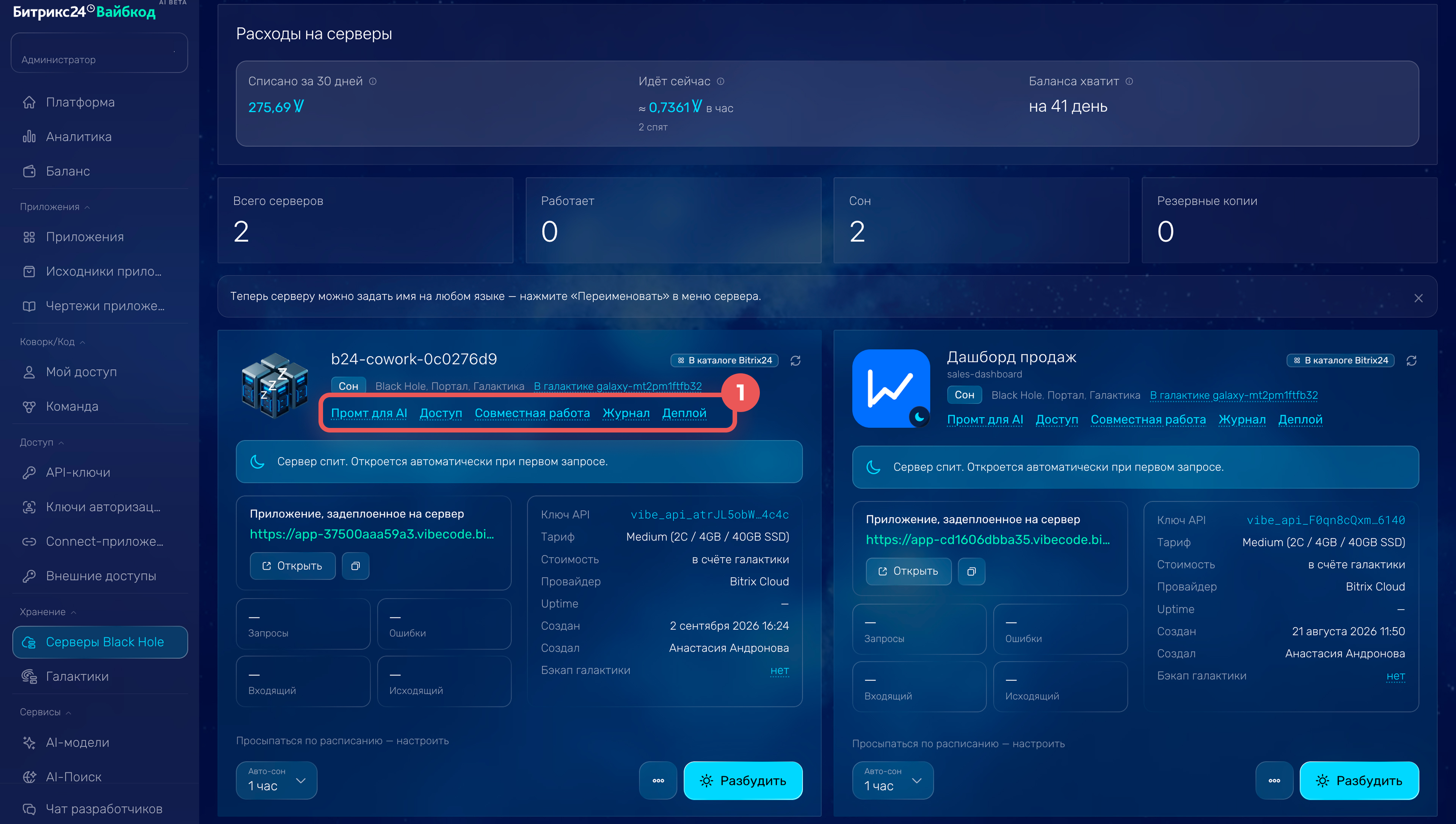
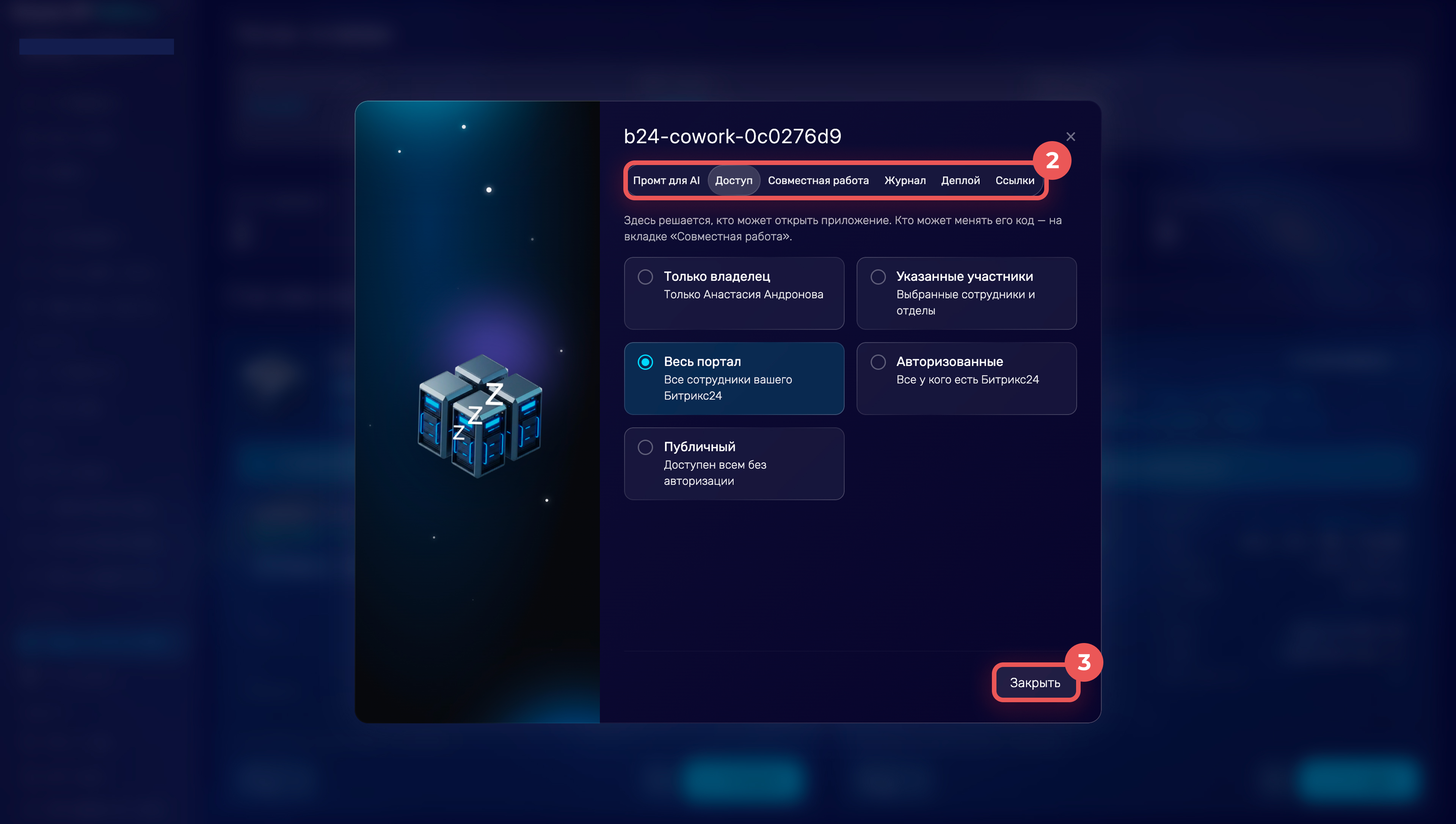
Настроить сервер. Нажмите на любую вкладку под названием сервера. Настройки откроются в слайдере.
- Промт для AI — скопируйте промт, добавьте API-ключ и передайте его AI-агенту. Он развернёт приложение на этом сервере.
- Доступ — настройте, кто может видеть и использовать приложение.
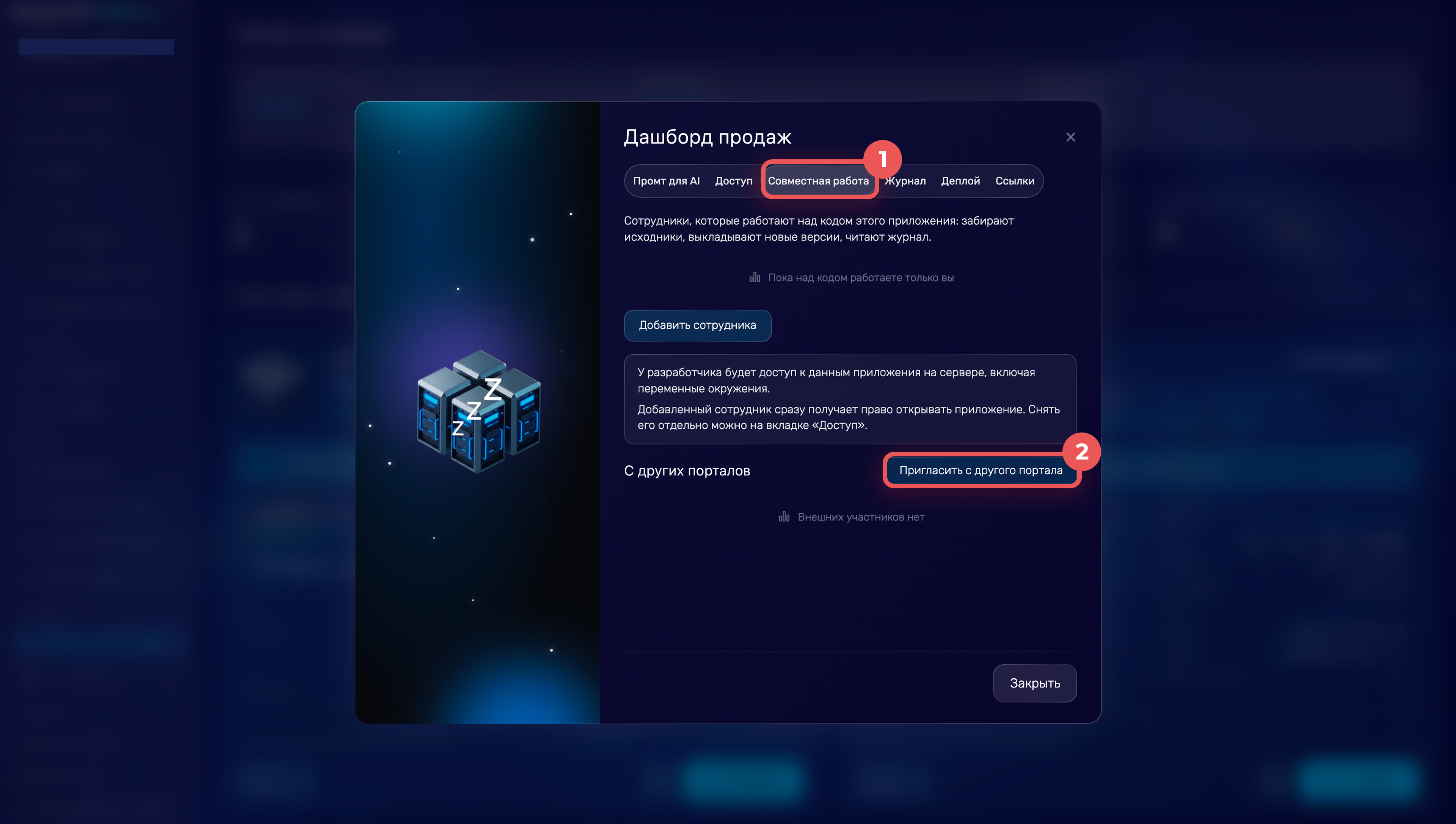
- Совместная работа — укажите сотрудников, которые могут дорабатывать код приложения на сервере.
- Журнал — посмотрите историю работы с приложением: кто и когда им пользовался, какие ошибки возникали.
- Деплой — скопируйте данные для программного управления сервером через REST.
- Ссылки — получите ссылки на приложение или бота, чтобы передать их коллегам или AI-агенту для тестирования.
Нажмите Закрыть для возврата к списку серверов.
Настроить Авто-сон. Нажмите в левом нижнем углу Авто-сон и выберите период бездействия, по истечении которого приложение перейдет в спящий режим: 15 минут, 30 минут, 1 час, 4 часа, Никогда.
Если сервер перешел в спящий режим, он автоматически проснется при следующем обращении к приложению.
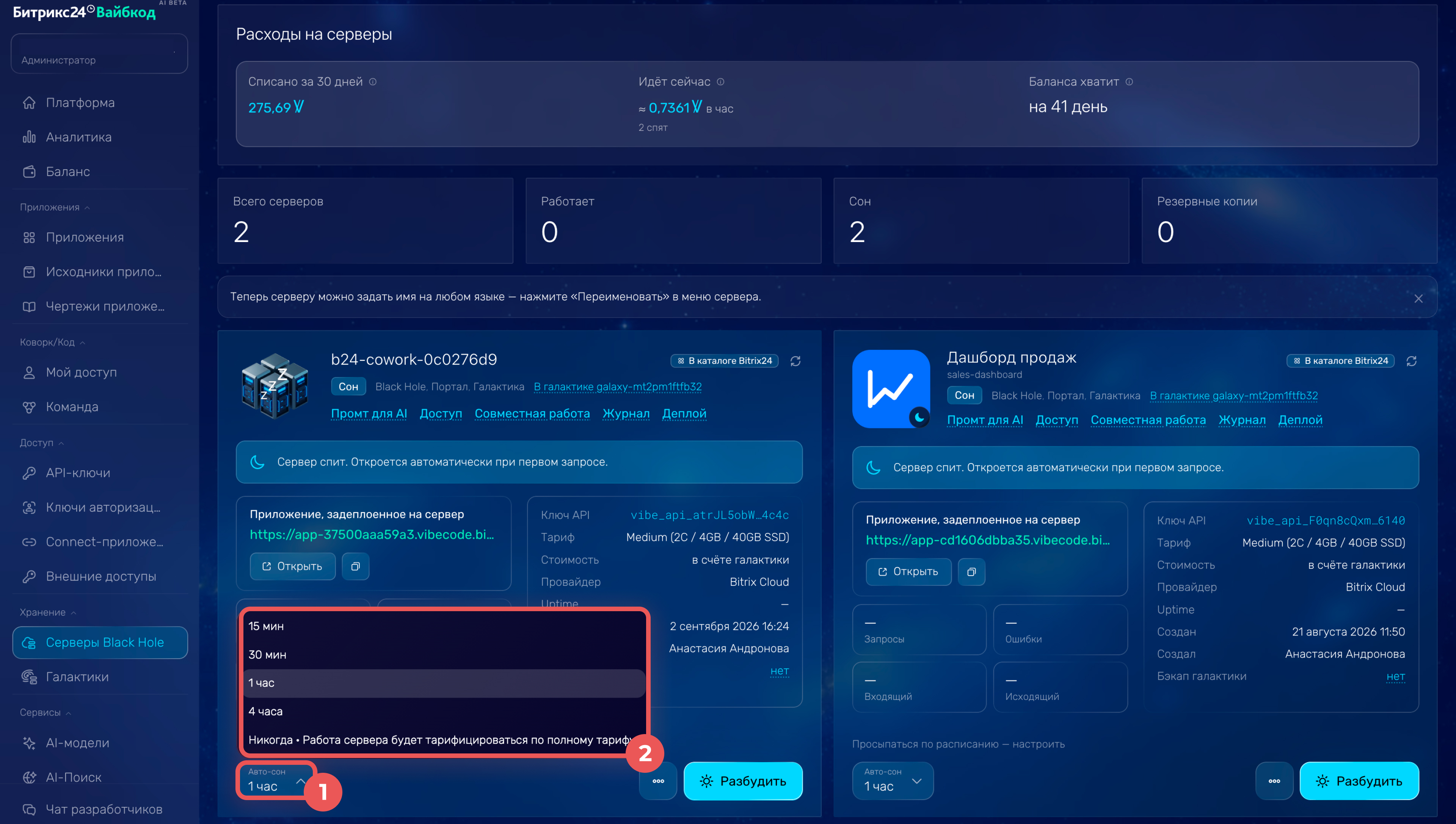
Настроить доступ к приложению и совместную работу
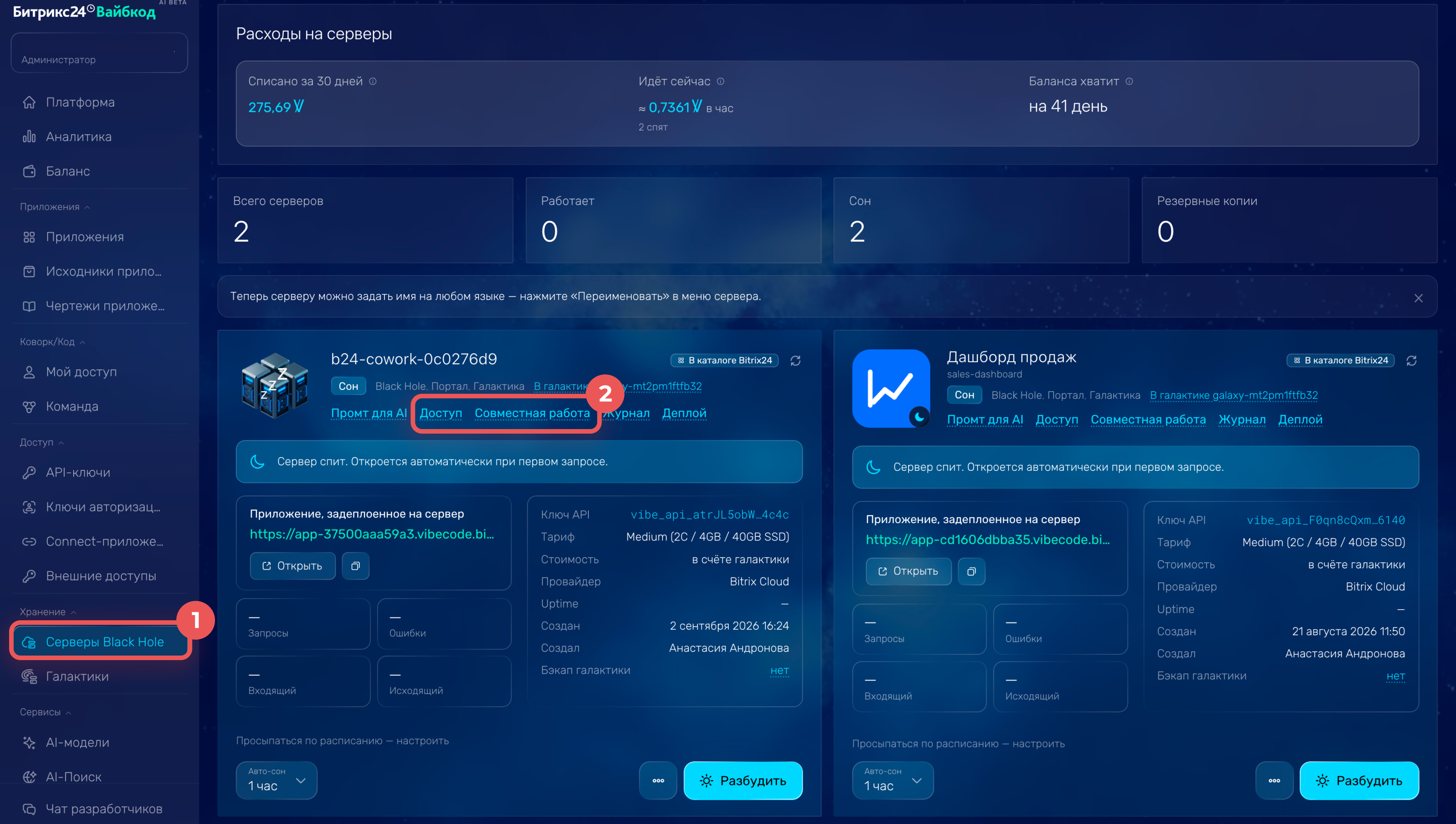
В разделе Серверы Black Hole найдите нужный сервер. На его карточке есть две вкладки:
- Доступ — кто может открыть приложение,
- Совместная работа — кто может работать с его кодом.
Как работать над приложением командой и передать его коллеге
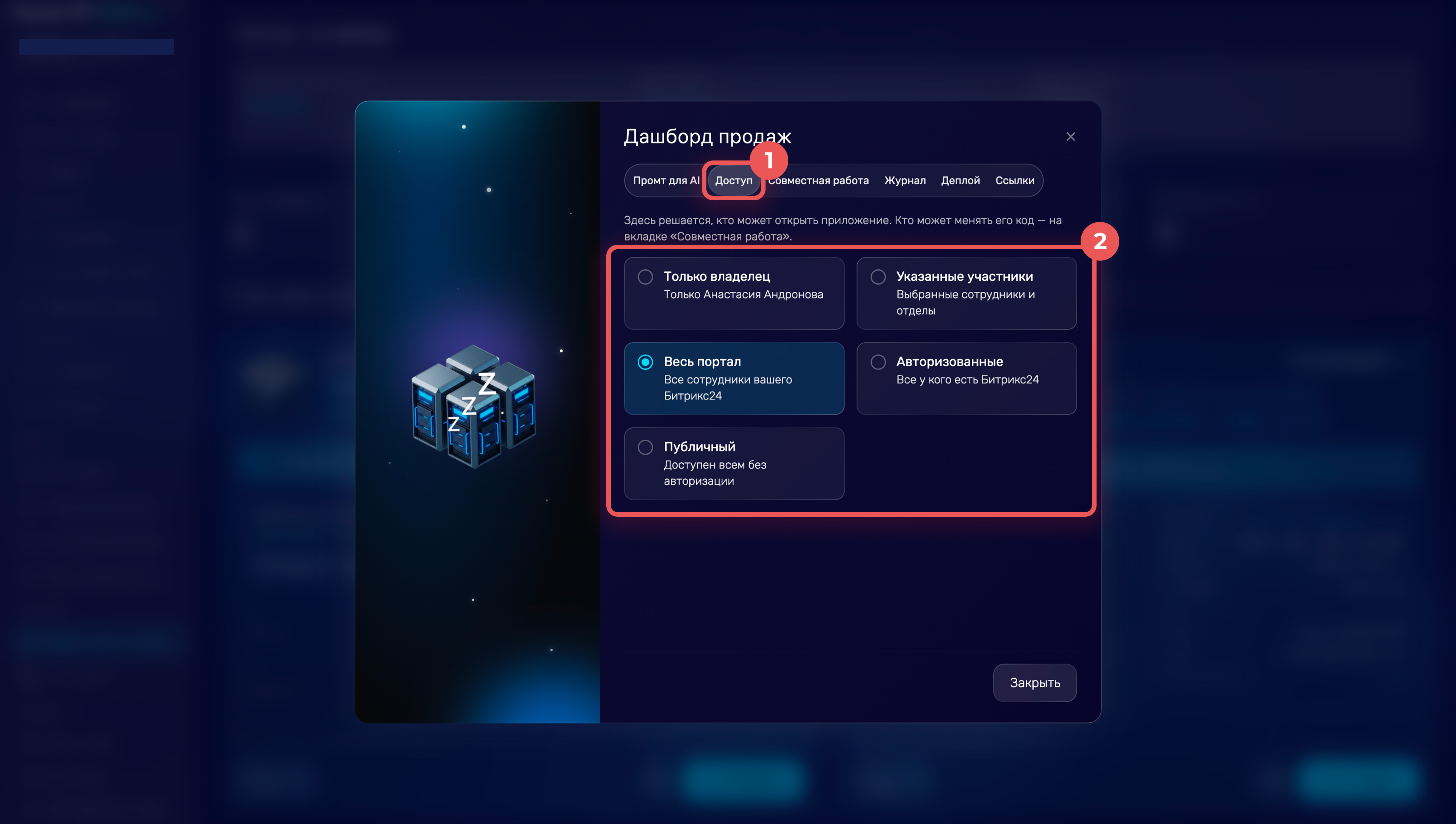
Настроить доступ к приложению. Перейдите на вкладку Доступ и выберите, кто сможет открыть приложение:
- Только владелец — только создатель приложения,
- Указанные участники — выбранные сотрудники и отделы,
- Весь портал — все сотрудники вашего Битрикс24,
- Авторизованные — все пользователи Битрикс24,
- Публичный — все пользователи, в том числе без авторизации.
Если выбран доступ Только владелец или Указанные участники, остальные пользователи не смогут открыть приложение по ссылке. В обычной вкладке браузера появится страница Нет доступа к приложению. На ней указана учетная запись Битрикс24, под которой выполнен вход. Если доступ уже выдан, а страница все равно появляется, пользователю нужно нажать Войти другим аккаунтом и войти в Битрикс24, которому выдали доступ.
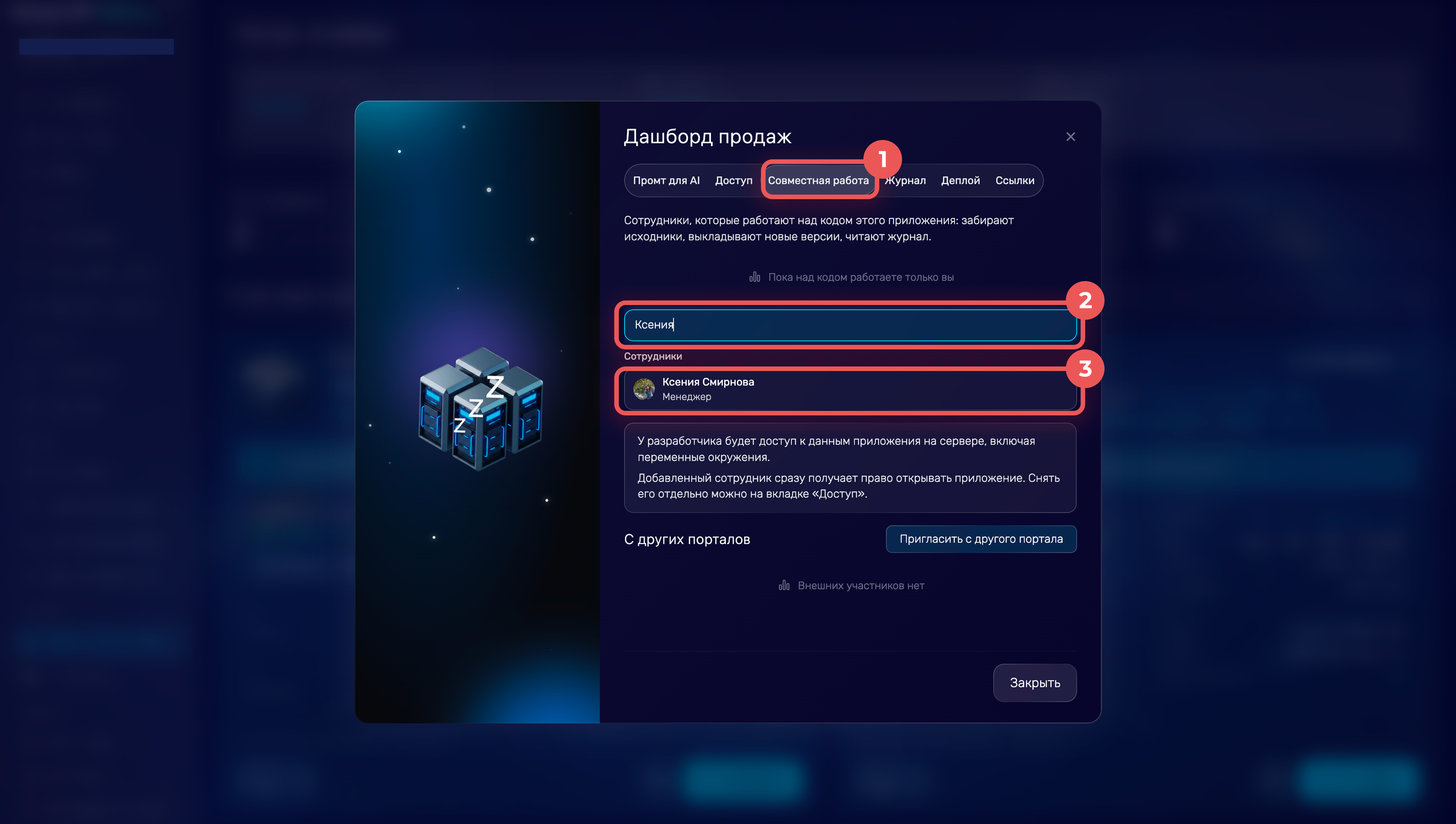
Добавить разработчика. Перейдите на вкладку Совместная работа и нажмите Добавить сотрудника. Начните вводить имя и выберите сотрудника своего Битрикс24.
Разработчик сможет получать исходники, публиковать новые версии, читать журнал и выполнять команды на сервере. Он также получает доступ к данным приложения на сервере, включая переменные окружения.
Добавленный сотрудник сразу получает право открывать приложение. Если нужно запретить ему открывать приложение, снимите это право отдельно на вкладке Доступ.
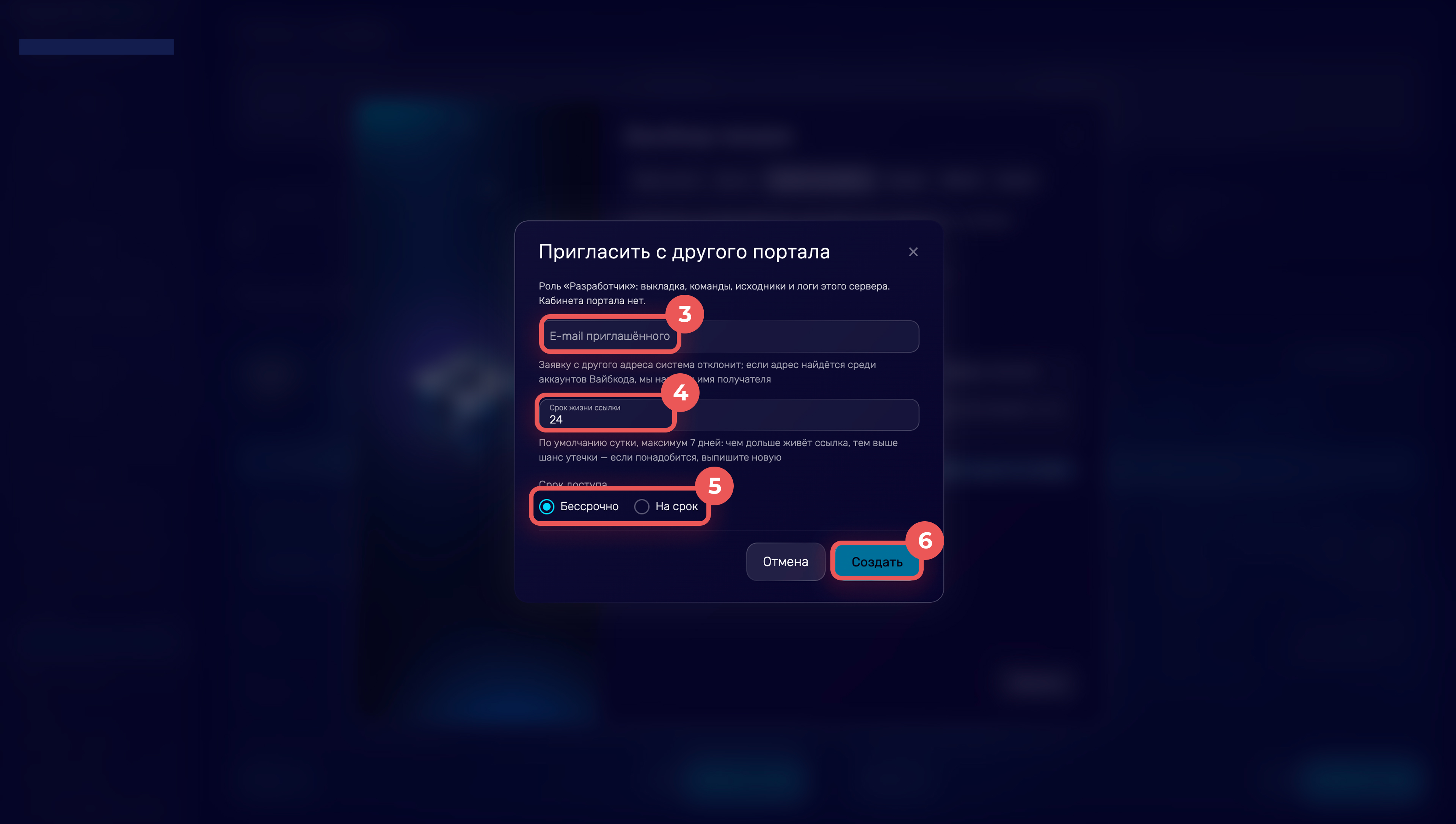
Пригласить разработчика с другого Битрикс24. На вкладке Совместная работа нажмите Пригласить с другого портала. Укажите e-mail приглашенного, срок жизни ссылки и срок доступа. По умолчанию ссылка действует сутки, максимальный срок — семь дней.
Внешний участник получает роль Разработчик. Он сможет работать с исходниками, журналом и командами сервера, но не получит доступ к вашему Битрикс24.
Управлять состоянием сервера Black Hole
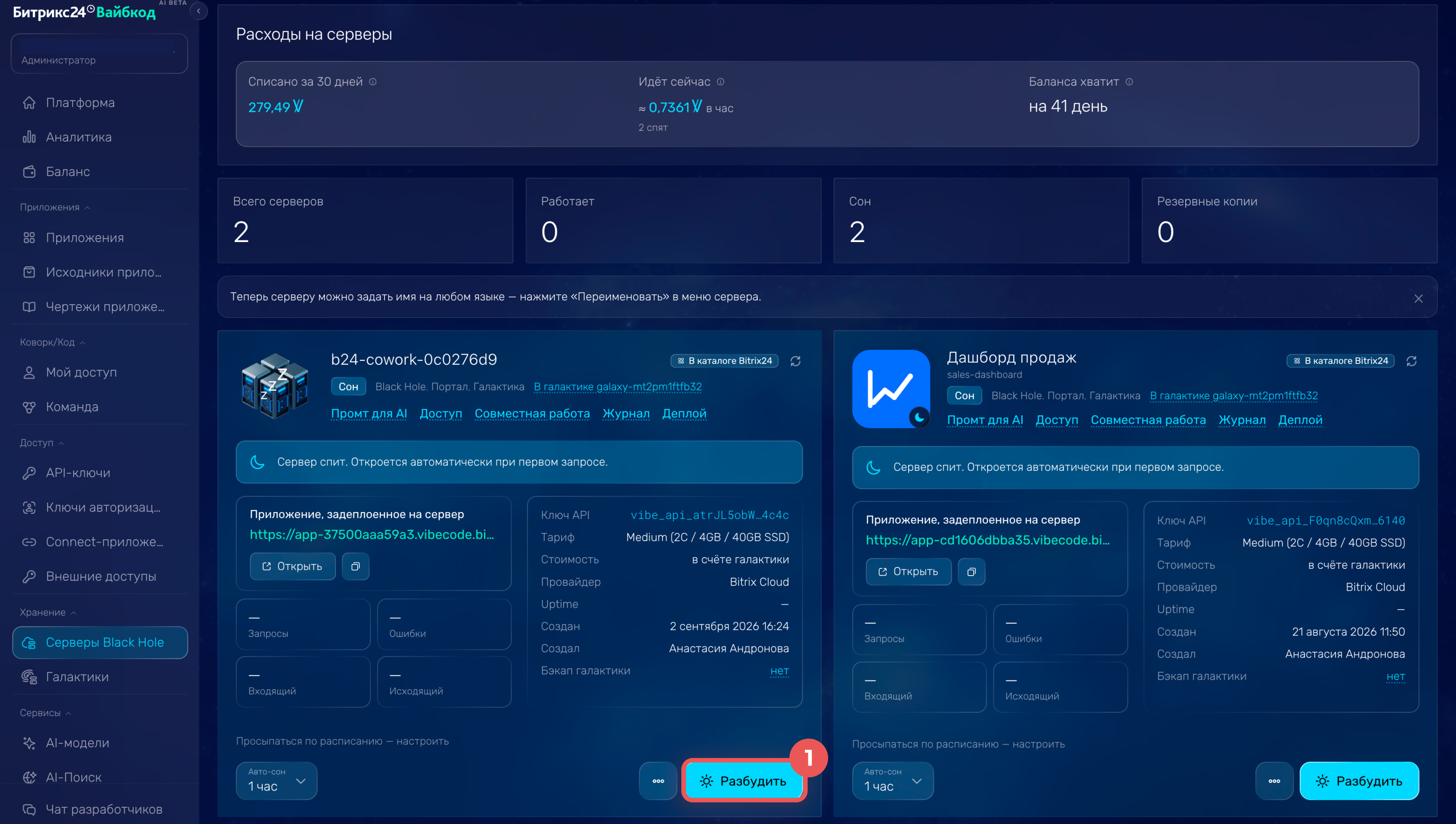
Разбудить сервер. Сервер просыпается автоматически при обращении к приложению, но на это требуется время. Если приложение должно быть готово к работе заранее, нажмите Разбудить в правом нижнем углу карточки сервера.
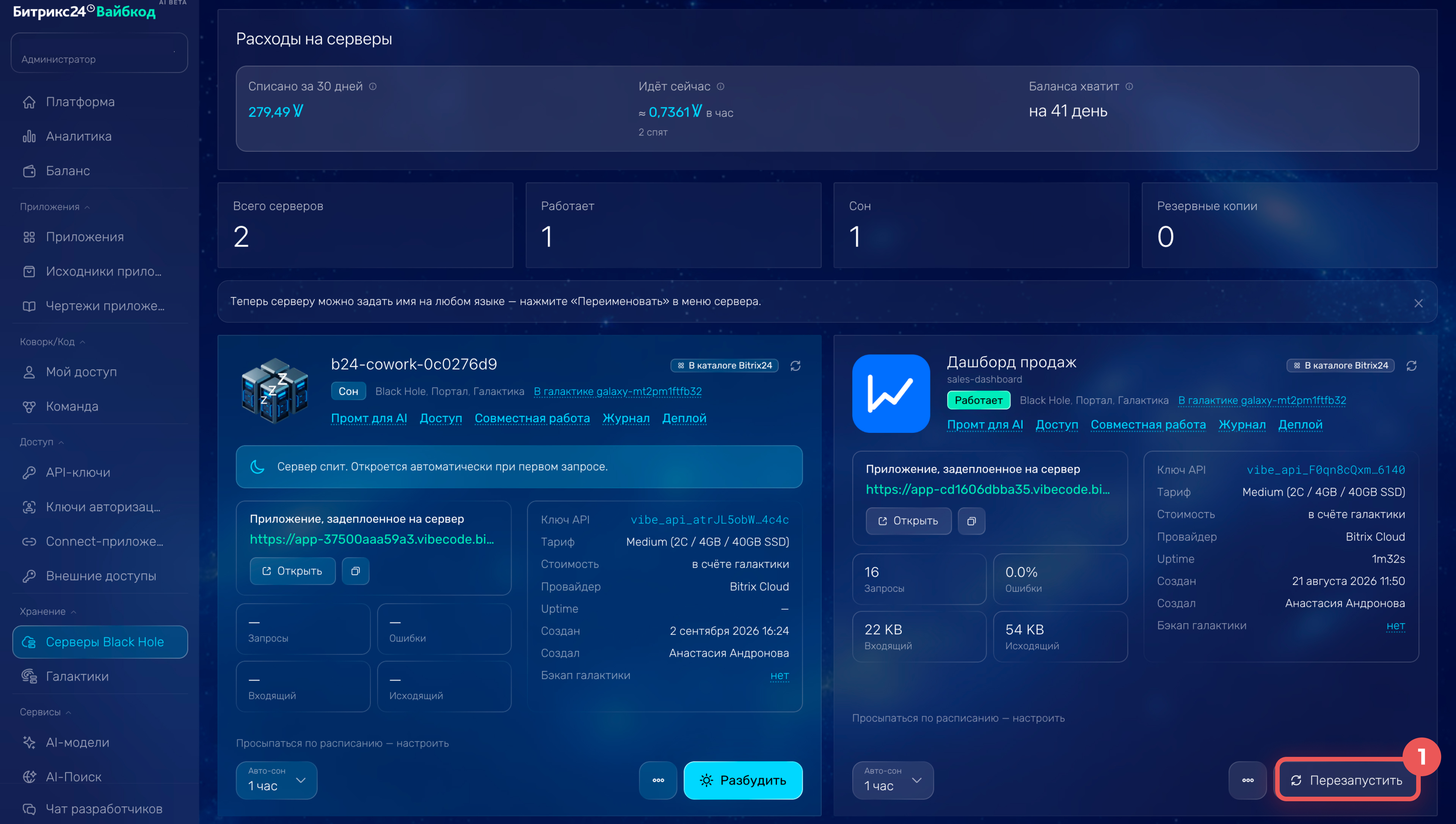
Перезагрузить сервер. Нажмите Перезагрузить в правом нижнем углу карточки. Во время перезагрузки приложение будет недоступно несколько минут.
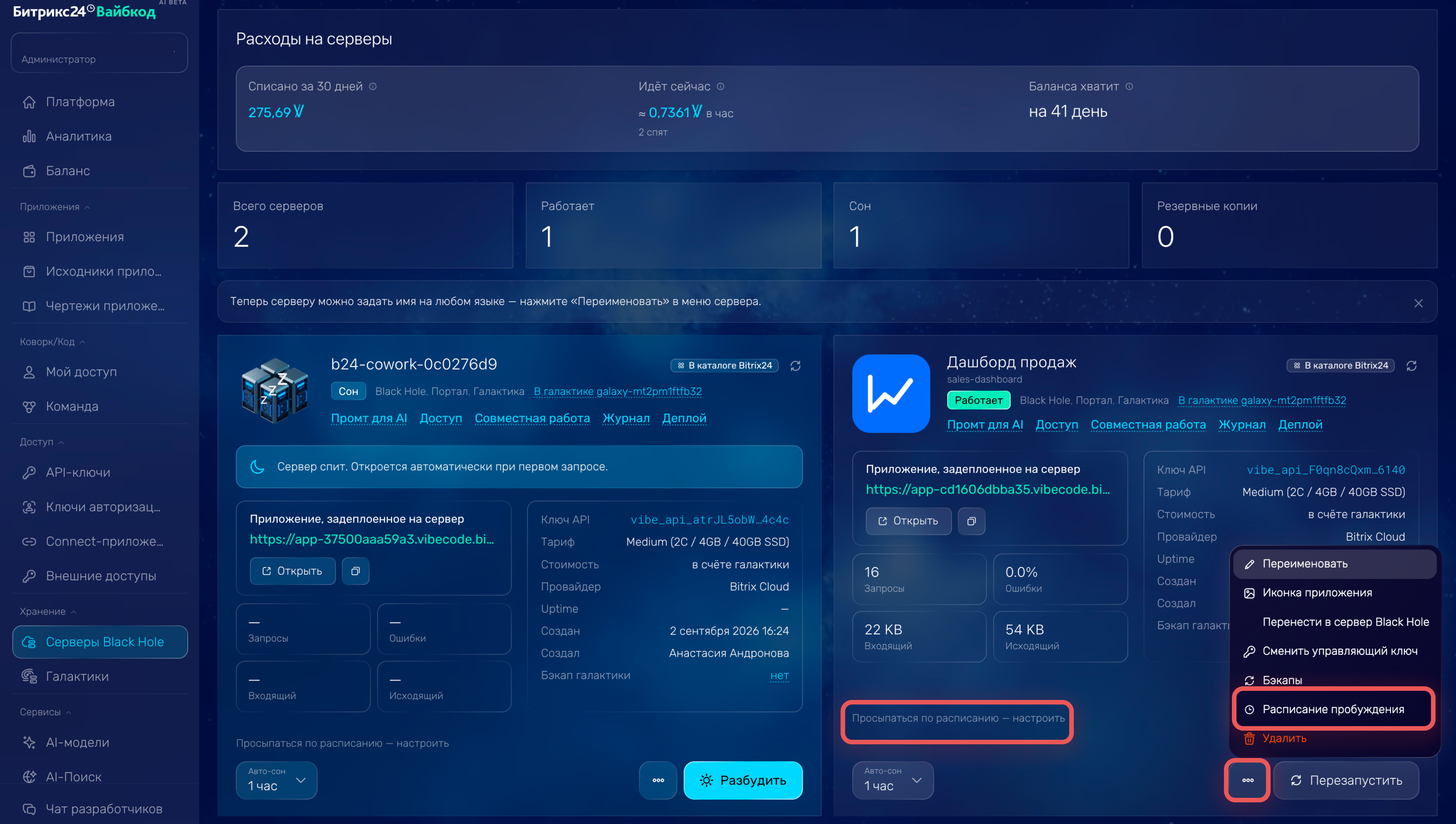
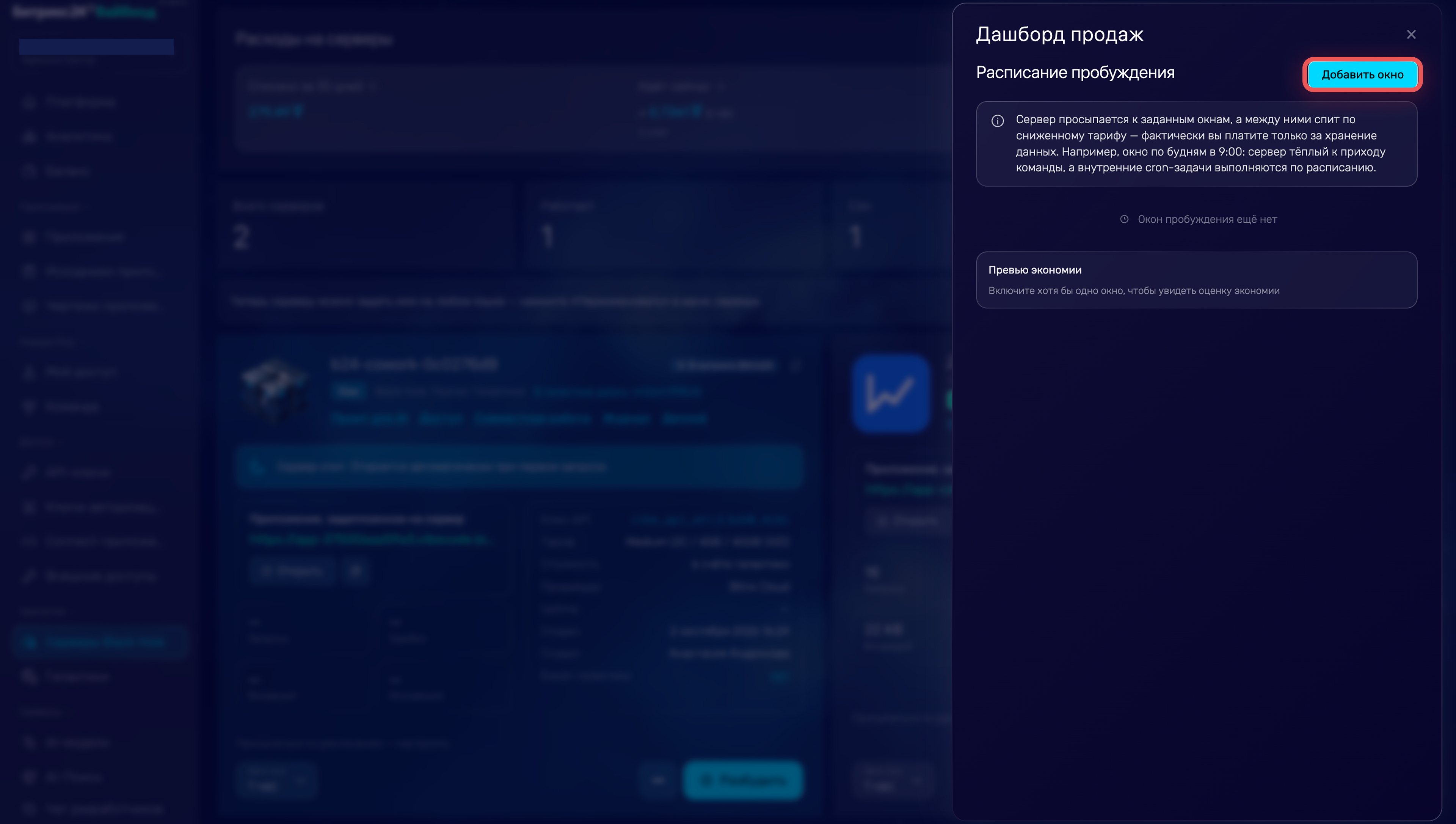
Настроить пробуждение по расписанию. Нажмите Просыпаться по расписанию — настроить под карточкой сервера или откройте Три точки (...) > Расписание пробуждения. В открывшейся форме задайте расписание.
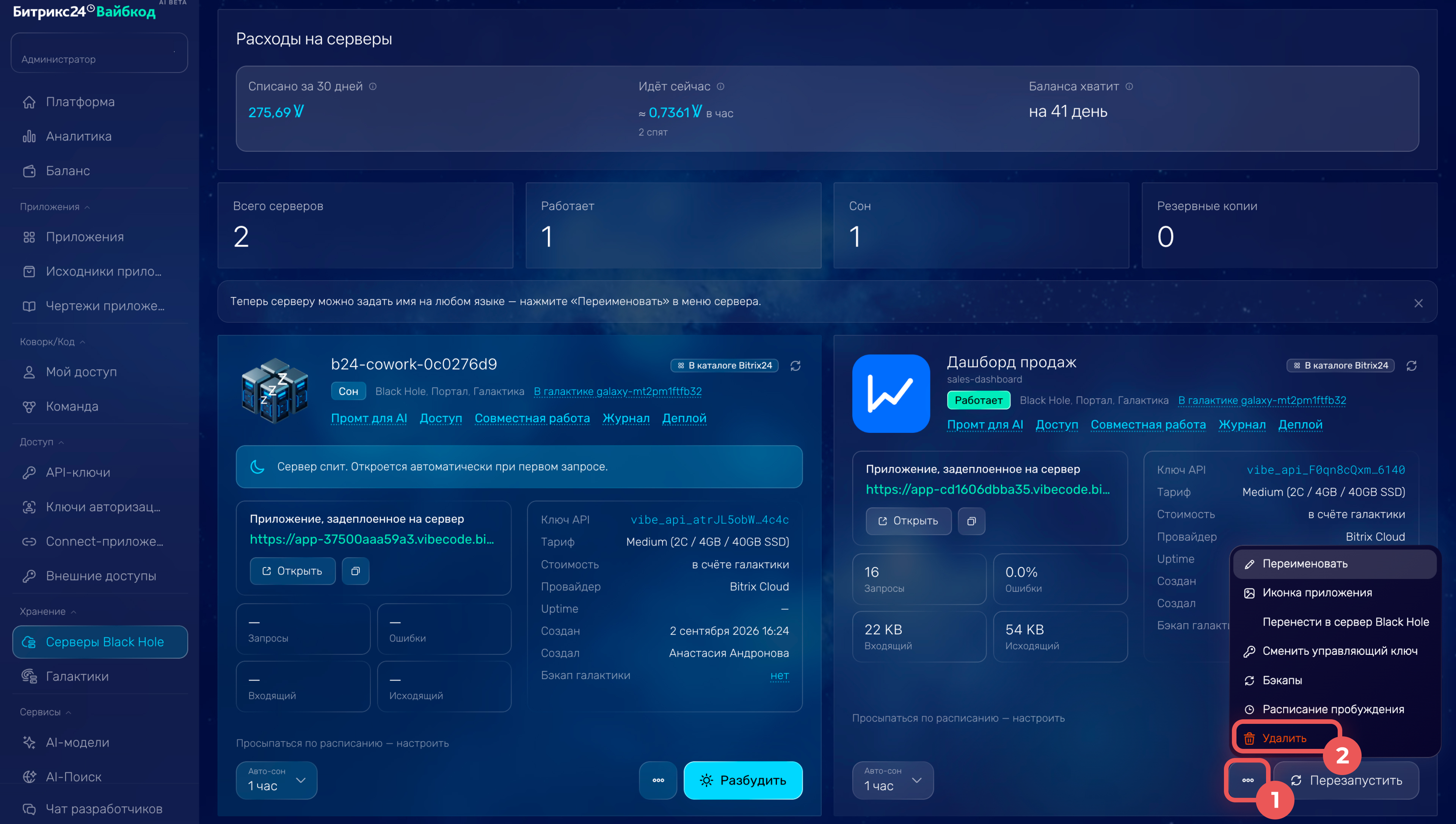
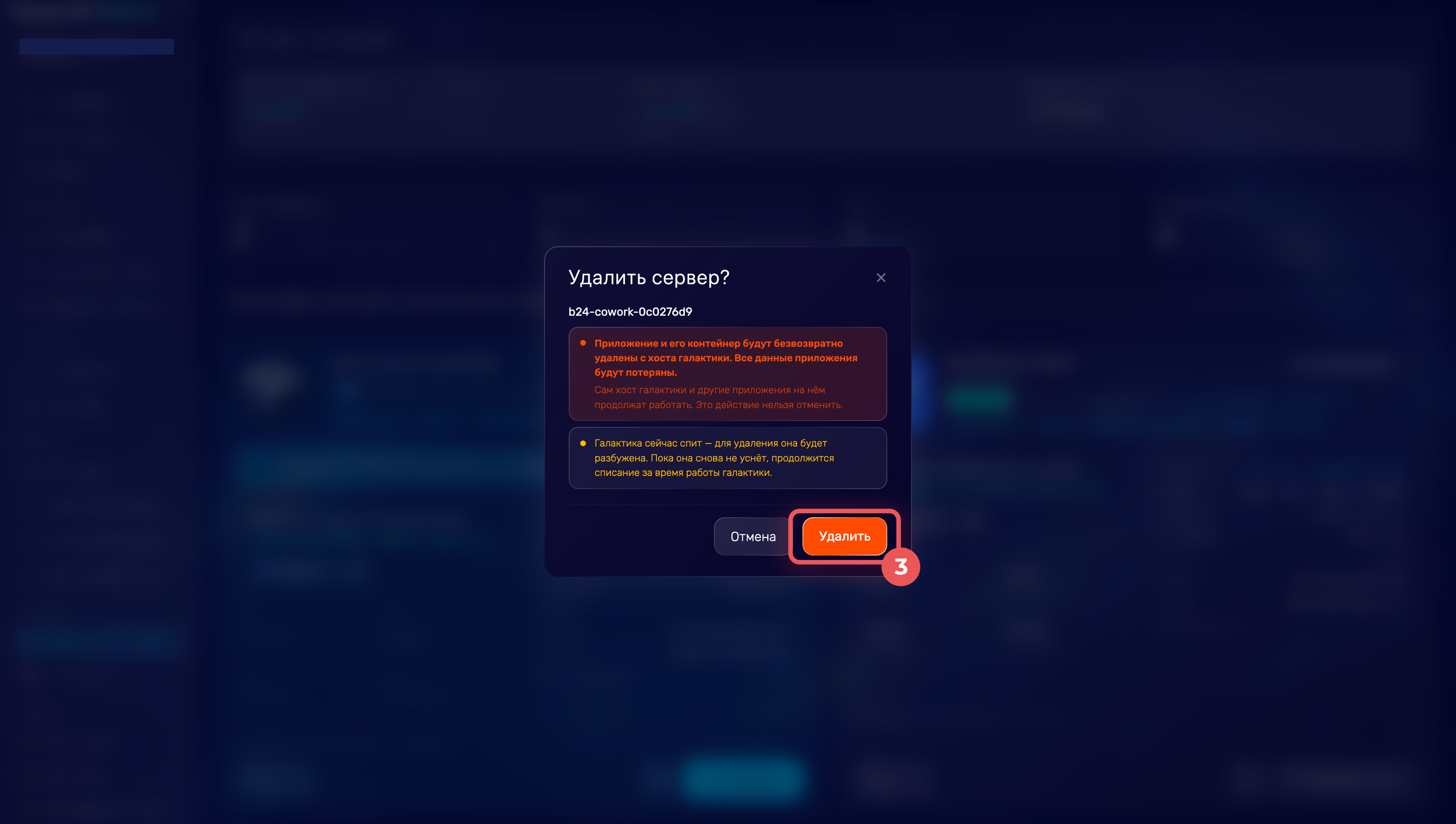
Удалить сервер. Внизу нужного сервера нажмите Три точки (...) > Удалить и подтвердите действие. Все данные на сервере будут удалены, приложение станет недоступно — отменить действие не получится.
Коротко
- Прежде чем приложение или бот начнет работать, ему нужно занять сервер. В Битрикс24 Вайбкод приложения размещаются на серверах Black Hole — облачных серверах с особым режимом безопасности.
- Режим размещения определяет, куда попадают новые приложения — в общую галактику или на отдельный сервер. Выберите его в разделе Хранение > Галактики, в блоке Режим размещения приложений.
- Галактики создаются автоматически в зависимости от выбранного режима размещения, но можно создать ее заранее, чтобы приложения размещались сразу в ней.
- Созданные галактики отображаются в разделе Хранение > Галактики. Здесь вы можете настроить плотность размещения приложений, вывести галактику из спящего режима и так далее.
- Сервер Black Hole можно создать автоматически — при развертывании AI-решения через Битрикс24 Вайбкод — или вручную.
- Все серверы, созданные в Битрикс24 Вайбкод, отображаются в разделе Серверы Black Hole.
- На сайте Битрикс24 Вайбкод можно смотреть информацию о сервере, настраивать параметры и управлять им.