
В Битрикс24 Вайбкод можно создать сайт, форму или клиентский сервис и подключить к нему домен компании. Тогда в приглашениях, рассылках и рекламных материалах можно использовать адрес с названием компании. По нему клиентам проще понять, кому принадлежит сервис.
Например, компания проводит мероприятия. Ее основной сайт работает на example.com, а форма регистрации, созданная в Вайбкоде, — на app.example.com. Основной сайт сохранит свой адрес, а ссылку на форму можно добавить в приглашения участникам.
Для подключения нужно настроить DNS-записи домена. Приложение продолжит работать на сервере Black Hole — переносить его к провайдеру домена не нужно. Вайбкод автоматически выпустит сертификат для подключения по HTTPS. Технический адрес приложения также сохранится: приложение можно будет открыть по обоим адресам.
В статье расскажем, как:
Как подготовиться к подключению
Для подключения нужны приложение на сервере Black Hole, собственный домен и доступ к его DNS-настройкам.
Битрикс24 Вайбкод: как создать и подготовить приложение к работе
Выберите адрес для приложения. Можно подключить основной домен, например example.com, или поддомен — app.example.com. К одному приложению привязывается один домен. Если на основном домене уже работает сайт, выберите отдельный поддомен, чтобы сохранить адрес сайта.
Подготовьте доступ к DNS-настройкам. DNS-записи связывают доменное имя с приложением. Их нужно добавить в кабинете компании, которая обслуживает DNS домена.
Проверьте доступ к приложению. Собственный домен пока подходит для приложений с открытым доступом: вход в закрытые приложения на нем не работает.
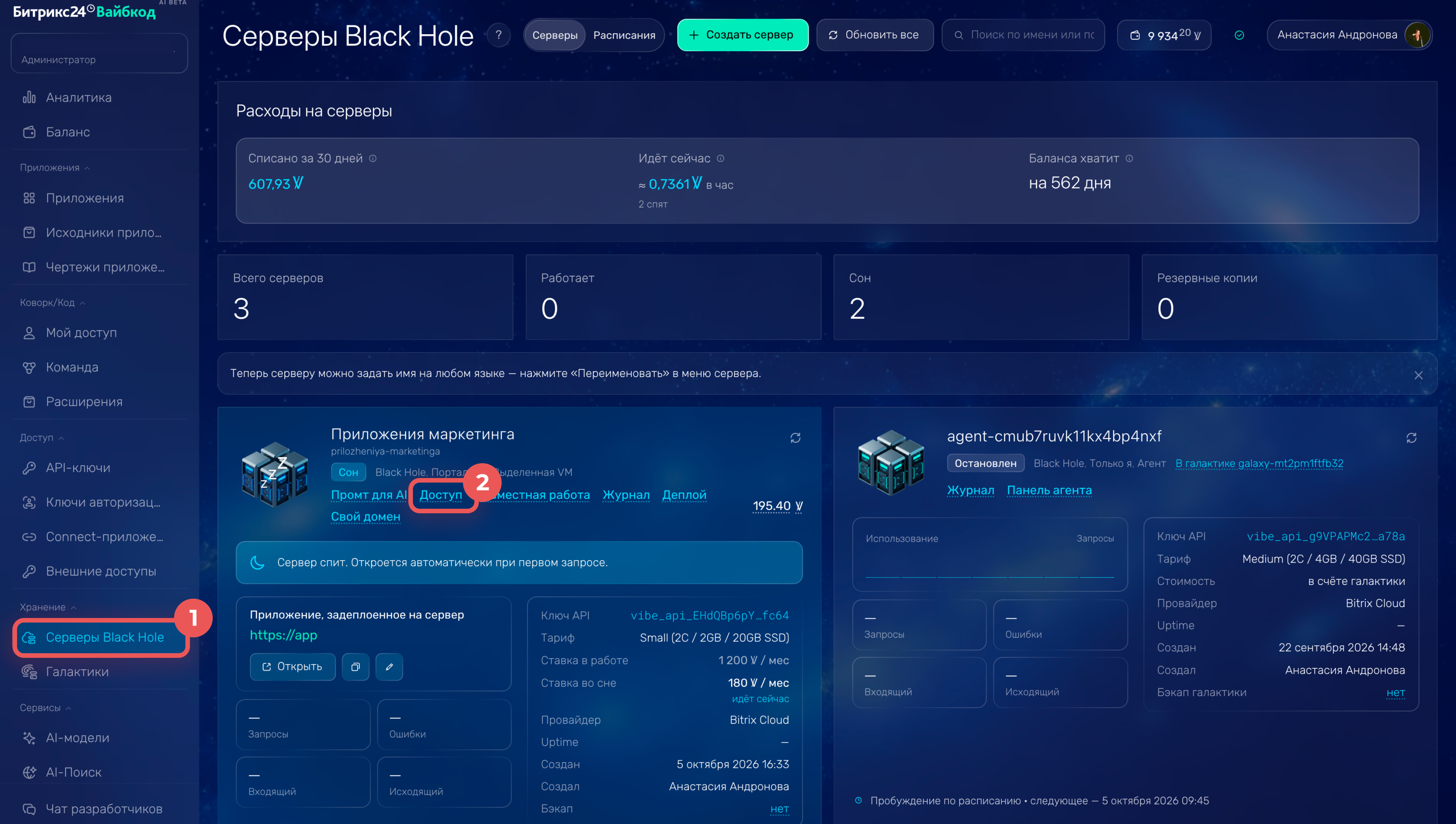
1. В личном кабинете Битрикс24 Вайбкод в группе меню Хранение выберите Серверы Black Hole.
2. В строке нужного сервера нажмите Доступ.
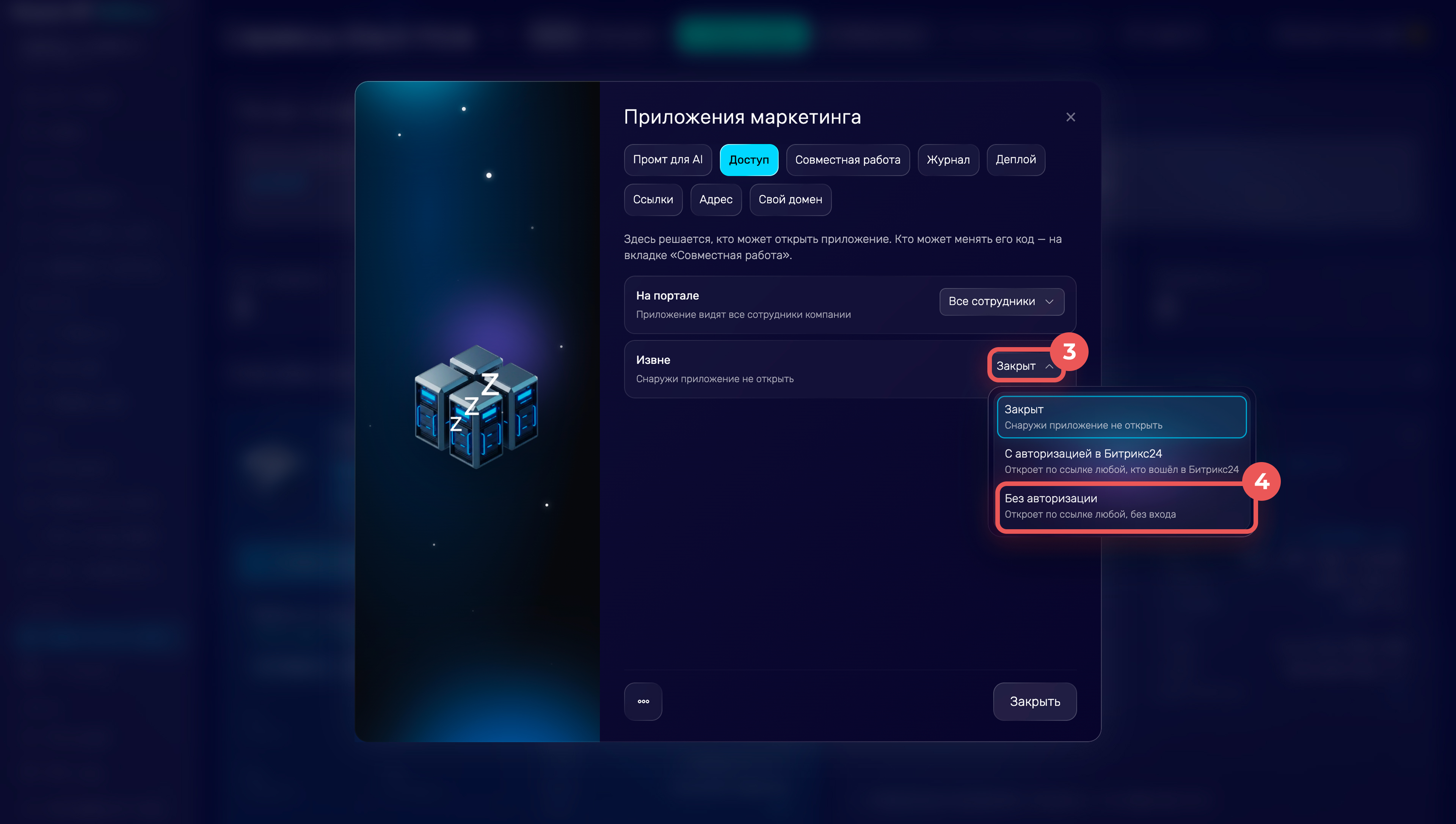
3. Если в поле Извне уже указано Без авторизации, переходите к подключению домена.
4. Если выбрано другое значение, раскройте список в поле Извне и укажите Без авторизации.
Уроки, обучение, полезные истории, кейсы и эксклюзивные эфиры — все в канале Max для пользователей «Битрикс24 печатает»
Как подключить свой домен
Настройка проходит в двух кабинетах: сначала в Вайбкоде нужно указать адрес приложения, затем в сервисе, который обслуживает домен, — добавить записи для подключения. Данные для этих записей покажет Вайбкод.
Указать домен.
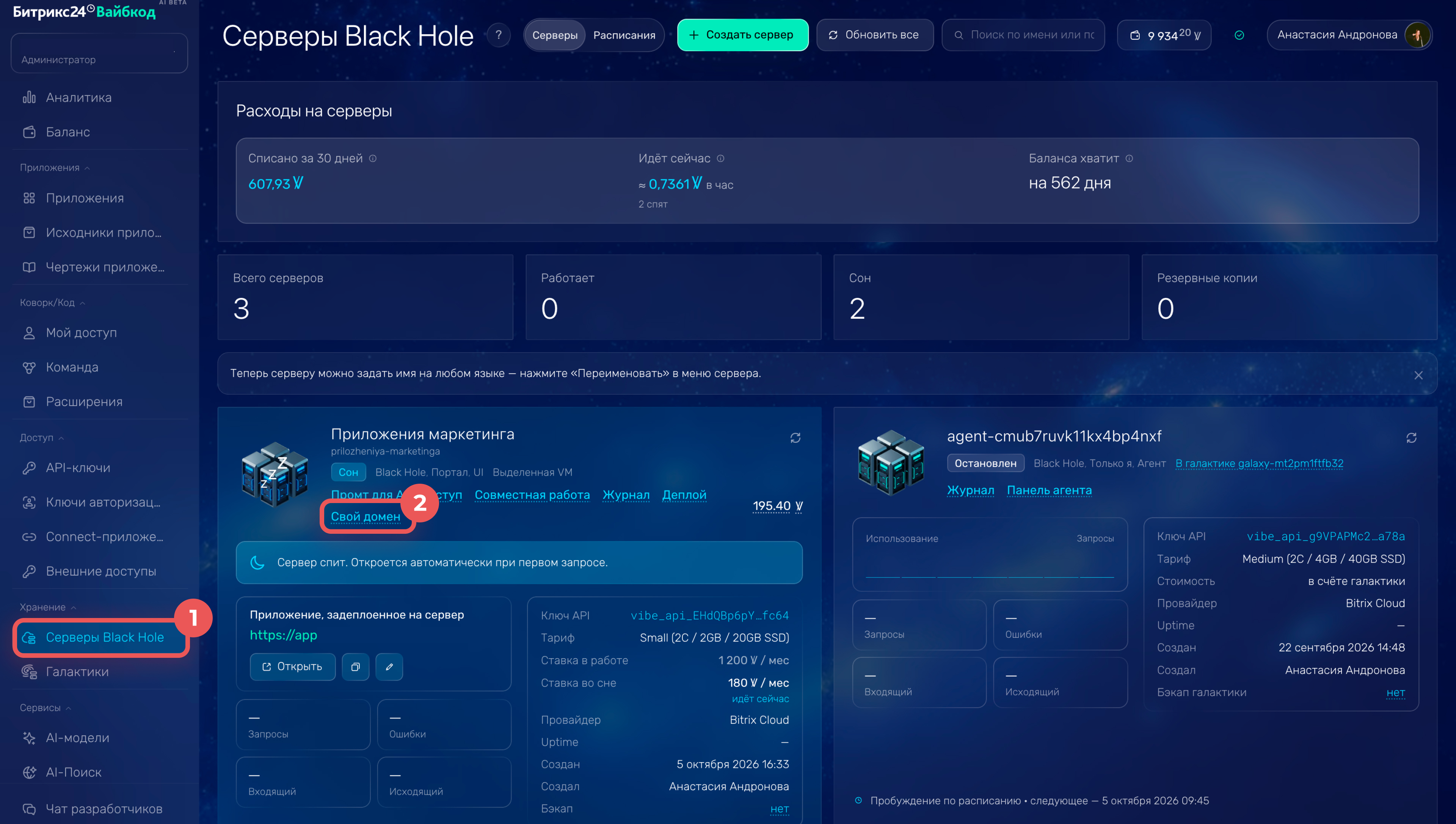
1. В личном кабинете Битрикс24 Вайбкод в группе меню Хранение выберите Серверы Black Hole.
2. В строке нужного сервера нажмите Свой домен.
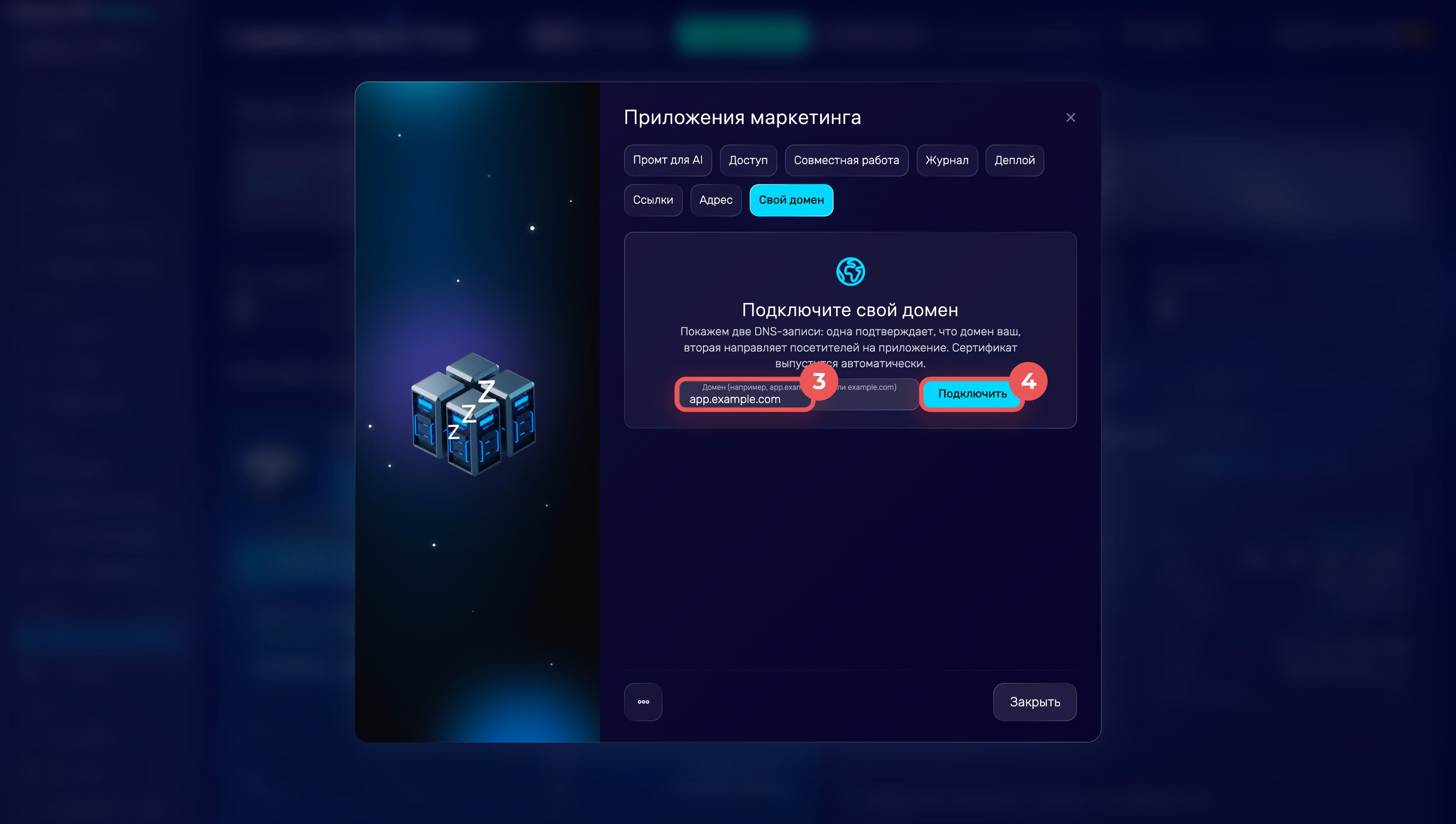
3. Введите адрес без https://, пути к странице и номера порта — например, app.example.com.
4. Нажмите Подключить. Оставьте вкладку с записями открытой: данные понадобятся для настройки у провайдера.
После нажатия Подключить Вайбкод покажет две DNS-записи:
- TXT — подтверждает владение доменом.
- CNAME или A — направляет посетителей на приложение. Для поддомена, например app.example.com, нужна CNAME-запись. Для основного домена example.com — A-запись.
Эти DNS-записи нужно добавить в кабинете компании, которая обслуживает домен. Для каждой записи выберите указанный тип и скопируйте из Вайбкода содержимое полей Имя (субдомен) и Значение.
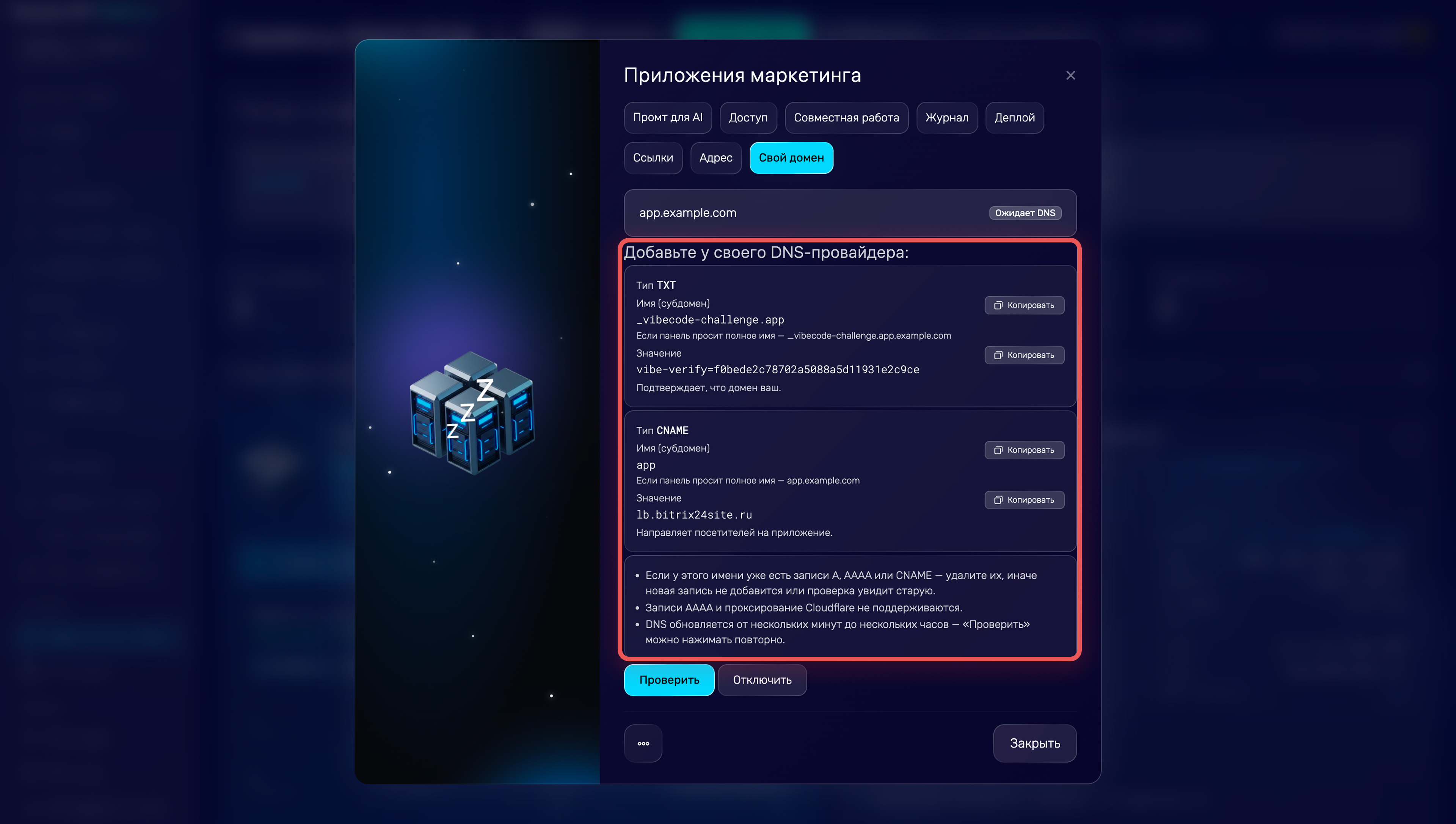
Добавить DNS-записи у провайдера. Дальнейшие действия выполняются в кабинете сервиса, который обслуживает домен. Названия разделов и кнопок зависят от сервиса.
1. Откройте кабинет сервиса.
2. Выберите нужный домен.
3. Откройте раздел управления DNS.
В разделе появится список записей. Каждая строка — отдельная настройка домена.
Проверить существующие записи для адреса приложения. Например, для app.example.com ищите строку с именем app или app.example.com и типом A, CNAME или AAAA.
Если такая строка есть, адрес уже настроен. При замене записи он перестанет вести на прежний сайт или сервис и будет открывать приложение Вайбкода. Если прежний адрес нужно сохранить, выберите для приложения другой поддомен.
Удалите старые записи A, CNAME и AAAA только для адреса, который подключается к приложению. Остальные строки оставьте без изменений. Если таких записей нет, ничего удалять не нужно.
Создайте записи из Вайбкода. Для каждой из двух записей выполните следующие действия.
1. Откройте форму добавления DNS-записи.
2. Выберите тип, указанный в Вайбкоде.
3. В поле имени вставьте содержимое поля Имя (субдомен) из Вайбкода.
4. В поле значения вставьте содержимое поля Значение из Вайбкода.
5. Сохраните запись.
После сохранения первой записи повторите действия для второй. В списке должны появиться обе записи из Вайбкода.
Если домен обслуживает Cloudflare. Для записи A или CNAME отключите проксирование — обработку подключений через Cloudflare. Оно не поддерживается при подключении домена к Вайбкоду. Если используется другой сервис, эта настройка не нужна.
Как проверить подключенный домен
1. В личном кабинете Битрикс24 Вайбкод в группе меню Хранение выберите Серверы Black Hole.
2. В строке нужного сервера нажмите Свой домен.
3. Нажмите Проверить.
Изменения DNS распространяются от нескольких минут до нескольких часов. Если записи еще не найдены, подождите и повторите проверку.
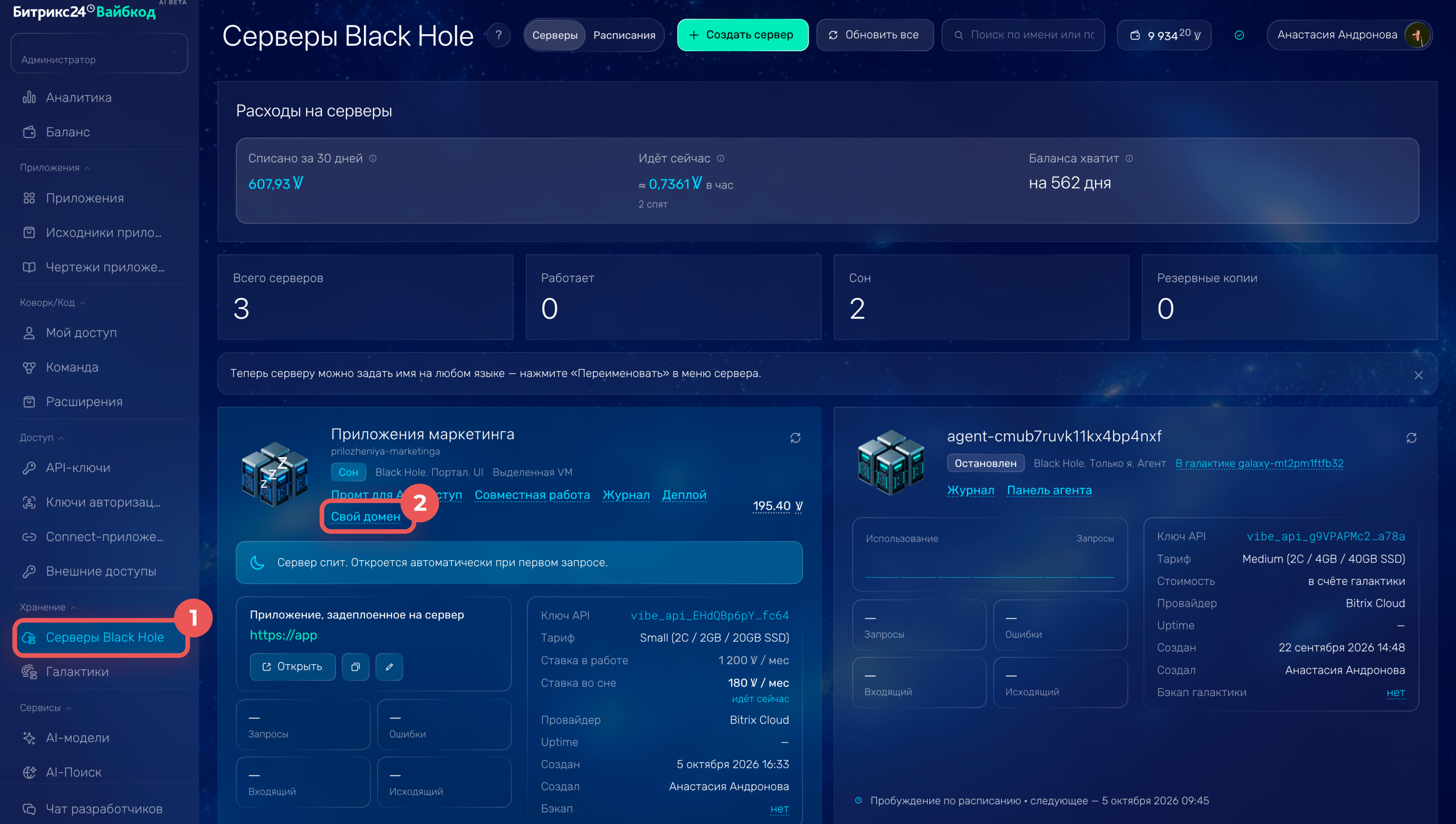
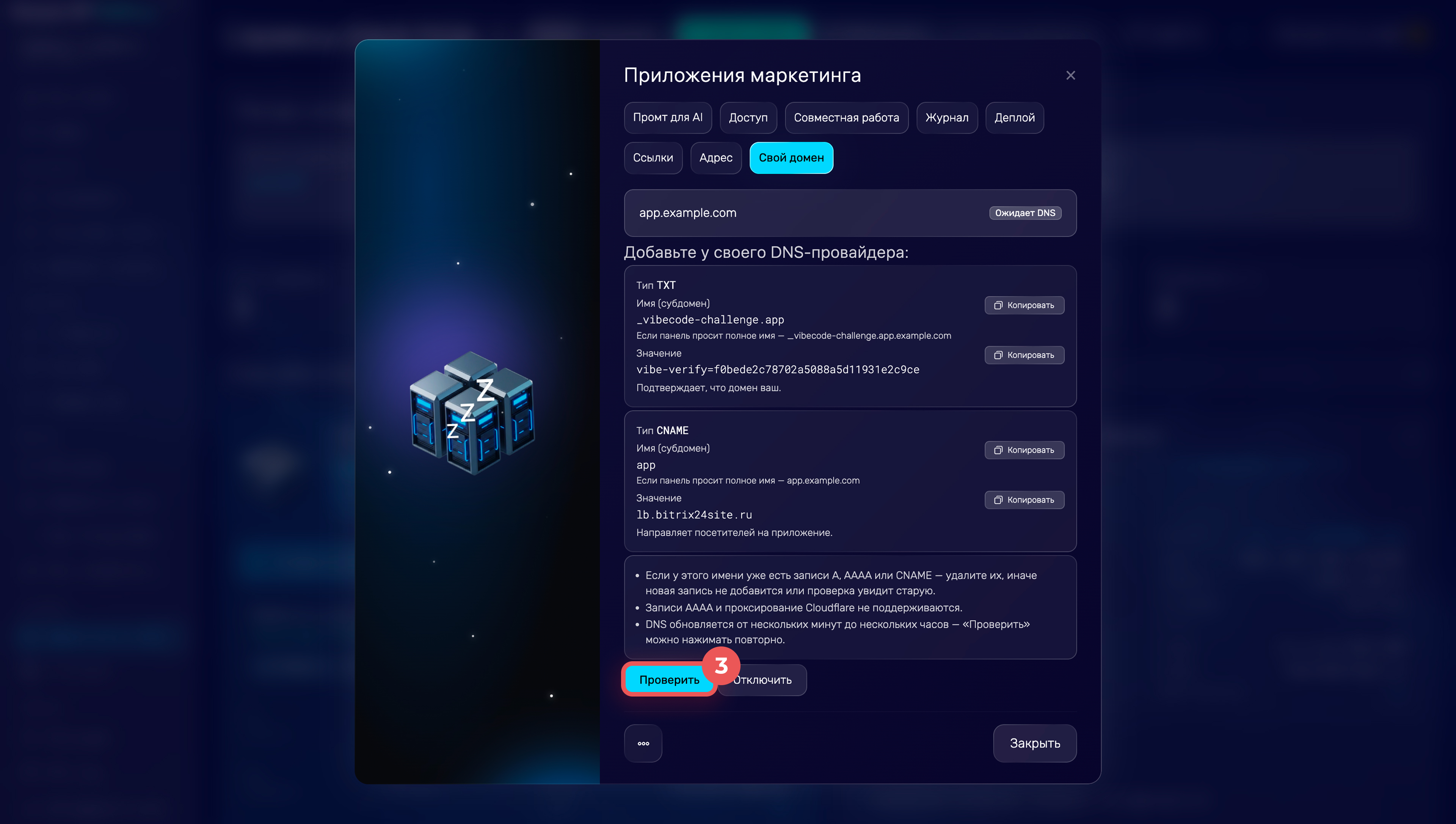
После успешной проверки начнется выпуск сертификата HTTPS — появится статус Выпускаем сертификат. Обычно выпуск занимает до двух часов после обновления DNS. Дождитесь статуса Активен.
Нажмите ссылку с подключенным доменом на вкладке Свой домен. Откроется приложение. Проверьте, что по новому адресу загрузилось именно оно.
Домен можно подключить и через API с помощью AI-агента. Добавить полученные DNS-записи у провайдера нужно самостоятельно.
Как подключить домен через API
Как исправить ошибки подключения
Если домен не подключается или перестал открывать приложение, проверьте причину ошибки.
DNS-записи не проходят проверку. Сверьте тип, имя и значение обеих записей с данными в Вайбкоде. Проверьте, нет ли повтора домена в имени записи, конфликтующих записей или включенного проксирования. Исправьте настройки, дождитесь обновления DNS и нажмите Проверить.
Домен уже занят. Один адрес нельзя одновременно подключить к разным приложениям. Если он используется в другом приложении или продукте Битрикс24, отключите прежнюю привязку либо выберите другой адрес.
Работа домена приостановлена. Вайбкод регулярно проверяет DNS-записи, чтобы подтвердить связь домена с приложением. После трех неудачных проверок подряд работа домена приостанавливается. Восстановите записи в кабинете сервиса, который обслуживает домен, и нажмите Проверить в Вайбкоде. После успешной проверки домен снова заработает.
Домены также приостанавливаются при деактивации Битрикс24. В этом случае сначала восстановите работу Битрикс24, затем проверьте подключение домена.
Как отключить или заменить домен
После отключения собственный домен перестанет открывать приложение. Технический адрес, который выдал Вайбкод, продолжит работать.
1. В личном кабинете Битрикс24 Вайбкод в группе меню Хранение выберите Серверы Black Hole.
2. В строке нужного сервера нажмите Свой домен.
3. Нажмите Отключить.
4. В окне подтверждения нажмите Отключить.
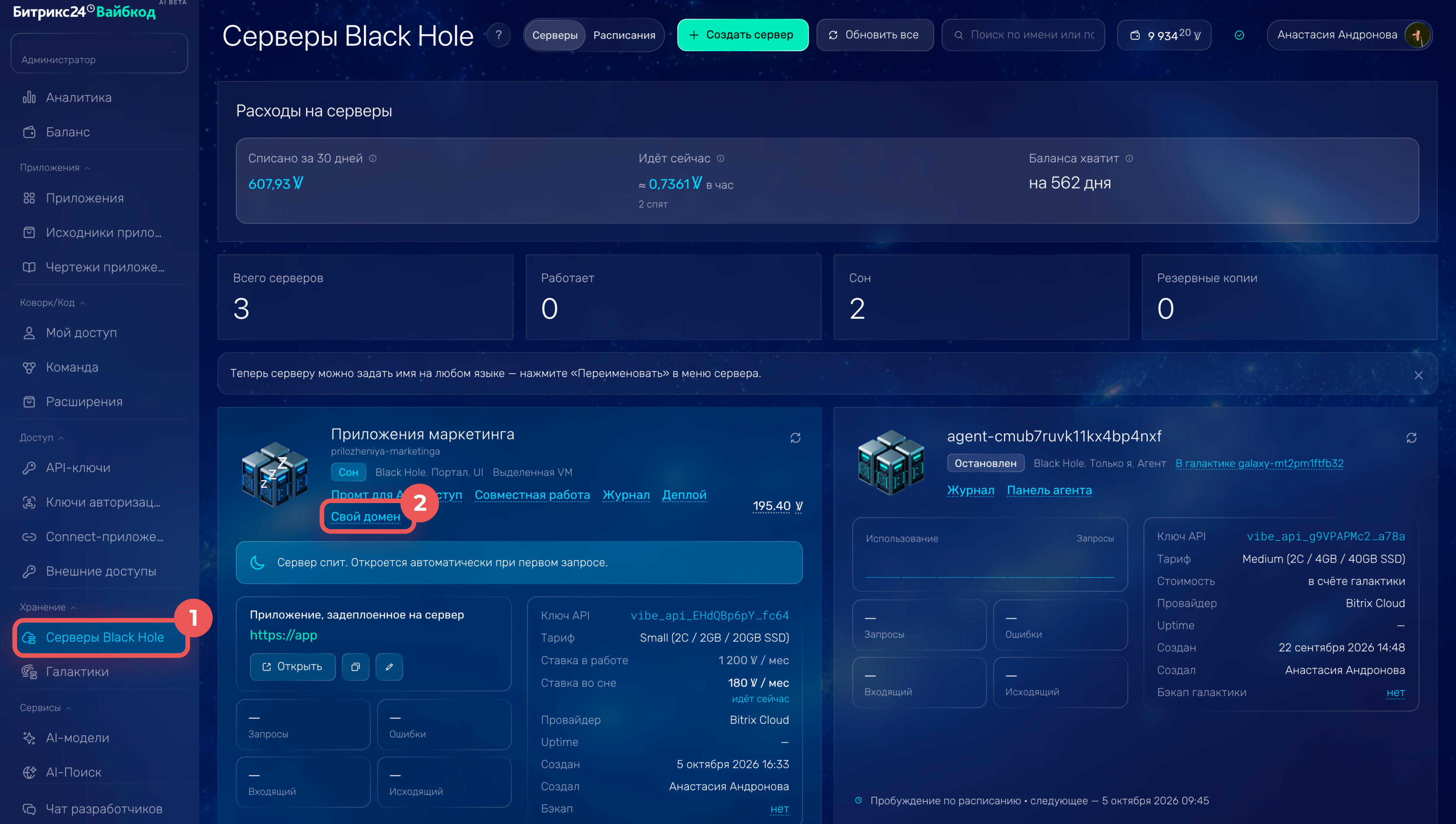
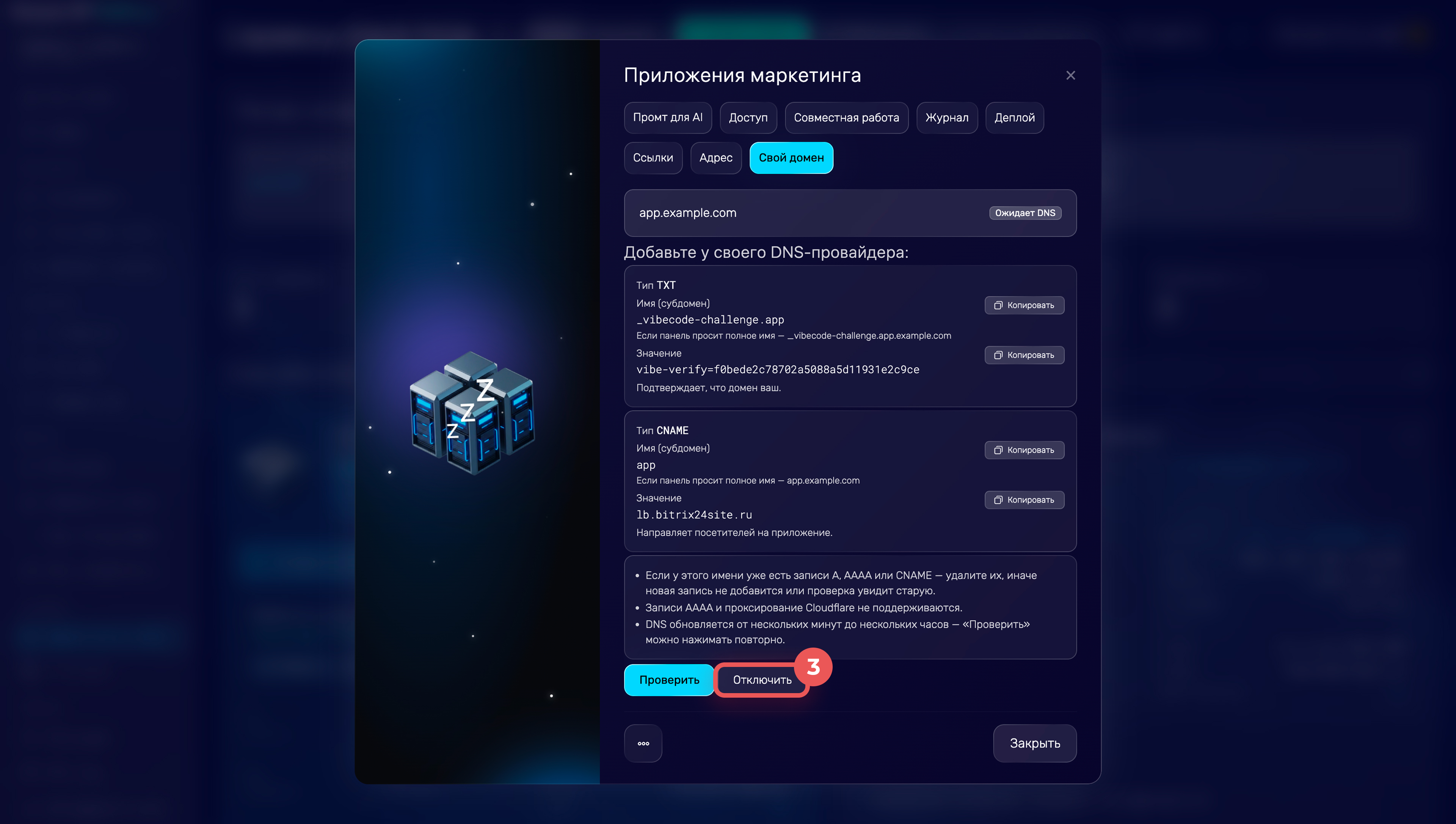
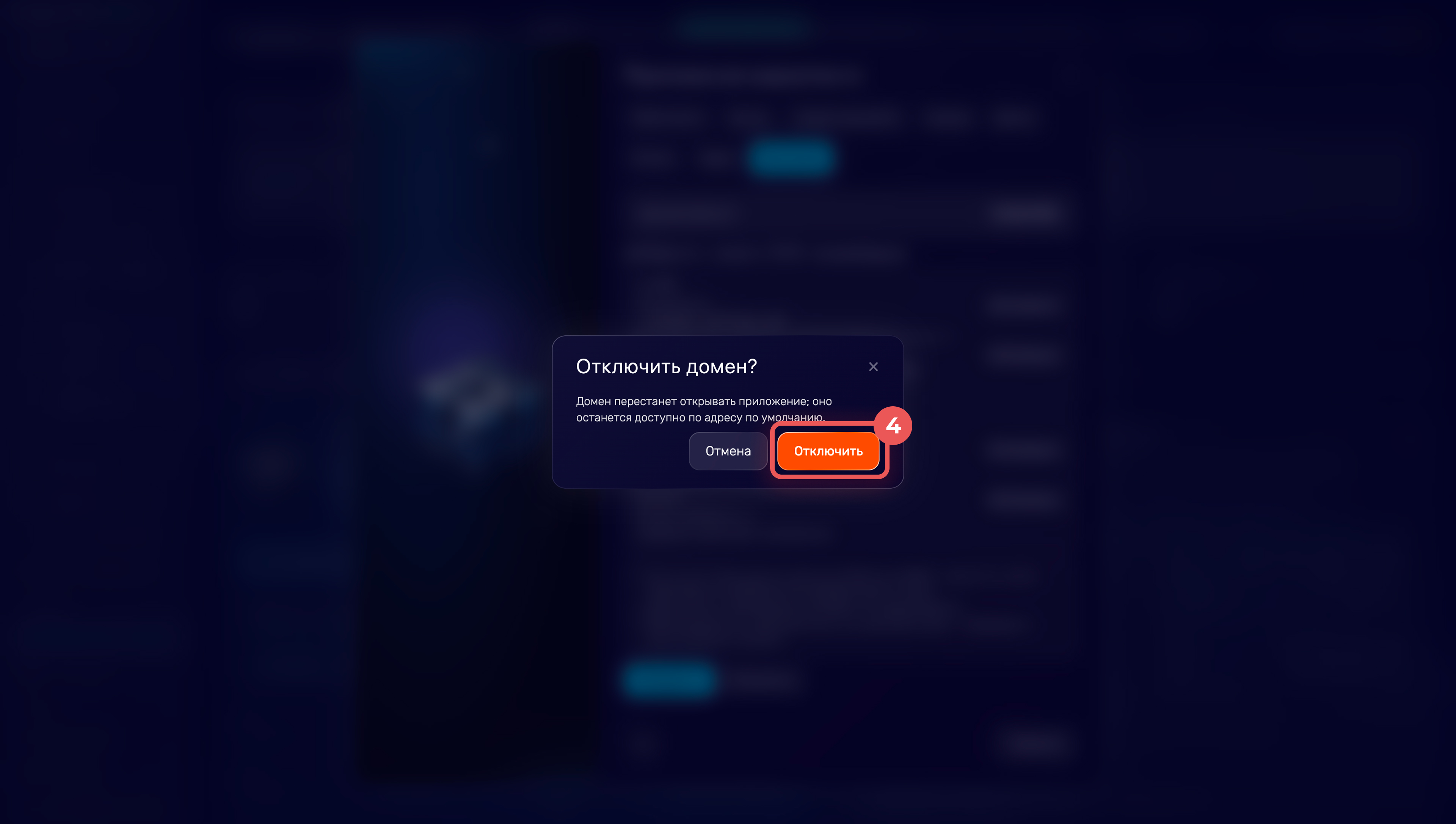
Чтобы заменить адрес, отключите текущий домен и подключите новый.
Как подключить свой домен
Чтобы использовать прежний домен на другом сервере, сначала отключите его от старого сервера, затем подключите к новому и обновите DNS-записи по данным Вайбкода.
При переносе приложения в Галактику или выпуске на отдельный сервер привязка домена переносится вместе с приложением. После переноса проверьте статус домена и откройте приложение по его адресу. При удалении сервера привязка домена снимается.
Коротко
- Свой домен позволяет открывать приложение по адресу с названием компании. Технический адрес Вайбкода также продолжит работать.
- К одному приложению привязывается один домен. Сейчас собственный домен подходит для приложений с открытым доступом.
- Укажите домен в настройках сервера и добавьте у DNS-провайдера две записи, которые покажет Вайбкод.
- Нажмите Проверить и дождитесь статуса Активен. Сертификат HTTPS выпускается автоматически.
- Сохраните DNS-записи после подключения: Вайбкод продолжит проверять их.