
Если вы работаете с КЭДО через коннектор 1.4 в 1С:ЗУП, перейдите на версию 6.0. Поддержка 1.4 завершается, новые функции выходят только в 6.0. Переход выполняется в рабочей базе, данные модуля переносятся выгрузкой в файл.
После удаления расширения 1.4 полностью вернуть прежнее состояние базы можно только из копии — поэтому перед началом обязательно сделайте ее.
Все, что введут в базе после создания копии, при откате будет потеряно. Снимайте копию сразу после остановки обмена и не работайте в базе пока идет переход.
Что не переносится
- Права доступа (роли расширения, например «(Битрикс24: КЭДО) Администратор») в 1С не переносятся — назначьте их заново после установки 6.0.
- Журнал взаимодействий и вложения подписанных документов, которые хранились в 1С, после удаления 1.4 останутся только в копии базы. На портале Битрикс24 подписанные документы сохраняются.
Храните копию столько, сколько вам нужен доступ к этой истории.
Уроки, обучение, полезные истории, кейсы и эксклюзивные эфиры — все в канале Max для пользователей «Битрикс24 печатает»
Что понадобится
- права администратора ЗУП. Конфигуратор не обязателен, но пригодится, если удаление не пройдет;
- место для полной копии базы;
- файл расширения 1.4 — он нужен для отката, если копия базы окажется недоступна;
- файл расширения 6.0 — скачайте его на сайте 1С-Битрикс24 + 1С: выберите «Коннектор к 1С», решение и версию модуля;
- права администратора на портале Битрикс24, чтобы установить приложение «Коннектор к 1С» из маркетплейса;
- время, когда можно остановить обмен: пока идет переход, подписывать документы через коннектор нельзя.
Как перейти на 6.0
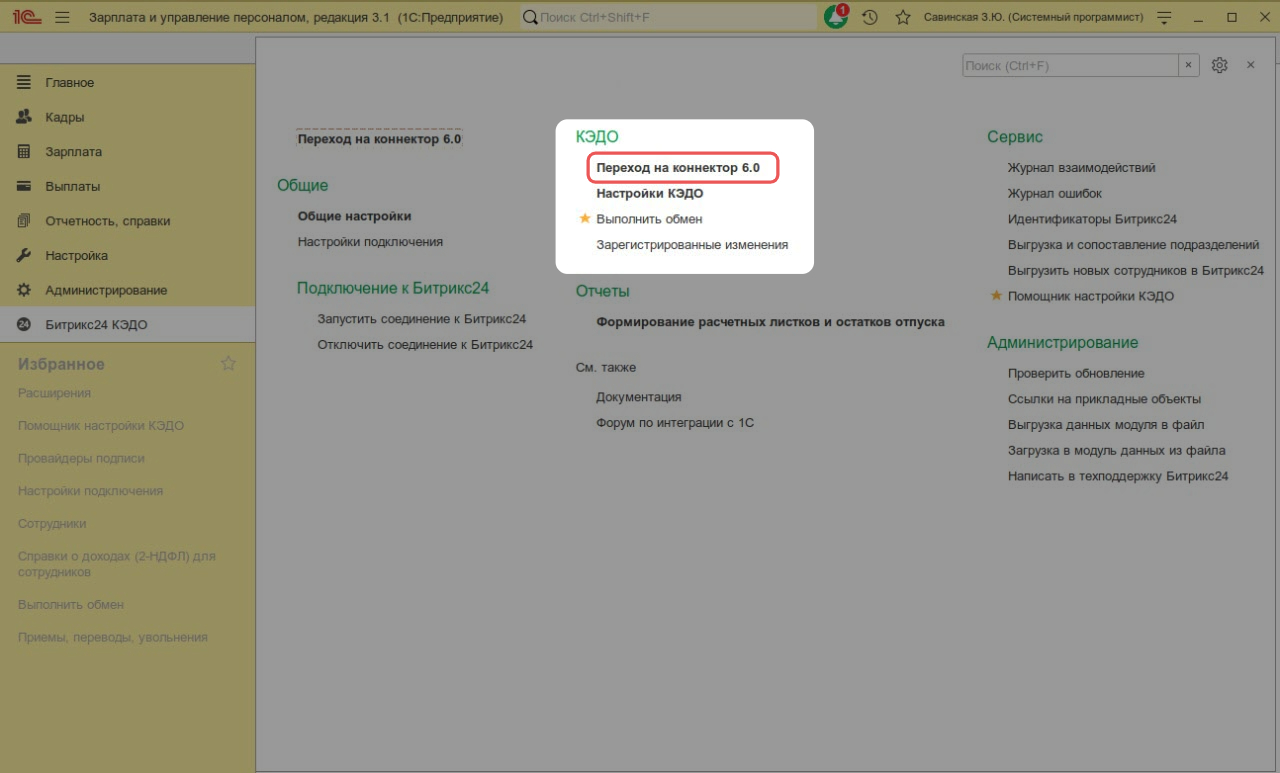
Остановите обменВ разделе Битрикс24 КЭДО > Общие > Подключение к Битрикс24 выполните команду Отключить соединение к Битрикс24. Она останавливает обмен и фоновые задания коннектора.
Если оставить обмен включенным, документы и статусы в 1С разойдутся с порталом. Пока идет переход, с порталом не должна работать ни рабочая база, ни ее копия.
Сделайте копию базыСделайте полную копию рабочей базы:
- файловая база — скопируйте файл информационной базы или выгрузите базу в файл .dt;
- клиент-серверная база — выгрузите базу в файл .dt или сделайте резервную копию средствами СУБД.
Разверните копию в отдельной базе и убедитесь, что она открывается и данные на месте. Обмен в копии уже выключен — не включайте его. Сохраните файл расширения 1.4.
Не удаляйте копию до конца перехода и не работайте в ней.
Выгрузите данные модуляВ разделе Битрикс24 КЭДО > Администрирование откройте Выгрузка данных модуля в файл и сохраните zip-архив. Храните архив до конца перехода: если копия базы окажется недоступна, он понадобится для отката.
Запишите контрольные количества, они понадобятся на шаге 6:
- число сотрудников в разделе «Сотрудники Битрикс24»;
- число записей в разделах «Настройки подключения», «Настройки КЭДО», «Настройки подписания в Битрикс24», «Провайдеры подписи» и «Идентификаторы объектов, пришедших с Битрикс24».
Журнал взаимодействий (Б24_УП_Логирование) в выгрузку не попадает, так и задумано. После удаления 1.4 он останется только в копии базы.
Удалите расширение 1.4Расширения 1.4 и 6.0 не могут работать в одной базе: у них совпадают объекты. Поэтому 1.4 нужно удалить — деактивации недостаточно.
Удалить расширение можно только в монопольном режиме, когда в базе нет других пользователей. Попросите всех выйти или завершите их сеансы.
Как удалить:
- в Конфигураторе — откройте Конфигурация > Расширения конфигурации, выберите расширение 1.4 и удалите его;
- в 1С:Предприятии — откройте Все функции > Стандартные > Управление расширениями конфигурации, снимите у расширения 1.4 флаг Активно и нажмите Удалить.
Откройте Все функции > Стандартные > Управление расширениями конфигурации, нажмите Добавить из файла и выберите скачанный файл расширения 6.0. Перезапустите 1С — в меню появится раздел Битрикс24.
Затем в разделе Битрикс24 > Администрирование откройте Импорт в модуль данных из файла, выберите zip-архив из шага 3 и дождитесь завершения.
Проверьте данныеСверьте данные с контрольными количествами из шага 3. Сверить можно и с копией базы, если открыть ее только для просмотра.
Откройте разделы:
- Настройки подключения — должно быть указано КЭДО = Да;
- Сотрудники Битрикс24;
- Настройки КЭДО;
- Настройки подписания в Битрикс24;
- Провайдеры подписи;
- Идентификаторы объектов, пришедших с Битрикс24.
Если количества не совпадают или в настройках подключения не указано КЭДО = Да, к следующему шагу не переходите. Импорт можно повторить — он перезаписывает данные, а не дублирует их. Если исправить не получается, вернитесь на 1.4 — см. раздел «Как вернуться на 1.4».
Настройте ролиРоли расширения в 1С не переносятся. Назначьте их пользователям в 6.0 так же, как они были назначены в 1.4. Например, «(Битрикс24: КЭДО) Администратор» и «(Битрикс24: КЭДО) Расчетные листки и остатки отпуска».
Установите приложение Коннектор к 1СКоннектор 6.0 работает через приложение «Коннектор к 1С». С приложением «Коннектор КЭДО + 1С», через которое работал 1.4, он не работает. Установите «Коннектор к 1С» на портал из маркетплейса Битрикс24.
Приложение «Коннектор КЭДО + 1С» не удаляйте: оно понадобится, если придется вернуться на 1.4.
Переключите обмен на 6.0
1. Откройте на портале приложение «Коннектор к 1С» и скопируйте токен.
2. В 1С откройте «Настройки подключения», нажмите «Указать токен авторизации» и вставьте токен.
3. Сохраните настройки подключения. Вместе с ними в Битрикс24 уходят встройки — элементы интерфейса, через которые открывается 1С.
4. В разделе Битрикс24 > Общие > Подключение к Битрикс24 выполните команду «Запустить соединение к Битрикс24».
5. Проверьте тестовый обмен и подписки КЭДО.
Если тестовый обмен прошел, переход завершен. Копию базы сохраните: она нужна для отката и для доступа к журналу взаимодействий.
Если тестовый обмен не прошел, проверьте настройки подключения, токен и соединение или вернитесь на 1.4.
Как вернуться на 1.4
Если есть копия базы. Основной способ — восстановить базу из копии. Так вернутся все настройки 1.4. Но все, что ввели после создания копии, будет потеряно, в том числе документы, подписанные через 6.0. Вернуть отдельные настройки нельзя, только базу целиком.
- Остановите обмен 6.0 командой Отключить соединение к Битрикс24.
- Восстановите базу из копии, сделанной на шаге 2. Расширение 1.4 в ней уже установлено.
- Откройте в Битрикс24 приложение «Коннектор КЭДО + 1С» и скопируйте токен.
- В 1С укажите токен в настройках подключения и сохраните их — вместе с настройками на портал уйдут встройки 1.4.
- Выполните команду Запустить соединение к Битрикс24.
Если копии нет.
- Остановите обмен 6.0 командой «Отключить соединение к Битрикс24».
- Удалите расширение 6.0 в монопольном режиме — так же, как расширение 1.4 на шаге 4.
- Установите расширение 1.4 из сохраненного файла — так же, как расширение 6.0 на шаге 5.
- Загрузите архив из шага 3 той же командой импорта: настройки и сопоставление сотрудников восстановятся из архива.
- Откройте на портале приложение «Коннектор КЭДО + 1С» и скопируйте токен.
- В 1С укажите токен в настройках подключения и сохраните их — вместе с настройками на портал уйдут встройки 1.4.
- Выполните команду Запустить соединение к Битрикс24.