
Если в компании двухфакторная аутентификация обязательна, каждый сотрудник должен подключить ее в установленный срок. После этого срока войти в Битрикс24 без настройки защиты не получится.
Подключить двухфакторную аутентификацию можно и без мобильного приложения — например, если у сотрудника нет смартфона или он не хочет устанавливать приложение Битрикс24. В таком случае сотрудник сможет подтвердить вход через e-mail или номер телефона.
Администратору нужно только убедиться, что сотрудникам разрешено пропустить подключение доверенного устройства — телефона с мобильным приложением Битрикс24. По умолчанию это разрешено.
В статье расскажем, как:
- администратору проверить, что подтверждение входа без мобильного приложения разрешено,
- сотруднику подключить двухфакторную аутентификацию без мобильного приложения.
Если защита уже включена, но нет доступа к приложению, используйте альтернативные способы подтверждения входа — они описаны в статье Как войти в Битрикс24, если нет доступа к мобильному приложению.
Как администратору проверить, что подтверждение входа без мобильного приложения разрешено
По умолчанию настройка включена. Если кто-то из администраторов выключил ее, сотрудники не смогут пропустить подключение доверенного устройства.
Перейти к настройкам безопасности можно двумя способами:
- в левом меню нажмите Настройки (⚙️) > Настройки Битрикс24 и в списке разделов выберите Безопасность,
- вверху экрана рядом с логотипом Битрикс24 нажмите на иконку в виде ползунков и выберите Безопасность — раздел откроется сразу.
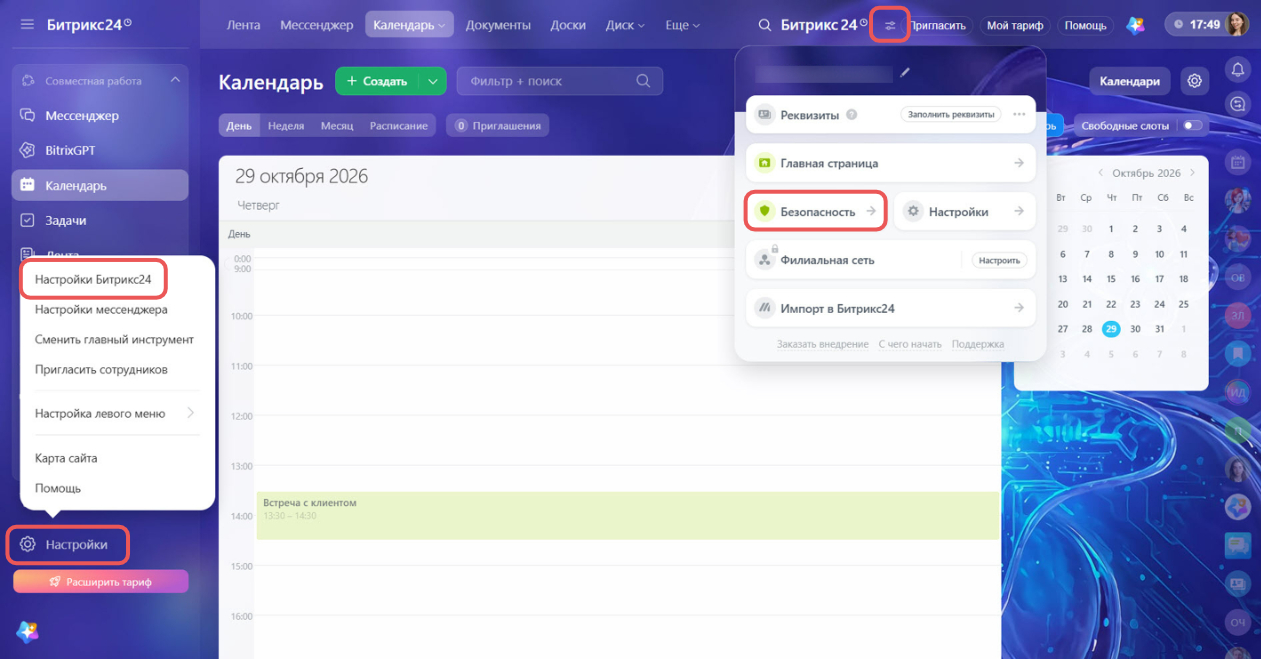
Чтобы проверить настройку:
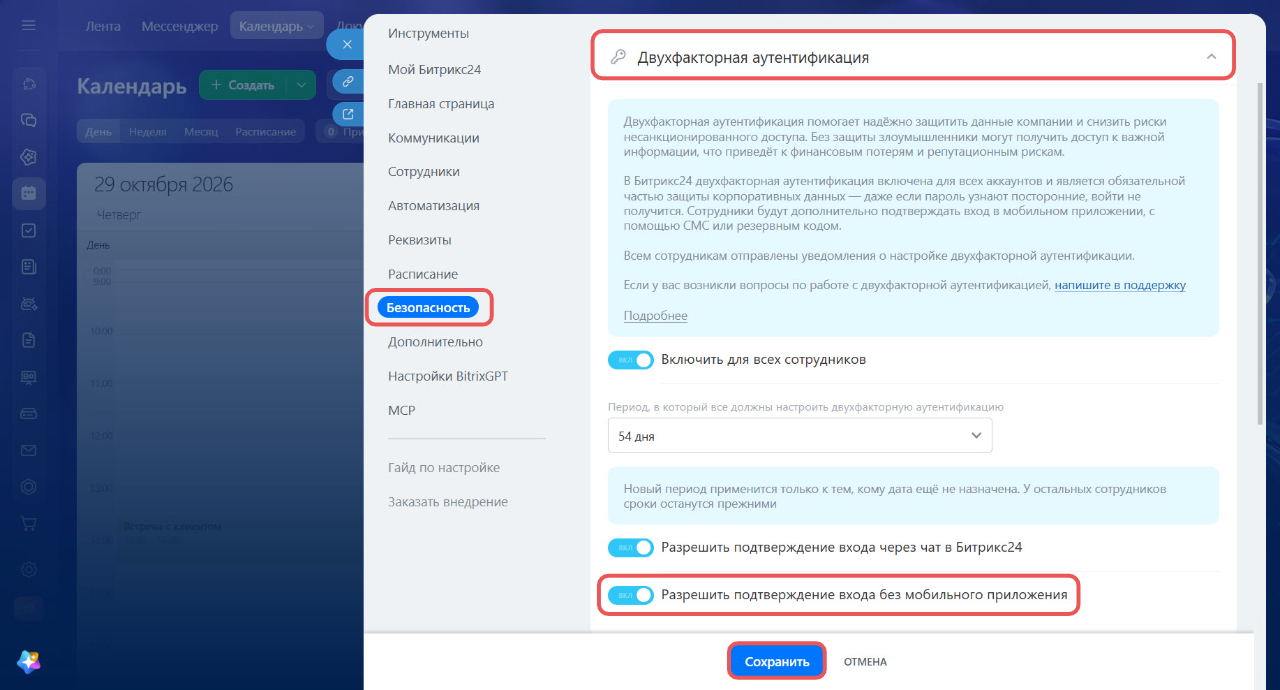
1. В блоке Двухфакторная аутентификация найдите настройку «Разрешить подтверждение входа без мобильного приложения». Если она выключена, сдвиньте переключатель.
2. Если внесли изменение, нажмите Сохранить.
Настройка не отключает двухфакторную аутентификацию. Она только позволяет сотрудникам пропустить подключение доверенного устройства. Сотрудники, которые уже подключили мобильное приложение, смогут по-прежнему подтверждать вход через него.
Уроки, обучение, полезные истории, кейсы и эксклюзивные эфиры — все в канале Max для пользователей «Битрикс24 печатает»
Как сотруднику подключить двухфакторную аутентификацию без мобильного приложения
Чтобы подключить двухфакторную аутентификацию без мобильного приложения, пропустите шаг с QR-кодом и подтвердите e-mail или номер телефона.
Рекомендуем указать и e-mail, и телефон. Если один из способов будет недоступен, можно подтвердить вход другим. Номер телефона можно добавить позже.
Как добавить номер телефона, если пропустили этот шаг при настройке
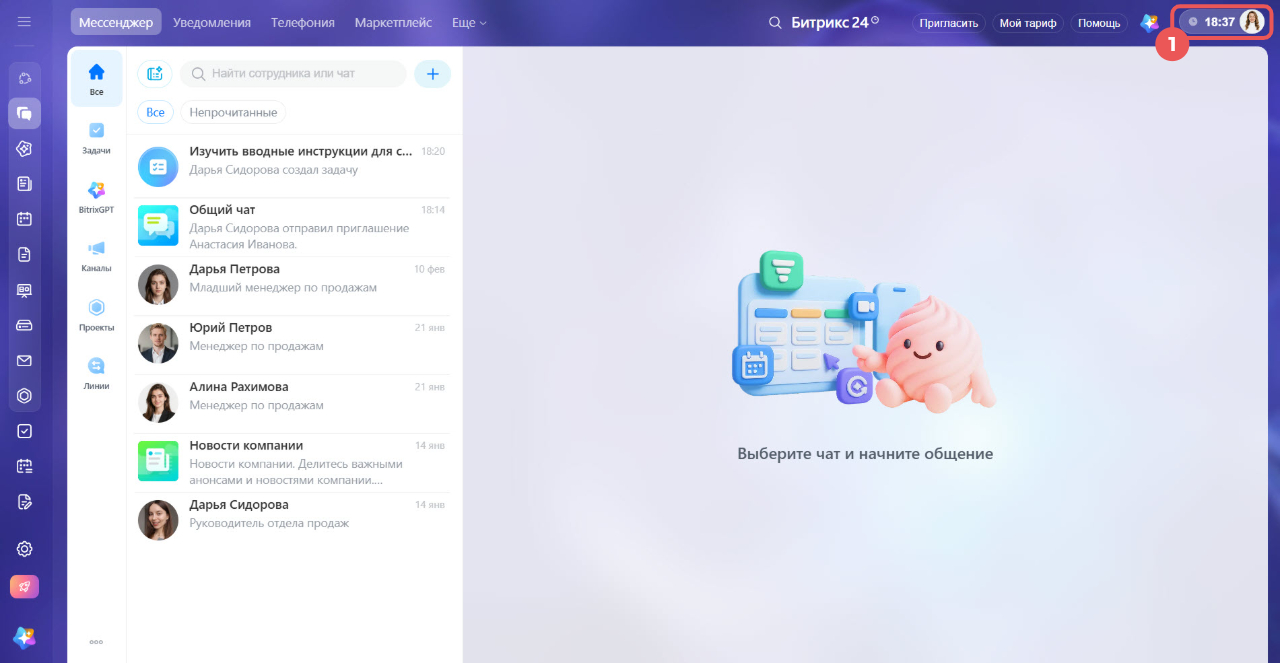
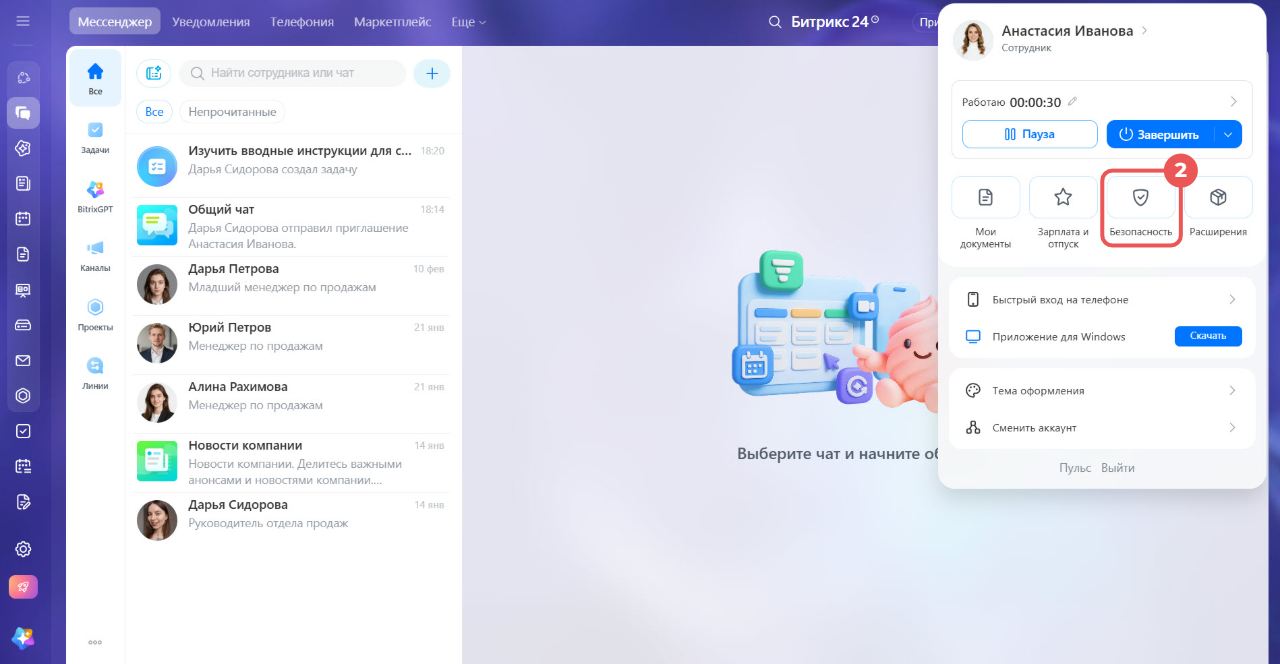
1. Нажмите на фото в правом верхнем углу.
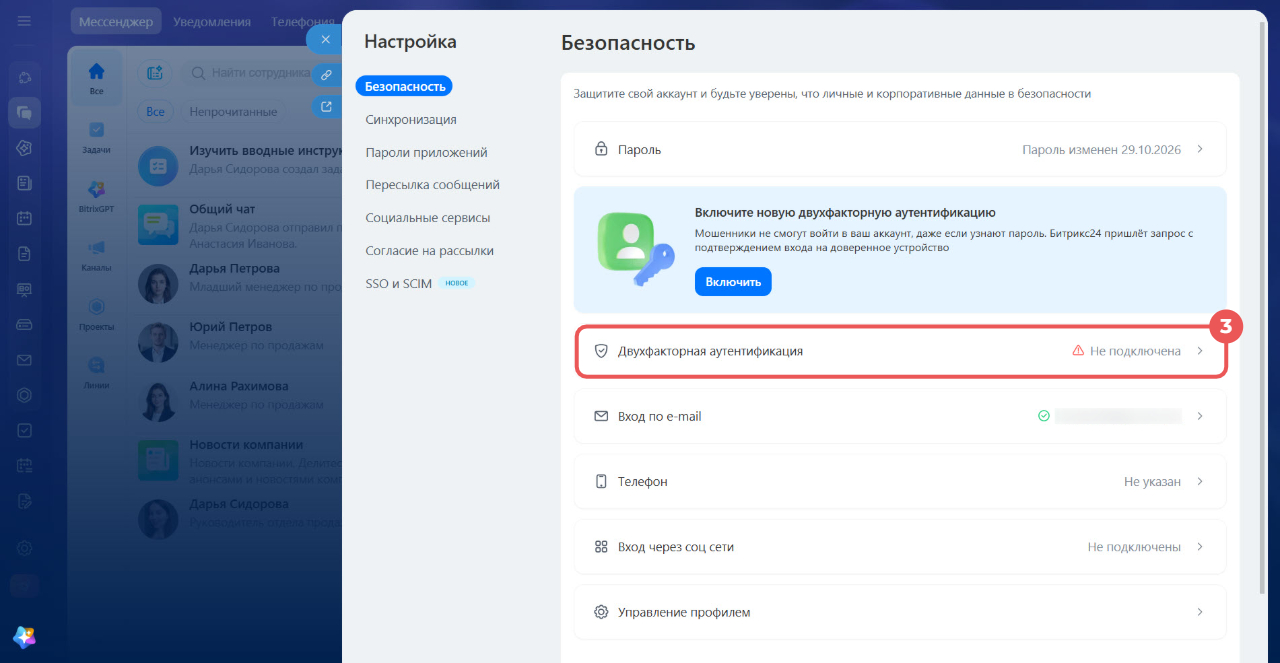
2. Выберите Безопасность.
3. Нажмите Двухфакторная аутентификация. Также можно нажать Включить на баннере «Включите новую двухфакторную аутентификацию».
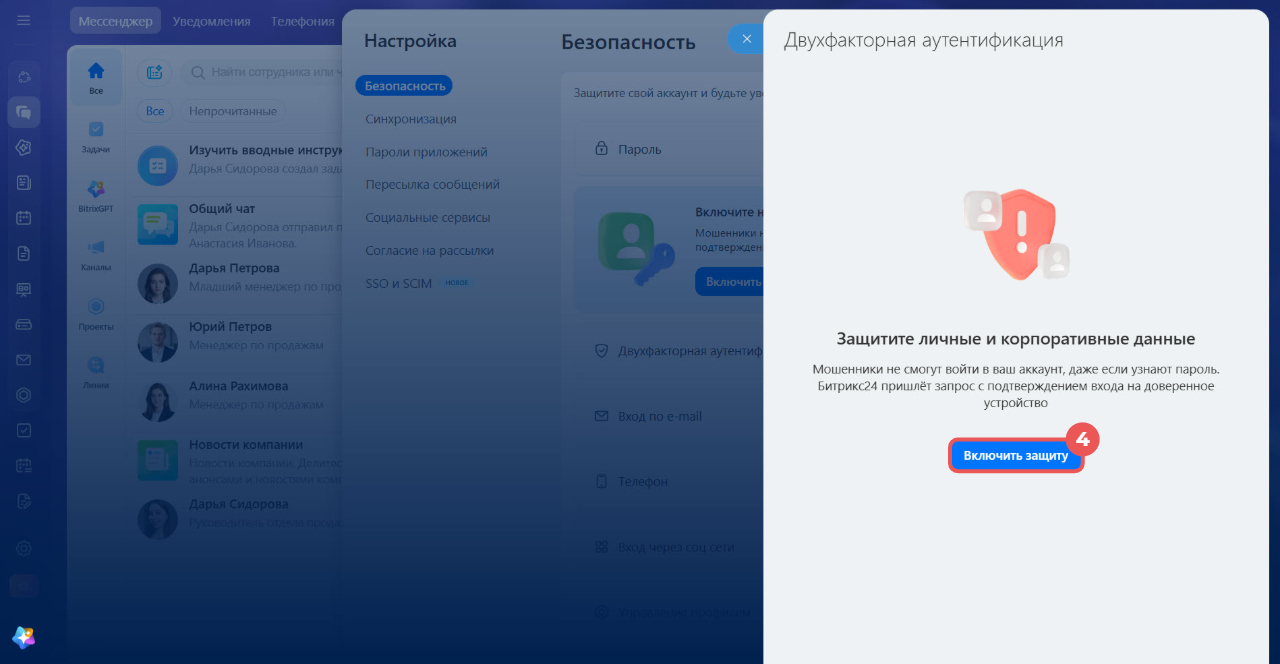
4. Нажмите Включить защиту.
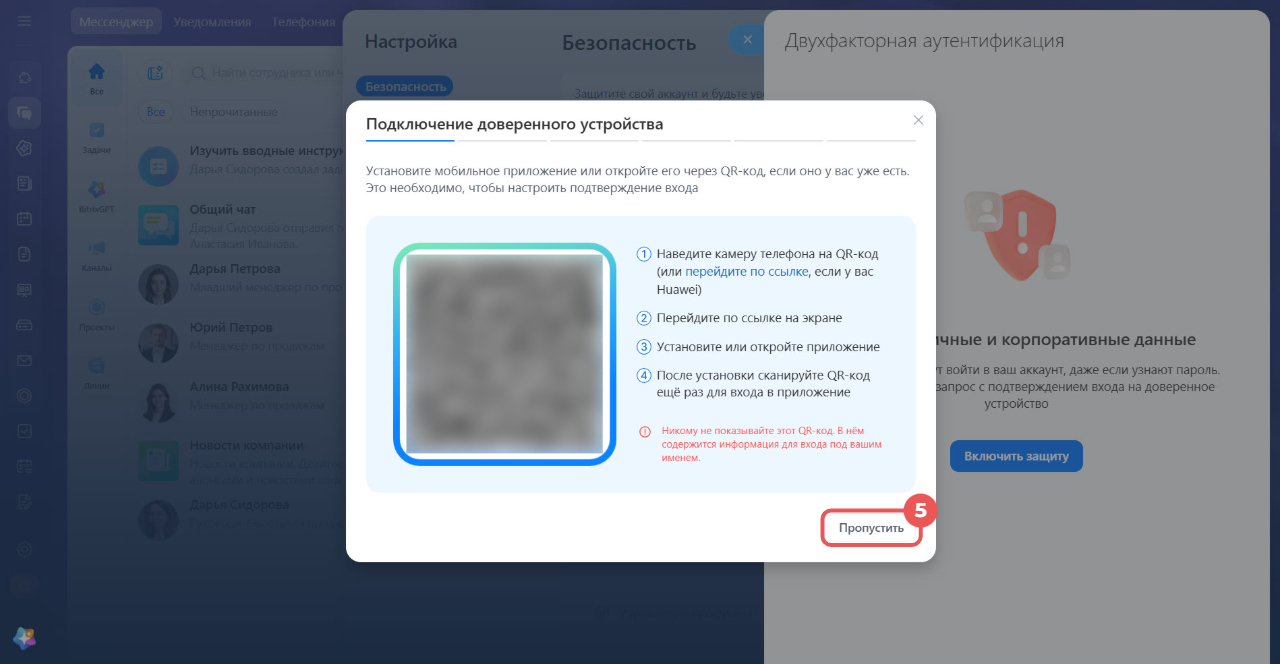
5. На экране «Подключение доверенного устройства» нажмите Пропустить. Если кнопки Пропустить нет, обратитесь к администратору Битрикс24.
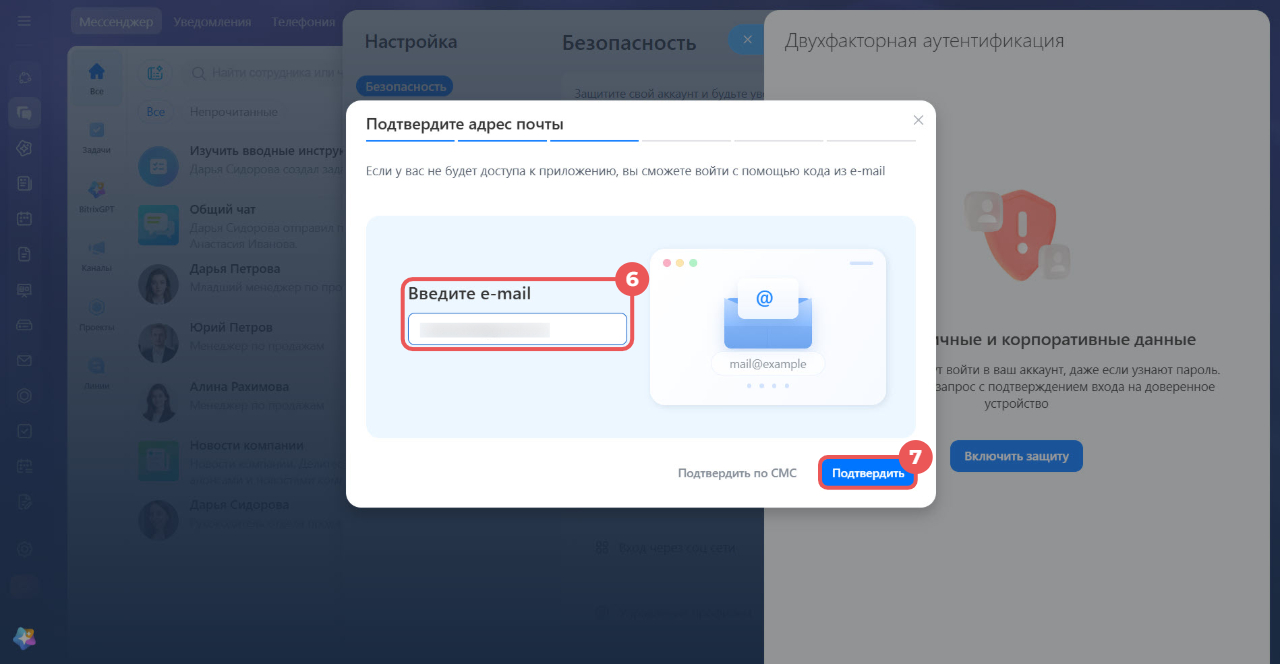
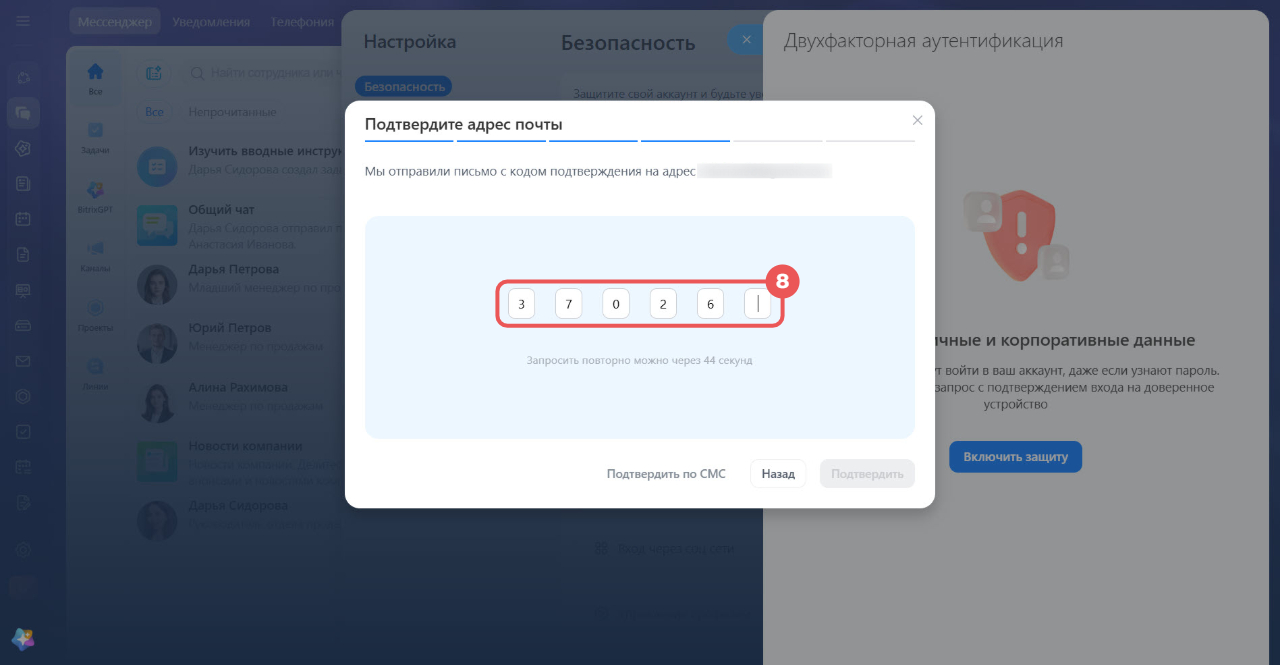
6. Введите адрес электронной почты — на него придет письмо с кодом. Если хотите подтвердить только номер телефона, нажмите Подтвердить по СМС и перейдите к шагу 9.
7. Нажмите Подтвердить.
8. Введите код из письма — откроется экран «Номер для резервного входа».
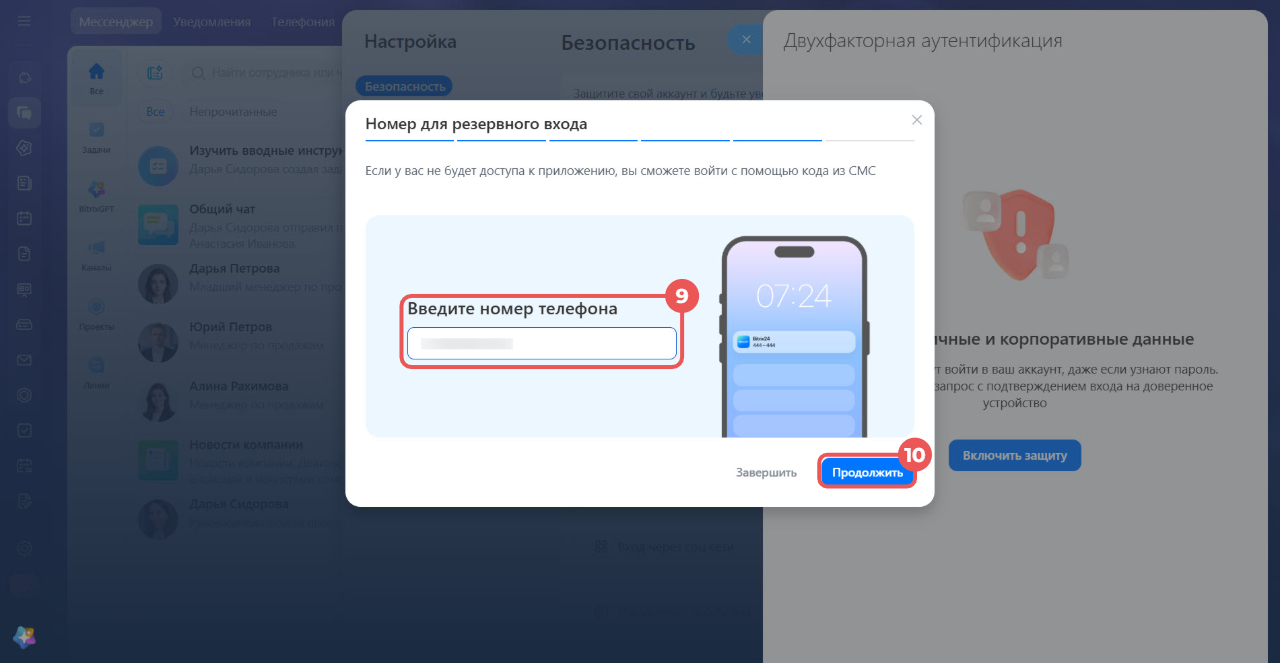
9. Введите номер телефона — на него придет СМС с кодом.
10. Нажмите Продолжить. Если не хотите добавлять телефон, нажмите Завершить — для подтверждения входа останется только e-mail.
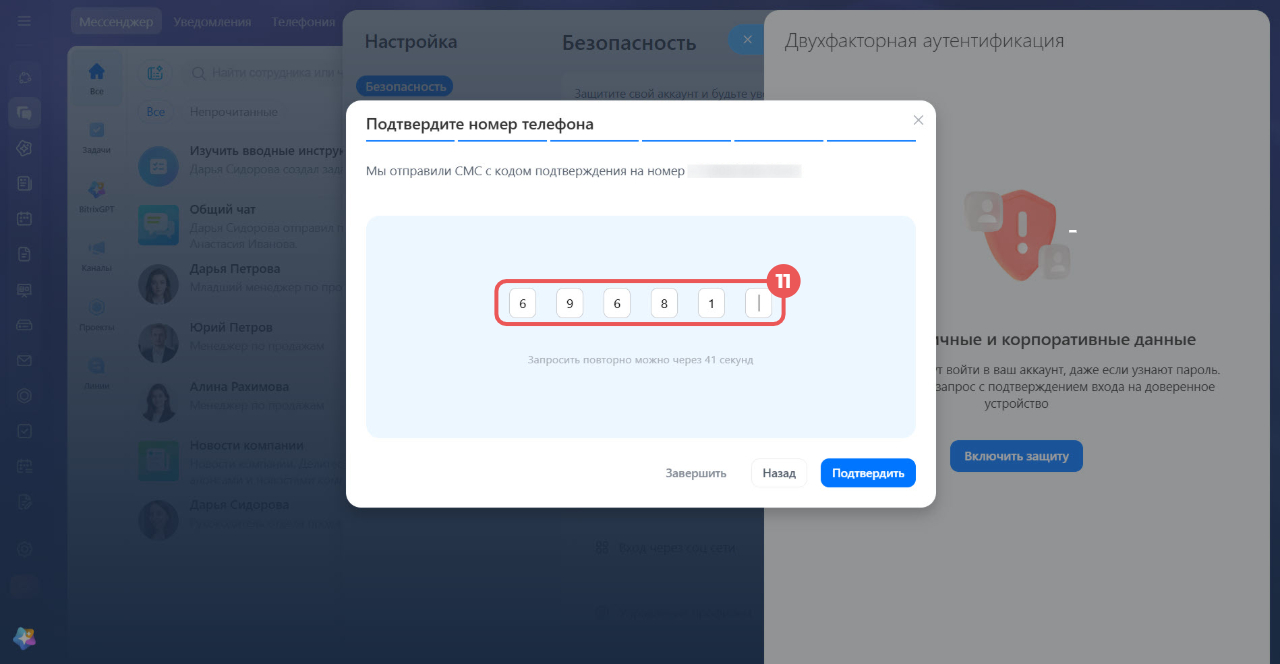
11. Введите код из СМС — настройка завершится.
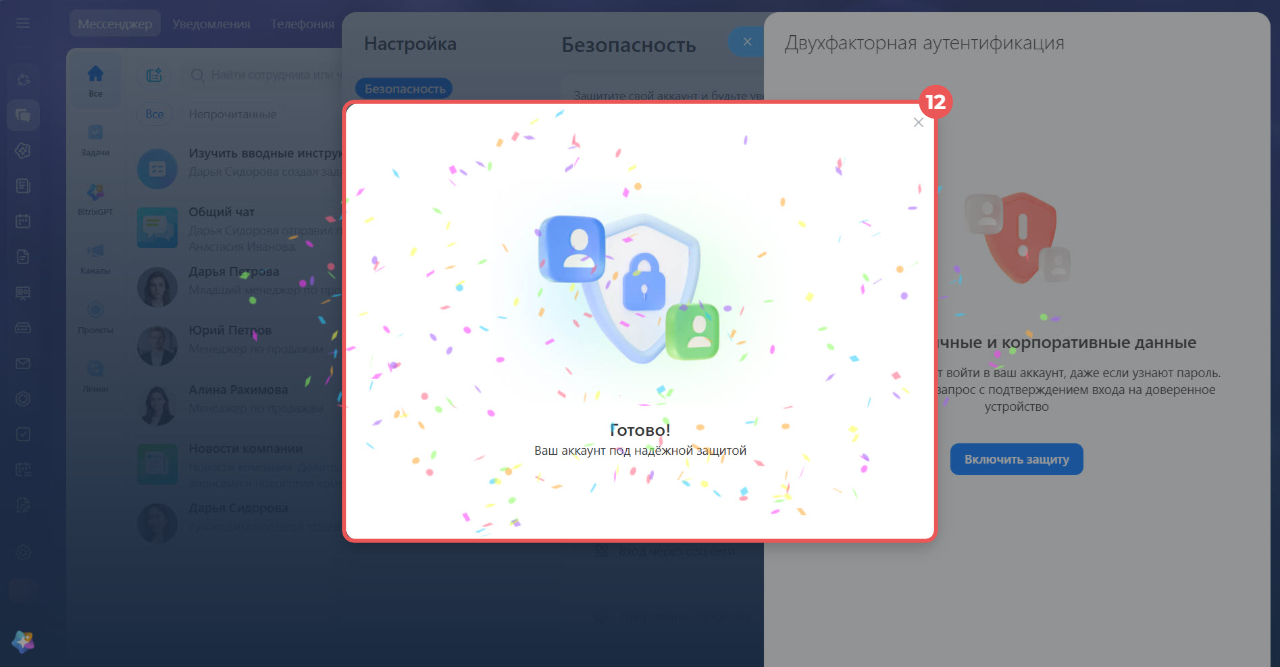
12. Закройте окно «Готово!». Теперь вход в Битрикс24 подтверждается кодом из письма или СМС.
После настройки сразу сохраните резервные коды. Они понадобятся, если не будет доступа ни к почте, ни к телефону.
Где найти резервные коды
Мобильное приложение можно подключить позже: Фото > Безопасность > Двухфакторная аутентификация > Доверенные устройства > Подключить.
Если в компании двухфакторная аутентификация обязательна и срок настройки истек, экран подключения доверенного устройства откроется при входе в Битрикс24. Кнопка Пропустить на нем тоже есть, дальше действуйте по шагам 5–11.
Коротко
- Двухфакторную аутентификацию можно подключить без мобильного приложения Битрикс24: вместо приложения сотрудник может подтвердить e-mail или номер телефона.
- Защита остается включенной: вход подтверждается кодом из письма или СМС.
- По умолчанию подтверждение входа без мобильного приложения разрешено. Администратор может проверить настройку в разделе Настройки Битрикс24 > Безопасность > Двухфакторная аутентификация. Если внесли изменение, нажмите Сохранить.
- Сотрудник подключает двухфакторную аутентификацию сам: Фото > Безопасность > Двухфакторная аутентификация > Включить защиту > Пропустить, затем подтверждает e-mail или телефон.
- Подключить мобильное приложение и добавить номер телефона можно позже в разделе Безопасность.