
Двухфакторная аутентификация — это дополнительная защита вашего аккаунта в Битрикс24: кроме логина и пароля нужен второй способ подтверждения. Без него войти в аккаунт не получится, даже если кто-то узнает ваш пароль.
Мы обновили этот механизм защиты — сделали его проще и безопаснее. Раньше подтверждение работало через коды из специальных приложений, теперь можно использовать мобильное приложение Битрикс24, одноразовый код из СМС или e-mail.
Каждый пользователь настраивает двухфакторную аутентификацию для своего аккаунта самостоятельно. Администратор может сделать ее обязательной для всей компании — в этом случае сотрудники должны подключить ее в установленный срок.
Если защита уже включена, но нет доступа к приложению, используйте альтернативные способы подтверждения входа — они описаны в статье Как войти в Битрикс24, если нет доступа к мобильному приложению.
Если у вас подключена старая версия защиты через коды из специальных приложений, рекомендуем перейти на новую.
Настроить двухфакторную аутентификацию
Включить двухфакторную аутентификацию. Настройка двухфакторной аутентификации в аккаунтах сотрудников и администраторов проходит одинаково. Для этого заранее установите мобильное приложение Битрикс24 и авторизуйтесь в нем — оно понадобится в процессе настройки.
Мобильное приложение Битрикс24
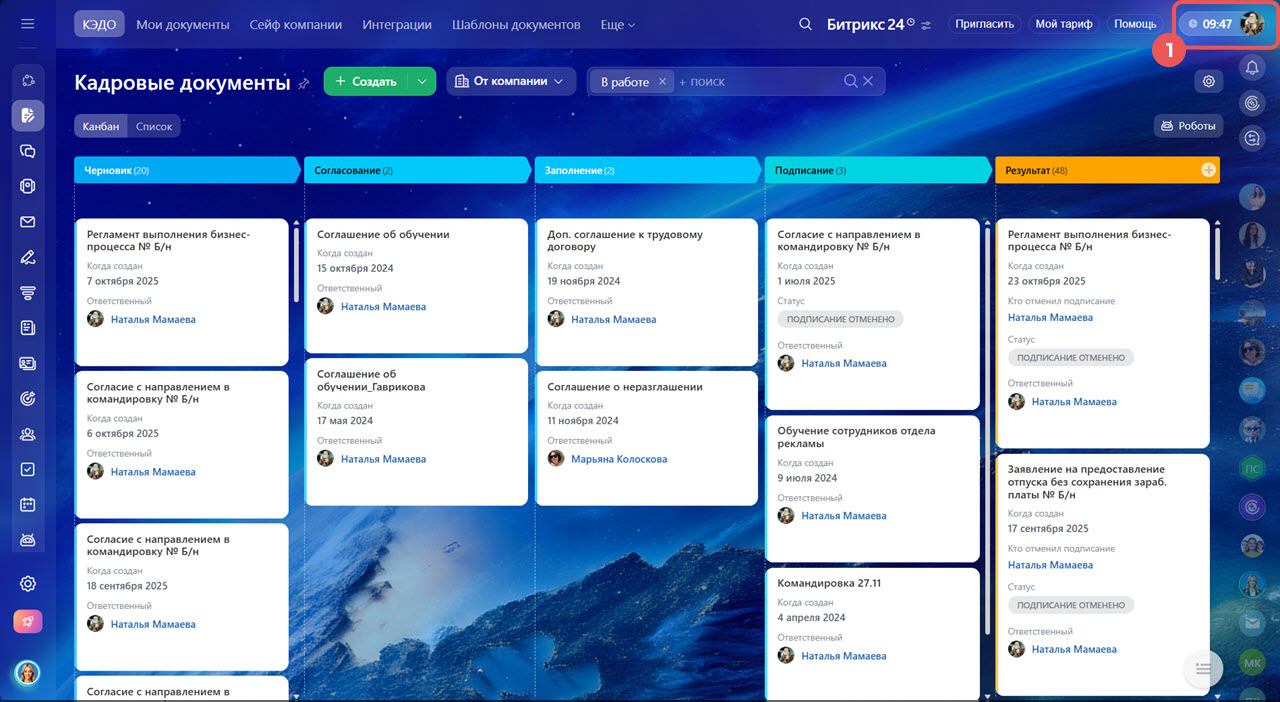
1. Перейдите в личный профиль в Битрикс24 на компьютере — нажмите на ваше фото в правом верхнем углу.
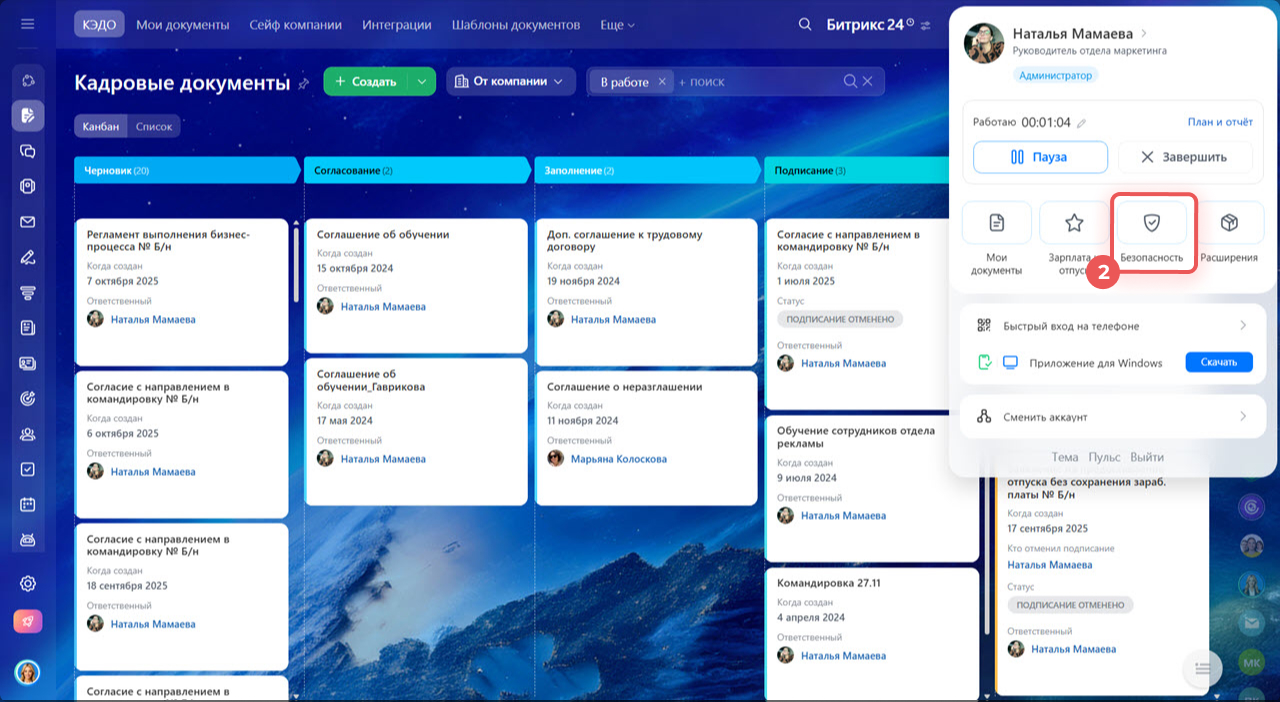
2. Выберите Безопасность.
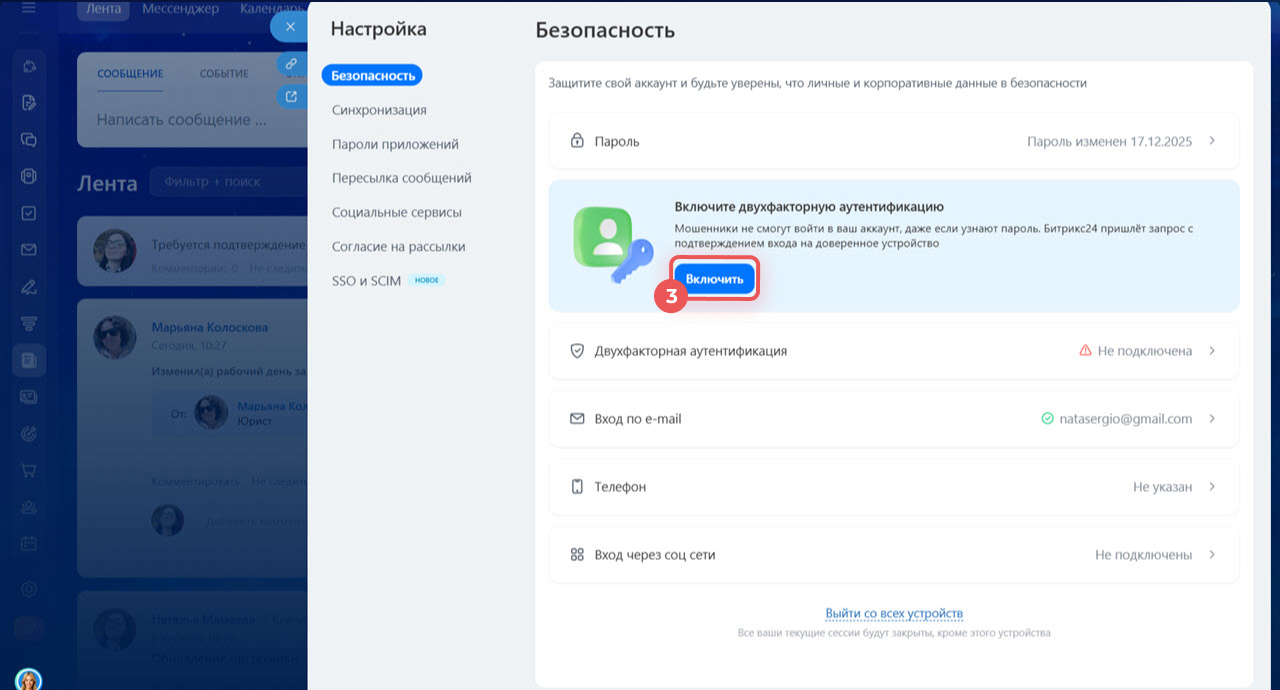
3. Нажмите Включить.
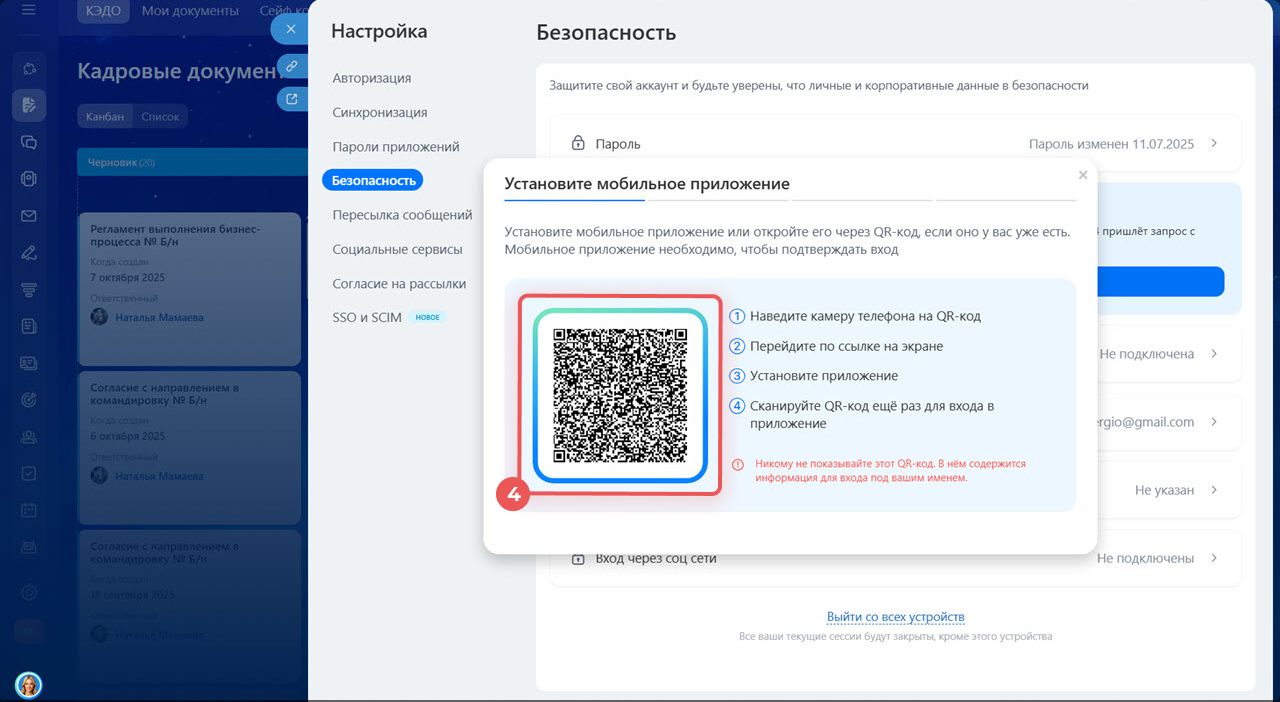
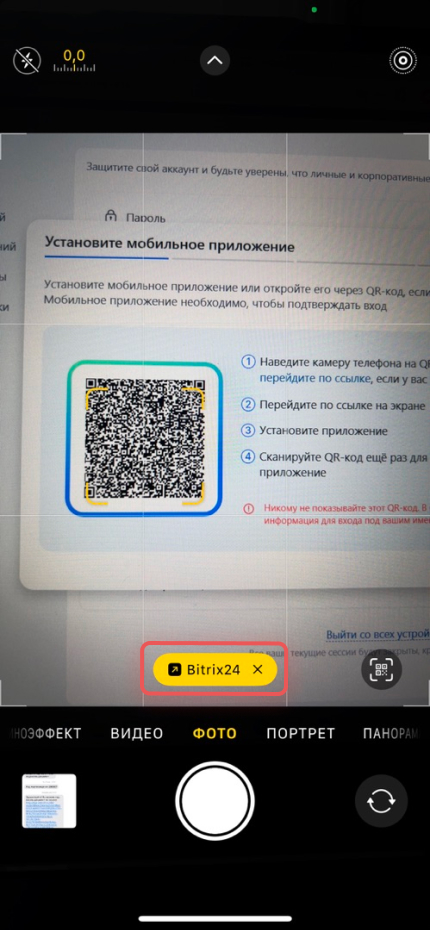
4. Наведите камеру смартфона на QR-код и перейдите по ссылке на экране. Если QR-код сканируется неправильно, используйте отдельное приложение для сканирования QR-кодов.
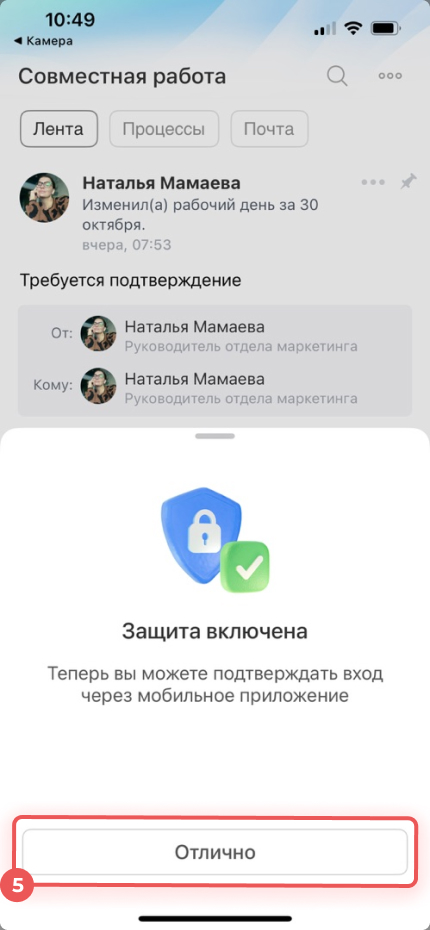
5. В мобильном приложении нажмите Отлично — защита включена.
6. В Битрикс24 на компьютере нажмите Продолжить.
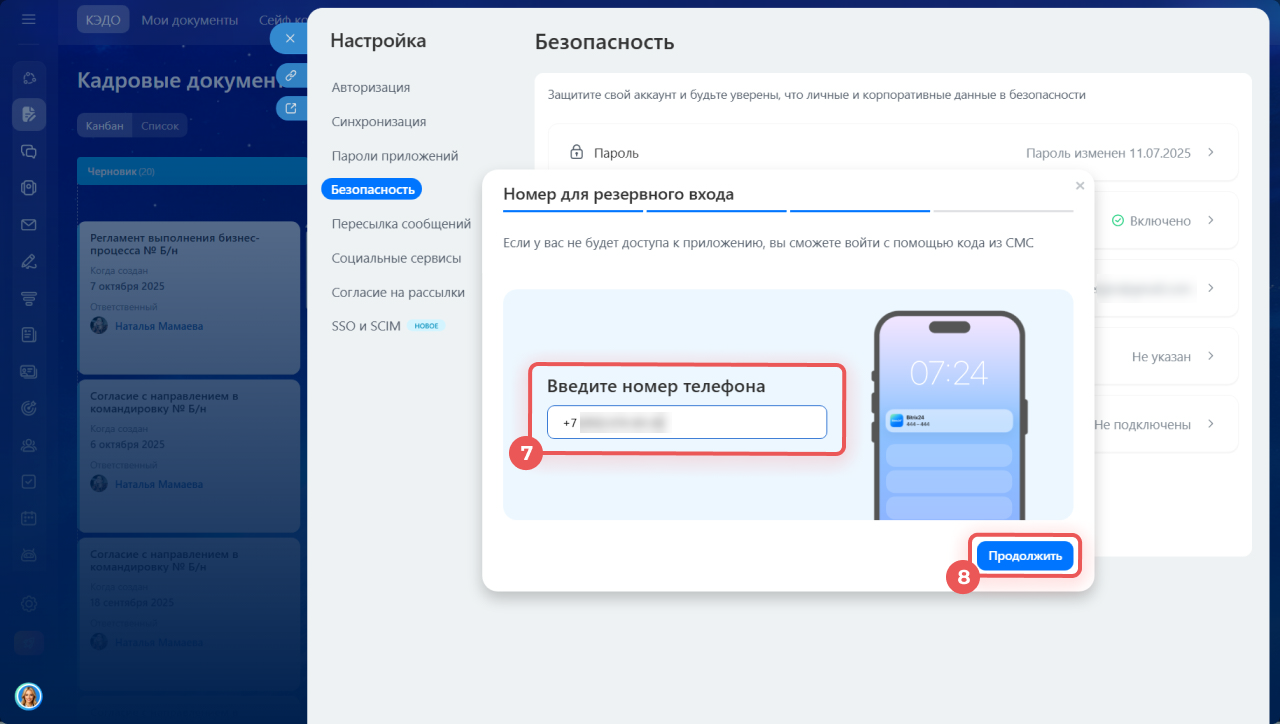
7. Укажите номер телефона — он нужен, чтобы войти в Битрикс24 по СМС, если не будет доступа к телефону с мобильным приложением.
8. Нажмите Продолжить.
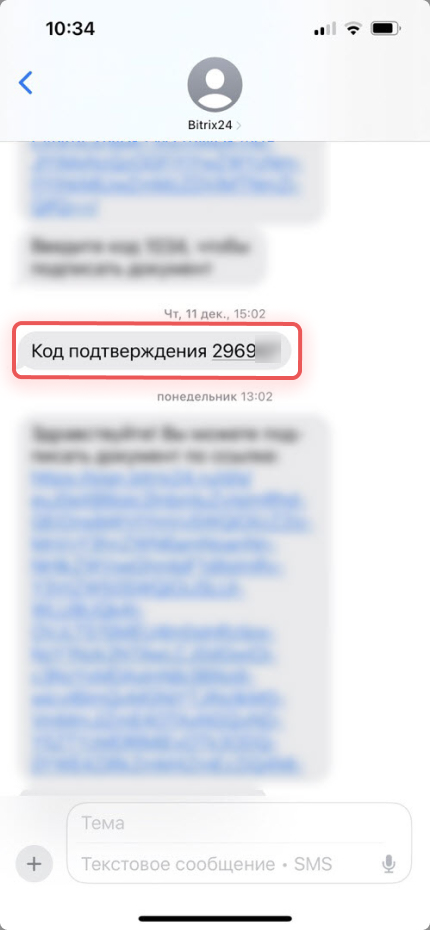
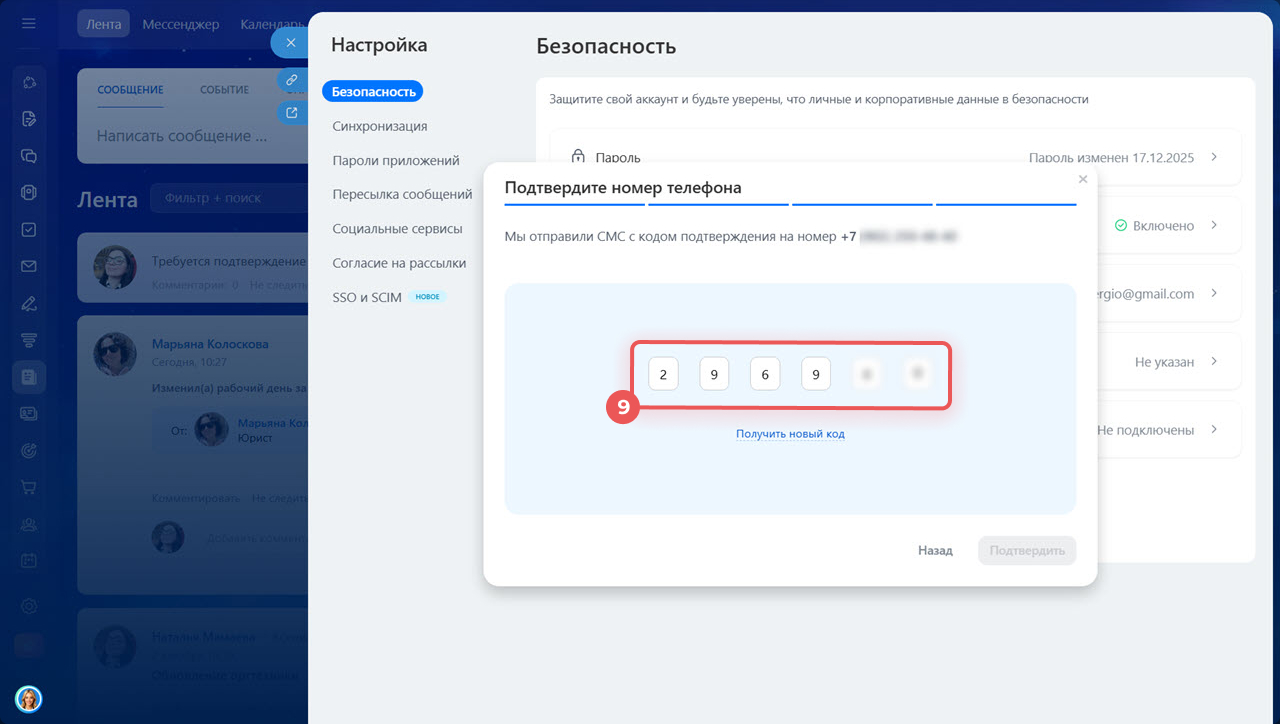
9. Подтвердите номер телефона — введите код из СМС.
После настройки двухфакторной аутентификации сохраните резервные коды — они понадобятся, если вы не сможете подтвердить вход через мобильное приложение.
Где найти резервные коды
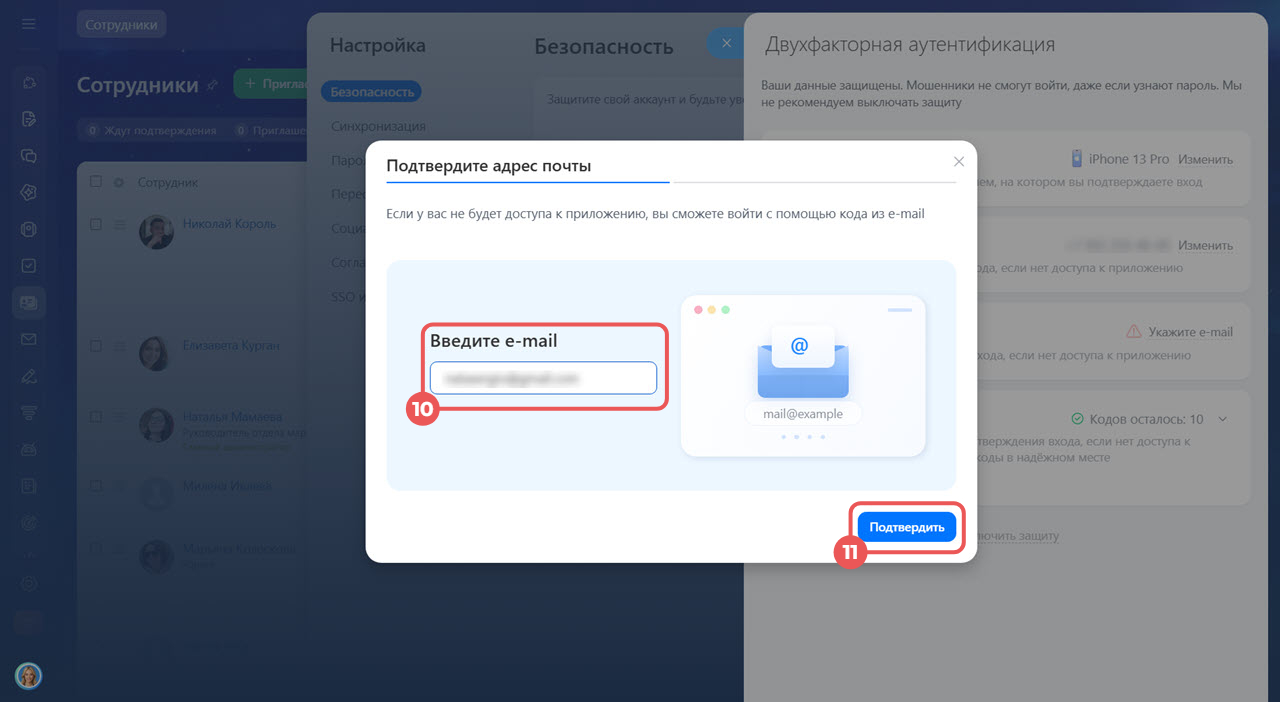
10. Подтвердите адрес электронной почты. Она понадобится, если у вас не будет доступа к приложению. Если нужно указать другую почту, нажмите Изменить.
11. Нажмите Подтвердить.
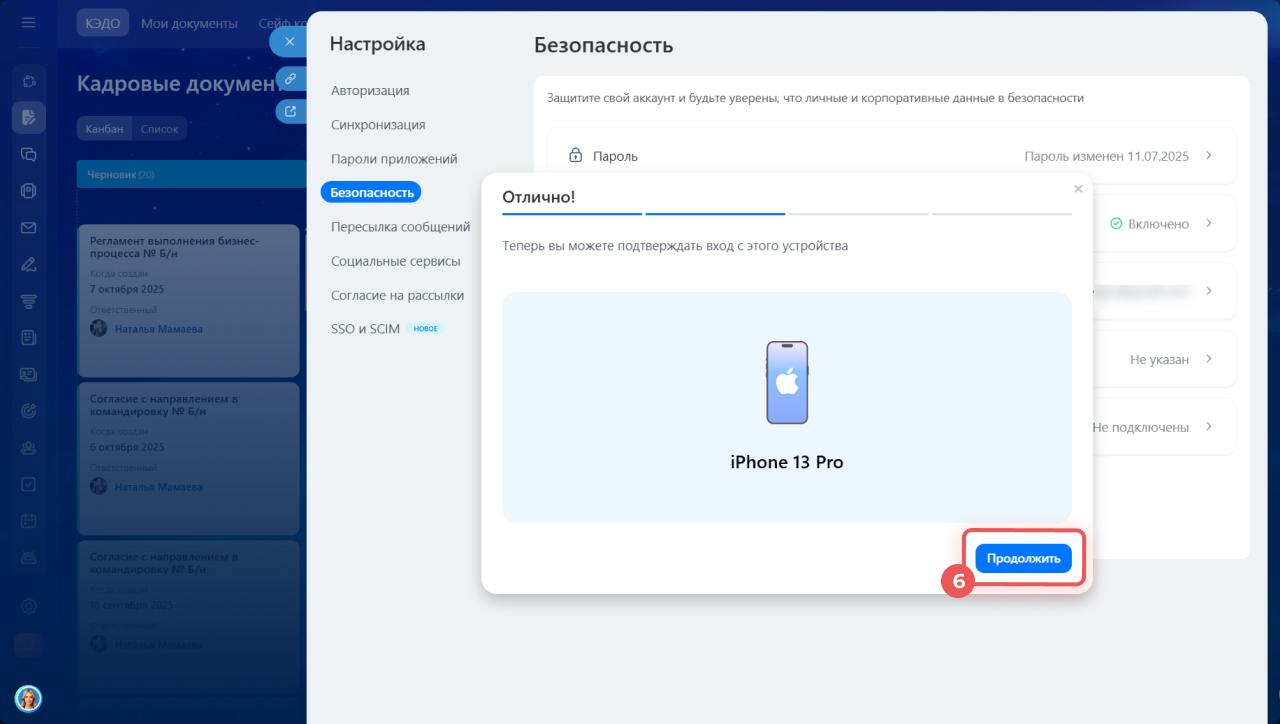 Устройство, с которого вы подтвердили вход в Битрикс24, называется доверенным. Вы можете изменить его в любое время.
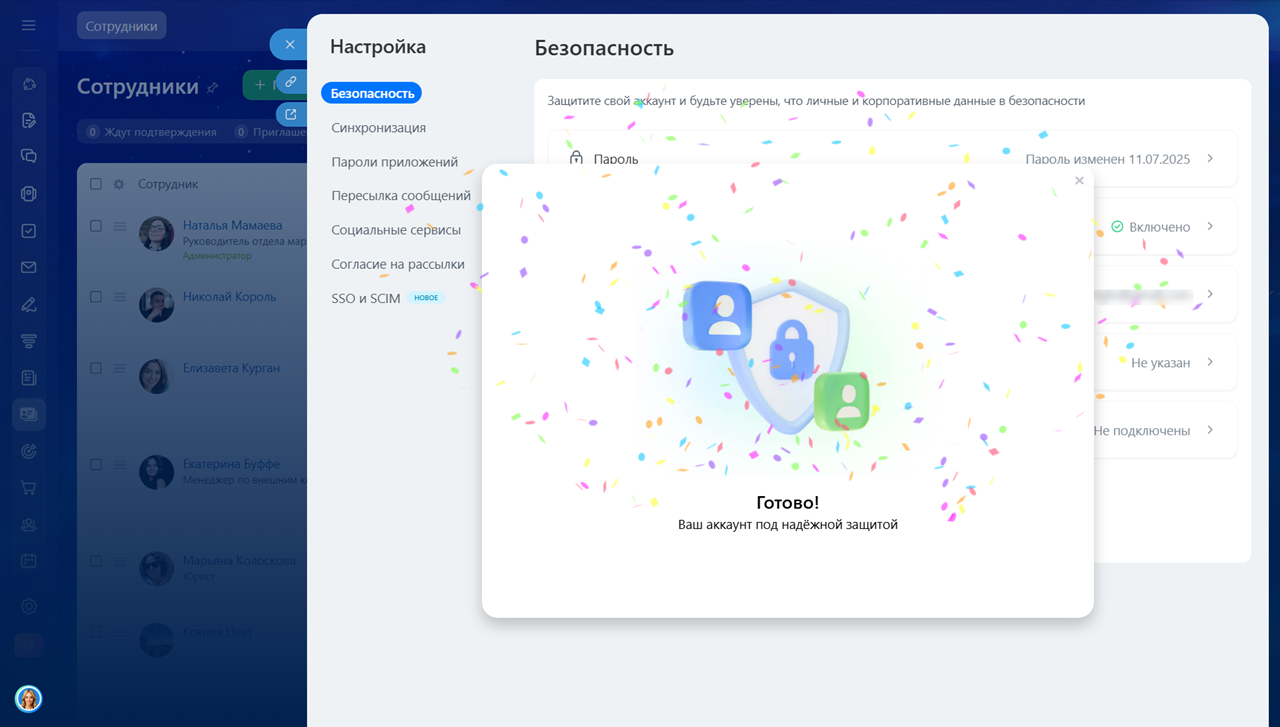
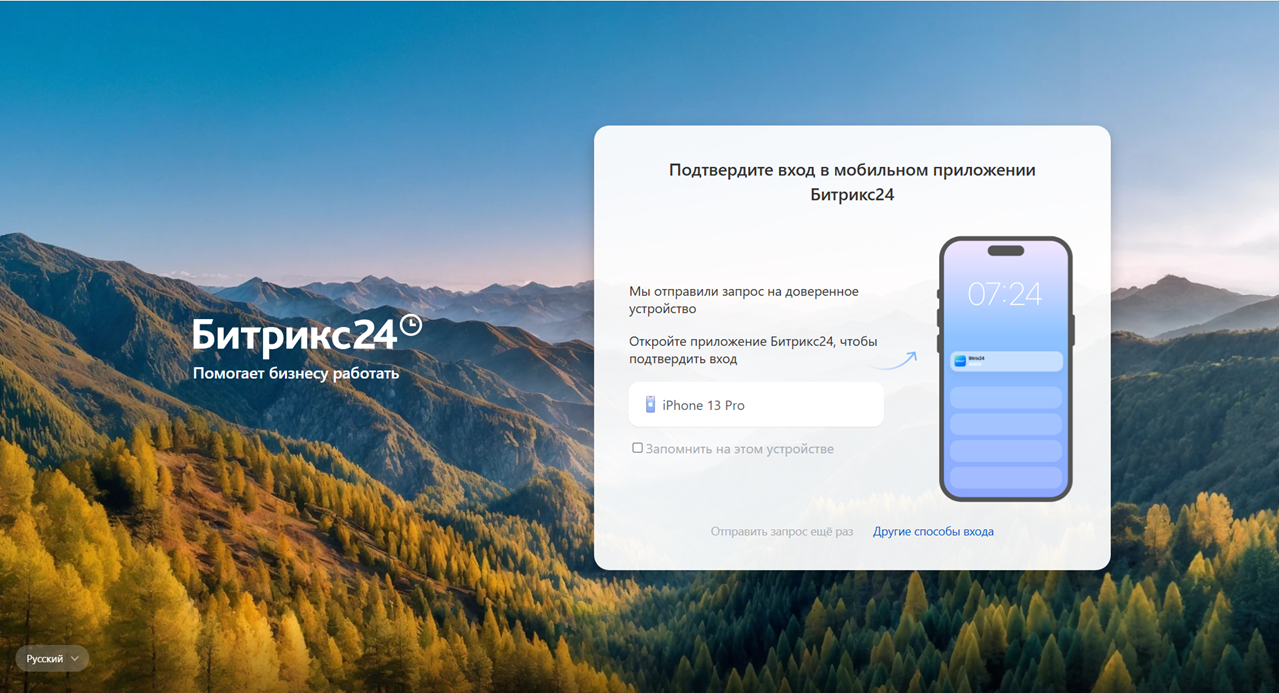
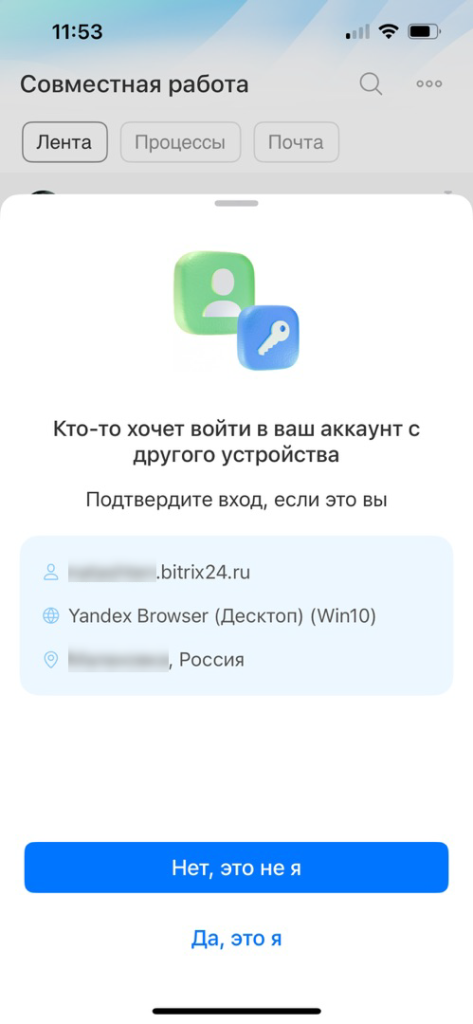
Теперь ваши данные защищены. Чтобы войти в Битрикс24, введите логин, пароль и подтвердите действие в мобильном приложении.
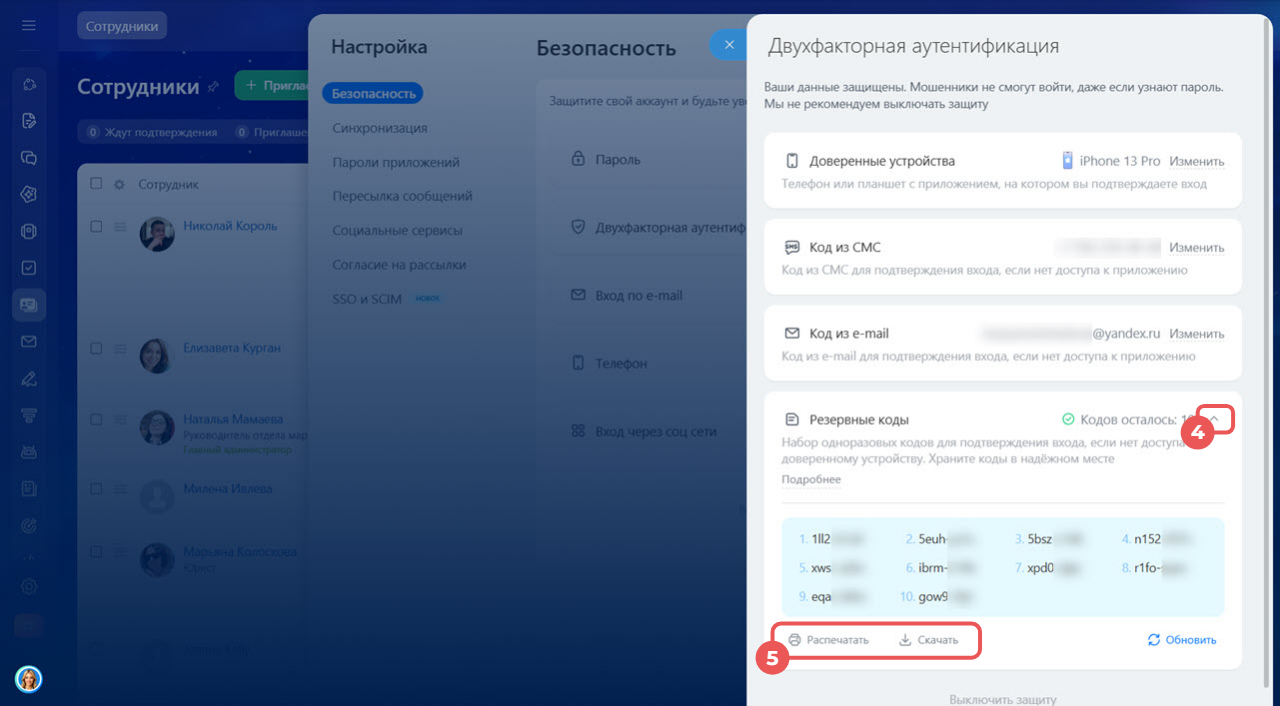
Сохранить резервные коды. Они понадобятся, если вы не сможете подтвердить вход в Битрикс24 через мобильное приложение — например, если потеряете телефон или он будет недоступен. После включения двухфакторной аутентификации сразу сохраните коды.
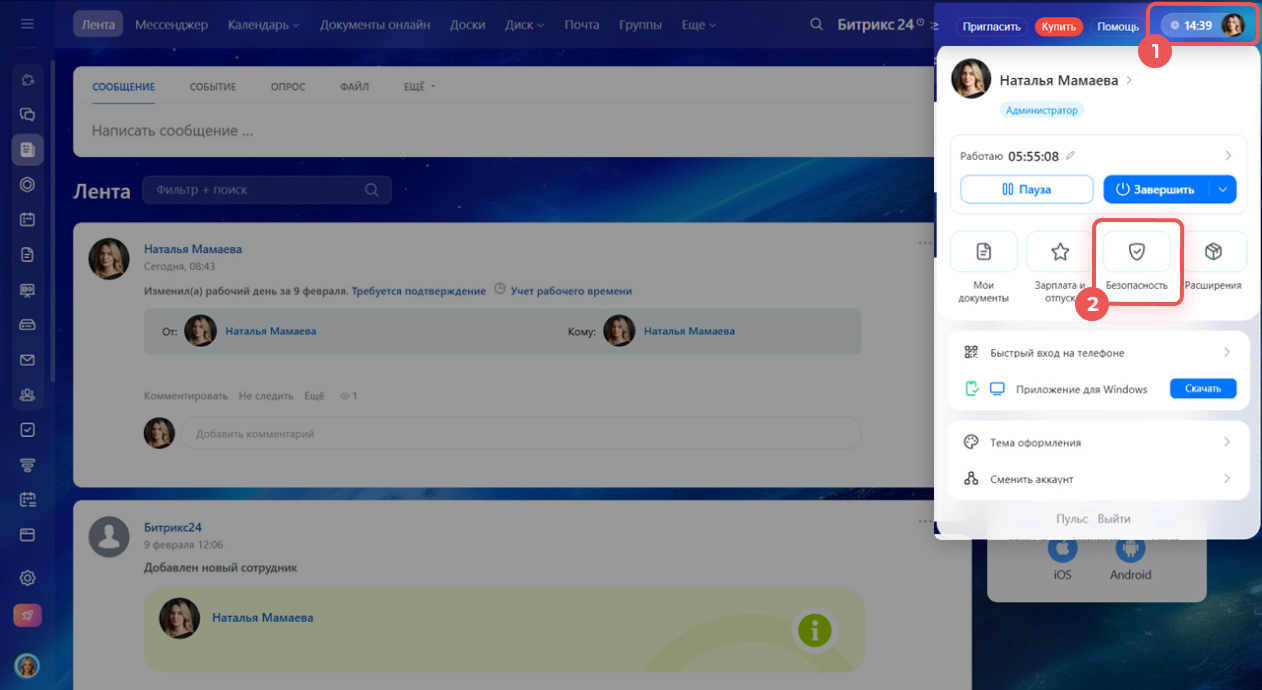
1. Нажмите на ваше фото в правом верхнем углу.
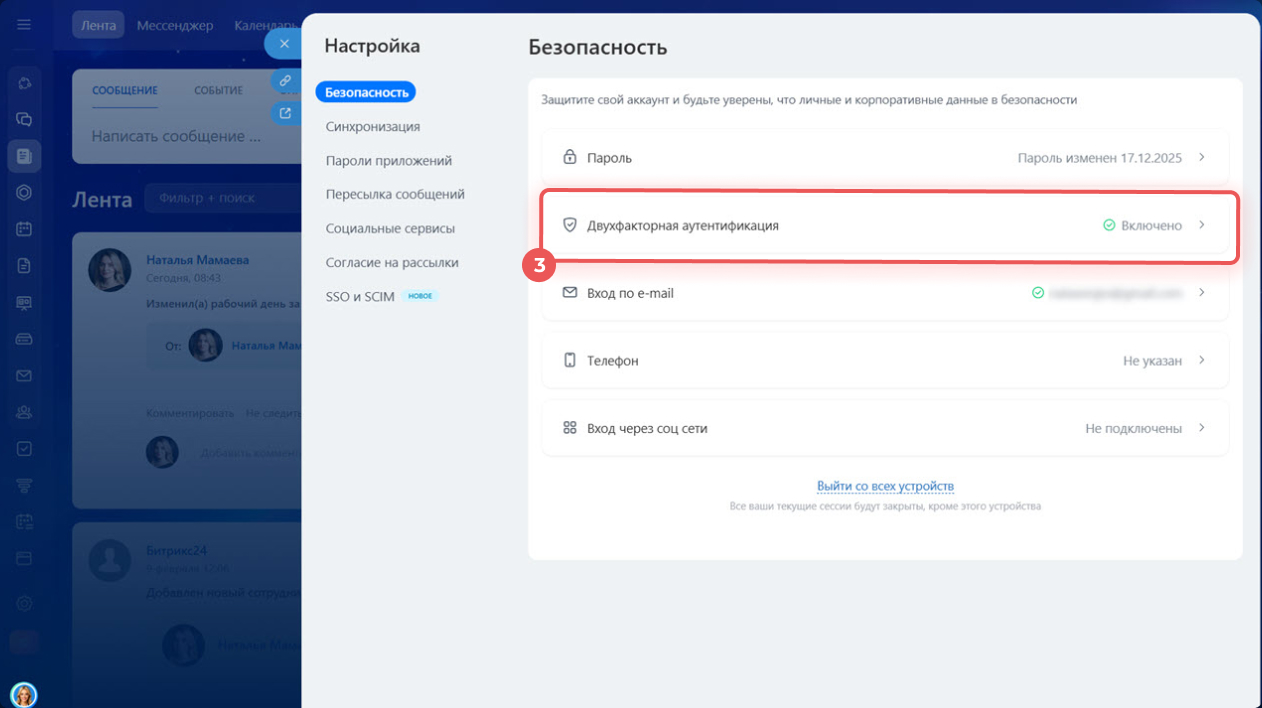
2. Выберите Безопасность.
3. Нажмите Двухфакторная аутентификация.
4. Кликните на стрелку в блоке Резервные коды.
5. Распечатайте или сохраните коды.
Сделать двухфакторную аутентификацию обязательной для всех сотрудников
Чтобы сделать двухфакторную аутентификацию обязательной для всей компании, администратор должен сначала включить ее для своего аккаунта.
Как настроить двухфакторную аутентификацию для своего аккаунта
Чтобы сделать защиту обязательной:
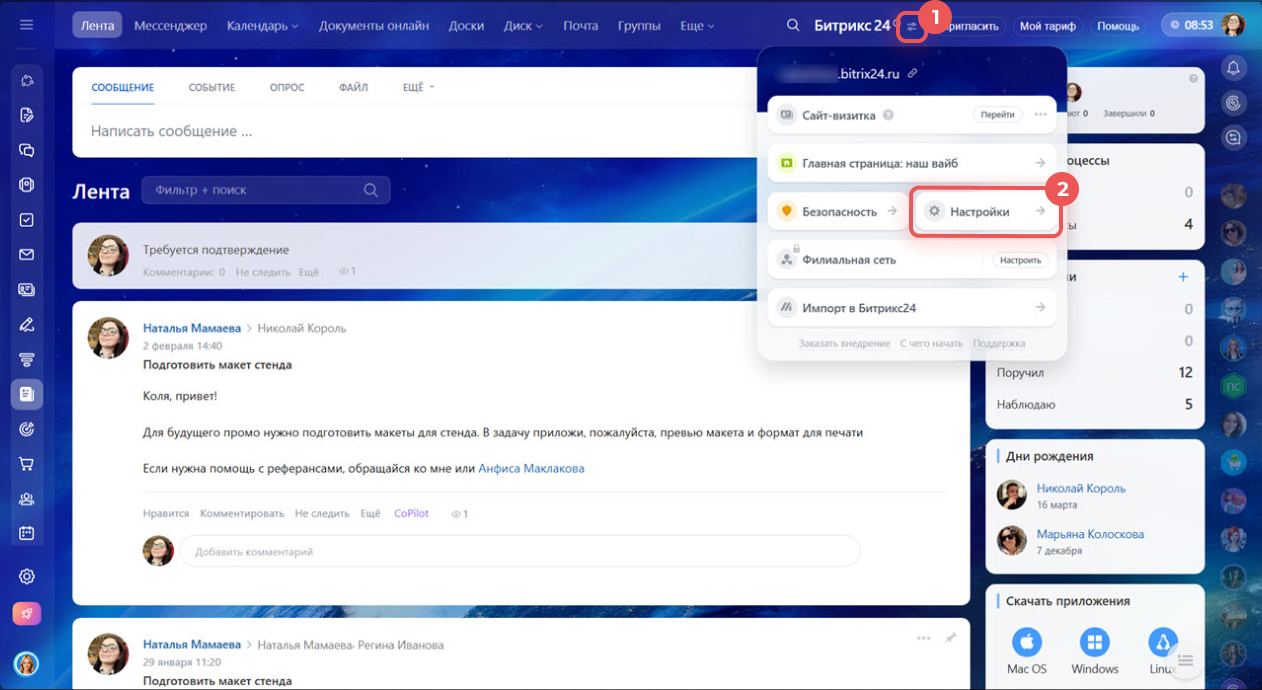
1–2. Перейдите в Настройки (⚙️) Битрикс24.
3–4. Выберите Безопасность > Двухфакторная аутентификация.
5. Сдвиньте переключатель напротив Включить для всей компании.
6. Установите время, в течение которого пользователи должны настроить двухфакторную аутентификацию для своего аккаунта.
7. Сохраните изменения.
.jpg "21.jpg")
Если у вас включена двухфакторная аутентификация через коды из специальных приложений.
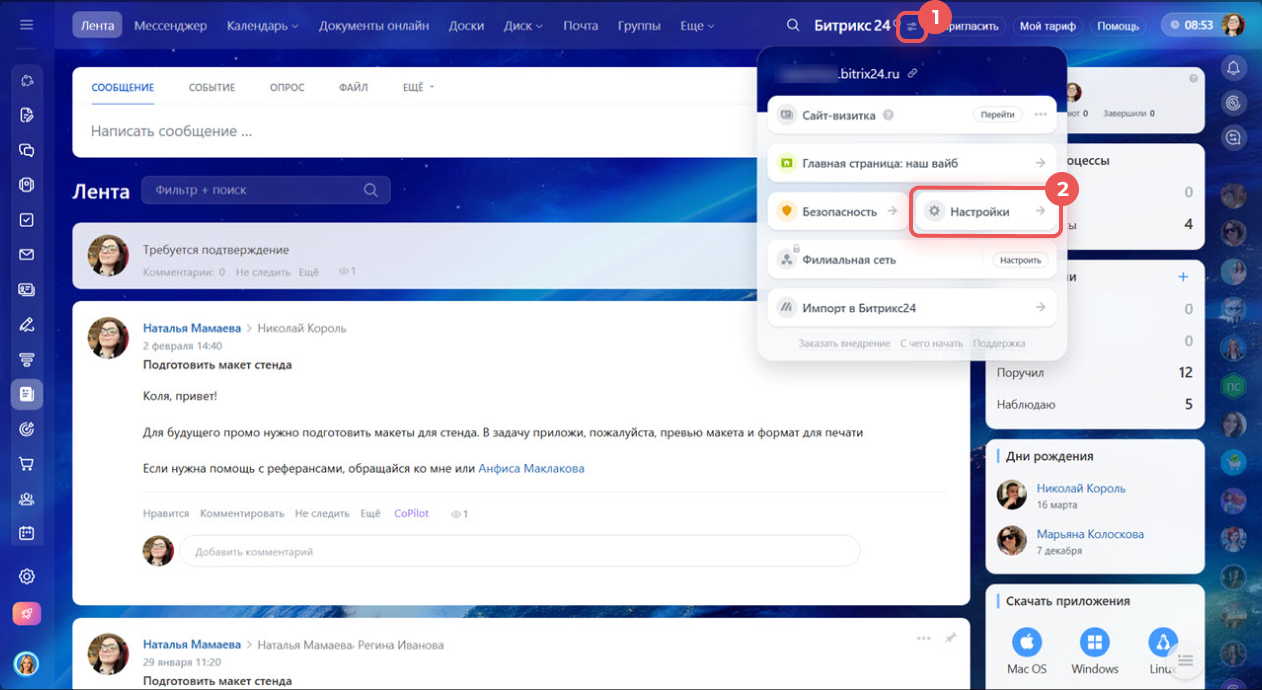
1–2. Перейдите в Настройки (⚙️) Битрикс24.
3–4. Выберите Безопасность > Двухфакторная аутентификация.
5. Нажмите Включить.
После этого вы сможете настроить новую двухфакторную аутентификацию для своего аккаунта и сделать ее обязательной для всей компании.
.jpg "22.jpg")
Коротко
- Двухфакторная аутентификация — это дополнительная защита вашего аккаунта в Битрикс24: кроме логина и пароля нужен второй способ подтверждения. Без него войти в аккаунт не получится, даже если кто-то узнает ваш пароль.
- Раньше подтверждение входа работало через коды из специальных приложений, теперь можно использовать мобильное приложение Битрикс24 или одноразовый код из СМС.
- Каждый пользователь настраивает двухфакторную аутентификацию для своего аккаунта самостоятельно.
- Администратор может сделать защиту обязательной для всей компании — в этом случае сотрудники должны подключить ее в установленный срок.
- Чтобы настроить двухфакторную аутентификацию, установите мобильное приложение Битрикс24 и авторизуйтесь в нем. В Битрикс24 на компьютере перейдите в свой профиль, выберите Безопасность > Включить.
- После включения двухфакторной аутентификации скачайте резервные коды. Они понадобятся, если вы не сможете подтвердить вход в Битрикс24 через мобильное приложение код из СМС или e-mail.