
В мобильном приложении Битрикс24 можно запретить сотрудникам делать снимки, запись экрана и копировать текст. Это поможет защитить конфиденциальную информацию от утечки.
Запрет можно включить для конкретных сотрудников или всего отдела. Например, для тех, кто работает с персональными данными, коммерческой тайной или другими важными документами.
Включить запрет можно в Битрикс24 на компьютере и в мобильном приложении.
Как включить защиту информации
Включить защиту может только администратор Битрикс24.
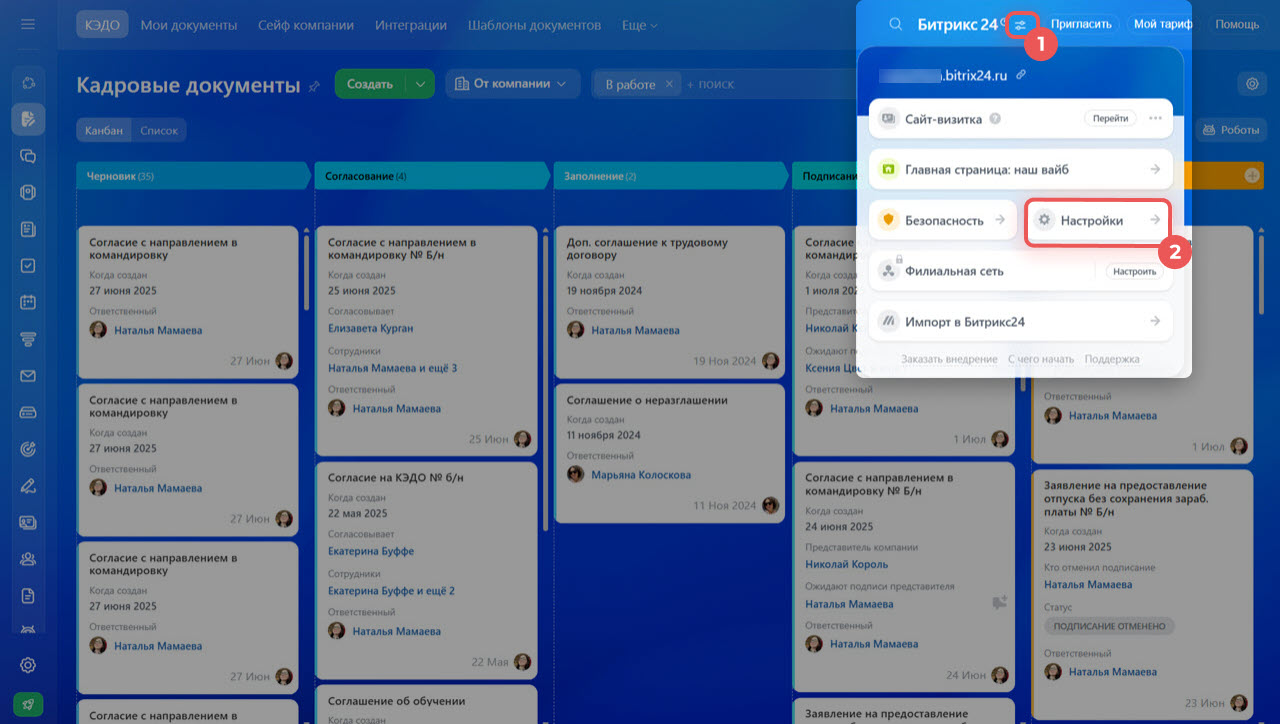
1-2. Нажмите  рядом с названием вашего Битрикс24 и выберите Настройки.
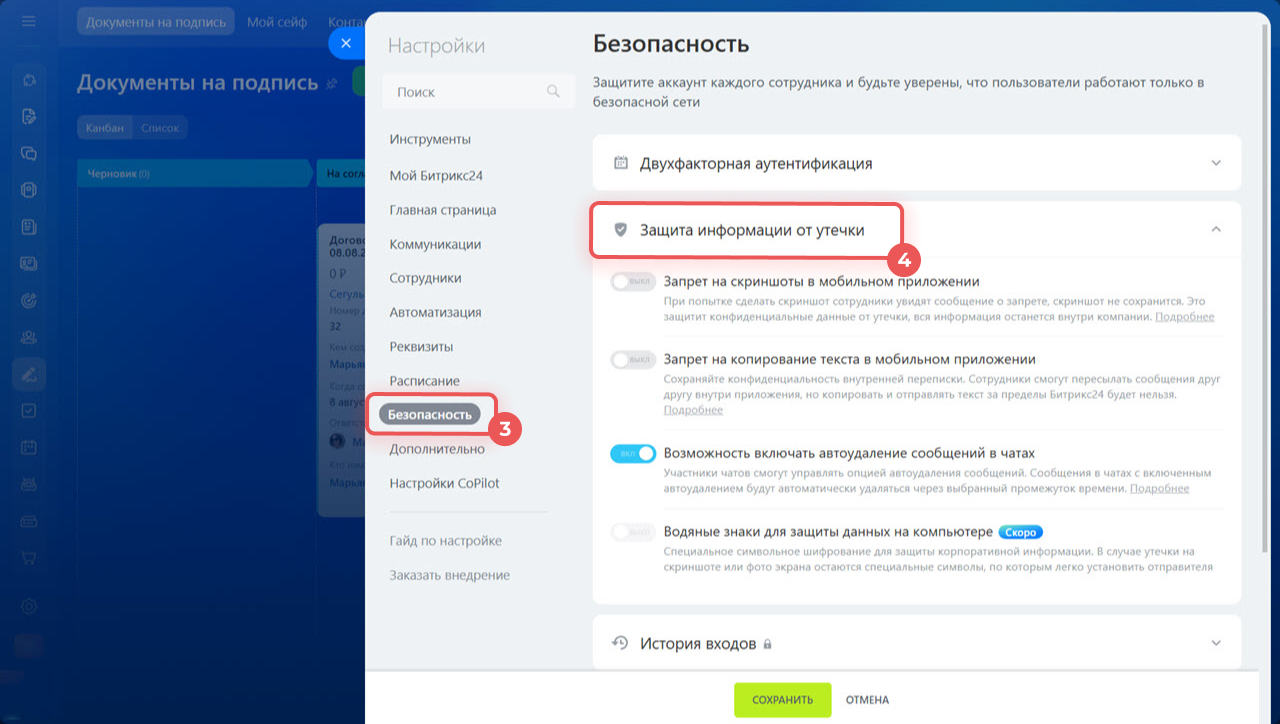
3-4. Перейдите в раздел Безопасность > Защита информации от утечки.
5-6. Включите опции: Запрет на скриншоты и Запрет на копирование текста в мобильном приложении. Выберите сотрудников или отделы, для которых будут действовать ограничения.
7. Нажмите Сохранить.
.jpg "запрет.jpg")
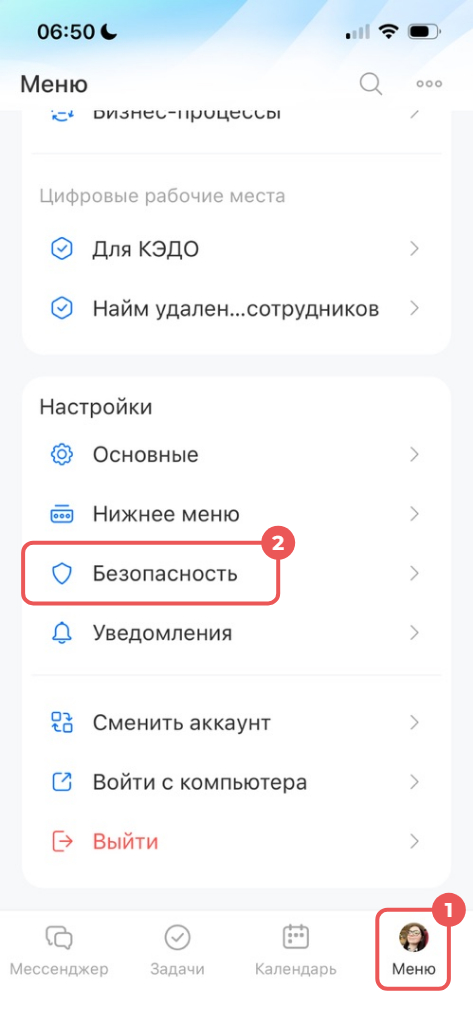
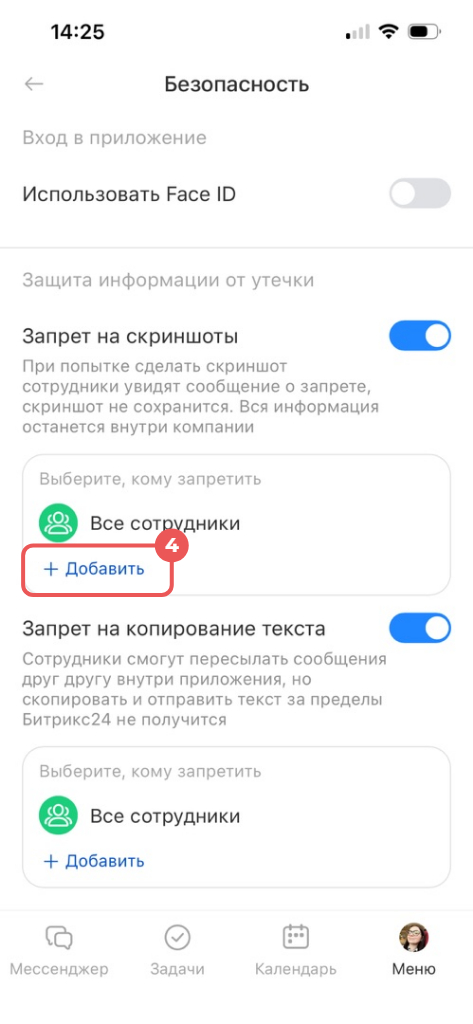
- Нажмите Меню.
- Выберите Безопасность.
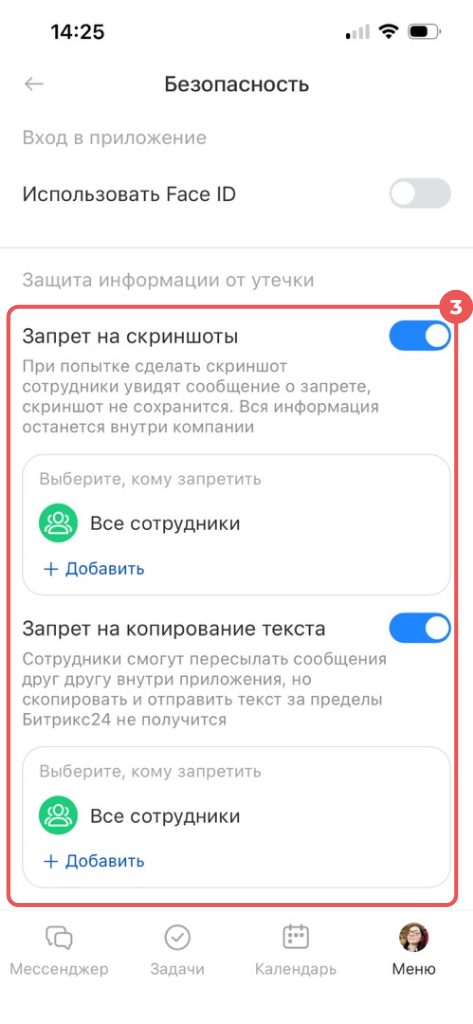
- Включите опции Запрет на скриншоты и Запрет на копирование текста в разделе Защита информации от утечки.
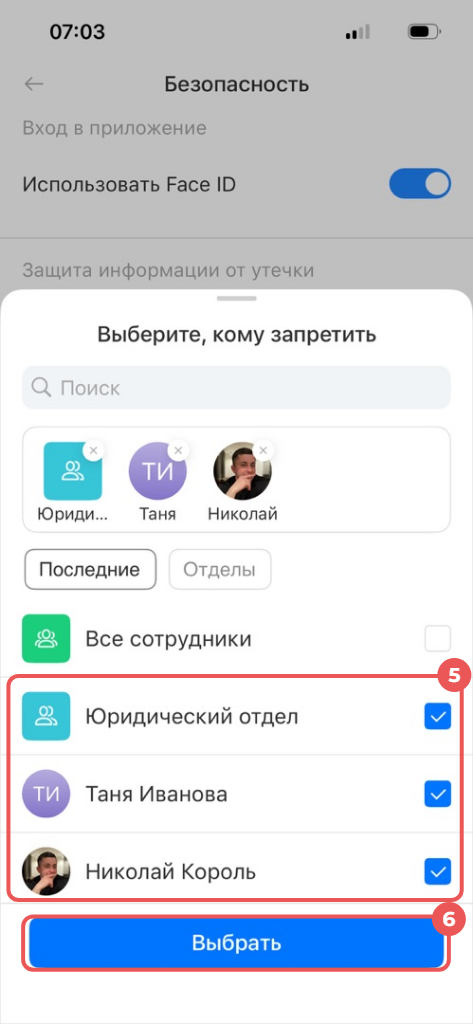
- Нажмите Добавить.
- Выберите сотрудников или отделы, для которых будут действовать ограничения. Для каждой опции можно указать сотрудников отдельно. Например, запретите бухгалтерии копировать текст, а юристам — делать скриншоты.
- Нажмите Выбрать.
Защита включена. Теперь сотрудники не смогут копировать текст и делать скриншоты в мобильном приложении.
Как работает защита информации
Запрет на скриншоты. При попытке сделать снимок или запись экрана, сотрудники увидят сообщение о запрете. Снимок или видео не сохранятся.
.png "скрин")
Запрет на копирование текста. Сотрудники смогут пересылать друг другу сообщения внутри мобильного приложения, но не смогут копировать и отправлять текст за пределы Битрикс24.
.png "текст")
Коротко
- В мобильном приложении Битрикс24 можно запретить сотрудникам делать снимки, запись экрана и копировать текст. Это поможет защитить конфиденциальную информацию от утечки.
- Включить запрет можно в Битрикс24 на компьютере и в мобильном приложении.
- Администратор Битрикс24 может включить запрет для конкретных сотрудников или всего отдела.
- Чтобы включить запрет в Битрикс24 на компьютере, перейдите в Настройки Битрикс24 > Безопасность > Защита информации от утечки.
- Чтобы включить запрет в мобильном приложении, нажмите Меню > Безопасность > Защита информации от утечки.
- Запрет действует на весь интерфейс мобильного приложения, а не на отдельные документы или разделы.