
Онлайн-запись — это инструмент для записи клиентов на прием к специалистам, бронирования техники и оборудования. Перед записью клиентов нужно создать и настроить ресурсы. Например, врачей, автомобили или помещения для аренды.
Перейдите в раздел Онлайн-запись, нажмите Добавить ресурс. Создавать и изменять ресурсы могут все сотрудники Битрикс24.
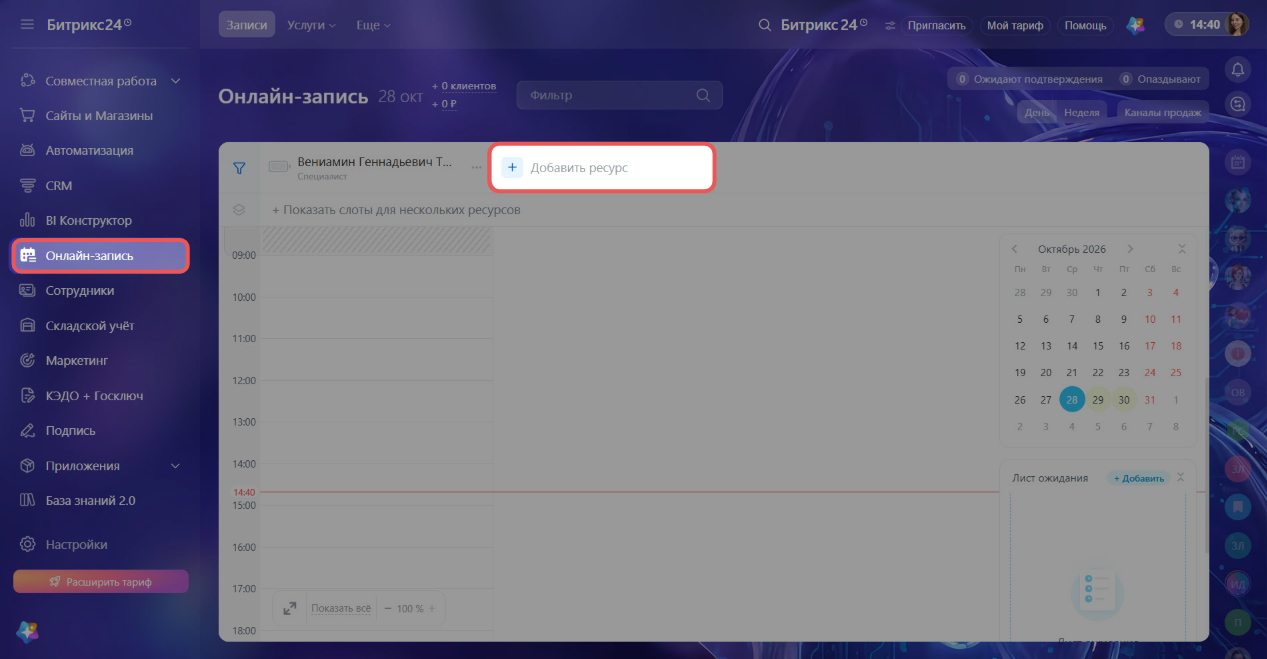
Чтобы создать ресурс, выполните три шага:
Готовый ресурс можно изменить, скопировать, приостановить или удалить, а колонки ресурсов в расписании — расставить в удобном порядке.
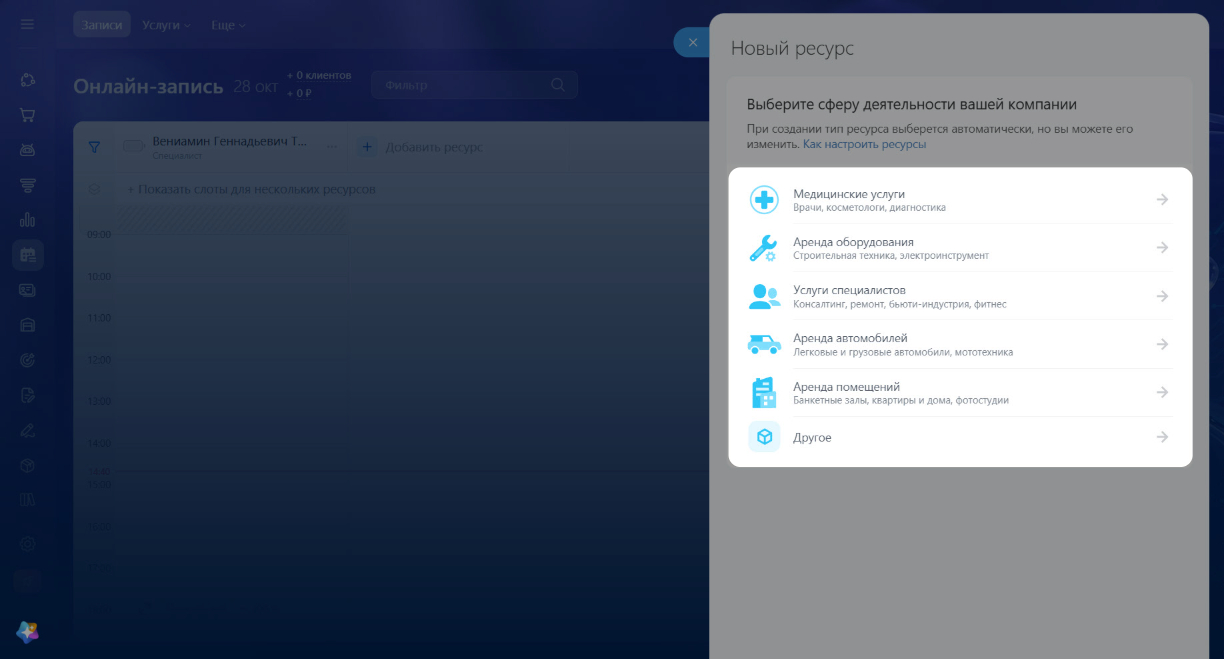
Указать сферу деятельности
Выберите вариант, который подходит для вашей сферы бизнеса или добавьте свой. От сферы зависит тип ресурса: он выберется автоматически, но его можно изменить.
- Медицинские услуги — запись к врачам, косметологам и диагностика здоровья.
- Аренда оборудования — строительная техника, спортивный инвентарь, оборудование для мероприятий и другое.
- Услуги специалистов — все виды консультаций, ремонтных работ, услуг салонов красоты.
- Аренда автомобилей — автомобили и спецтехника.
- Аренда помещений — банкетные залы, квартиры, дома, фотостудии и другое.
- Другое — выберите этот вариант, если в списке нет нужной сферы бизнеса.
Уроки, обучение, полезные истории, кейсы и эксклюзивные эфиры — все в канале Max для пользователей «Битрикс24 печатает»
Настроить ресурс
Название или имя. Например, для специалиста укажите имя и фамилию, а для автомобиля — марку и номер. Клиенты получают эту информацию в напоминаниях о записи, поэтому указывайте корректные данные.
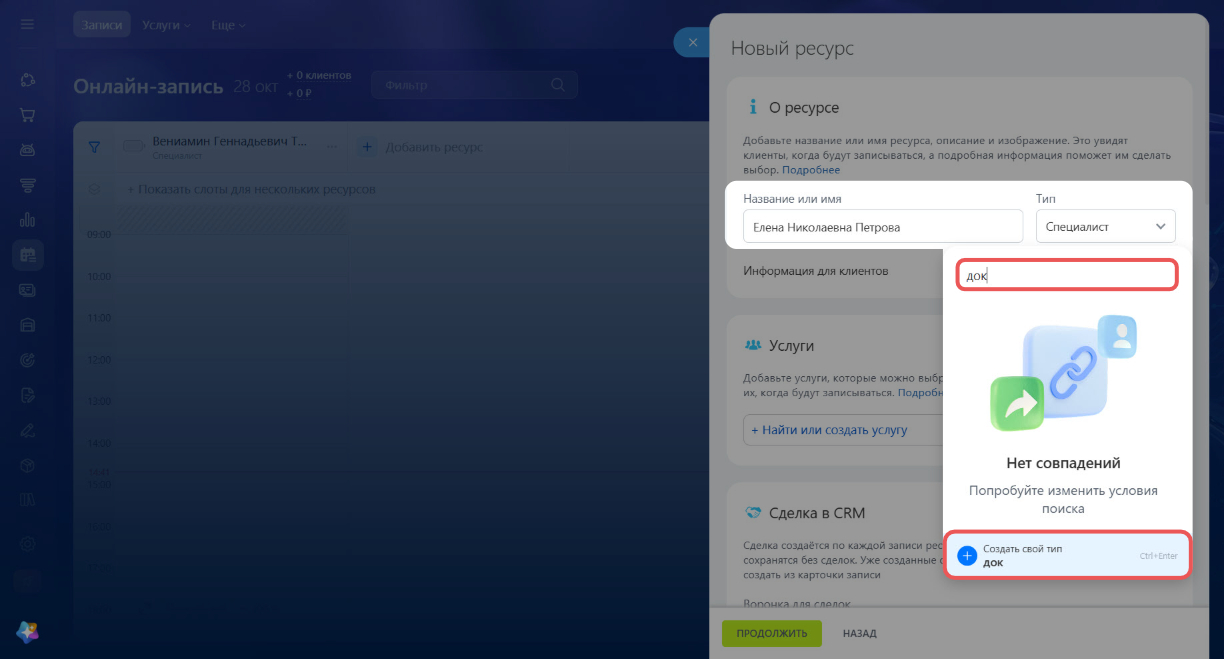
Тип. Выберите из списка или создайте новый. Чтобы создать новый тип ресурса, напишите его название и нажмите Создать свой тип.
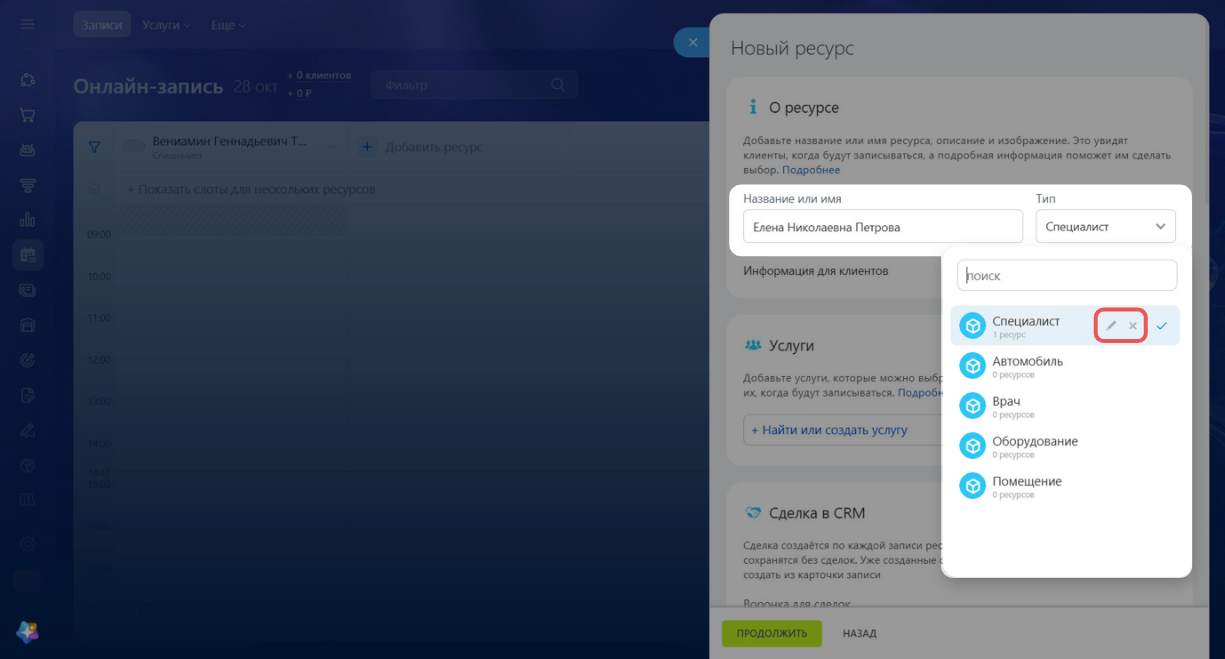
Типы можно переименовывать и удалять. Наведите курсор на тип в списке и выберите действие:
- Переименовать — нажмите на значок карандаша и введите новое название.
- Удалить — нажмите на крестик. Если у типа есть ресурсы, выберите, в какой тип их перенести. Записи, расписание, услуги и уведомления ресурсов не изменятся. Если не выбрать новый тип, у ресурсов поле Тип останется пустым. Удаленный тип восстановить нельзя.
Стандартные типы — те, что были в списке изначально. Если удалить такой тип, вместе с ним пропадет связанная сфера деятельности на первом шаге создания ресурса. Например, после удаления типа Помещение исчезнет вариант Аренда помещений.
Информация для клиентов. Добавьте изображение и краткое описание — это поможет клиентам узнать больше о ресурсе перед записью. Например, можно загрузить фотографию специалиста и написать о его образовании.
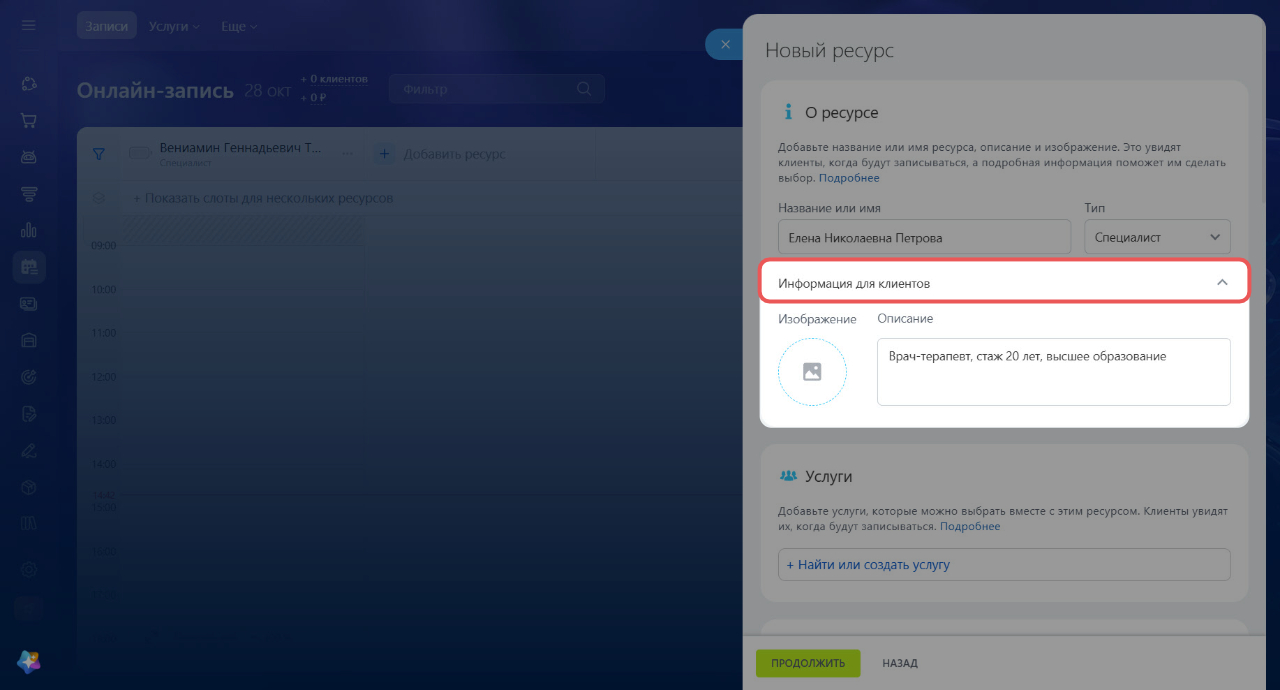
Услуги. Создайте или выберите услуги, которые будут связаны с этим ресурсом. Например, к ресурсу Елена Николаевна Петрова можно привязать услуги: прием терапевта и прием эндокринолога. Клиенты увидят эти услуги, когда будут записываться к врачу, а менеджер — в карточке записи. Услуги, созданные в разделе Онлайн-запись, автоматически появляются в каталоге товаров CRM.
Как создать услугу в каталоге
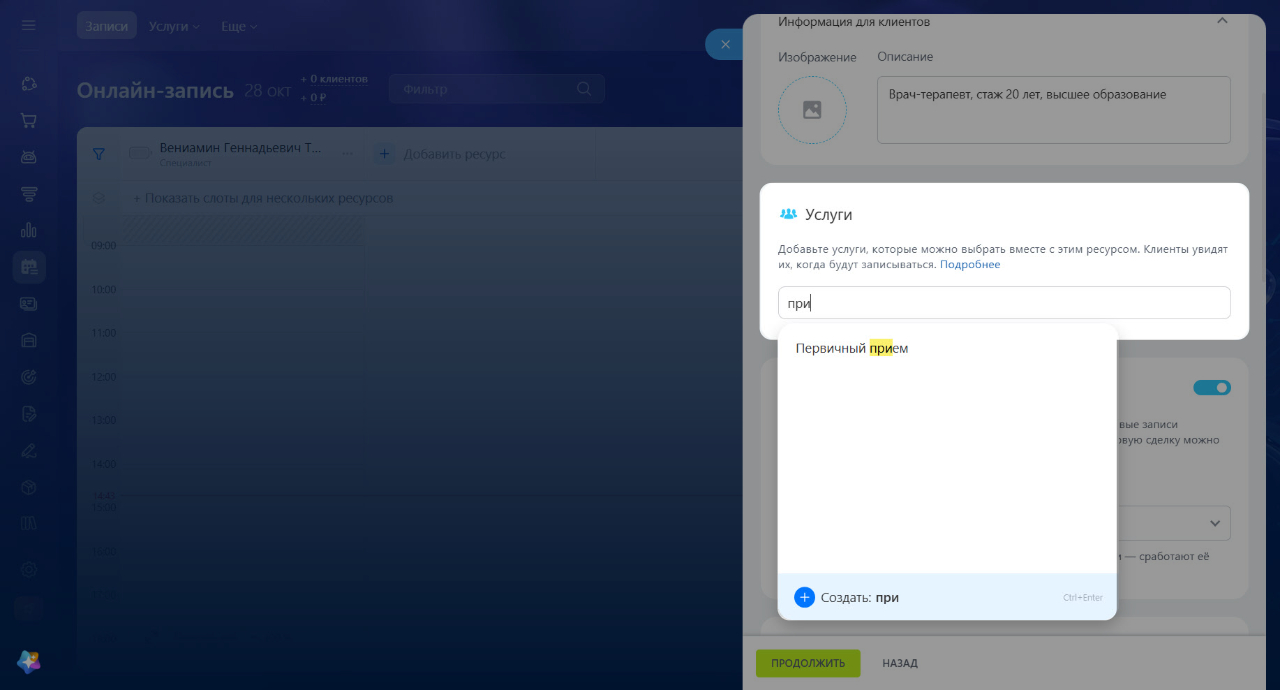
Сделка в CRM. По умолчанию сделка автоматически создается по каждой записи ресурса. Если записи этого ресурса не нужно вести в CRM, выключите опцию — новые записи сохранятся без сделок. Уже созданные сделки не изменятся, а при необходимости сделку можно создать вручную из карточки записи.
В поле Воронка для сделок выберите, где создавать сделки по записям ресурса. Например, записи на консультации и аренду оборудования можно вести в разных воронках. В списке есть только те воронки, в которых у вас есть право создавать сделки. Сделки появятся на первой стадии выбранной воронки, и для них сработают роботы и бизнес-процессы этой воронки.
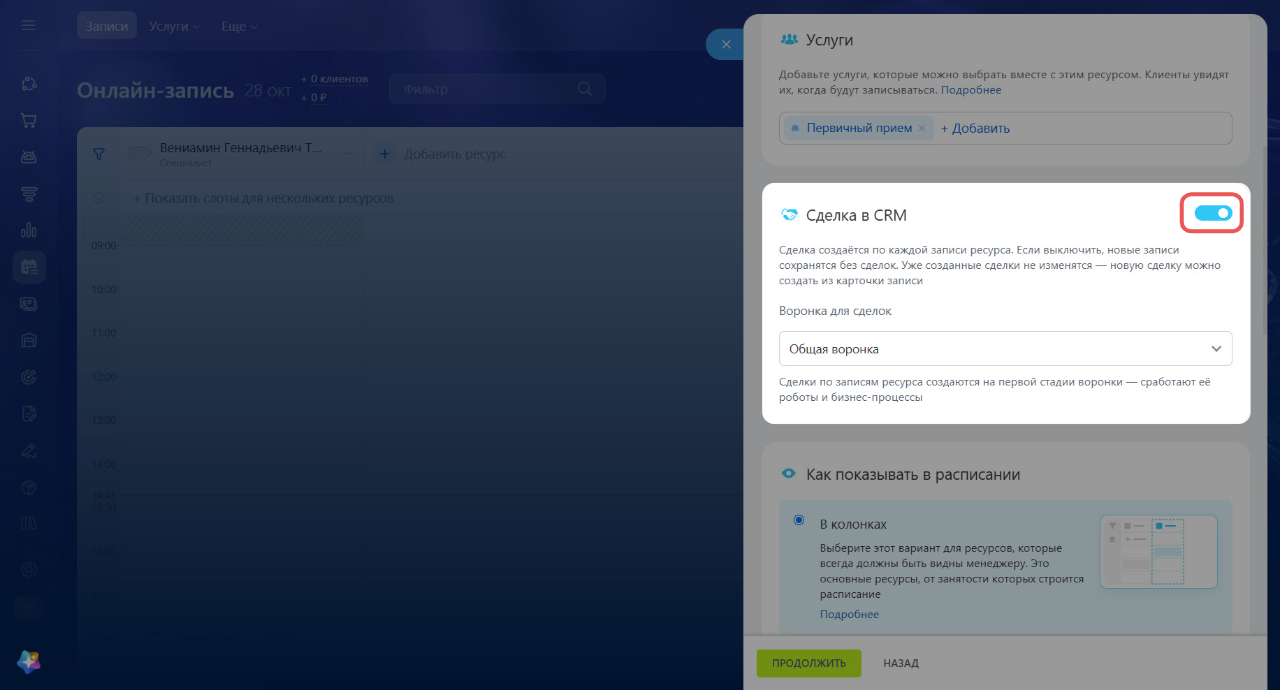
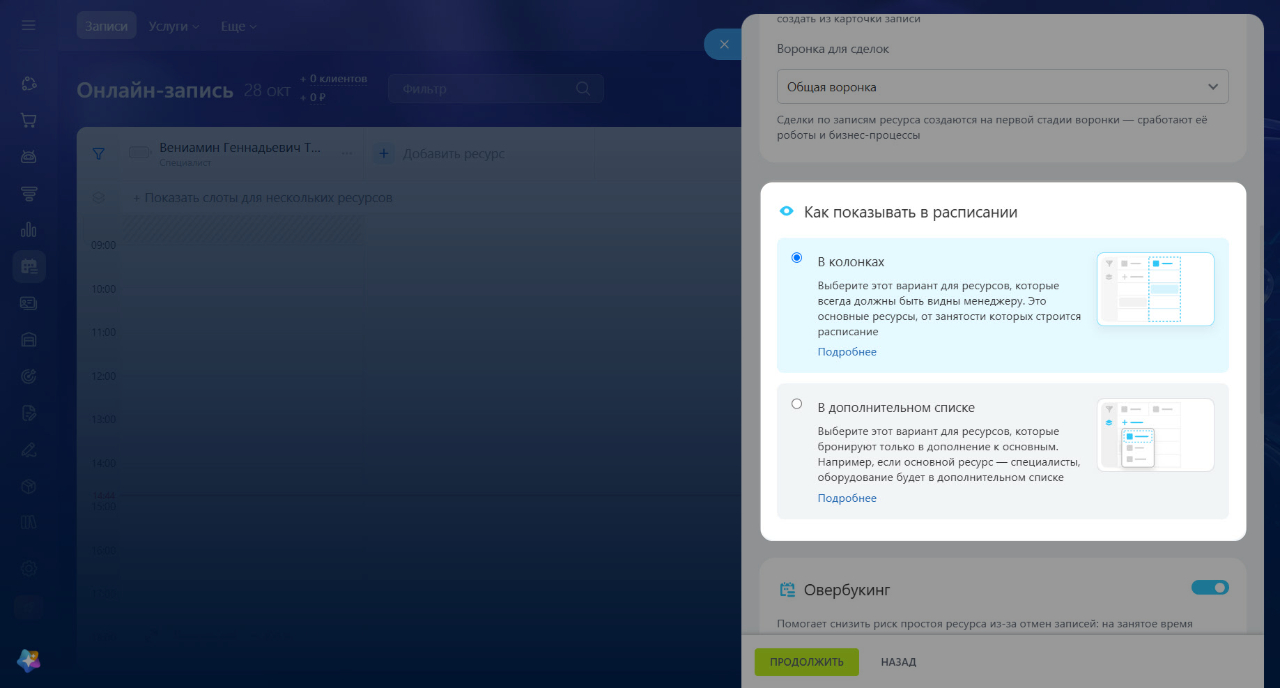
Как показывать в расписании. Выберите способ отображения ресурса:
- В колонках — ресурс всегда виден в расписании. Подходит для основных ресурсов, которые бронируют клиенты: специалисты или автомобили для аренды.
- В дополнительном списке — ресурс не отображается в колонках расписания, его можно выбрать только в строке пересечения ресурсов над расписанием. В зависимости от режима и вида расписания строка называется Общие слоты или Показать слоты для нескольких ресурсов. Это удобно, когда к основному ресурсу нужно выбрать дополнительный. Например, если основной ресурс — врач, то дополнительным может быть кабинет.
Как записать клиента на основной и дополнительный ресурс
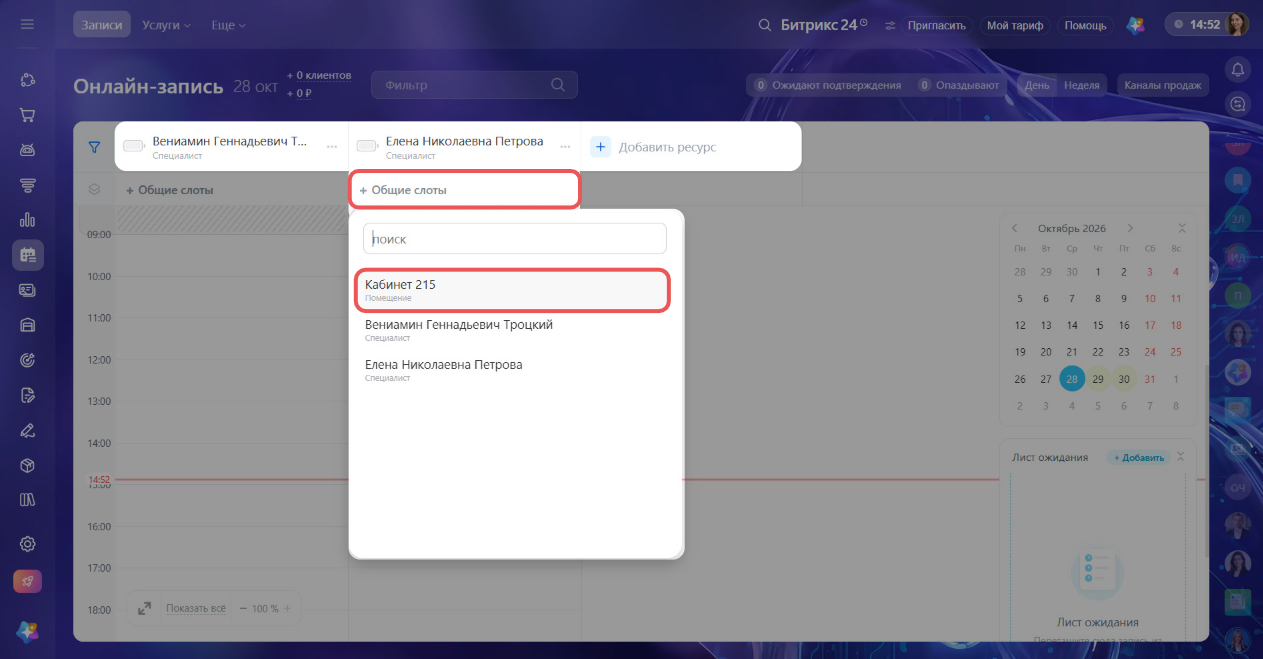 Основной ресурс «Елена Николаевна Петрова» сразу отображается в расписании. Дополнительный ресурс «Кабинет 215» отображается, если открыть Общие слоты
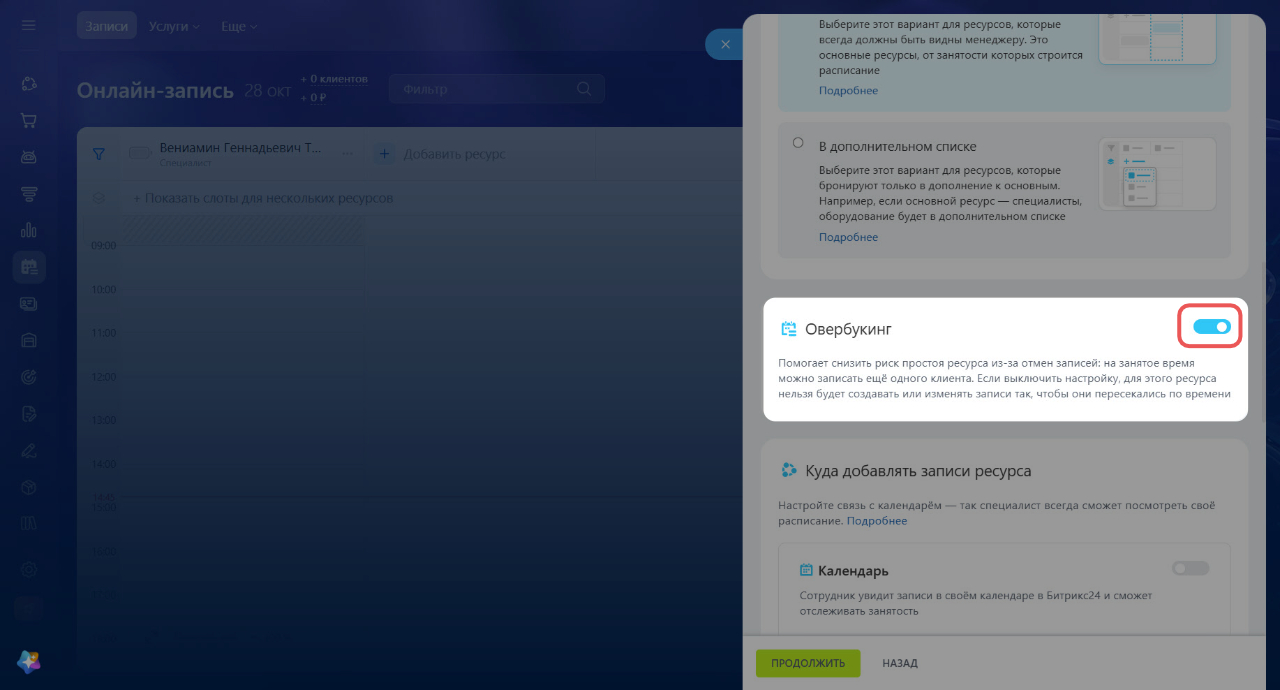
Овербукинг. Опция разрешает записывать на занятое время еще одного клиента. Это помогает не терять время ресурса, если часть клиентов отменяет записи. Если выключить опцию, для этого ресурса нельзя будет создать, перенести или растянуть запись так, чтобы она пересекалась с другой по времени. Овербукинг можно разрешить для специалистов и запретить для кабинетов.
Как использовать овербукинг в онлайн-записи
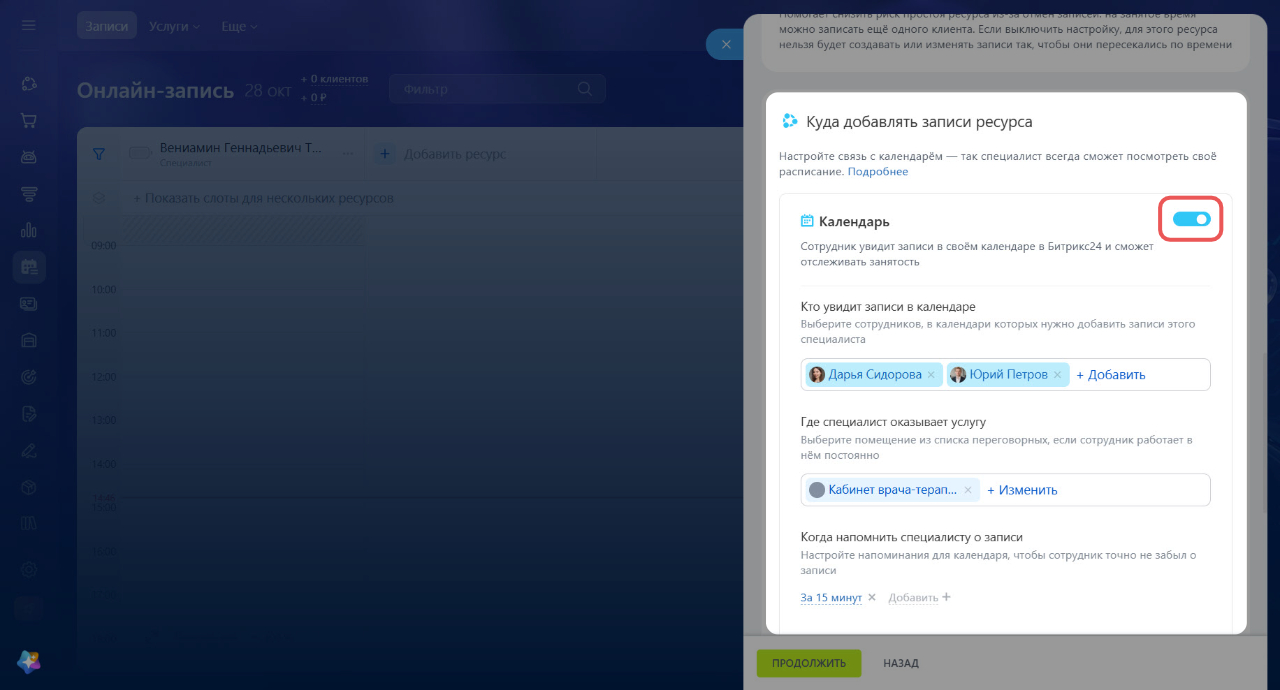
Куда добавлять записи ресурса. Включите опцию Календарь, чтобы связать онлайн-запись с календарем Битрикс24. Так все записи будут автоматически появляться в личных календарях сотрудников. Специалисты сразу видят свое расписание и не тратят время на поиск записей в разных местах.
Настройте параметры:
- Кто увидит записи в календаре — выберите сотрудников, в чьих календарях будут появляться события. Запись всегда появляется у специалиста, который оказывает услугу, а при необходимости ее можно дублировать и другим сотрудникам. Например, добавьте руководителя, чтобы он видел расписание команды и контролировал загрузку.
- Где специалист оказывает услугу — выберите переговорную из списка, если специалист принимает клиентов только в ней. Переговорная будет автоматически указываться в событии, чтобы не было путаницы с местом проведения.
Переговорные комнаты: как создать и забронировать - Когда напомнить специалисту о записи — настройте напоминания, чтобы сотрудник не забыл о записи. Выберите, за какое время нужно напомнить о событии. Например, за день или час до встречи.
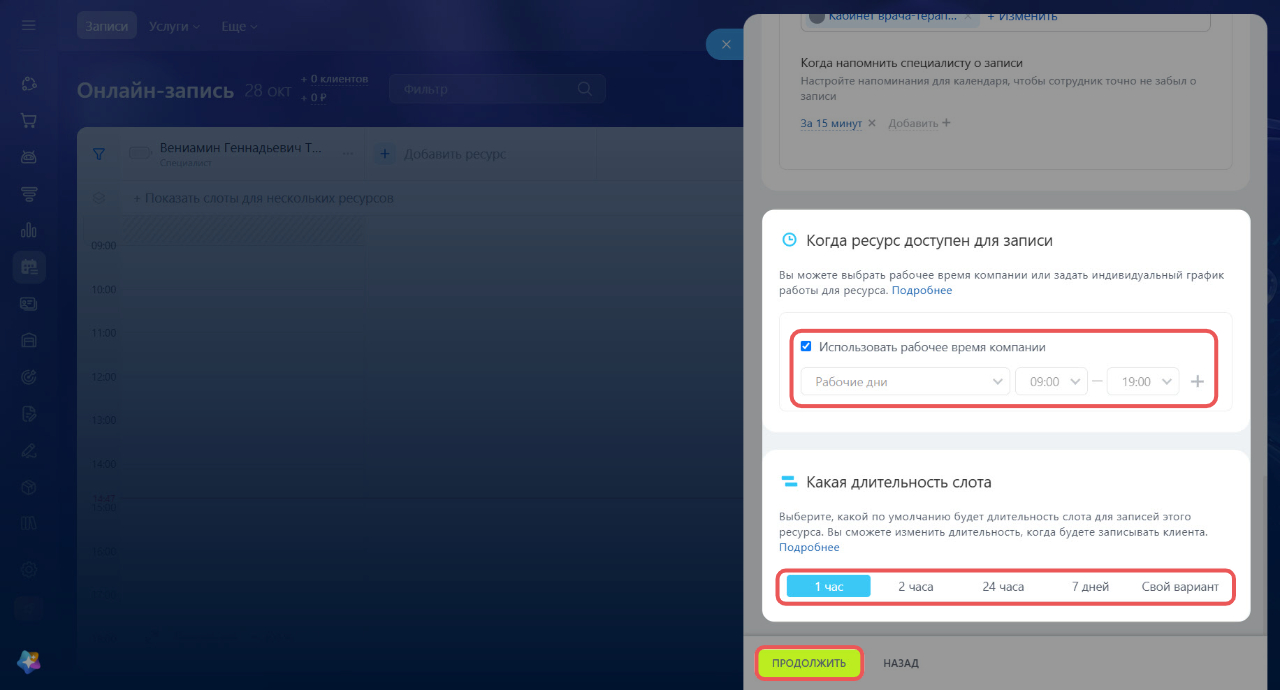
Когда ресурс доступен для записи. Укажите, в какое время ресурс доступен для записи. Чтобы ресурс можно было бронировать только в рабочие часы компании, включите опцию Использовать рабочее время компании. Тогда график ресурса будет меняться вместе с рабочим временем компании. Чтобы задать ресурсу свой график, отключите опцию и укажите дни и время работы. Например, можно указать расписание для конкретного врача.
Какая длительность слота. Выберите готовый вариант — 1 час, 2 часа, 24 часа или 7 дней — или укажите свой. Например, прием врача — 1 час, аренда автомобиля — 24 часа, аренда строительного оборудования — 7 дней.
Нажмите Продолжить. При записи клиента длительность можно изменить.
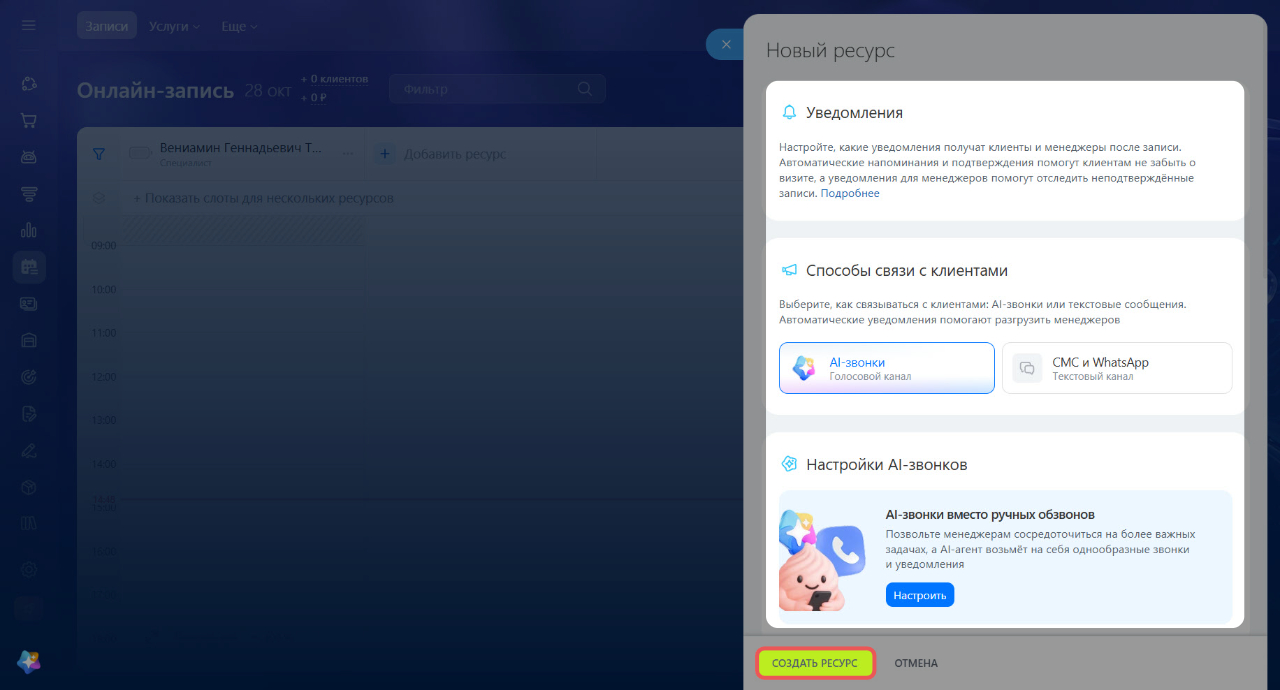
Настроить уведомления для клиентов
В Онлайн-записи можно автоматически напомнить клиентам о визите без участия менеджера — позвонить или отправить сообщение.
Онлайн-запись: как настроить уведомления для клиентов
- Новая запись — уведомление для клиента с датой, временем записи и названием ресурса. Сценарий доступен только для способа связи СМС и WhatsApp.
- Подтверждение записи — уведомление клиенту для подтверждения визита. Если он не подтвердит запись, в карточке клиента в CRM автоматически создастся дело, чтобы менеджер связался с клиентом. Если к записи привязана сделка, дело появится и в ней.
- Напоминание о записи — оповещение клиента в день записи.
- Напоминание, если клиент опаздывает — если клиент опаздывает, он получит уведомление с просьбой подтвердить визит. Если клиент не подтвердит запись, в CRM автоматически создастся дело, чтобы менеджер уточнил планы и освободил слот.
- Удержание при отмене — когда клиент отменяет запись, AI звонит ему и предлагает перенести визит на другое удобное время. Это помогает не потерять клиента. Сценарий доступен только в режиме AI-звонков.
Нажмите Создать ресурс.
Когда добавили ресурсы, их можно выбирать для записи клиентов и отслеживать загрузку.
Онлайн-запись: как записать клиента на услугу
Изменить, скопировать, приостановить или удалить ресурс
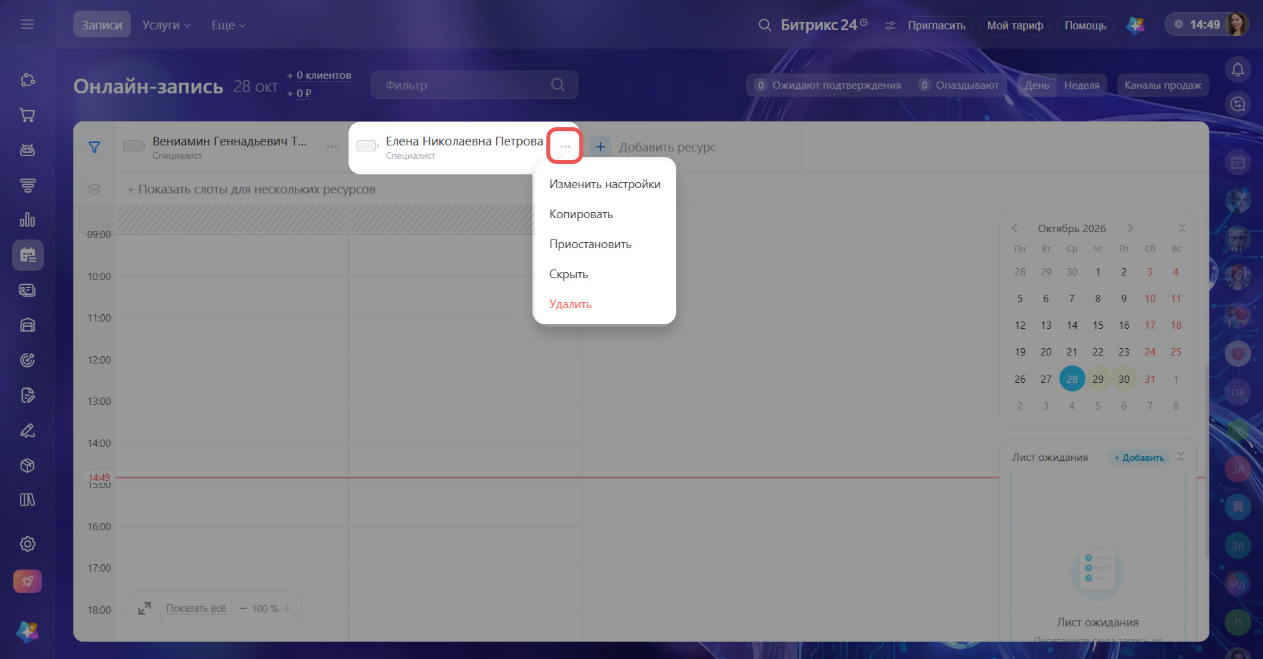
Выберите нужный ресурс в расписании и нажмите Три точки (...) рядом с его названием.
Изменить настройки. Откроется окно с настройками ресурса. Например, здесь можно поменять расписание работы врача.
Копировать. Подходит, если нужно добавить похожий ресурс. Например, еще одного специалиста с таким же графиком и услугами. Откроется окно создания ресурса. Из исходного ресурса копируются:
- тип, описание и изображение,
- график,
- привязанные услуги,
- настройки сделок, овербукинга, календаря и уведомлений.
Укажите название нового ресурса, при необходимости измените остальные настройки и нажмите Создать ресурс.
Приостановить. Подходит, если ресурс временно нельзя бронировать. Например, врач ушел в отпуск или автомобиль в ремонте.
Укажите период недоступности в календаре и нажмите Приостановить. Если в период паузы у ресурса есть записи, будет предложено перенести их на другой ресурс или удалить. Клиенты не получат уведомления о переносе или удалении записи — предупредите их самостоятельно. Паузу можно запланировать заранее, до ее начала ресурс доступен для записи.
Приостановленный ресурс остается в расписании и помечается значком паузы, а ресурс с запланированной паузой — значком часов. Когда период закончится, ресурс снова станет доступен для записи. Чтобы вернуть ресурс раньше срока, нажмите Три точки (...) > Возобновить. Если нужно отменить паузу, которая еще не началась, нажмите Три точки (...) > Отменить паузу.
Скрыть. Убирает ресурс только из вашего расписания. Он продолжит отображаться у коллег, а клиенты смогут записываться к нему. Чтобы вернуть ресурс, нажмите значок фильтра слева над расписанием и отметьте ресурс в списке.
Удалить. Удаляет ресурс из расписания. Если у ресурса есть будущие записи, перенесите их или удалите вместе с ресурсом. Прошедшие записи останутся в истории, их можно найти через фильтр. Сделки в CRM сохранятся, но из их таймлайна пропадут дела удаленных записей. Клиенты не получат уведомления об отмене. Восстановить удаленный ресурс и записи нельзя — при необходимости создайте ресурс заново.
Изменить порядок ресурсов в расписании
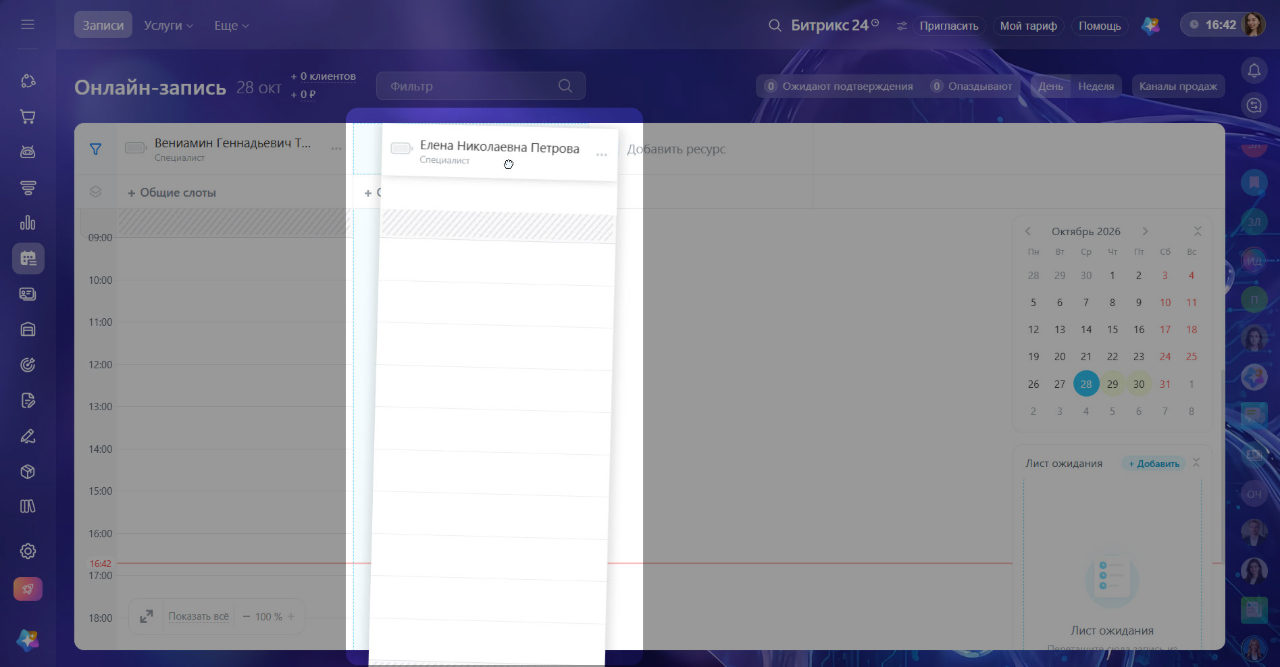
Колонки ресурсов можно расставить в удобном порядке — например, чтобы специалисты одного профиля стояли рядом. Зажмите заголовок ресурса и перетащите колонку на нужное место — она переместится вместе с записями. Так можно переставить только ресурсы, которые показываются в колонках.
Порядок сохраняется только для вас: у коллег расписание не изменится. Каждый сотрудник может расставить колонки под свою работу.
Коротко
- Перед записью клиентов нужно создать и настроить ресурсы. Это могут быть врачи, автомобили, помещения для аренды и другие.
- Создавать и изменять ресурсы могут все сотрудники Битрикс24.
- Чтобы создать ресурс, выберите сферу деятельности, настройте параметры и включите уведомления для клиентов.
- Для каждого ресурса можно выбрать воронку для сделок или отключить их создание, разрешить или запретить овербукинг, связать график с рабочим временем компании.
- Похожий ресурс можно скопировать, а на время отпуска или ремонта — приостановить. Если в этот период есть записи, их нужно перенести или удалить.
- Порядок колонок в расписании каждый сотрудник настраивает для себя.