
Битрикс24 Онлайн-запись — это инструмент для записи клиентов на прием к специалистам, бронирования помещений, техники и оборудования. Записывать клиентов могут все сотрудники — менеджер создает запись прямо в расписании: выбирает ресурс, добавляет клиента, услуги и сделку. Все данные автоматически сохраняются в CRM.
Тарифные планы
Перейдите в раздел Онлайн-запись. Чтобы записать клиента нужен хотя бы один ресурс.
Онлайн-запись: как создать новый ресурс
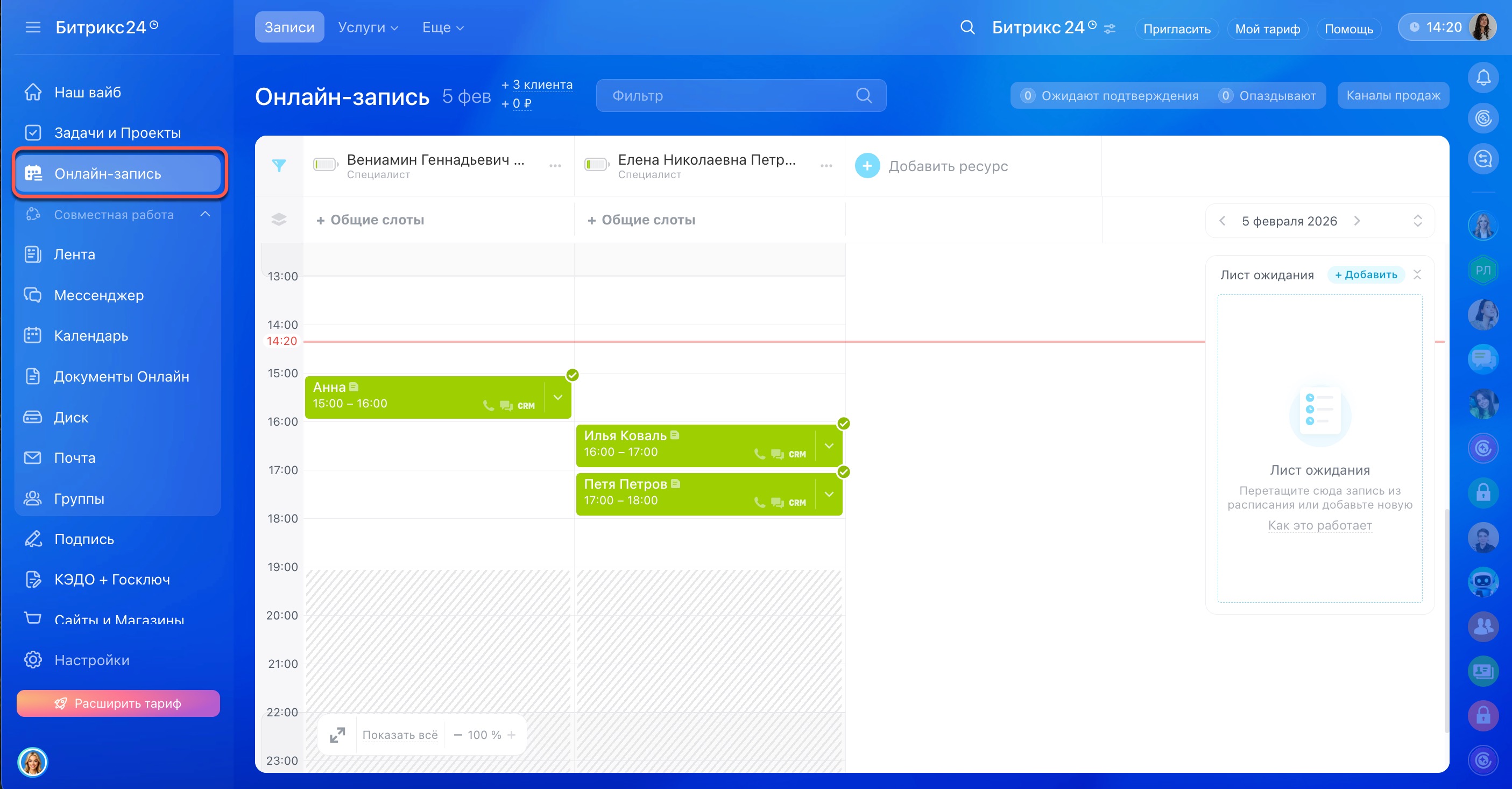
В статье расскажем, как:
Добавить запись
Запись можно создать на один день или на несколько дней подряд. Например, прием у врача — на день, аренда домика для гостей — на несколько дней.
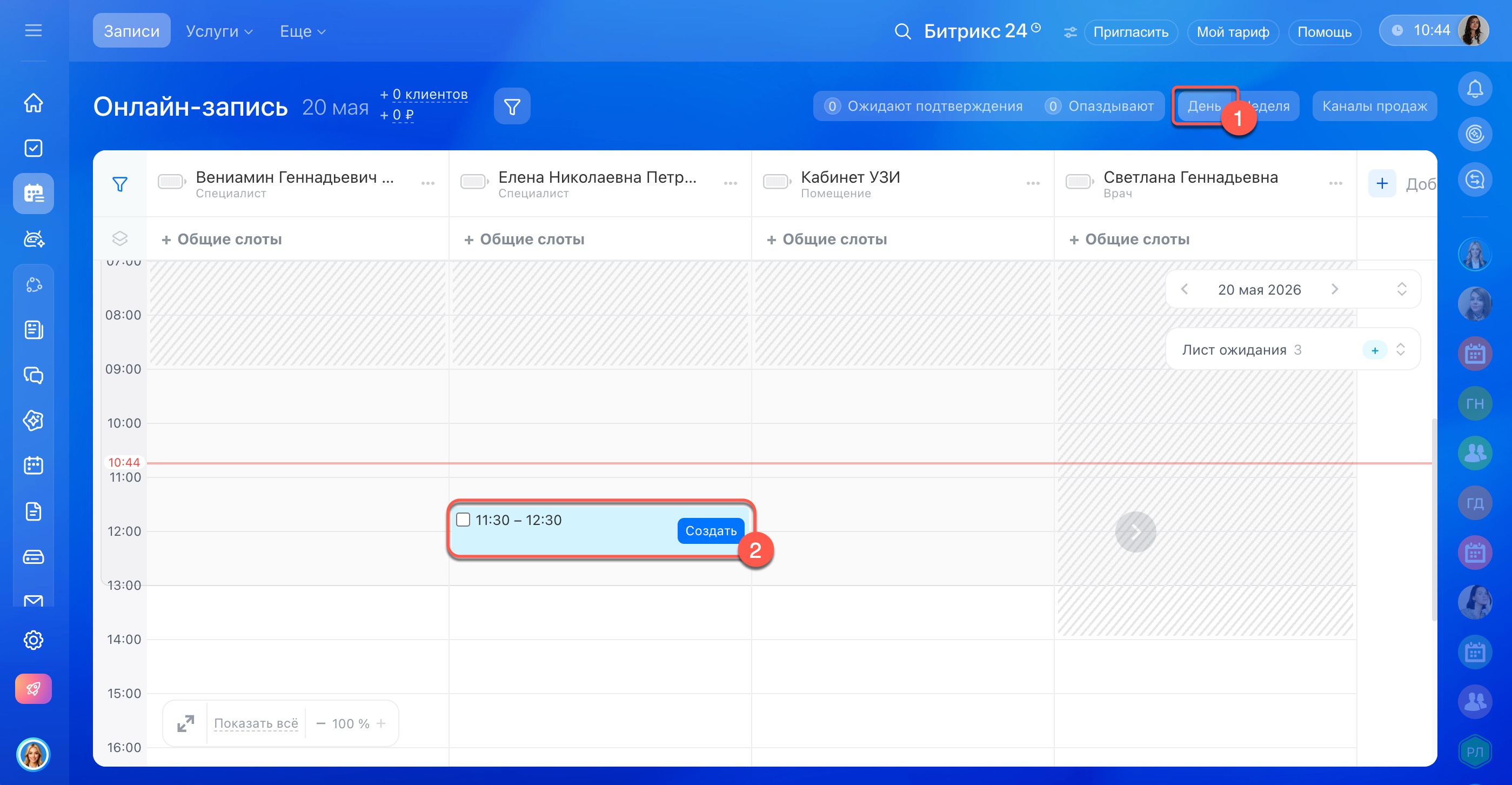
На один день.
1. В правом верхнем углу перейдите на режим просмотра День.
2. Нажмите на нужное время под ресурсом и кликните Создать.
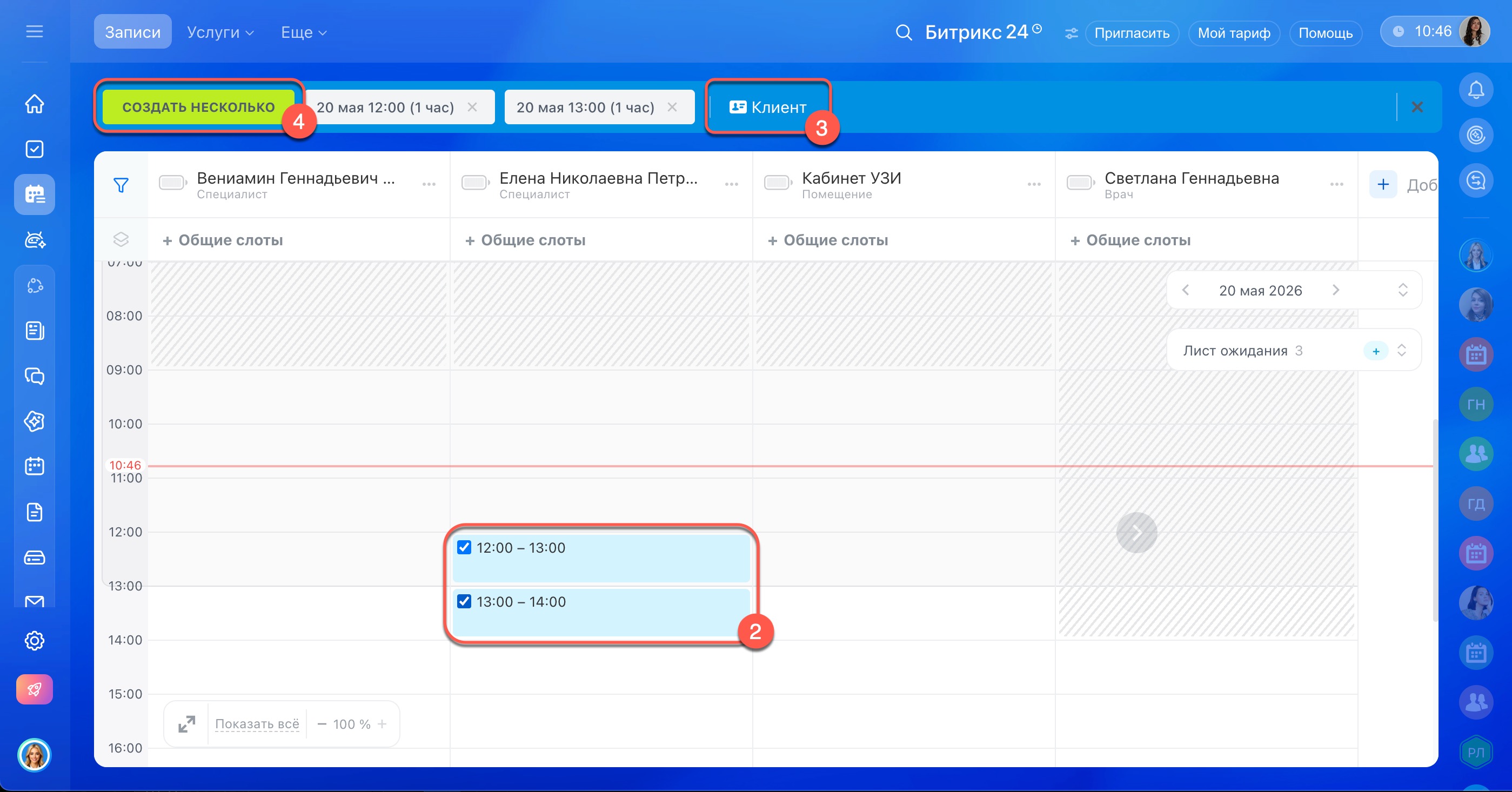
3–5. Если нужно создать несколько записей для клиента, выберите несколько слотов — поставьте галочки в чекбоксы, выберите клиента и нажмите Создать несколько.
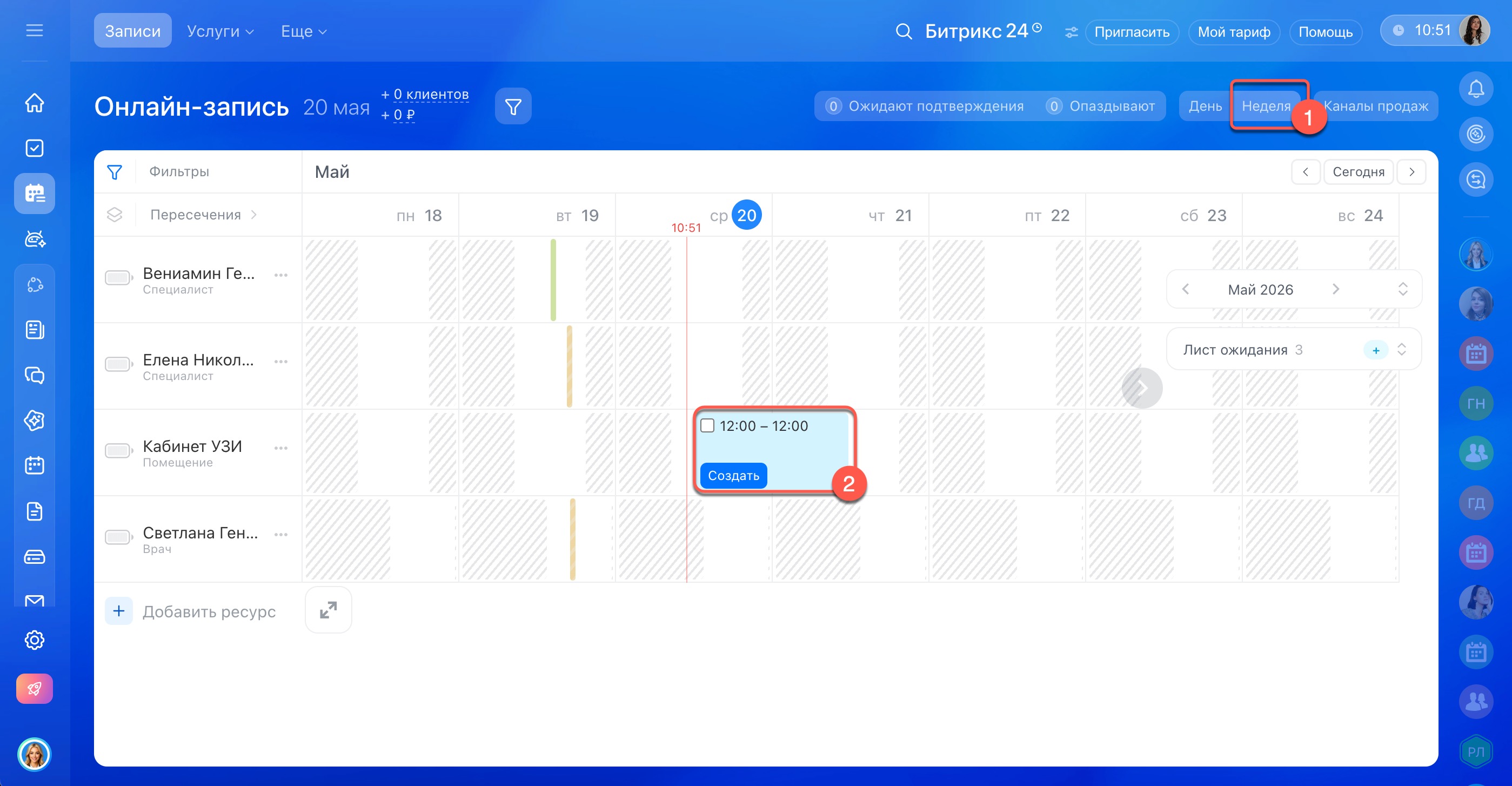
На несколько дней.
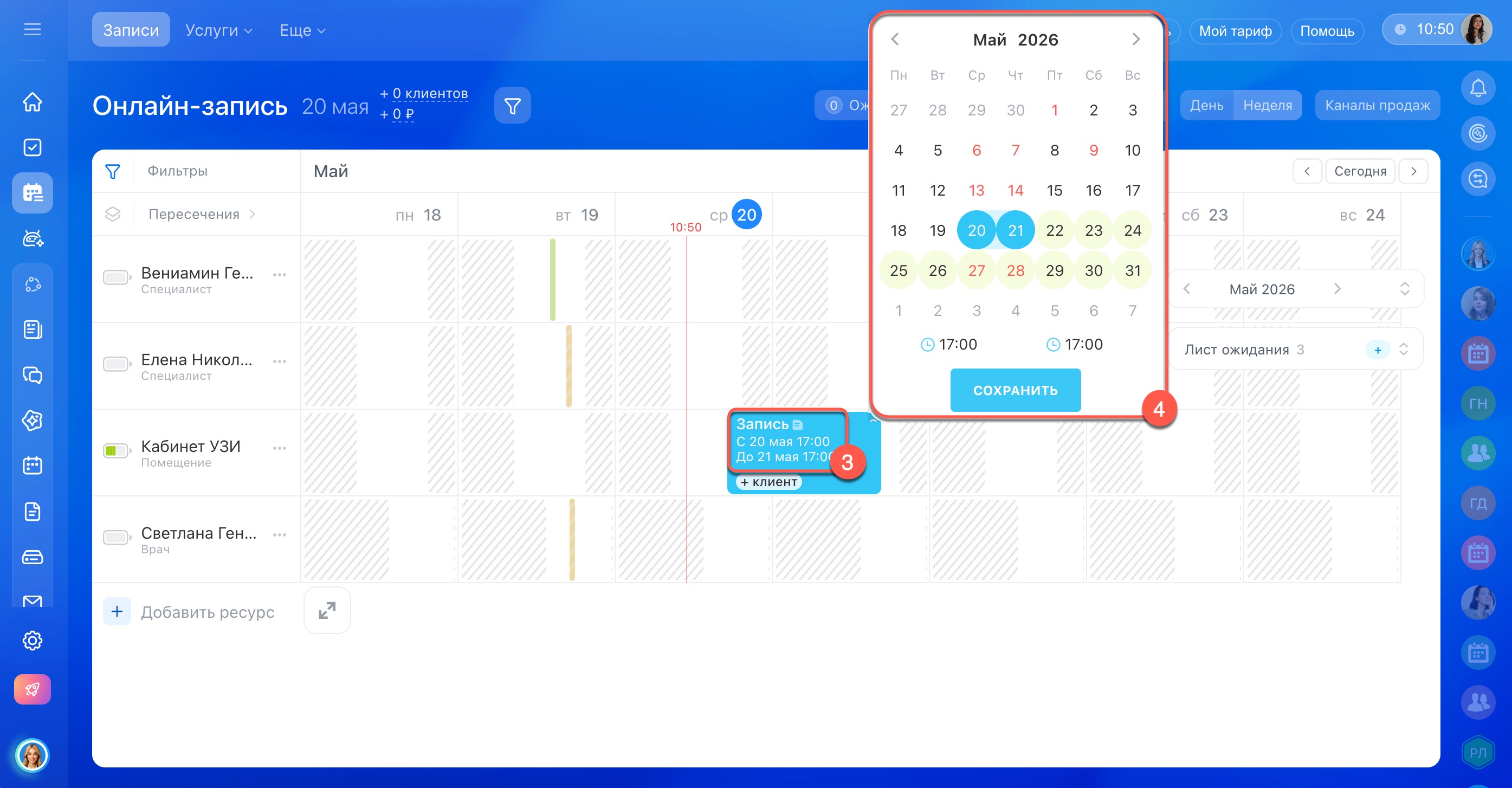
1. Выберите режим просмотра Неделя в правом верхнем углу. Ресурсы отобразятся в строках, дни — в колонках.
2. Нажмите на нужный день в расписании и выберите Создать.
3. Чтобы поменять время бронирования, нажмите на дату записи.
4. Укажите количество дней и время бронирования, затем нажмите Сохранить.
Добавить клиента
Можно создать нового клиента или выбрать существующего. Новые клиенты автоматически сохраняются в CRM.
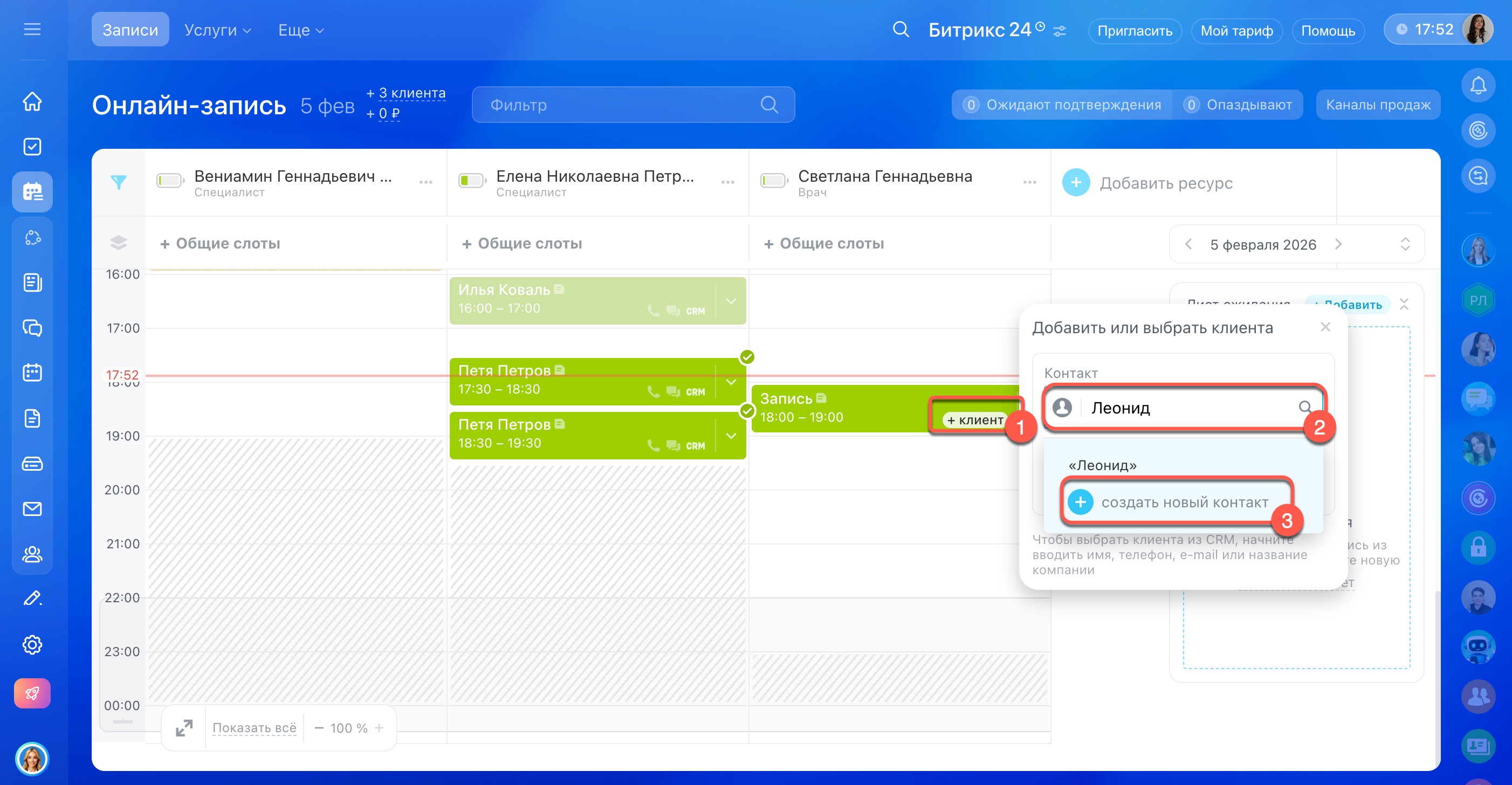
- Нажмите Клиент в окне записи.
- Начните вводить имя клиента.
- Нажмите Создать новый контакт, если клиента еще нет в CRM.
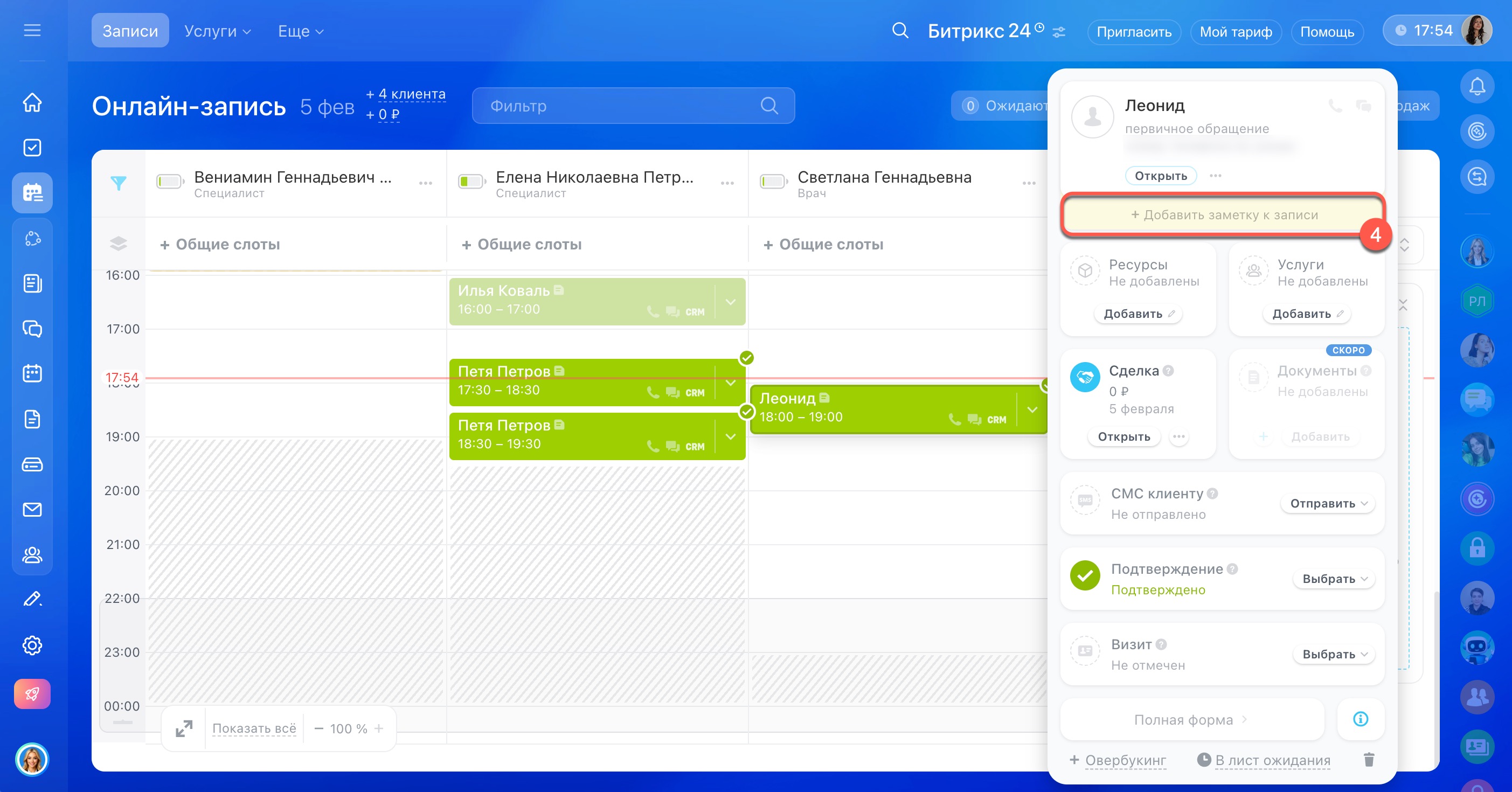
- Выберите Добавить заметку к записи, чтобы указать дополнительную информацию о клиенте: пожелания, важные данные, которые помогут в обслуживании.
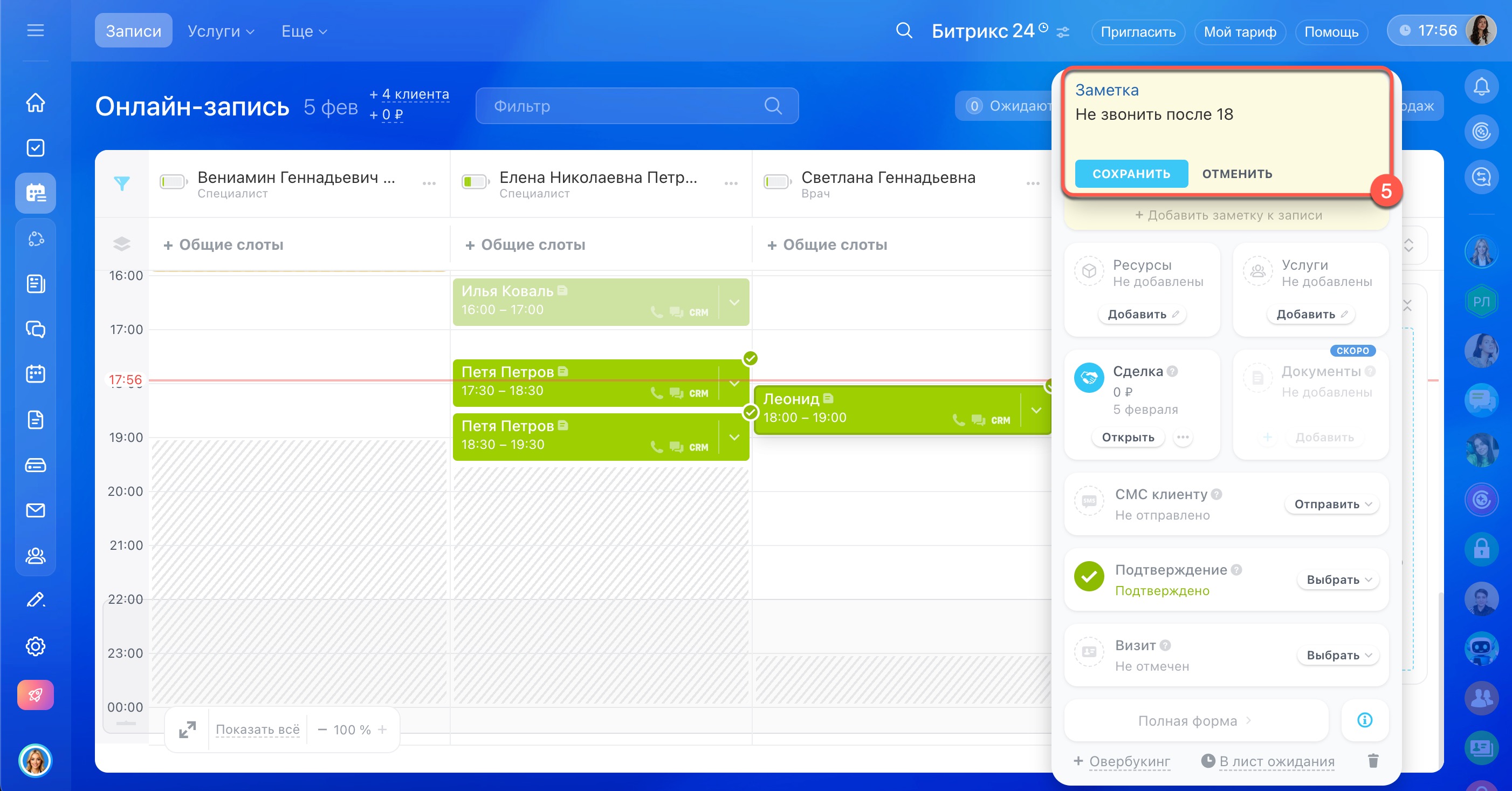
- Напишите текст и сохраните изменения.
Добавить дополнительный ресурс
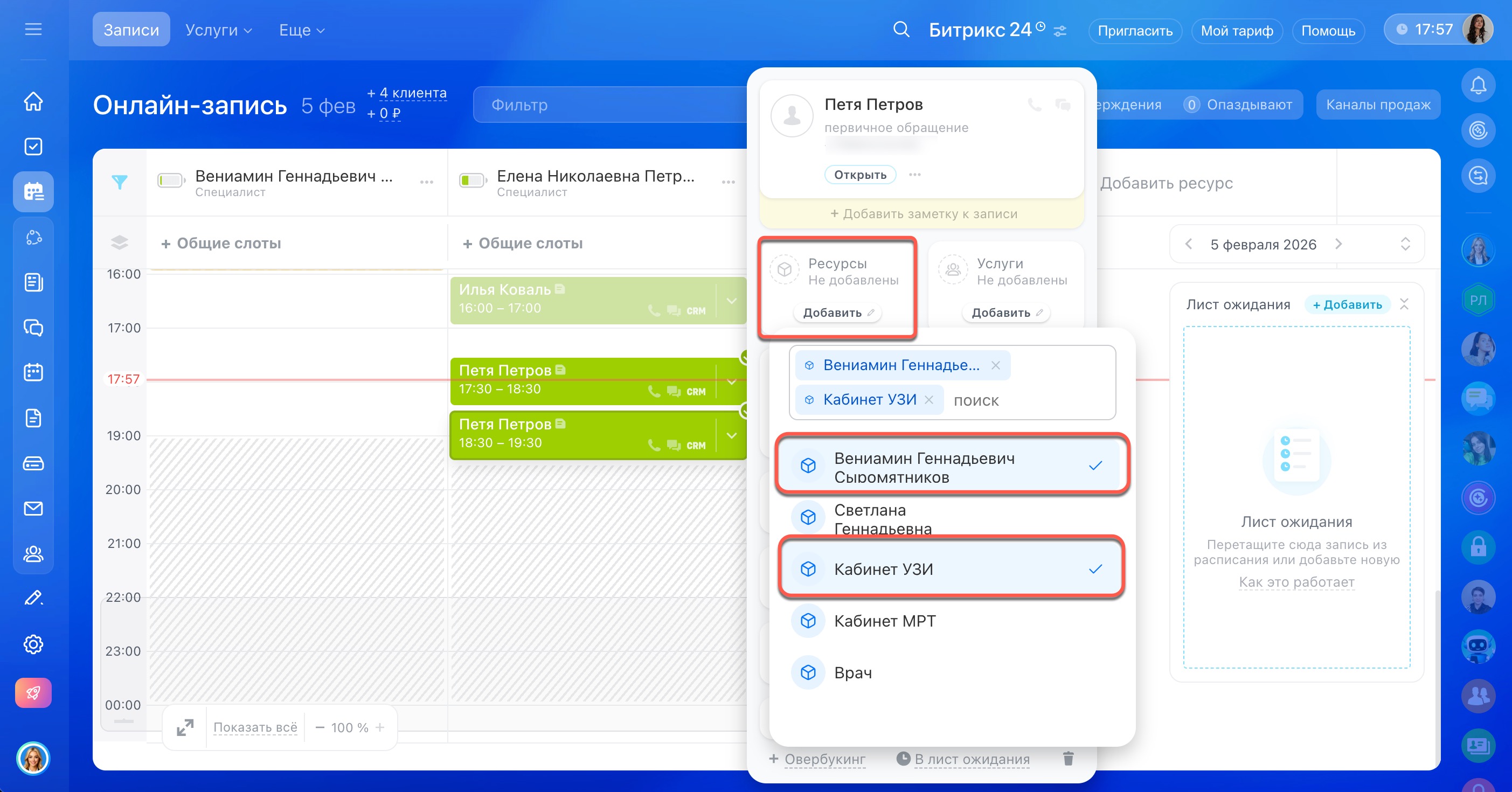
Если для оказания услуги нужно несколько ресурсов, их можно добавить в карточку записи. Например, при организации выездного ремонта понадобятся мастер и служебный автомобиль, а для фотосессии — фотограф и студия.
Откройте карточку записи и нажмите блок Ресурсы. Отметьте нужные ресурсы из списка.
Выбрать услуги
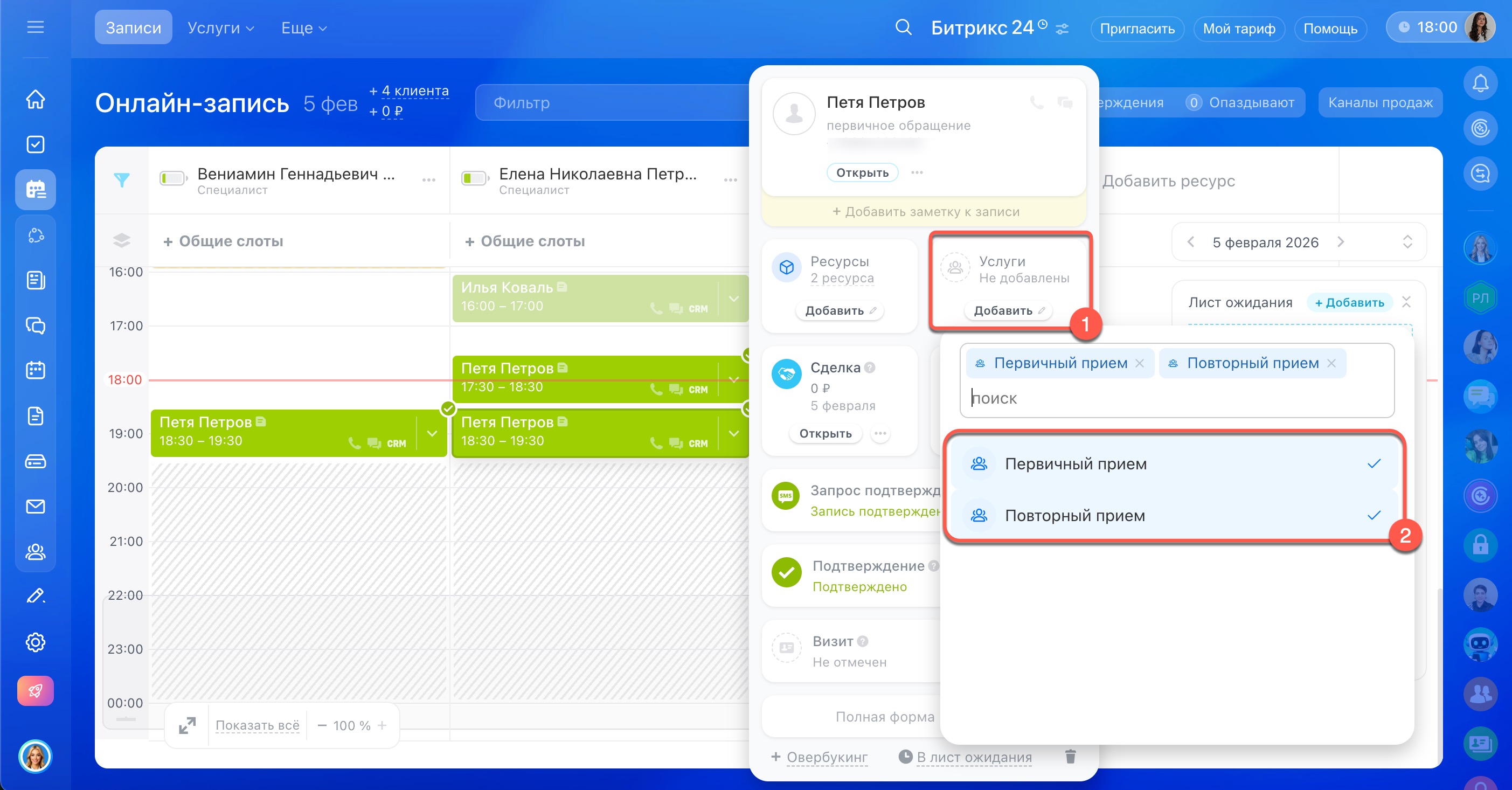
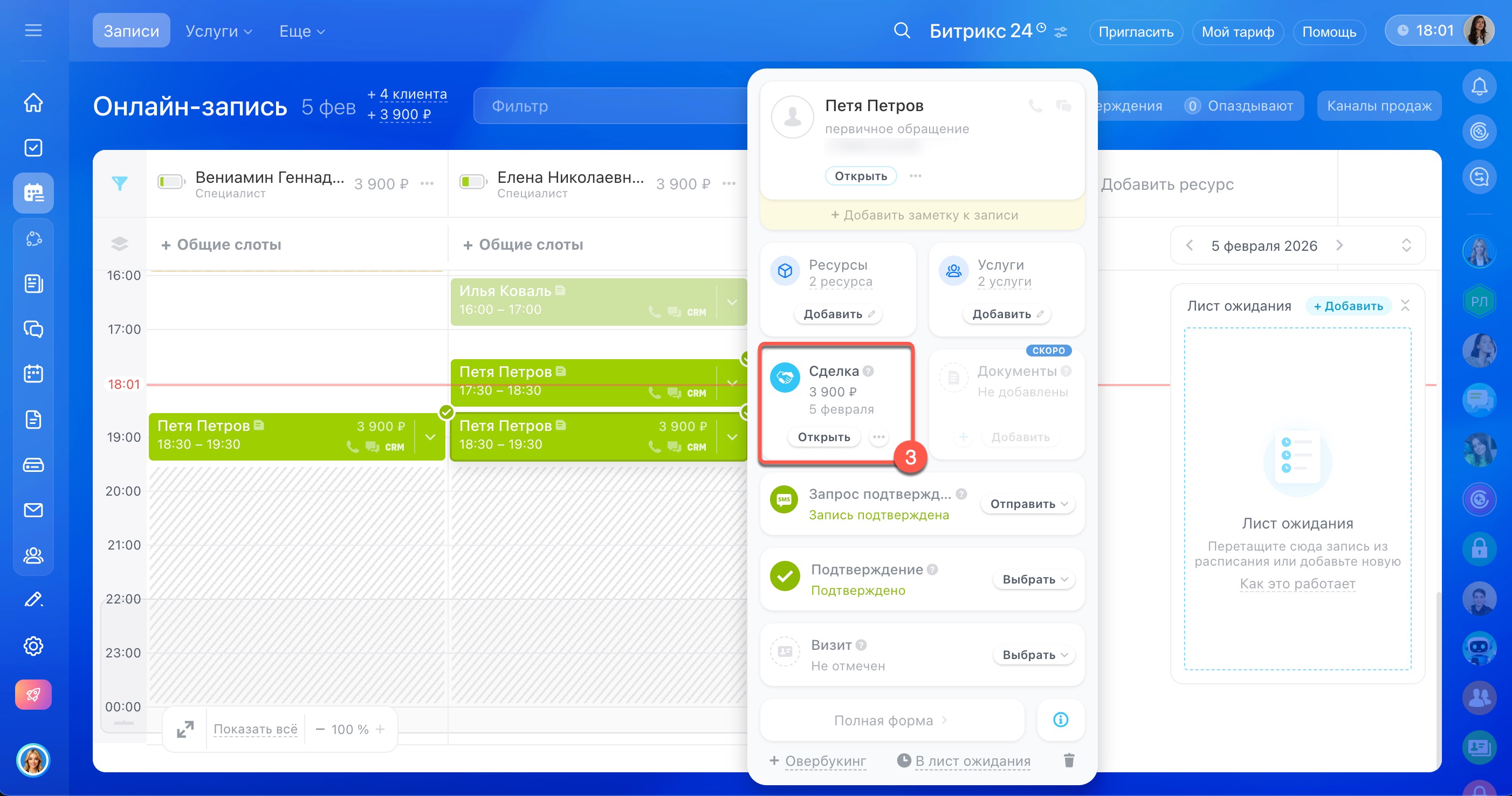
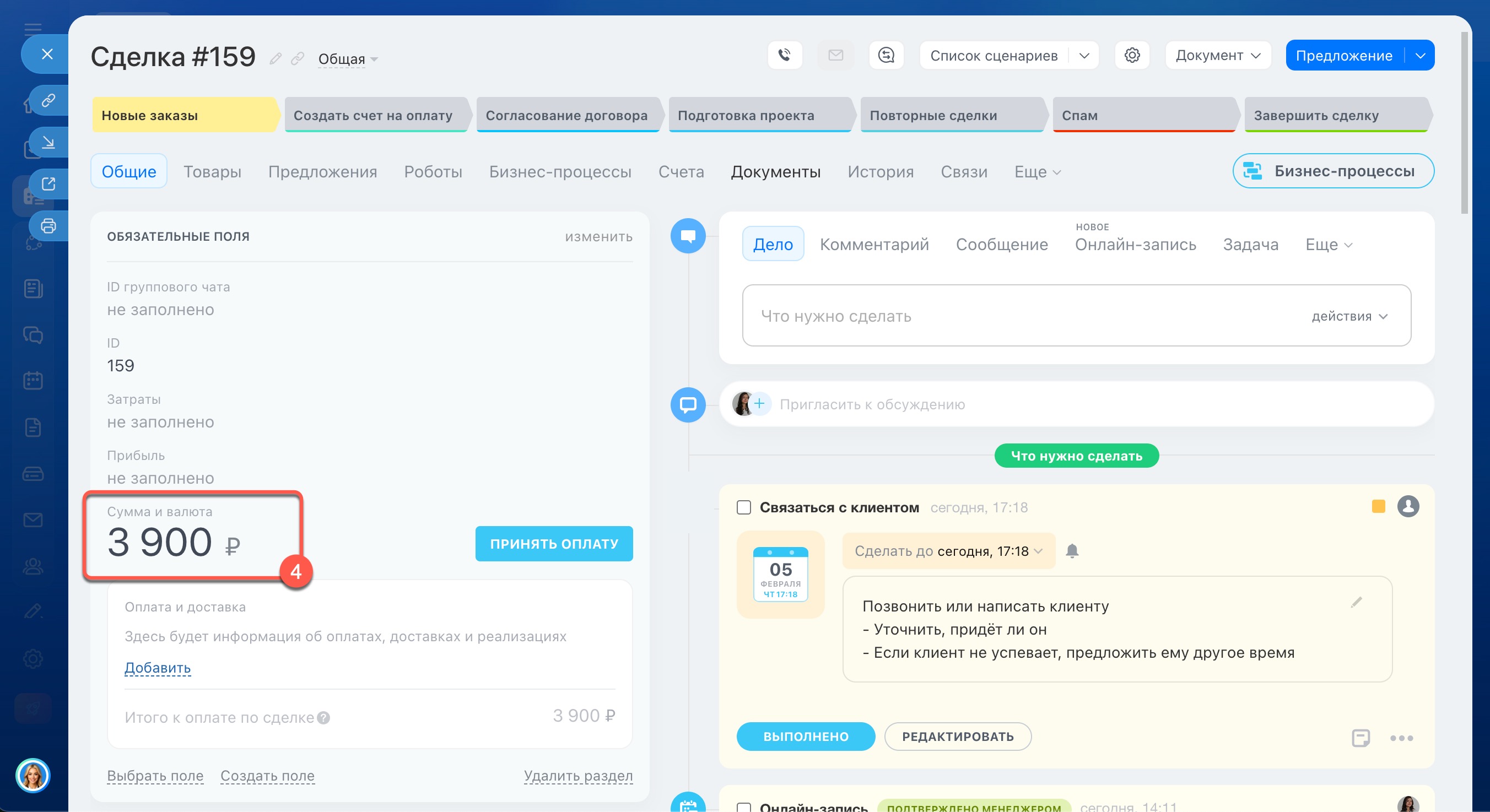
Можно выбрать одну или несколько услуг, на которые записывается клиент. В карточке сразу отображается общая сумма — менеджер может добавить нужные позиции и назвать итоговую стоимость прямо во время разговора с клиентом.
1–2. Нажмите Добавить и отметьте нужные позиции.
3–4. Все выбранные услуги автоматически появятся в карточках записи и сделки.
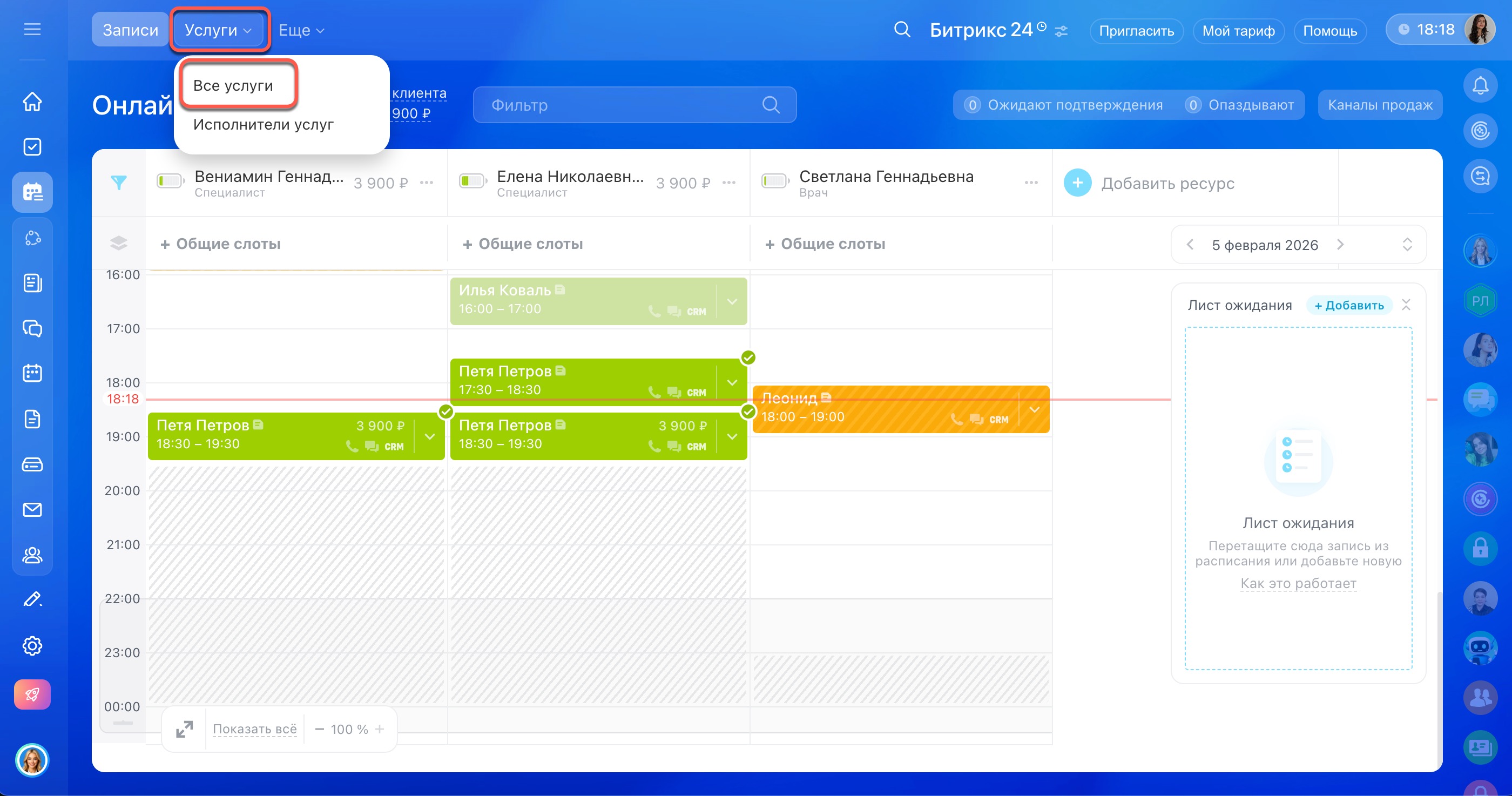
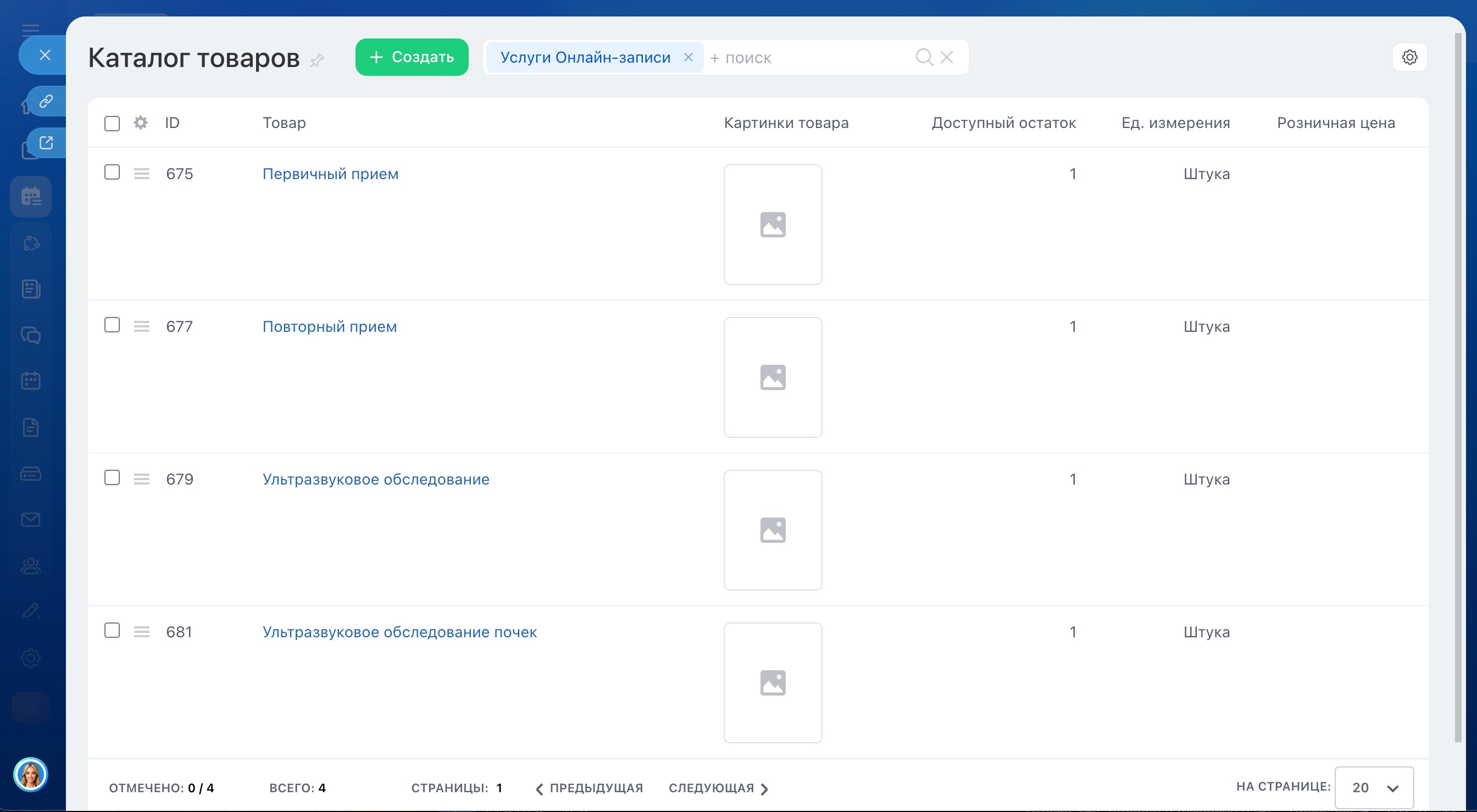
Список всех услуг можно найти в разделе Услуги > Все услуги — откроется каталог.
Выбрать сделку
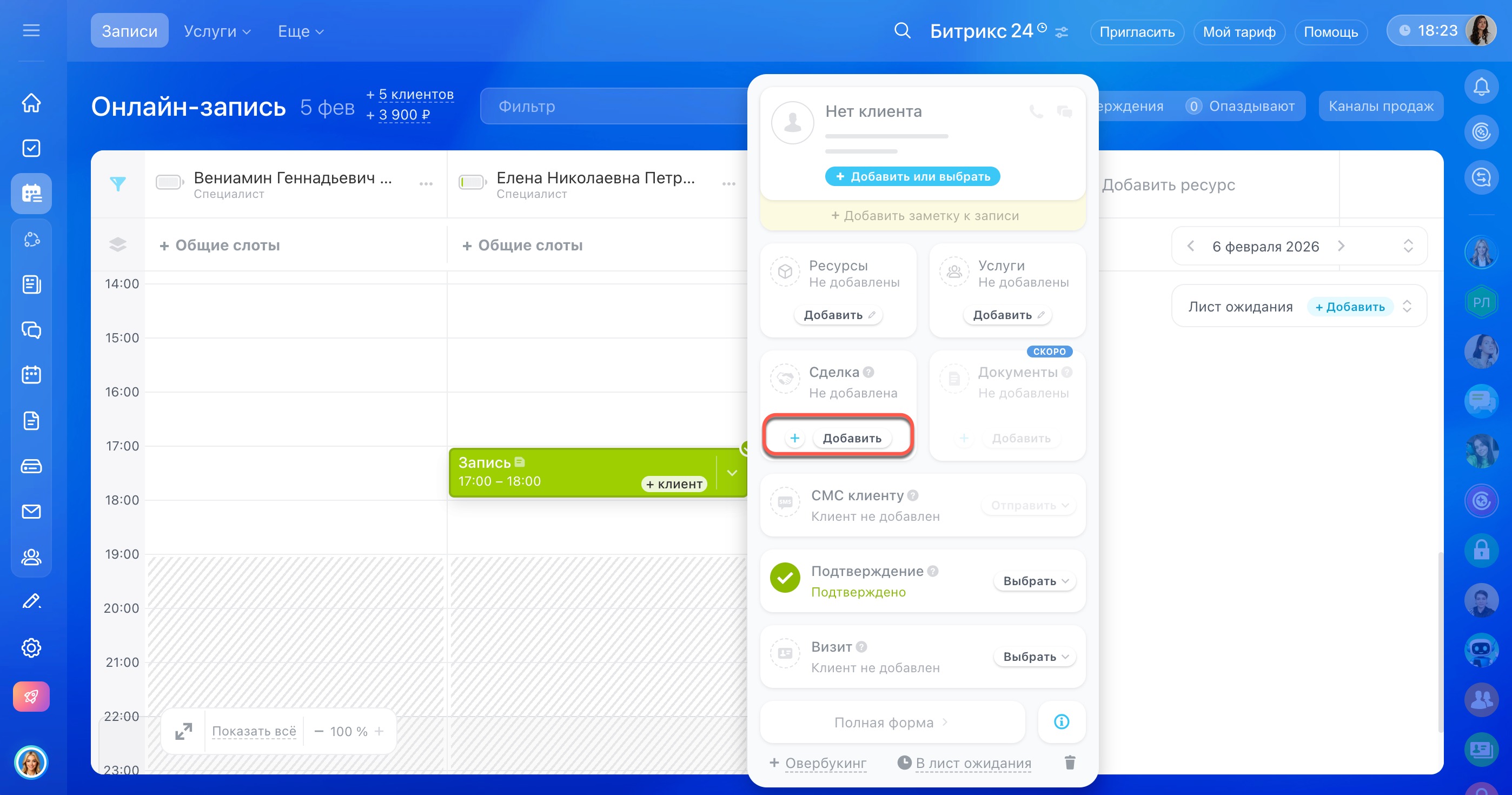
Можно привязать запись к конкретной сделке в CRM или создать новую.
Для создания новой сделки нажмите плюс (+), заполните карточку и сохраните ее. Чтобы выбрать сделку из CRM, нажмите Добавить.
Как создать сделку
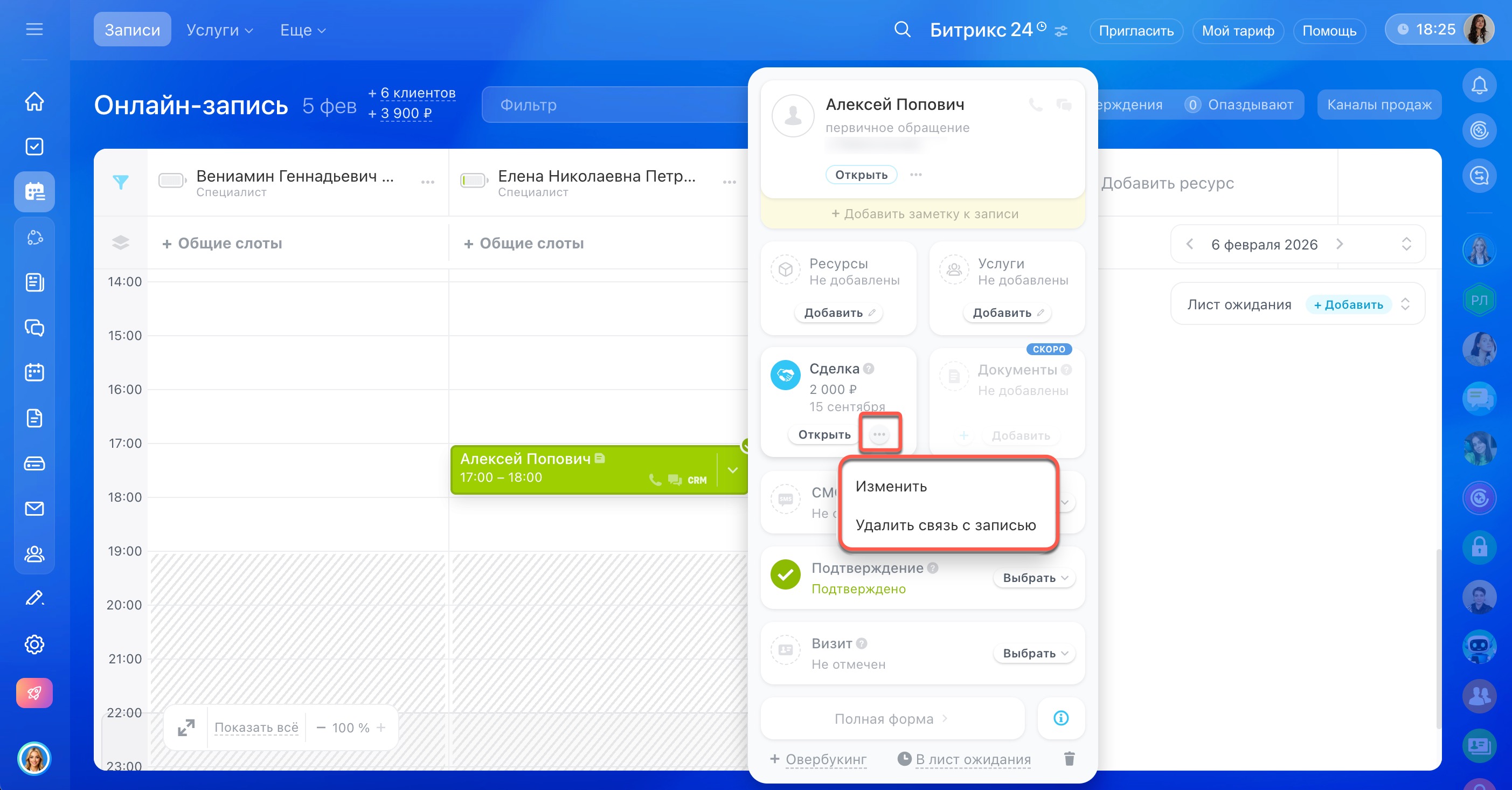
Для изменения или удаления сделки из онлайн-записи нажмите на Три точки (...) и выберите нужное действие.
Настроить напоминания для клиента
Напоминайте клиентам о записи по СМС или с помощью AI-звонков. Чтобы отправлять напоминания, нужно настроить шаблоны уведомлений.
Онлайн-запись: как настроить уведомления для клиентов
Онлайн-запись: как обзванивать клиентов с помощью AI
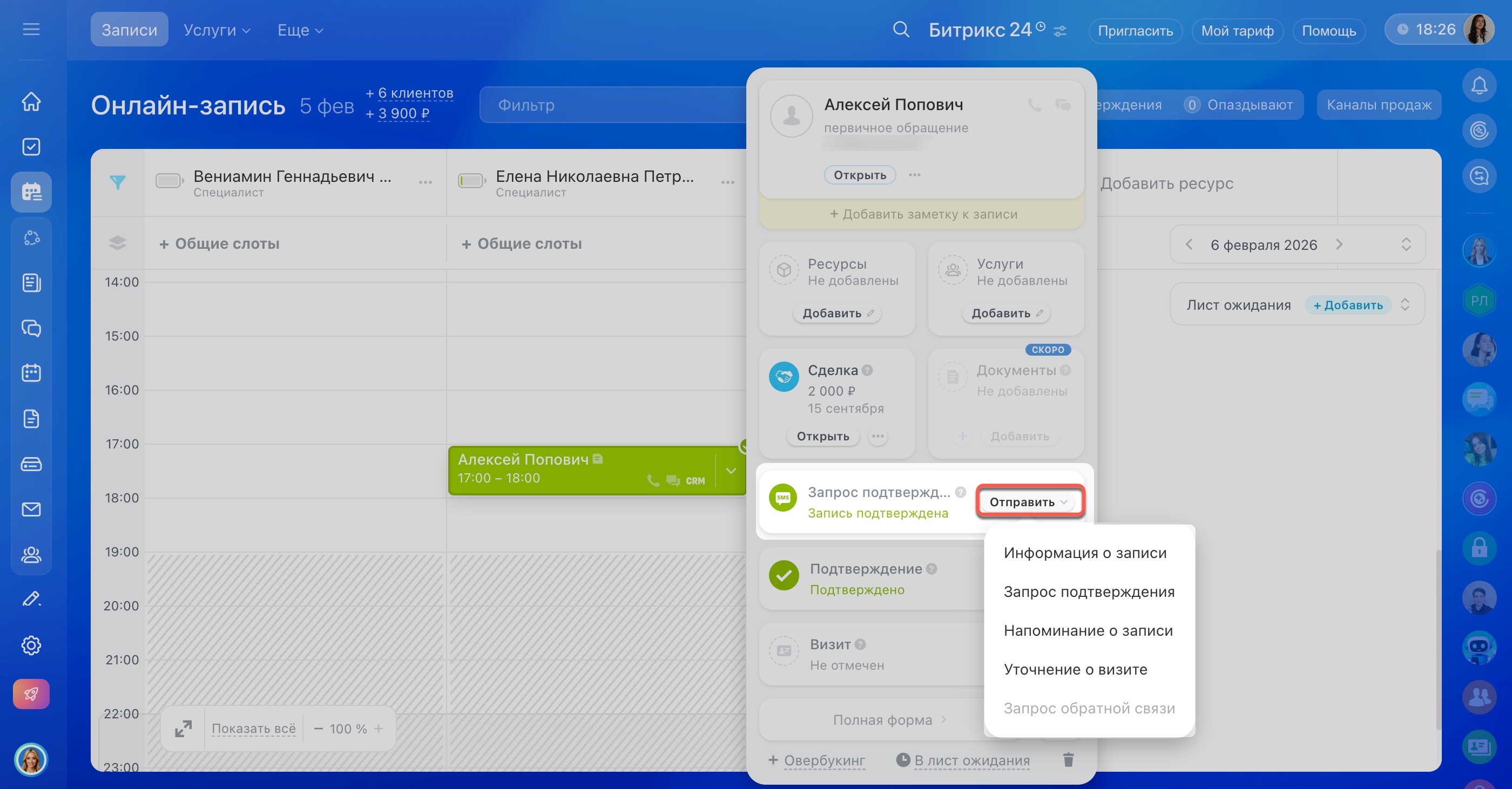
Когда менеджер запишет клиента, Битрикс24 автоматически отправит ему сообщение или позвонит с информацией о визите. Если нужно отправить другой вид уведомления, например, сразу запросить подтверждение — выберите нужный вид из списка в карточке записи.
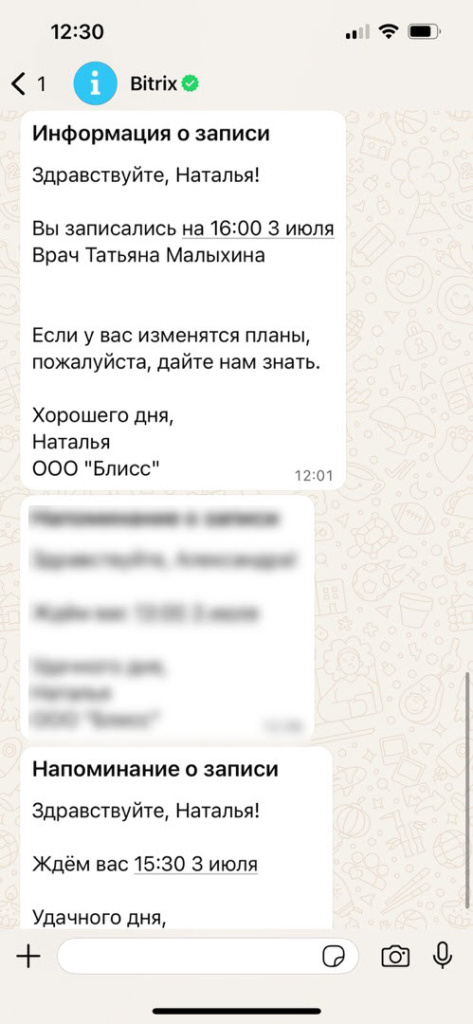
Примеры сообщений с информацией и напоминанием о записи
Подтвердить запись
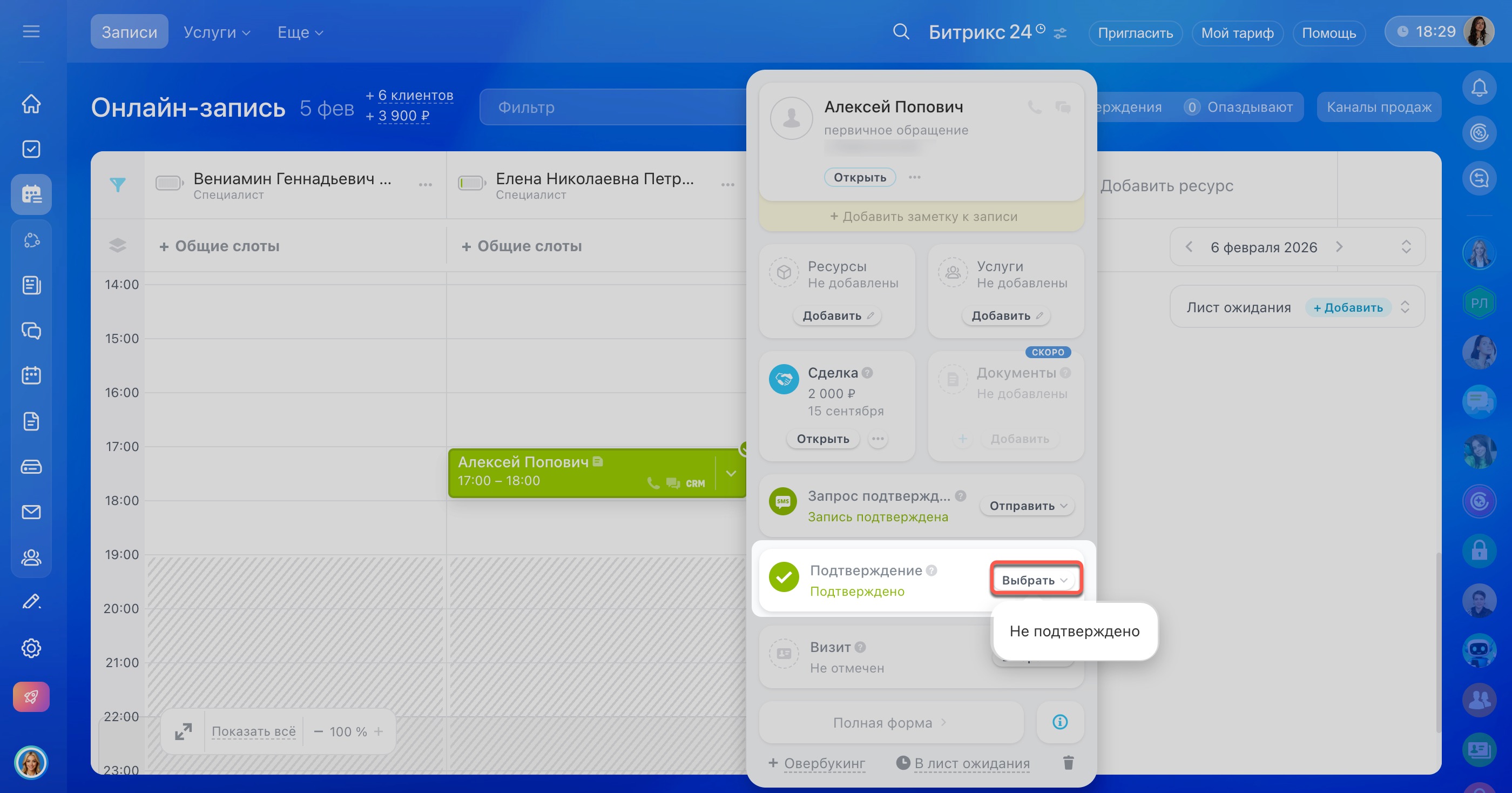
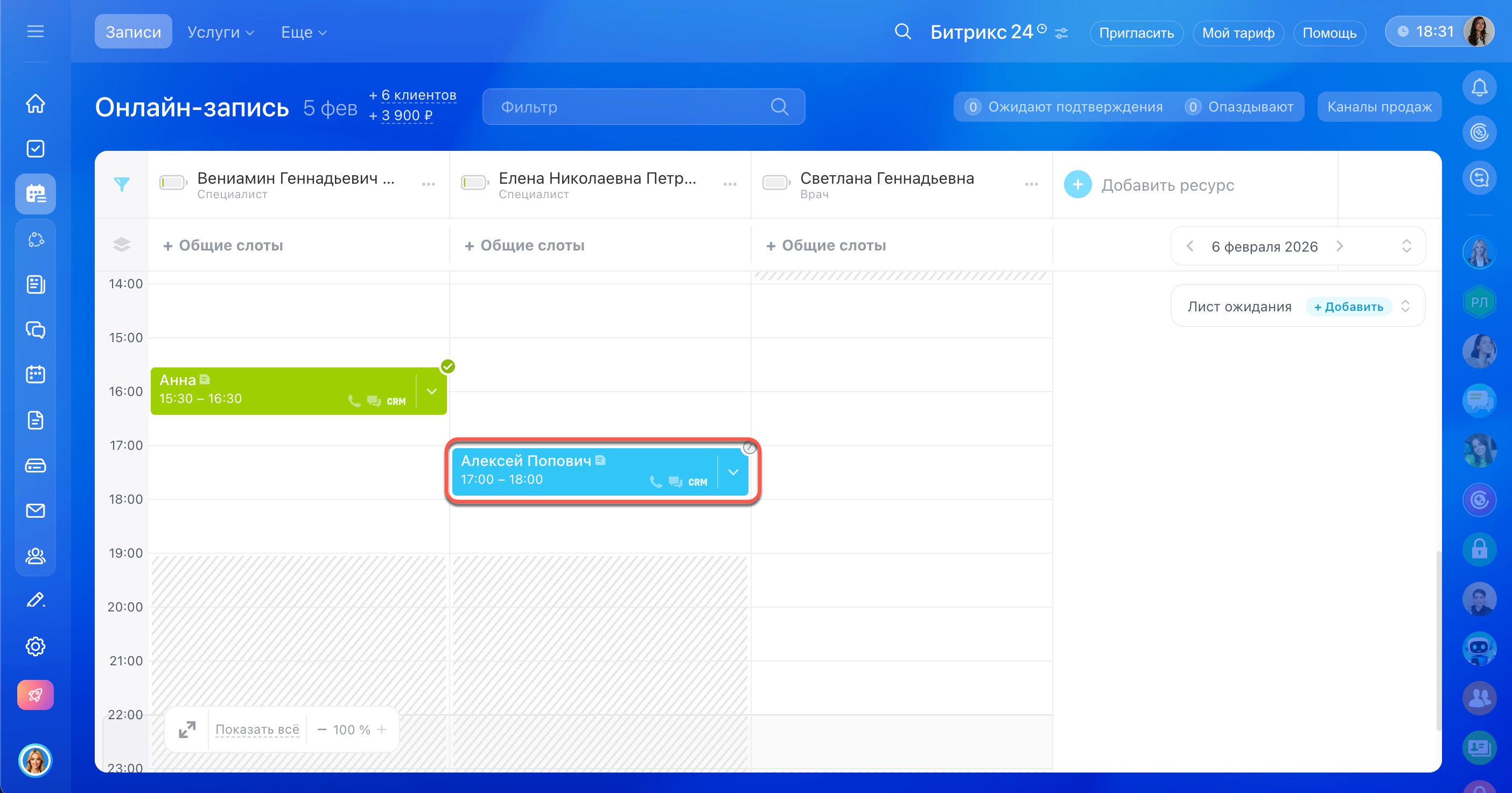
Если клиент подтвердил запись по ссылке из сообщения или во время AI-звонка, статус автоматически обновится в Битрикс24.
Если клиент не подтвердил запись или не ответил на AI-звонок, менеджер получит уведомление и сможет связаться с клиентом. Статус можно указать вручную в карточке записи.
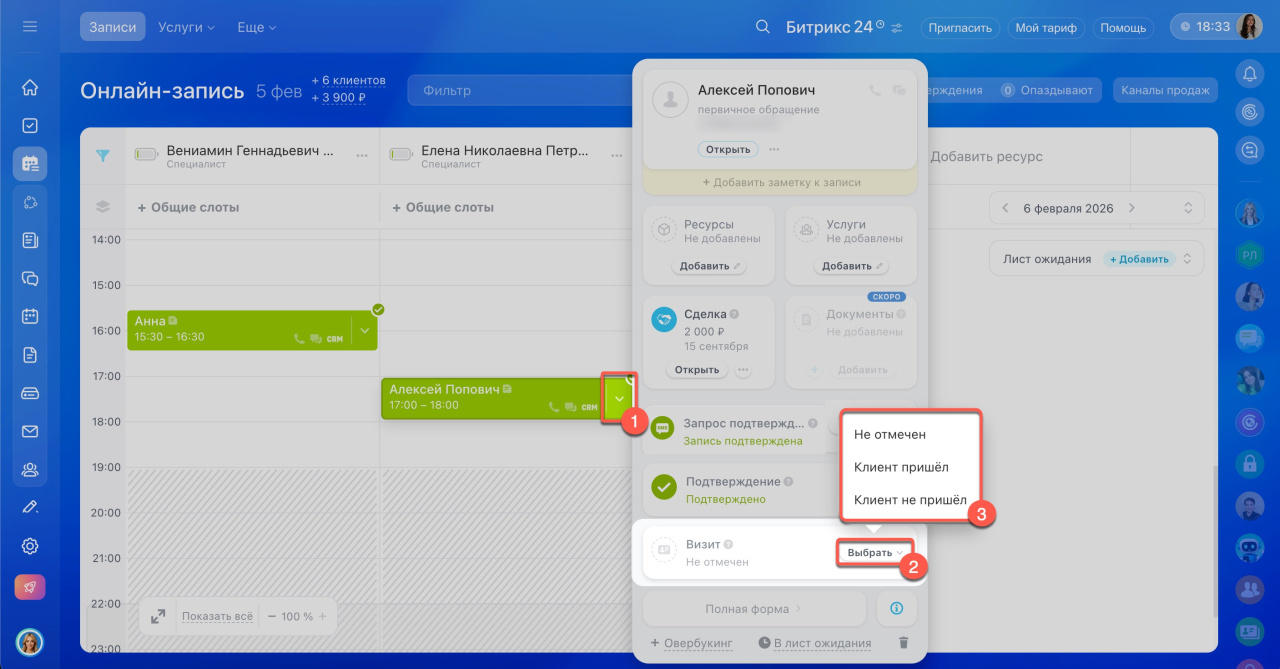
Подтвердить визит
Чтобы отслеживать посещаемость, в каждой записи отметьте пришел ли клиент.
- Нажмите на стрелку рядом с записью.
- Нажмите Выбрать в блоке Визит.
- Выберите статус: Клиент пришел или Клиент не пришел.
Перенести и удалить запись
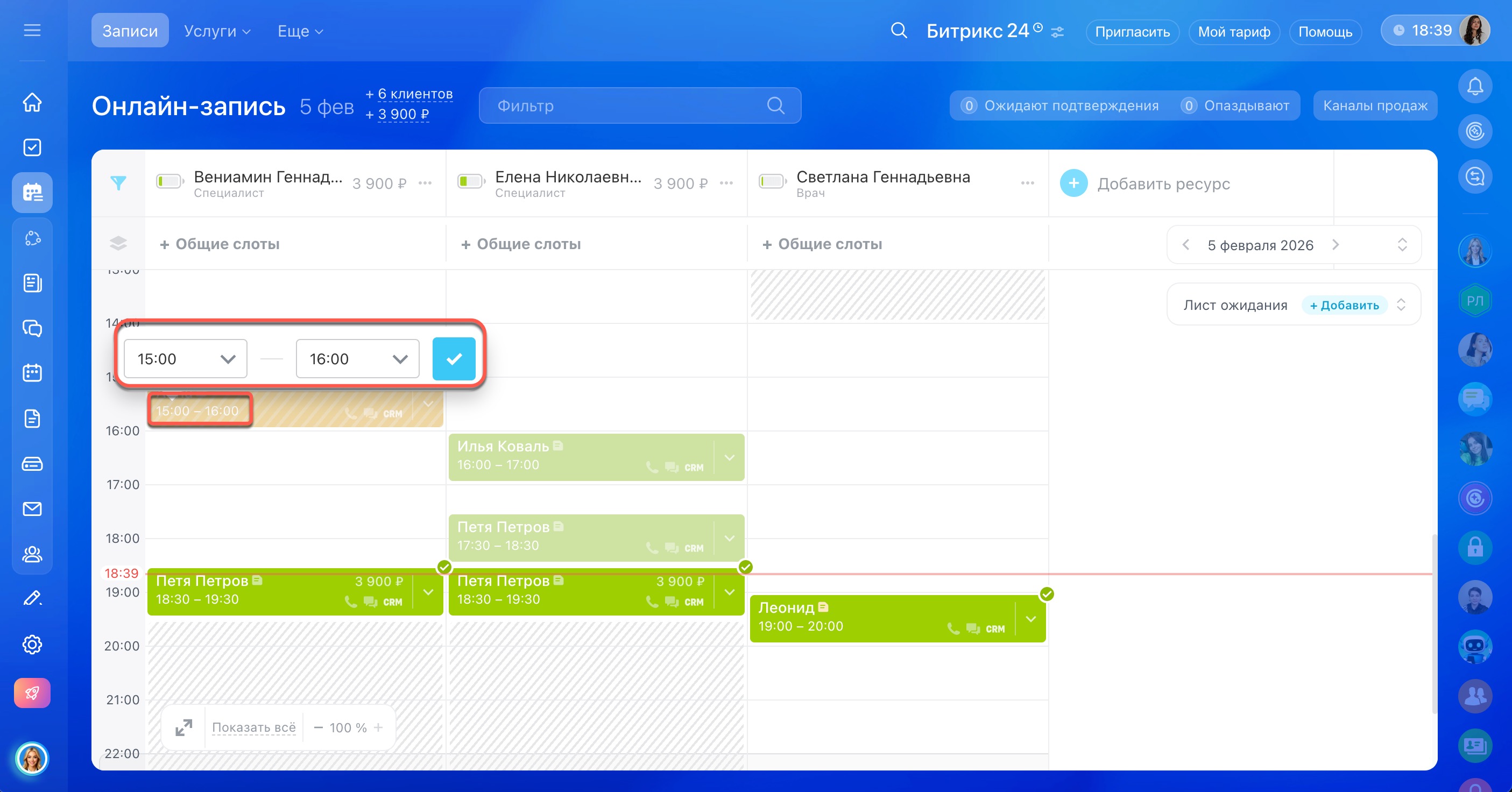
Чтобы перенести запись, перетащите ее на другое время или откройте карточку и измените дату и время вручную. Клиенту автоматически отправится сообщение о переносе.
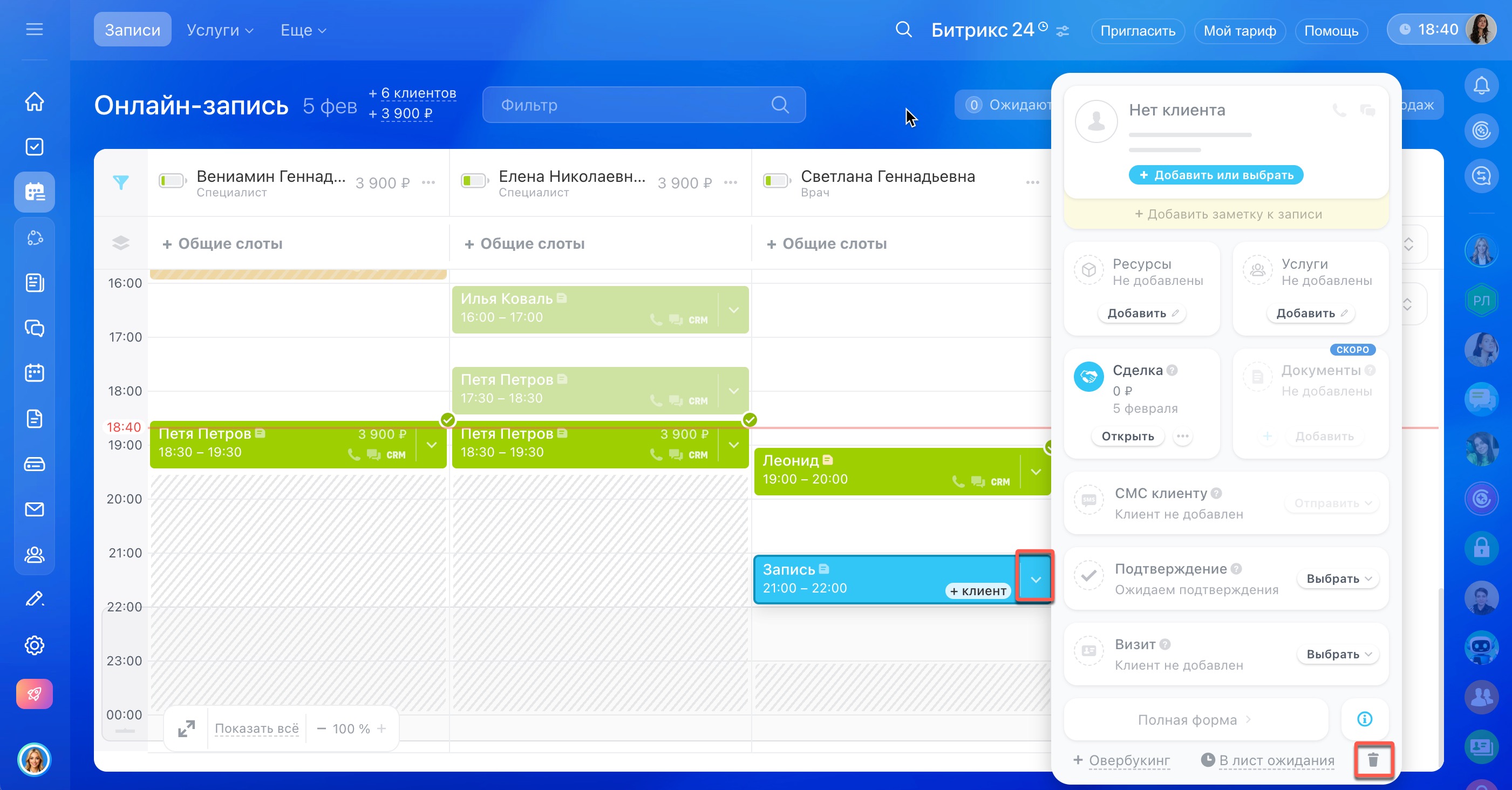
Чтобы удалить запись, откройте карточку и нажмите на Cтрелку > Удалить.
Записать несколько клиентов на одно время
Овербукинг — возможность записать двух клиентов на одно и то же время. Когда один из клиентов отменяет или переносит запись, этот слот занимает другой клиент. Так вы не потеряете клиентов и эффективно загрузите ресурсы компании.
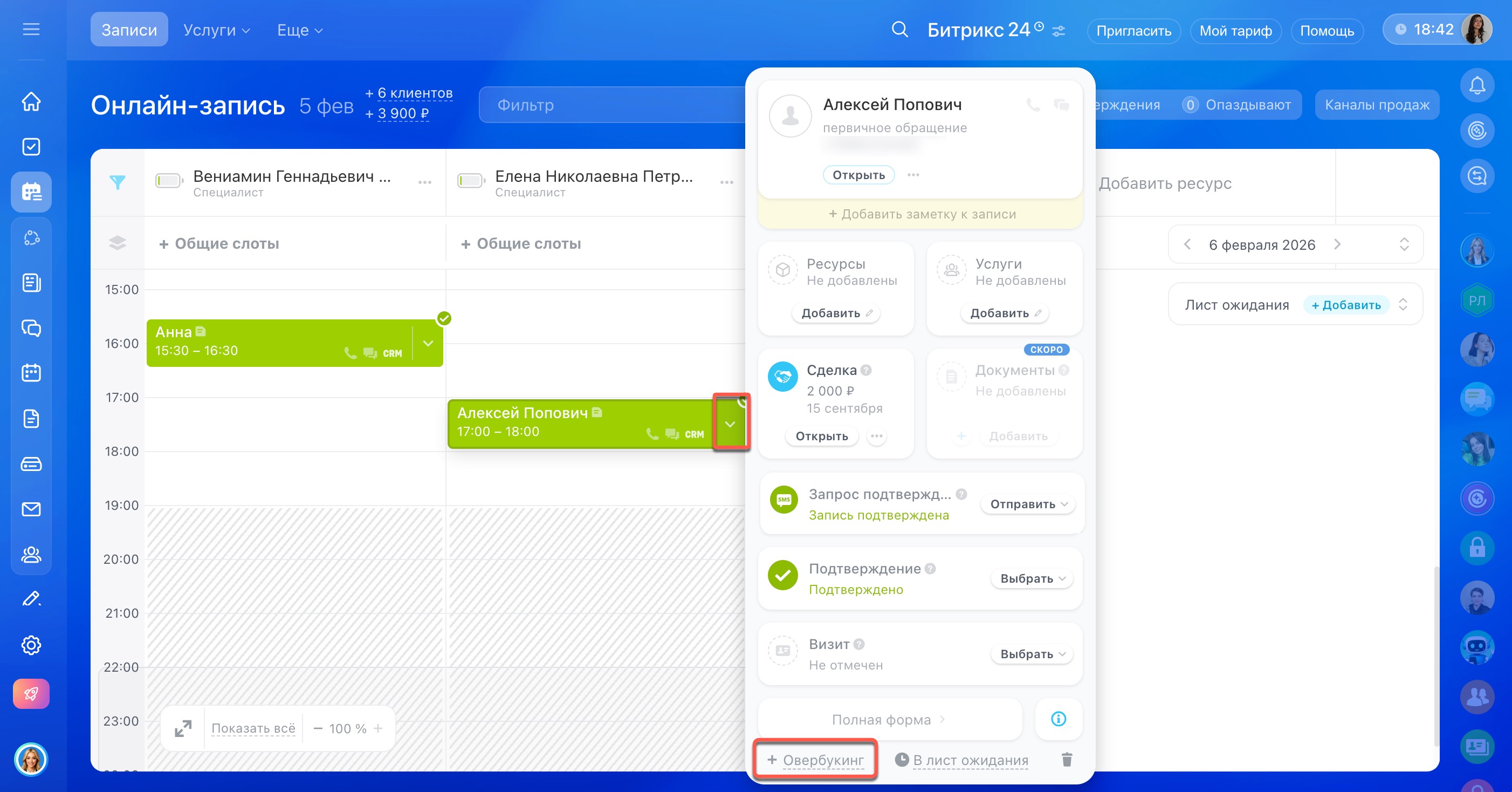
Добавить двух клиентов на один слот можно двумя способами:
Добавить клиента в запись. Нажмите на стрелку в блоке существующей записи и кликните Овербукинг. Заполните карточку: добавьте клиента и сделку.
Перенести запись. Удерживайте мышкой существующую запись и перенесите ее на на занятый слот.
Записи овербукинга выделены в расписании горчичным цветом.
 Добавили второго клиента в блоке записи
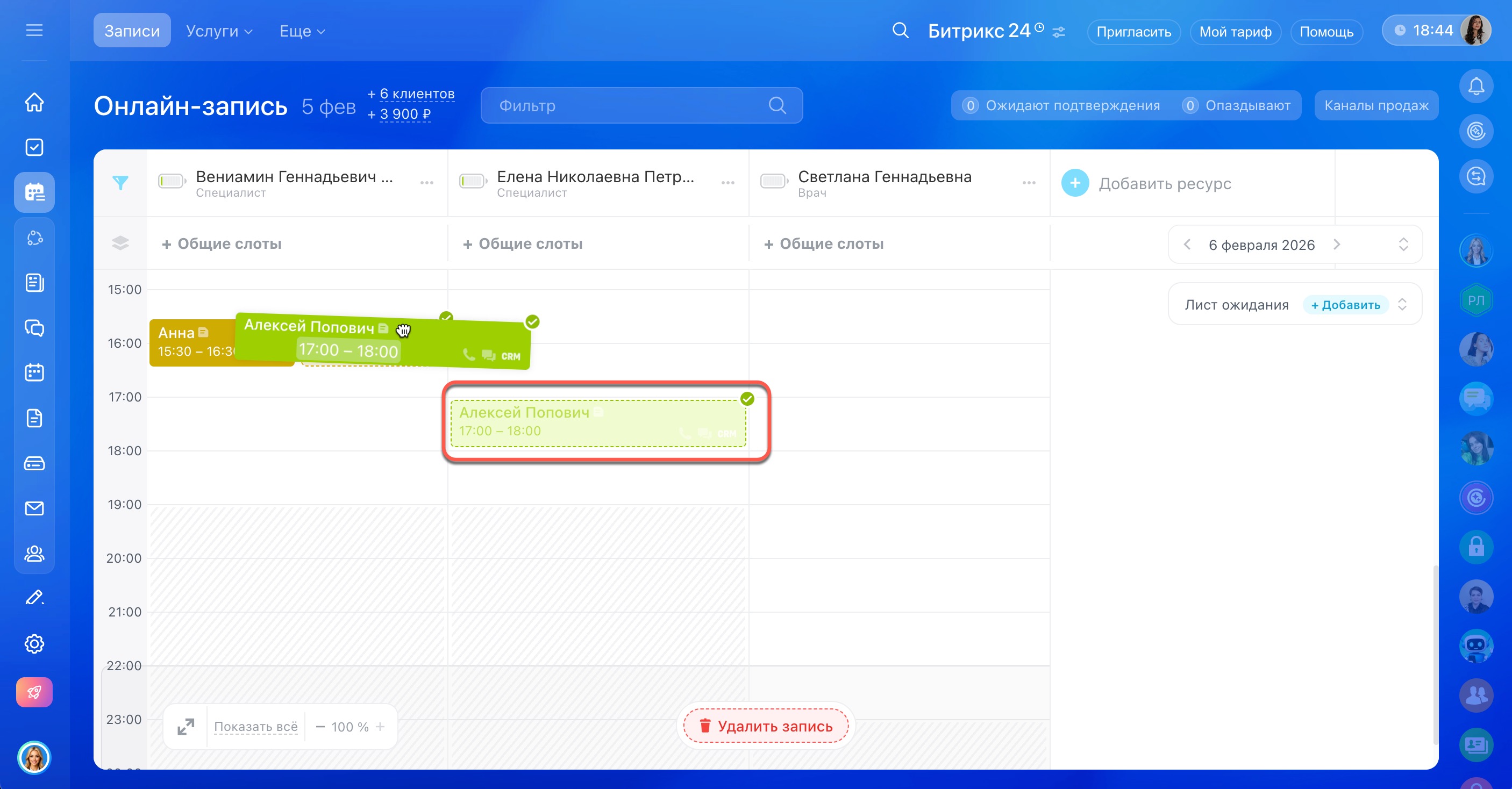 Перенесли существующую запись в занятый слот
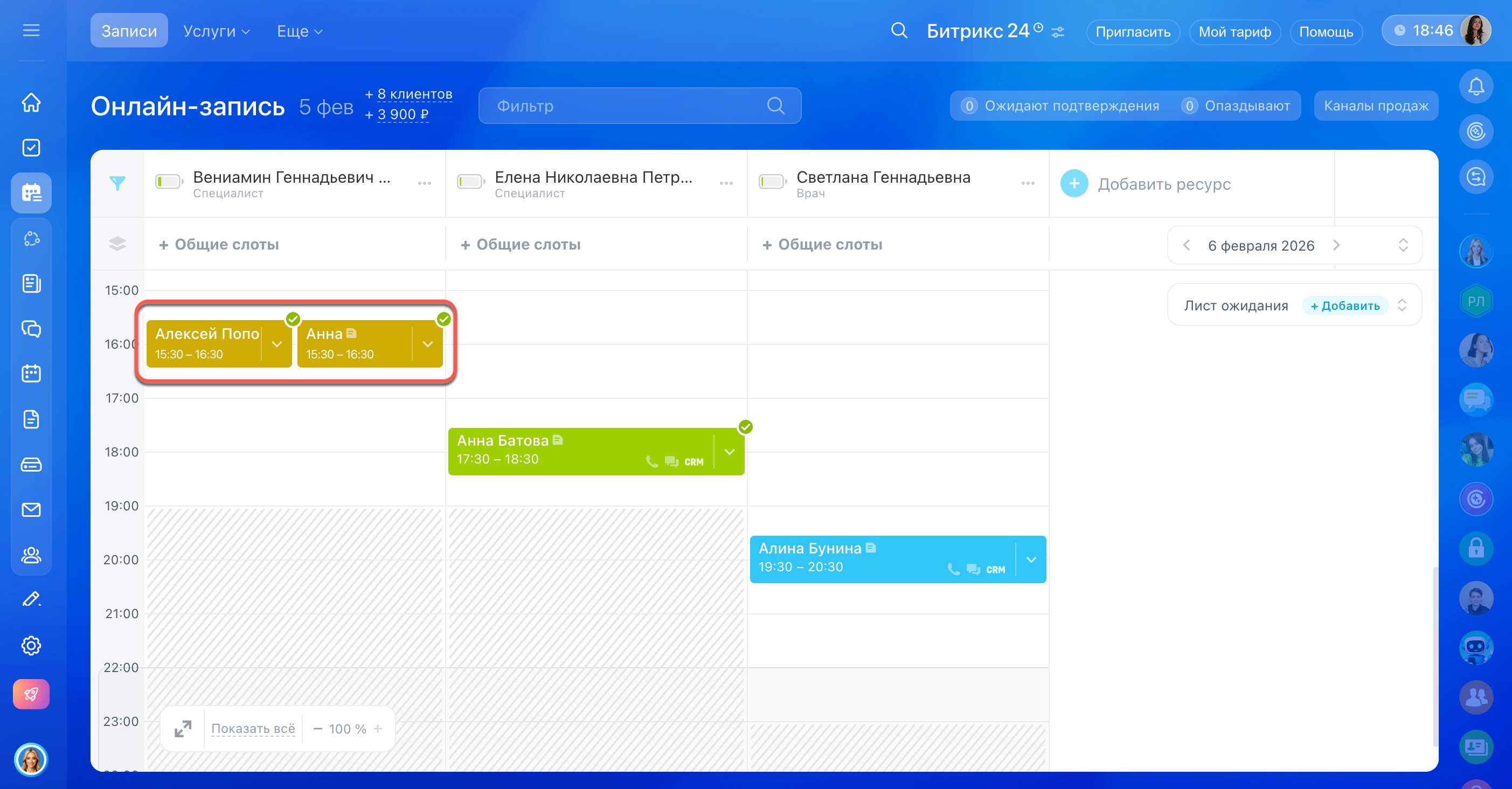 Овербукинг в расписании
Коротко
- Битрикс24 Онлайн-запись — это инструмент для записи клиентов на прием к специалистам, бронирования помещений, техники и оборудования.
- Записывать клиентов на услуги могут все сотрудники. Для этого перейдите в раздел Онлайн-запись.
- Чтобы записать клиента, надо создать хотя бы один ресурс.
- Записать клиента можно на один день или сразу несколько.
- Выберите время под нужным ресурсом и нажмите Создать. Для одного клиента можно создать сразу несколько записей.
- В запись можно добавить клиента и сделку из CRM, заметку с важной информацией.
- Вы можете напоминать клиентам о записи по СМС или с помощью AI-звонков.
- Когда клиент подтвердит запись по ссылке из сообщения или во время AI-звонка, статус автоматически обновится.