
Счета и закрывающие документы от 1С-Битрикс можно получать через электронный документооборот (ЭДО) — для этого надо подключить обмен документами в вашем Битрикс24. После подключения все закрывающие документы по заказам, которые вы оплатите, будут поступать через ЭДО автоматически.
Идентификаторы 1С-Битрикс в сервисах ЭДО:
- Калуга Астрал, идентификатор 2AEEC6DC76F-84C3-424E-BFE6-042C0DBCBD06.
- Диадок, идентификатор 2BM-7717586110-2012052807532742374290000000000.
- СБИС, идентификатор 2BE1f51974d91974ef29d3dd08a816ec70c.
В статье расскажем:
Подключить ЭДО при оформлении заказа
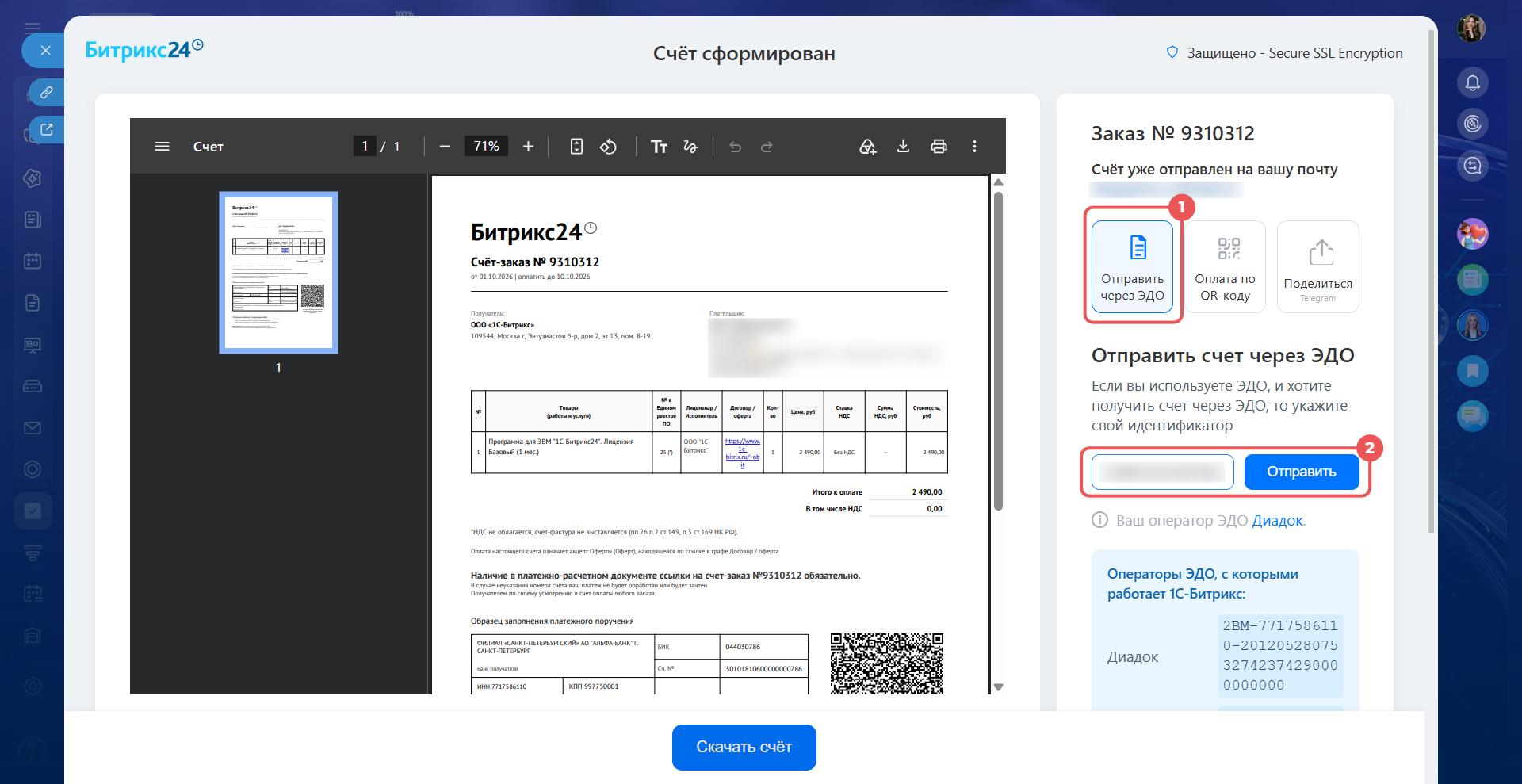
Когда вы оформите заказ на юрлицо или ИП в своем Битрикс24, откроется страница Счет сформирован.
1. Нажмите Отправить через ЭДО в правой части страницы.
2. Введите ваш идентификатор, который указан в кабинете оператора ЭДО, и нажмите Отправить. При оформлении следующих заказов этот идентификатор подставится в заказ автоматически.
3. После этого 1С-Битрикс направит приглашение на обмен документами, примите его в личном кабинете оператора ЭДО. После принятия приглашения 1С-Битрикс автоматически отправит счет.
Уроки, обучение, полезные истории, кейсы и эксклюзивные эфиры — все в канале Max для пользователей «Битрикс24 печатает»
Подключить ЭДО в виджете Мой тариф
Если вы не подключили ЭДО при оформлении заказа в вашем Битрикс24, сделать это можно в любой момент в виджете Мой тариф.
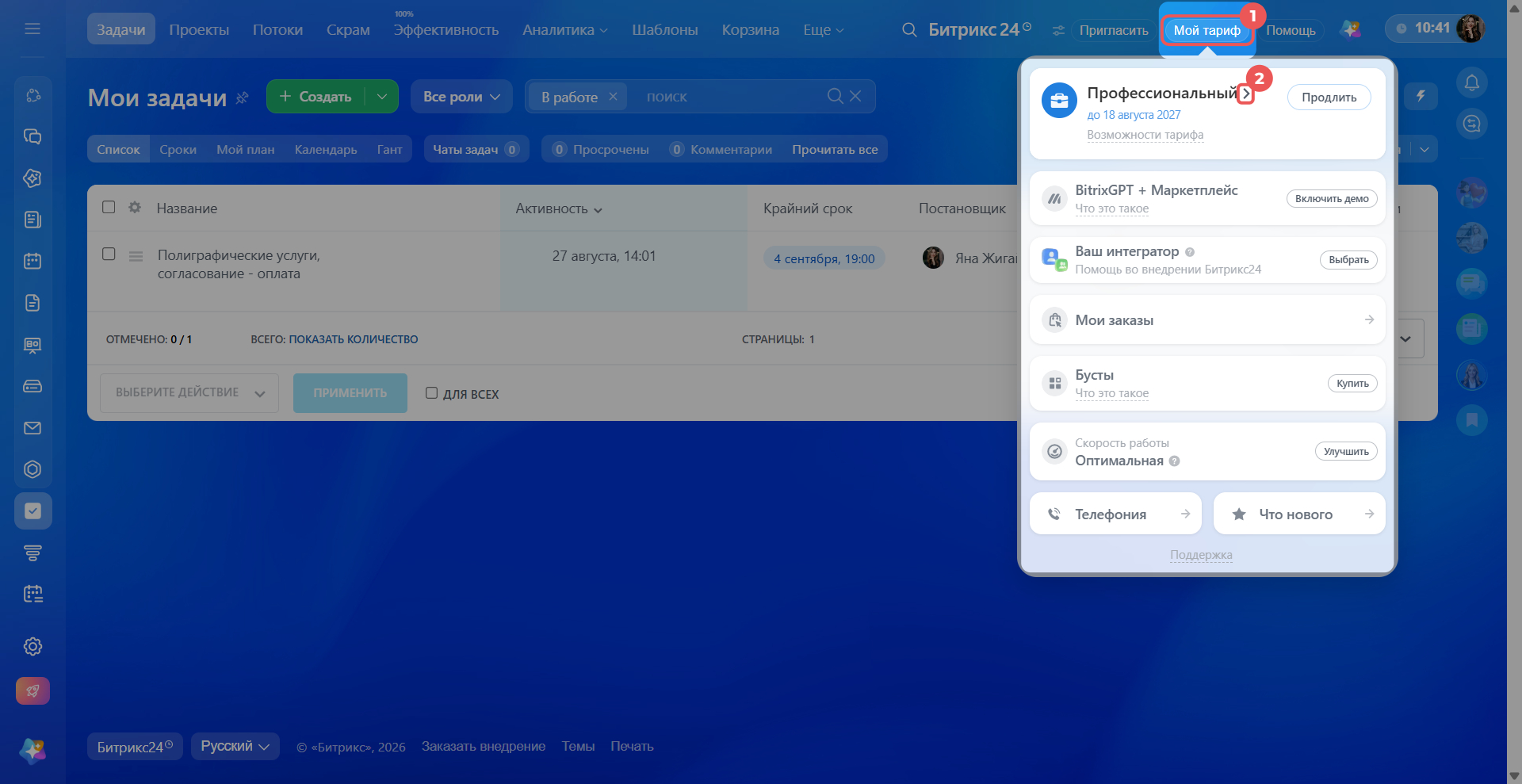
1. Нажмите Мой тариф в правом верхнем углу.
2. Нажмите стрелку рядом с названием тарифа — откроется слайдер с дополнительными блоками.
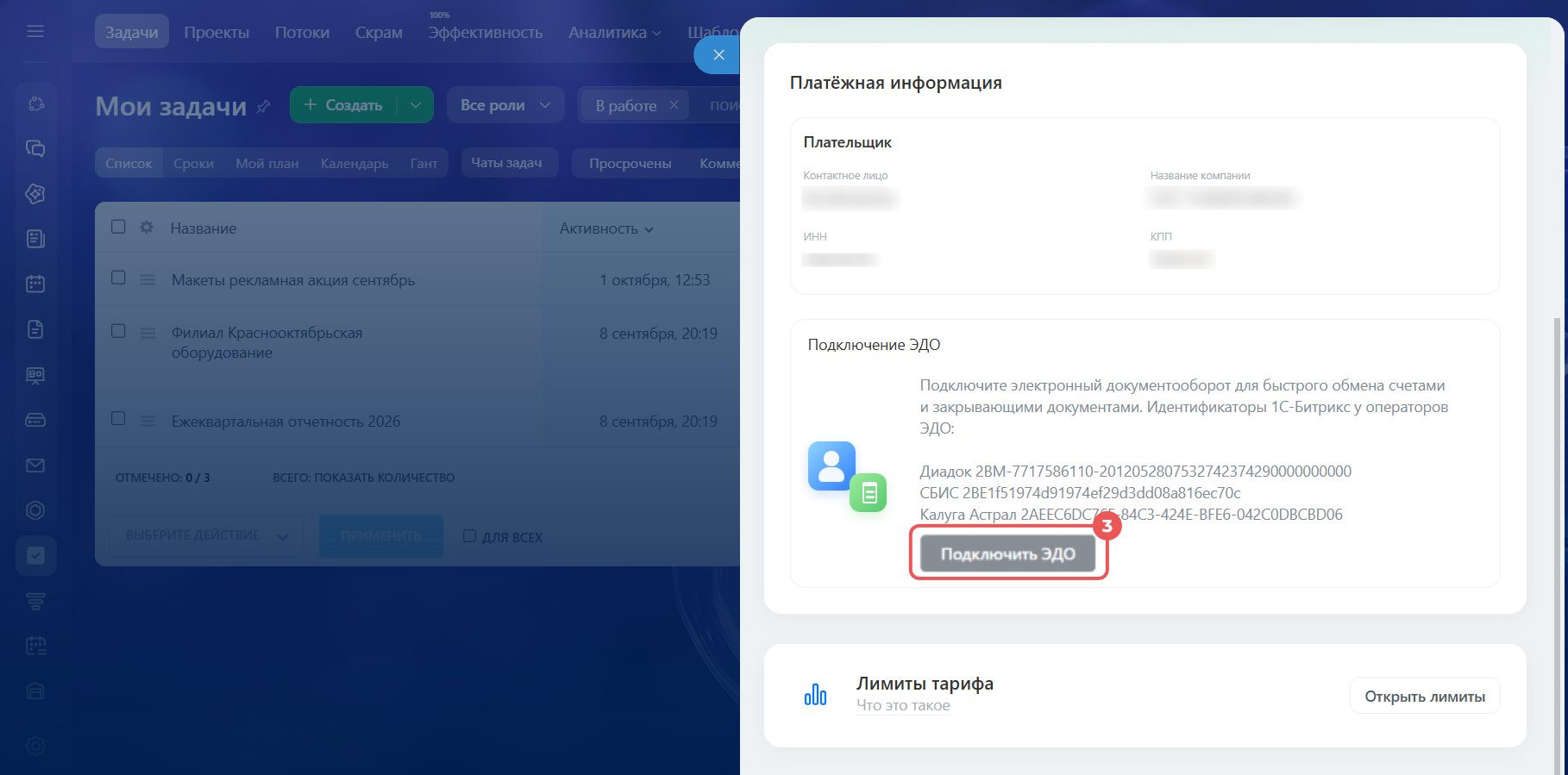
3. Найдите блок Платежная информация > Подключение ЭДО и нажмите Подключить ЭДО.
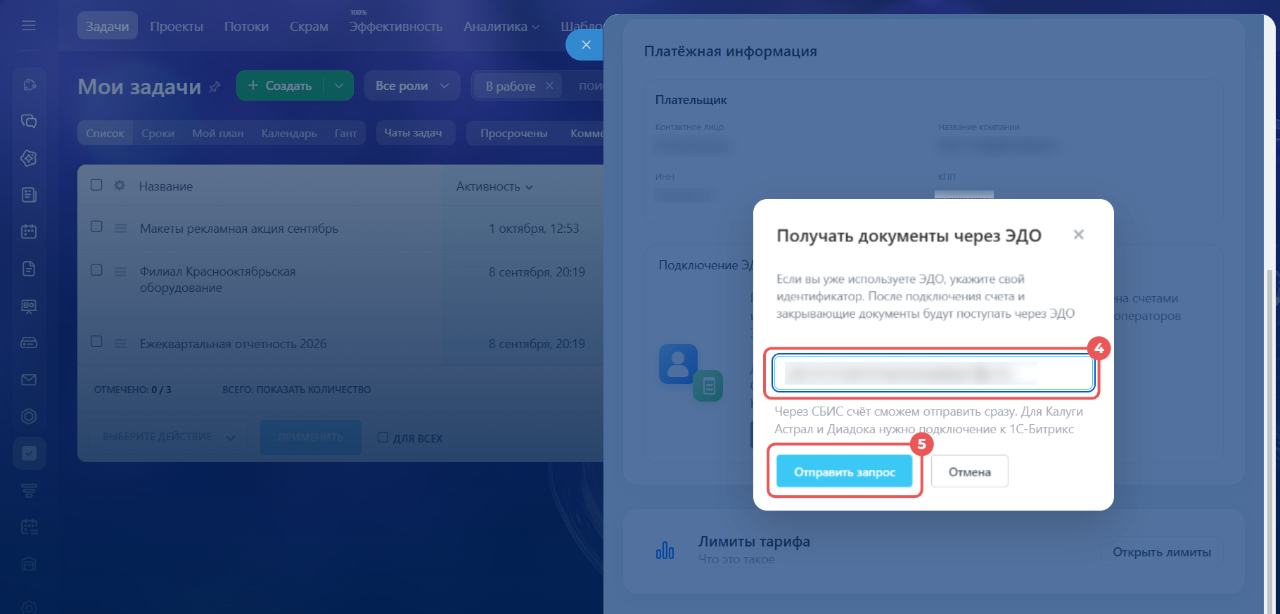
4–5. Введите ваш идентификатор, который указан в кабинете оператора ЭДО, и нажмите Отправить запрос.
6. После этого 1С-Битрикс направит приглашение на обмен документами, примите его в личном кабинете оператора ЭДО — счета и закрывающие документы начнут поступать через ЭДО автоматически. Для СБИС принимать приглашение не нужно.
Если при подключении ЭДО есть неоплаченные и неотмененные заказы, 1С-Битрикс автоматически отправит счета по ним в ЭДО. Запрашивать их отдельно не нужно.
Через ЭДО будут поступать закрывающие документы только по заказам, оплаченным после подключения ЭДО. Документы по заказам, оплаченным раньше, не появятся.
Почему документы по предыдущим заказам не дублируются в ЭДО
Сменить оператора ЭДО
У организации может быть подключен только один оператор ЭДО — все документы 1С-Битрикс отправляет через него. Если хотите работать через другого оператора, смените его при оформлении нового заказа или в виджете Мой тариф.
При оформлении заказа
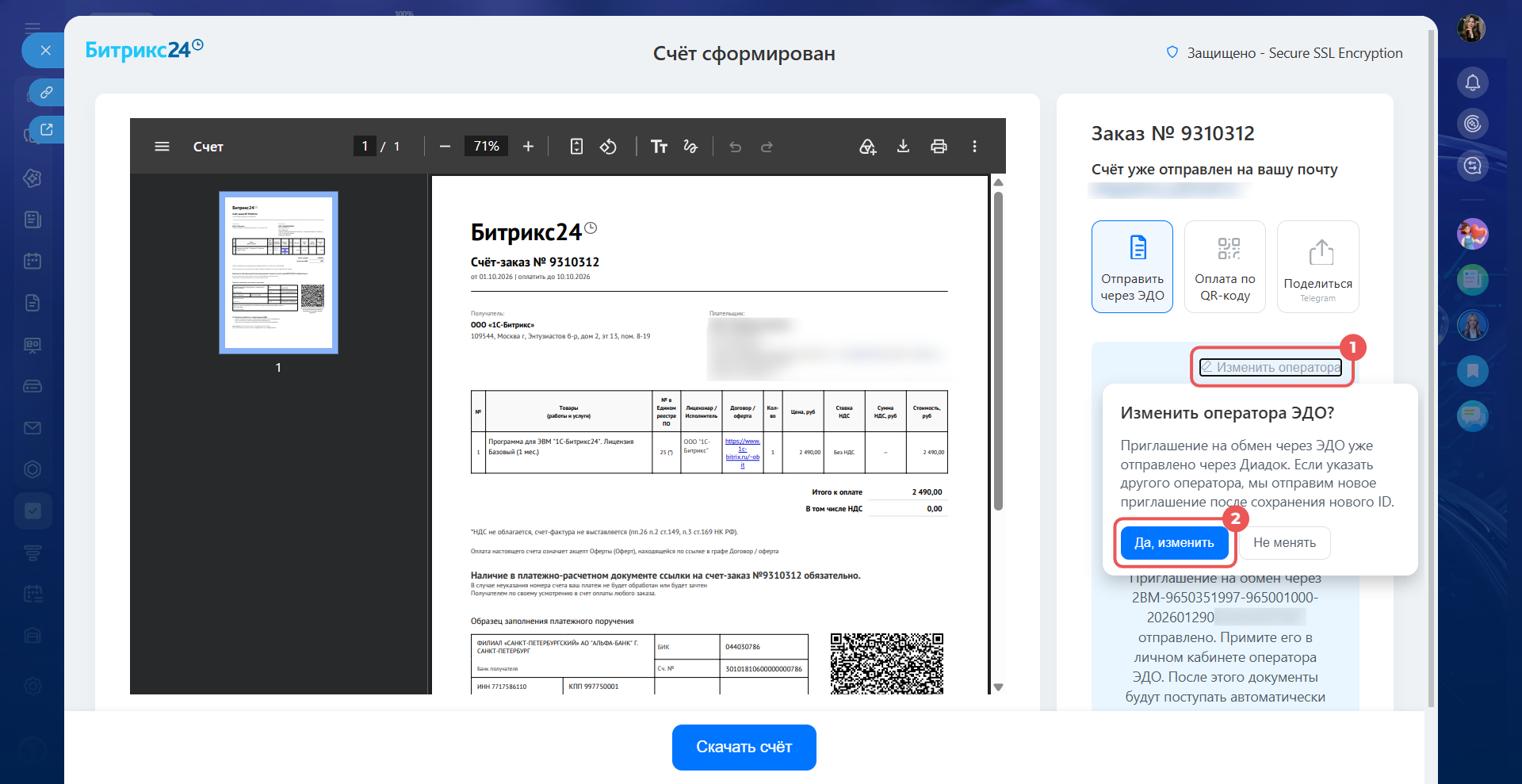
Когда вы оформите заказ на юрлицо или ИП в своем Битрикс24, откроется страница Счет сформирован.
1. Нажмите Изменить оператора в правой части страницы.
2. Нажмите Да, изменить — на странице появится поле для ввода идентификатора.
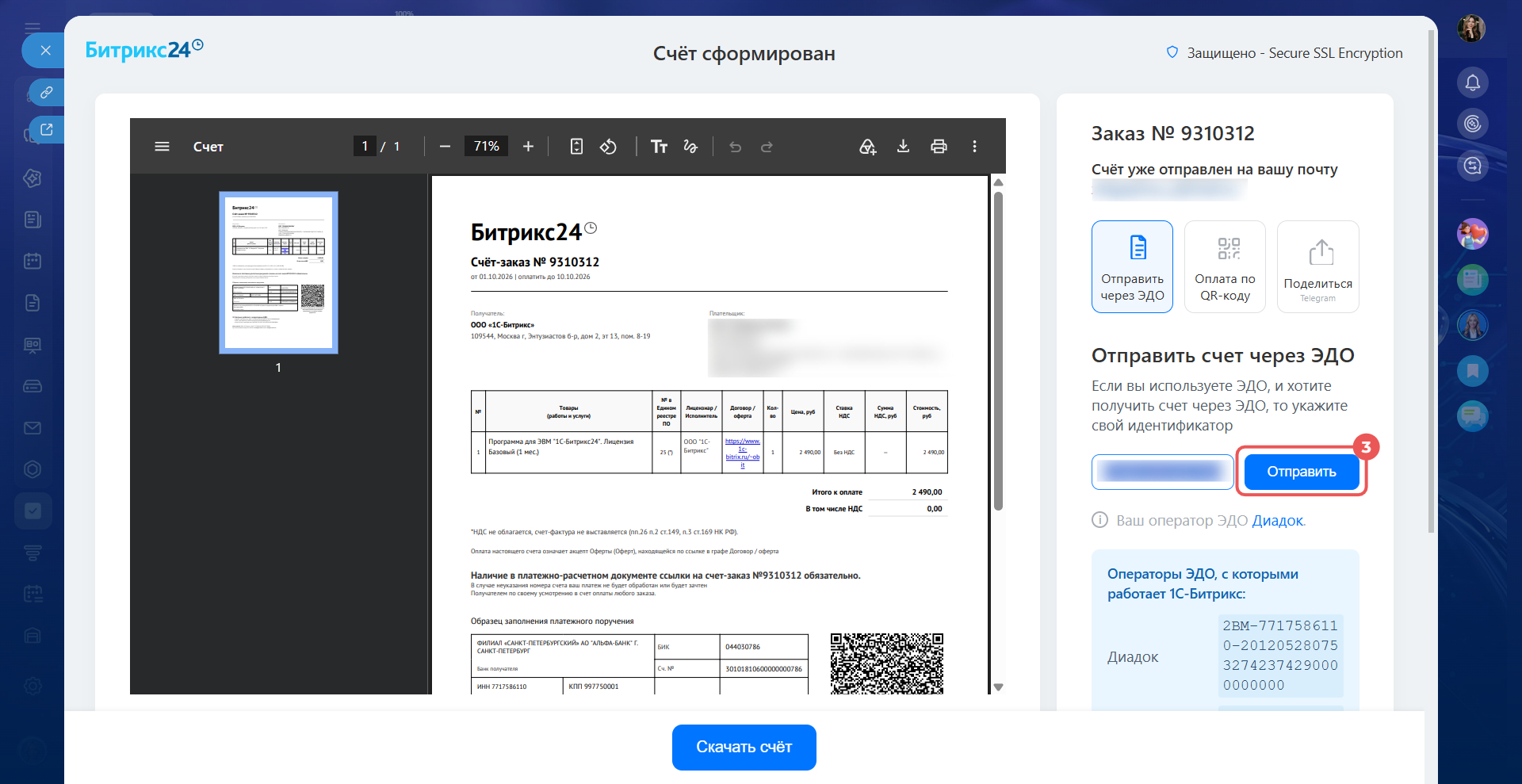
3. Введите ваш идентификатор, который указан в кабинете нового оператора ЭДО, и нажмите Отправить.
4. Примите приглашение от 1С-Битрикс в личном кабинете нового оператора ЭДО. Для СБИС этот шаг не нужен.
В виджете Мой тариф
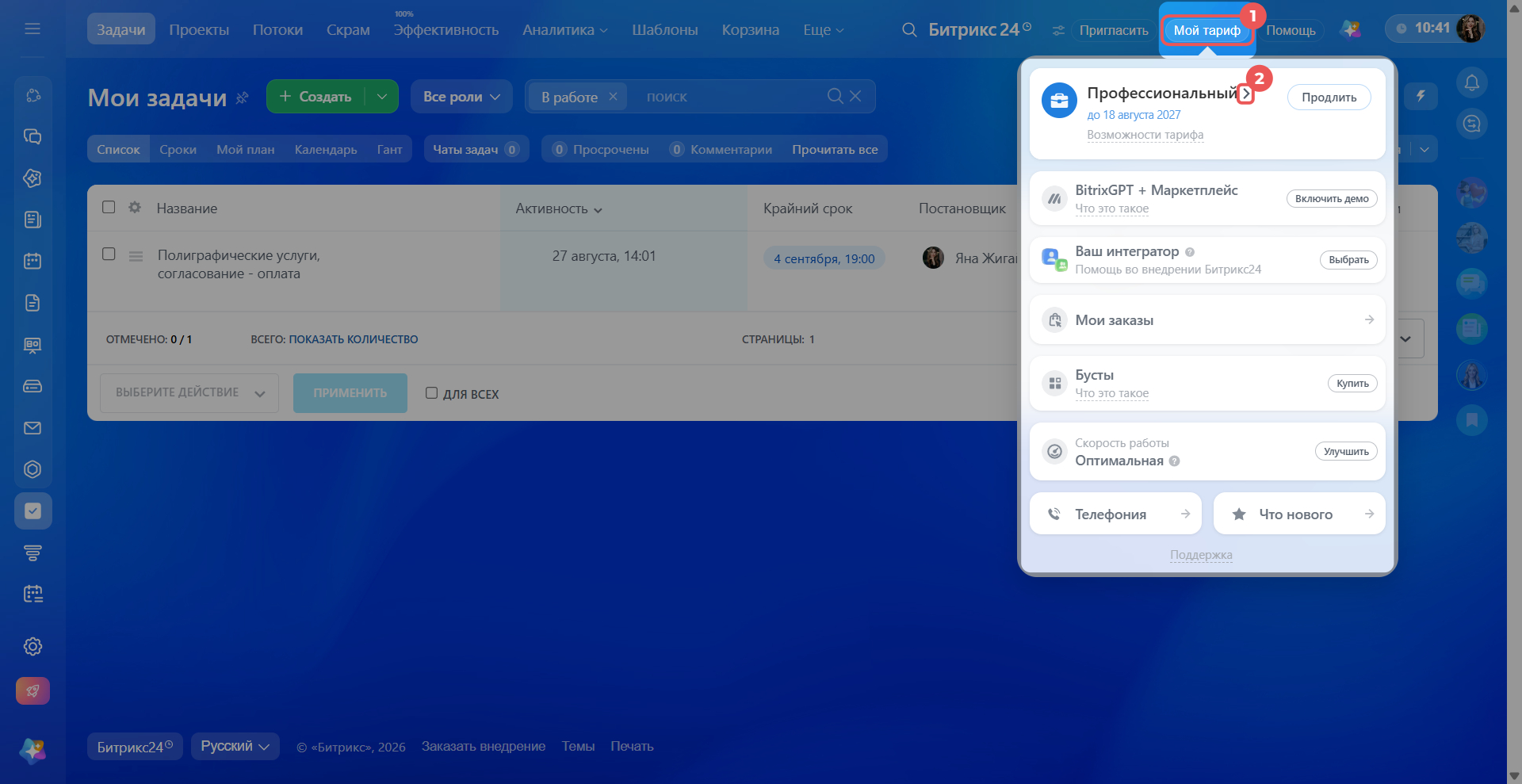
1. Нажмите Мой тариф в правом верхнем углу.
2. Нажмите стрелку рядом с названием тарифа — откроется слайдер с дополнительными блоками.
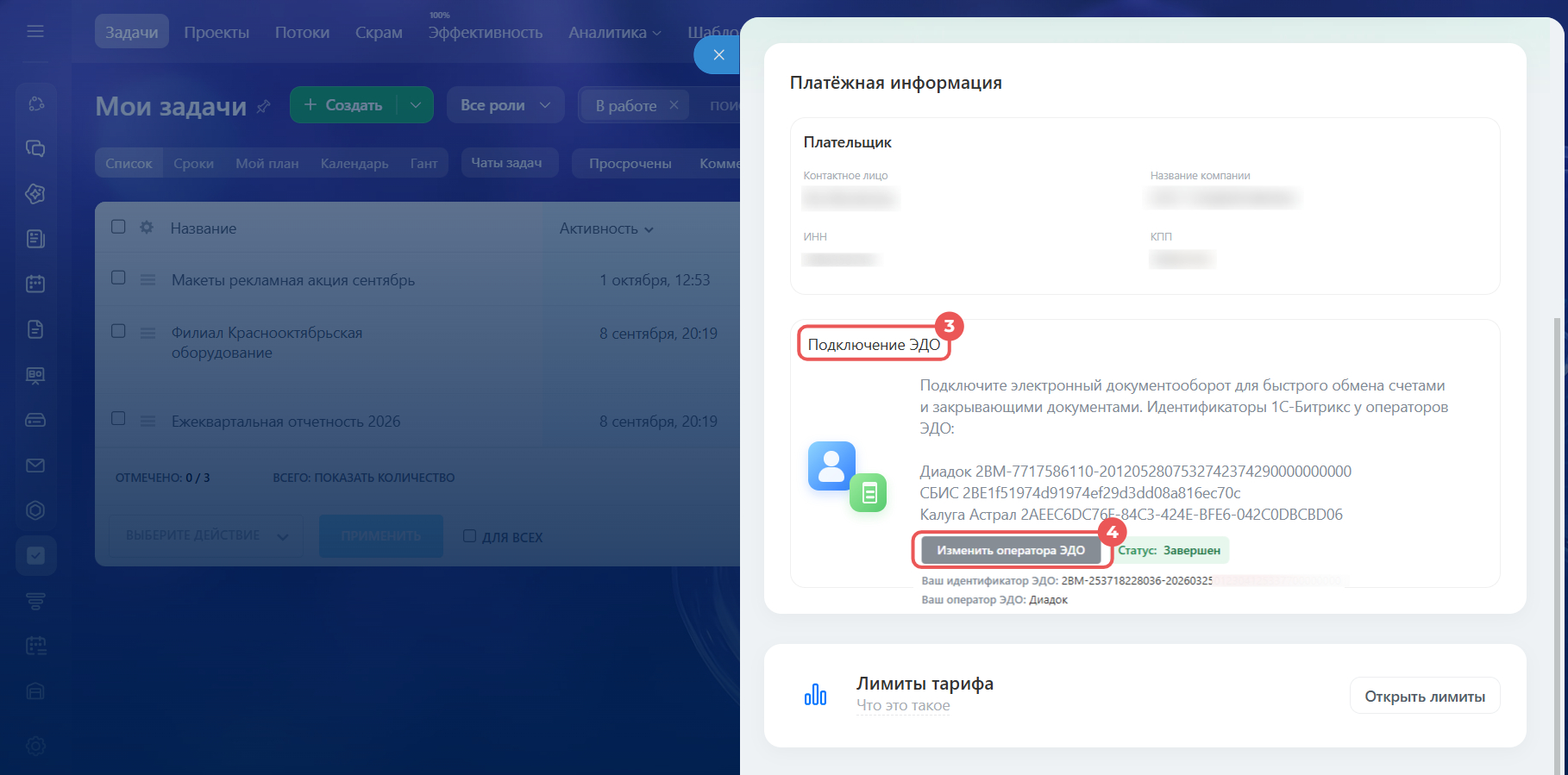
3. Найдите блок Платежная информация > Подключение ЭДО.
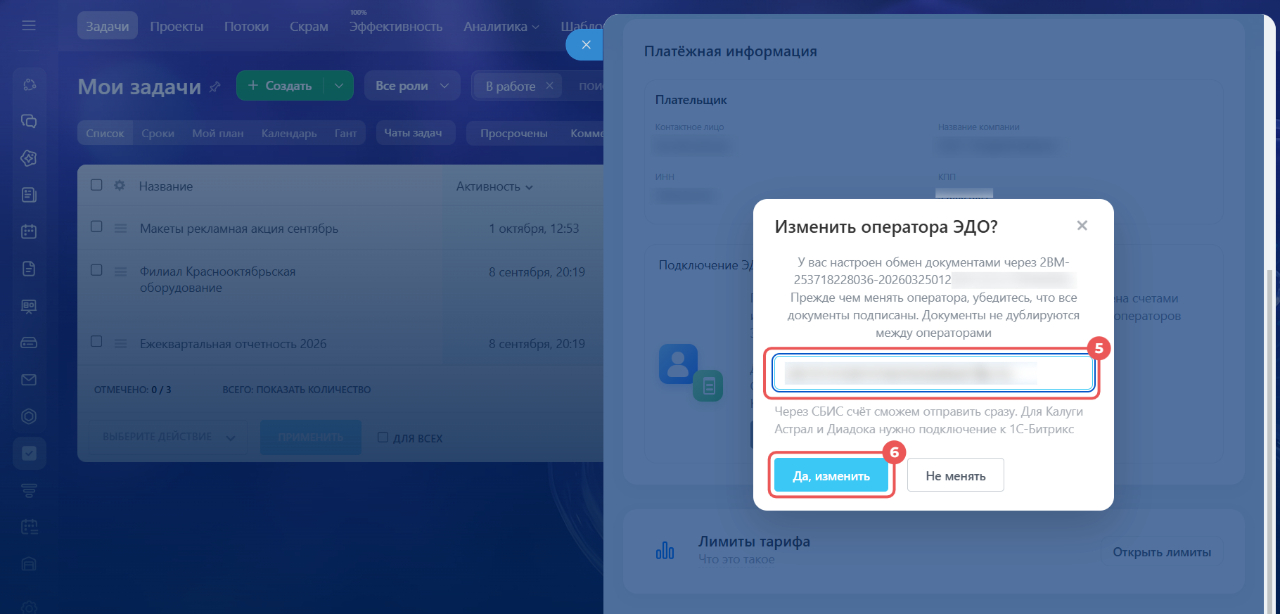
4. Нажмите Изменить оператора ЭДО.
5–6. Введите ваш идентификатор, который указан в кабинете нового оператора ЭДО, и нажмите Да, изменить.
7. Примите приглашение от 1С-Битрикс в личном кабинете нового оператора ЭДО. Для СБИС этот шаг не нужен.
Куда обратиться по вопросам ЭДО и закрывающих документов
Если у вас есть вопросы по ЭДО, оплате или закрывающим документам, напишите на sales@1c-bitrix.ru или info@1c-bitrix.ru.
Чтобы 1С-Битрикс быстрее рассмотрел обращение, укажите в письме:
- ИНН организации,
- номер заказа,
- ваш идентификатор ЭДО,
- суть вопроса.
Частые вопросы бухгалтеров о закрывающих документах и ЭДО
Коротко
- Счета и закрывающие документы от 1С-Битрикс можно получать через электронный документооборот (ЭДО) — для этого надо подключить обмен документами в Битрикс24. Подключить ЭДО можно при оформлении заказа или позже в виджете Мой тариф.
- После подключения закрывающие документы по заказам, которые вы оплатите, будут поступать автоматически.
- 1С-Битрикс работает с операторами Калуга Астрал, Диадок и СБИС. Роуминг через другие сервисы не поддерживается.
- Для СБИС принимать приглашение не нужно. Через остальных операторов документы начнут поступать после того, как вы примете приглашение в личном кабинете оператора.
- У организации может быть подключен только один оператор ЭДО. Сменить его можно при оформлении нового заказа или в виджете Мой тариф.
- Если при подключении есть неоплаченные и неотмененные заказы, 1С-Битрикс автоматически отправит счета по ним. Закрывающие документы по заказам, оплаченным до подключения, через ЭДО не поступят.