
К Коворку можно подключить базу 1С — он сможет отвечать на вопросы по ее данным. Не нужно открывать 1С, искать подходящий отчет и настраивать фильтр по периоду. Сотрудник пишет в чат обычными словами, а Коворк сам находит нужные данные и присылает сводку. Например, менеджер узнает задолженность клиента перед звонком, руководитель — выручку за месяц, кладовщик — какие товары заканчиваются.
В статье расскажем, как:
Как подключить 1С
Подключить 1С и выдать доступ сотрудникам может администратор Битрикс24. В Коворке нужно войти под учетной записью Битрикс24.
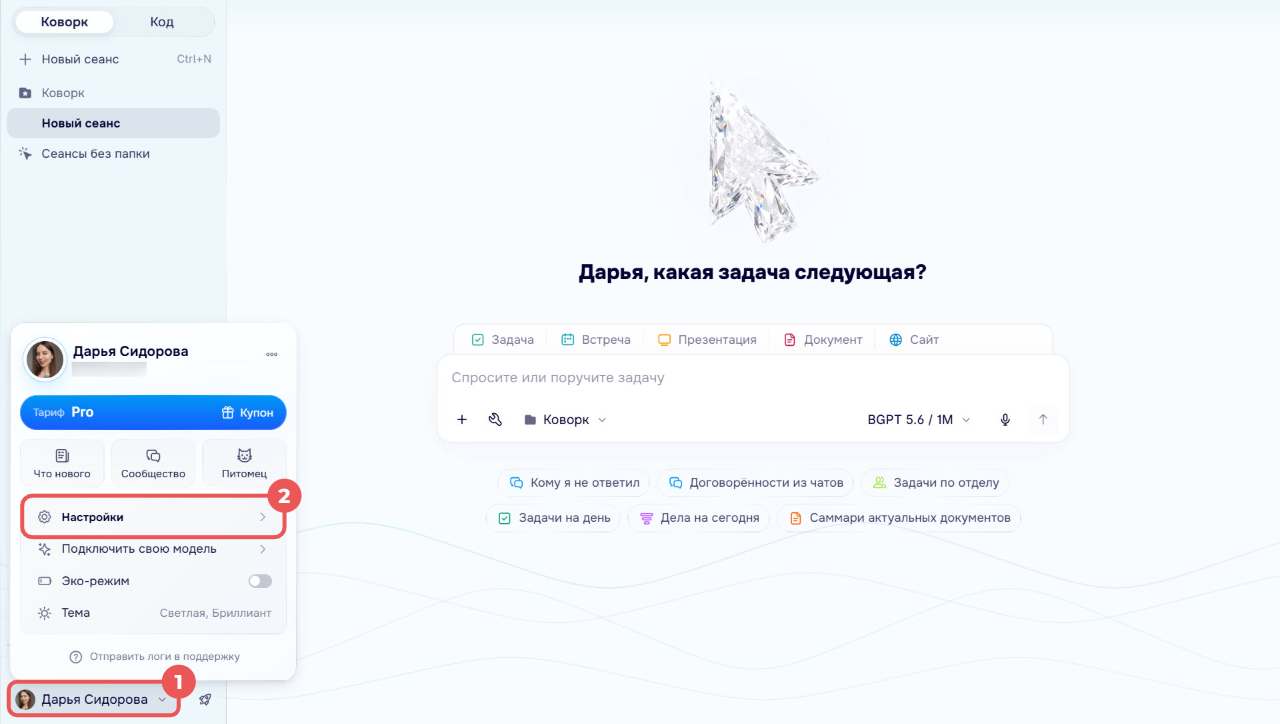
Чтобы открыть окно интеграции:
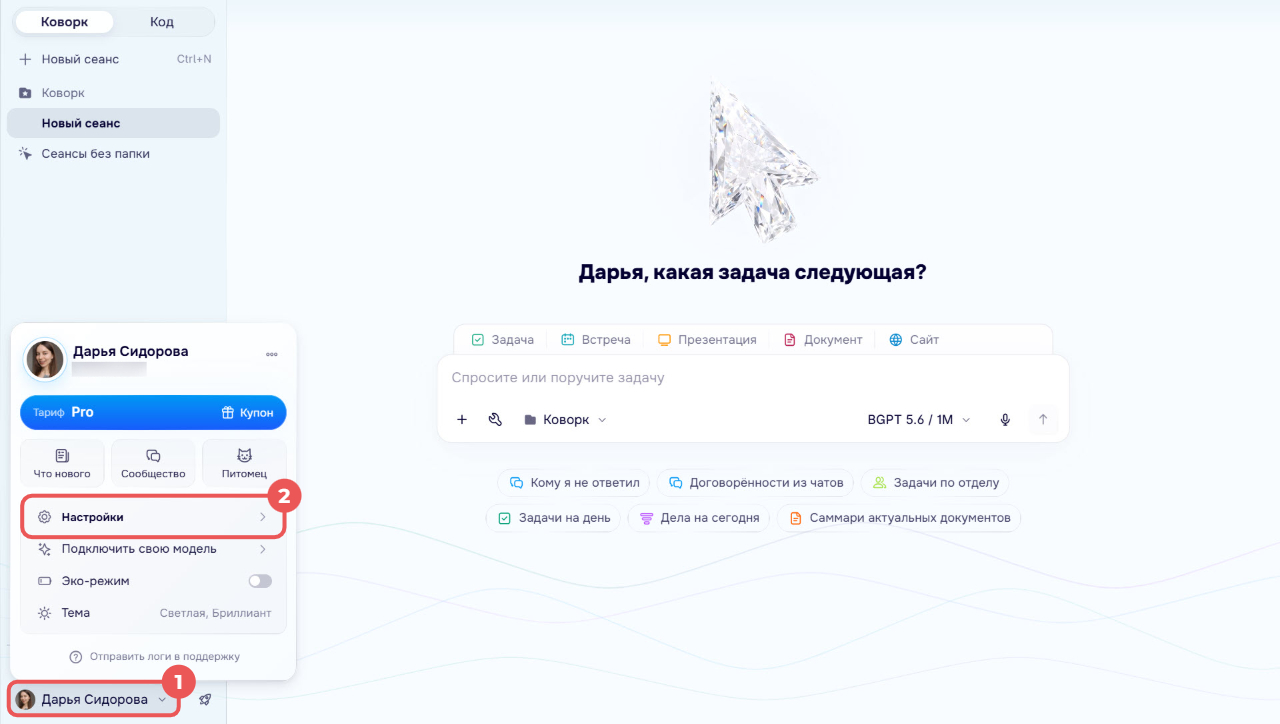
1. Нажмите на свое имя в левом нижнем углу.
2. Выберите Настройки.
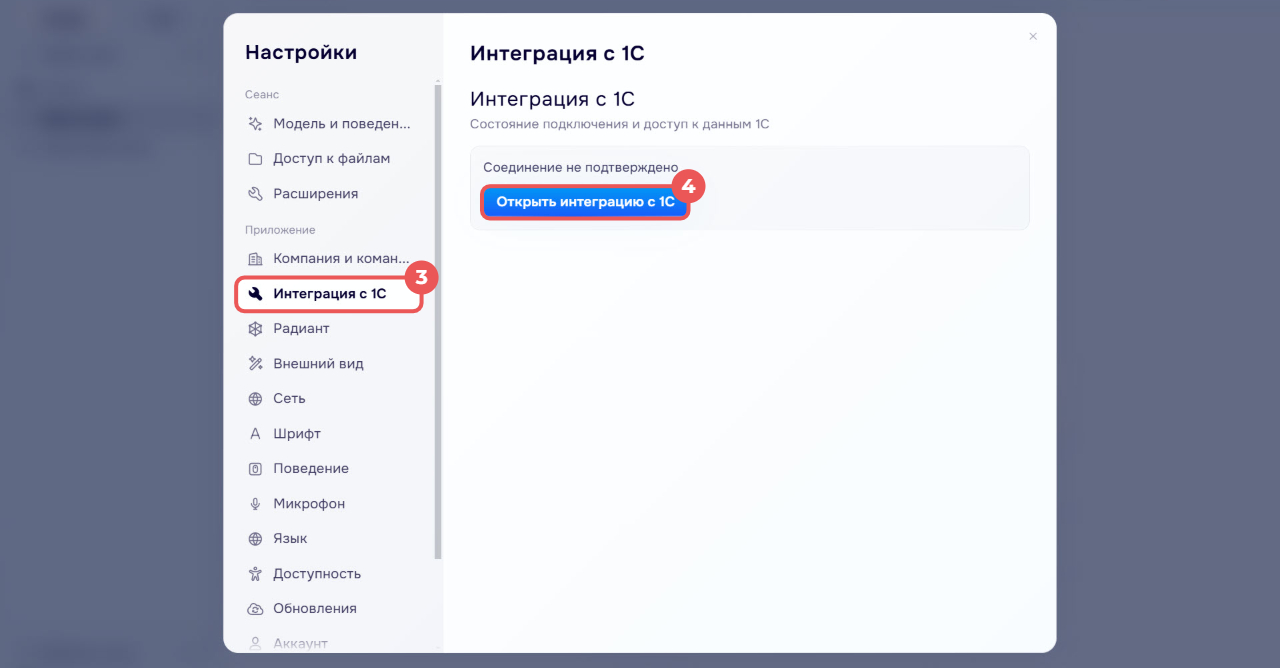
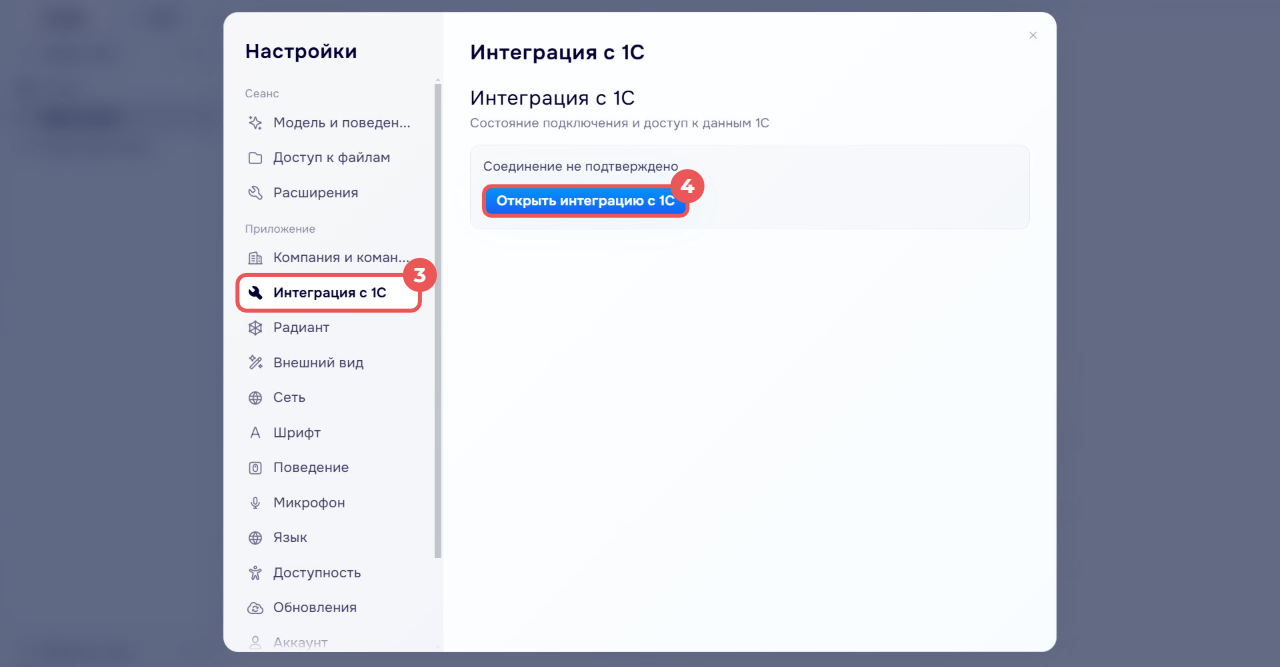
3. Откройте раздел Интеграция с 1С.
4. Нажмите Открыть интеграцию с 1С.
Если раздела Интеграция с 1С нет, обновите приложение в Настройки > Обновления.
Как обновить приложение Коворк/Код
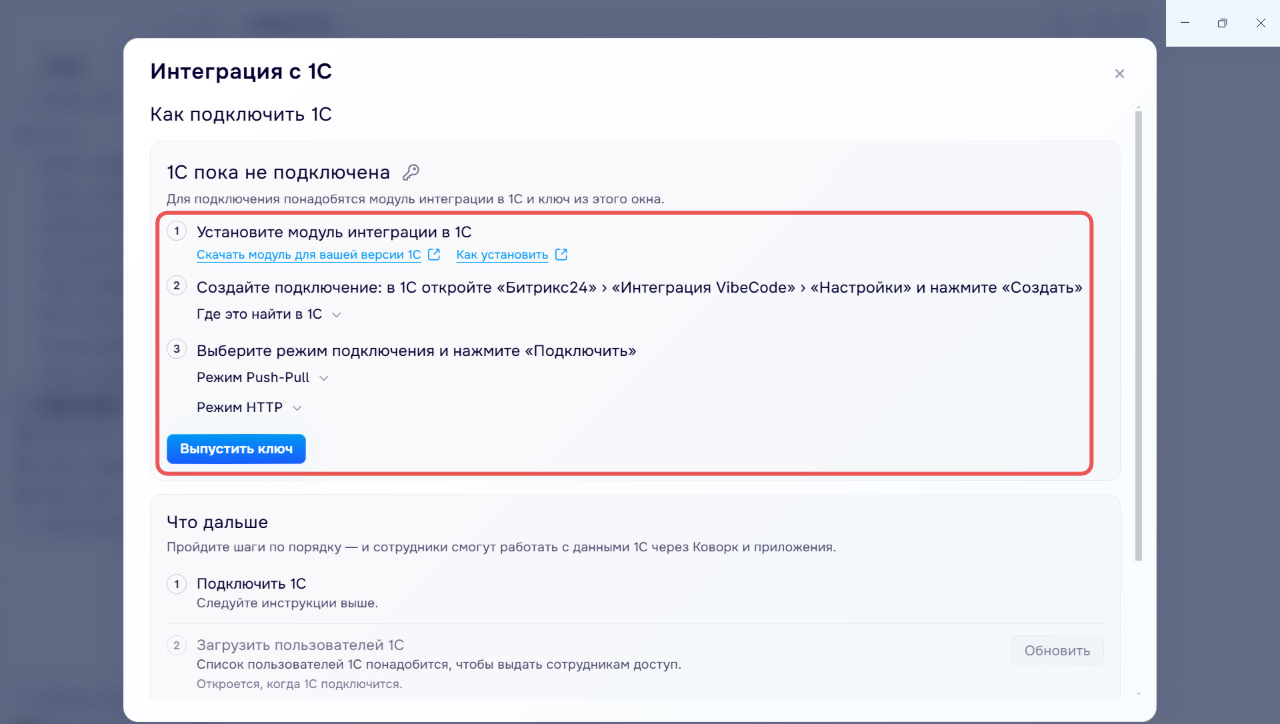
В окне есть инструкция по подключению и блок Что дальше из четырех шагов. Проходите шаги по порядку. Шаги 2–4 станут доступны, когда 1С подключится.
Шаг 1. Подключите 1С к Коворку.
1. Установите модуль интеграции в 1С. Скачать его можно по ссылке Скачать модуль для вашей версии 1С в окне Коворка. Если модуль уже установлен для Коннектора к 1С, обновите его до актуальной версии.
Как установить модуль интеграции 1С
2. В 1С откройте Битрикс24 > Интеграция VibeCode > Настройки и нажмите Создать. Если не нашли этот раздел, раскройте подсказку Где это найти в 1С в окне Коворка.
3. В окне Коворка нажмите Выпустить ключ и скопируйте его. Ключ показывается только один раз. Если он потерялся, выпустите новый.
4. В 1С вставьте ключ в окно для строки подключения.
5. Выберите режим подключения:
- Push-Pull — если база 1С не опубликована в интернете. В этом режиме 1С сама обращается к Битрикс24, поэтому публиковать базу и HTTP-сервисы не нужно.
- HTTP — если база уже опубликована. Укажите адрес публикации базы и пользователя 1С.
6. Нажмите Подключить. В режиме HTTP 1С запросит пароль пользователя, которого вы указали, — введите его. Ключ Коворка в это поле вводить не нужно.
Когда база подключится, в 1С появится надпись Подключено к порталу, а база — в таблице Подключенные базы в окне Коворка.
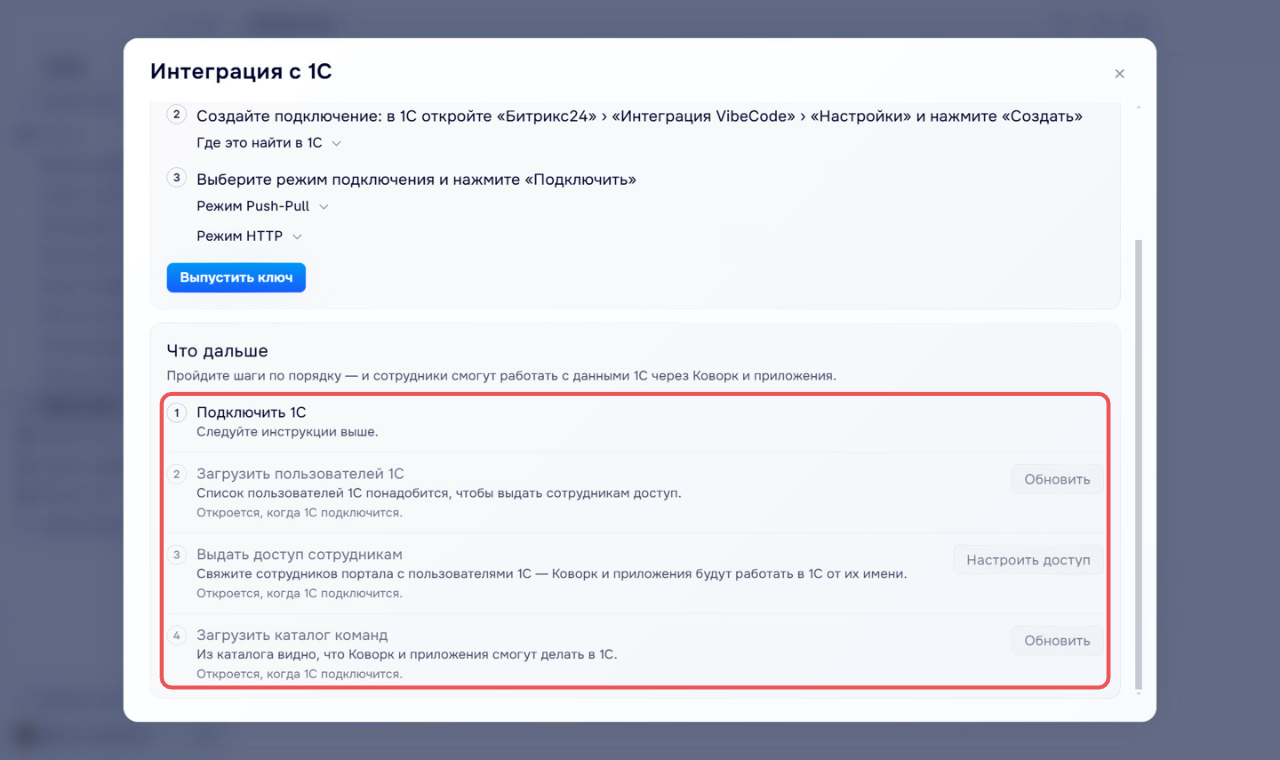
Шаг 2. Загрузите пользователей 1С. Пользователи 1С — это аккаунты, под которыми сотрудники работают в 1С. Список аккаунтов понадобится, чтобы выдать сотрудникам доступ. В блоке Что дальше напротив пункта Загрузить пользователей 1С нажмите Обновить. Если в 1С появятся новые аккаунты, повторите действие.
Шаг 3. Выдайте сотрудникам доступ к данным 1С. Сотрудник работает с данными от имени назначенного ему аккаунта 1С и получает его права: если у аккаунта нет доступа к зарплатным документам, Коворк их не покажет.
1. Напротив пункта Выдать доступ сотрудникам нажмите Настроить доступ. Откроется список аккаунтов 1С. По умолчанию в нем показаны только активные аккаунты.
2. У нужного аккаунта нажмите Выдать доступ. Если сотрудники уже назначены, нажмите Изменить доступ.
3. Выберите сотрудников или отделы. Если выбрать отдел, доступ получат и его подотделы.
4. Нажмите Сохранить доступ.
Если кто-то из выбранных сотрудников уже работает под другим аккаунтом, окно покажет изменения: кто получит доступ, кто перейдет на другой аккаунт и кто потеряет доступ. Проверьте список и нажмите Перенести и сохранить.
При назначении учитывайте правила:
- Администратор не получает доступ к данным 1С автоматически. Чтобы получить доступ к данным 1С, назначьте аккаунт и себе — лично или через свой отдел.
- Один аккаунт 1С можно назначить нескольким сотрудникам.
- Если отделу назначен один аккаунт, а сотруднику этого отдела — другой, сотрудник работает под личным аккаунтом.
- Неактивному аккаунту нельзя выдать новый доступ. Уже выданный доступ можно снять — нажмите Снять доступ.
- Если сотрудник еще не входил в Коворк или кабинет Вайбкода через Битрикс24, его нельзя выбрать. Выдайте доступ его отделу.
Битрикс24 Вайбкод: начало работы
Шаг 4. Загрузите каталог команд. Каталог команд показывает, какие данные и отчеты Коворк может читать в этой базе. Без каталога Коворк не ответит на вопросы.
Напротив пункта Загрузить каталог команд нажмите Обновить. После этого сотрудники с выданным доступом могут задавать вопросы в чате.
Уроки, обучение, полезные истории, кейсы и эксклюзивные эфиры — все в канале Max для пользователей «Битрикс24 печатает»
Как проверить состояние подключения
Подключенные базы видны в таблице Подключенные базы в окне Интеграция с 1С. У каждой базы есть статус:
- В сети — подключение настроено, последний обмен с 1С прошел успешно.
- Не в сети — связь с базой сейчас не подтверждена. Причину можно посмотреть в подсказке у статуса.
- Ожидает настройки — ключ выпущен, но подключение в 1С еще не завершено.
Если база не в сети, проверьте, работают ли сервер 1С и модуль интеграции. База останется в таблице, а когда связь восстановится, статус обновится.
В настройках базы есть технические сведения: конфигурация, версии платформы и модуля, тип базы. Чтобы их посмотреть, откройте меню базы в таблице, выберите Настройки и раскройте блок Технические сведения.
Как подключить несколько баз 1С
Администратор подключает первую базу в окне Коворка, а вторую и следующие — в кабинете Вайбкода. Там же он выпускает ключ для новой базы.
1. В окне Интеграция с 1С в таблице Подключенные базы нажмите Подключить базу.
2. Нажмите Добавить в кабинете Вайбкода.
3. В кабинете откройте Админ > Интеграция 1С и нажмите Добавить базу.
4. Скопируйте строку подключения — это ключ для новой базы.
5. В 1С создайте подключение так же, как для первой базы, — только вместо ключа из окна Коворка вставьте строку подключения.
Когда база подключится, она появится в таблице Подключенные базы.
Как перевыпустить ключ подключения к 1С
Перевыпустите ключ, если он потерялся или его мог увидеть посторонний. Старый ключ сразу перестанет работать: база отключится, а незавершенные запросы к 1С отменятся. Используйте новый ключ только для той же базы. Если подключить с его помощью другую базу, выданные доступы удалятся.
1. В таблице Подключенные базы откройте меню нужной базы и выберите Перевыпустить ключ.
2. Нажмите Перевыпустить и сразу скопируйте новый ключ. Он показывается только один раз.
3. В 1С откройте подключение этой базы в Битрикс24 > Интеграция VibeCode > Настройки, вставьте новый ключ и снова нажмите Подключить. В режиме HTTP снова введите пароль пользователя 1С. Создавать подключение заново не нужно.
Когда база подключится, выданные доступы сохранятся, а каталог команд обновится автоматически.
Как сотруднику проверить и запросить доступ
1. Нажмите на свое имя в левом нижнем углу.
2. Выберите Настройки.
3. Откройте раздел Интеграция с 1С.
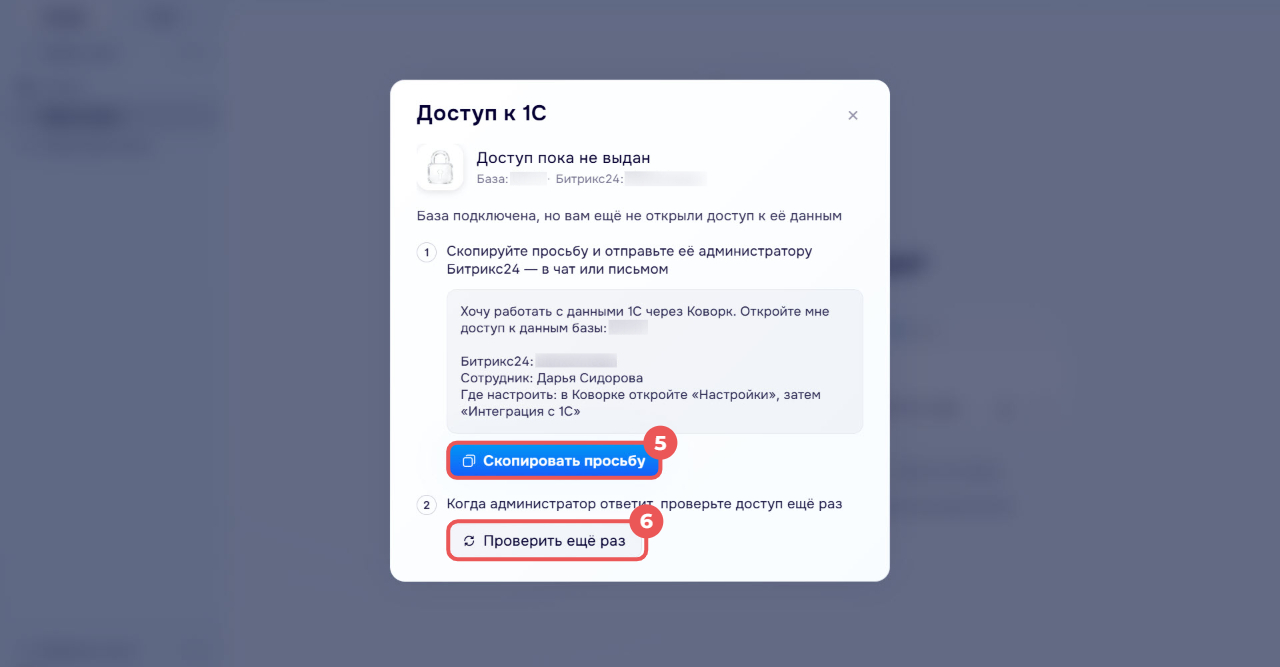
4. Нажмите Открыть интеграцию с 1С — откроется окно Доступ к 1С. В окне видно одно из состояний:
- Можно работать с 1С — доступ есть, можно задавать вопросы в чате.
- Доступ пока не выдан — база подключена, но вам еще не выдали доступ к ее данным.
- Доступ нужно проверить — Коворк не смог подтвердить, что у вас есть доступ к данным 1С.
- 1С пока не подключена — администратор еще не подключил базу.
- Доступ есть, но 1С не отвечает — база временно недоступна. Попробуйте позже или сообщите администратору.
- Нужно войти еще раз — нажмите Войти еще раз и войдите в Битрикс24.
- Разрешите Коворку работать с 1С — нажмите Перейти к разрешениям и подтвердите доступ. Это нужно сделать один раз.
5. Если доступ не выдан или его нужно проверить, отправьте просьбу администратору Битрикс24. Нажмите Скопировать просьбу и отправьте текст администратору в чат или письмом. В просьбе уже указаны база, ваш Битрикс24, ваше имя и раздел, где администратор выдает доступ.
6. Когда администратор ответит, нажмите Проверить еще раз.
Как задавать вопросы по данным 1С
Задайте вопрос в чате на вкладке Коворк обычными словами. Набор данных у каждой базы свой. Если не знаете, что есть в базе, спросите: Какие отчеты доступны в этой базе 1С? Какие данные мне доступны в этой базе 1С?
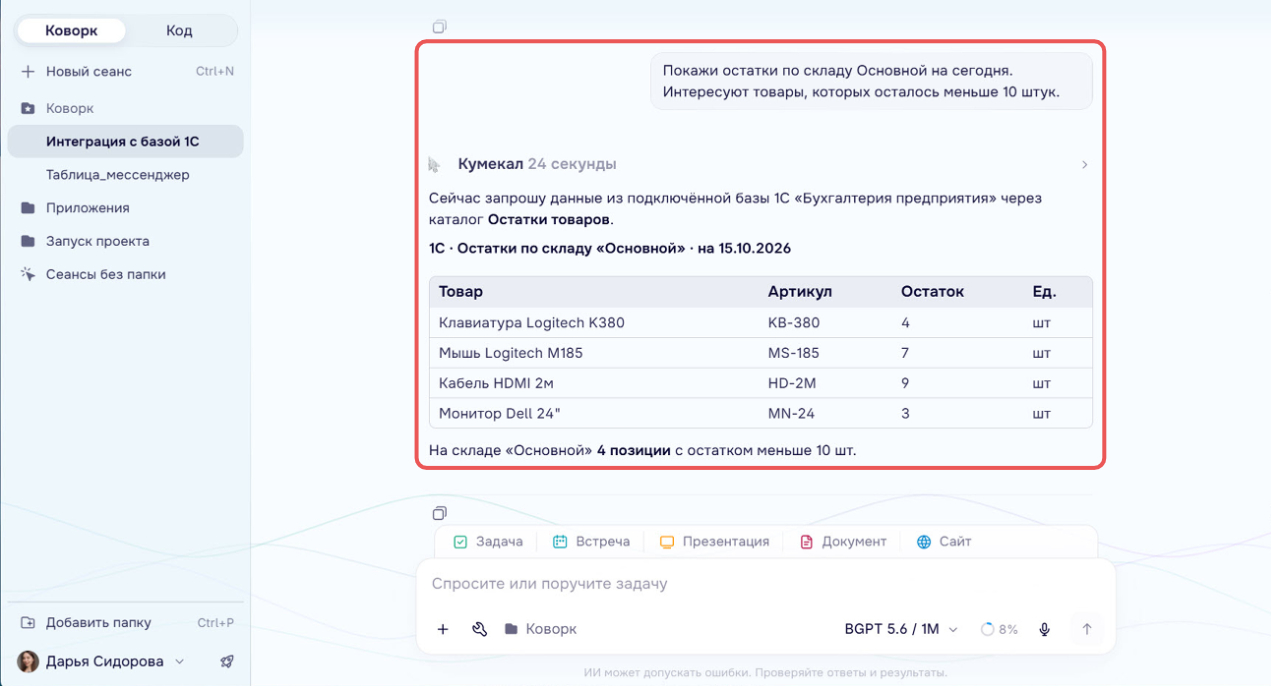
Когда узнаете, какие данные есть в базе, задавайте конкретные вопросы: Покажи остатки по складу Основной на сегодня. Интересуют товары, которых осталось меньше 10 штук.
Коворк найдет подходящую команду в каталоге, дождется ответа от 1С и пришлет сводку. Если данные пришли не полностью, Коворк сообщит об этом.
Что важно знать при работе с данными 1С:
- Если баз несколько, назовите нужную. Иначе Коворк спросит, какую использовать. Данные разных баз он не объединяет.
- В режиме Push-Pull ответ может прийти через минуту-две: 1С забирает запросы примерно раз в минуту. Если 1С не ответит вовремя, Коворк сообщит об этом.
- Большую выборку Коворк сохранит в файл CSV и пришлет ссылку на него.
- Пустой ответ не всегда значит, что данных нет. Возможно, у аккаунта 1С нет прав на эти данные. В этом случае обратитесь к администратору 1С, чтобы расширить права аккаунта, или к администратору Битрикс24, чтобы он назначил вам другой аккаунт.
- Если в данных 1С, например в комментарии к документу, есть текст с указаниями для Коворка, он их не выполнит. Для Коворка такой текст — обычные данные.
Коротко
- Коворк отвечает на вопросы по данным 1С и только читает их — изменить что-то в базе через него нельзя.
- Сотруднику доступны те же данные, что и назначенному ему аккаунту 1С.
- Администратор открывает Настройки > Интеграция с 1С и проходит четыре шага по порядку: подключает 1С, загружает пользователей, выдает доступ и загружает каталог команд.
- Ключ подключения показывается один раз. После перевыпуска старый ключ перестает работать — новый нужно вставить в 1С и снова нажать Подключить.
- В режиме Push-Pull ответ может прийти через минуту-две, а пустой ответ может значить, что у аккаунта нет прав на данные.