(1).png)
В Битрикс24 чаты сгруппированы по системным папкам. Для удобства можно создавать личные папки и собирать в них переписки по конкретной теме. Например, в папку «Производство» можно добавить каналы, личные, групповые и другие чаты, связанные с работой отдела. Так проще находить нужные диалоги и замечать новые сообщения по выбранной теме.
В статье расскажем, как:
Работать с панелью папок
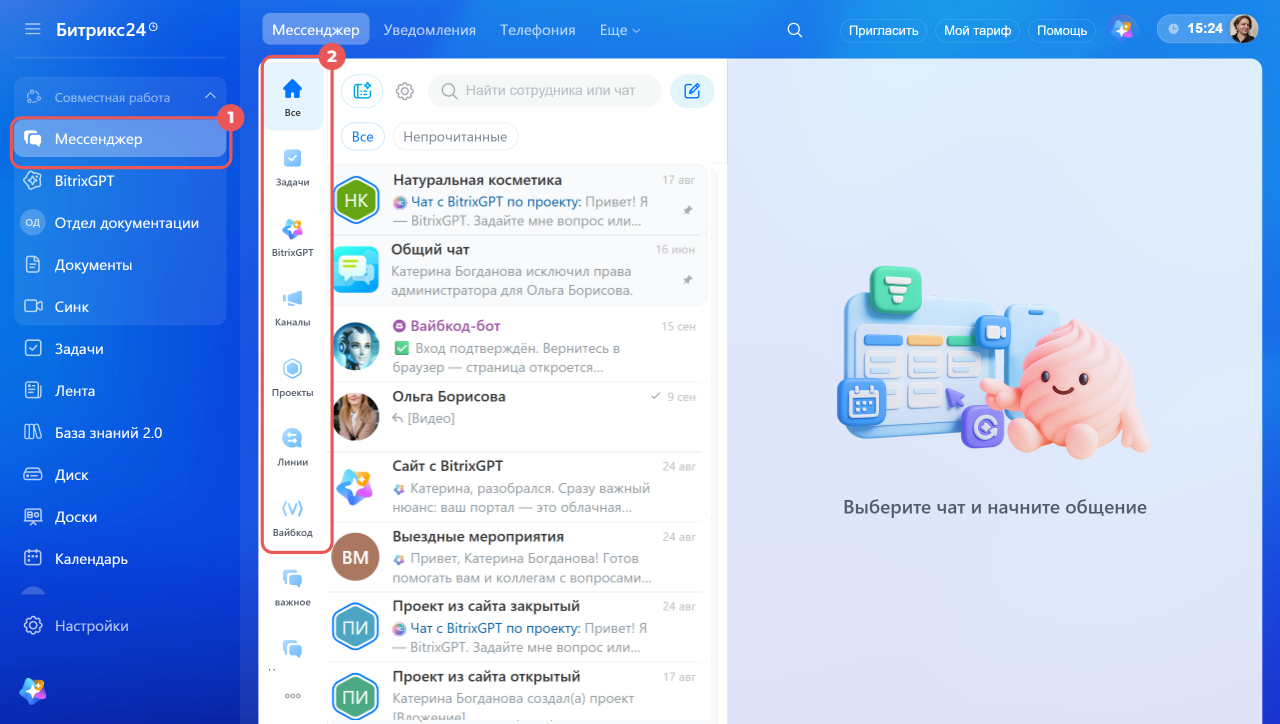
По умолчанию чаты распределены по системным папкам:
- Все — объединяет переписки из выбранных источников.
Как настроить папку Все - Задачи — включает чаты задач, в которых вы участвуете.
- BitrixGPT — чаты с AI.
- Каналы — каналы компании, на которые вы подписаны или создали, включая закрытые каналы.
- Проекты — чаты проектов, в которых вы участвуете.
- Линии — чаты с клиентами.
- Вайбкод — чаты приложений, к которым у вас есть доступ.
Созданные личные папки добавляются в список и отображаются на панели.
Как создать личную папку
Открыть папку.
1. Перейдите в раздел Мессенджер в главном меню — папки отобразятся на панели слева от списка чатов.
2. Нажмите на папку, чтобы открыть список добавленных в нее диалогов.
Изменить порядок папок.
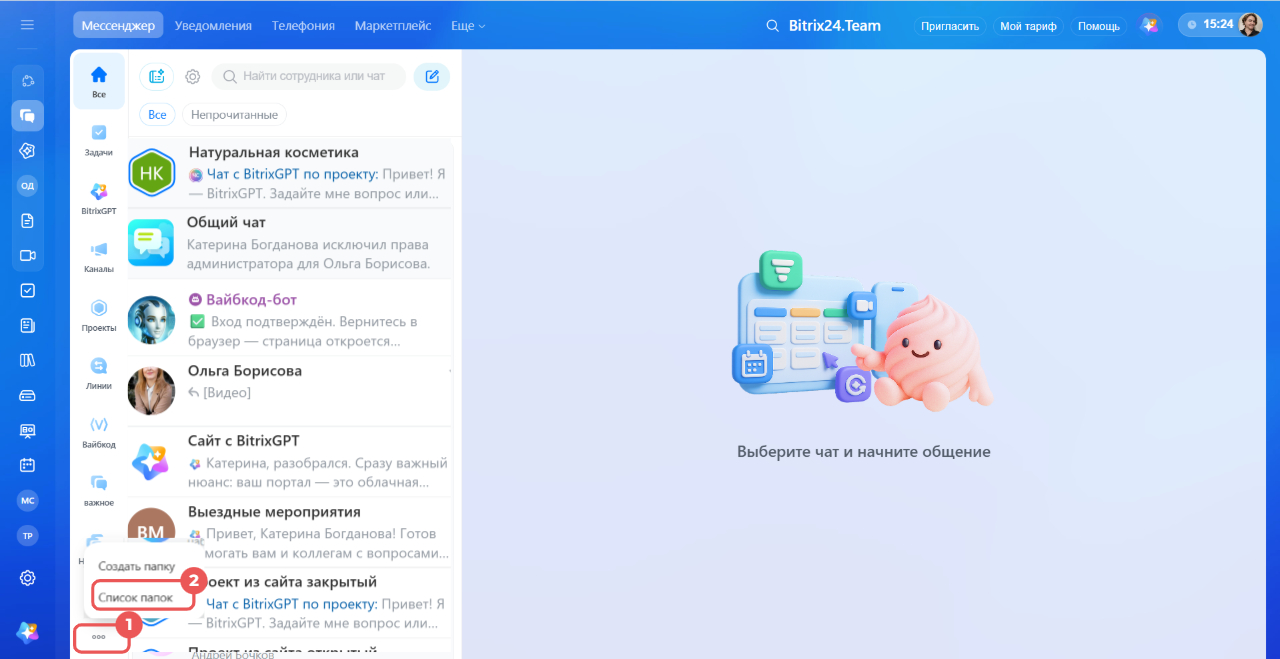
1. Нажмите на Три точки (...) в нижней части панели папок.
2. Выберите Список папок.
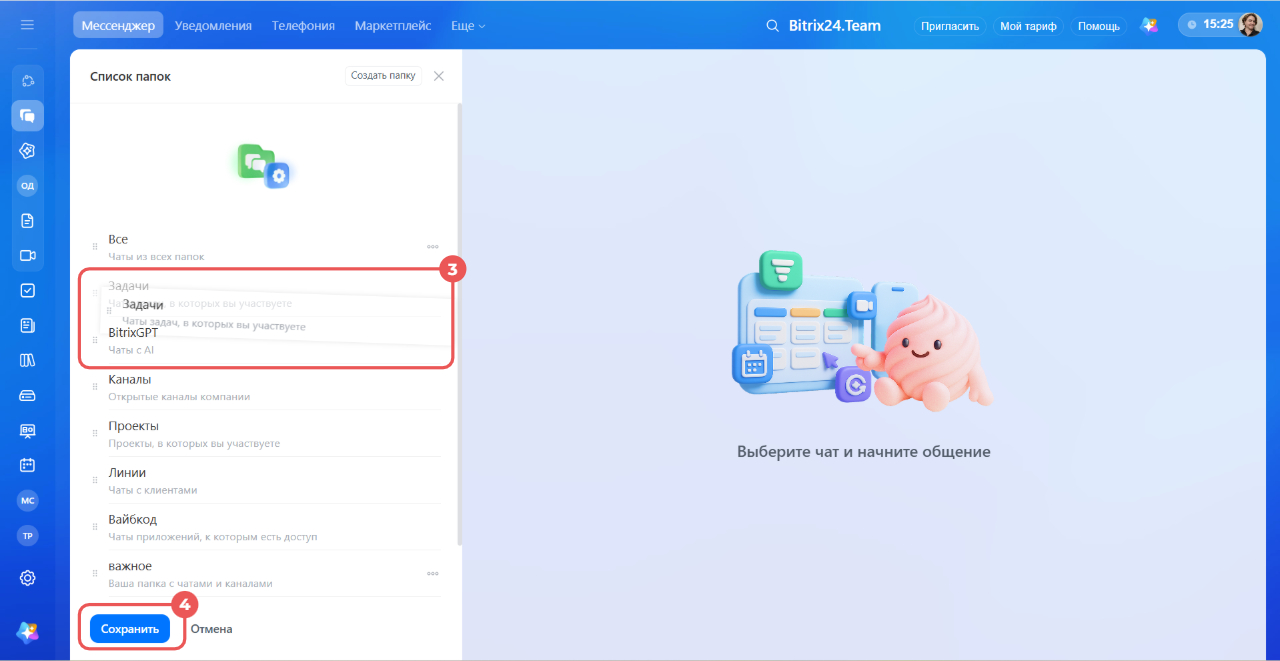
3. Зажмите значок из точек слева от названия папки и перетащите ее на нужное место.
4. Нажмите Сохранить.
Открыть папку.
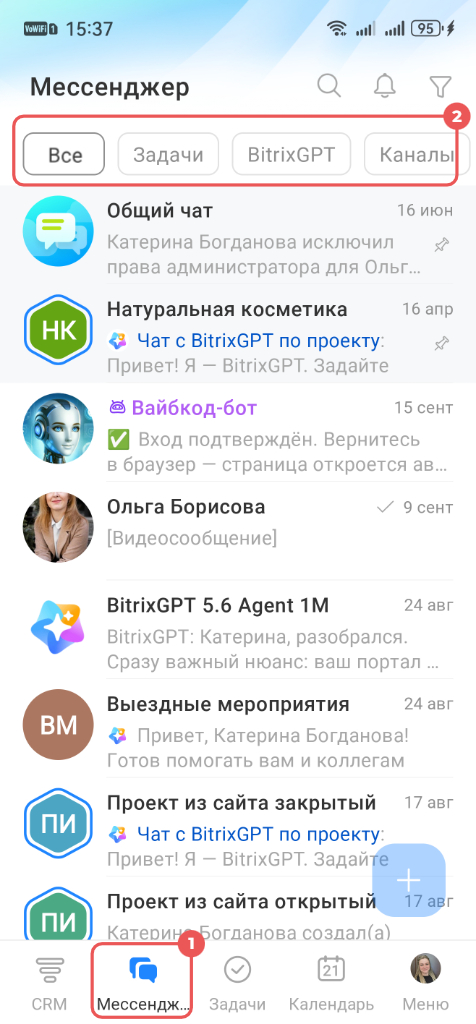
1. Перейдите в раздел Мессенджер — папки отобразятся в строке над списком чатов.
2. Нажмите на папку, чтобы открыть список добавленных в нее диалогов.
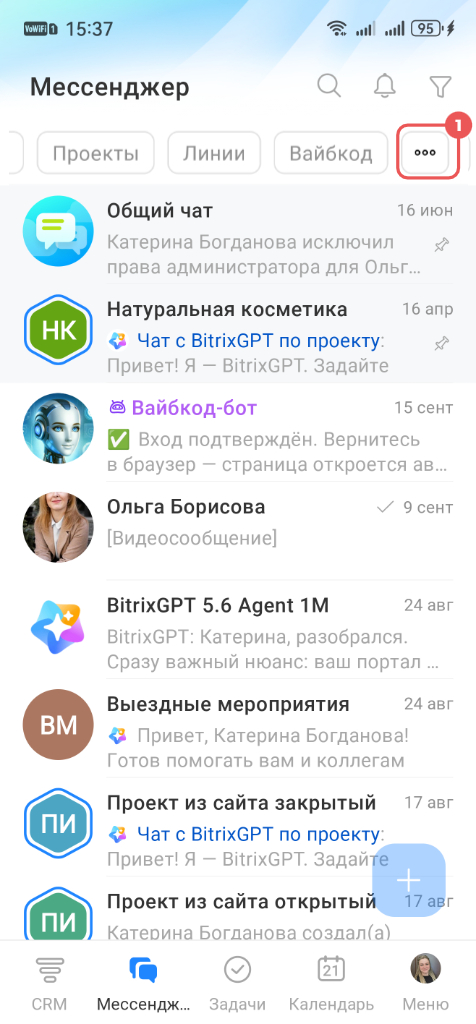
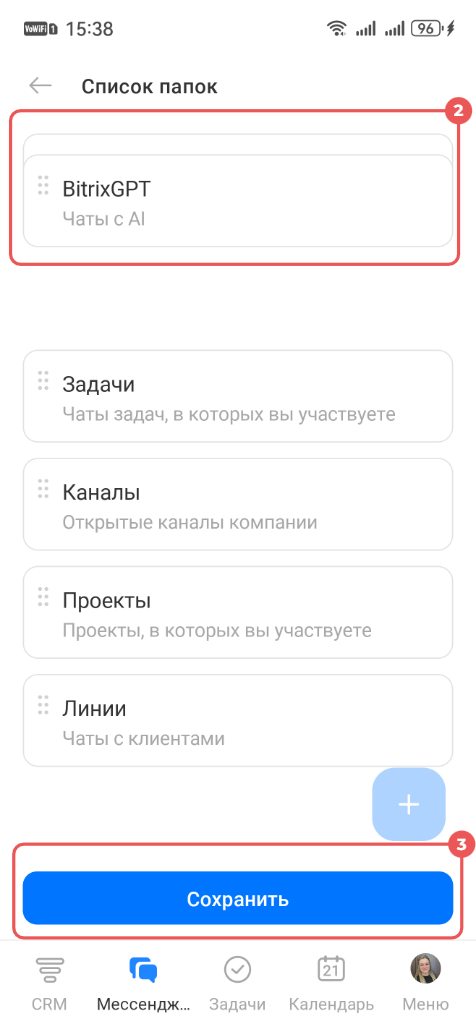
Изменить порядок папок.
1. Нажмите Три точки (...) в конце списка папок.
2. Зажмите папку и переместите на нужное место.
3. Нажмите Сохранить.
Уроки, обучение, полезные истории, кейсы и эксклюзивные эфиры — все в канале Max для пользователей «Битрикс24 печатает»
Настроить папку Все
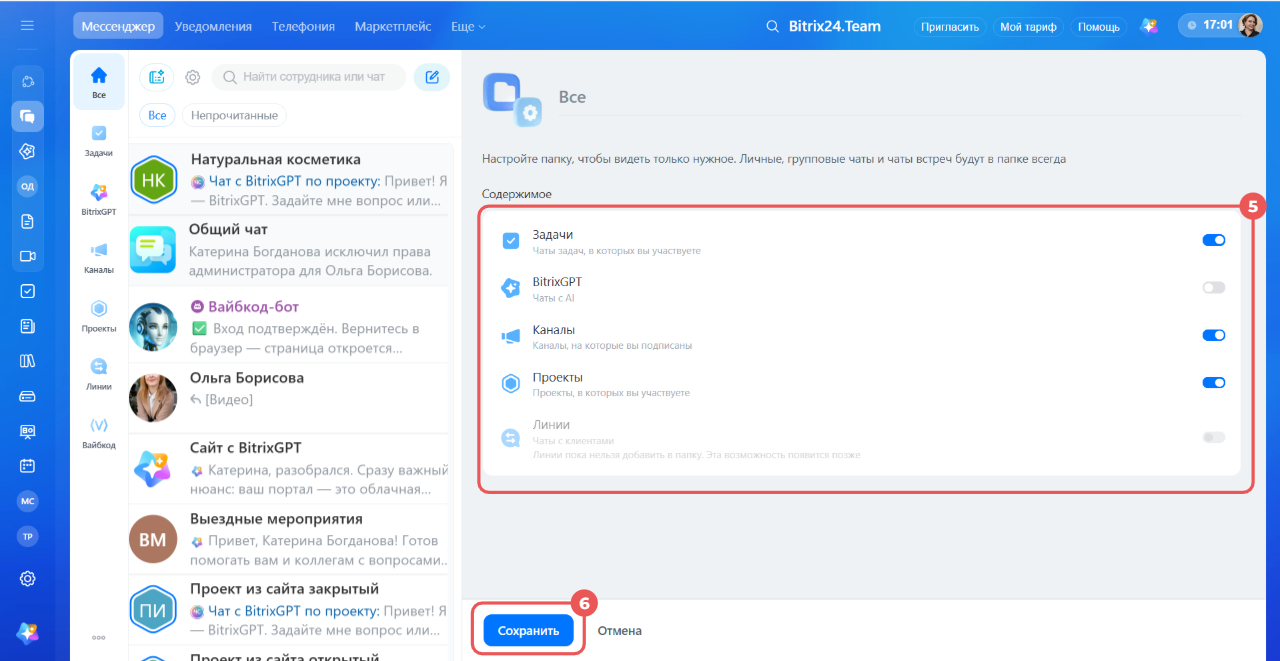
Системная папка Все объединяет переписки из выбранных источников. Личные, групповые чаты и чаты встреч отображаются в ней всегда, а чаты задач, BitrixGPT, каналы и проекты можно включать и отключать.
Настроить папку можно через контекстное меню папки или панели папок, из списка папок.
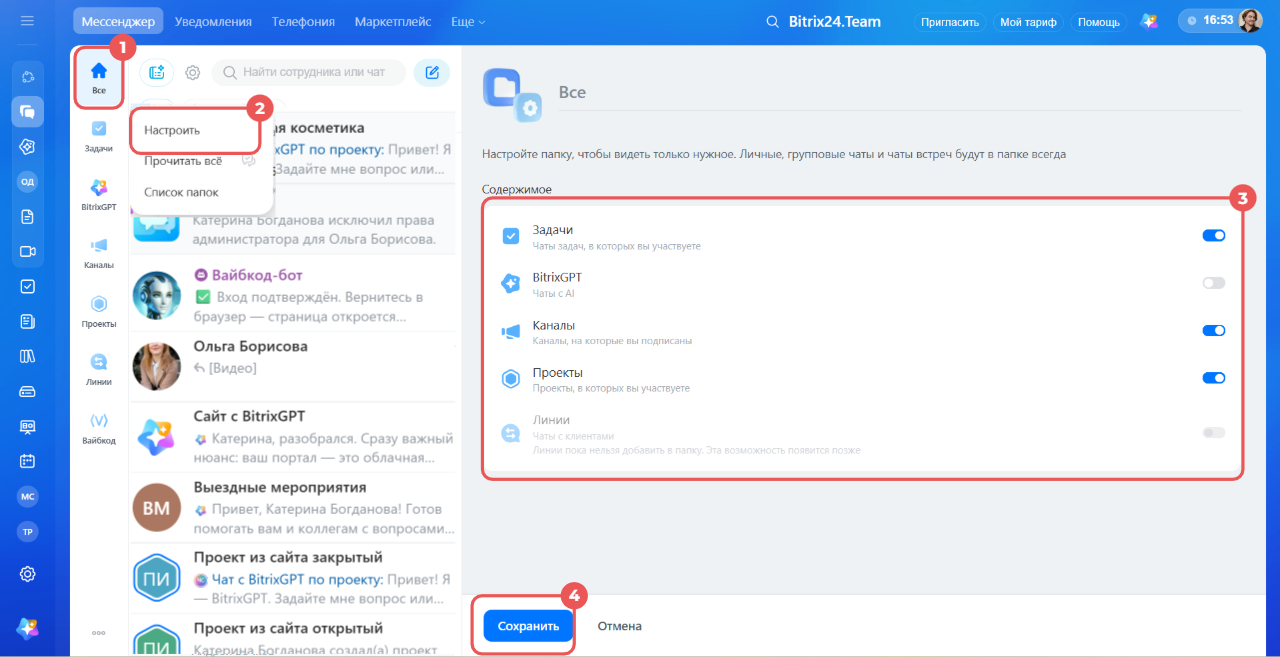
Через контекстное меню папки Все.
1. Нажмите правой кнопкой мыши на папку Все на панели папок.
2. Выберите Настроить.
3. Включите или выключите нужные источники
4. Нажмите Сохранить.
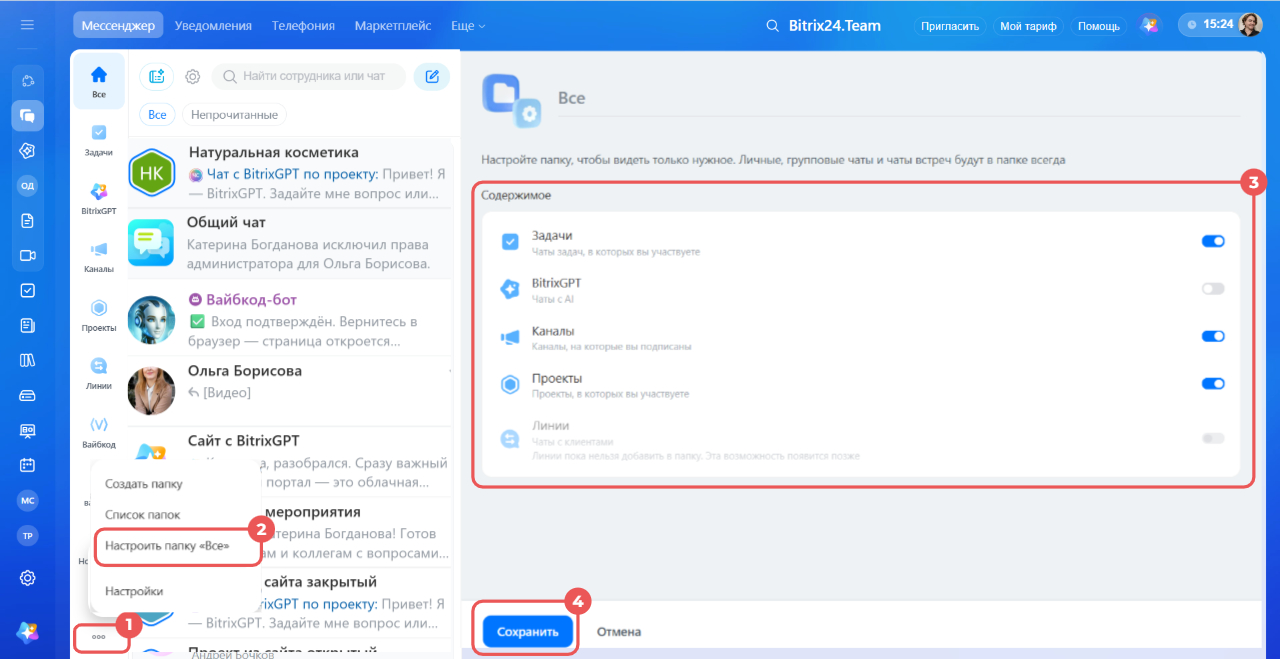
Через меню панели папок.
1. Нажмите Три точки (...) внизу панели папок.
2. Нажмите Настроить папку «Все».
4. Включите или выключите источники.
5. Нажмите Сохранить.
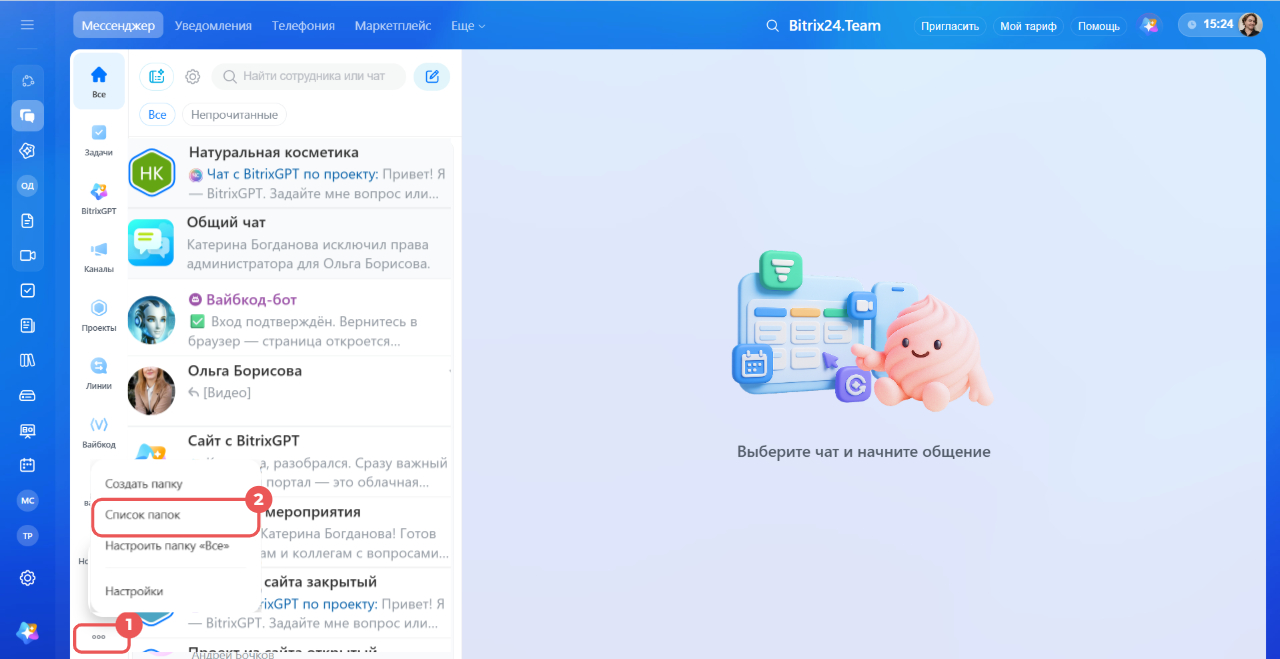
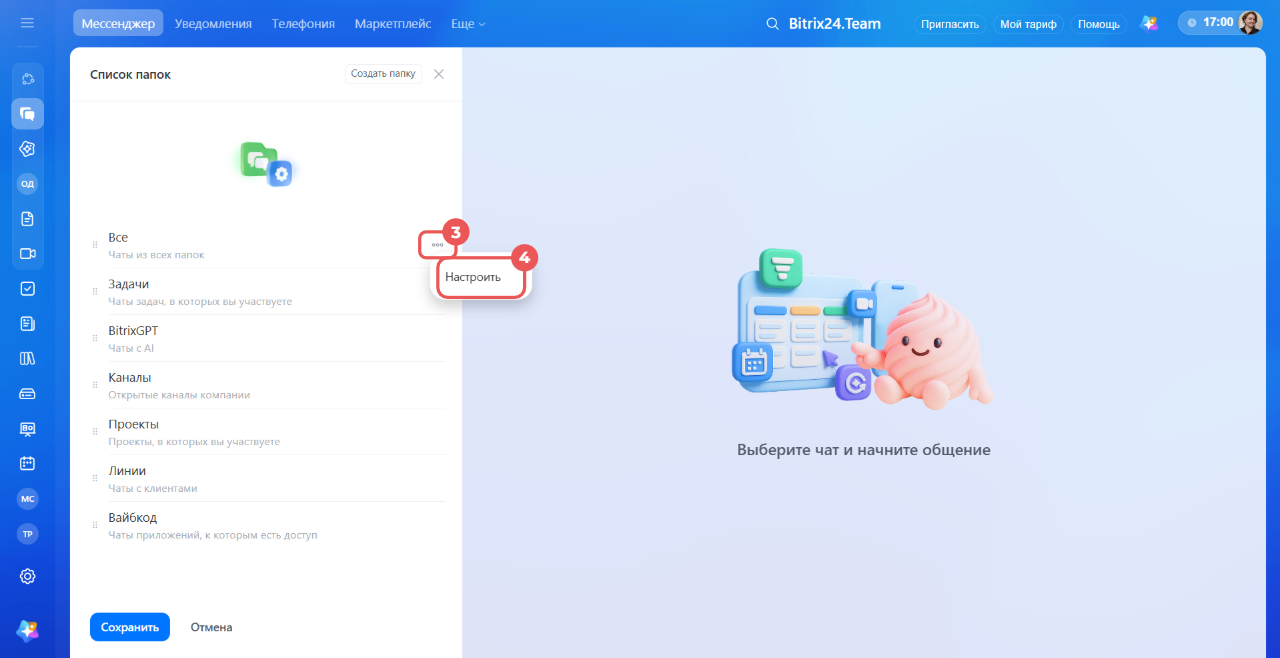
Из списка папок.
1. Нажмите Три точки (...) внизу панели папок.
2. Выберите Список папок.
3. Нажмите Три точки (...) справа от папки Все.
4. Выберите Настроить.
5. Включите или выключите источники.
6. Нажмите Сохранить.
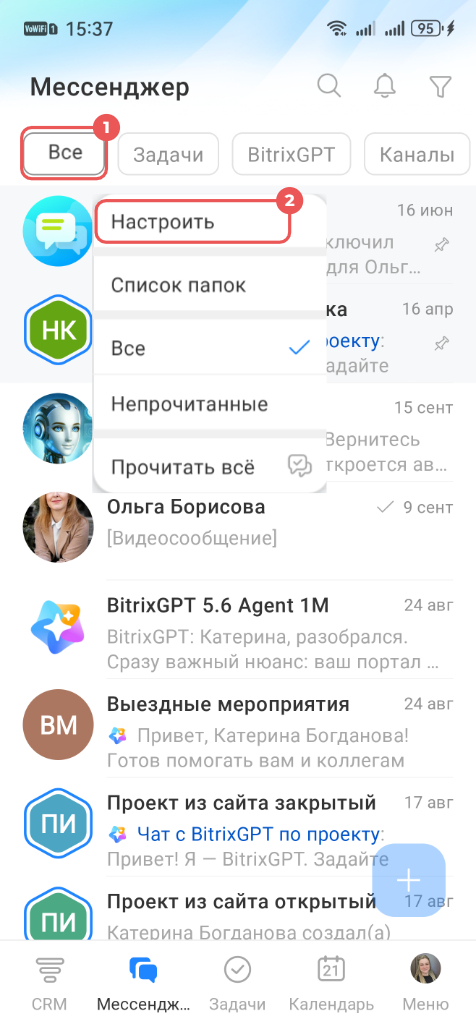
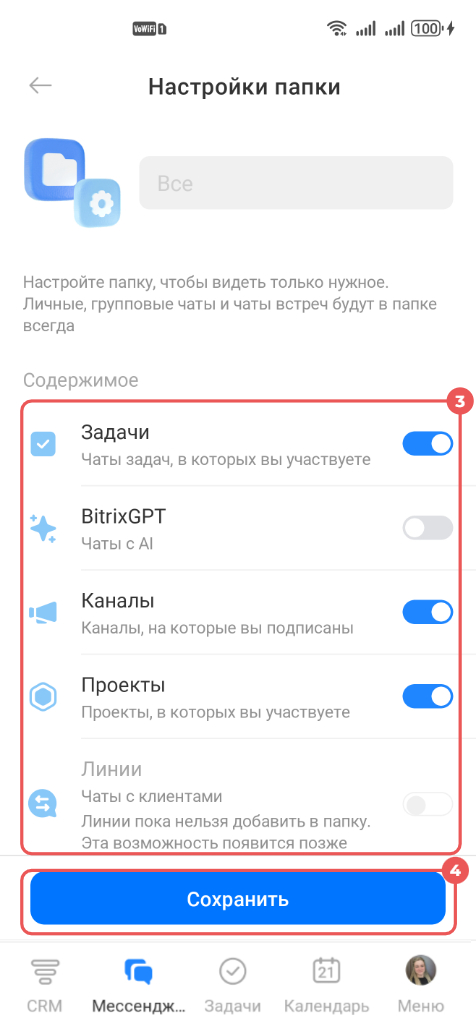
Настроить папку можно через контекстное меню папки или из списка папок.
Через контекстное меню папки.
1. Нажмите и удерживайте папку Все.
2. Выберите Настроить.
3. Включите или выключите источники
4. Нажмите Сохранить.
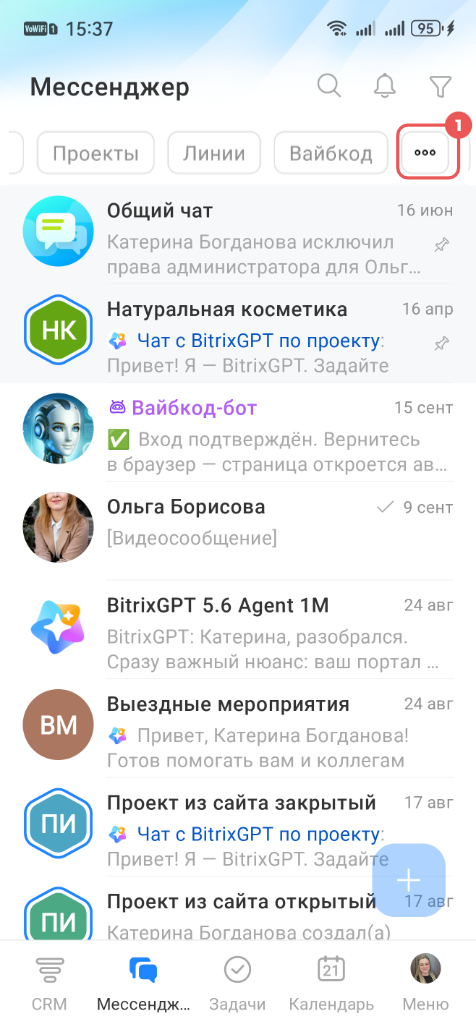
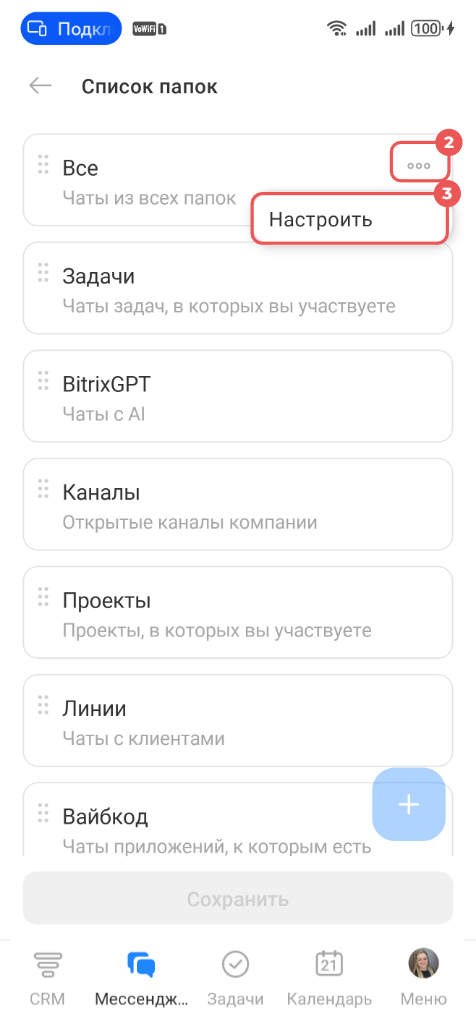
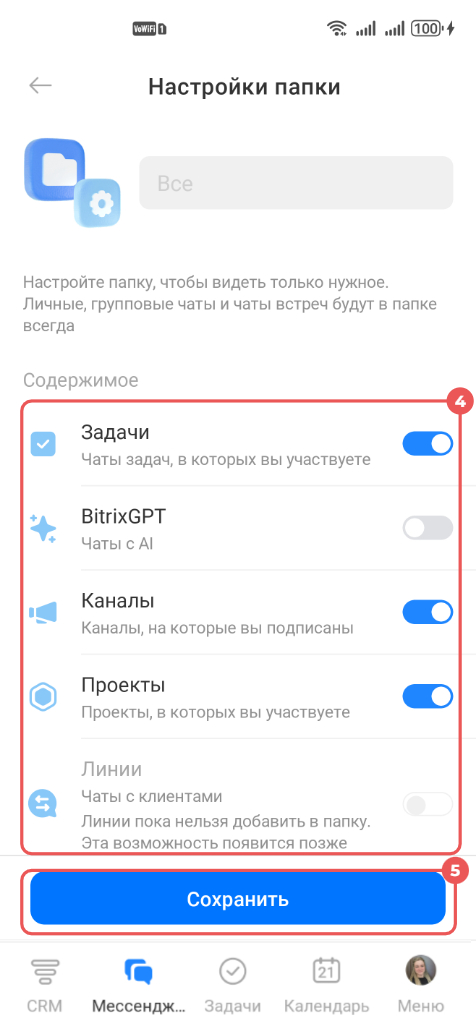
Из списка папок.
1. Нажмите Три точки (...) в конце списка папок.
2–3. Нажмите справа от папки Все на Три точки (...) > Настроить.
4. Включите или выключите источники
5. Нажмите Сохранить.
Создать личную папку
Добавить новую папку можно через меню панели папок, из списка папок или чатов. После создания папка откроется автоматически.
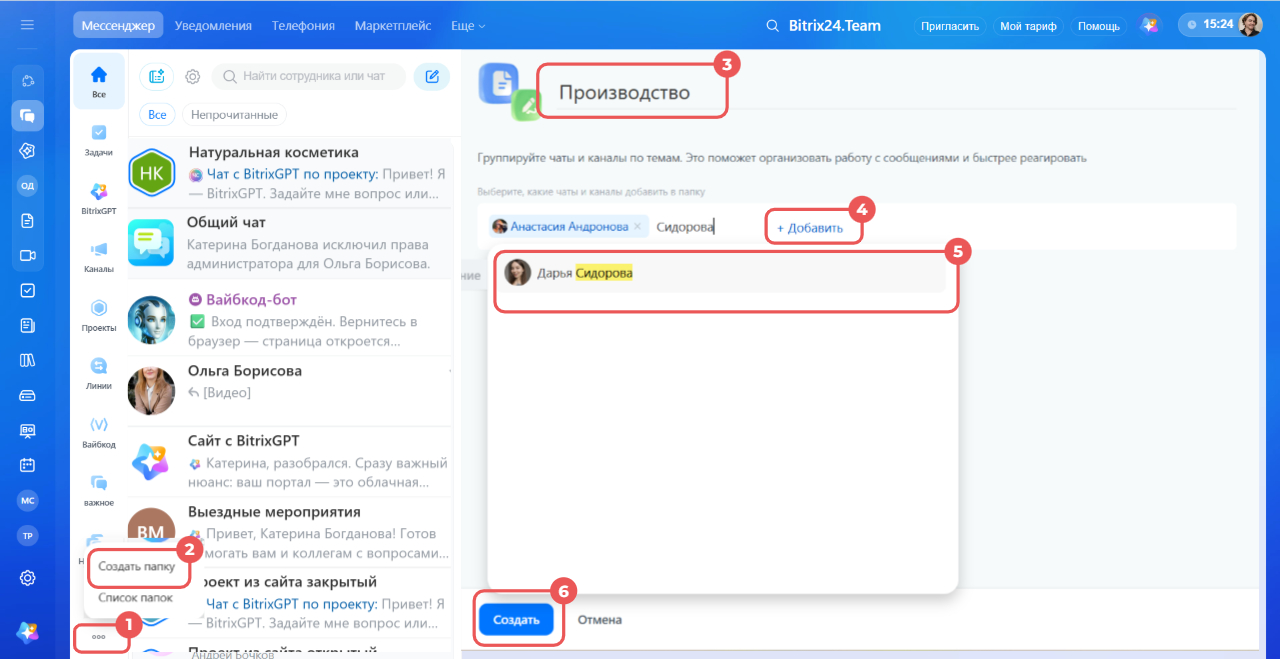
Через меню панели папок.
1. В мессенджере нажмите Три точки (...) внизу панели папок.
2. Выберите Создать папку.
3. Укажите название папки.
4–5. Нажмите Добавить и выберите нужные диалоги.
6. Нажмите Создать.
Из списка папок.
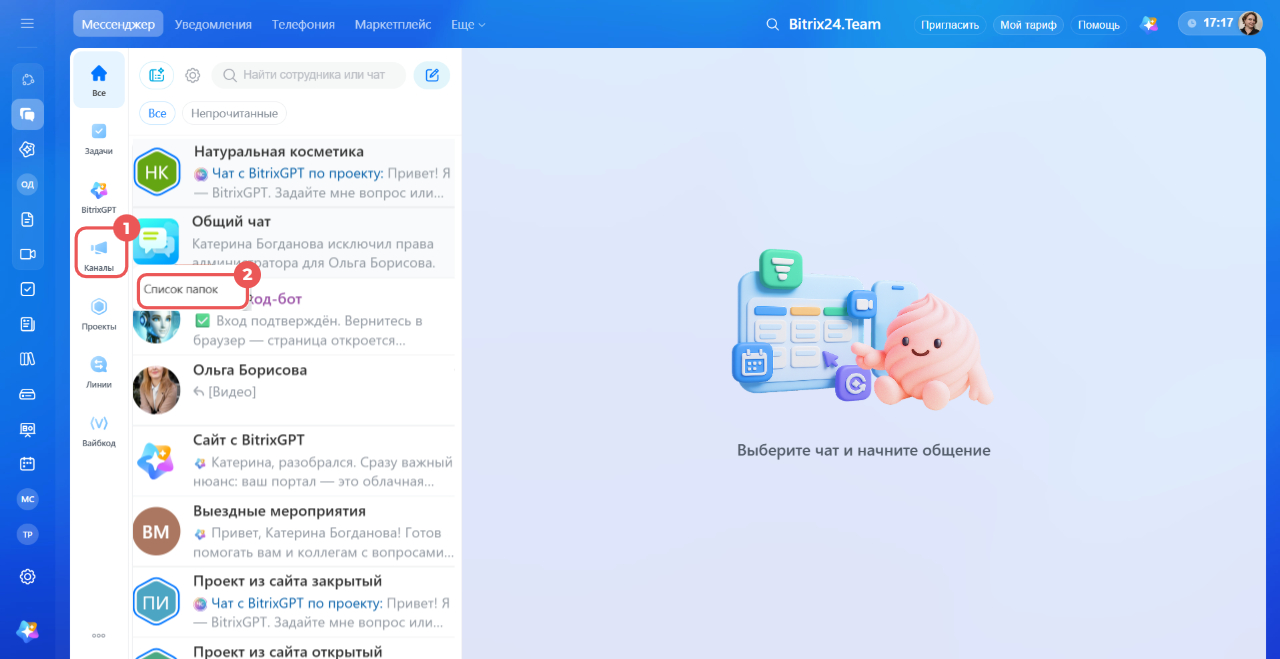
1. Нажмите правой кнопкой мыши на любую папку, чтобы открыть контекстное меню
2. Выберите Список папок.
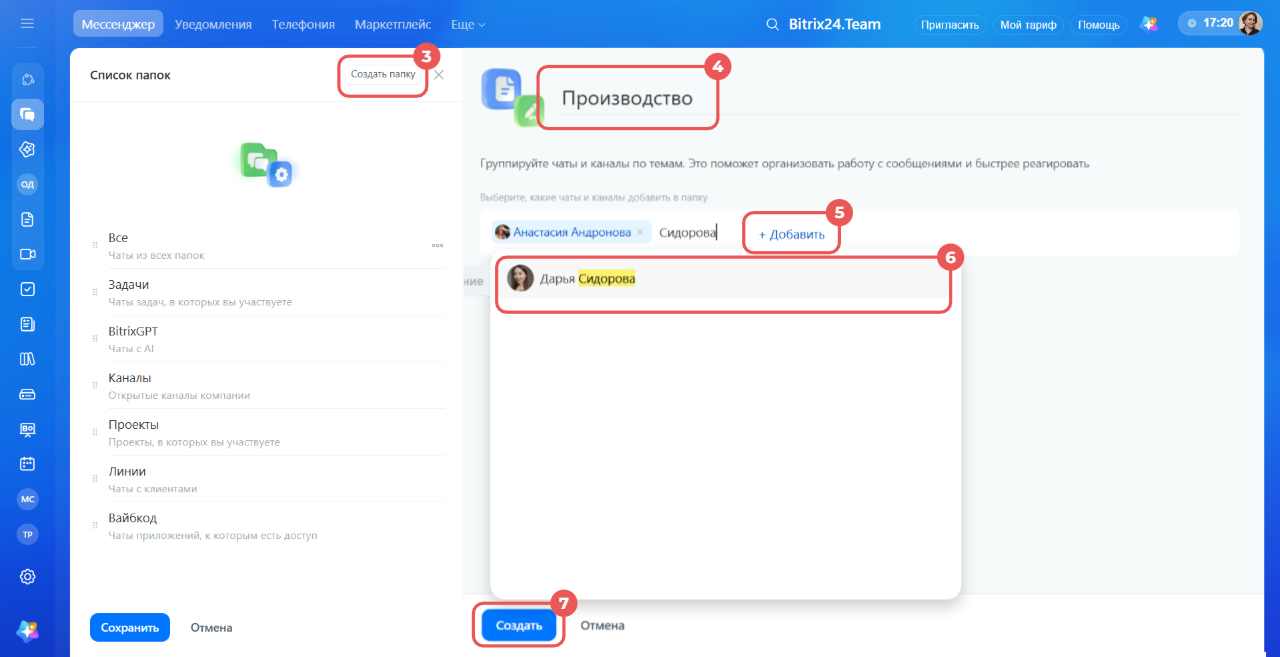
3. В правом верхнем углу списка папок нажмите Создать папку.
4. Укажите название папки.
5–6. Нажмите Добавить и выберите нужные диалоги.
7. Нажмите Создать.
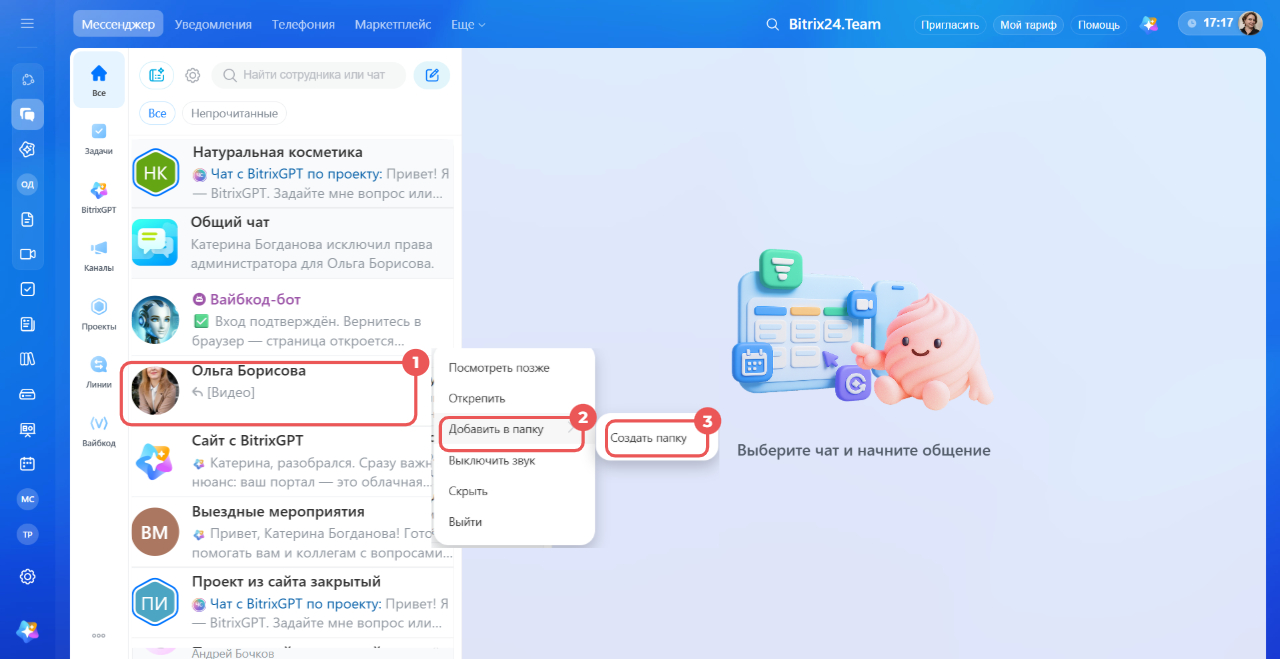
Из списка чатов. Способ доступен, если у вас еще нет личных папок.
1. Нажмите правой кнопкой мыши на чат, который хотите добавить в личную папку.
2–3. Выберите Добавить в папку > Создать папку.
4. Укажите название папки.
5–6. Нажмите Добавить и выберите нужные диалоги.
7. Нажмите Создать.
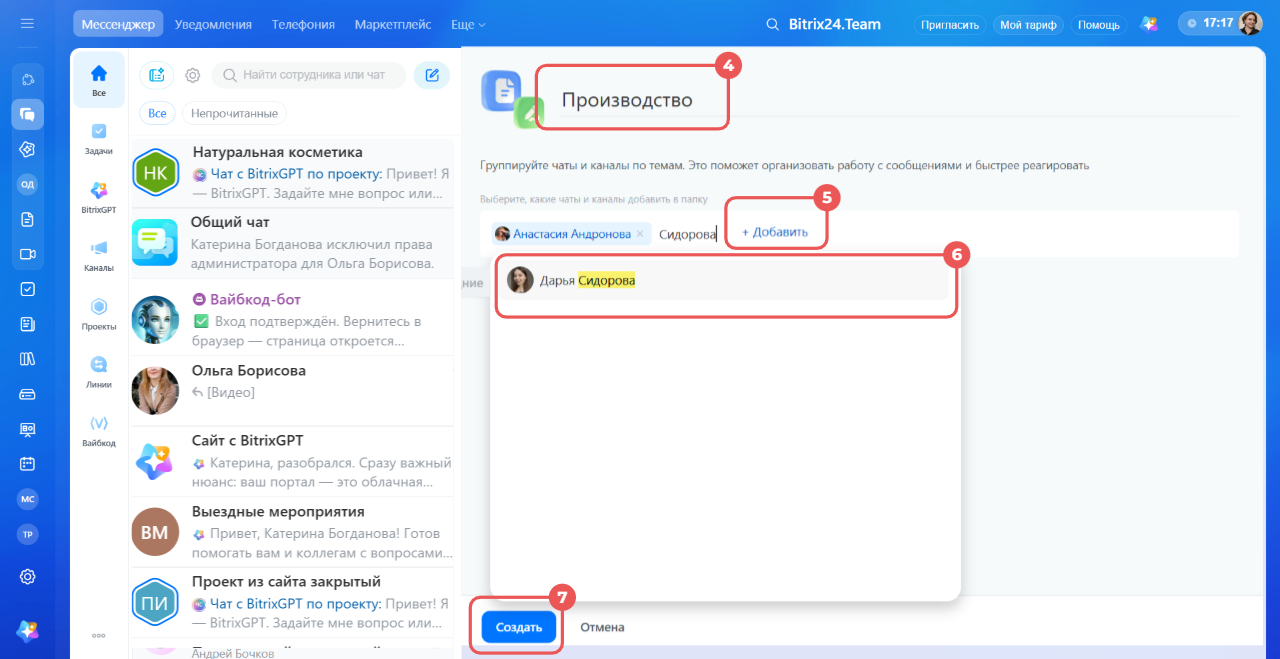
Добавить новую папку можно через меню панели папок и из списка папок. После создания папка откроется автоматически.
Из списка чатов.
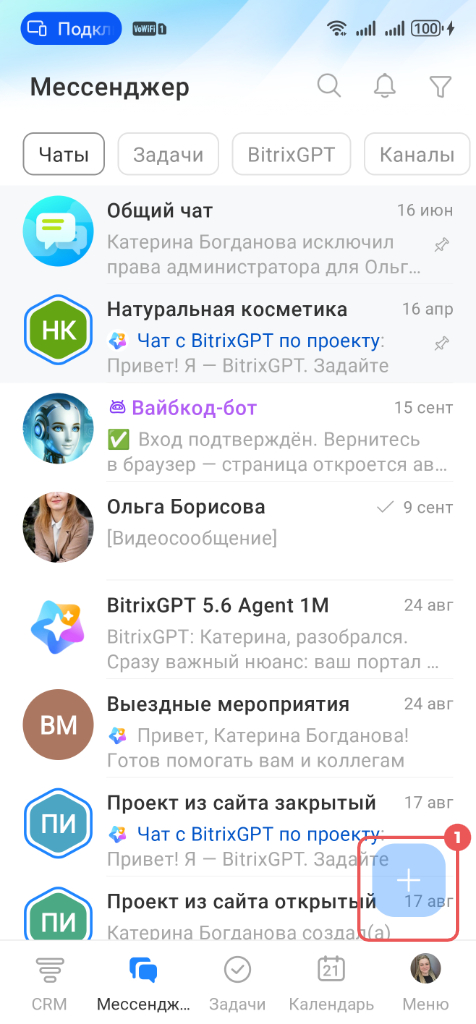
1. В мессенджере нажмите Плюс (+) в правом нижнем углу.
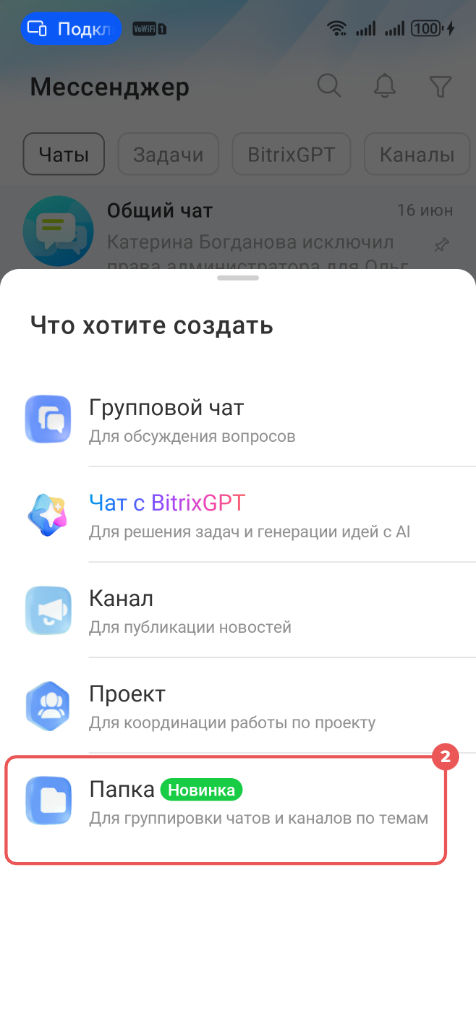
2. Выберите Папка.
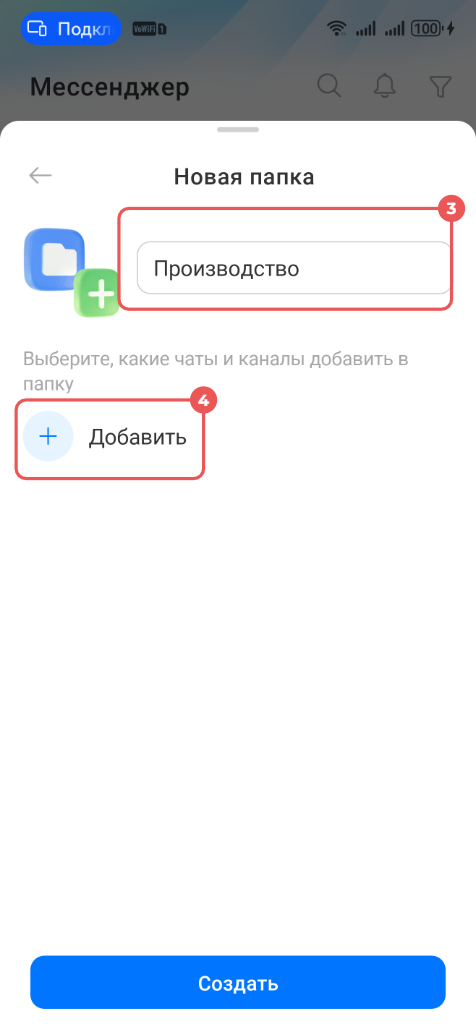
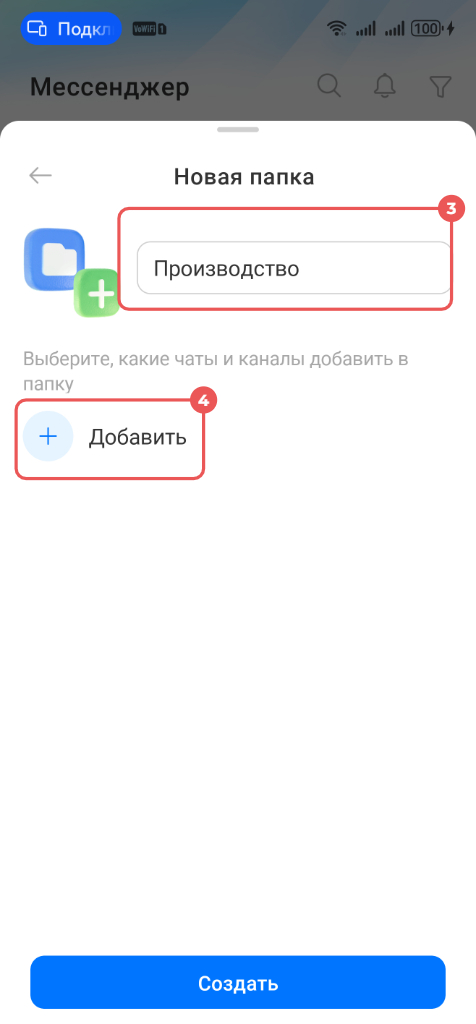
3. Укажите название папки.
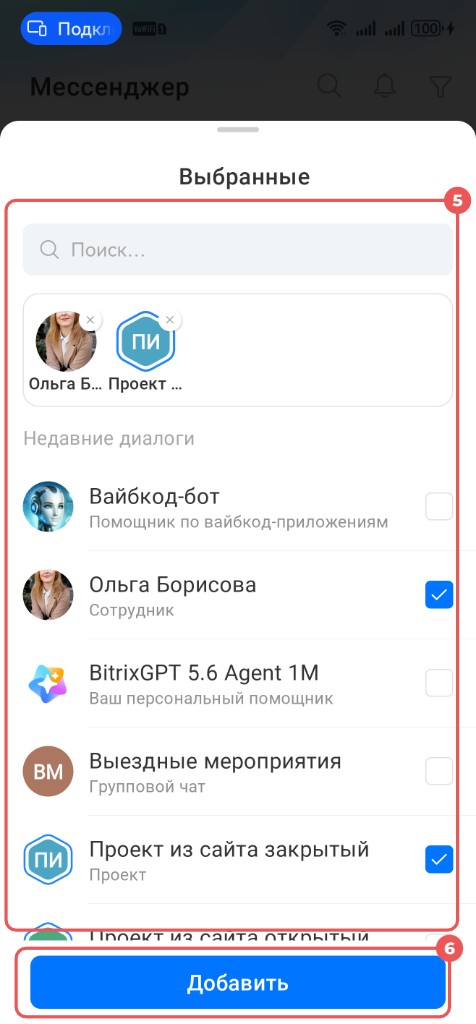
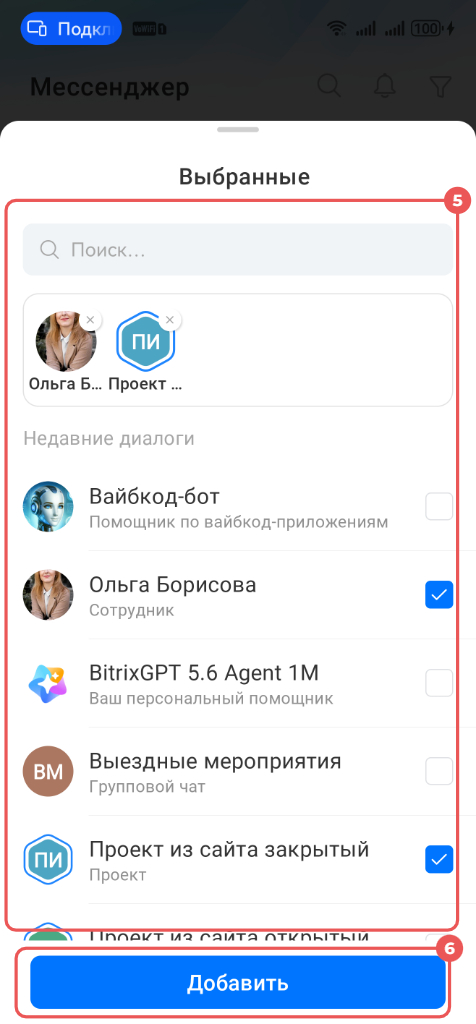
4–5. Нажмите Добавить и выберите нужные диалоги.
6. Нажмите Добавить.
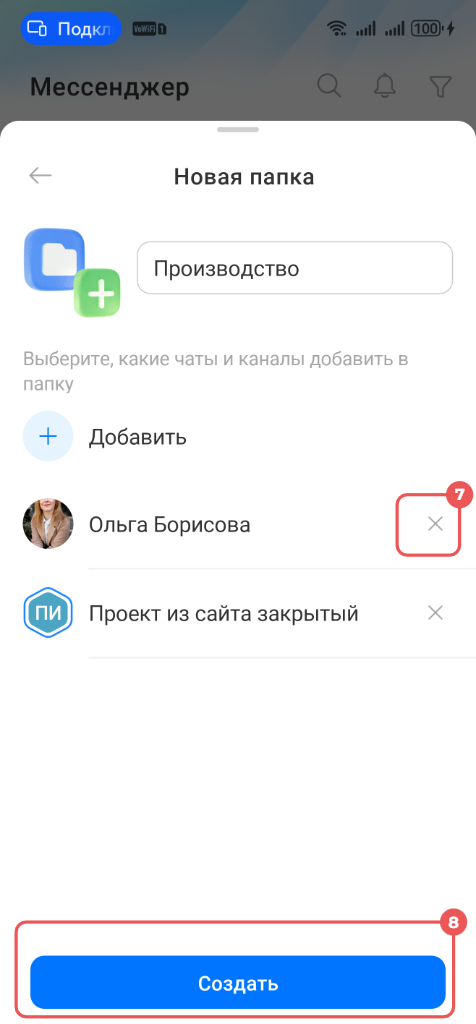
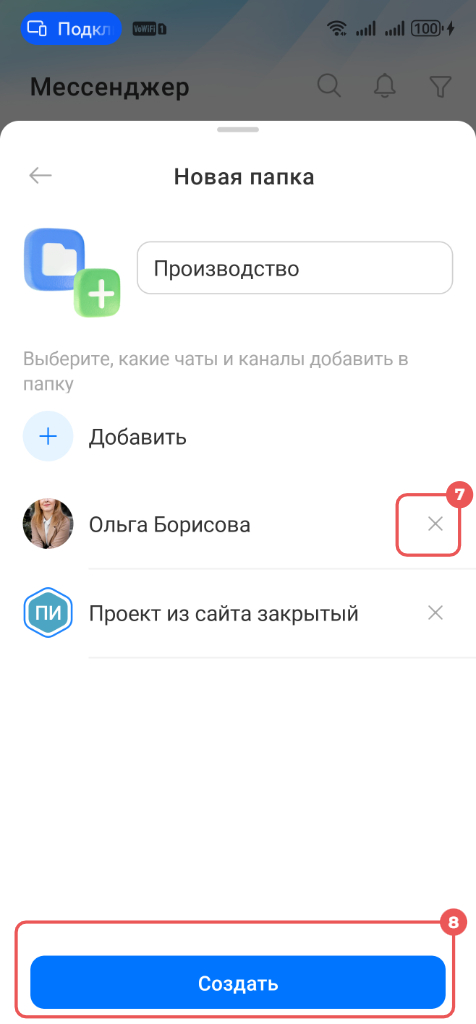
7. Проверьте состав папки. Чтобы убрать чат из выбранных, нажмите крестик рядом с ним.
8. Нажмите Создать.
Из списка папок.
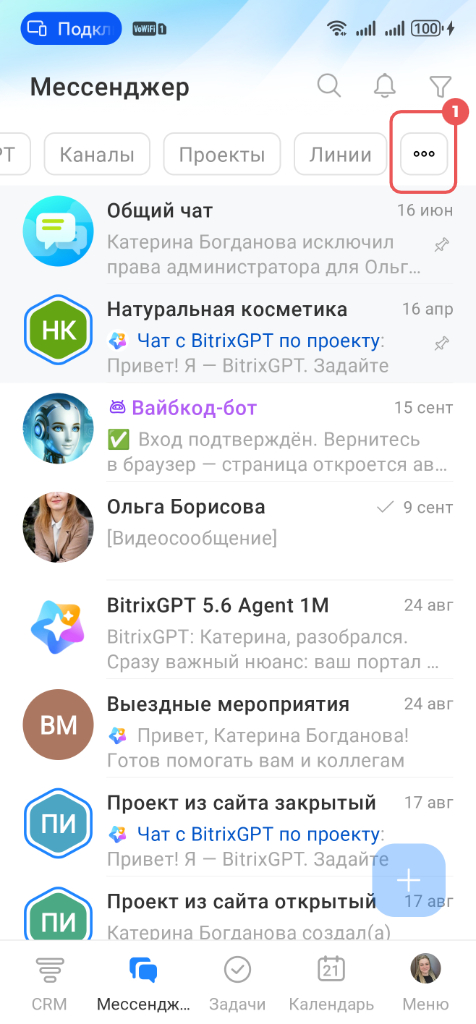
1. Нажмите Три точки (...) в конце списка папок.
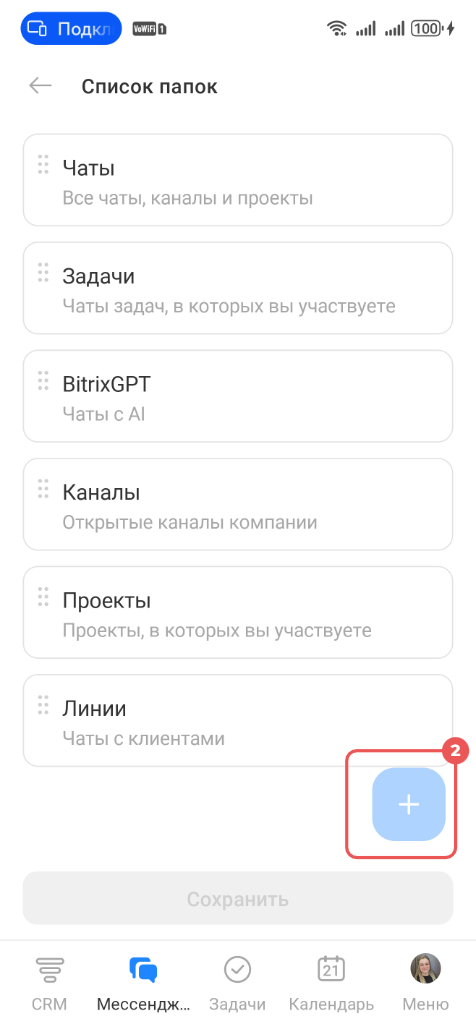
2. Нажмите Плюс (+) в правом нижнем углу.
3. Укажите название папки.
4–5. Нажмите Добавить и выберите нужные диалоги.
6. Нажмите Добавить.
7. Проверьте состав папки. Чтобы убрать чат из выбранных, нажмите крестик рядом с ним.
8. Нажмите Создать.
Настроить личную папку
Добавить чат в папку.
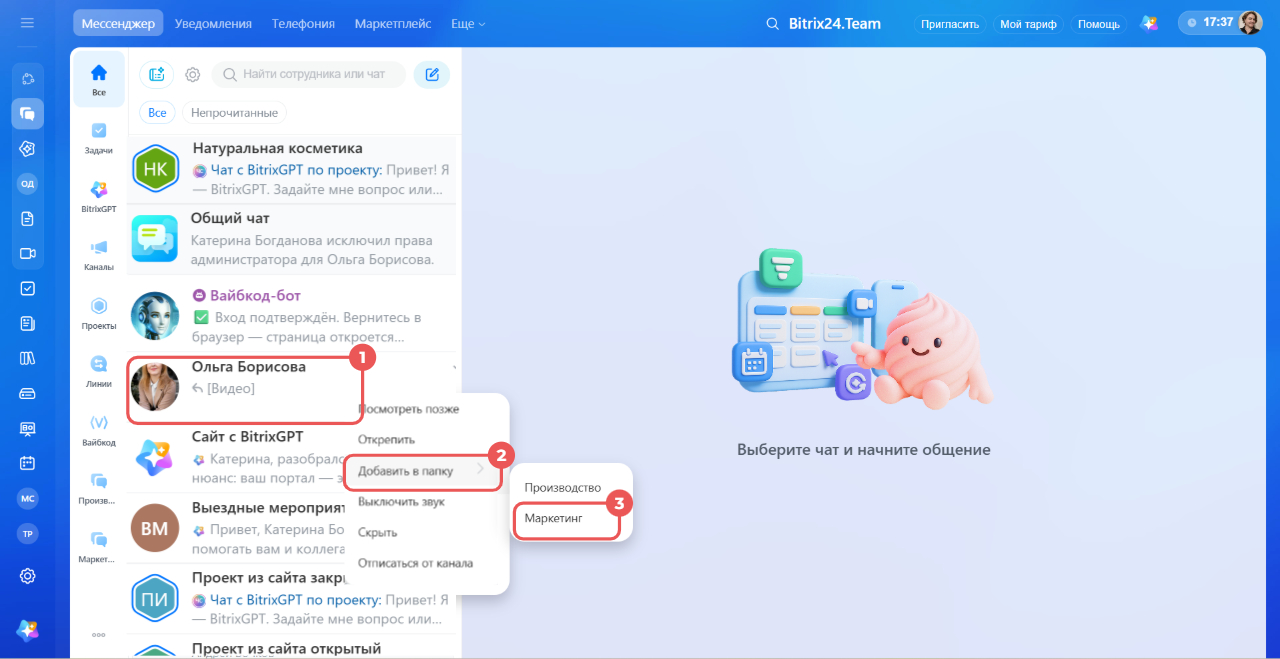
1. Нажмите правой кнопкой мыши на чат в списке чатов.
2. Выберите Добавить в папку.
3. Выберите одну или несколько личных папок.
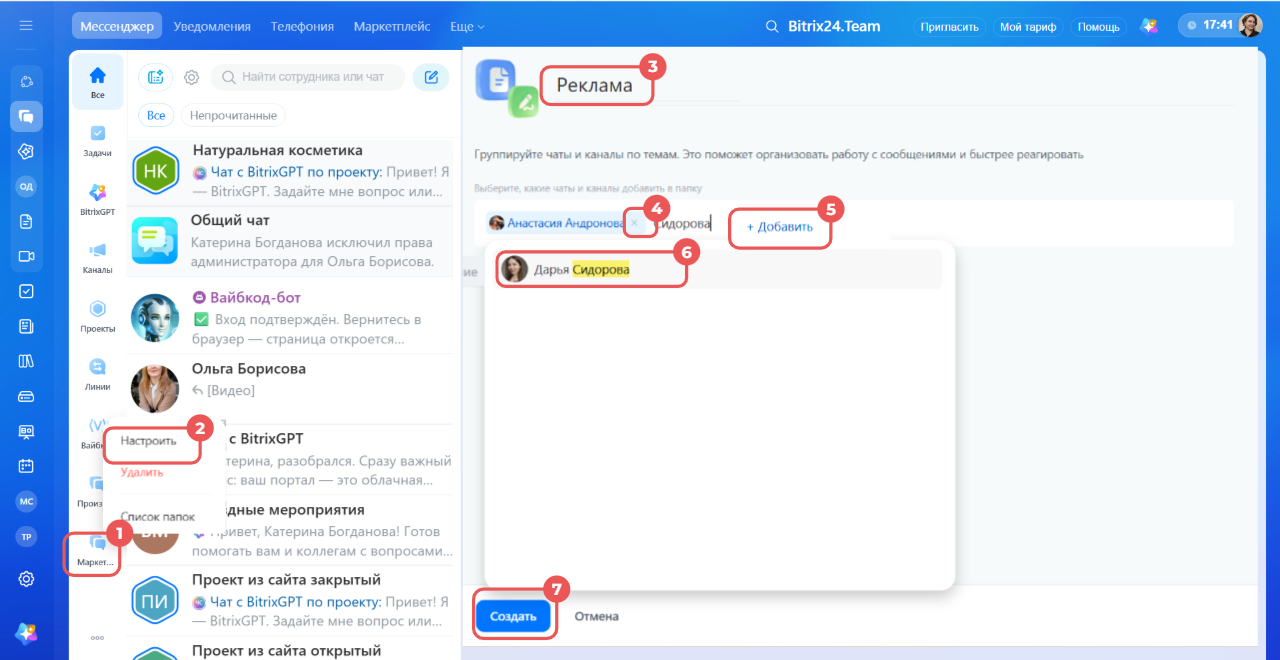
Настроить личную папку — изменить название или состав.
1. Нажмите на папку правой кнопкой мыши.
2. Выберите Настроить.
3. Введите новое название.
4. Нажмите на крестик рядом с названием диалога, чтобы убрать его из папки.
5–6. Нажмите Добавить и выберите нужные диалоги, чтобы добавить их в папку.
7. Нажмите Сохранить.
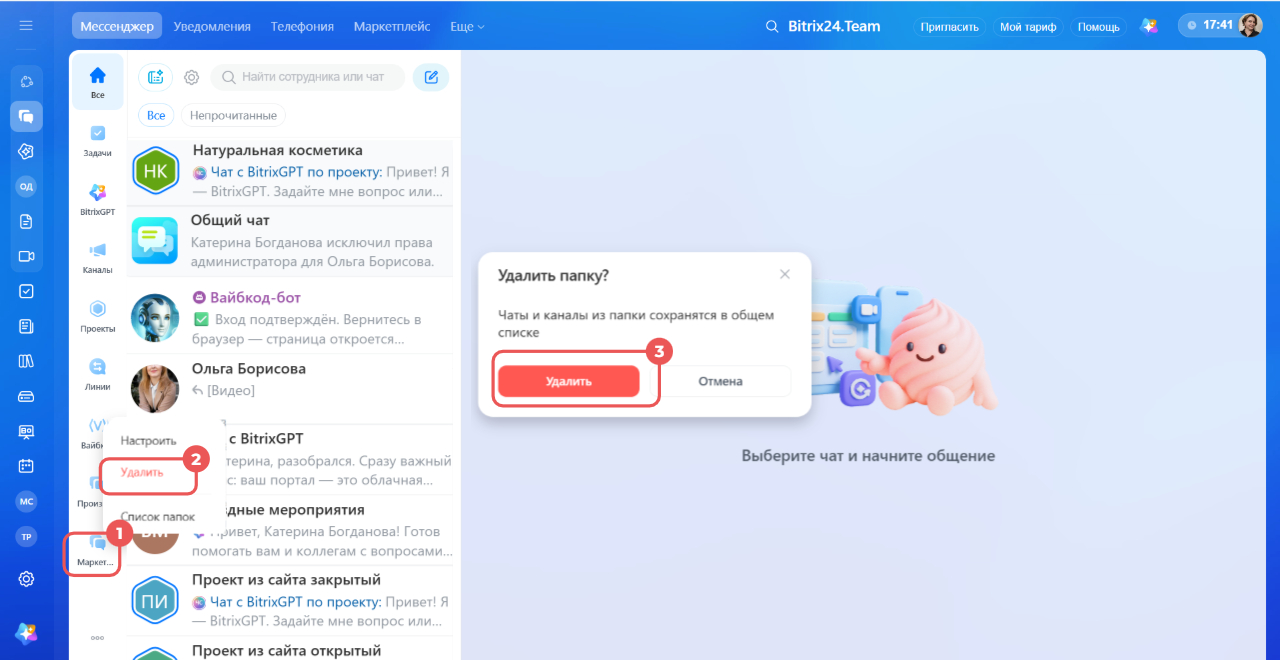
Удалить личную папку — диалоги останутся в Битрикс24 и в других папках, к которым их прикрепили.
1. Нажмите на папку правой кнопкой мыши, чтобы открыть контекстное меню.
2. Выберите Удалить.
3. Нажмите Удалить в окне подтверждения.
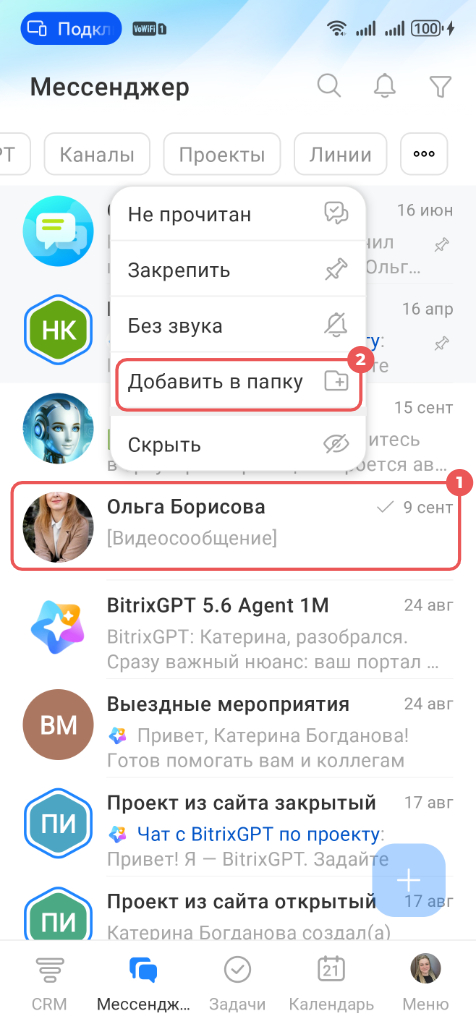
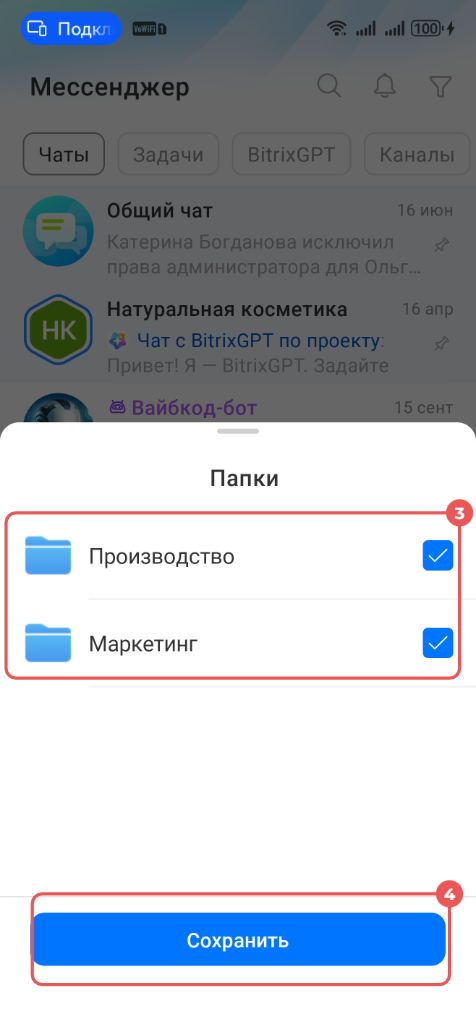
Добавить чат в папку.
1. Зажмите чат, чтобы открыть контекстное меню.
2. Нажмите Добавить в папку.
3. Выберите одну или несколько личных папок.
4. Нажмите Сохранить.
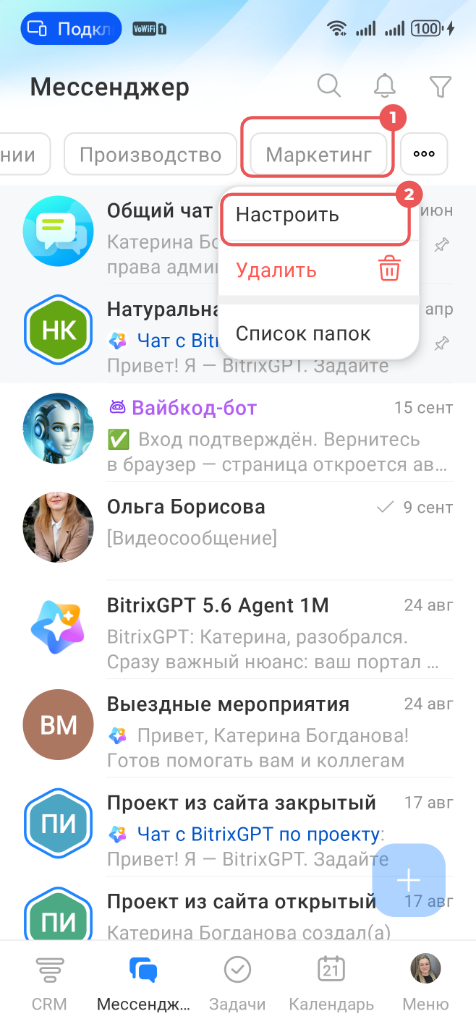
Настроить личную папку — изменить название или состав чатов.
1. Зажмите нужную папку, чтобы открыть контекстное меню.
2. Выберите Настроить.
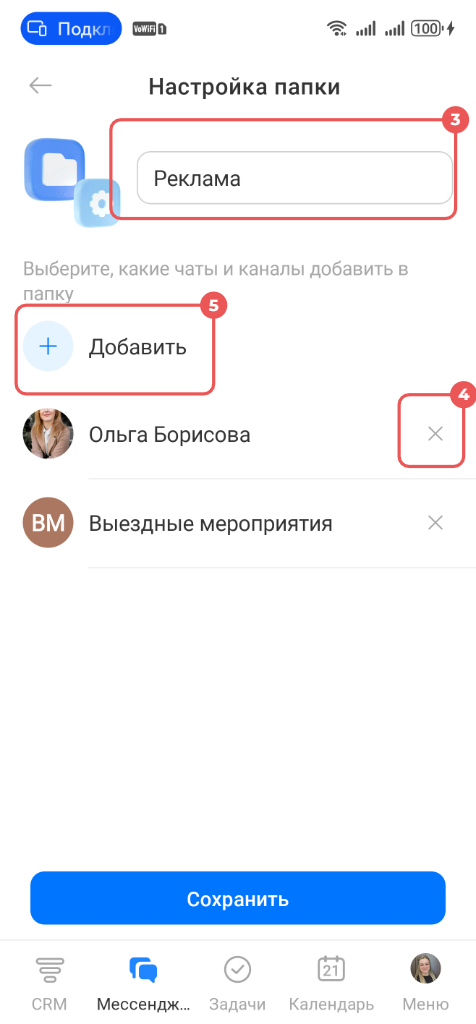
3. Введите новое название.
4. Нажмите на крестик рядом с названием диалога, чтобы убрать его из папки.
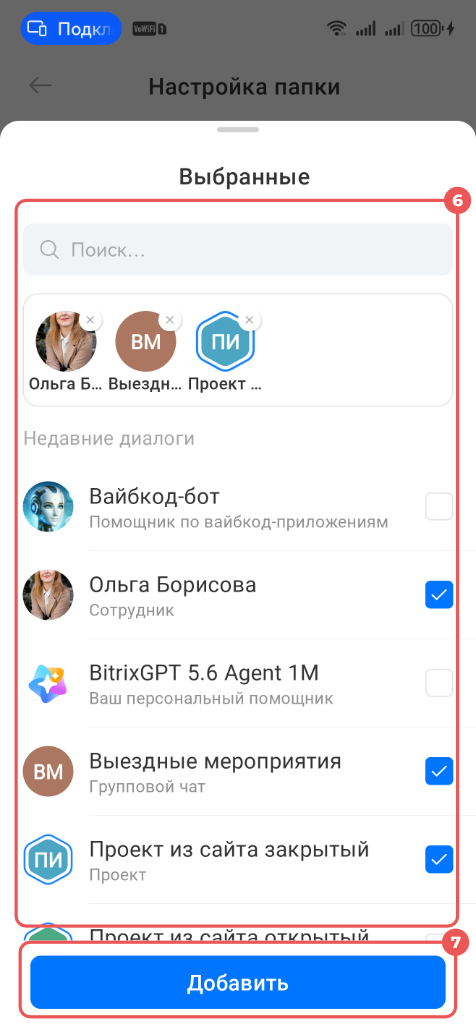
5–6. Нажмите Добавить и выберите нужные диалоги.
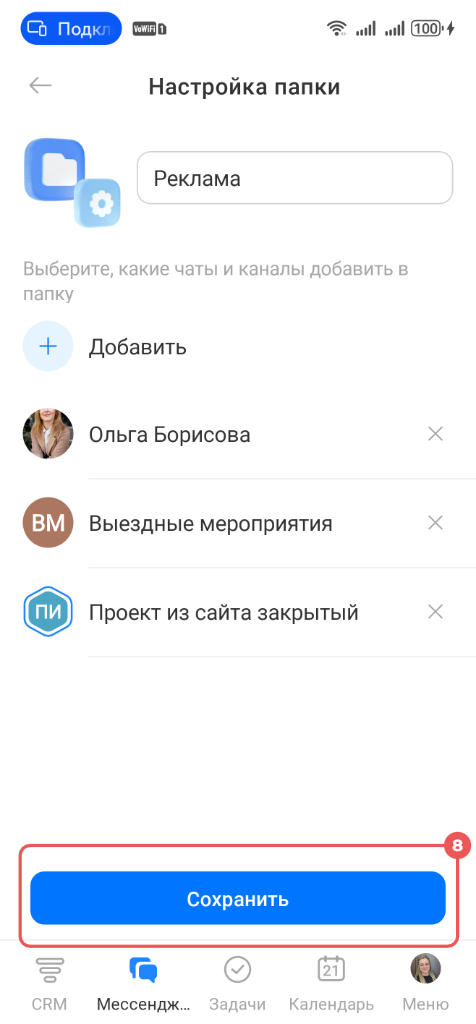
7–8. Проверьте список и нажмите Добавить и сохраните изменения.
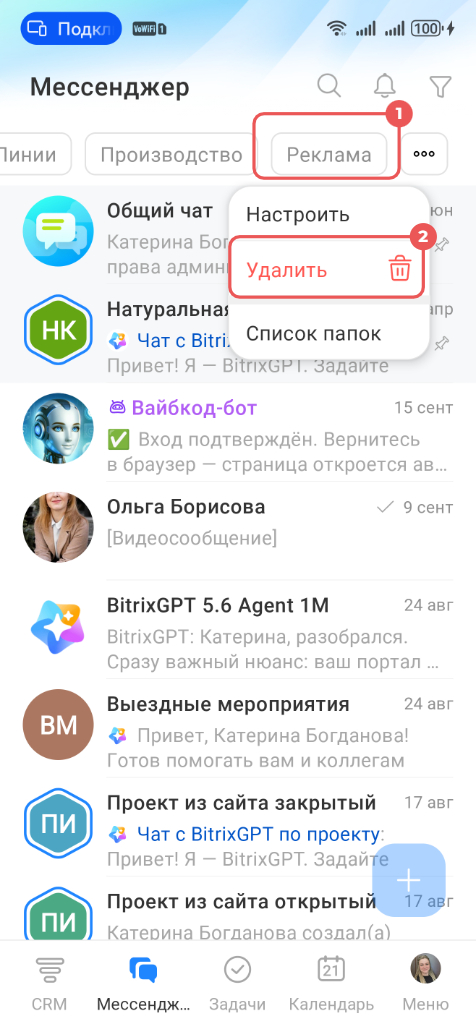
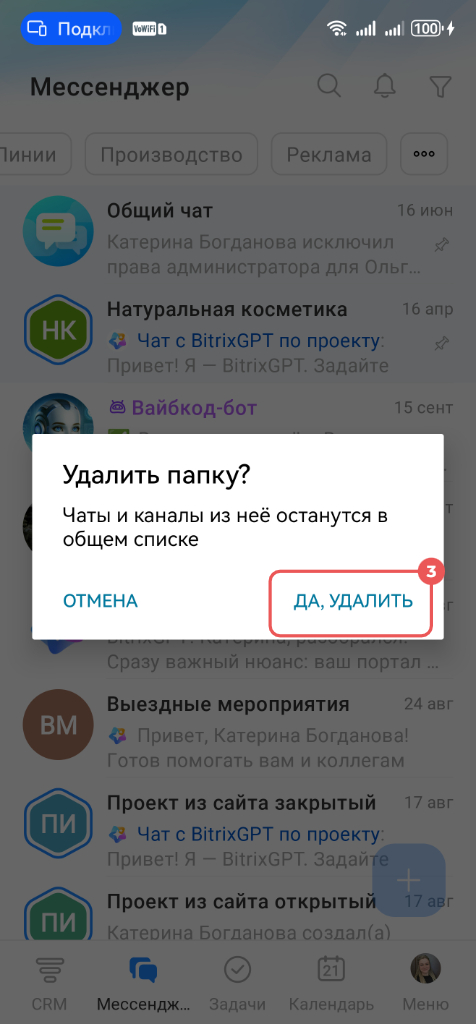
Удалить личную папку — диалоги останутся в Битрикс24 и в других папках, к которым их прикрепили.
1. Зажмите нужную папку, чтобы открыть контекстное меню.
2. Выберите Удалить.
3. Нажмите Да, удалить в окне подтверждения.
Коротко
- Группировать чаты по папкам можно на компьютере и в мобильном приложении Битрикс24. По умолчанию чаты распределены по системным папкам, но можно создать личные папки и добавлять в них чаты по темам.
- В папке Все отображаются переписки из выбранных источников: личные, групповые чаты и чаты встреч — всегда, а чаты задач, BitrixGPT, каналы и проекты — по желанию. Чтобы включить или выключить источник, нажмите на папку Все правой кнопкой мыши, выберите Настроить и отметьте нужные источники.
- Чтобы создать личную папку, нажмите Три точки (...) внизу панели папок, выберите Создать папку, укажите название и добавьте чаты.
- Чтобы добавить чат в папку, нажмите на него правой кнопкой мыши, выберите Добавить в папку и укажите нужную.
- Личную папку можно настроить в любой момент — изменить название или состав чатов: нажмите на папку правой кнопкой мыши и выберите Настроить.