(1).png)
В мессенджере Битрикс24 доступны голосовые и видеосообщения. Это позволяет выбирать удобный формат общения в зависимости от ситуации: если нет времени печатать, сообщение можно записать. Коллега увидит его в чате, прослушает или прочитает расшифровку.
В статье расскажем, как:
Записать голосовое или видеосообщение
Записывать голосовые и видеосообщения можно в мобильном приложении Битрикс24, прослушивать — в мобильном приложении и Битрикс24 на компьютере.
Для записи перейдите в Мессенджер и выберите чат.
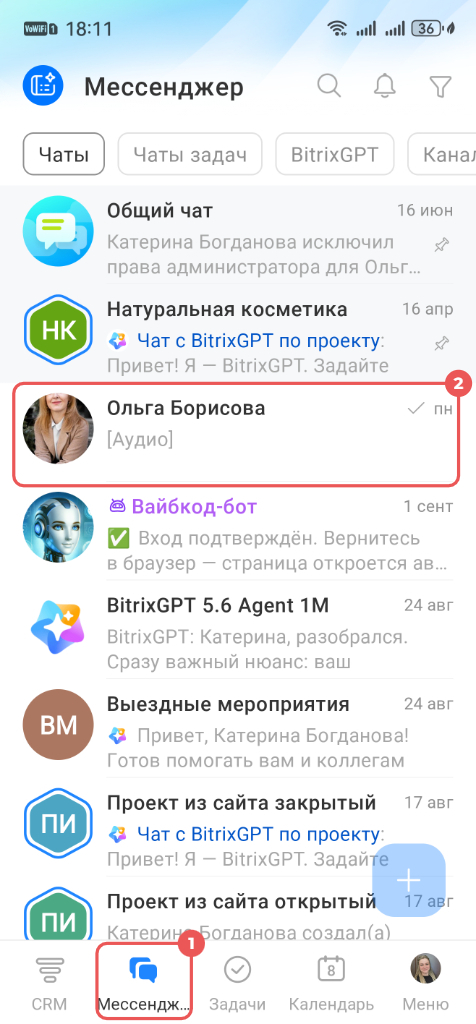
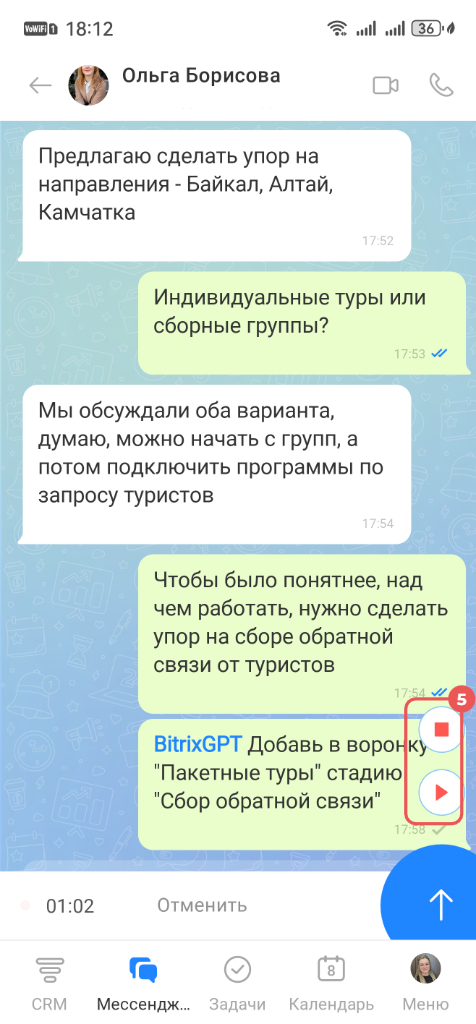
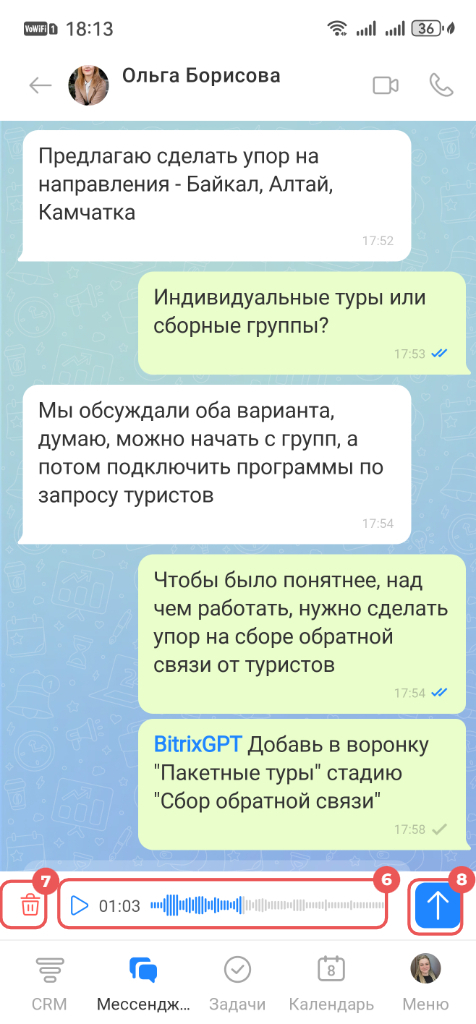
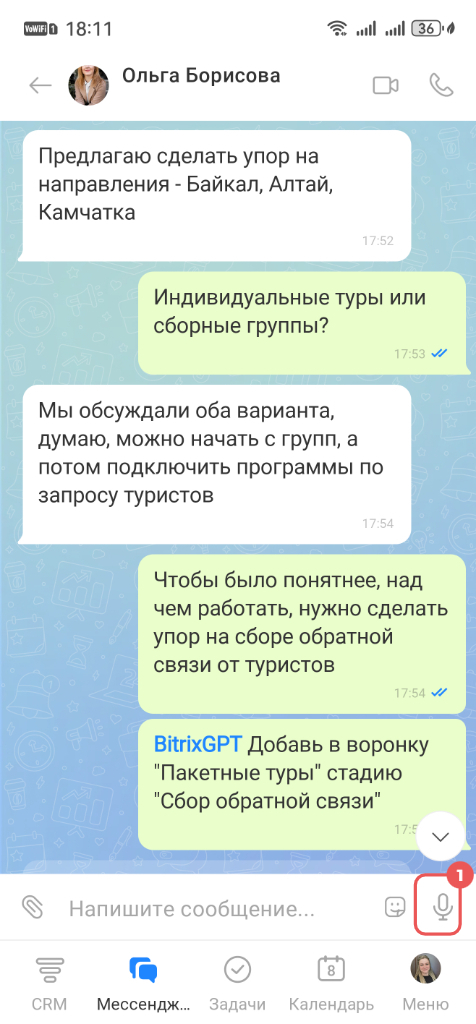
Голосовое сообщение.
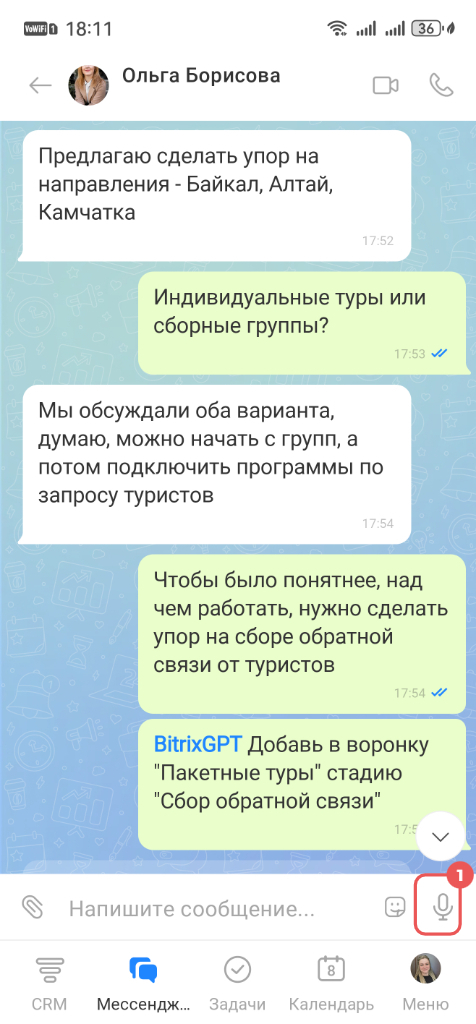
1. Зажмите значок микрофона рядом с полем ввода текста — начнется запись голосового сообщения. Если отпустить значок, сообщение сразу отправится в чат.
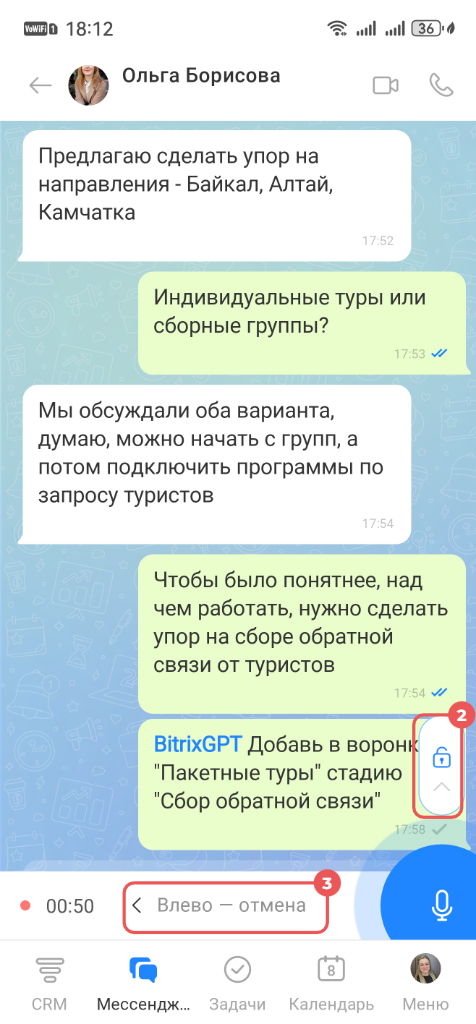
2–3. Смахните вверх, чтобы продолжить запись без удержания значка, влево — отменить запись.
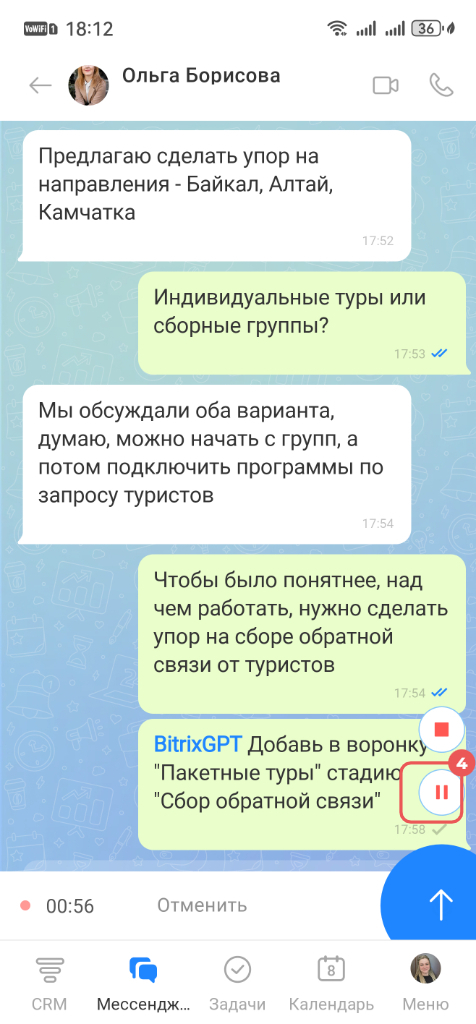
4. Нажмите на значок Пауза, чтобы приостановить запись.
5. Нажмите на значок Воспроизведение, чтобы продолжить запись, или Стоп — закончить запись.
6. Нажмите на значок Воспроизведение, чтобы прослушать запись перед отправкой. Используйте шкалу записи для перемотки.
7–8. Нажмите на значок Корзина, чтобы удалить сообщение, или на значок Стрелка вверх, чтобы отправить.
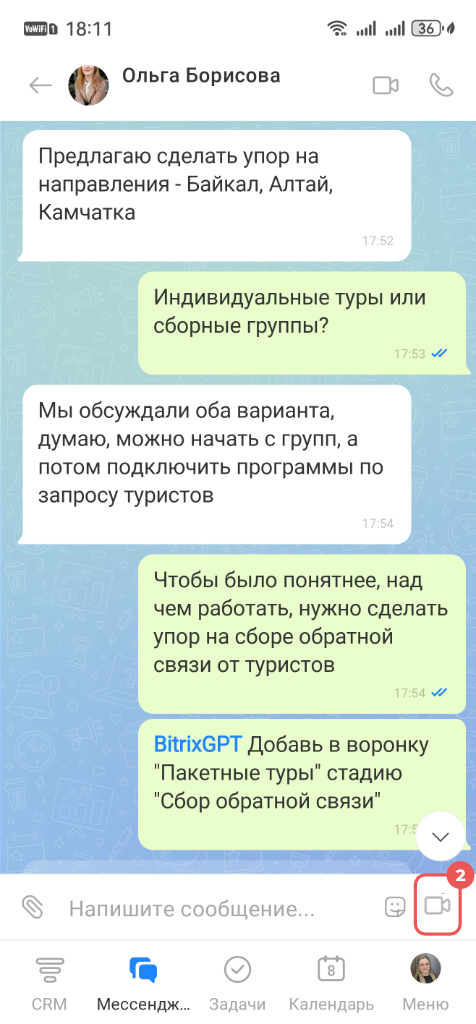
Видеосообщение. Максимальная длительность — минута.
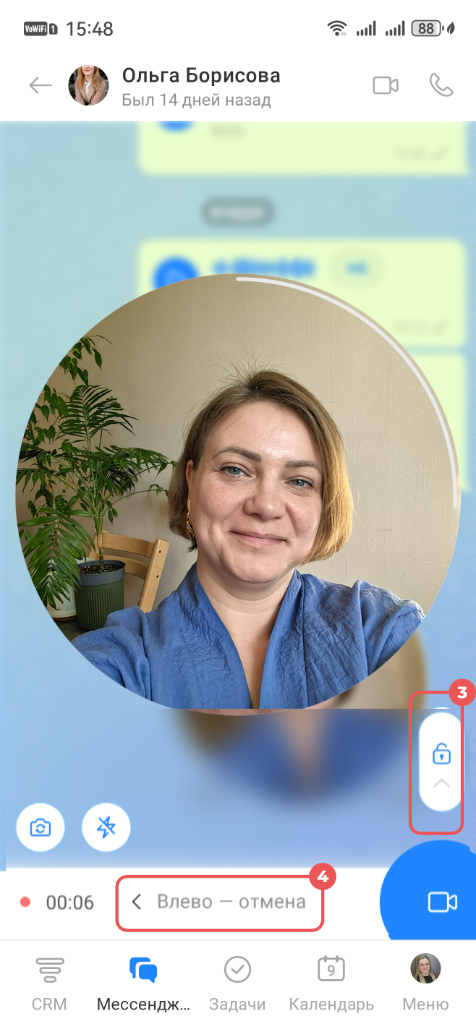
1. Нажмите на значок микрофона в правом нижнем углу — он изменится на значок камеры.
2. Зажмите значок камеры, чтобы начать запись видео. Если отпустить значок, сообщение сразу отправится в чат.
3–4. Смахните вверх, чтобы продолжить запись без удержания значка, влево — отменить запись.
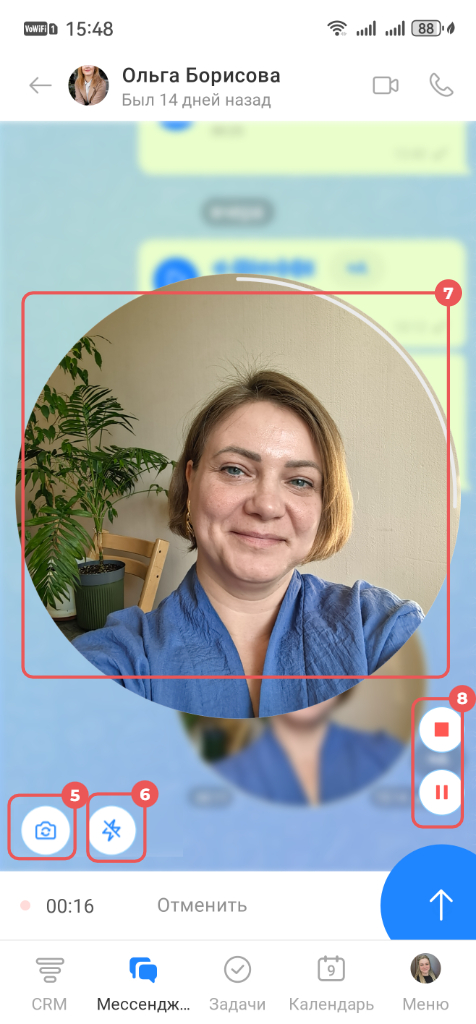
5. Нажмите на значок камеры в левом нижнем углу, чтобы переключиться с фронтальной на основную и обратно.
6. При записи на фронтальную камеру нажмите на значок молнии в левом нижнем углу, чтобы включить или выключить подсветку.
7. Зажмите двумя пальцами экран и разведите их, чтобы включить зум и показать объект крупнее.
8. Нажмите на значок Пауза, чтобы приостановить запись, или Стоп — закончить запись.
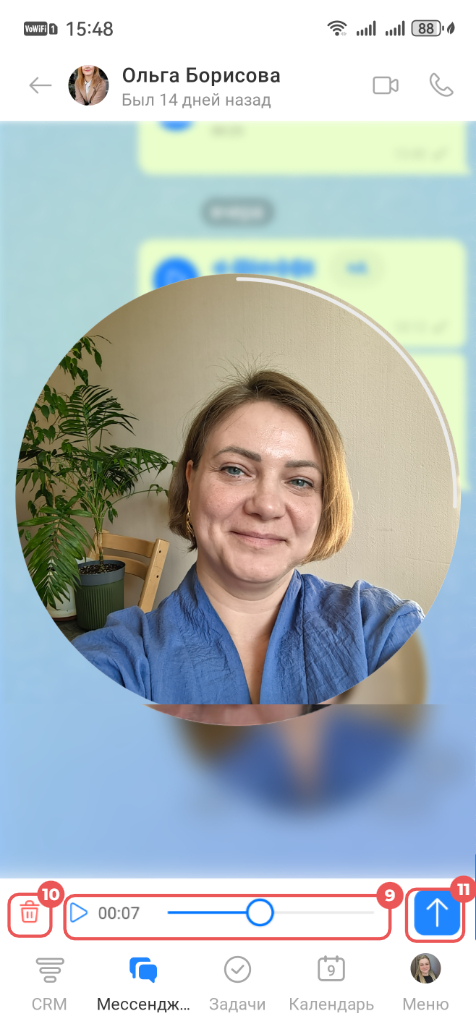
9. Нажмите на значок Воспроизведение, чтобы просмотреть запись перед отправкой. Используйте шкалу записи для перемотки.
10–11. Нажмите на значок Корзина, чтобы удалить сообщение, или на значок Стрелка вверх, чтобы отправить.
Уроки, обучение, полезные истории, кейсы и эксклюзивные эфиры — все в канале Max для пользователей «Битрикс24 печатает»
Добавить и отредактировать подпись
Дополните голосовое или видеосообщение текстом. Это поможет коллегам сориентироваться в теме сообщения, а позже быстро найти его через поиск по чату.
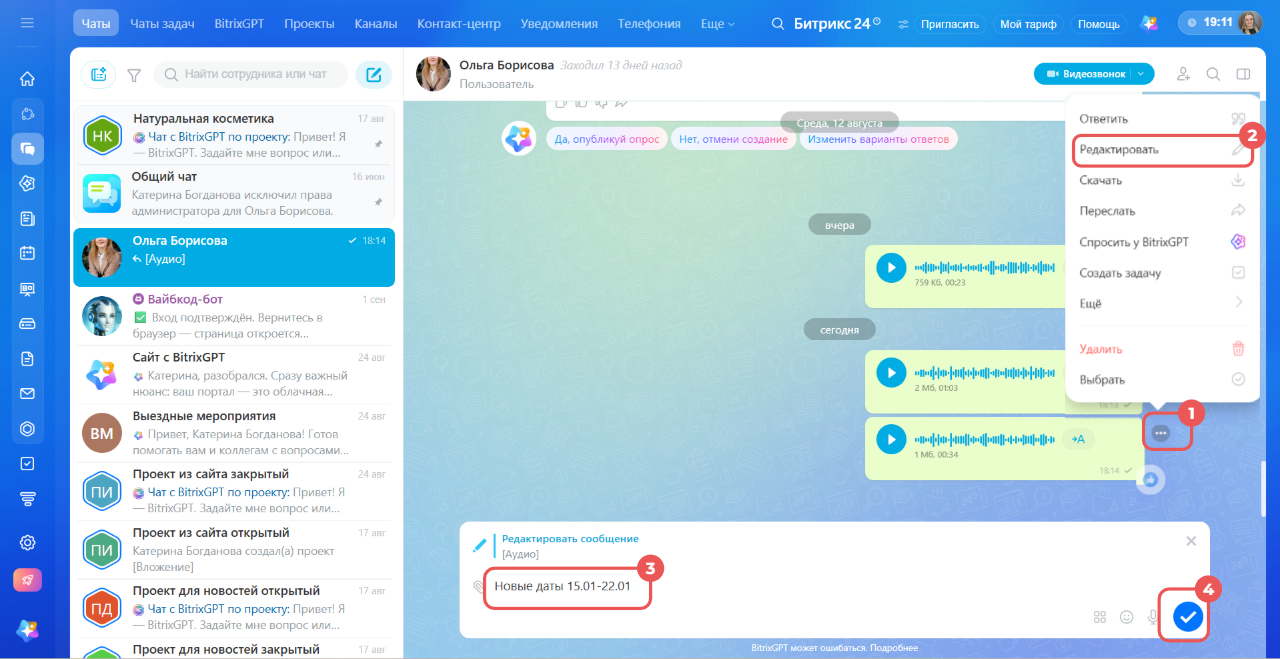
1–2. Наведите курсор на сообщение и нажмите на Три точки (...) > Редактировать.
3–4. Напишите сообщение в поле ввода текста и нажмите на галочку, чтобы его сохранить. Текст появится под голосовым или видеосообщением.
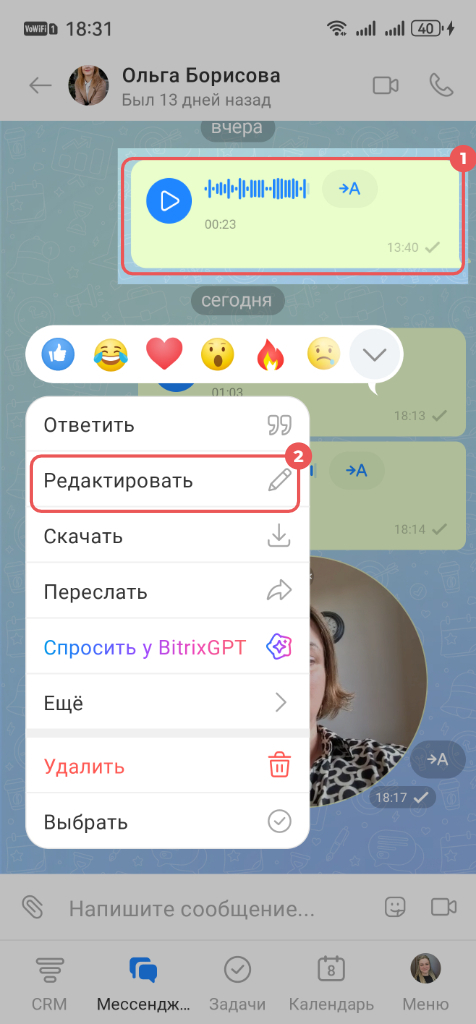
1. Зажмите сообщение для вызова контекстного меню.
2. Нажмите Редактировать.
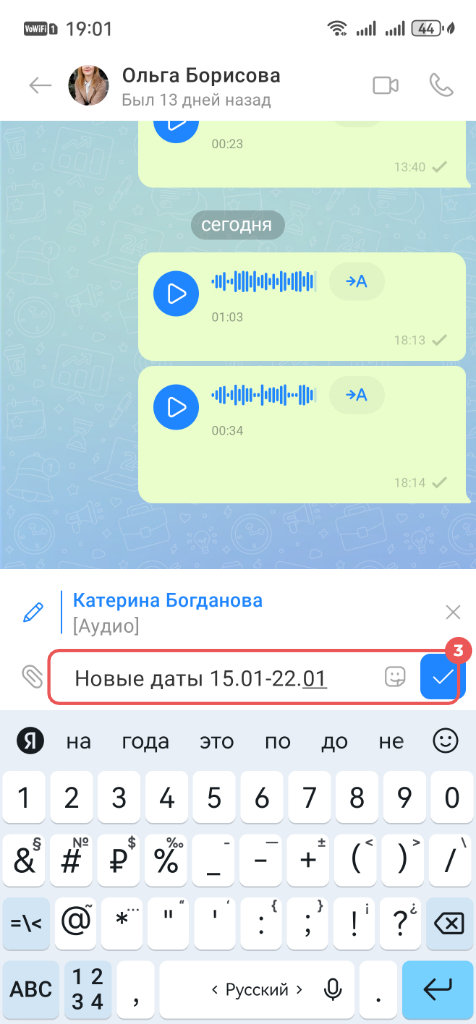
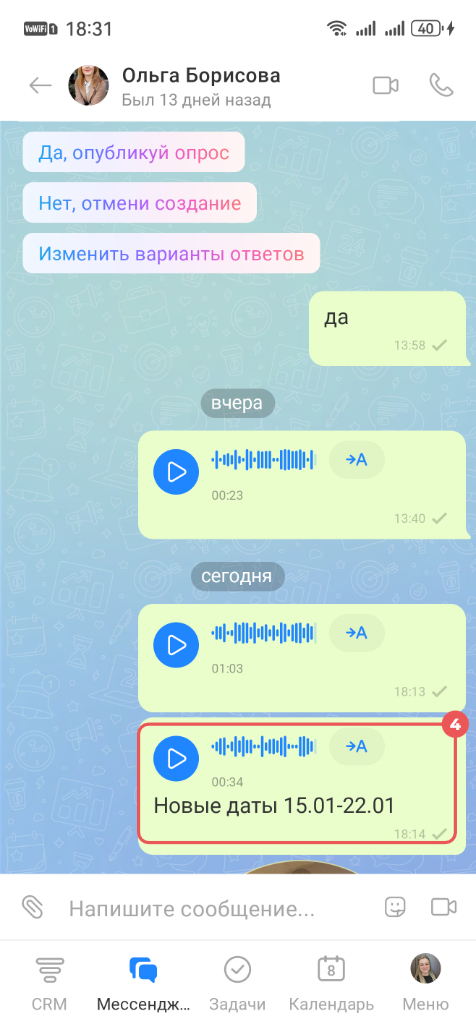
3. Напишите сообщение в поле ввода текста и нажмите на галочку, чтобы его сохранить. Текст появится под голосовым или видеосообщением.
Прослушать или просмотреть сообщение
Ознакомьтесь с сообщением удобным способом: прослушайте или просмотрите запись, ускорьте воспроизведение.
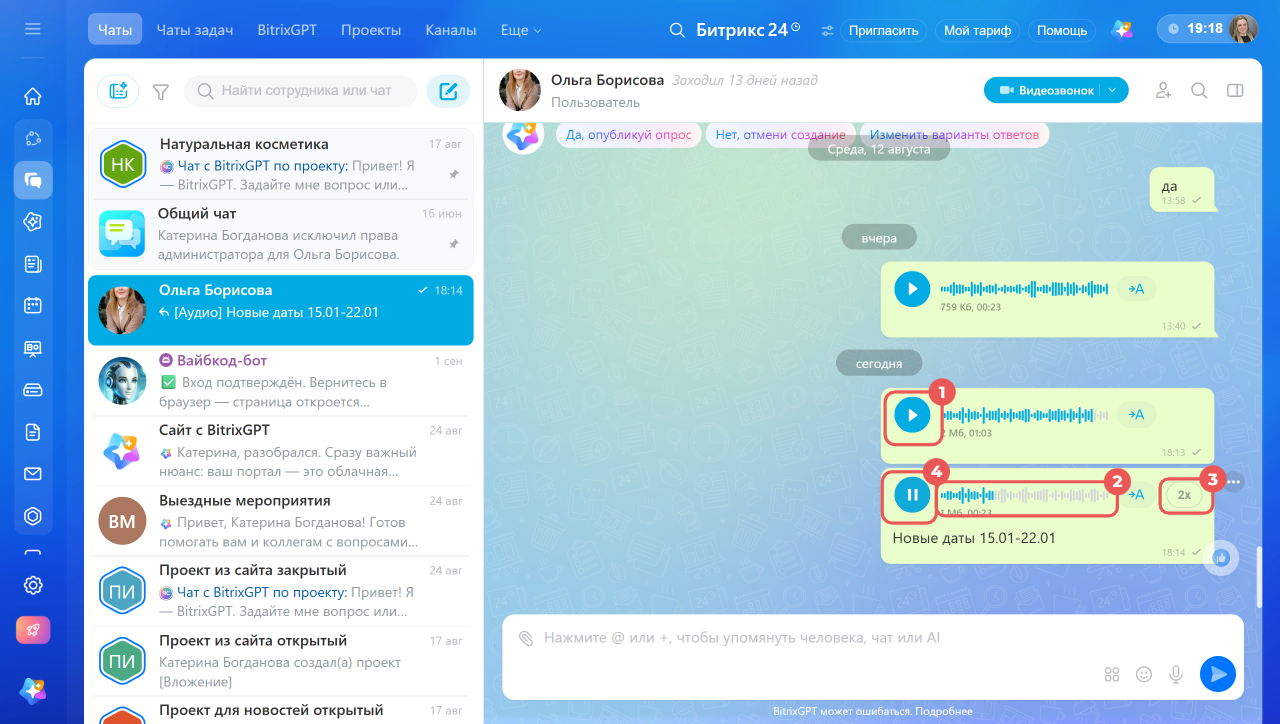
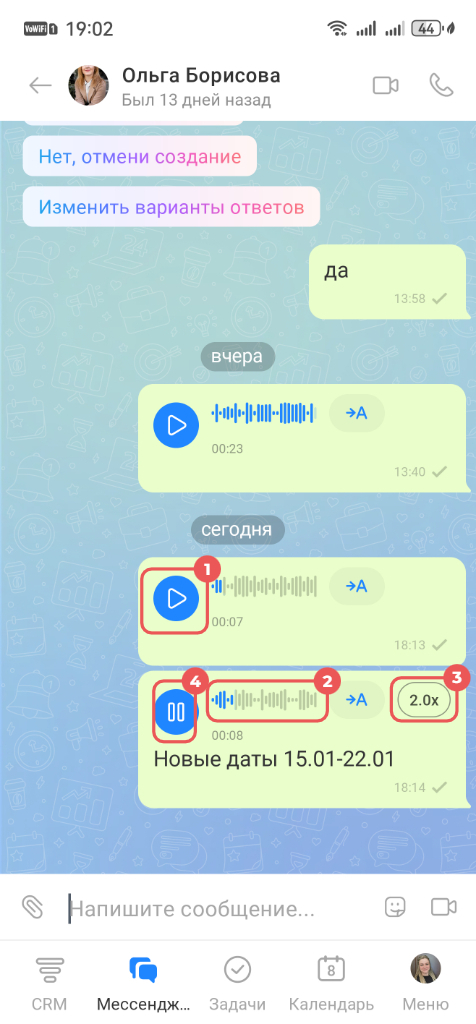
Прослушать голосовое сообщение.
1. Нажмите на значок Воспроизведение, чтобы запустить запись.
2. Используйте перемотку, если нужно вернуться к определенному моменту.
3. Нажмите на текущее значение скорости воспроизведения в правом верхнем углу сообщения, чтобы ее изменить. Меняется последовательно: 1.0x, 1.5x, 2.0x.
4. Нажмите на значок Пауза, чтобы приостановить воспроизведение.
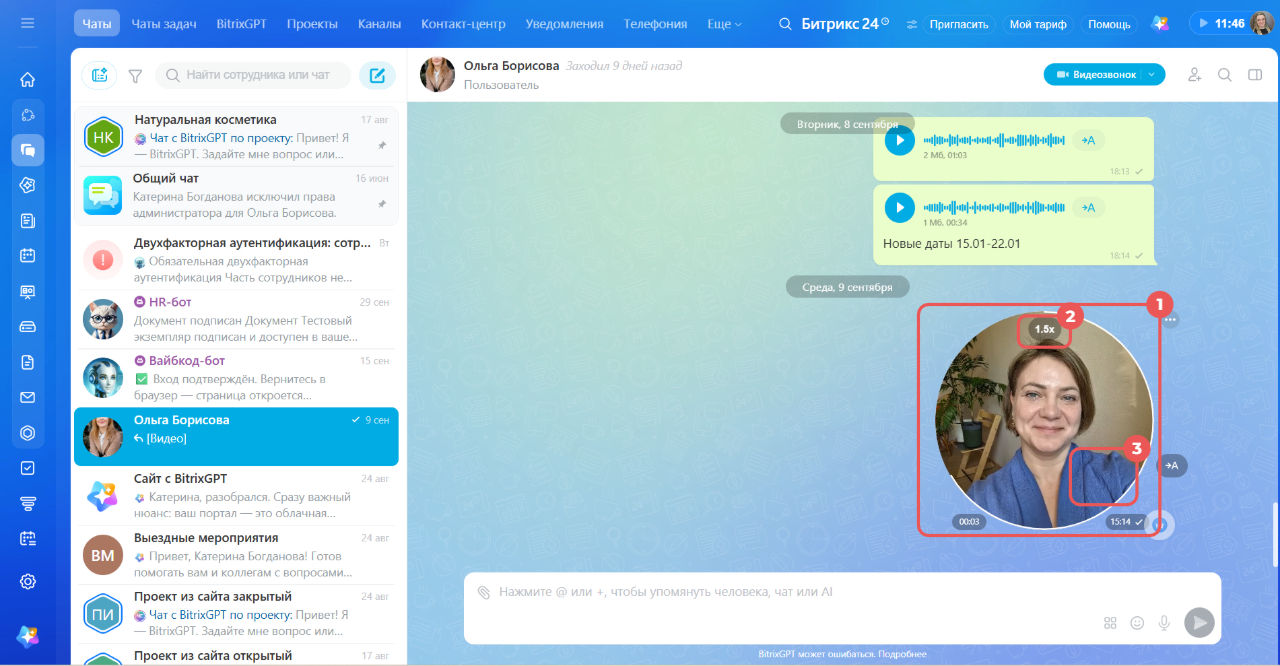
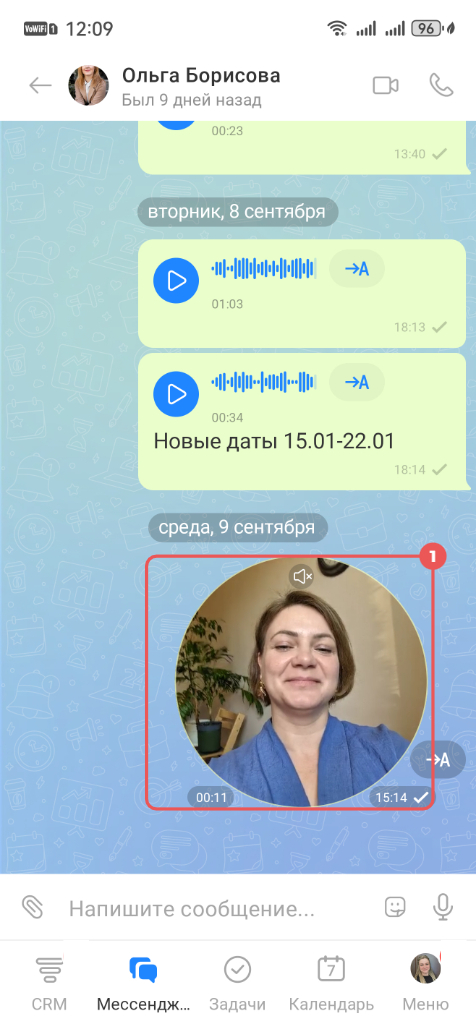
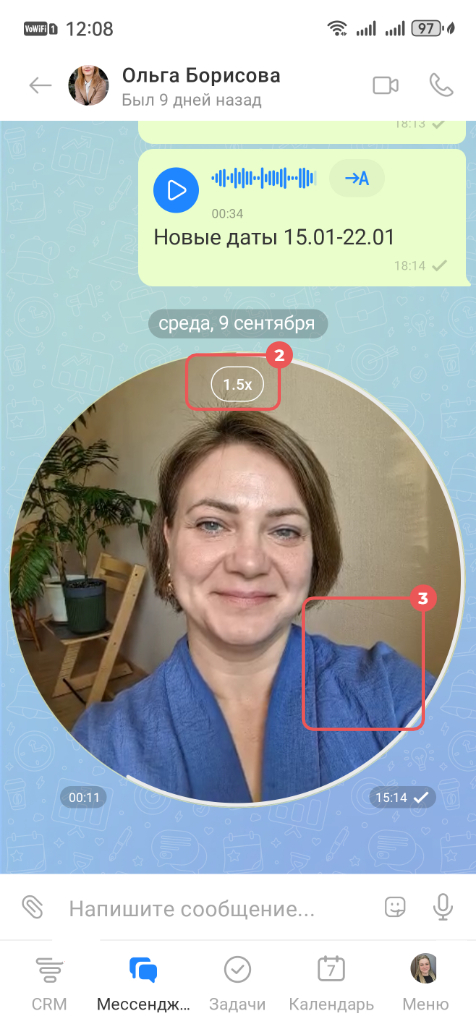
Просмотреть видеосообщение.
1. Нажмите на видеосообщение, чтобы запустить воспроизведение со звуком.
2. Нажмите на текущее значение скорости воспроизведения в верхней части сообщения, чтобы ее изменить. Меняется последовательно: 1.0x, 1.5x, 2.0x.
3. Нажмите на видеосообщение повторно, чтобы приостановить воспроизведение.
Прослушать голосовое сообщение.
1. Нажмите на значок Воспроизведение, чтобы запустить запись.
2. Используйте перемотку, если нужно вернуться к определенному моменту.
3. Нажмите на текущее значение скорости воспроизведения в правом верхнем углу сообщения, чтобы ее изменить. Меняется последовательно: 1.0x, 1.5x, 2.0x.
4. Нажмите на значок Пауза, чтобы приостановить воспроизведение.
Просмотреть видеосообщение.
1. Нажмите на видеосообщение, чтобы запустить воспроизведение со звуком.
2. Нажмите на текущее значение скорости воспроизведения в верхней части сообщения, чтобы ее изменить. Меняется последовательно: 1.0x, 1.5x, 2.0x.
3. Нажмите на видеосообщение повторно, чтобы приостановить воспроизведение.
Посмотреть текстовую расшифровку с распознаванием эмоций
Если неудобно слушать или смотреть сообщение, расшифруйте его. Битрикс24 покажет текст сообщения и определит эмоцию собеседника по интонации — например, радостное настроение, спокойное или грустное.
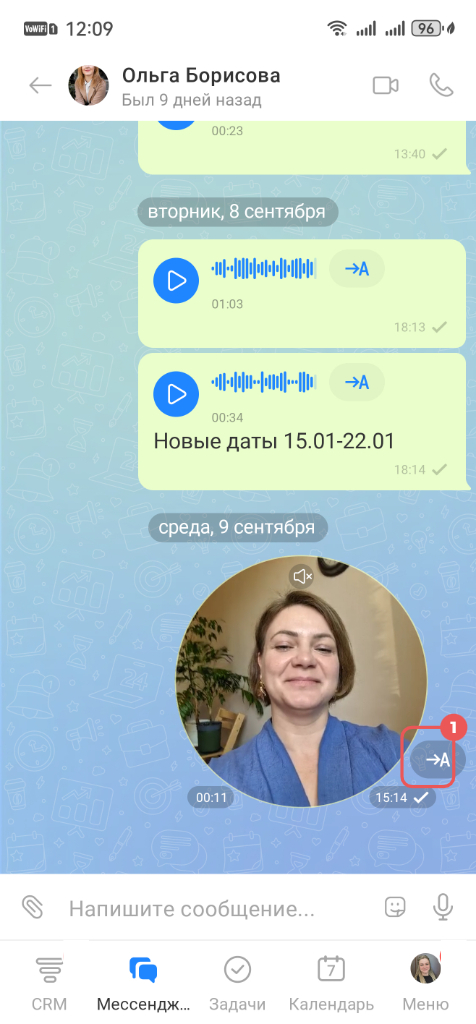
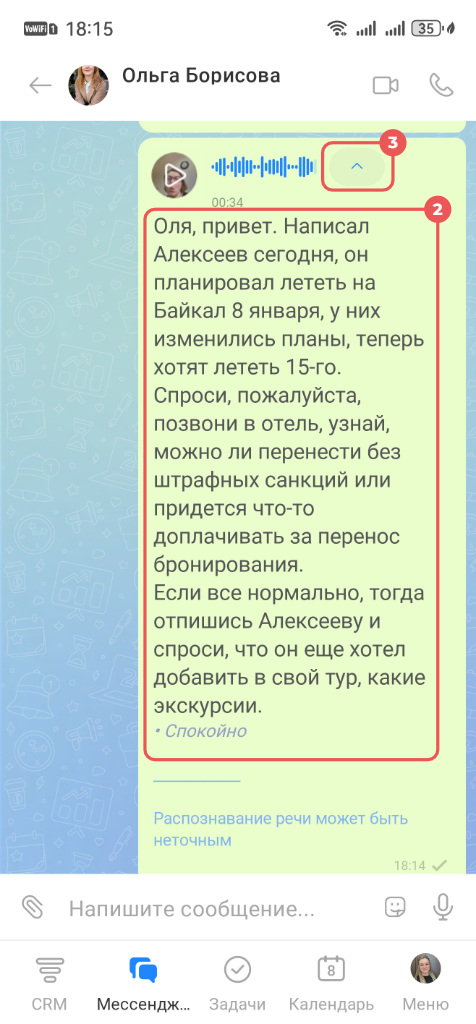
Расшифровать голосовое сообщение.
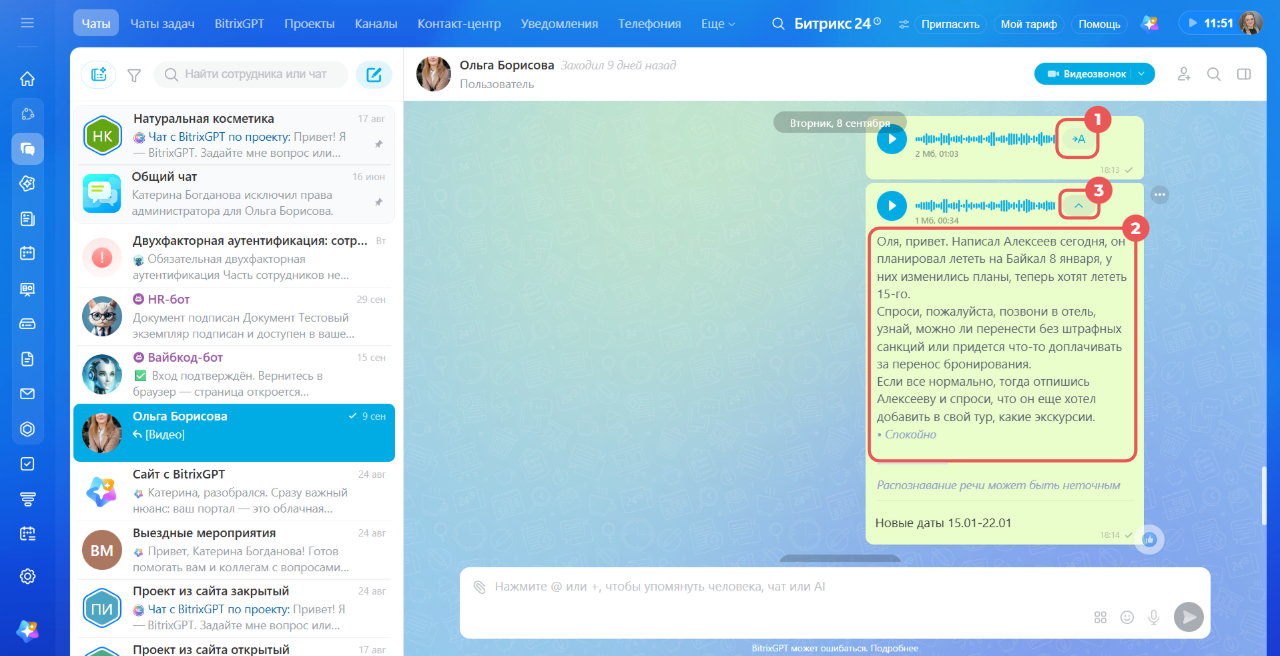
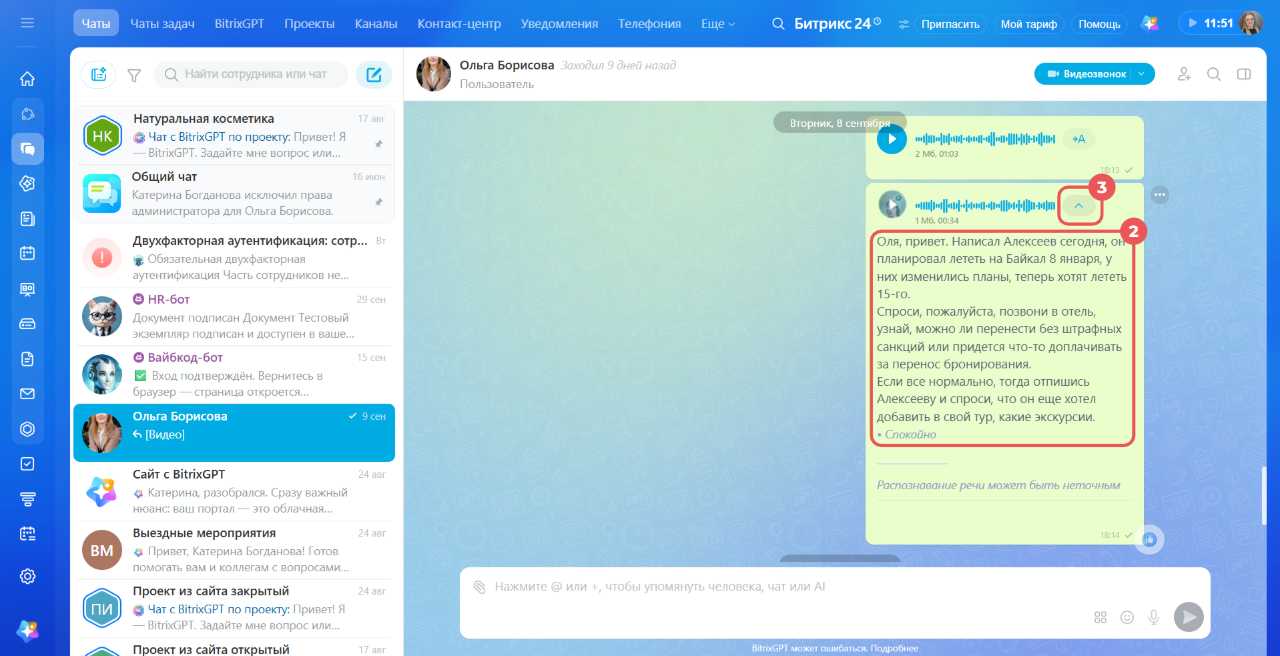
1–2. Нажмите на значок → А в правом верхнем углу сообщения — под ним появится расшифровка.
3. Нажмите на галочку над текстом, чтобы его свернуть.
Расшифровать видеосообщение.
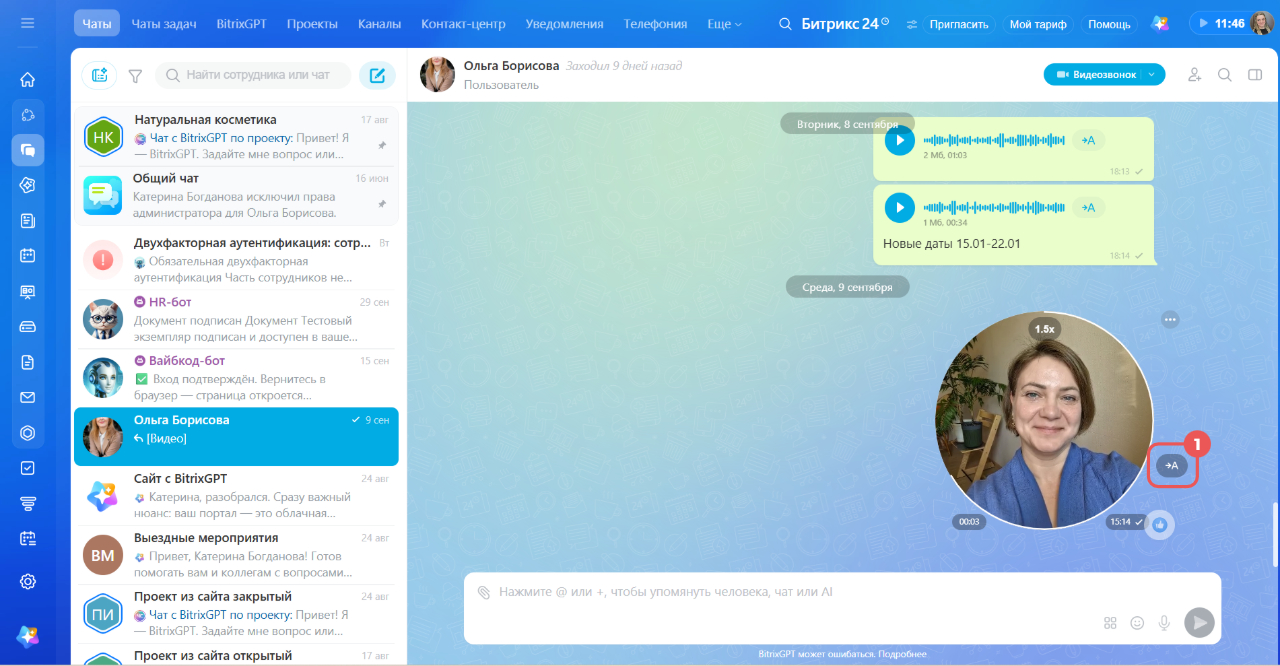
1–2. Нажмите на значок → А справа от сообщения — под ним появится расшифровка.
3. Нажмите на галочку над текстом, чтобы его свернуть.
Расшифровать голосовое сообщение.
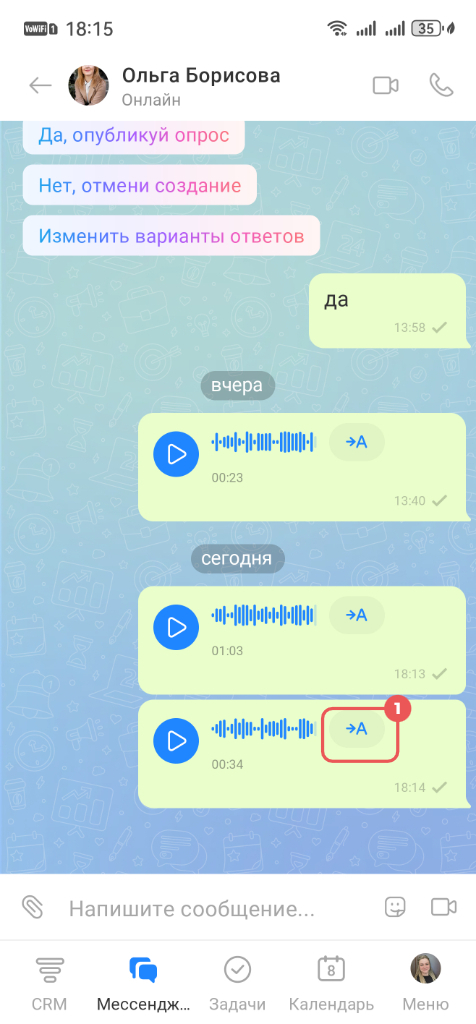
1–2. Нажмите на значок → А в правом верхнем углу сообщения — под ним появится расшифровка.
3. Нажмите на галочку над текстом, чтобы его свернуть.
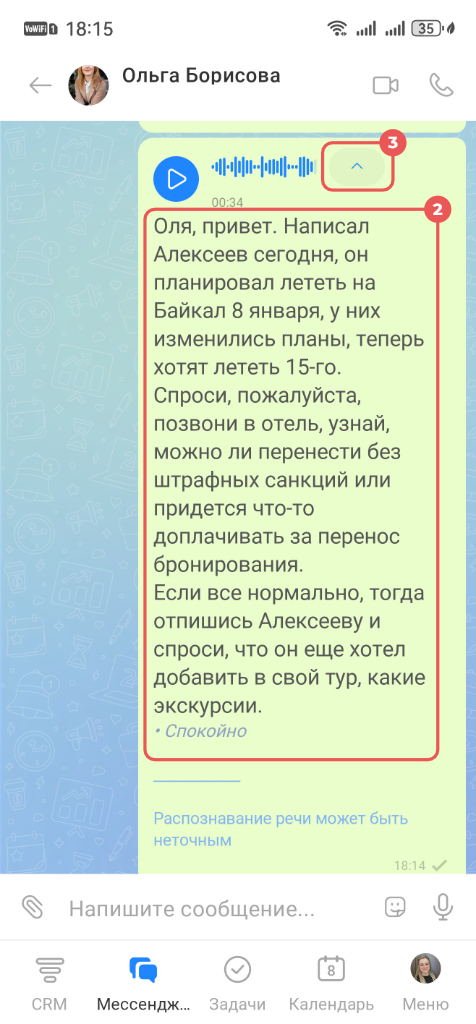
Расшифровать видеосообщение.
1–2. Нажмите на значок → А справа от сообщения — под ним появится расшифровка.
3. Нажмите на галочку над текстом, чтобы его свернуть.
Настроить расшифровку сообщений с распознаванием эмоций
По умолчанию расшифровка речи и распознавание эмоций в голосовых и видеосообщениях включены. Администратор может:
- отключить расшифровку речи,
- выключить только распознавание эмоций,
- выбрать AI-модель для расшифровки.
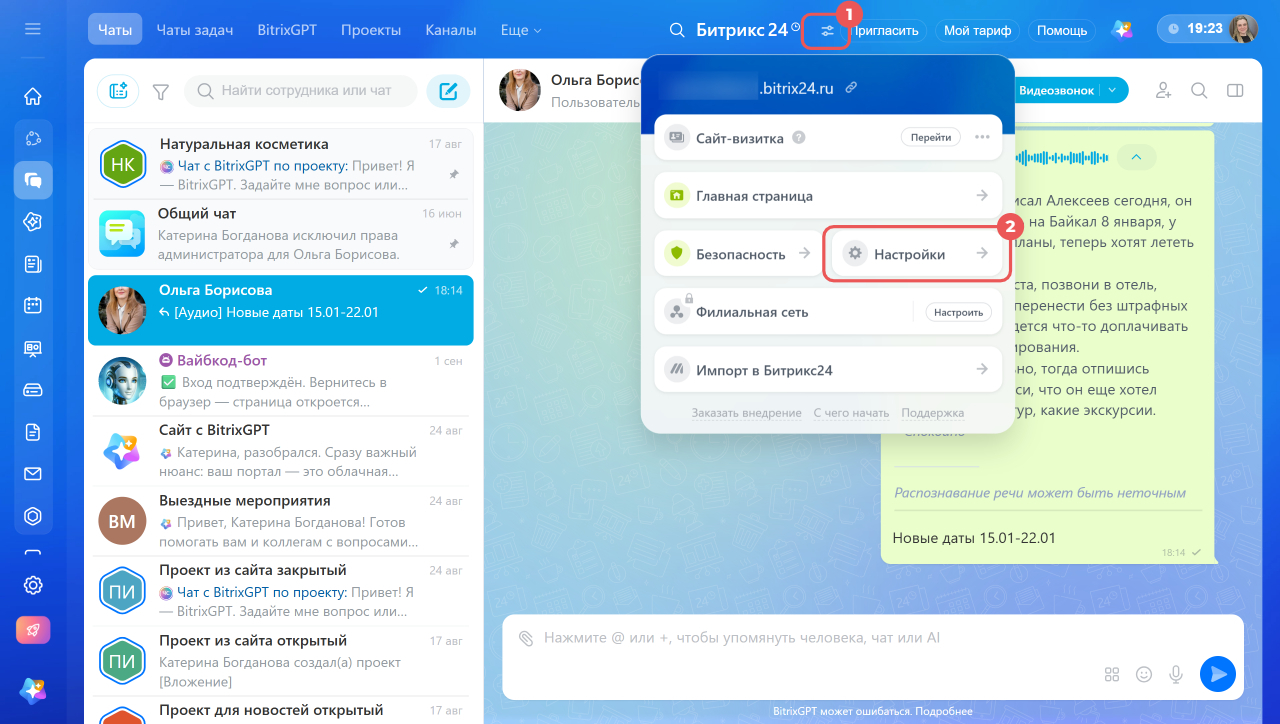
Как сменить AI-модель в Битрикс24
1. На верхней панели нажмите на значок выбора параметров справа от названия или логотипа вашего Битрикс24.
2. Откройте Настройки.
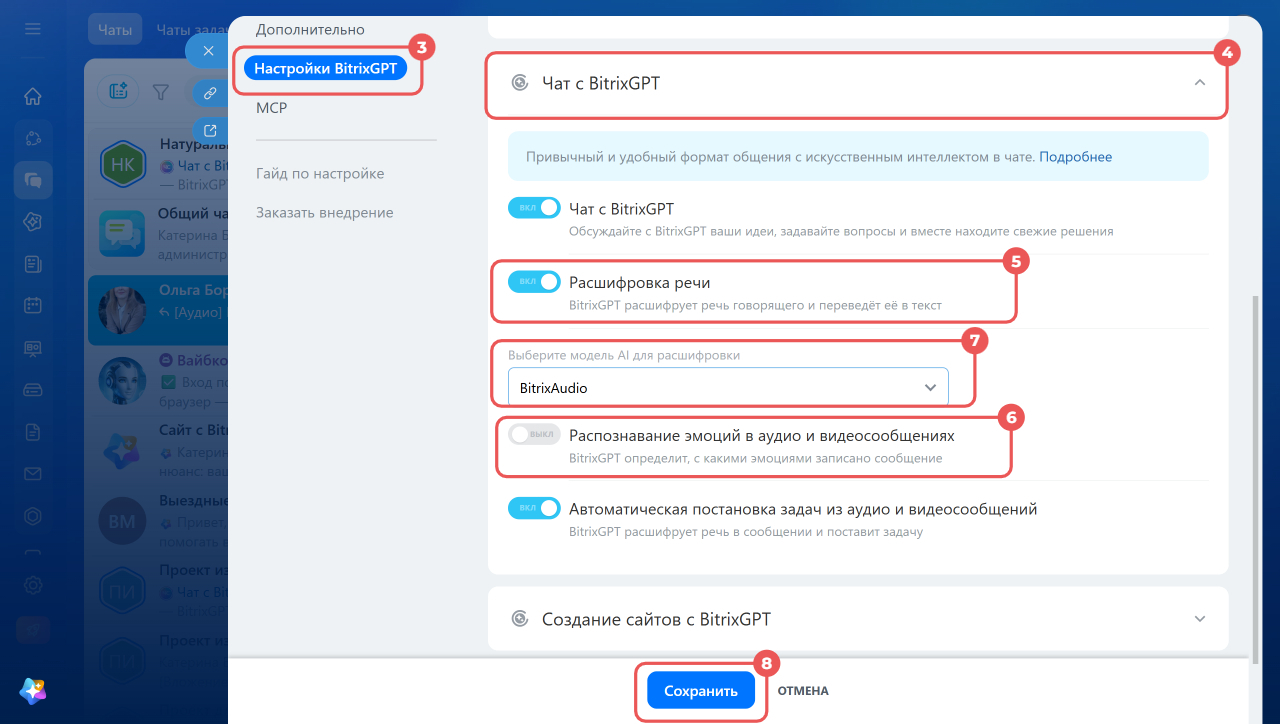
3–4. Перейдите на вкладку Настройки BitrixGPT и разверните блок Чат с BitrixGPT.
5–7. Переключите тумблеры Расшифровка речи и Распознавание эмоций в аудио и видеосообщениях в нужное положение. При необходимости выберите другую модель для расшифровки.
8. Нажмите Сохранить.
Коротко
- В мессенджере Битрикс24 доступны голосовые и видеосообщения.
- Записать голосовое или видеосообщение можно только в мобильном приложении: зажмите значок микрофона, для видео — значок камеры.
- К уже записанному сообщению можно добавить подпись через Редактировать в контекстном меню — это работает и в вебе, и в мобильном приложении.
- Сообщение можно прослушать на скорости 1.0x, 1.5x или 2.0x и посмотреть текстовую расшифровку с определением эмоции.
- Расшифровка и распознавание эмоций включены по умолчанию. Администратор может отключить любую из функций или сменить AI-модель в Настройках BitrixGPT.