(1).png)
В Битрикс24 доступно несколько AI-моделей:
- BitrixGPT — выбрана по умолчанию в CRM, чатах, ленте новостей, задачах и других инструментах. Модель работает и хранит данные на серверах, находящихся на территории РФ.
- YandexGPT и YandexART,
- GigaChat,
- приложения из Битрикс24 Маркетплейс.
Их используют для работы с текстом, генерации изображений, распознавания речи, оценки звонка по скрипту и других задач. Если на стороне провайдера возникнет ошибка, AI не выполнит запрос. Чтобы продолжить работу, можно:
- обратиться к разработчику и уточнить, когда он решит проблему,
- смените AI-модель в Битрикс24.
Как обратиться в поддержку приложений Битрикс24 Маркетплейс
Как написать в поддержку Битрикс24
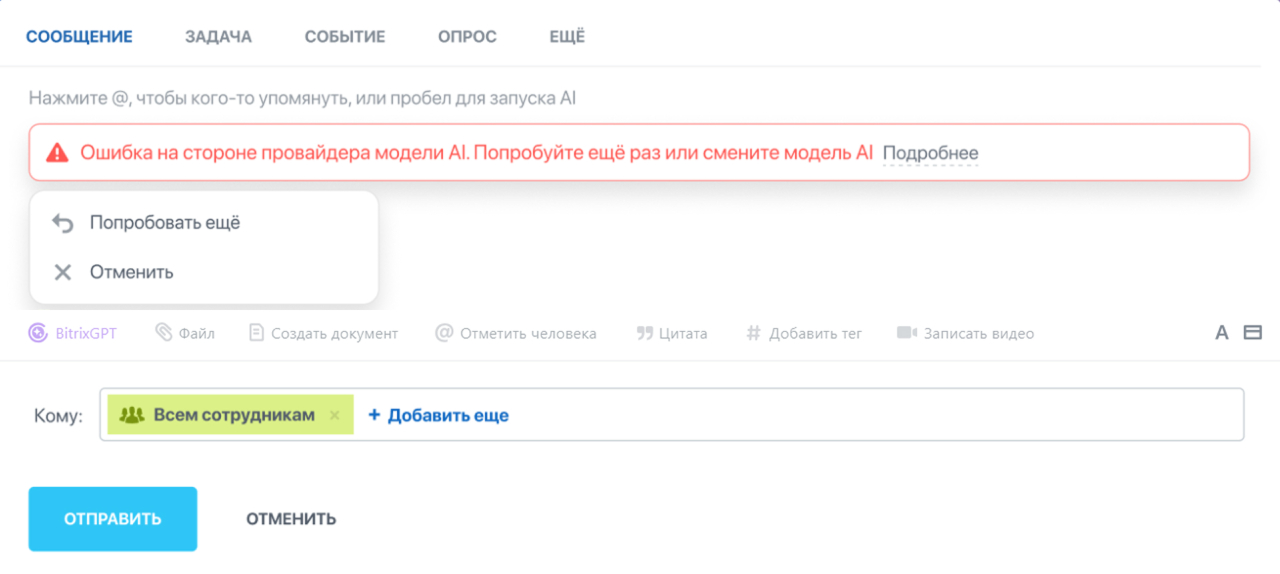
В статье расскажем, как сменить AI-модель:
Как сотруднику сменить AI-модель
Сотрудник может выбрать для себя AI-модель для работы с текстом и генерации изображений.
Для работы с текстом. Смена AI-модели доступна в разделах:
- Лента — в сообщениях и комментариях,
- Задачи — в описании,
- Календарь — в описании события и комментариях,
- Сайты — в блоках,
- Почта — в письмах,
- CRM — в делах, комментариях к карточкам, сообщениях клиентам, карточках товаров.
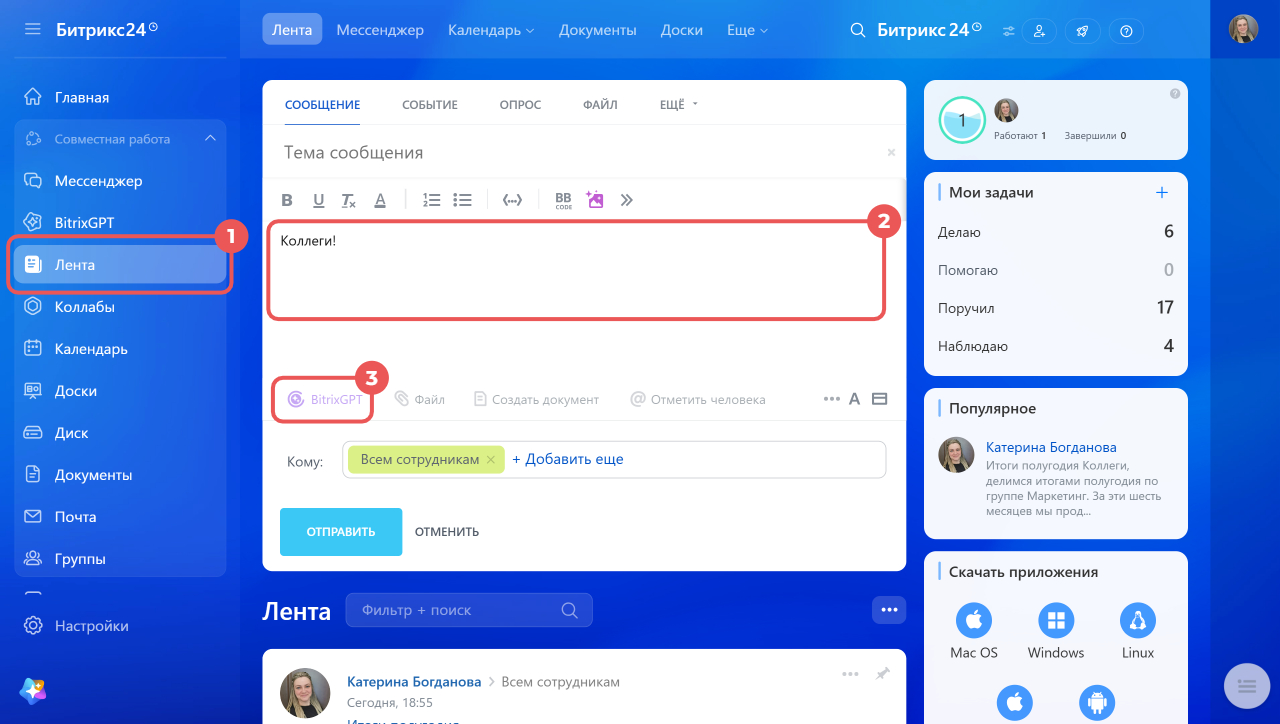
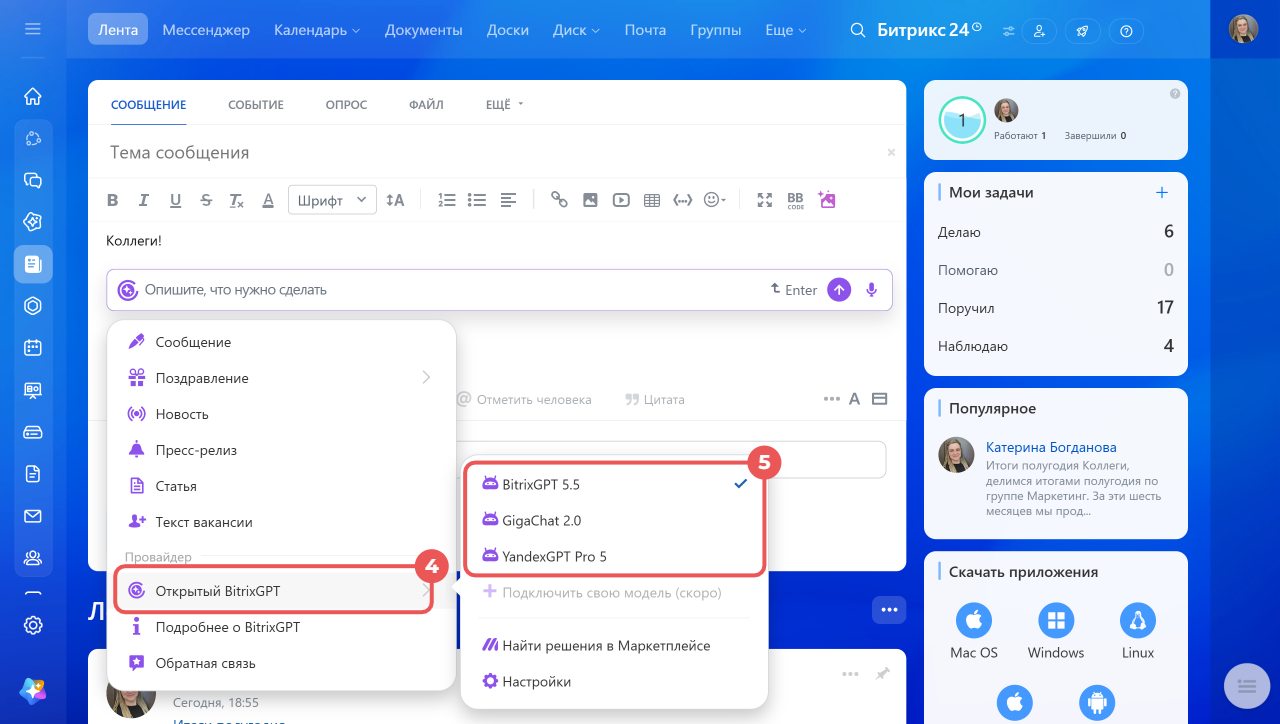
Сменить AI-модель можно при работе с инструментом. Расскажем, как это сделать на примере Ленты.
1–2. Перейдите в Ленту и начните писать сообщение.
3–5. Нажмите на кнопку BitrixGPT > Открытый BitrixGPT и выберите нужную AI-модель.
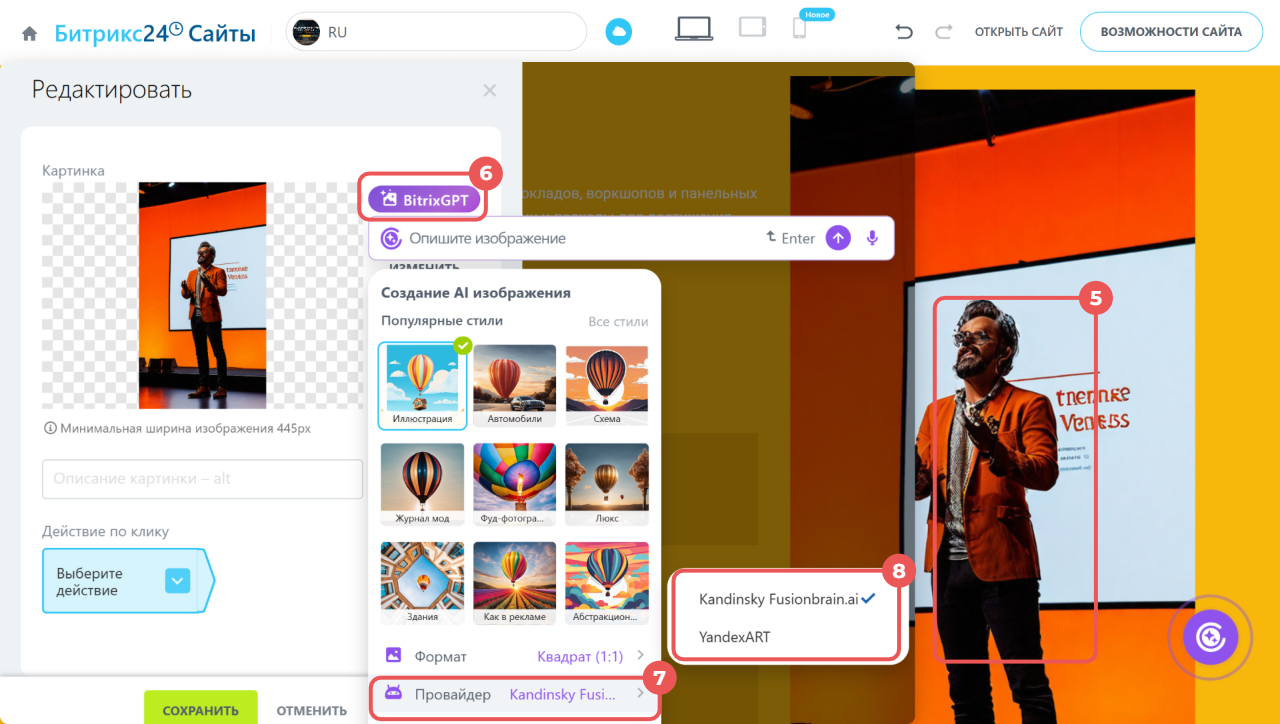
Для генерации изображений на сайтах. По умолчанию используется YandexART. Смена AI-модели доступна, если администратор установил дополнительные решения из Битрикс24 Маркетплейс.
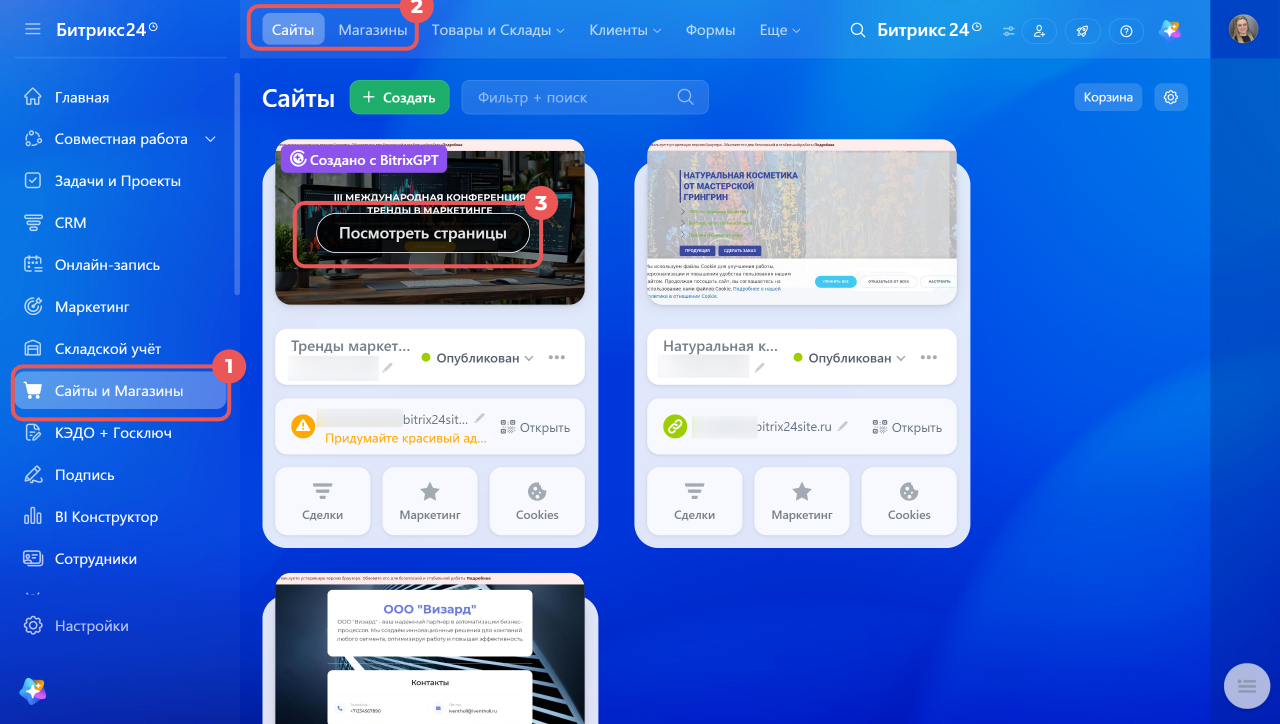
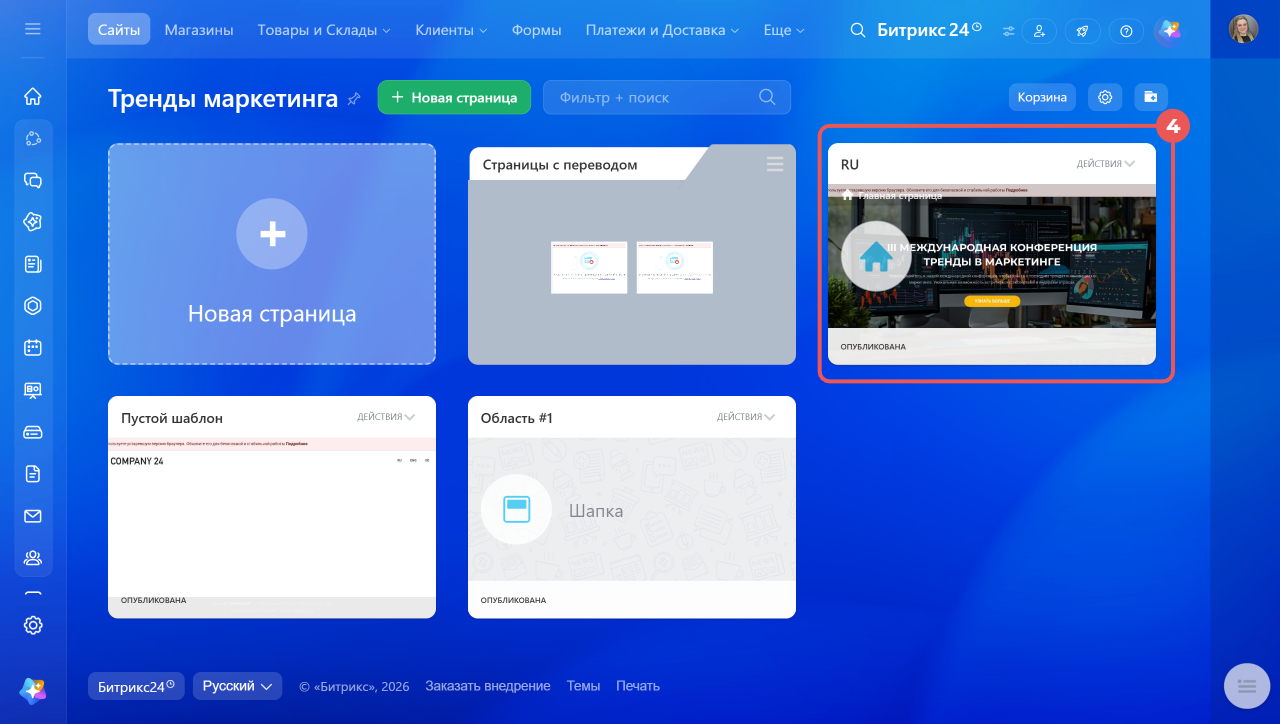
1–2. Перейдите в раздел Сайты и Магазины и откройте вкладку Сайты или Магазины.
3. Наведите курсор на любой сайт и нажмите Посмотреть страницы.
4. Кликните на страницу, где есть блок с изображениями.
5–6. Кликните на картинку и нажмите кнопку BitrixGPT.
7–8. Нажмите на поле Провайдер и выберите AI-модель из списка.
Уроки, обучение, полезные истории, кейсы и эксклюзивные эфиры — все в канале Max для пользователей «Битрикс24 печатает»
Как администратору сменить AI-модель
Администратор Битрикс24 настраивает AI-модели для всей компании.
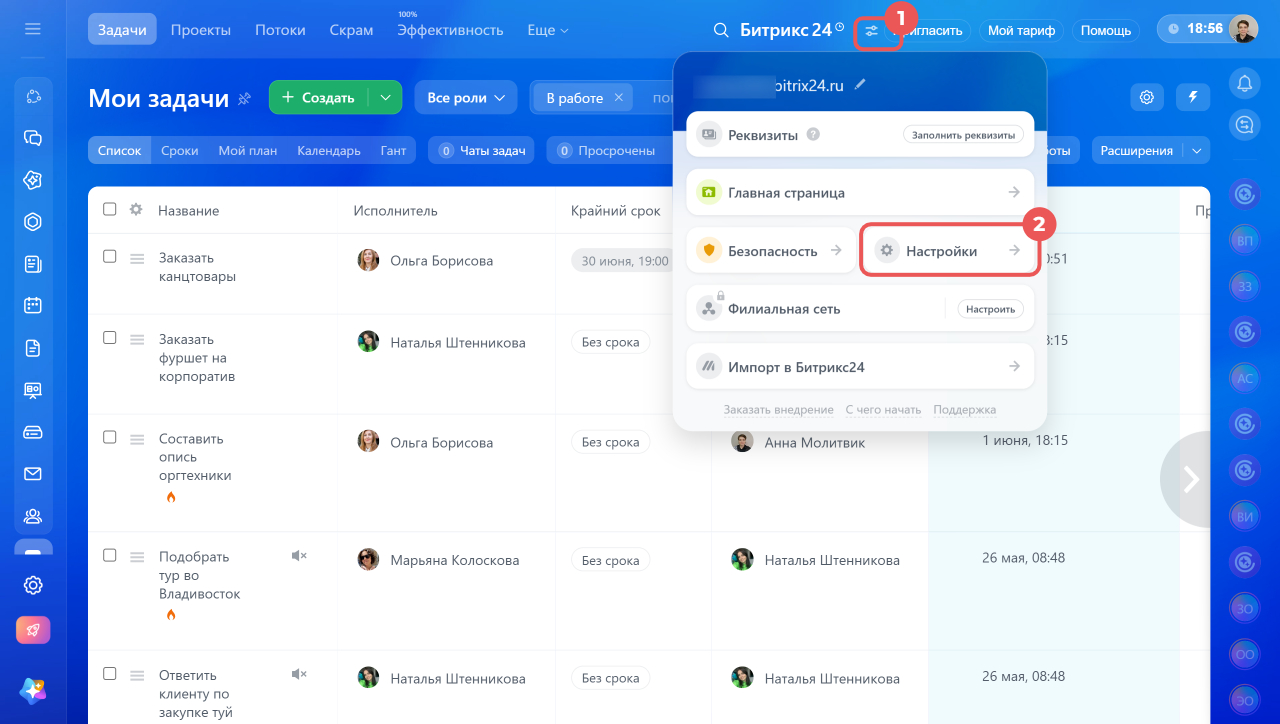
1. Нажмите на значок справа от названия или логотипа вашего Битрикс24.
2–3. Перейдите в Настройки > Настройки BitrixGPT.
4. Выберите раздел для настройки AI-модели.
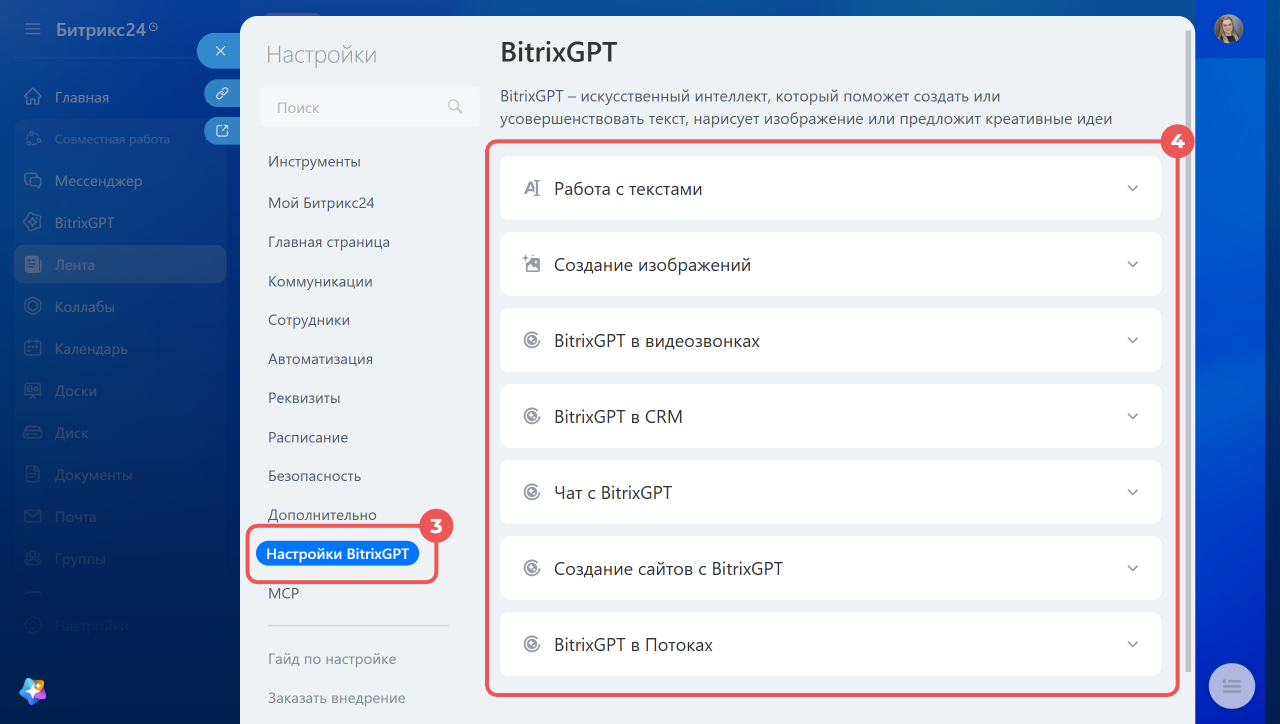
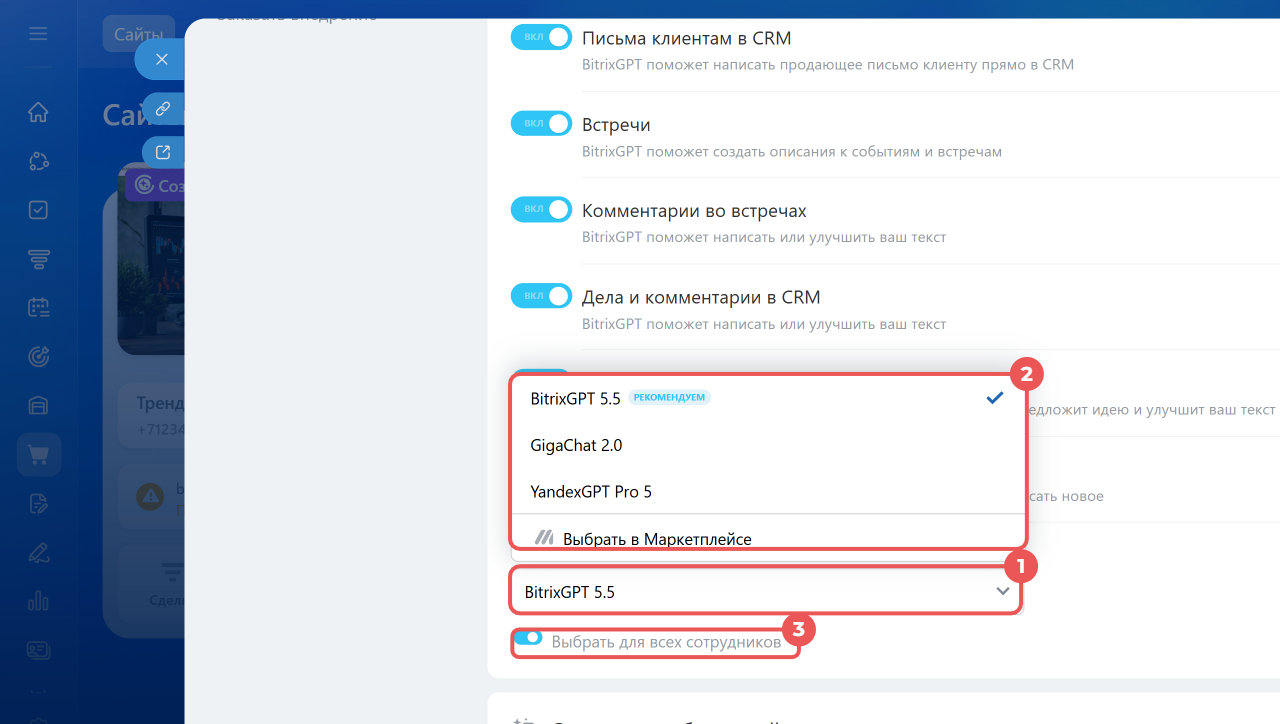
Работа с текстами. Выберите AI-модель, которая по умолчанию будет использоваться для генерации текстов в ленте новостей, описаниях задач, письмах и других инструментах Битрикс24.
Включите опцию Выбрать для всех сотрудников, чтобы AI-модель обновилась у всех пользователей.
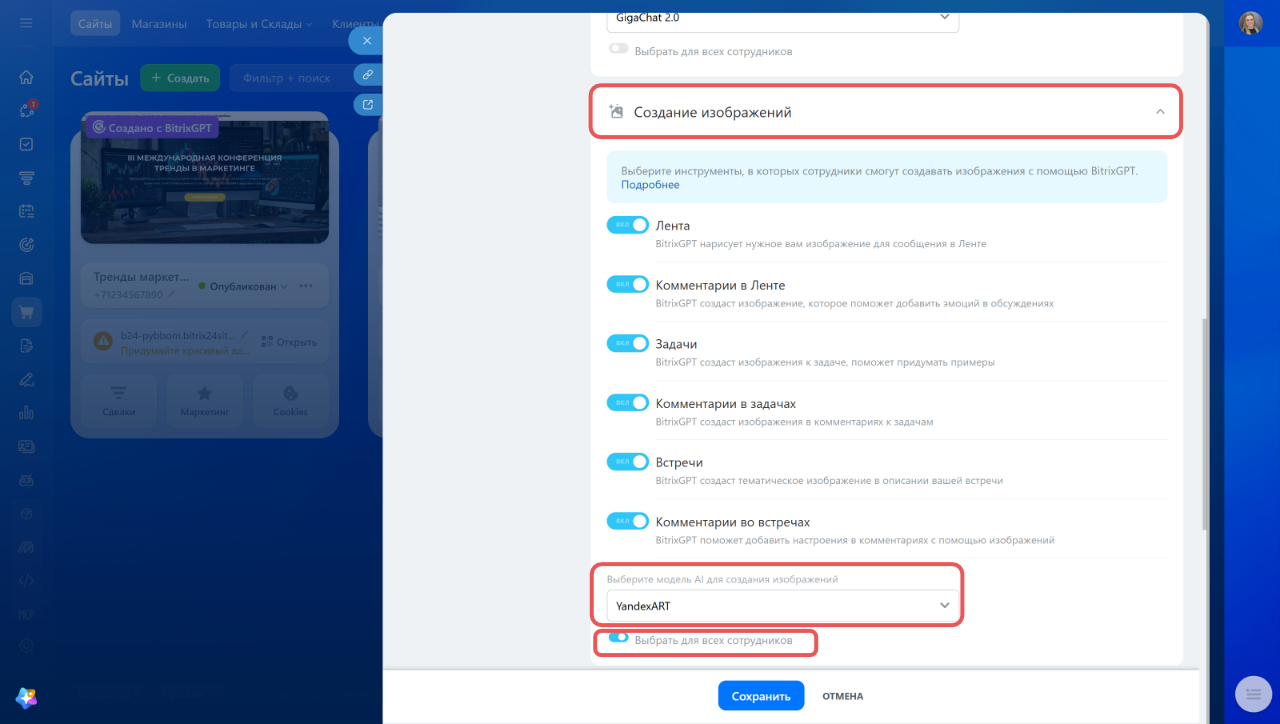
Создание изображений в ленте новостей и событиях календаря. Включите опцию Выбрать для всех сотрудников, чтобы AI-модель обновилась у всех пользователей.
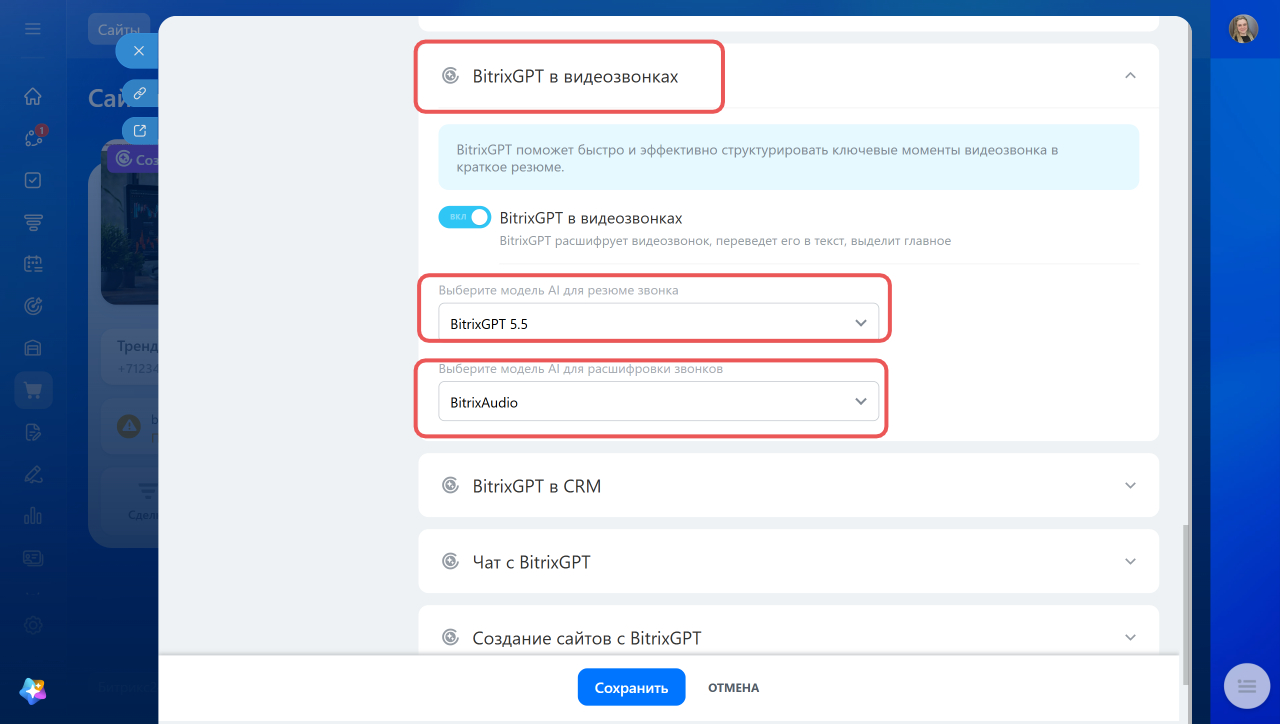
BitrixGPT в видеозвонках поможет расшифровать видеозвонок, перевести его в текст и выделить главное. Выберите AI-модели отдельно для резюме и расшифровки зовонка.
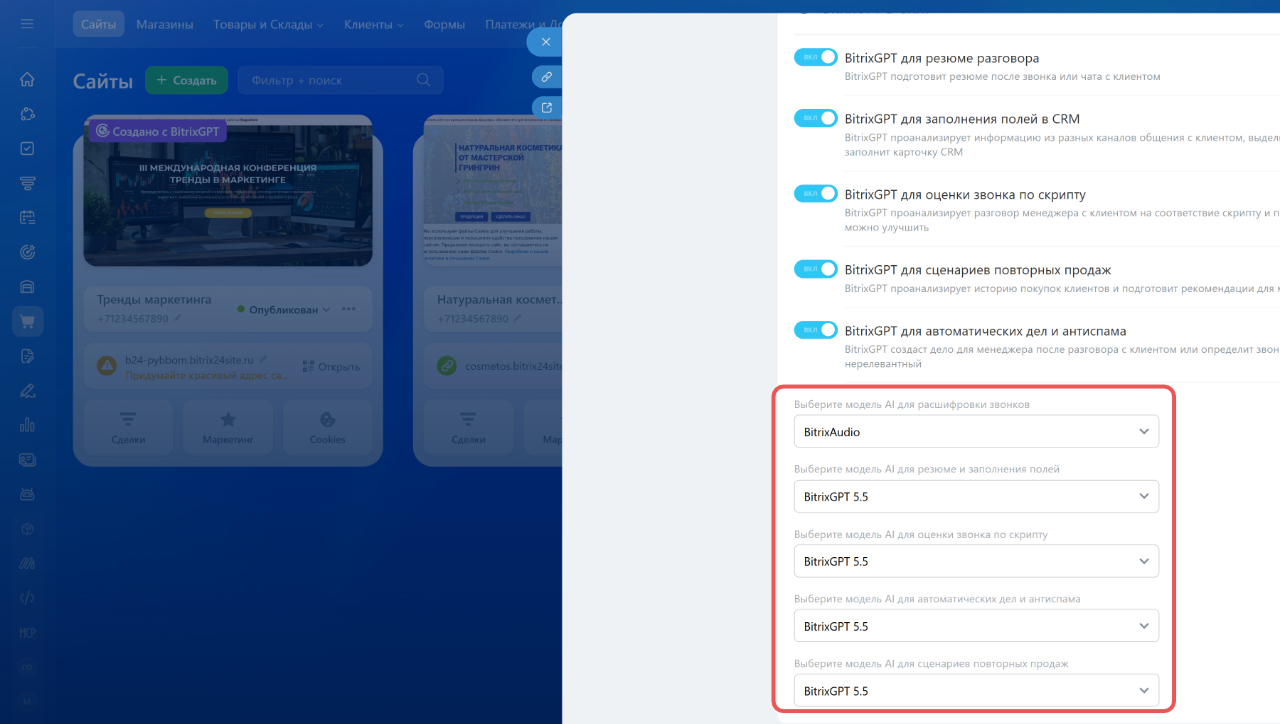
BitrixGPT в CRM. В CRM AI-модель можно выбрать отдельно для каждой задачи:
- расшифровка звонков,
- резюме разговора и заполнение полей в CRM,
- оценка звонка по скрипту,
- автоматические дела и антиспам,
- сценарии повторных продаж.
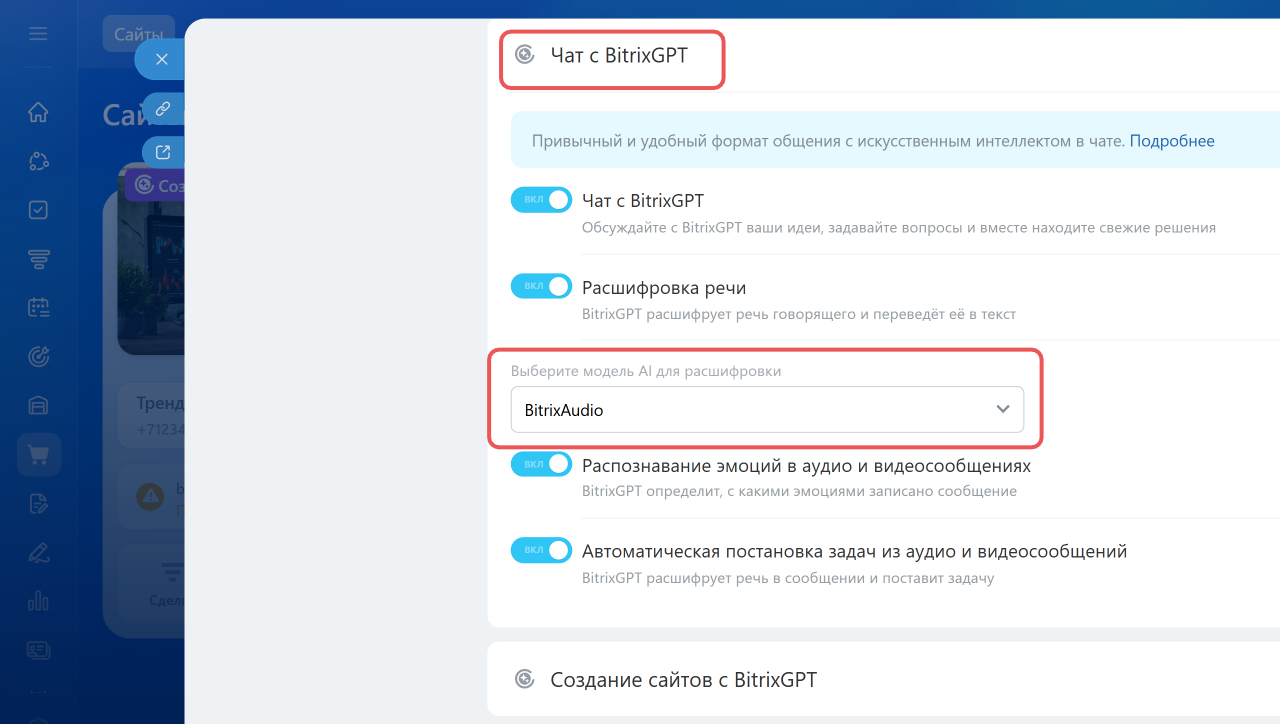
Чат с BitrixGPT. В чатах — в мессенджере, задачах и проектах — для общения и управления инструментами используется Агент BitrixGPT. Заменить его не получится.
В настройках можно выбрать AI-модель для расшифровки голосовых и видеосообщений с распознаванием эмоций.
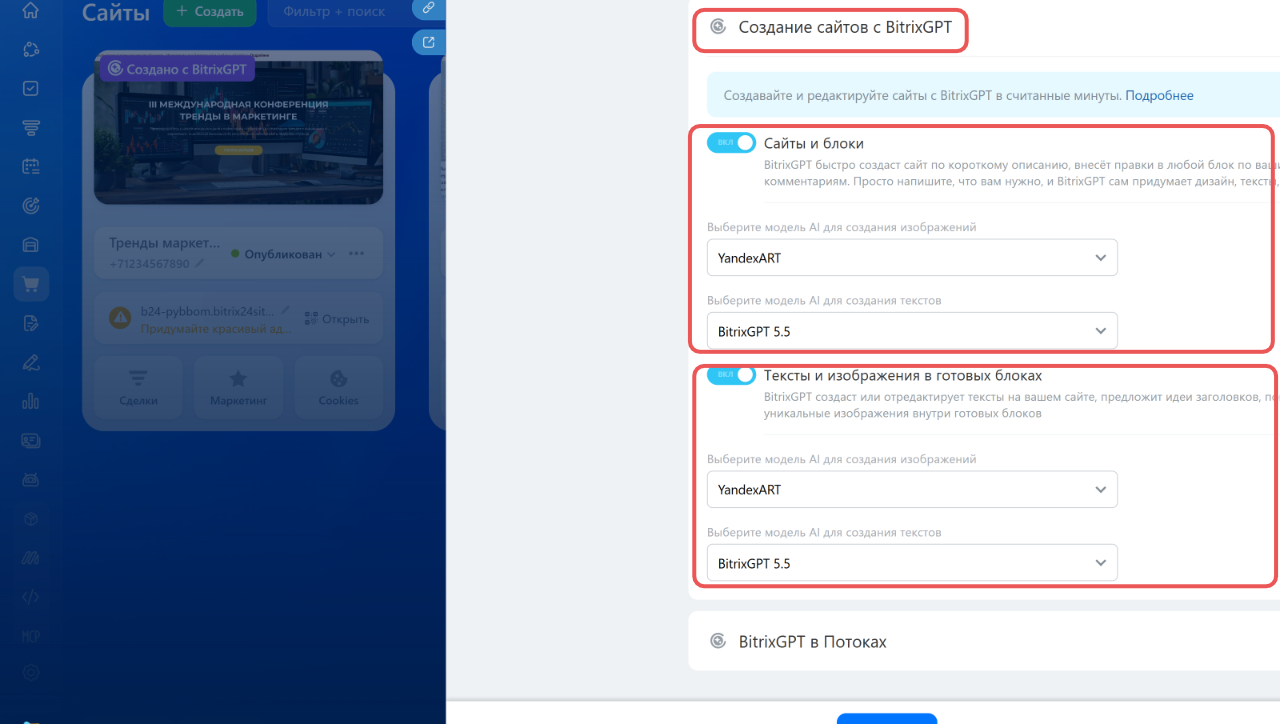
BitrixGPT в сайтах. Выберите AI-модели для генерации текстов и изображений отдельно для двух сценариев:
- Сайты и блоки — BitrixGPT создает сайт по короткому описанию и вносит правки в блоки.
- Тексты и изображения в готовых блоках — BitrixGPT создает или редактирует тексты и изображения внутри готовых блоков.
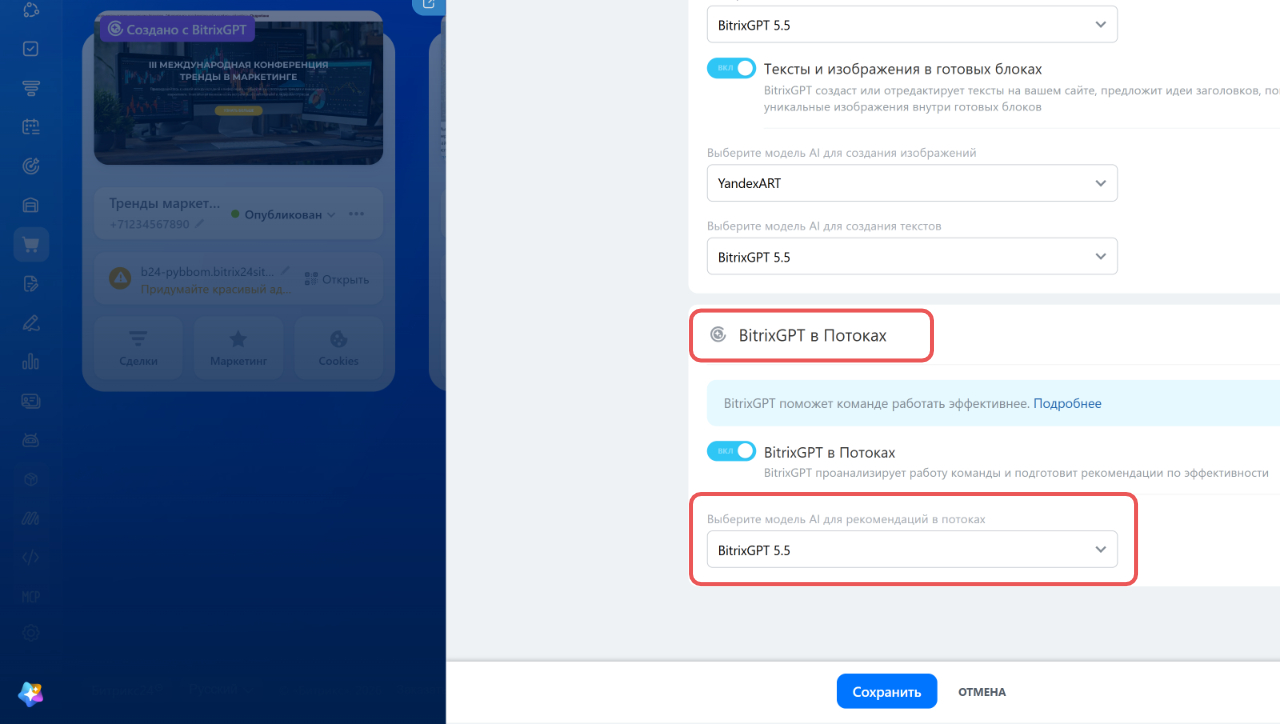
Потоки. Выберите AI-модель, которая проанализирует работу команды и подготовит рекомендации по эффективности.
Коротко
- В Битрикс24 для разных задач можно использовать несколько AI-моделей, например, BitrixGPT, YandexGPT, GigaChat и приложения из Битрикс24 Маркетплейс.
- Если на стороне приложения возникнет ошибка, AI не выполнит запрос. Чтобы продолжить работу с AI, обратитесь к разработчику и уточните, когда он решит проблему, или смените модель в Битрикс24.
- Сотрудник может самостоятельно выбрать AI-модель для работы с текстом в задачах, ленте новостей, почте, календаре и CRM, а с текстами и изображениями — на сайтах.
- Администратор настраивает AI-модели для всей компании в разделе с настройками Битрикс24.