
Опросы в Битрикс24 помогают быстро узнавать мнение сотрудников, собирать обратную связь и принимать решения на основе реальных данных. Например, выбрать дату корпоратива, собрать отзывы о новом процессе или решить, какой логотип лучше.
Опросы можно создавать:
- в групповых чатах,
- каналах,
- проектах.
В статье расскажем, как создать и настроить опрос в Битрикс24 на компьютере и мобильном приложении.
Уроки, обучение, полезные истории, кейсы и эксклюзивные эфиры — все в Telegram-канале для пользователей «Битрикс24 печатает»
Создать и настроить опрос.
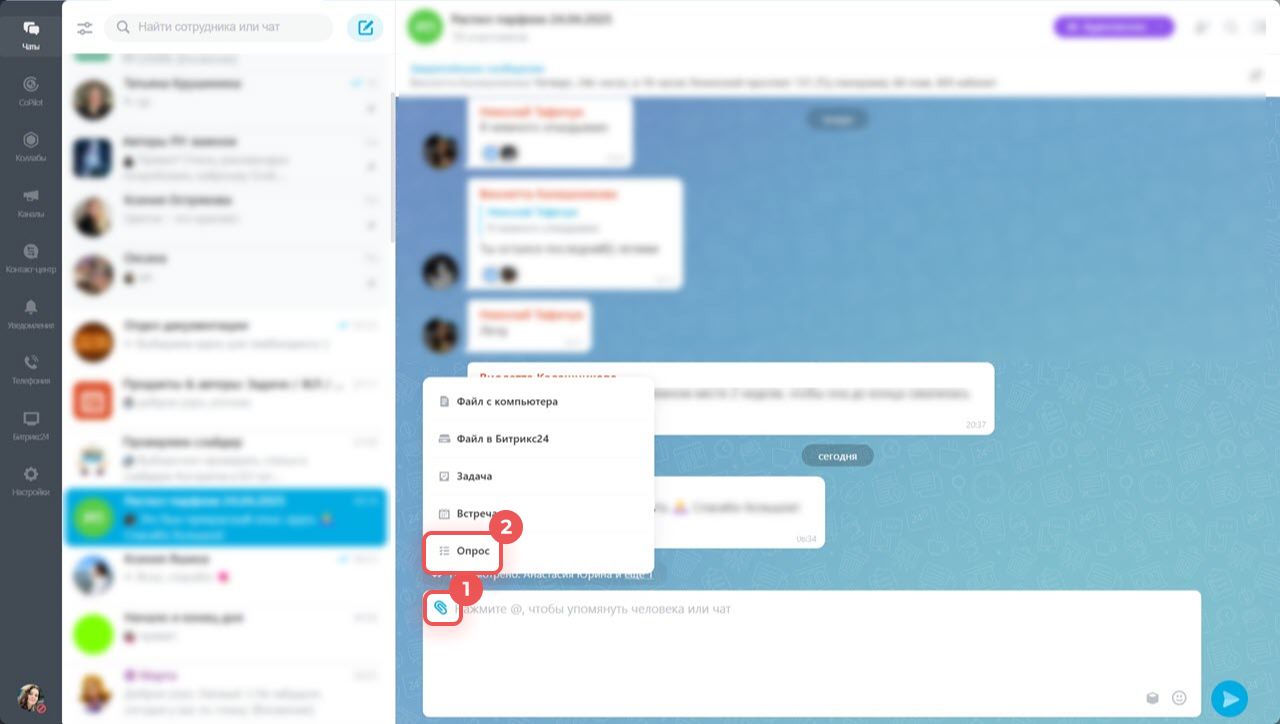
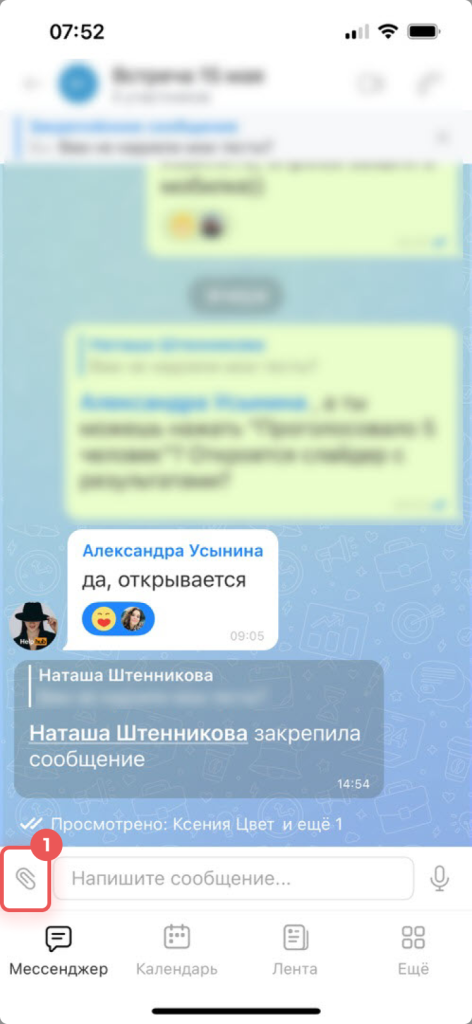
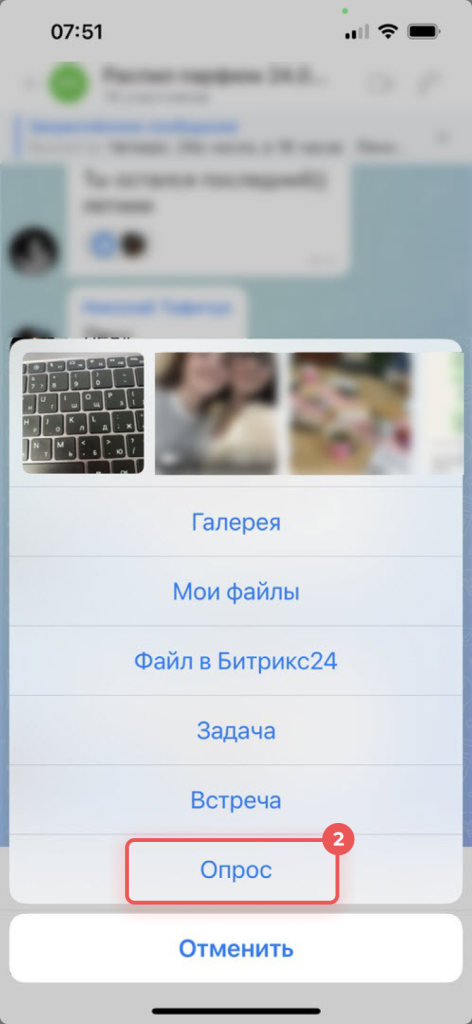
1-2. Перейдите в нужный чат, канал или проект. Нажмите на скрепку и выберите Опрос.
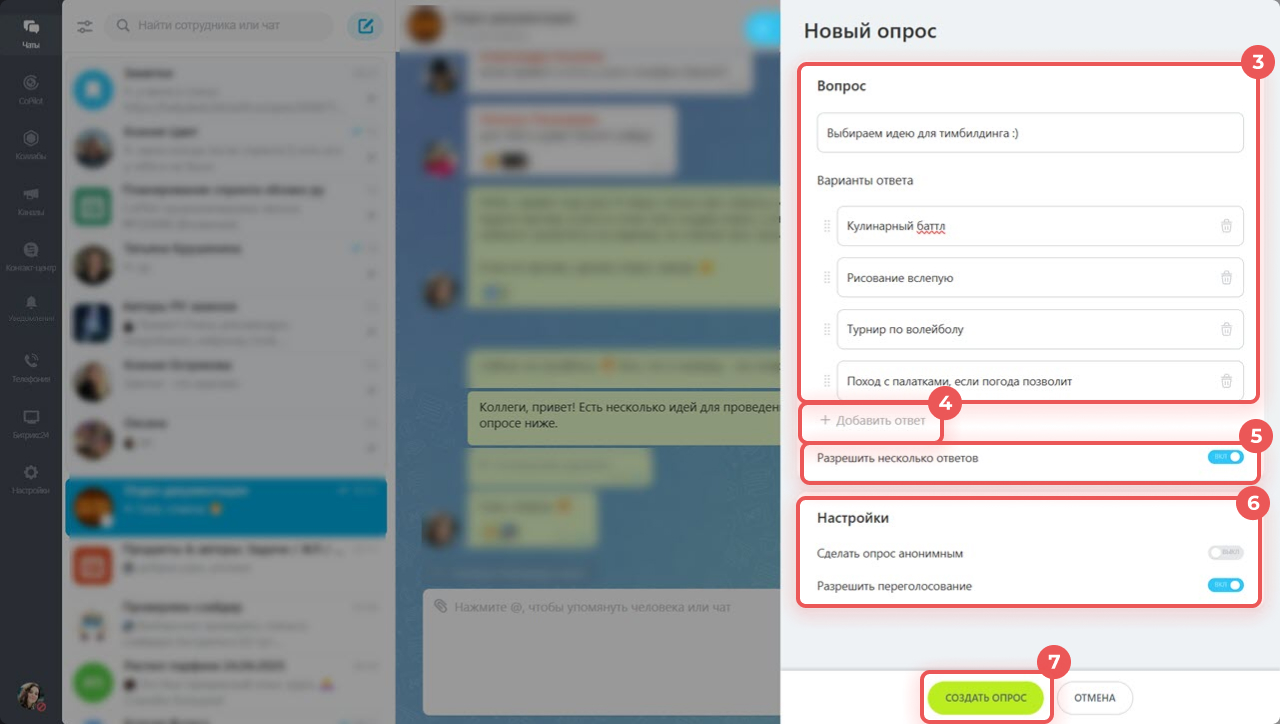
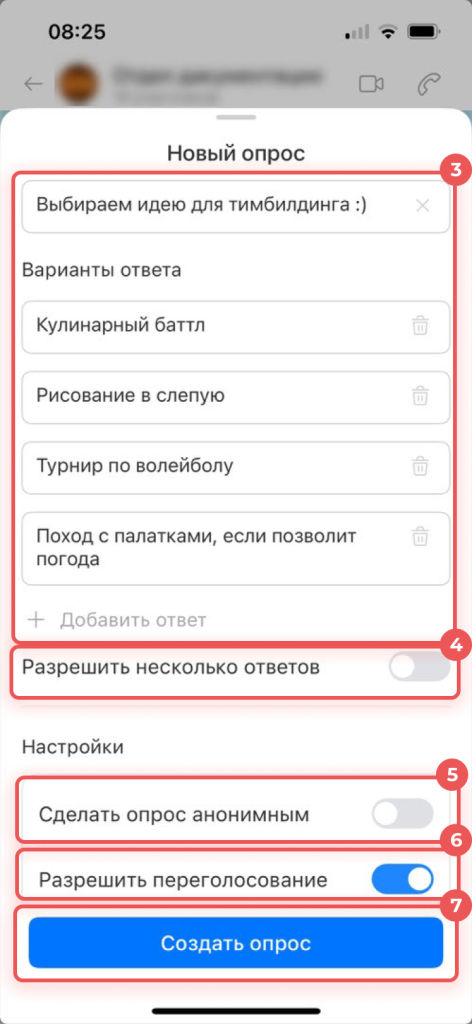
3. Напишите вопрос и варианты ответов.
4. Нажмите Добавить ответ, если нужно больше вариантов. Их количество не ограничено.
5. Включите опцию Разрешить несколько ответов — участники смогут выбрать больше одного варианта.
6. Настройте опрос:
- Сделать опрос анонимным — вы увидите количество голосов за каждый вариант, имена участников будут скрыты. Если опция выключена — имена видны.
- Разрешить переголосование — участники смогут изменить выбор.
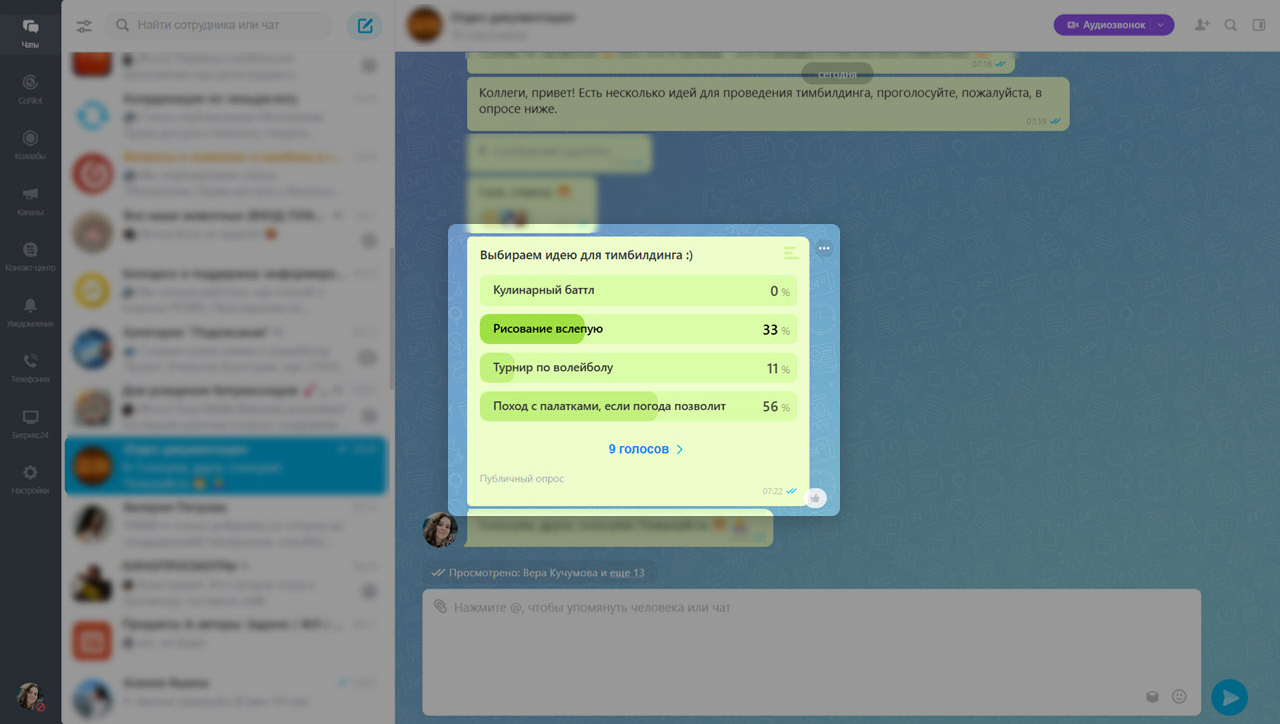
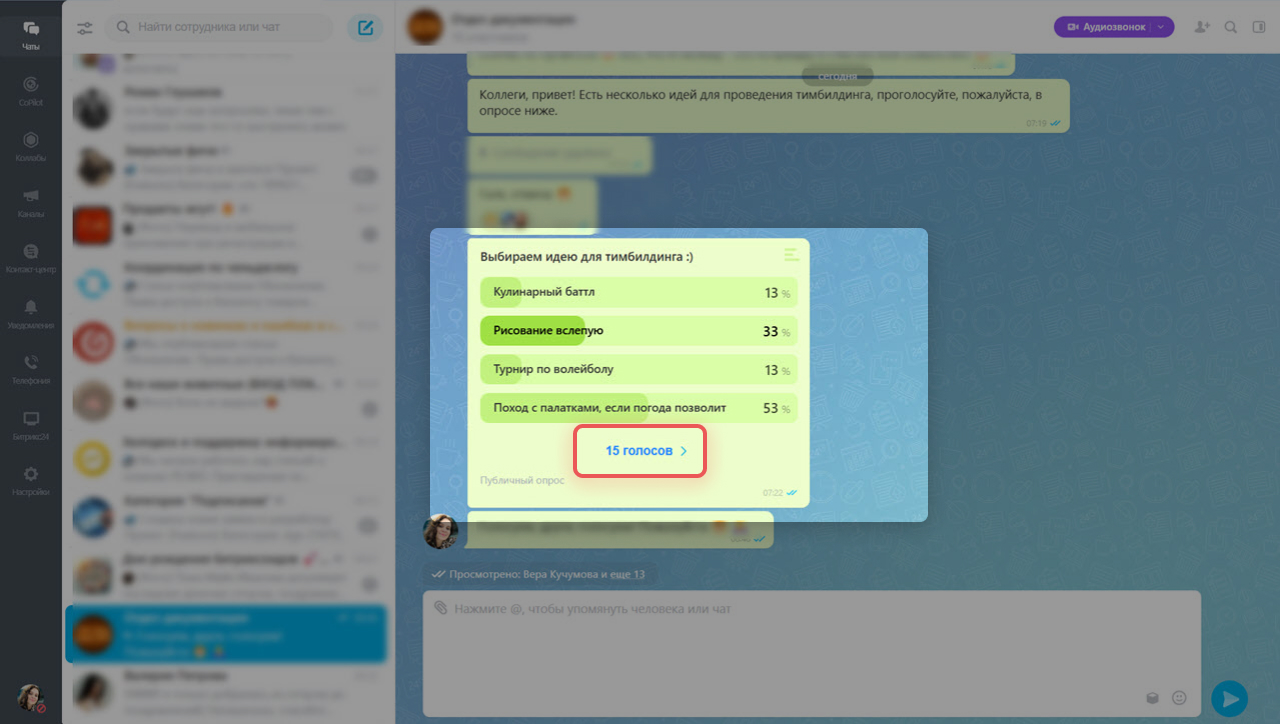
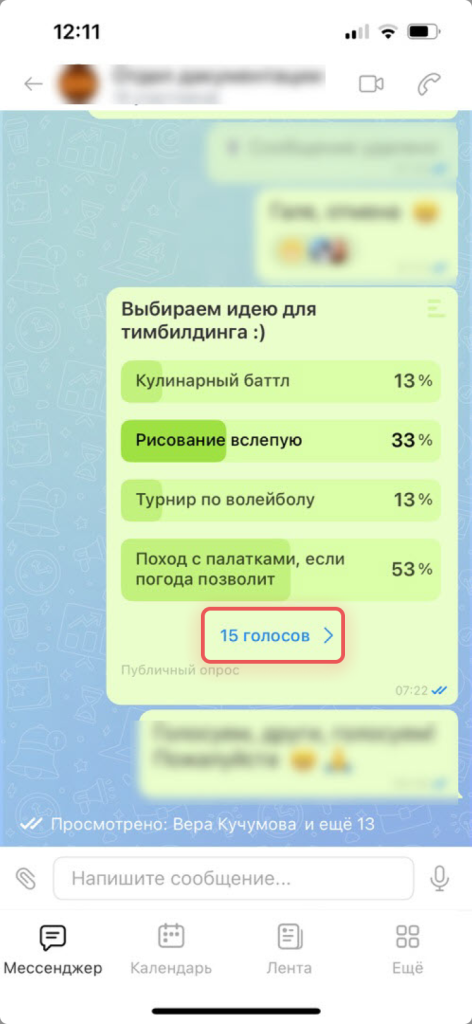
Посмотреть результаты. Они будут видны в чате. Чтобы посмотреть, кто как проголосовал, нажмите на количество голосов. Имена участников доступны только в публичном опросе.
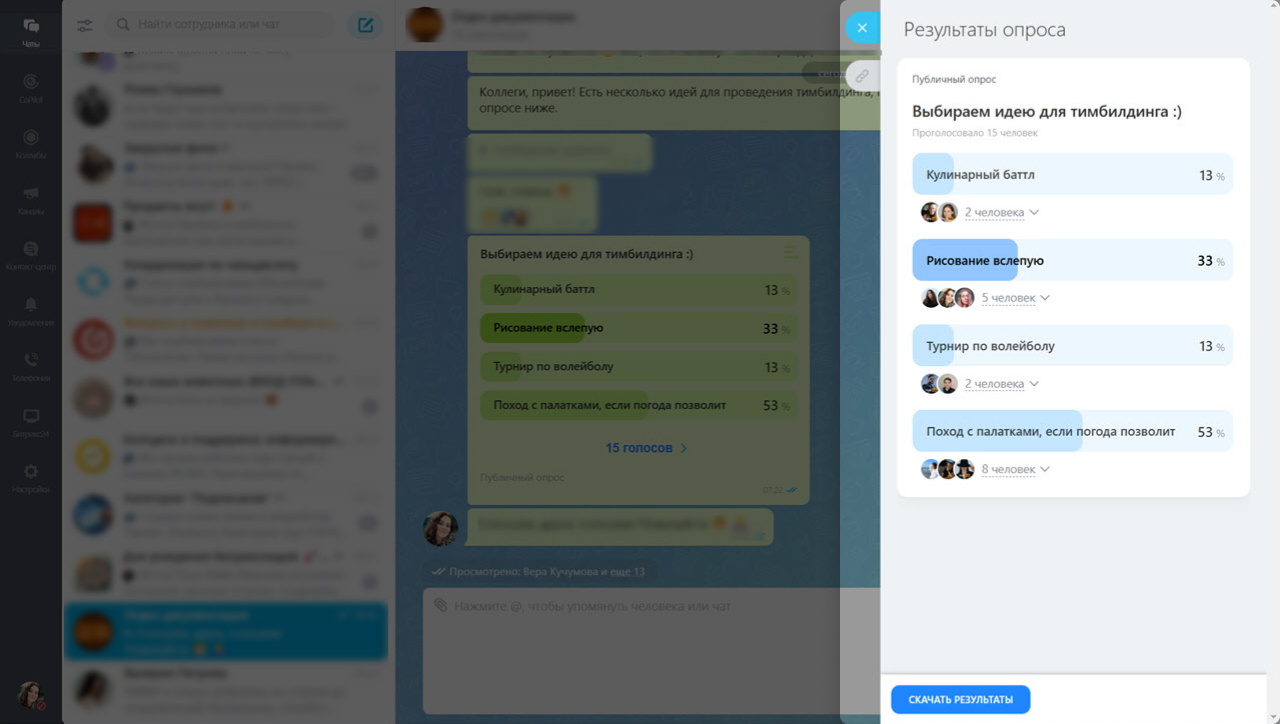
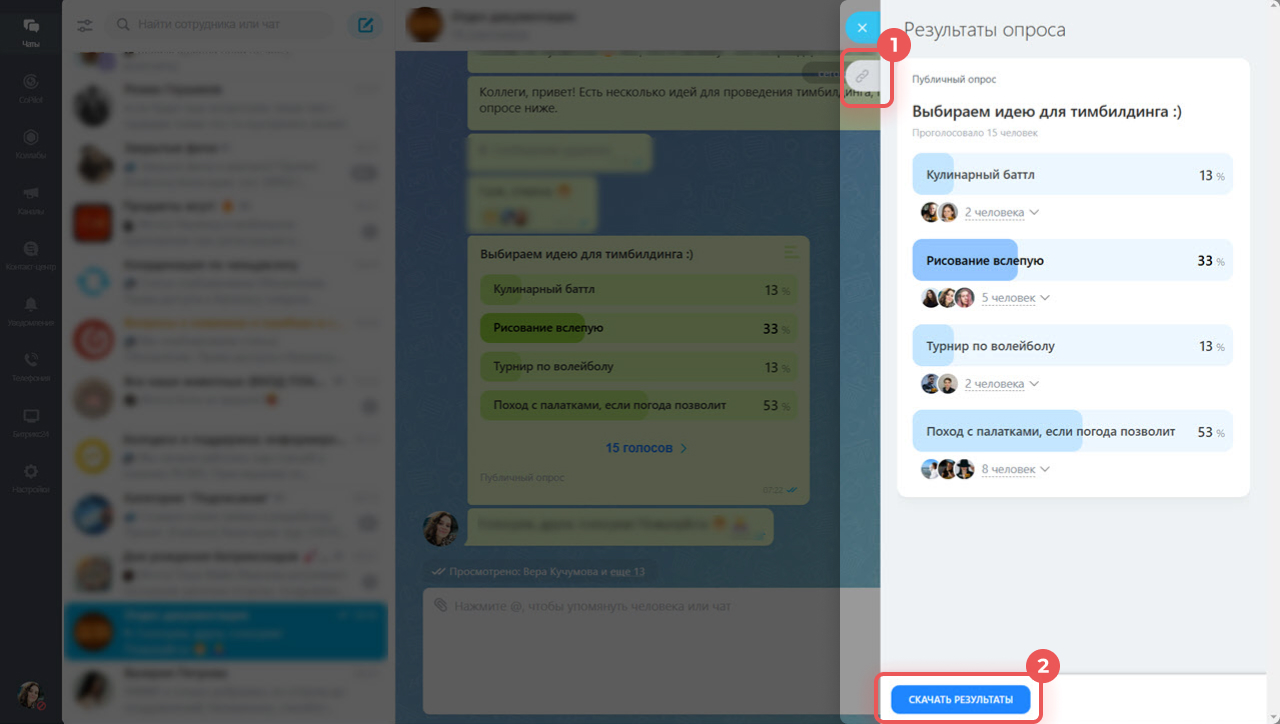
Скопировать ссылку и скачать результаты. Скопируйте ссылку на опрос, чтобы отправить ее коллеге. Для этого нажмите кнопку  .
.
Чтобы скачать результаты голосования в Excel, нажмите на соответствующую кнопку. Документ сохранится на ваш компьютер.
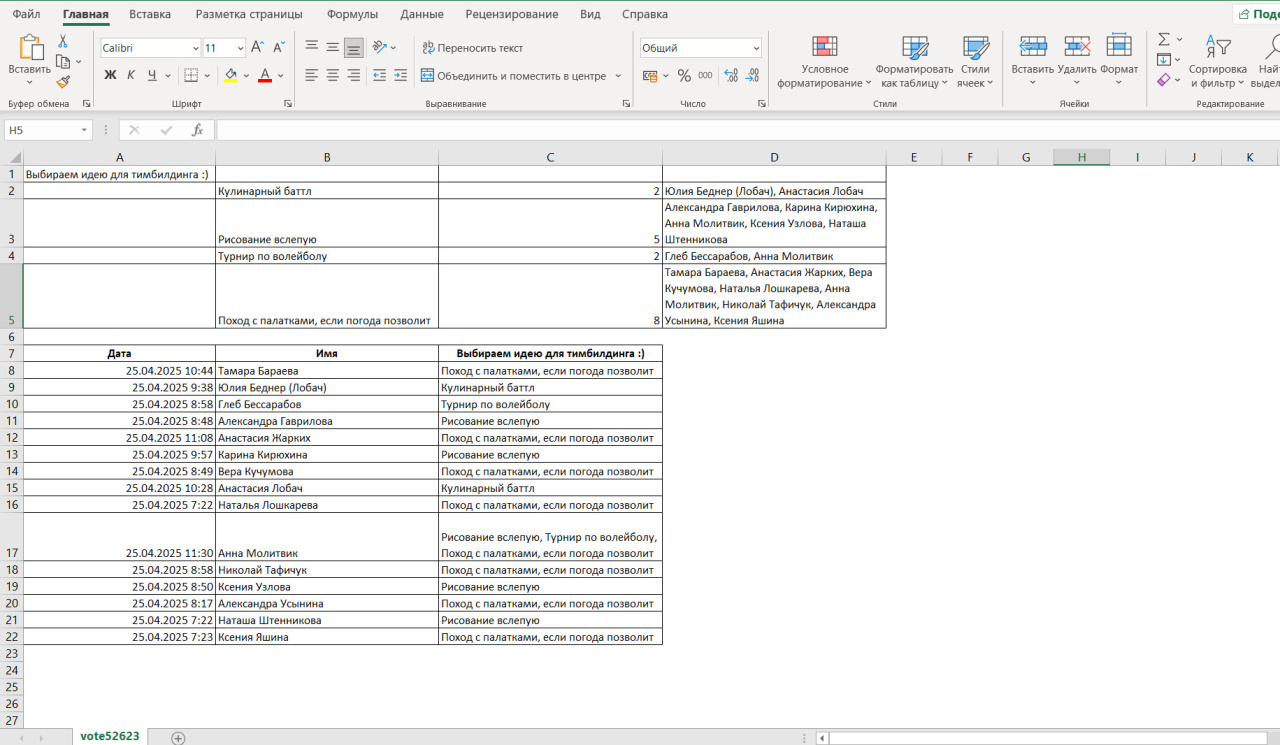 Так выглядят результаты опроса в Excel
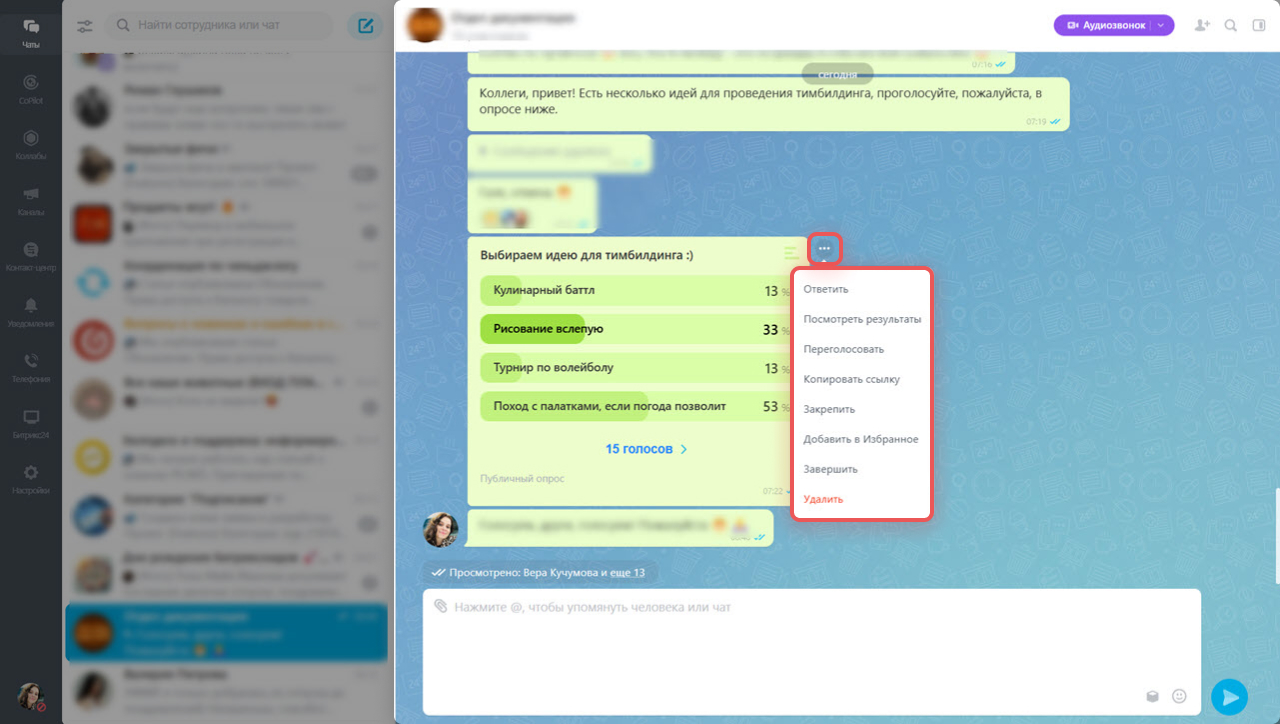
Выполнить другие действия с опросом. Нажмите Три точки (...) и выберите действие:
- Ответить — прокомментировать опрос. Сообщение с опросом отобразится в виде цитаты.
- Переголосовать — измените выбор, если это разрешено в настройках опроса.
- Закрепить — чтобы не потерять опрос в чате.
- Добавить в избранное — чтобы вернуться к опросу позже.
- Завершить — это может сделать только создатель опроса. Никто из участников больше не сможет проголосовать. Возобновить опрос нельзя.
- Удалить — действие доступно только создателю опроса.
Создать и настроить опрос.
- Перейдите в нужный чат, канал или проект. Нажмите на скрепку.
- Выберите Опрос.
- Напишите вопрос и варианты ответов. Нажмите Добавить ответ, если нужно больше вариантов. Их количество не ограничено.
- Включите опцию Разрешить несколько ответов — участники смогут выбрать больше одного варианта.
- Выберите Сделать опрос анонимным — вы увидите количество голосов за каждый вариант, имена участников будут скрыты. Если опция выключена — имена видны.
- Нажмите Разрешить переголосование — участники опроса смогут изменить выбор.
- Нажмите Создать опрос.
Посмотреть результаты. Чтобы посмотреть, кто как проголосовал, нажмите на количество голосов. Имена участников доступны только в публичном опросе.
.png "08")
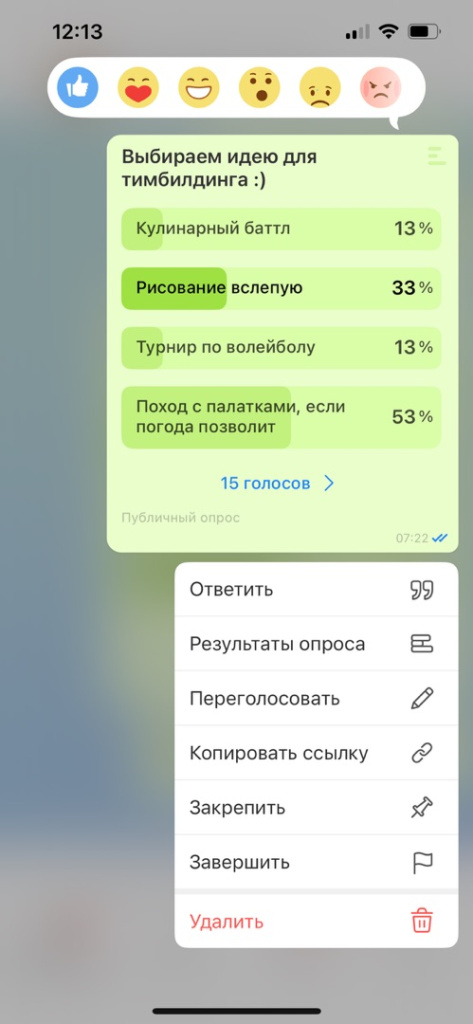
Выполнить другие действия с опросом. Нажмите на сообщение с опросом и удерживайте его. Выберите действие:
- Поставить реакцию.
- Ответить — прокомментировать опрос. Сообщение с опросом отобразится в виде цитаты.
- Переголосовать — измените выбор, если это разрешено в настройках опроса.
- Копировать ссылку — поделиться опросом с коллегами. Опрос доступен только участникам чата, в котором он создан.
- Закрепить — чтобы не потерять опрос в переписке.
- Завершить — это может сделать только создатель опроса. Никто из участников больше не сможет проголосовать. Возобновить опрос нельзя.
- Удалить — действие доступно только создателю опроса.
Коротко
- Опросы в Битрикс24 помогают быстро узнавать мнение сотрудников, собирать обратную связь и принимать решения на основе реальных данных.
- Опросы можно создавать в чатах, каналах и проектах в Битрикс24 на компьютере и в мобильном приложении.
- Чтобы создать опрос, нажмите на скрепку в чате, канале или проекте.
- Вы можете создавать анонимные и публичные опросы.
- Опрос можно скопировать, закрепить в чате, удалить и так далее.
- Завершить опрос может только его создатель.