(1).png)
Реакция помогает быстро ответить на сообщение без текста: подтвердить, что вы его прочитали, поддержать идею или показать эмоцию.
В статье расскажем, как:
Как настроить быструю реакцию
Выберите эмодзи, который хотите ставить на сообщение по умолчанию.
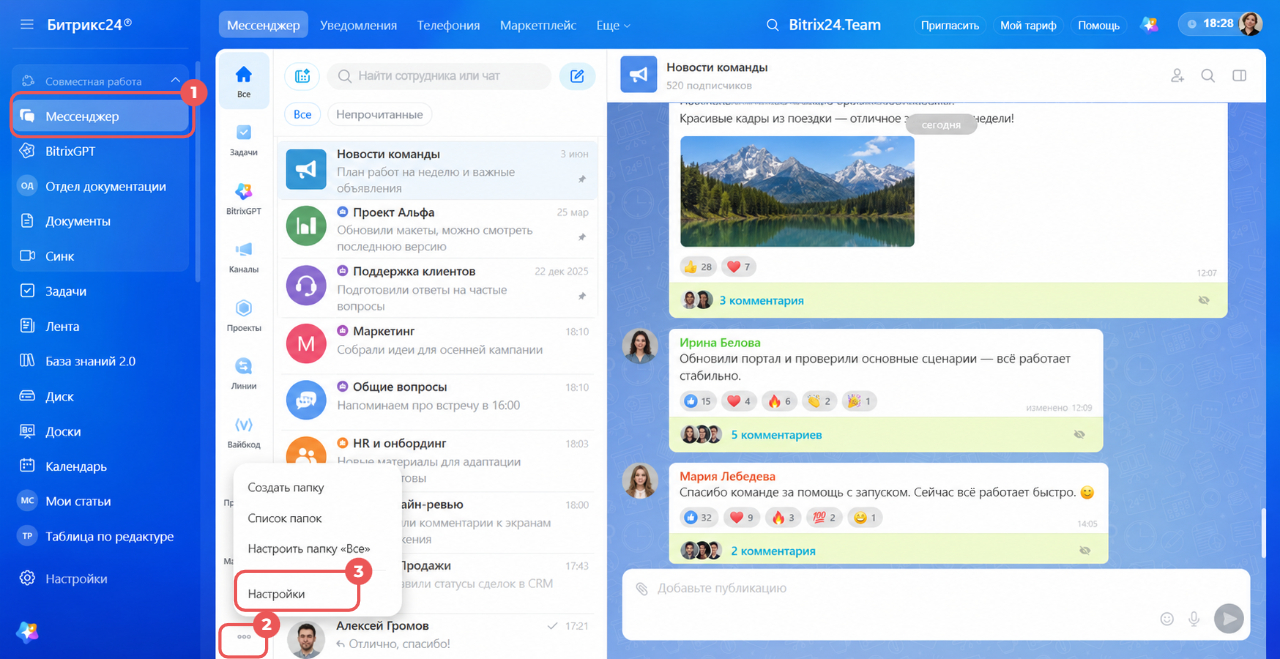
1. Откройте раздел Мессенджер в левом меню.
2–3. Под списком папок нажмите Три точки (...) и выберите Настройки.
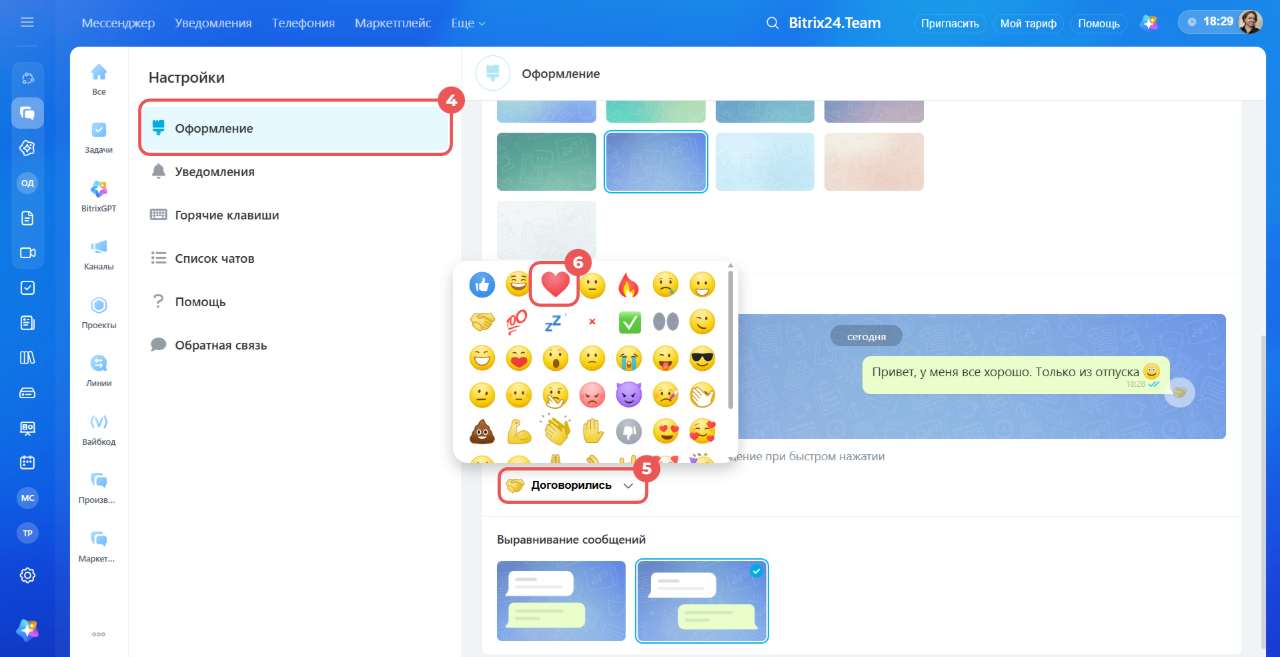
4. Перейдите в раздел Оформление.
5–6. В блоке Быстрая реакция нажмите на текущий эмодзи и выберите новый.
Выбранная реакция отобразится в списке первой и будет ставиться на сообщения по клику на значок эмодзи.
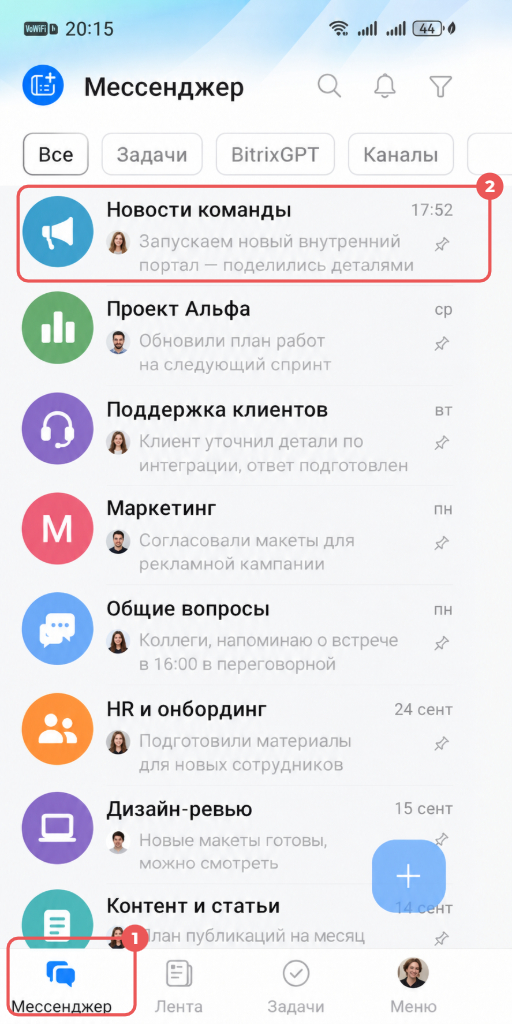
1–2. Перейдите в Мессенджер и откройте любой чат.
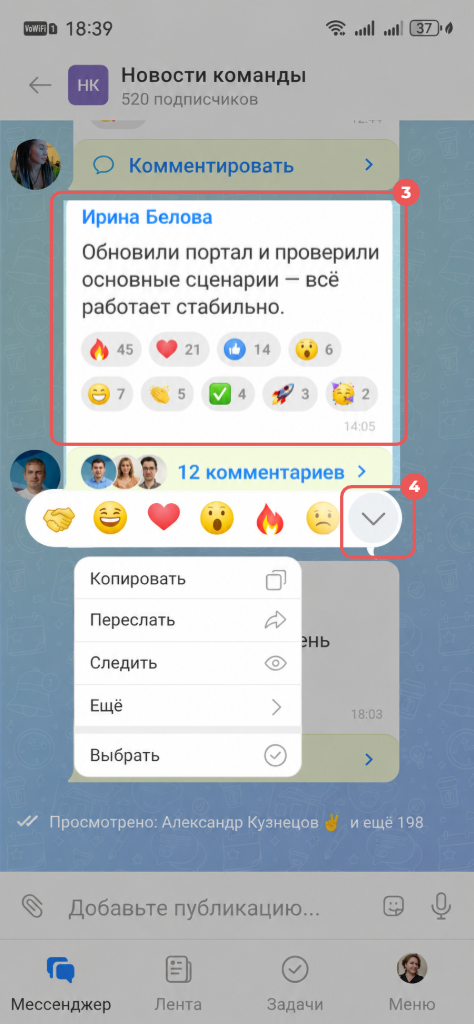
3. Зажмите любое сообщение — откроется панель реакций.
4. Нажмите на стрелку вниз в конце панели — откроется полный список реакций.
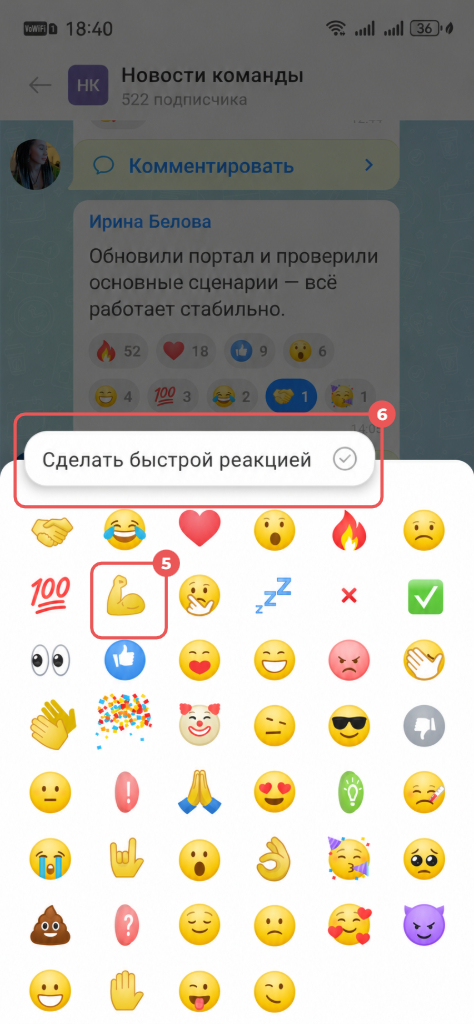
5. Зажмите эмодзи, который хотите использовать для быстрой реакции.
6. Нажмите Сделать быстрой реакцией.
Уроки, обучение, полезные истории, кейсы и эксклюзивные эфиры — все в канале Max для пользователей «Битрикс24 печатает»
Как поставить или отменить реакцию
На одно сообщение можно поставить несколько разных реакций. Внешний вид эмодзи зависит от операционной системы, поэтому на разных устройствах они могут отличаться.
Быстрая реакция.
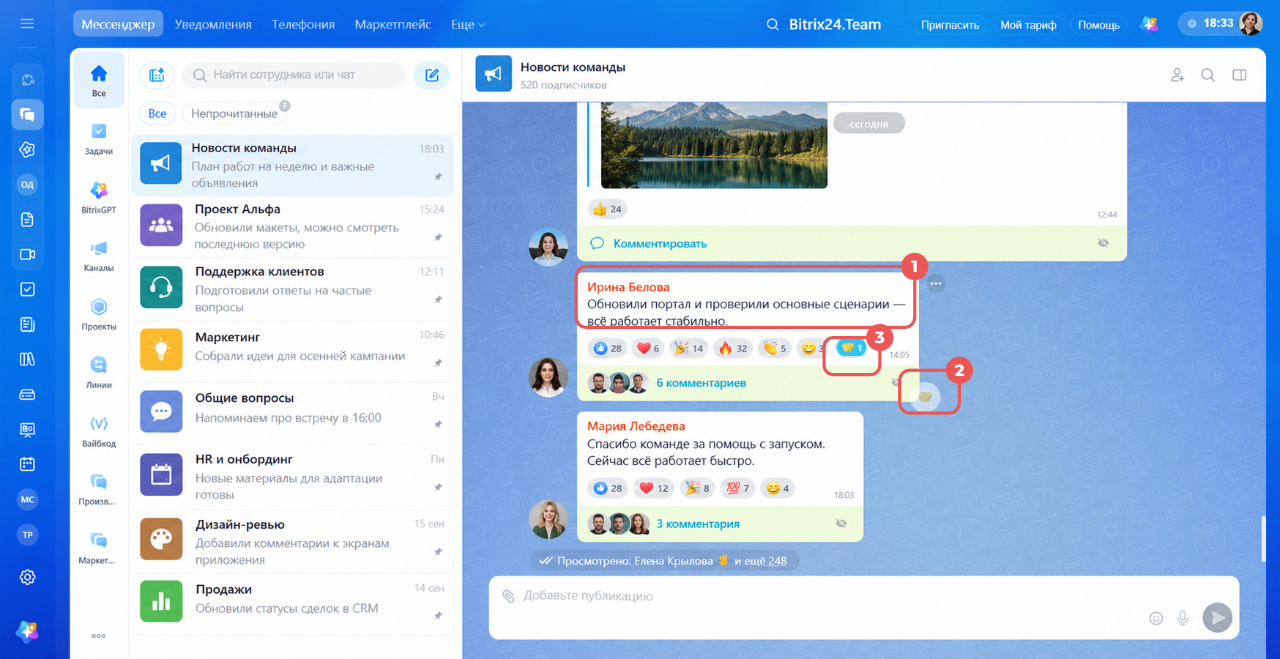
1. Наведите курсор на сообщение — в его правом нижнем углу появится значок выбранной быстрой реакции.
2. Нажмите на значок.
3. Реакция появится под сообщением.
Выбрать реакцию.
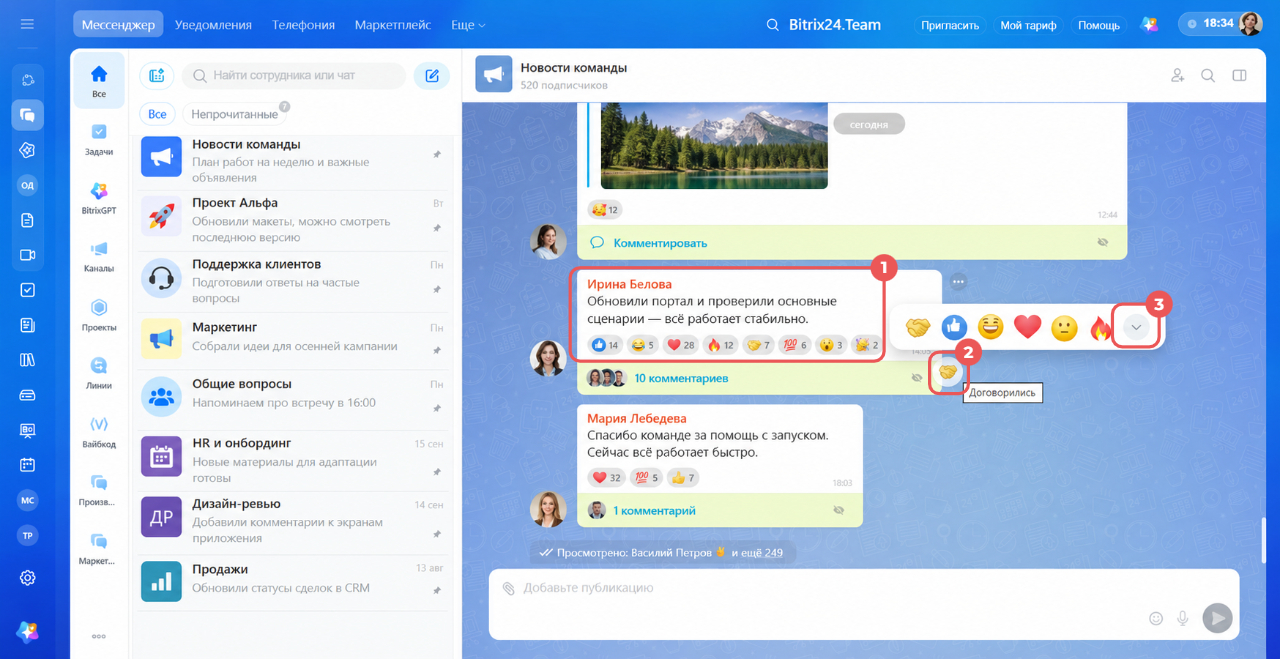
1. Наведите курсор на сообщение — в его правом нижнем углу появится значок выбранной быстрой реакции.
2. Наведите курсор на значок реакции.
3–5. В открывшейся панели нажмите стрелку вниз Все реакции и выберите эмодзи — реакция появится под сообщением.
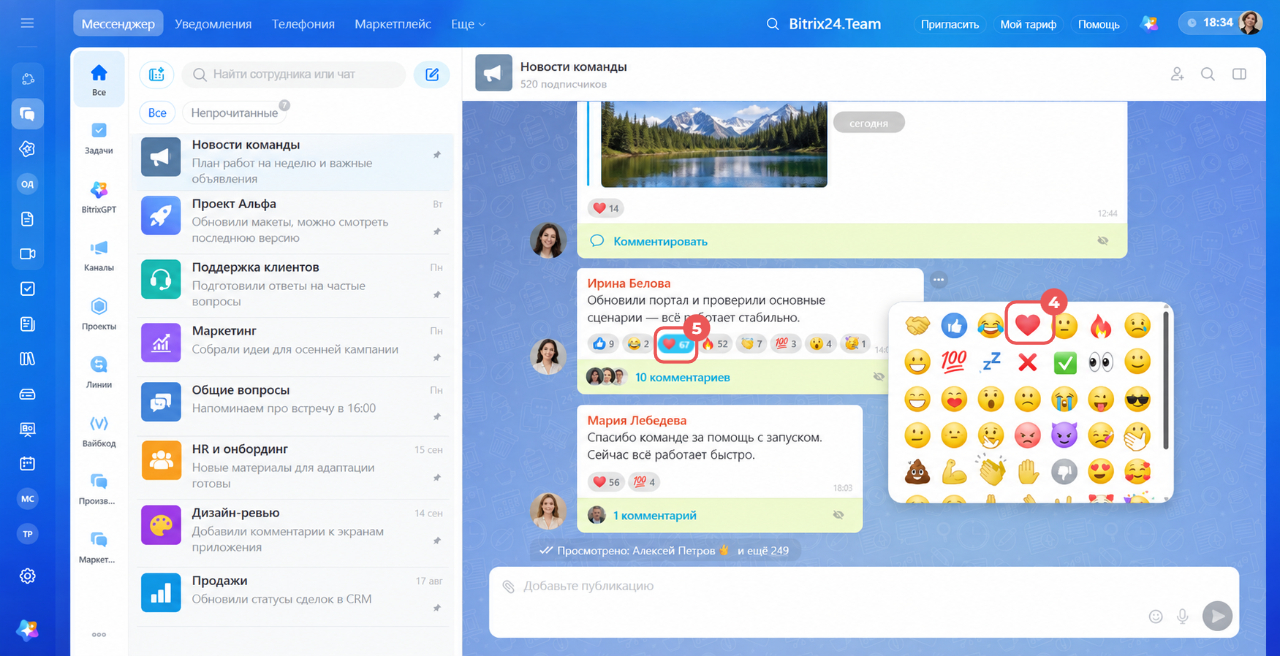
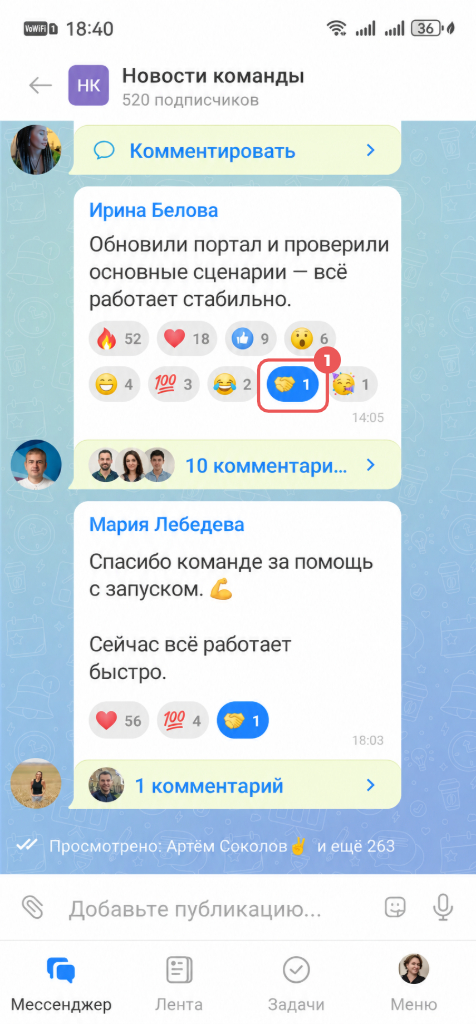
Присоединиться к реакции другого пользователя. Если под сообщением уже есть реакции, кликните на подходящую — ваша отметка добавится к сообщению.
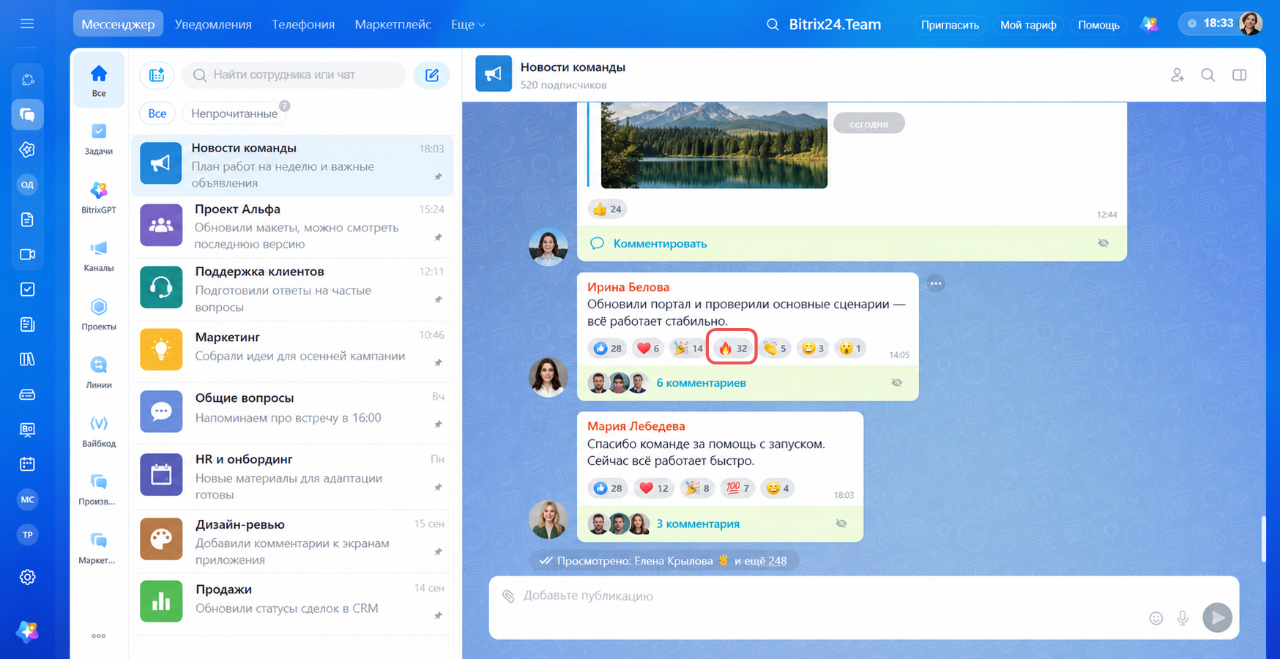
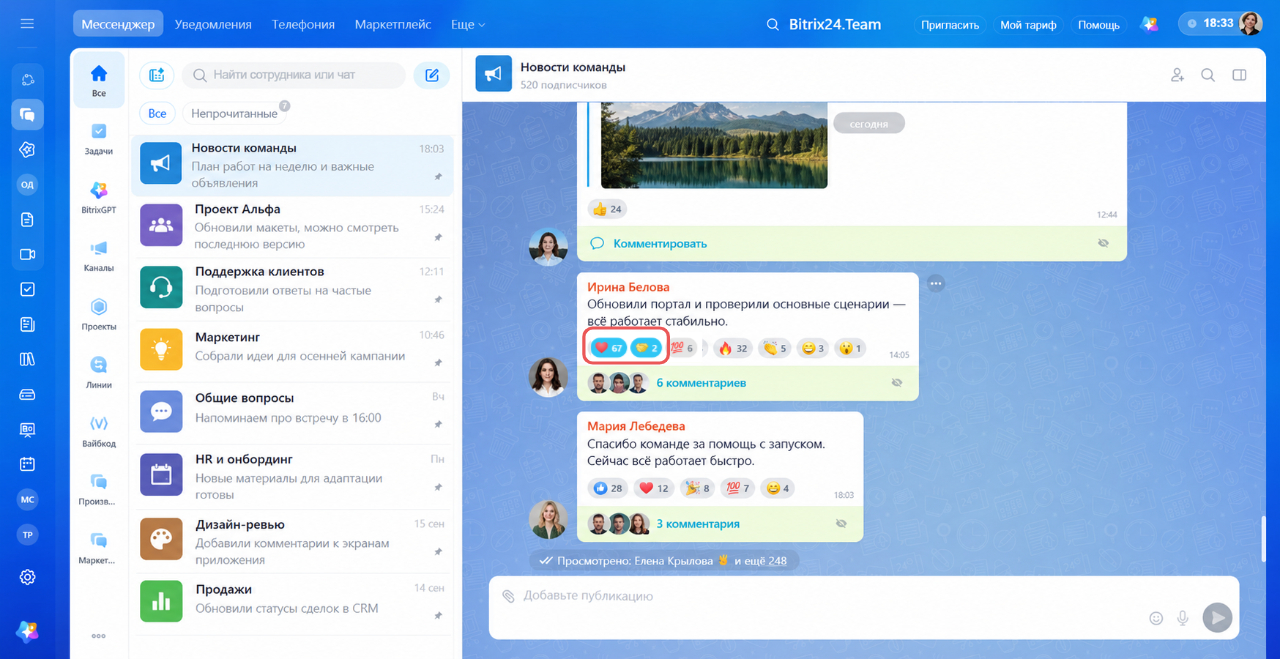
Отменить реакцию, если ошиблись или передумали. Реакции, которые вы поставили, отмечены голубым фоном. Кликните на ту, которую хотите отменить, ваша отметка удалится.
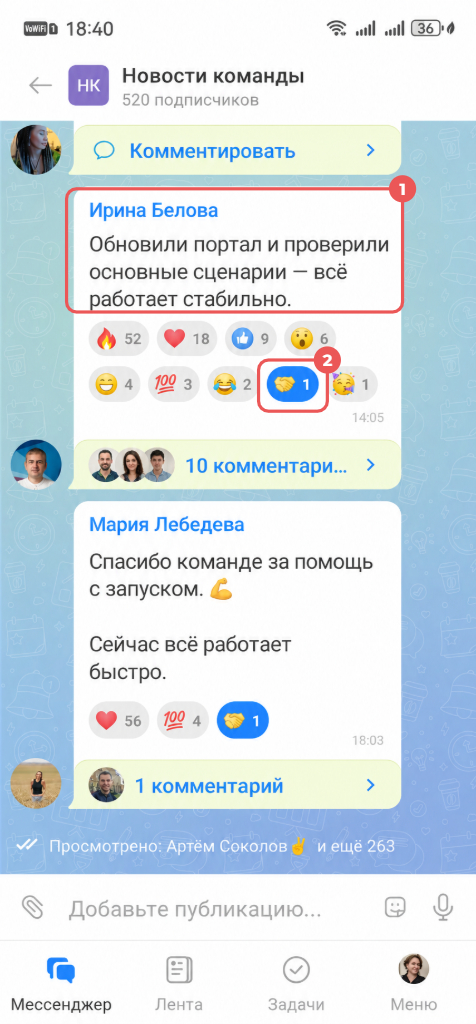
Быстрая реакция. Дважды нажмите на сообщение, чтобы поставить выбранную быструю реакцию.
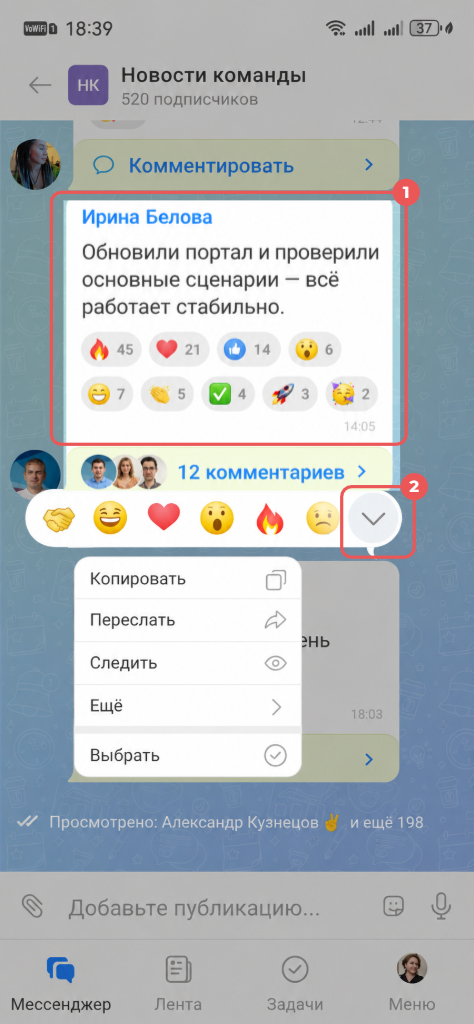
Выбрать реакцию.
1. Зажмите сообщение — вверху откроется панель реакций.
2–3. Нажмите стрелку вниз Все реакции и выберите эмодзи.
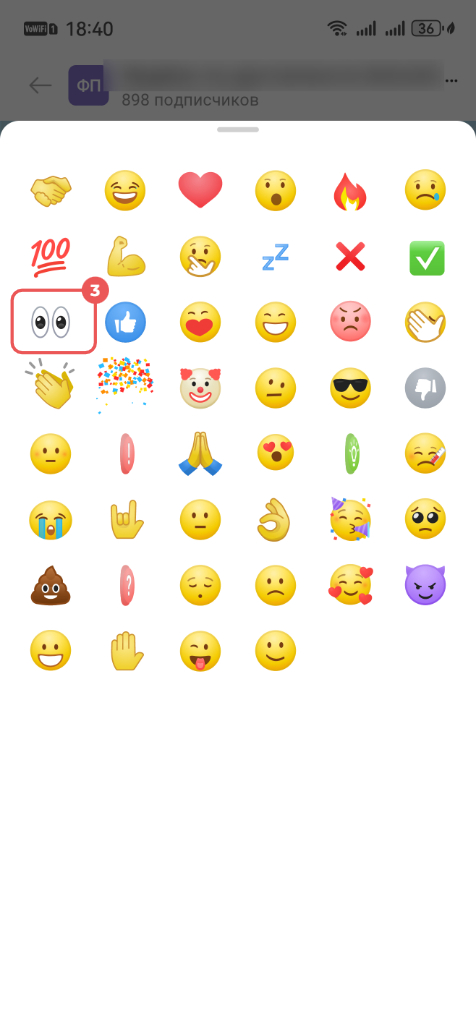
Присоединиться к реакции другого пользователя. Если под сообщением уже есть реакции, кликните на подходящую — ваша отметка добавится к сообщению.
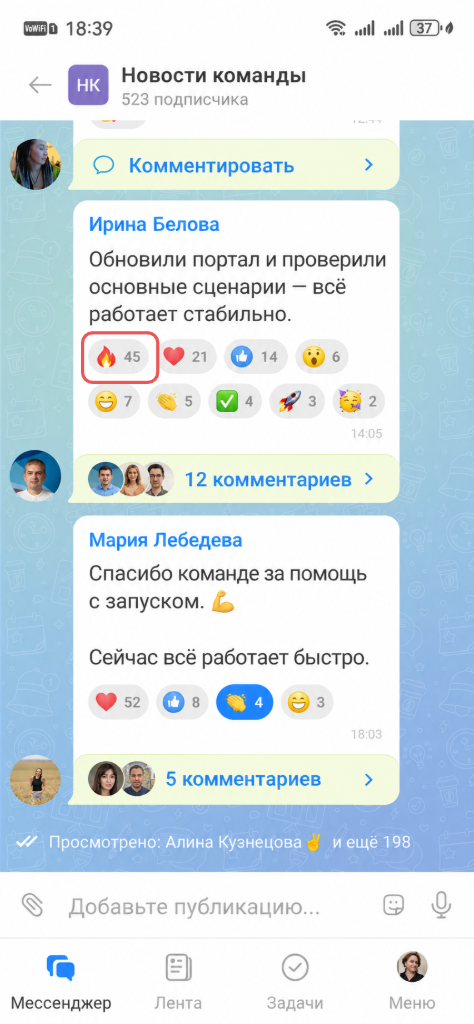
Отменить реакцию, если ошиблись или передумали. Реакции, которые вы поставили, отмечены голубым фоном. Кликните на ту, которую хотите отменить, ваша отметка удалится.
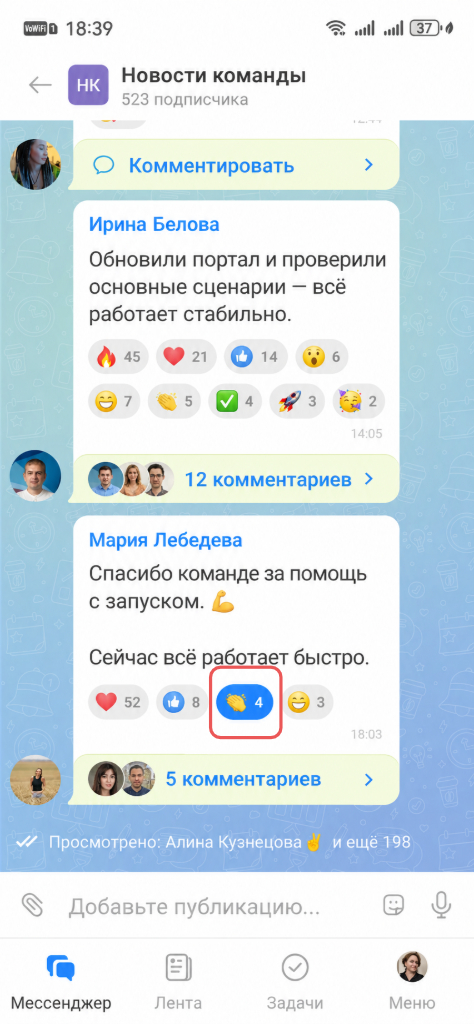
Как посмотреть реакции пользователей
Реакции отображаются под сообщением. В зависимости от их числа рядом с эмодзи могут отображаться иконки пользователей, которые их поставили, или общее количество.
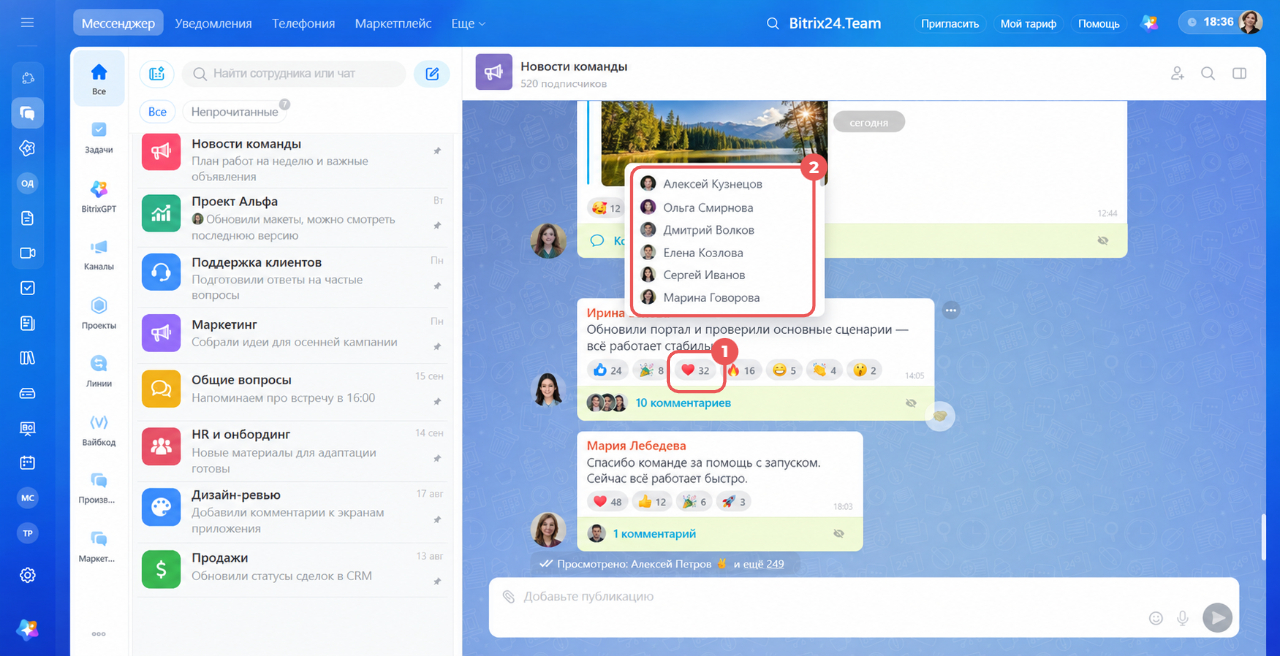
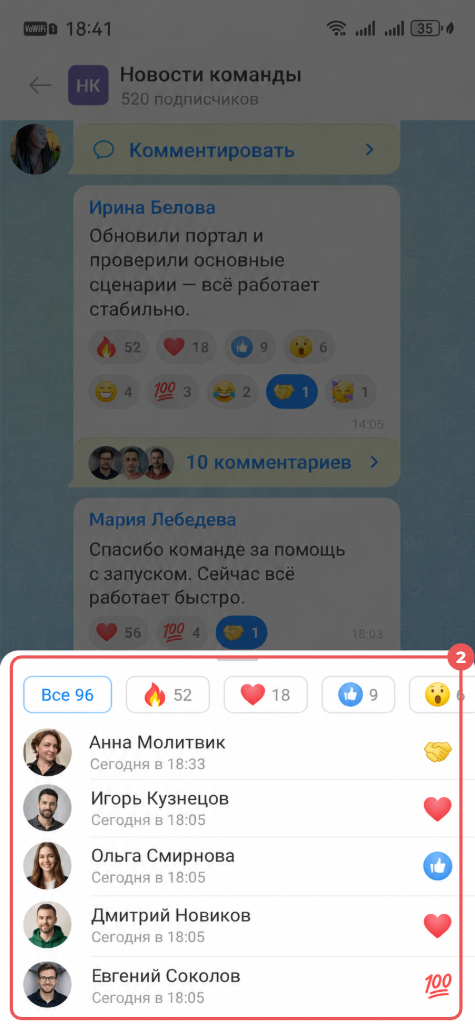
Всегда можно посмотреть, кто из коллег как отреагировал на сообщение.
Наведите курсор на эмодзи реакции — откроется список пользователей, которые ее поставили.
Зажмите любой эмодзи реакции под сообщением. Откроется список пользователей: на вкладке Все собраны все реакции, а на соседних вкладках — пользователи по каждому эмодзи.
Коротко
- Реакция помогает быстро ответить на сообщение без текста: подтвердить, что вы его прочитали, поддержать идею или показать эмоцию.
- В настройках мессенджера можно выбрать эмодзи для быстрой реакции.
- Чтобы поставить реакцию в Битрикс24 на компьютере, наведите курсор на сообщение — в правом нижнем углу появится значок реакции. Нажмите на него, чтобы поставить быструю реакцию. Если нужен другой эмодзи, наведите курсор на значок и выберите нужную реакцию.
- Чтобы поставить реакцию в мобильном приложении Битрикс24, зажмите сообщение и выберите эмодзи. Двойное нажатие ставит выбранную быструю реакцию.
- Чтобы узнать, кто поставил конкретную реакцию, наведите курсор на эмодзи под сообщением в Битрикс24 в браузере или зажмите его в мобильном приложении.