
Коробочная версия Битрикс24 работает в инфраструктуре компании, поэтому нужно защищать ее серверы, сеть и устройства сотрудников. Внешние средства защиты помогают блокировать подозрительные запросы, проверять загружаемые файлы на вирусы, предотвращать утечки корпоративных данных и замечать попытки взлома.
Коробка: составляющие безопасности корпоративного портала
В статье расскажем:
Какие есть способы дополнительной защиты
Набор средств зависит от данных компании, способов доступа сотрудников к Битрикс24 и требований к защите информации. Подключить средства защиты к Битрикс24 может специалист по информационной безопасности компании или интегратор.
Проверка сетевых запросов к Битрикс24 (WAF)
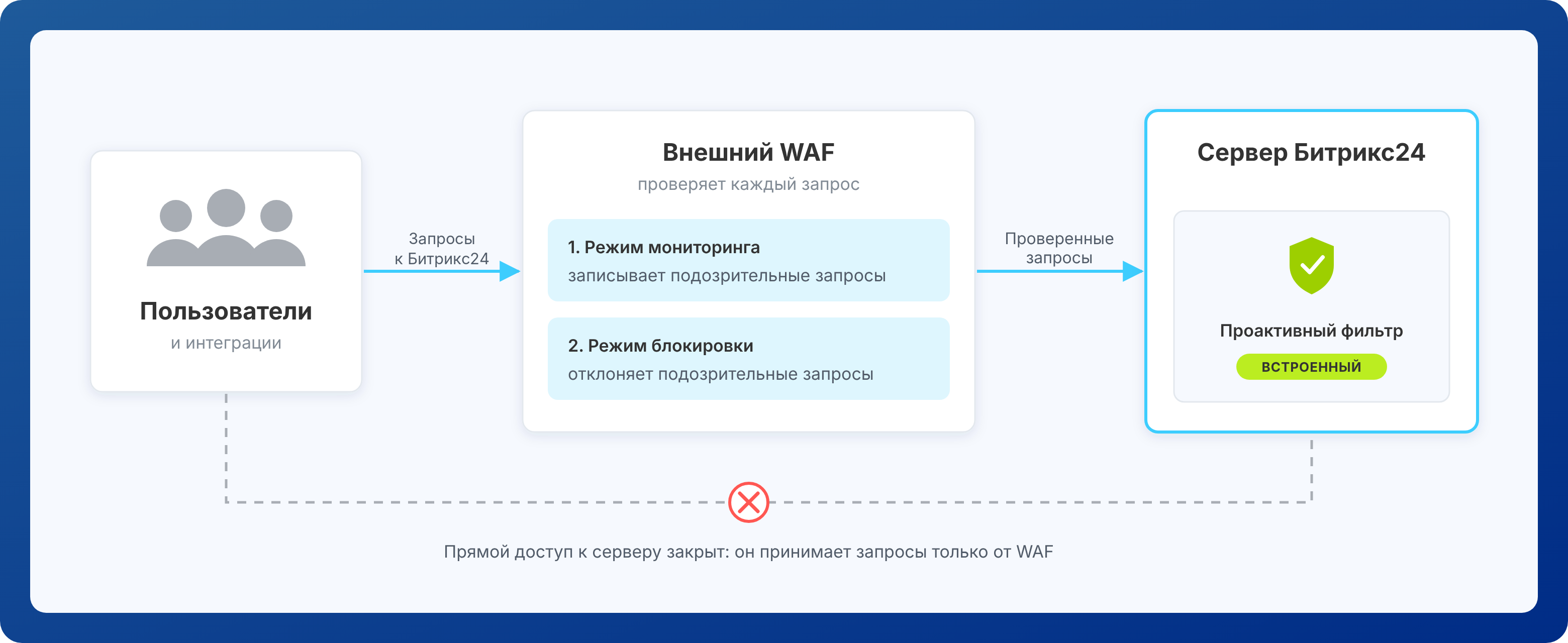
Межсетевой экран для веб-приложений (WAF) проверяет запросы к Битрикс24 и отклоняет подозрительные еще до того, как они попадут на сервер. Например, отклонит запрос, который пытается внедрить вредоносный код через форму на странице.
WAF устанавливают перед веб-серверами: пользователи подключаются к WAF, а серверы Битрикс24 принимают запросы только от него. Архитектура вашего Битрикс24 может включать дополнительные серверы, например Push&Pull для мгновенных сообщений. Поэтому при интеграции с WAF необходимо настроить верную маршрутизацию трафика. Также важно учитывать производительность WAF и настроить исключения для видеозвонков и других высоконагруженных потоковых сервисов.
Что важно знать:
- Начните с режима мониторинга. WAF работает в двух режимах: в режиме мониторинга он только записывает подозрительные запросы, в режиме блокировки — отклоняет их. Это поможет понять, какие действия сотрудников экран ошибочно считает опасными, и настроить исключения.
- Настройте правила для форм входа, раздела администрирования, загрузки файлов и интеграций. Правила должны защищать эти места, но не блокировать загрузку файлов, обмен данными с интеграциями и фоновые задачи.
- Ограничьте доступ к разделу администрирования. Лучше открыть его только из внутренней сети компании или через защищенное подключение (VPN).
- Сохраняйте записи о срабатываниях. Собирайте их вместе с другими событиями безопасности, например в SIEM (о нем — ниже). Так проще разбираться в инцидентах.
Внешний WAF можно использовать вместе с Проактивным фильтром. Проактивный фильтр входит в Битрикс24 и учитывает особенности его работы.
Как включить Проактивный фильтр
Если обновить Битрикс24 сразу не получается, WAF поможет отразить часть атак через известные уязвимости. Обновление все равно нужно установить: WAF не устраняет уязвимости и не гарантирует защиту.
Проверка файлов на вирусы
Чтобы зараженные файлы не попали к другим пользователям, установите антивирус на сервер. Он будет проверять документы, изображения и архивы, которые сотрудники загружают в Битрикс24.
Что важно знать:
- Для загружаемых файлов используйте антивирус. Проверка архивов может замедлить работу, поэтому глубину проверки и максимальный размер архивов можно настроить.
- Для файлов самого Битрикс24 и доработок используйте контроль целостности, проверку изменений и сканирование по расписанию.
- Делайте исключения только для служебных данных. К ним относятся, например, временные файлы (кэш) и журналы. При этом запись и изменение этих данных должны быть разрешены только системной учетной записи.
Предотвращение утечек данных (DLP)
Средство предотвращения утечек (DLP) следит, чтобы важные данные не уходили за пределы компании. Например, при интеграции с Битрикс24 DLP может обнаружить или заблокировать попытку отправить письмо с клиентской базой на личный адрес.
Что важно знать:
- Перед выбором DLP решите, какие данные важны для компании и через какие каналы сотрудники ими обмениваются.
- В зависимости от решения DLP может контролировать отправку писем, сохранение файлов или выгрузку данных в Битрикс24.
- Подключить DLP можно двумя способами: через готовое решение от разработчика DLP или через доработку от интегратора.
Сбор и анализ событий безопасности (SIEM)
SIEM собирает события безопасности из разных сервисов компании в одном месте. Это помогает быстрее замечать подозрительную активность, например множество неудачных попыток входа, и разбираться в инцидентах.
Какие данные из Битрикс24 передают в SIEM:
- журнал событий — в него Битрикс24 записывает попытки входа, действия пользователей и системные ошибки,
- журналы веб-сервера — в них попадают сбои, которых нет в журнале событий,
- журналы обновлений и резервного копирования — помогают заметить неожиданные изменения файлов,
- состояние фоновых задач — если задачи зависнут, сбои могут не попасть в оповещения.
Чтобы передавать эти данные в SIEM, необходимо настроить коннекторы — программные скрипты, которые читают файлы журналов и отправляют данные из них (обычно по протоколу syslog).
Управление учетными записями и единый вход (SSO)
Централизованное управление учетными записями позволяет хранить их в одном каталоге, применять единые правила для паролей и быстро отключать доступ при увольнении.
В зависимости от версии и конфигурации в коробочном Битрикс24 доступны базовые инструменты:
- Интеграция с Active Directory и LDAP. Active Directory и другие службы каталогов, которые работают по протоколу LDAP, хранят учетные записи сотрудников компании. Битрикс24 подключается к такому каталогу и синхронизирует из него сотрудников, а при необходимости — и структуру компании.
Интеграция Битрикс24 с Active Directory и LDAP - Автоматический вход через домен (NTLM). Сотрудник, который уже вошел в рабочий компьютер под доменной учетной записью, попадает в Битрикс24 без повторного ввода пароля.
- Двухэтапная аутентификация.
Для других способов входа, например через корпоративный сервис единого входа, есть готовые решения в Маркетплейсе.
Решения для входа и регистрации пользователей
Управление мобильными устройствами (MDM)
Мобильное приложение Битрикс24 — такой же рабочий инструмент, как корпоративный компьютер: через него сотрудники получают доступ к переписке, документам, задачам и данным CRM. Поэтому важно защищать и сам смартфон. Для этого используйте средства управления мобильными устройствами (MDM).
MDM позволяет:
- запретить передавать рабочие данные в личные приложения,
- исключить рабочие данные из резервных копий устройства,
- при потере устройства отозвать доступ: удалить настройки защищенного подключения к сети компании (VPN), сертификаты и завершить сессии,
- оставить на корпоративном устройстве только Битрикс24 и нужные приложения, например камеру и приложение для просмотра документов.
Правила MDM настраивают отдельно для разных групп устройств: личных гаджетов сотрудников, корпоративных телефонов, общих терминалов.
MDM не заменяет настройки в самом Битрикс24. Даже если на телефоне работает только Битрикс24, права доступа в нем все равно нужно настраивать.
Как защитить данные в мобильном приложении Битрикс24
Защита собственных доработок
Если в Битрикс24 есть собственные доработки, их тоже нужно защитить. Для этого используйте встроенные инструменты безопасности Bitrix Framework — платформы, на которой работает Битрикс24. Они помогают предотвратить типовые атаки, например попытки внедрить вредоносный код в страницы или запросы к базе данных.
Документация Bitrix Framework по безопасности
Как подключить средства защиты
Подключение внешних средств защиты — это отдельный проект. Универсальной схемы нет: подключение зависит от версии и редакции Битрикс24, сети, интеграций и возможностей выбранного средства. Спроектировать схему лучше вместе с интегратором, у которого есть опыт работы с нужным классом средств защиты и с Битрикс24. Найти партнера можно в каталоге: в фильтре Вид продукта выберите Коробочная версия.
Выбрать партнера по внедрению
Порядок подключения средств защиты:
- Соберите исходные данные для интегратора. Отметьте, кто и откуда подключается к Битрикс24: из интернета или из внутренней сети. Перечислите, какие данные в нем важны для компании и какие интеграции работают.
- Выберите средства защиты вместе с интегратором. Он сравнит возможности решений с требованиями компании и предложит подходящие.
- Спроектируйте интеграцию. Партнер должен учесть специфику вашего ИТ-ландшафта, настройки системных компонентов, требования законодательства и внутренней документации по информационной безопасности.
- Проведите тестирование. Убедитесь, что средства защиты не блокируют нужные действия и не замедляют работу Битрикс24. Например, WAF стоит оставить в режиме мониторинга на несколько недель и разобрать все ложные срабатывания. Если тестового сервера нет, обсудите с интегратором, где провести проверку.
- Запустите решение в рабочей среде. Регулярно уточняйте настройки и правила работы средств защиты при изменениях в ИТ-инфраструктуре.
По итогам проекта у вас должны остаться документация по схеме защиты, результаты тестирования и инструкции для администраторов.
Коротко
- В коробочную версию Битрикс24 можно добавить внешние средства защиты: WAF, антивирус, DLP, SIEM и MDM. Они проверяют запросы и файлы, предотвращают утечки данных, собирают события безопасности и защищают мобильные устройства.
- Внешние средства дополняют обновления Битрикс24, права доступа и встроенные инструменты, например Проактивный фильтр, но не заменяют их.
- WAF начинайте с режима мониторинга, чтобы найти ложные срабатывания до блокировки запросов.
- В коробочной версии Битрикс24 уже есть интеграция с Active Directory и LDAP, вход через домен и двухэтапная аутентификация. Другие способы входа добавляют решения из Маркетплейса.
- Собственные доработки защищают встроенными инструментами Bitrix Framework.
- Подключение средств защиты — отдельный проект. Схему лучше составить с интегратором и проверить до запуска в рабочей среде.