(1).png)
Подписанный кадровый документ можно отметить как аннулированный. Например, если в нем обнаружили ошибку. Так стороны подписания увидят, что документ больше не актуален.
Документ не удалится: после аннулирования его можно найти с помощью фильтра и при необходимости снять отметку.
Отметка служит визуальным фильтром. Для юридического аннулирования необходимо выполнить все обязательные действия.
Перейдите в главном меню в раздел КЭДО + Госключ и откройте вкладку Сейф компании.
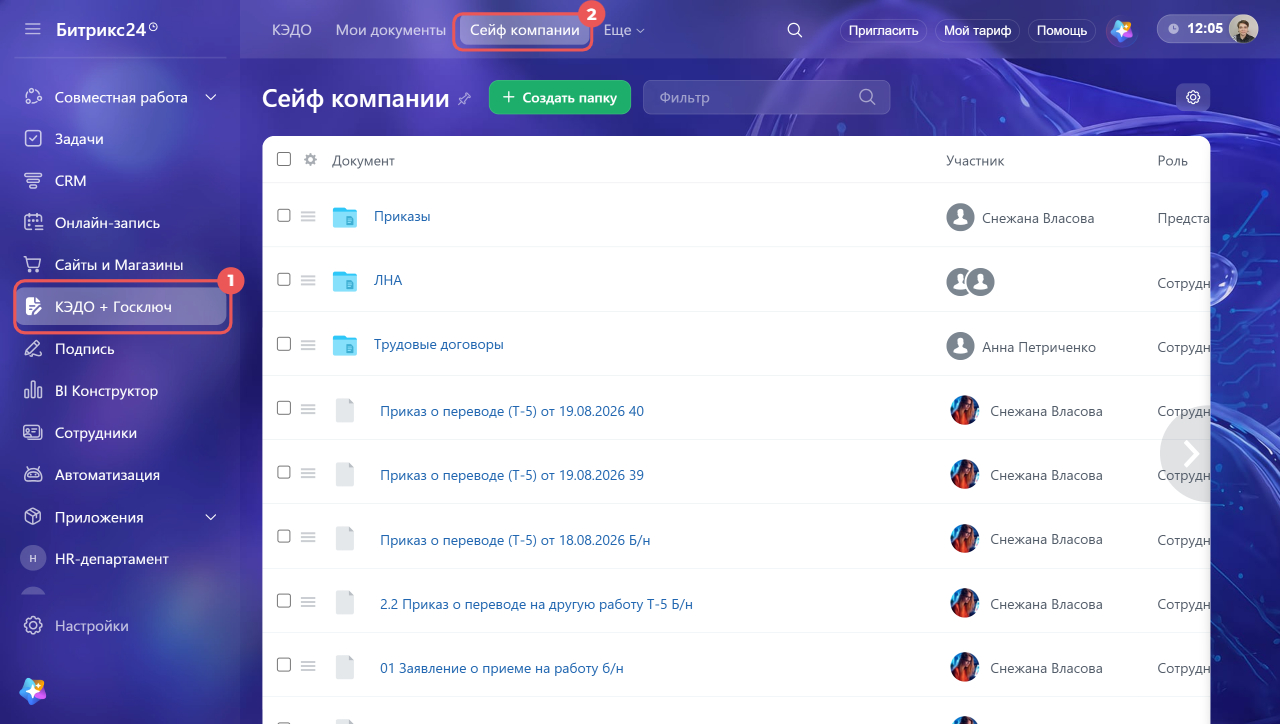
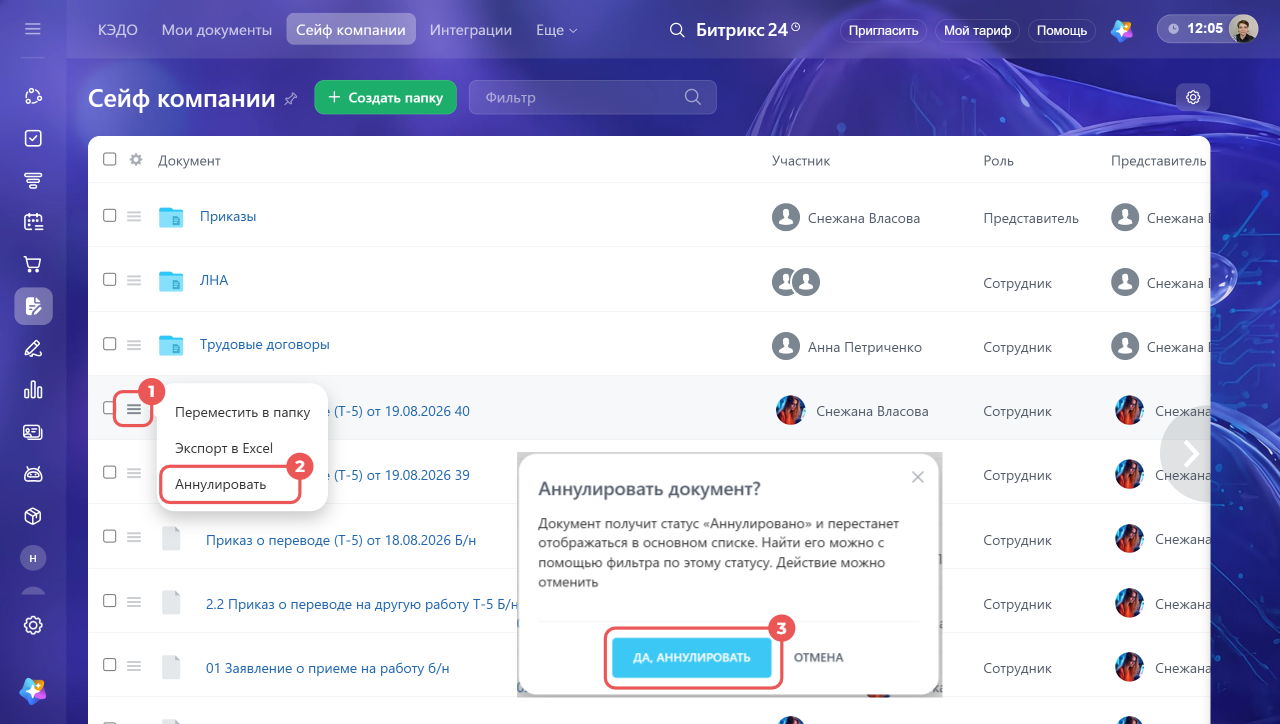
Аннулировать один или несколько документов.
1. Чтобы удалить один документ, нажмите Меню (≡ ) рядом с названием документа.
2. Выберите Аннулировать.
3. Подтвердите аннулирование.
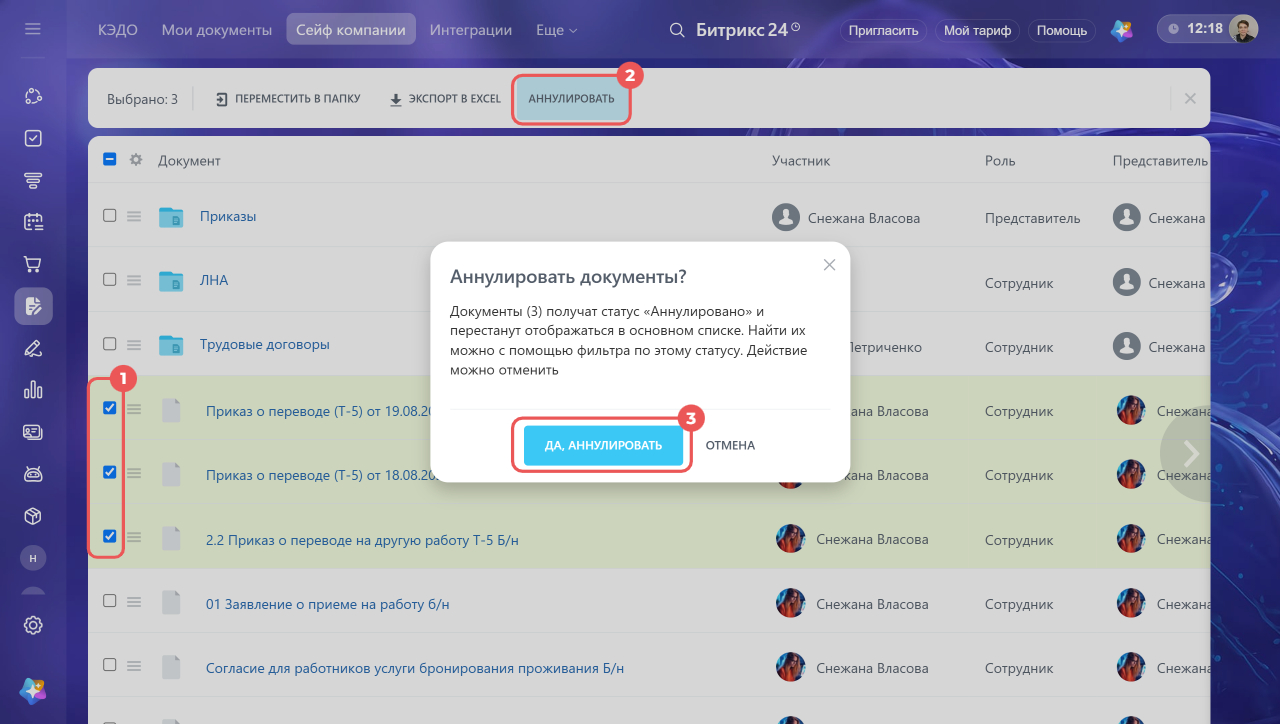
1. Чтобы аннулировать несколько документов, отметьте их в списке.
2. В верхней части экрана выберите Аннулировать.
3. Подтвердите аннулирование.
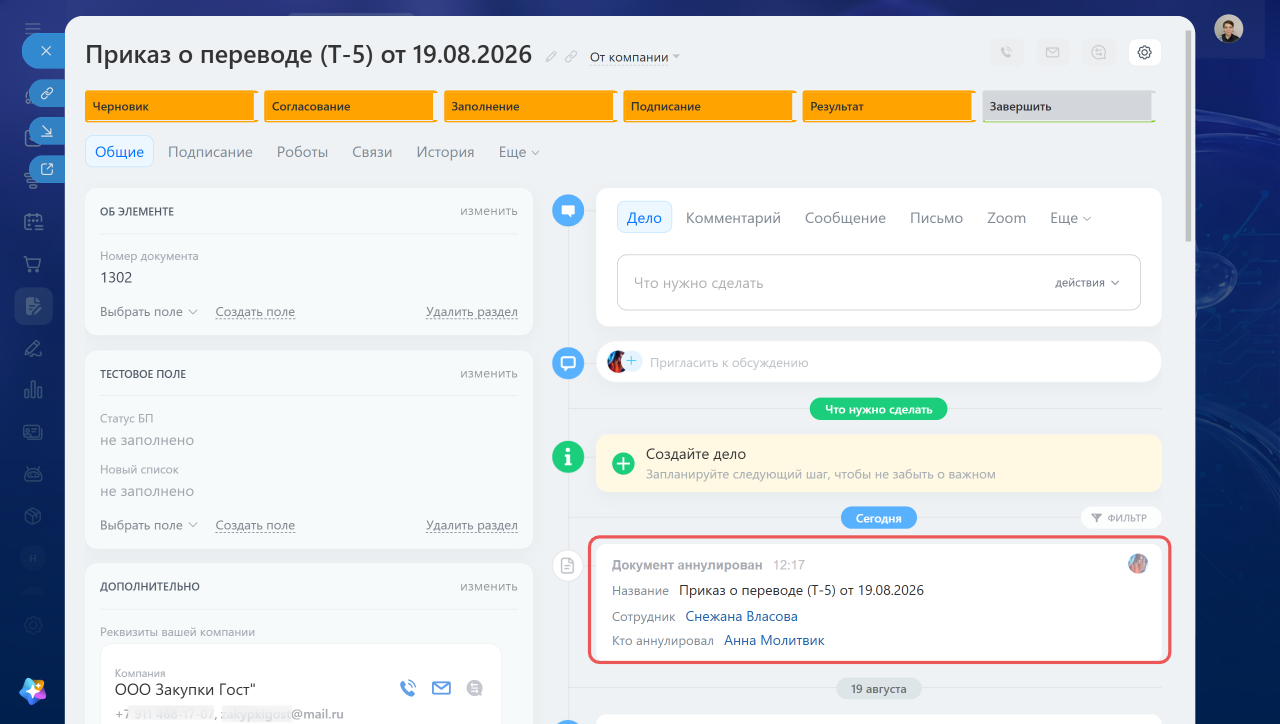
Документы получат статус Аннулировано и перестанут отображаться в основном списке в Сейфе компании. В таймлайне карточки документа появится отметка об аннулировании. HR-бот отправит уведомление сторонам подписания.
Найти аннулированный документ, чтобы проверить статус, просмотреть документ и при необходимости снять отметку.
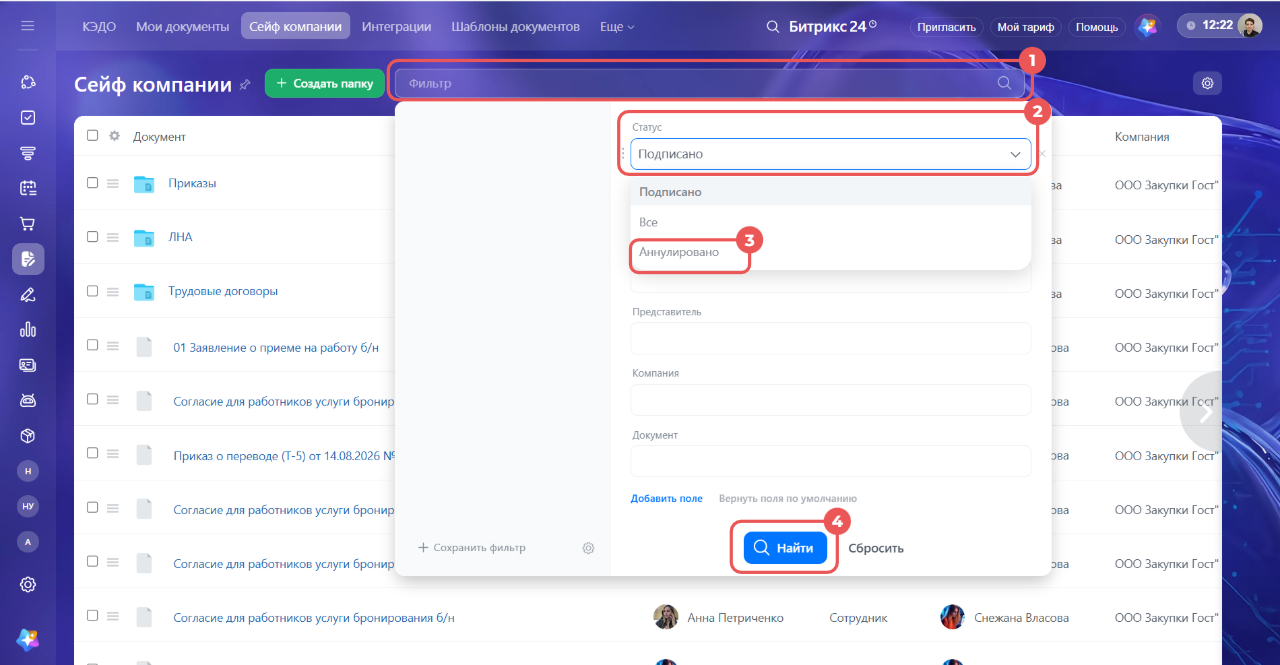
1. Нажмите на строку поиска в верхней части экрана.
2–3. В поле Статус выберите статус Аннулировано.
4. Нажмите Найти.
В списке останутся только аннулированные документы.
Отменить аннулирование одного или нескольких документов, например, если аннулировали по ошибке. Чтобы снять отметку, сначала найдите документы с помощью фильтра по статусу Аннулировано.
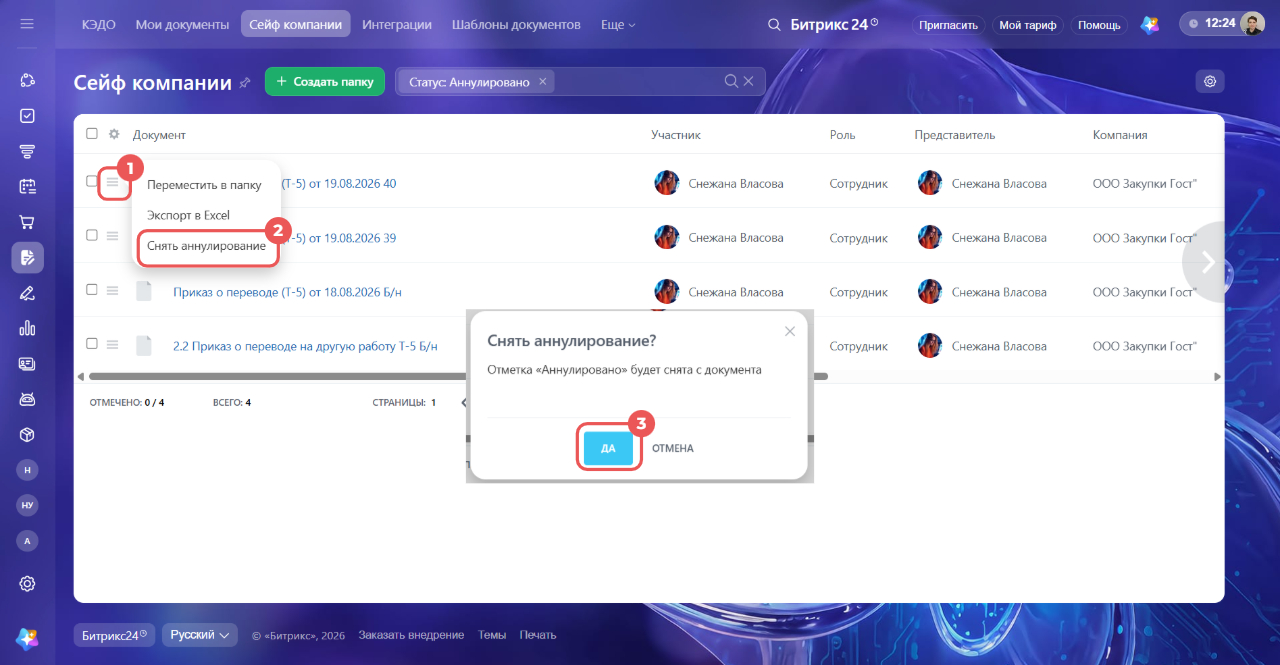
1. Чтобы снять отметку с одного документа, нажмите на Меню (≡ ) рядом с его названием.
2. Выберите Снять аннулирование.
3. Подтвердите действие.
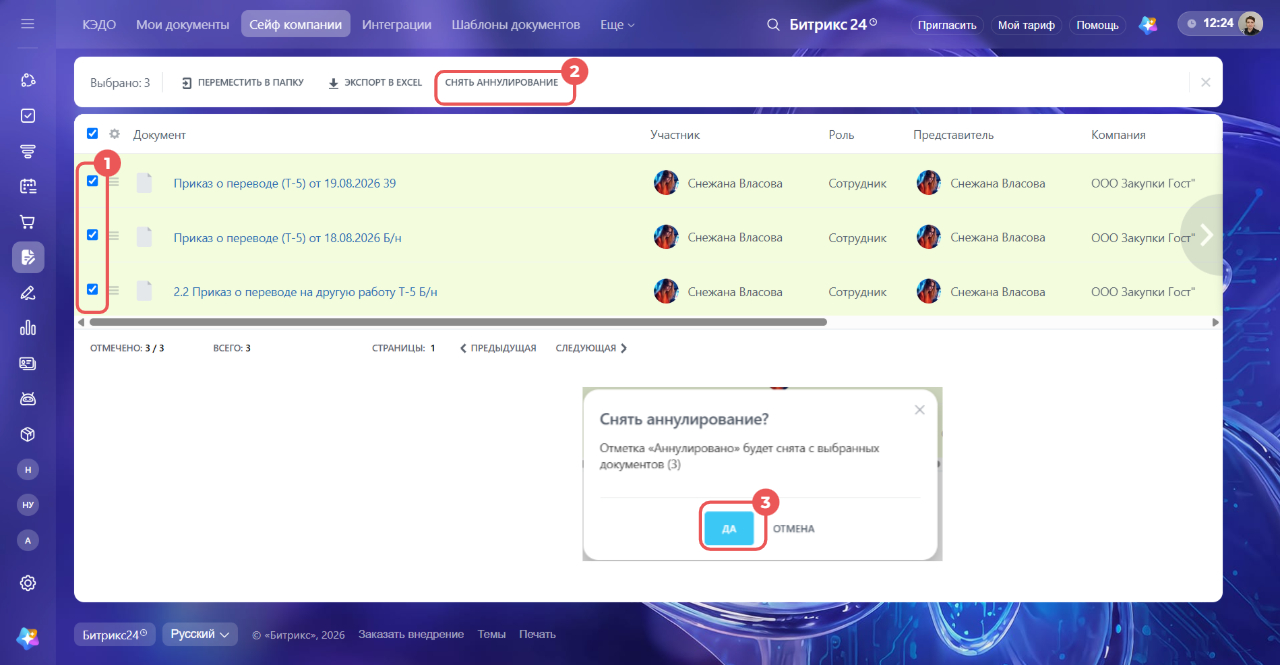
1. Чтобы снять отметку с нескольких документов, отметьте их в списке.
2. Нажмите в верхней части экрана Снять аннулирование.
3. Подтвердите действие.
Если снять отметку об аннулировании, документы снова отобразится в списке подписанных документов в Сейфе компании.
Уроки, обучение, полезные истории, кейсы и эксклюзивные эфиры — все в канале Max для пользователей «Битрикс24 печатает»
Коротко
- Подписанный кадровый документ можно отметить как аннулированный.
- Аннулированный документ не удаляется: его можно найти с помощью фильтра по статусу и при необходимости снять отметку.
- Аннулировать можно один или несколько документов.