
Набор данных — это информация по лидам, сделкам, компаниям и другим элементам Битрикс24. Для каждого элемента предусмотрены несколько наборов данных, в которые передаются сведения из системных и пользовательских полей. С помощью наборов можно создавать графики и анализировать показатели бизнеса.
В статье расскажем о наборе данных для календаря. Он поможет анализировать события, встречи с участниками, их длительность, занятость и использование переговорных.
Набор:
Примеры:
Выбрать набор данных
Чтобы проанализировать информацию в отчете, выберите подходящий набор данных и создайте график.
calendar_event — события календаря. Набор содержит данные из системных полей событий календаря: время и длительность, организатора, место, повторы и другие. Используйте набор, чтобы анализировать количество и длительность встреч, занятость сотрудников и использование переговорных.
calendar_event
| Поле | Описание | Тип данных |
|---|---|---|
| ID | ID записи события | Число |
| PARENT_ID | ID основной записи события | Число |
| IS_MASTER |
Основная запись события: Y — да, N — нет. Если на встречу приглашены участники, в набор попадает одна основная запись встречи и по одной записи для каждого приглашенного
|
Строка |
| NAME | Название события | Строка |
| EVENT_TYPE | Тип события: «Обычное событие», «Встреча по публичной ссылке», «Встреча по ссылке из CRM», «Встреча по ссылке в коллабе», «Событие коллабы», «Звонок», «Бронирование», «Бронирование ресурса» | Строка |
| CALENDAR_TYPE | Тип календаря: «Личный календарь», «Календарь группы или проекта», «Календарь компании» | Строка |
| OWNER_ID | ID владельца календаря | Число |
| CREATED_BY_ID | ID автора записи события | Число |
| CREATED_BY_NAME | Имя и фамилия автора записи события | Строка |
| CREATED_BY | ID и имя автора записи события | Строка |
| MEETING_HOST_ID | ID организатора встречи | Число |
| MEETING_HOST_NAME | Имя и фамилия организатора встречи | Строка |
| MEETING_HOST | ID и имя организатора встречи | Строка |
| IS_MEETING |
Встреча с участниками: Y — да, N — нет
|
Строка |
| MEETING_STATUS | Статус ответа на приглашение: «Организатор», «Подтвердил участие», «Отказался», «Не ответил», «Не задано» | Строка |
| DATE_FROM | Дата и время начала события | Дата и время |
| DATE_TO | Дата и время окончания события | Дата и время |
| TIMEZONE_FROM | Часовой пояс события | Строка |
| TIMEZONE_OFFSET | Смещение часового пояса события относительно UTC, с | Число |
| DURATION | Длительность события, с | Число |
| IS_FULL_DAY |
Событие длится весь день: Y — да, N — нет
|
Строка |
| IS_RECURRING |
Событие повторяется: Y — да, N — нет
|
Строка |
| RECURRENCE_RULE | Частота повторения: «Ежедневно», «Еженедельно», «Ежемесячно», «Ежегодно» | Строка |
| IS_RECURRENCE_EXCEPTION |
Одно из повторений события изменено: Y — да, N — нет
|
Строка |
| ACCESSIBILITY | Занятость в календаре: «Занят», «Свободен», «Под вопросом», «Отсутствует», «Не задано» | Строка |
| IMPORTANCE | Важность события: «Обычная», «Высокая», «Низкая», «Не задано» | Строка |
| IS_PRIVATE |
Частное событие: Y — да, N — нет
|
Строка |
| LOCATION | Место проведения события | Строка |
| LOCATION_TYPE | Как указано место проведения: «Переговорная календаря», «Переговорная старого типа», «Текст», «Не указано» | Строка |
| LOCATION_ROOM_ID | ID переговорной календаря, забронированной для события | Число |
| LOCATION_ROOM_NAME | Название переговорной календаря, забронированной для события | Строка |
| DATE_CREATE | Дата и время создания события | Дата и время |
| TIMESTAMP_X | Дата и время последнего изменения события | Дата и время |
Уроки, обучение, полезные истории, кейсы и эксклюзивные эфиры — все в канале Max для пользователей «Битрикс24 печатает»
Создать график
Информацию из набора можно добавить в графики. Анализируйте количество и длительность встреч, занятость сотрудников и использование переговорных. Добавьте на график организатора, чтобы сравнивать количество и длительность встреч по сотрудникам.
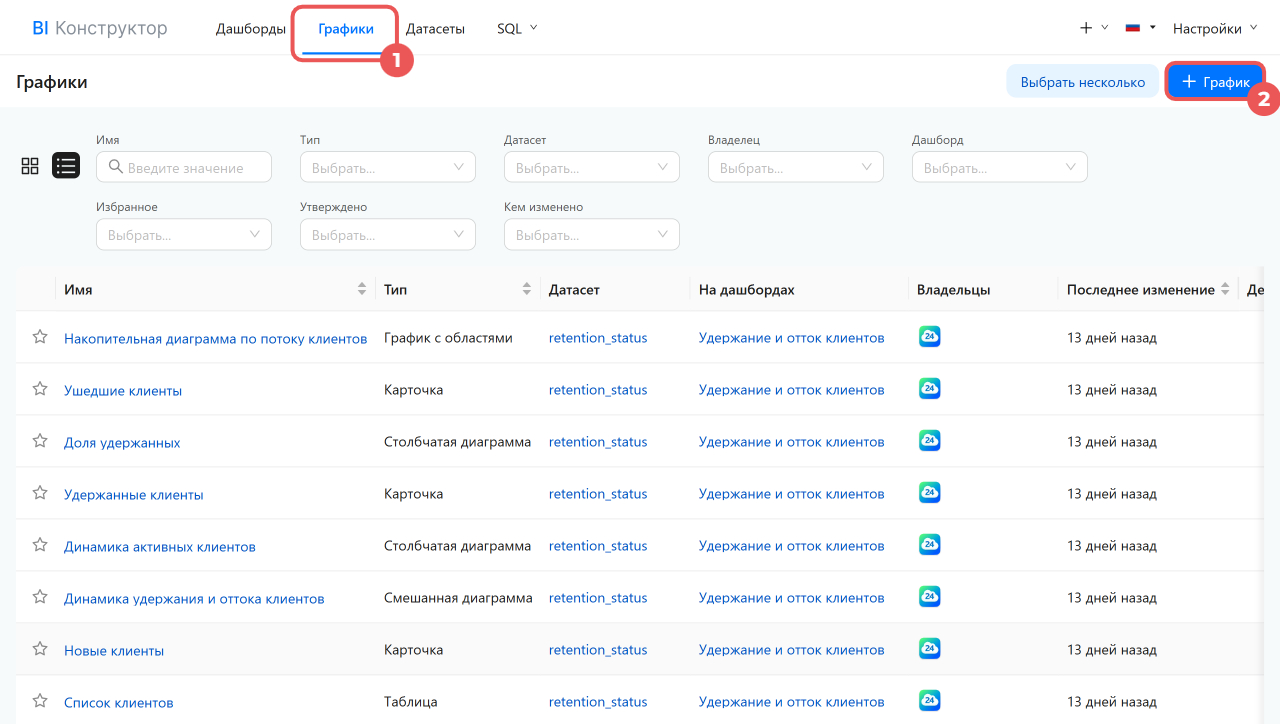
1. Откройте BI Конструктор > Графики.
2. Нажмите + График.
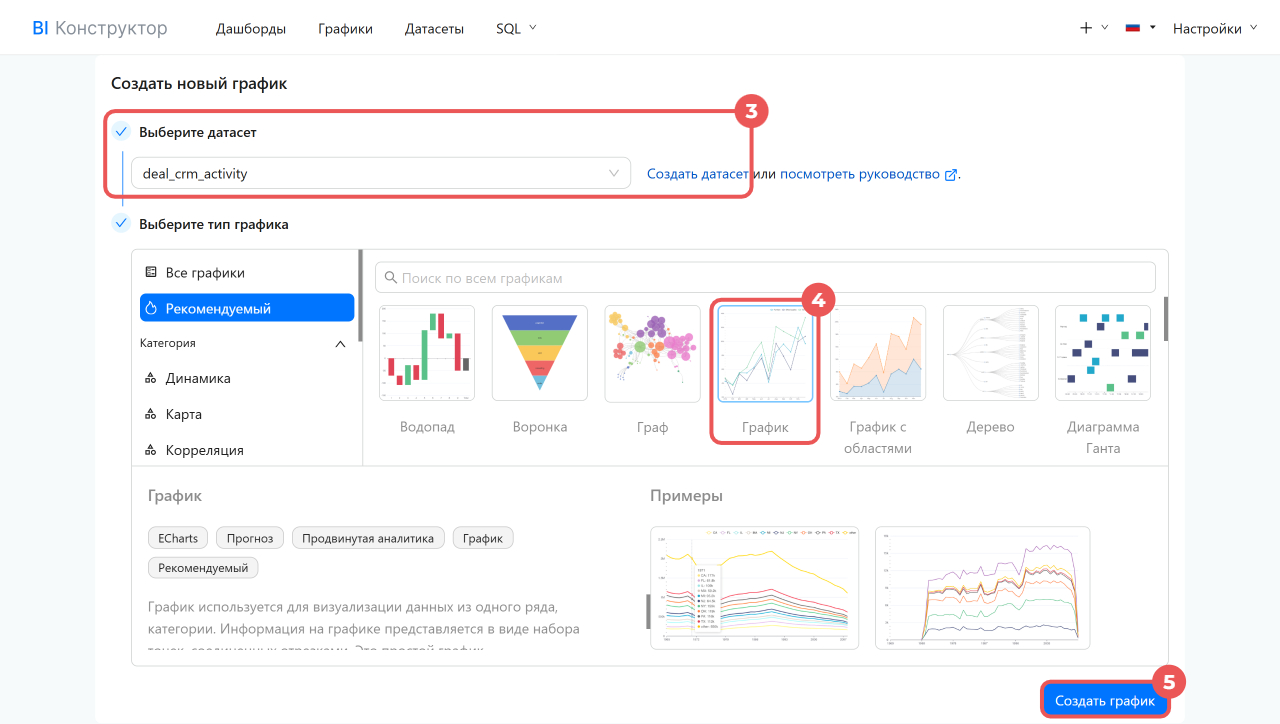
3. Выберите набор calendar_event.
4. Выберите тип графика: график, таблицу, карточку или другой вариант.
5. Нажмите Создать график.
Посчитать встречи и их длительность
С помощью SQL-запроса можно посчитать количество и суммарную длительность встреч по организаторам.
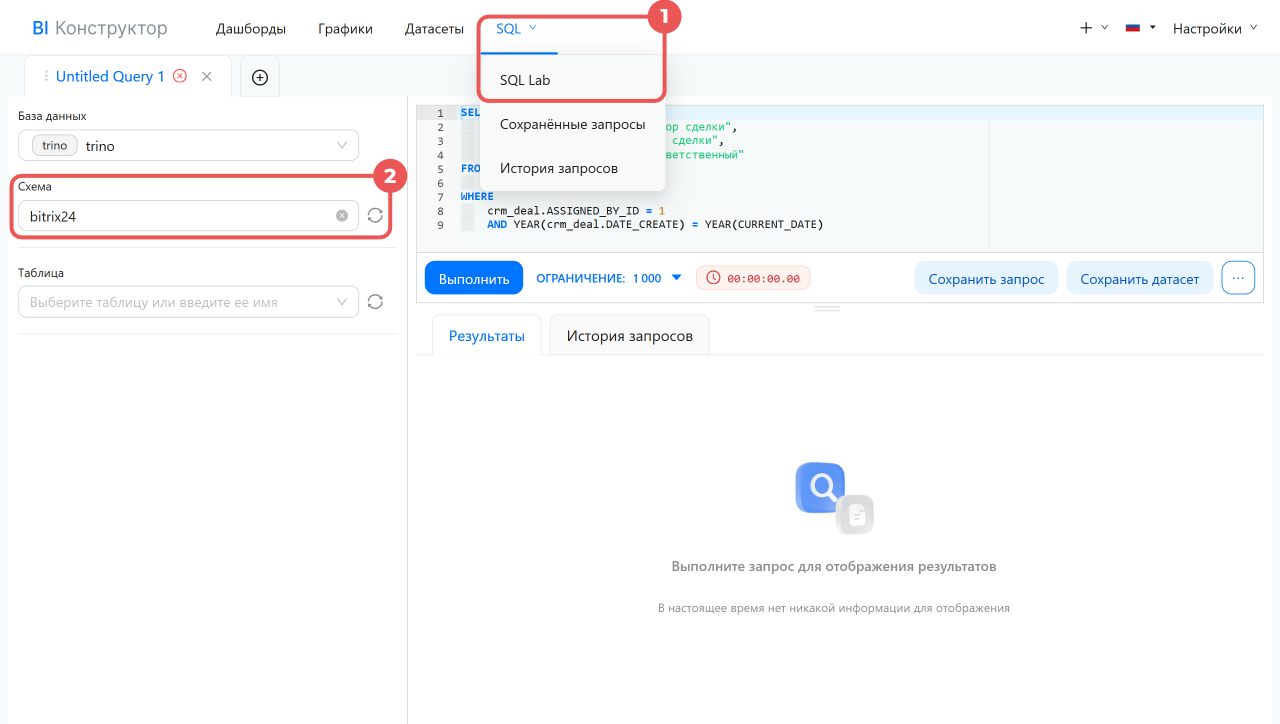
1. Откройте BI Конструктор > SQL > SQL Lab.
2. Проверьте, что в поле Схема выбрано значение bitrix24.
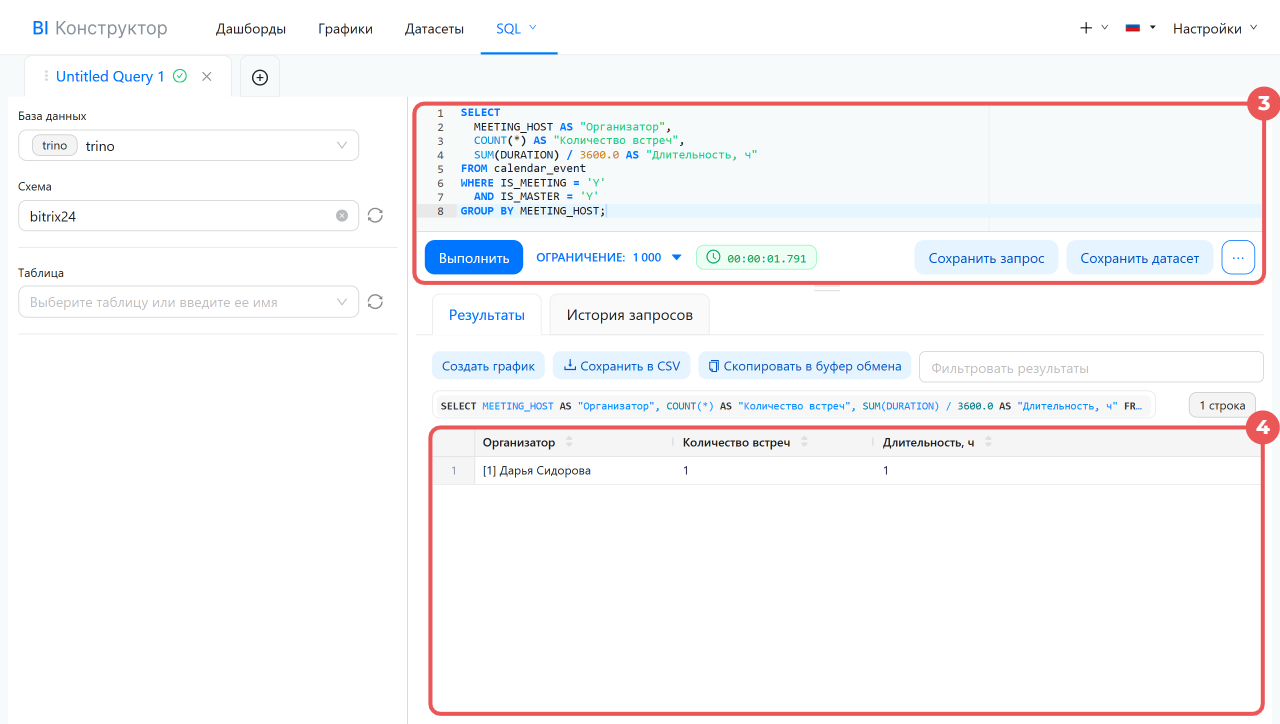
3. Введите SQL-запрос и нажмите Выполнить.
4. Проверьте результат. Чтобы создать график для отчета, сохраните запрос как датасет.
Как создать и добавить в отчет график на основе виртуального набора данных
Если впервые работаете с SQL-запросами, используйте пример.
Пример SQL-запроса
Запрос показывает количество встреч и их суммарную длительность в часах по организаторам.
SELECT
  MEETING_HOST AS "Организатор",
  COUNT(*) AS "Количество встреч",
  SUM(DURATION) / 3600.0 AS "Длительность, ч"
FROM calendar_event
WHERE IS_MEETING = 'Y'
  AND IS_MASTER = 'Y'
GROUP BY MEETING_HOST;
В запросе:
SELECTуказывает поля, которые попадут в результат: организатор, количество встреч и их суммарная длительность.MEETING_HOSTвыводит ID и имя организатора встречи.COUNT(*)считает количество встреч.SUM(DURATION) / 3600.0суммирует длительность встреч в секундах и переводит результат в часы.FROMзадает набор данных — calendar_event.WHEREзадает условия отбора: оставляет только встречи с участниками и их основные записи.IS_MEETING = 'Y'выбирает встречи с участниками.IS_MASTER = 'Y'исключает записи приглашенных, чтобы одна встреча не попала в расчет несколько раз.GROUP BY MEETING_HOSTобъединяет встречи одного организатора в одну строку результата.
Для повторяющейся встречи запрос считает серию как одну встречу. Если пользователь изменил отдельное повторение, оно учитывается как дополнительная встреча.
Коротко
- Набор данных — это информация, которую можно использовать для создания графиков и анализа показателей бизнеса.
- Набор данных для календаря — calendar_event.
- С помощью набора можно анализировать количество и длительность встреч, занятость сотрудников и использование переговорных.
- Чтобы посчитать встречи по организаторам, выполните SQL-запрос, сохраните результат как датасет и создайте график.