
Мессенджер можно настроить под себя: например, сменить фон чатов, сделать звонки громче, а звук сообщений — тише или выбрать, о каких событиях получать уведомления. Настройки действуют сразу во всех чатах.
В статье расскажем, как:
Как открыть настройки
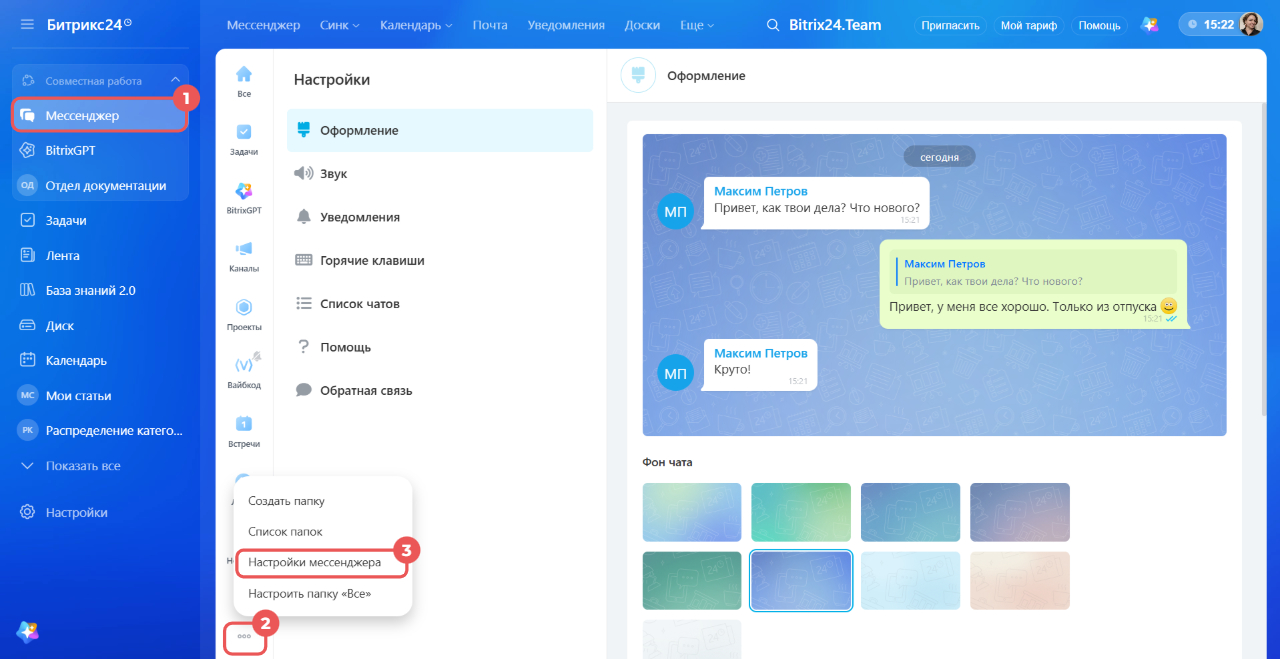
1. Перейдите в раздел Мессенджер.
2. Нажмите Три точки (...) внизу панели папок.
3. Выберите Настройки мессенджера.
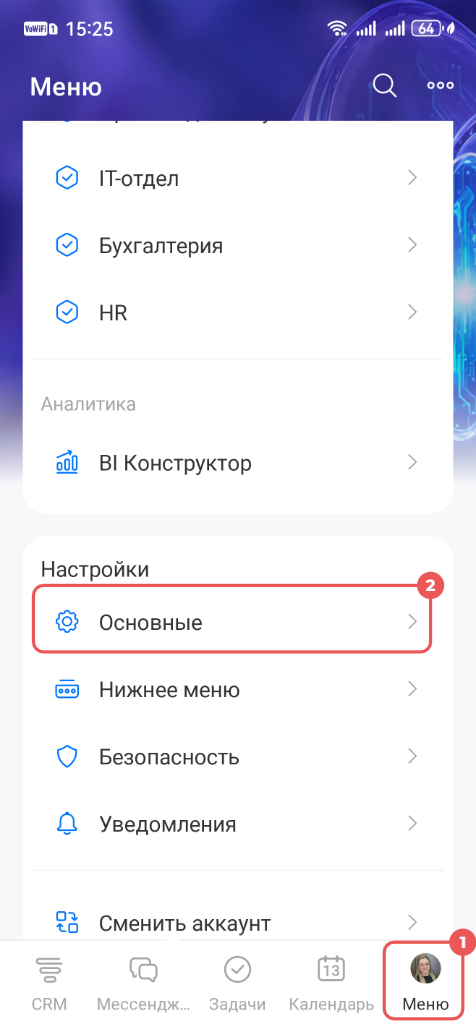
1. Нажмите в правом нижнем углу Меню.
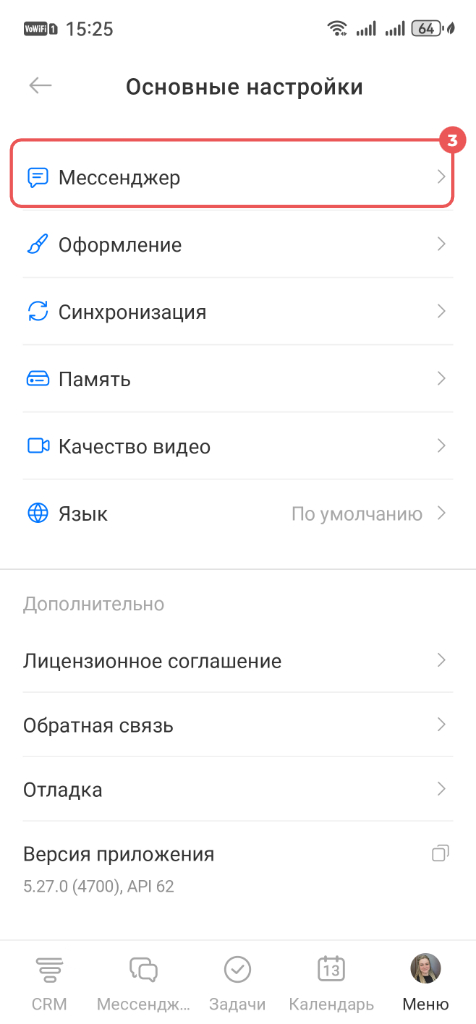
2. Нажмите Основные в блоке Настройки.
3. Выберите Мессенджер.
Уроки, обучение, полезные истории, кейсы и эксклюзивные эфиры — все в канале Max для пользователей «Битрикс24 печатает»
Как изменить настройки
Перейдите на нужную вкладку и выберите параметры. Все изменения сохранятся автоматически.
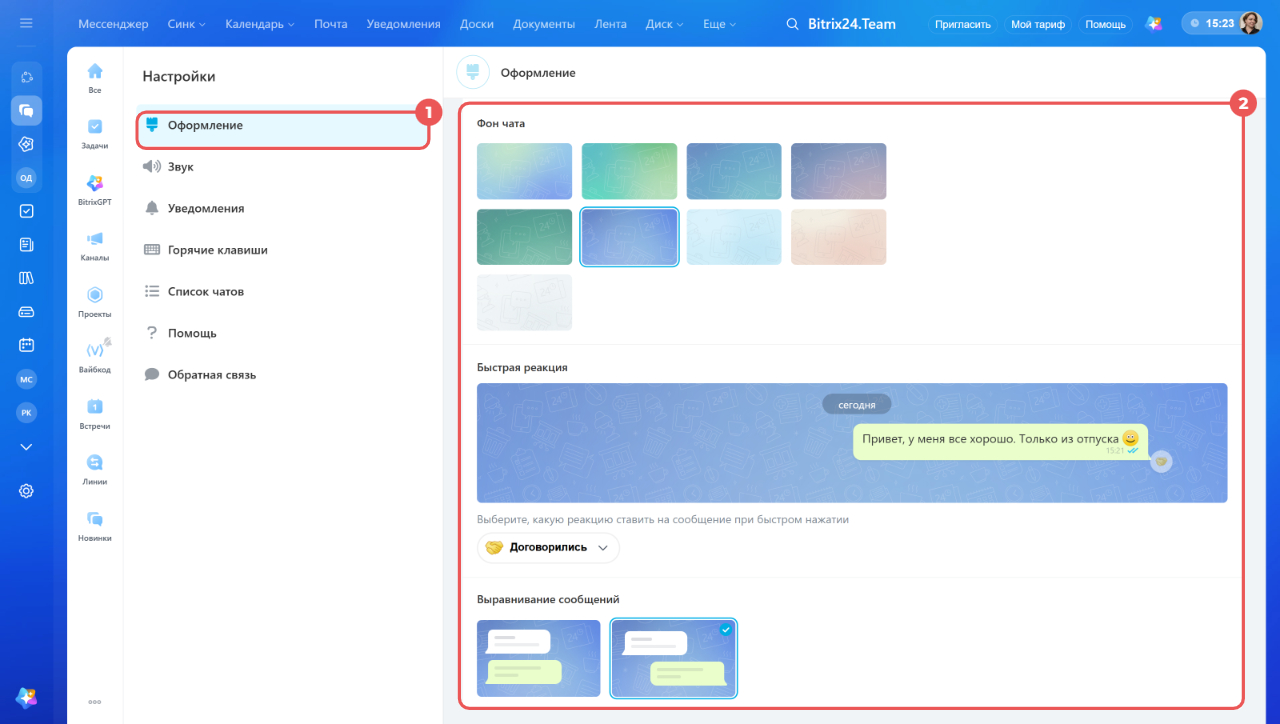
Оформление. Выберите:
- фон чатов,
- быструю реакцию — выбранный эмодзи станет первым в списке, и вы сможете отмечать им сообщения одним кликом по значку реакции,
- выравнивание сообщений: ваши и чужие сообщения с одной стороны или по разным сторонам чата. Как работать с реакциями в сообщениях
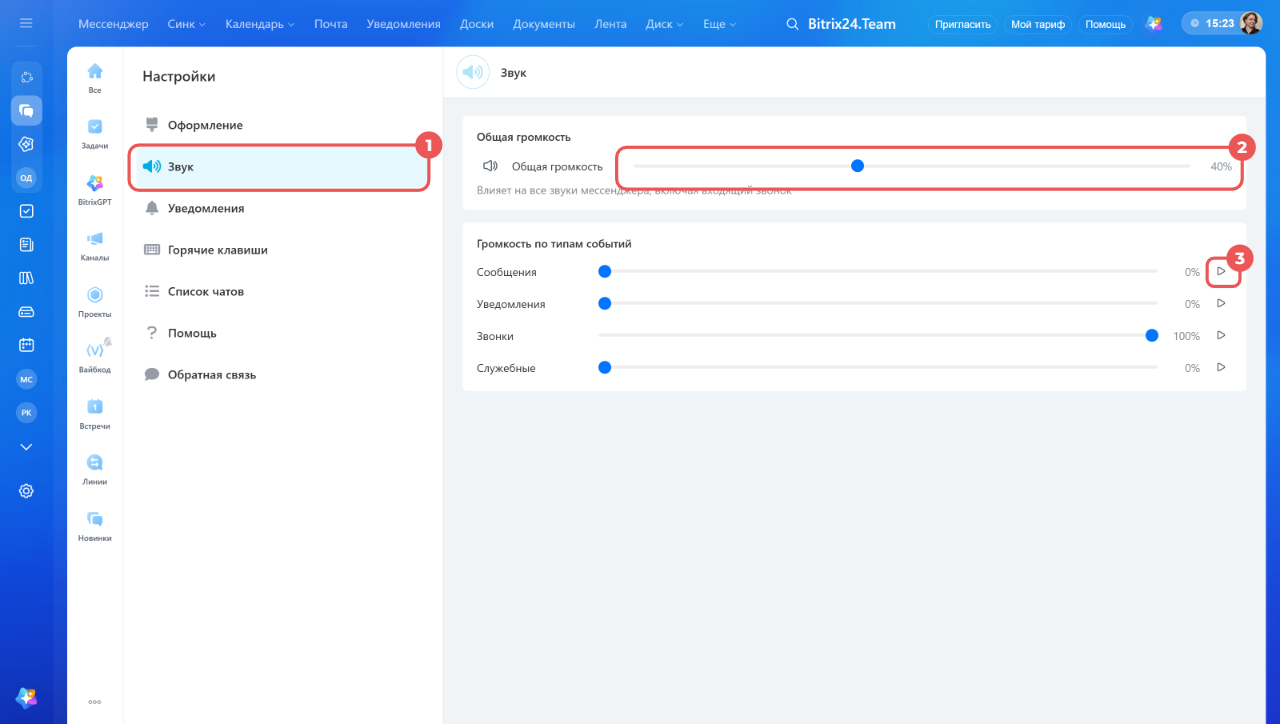
Звук. Настройте громкость:
- Общая громкость влияет на все звуки мессенджера, включая входящий звонок.
- Громкость по типам событий настраивается отдельно для сообщений, уведомлений, звонков и служебных звуков, например звука отправки сообщения.
1–2. Перейдите на вкладку Звук и передвиньте ползунок в нужное положение. Чтобы выключить звук, передвиньте ползунок на 0%.
3. Нажмите на значок воспроизведения справа от ползунка, чтобы проверить, как звучит выбранная громкость.
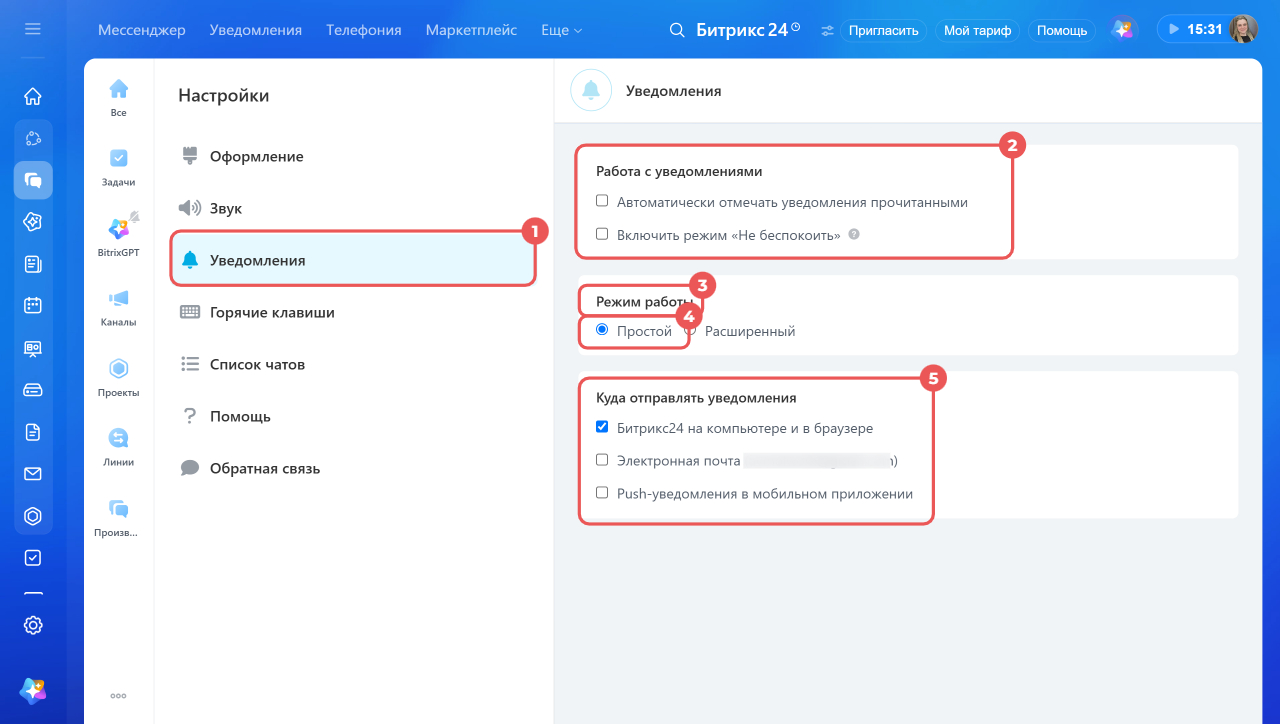
Уведомления. Настройте работу с уведомлениями и выберите, куда они будут приходить:
- в Битрикс24 на компьютере и в браузере,
- на электронную почту,
- push-уведомлением в мобильном приложении.
1–2. На вкладке Уведомления в блоке Работа с уведомлениями выберите вариант:
- Автоматически отмечать уведомления прочитанными — включите эту настройку, чтобы оповещения считались прочитанными, как только вы откроете раздел. Если опция выключена, новое уведомление можно отметить прочитанным только вручную. Это удобно, если вы хотите возвращаться к непросмотренным сообщениям позже.
- Включить режим «Не беспокоить» — уведомления временно не будут показываться в мессенджере. Используйте во время звонков, встреч или работы с клиентами, чтобы не получать звуковые сигналы.
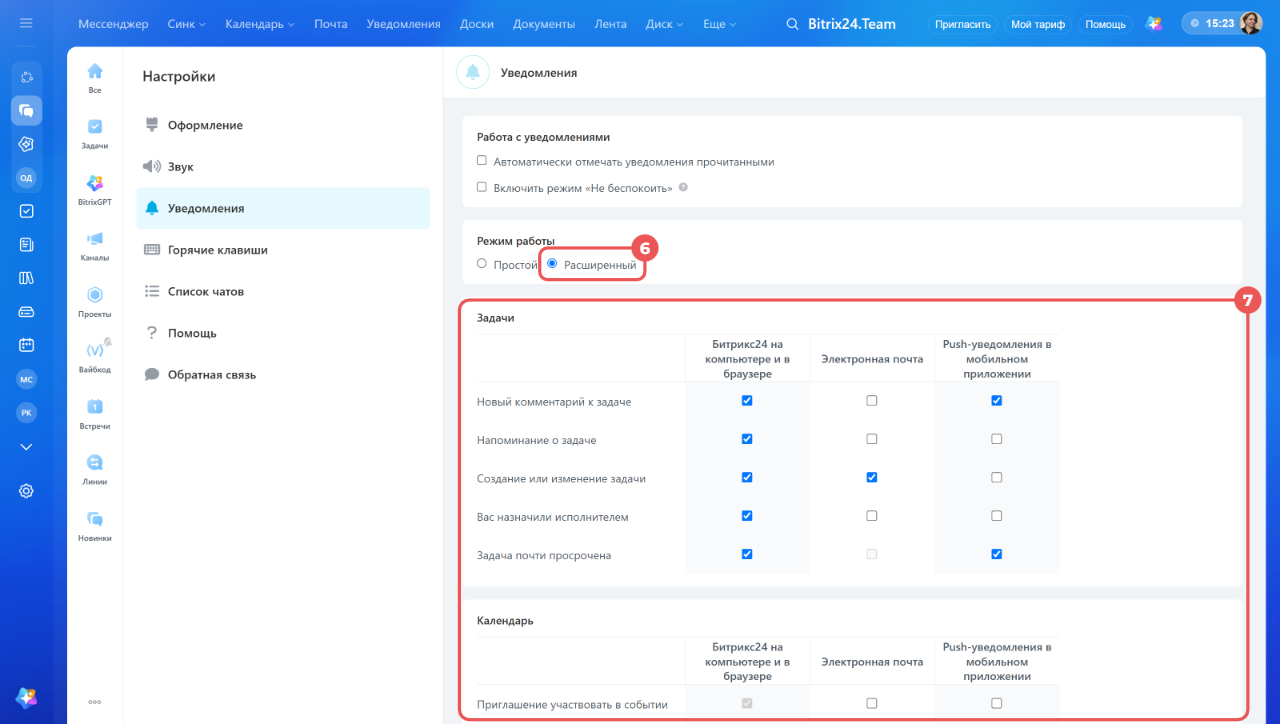
3–7. В блоке Режим работы выберите режим настройки и каналы, куда будут приходить уведомления.
- Простой — выбранные каналы действуют для всех уведомлений сразу.
- Расширенный — каналы настраиваются отдельно для каждого события, например для новых комментариев или напоминаний о задачах.
Уведомления в Битрикс24: новый интерфейс и возможности
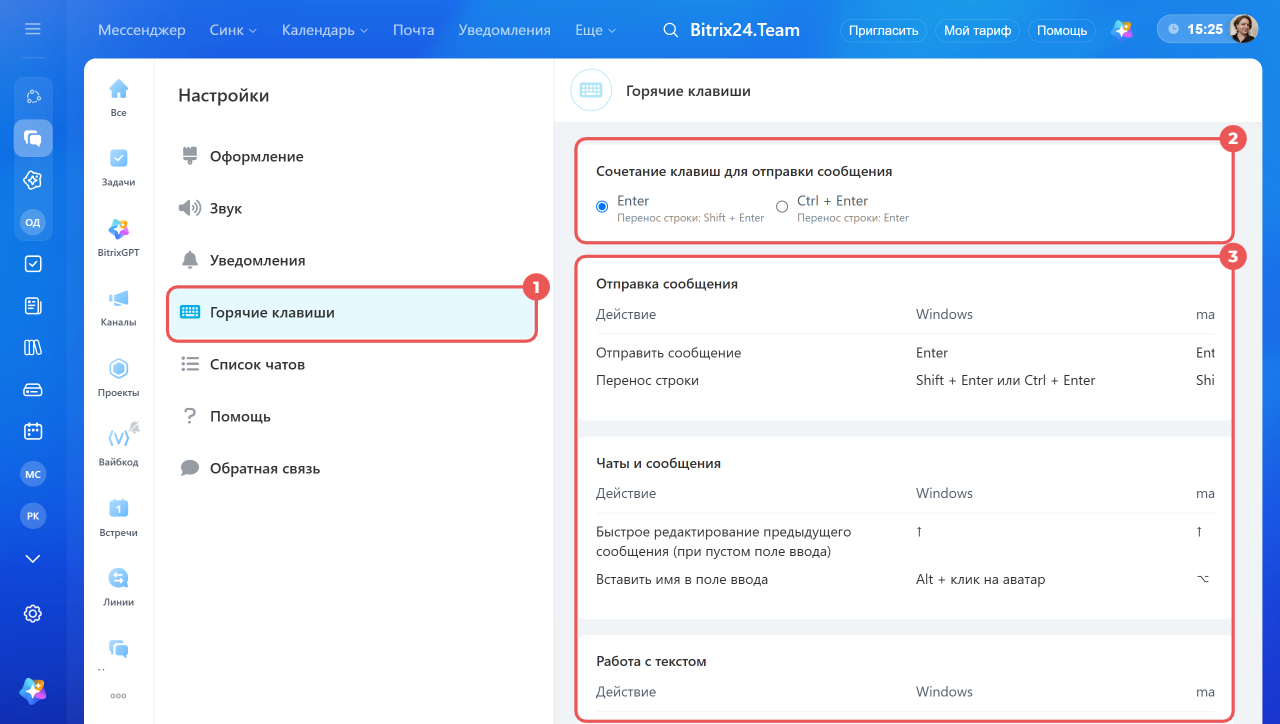
Горячие клавиши. Выберите сочетание клавиш для отправки сообщений: Enter или Ctrl + Enter (Cmd + Enter на Mac). Ознакомьтесь с доступными комбинациями клавиш для быстрой работы в Битрикс24.
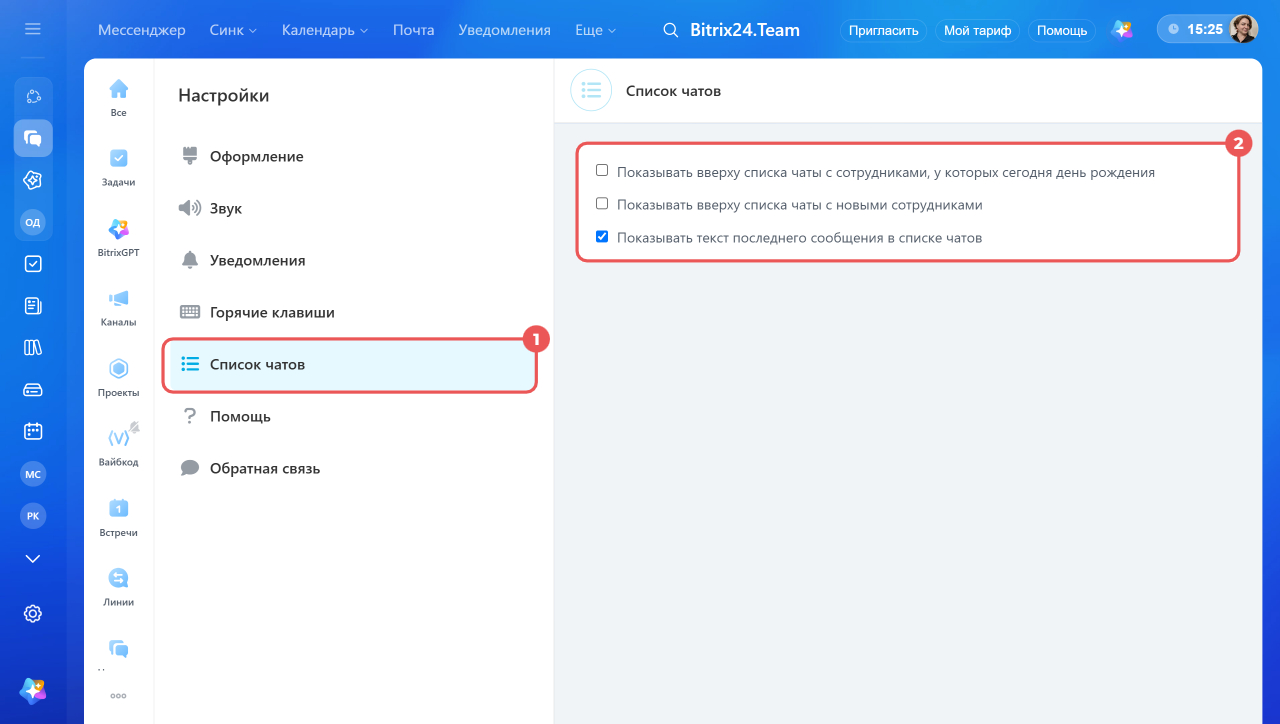
Список чатов. Выведите в начало списка чаты один на один с новыми пользователями и сотрудниками, которые отмечают день рождения. Настройте отображение чатов в списке чатов: с текстом из последнего сообщения или без.
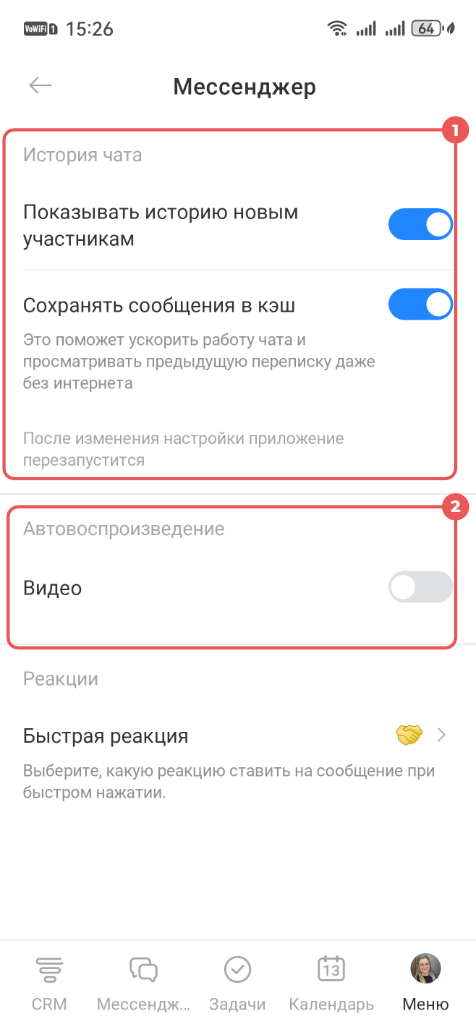
История чата. Включите или выключите опции:
- Показать историю новым участникам. По умолчанию новым участникам будут доступны все сообщения в чате.
- Сохранять сообщения в кэш. Сообщения и файлы, которые вы открывали, сохранятся в памяти устройства, и вы сможете просматривать их без интернета. Непросмотренные сообщения и вложения в офлайн-режиме недоступны.
Автовоспроизведение видео. Эта настройка автоматически запускает ролики, которые присылают в чат. Видео начнет воспроизводиться без нажатия кнопки Play, когда вы его увидите в переписке. Если выключить опцию, видео нужно запускать вручную — это экономит мобильный трафик и заряд батареи.
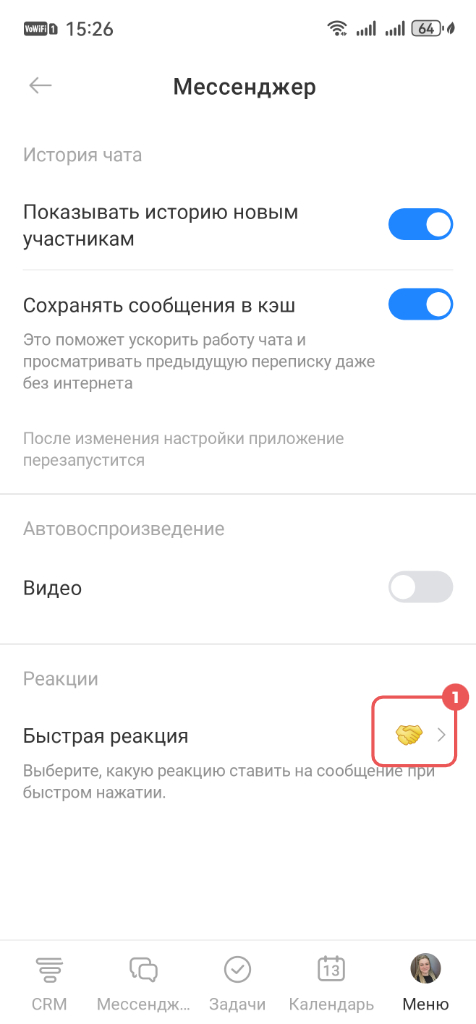
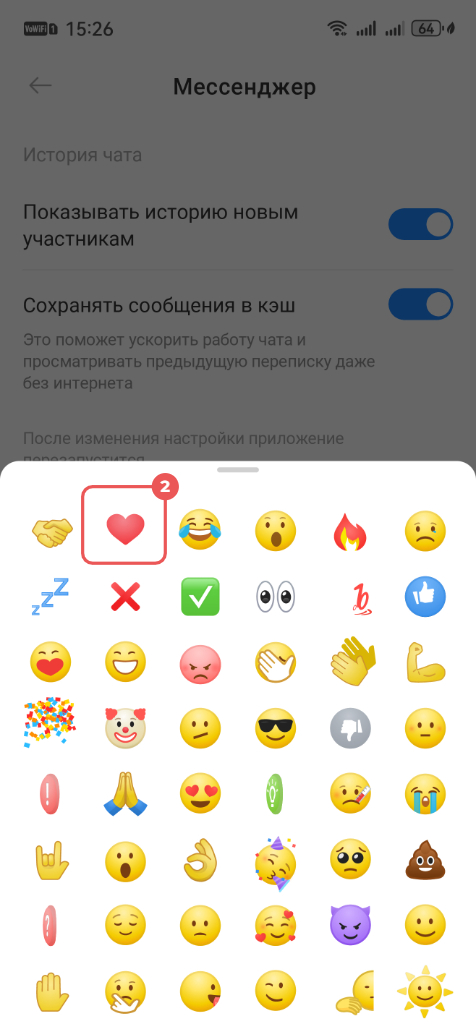
Быстрая реакция. Нажмите на текущий эмодзи и выберите новый. Выбранную реакцию можно поставить на сообщение двойным нажатием.
Коротко
- Мессенджер можно настроить под себя: например, сменить фон чатов, сделать звонки громче, а звук сообщений — тише или выбрать, о каких событиях получать уведомления. Настройки действуют сразу во всех чатах.
- Чтобы открыть настройки в Битрикс24 на компьютере, перейдите в раздел Мессенджер и нажмите на внизу панели папок Три точки (...) > Настройки мессенджера.
- В Битрикс24 на компьютере можно настроить оформление чатов, быстрые реакции, громкость и работу уведомлений, горячие клавиши и список чатов.
- В мобильном приложении Битрикс24 можно настроить доступность истории чата новым гостям, кэширование сообщений, автовоспроизведение видео и быстрые реакции.