
Когда личных и групповых чатов много, важное сообщение легко потерять в общем списке. Например, пока вы были на встрече, коллеги написали в несколько чатов и ждут решения. Чаты с новыми сообщениями можно собрать в одном списке. То, что уже не требует ответа, можно сразу отметить прочитанным, а переписку, к которой нужно вернуться, — отложить.
В статье расскажем, как в Битрикс24 на компьютере и в мобильном приложении:
Найти чаты с новыми сообщениями
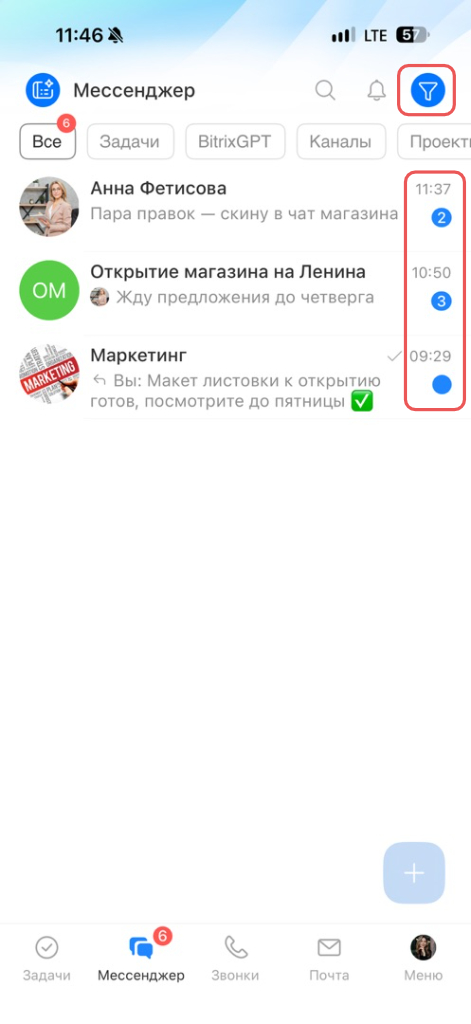
Соберите чаты с новыми сообщениями в отдельный список, чтобы не пропустить переписку, где ждут вашего ответа. Счетчик в строке чата показывает, сколько в нем новых сообщений. Синий счетчик значит, что в чате включен звук, серый — что выключен.
1. Откройте Мессенджер в левом меню Битрикс24.
2. Выберите раздел Все в меню Мессенджера.
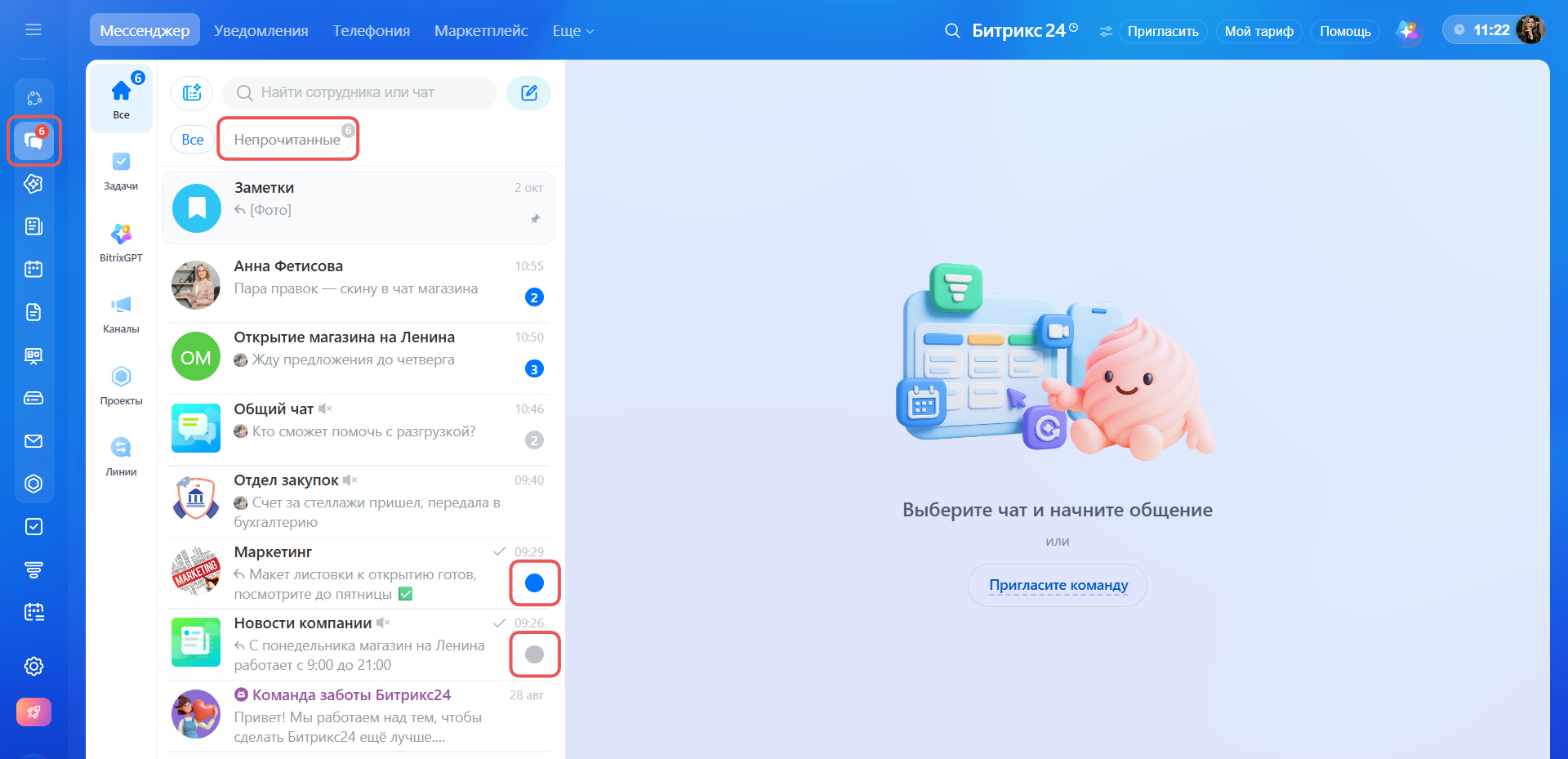
3. Под строкой поиска выберите вкладку Непрочитанные.
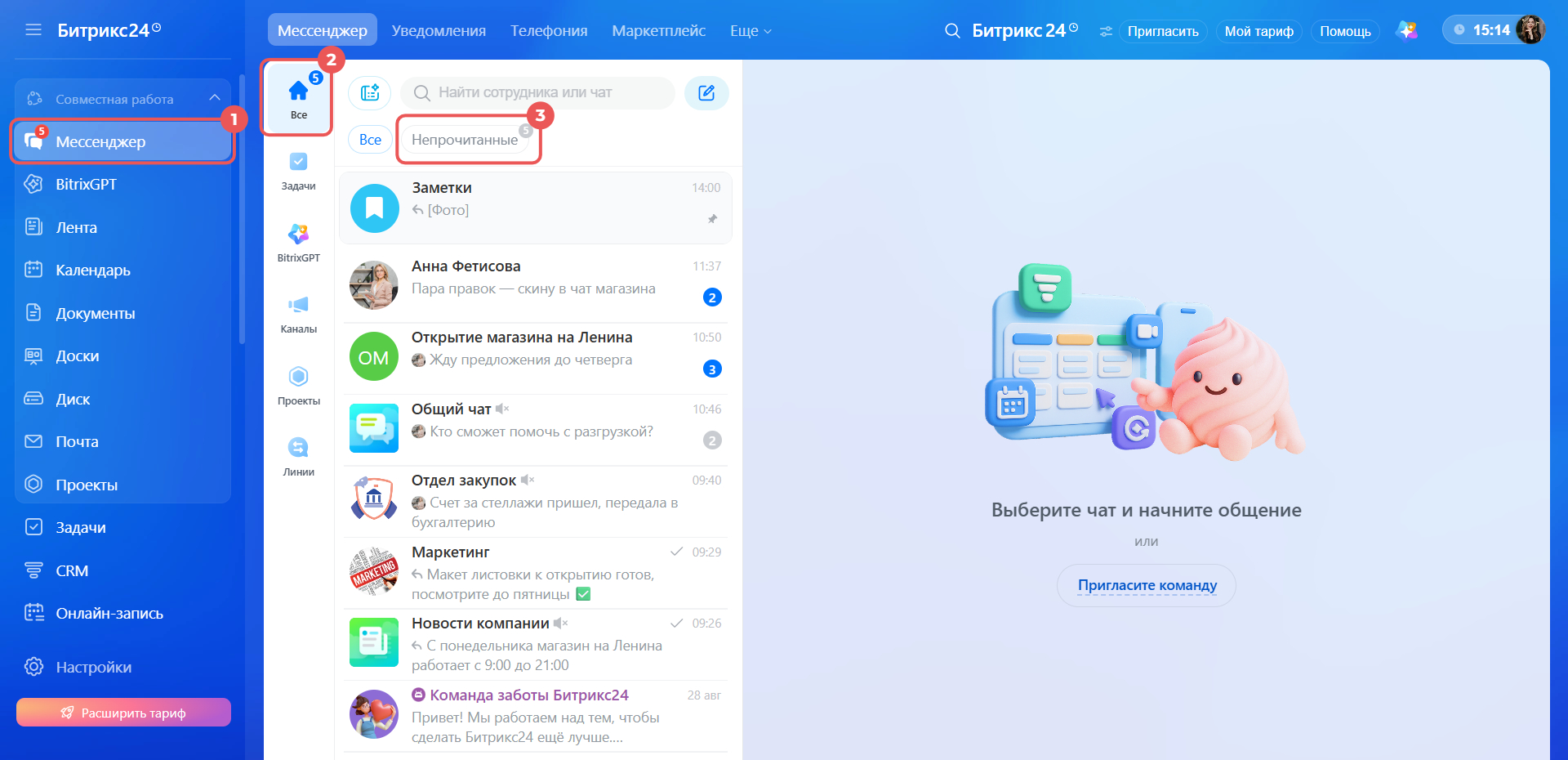
В списке останутся чаты с новыми сообщениями. Счетчик на вкладке показывает, сколько всего новых сообщений в чатах с включенным звуком, — его видно, даже когда открыт полный список. Чтобы снова увидеть все переписки, вернитесь на вкладку Все.
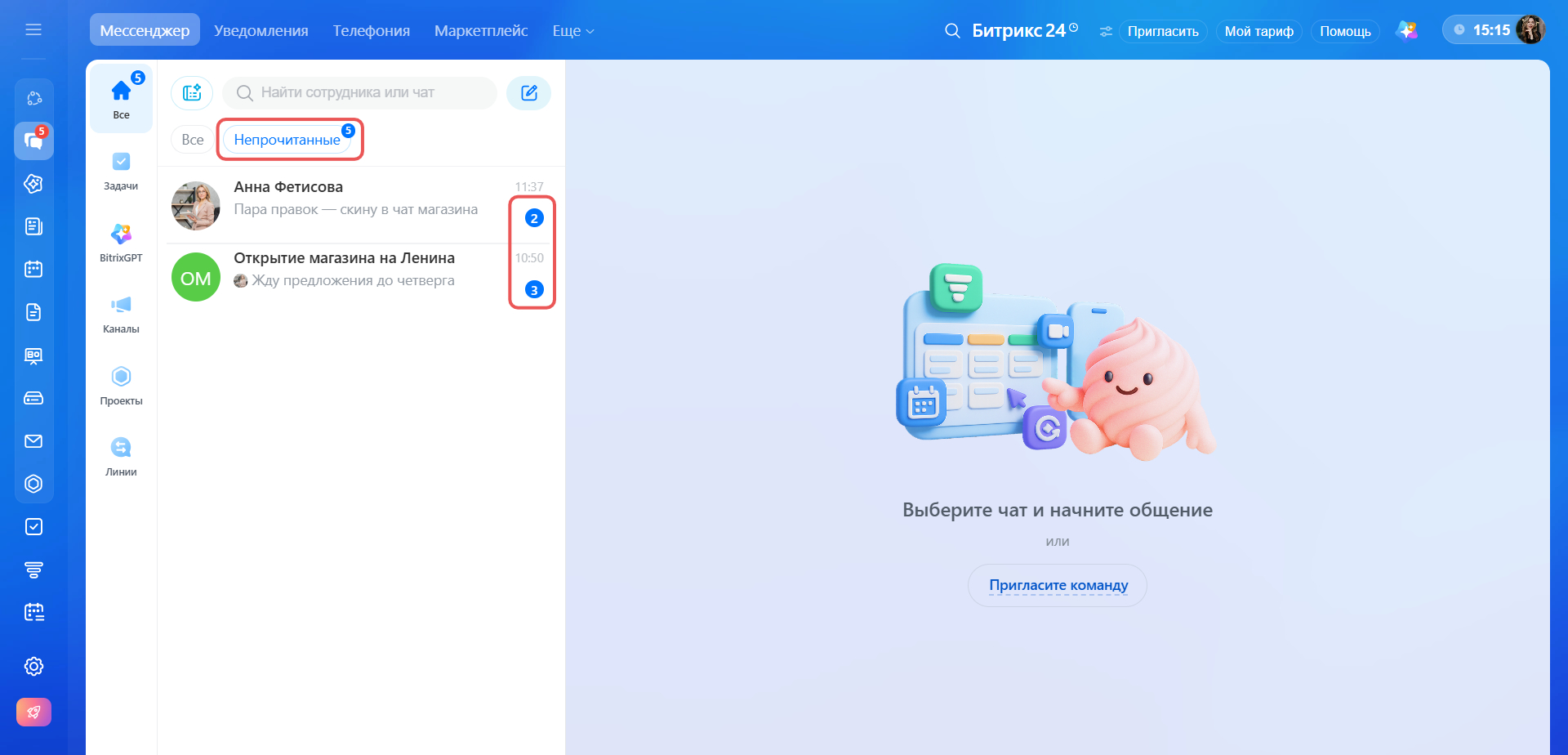
На вкладку Непрочитанные попадают только чаты с включенным звуком. Чаты с серым счетчиком остаются на вкладке Все. Чтобы чат попал на вкладку Непрочитанные, нажмите на него правой кнопкой мыши и выберите Включить звук.
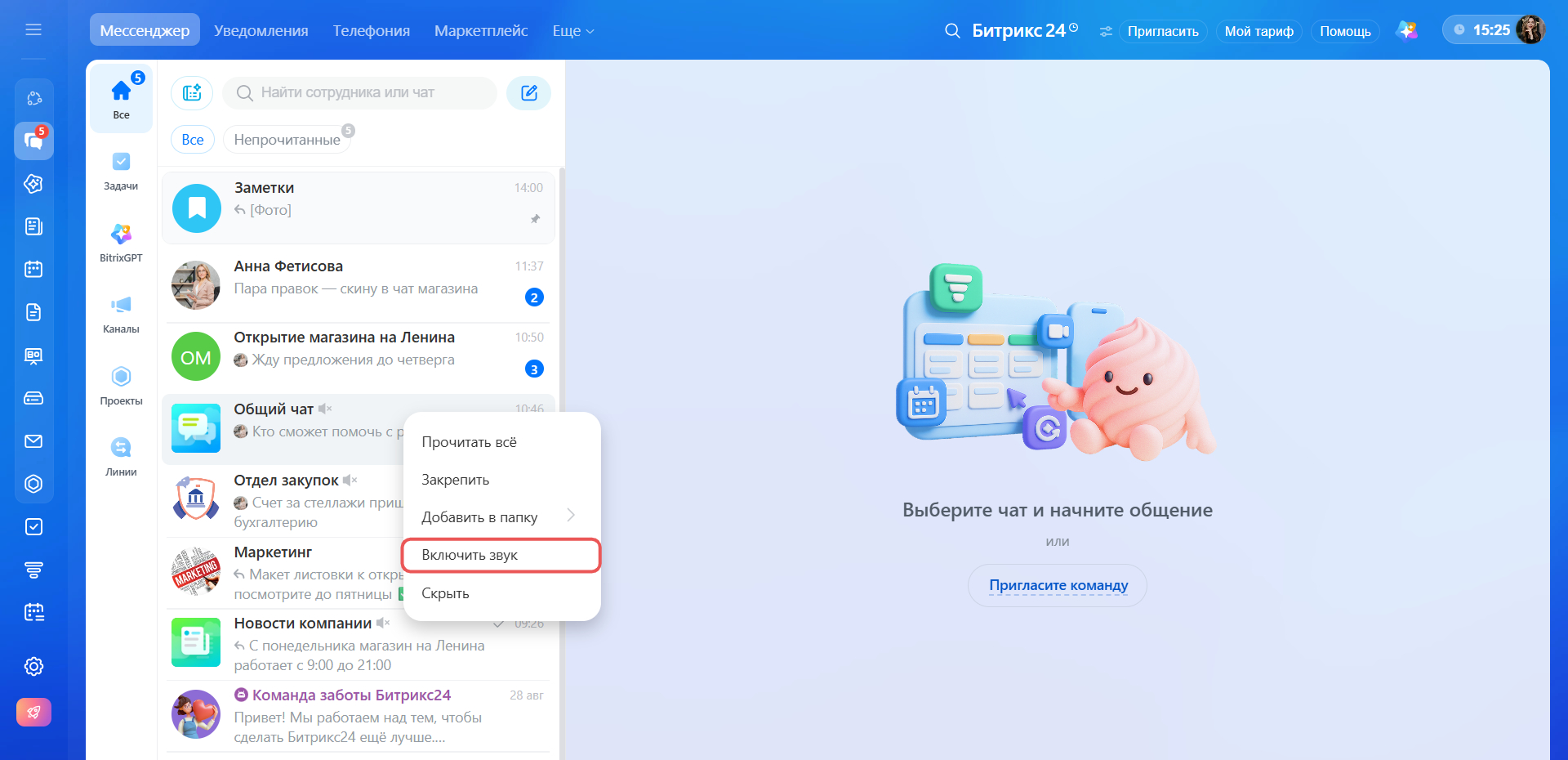
1. Откройте Мессенджер в нижнем меню приложения.
2. Над списком чатов выберите раздел Все.
3. Нажмите на значок фильтра в правом верхнем углу.
4. Выберите Непрочитанные.
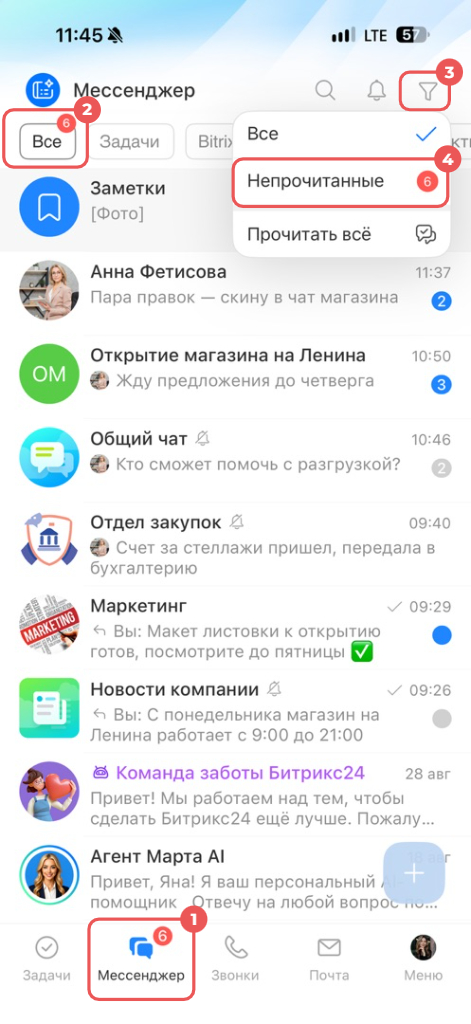
В списке останутся чаты с новыми сообщениями, а значок фильтра станет синим. Счетчик рядом с пунктом Непрочитанные показывает, сколько всего новых сообщений в чатах с включенным звуком. То же число видно у раздела Все и у Мессенджера в нижнем меню, даже когда меню фильтра закрыто. Чтобы снова увидеть все переписки, нажмите на значок фильтра еще раз.
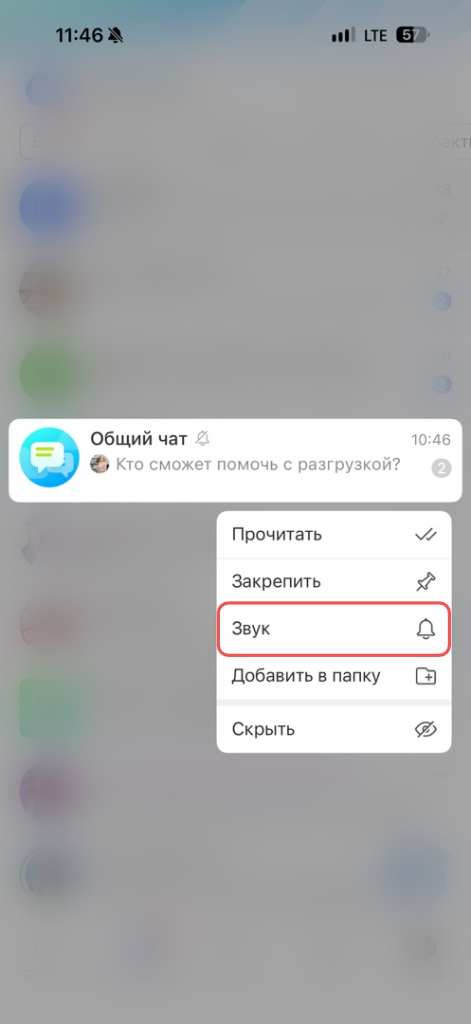
В список непрочитанных попадают только чаты с включенным звуком. Чаты с серым счетчиком в нем не появятся. Чтобы чат попал в список, нажмите на него и удерживайте, затем выберите Звук.
Отложить чат, чтобы вернуться к нему позже
Отложите чат, если сообщение важное, но ответить сразу не получается. Когда вы открываете чат, счетчик у него пропадает, и переписку легко потерять среди остальных. Отметка напомнит, что к переписке нужно вернуться.
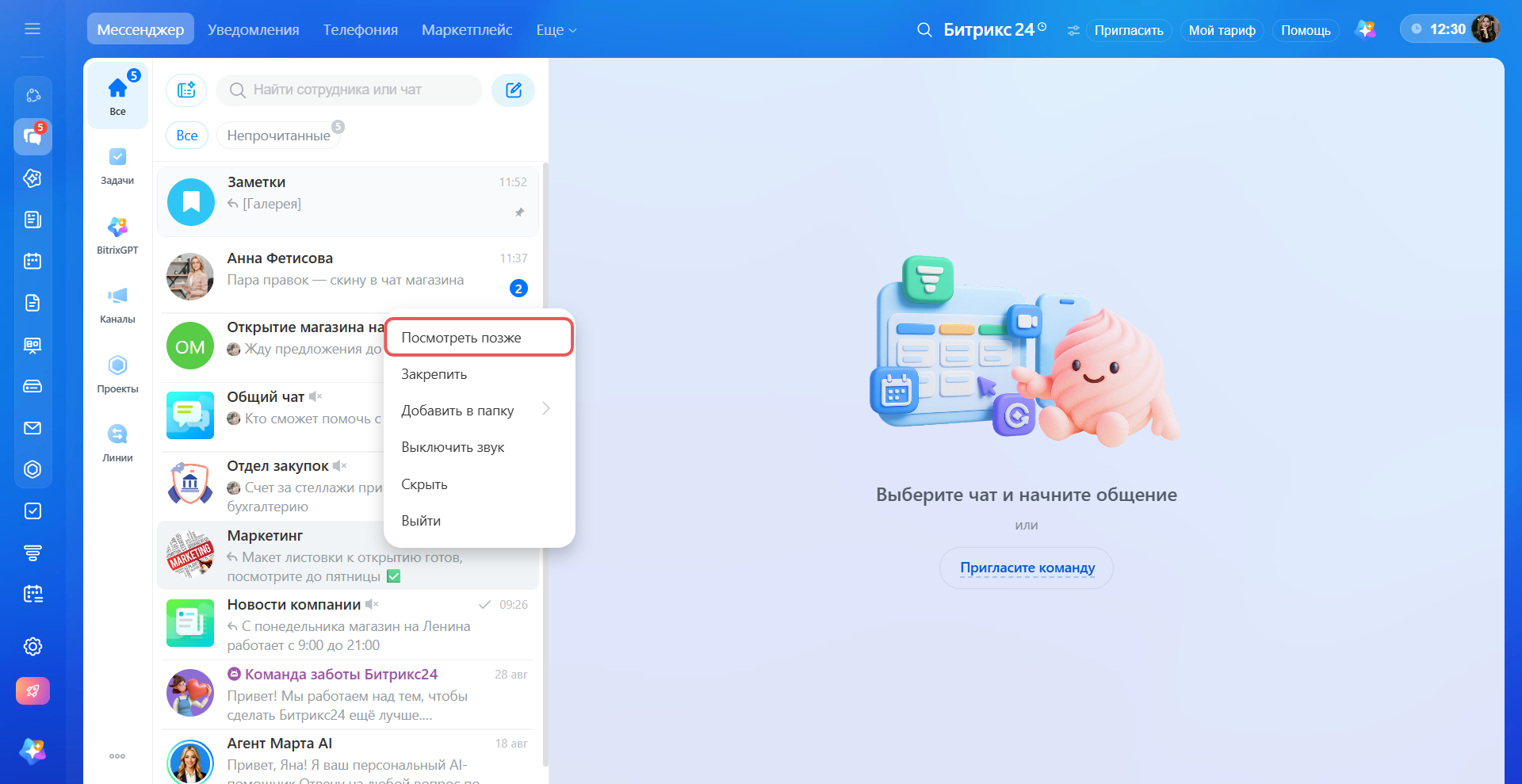
Отложить можно только прочитанный чат. На компьютере команда называется Посмотреть позже, в мобильном приложении — Не прочитан. Отметка общая: если отложить чат на компьютере, она появится и в мобильном приложении, и наоборот.
Нажмите правой кнопкой мыши на чат в списке и выберите Посмотреть позже.
Рядом с чатом появится точка. Если в чате включен звук, точка будет синей, а чат попадет на вкладку Непрочитанные и добавит единицу к счетчикам — у вкладки и у Мессенджера в левом меню Битрикс24. Так вы увидите, что вас ждет непрочитанный чат, даже если работаете в другом разделе. Если звук выключен, точка будет серой, а чат останется только на вкладке Все — счетчики не изменятся.
Когда вы откроете отложенный чат, точка пропадет. Если в чате включен звук, чат уйдет с вкладки Непрочитанные, а счетчики уменьшатся на единицу.
Нажмите на чат в списке и удерживайте, затем выберите Не прочитан.
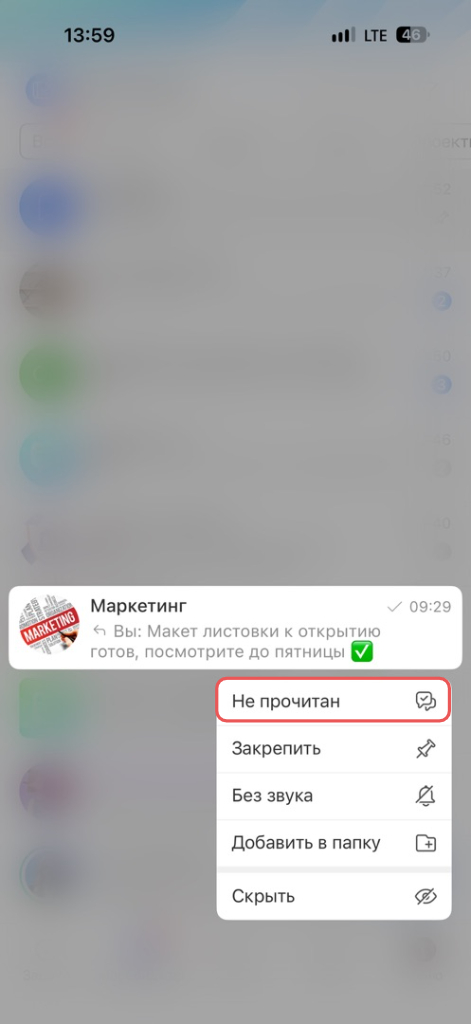
Рядом с чатом появится точка. Если в чате включен звук, точка будет синей, а чат попадет в список непрочитанных. Счетчики увеличатся на единицу — у раздела Все, у пункта Непрочитанные в меню фильтра и у Мессенджера в нижнем меню. Если звук выключен, точка будет серой, а чат не попадет в список непрочитанных — счетчики не изменятся.
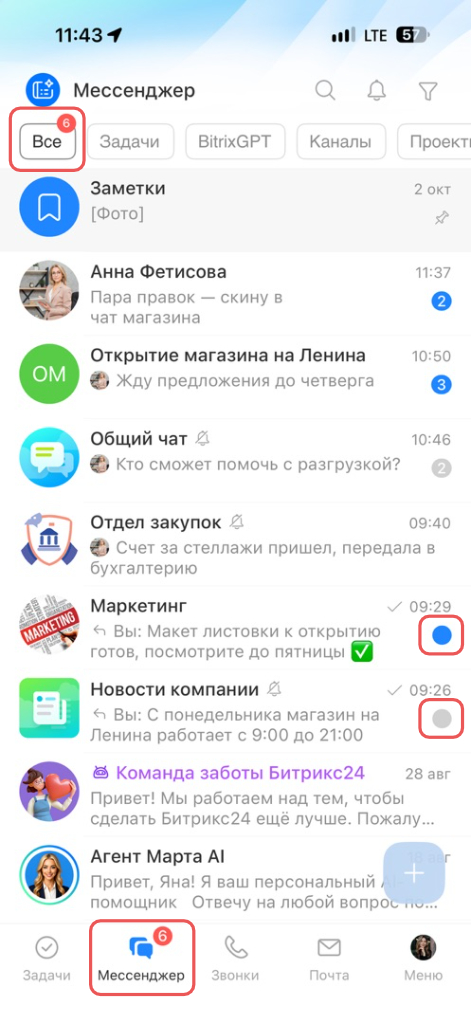
Когда вы откроете отложенный чат, точка пропадет. Если в чате включен звук, чат уйдет из списка непрочитанных, а счетчики уменьшатся на единицу.
Отметить все чаты прочитанными
Отметьте прочитанными сразу все чаты, если сообщений накопилось много, а срочных среди них нет. Так вы быстрее заметите новые сообщения, которые придут после этого. Сами сообщения останутся в чатах — прочитать их можно позже.
Нажмите правой кнопкой мыши на вкладку Непрочитанные и выберите Прочитать все. Счетчики сбросятся во всех чатах — и с включенным, и с выключенным звуком.
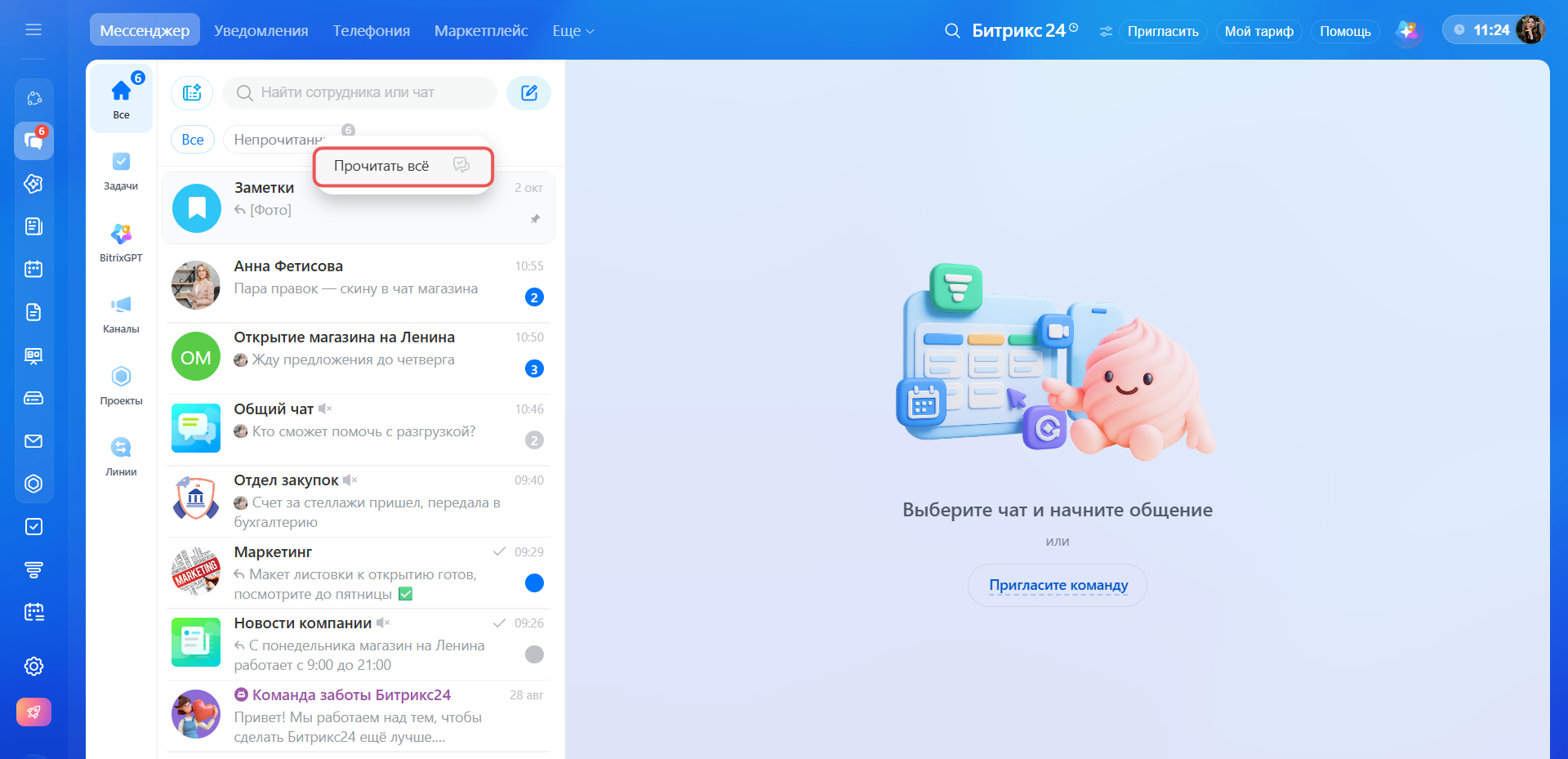
Чтобы сбросить счетчик только в одном чате, нажмите на него правой кнопкой мыши и выберите Прочитать все. Остальные чаты не изменятся.
1. Над списком чатов выберите раздел Все.
2. Нажмите на значок фильтра в правом верхнем углу.
3. Выберите Прочитать все. Счетчики сбросятся во всех чатах — и с включенным, и с выключенным звуком.
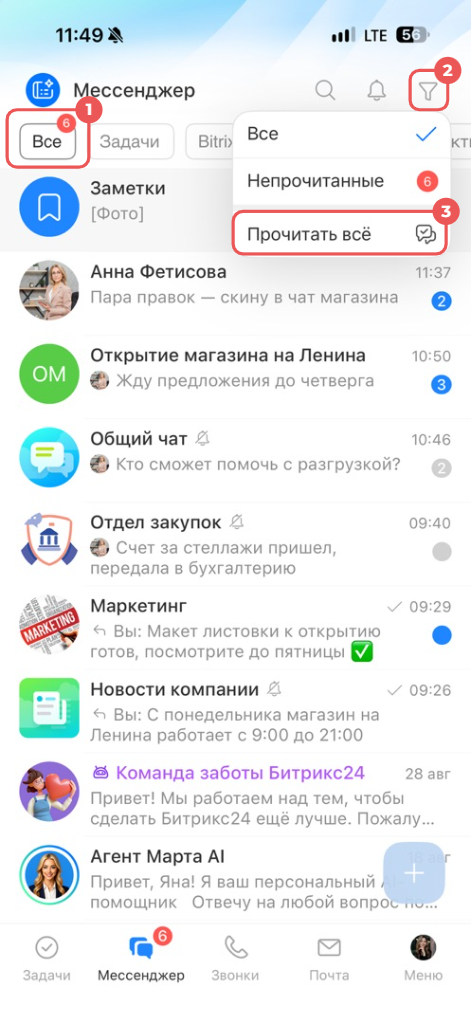
Чтобы сбросить счетчик только в одном чате, нажмите на него и удерживайте, затем выберите Прочитать. Остальные чаты не изменятся.
Коротко
- Счетчик в строке чата показывает, сколько в нем новых сообщений: синий — в чате включен звук, серый — выключен.
- Чтобы собрать чаты с новыми сообщениями в одном списке, выберите Непрочитанные в Мессенджере: на компьютере — вкладку под строкой поиска, в мобильном приложении — пункт в меню фильтра. В список попадают только чаты с включенным звуком.
- Чтобы вернуться к переписке позже, отложите чат: в его меню выберите Посмотреть позже на компьютере или Не прочитан в мобильном приложении. Рядом с чатом появится точка, а если в нем включен звук, чат попадет в список непрочитанных. Точка пропадет, когда вы откроете чат.
- Чтобы сбросить счетчики во всех чатах, выберите Прочитать все: на компьютере — в меню вкладки Непрочитанные, в мобильном приложении — в меню фильтра в разделе Все. Отметки отложенных чатов при этом тоже пропадут.