
В чатах Битрикс24 можно быстро найти информацию. Сотрудникам не нужно просматривать всю переписку и обращаться к коллегам — доступен поиск по ключевым словам, дате сообщения и в сайдбаре.
Например, сотрудник помнит, что коллега прислал договор в начале месяца, но забыл название файла. Он открывает в сайдбаре раздел с файлами и находит договор в списке.
В статье расскажем, как:
Найти сообщение по ключевым словам
Используйте поиск по чату, если помните слово или фразу из сообщения.
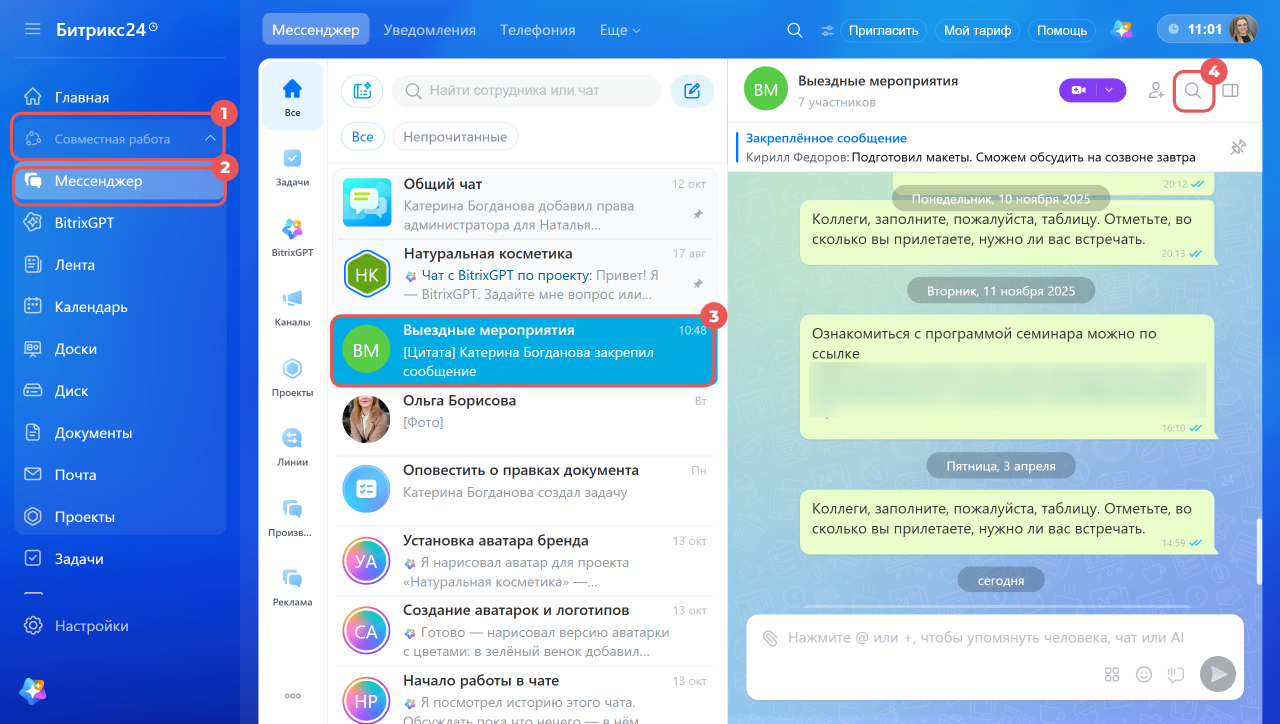
1–2. Перейдите в раздел Совместная работа > Мессенджер.
3. Откройте нужный чат.
4. Нажмите значок лупы в шапке чата.
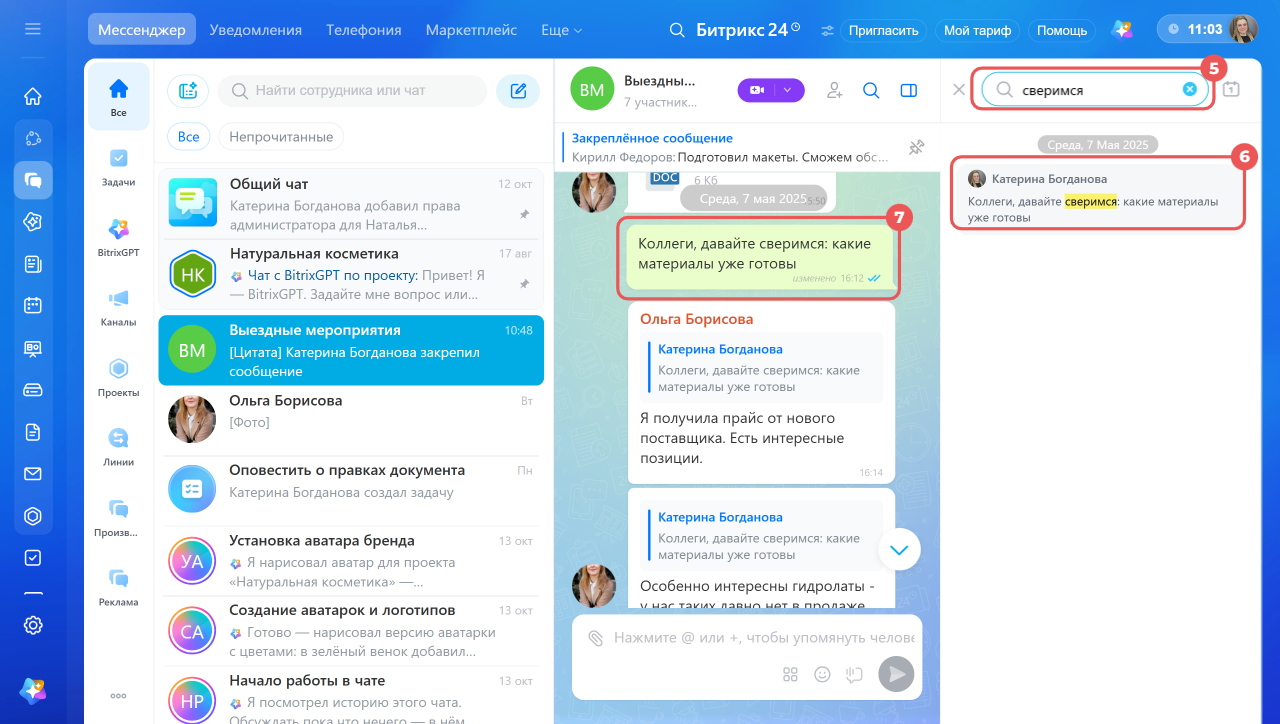
5. Введите слово или фразу в строке поиска. Битрикс24 покажет сообщения, в которых встречается введенное слово или его часть.
6–7. Нажмите на подходящее сообщение — откроется нужное место переписки.
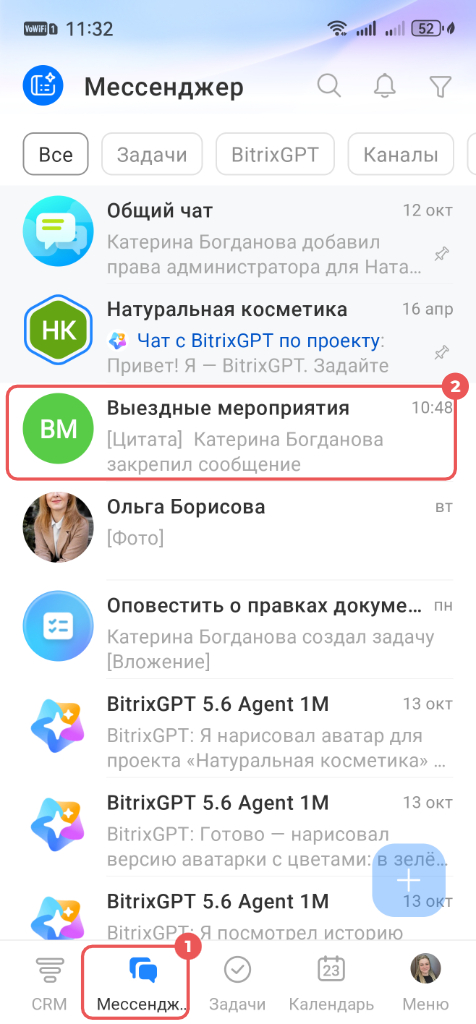
1–2. Перейдите в Мессенджер и откройте нужный чат.
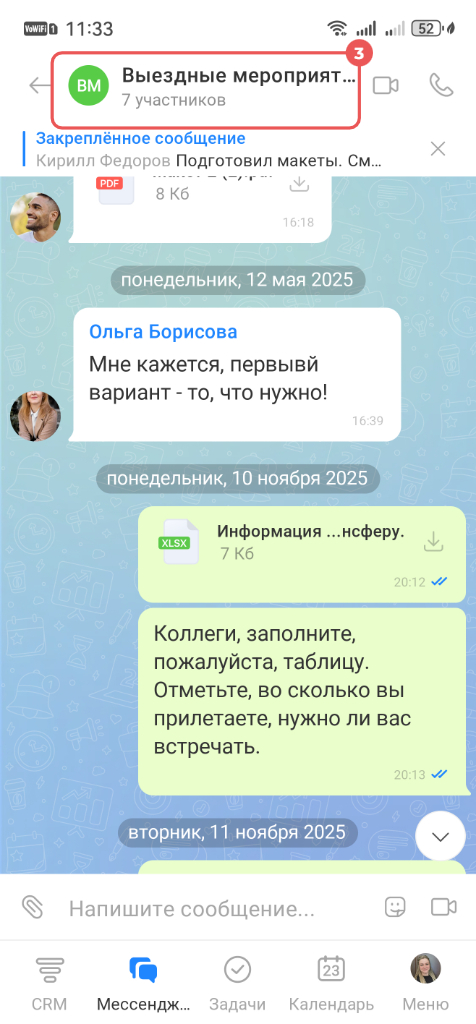
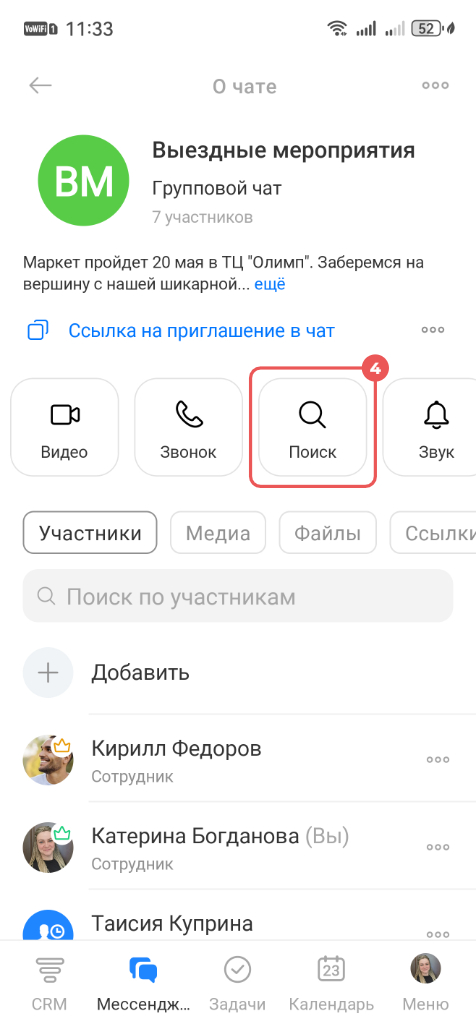
3. Нажмите на название чата в шапке — откроется сайдбар.
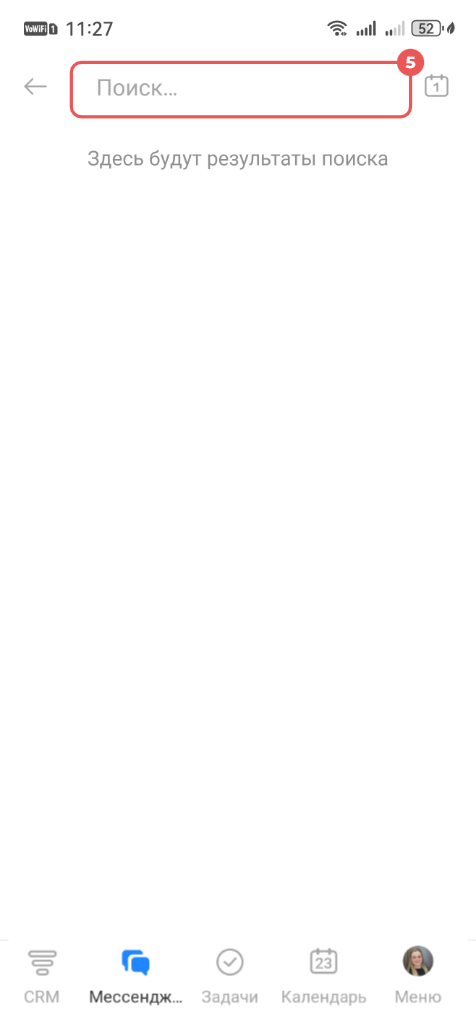
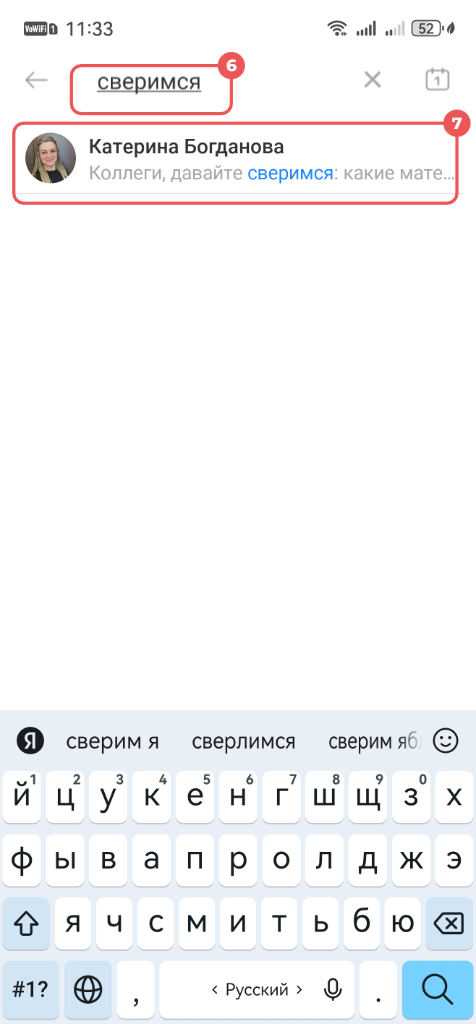
4–6. Выберите Поиск и введите ключевые слова в строке поиска.
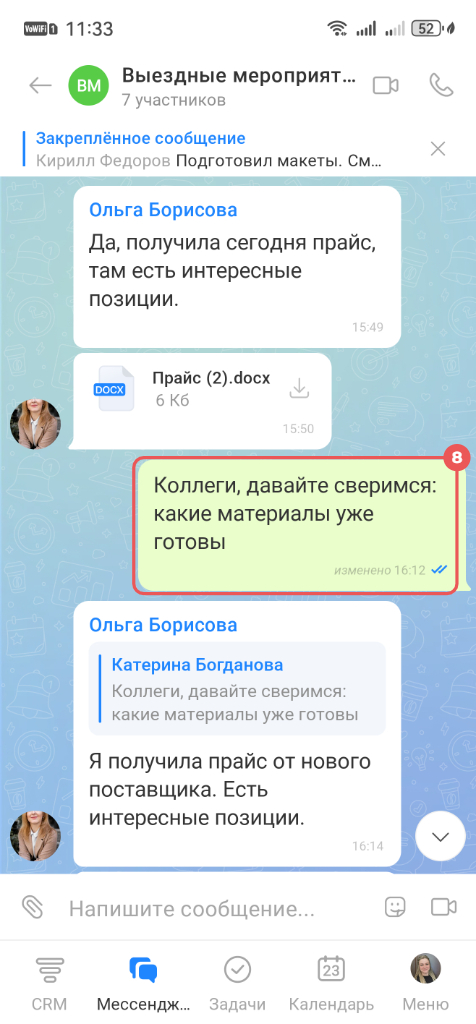
7–8. Нажмите на подходящее сообщение — откроется нужное место переписки.
Уроки, обучение, полезные истории, кейсы и эксклюзивные эфиры — все в канале Max для пользователей «Битрикс24 печатает»
Перейти к сообщениям за нужную дату
Используйте календарь, если помните день обсуждения.
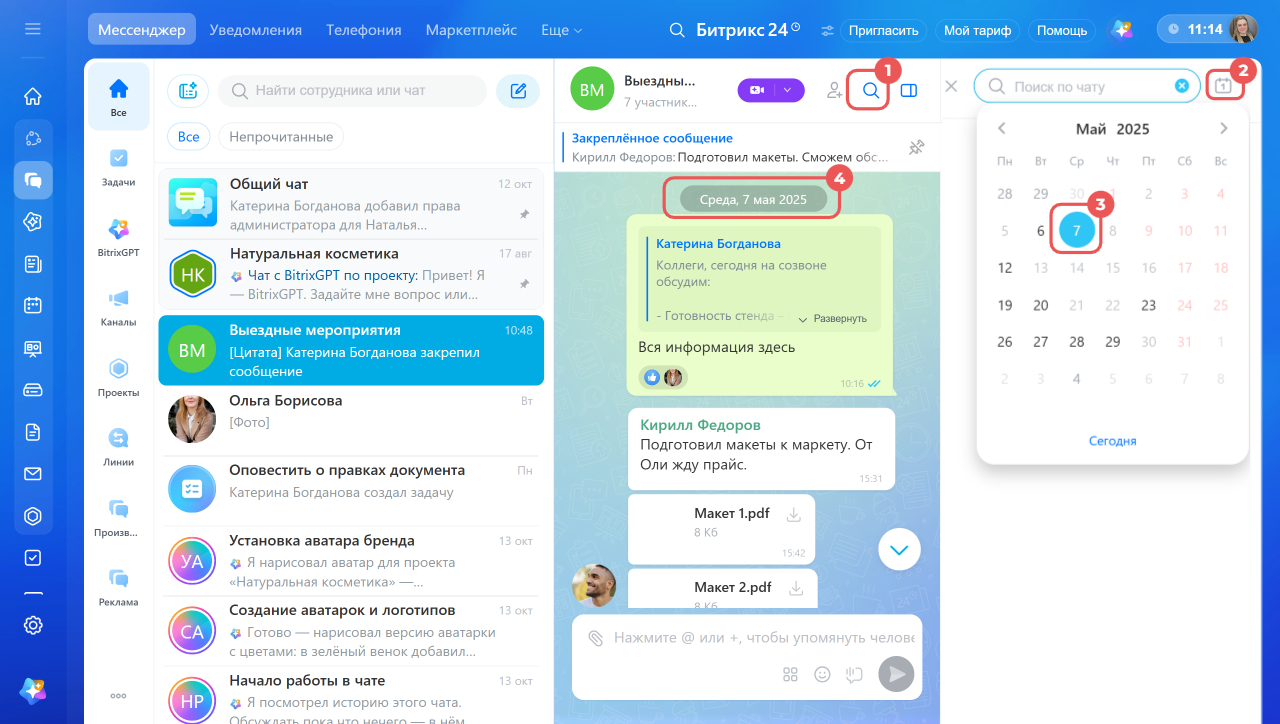
1. Нажмите значок лупы в шапке чата.
2. В панели поиска нажмите значок календаря в правом верхнем углу — откроется календарь.
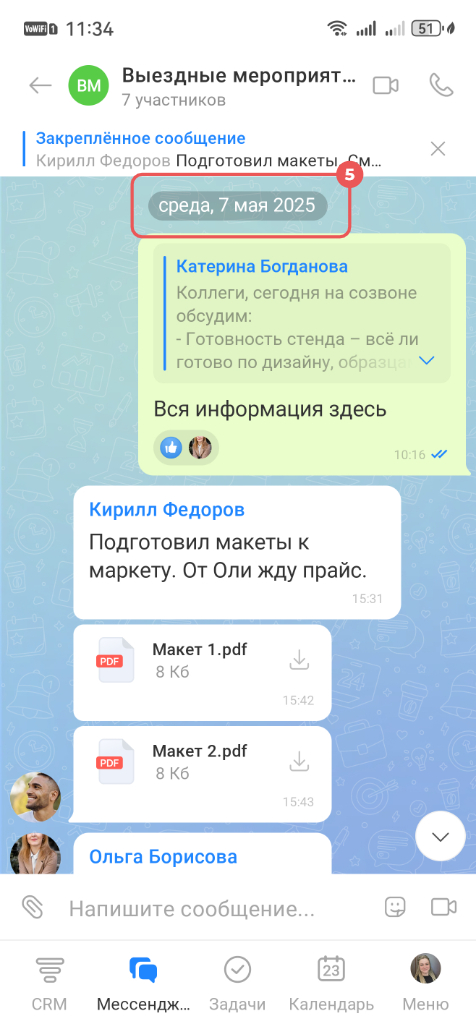
3–4. Выберите день — календарь подсвечивает дни, в которые есть сообщения. Битрикс24 откроет первое доступное сообщение за эту дату.
1. Нажмите на название чата в шапке — откроется сайдбар.
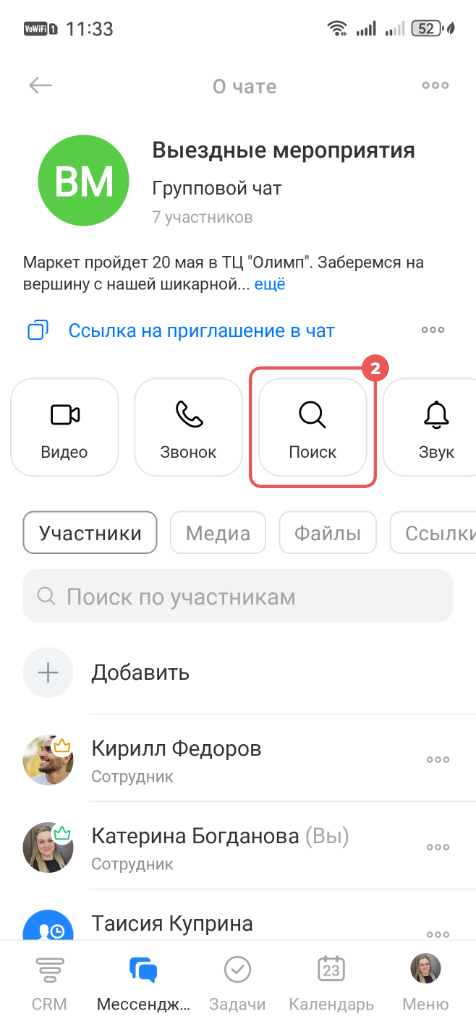
2. Выберите Поиск.
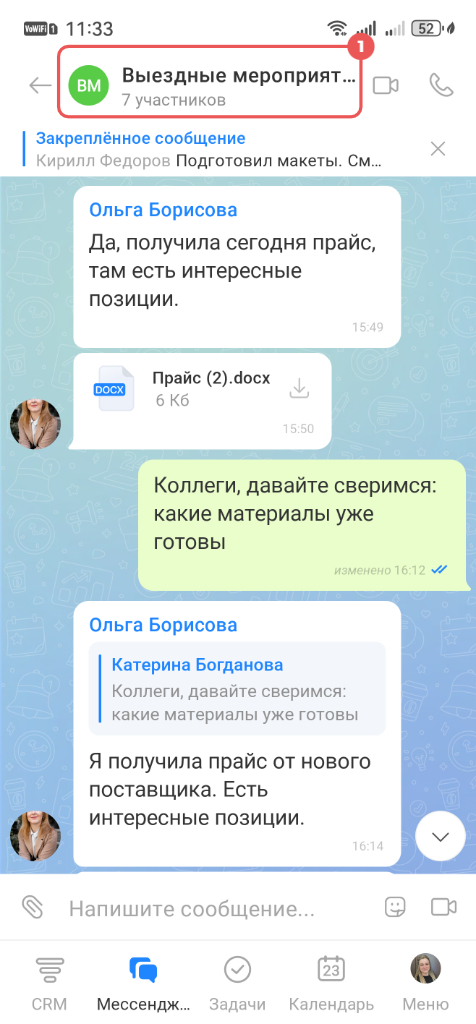
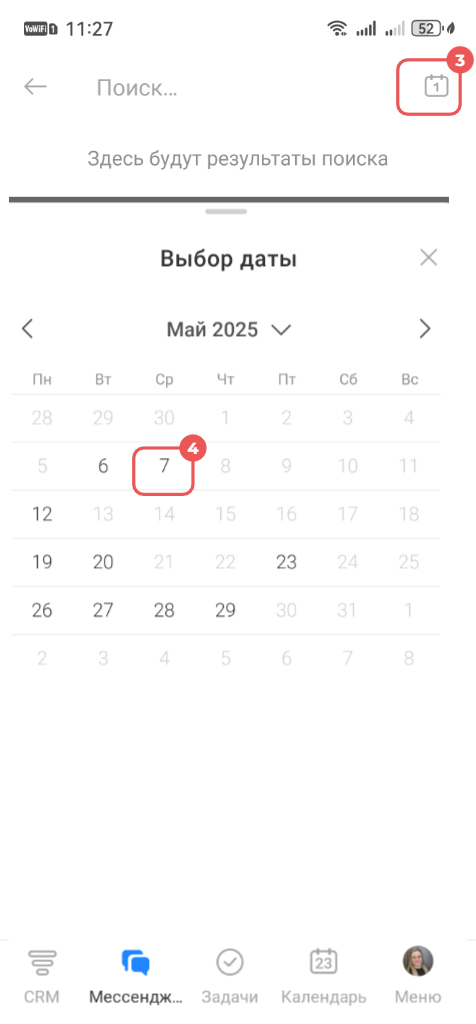
3. Нажмите значок календаря в правом верхнем углу — откроется календарь.
4–5. Выберите день — календарь подсвечивает дни, в которые есть сообщения. Поиск закроется, а чат перейдет к сообщениям за эту дату.
Найти файл, ссылку или другой материал
Используйте сайдбар, если нужно найти файл, изображение, ссылку, голосовое или видеосообщение.
Как работать с файлами в чатах Битрикс24
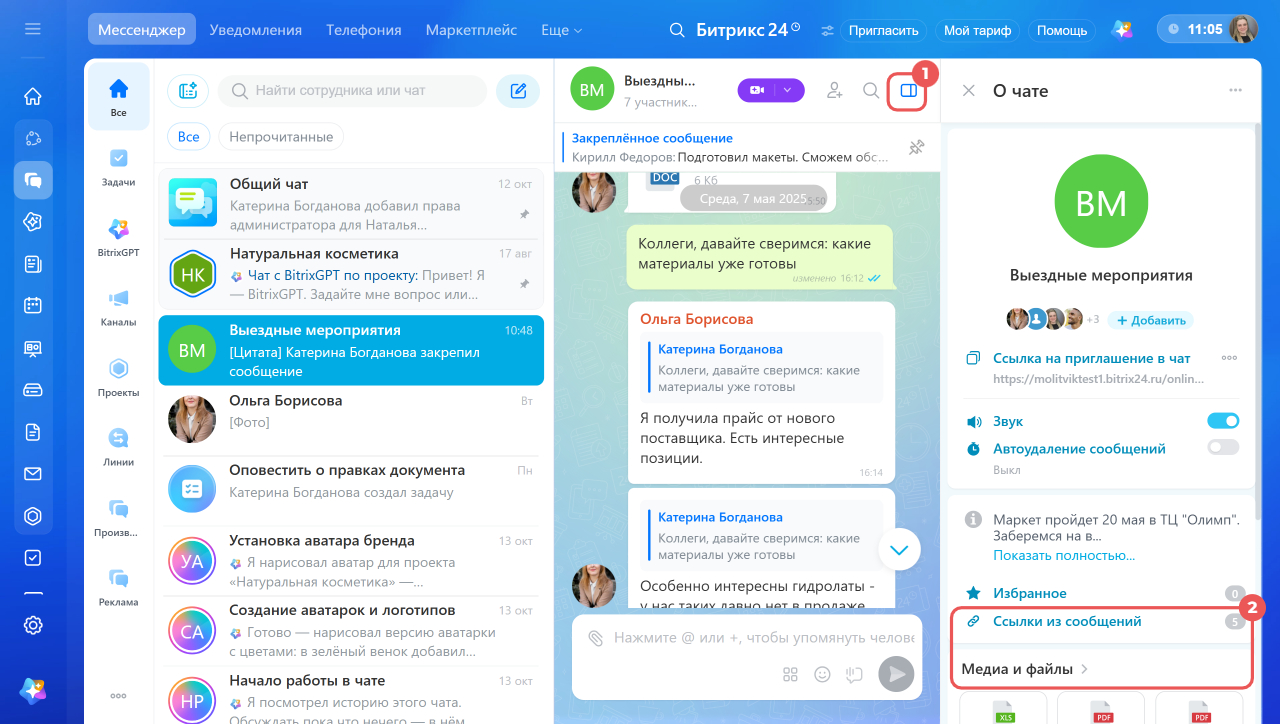
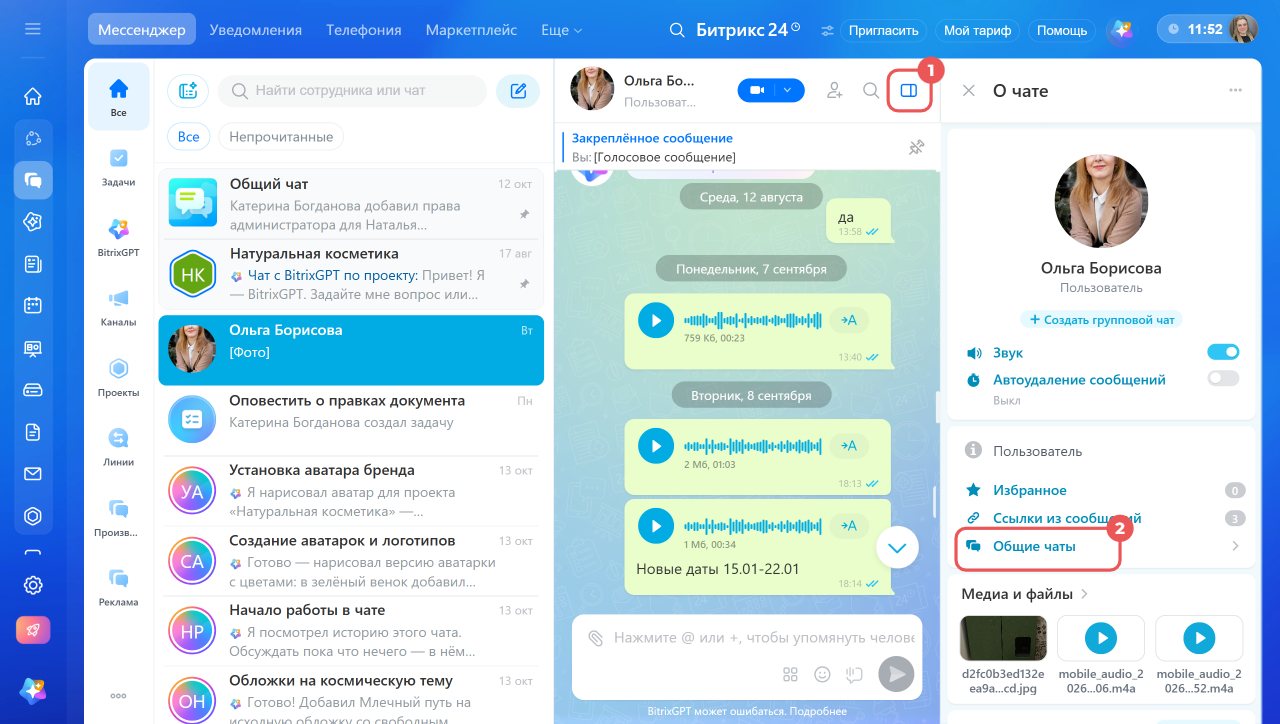
1. Нажмите в правом верхнем углу значок сайдбара — прямоугольник, разделенный вертикальной линией.
2. Выберите раздел:
- Ссылки из сообщений — ссылки, которые отправляли в чат,
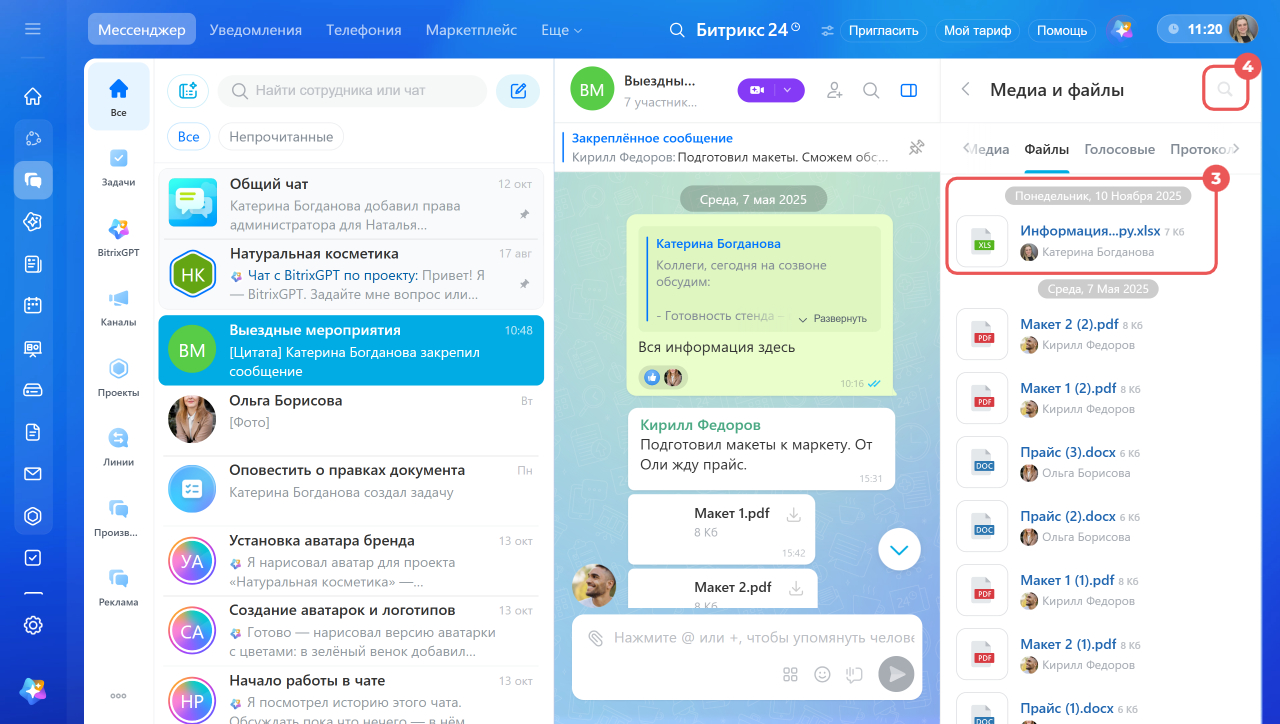
- Медиа и файлы — изображения, видео, документы, голосовые и видеосообщения.
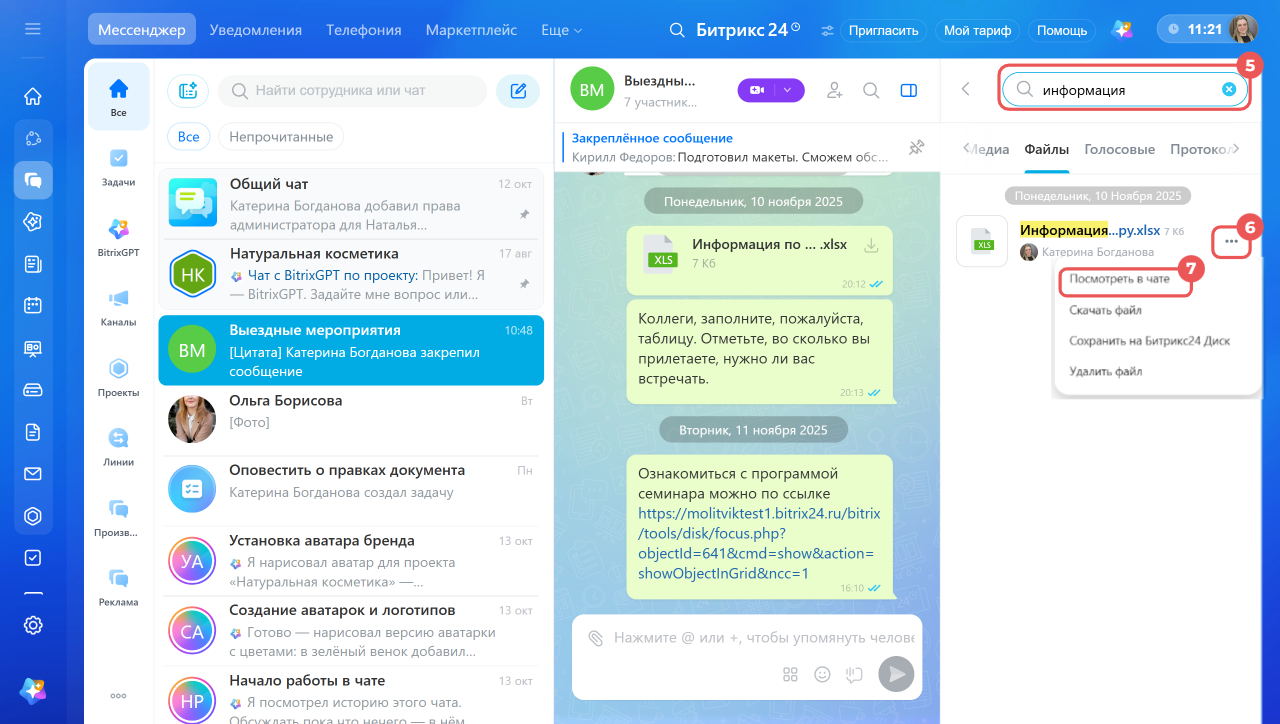
3–4. Найдите нужный файл в списке или через строку поиска — нажмите на значок лупы в правом верхнем углу и введите ключевое слово.
5–7. Чтобы вернуться к исходному обсуждению, наведите курсор на нужный элемент и нажмите справа Три точки (...) > Посмотреть в чате.
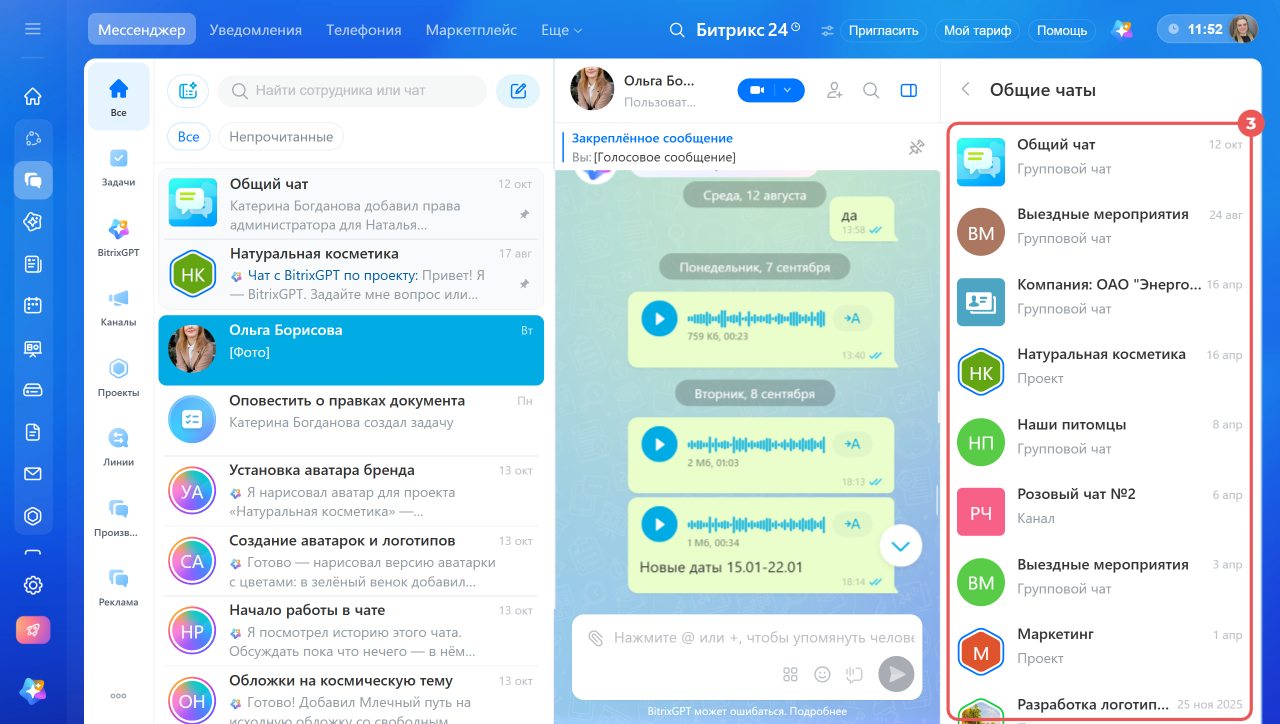
Если не нашли нужный файл в сайдбаре личного чата, но уверены, что сообщение было от коллеги, проверьте общие чаты с сотрудником.
1. Нажмите в правом верхнем углу значок сайдбара — прямоугольник, разделенный вертикальной линией.
2–3. Нажмите Общие чаты, выберите подходящий и повторите поиск в сайдбаре.
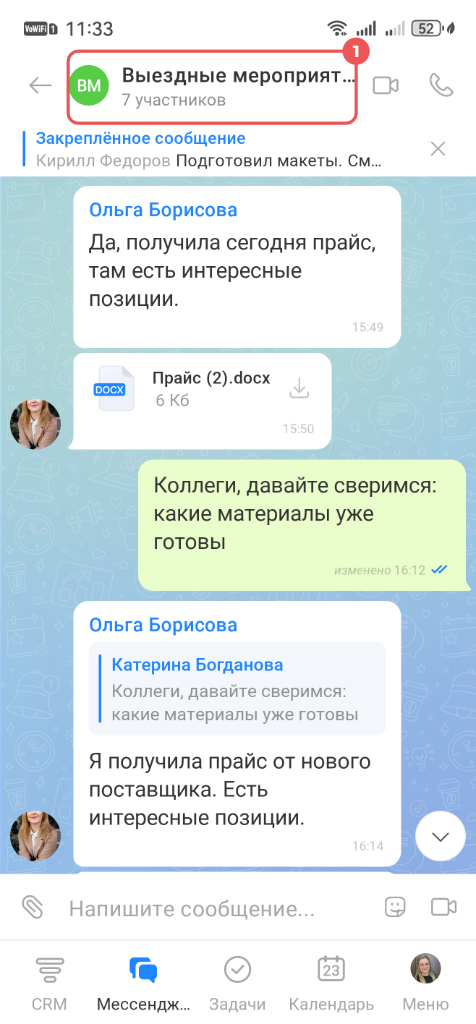
1. Нажмите на название чата в шапке — откроется сайдбар.
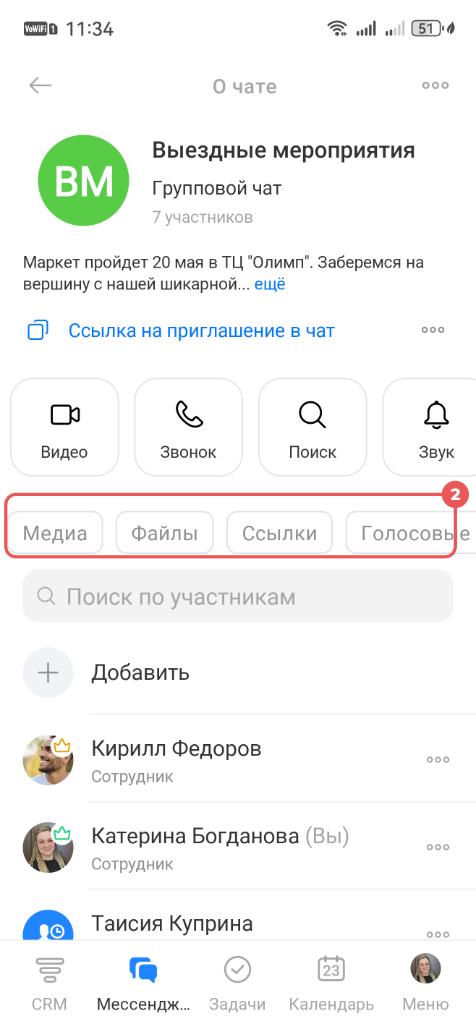
2. Выберите раздел:
- Медиа — изображения и видео, отправленные в чат,
- Файлы — документы, архивы и другие материалы,
- Ссылки — ссылки, которые отправляли в чат,
- Голосовые — голосовые и видеосообщения из чата.
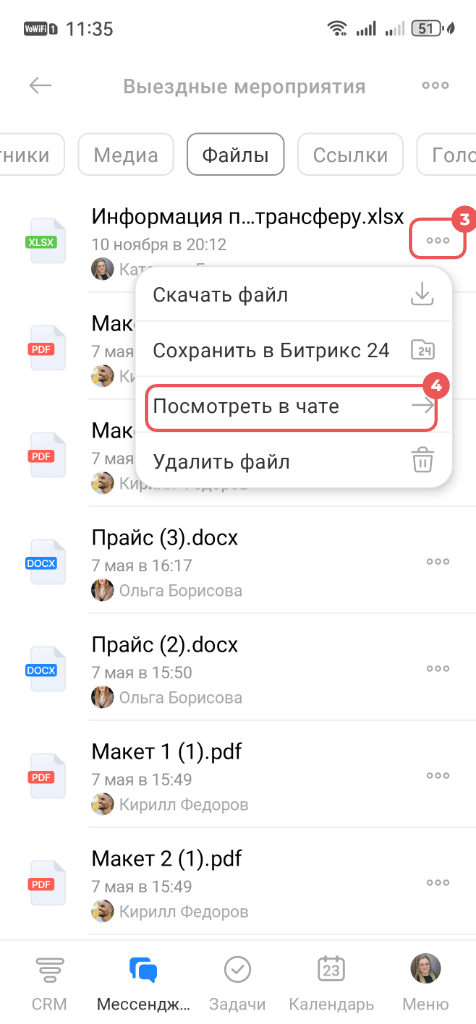
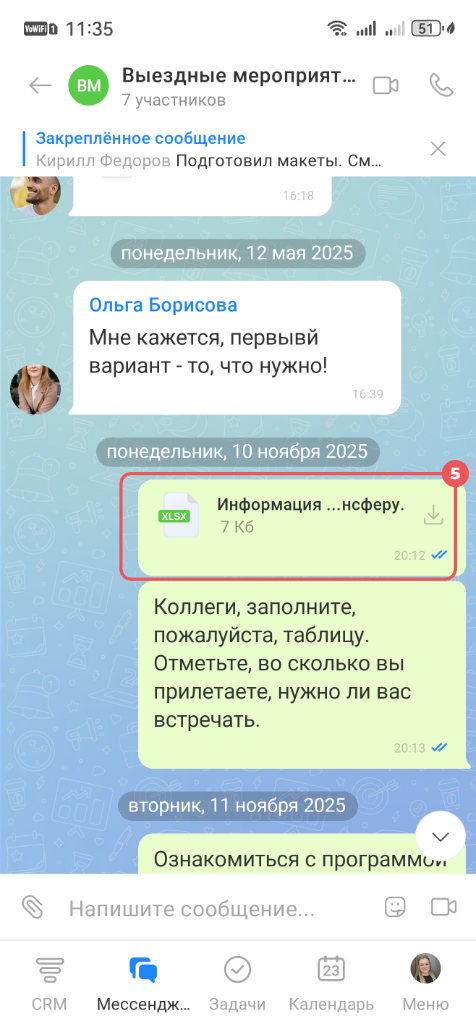
3–5. Чтобы вернуться к исходному обсуждению, зажмите нужный элемент или нажмите на Три точки (...) справа от названия — откроется контекстное меню. В зависимости от элемента выберите Посмотреть в чате или Показать в чате.
Коротко
- В чатах Битрикс24 можно быстро найти информацию по ключевым словам, дате сообщения и в сайдбаре.
- Поиск по ключевым словам позволяет найти подходящие сообщения внутри чата.
- Календарь в поиске переносит к сообщениям за выбранный день.
- Сайдбар хранит файлы, медиа, ссылки, голосовые и видеосообщения чата. Зажмите элемент и выберите Посмотреть в чате, чтобы перейти к исходному сообщению и восстановить контекст обсуждения.