
В чатах Битрикс24 можно обмениваться файлами прямо в переписке, а потом быстро найти нужный документ вместе с обсуждением. Например, коллега прислал договор поставки. Его можно скачать и поработать с ним в другой программе, сохранить на Битрикс24 Диск, а через месяц — вернуться к сообщению и вспомнить, о чем договорились. Файлы в чатах доступны в Битрикс24 на компьютере и в мобильном приложении.
В статье расскажем, как:
Прикрепить файл к сообщению
Когда нужно передать файл коллегам, прикрепите его прямо к сообщению — с компьютера, телефона или Битрикс24 Диска.
С компьютера или Битрикс24 Диска.
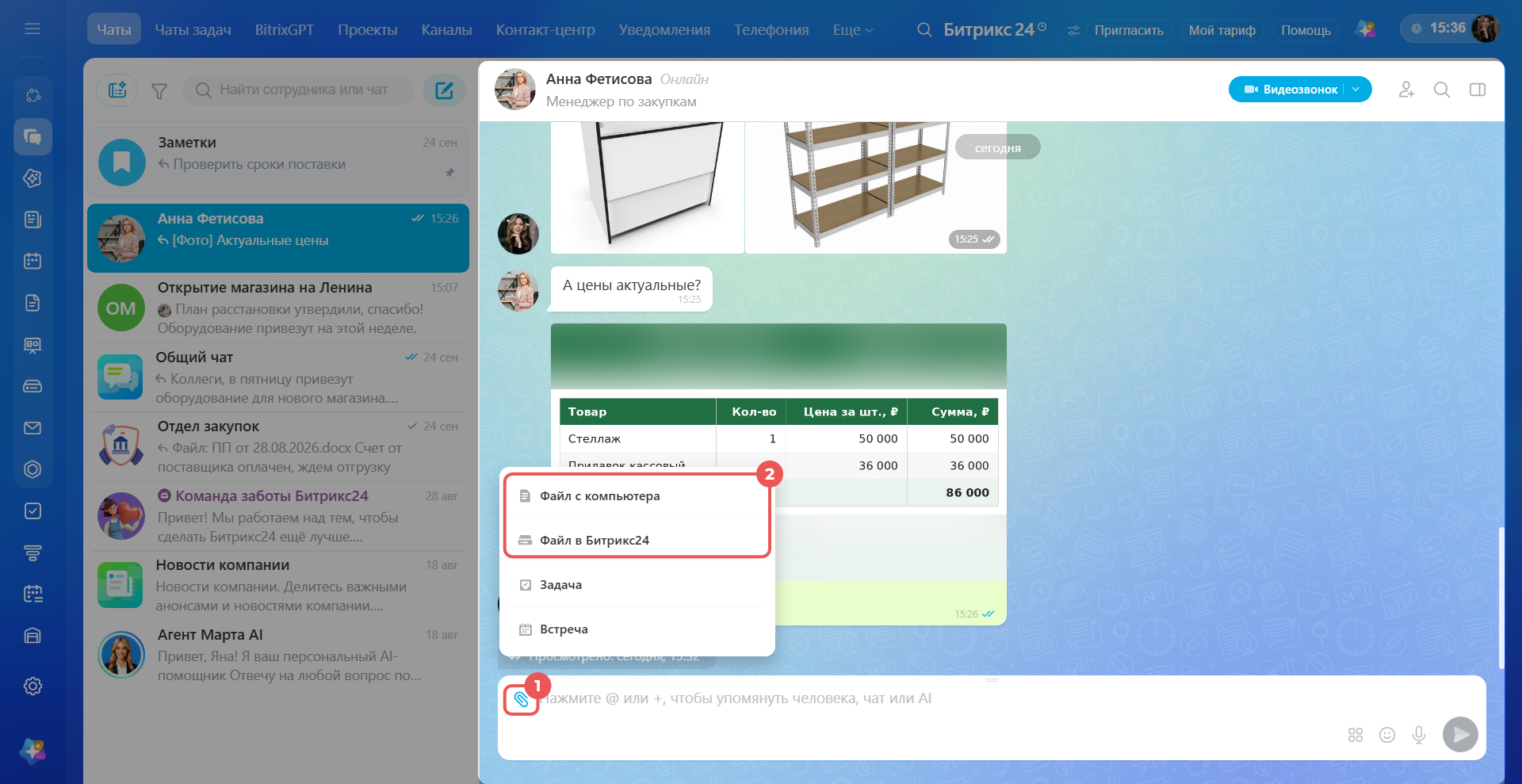
1. Нажмите скрепку в поле ввода сообщения.
2. Выберите, откуда взять файл:
- Файл с компьютера — документ или изображение с устройства,
- Файл в Битрикс24 — файл с Битрикс24 Диска.
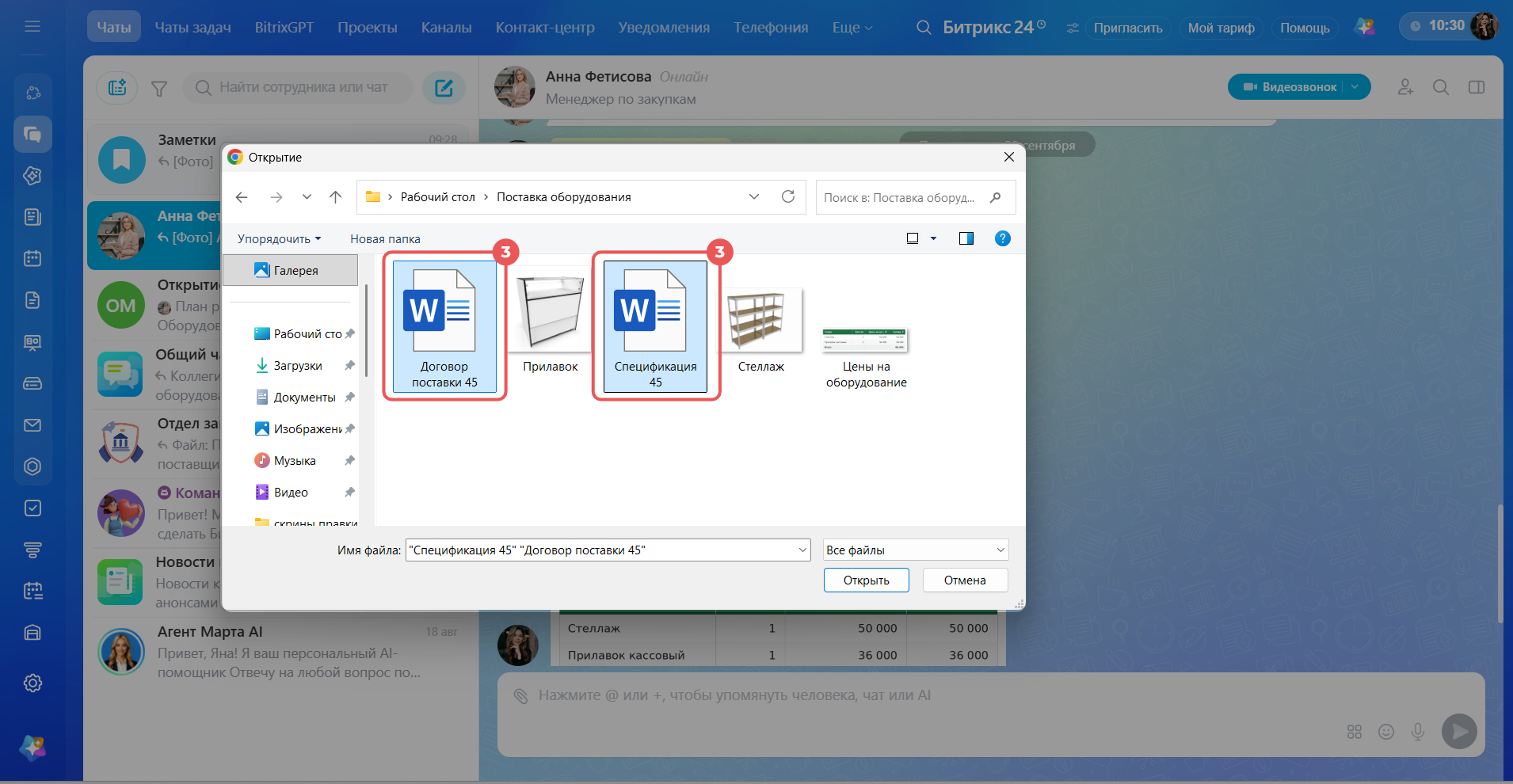
3. Выберите файл — он появится в окне предпросмотра. Чтобы выбрать несколько, зажмите Ctrl (Cmd на Mac) и нажмите на нужные файлы.
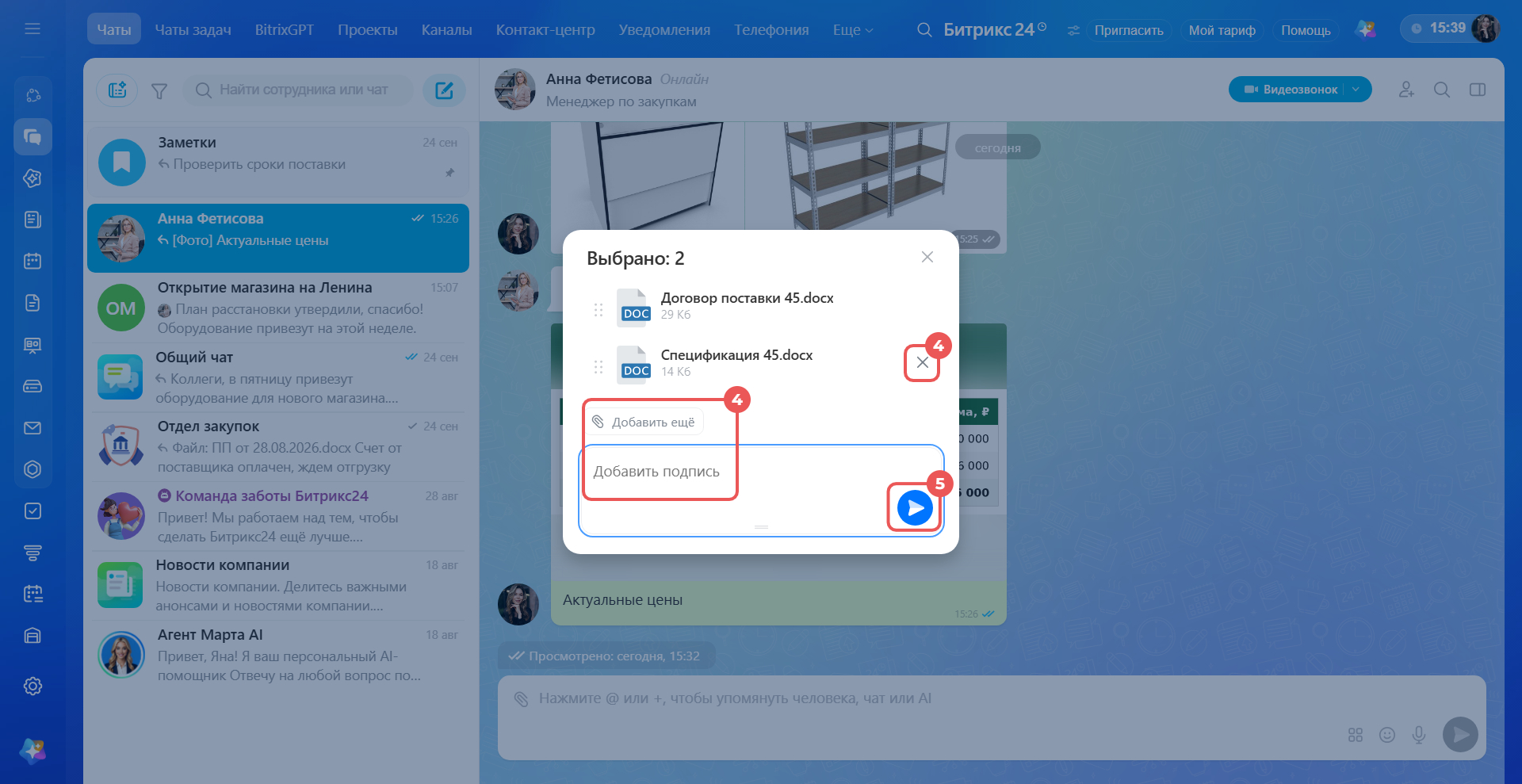
4. В окне предпросмотра проверьте вложения. Здесь можно:
- убрать лишний файл — наведите на него курсор и нажмите крестик,
- подписать вложения — введите текст в поле Добавить подпись,
- упомянуть коллегу в подписи — введите @ и выберите его из списка,
- отформатировать подпись — выделите текст и выберите оформление на панели,
- добавить файл из другой папки — нажмите Добавить еще.
5. Нажмите значок отправки  .
.
Из буфера обмена. Скопируйте файл или изображение, например документ из папки на компьютере или скриншот таблицы с ценами. Поставьте курсор в поле ввода сообщения и нажмите Ctrl + V (Cmd + V на Mac). Вложение появится в окне предпросмотра — проверьте его и нажмите значок отправки .
С телефона или Битрикс24 Диска.
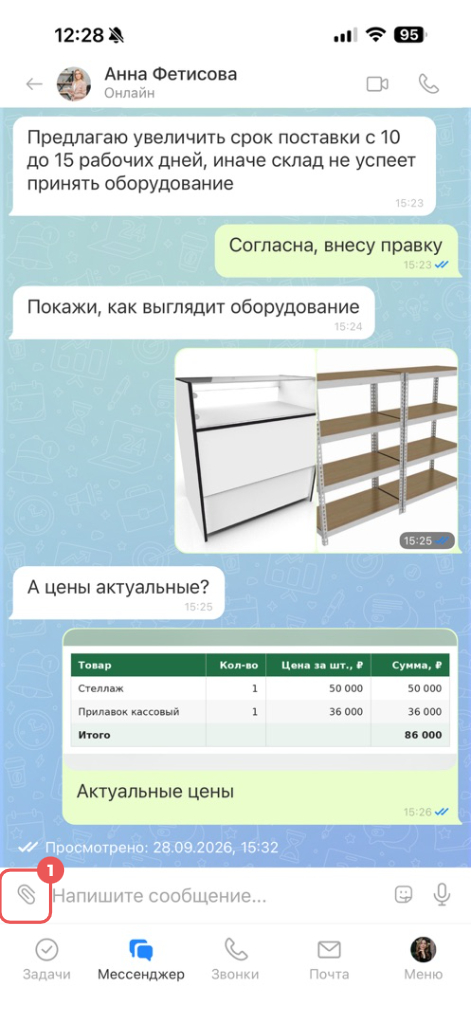
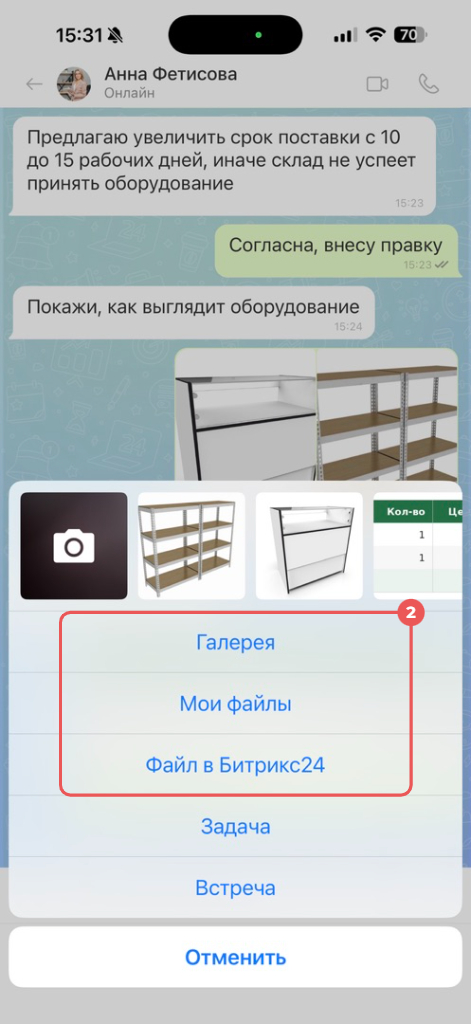
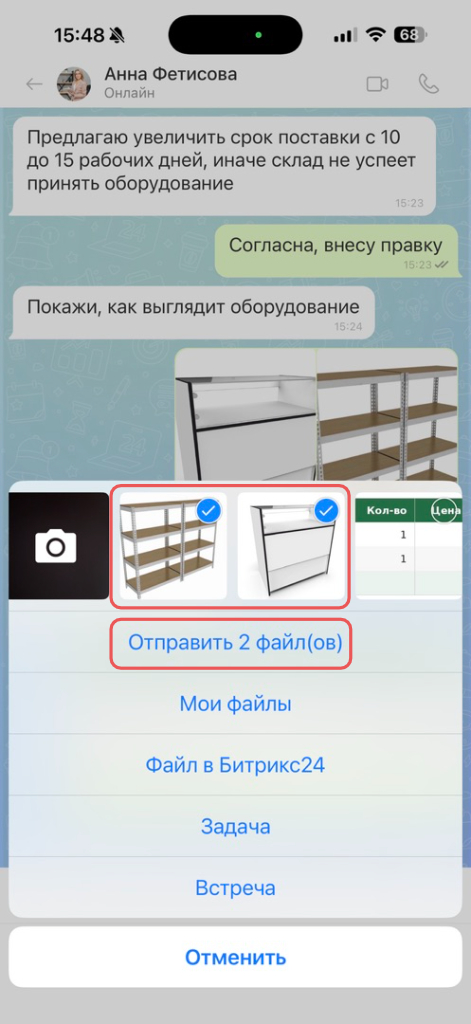
1. Нажмите скрепку в поле ввода сообщения.
2. Выберите, откуда взять файл:
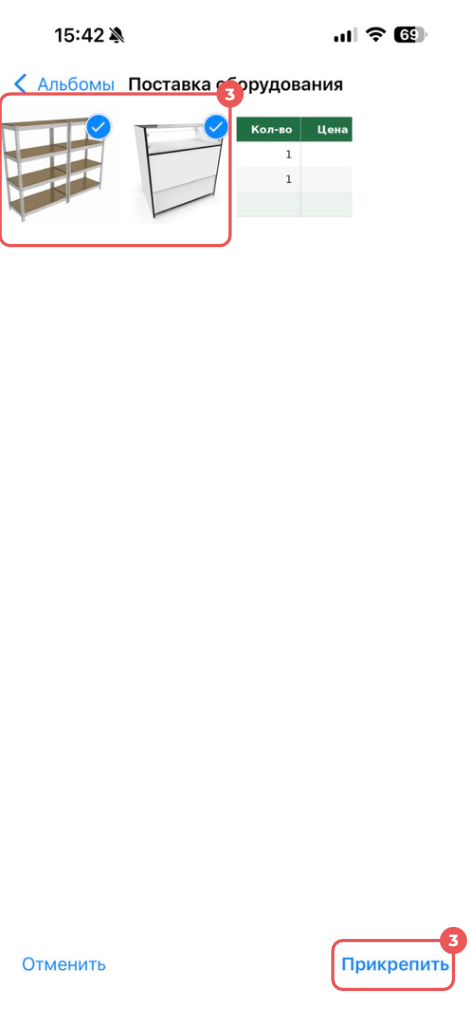
- Галерея — фотографии и изображения с телефона,
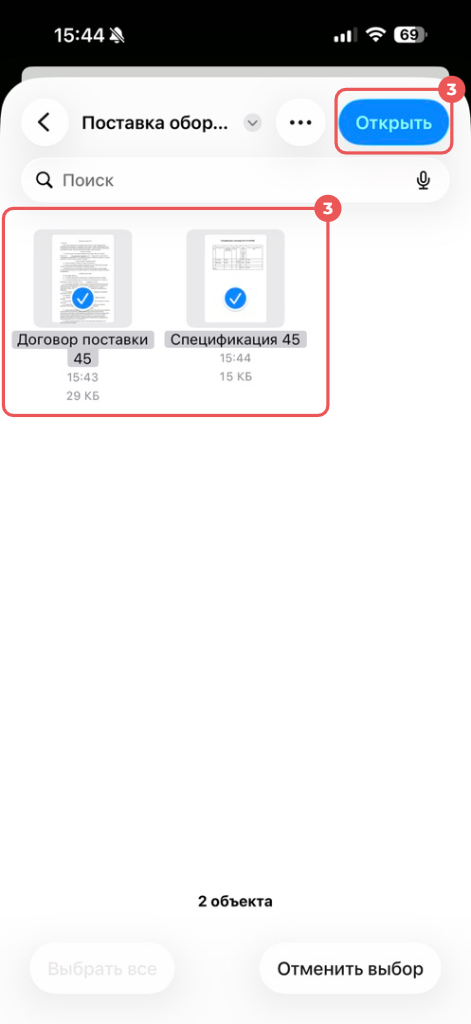
- Мои файлы — документы из памяти телефона,
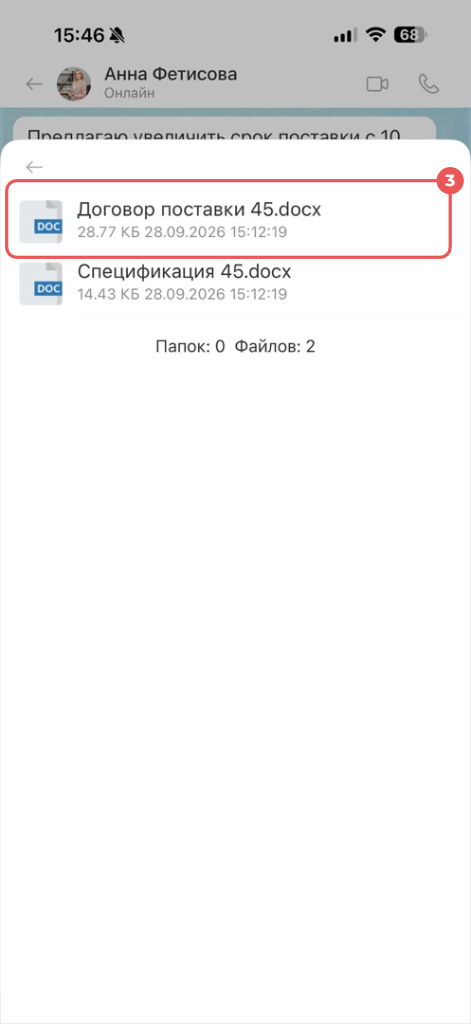
- Файл в Битрикс24 — файлы с Битрикс24 Диска.
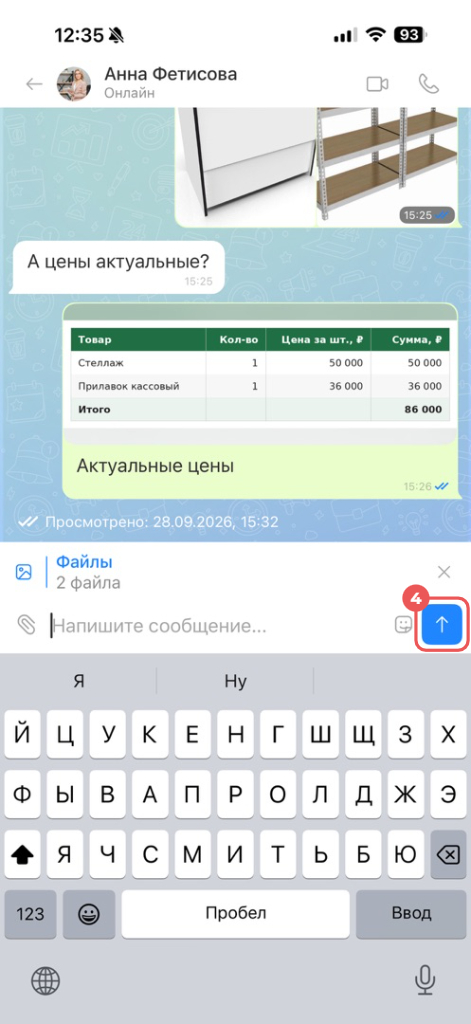
3. Отметьте нужные файлы — они появятся над полем ввода. В Галерее и Моих файлах можно выбрать сразу несколько, с Битрикс24 Диска — только один.
4. Нажмите значок отправки  .
.
Недавние фото можно отметить сразу в ленте миниатюр над пунктами меню. Тогда вместо пункта Галерея появится кнопка с числом выбранных файлов — нажмите ее.
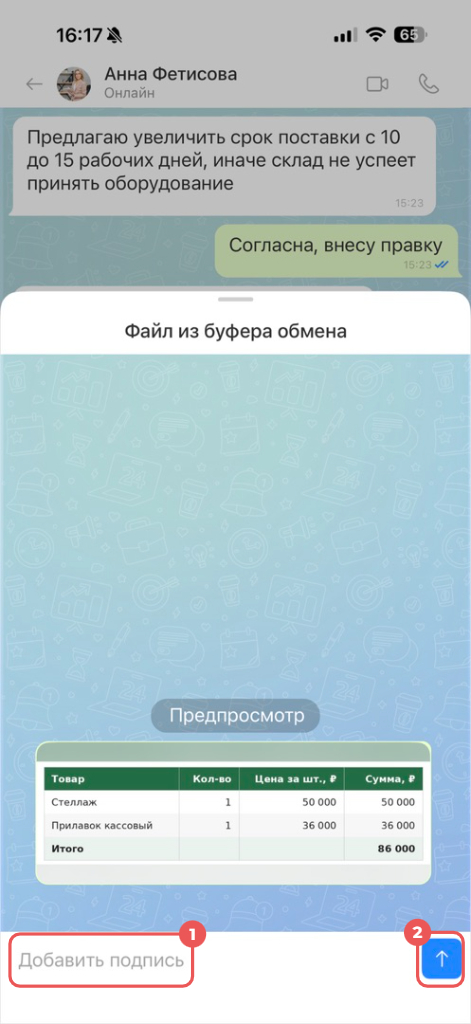
Из буфера обмена. Скопируйте изображение в галерее или на сайте, затем нажмите и удерживайте поле ввода сообщения и выберите Вставить — откроется окно Файл из буфера обмена:
1. Если нужно, добавьте подпись.
2. Нажмите значок отправки .
Уроки, обучение, полезные истории, кейсы и эксклюзивные эфиры — все в канале Max для пользователей «Битрикс24 печатает»
Скачать файл на устройство
Скачайте файл, чтобы открыть его в другой программе или загрузить в сервис, например в личный кабинет банка. На компьютере он появится в загрузках браузера, на телефоне — в выбранной папке.
Скачивать документ не обязательно, если нужно только прочитать его. Нажмите на документ в сообщении, чтобы открыть его прямо в Битрикс24.
Предпросмотр файлов в Битрикс24: быстрый доступ и возможные действия
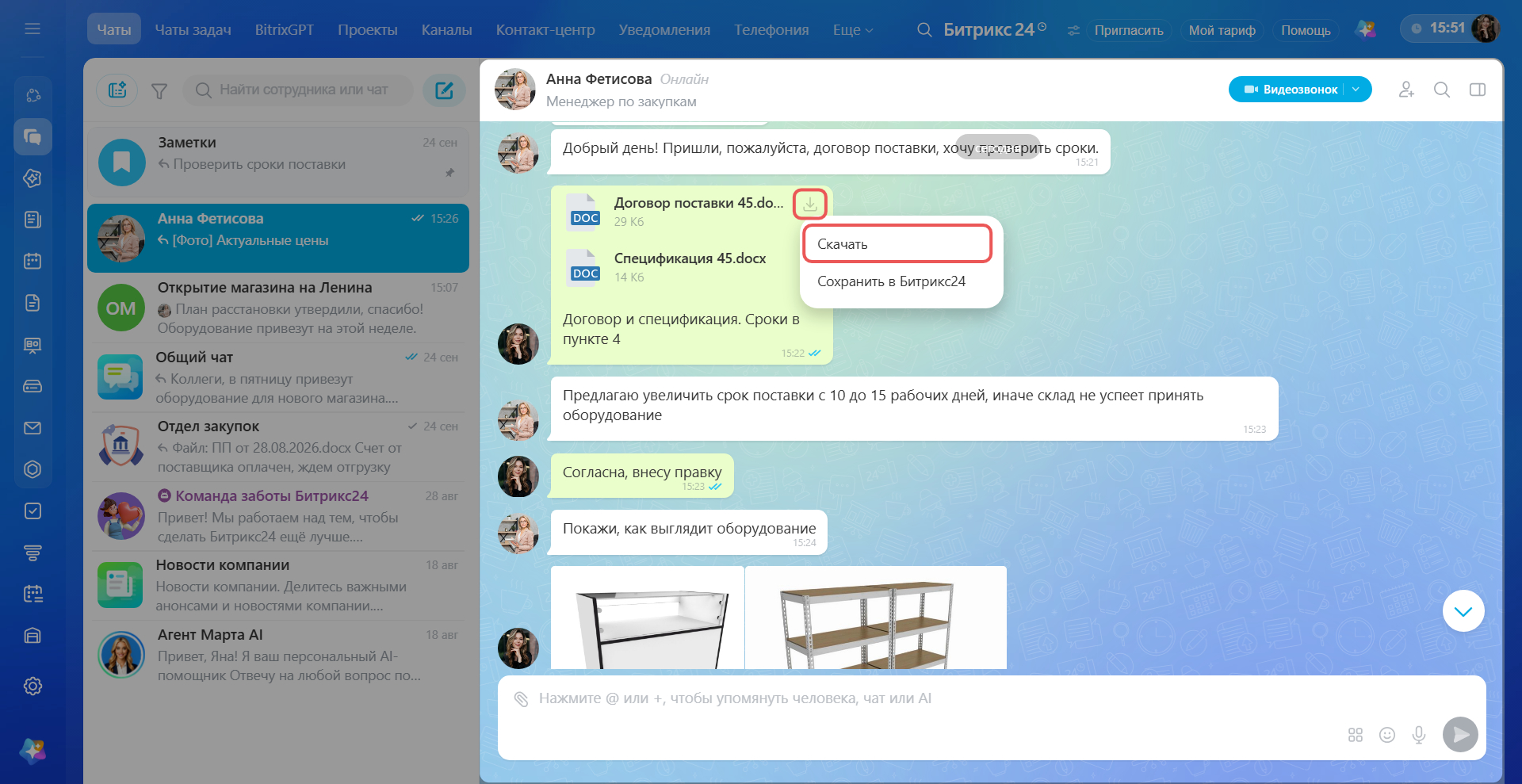
Документ. Нажмите значок скачивания  справа от названия файла и выберите Скачать. Значок есть у каждого документа, даже если в сообщении их несколько.
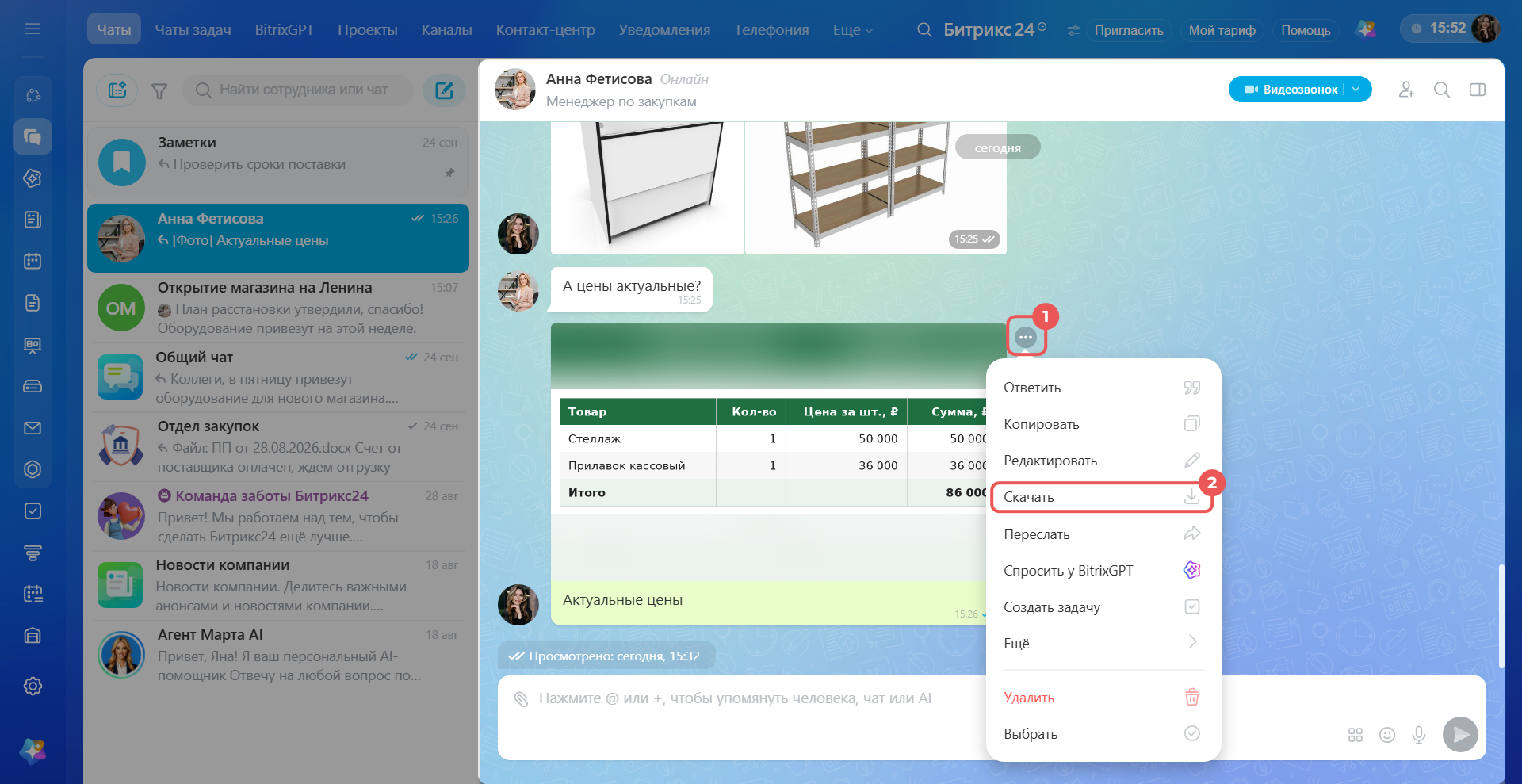
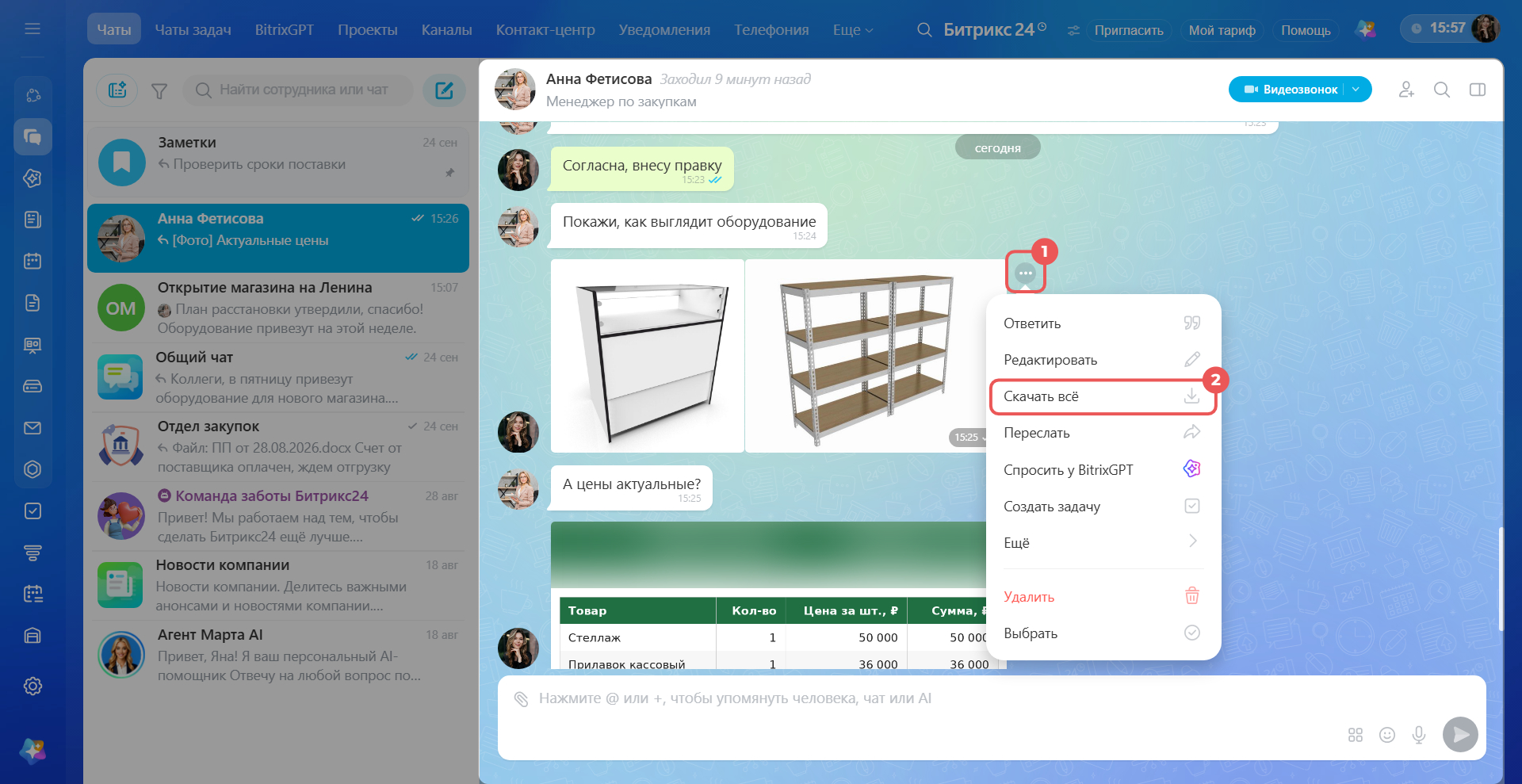
Все файлы сообщения.
1. Наведите курсор на сообщение и нажмите Три точки (...) справа.
2. Выберите Скачать. Если в сообщении несколько файлов, пункт будет называться Скачать все.
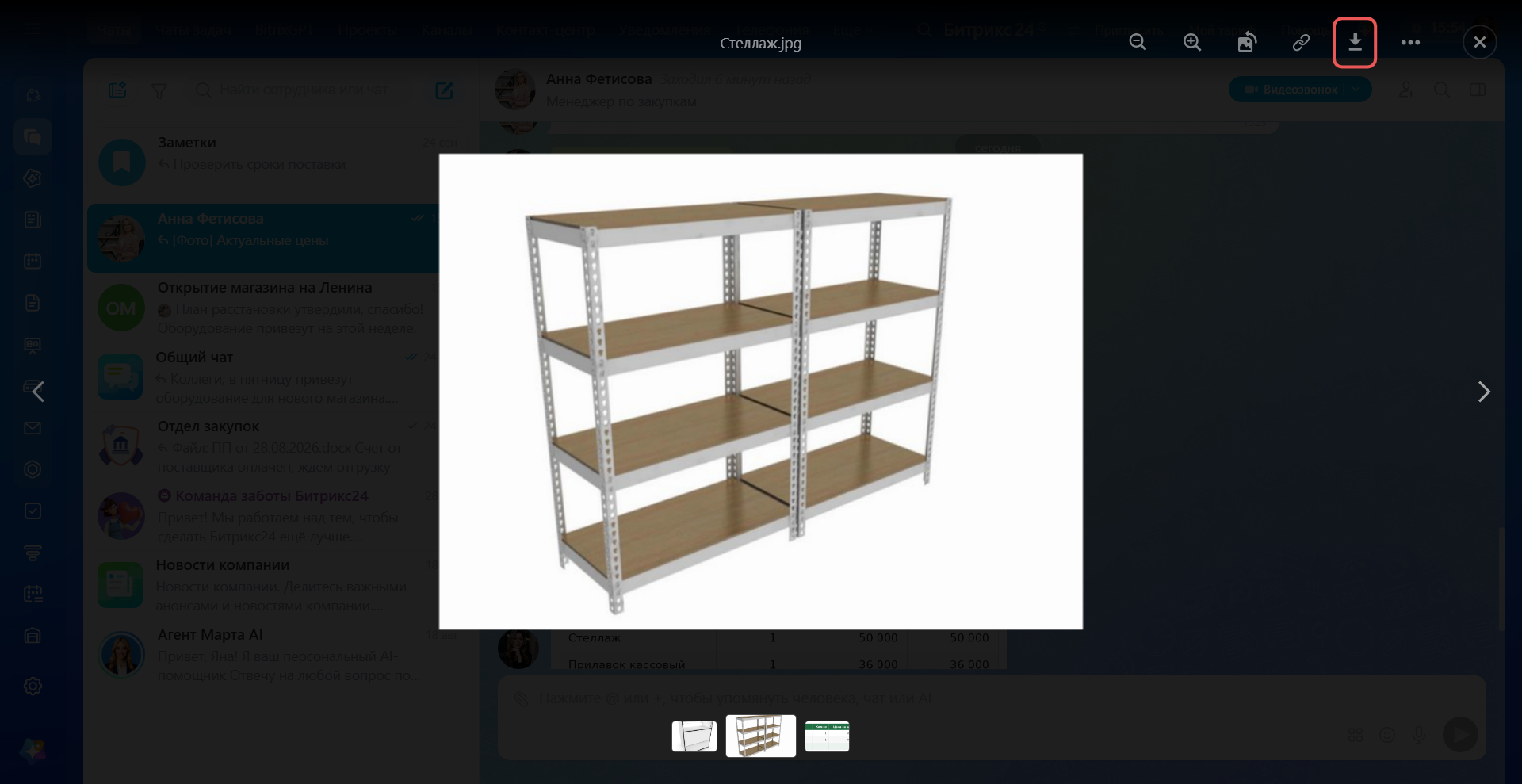
Одно изображение из нескольких. Откройте нужное изображение и нажмите значок скачивания  на панели сверху окна просмотра.
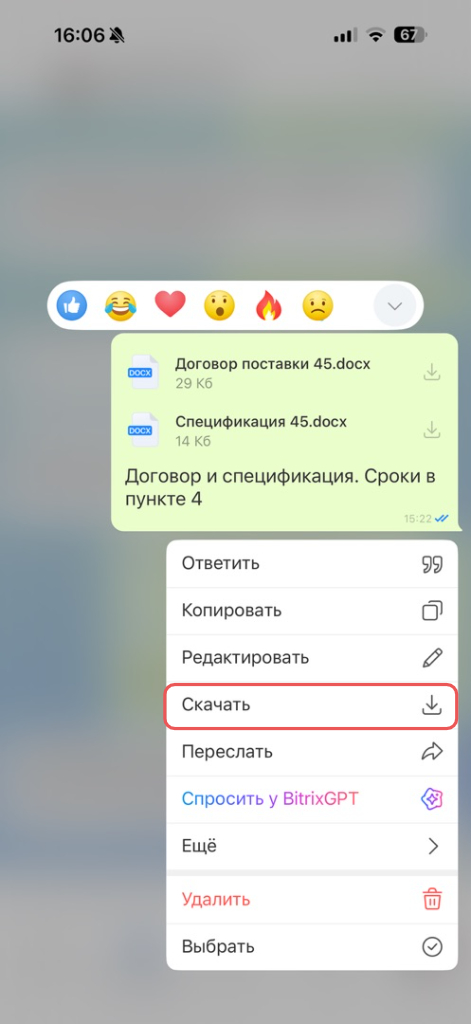
Все файлы сообщения. Зажмите сообщение с файлами и выберите Скачать.
Один файл из нескольких.
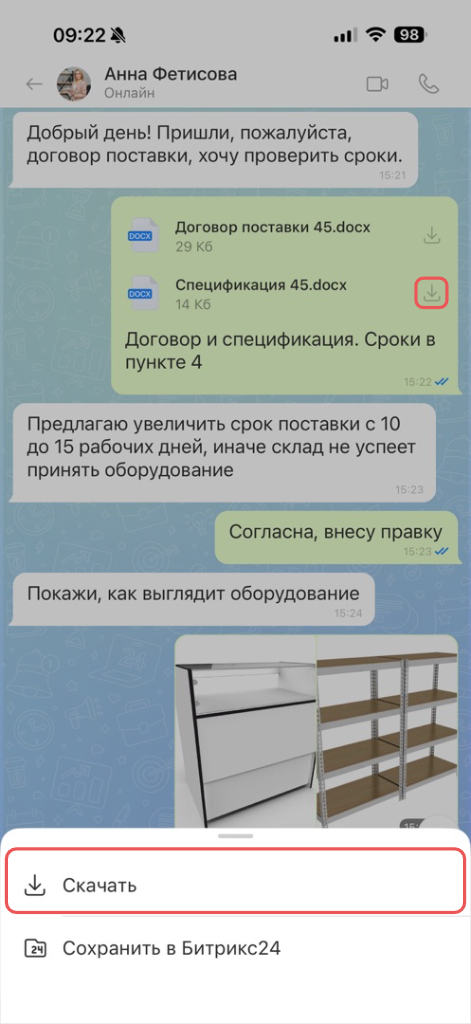
- Документ — нажмите значок скачивания рядом с файлом и выберите Скачать.
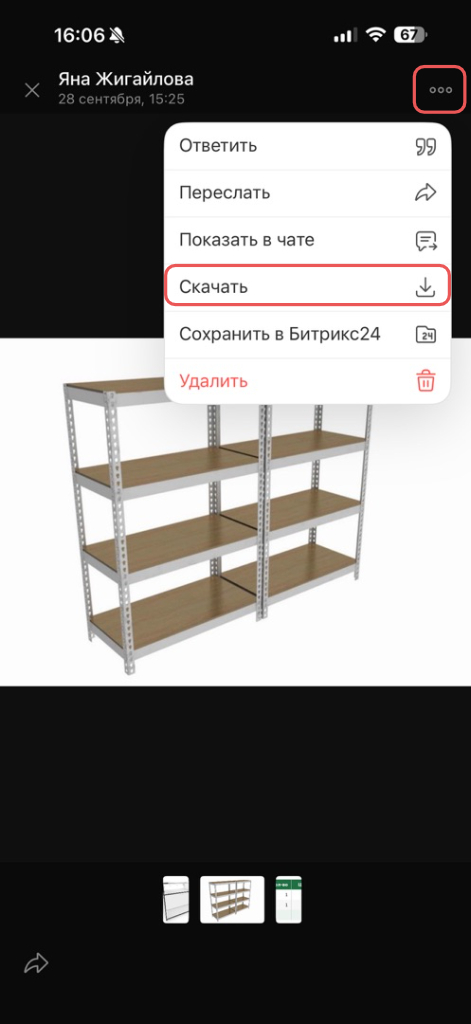
- Изображение — нажмите на него и в окне просмотра выберите Три точки (...) > Скачать.
Откроется окно сохранения — выберите папку и нажмите Сохранить.
Сохранить файл на Битрикс24 Диск
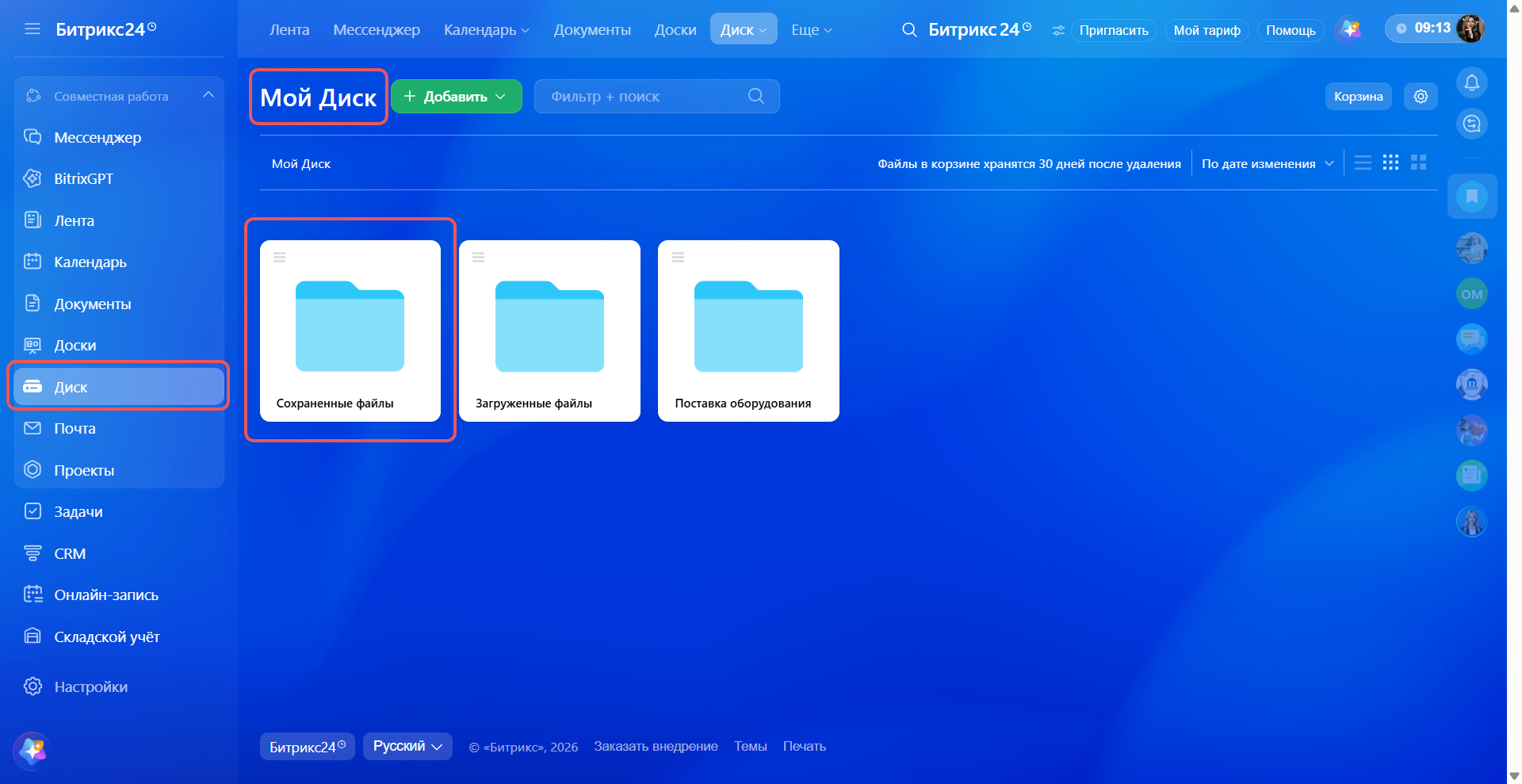
Сохраните файл на Битрикс24 Диск, чтобы он был под рукой отдельно от переписки. Файлы из всех чатов попадают в одну папку — Сохраненные файлы, и открыть их можно из раздела Диск, не вспоминая, в каком чате их прислали.
Все файлы сообщения.
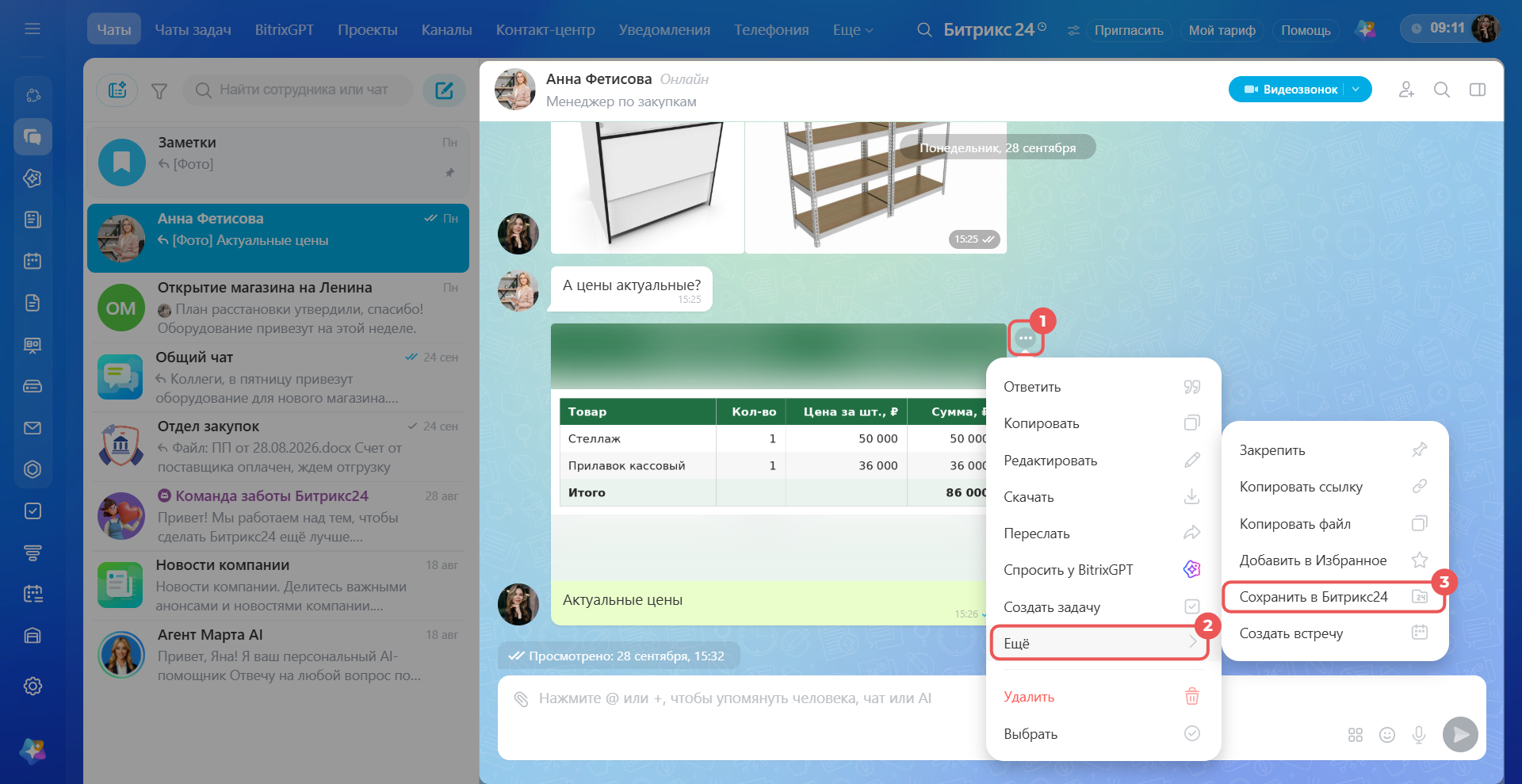
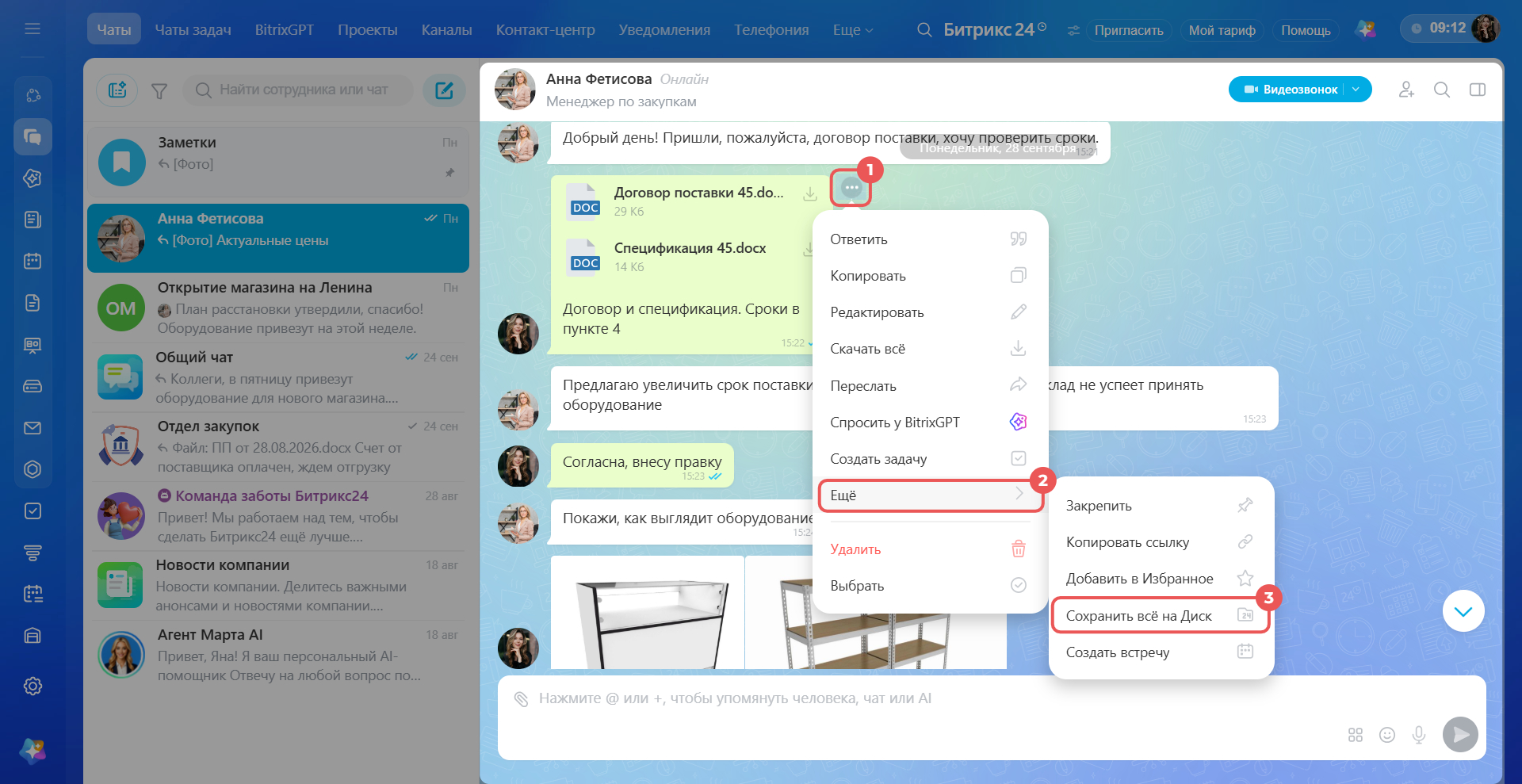
1. Наведите курсор на сообщение и нажмите Три точки (...) справа.
2. Откройте Еще.
3. Выберите Сохранить в Битрикс24. Если в сообщении несколько файлов, пункт будет называться Сохранить все на Диск.
Один файл из нескольких.
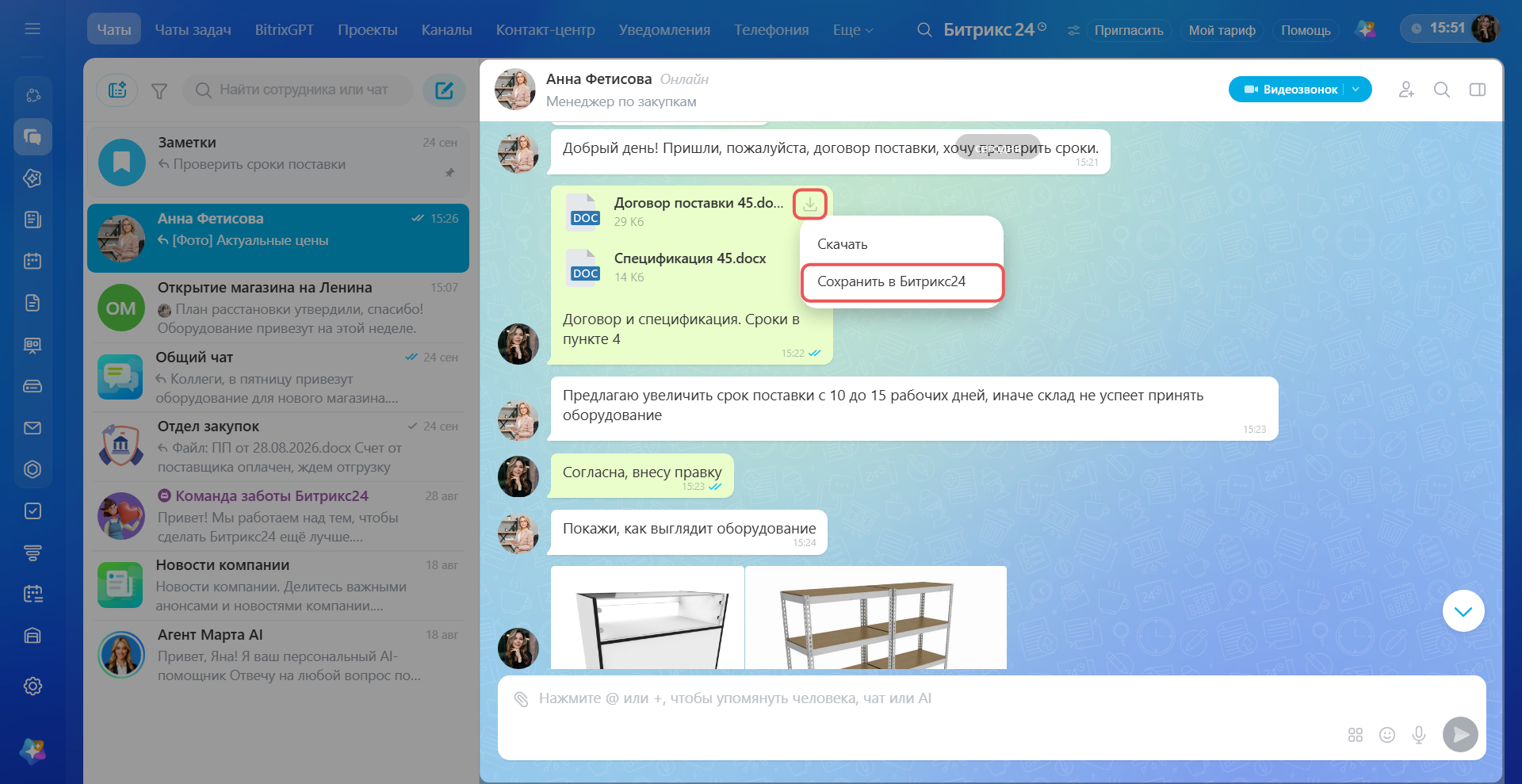
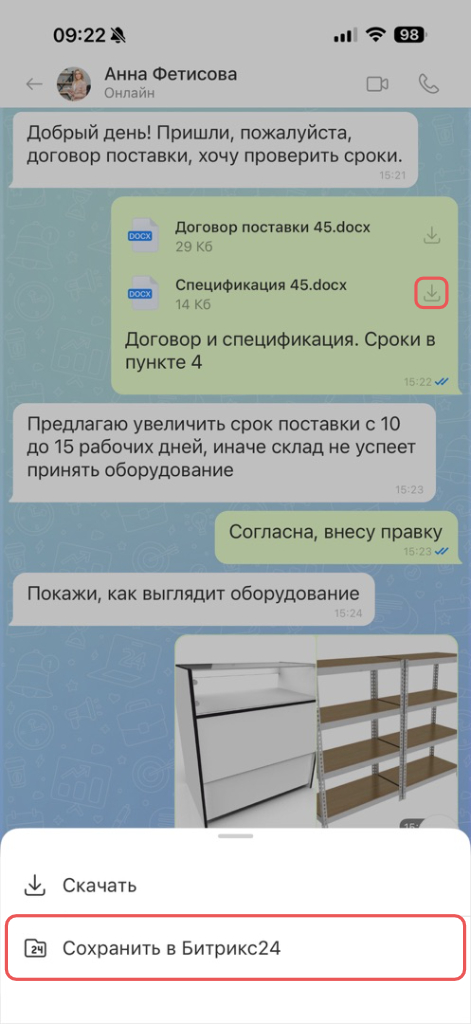
- Документ — нажмите значок скачивания рядом с файлом и выберите Сохранить в Битрикс24.
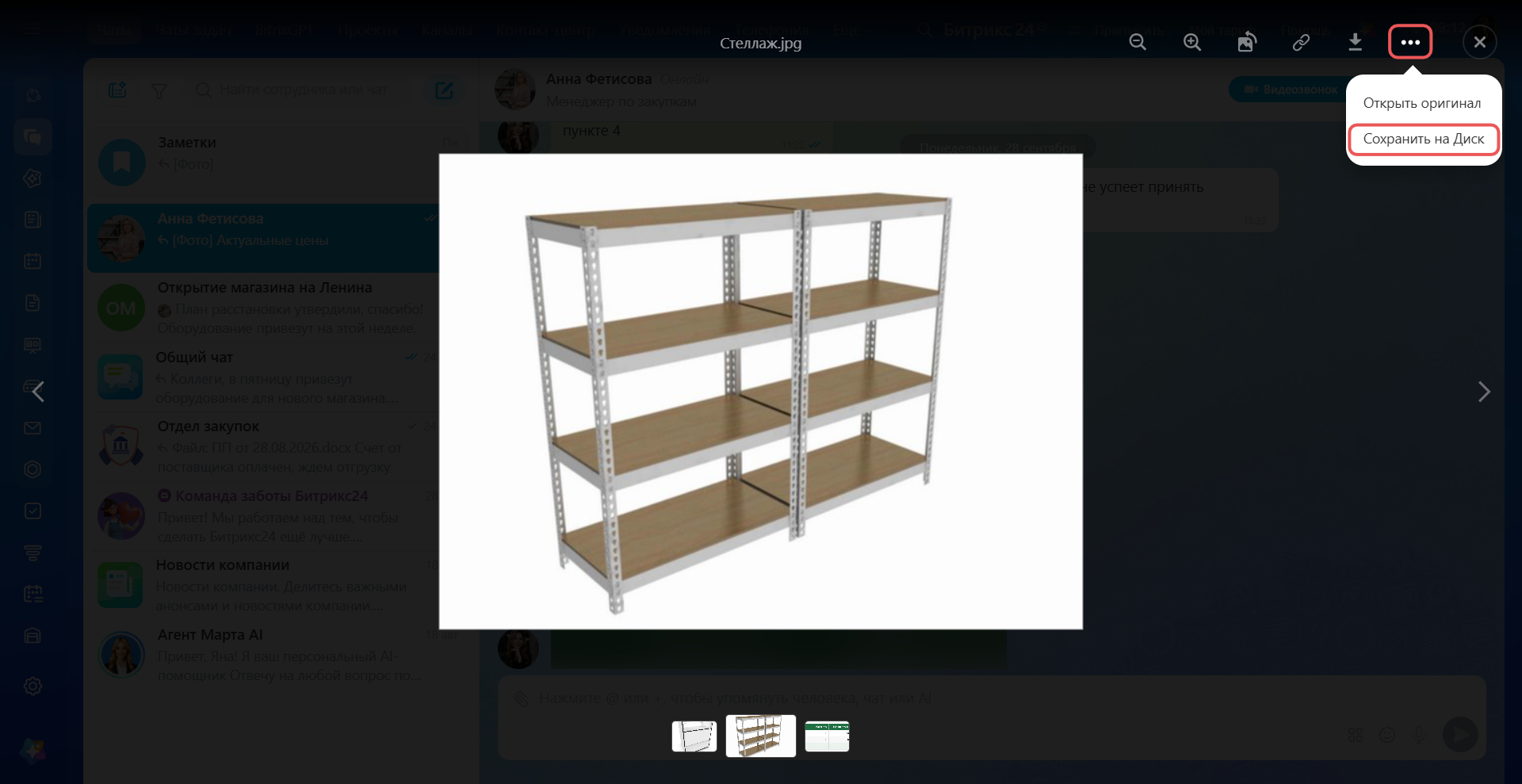
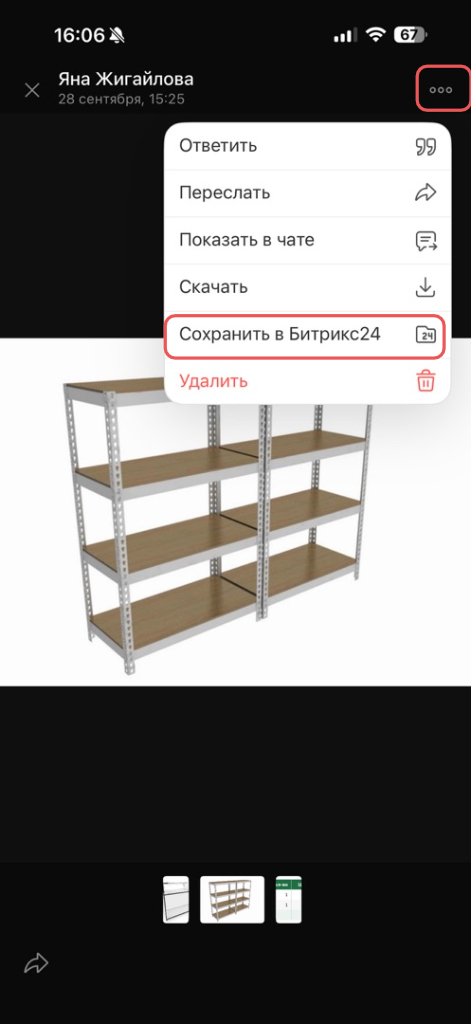
- Изображение — нажмите на него и в окне просмотра выберите Три точки (...) > Сохранить на Диск.
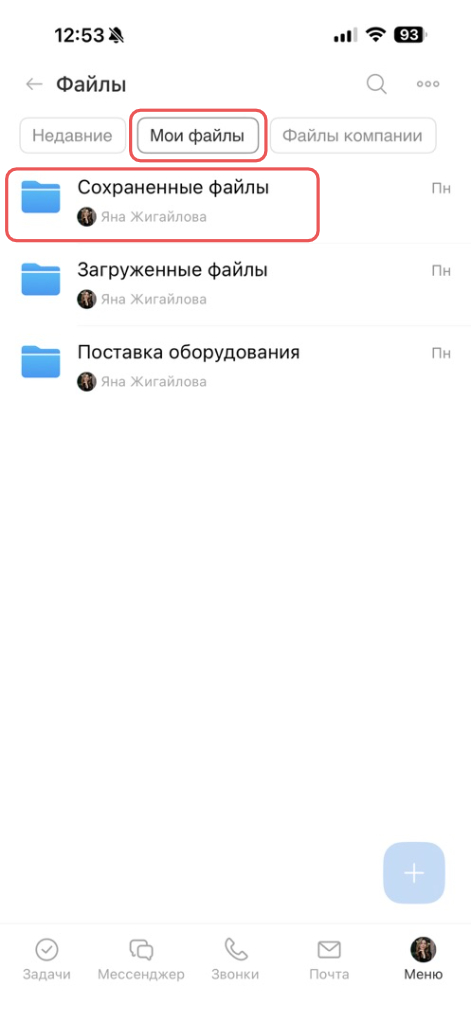
Появится уведомление, что файл сохранен на Диск. Найти его можно в Диск > Мой диск > Сохраненные файлы.
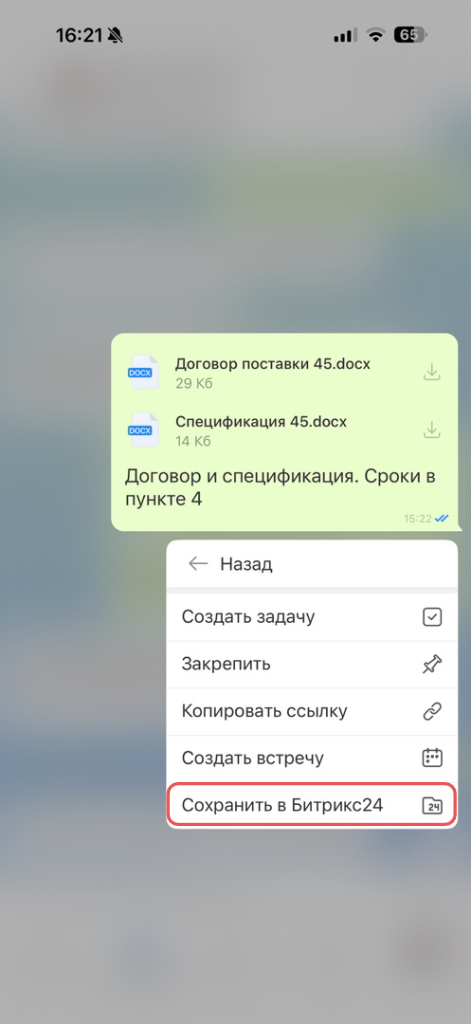
Все файлы сообщения. Зажмите сообщение с файлами и выберите Еще > Сохранить в Битрикс24.
Один файл из нескольких.
- Документ — нажмите значок скачивания рядом с файлом и выберите Сохранить в Битрикс24.
- Изображение — нажмите на него и в окне просмотра выберите Три точки (...) > Сохранить в Битрикс24.
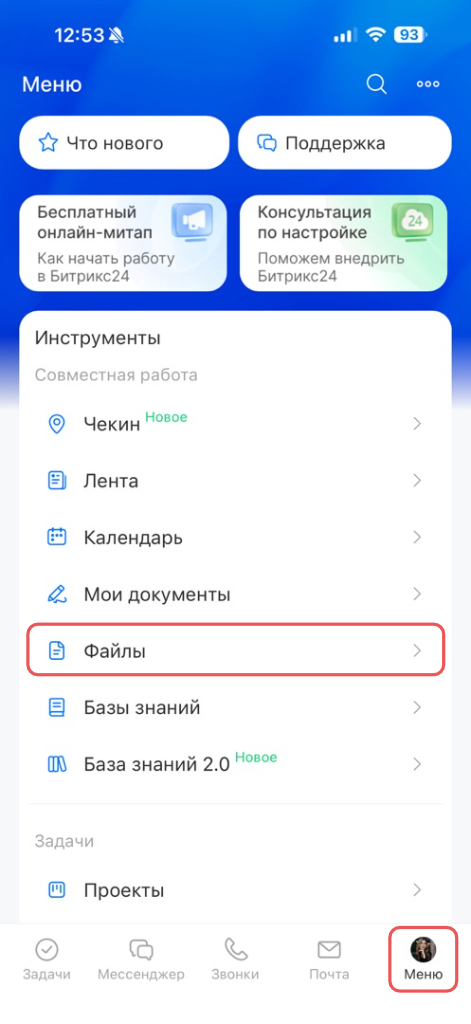
Появится уведомление, что файл сохранен в Битрикс24. Найти его можно в Меню > Файлы > Мои файлы > Сохраненные файлы.
Найти файл и вернуться к обсуждению
Все файлы чата, в том числе изображения, собраны в одном месте — вам не придется пролистывать всю переписку. Оттуда можно сразу перейти к сообщению, в котором прислали файл, и прочитать обсуждение вокруг него. Это пригодится, если через месяц вы захотите вспомнить, какие правки к договору согласовали и кто их предложил.
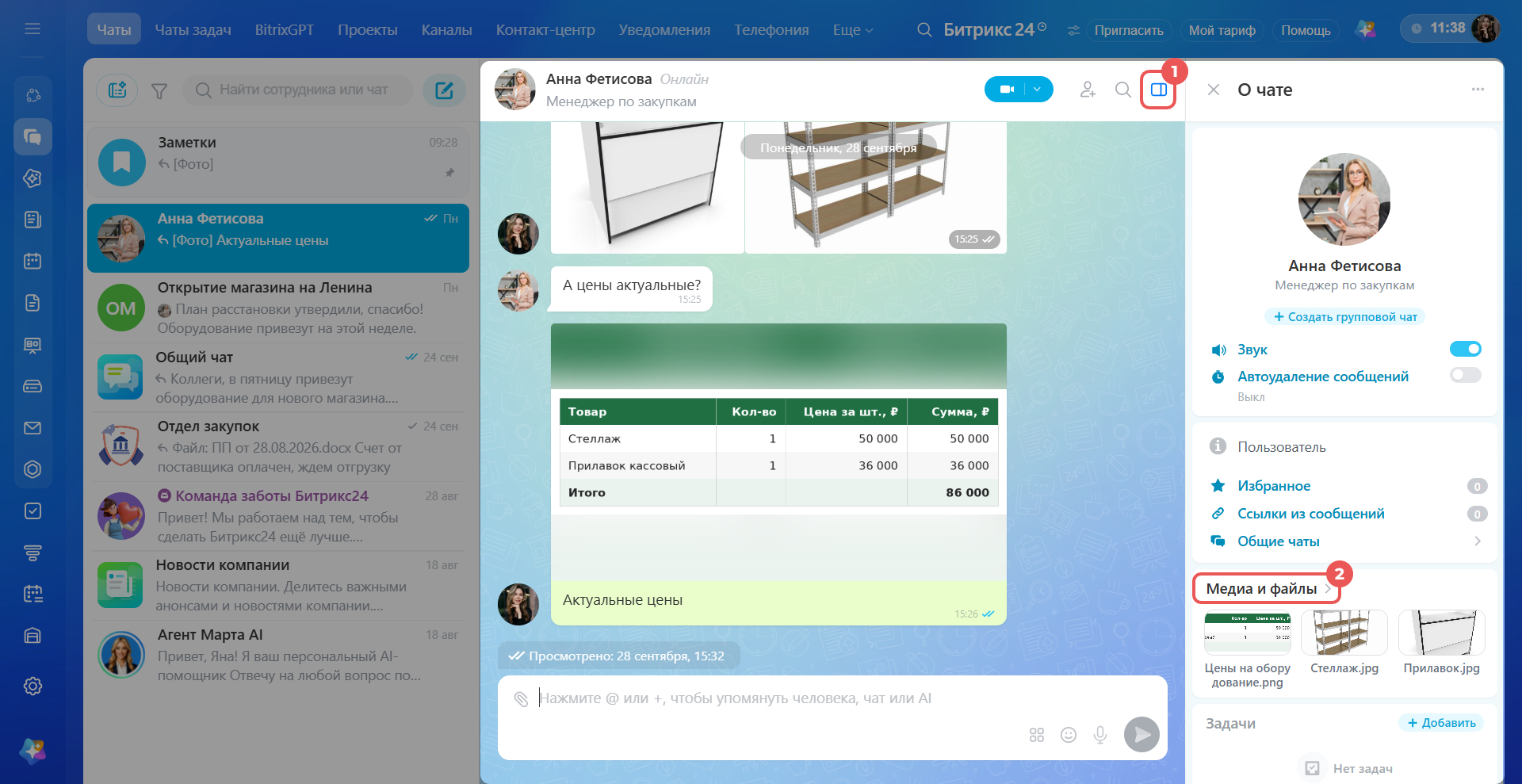
1. Нажмите значок сайдбара  в правом верхнем углу чата, рядом со значком поиска. Откроется боковая панель О чате.
2. Нажмите Медиа и файлы.
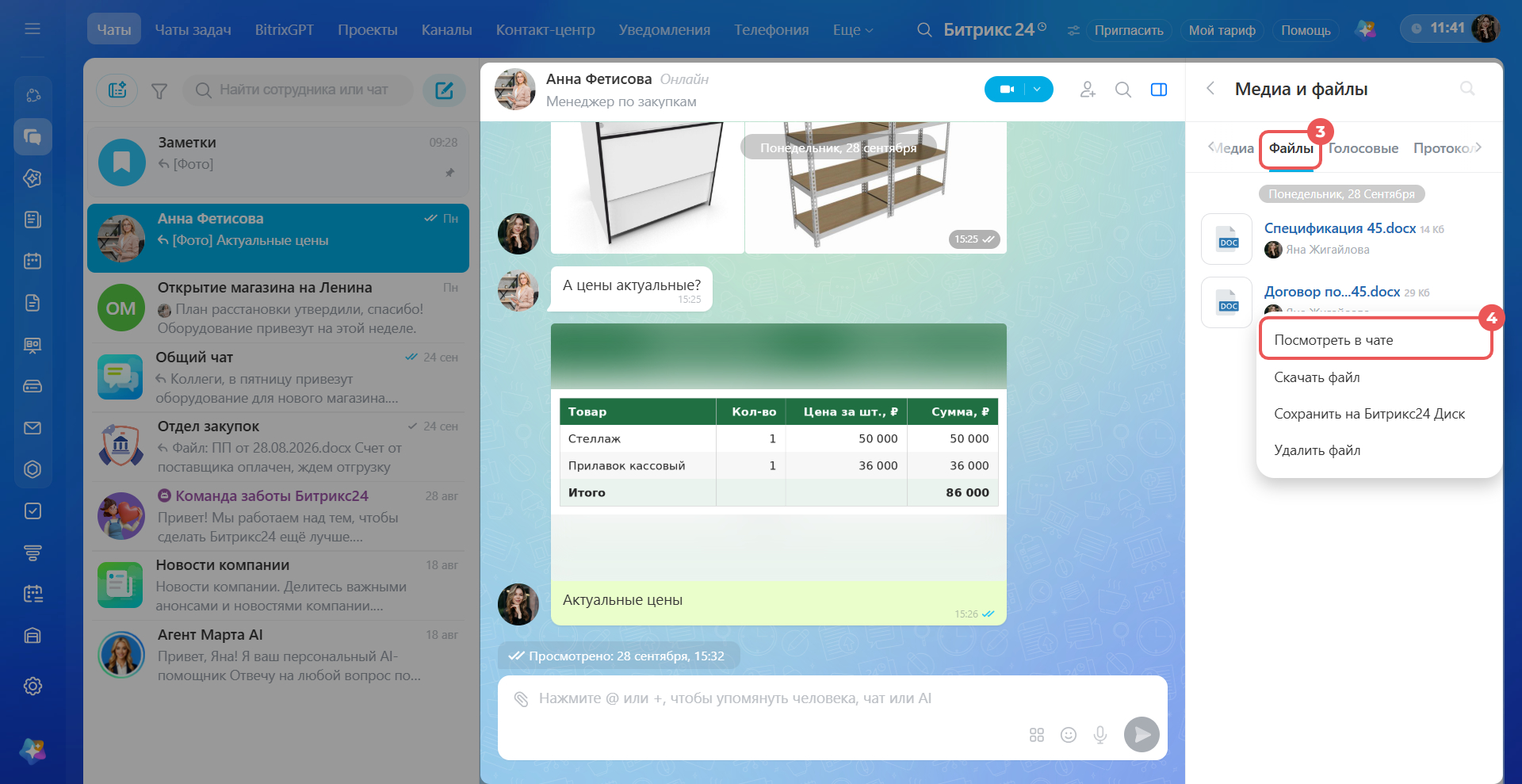
3. Выберите вкладку: Медиа — для изображений, Файлы — для документов.
4. Наведите курсор на нужный файл и нажмите Три точки (...) > Посмотреть в чате.
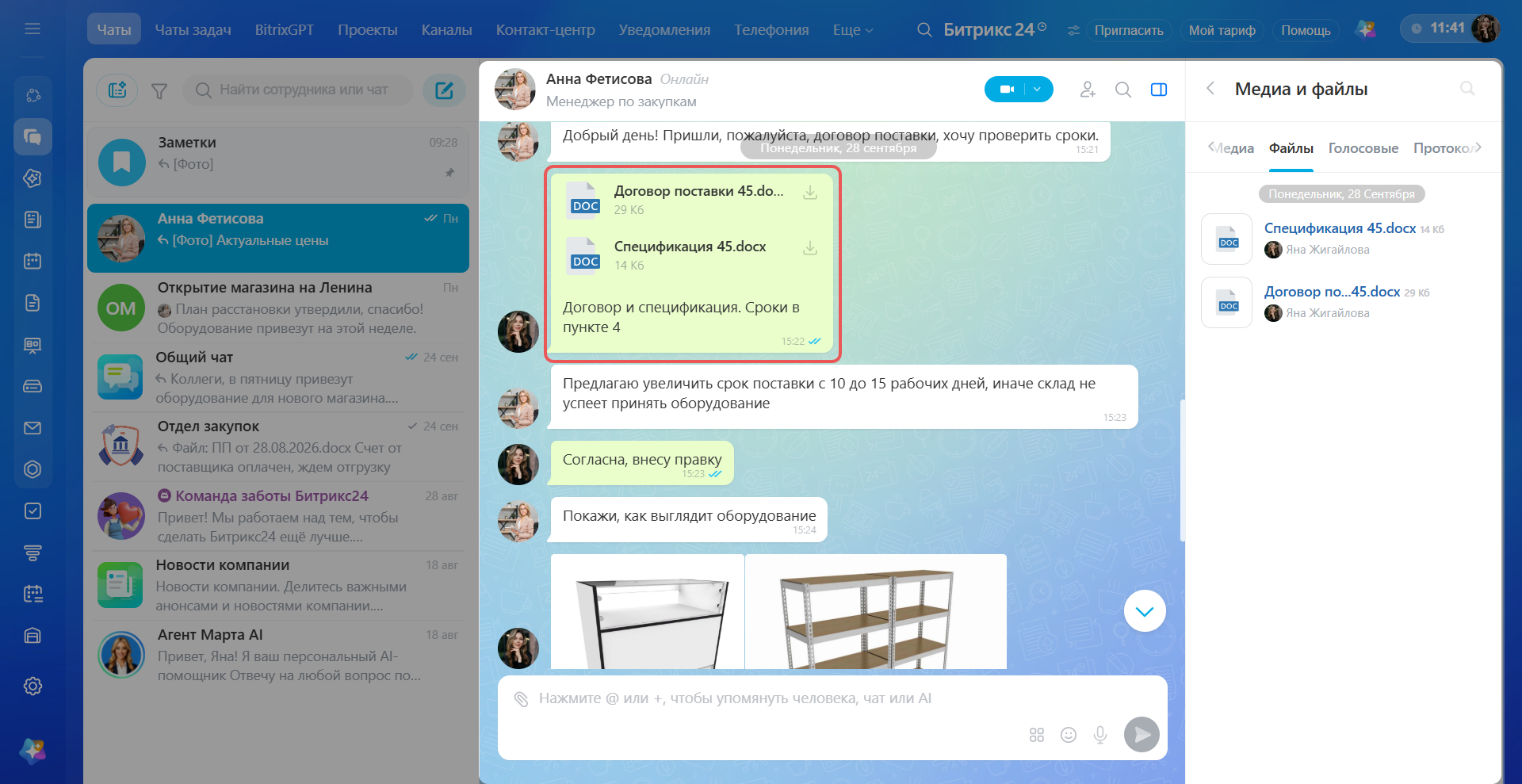
5. Прочитайте обсуждение — чат откроется на сообщении, в котором отправили файл.
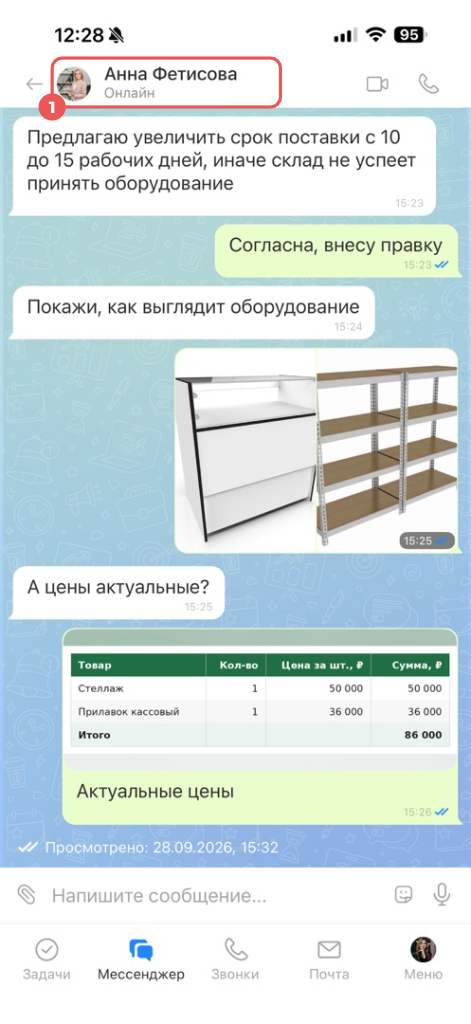
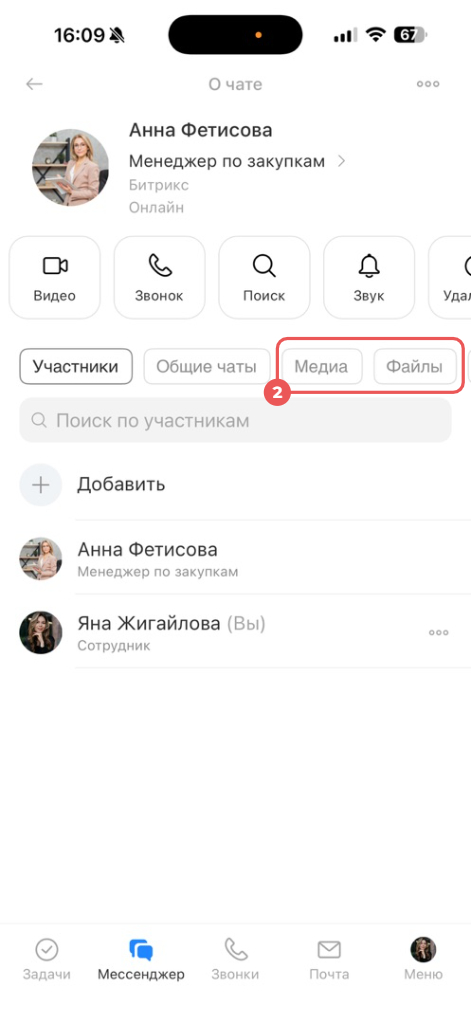
1. Нажмите на название чата в шапке. Откроется экран О чате.
2. Выберите вкладку Медиа или Файлы.
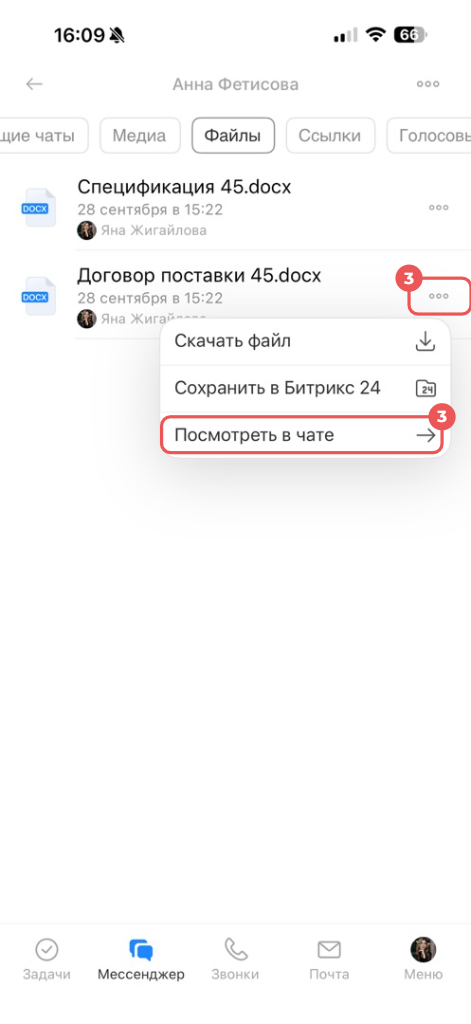
3. Откройте меню нужного файла:
- документ — нажмите Три точки (...) рядом с ним и выберите Посмотреть в чате,
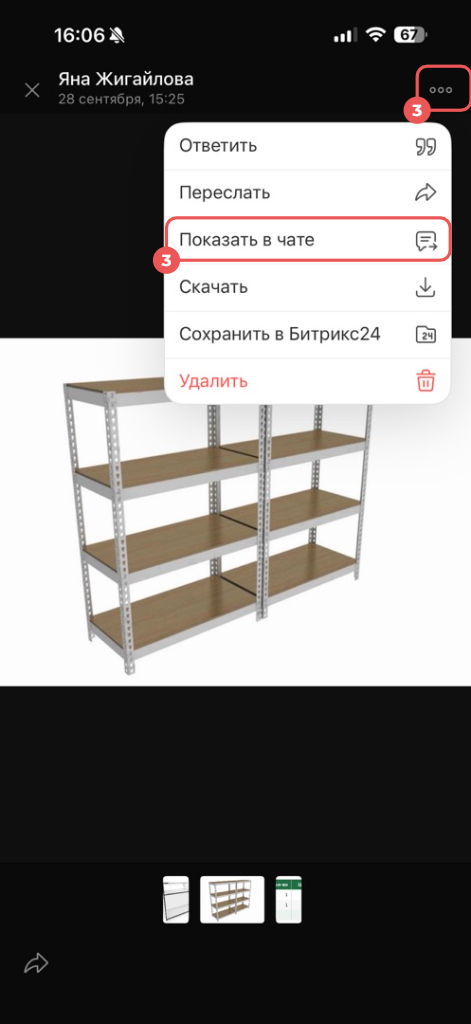
- изображение — нажмите на него и в окне просмотра выберите Три точки (...) > Показать в чате.
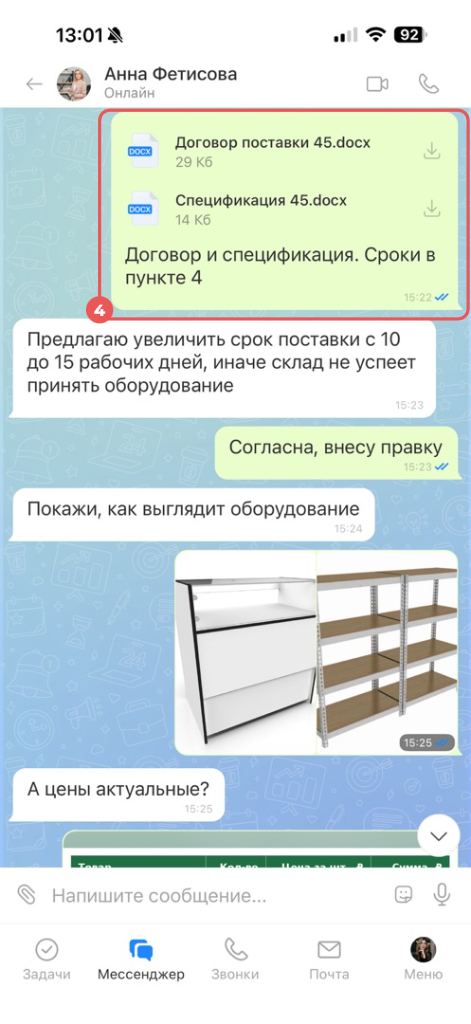
4. Прочитайте обсуждение — переписка откроется на сообщении, в котором отправили файл.
Коротко
- В чатах Битрикс24 можно обмениваться файлами прямо в переписке, а потом быстро найти нужный документ вместе с обсуждением.
- Чтобы прикрепить файл, нажмите скрепку в поле ввода сообщения и выберите его на устройстве или на Битрикс24 Диске. Одним сообщением можно отправить сразу несколько файлов, а файл или изображение — вставить из буфера обмена.
- Прочитать документ можно прямо в Битрикс24, не скачивая. Скачивайте файл, чтобы поработать с ним в другой программе, и сохраняйте на Битрикс24 Диск, если он понадобится позже. Оба действия есть в меню сообщения и в меню значка скачивания рядом с документом. На Диске файл попадет в папку Сохраненные файлы.
- Все файлы чата собраны в одном месте. Чтобы их найти, откройте сайдбар чата — в приложении нажмите на название чата — и выберите вкладку Медиа или Файлы. Из меню файла вы вернетесь к сообщению, в котором его прислали.