
В мессенджере можно собрать рабочие чаты по темам, закрепить важный диалог наверху списка или сохранить отдельное сообщение. Так нужная информация останется под рукой: не придется заново искать чат среди диалогов или сообщение в переписке.
В статье расскажем, как:
Собрать чаты в папку
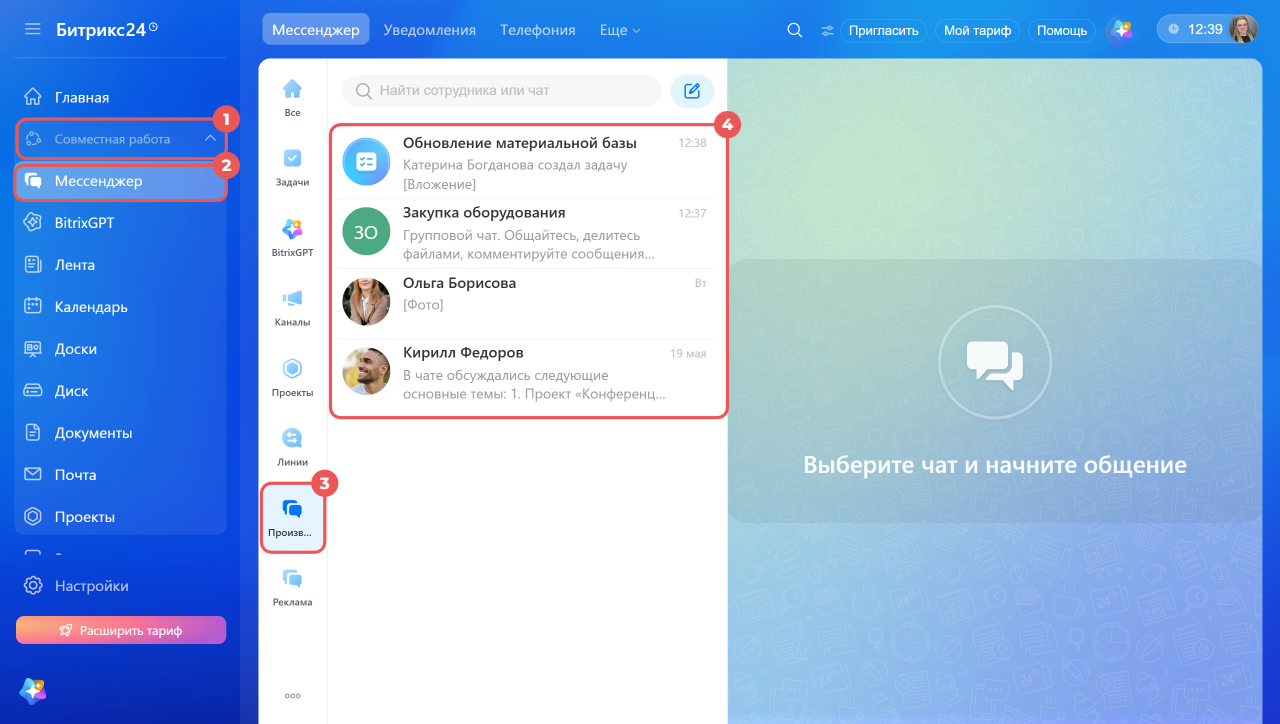
В разделе Мессенджер можно создавать личные папки и группировать с их помощью чаты по темам. Например, в папку «Производство» можно собрать переписку о закупке оборудования, планировании производства, размещении станков и согласовании бюджета.
Как работать с личными папками в мессенджере
Уроки, обучение, полезные истории, кейсы и эксклюзивные эфиры — все в канале Max для пользователей «Битрикс24 печатает»
Закрепить чат
Закрепленные чаты отмечены значком булавки и остаются вверху списка — новые сообщения в других диалогах не сдвигают их вниз. Это удобно для чатов, к которым нужно регулярно возвращаться: например, чат с руководителем или канал новостями компании.
Чат закрепляется отдельно в каждой папке. Закрепление в одной папке не влияет на его положение в других.
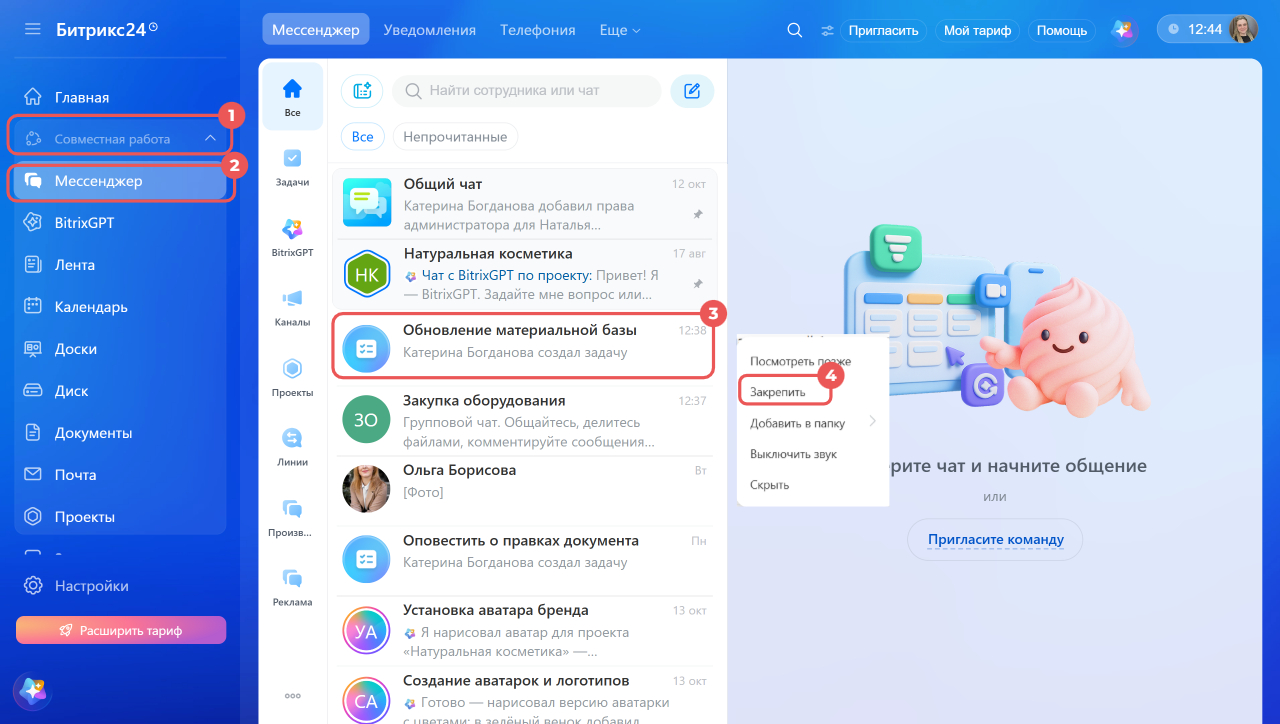
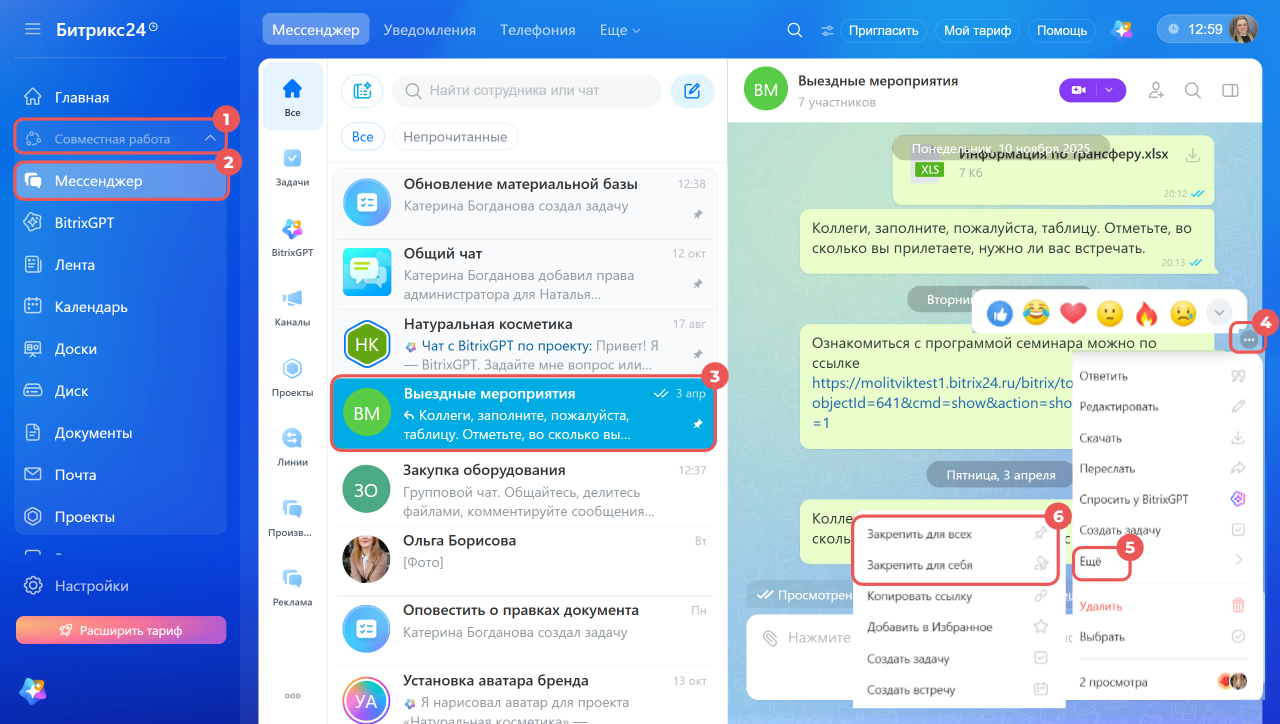
1–2. В меню слева перейдите в раздел Совместная работа > Мессенджер.
3. Выберите чат и нажмите на него правой кнопкой мыши — откроется контекстное меню.
4. Выберите Закрепить.
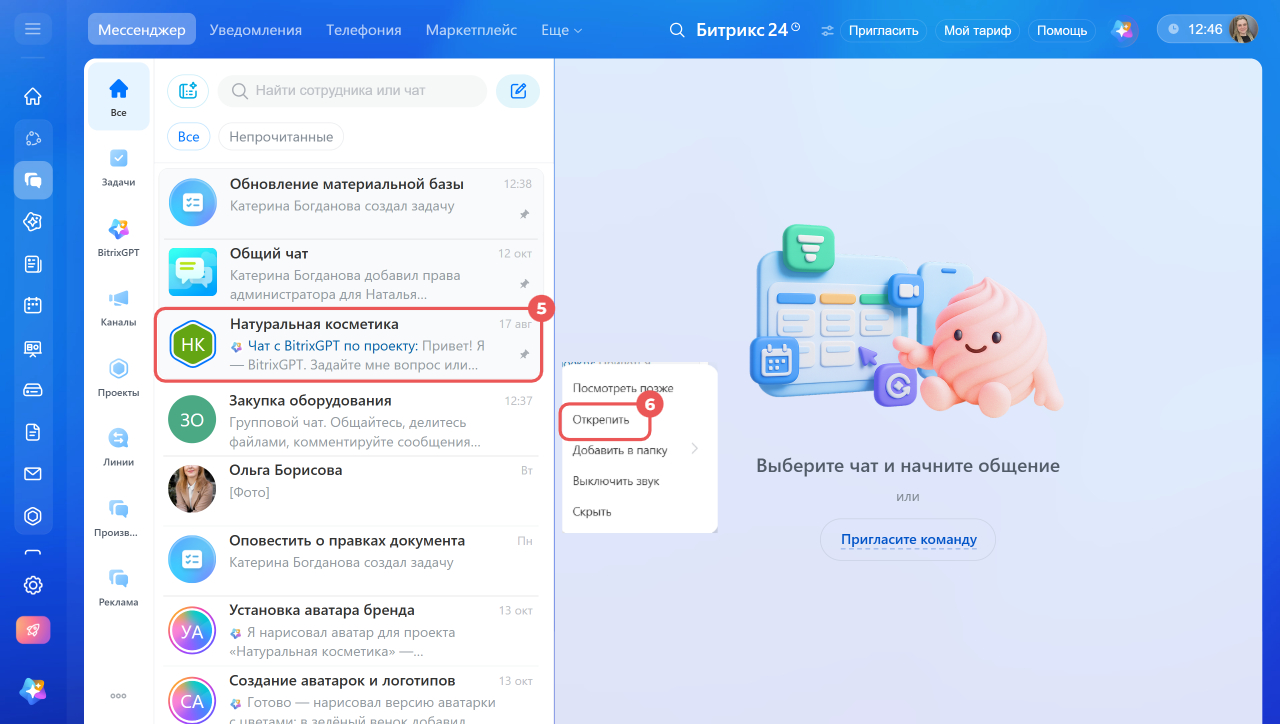
5–6. Если за чатом больше не нужно следить, нажмите на него правой кнопкой мыши и выберите Открепить.
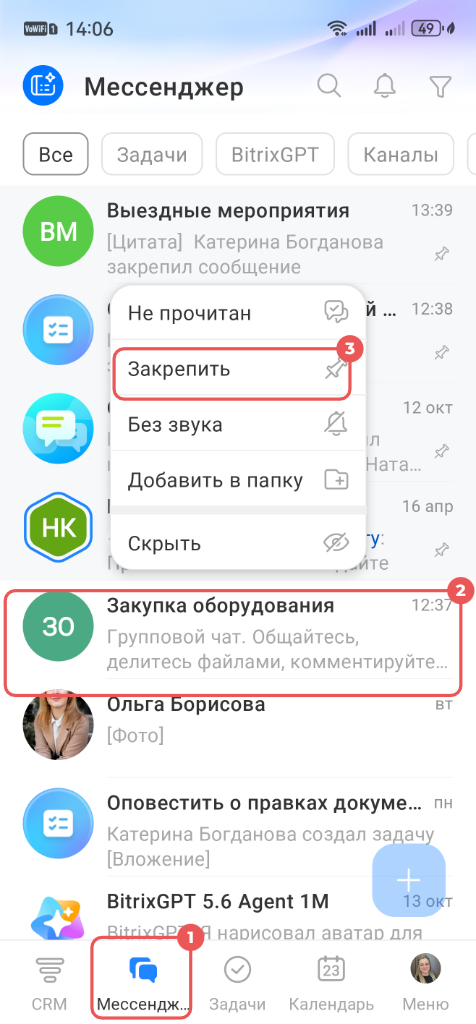
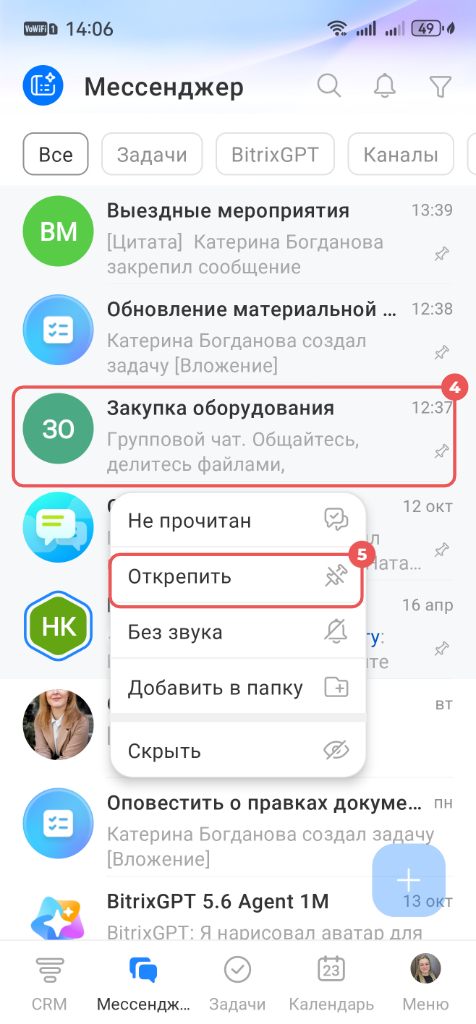
1. Перейдите в Мессенджер.
2. Выберите чат и зажмите его — откроется контекстное меню.
3. Выберите Закрепить.
4–5. Если за чатом больше не нужно следить, зажмите его и выберите Открепить.
Работать с закрепленными сообщениями
Превью закрепленных сообщений отображаются на панели вверху чата и позволяют быстро находить их в переписке. Это удобно для информации, к которой участникам нужно регулярно возвращаться: например, важных договоренностей, сроков или ссылок на документы.
Сообщение можно закрепить для всех участников чата или только для себя — до 20 сообщений в каждом списке.
Закрепить сообщение.
1–3. В меню слева перейдите в раздел Совместная работа > Мессенджер и откройте нужный чат.
4–5. Наведите курсор на сообщение и нажмите на Три точки (...) > Еще.
6. Выберите вариант:
- Закрепить для всех — закрепленное сообщение увидят все участники чата. В переписке появится уведомление закреплении.
- Закрепить для себя — закрепленное сообщение будет доступно только вам. Остальные участники не увидят его на панели закрепленных сообщений и не получат уведомления.
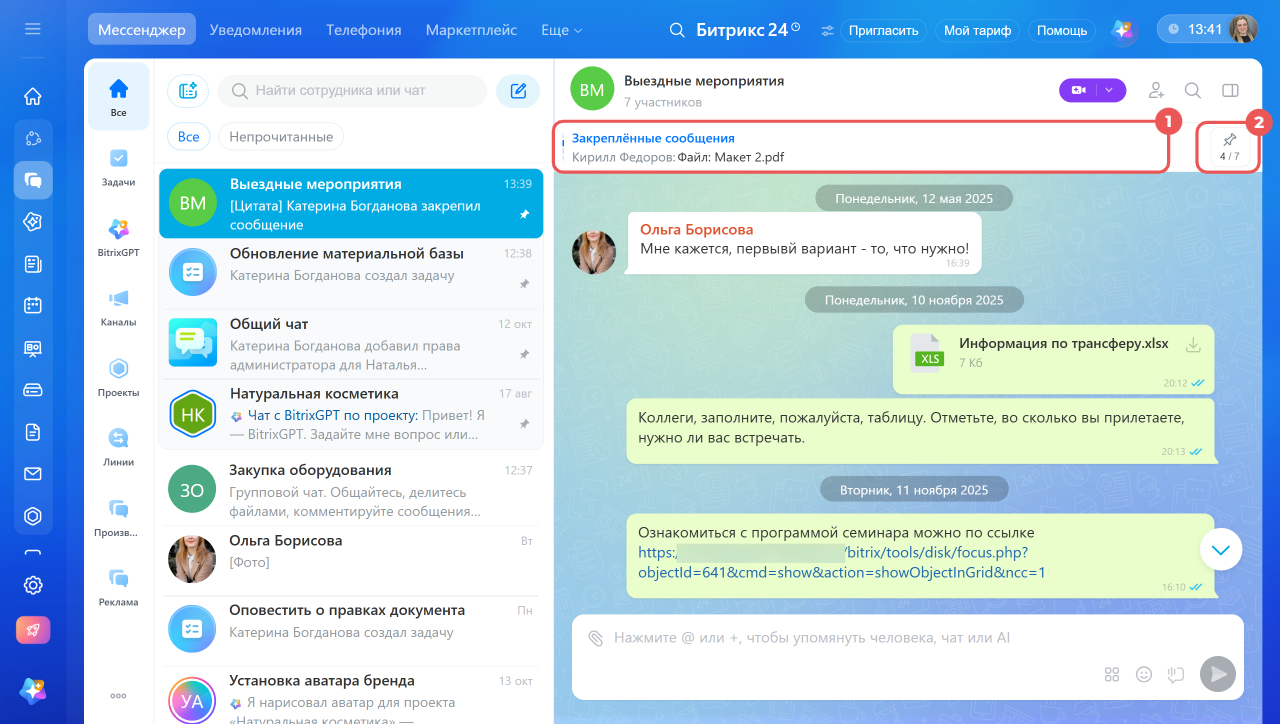
Перейти к закрепленному сообщению. Закрепленные сообщения расположены по дате отправки — от более поздней к более ранней.
1. Нажмите на закрепленное сообщение в верхней части чата, чтобы перейти к нему в переписке. Повторное нажатие откроет следующее закрепленное сообщение.
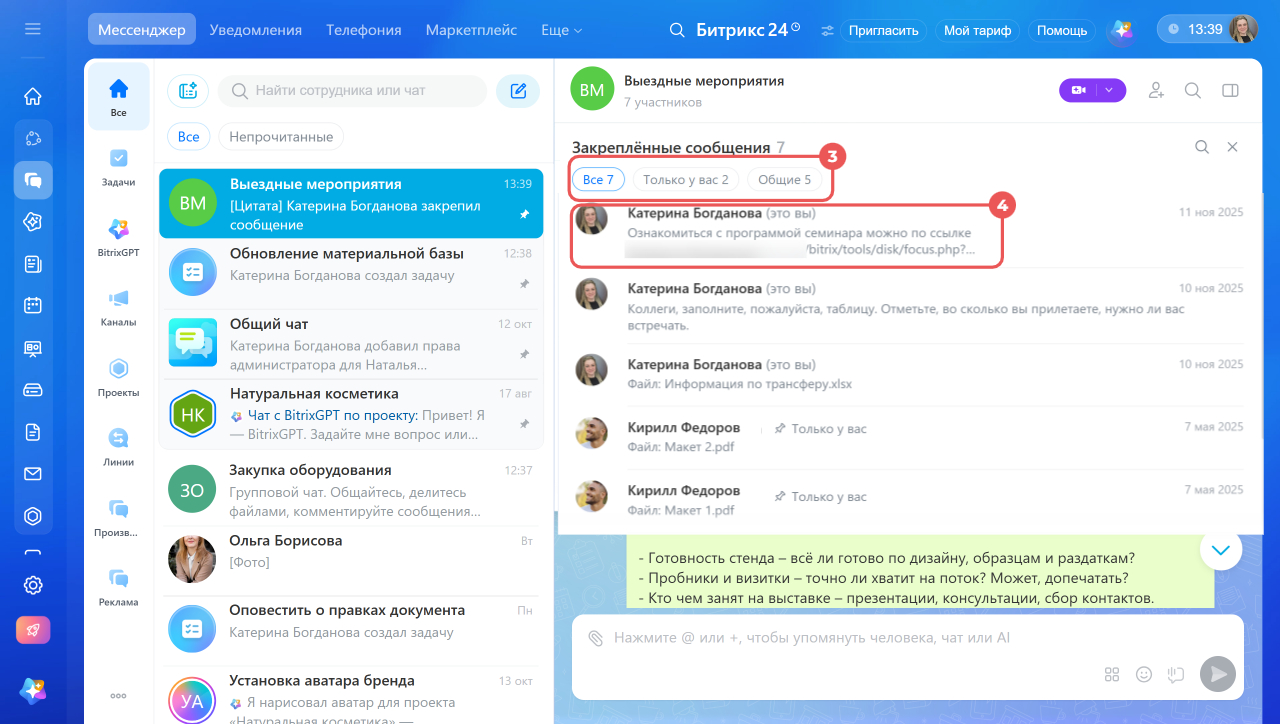
2. Чтобы найти конкретное сообщение, нажмите на счетчик в конце панели — откроется список закрепленных сообщений.
3. Выберите вкладку:
- Все — все закрепленные сообщения.
- Только у вас — сообщения, закрепленные только у себя.
- Общие — сообщения, закрепленные для всех участников чата.
4. Нажмите на сообщение, чтобы перейти к нему в переписке.
Открепить сообщение. Если открепить общее сообщение, в чате появится уведомление: кто, когда и какое сообщение открепил. Личное открепление остальные участники не увидят.
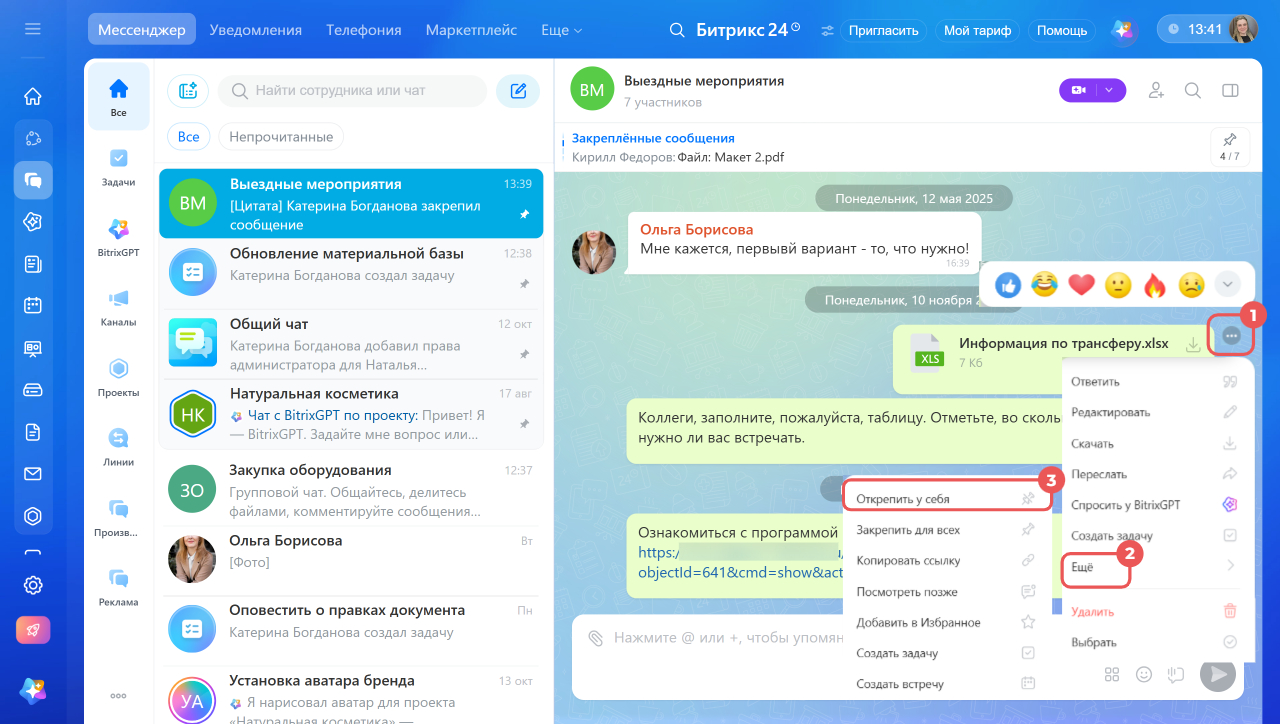
Чтобы открепить сообщение прямо в переписке, используйте контекстное меню.
1–2. Наведите курсор на сообщение и нажмите на Три точки (...) > Еще.
3. Выберите вариант Открепить у себя или Открепить у всех — зависит от способа закрепления сообщения.
Чтобы открепить сразу несколько сообщений, используйте список.
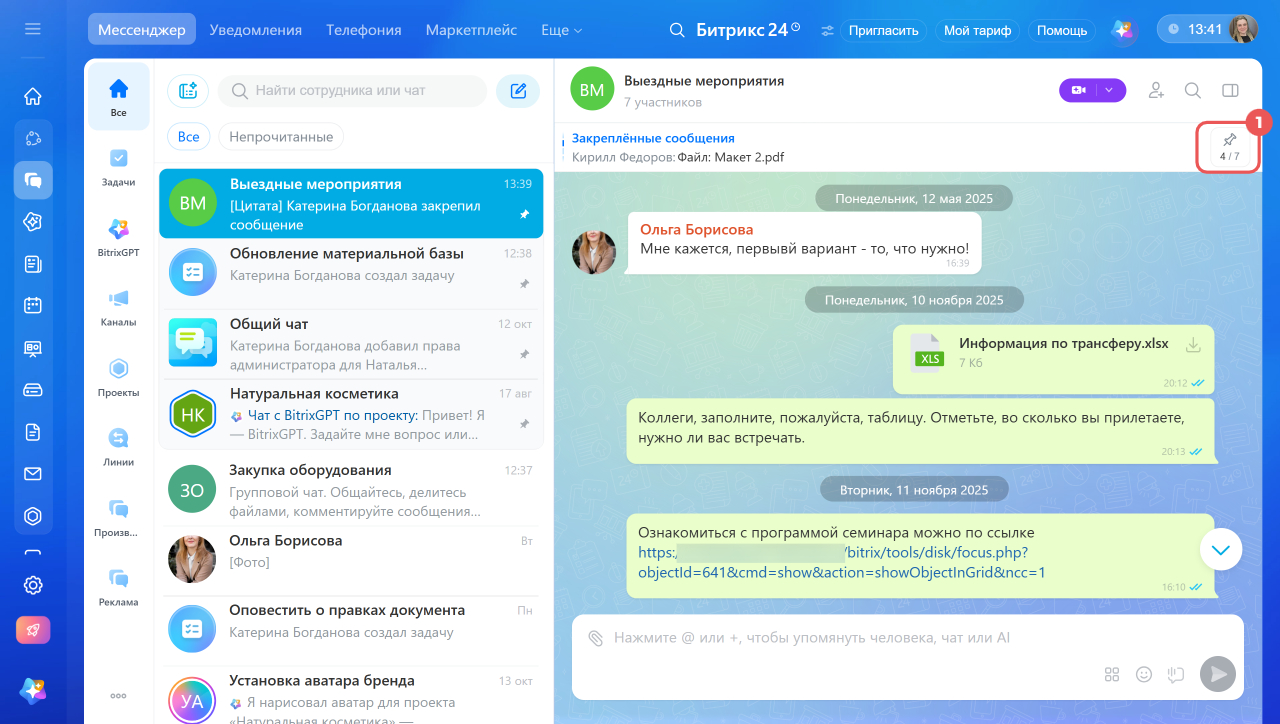
1. Нажмите на счетчик в конце панели закрепленных сообщений — откроется список.
2. Выберите вкладку: Все, Только у вас или Общие.
3. Наведите курсор на нужное сообщение и нажмите на значок перечеркнутой булавки в конце строки.
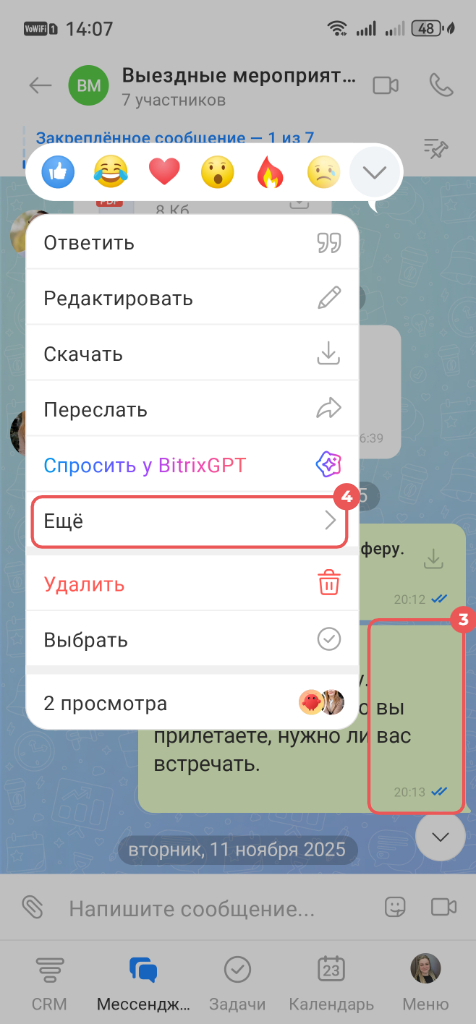
Закрепить сообщение.
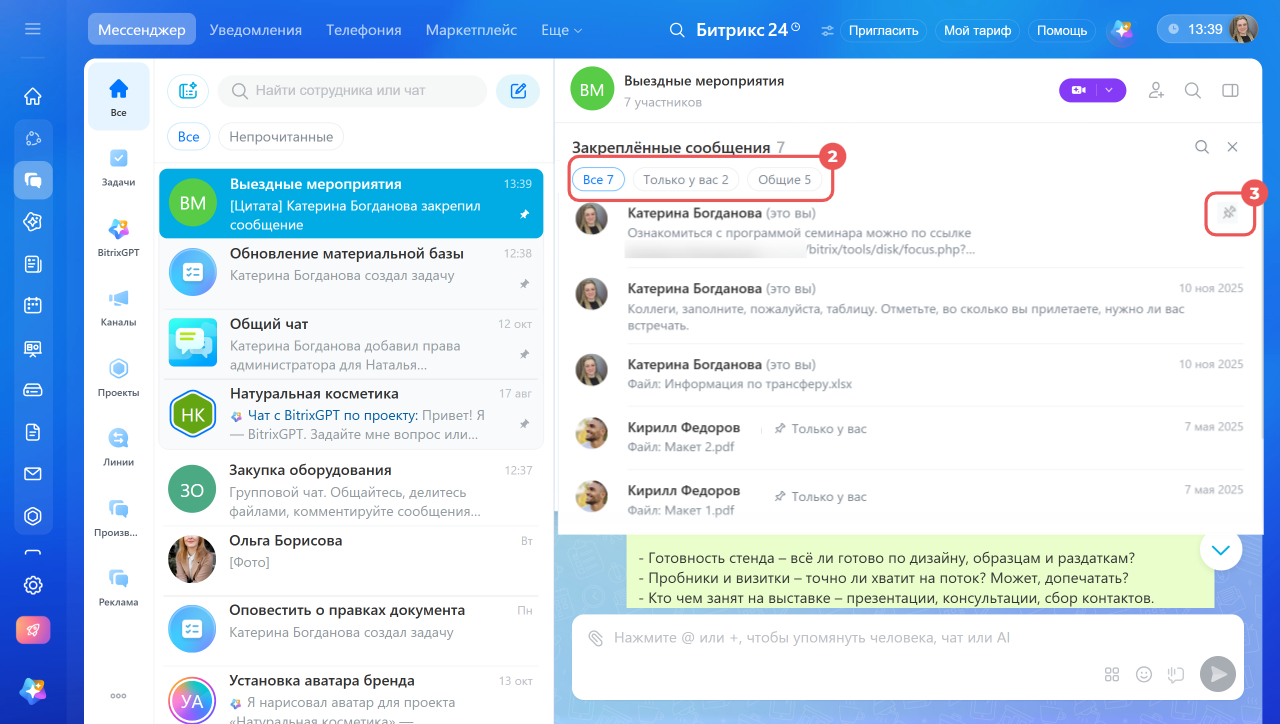
1–2. Перейдите в Мессенджер и откройте нужный чат.
3–4. Зажмите сообщение, в контекстом меню нажмите Еще.
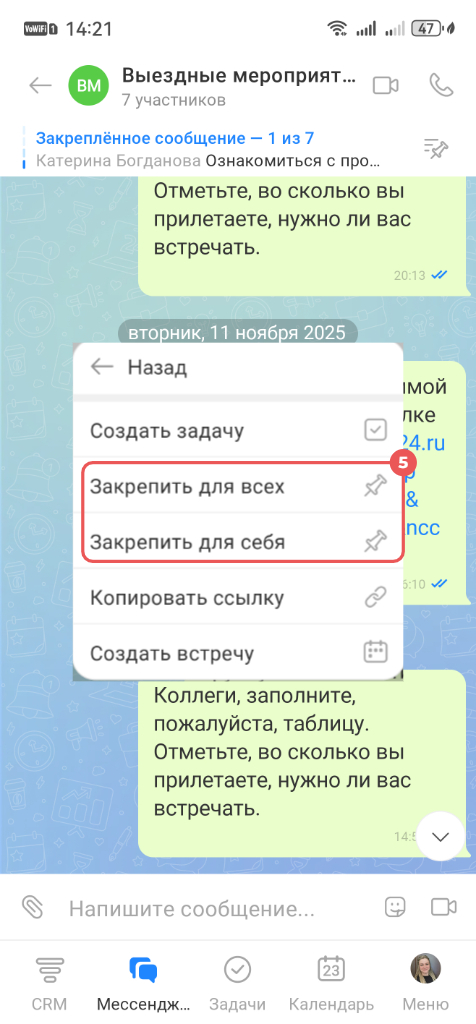
5. Выберите вариант:
- Закрепить для всех — закрепленное сообщение увидят все участники чата. В переписке появится уведомление закреплении.
- Закрепить для себя — закрепленное сообщение будет доступно только вам. Остальные участники не увидят его на панели закрепленных сообщений и не получат уведомления.
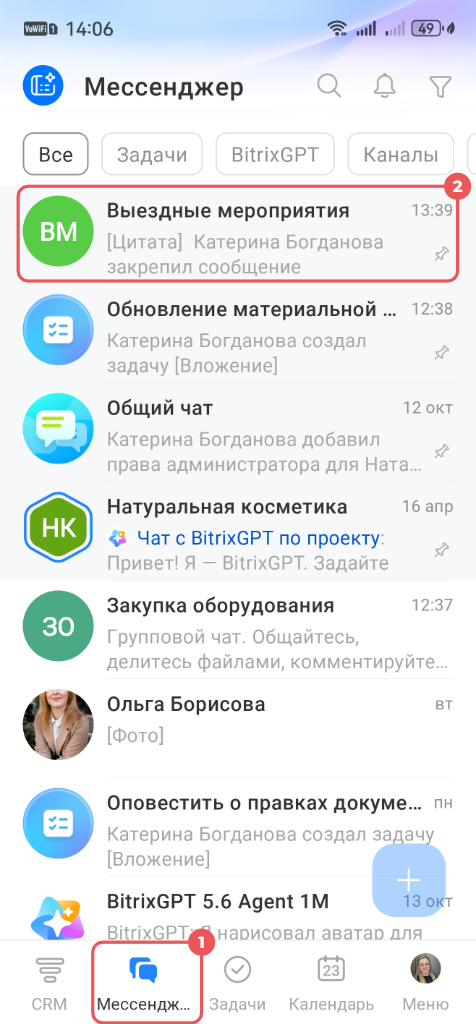
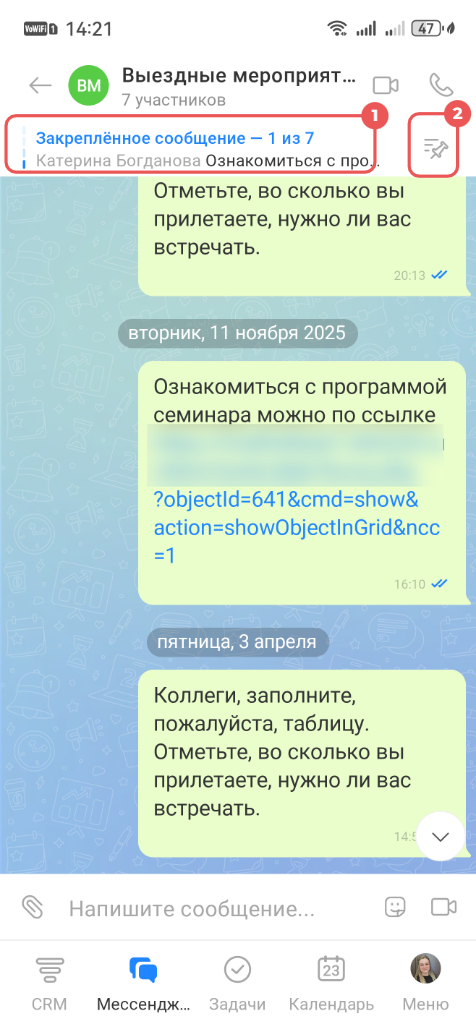
Перейти к закрепленному сообщению. Закрепленные сообщения расположены по дате отправки — от более поздней к более ранней.
1. Нажмите на закрепленное сообщение в верхней части чата, чтобы перейти к нему в переписке. Повторное нажатие откроет следующее закрепленное сообщение.
2. Чтобы найти конкретное сообщение, нажмите на значок списка с булавкой в конце панели — откроется список закрепленных сообщений.
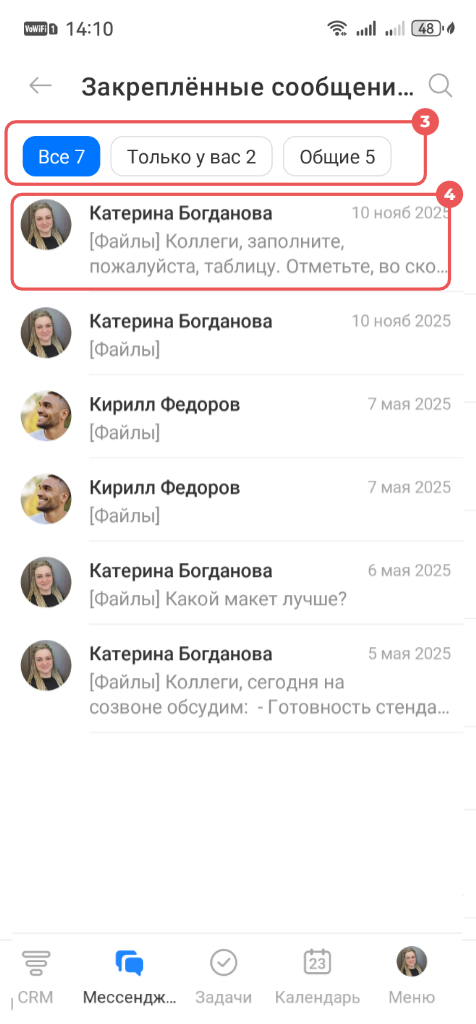
3. Выберите вкладку:
- Все — все закрепленные сообщения.
- Только у вас — сообщения, закрепленные только у себя.
- Общие — сообщения, закрепленные для всех участников чата.
4. Нажмите на сообщение, чтобы перейти к нему в переписке.
Открепить сообщение. Если открепить общее сообщение, в чате появится уведомление: кто, когда и какое сообщение открепил. Личное открепление остальные участники не увидят.
Чтобы открепить сообщение прямо в переписке, используйте контекстное меню.
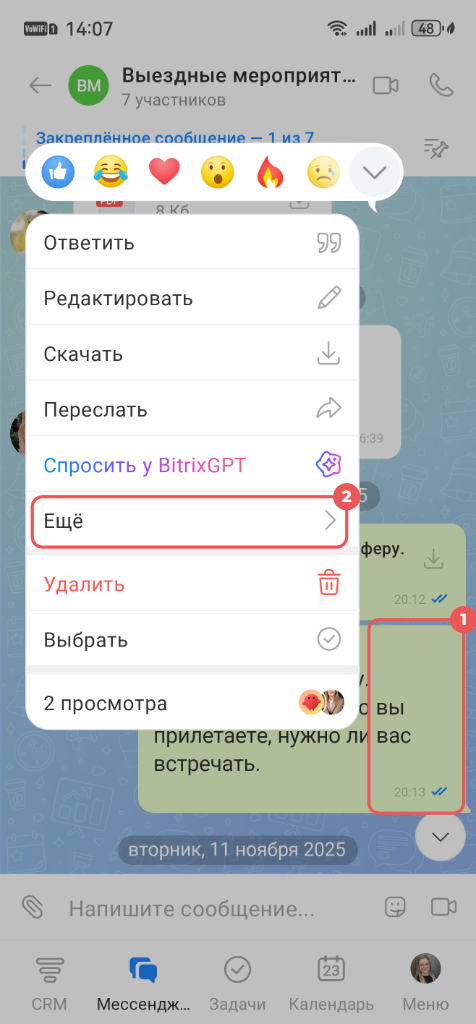
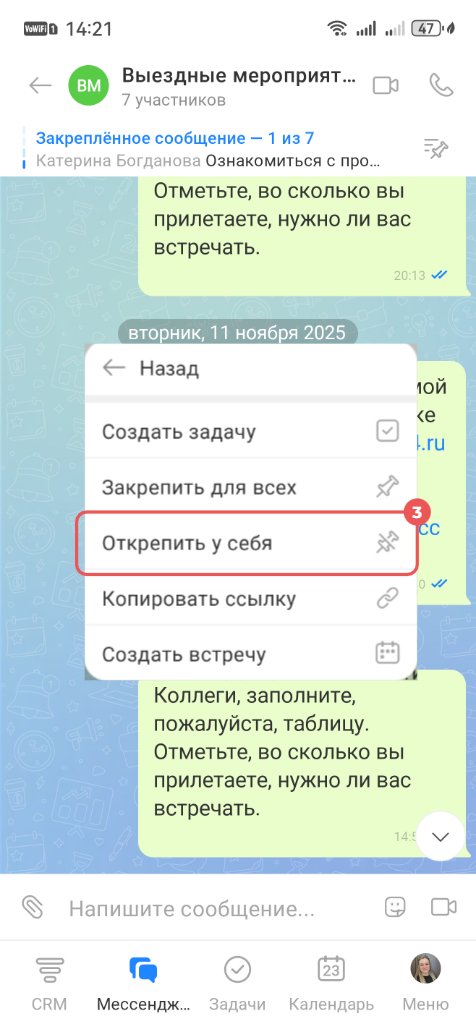
1–2. Зажмите сообщение, в контекстом меню нажмите Еще.
3. Выберите вариант Открепить у себя или Открепить у всех — зависит от способа закрепления сообщения.
Чтобы открепить сразу несколько сообщений, используйте список.
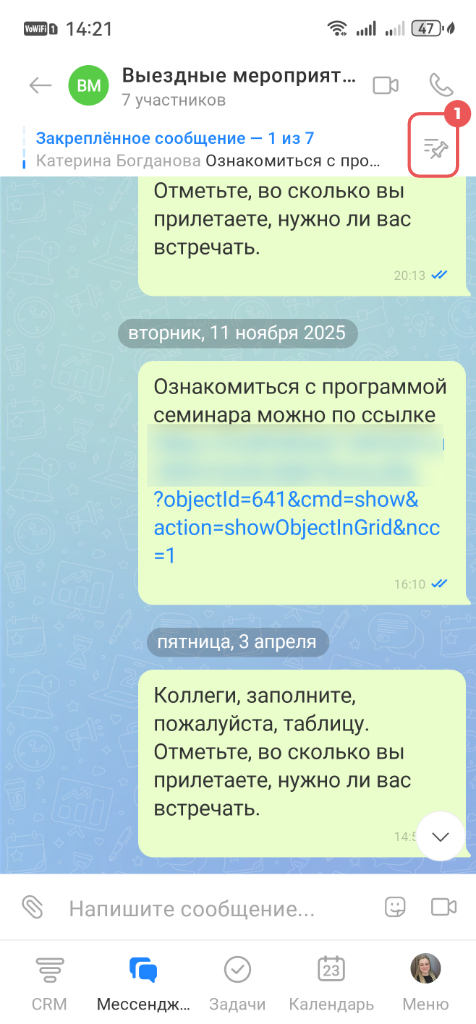
1. Нажмите на значок списка с булавкой в конце панели закрепленных сообщений — откроется список.
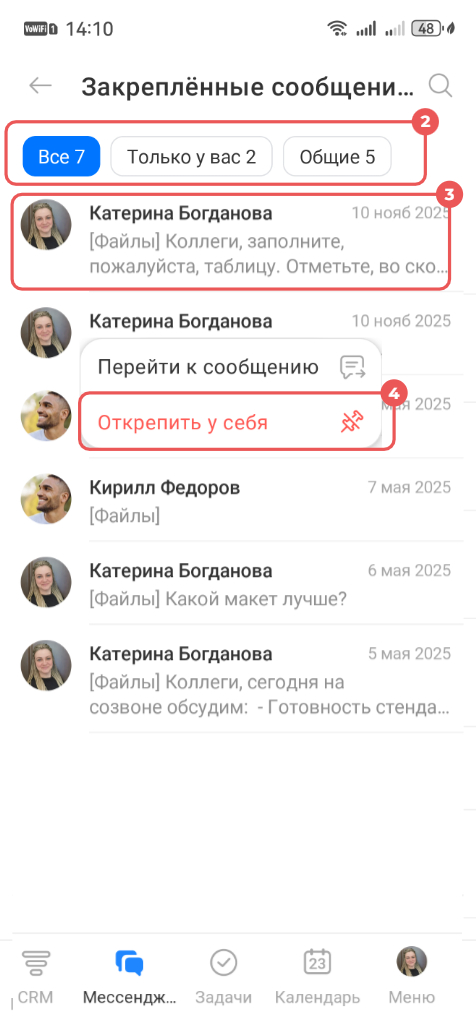
2. Выберите вкладку: Все, Только у вас или Общие.
3–4. Зажмите сообщение и выберите Открепить у себя или Открепить у всех — зависит от способа закрепления.
Работать с избранными сообщениями
Избранное — это личная подборка сообщений в сайдбаре чата. Доступна в Битрикс24 на компьютере и не ограничено по количеству сообщений.
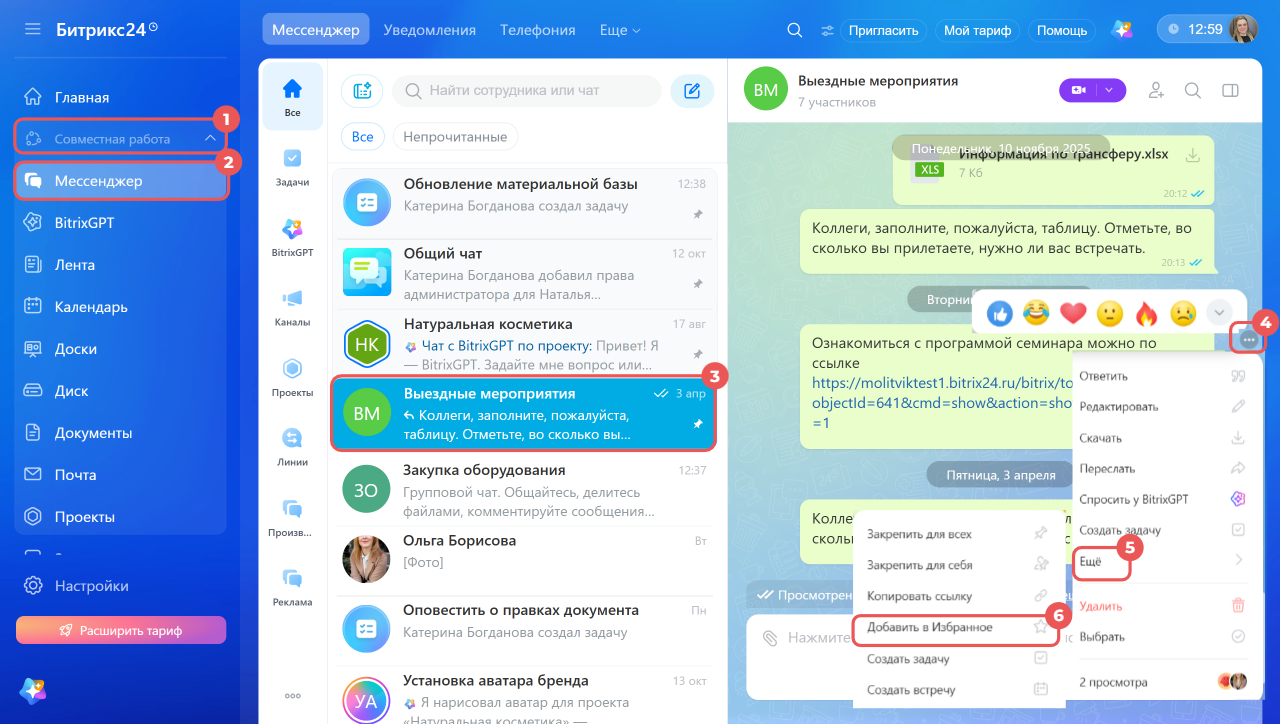
Добавить или убрать сообщение из Избранного.
1–3. В меню слева перейдите в раздел Совместная работа > Мессенджер и откройте нужный чат.
4–5. Наведите курсор на сообщение и нажмите на Три точки (...) > Еще.
6. Выберите Добавить в Избранное или Убрать из Избранного.
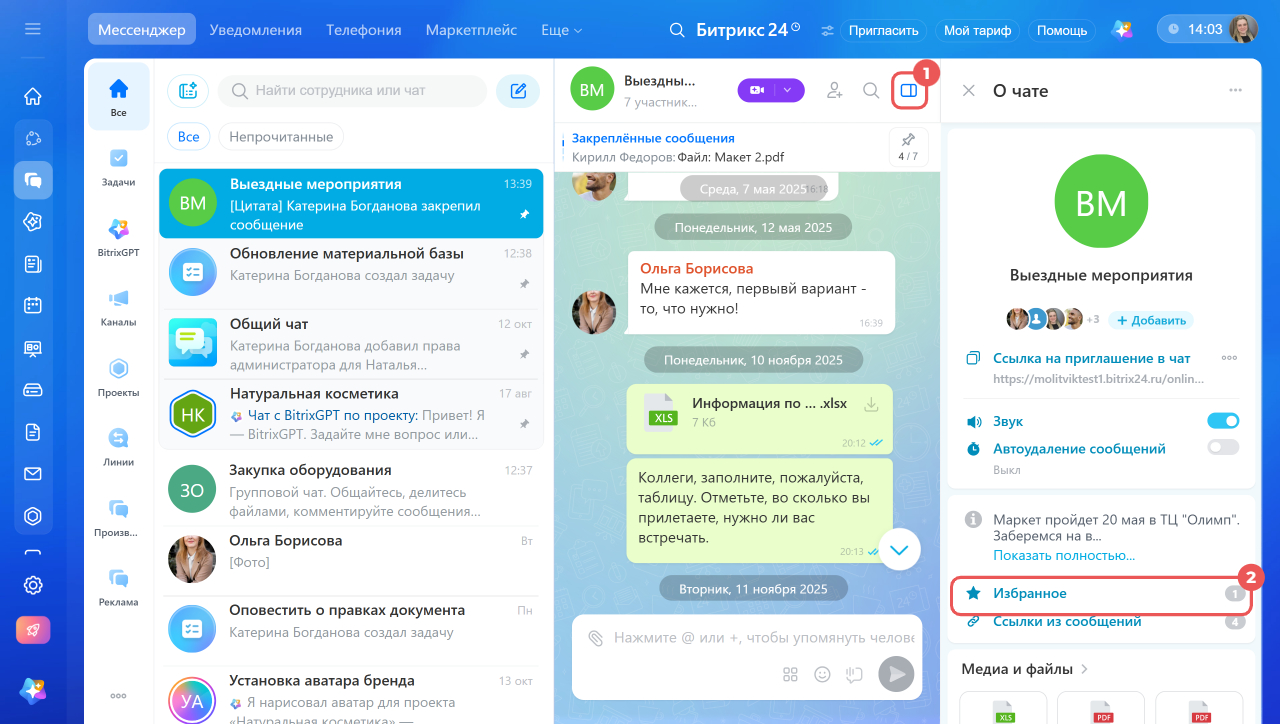
Открыть сообщение в Избранном.
1. Нажмите на значок сайдбара в правом верхнем углу — откроется сайдбар.
2. Перейдите в раздел Избранное.
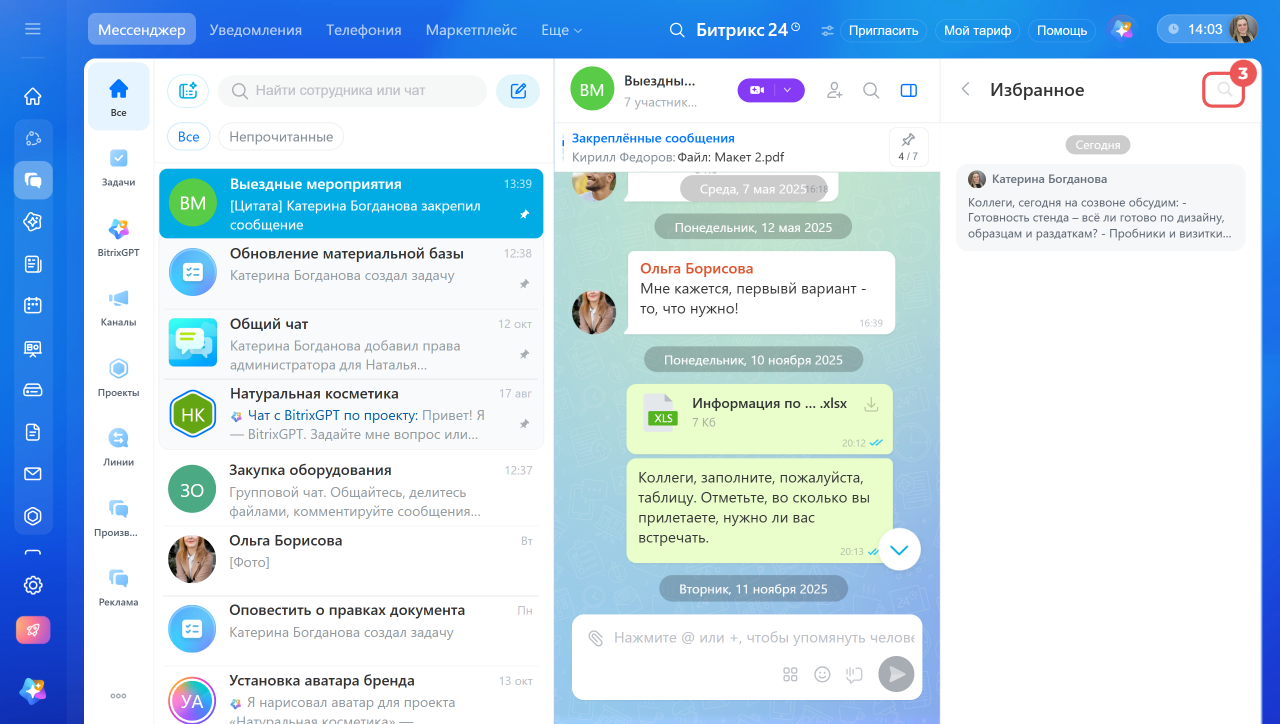
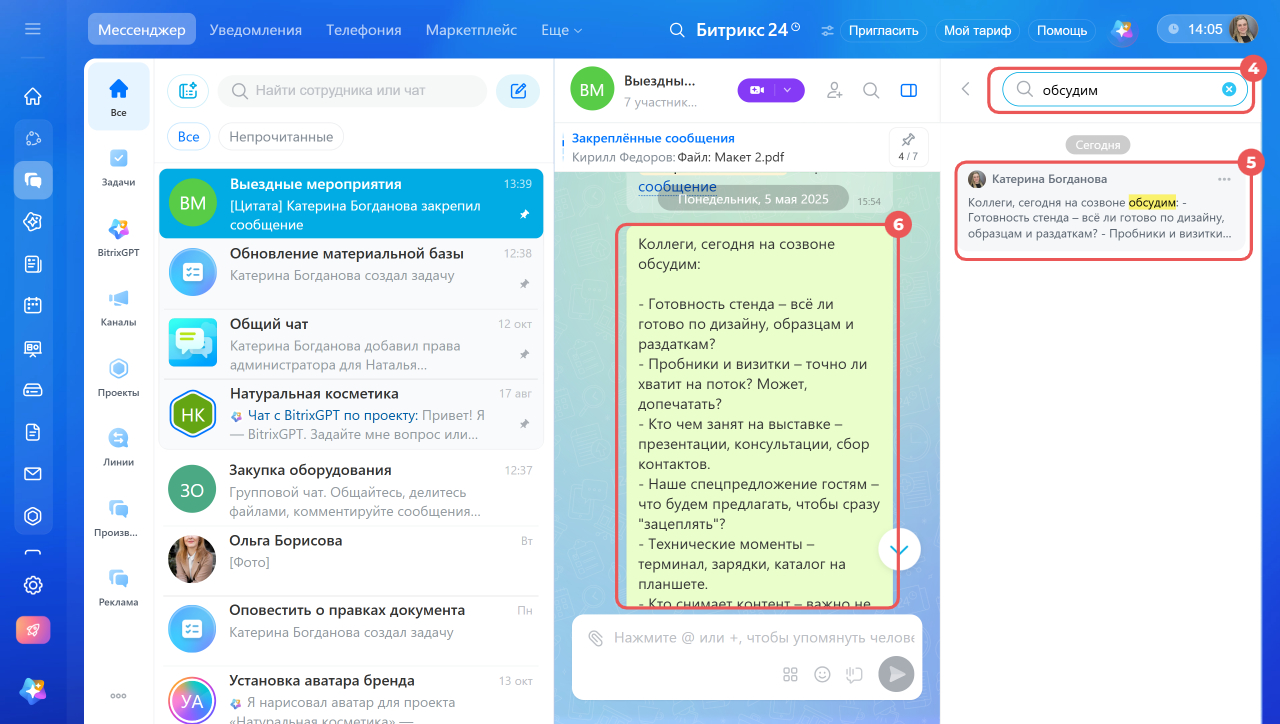
3–4. Если сообщений много, нажмите на значок лупы в правом верхнем углу и введите ключевые слова для поиска.
5–6. Нажмите на нужное сообщение, чтобы перейти к нему в переписке.
Коротко
- В мессенджере можно собрать рабочие чаты по темам, закрепить важный диалог наверху списка или сохранить отдельное сообщение.
- Чаты, связанные одной темой, можно группировать с помощью лдичных папок.
- Если закрепить чат, он останется вверху списка, и новые сообщения в других диалогах его не сместят вниз. В каждой папке чат закрепляется отдельно.
- Внутри чатов можно закреплять сообщения для всех участников или только для себя. В каждый список помещается до 20 сообщений.
- Избранное — личная подборка сообщений в сайдбаре чата без ограничений по количеству. Она доступна только в Битрикс24 на компьютере.