
Если для обсуждения задачи нужно привлечь клиента, подрядчика или партнера, можно пригласить его в чат Битрикс24. Так вся переписка и файлы останутся в одном месте, а внешний участник получит гостевой доступ к нужному обсуждению без регистрации в Битрикс24.
Гость сможет участвовать в обсуждении, обмениваться аудио и видеосообщениями и файлами. Гость увидит только чат, в который его пригласили и не увидит больше ничего в вашем Битрикс24. После разговора можно оставить гостю доступ к чату или закрыть его.
В статье расскажем, как:
Как настроить чат для приглашения гостя
Чтобы пригласить гостя, в чате должна быть включена эта возможность. По умолчанию приглашать гостей могут владелец чата и администраторы.
Приглашение гостей можно включить при создании чата или в уже существующем.
Как создать групповой чат
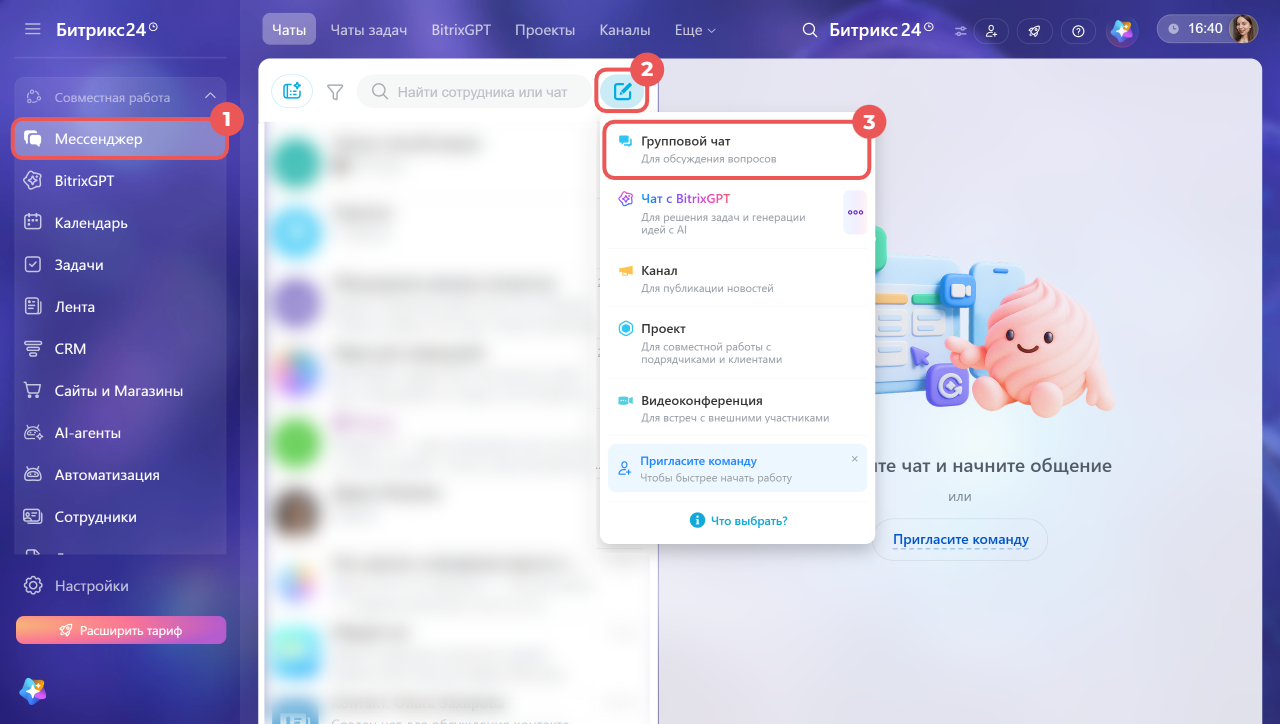
При создании чата.
1. Перейдите в Мессенджер.
2–3. Нажмите кнопку создания нового чата и выберите Групповой чат.
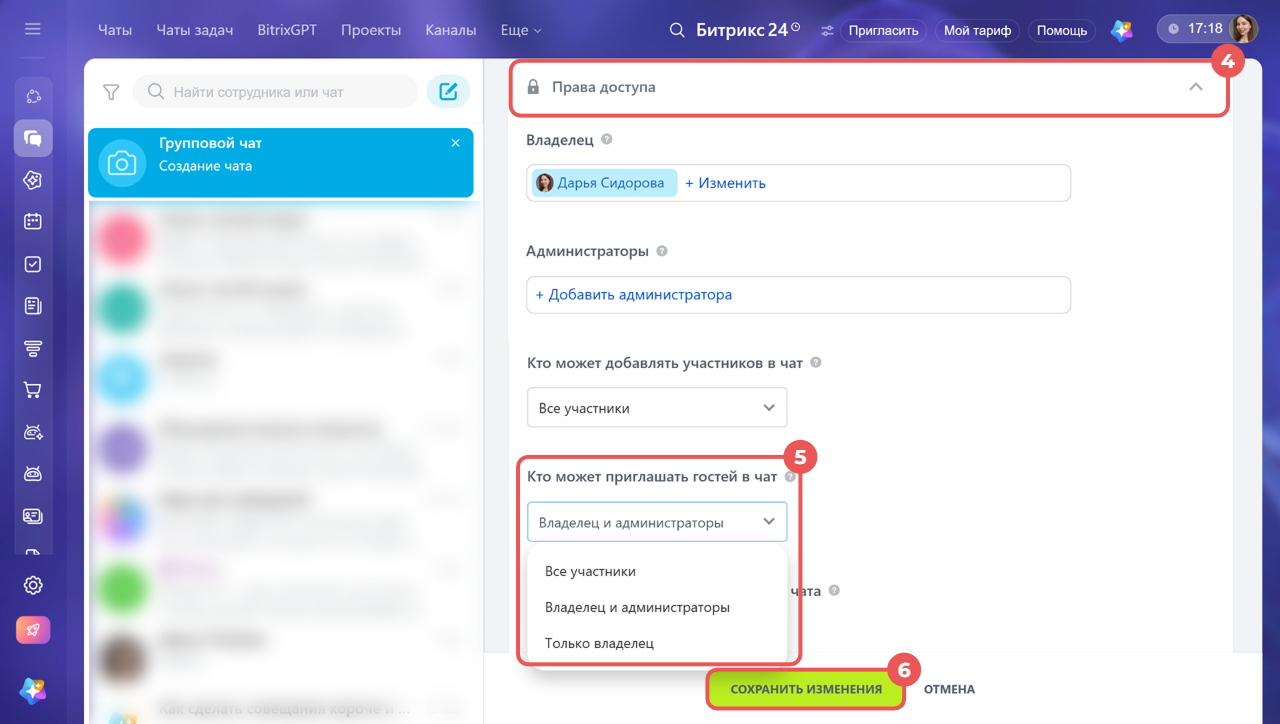
4. Откройте раздел Права доступа.
5. Найдите пункт Кто может приглашать гостей в чат и выберите нужный вариант:
- Все участники — любой участник чата может пригласить гостя.
- Владелец и администраторы — только владелец чата и назначенные администраторы.
- Только владелец — приглашать гостей может только создатель чата.
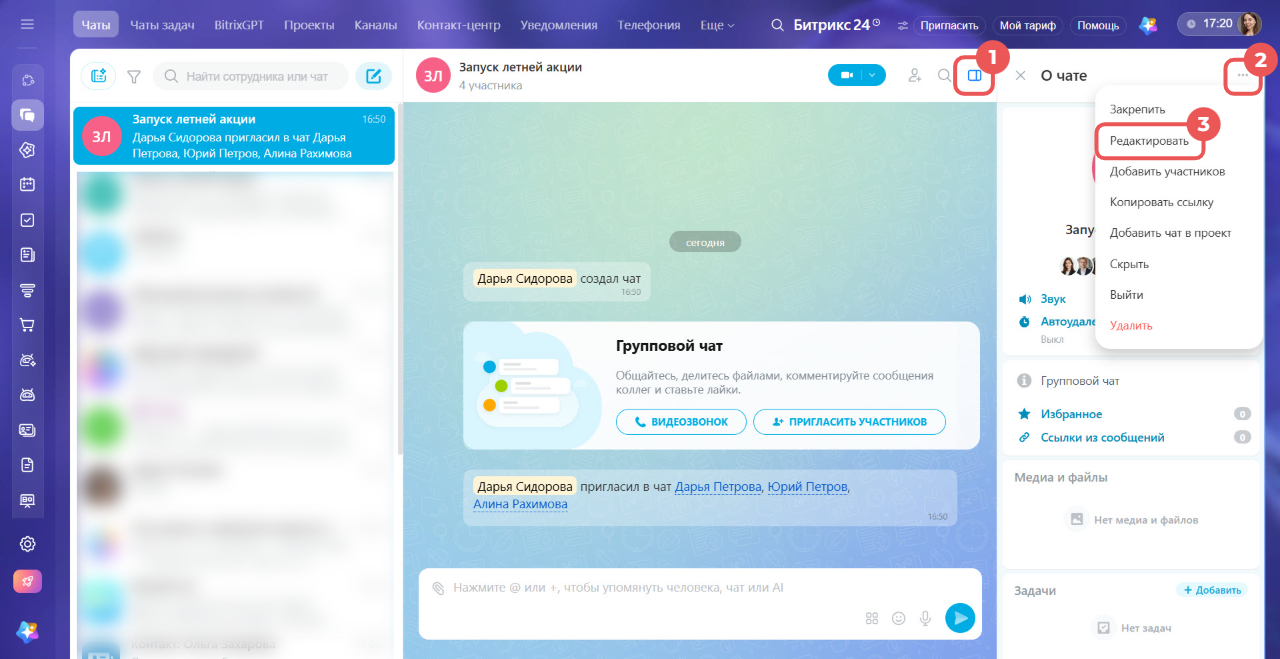
В существующем чате. Изменить настройки доступа может владелец или администратор чата.
1. Откройте сайдбар.
2–3. В правом верхнем углу нажмите Три точки (...) > Редактировать.
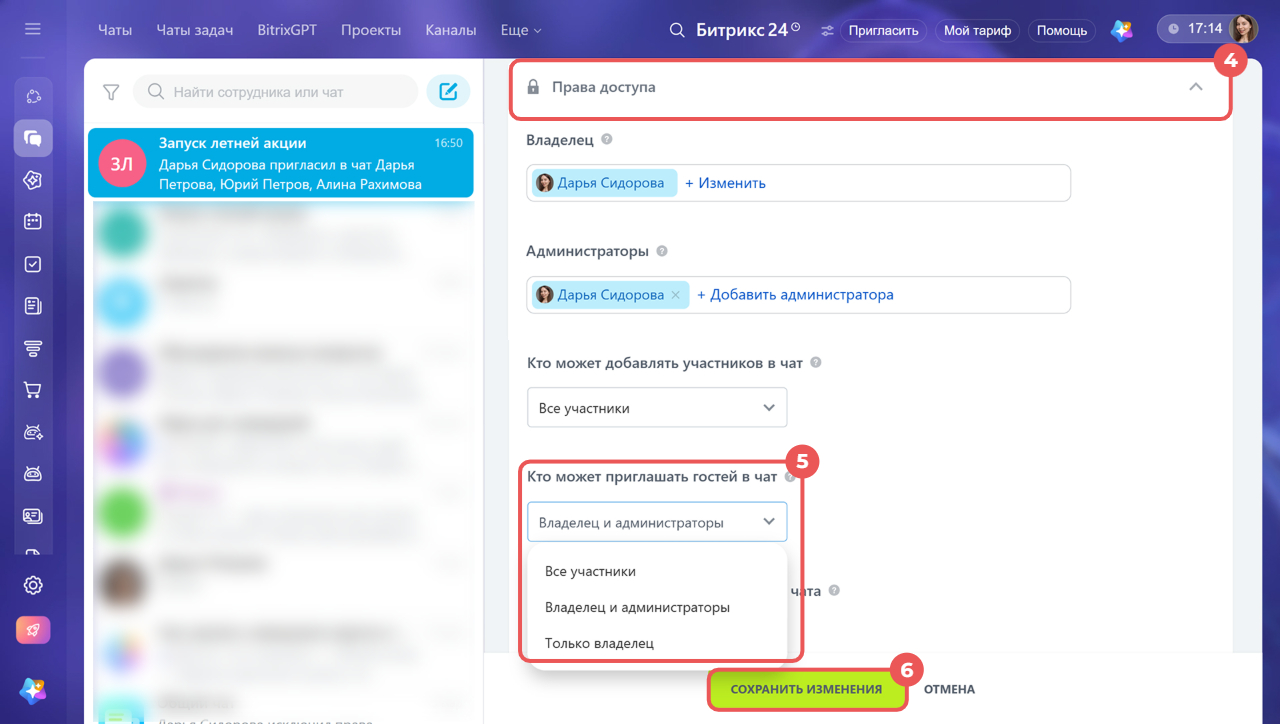
4. Перейдите в раздел Права доступа.
5. В пункте Кто может приглашать гостей в чат выберите вариант:
- Все участники,
- Владелец и администраторы,
- Только владелец.
Уроки, обучение, полезные истории, кейсы и эксклюзивные эфиры — все в канале Max для пользователей «Битрикс24 печатает»
Как пригласить гостя в чат
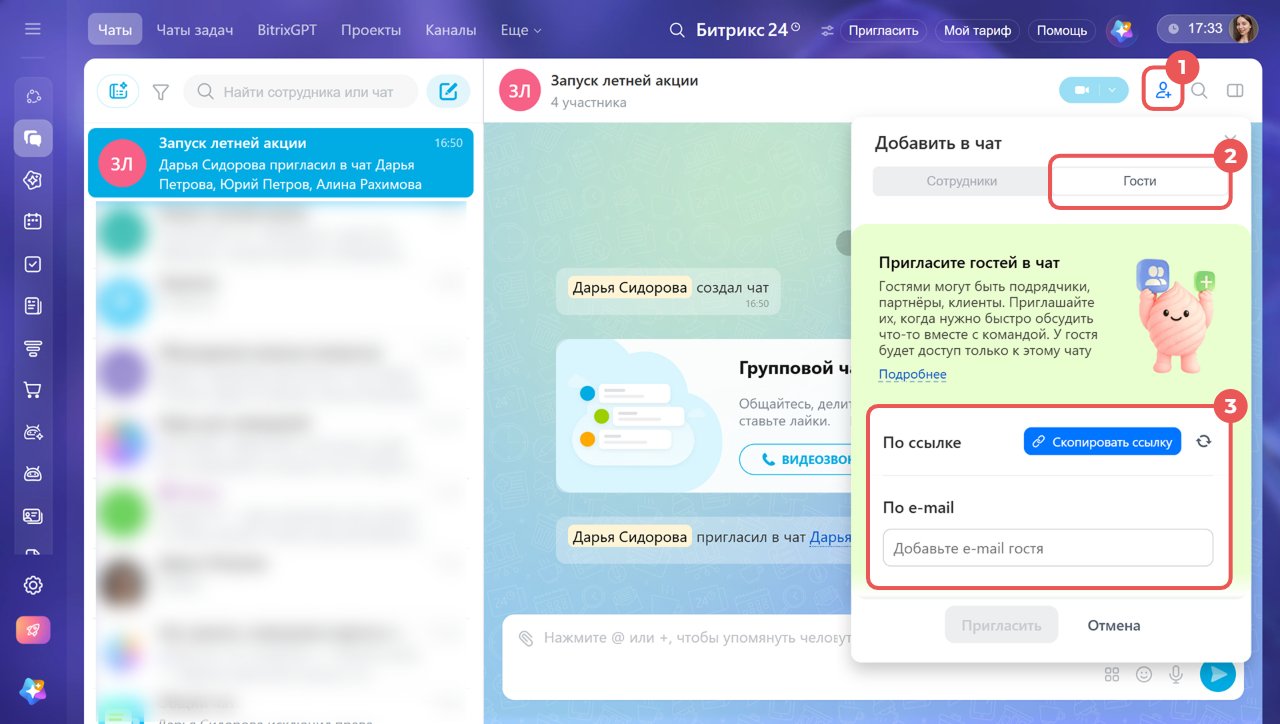
Чтобы пригласить гостя, откройте нужный чат и нажмите кнопку добавления участника в правом верхнем углу. Выберите вкладку Гости.
Как создать событие в календаре Битрикс24
Пригласить гостя можно тремя способами.
По ссылке любым способом. Нажмите Скопировать ссылку и отправьте ее гостю любым удобным способом. Гость перейдет по ссылке и сразу попадет в чат — без регистрации и установки приложения.
По e-mail. Введите адрес электронной почты гостя в поле Введите данные гостя и нажмите Пригласить. Гость получит письмо со ссылкой на чат.
По СМС. Доступно только в облачной версии Битрикс24. Введите номер телефона гостя и нажмите Пригласить. Гость получит СМС со ссылкой на чат.
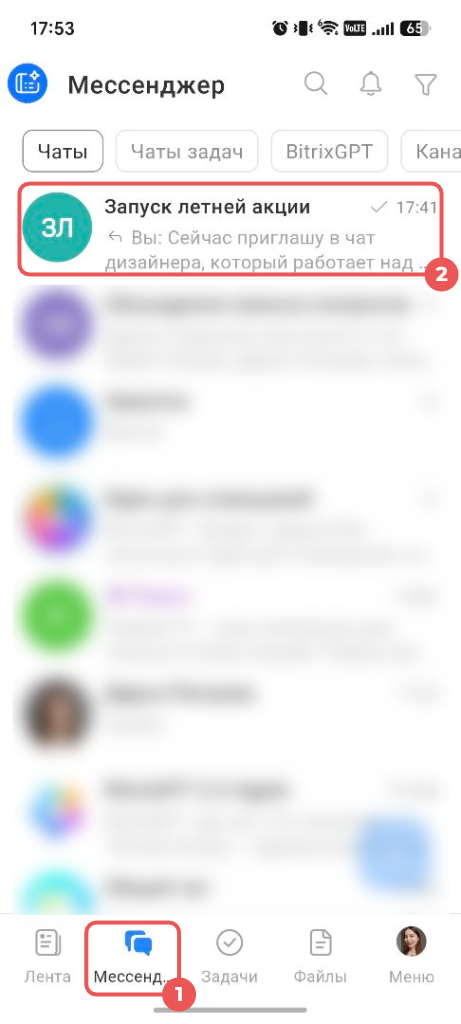
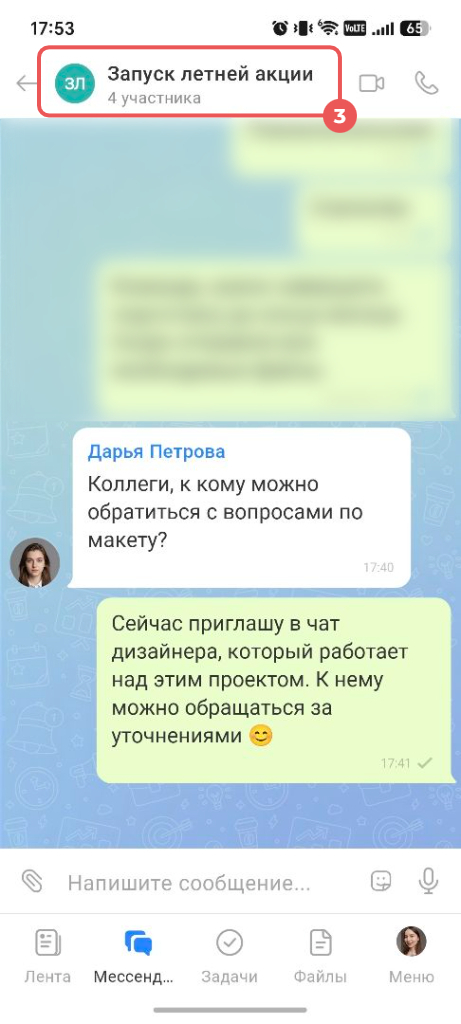
В разделе Мессенджер откройте нужный чат и нажмите название в шапке, чтобы открыть сайдбар. Вы можете сразу скопировать ссылку-приглашение и отправить ее гостю или выбрать другой способ приглашения — СМС, e-mail или QR-код.
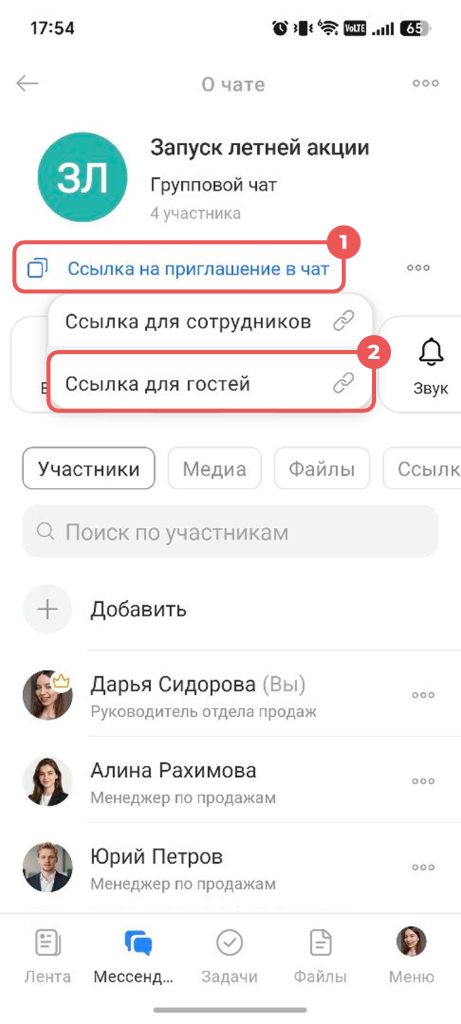
Скопировать ссылку-приглашение. В сайдбаре чата нажмите Ссылка на приглашение в чат и выберите Ссылка для гостей. Ссылка будет скопирована в буфер обмена — ее можно отправить удобным способом.
Выбрать способ приглашения.
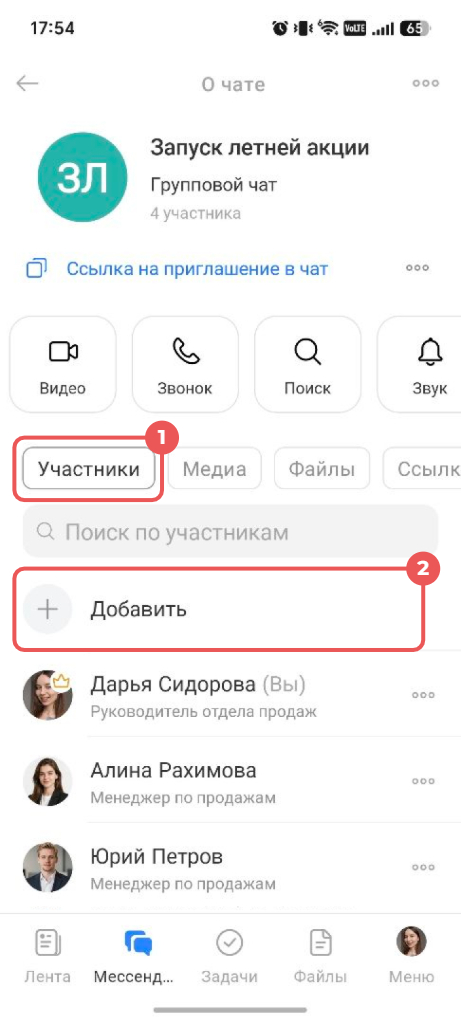
1–2. В сайдбаре чата перейдите на вкладку Участники и нажмите Добавить.
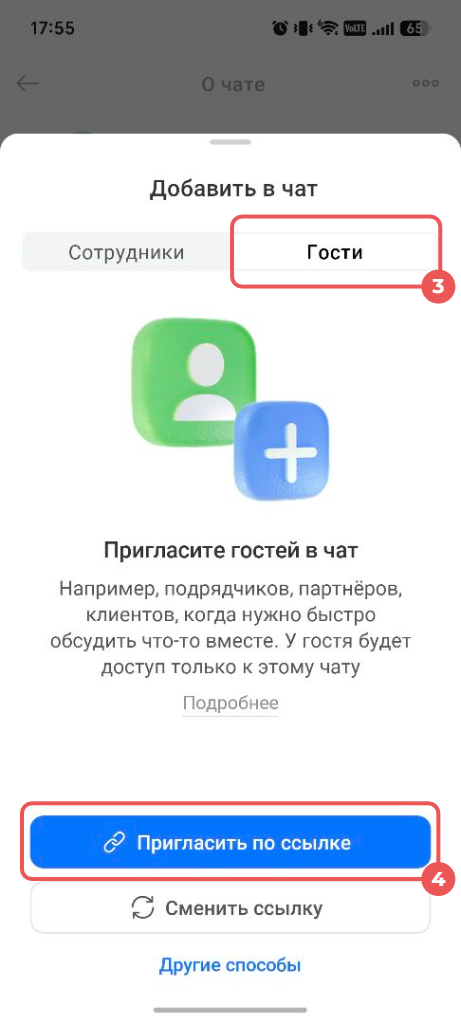
3–4. Откройте вкладку Гости. Здесь также можно скопировать ссылку-приглашение и сразу отправить ее через другое приложение — для этого нажмите Пригласить по ссылке.
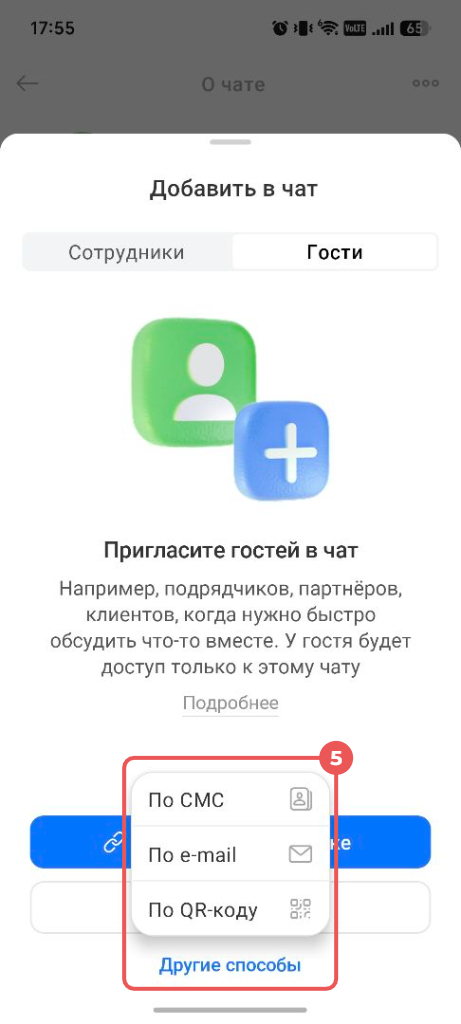
5. Если хотите пригласить внешнего участника по СМС, e-mail или QR-коду, нажмите Другие способы и выберите подходящий вариант.
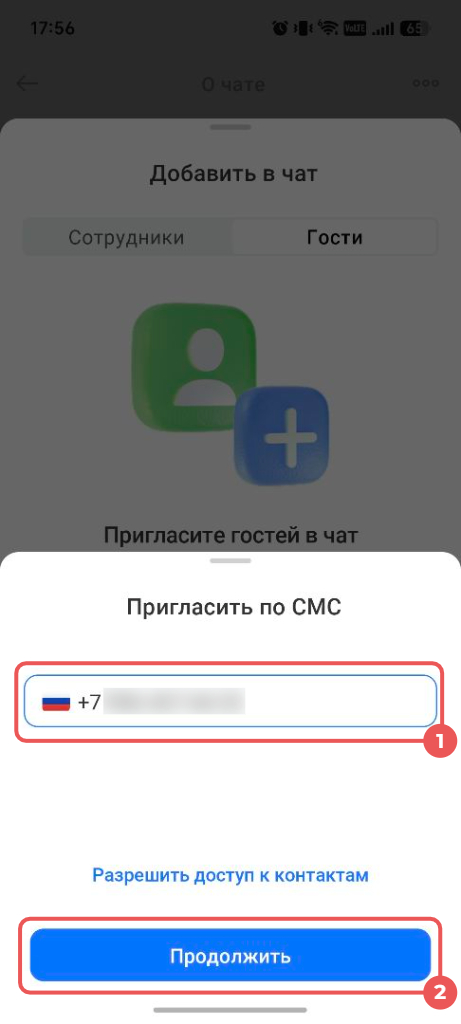
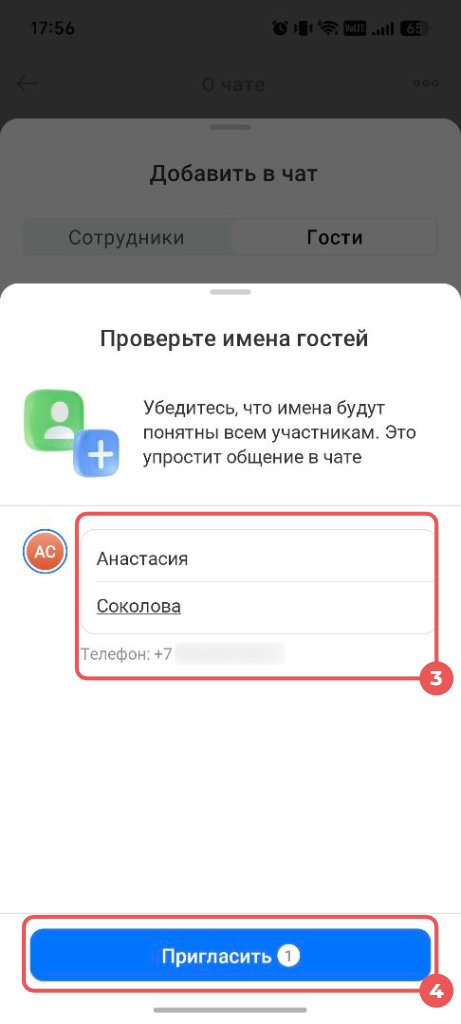
По СМС.
1–2. Введите номер телефона гостя и нажмите Продолжить.
3–4. Укажите имя, под которым гость будет отображаться в чате, и нажмите Пригласить. Гость получит СМС со ссылкой на чат.
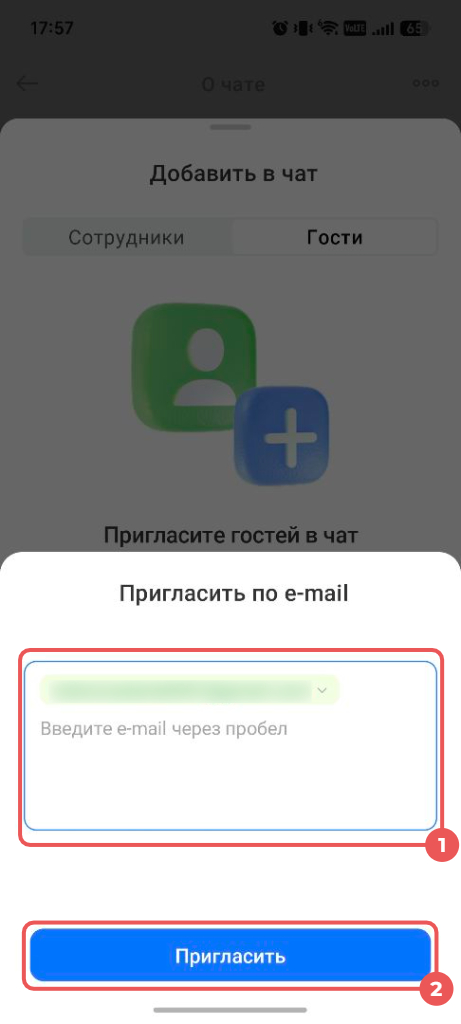
По e-mail.
1–2. Укажите адрес электронной почты гостя и нажмите Пригласить. Если отправляете приглашение нескольким людям, введите их адреса через пробел.
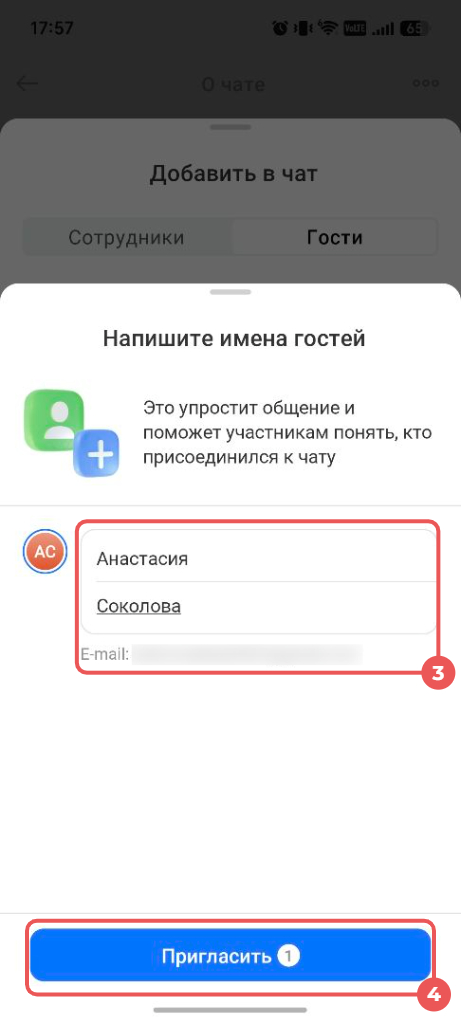
3–4. Для каждого адреса укажите имя, под которым участник будет отображаться в чате, и подтвердите отправку. Гость получит письмо со ссылкой на чат.
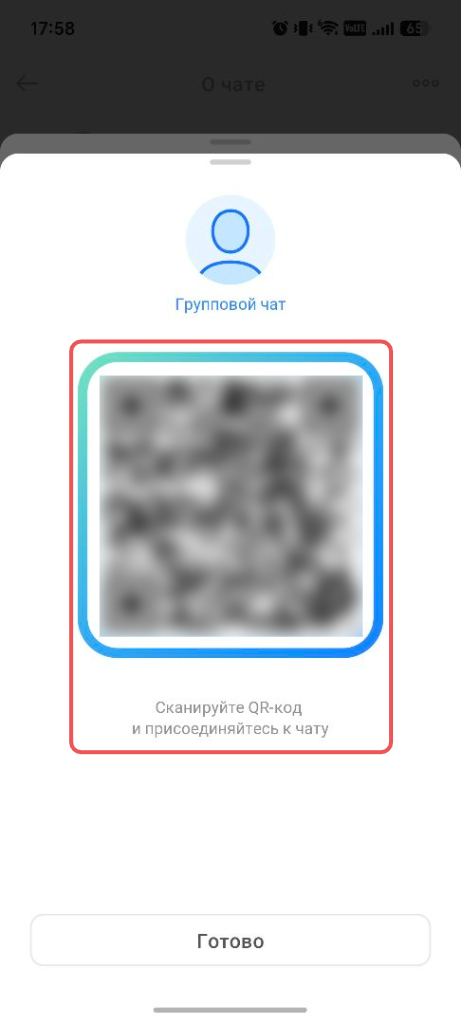
По QR-коду. Покажите QR-код гостю, например во время личной встречи. Он отсканирует код камерой смартфона и откроет приглашение в чат.
Как выглядит чат для гостя
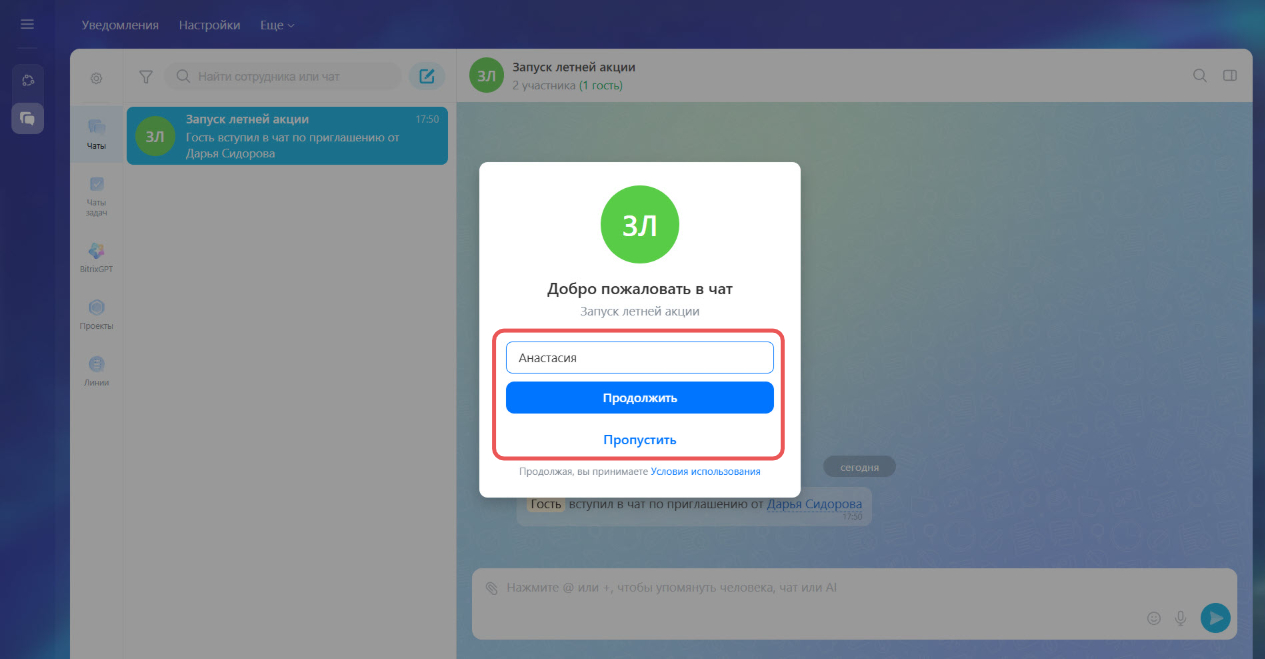
После перехода по ссылке гость попадает в чат — ему не нужно регистрироваться в Битрикс24 и устанавливать приложение. Перед входом появляется предложение представиться: гость сможет ввести имя или пропустить этот шаг, и после этого попасть в чат.
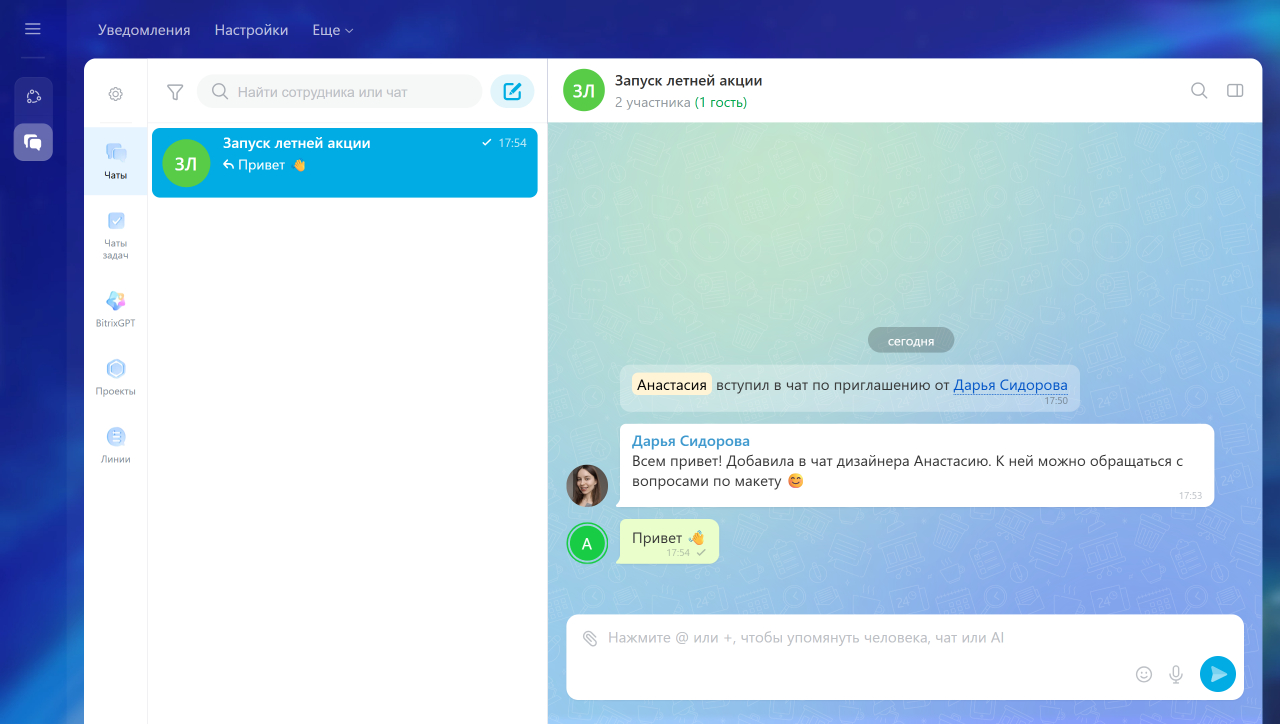
Гостю доступен только этот чат и больше ничего из вашего Битрикс24. В заголовке чата отображается количество гостей. Гость видит историю чата с того момента, когда он присоединился к обсуждению. Гость может общаться в чате и писать в личные сообщения участникам.
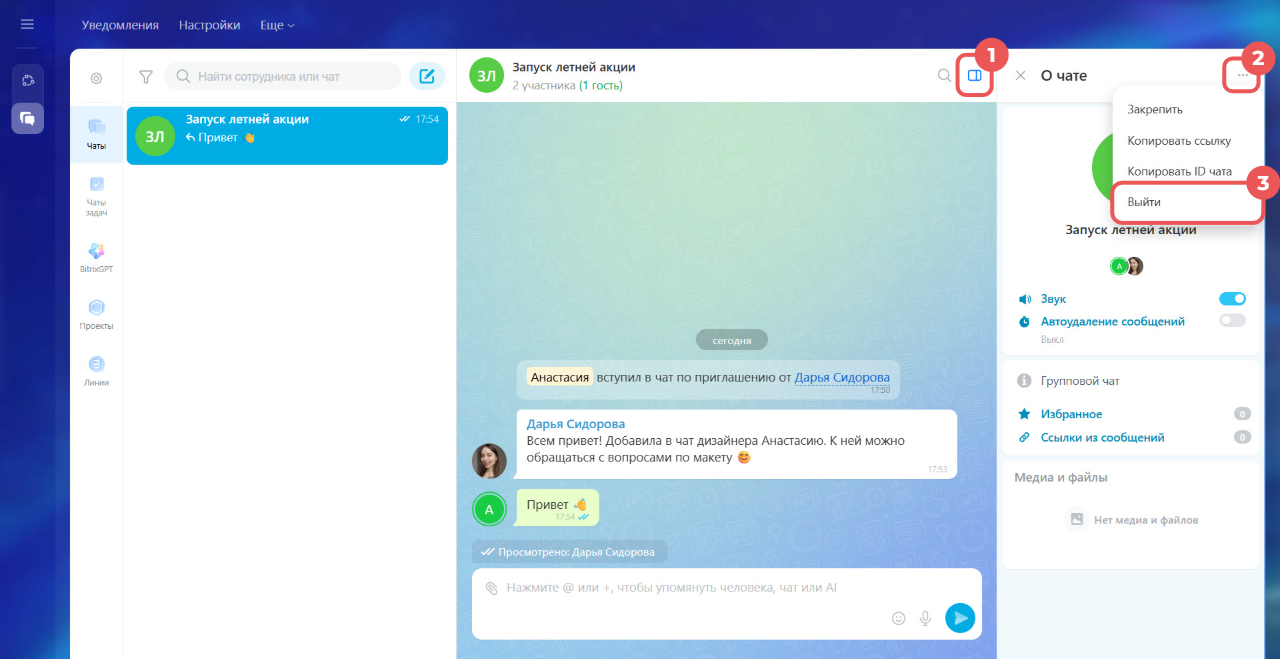
Гость может выйти из чата, например, если все вопросы уже решены. Для этого нужно:
- Открыть сайдбар.
- Нажать Три точки (...) в правом верхнем углу.
- Нажать Выйти.
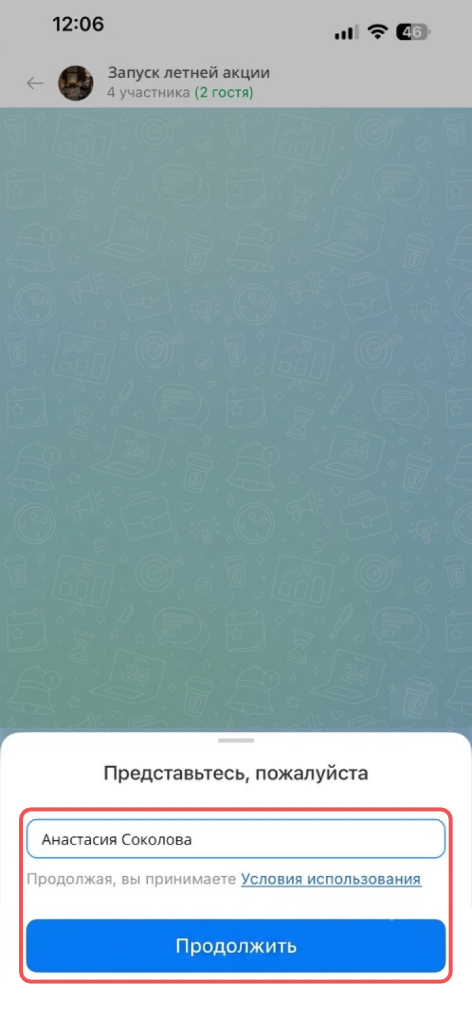
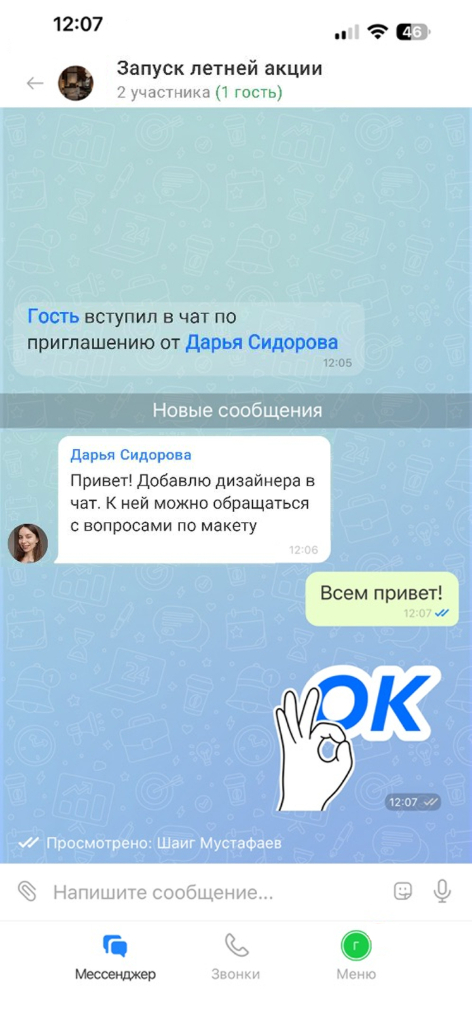
После перехода по ссылке откроется мобильное приложение Битрикс24. Перед входом гость сможет указать имя и перейти в чат.
Гость может отправлять сообщения в общий чат и писать его участникам лично. Он видит историю чата с того момента, когда присоединился к обсуждению.
Как отключить гостям доступ в чат
Если гости в чате больше не нужны, их можно исключить. Например, если все вопросы уже решены и обсуждать больше ничего не нужно.
Обновить ссылку-приглашение. Подойдет, если нужно сразу закрыть доступ всем гостям, которые вошли по текущей ссылке. Например, после завершения проекта с подрядчиком или когда больше не нужно обсуждать проект с внешними пользователями.
Обновить ссылку могут пользователи, у которых есть права на добавление гостей. По умолчанию это владелец чата и администраторы.
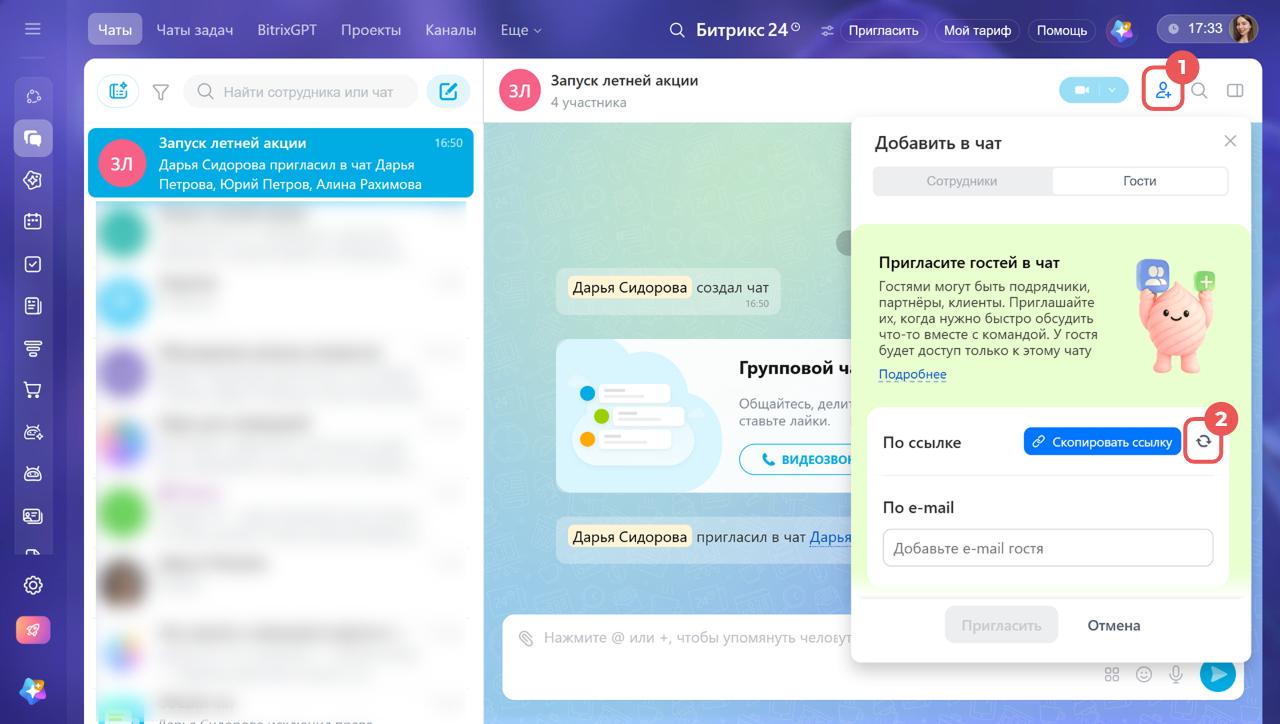
1. Нажмите на кнопку добавления участников  в правом верхнем углу.
2. В панели добавления участников нажмите на иконку со стрелками  , чтобы обновить ссылку.
Все гости, которых вы пригласили в чат, будут исключены. Новые участники не смогут войти по старой ссылке.
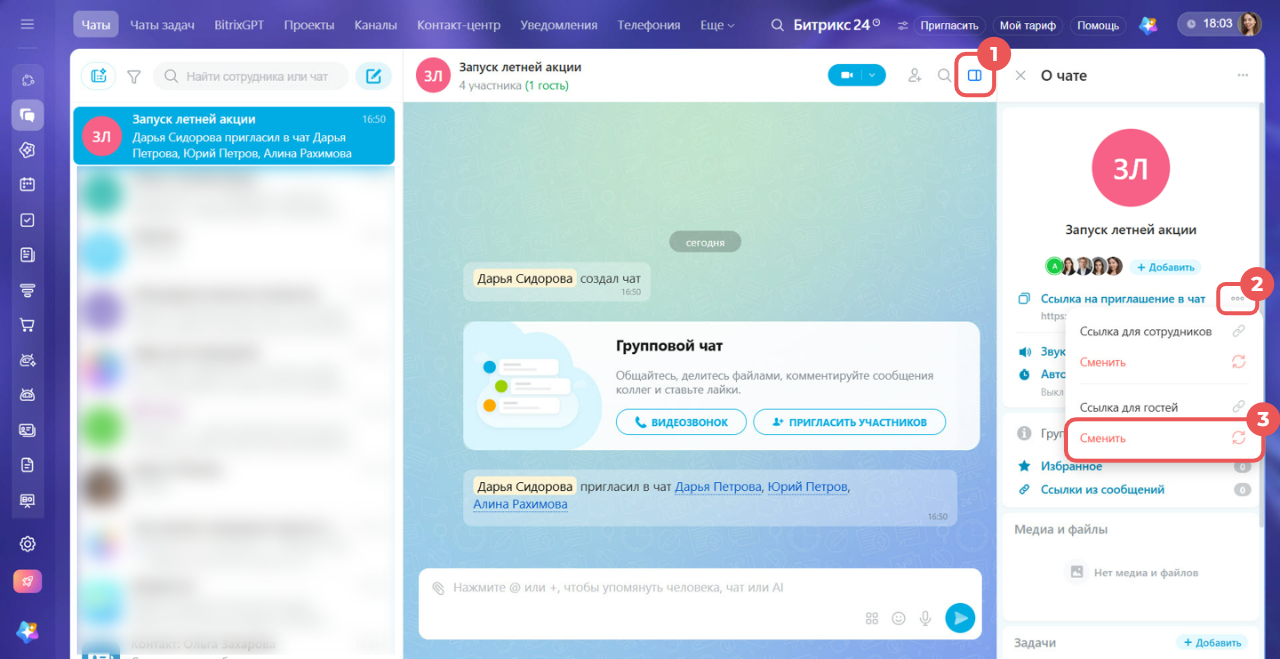
Ссылку можно сменить и из сайдбара чата.
- Нажмите на значок сайдбара.
- Нажмите на Три точки (...) рядом со ссылкой для приглашения участников.
- Нажмите Сменить в блоке Ссылка для гостей.
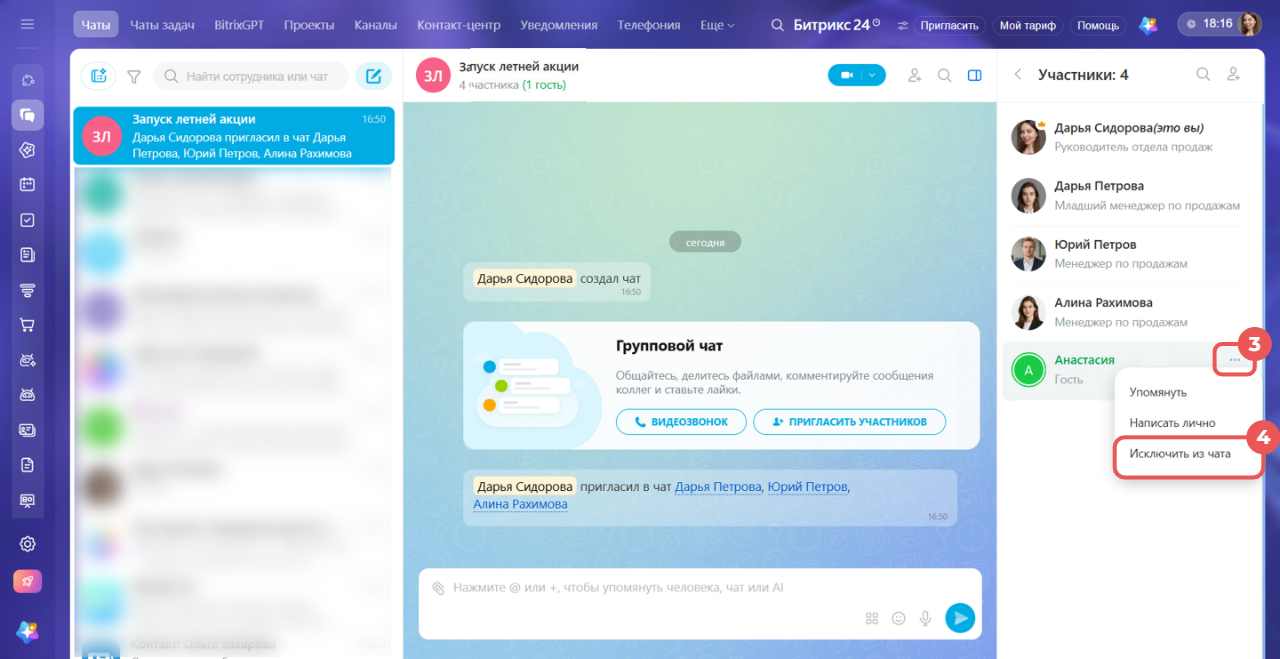
Исключить конкретного гостя. Используйте этот способ, чтобы убрать конкретного гостя из чата, не затрагивая остальных. Например, когда подрядчик завершил свою часть работы, а клиент продолжает участвовать в обсуждении.
Гость перестанет видеть новые сообщения в чате, но сможет вернуться в него по той же ссылке. Если нужно полностью закрыть доступ — после исключения смените ссылку-приглашение.
Исключать гостей могут пользователи, у которых есть права на их добавление. По умолчанию это владелец чата и администраторы.
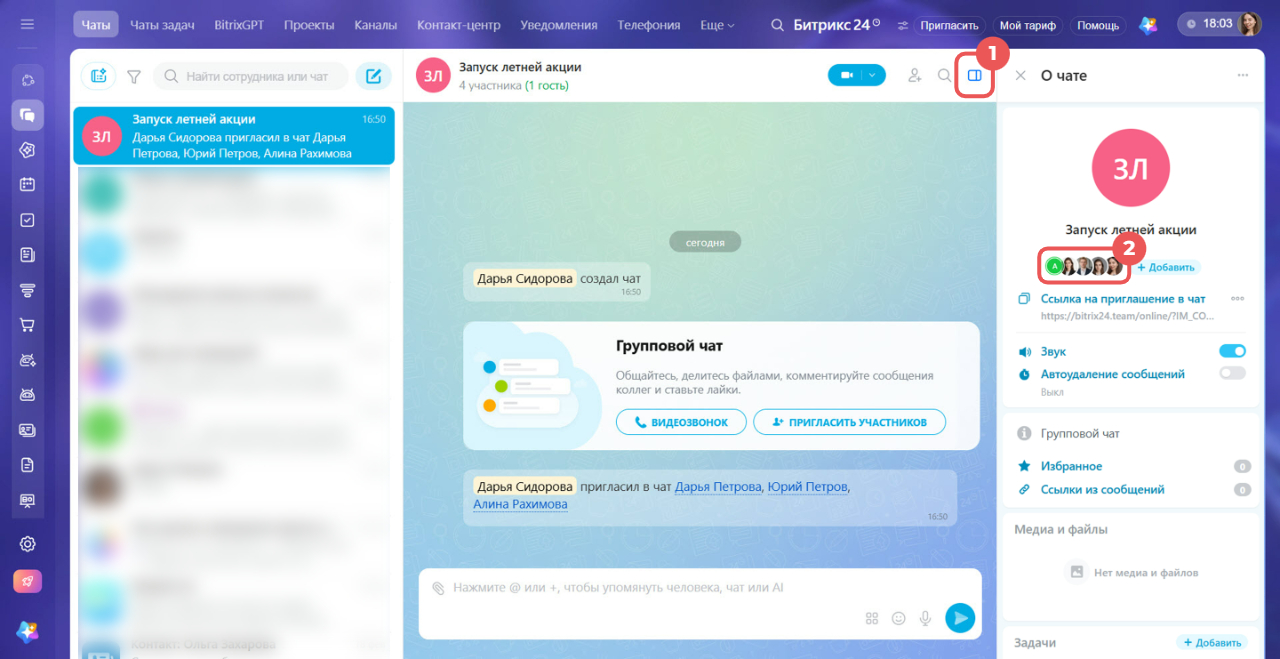
- Нажмите значок сайдбара.
- Нажмите на аватары участников под названием чата.
- Нажмите Три точки (...) рядом с именем гостя.
- Выберите Исключить из чата.
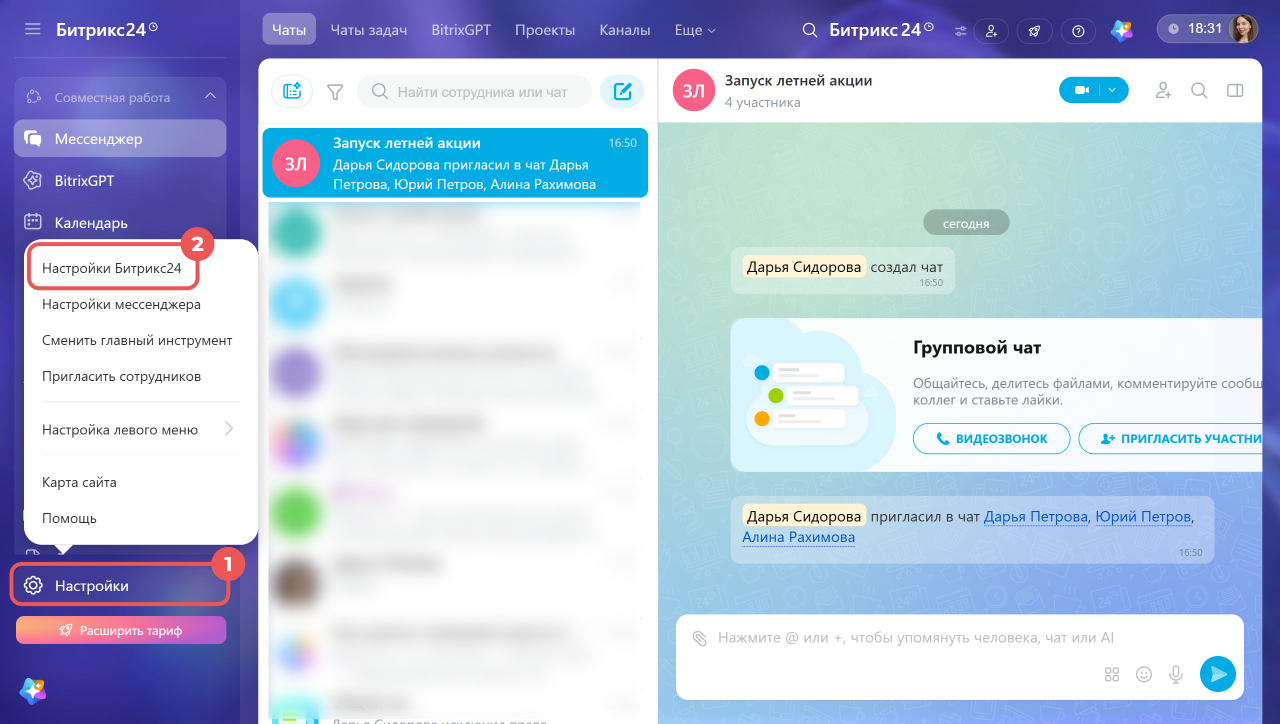
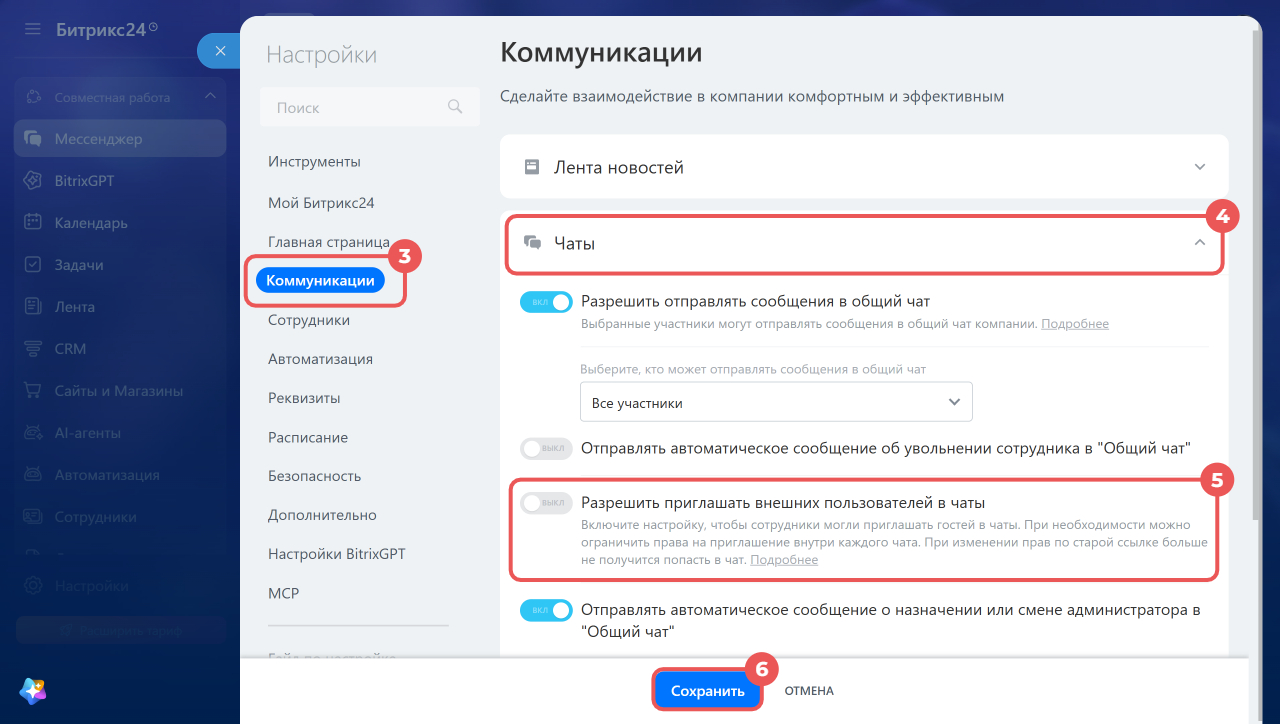
Отключить приглашение гостей в Битрикс24. Администратор Битрикс24 может полностью отключить возможность приглашать гостей. Например, когда гостевой доступ временно включали для проекта, а после его завершения решили запретить приглашение гостей для всех сотрудников. После этого все гости потеряют доступ ко всем чатам.
1–2. В левом меню перейдите в Настройки > Настройки Битрикс24.
3–4. Перейдите в Коммуникации > Чаты.
5–6. Отключите возможность добавлять гостей в чат и нажмите Сохранить.
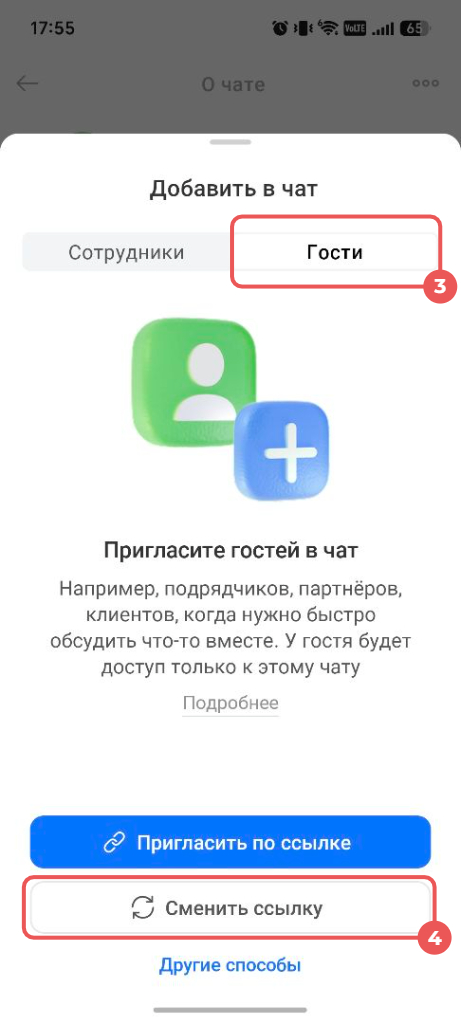
Обновить ссылку-приглашение.
1–2. В сайдбаре чата перейдите на вкладку Участники и нажмите Добавить.
3–4. Откройте вкладку Гости, нажмите Сменить ссылку и подтвердите действие.
Все гости, которые вошли по текущей ссылке, будут исключены. Новые гости не смогут войти по старой ссылке.
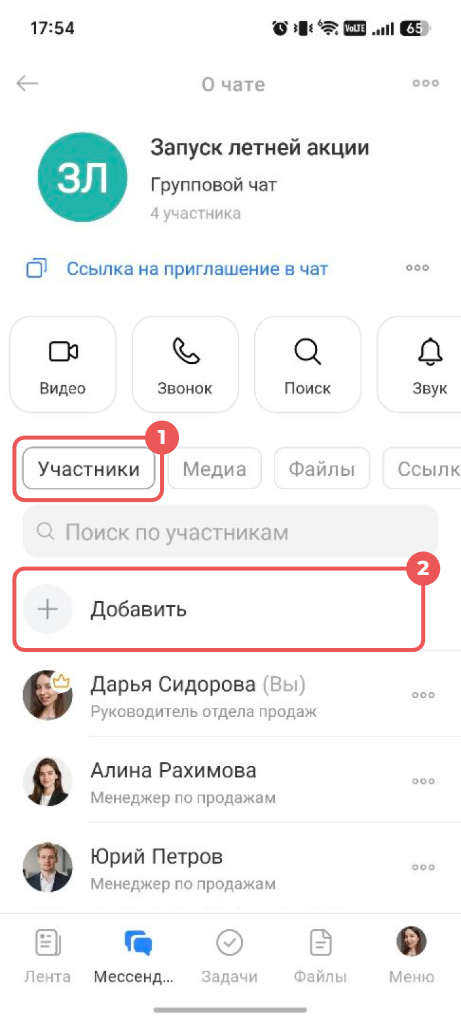
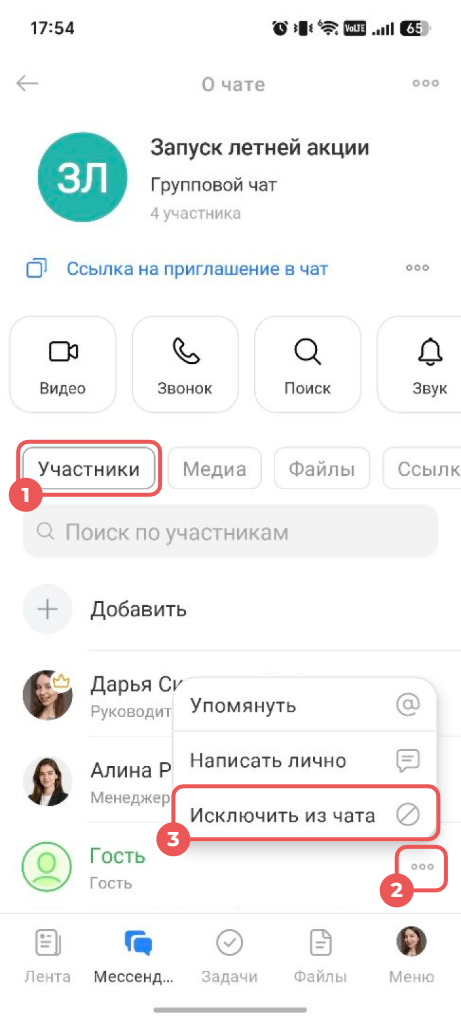
Исключить конкретного гостя.
1. В сайдбаре чата перейдите на вкладку Участники.
2. Нажмите Три точки (...) напротив имени нужного гостя, выберите Исключить из чата и подтвердите действие.
После исключения гость потеряет доступ к чату. Пока ссылка действует, он сможет присоединиться повторно. Если нужно полностью закрыть доступ — после исключения смените ссылку-приглашение.
Коротко
- В чаты Битрикс24 теперь можно приглашать внешних участников — гостей: например, подрядчиков, партнеров или клиентов. Не нужно переходить в сторонние мессенджеры — гость переходит по ссылке и сразу оказывается в нужном чате, без регистрации в Битрикс24.
- Чтобы пригласить гостя, в чате должна быть включена эта возможность. По умолчанию приглашать гостей могут владелец чата и администраторы.
- Приглашение гостей можно включить при создании чата или в уже существующем.
- После перехода по ссылке гость попадает в чат — ему не нужно регистрироваться в Битрикс24 и устанавливать приложение. Гостю доступен только этот чат и больше ничего из Битрикс24.
- Если гости в чате больше не нужны, их можно исключить. Например, если все вопросы уже решены и обсуждать больше ничего не нужно.