
В настройках Битрикс24 Коворк/Код можно изменить параметры отдельного сеанса и всего приложения. Например, выбрать AI-модель, настроить доступ к файлам и расширения, изменить внешний вид, язык, микрофон и другие параметры.
В статье расскажем, как:
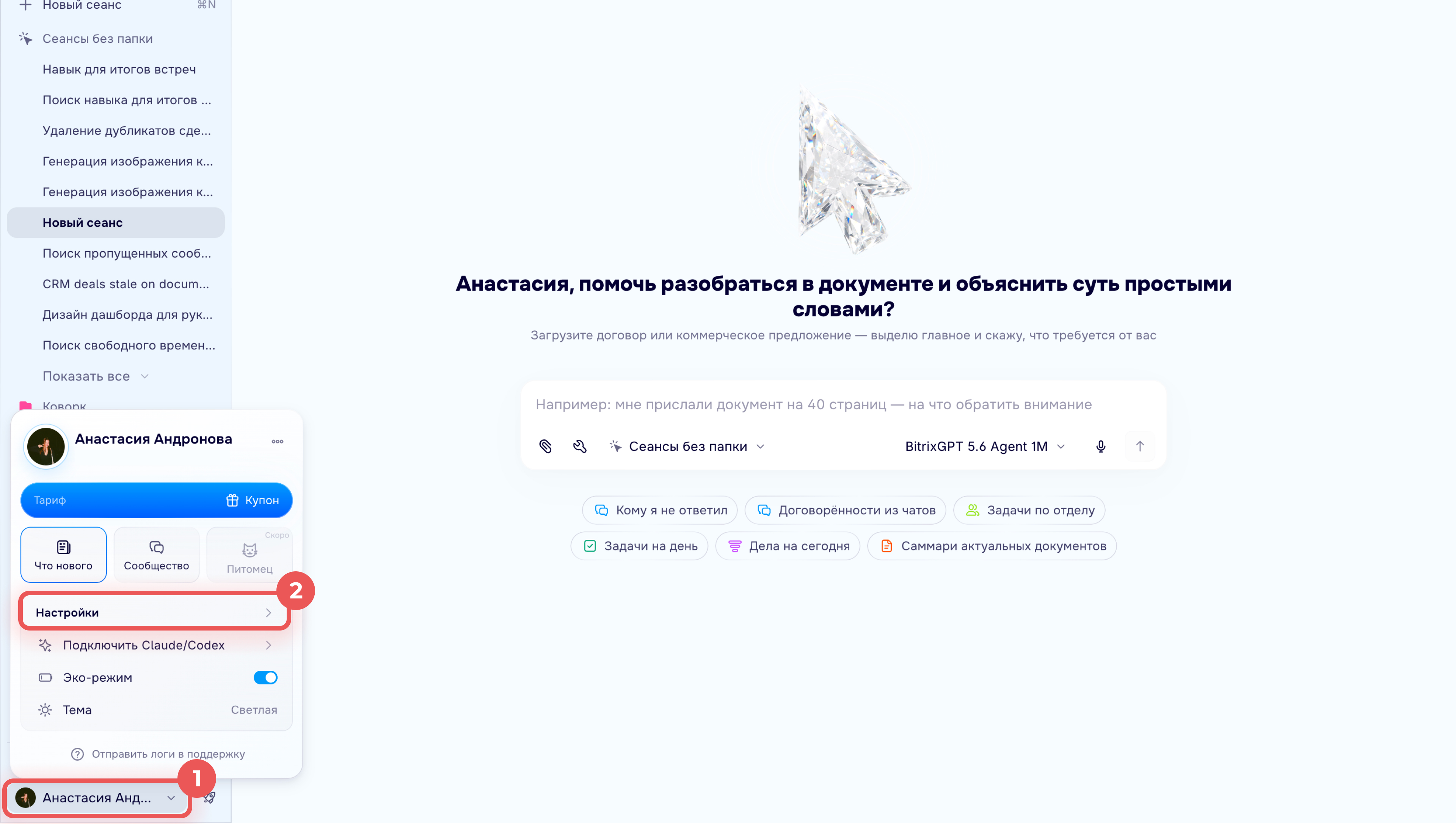
Чтобы открыть настройки, в приложении Битрикс24 Коворк/Код в левом нижнем углу нажмите на аватар профиля и выберите Настройки.
Настройки сеанса
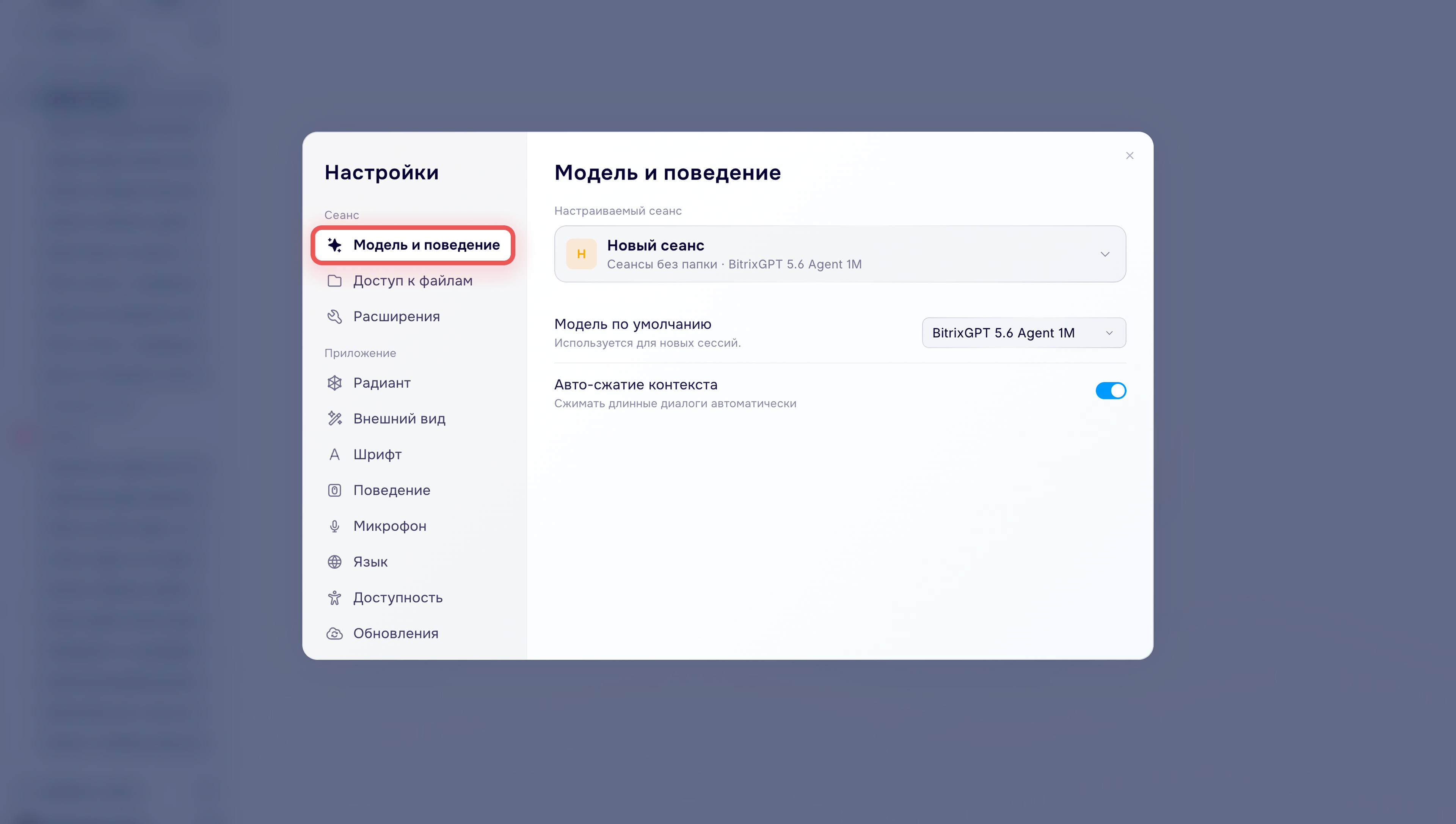
В этом разделе находятся параметры, связанные с работой в сеансах: модель и автосжатие контекста, доступ к файлам и расширения.
Модель и поведение. Здесь можно выбрать AI-модель и настроить автосжатие контекста. Эти настройки применяются ко всем сеансам.
Включите автосжатие, если долго работаете в одном сеансе. Когда история диалога становится слишком большой, Коворк автоматически сжимает ее, чтобы можно было продолжить работу в этом же сеансе.
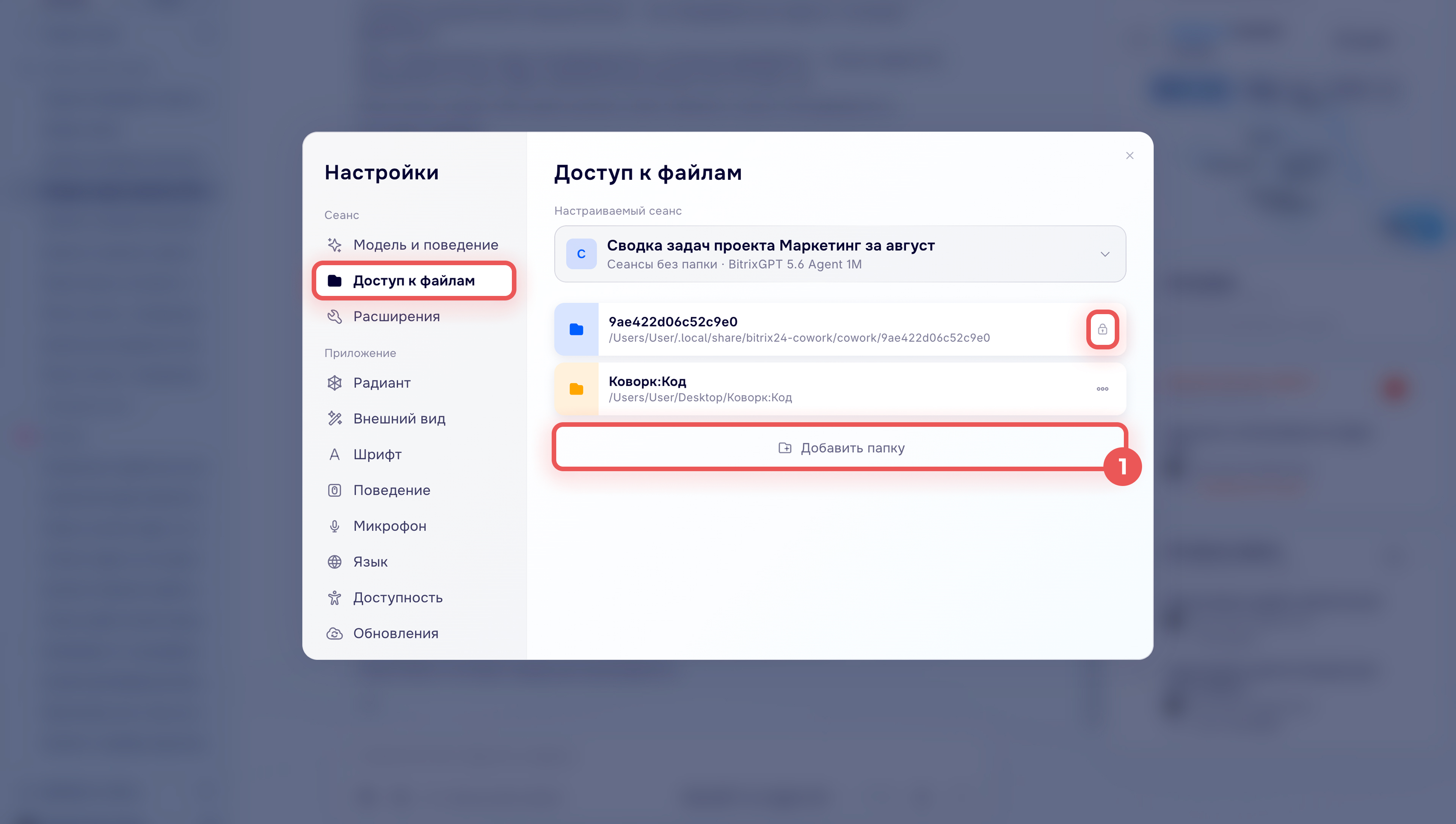
Доступ к файлам. Выберите сеанс, для которого хотите настроить доступ к файлам.
Если у сеанса есть корневая папка, она отображается в списке с замком. Доступ к ней включен всегда, удалить ее из списка нельзя.
1. Чтобы добавить другую папку, нажмите Добавить папку и выберите ее на компьютере. Например, если материалы проекта лежат в отдельной папке, добавьте ее. После этого Коворк сможет работать с файлами из этой папки в выбранном сеансе.
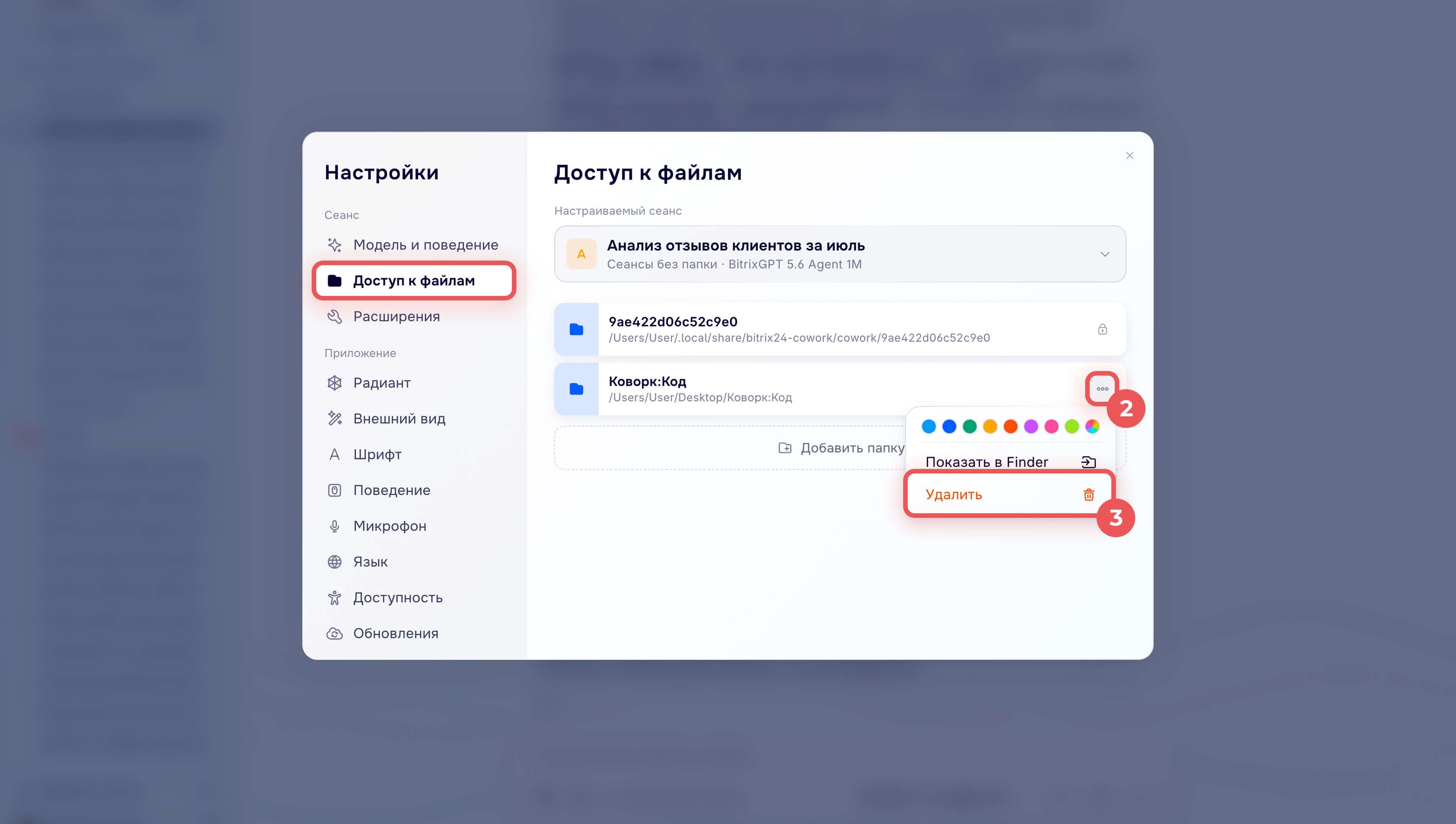
2–3. Чтобы закрыть доступ к добавленной папке, нажмите Три точки (...) рядом с ней и выберите Удалить. Файлы на компьютере при этом не удаляются.
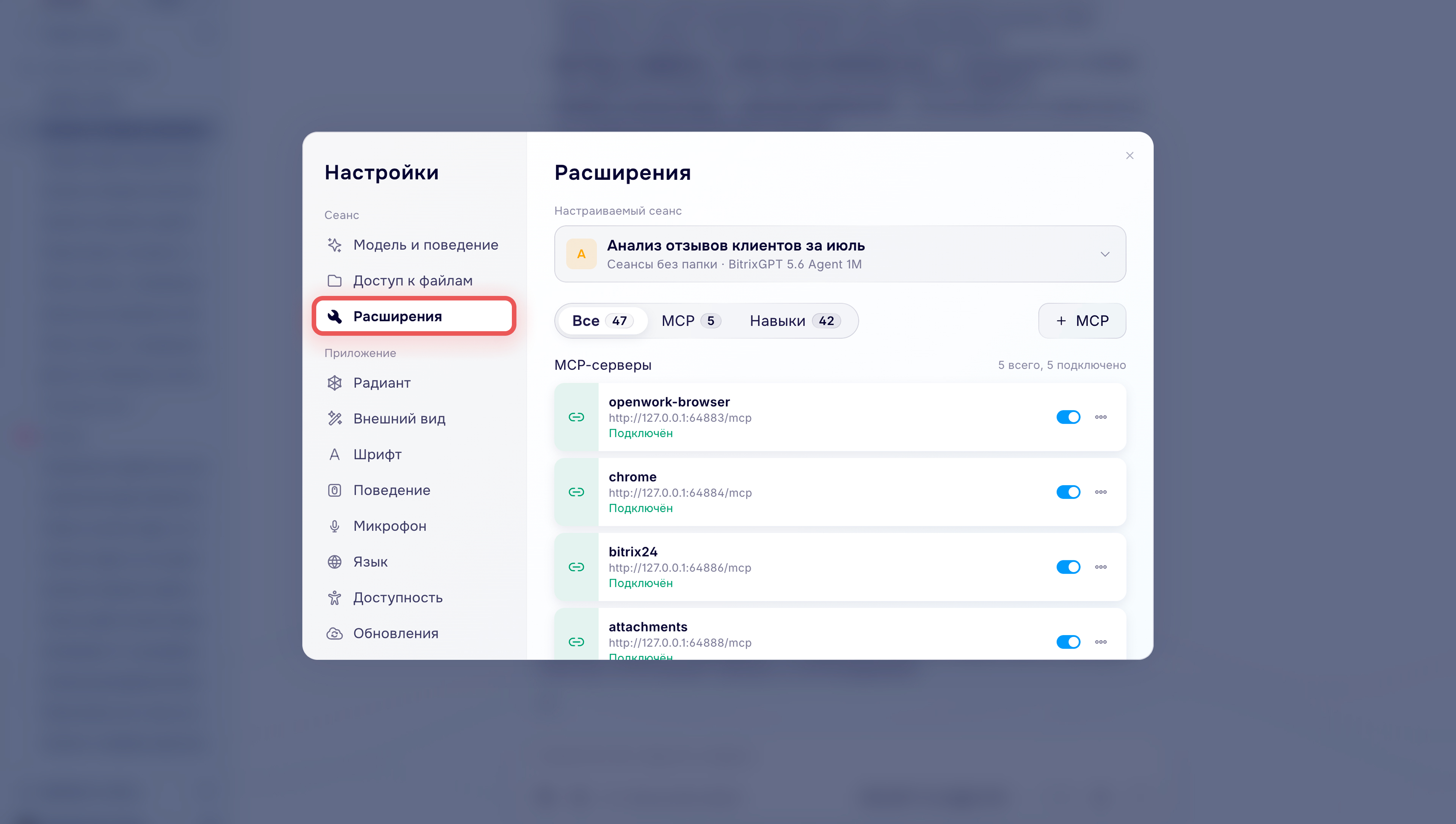
Расширения. В этом разделе можно работать с MCP-серверами и навыками.
MCP-сервер подключает Коворк к внешнему сервису или источнику данных. После подключения Коворк сможет обращаться к доступным в этом сервисе данным и выполнять поддерживаемые действия. Перед подключением проверьте, к каким данным получит доступ внешний сервис и какие действия сможет выполнять.
Навыки — готовые сценарии для определенных задач. В разделе отображаются навыки, доступные для работы во всех сеансах.
Уроки, обучение, полезные истории, кейсы и эксклюзивные эфиры — все в канале Max для пользователей «Битрикс24 печатает»
Настройки приложения
В этой группе находятся общие параметры Битрикс24 Коворк/Код. Они применяются ко всему приложению и не зависят от выбранного сеанса.
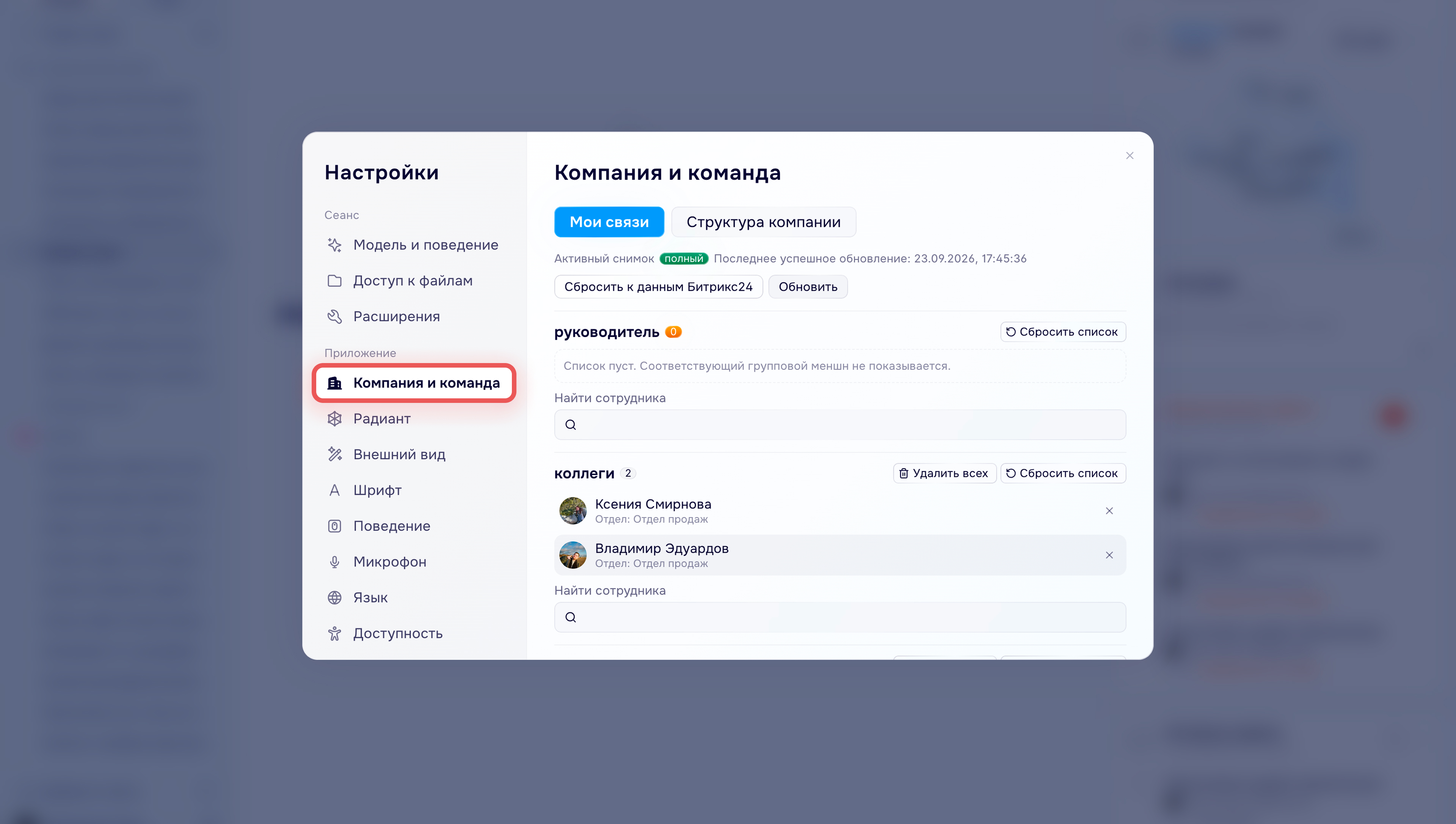
Компания и команда. В разделе Компания и команда можно настроить списки людей для групповых упоминаний в чате и посмотреть структуру компании.
- Мои связи — укажите, кто из сотрудников ваш руководитель, коллеги и подчиненные. Когда в запросе вы добавите группу Коллеги, Коворк будет учитывать сотрудников из этого списка.
- Структура компании — можно посмотреть, как сотрудники и отделы связаны между собой, и найти нужного человека или отдел.
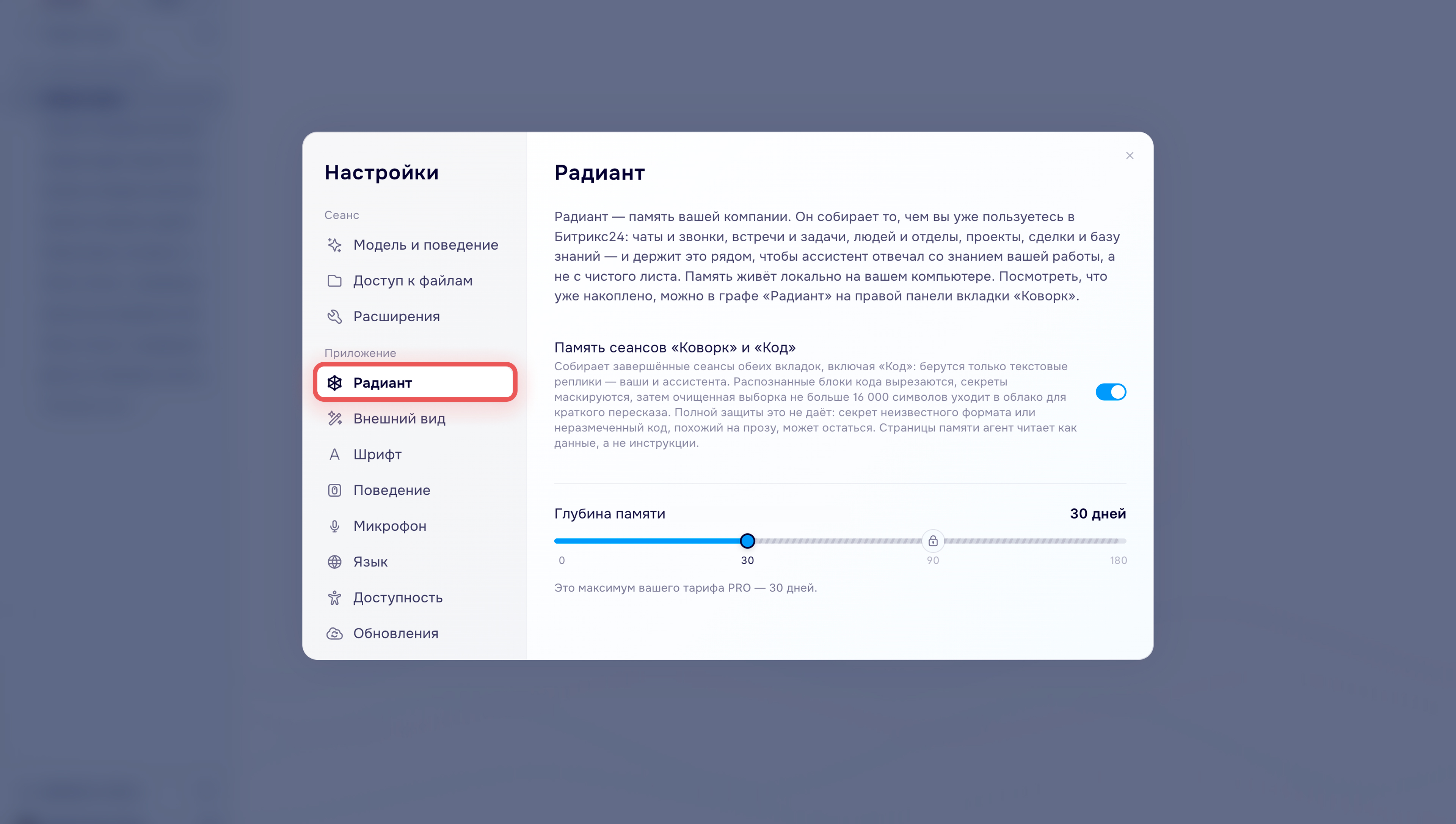
Радиант. Радиант хранит сведения из Битрикс24 и завершенных сеансов Коворка и режима Код, чтобы использовать их как дополнительный контекст в следующих сеансах.
В настройках можно выбрать глубину памяти — период, за который Радиант сохраняет данные. Доступная глубина памяти зависит от тарифа.
Выберите глубину памяти 0 дней, если не хотите использовать память.
Радиант: как работает память Коворка
Переключатель Память сеансов Коворк и Код включает и выключает сбор данных из сеансов Коворка и Кода. В память попадают только текстовые реплики — блоки кода из нее вырезаются. Это снижает риск, но не исключает его полностью: секрет в необычном формате может остаться в тексте. Отключите переключатель, если не хотите, чтобы сеансы сохранялись в памяти.
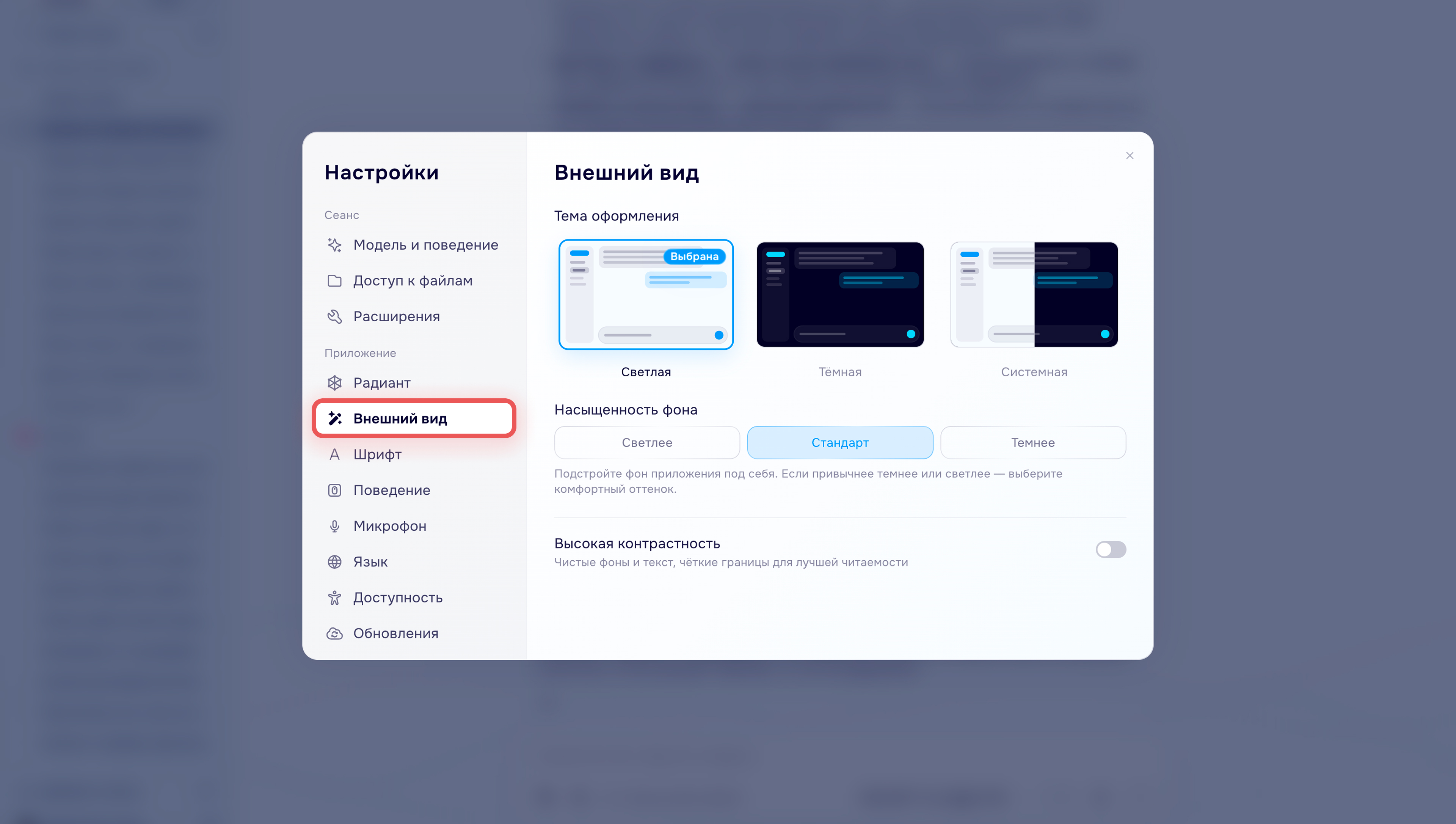
Внешний вид. Выберите тему приложения: светлую, темную или системную.
Системная тема меняется вместе с настройками операционной системы.
При необходимости настройте насыщенность фона и включите высокую контрастность, чтобы элементы интерфейса было легче различать.
Изменения применяются сразу.
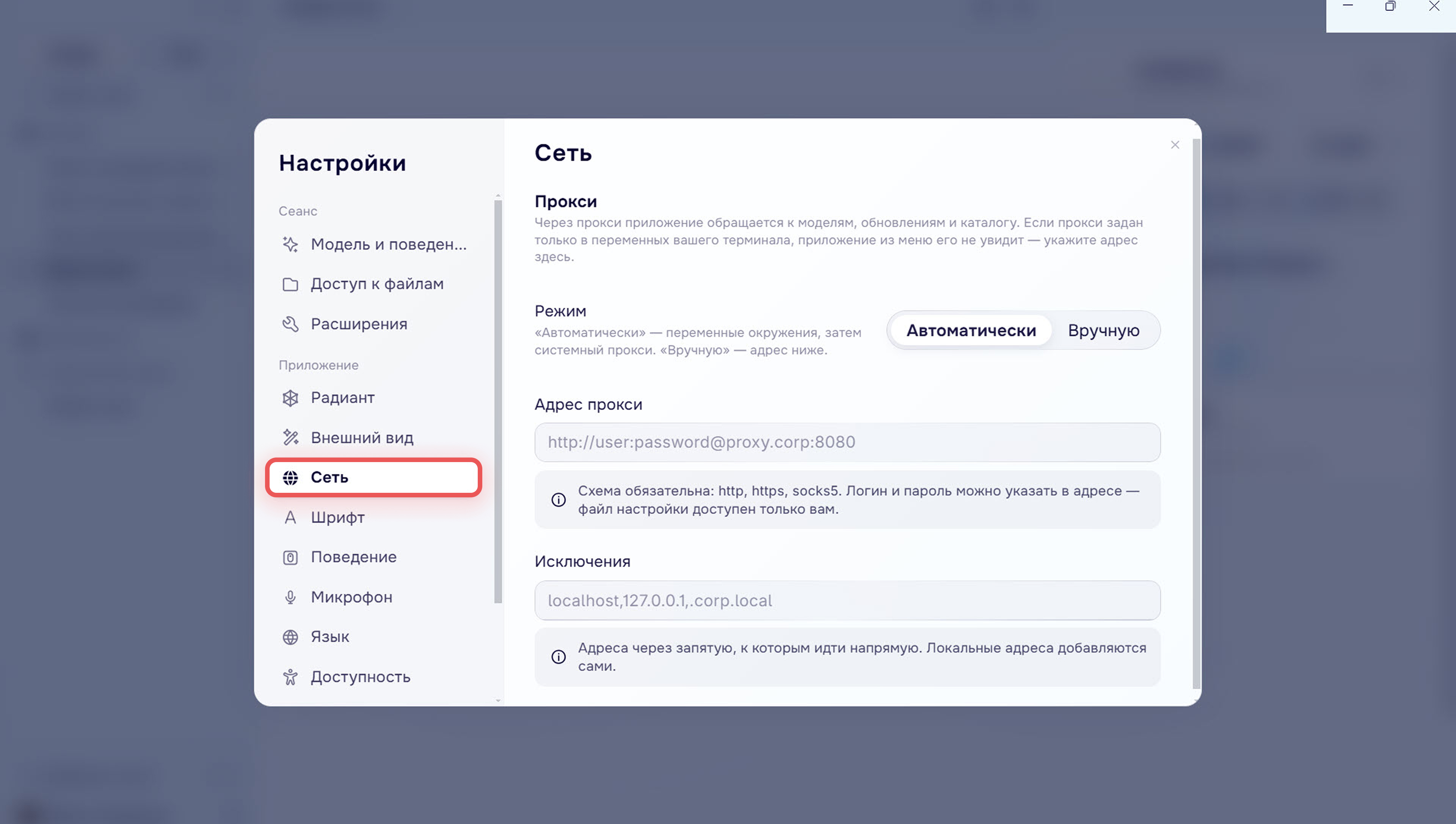
Сеть. Настройки прокси нужны, если в компании интернет для рабочих приложений проходит через специальный сервер. Без правильных параметров прокси Битрикс24 Коворк/Код может не подключаться к нужным сервисам.
- Автоматически — выберите этот вариант, если прокси уже настроен в операционной системе. Приложение сначала проверяет переменные окружения, а если там прокси не задан — использует системные настройки.
- Вручную — выберите этот вариант, если администратор выдал отдельный адрес прокси. Укажите его с протоколом http, https или socks5. При необходимости добавьте адреса, которые должны открываться без прокси — локальные адреса (localhost, 127.0.0.1) добавляются в исключения автоматически, вписывать их вручную не нужно.
После изменения настроек перезапустите приложение.
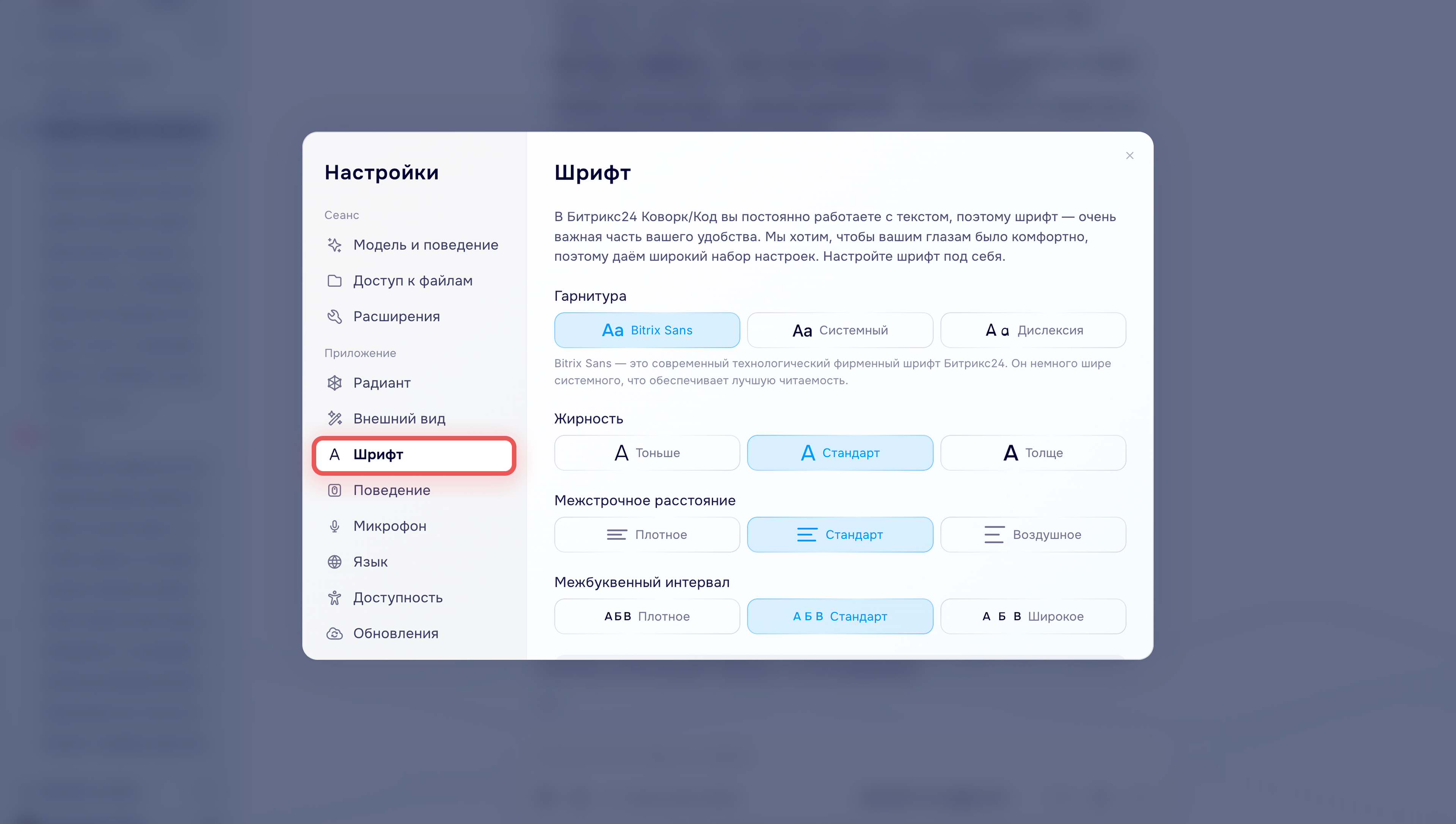
Шрифт. Настройте отображение текста: выберите гарнитуру, жирность, межстрочное расстояние и межбуквенный интервал.
Проверьте результат в предпросмотре и при необходимости скорректируйте параметры.
Масштаб всего интерфейса настраивается отдельно в разделе Доступность.
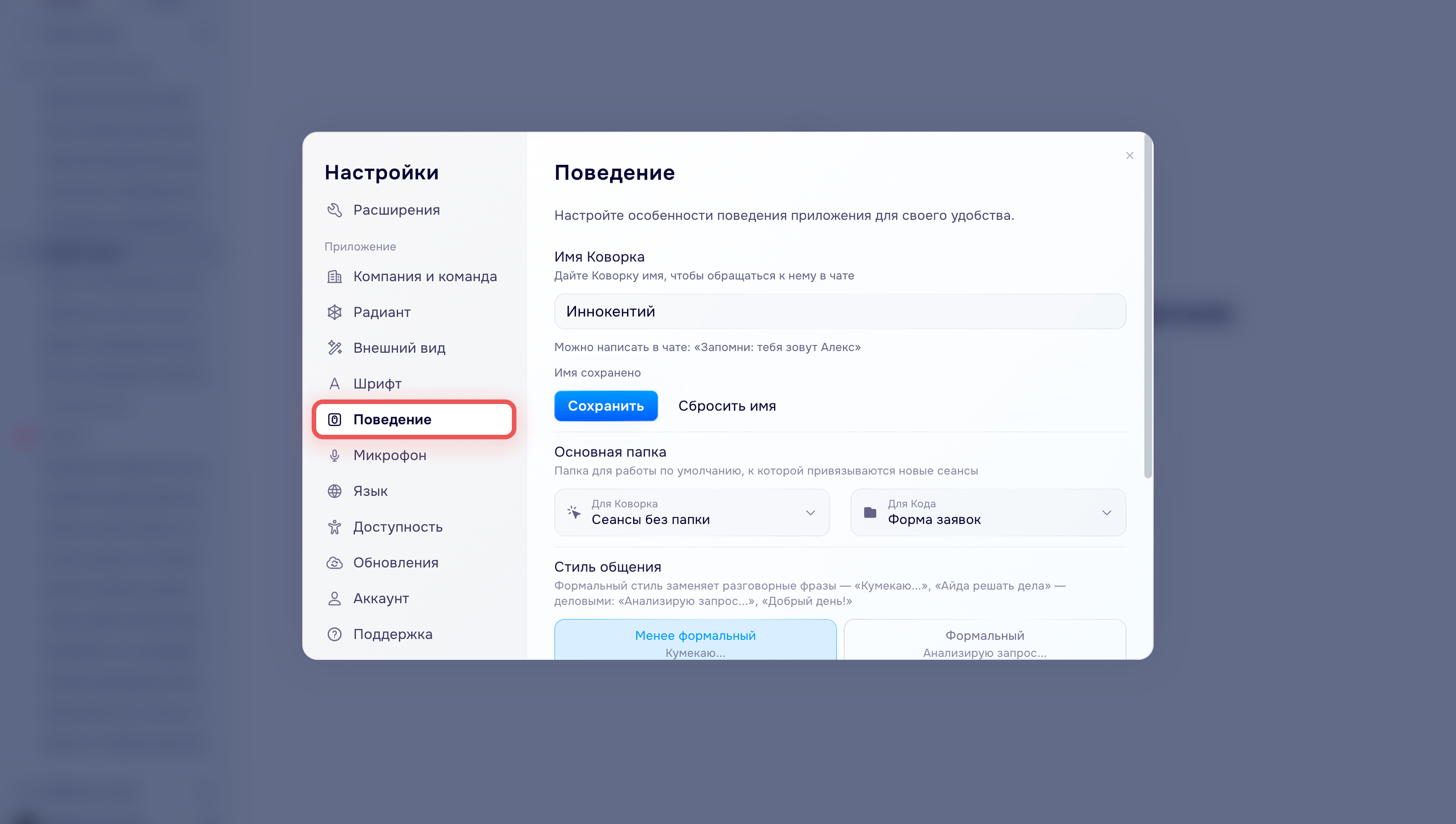
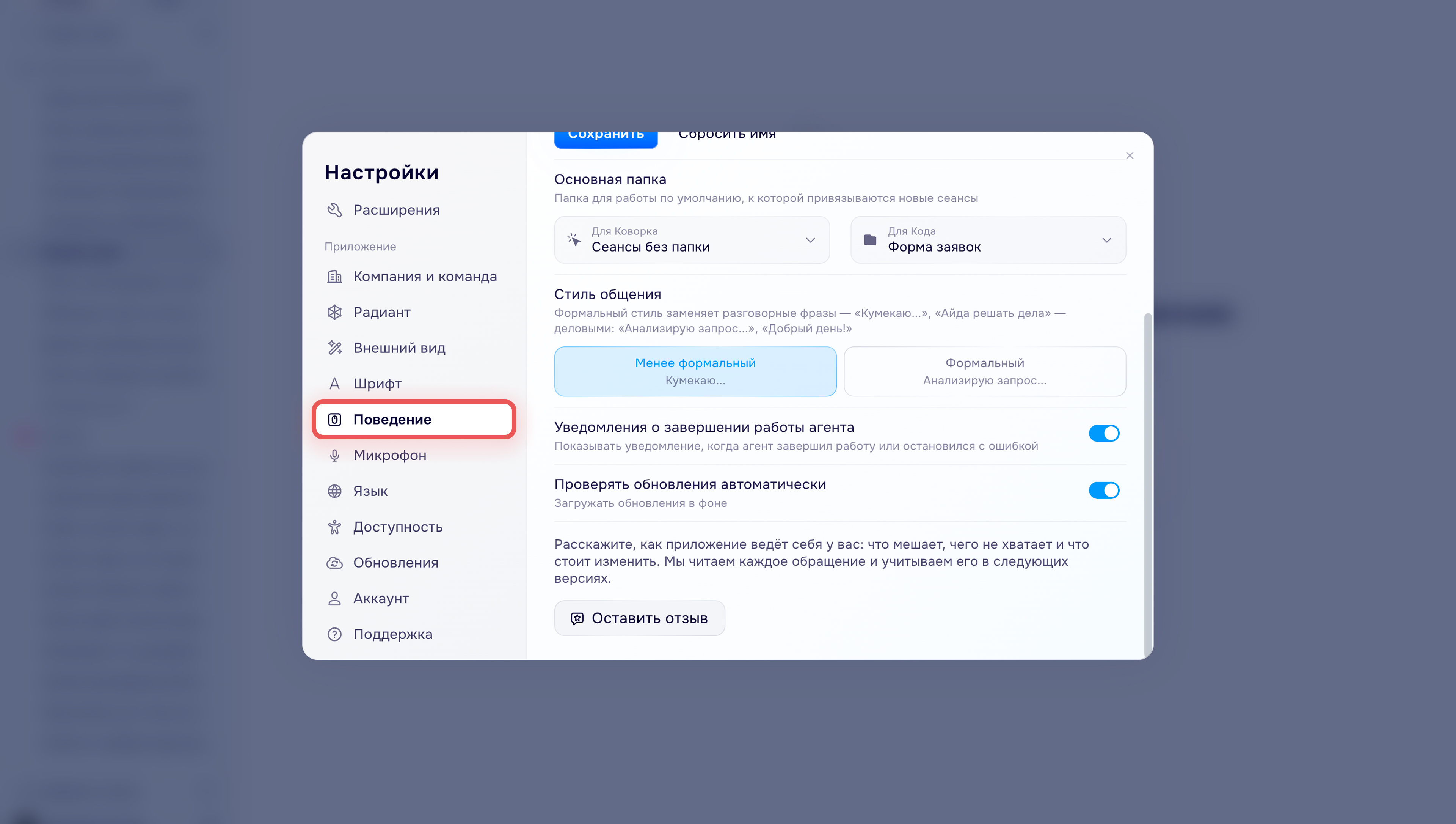
Поведение. Настройте общие параметры работы приложения.
- Имя Коворка — укажите имя, которым Коворк будет представляться в чате. Нажмите Сохранить. Чтобы изменить имя в чате, напишите: Запомни: тебя зовут [имя]. Имя сохраняется между сеансами.
- Стиль общения — выберите Формальный, чтобы заменить разговорные фразы деловыми. Например, вместо Кумекаю появится Анализирую запрос. По умолчанию выбран менее формальный стиль.
- Основная папка — выберите отдельно папку для Коворка и режима Код. Новые сеансы будут привязываться к выбранной папке по умолчанию. Для Коворка можно выбрать вариант Сеансы без папки, если не хотите автоматически привязывать новые сеансы к папке.
- Уведомления о завершении работы агента — включите настройку, чтобы получать уведомление, когда агент завершит работу или остановится с ошибкой.
- Проверять обновления автоматически — включите настройку, чтобы приложение проверяло наличие новой версии.
- Оставить отзыв — нажмите Оставить отзыв, чтобы отправить обратную связь о приложении.
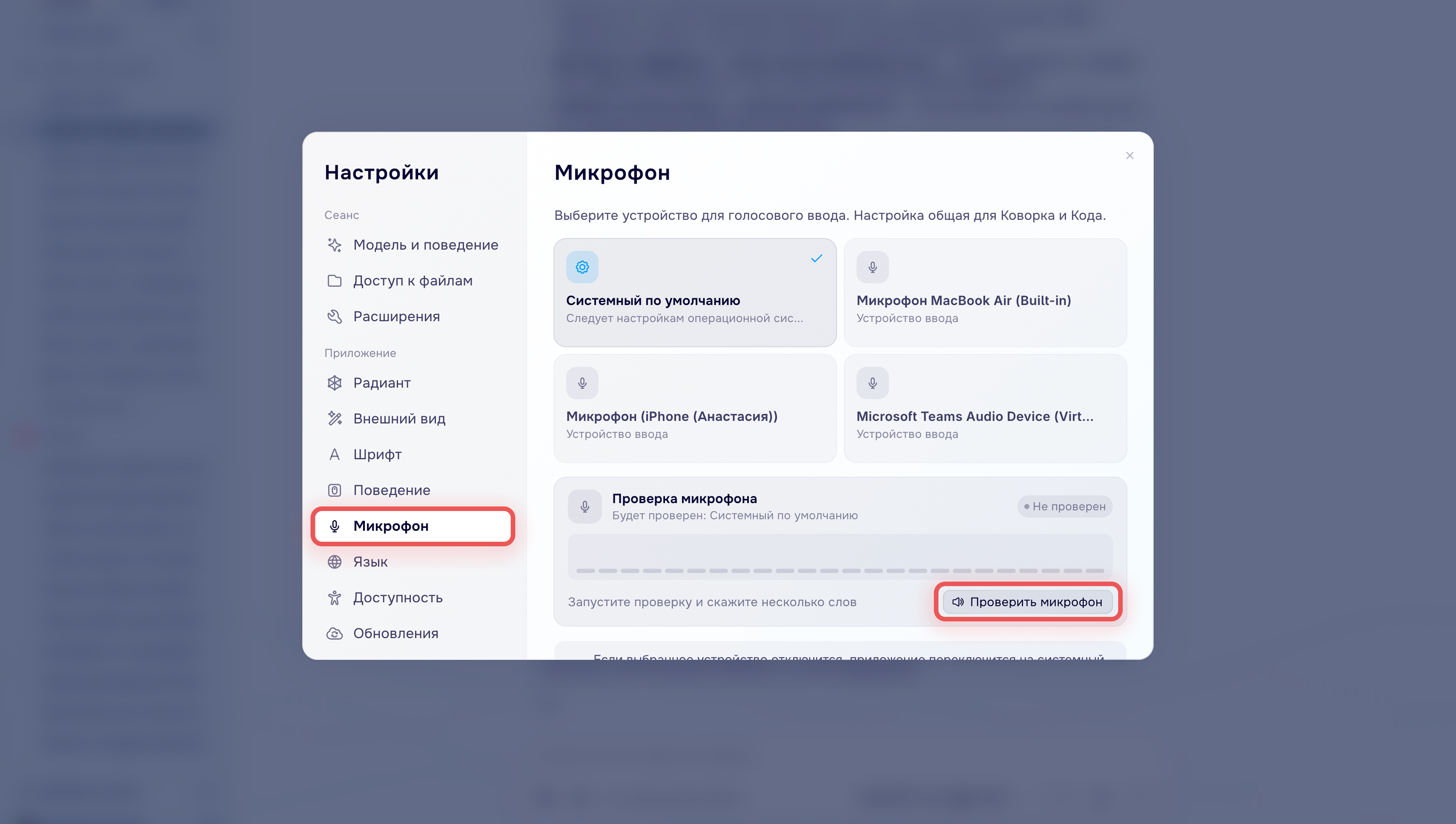
Микрофон. Выберите, какое устройство использовать для голосового ввода: системный микрофон или конкретное подключенное устройство.
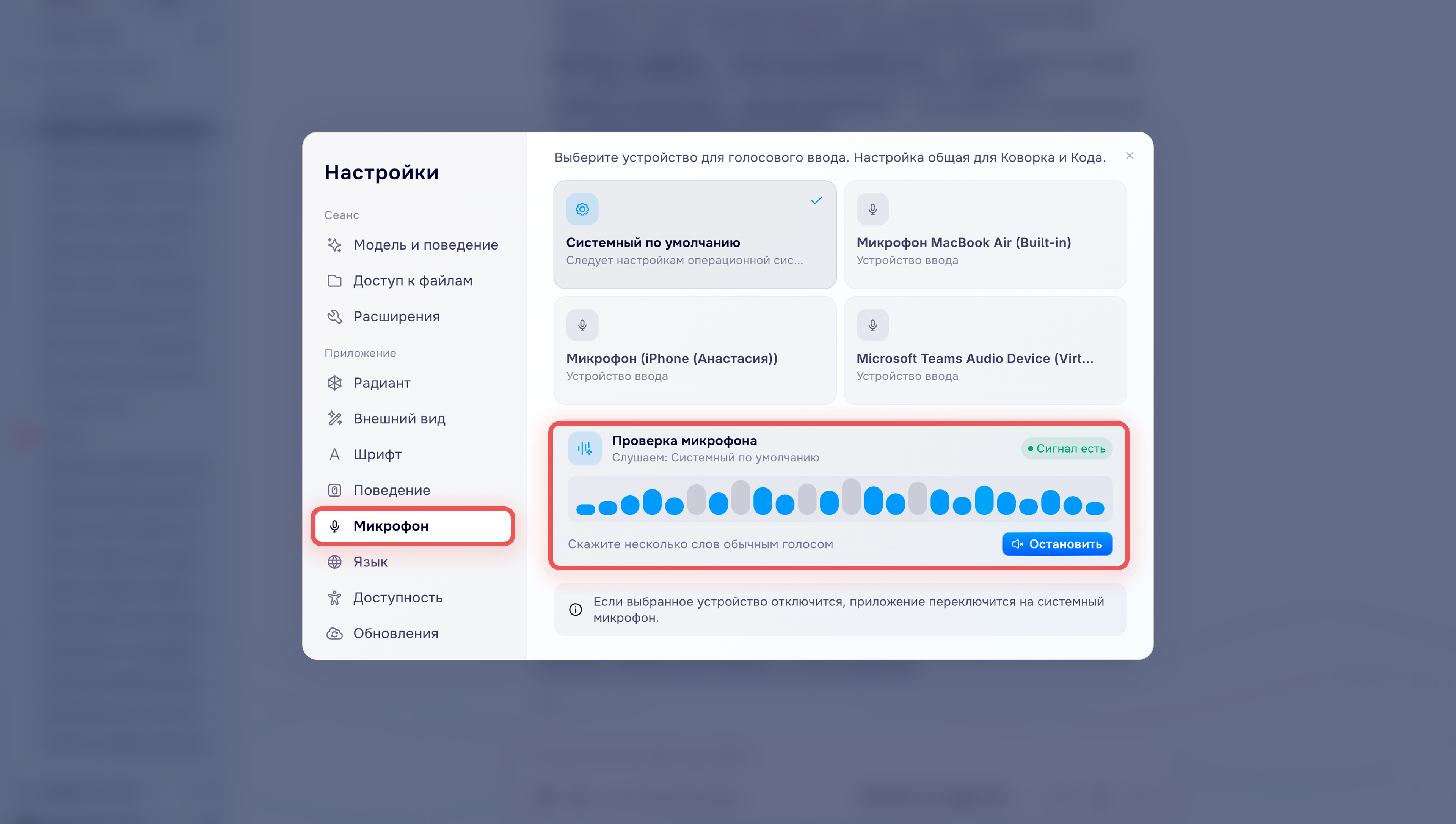
Чтобы проверить микрофон, нажмите Проверить микрофон. Операционная система запросит разрешение на доступ к микрофону. Разрешите доступ, скажите несколько слов и проверьте уровень сигнала по индикатору.
Если выбранное устройство отключится во время работы, приложение автоматически переключится на системный микрофон.
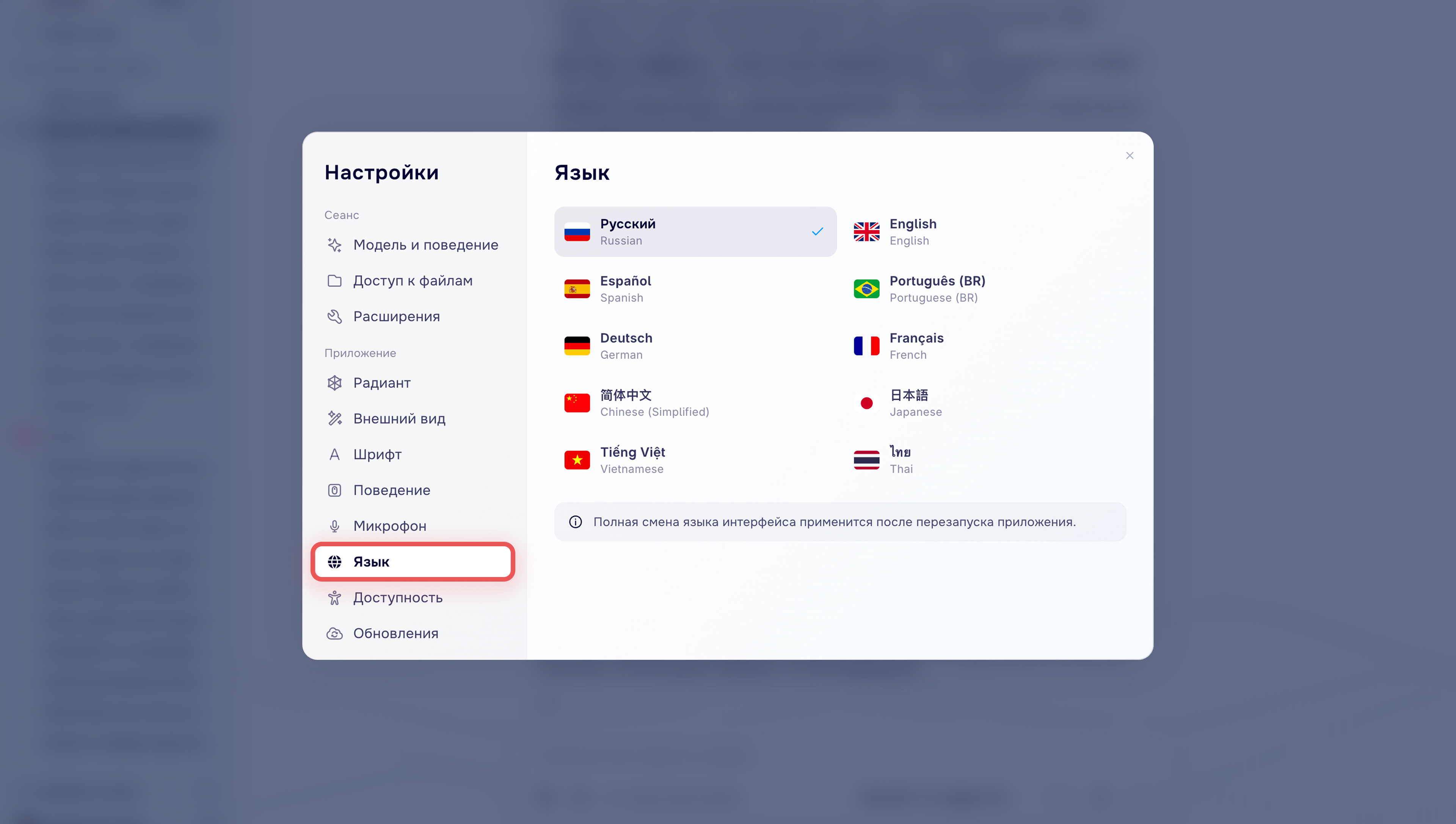
Язык. Выберите язык интерфейса приложения. Чтобы изменения полностью применились, перезапустите Битрикс24 Коворк/Код.
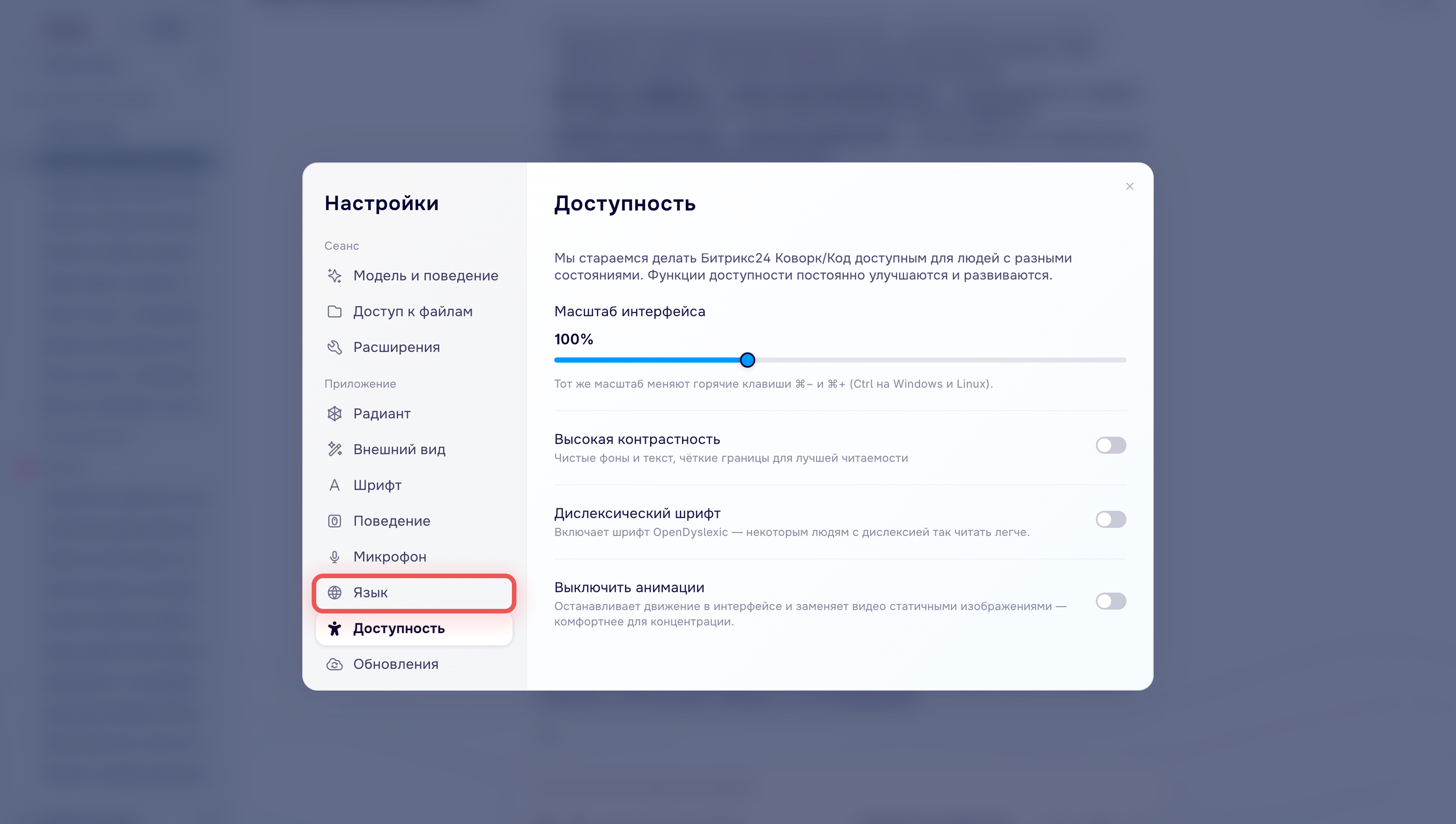
Доступность. Выберите нужные параметры отображения интерфейса. Настройки можно использовать отдельно или сочетать между собой.
- Масштаб интерфейса — выберите размер от 50 до 200%.
- Высокая контрастность — включите настройку, чтобы текст, кнопки и другие элементы интерфейса были заметнее на фоне.
- Дислексический шрифт — включите его, чтобы использовать шрифт с более различимыми формами букв.
- Выключить анимации — включите настройку, чтобы убрать анимационные эффекты в интерфейсе.
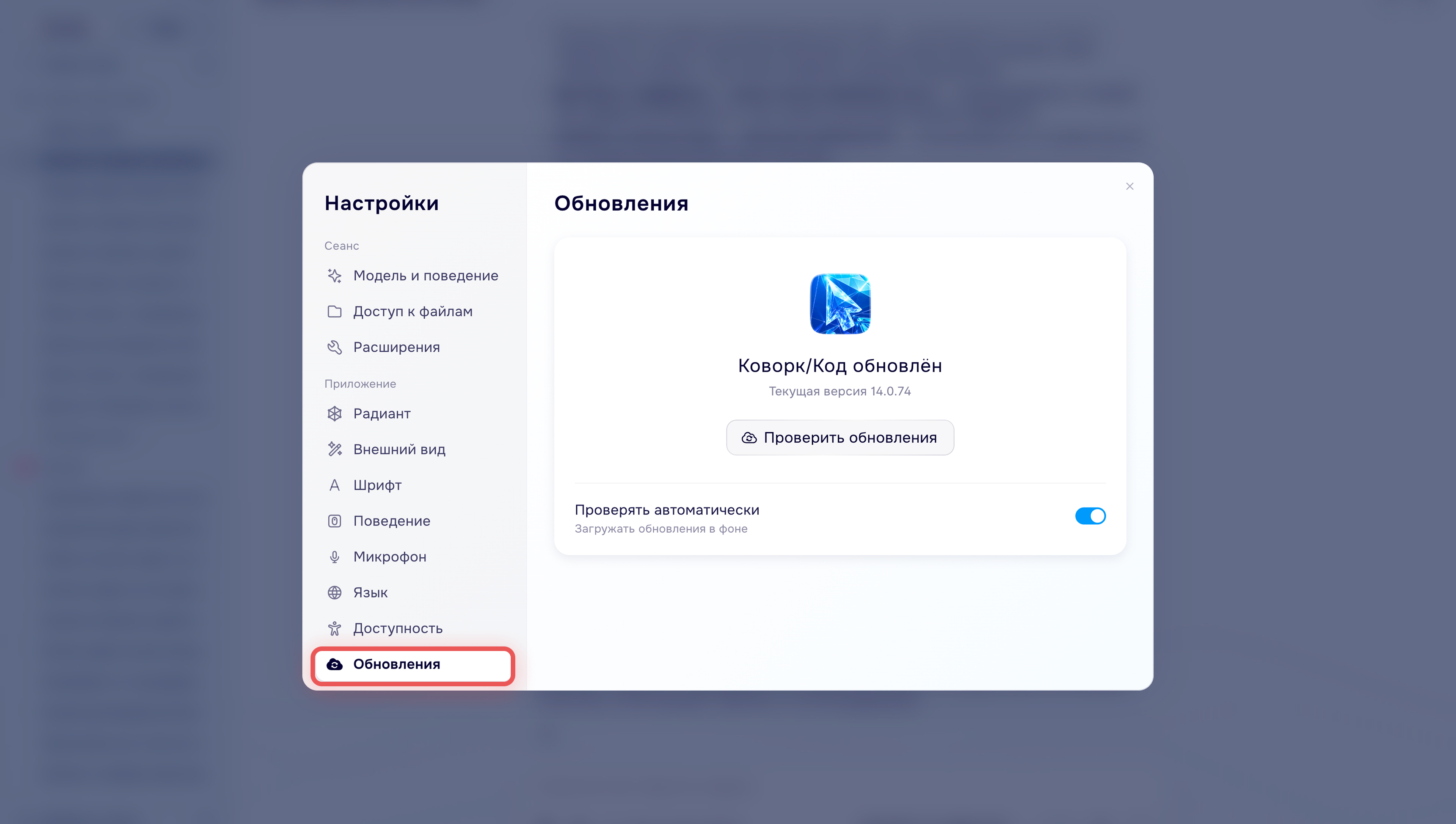
Обновления. Здесь можно посмотреть установленную версию и обновить приложение Битрикс24 Коворк/Код.
- Текущая версия — показывает, какая версия приложения установлена сейчас.
- Проверить обновления — нажмите, чтобы приложение проверило, появилась ли новая версия.
- Перезагрузить и обновить — приложение загрузит обновление, закроется, установит новую версию и запустится снова.
- Проверять автоматически — включите настройку, чтобы приложение само искало новые версии и загружало их в фоновом режиме. Когда обновление будет готово, приложение предложит перезапуск.
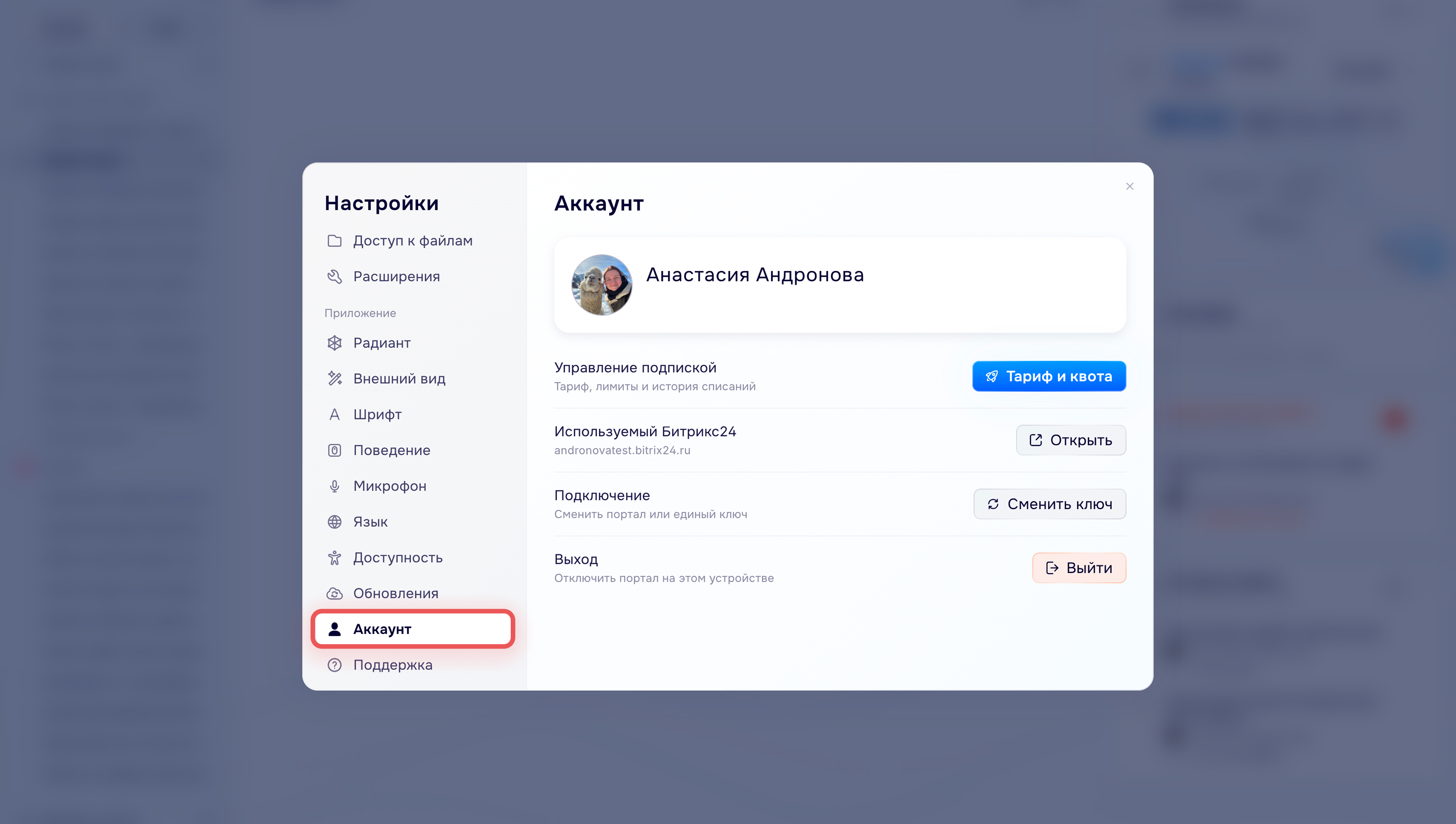
Аккаунт. Здесь можно посмотреть данные учетной записи, перейти к тарифу и квоте, открыть подключенный Битрикс24, сменить ключ подключения или выйти из приложения.
- Управление подпиской — нажмите Тариф и квота, чтобы посмотреть текущий тариф, расход квоты и параметры подписки.
- Используемый Битрикс24 — нажмите Открыть, чтобы перейти в подключенный Битрикс24.
- Подключение — нажмите Сменить ключ, чтобы изменить подключение приложения к Битрикс24.
- Выход — нажмите Выйти, чтобы отключить Битрикс24 на этом устройстве.
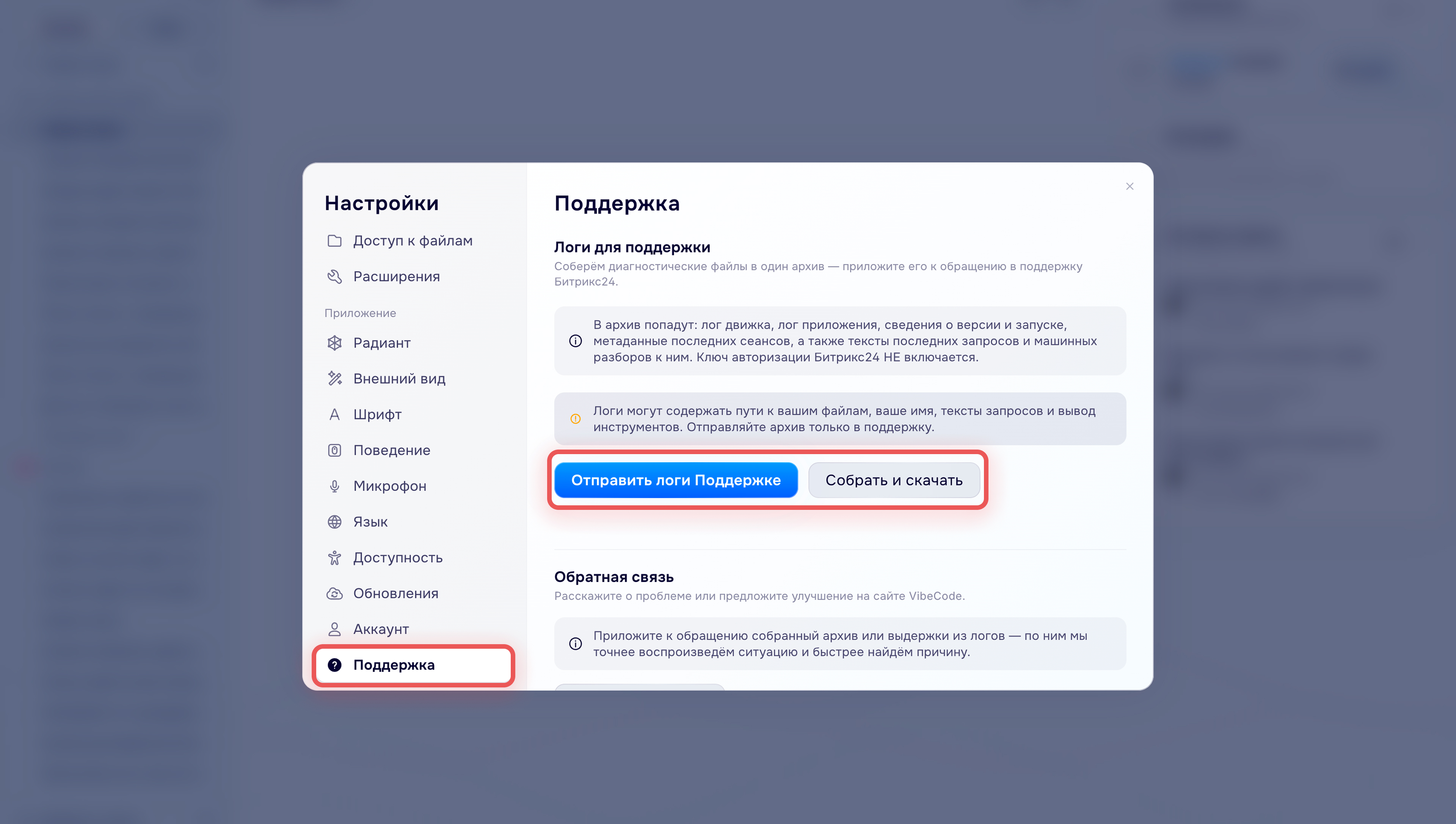
Поддержка. Здесь можно собрать диагностические логи, если в Битрикс24 Коворк/Код возникла ошибка или сбой. Логи помогают специалисту поддержки понять, что происходило в приложении перед проблемой.
Нажмите Отправить логи Поддержке, чтобы отправить архив напрямую в поддержку Битрикс24.
Если нужно приложить архив к обращению самостоятельно — нажмите Собрать и скачать, выберите папку на компьютере и сохраните архив.
Как отправить логи в поддержку Битрикс24
Коротко
- Настройки в группе Сеанс относятся к работе с моделью, файлами и расширениями.
- Настройки в группе Приложение меняют общие параметры Битрикс24 Коворк/Код.
- Модель и автосжатие контекста применяются ко всем сеансам.
- Некоторые настройки, например язык, сеть и обновления, требуют перезапуска приложения.
- Через раздел Поддержка можно собрать логи для обращения в поддержку.