
К рабочей теме иногда нужно вернуться через несколько дней или уже в новом сеансе. Чтобы не начинать каждый раз с нуля, Коворк использует Радиант — рабочую память, в которой связывает сведения из Битрикс24 и завершенных сеансов Коворка.
Радиант помогает найти связанную информацию: где обсуждали проект, какие задачи с ним связаны, о чем договаривались и к каким исходным данным можно вернуться.
В статье расскажем:
Чем Радиант отличается от памяти сеанса
Коворк запоминает информацию на двух уровнях: внутри текущего сеанса и отдельно — в Радианте. Это нужно для разных задач.
Память сеанса помогает продолжать работу внутри одного диалога. Коворк учитывает предыдущие запросы, ответы и результаты, поэтому в следующем сообщении можно опираться на то, что уже обсудили.
Если открыть новый сеанс, история предыдущего диалога в него не переносится.
Радиант накапливает рабочие сведения из Битрикс24 и завершенных сеансов, чтобы Коворк мог использовать их позже — в том числе в новом сеансе.
Например, в одном сеансе вы работали с проектом: собирали задачи, обсуждения и договоренности. Через неделю открыли новый сеанс и снова вернулись к проекту. Истории прошлого диалога здесь уже нет, но Коворк может использовать сведения, которые успел накопить Радиант.
Эти инструменты дополняют друг друга:
- память сеанса помогает продолжать текущий диалог,
- Радиант помогает возвращаться к рабочей информации между разными сеансами.
Уроки, обучение, полезные истории, кейсы и эксклюзивные эфиры — все в канале Max для пользователей «Битрикс24 печатает»
Какие данные хранит Радиант
Радиант накапливает рабочую информацию из Битрикс24 и завершенных сеансов. В памяти могут появляться сведения из:
- чатов и звонков,
- встреч и задач,
- ленты,
- данных о сотрудниках и отделах,
- проектов,
- сделок и других связанных CRM-данных,
- базы знаний,
- завершенных сеансов Коворка и режима Код.
Память Радианта наполняется постепенно, поэтому нужные сведения могут появиться не сразу. Информации может не быть в памяти, если у сотрудника нет доступа к источнику или данные находятся за пределами выбранной глубины памяти.
Как работать со сценой Радианта
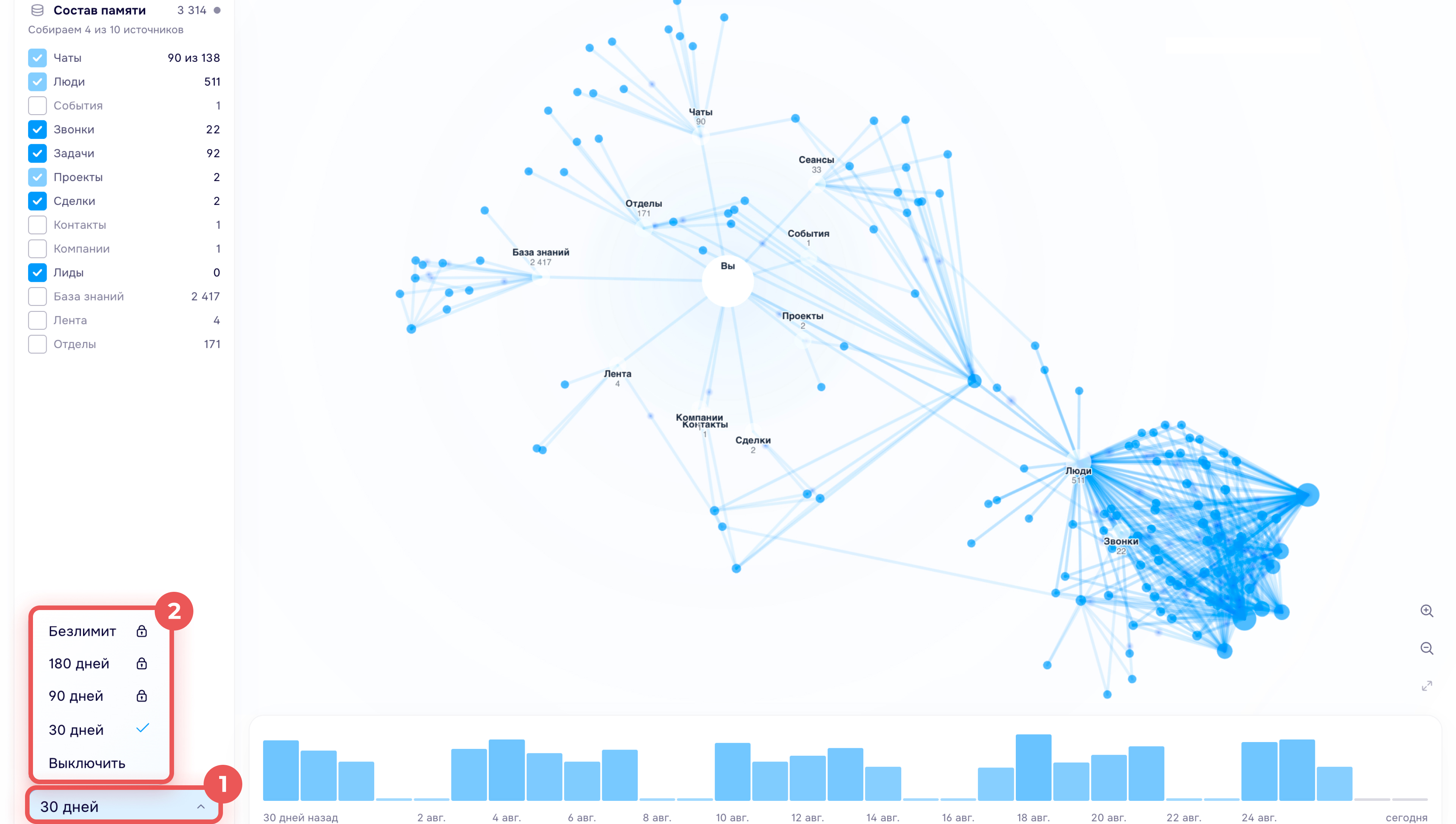
На сцене Радианта можно посмотреть, какие сведения уже накоплены в памяти, найти нужную запись, открыть ее первоисточник и проверить состав памяти. Здесь же можно выбрать, из каких источников собирать данные, и настроить глубину памяти.
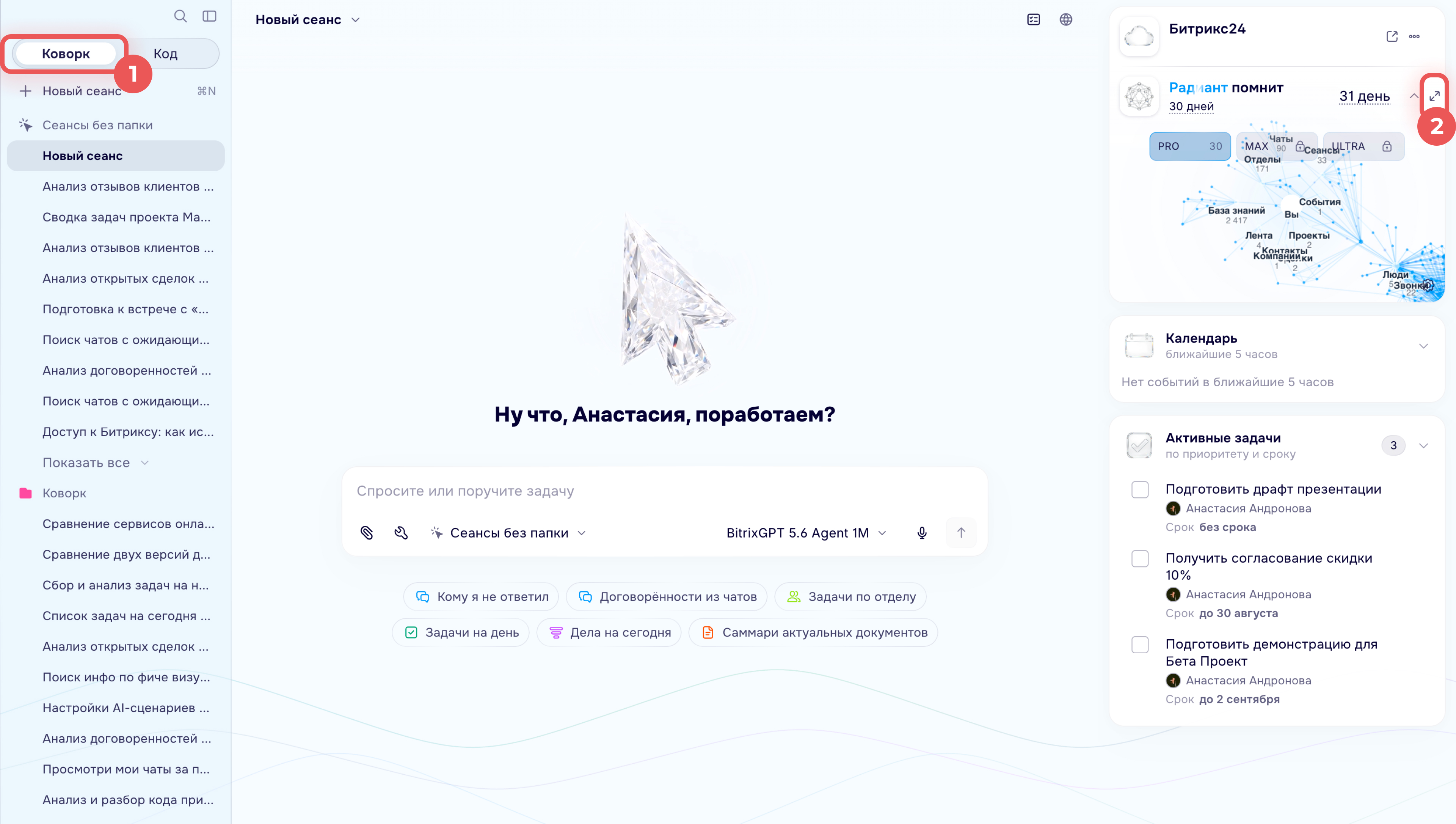
Открыть память. Откройте вкладку Коворк, найдите справа блок Радиант помнит и нажмите стрелку. Откроется полноэкранная сцена Радианта.
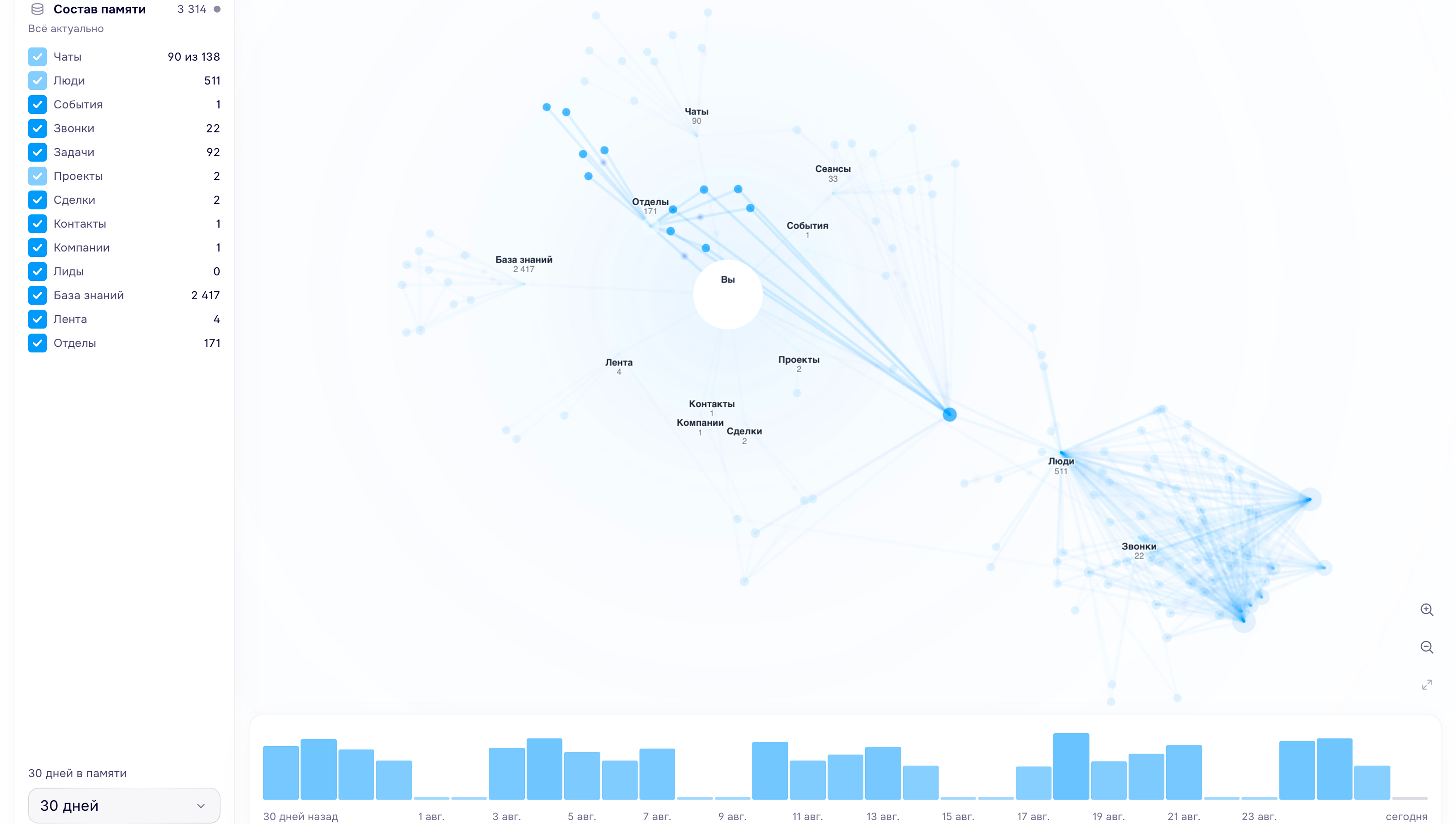
В центре сцены показаны связанные записи из разных источников. Крупные узлы объединяют информацию по типам, например чаты, задачи, проекты и завершенные сеансы.
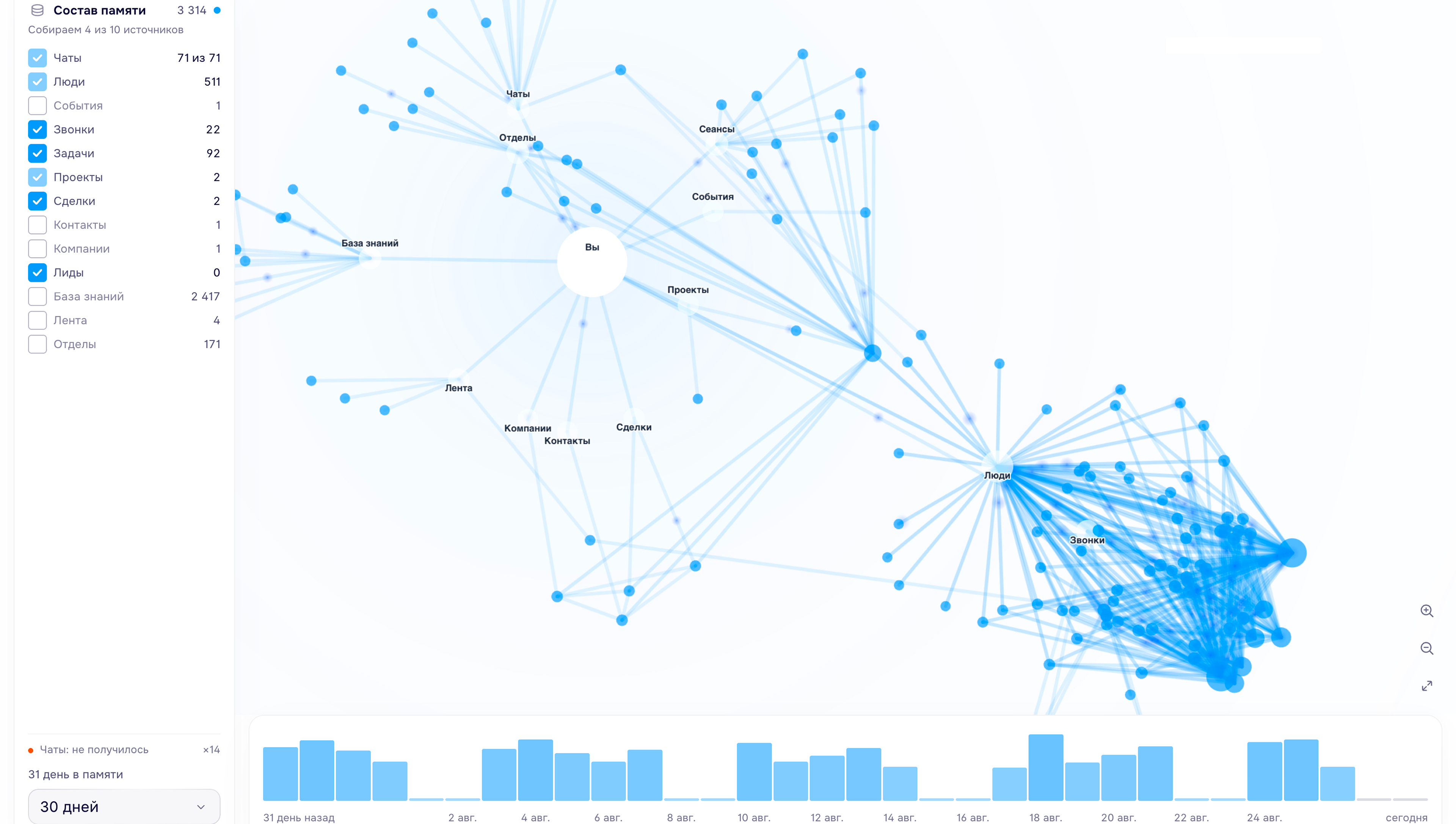
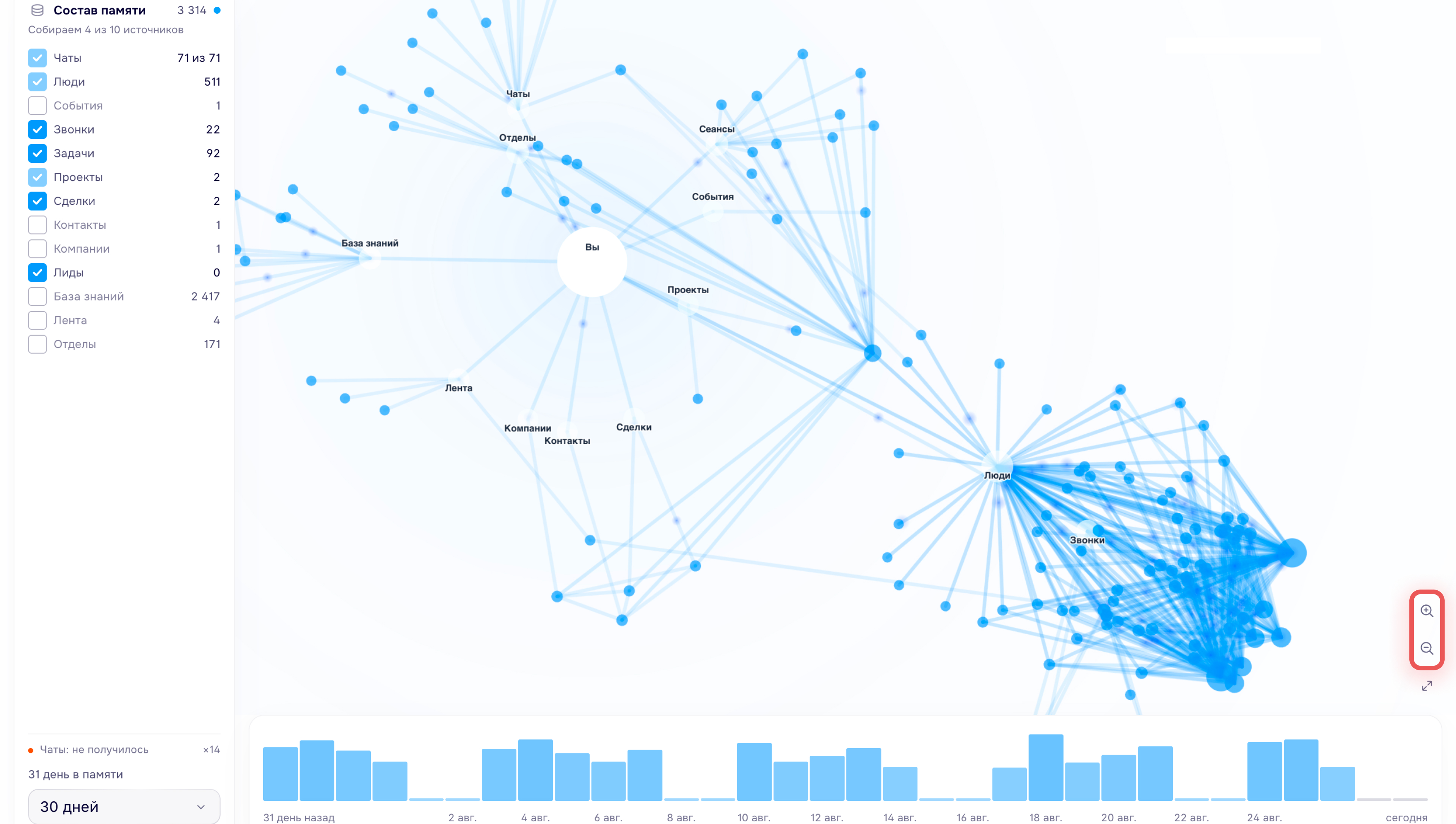
Изменить масштаб. Прокрутите колесо мыши или используйте кнопки Плюс (+) и Минус (–) справа.
Чтобы перемещаться по сцене, зажмите левую кнопку мыши на свободном месте и, не отпуская, двигайте курсор. Так можно перемещать сцену влево, вправо, вверх и вниз.
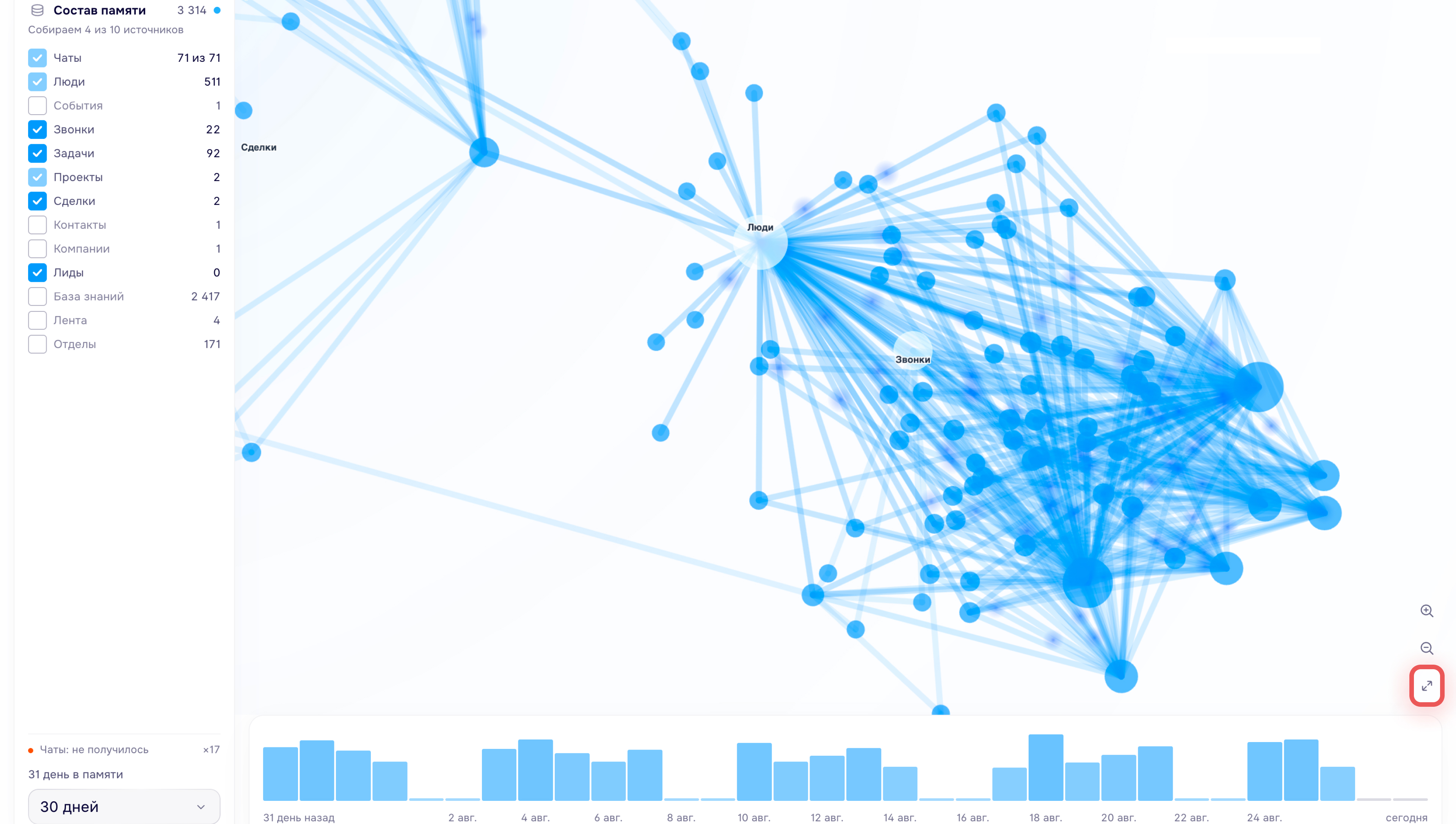
Показать всю сцену. Если после перемещения или изменения масштаба часть записей ушла за пределы экрана, нажмите на стрелку в нижнем правом угле. Радиант уменьшит или сдвинет сцену так, чтобы все записи снова были видны.
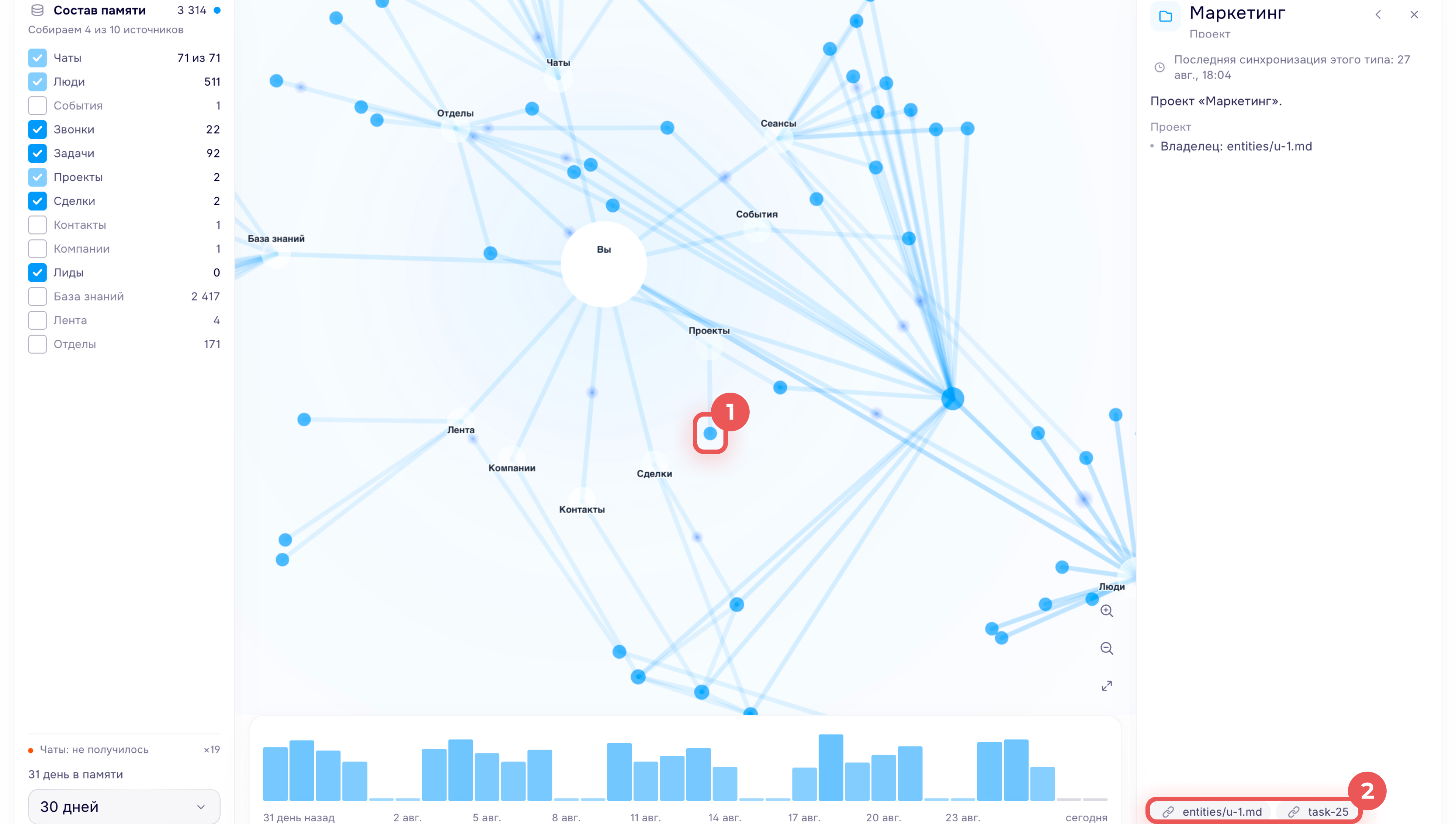
Посмотреть отдельную запись. Нажмите на нужный узел или запись. Справа откроется карточка с сохраненной информацией.
В карточке видно сохраненную информацию, время обновления и связанные первоисточники, если они доступны для этой записи.
Если доступен первоисточник, откройте его в Битрикс24. Так можно проверить, например, полную переписку, дату и участников обсуждения, статус задачи или актуальные данные CRM.
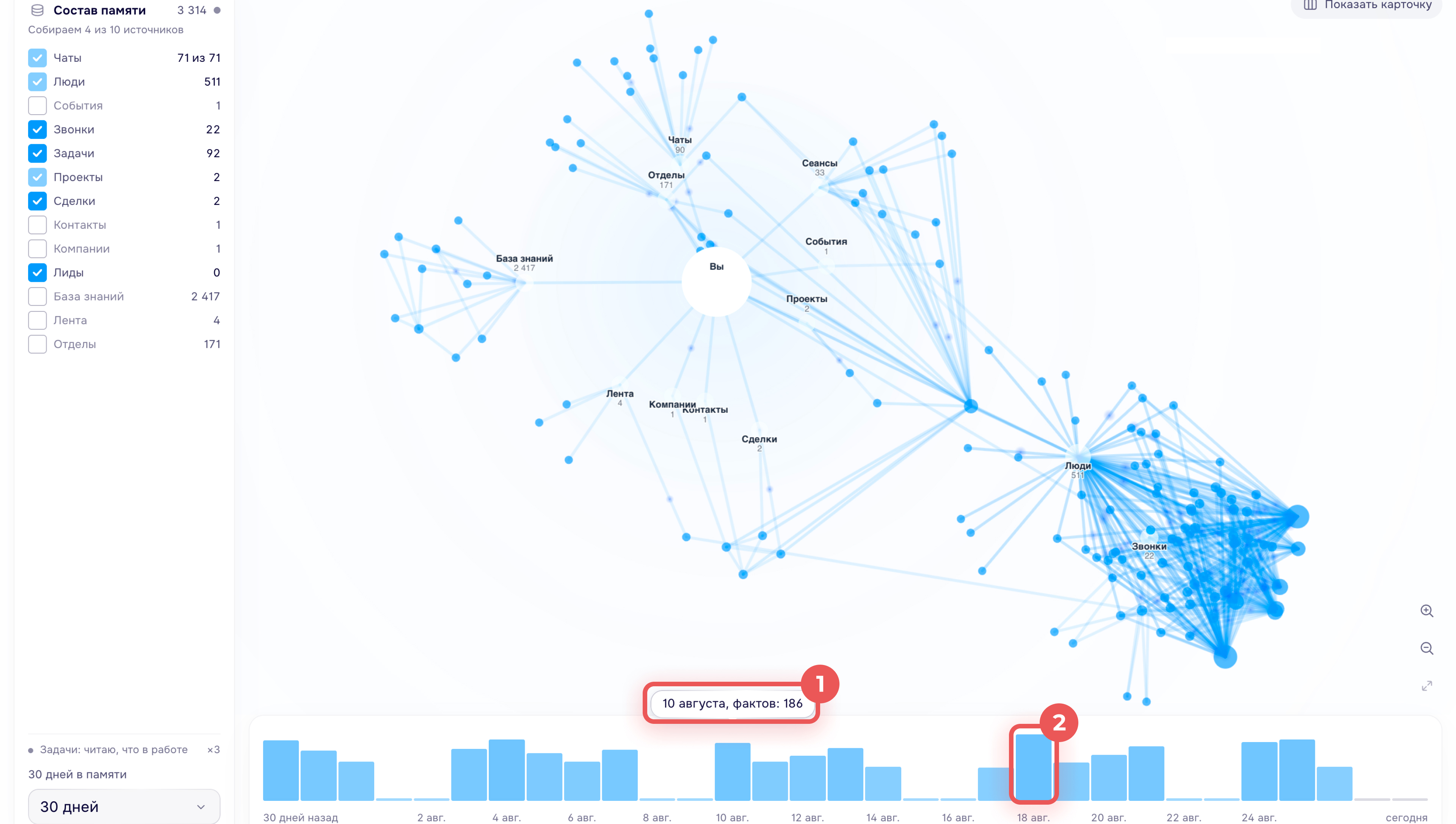
Посмотреть память по датам. В нижней части сцены находится шкала с записями по дням. Высота столбца показывает, сколько записей относится к конкретной дате.
1. Наведите курсор на столбец, чтобы увидеть дату и количество записей за этот день.
2. Нажмите на нужный день, чтобы посмотреть записи за эту дату.
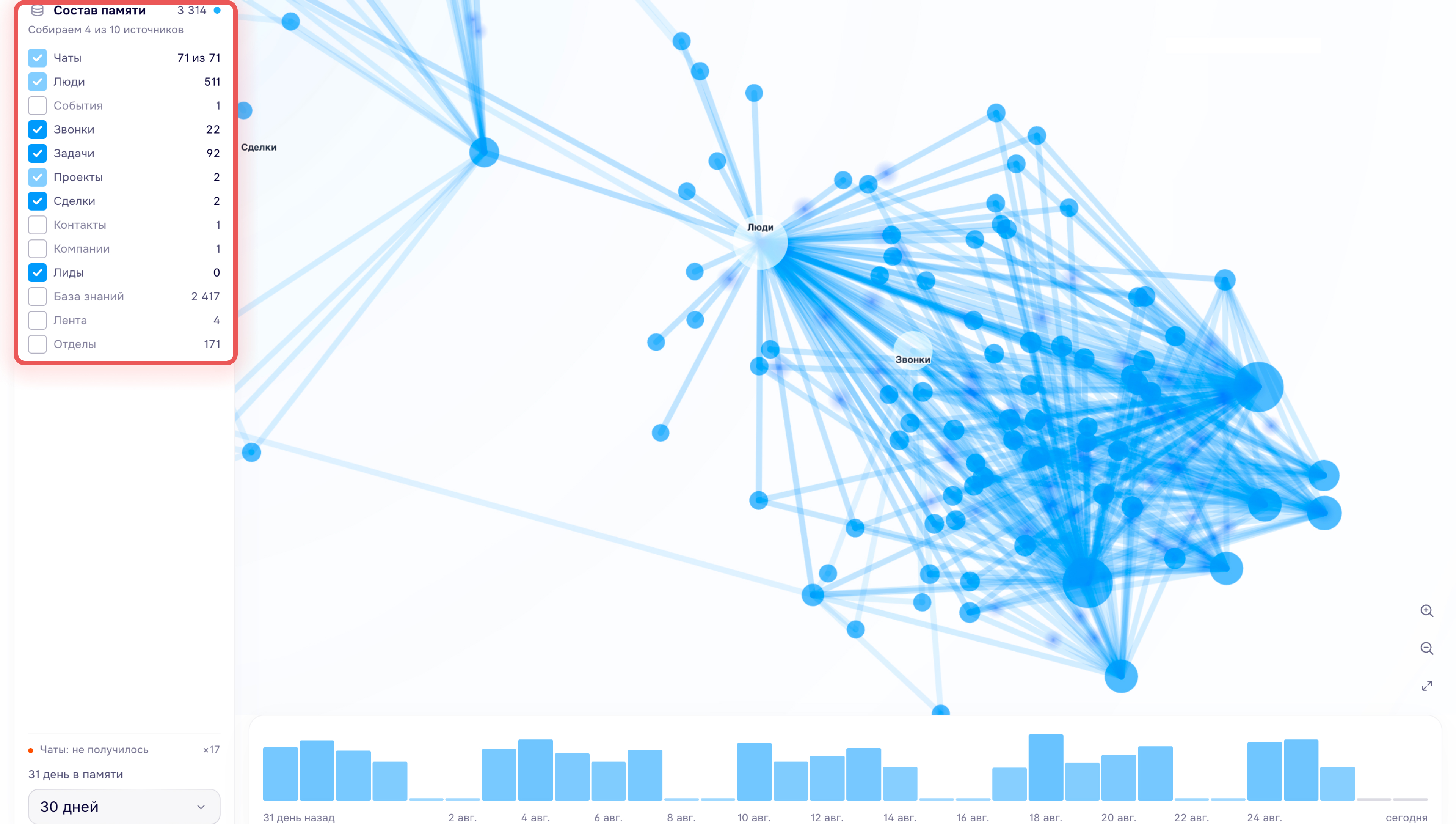
Проверить состав памяти. Слева находится панель Состав памяти. В ней видно, из каких источников Радиант собирает сведения, сколько записей уже накоплено и когда источник обновлялся в последний раз.
Если данные из какого-то источника не нужны, выключите его в списке. Радиант перестанет добавлять новые сведения из этого источника. Чтобы возобновить сбор, включите источник снова.
Настроить глубину памяти. В нижней части панели показан текущий период хранения, например 30 дней. Нажмите на него и выберите нужную глубину.
Доступны 30, 90 или 180 дней, Безлимит и Выключить. Набор вариантов зависит от тарифа.
Чем больше глубина, тем более ранние сведения остаются в памяти Радианта.
Как Радиант работает в сеансе
В новом сеансе Коворк не видит историю предыдущего диалога. Если нужные сведения уже накоплены в Радианте, он может использовать их как дополнительный контекст для новой задачи.
Радиант работает автоматически — его не нужно отдельно включать в запросе. Когда в новой задаче нужна информация из прошлых разговоров, Коворк подбирает связанный контекст из памяти.
Коворк определяет связь по теме, а не по отдельным совпадающим словам. Поэтому контекст из разных сеансов не смешивается. Чтобы Коворк точнее нашел нужную информацию, укажите в запросе проект, участников, период или данные, которые хотите уточнить.
Например:
Найди информацию по проекту «Бета» за последние 30 дней. Покажи, где его обсуждали, какие решения приняли и какие задачи остались невыполненными. Добавь ссылки на исходные чаты и задачи.
Если сведения по этой теме есть в памяти, Коворк использует их при подготовке ответа. Так можно вернуться к прошлой работе без необходимости заново пересказывать весь контекст.
Что важно учитывать при работе с Радиантом
Радиант не заменяет исходные данные в Битрикс24. В памяти может не быть нужной информации, если она еще не накопилась, источник недоступен по правам или данные находятся за пределами выбранной глубины памяти.
Сведения в Радианте могут отличаться от текущих данных в Битрикс24. Если информация влияет на клиента, деньги, сроки, права доступа или кадровые решения, откройте первоисточник и проверьте актуальные данные.
Если сведений в памяти недостаточно, попросите Коворк дополнительно проверить информацию в Битрикс24.
Коротко
- Память сеанса хранит ход текущего диалога, Радиант помогает возвращаться к рабочей информации в новых сеансах.
- Радиант накапливает сведения из Битрикс24 и завершенных сеансов в пределах прав доступа сотрудника.
- На сцене Радианта можно посмотреть записи, перейти к первоисточнику и проверить состав памяти.
- Отдельные источники памяти можно включать и выключать.
- Глубина памяти определяет, за какой период Радиант хранит сведения, доступные варианты зависят от тарифа.
- Если данных в памяти недостаточно или они могли измениться, проверьте актуальную информацию в Битрикс24.