
Битрикс24 Коворк/Код — приложение для компьютера, в котором AI-агент берет на себя работу с данными Битрикс24 и создает приложения под ваши задачи.
У приложения два режима работы:
- Коворк работает с данными Битрикс24. Например, можно попросить агента показать сделки, по которым не было активности три дня, и получить список с прямыми ссылками на карточки в CRM.
- Код помогает создавать приложения под ваши задачи. Например, можно попросить агента сделать бота, который каждое утро присылает в чат сводку по горящим задачам. Агент напишет код и опубликует бота.
В статье расскажем, как:
Как устроено рабочее пространство
Интерфейс состоит из трех зон: левой панели со списком сеансов, центрального диалогового окна и правых панелей. Панели можно открывать и скрывать с помощью трех иконок в верхней части интерфейса:
- Иконка с двумя вертикальными панелями
 — управляет левой панелью со списком сеансов и папок.
 - Иконка панели Битрикс24
 — открывает и скрывает сайдбар с разделами Радиант помнит, Календарь и Активные задачи.
 - Иконка глобуса
 — открывает и скрывает встроенный браузер.
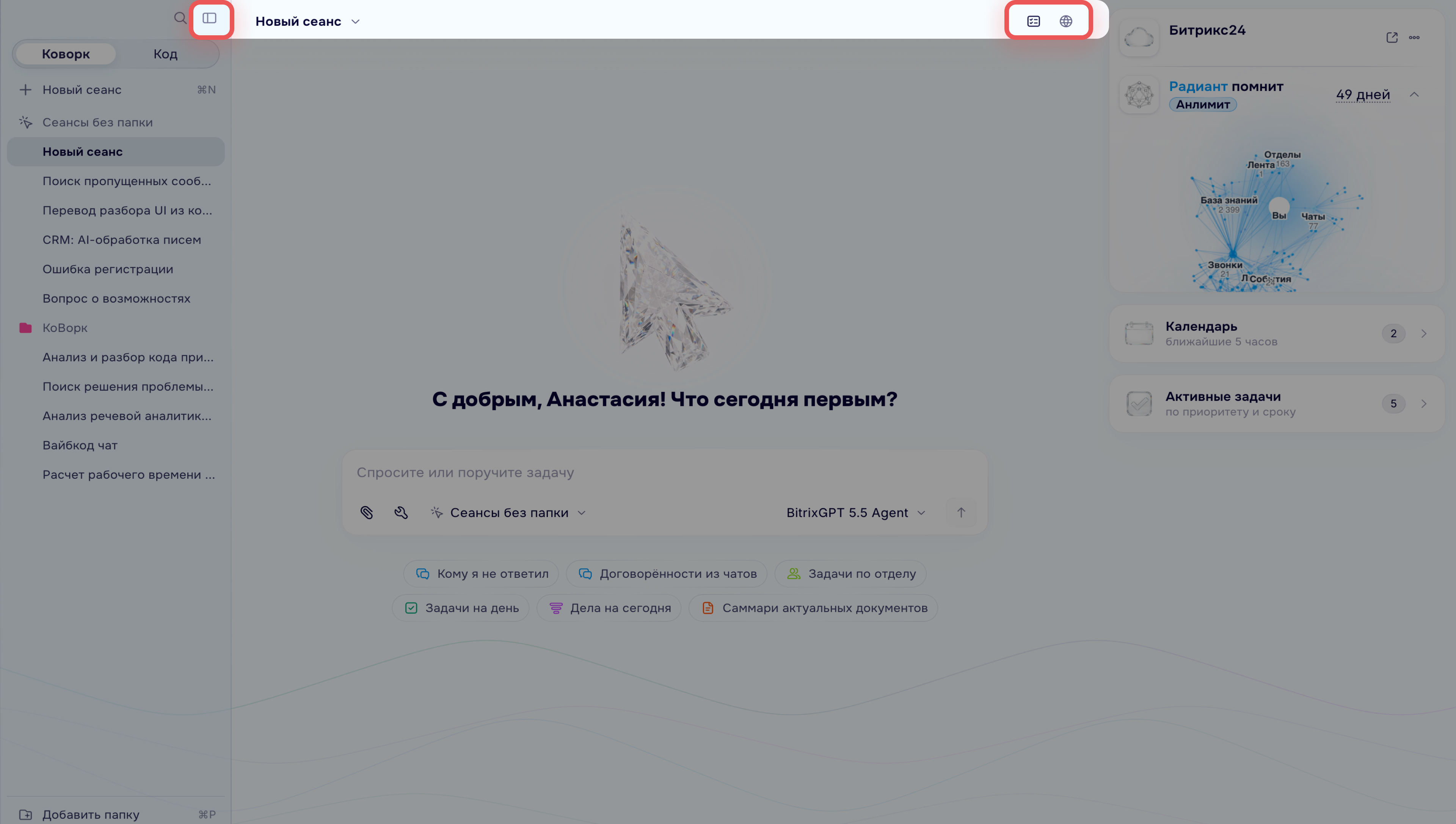
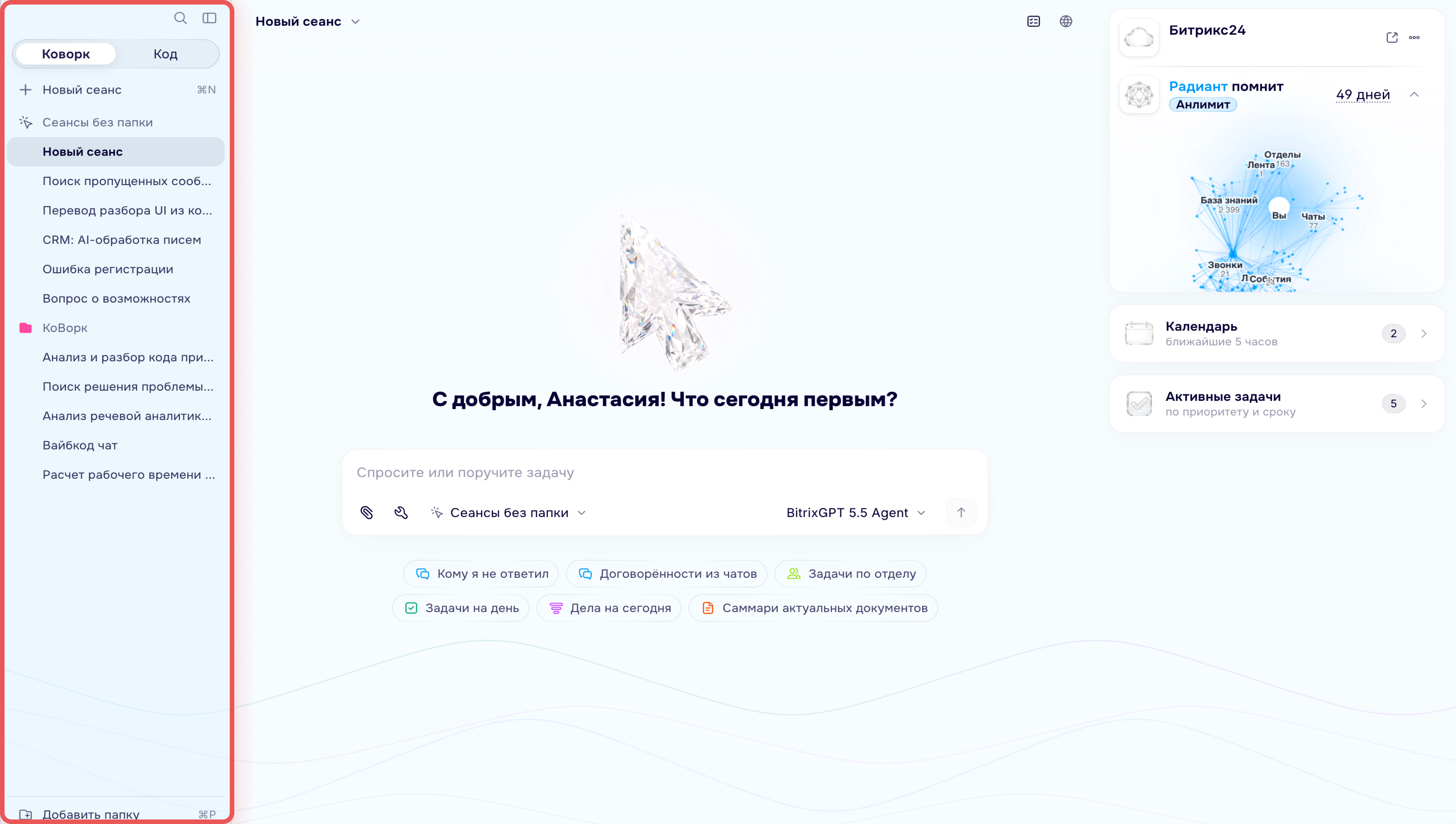
Левая панель — список сеансов с поиском по названию. Поиск работает только по названиям сеансов, а не по содержимому диалогов.
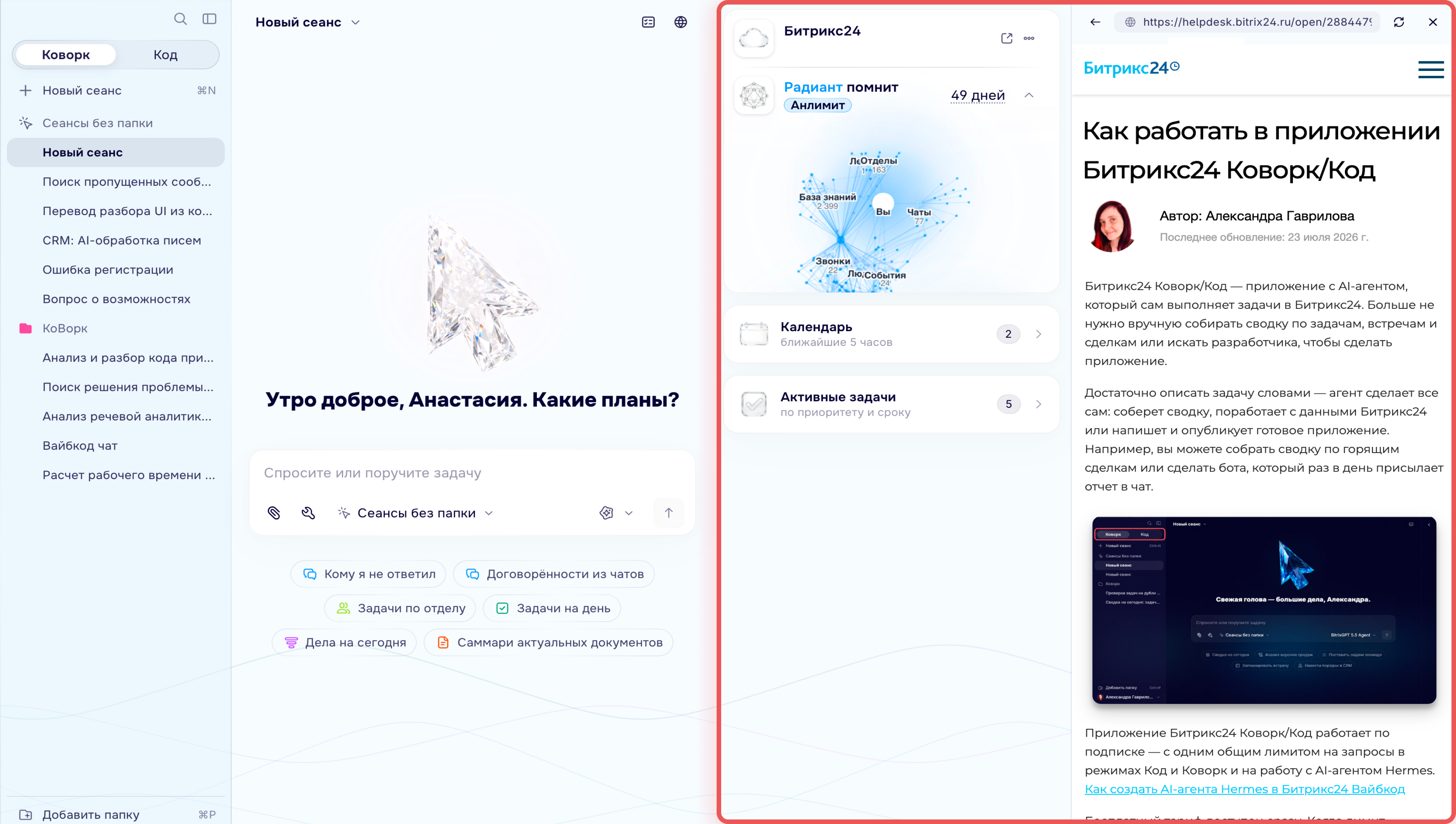
Правая панель в режиме Коворк состоит из двух сайдбаров:
- Сайдбар Битрикс24 — здесь находятся Радиант помнит, Календарь и Активные задачи. Радиант помнит показывает информацию, которую агент сохранил из чатов, звонков, задач и других разделов Битрикс24. Чтобы открыть или скрыть сайдбар, нажмите соответствующую иконку в правом верхнем углу.
- Встроенный браузер — открывает веб-страницы прямо в приложении, без переключения на внешний браузер. Когда агент переходит на сайт или проверяет что-то в интернете, панель браузера открывается автоматически и показывает происходящее. В нем можно открыть любой сайт вручную. Чтобы открыть или скрыть браузер, нажмите иконку глобуса.
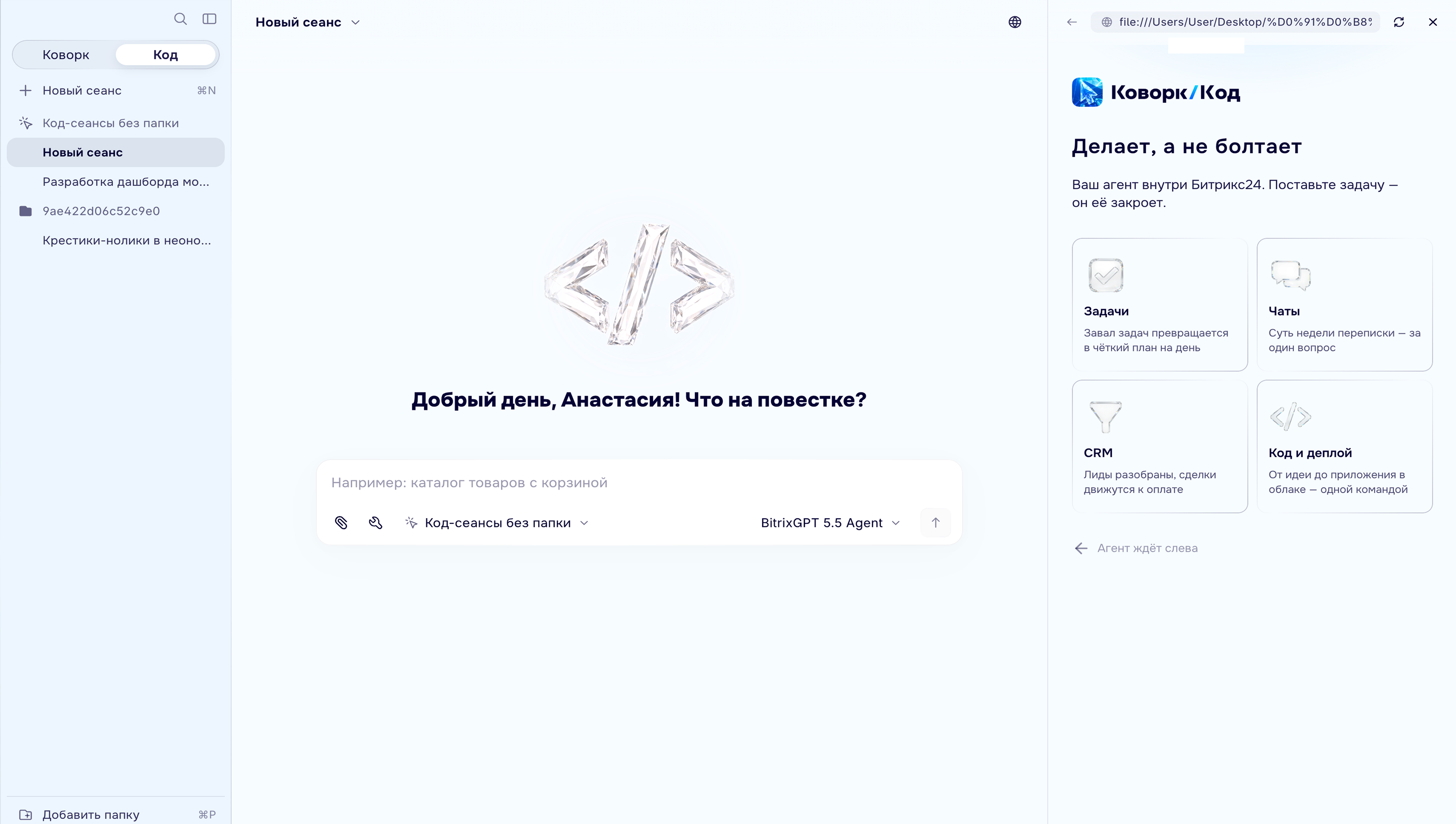
В режиме Код браузер работает так же. После публикации приложения его превью открывается в этой панели — можно сразу посмотреть результат, не выходя из Коворка. Сайдбара Битрикс24 в режиме Код нет, доступен только браузер.
Уроки, обучение, полезные истории, кейсы и эксклюзивные эфиры — все в канале Max для пользователей «Битрикс24 печатает»
Как выбрать режим и создать сеанс
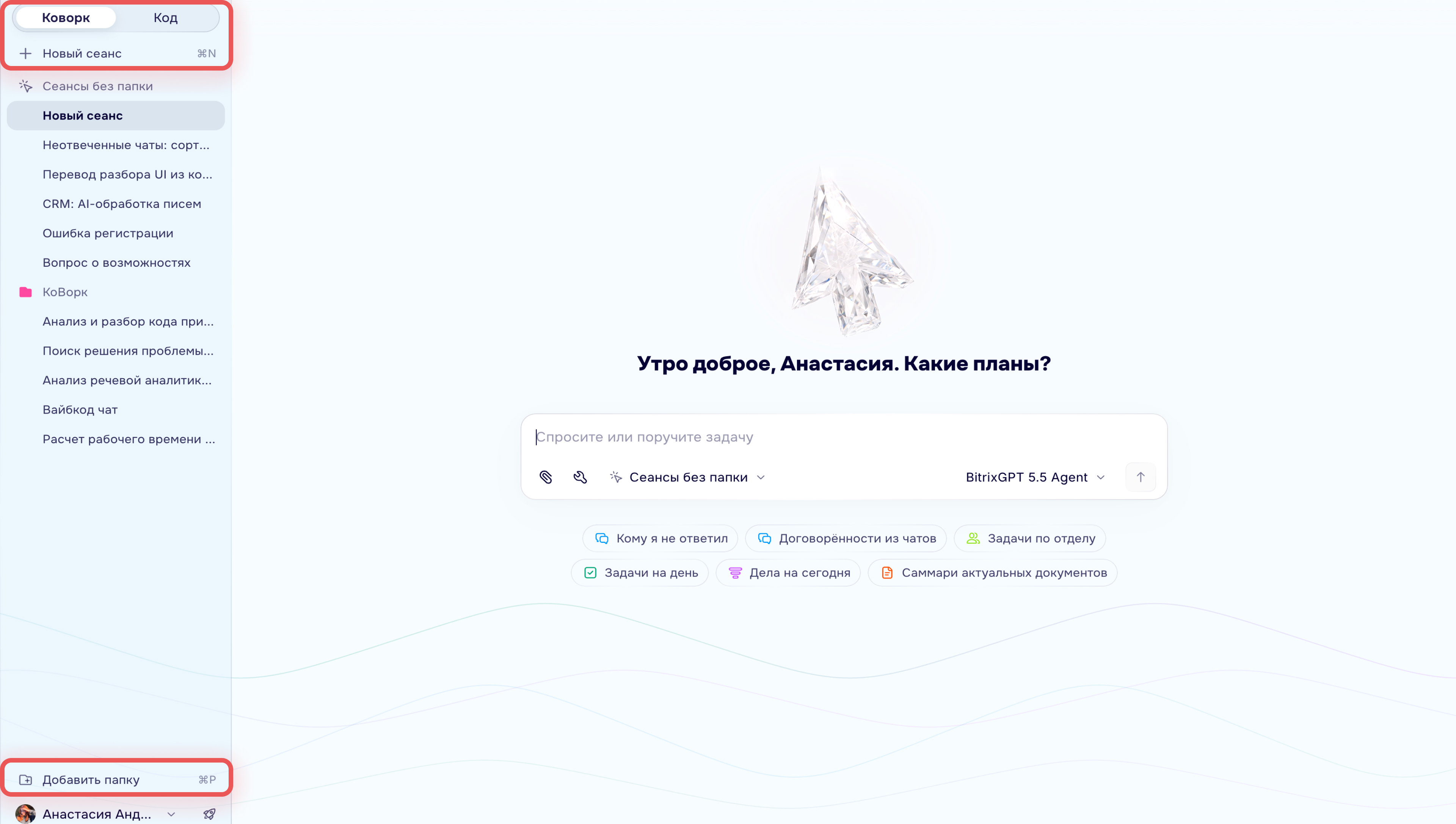
В верхней части левой панели находится переключатель режимов Коворк и Код. В режиме Коворк агент работает с данными Битрикс24, а в режиме Код — создает и публикует приложения.
Ниже расположены кнопка Новый сеанс и список сеансов.
Сеансы без папки хранятся только внутри приложения и не связаны с папками на компьютере. Такой сеанс подойдет, чтобы задать вопрос, собрать сводку или выполнить другую разовую задачу.
Сеансы в папке связаны с папкой на компьютере. Агент может работать с документами, таблицами, изображениями и PDF-файлами, если указать их в запросе. Например, можно попросить проанализировать отчет из папки или сравнить две таблицы.
Чтобы добавить папку, нажмите Добавить папку внизу левой панели. Затем выберите, что сделать:
- создать новую папку,
- выбрать существующую папку на компьютере.
После этого папка появится в левой панели.
Чтобы создать сеанс в этой папке, нажмите Плюс (+) рядом с ее названием.
Кнопка Новый сеанс в верхней части панели всегда создает сеанс в группе Сеансы без папки.
Как поставить задачу агенту
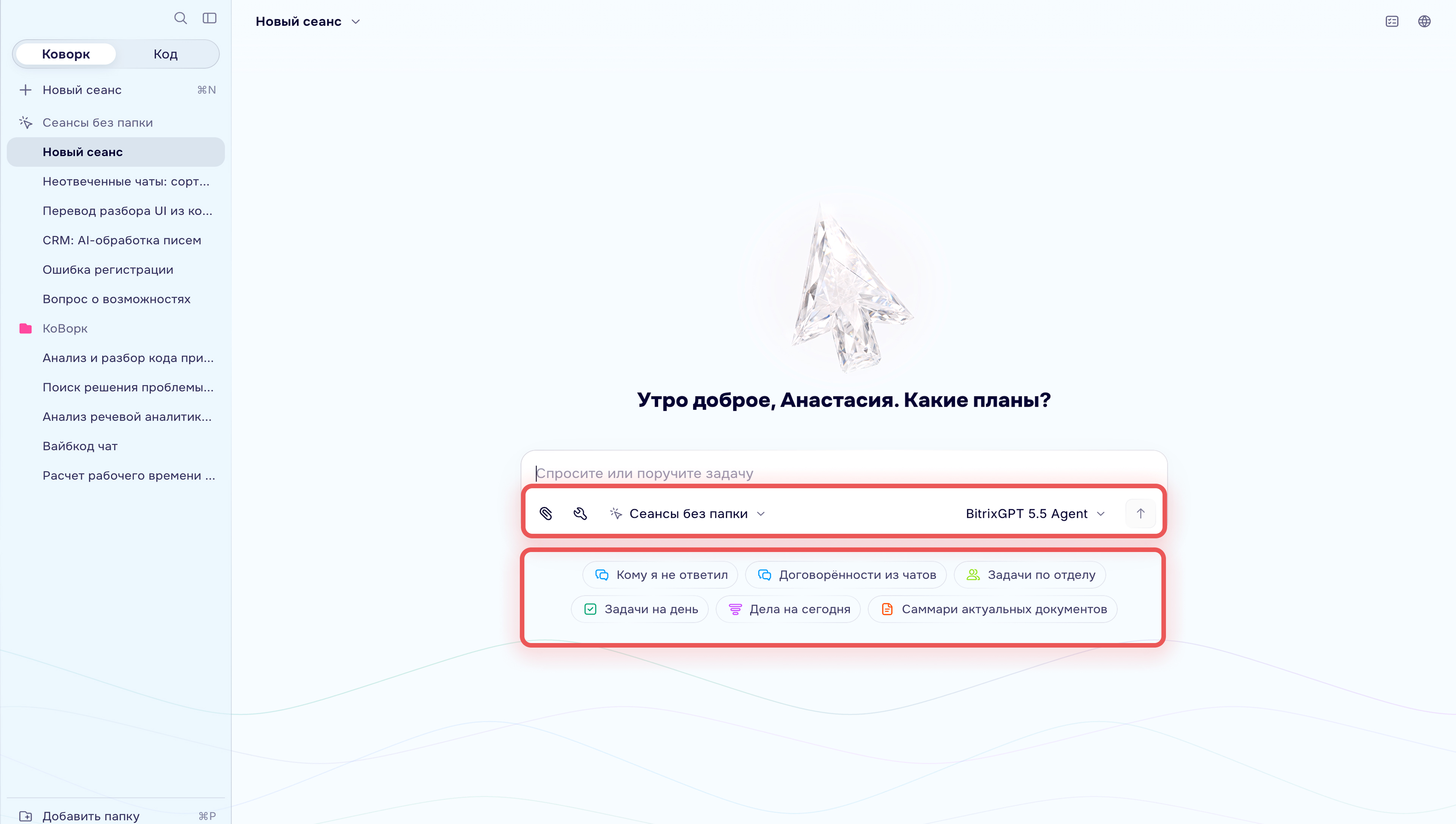
Центральная часть экрана — место диалога с агентом. В пустом сеансе здесь отображается приветствие и быстрые команды: например, Задачи на день, Дела на сегодня, Кому я не ответил. Нажмите на команду, и агент сразу выполнит запрос.
Чтобы поставить задачу, введите запрос в поле в нижней части рабочей области. При необходимости прикрепите файл, выберите папку или ИИ-модель, затем нажмите стрелку вверх.
Под полем расположены элементы управления:
- Скрепка — прикрепить файл к запросу.
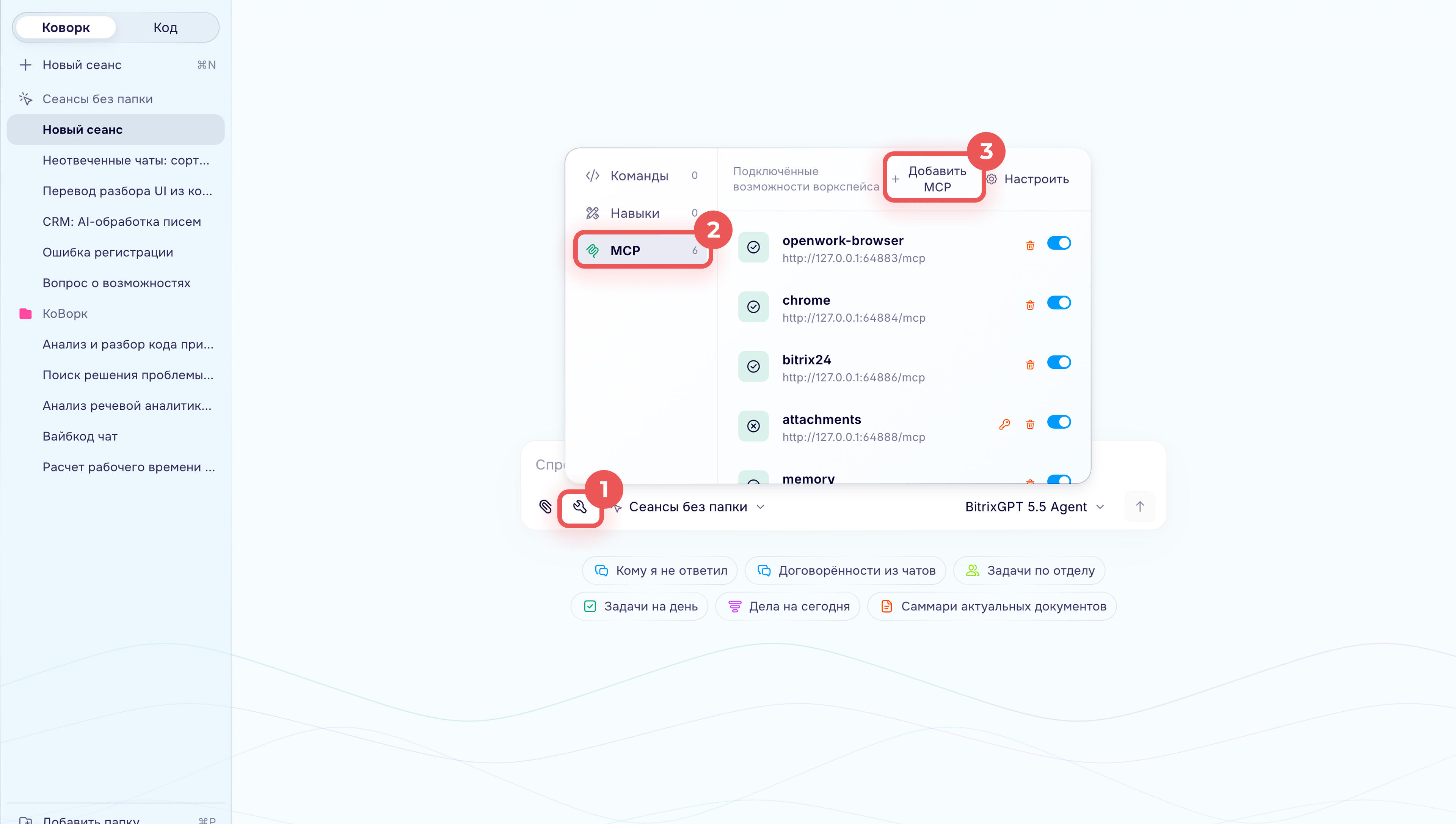
- Гаечный ключ — открыть меню команд, навыков и MCP-серверов.
- Сеансы без папки — выбрать папку для текущего сеанса.
- BitrixGPT 5.5 Agent — выбрать ИИ-модель.
- Стрелка вверх — отправить запрос.
Как изменить настройки приложения
В настройках можно управлять поведением агента и параметрами приложения.
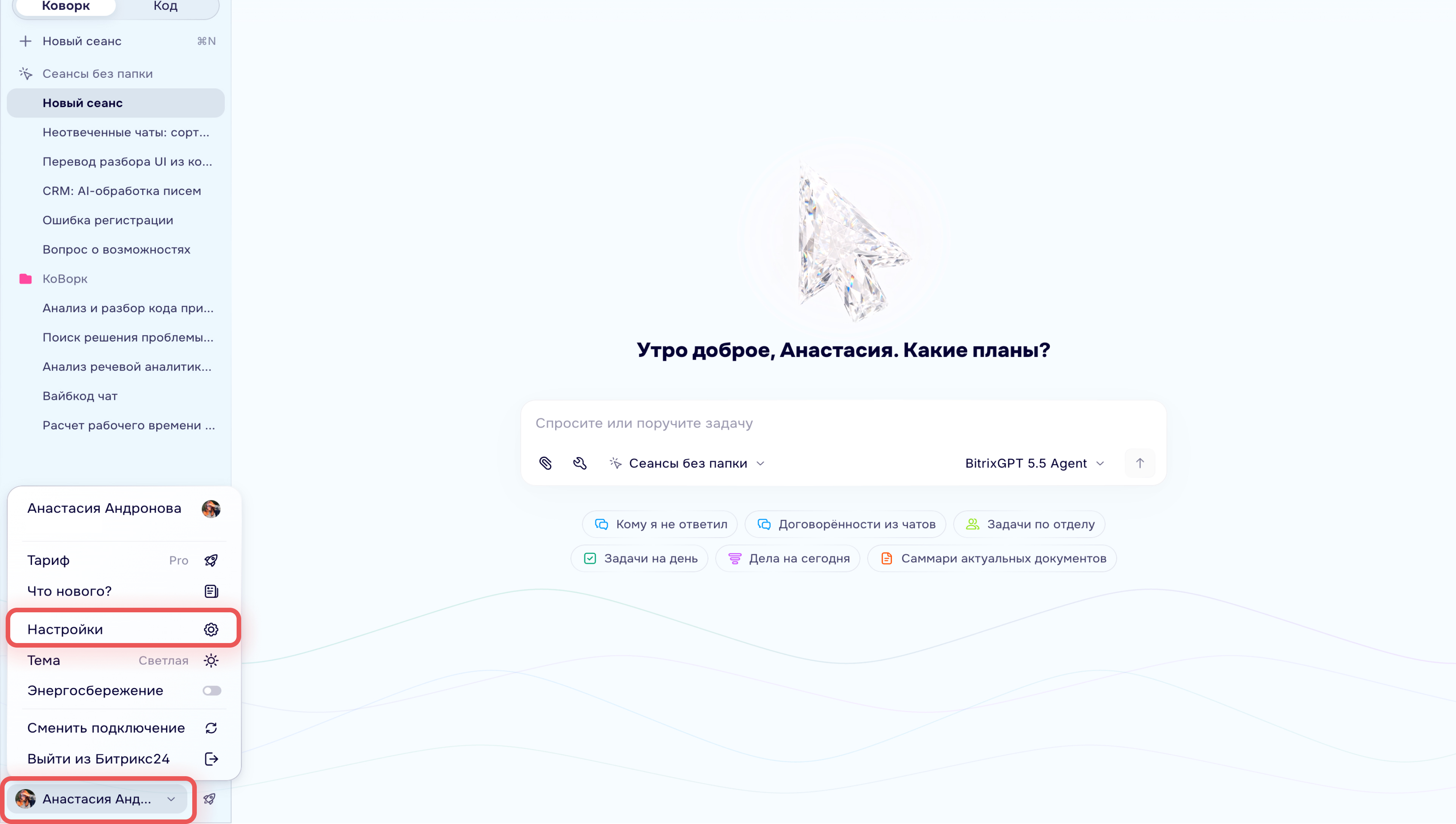
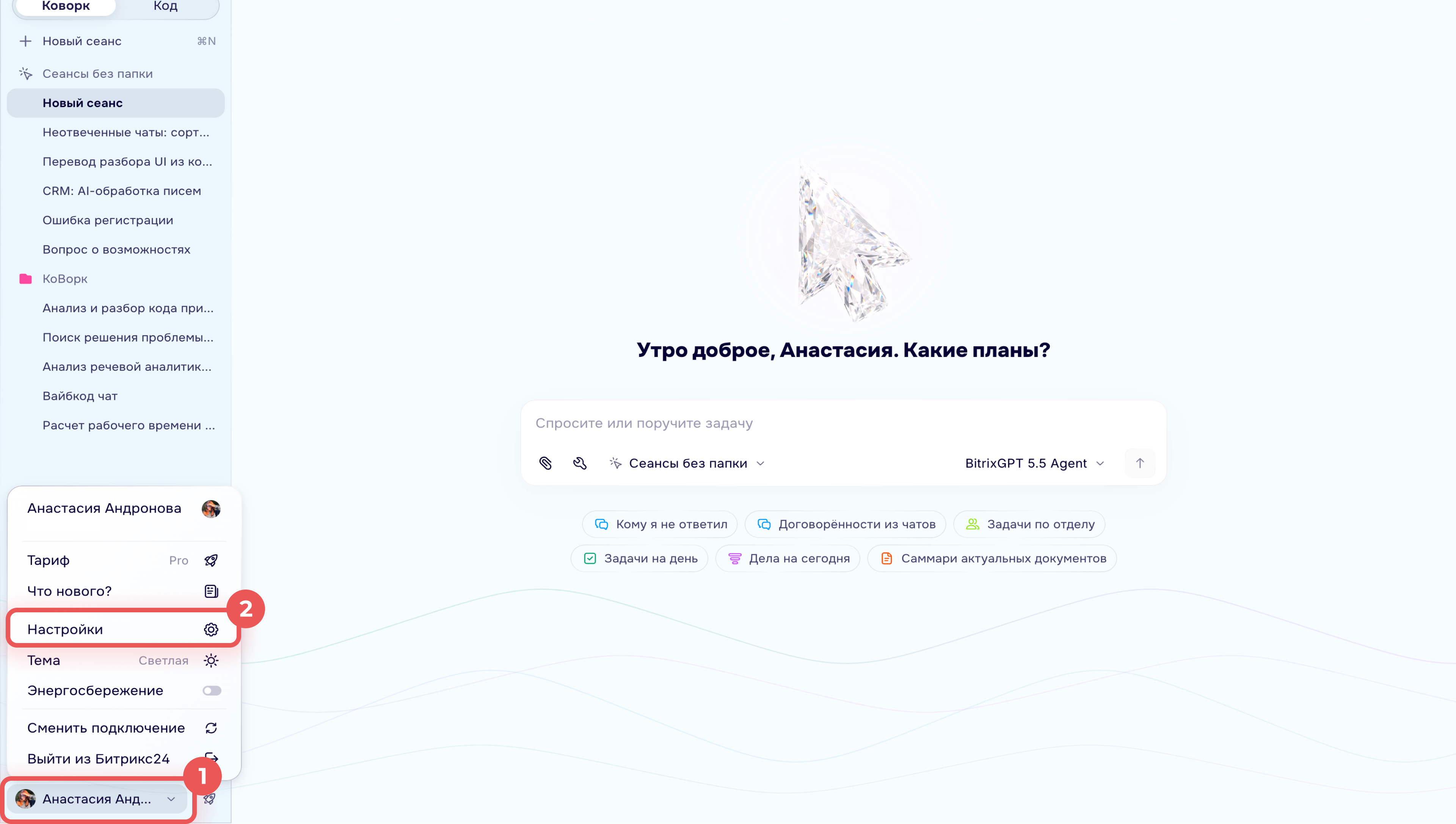
Нажмите на аватар в нижней части левой панели и выберите Настройки. Настройки разделены на две группы: Сеанс и Приложение.
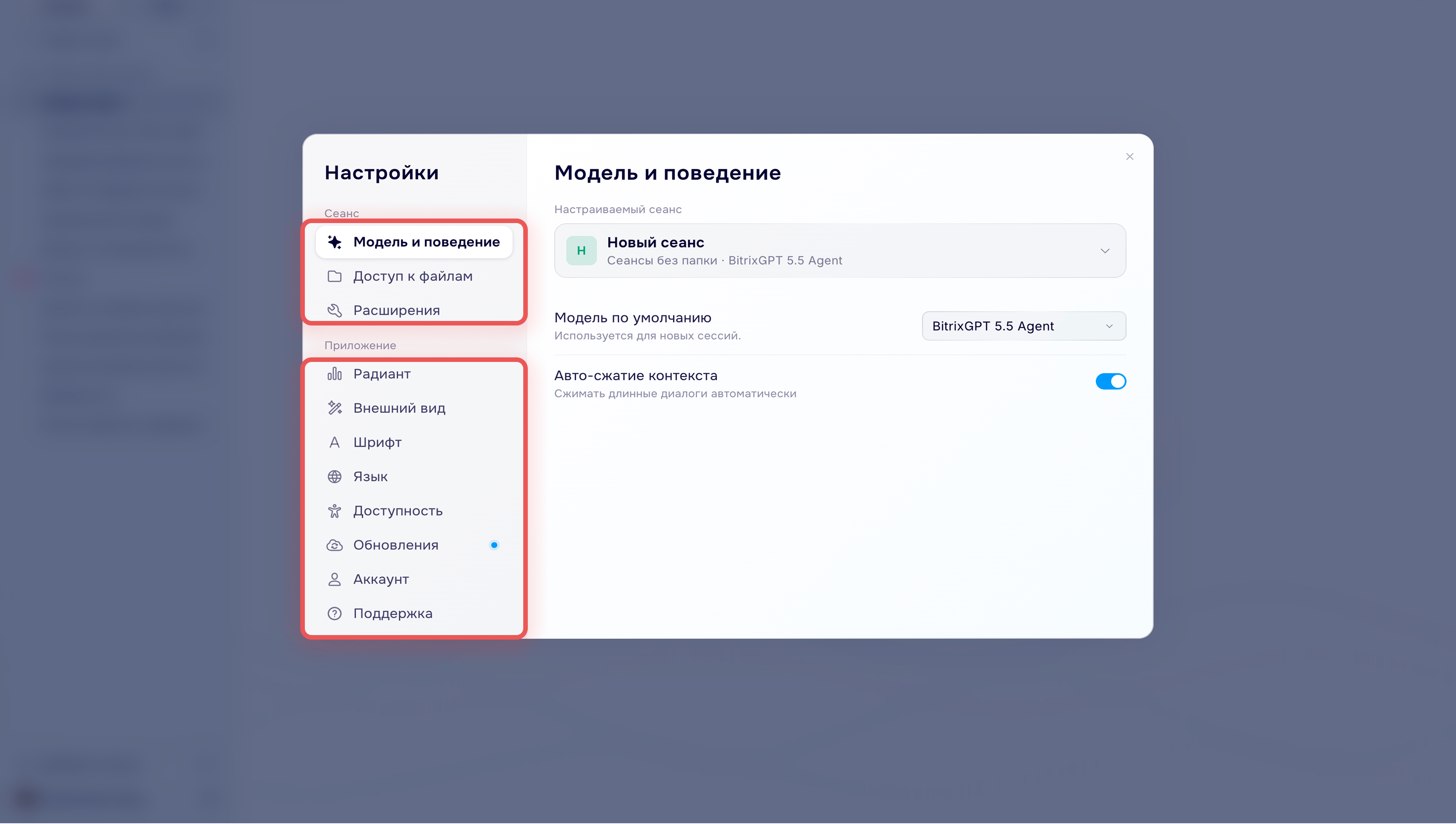
Сеанс — настройки работы агента:
- Модель и поведение — выберите ИИ-модель по умолчанию и настройте автосжатие контекста в длинных диалогах.
- Доступ к файлам — добавьте или удалите папки, с которыми может работать агент.
- Расширения — управляйте MCP-серверами и навыками.
Приложение — общие настройки:
- Радиант — выберите, как долго агент будет хранить информацию: 30, 90 или 180 дней, без ограничения либо не хранить.
- Внешний вид — выберите светлую, темную или системную тему и включите высокую контрастность.
- Шрифт — настройте гарнитуру, жирность, межстрочное расстояние и интервал между буквами.
- Язык — выберите язык интерфейса. Изменения применятся после перезапуска приложения.
- Доступность — измените масштаб интерфейса, включите дислексический шрифт или отключите анимации.
- Обновления — проверьте версию приложения и настройте автоматическую проверку обновлений.
- Аккаунт — посмотрите тариф и подключенный Битрикс24, смените ключ или выйдите из аккаунта.
- Поддержка — соберите логи для обращения в поддержку или оставьте отзыв.
Как подключить MCP-сервер
MCP-сервер дает агенту доступ к внешнему сервису. После подключения агент сможет работать с данными Битрикс24 и с информацией из других сервисов, например, создавать задачи в Notion.
Подключить MCP-сервер можно двумя способами.
Через настройки.
1–2. Нажмите на аватар в нижней части левой панели и выберите Настройки.
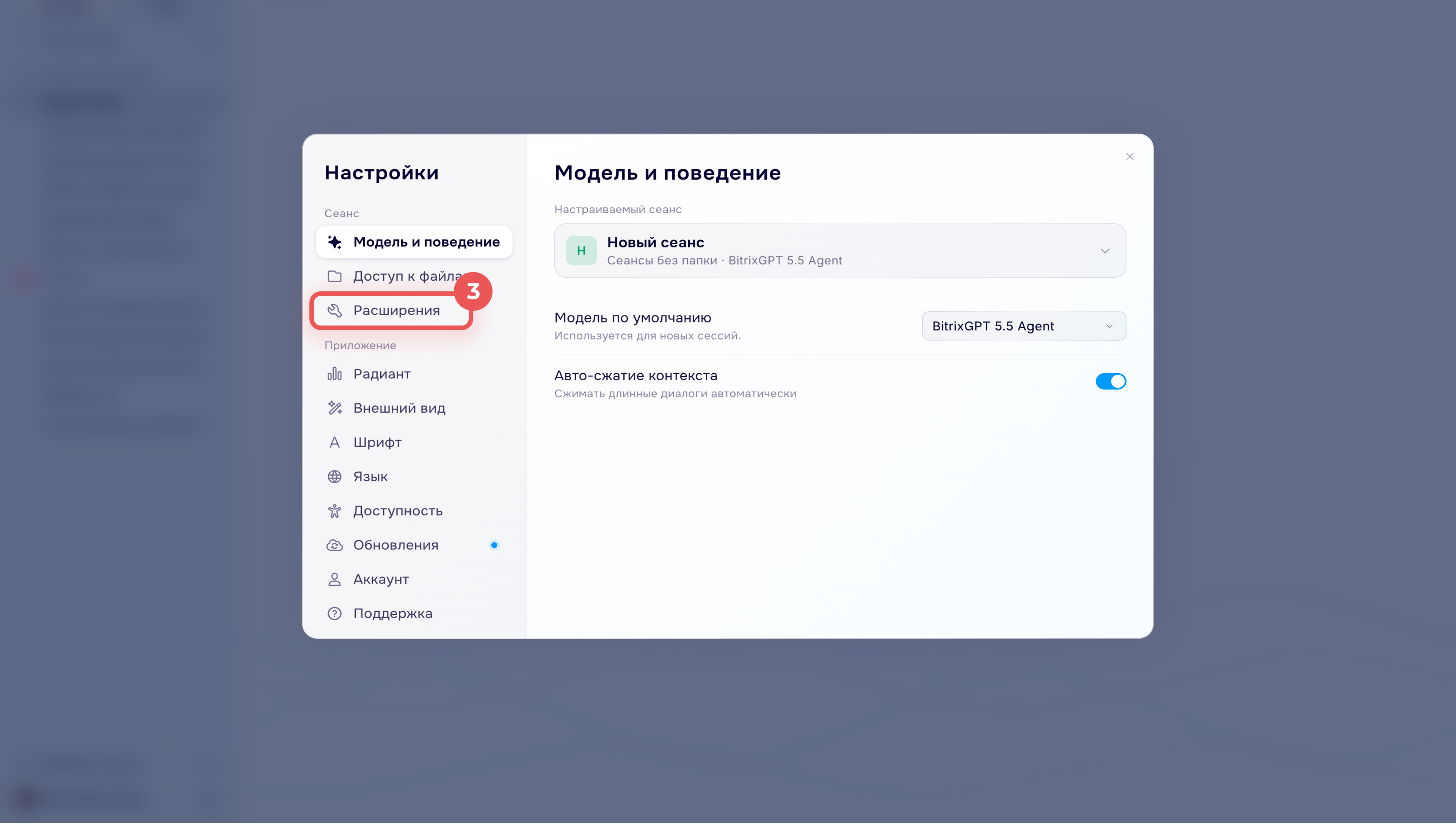
3. Нажмите Расширения.
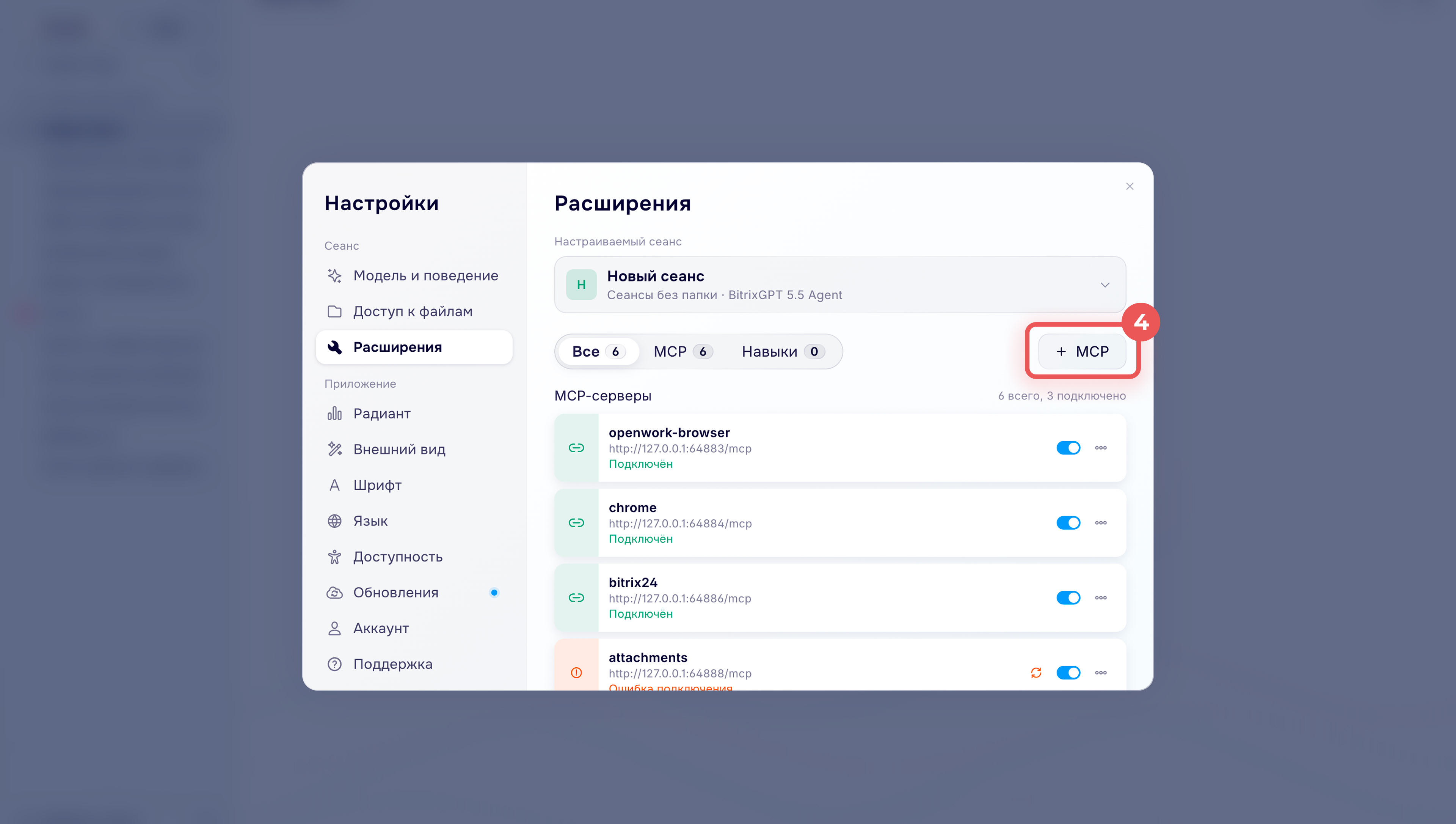
4. Нажмите (+) MCP.
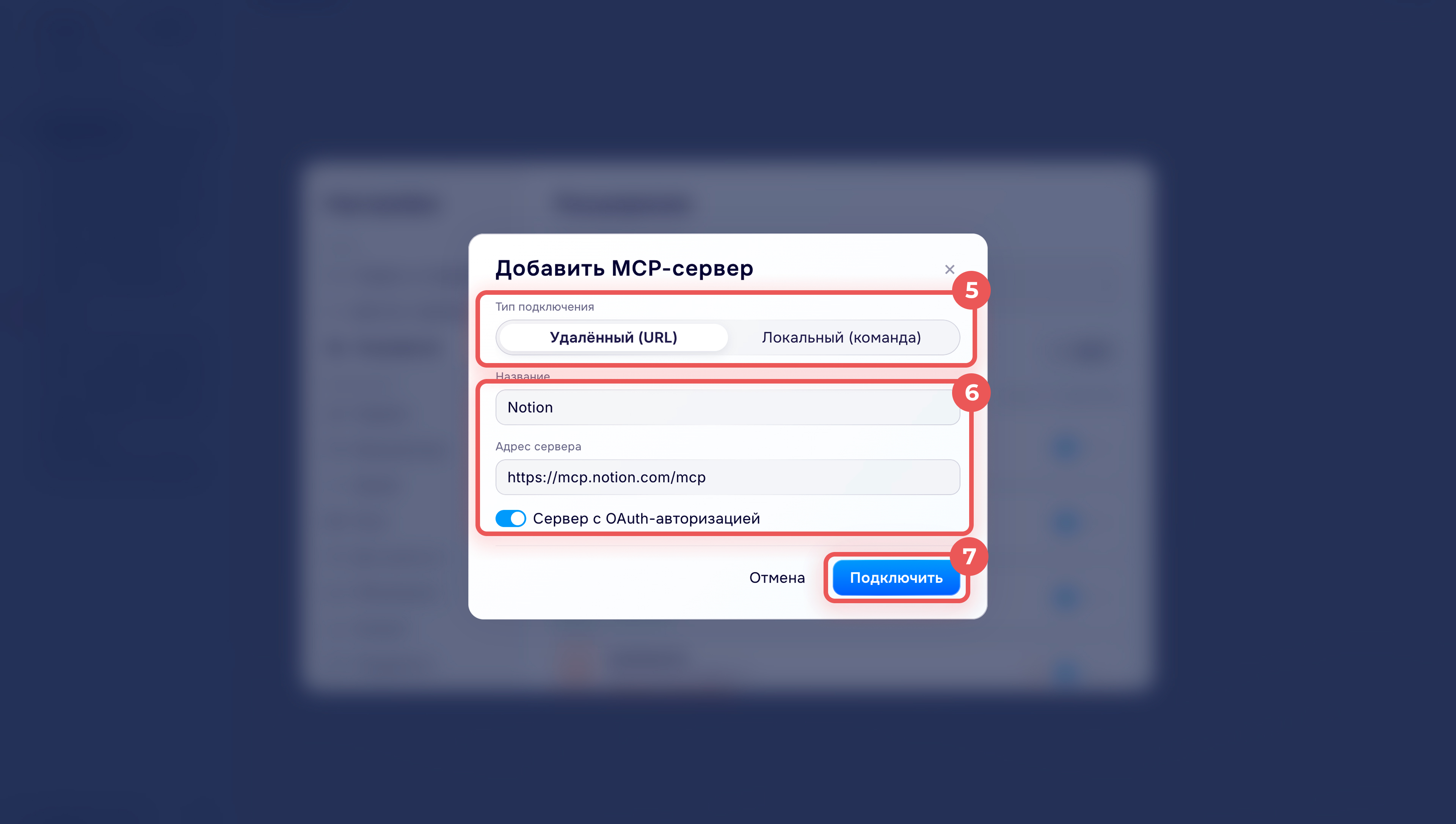
5. Выберите тип подключения:
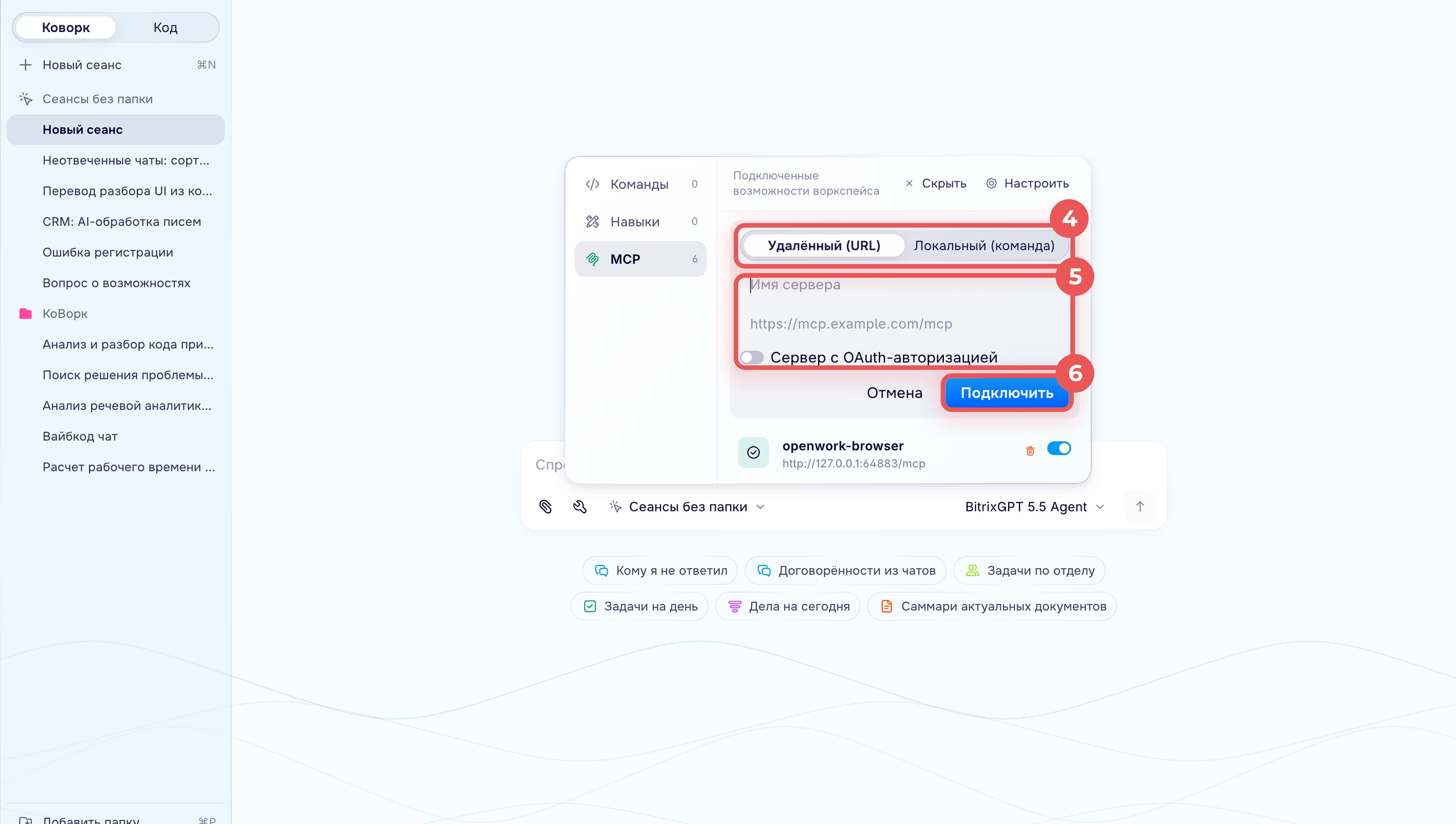
- Удаленный (URL) — MCP-сервер работает в интернете и подключается по адресу. Например, так можно подключить сервер компании для работы с Notion.
Включите Сервер с OAuth-авторизацией, если для этого MCP-сервера нужен отдельный вход через страницу авторизации.
- Локальный (команда) — MCP-сервер запускается на компьютере. Для подключения нужно указать команду запуска.
6. Введите название и адрес сервера или команду запуска.
7. Нажмите Подключить.
Через поле ввода.
1. В диалоговом окне нажмите значок гаечного ключа под полем ввода.
2. Откройте вкладку MCP.
3. Нажмите Добавить MCP.
4. Выберите тип подключения.
5. Введите название и адрес сервера или команду запуска.
6. Нажмите Подключить.
Коротко
- Интерфейс приложения Битрикс24 Коворк/Код состоит из трех зон: левая панель со списком сеансов, диалоговое окно и правые панели. Каждую можно скрыть отдельно.
- Режим Коворк работает с данными Битрикс24, режим Код создает и публикует приложения.
- Сеансы без папки подходят для разовых задач. Сеансы в папке дают агенту доступ к файлам на компьютере — документам, таблицам, картинкам.
- Задачу агенту ставят в поле ввода: там же можно прикрепить файл, выбрать папку и модель.
- Настройки открываются через меню пользователя. Две группы: Сеанс — параметры текущего сеанса, Приложение — общие параметры.
- MCP-сервер подключает агента к внешним сервисам — через настройки или прямо из поля ввода.