
Чтобы синхронизировать данные между 1С и Битрикс24, нужно установить модуль интеграции. С его помощью можно публиковать печатные формы и отчеты в ленте новостей, открывать документы 1С в CRM и настраивать автоматизацию.
Модуль не меняет конфигурацию 1С — обновления будут проходить в обычном режиме.
Установить модуль 1С
Через обработку. Выберите этот способ, если хотите установить модуль быстро. Обработка сама анализирует конфигурацию и предлагает подходящий модуль.
Скачать модуль можно на сайте 1С-Битрикс или в вашем Битрикс24.
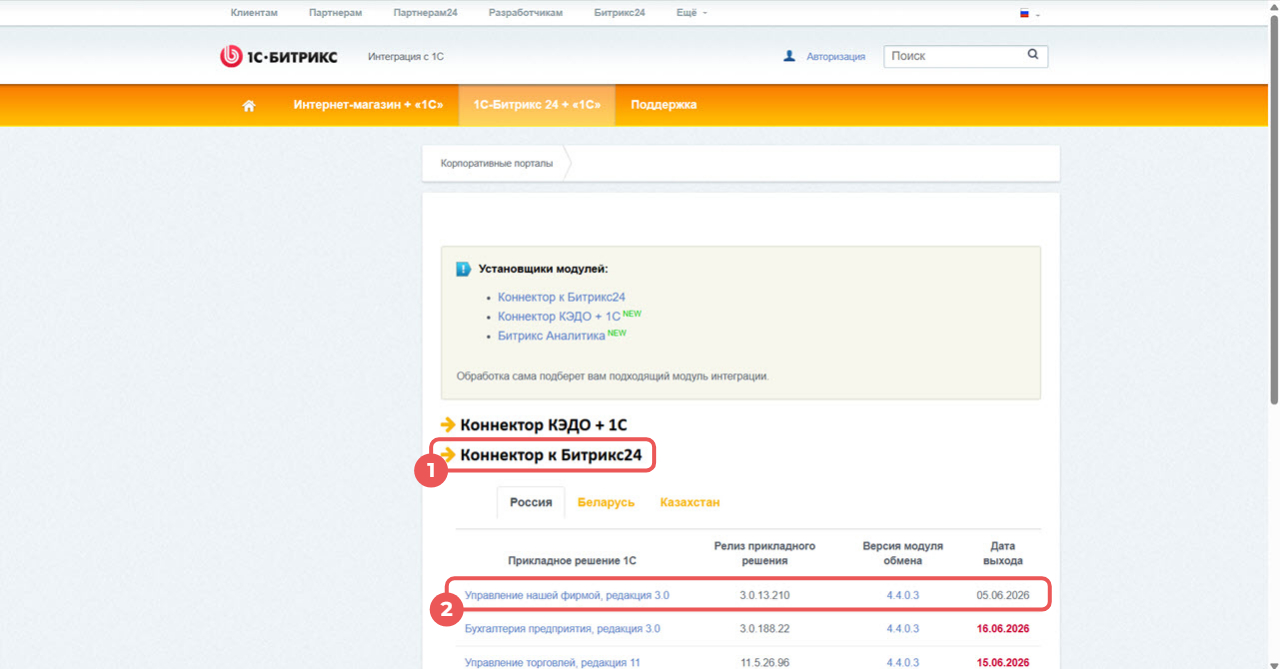
1. Перейдите на сайт 1С-Битрикс24 + 1C и выберите Коннектор к 1С.
2. Выберите решение и версию модуля.
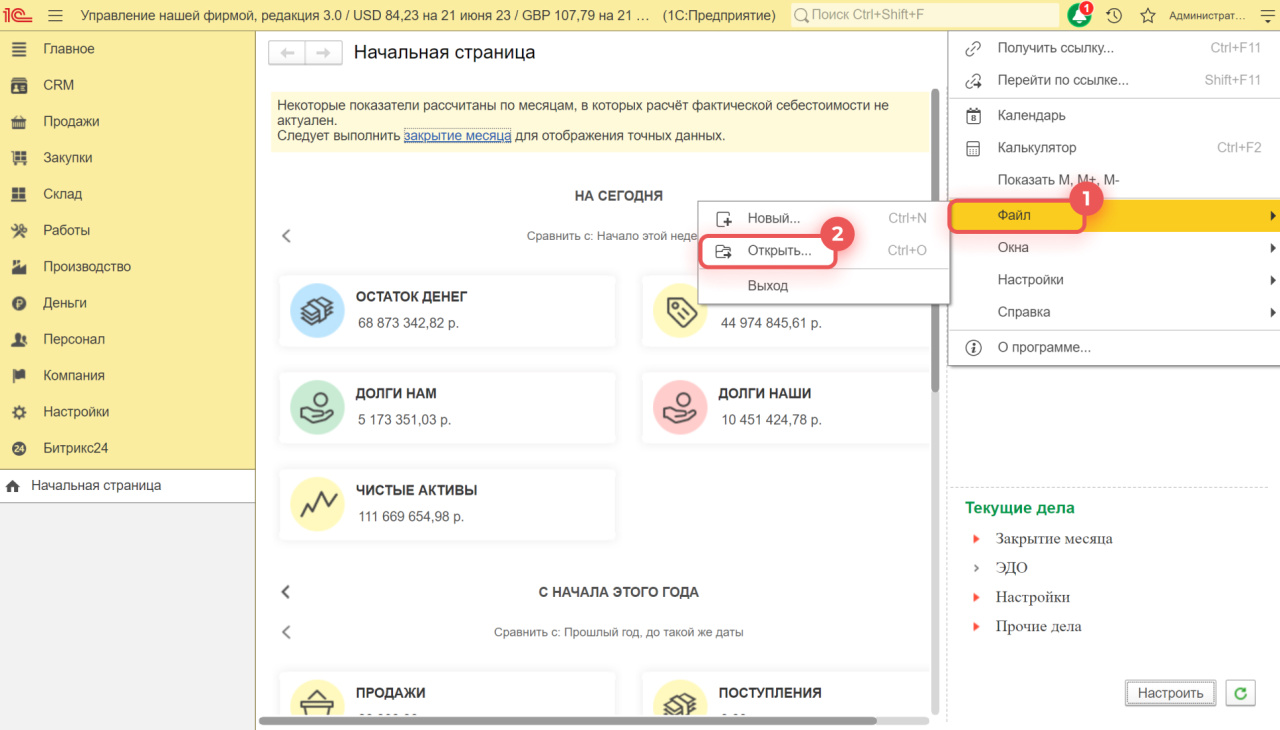
Откройте скачанный файл в 1С. В открывшемся окне нажмите Установить и дождитесь завершения установки.
Чтобы скачать модуль в Битрикс24:
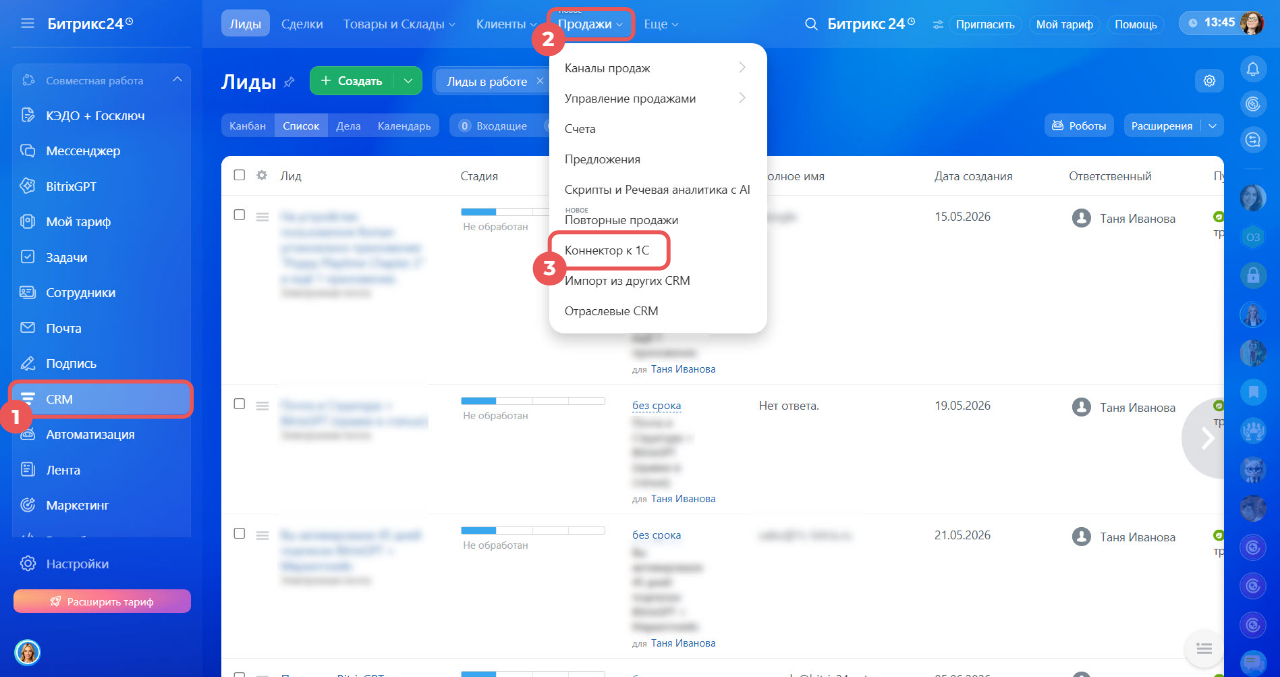
1–3. Перейдите в раздел CRM > Продажи > Коннектор к 1С.
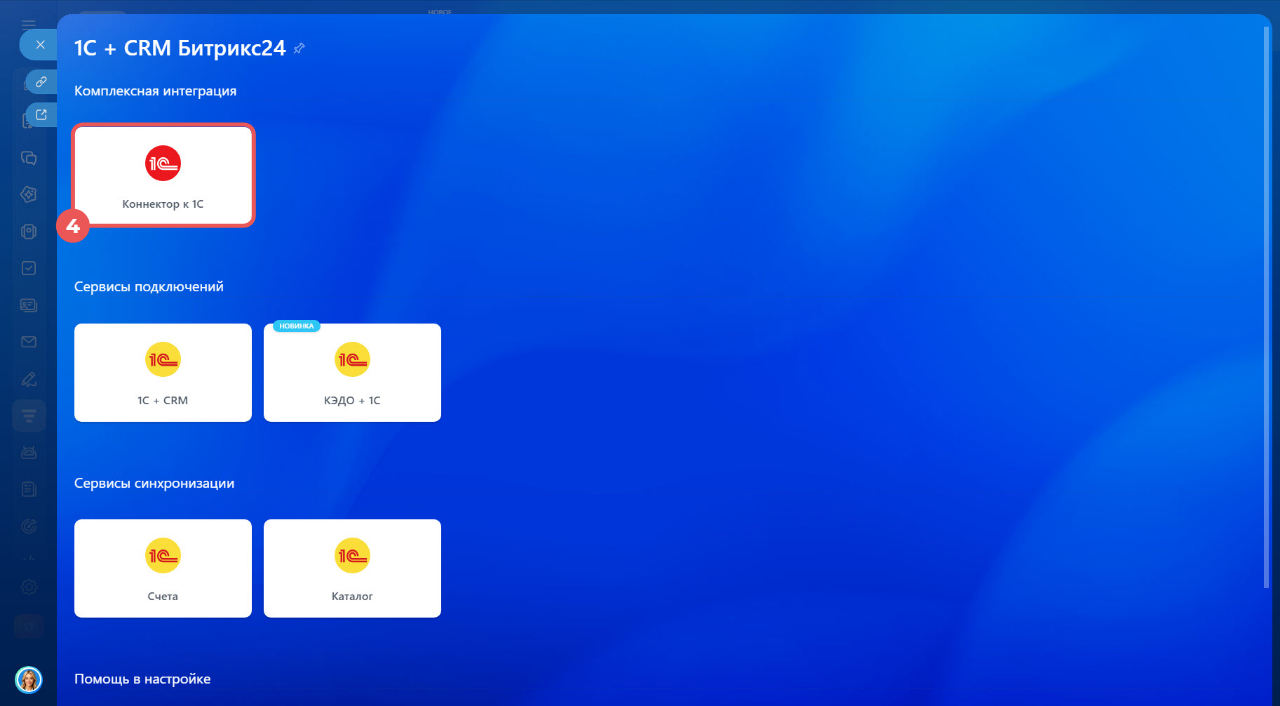
4. Выберите Коннектор к 1С.
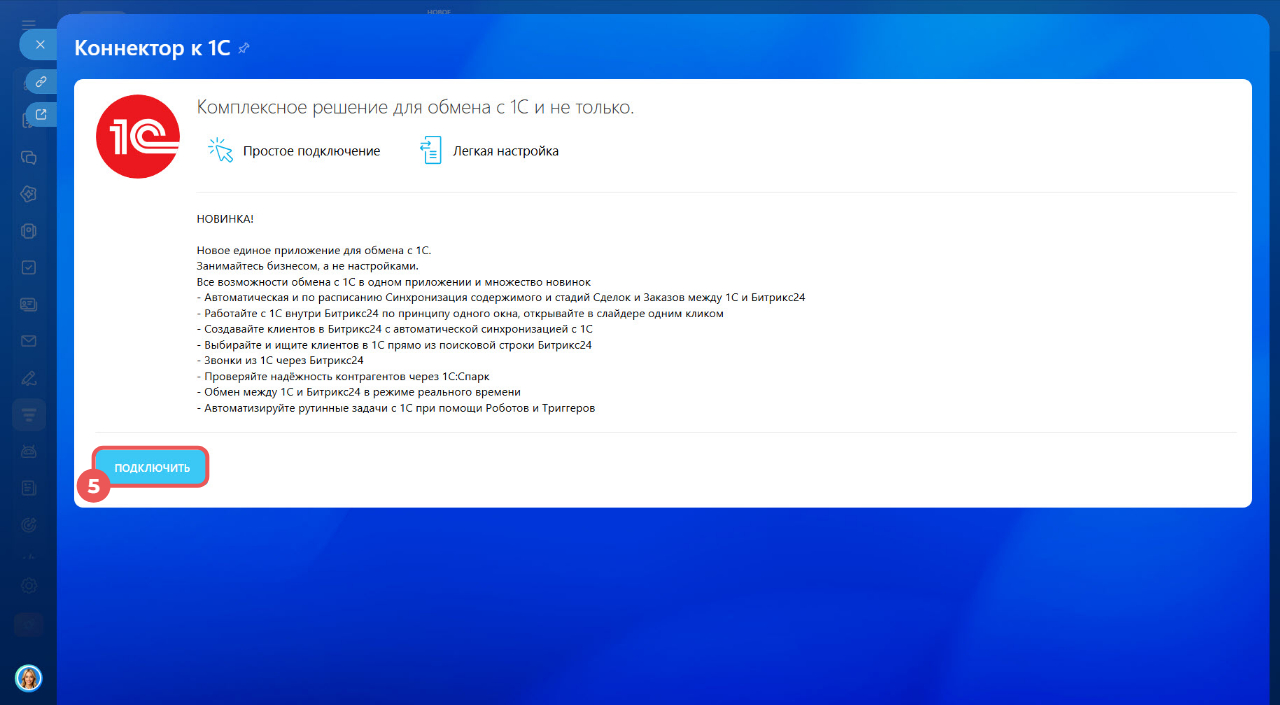
5. Нажмите Подключить.
6. Скачайте файл установщика.
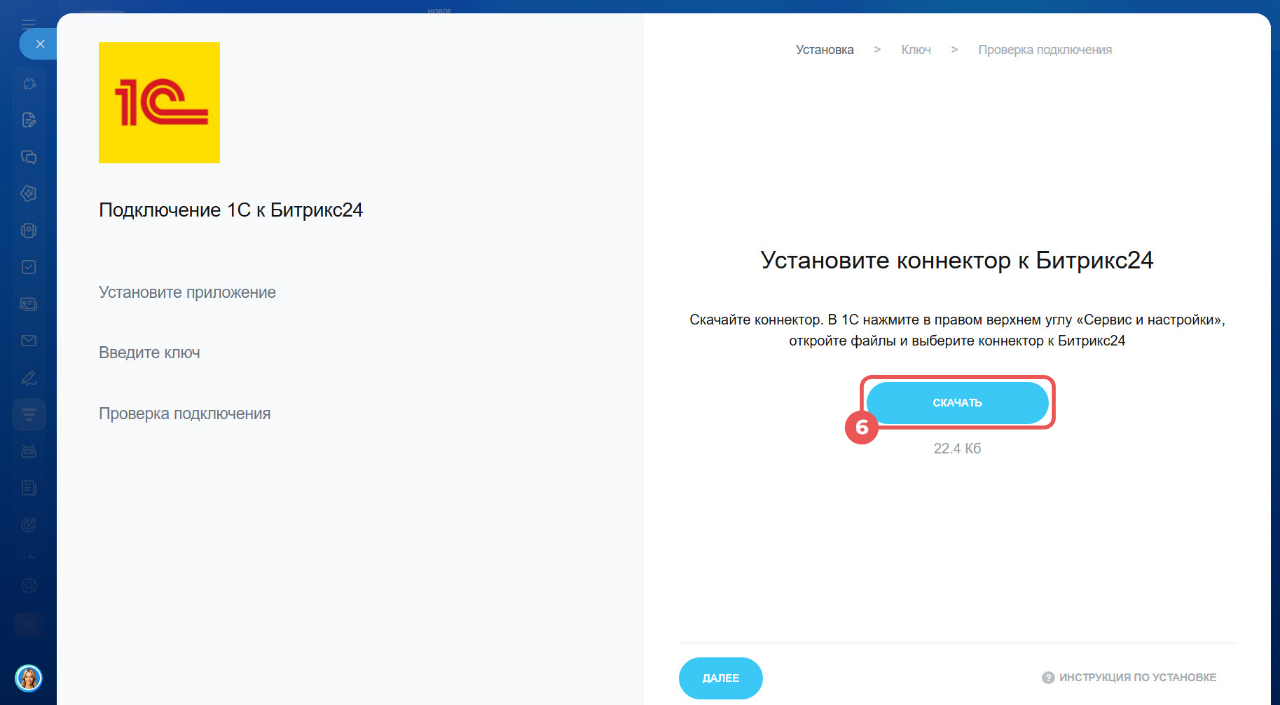
Откройте файл в 1С и установите модуль.
Уроки, обучение, полезные истории, кейсы и эксклюзивные эфиры — все в канале Max для пользователей «Битрикс24 печатает»
Через конфигуратор 1С. Используйте этот способ, если установка через обработку не подошла или завершилась ошибкой.
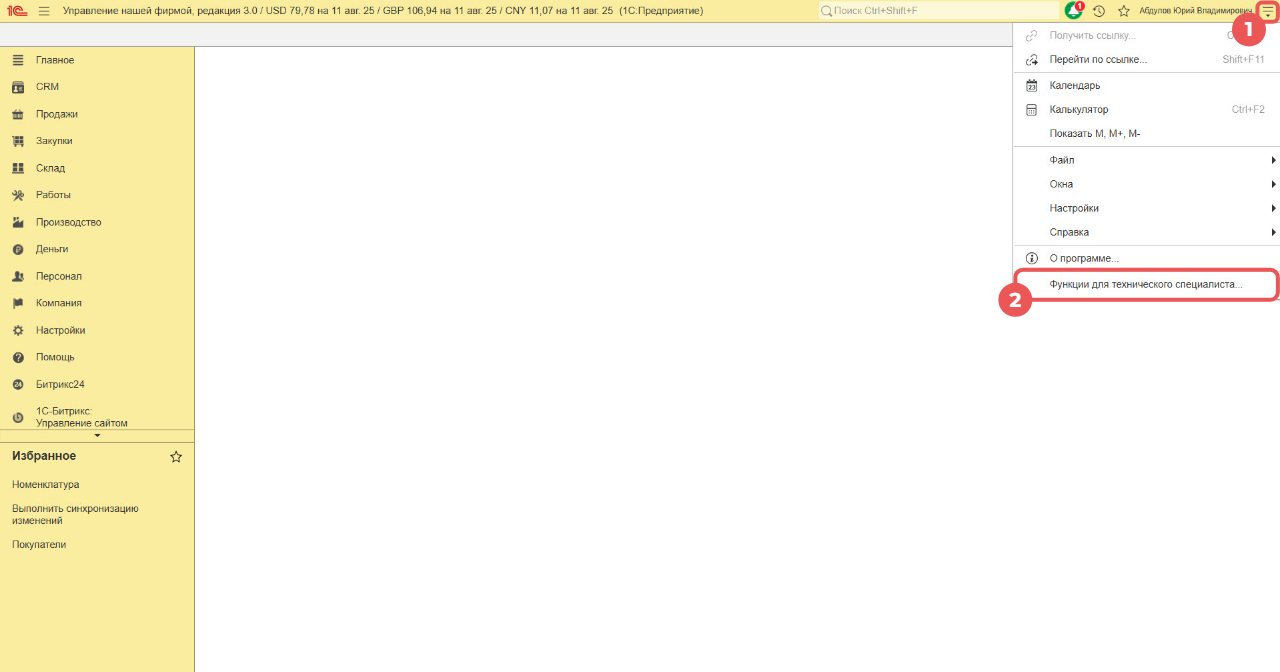
1. Откройте меню в правом верхнем углу — нажмите на иконку с двумя горизонтальными линиями  .
.
2. Нажмите Функции для технического специалиста.
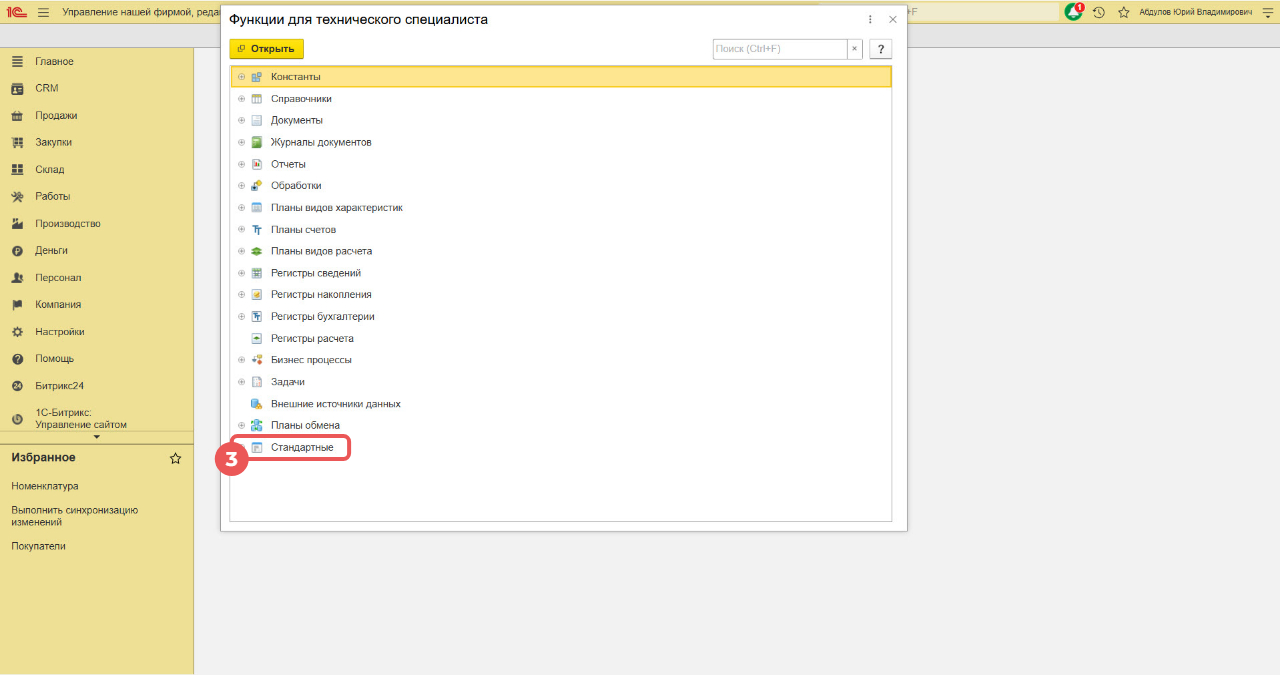
3. Выберите раздел Стандартные и нажмите на него.
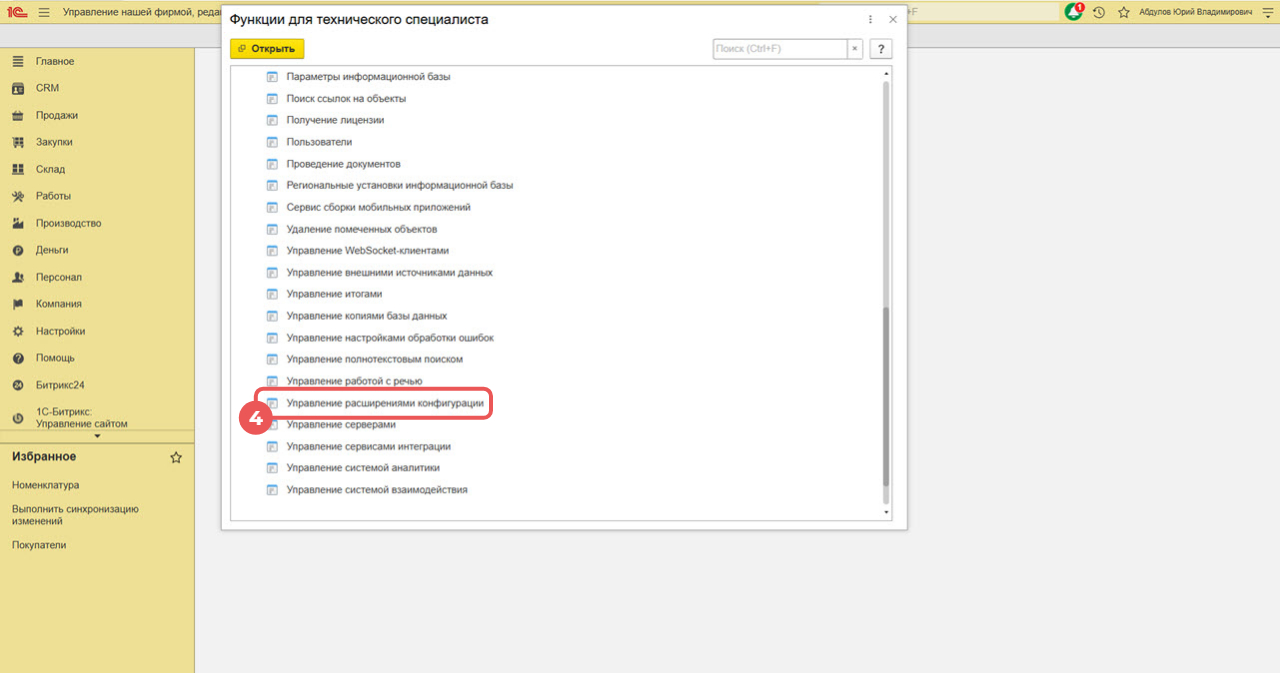
4. Дважды нажмите Управление расширениями конфигурации.
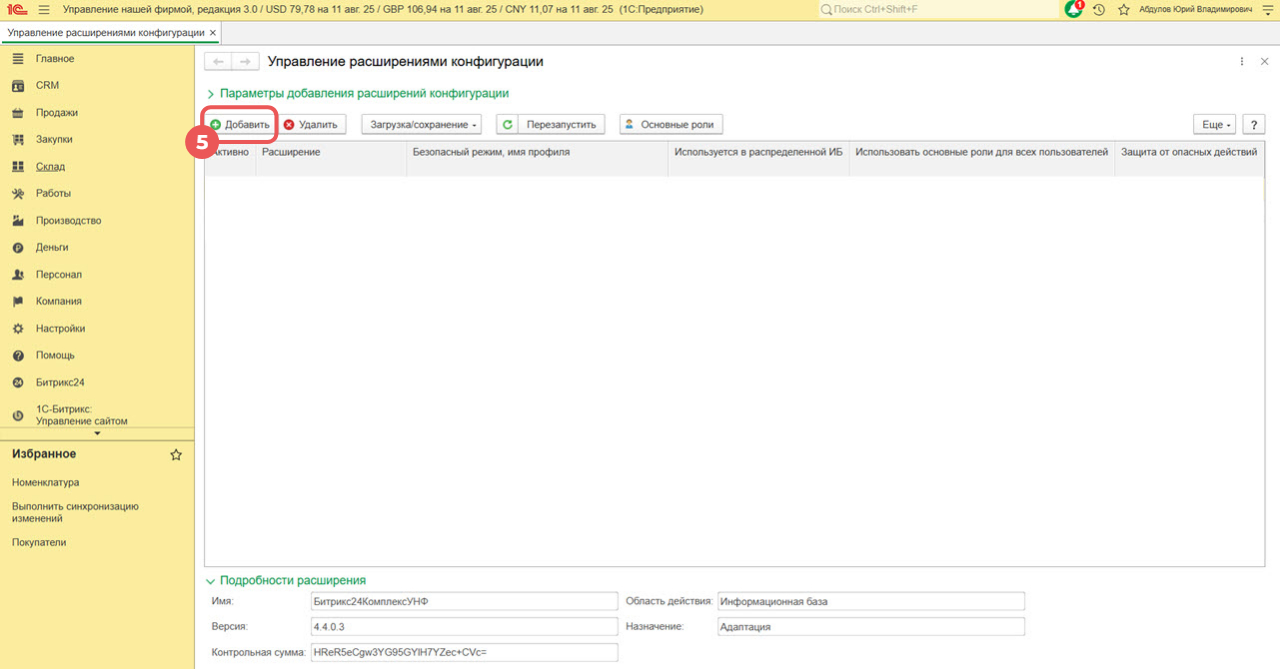
5. Нажмите Добавить.
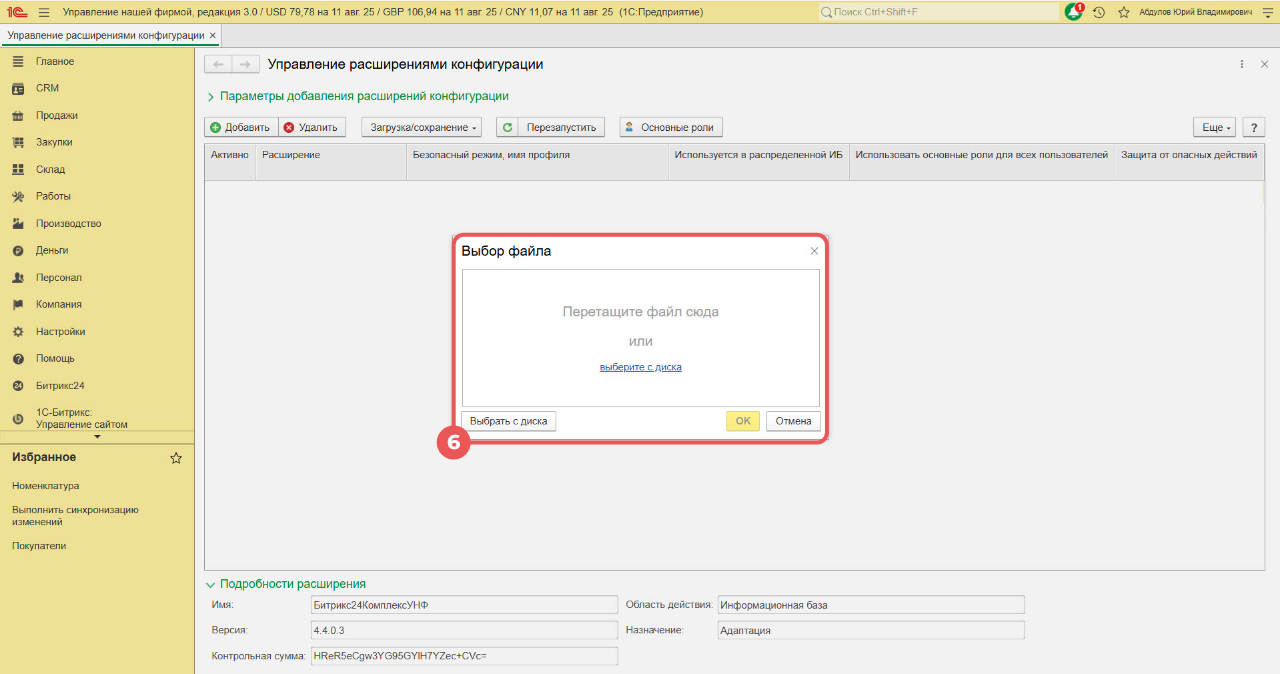
6. Выберите файл расширения, который скачали.
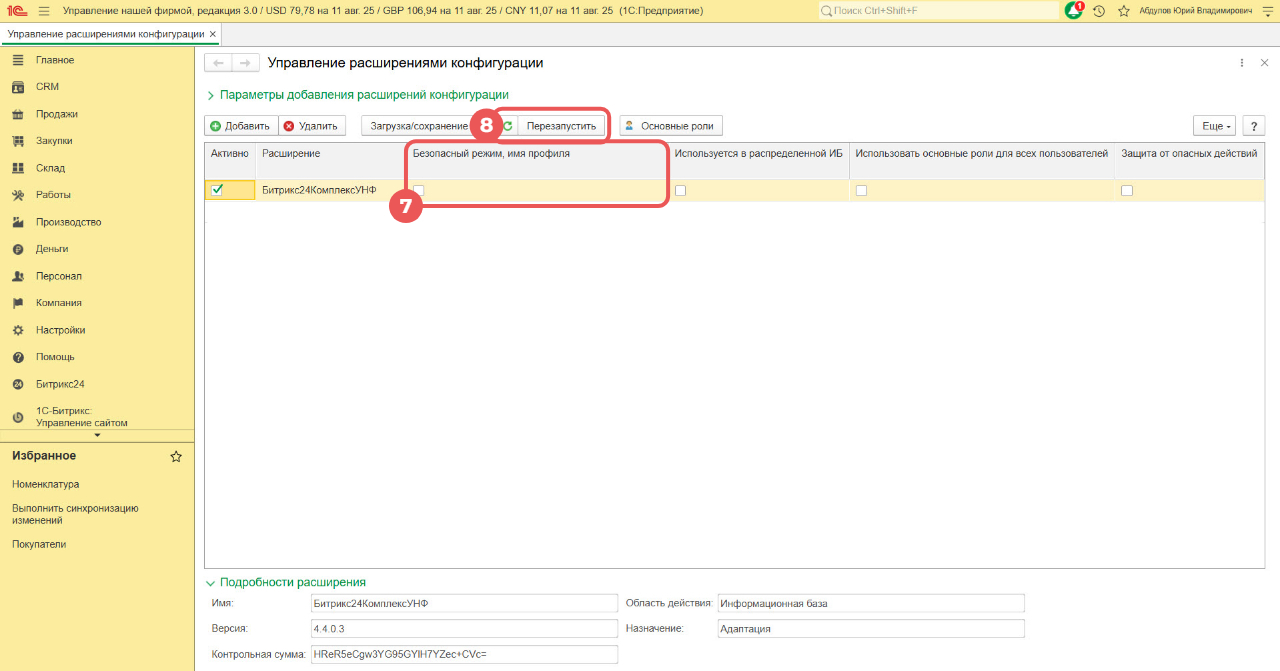
7. Снимите галочку рядом с Безопасный режим, имя профиля в строке с добавленным расширением.
8. Нажмите Перезапустить — 1С перезапустится с подключенным модулем.
Если появилась ошибка при установке
При установке модуля может появиться ошибка. Это происходит, если 1С запущена не в монопольном режиме — другие пользователи или фоновые задания занимают базу.
- Попросите всех пользователей выйти из базы 1С.
- Завершите все фоновые задания.
- Войдите в базу в монопольном режиме и повторите установку.
Если модуль перестал работать после обновления 1С
Если после обновления конфигурации 1С модуль перестал работать, обратитесь в поддержку Битрикс24. В сообщении укажите конфигурацию 1С и релиз.
Как написать в поддержку Битрикс24
Опубликовать HTTP-сервисы
Чтобы интеграция работала, на сервере 1С должен быть открыт порт 443. Если база опубликована через другой порт — например, 8080 или 5000 — Битрикс24 не сможет к ней подключиться.
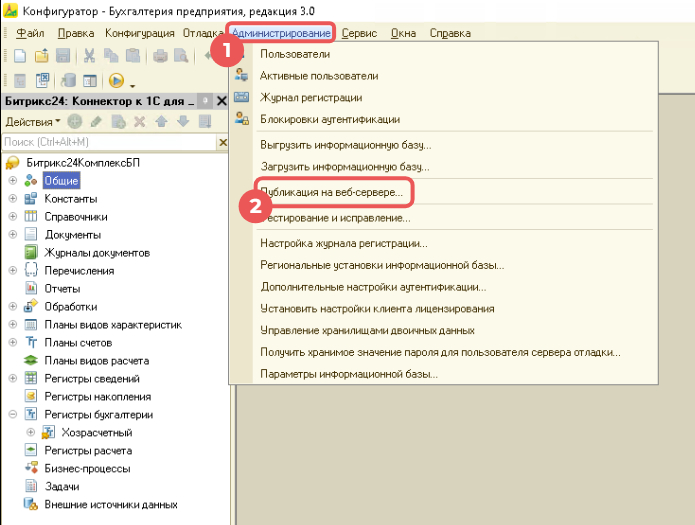
1–2. Закройте 1С и откройте базу через Конфигуратор. В меню выберите Администрирование > Публикация на веб-сервере.
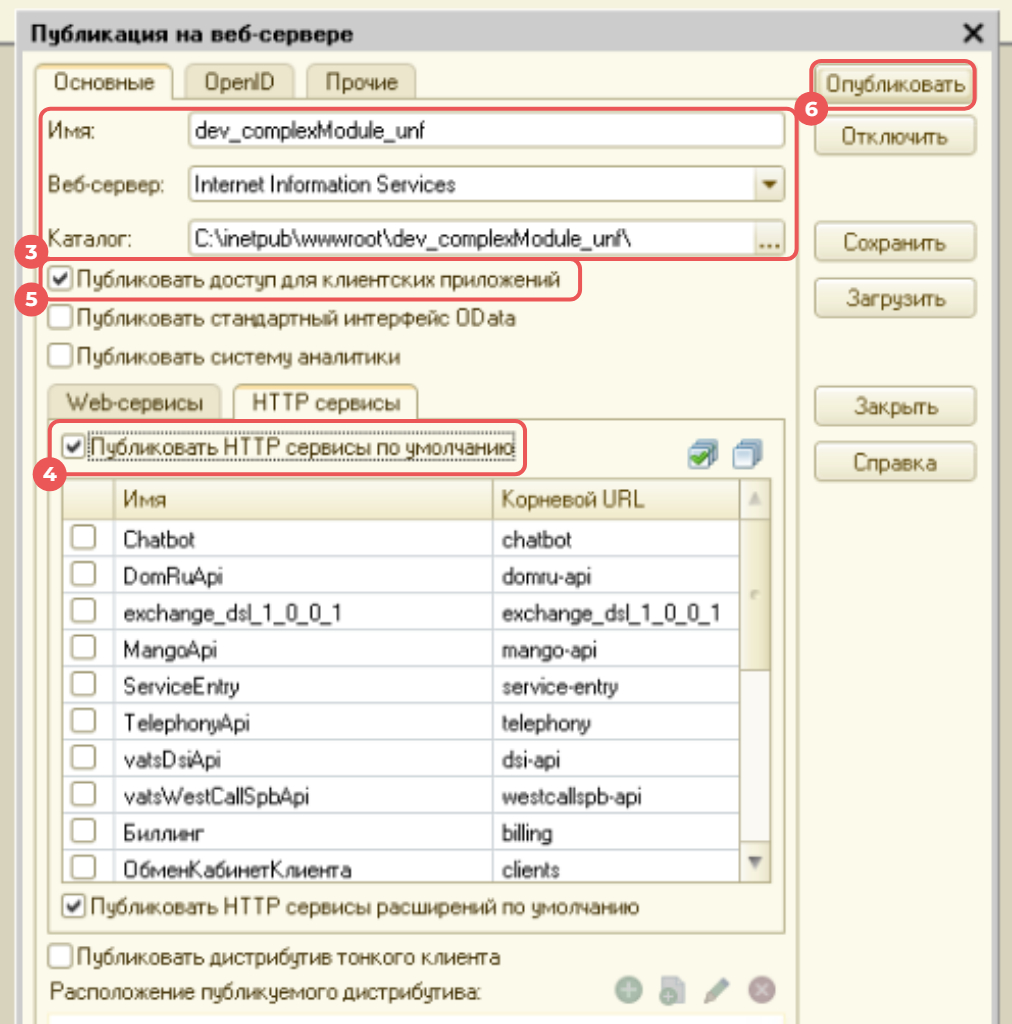
3. Укажите имя публикации и путь к папке на веб-сервере.
4. Поставьте галочку рядом с Публиковать HTTP-сервисы расширений по умолчанию.
5. Поставьте галочку рядом с Публиковать доступ для клиентских приложений, если вы хотите открывать объекты 1С из Битрикс24 или работать в одном окне.
6. Нажмите Опубликовать.
После публикации настройте подключение в Битрикс24.
Настроить соединение с Битрикс24
Коротко
- Установить модуль 1C можно двумя способами — через обработку или вручную через конфигуратор.
- Чтобы установить модуль через обработку, перейдите на сайт 1С-Битрикс или в Битрикс24 > CRM > Продажи > Коннектор к 1С.
- После установки опубликуйте HTTP-сервисы через Конфигуратор 1С.
- После публикации настройте подключение в Битрикс24.