
Модуль интеграции позволяет работать с данными 1С прямо в Битрикс24 — без переключения между сервисами. После установки модуль нужно настроить, а пользователям 1С — назначить нужные роли. Роли настраиваются на стороне 1С.
В статье расскажем, как:
- настроить взаимодействие 1С и Битрикс24 в режиме реального времени,
- включить доступ Битрикс AI,
- настроить хранение истории взаимодействия,
- настроить открытие 1С из Битрикс24 и наоборот,
- добавить расчетные листки,
- настроить оповещения пользователей,
- включить контроль за сопоставлением пользователей,
- настроить признак синхронизированности.
В 1С перейдите в Битрикс24 > Общие настройки.
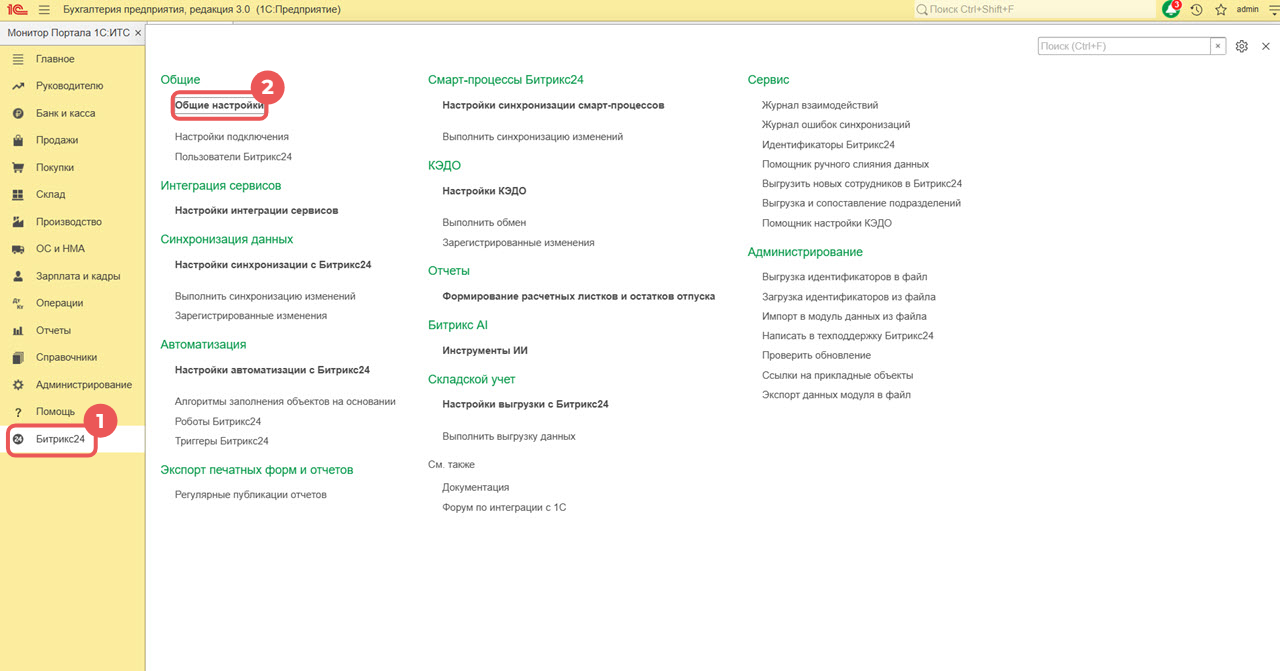
Настроить взаимодействие в режиме реального времени
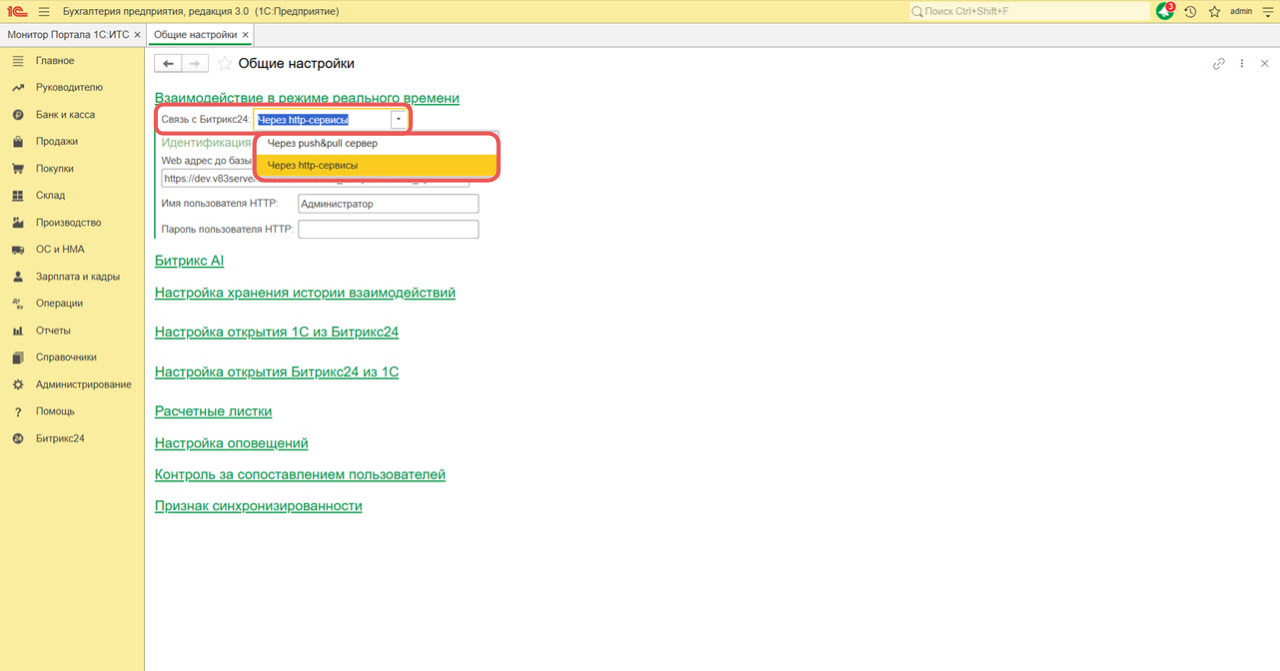
В разделе можно настроить, как Битрикс24 и 1С обмениваются данными — через Push&Pull или http-сервисы.
Через Push&Pull сервер. 1С поддерживает постоянное соединение с Битрикс24 и принимает команды в реальном времени. Поведение зависит от варианта базы:
- Клиент-серверный вариант — соединение устанавливается в фоновом режиме.
- Файловый вариант — соединение устанавливается в текущем сеансе. Чтобы установить соединение, в разделе взаимодействия нажмите кнопку запуска соединения с Битрикс24. Прерывать сеанс нельзя — модуль будет работать некорректно. Вариант недоступен, когда база 1С работает в режиме сервиса.
При работе через Push&Pull базу 1С можно опубликовать внутри локальной сети. Если открываете 1С из Битрикс24, база должна быть доступна по HTTPS с действующим сертификатом, которому доверяет браузер. Для корректного обмена откройте исходящий доступ к адресам
oauth.bitrix24.tech, integration-ms1.bitrix.info, integration-ms2.bitrix.info и адресу Битрикс24, а также доступ по портам 80 и 443.
Через HTTP-сервисы. Битрикс24 сам подключается к 1С через HTTP-сервис. Чтобы настроить:
- Опубликуйте HTTP-сервис 1С на веб-сервере. База должна быть доступна снаружи по HTTPS с действующим сертификатом и полной цепочкой сертификатов — Битрикс24 подключается к ней по защищенному соединению и проверяет сертификат. Если сертификат самоподписанный, просрочен или цепочка неполная, соединение не установится.
- В общих настройках укажите имя пользователя и пароль для подключения. У пользователя должны быть полные права или роль «(Комплексная интеграция Битрикс24+1С) Администратор».
- Укажите веб-адрес базы 1С — по нему Битрикс24 будет обращаться к HTTP-сервису. Адрес указывайте с
https://.
Уроки, обучение, полезные истории, кейсы и эксклюзивные эфиры — все в канале Max для пользователей «Битрикс24 печатает»
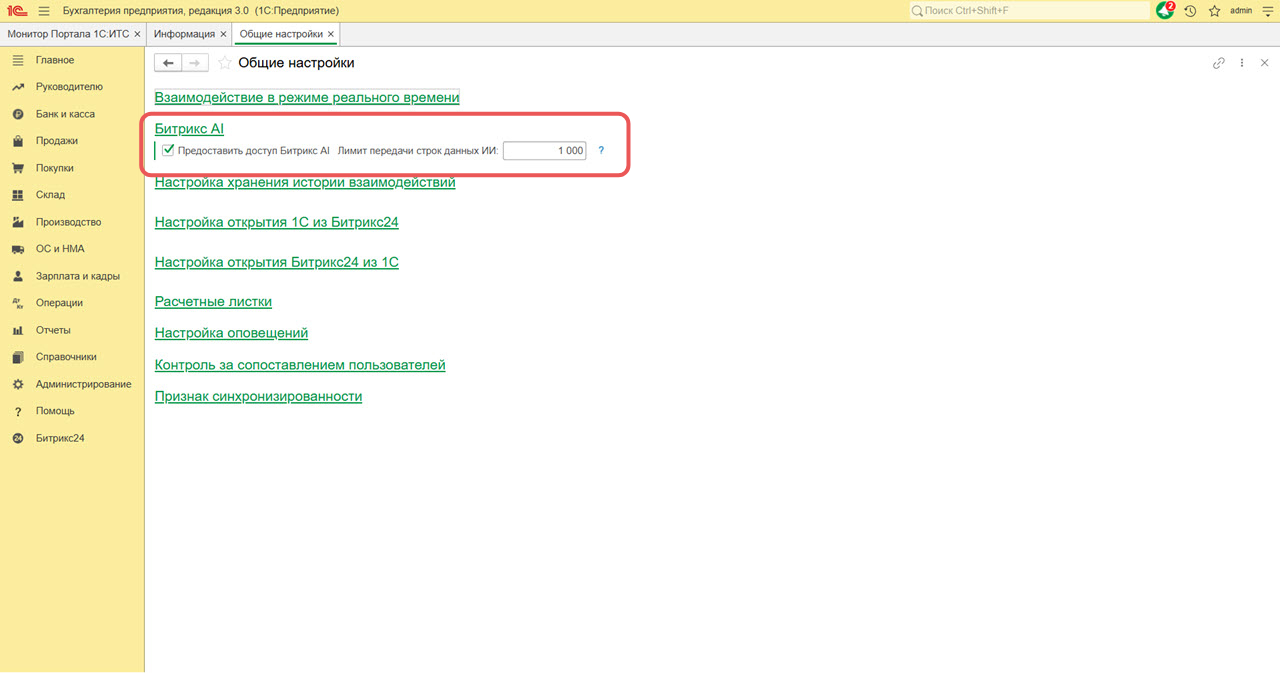
Включить доступ Битрикс AI
Включите настройку Предоставить доступ Битрикс AI, чтобы Агент BitrixGPT мог обращаться к базе 1С и отвечать на вопросы сотрудников в чате.
В поле Лимит передачи строк данных ИИ укажите ограничение на объем данных — рекомендуемое значение до 100 записей.
Коннектор 1С: как настроить Битрикс AI для работы с данными 1С
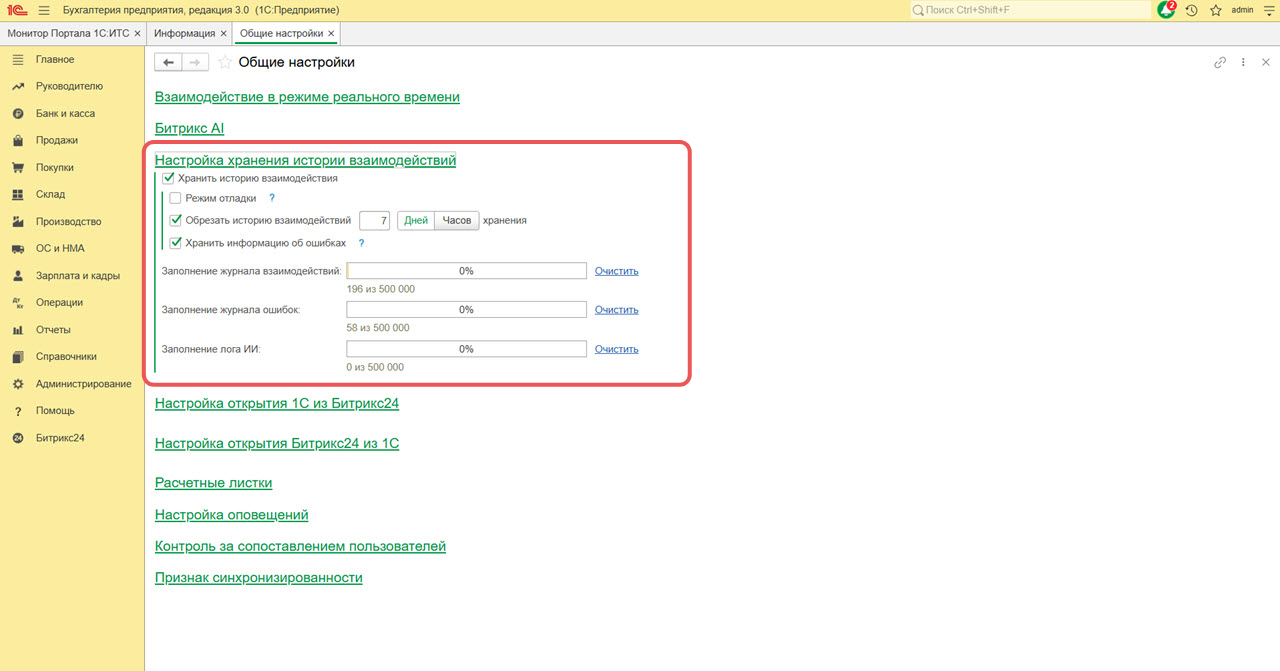
Настроить хранение истории взаимодействия
Режим отладки сохраняет REST-запросы в лог — это удобно при настройке и отладке интеграции. В повседневной работе его лучше отключить: запросы могут занимать много места.
Чтобы база 1С не разрасталась из-за логов, периодически обрезайте историю. В поле Количество дней хранения истории укажите, сколько дней хранить записи.
В модуле также есть журнал ошибок — он фиксирует сбои и оповещает пользователей об ошибках. Чтобы включить его, установите флаг Хранить информацию об ошибках.
Настроить открытие 1С из Битрикс24 и Битрикс24 из 1С
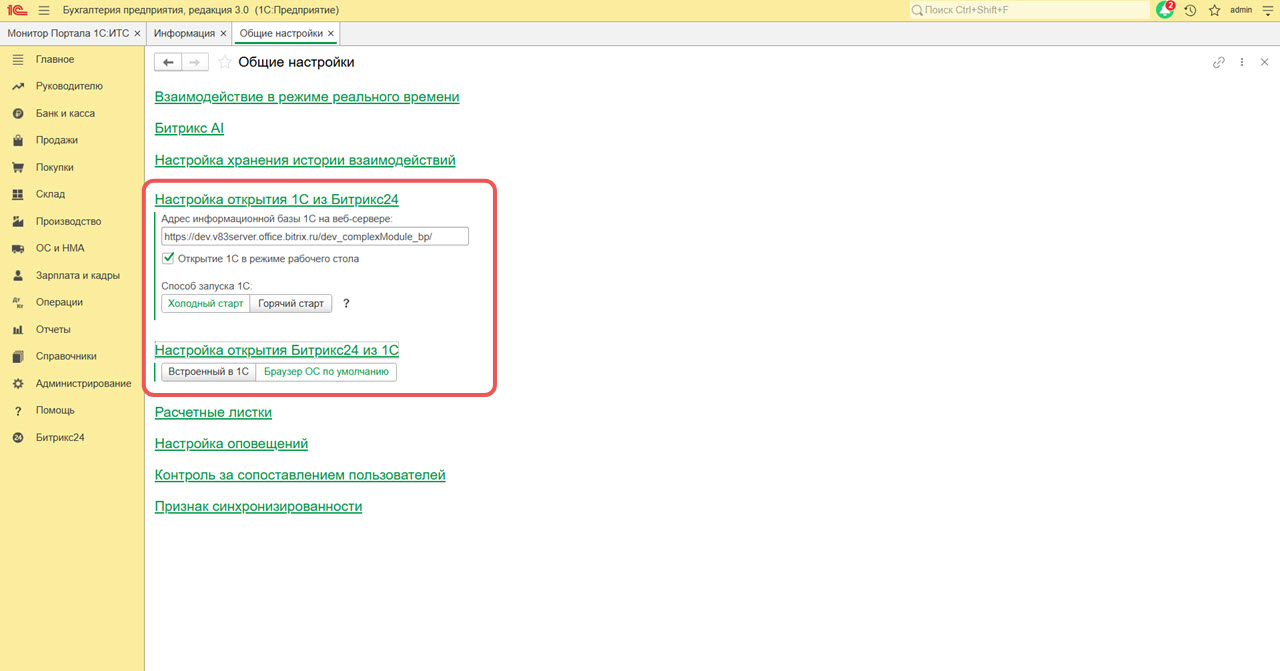
Модуль позволяет открывать объекты 1С прямо из Битрикс24. Для этого:
1. Опубликуйте 1С на веб-сервере — база должна быть доступна через браузер по HTTPS с действующим сертификатом.
2. Укажите адрес базы 1С в общих настройках.
3. Установите флаг Открытие 1С в режиме рабочего стола, если нужно скрыть левое меню Битрикс24 и расширить рабочую область.
4. Выберите способ запуска 1С.
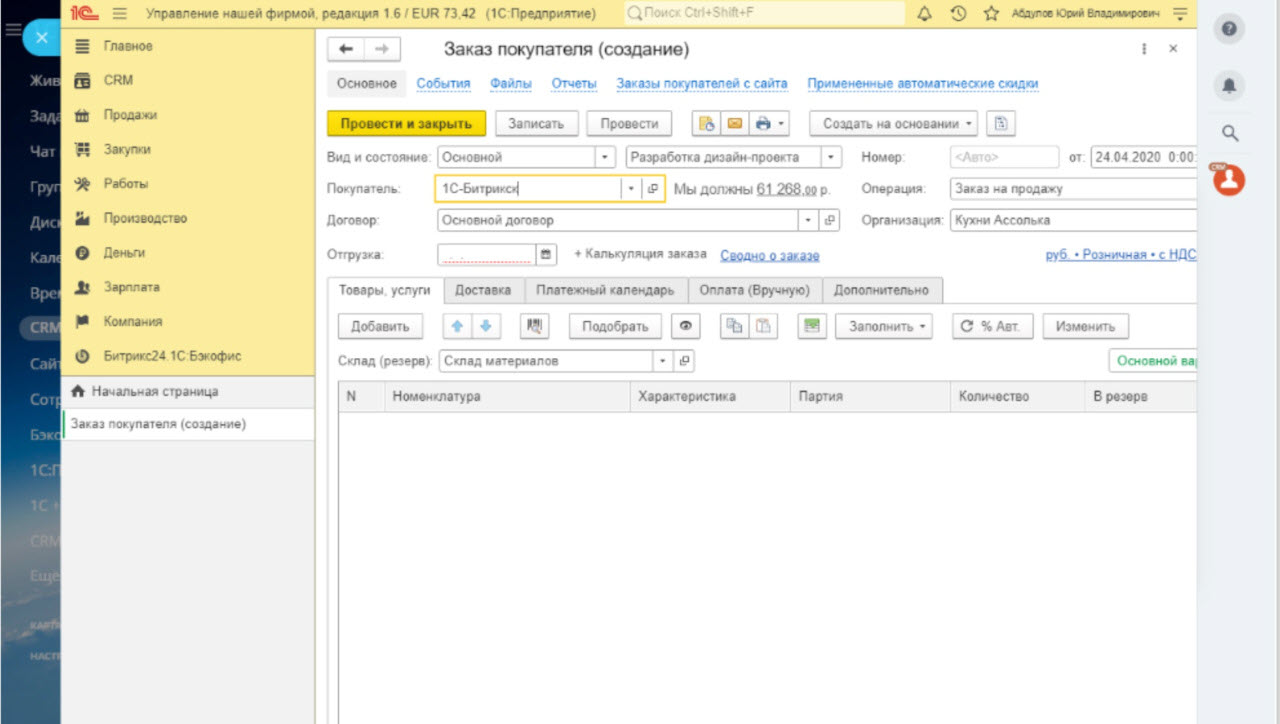
В слайдере Битрикс24. Выберите этот способ, если хотите экономить лицензии 1С — они используются только когда открыт слайдер. При каждом открытии база 1С загружается заново.
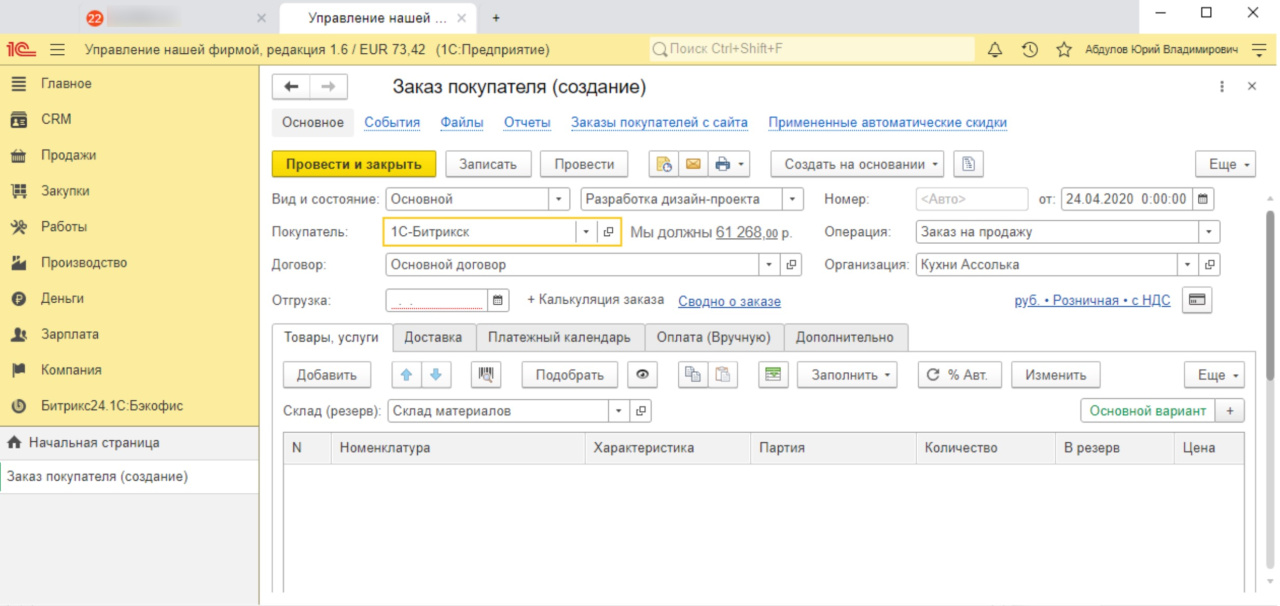
В приложении Битрикс24. Выберите этот способ, если важна скорость — база 1С открывается быстро. Пользовательская лицензия 1С используется постоянно, пока работает приложение.
Добавить расчетные листки
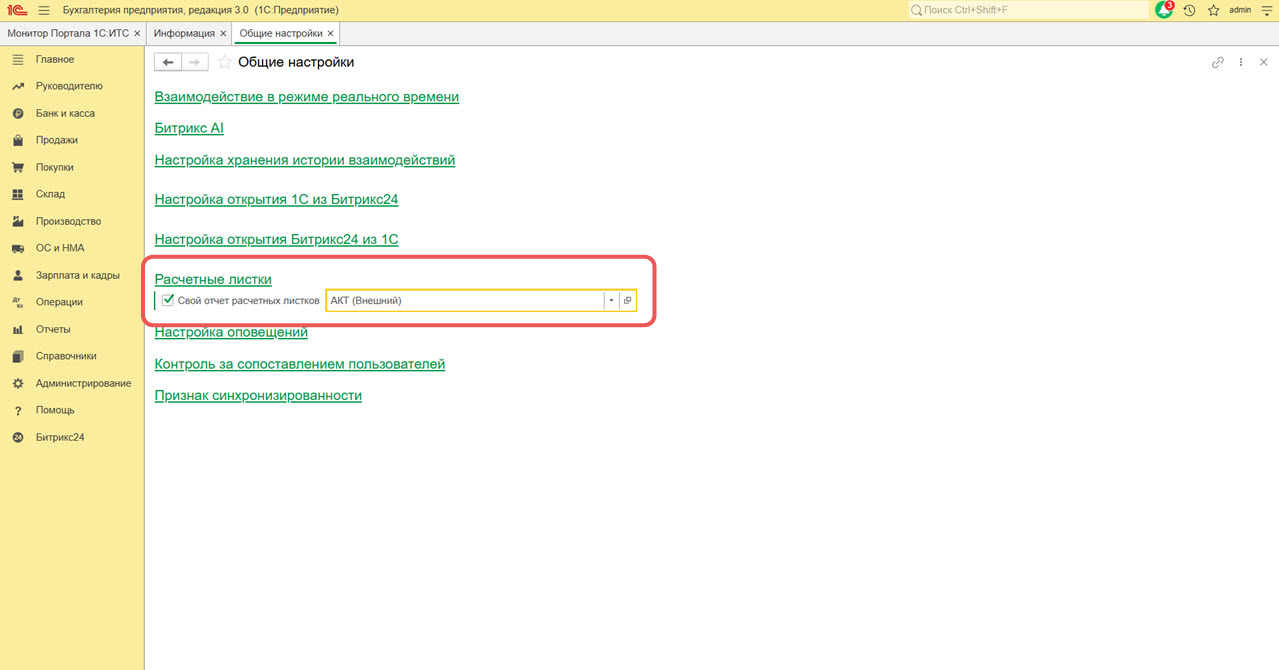
Если используете нетиповой доработанный расчетный листок для Битрикс24 КЭДО, установите флаг и выберите нужный отчет из дополнительных отчетов 1С.
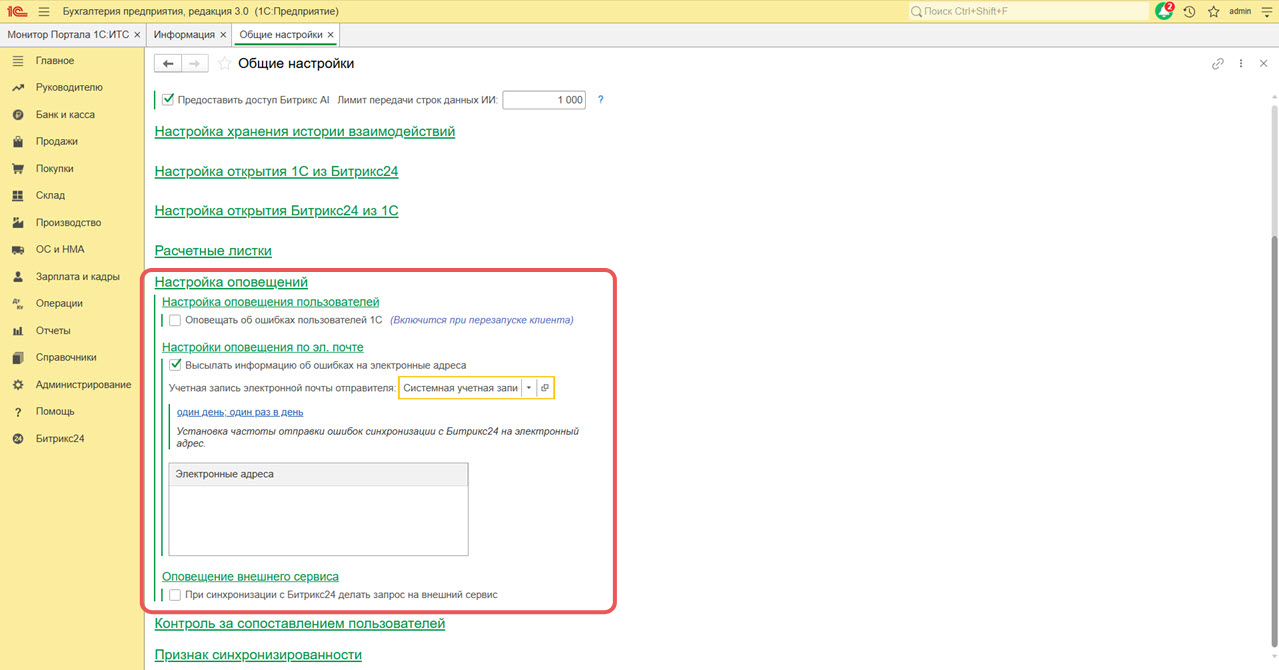
Настроить оповещения
Модуль позволяет настроить три типа оповещений об ошибках.
- Оповещения пользователей — пользователи 1С видят ошибки прямо в интерфейсе модуля. Включается при перезапуске клиента.
- Оповещения по электронной почте — информация об ошибках отправляется на указанные адреса. Укажите учетную запись отправителя, адреса получателей и подключите почтовый сервер к 1С.
- Оповещения внешнего сервиса — при синхронизации с Битрикс24 отправляется запрос на внешний сервис. Укажите его адрес в настройках.
Включить контроль за сопоставлением пользователей
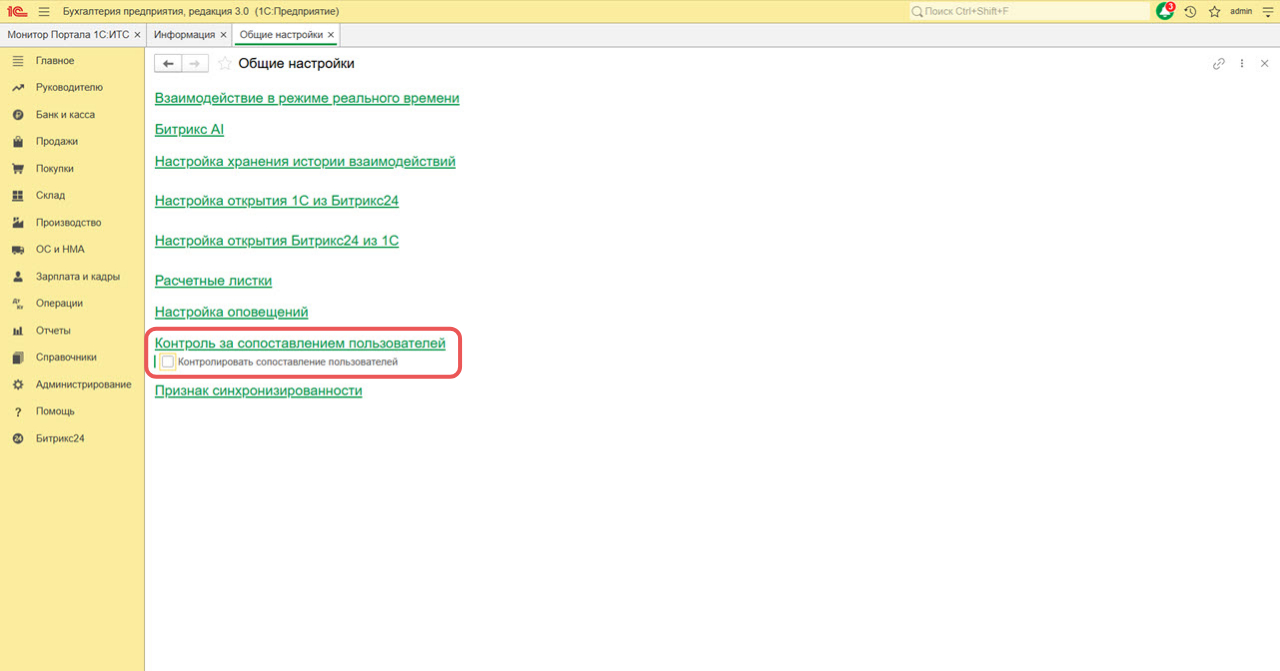
Настройка Контролировать сопоставление пользователей позволяет отслеживать, какие пользователи 1С не сопоставлены с пользователями Битрикс24.
Настроить признак синхронизированности
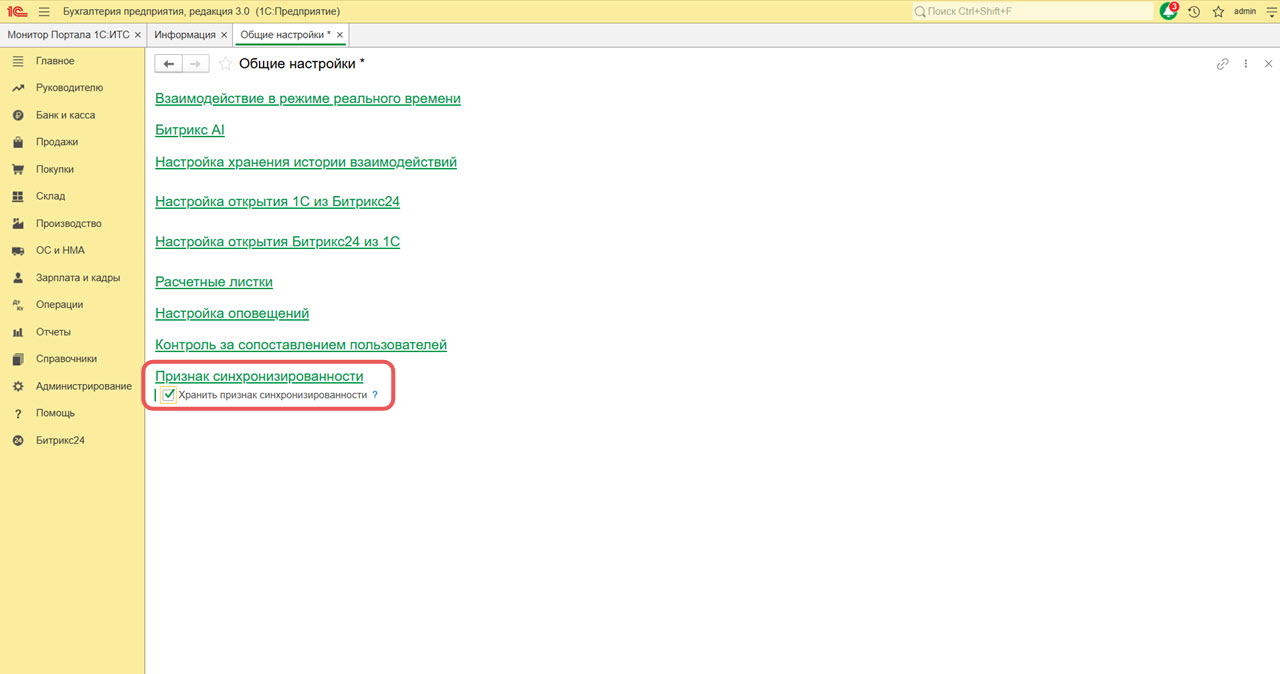
Включите настройку Хранить признак синхронизированности, чтобы при синхронизации с Битрикс24 в дополнительных сведениях объекта 1С устанавливалось значение «Синхронизировано с Битрикс24».
Коротко
- Перед настройкой модуля назначьте пользователям в 1С нужные роли. Это делается на стороне 1С.
- Для синхронизации в реальном времени настройте взаимодействие через Push&Pull или HTTP-сервисы — в зависимости от базы 1С.
- Чтобы открывать объекты 1С из Битрикс24, опубликуйте базу на веб-сервере и выберите способ запуска: в слайдере или в приложении Битрикс24.
- Настройте оповещения, чтобы пользователи получали уведомления об ошибках — в интерфейсе модуля, по электронной почте или через внешний сервис.
- Включите доступ Битрикс AI, чтобы Агент BitrixGPT мог обращаться к базе 1С и отвечать на вопросы сотрудников в чате.
- Если используете нетиповой расчетный листок для Битрикс24 КЭДО, выберите его в настройках модуля.