
Приложение, созданное через Битрикс24 Вайбкод, не нужно устанавливать на компьютер. Оно работает внутри Битрикс24 и появляется там, где сотруднику удобно его использовать: в меню, карточке CRM, задачах, мессенджере или другом разделе.
Например, калькулятор стоимости можно открыть прямо из карточки сделки, AI-помощник может отвечать в чате, а отчет для руководителя — открываться из главного меню Битрикс24.
В статье расскажем:
Как приложение встраивается в Битрикс24
В Битрикс24 есть специальные места для приложений. Они называются точками встройки. Через них приложение появляется в нужной части интерфейса: в меню, карточке CRM, задаче, мессенджере или другом инструменте.
Место зависит от задачи приложения. Если сотрудник должен открывать его каждый день, подойдет главное меню. Если приложение помогает работать с клиентом, его удобнее встроить в карточку сделки, контакта или компании. Если приложение нужно во время переписки, его можно встроить в мессенджер.
Одно приложение может использовать несколько точек встройки. Например, оно может открываться из главного меню и одновременно показывать кнопку в карточке сделки.
Точки встройки выбирать необязательно. Если приложение должно открываться только из каталога, не отмечайте ни одного места. После публикации оно появится в каталоге приложений Вайбкода, но не будет размещено в меню, CRM, задачах, мессенджере и других разделах Битрикс24.
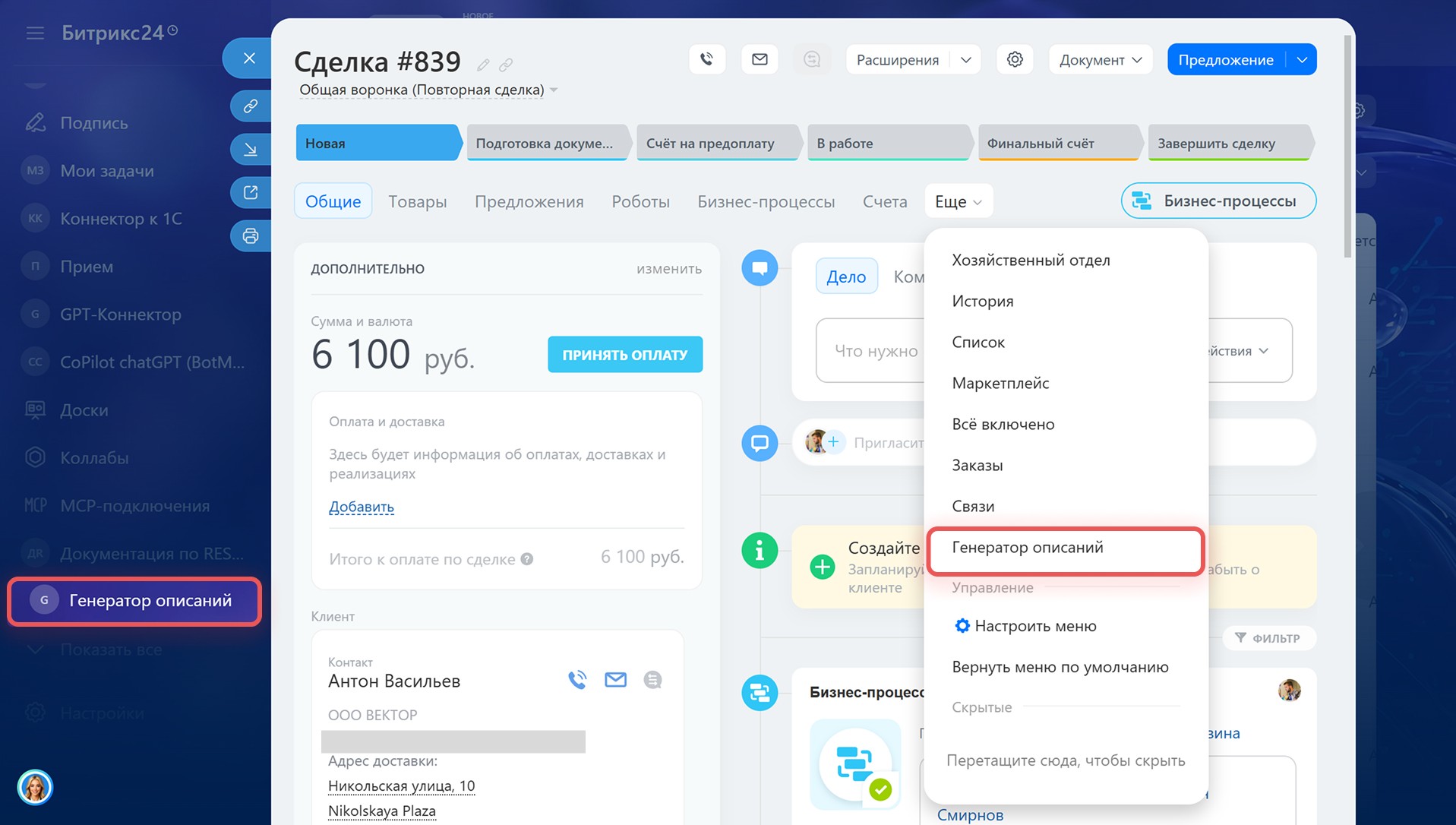
Как настроить место встройки приложения
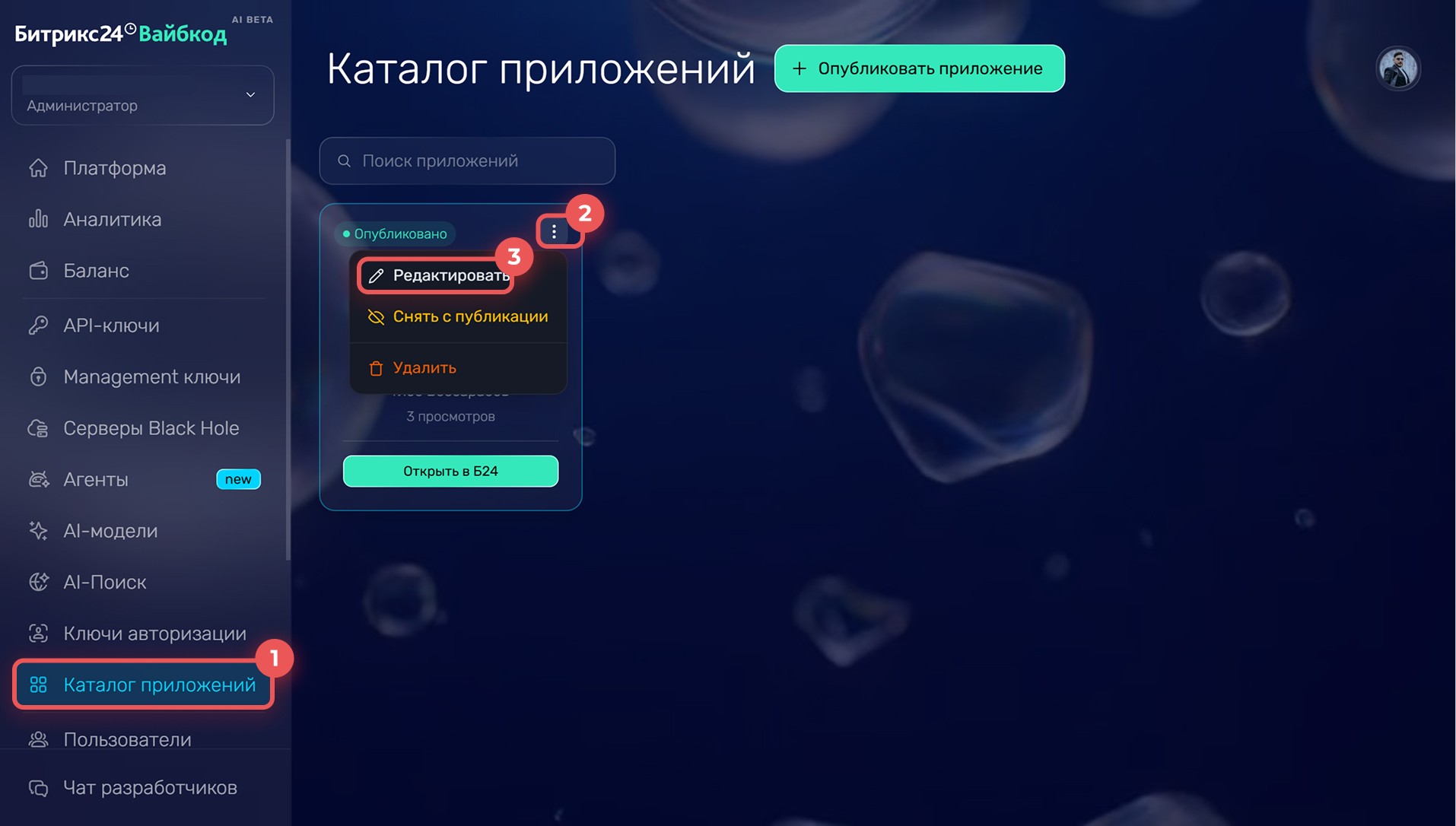
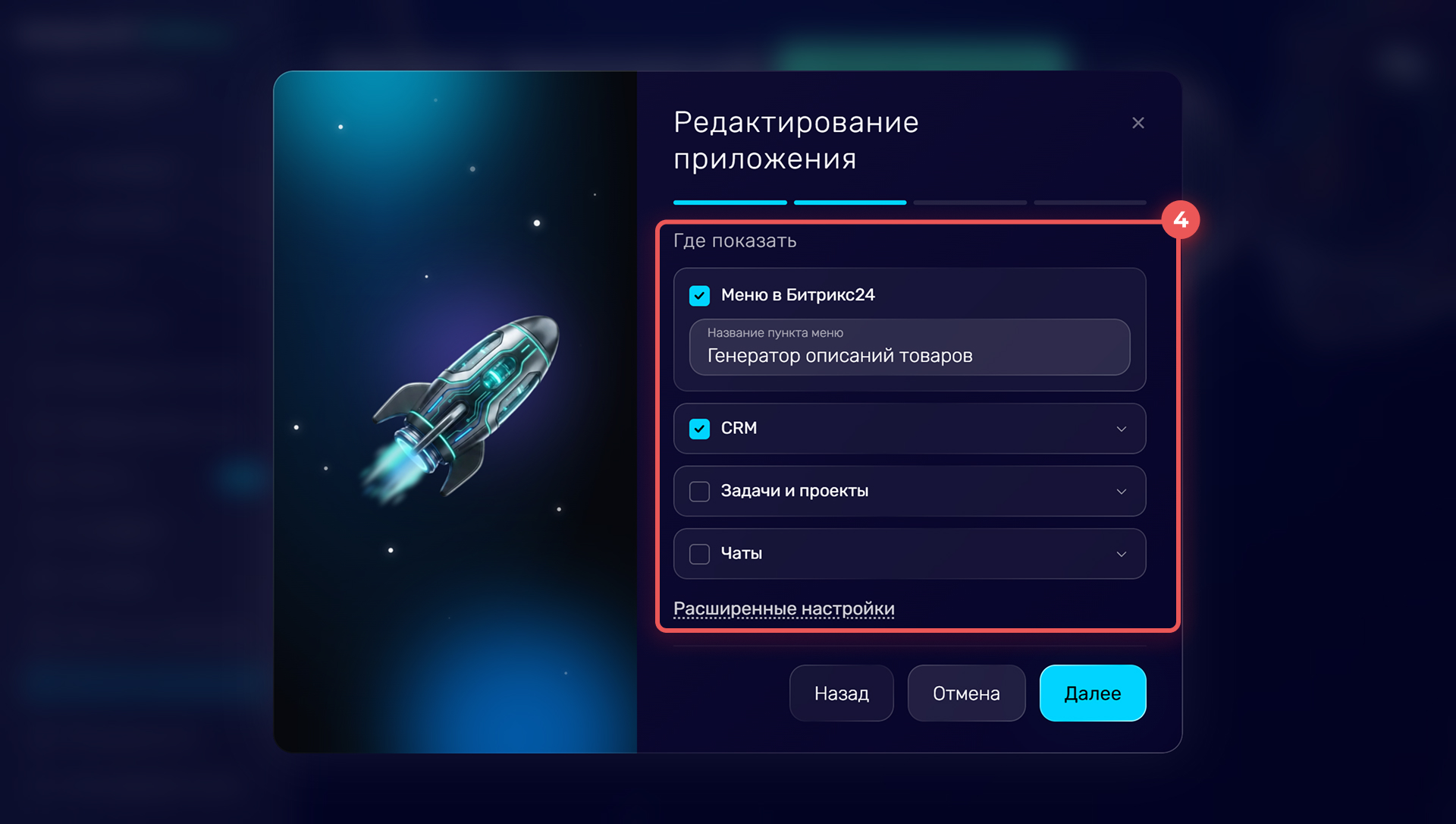
Место встройки можно указать при создании приложения или в его настройках. Откройте Каталог приложений > Три точки (...) > Редактировать и перейдите к настройкам. Выберите точку встройки под сценарий работы:
- Главное меню — приложение появится как отдельный пункт в меню Битрикс24. Такой вариант подходит для инструментов, которыми пользуются регулярно. Например, руководитель каждый день открывает дашборд по отделу продаж.
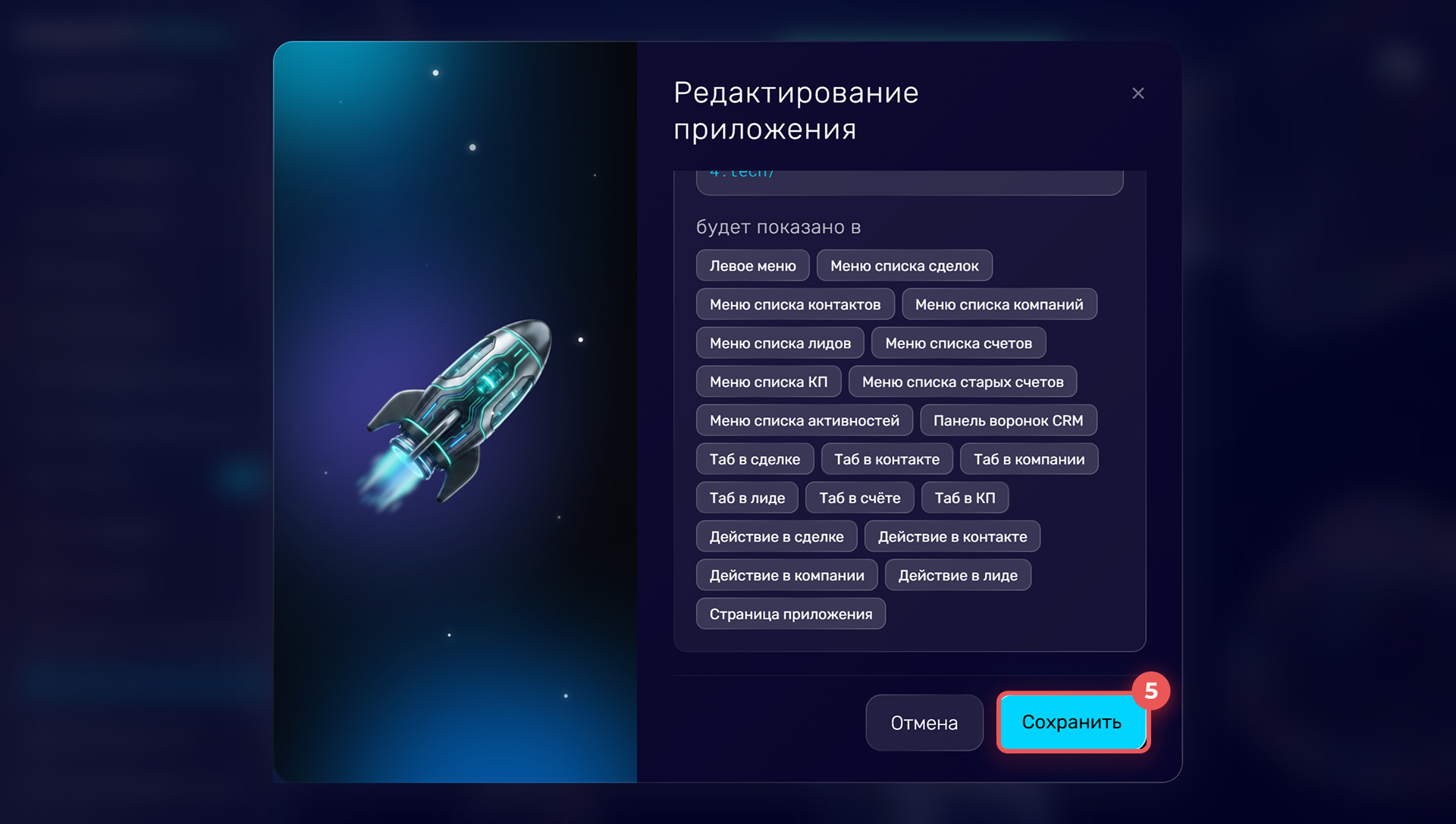
- CRM — приложение может появиться в CRM: в карточке сделки, контакта, компании или лида. Это удобно, когда приложение помогает работать с клиентами и продажами. Например, менеджер может запускать калькулятор стоимости из карточки сделки.
- Задачи и проекты — вариант подходит для командной работы, контроля задач и анализа нагрузки. Например, руководитель открывает проект и видит виджет с задачами, по которым давно не было изменений.
- Мессенджер — приложение можно открыть из мессенджера Битрикс24. Оно появится в слайдере поверх окна чата, поэтому сотруднику не нужно закрывать переписку или переходить в другой раздел. Например, менеджер обсуждает клиента с коллегой и открывает приложение, чтобы быстро посмотреть сводку по сделке.
- Верхняя панель Битрикс24 — если приложение нужно для быстрых действий из разных разделов. Например, сотрудник нажимает на иконку и быстро отправляет вопрос AI-помощнику, не переходя в отдельный раздел.
- Фоновая работа — некоторые приложения могут работать без отдельного экрана. Они запускаются по расписанию или по событию и сами отправляют результат. Например, приложение каждый день собирает сводку по отделу продаж и присылает руководителю сообщение в чат.
После выбора мест встройки сохраните изменения. Если сценарий изменится, вернитесь в настройки приложения и выберите другие места.
Что учесть при настройке
Сценарий работы. Точка встройки должна совпадать с задачей приложения. Если приложение нужно менеджеру во время работы со сделкой, его лучше добавить в CRM. Если приложение нужно для регулярного отчета, подойдет главное меню или фоновая работа.
Доступы. Проверьте, кто будет работать с приложением и какие данные ему нужны. Если приложение показывает данные из CRM, сотрудник увидит только те элементы, к которым у него есть доступ.
Название и описание. Название должно помогать сотруднику понять, что делает приложение. Описание лучше написать коротко: какую задачу решает приложение и когда его открывать. Например, «Сводка по отделу продаж» — показывает сделки без активности, просроченные задачи и крупные сделки в работе.
Доступные возможности. Набор точек встройки может зависеть от типа приложения, настроек и возможностей Битрикс24. Если нужное место недоступно, выберите другую точку встройки или измените сценарий работы приложения.
Коротко
- Точки встройки — это места, где приложение появляется в Битрикс24: в меню, CRM, задачах, мессенджере, верхней панели или в фоне.
- Место встройки можно выбрать при создании приложения или изменить позже в настройках: Каталог приложений > Три точки (...) > Редактировать
- Выбирайте точку встройки по сценарию. Для регулярной аналитики подойдет главное меню, для работы с клиентами — CRM, для быстрого доступа из переписки — мессенджер, для автоматических сводок — фоновая работа.
- Сотрудникам не нужно устанавливать приложение на компьютер. Они запускают его прямо в Битрикс24 или получают результат автоматически.
- Перед настройкой проверьте сценарий, доступы, название, описание, иконку и доступные точки встройки.
Рекомендуем прочитать: