(1).png)
Несколько сотрудников могут работать над одним Вайбкод-приложением, не передавая друг другу личные API-ключи. Если ответственный за приложение меняется, владелец может передать его другому сотруднику вместе со всем необходимым для продолжения работы.
В статье расскажем, как:
Как настроить совместный доступ к приложению
В команду разработки можно добавлять и удалять сотрудников. Для работы с приложением владельцу не придется передавать свои данные — каждый участник будет работать через личный API-ключ.
Добавить сотрудника в команду разработки.
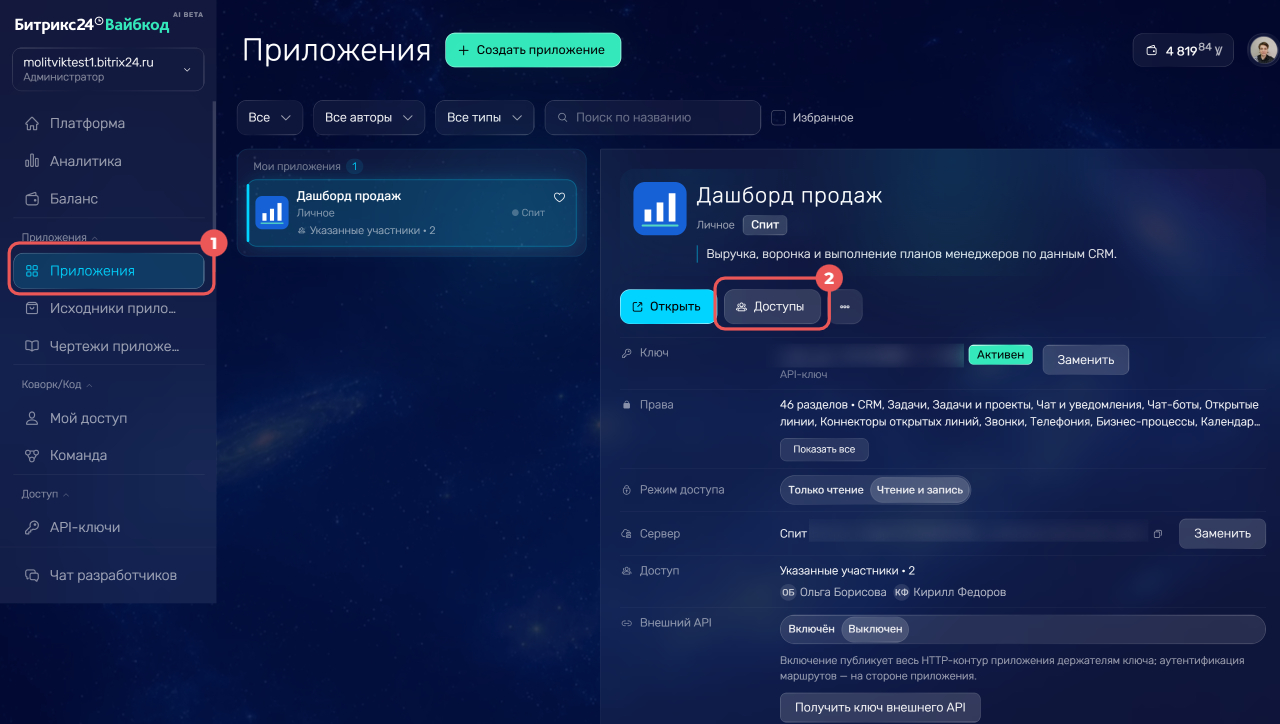
1. Авторизуйтесь на сайте Битрикс24 Вайбкод и откройте раздел Приложения.
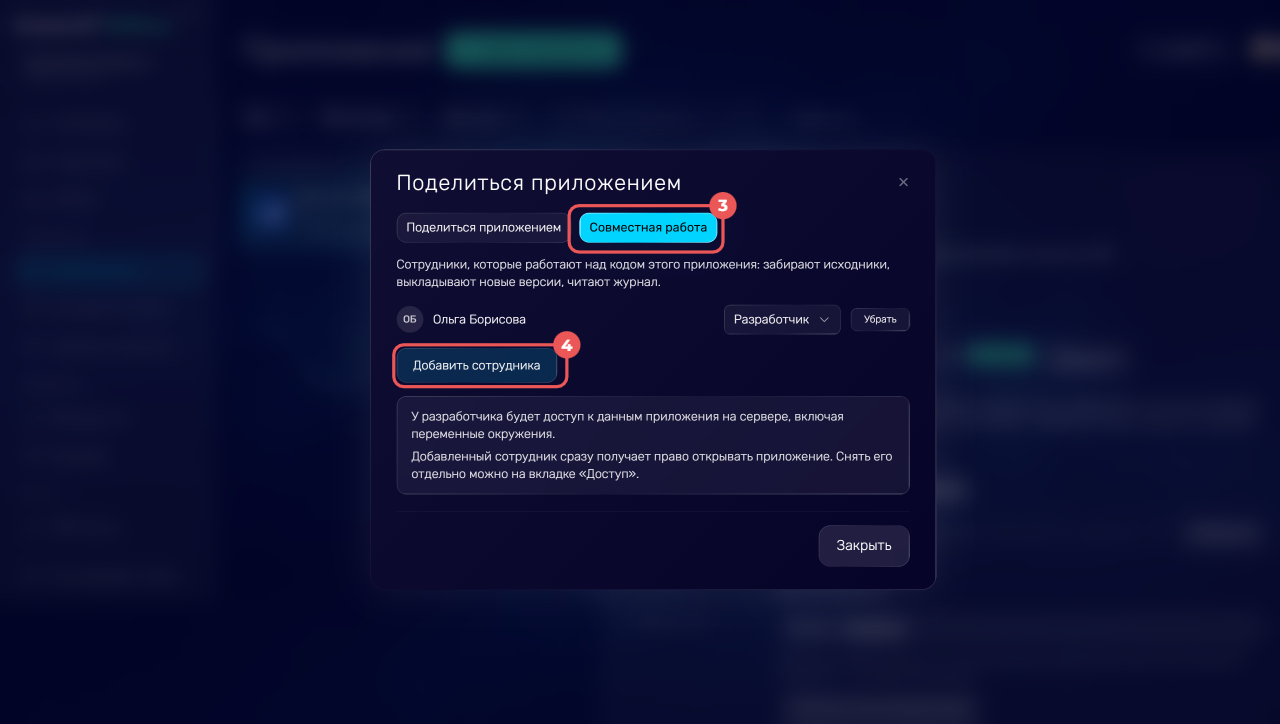
2–3. Нажмите Доступы > Совместная работа в карточке нужного приложения.
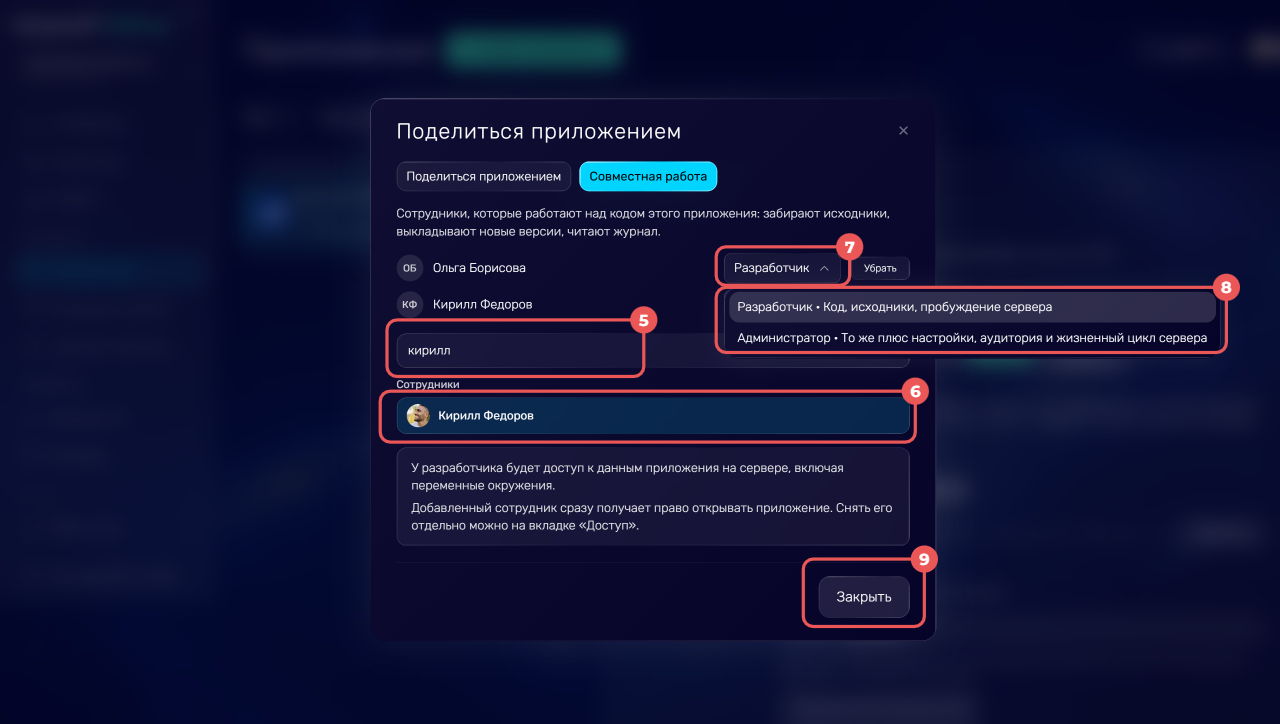
4–5. Нажмите Добавить сотрудника и начните вводить его имя в строке поиска.
6. Нажмите на имя сотрудника, которого хотите добавить в команду разработки.
7–8. Нажмите на текущую роль справа от имени сотрудника и выберите вариант:
- Разработчик — получает доступ к данным приложения на сервере, включая переменные окружения. Может публиковать изменения и выполнять команды на сервере. Доступна работа с файлами, логами и хранилищем исходников, пробуждение сервера.
- Администратор — обладает правами разработчика, дополнительно управляет жизненным циклом сервера, его настройками и безопасностью, тарифом, диском, резервными копиями и доменом. Может настраивать доступ к приложению, работать с карточкой приложения в каталоге, управлять расходами по приложению.
9. Нажмите Закрыть, чтобы закрыть окно настройки. Выбор сотрудника и изменение роли сохраняются сразу после выбора.
Роль Администратор в команде разработки не дает сотруднику права администратора Битрикс24. Участник с ролью Администратор не может управлять составом команды, добавлять или удалять сотрудников и передавать приложение.
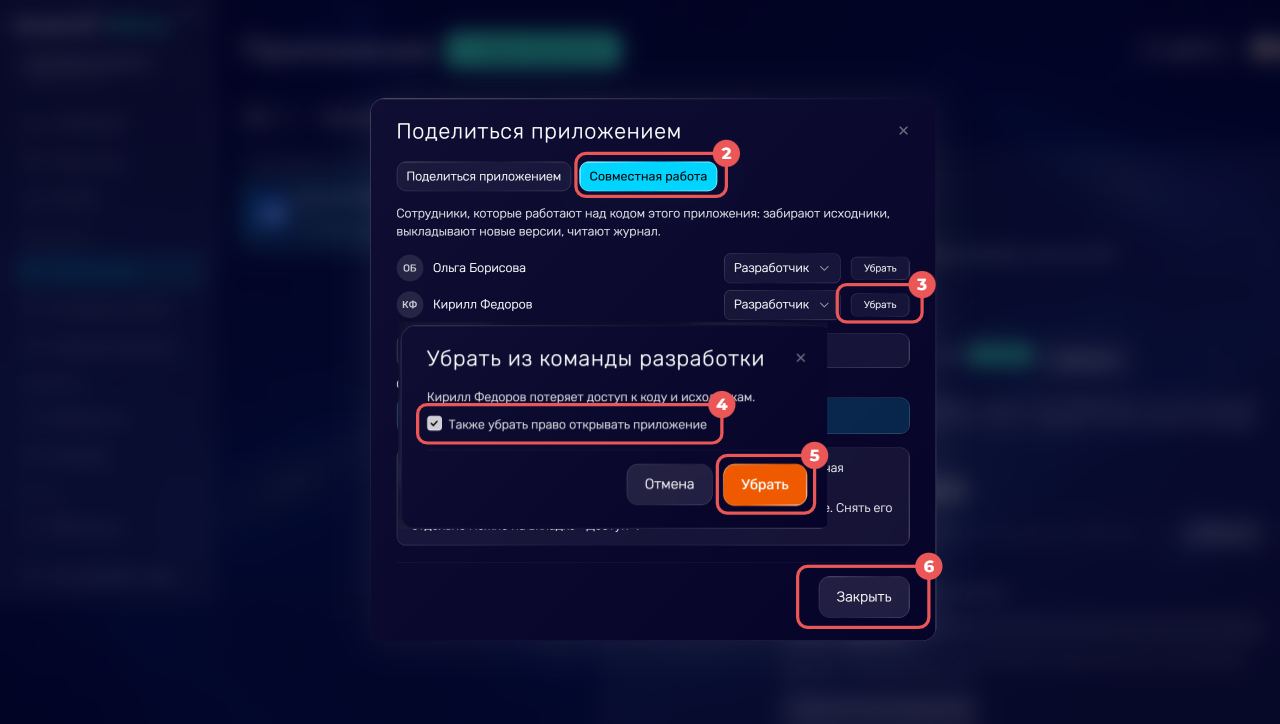
Удалить сотрудника из команды разработки.
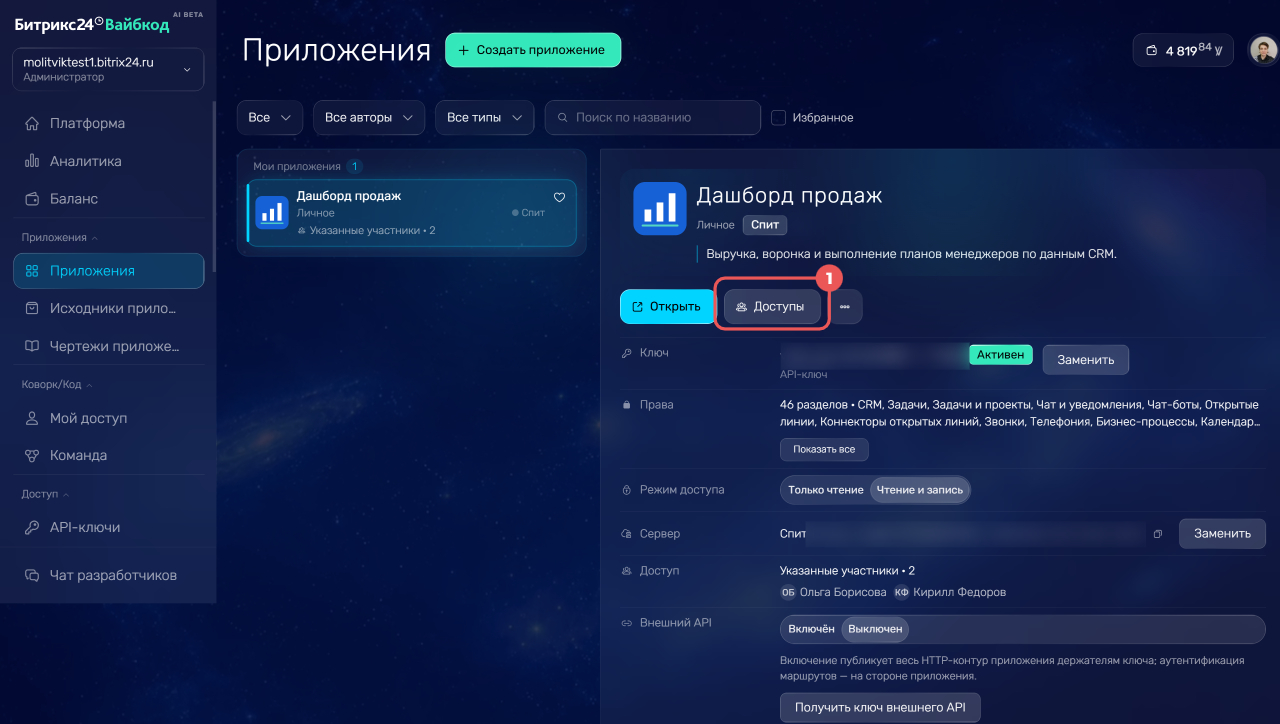
1–2. Откройте Доступы > Совместная работа в карточке нужного приложения.
3. Нажмите Убрать в конце строки с именем сотрудника.
4. В окне Убрать из команды разработки выберите вариант для опции Также убрать право открывать приложение:
- Чекбокс снят — сотрудник не будет работать с кодом и сервером приложения, но сможет открывать и использовать его. Отозвать право можно позже на вкладке Доступ в карточке приложения.
- Чекбокс включен — сотрудник перестанет быть участником команды и не сможет открывать приложение, если иное не указано в настройках доступа к приложению.
5. Нажмите Убрать, чтобы подтвердить действие.
6. Нажмите Закрыть, чтобы выйти из настроек доступа. Изменения сохранятся автоматически.
Уроки, обучение, полезные истории, кейсы и эксклюзивные эфиры — все в канале Max для пользователей «Битрикс24 печатает»
Как публиковать изменения при совместной работе
Работа над приложением в Битрикс24 Вайбкод происходит в чате с AI-моделью, например, Claude Code, Codex или Cursor. Агент вносит изменения в код и публикует их на сервере.
Как обновить или удалить AI-решение в Битрикс24 Вайбкод
При совместной работе над приложением поручте агенту следовать этим правилам:
- Использовать ваш личный API-ключ.
- Перед началом правок получить последнюю версию исходников и запомнить ее номер.
- Вносить изменения, сохраняя существующие переменные окружения приложения.
- Публиковать изменения на тот же сервер, указав при этом версию исходников, с которой он начал работу. Например, если правки начаты с версии v12, эту версию он укажет как базовую.
- Если публикация отклонена из-за того, что коллега уже опубликовал более новую версию — получить актуальные исходники, перенести в них ваши правки и повторить публикацию с новой базой. Нельзя просто заменить номер версии, оставив прежний код.
- После успешной публикации проверить, что приложение работает.
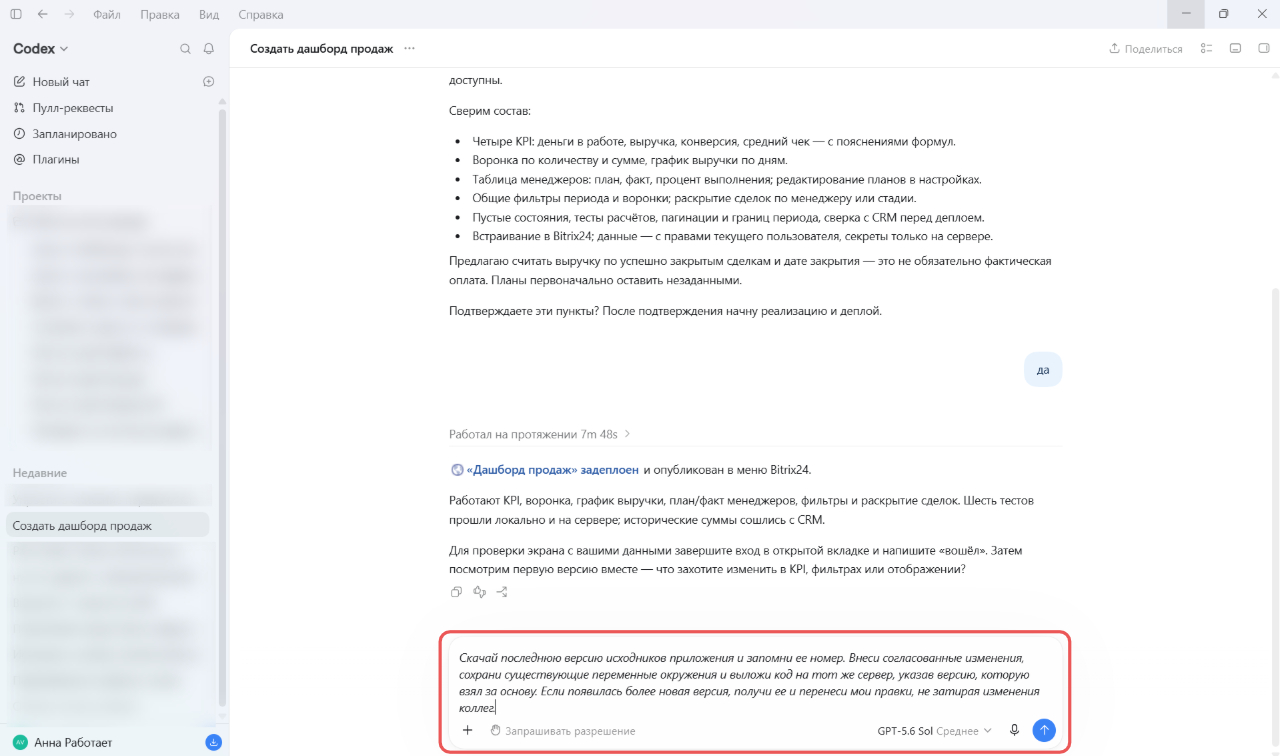
Пример запроса агенту:
Скачай последнюю версию исходников приложения и запомни ее номер. Внеси согласованные изменения, сохрани существующие переменные окружения и выложи код на тот же сервер, указав версию, которую взял за основу. Если появилась более новая версия, получи ее и перенеси мои правки, не затирая изменения коллег.
Как сменить владельца приложения
Если сотрудник, который вел разработку, уходит из компании или переключается на другой проект, приложение можно передать новому владельцу.
Передать приложение новому ответственному могут его владелец и администратор Битрикс24.
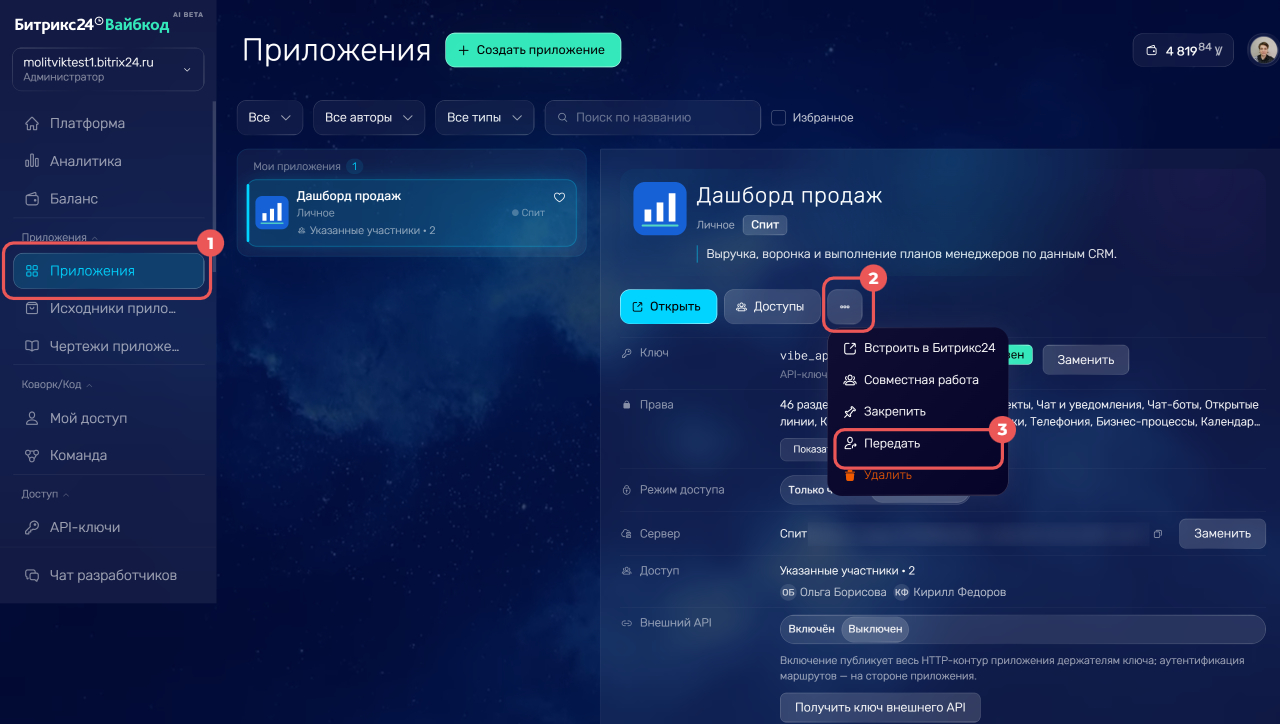
1. Авторизуйтесь на сайте Битрикс24 Вайбкод и откройте раздел Приложения.
2. Нажмите Три точки (...) рядом с кнопкой Доступы в карточке нужного приложения.
3. Выберите Передать.
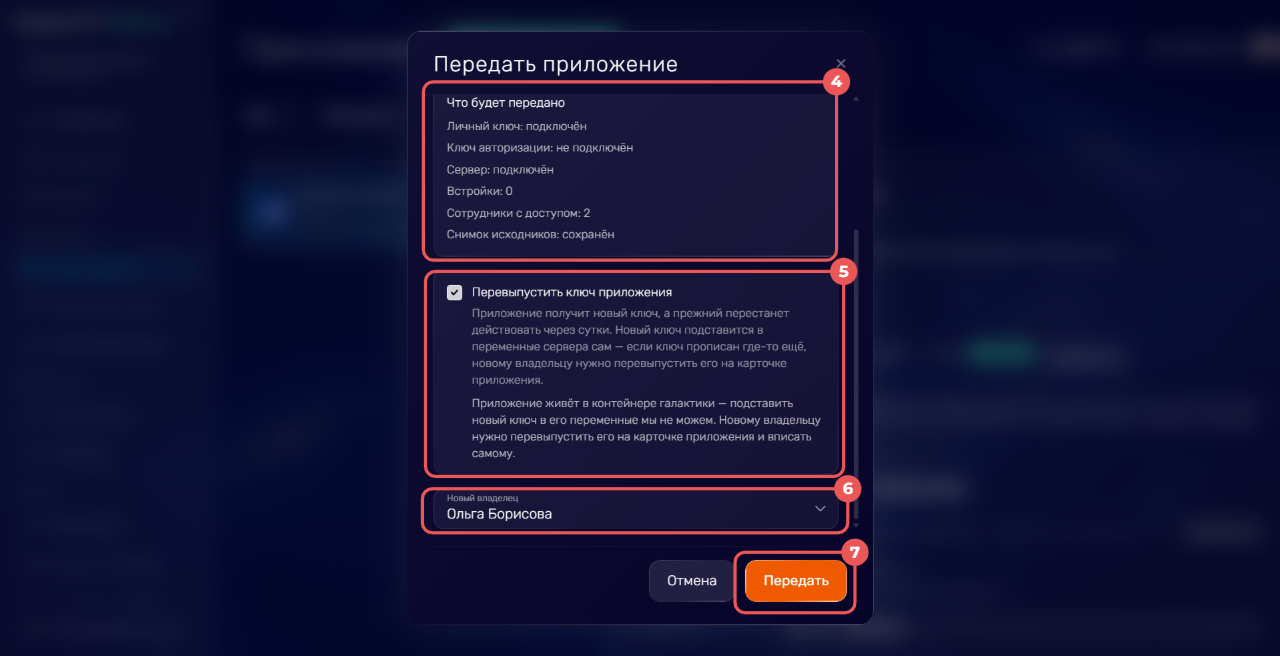
4. Проверьте, какие данные перейдут новому владельцу:
- Личный API-ключ. По умолчанию перевыпускается, но можно изменить эту настройку на следующем шаге.
- Ключ авторизации. Переходит без автоматического перевыпуска. Новый владелец должен перевыпустить его сам, если использует.
- Внешние ключи приложения. Отзываются при передаче. Новому владельцу нужно выпустить их заново и обновить интеграции.
- Сервер. Если сервер принадлежит другому сотруднику, владелец останется прежним. После передачи Битрикс24 покажет предупреждение о несовпадении владельцев приложения и сервера — в уведомлении и в карточке приложения.
- Встройки приложения — остаются связаны с приложением, их количество видно в сводке до передачи.
- Сотрудники с доступом. Количество показано в сводке, настройки доступа переходят вместе с приложением.
- Снимок исходников. Если снимок сохранен, право его скачать переходит новому владельцу. Если снимка нет, передача не блокируется, но новый владелец не получит его автоматически. Сохраните и передайте исходники до передачи.
- Приложение и настройки доступа переходят к новому владельцу.
5. Включите или выключите опцию Перевыпустить ключ приложения:
- Чекбокс включен — по умолчанию. При передаче Битрикс24 Вайбкод создаст новый API-ключ приложения. Прежний ключ перестанет действовать не позже, чем через сутки после успешного перевыпуска. Если сервер поддерживает автоматическое обновление ключа, Вайбкод подставит новый ключ сам. Если ключ создать не удалось, передача приложения все равно состоится. Новый владелец увидит предупреждение и сможет перевыпустить ключ в карточке приложения.
- Чекбокс снят. Привязанный к приложению личный API-ключ переходит новому владельцу без изменения значения. Полное значение ключа не показывается ему повторно. Если копия сохранилась у прежнего владельца или в интеграции, она продолжит работать от имени нового владельца — до истечения срока действия ключа, его отзыва или перевыпуска. Это помогает не прервать работу интеграций, но не закрывает доступ обладателям выпущенных ранее копий. Для безопасной передачи оставьте перевыпуск включенным.
Если ключ приложения нельзя перевыпустить — например, это системный ключ или ключ, привязанный к стороннему приложению, — этот пункт не появится.
6. Выбери нового владельца — в списке будут отображаться сотрудники Битрикс24, которые уже работали с Битрикс24 Вайбкод.
7. Нажмите Передать.
Принять приложение в работу может его новый владелец. Он получит сообщение от Вайбкод-бота, а в карточке приложения увидит шаги для завершения передачи. Они зависят от того, как настроено приложение. Ниже рассмотрим пример приложения, размещенного в контейнере Галактики, а не на отдельном сервере.
1–2. Перейдите в Мессенджер и откройте чат с Вайбкод-бот.
3–4. Прочитайте сообщение и нажмите Открыть приложение под ним.
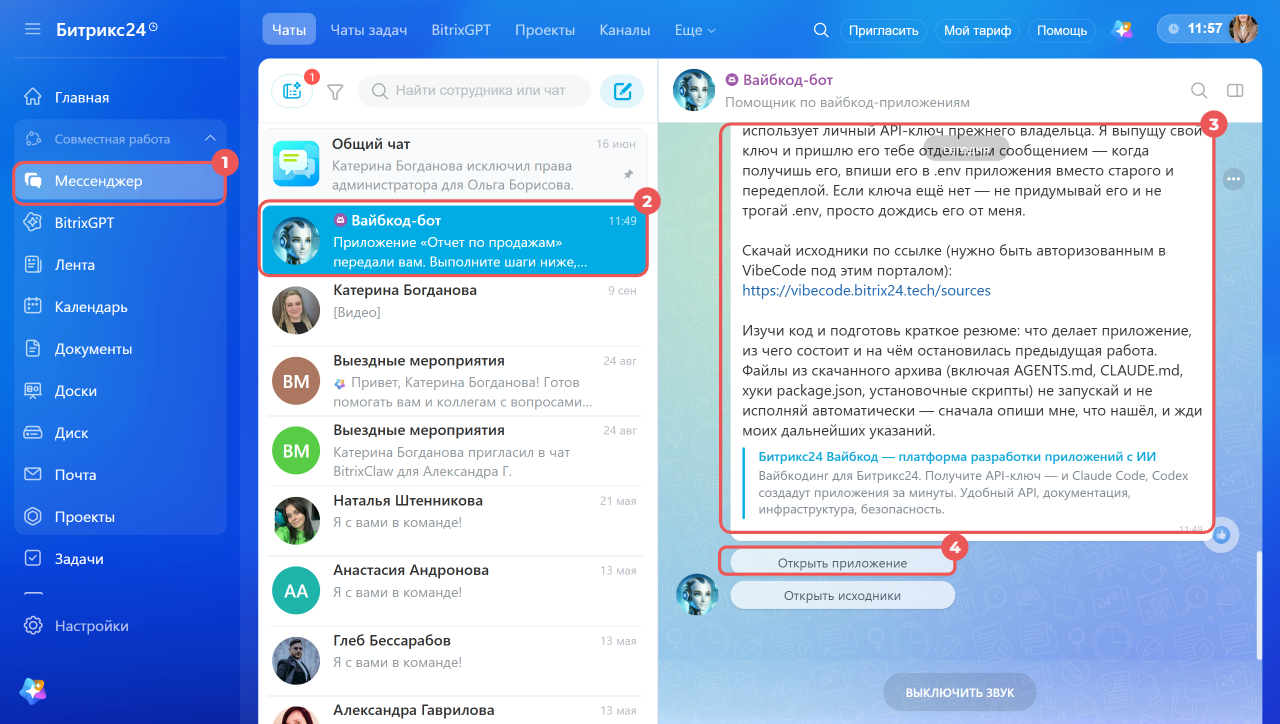
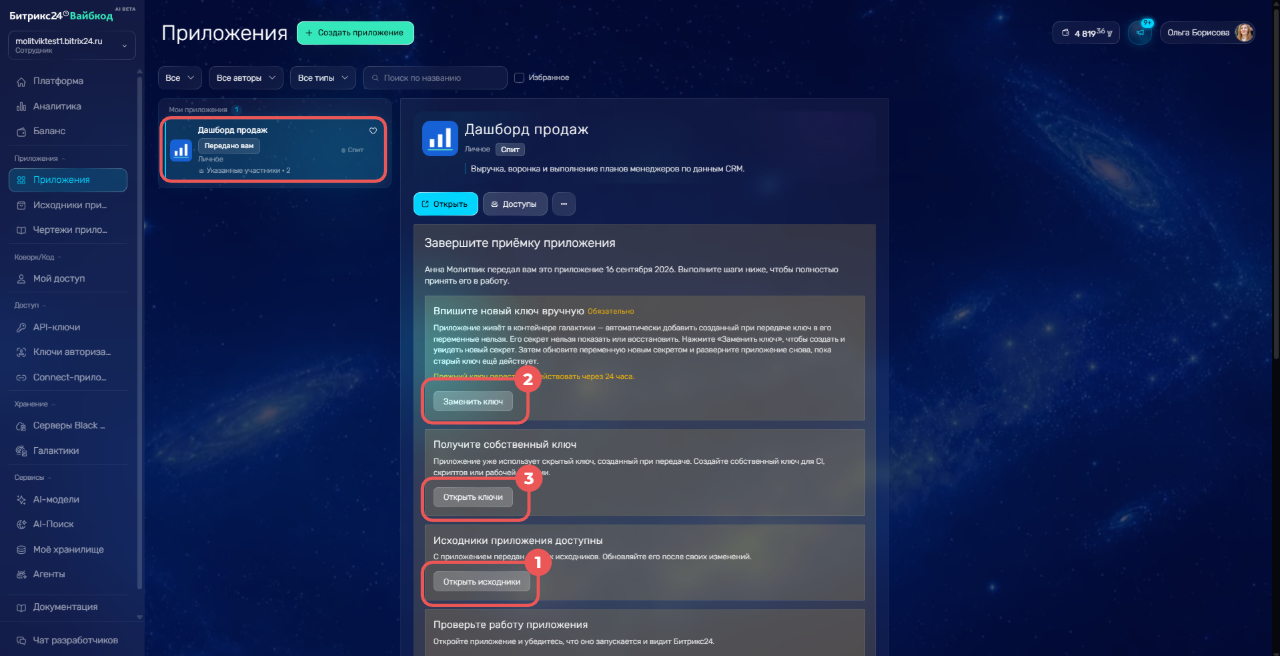
Откроется сайт Битрикс24 Вайбкод — продолжите работу в карточке приложения с отметкой Передано вам.
1. Нажмите Открыть исходники и скачайте актуальный снимок приложения. Он понадобится, если приложение придется развернуть заново.
2. Нажмите Заменить ключ и сразу сохраните его полное значение в защищенном месте: повторно посмотреть его нельзя. Не отправляйте ключ в чат с агентом.
3. Если нужен собственный API-ключ для агента, CI или скриптов, нажмите Открыть ключи. Это необязательный шаг — такой ключ не заменяет ключ приложения.
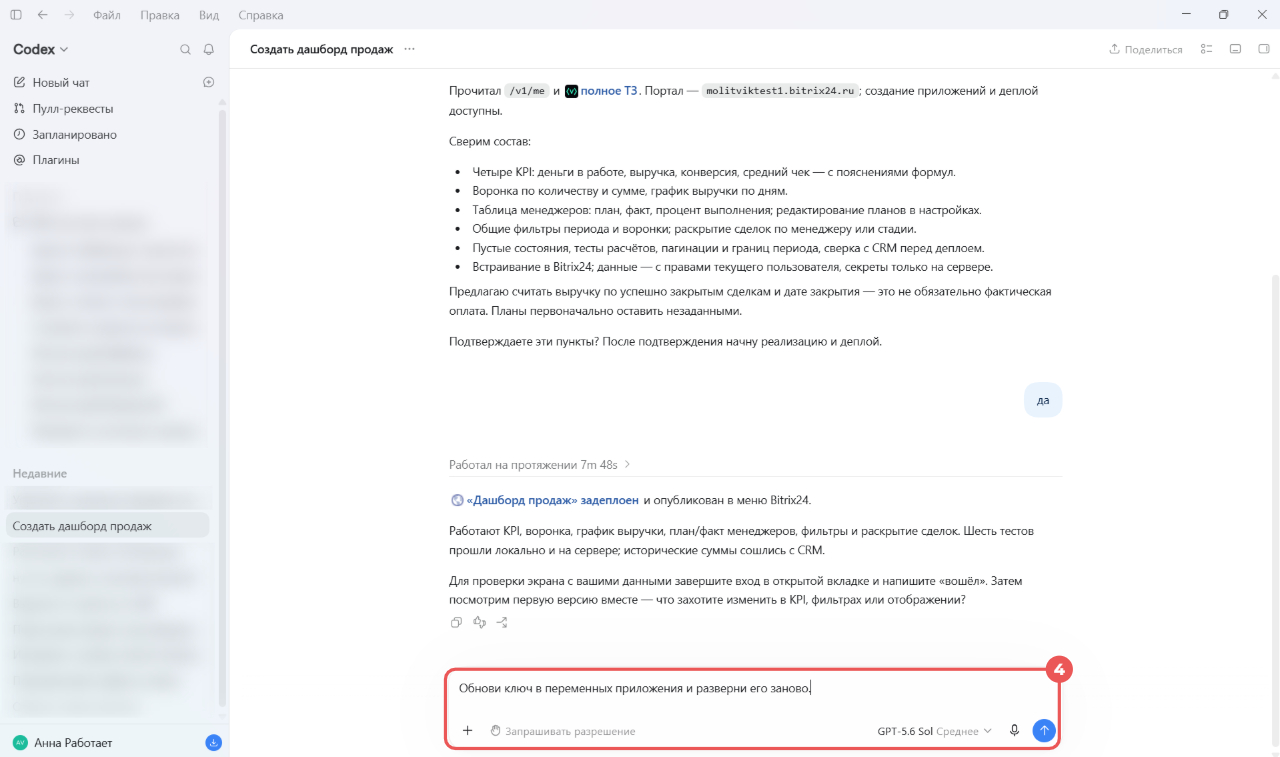
4. Обновите ключ в переменных приложения и разверните его заново до срока, указанного на карточке, пока прежний ключ еще действует.
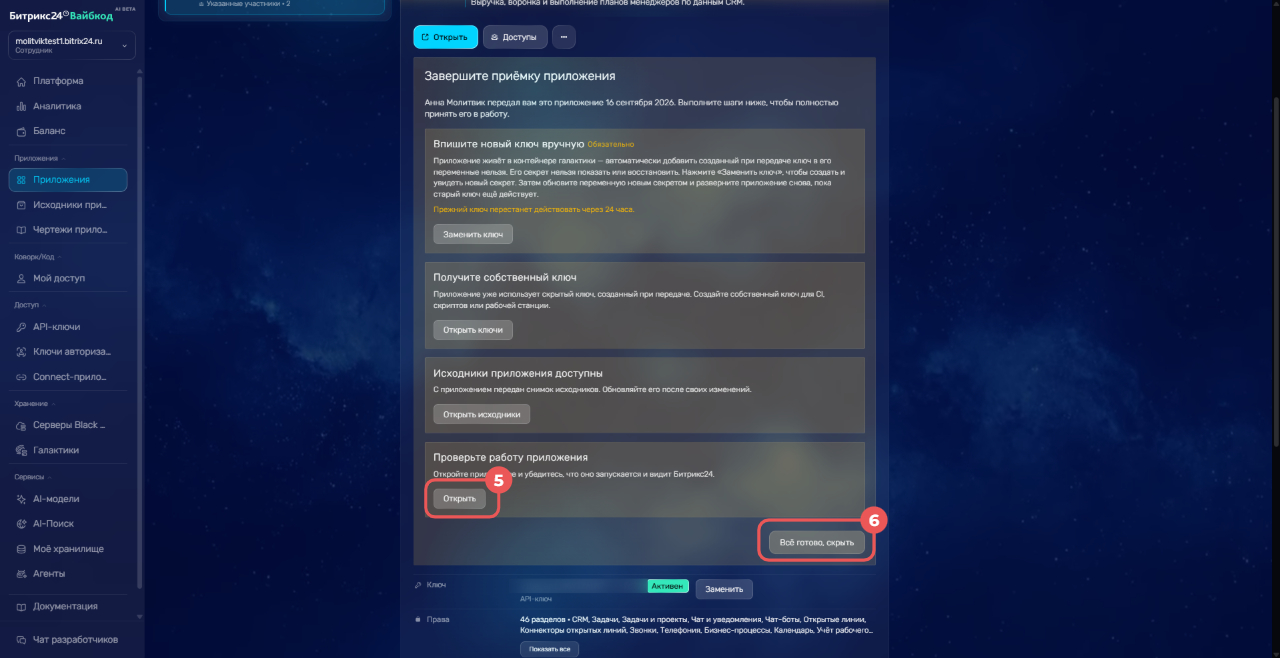
5. Нажмите Открыть в блоке проверки и убедитесь, что приложение запускается и обращается к Битрикс24.
6. После настройки нажмите Всё готово, скрыть.
Коротко
- Работать над приложением командой можно без передачи личных данных — каждый участник использует собственный API-ключ.
- Добавлять и удалять сотрудников в команде разработки, а также передавать приложение может только владелец приложения или администратор Битрикс24.
- Роли Разработчик и Администратор в команде разработки дают разные технические права на сервере, но не позволяют управлять составом команды или передавать приложение.
- При удалении сотрудника из команды можно сразу забрать или оставить у него право открывать приложение.
- При публикации изменений агент указывает версию исходников, с которой начал работу, — это защищает правки коллег от случайной перезаписи.
- Передача приложения необратима для прежнего владельца сразу после подтверждения. Новый владелец завершает настройку через сообщение от Вайбкод-бота.