
Код — один из двух режимов приложения Битрикс24 Коворк/Код. В нем AI-агент создает приложения по вашему описанию: вы формулируете задачу обычными словами, агент задает уточняющие вопросы, пишет код и готовит приложение к публикации. Так можно получить рабочий инструмент без привлечения разработчика — например, редактор скриншотов, бота по задачам или дашборд со сделками.
Приложение Битрикс24 Коворк/Код работает по подписке — с одним общим лимитом на запросы в режимах Код и Коворк и на работу с AI-агентом Hermes.
Бесплатный тариф доступен сразу. Когда лимит закончится, Вайбкод-бот в Битрикс24 пришлет уведомление и предложит перейти на тариф с более высоким лимитом.
В статье расскажем, как:
Как написать запрос для создания приложения
Подробно опишите задачу — так агент не будет додумывать детали, а вам не придется переделывать готовое приложение. Перед написанием запроса продумайте:
- зачем нужно приложение и кто им будет пользоваться;
- какие роли у пользователей и что видит или может делать каждая роль;
- откуда брать данные и какие поля, фильтры и расчеты нужны;
- как должен выглядеть результат и как часто должны обновляться данные;
- по каким критериям вы поймете, что приложение готово;
- есть ли данные, которые нельзя показывать или передавать.
Если приложение сложное, сначала создайте версию с минимальным набором функций — остальное можно добавить позже точечными правками.
Для дашборда отдела продаж минимальная версия — это таблица с данными сделок из CRM, фильтрами по стадии и периоду, общим количеством и суммой. Остальное — разделение по ролям, реальные данные, дополнительные показатели — добавим позже отдельными запросами, когда основная версия будет проверена.
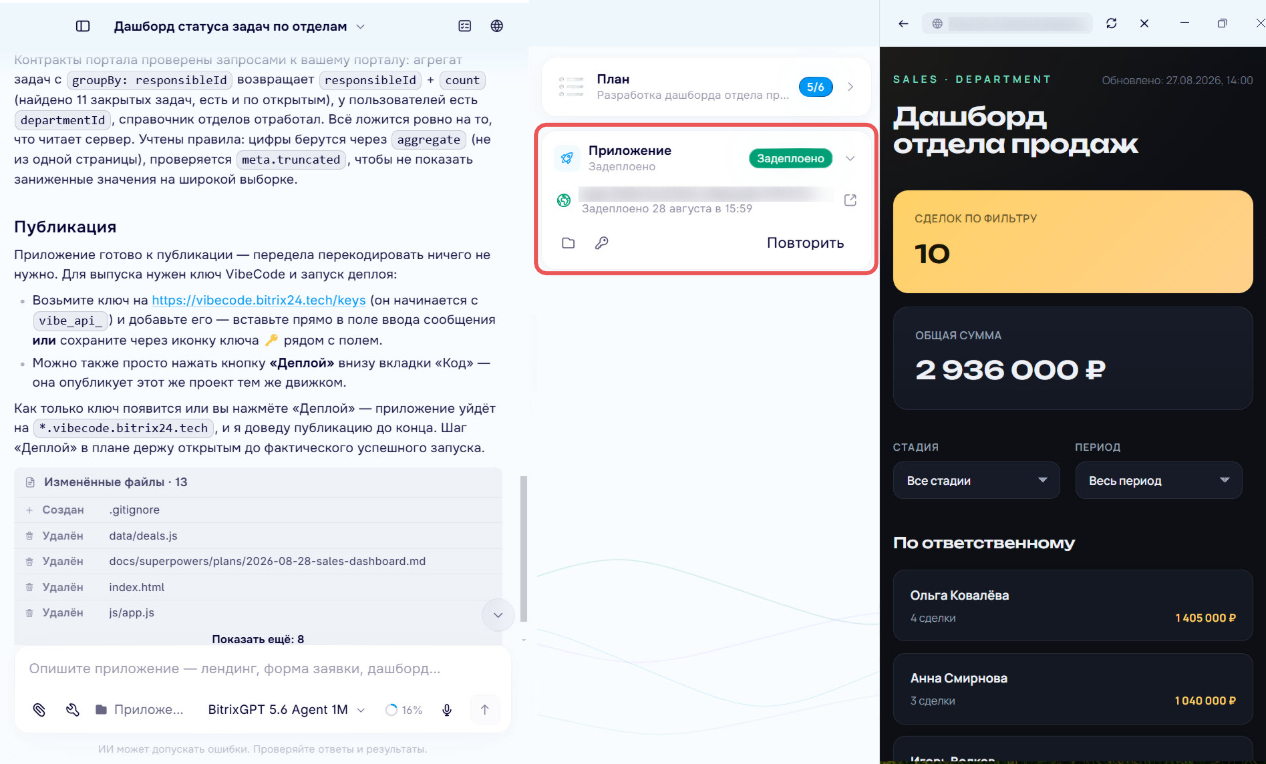
Создадим приложение «Дашборд отдела продаж». Оно получает данные сделок из CRM Битрикс24 и собирает их в таблицу с фильтрами. Руководитель видит сделки всех сотрудников отдела, менеджеры — только свои сделки.
Не добавляйте в запрос ключ, пароль, токен и персональные данные.
Как формулировать запросы в режиме Код
Вот как это выглядит в запросе агенту:
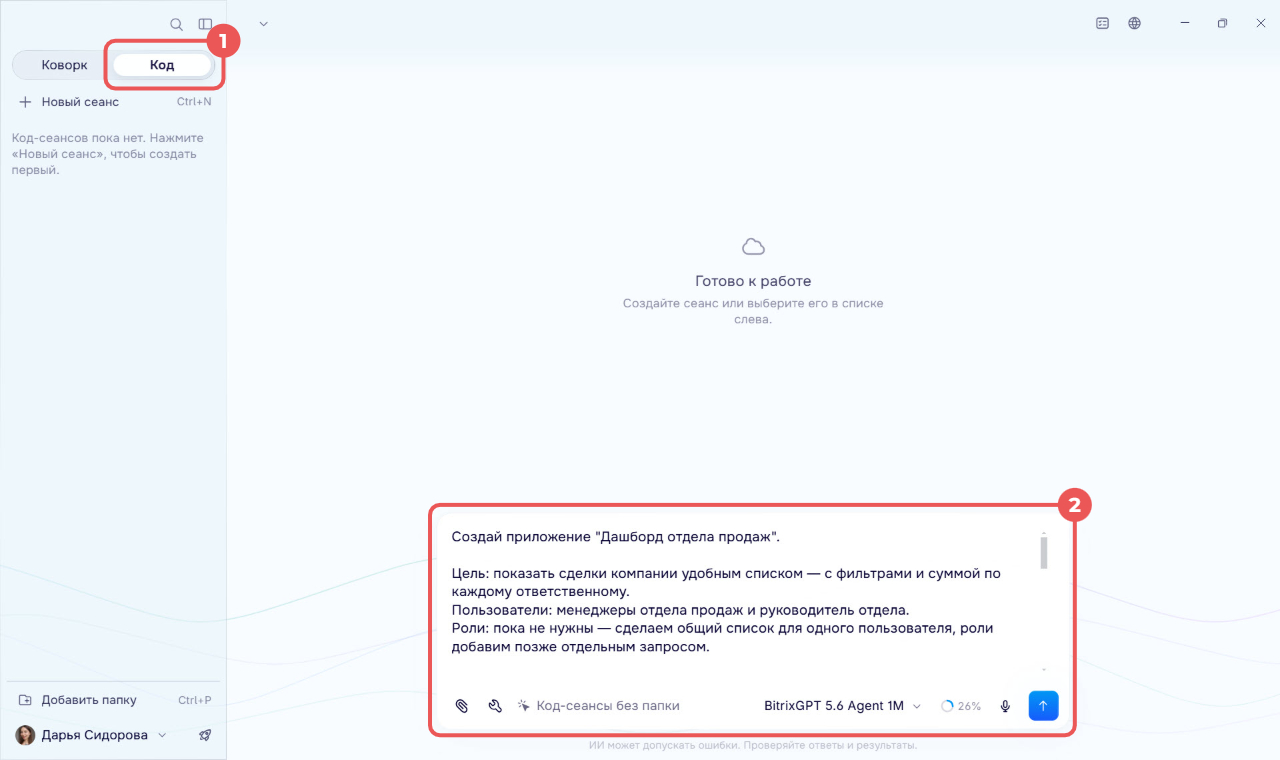
Создай приложение "Дашборд отдела продаж".
Цель: показать сделки компании удобным списком — с фильтрами и суммой по каждому ответственному.
Пользователи: менеджеры отдела продаж и руководитель отдела.
Роли: не нужны на этом этапе — добавим позже отдельным запросом.
Источники данных:
- название, сумма и стадия сделки;
- ответственный за сделку;
- дата последней активности по сделке.
Пользователь должен уметь:
- отфильтровать сделки по стадии;
- отфильтровать сделки по периоду;
- увидеть количество сделок и их общую сумму.
В результате покажи:
- таблицу сделок с названием, суммой, стадией, ответственным и датой последней активности;
- количество сделок и их общую сумму с учетом выбранных фильтров;
- дату и время последнего обновления данных.
Критерии готовности:
- сумма и количество сделок пересчитываются верно при смене фильтра;
- если по фильтру нет ни одной сделки, покажи понятное сообщение, а не пустой экран.
Сначала создай минимальную версию на десяти тестовых сделках по трем разным ответственным.
Не подключай реальные сделки и не публикуй приложение без отдельного подтверждения.
Как создать предварительную версию приложения
Создание приложения происходит в формате диалога — вы объясняете, что нужно сделать, а агент выполняет всю работу и при необходимости задает уточняющие вопросы.
Отправить запрос агенту. Откройте приложение Коворк/Код и переключитесь на вкладку Код. Вставьте подготовленный запрос в окно ввода сообщения. Не добавляйте корпоративные и персональные данные на этом этапе — сначала создайте приложение с тестовыми данными и убедитесь, что оно работает правильно.
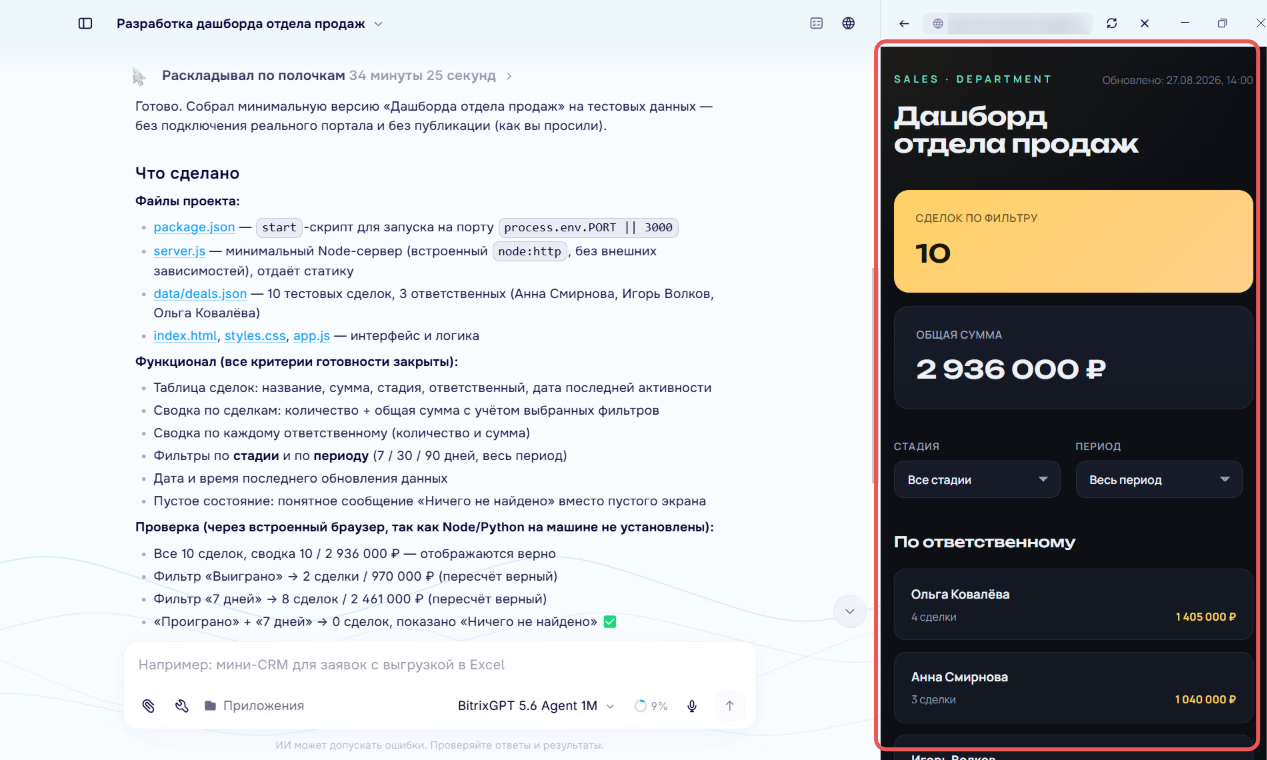
Агент задаст уточняющие вопросы, если информации недостаточно, или сразу напишет код и подготовит минимальную версию приложения. Например, для дашборда отдела продаж — это таблица из десяти тестовых сделок с фильтрами по стадии и периоду и общей суммой.
Проверить приложение. Когда агент напишет код приложения, оно откроется во встроенном браузере справа. Это предварительная версия — ее видите только вы.
Проверьте приложение как обычный пользователь. Например, в дашборде отдела продаж:
- включите фильтры по стадии и периоду и посмотрите, правильно ли пересчитаются сумма и количество сделок,
- сверьте вручную количество сделок и общую сумму при нескольких комбинациях фильтров.
Исправить ошибки. Опишите агенту конкретную проблему и ожидаемый результат. Например, если в приложении не работают фильтры, запрос может быть таким:
При выборе фильтра по стадии общая сумма сделок остается прежней, как будто фильтр не применяется.
Ожидаемый результат: сумма и количество сделок должны пересчитываться под выбранный фильтр по стадии и по периоду.
Измени только логику пересчета суммы. Не меняй список тестовых сделок и внешний вид таблицы.
После исправления повтори проверку фильтров по стадии и по периоду.
После каждой правки проверяйте приложение во встроенном браузере — точечные изменения могут задеть другие функции.
Добавить дополнительные функции. Когда минимальная версия готова, попросите агента подключить реальные данные. Если для этого понадобятся дополнительные права или действия, агент сообщит об этом.
Как опубликовать приложение
Когда приложение готово, выполните деплой — это публикация приложения по постоянному адресу, доступному вне сеанса режима Код. Вы сможете открыть приложение в браузере и поделиться ссылкой с коллегами.
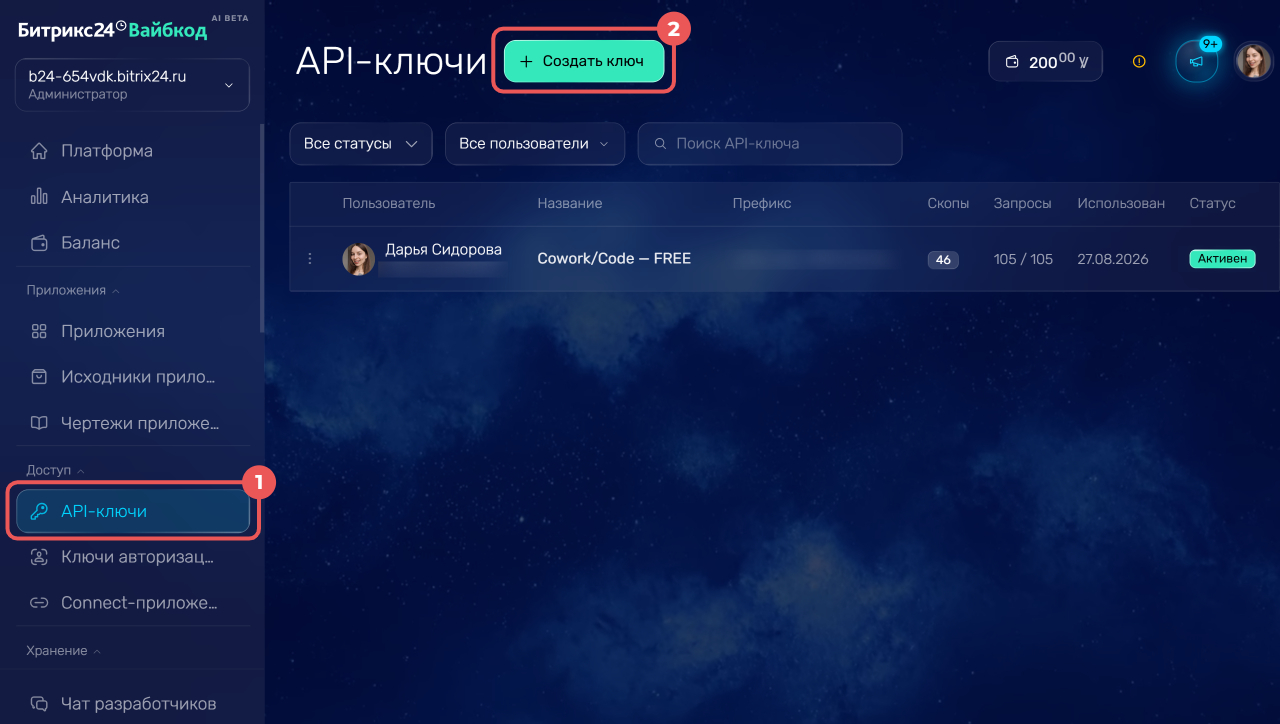
Создать API-ключ. Он понадобится для публикации приложения.
1. Перейдите в раздел API-ключи на сайте Битрикс24 Вайбкод.
2. Нажмите Создать ключ в верхней части страницы.
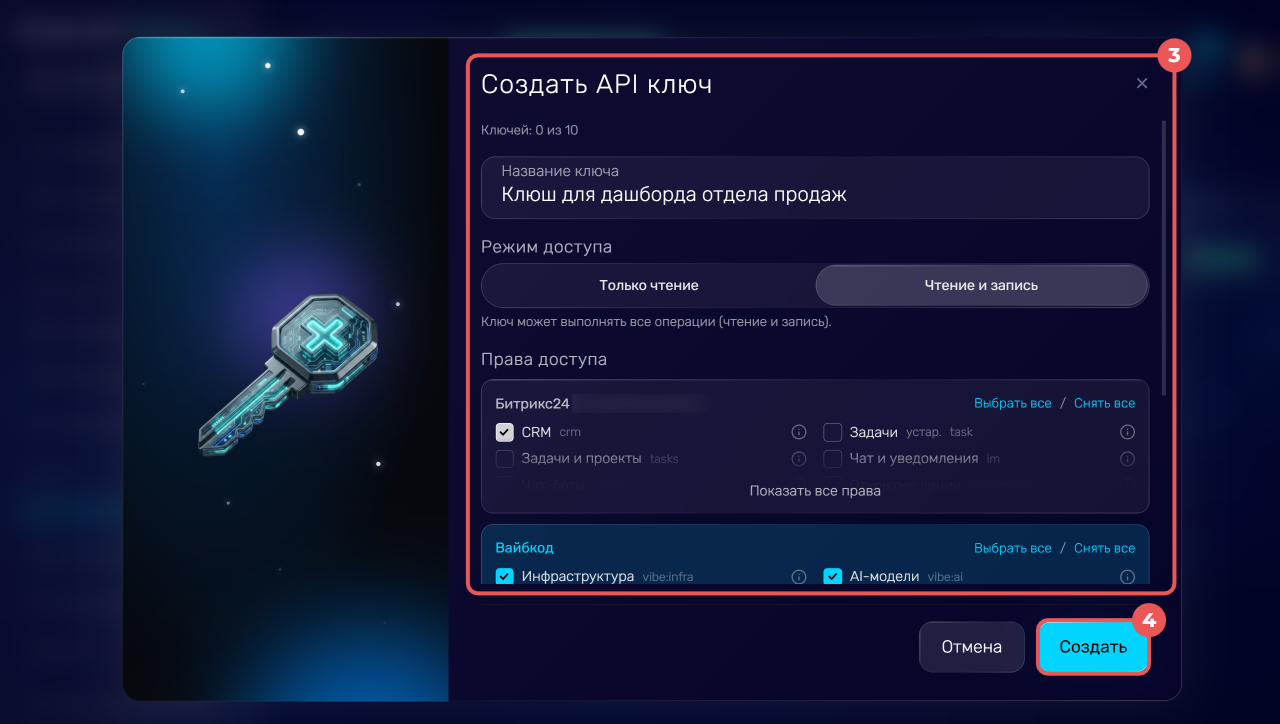
3. Укажите название — чтобы потом было понятно, для какого приложения нужен ключ, — и выберите права доступа. Агент подскажет, какие именно нужны: для дашборда отдела продаж понадобятся права на раздел CRM.
Как создать AI-решение для Битрикс24
4. Нажмите Создать.
5. Нажмите Скопировать ключ и сохраните его сразу — повторно посмотреть значение будет нельзя.
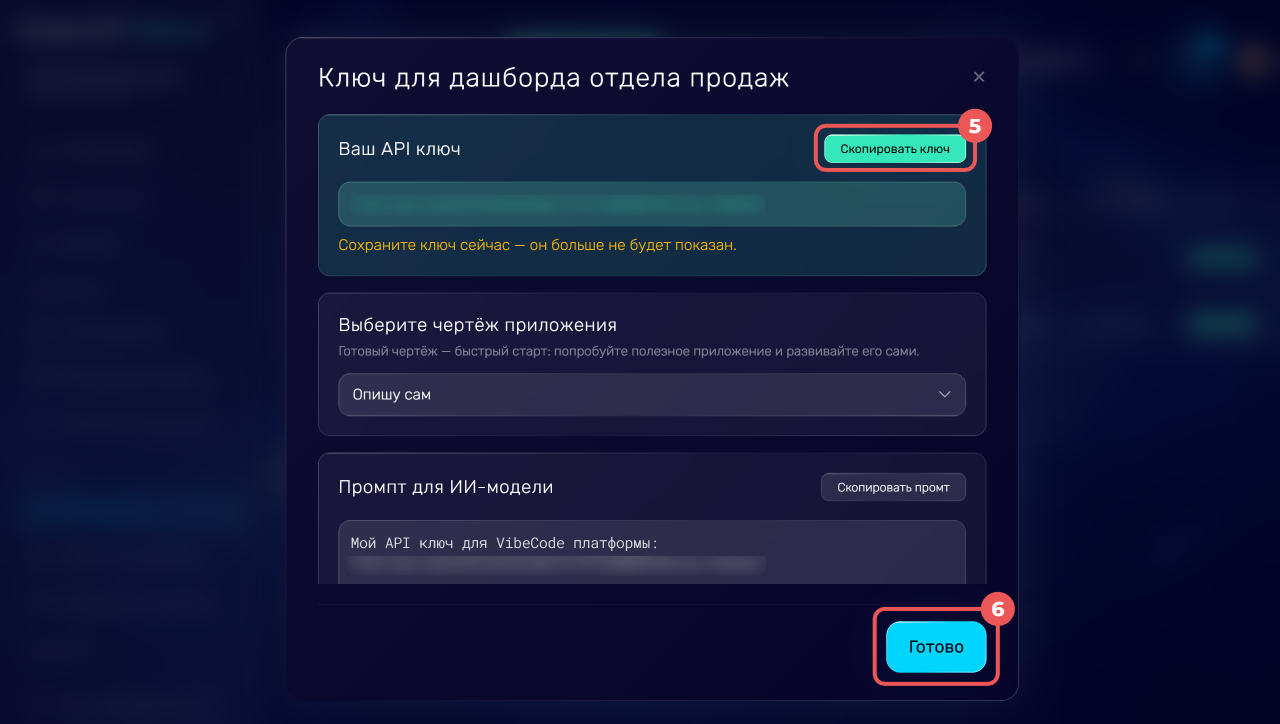
Отправить ключ агенту. Это нужно сделать один раз.
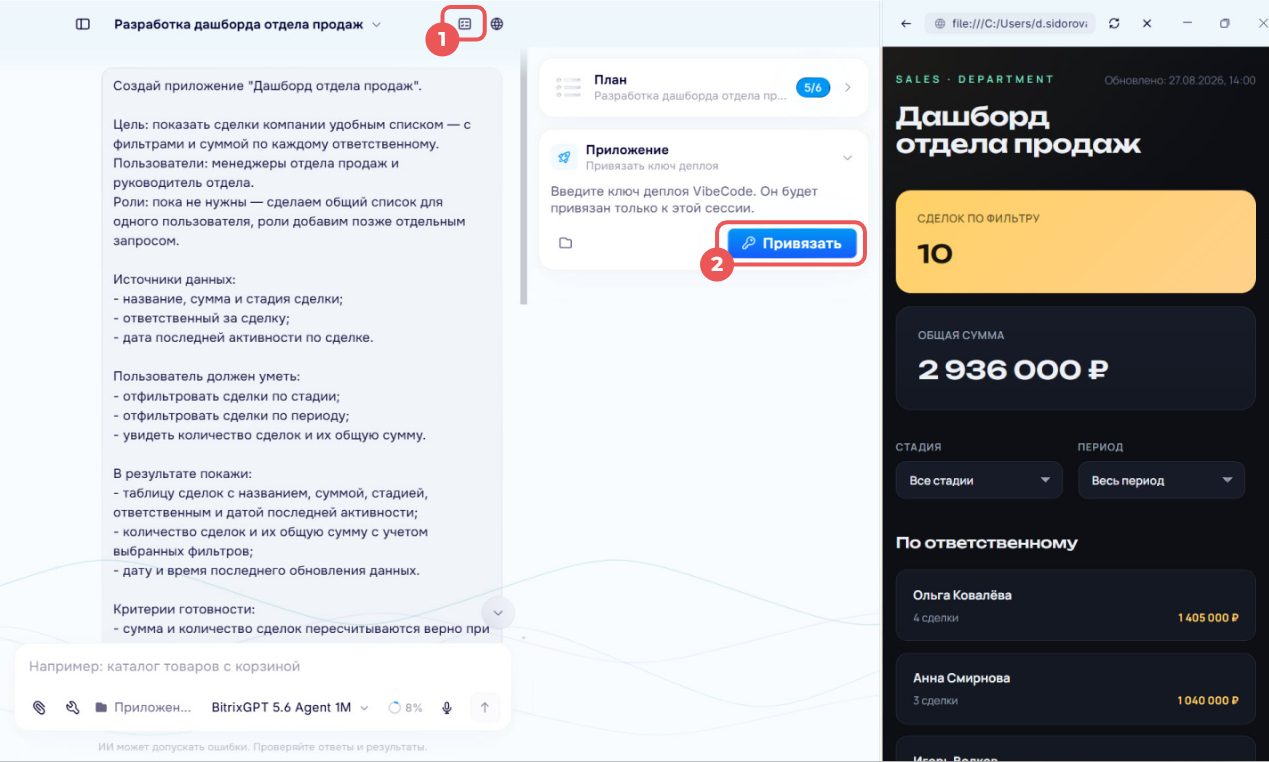
1. В приложении Коворк/Код откройте сеанс, в котором создавали приложение.
2. Нажмите иконку в виде чек-листа в верхней части интерфейса, чтобы открыть сайдбар.
3. Нажмите кнопку Привязать в блоке Приложение.
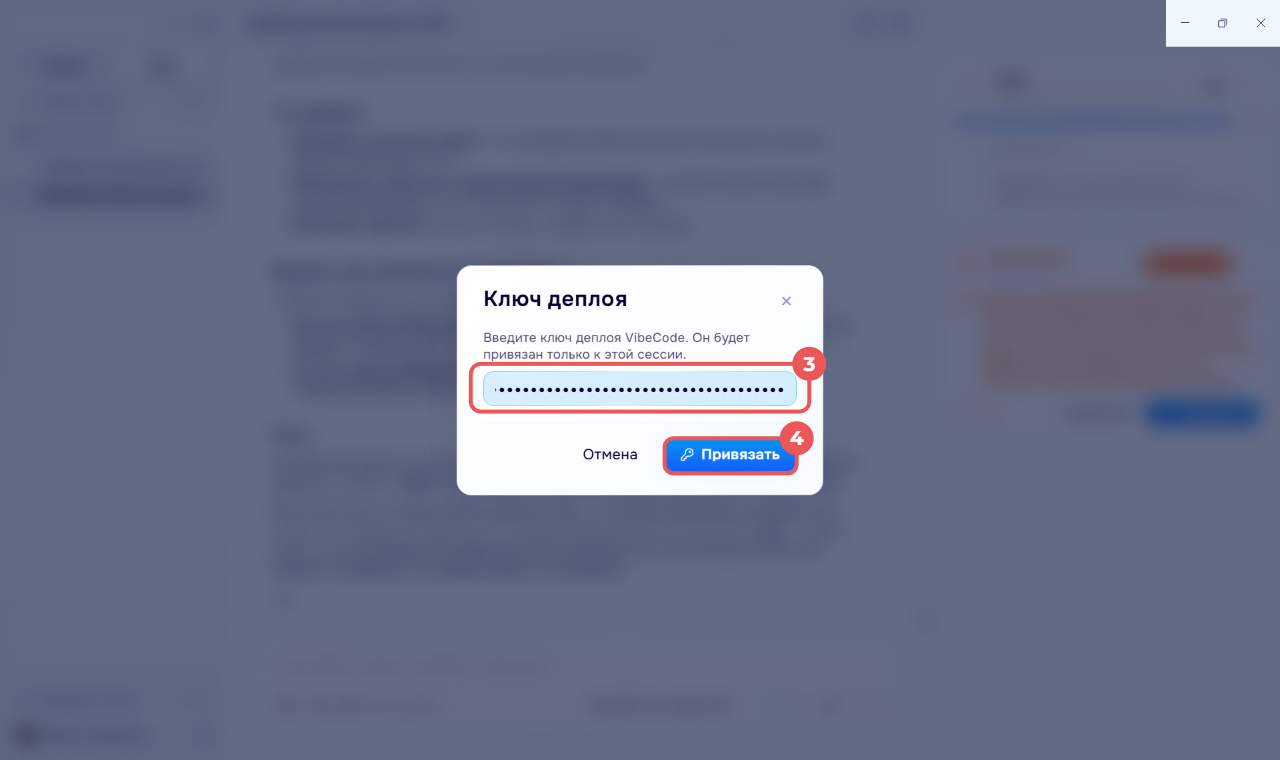
4. Введите скопированный API-ключ и нажмите Привязать. Ключ будет привязан только к этой сессии.
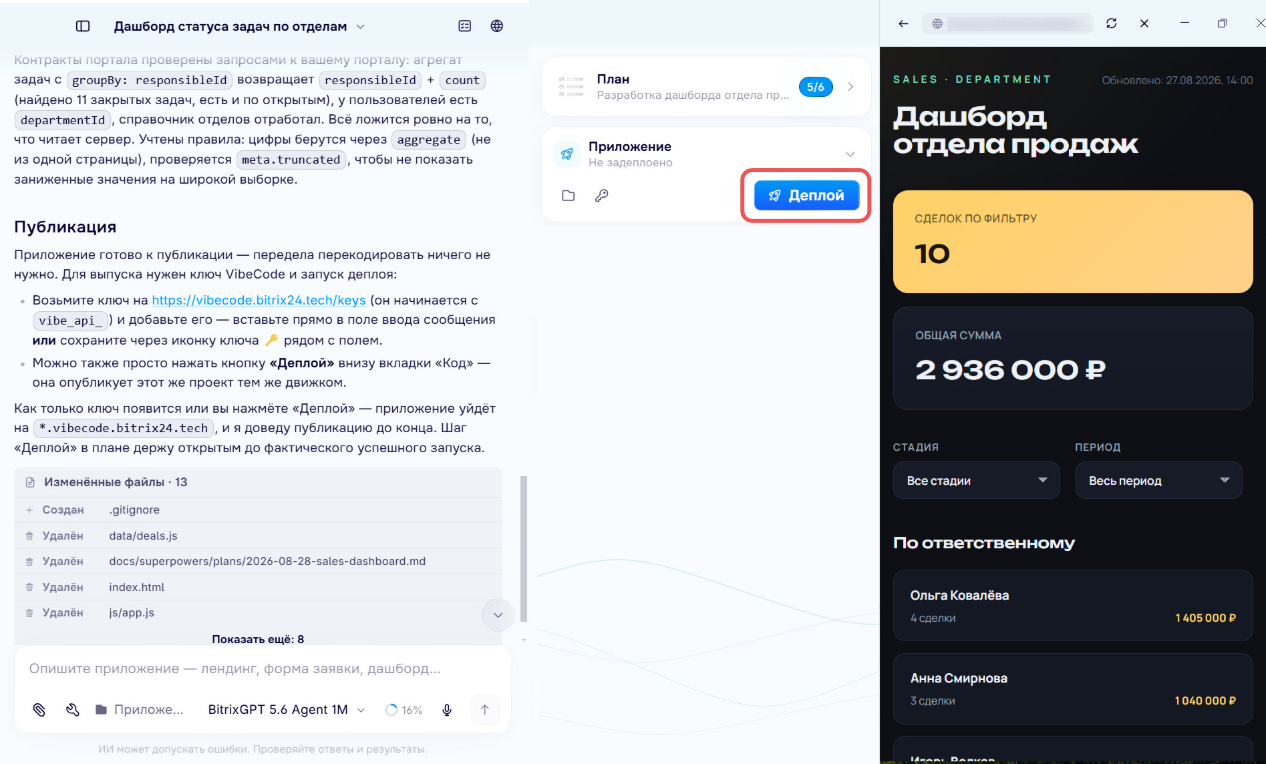
Выполнить деплой. Нажмите кнопку Деплой в блоке Приложение в сайдбаре. Дождитесь завершения процесса. Не запускайте деплой повторно, пока не увидите итоговый статус. Агент сообщит, когда приложение станет доступно по адресу.
Если проверка находит критичную проблему, публикация не выполняется. Агент объяснит, что нужно исправить. После исправления снова запустите публикацию.
Откройте полученную ссылку и еще раз проверьте основные возможности приложения: фильтры, суммы, пустые состояния. Предварительная проверка не гарантирует, что опубликованная версия ведет себя так же.
Превью опубликованного приложения также можно открыть во встроенном браузере режима Код, не выходя из сеанса. Для этого нажмите иконку глобуса в верхней части интерфейса. Приложение откроется под учетной записью Битрикс24, которая подключена к Коворк/Код.
Если над приложением работает команда, перед публикацией Коворк проверит актуальность кода. Если в Вайбкоде уже появилась более новая версия или нужно выбрать основу кода, откроется отдельное окно.
Откройте код приложения в кабинете Вайбкода и сравните версии. Объедините нужные изменения, проверьте результат и нажмите Подтвердить и опубликовать.
Как работать над приложением командой и передать его коллеге
Проверить приложение. Прежде чем передать ссылку коллегам, проверьте данные и права:
- откройте ссылку без входа в свой аккаунт и через учетную запись коллеги — сравните, что видно в каждом случае, и убедитесь, что роль не дает лишних прав;
- проверьте, что через приложение не видны данные, привязанные лично к вам как к владельцу ключа, и что в логах и тестовых записях не осталось реальных данных;
- при необходимости ограничьте, кому доступна ссылка, прежде чем передавать ее широкому кругу коллег.
Если деплой завершился ошибкой, нажмите Подробнее рядом с сообщением.
В блоке Ответ сервера указана причина ошибки. В блоке Журнал сервера — технические детали, которые помогут разобраться в проблеме. Нажмите Скопировать журнал и приложите его к обращению в поддержку. Не добавляйте в обращение значение API-ключа.
Можно также попросить агента объяснить ошибку, например:
Объясни простыми словами, почему деплой не выполнен. Используй ответ сервера и журнал. Отдели подтвержденные факты от предположений. Ничего не меняй, пока я не подтвержу план.
Коротко
- Опишите задачу подробно: цель, пользователей, роли, источники данных, поля, фильтры и расчеты — так агенту не придется додумывать детали.
- Сначала получите минимальную версию на тестовых данных и проверьте ее как обычный пользователь: фильтры, расчеты, пустые состояния.
- Лучше исправлять проблемы по одной: опишите ошибку, ожидаемый результат и попросите не менять остальные части приложения.
- Когда минимальная версия работает верно, добавляйте функции и подключайте реальные данные из Битрикс24 отдельными запросами.
- Для публикации создайте API-ключ на сайте Битрикс24 Вайбкод и привяжите его к сессии.
- После деплоя повторно проверьте приложение по опубликованному адресу и права доступа — что видно без входа и под учетной записью коллеги — и только потом передавайте ссылку.