
В интернет-магазине Битрикс24 покупатель может самостоятельно выбрать товар в каталоге и оформить заказ — указать способ оплаты и доставки, заполнить личные данные. По каждому заказу создается сделка в CRM — менеджер сразу видит всю информацию по заказу и может его обработать.
В статье расскажем, как:
Как покупатель оформляет заказ
Покупатель может перейти к оформлению заказа двумя способами: сразу добавить товар в корзину или сначала сравнить несколько товаров и выбрать подходящий.
Сразу добавить товар в корзину. Удобно, если покупатель уже знает, что хочет заказать.
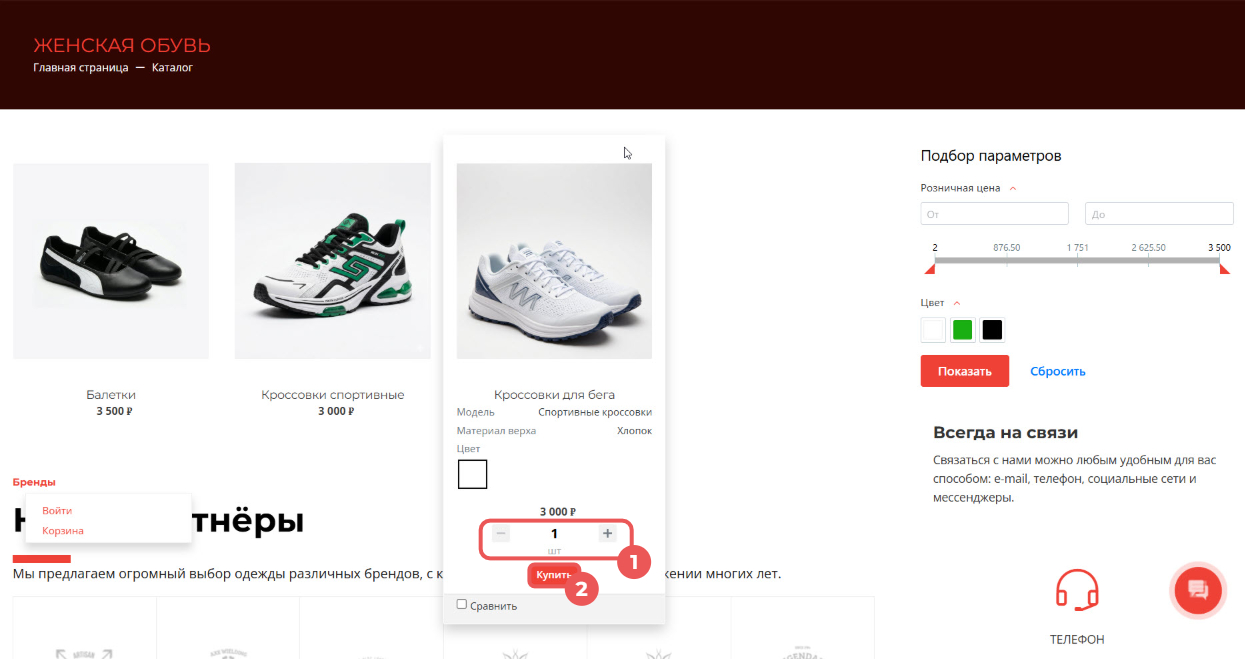
1–2. Покупатель наводит курсор на товар, указывает нужное количество с помощью кнопок Плюс (+) и Минус (-) и нажимает кнопку Купить. Товар будет добавлен в корзину — она откроется автоматически.
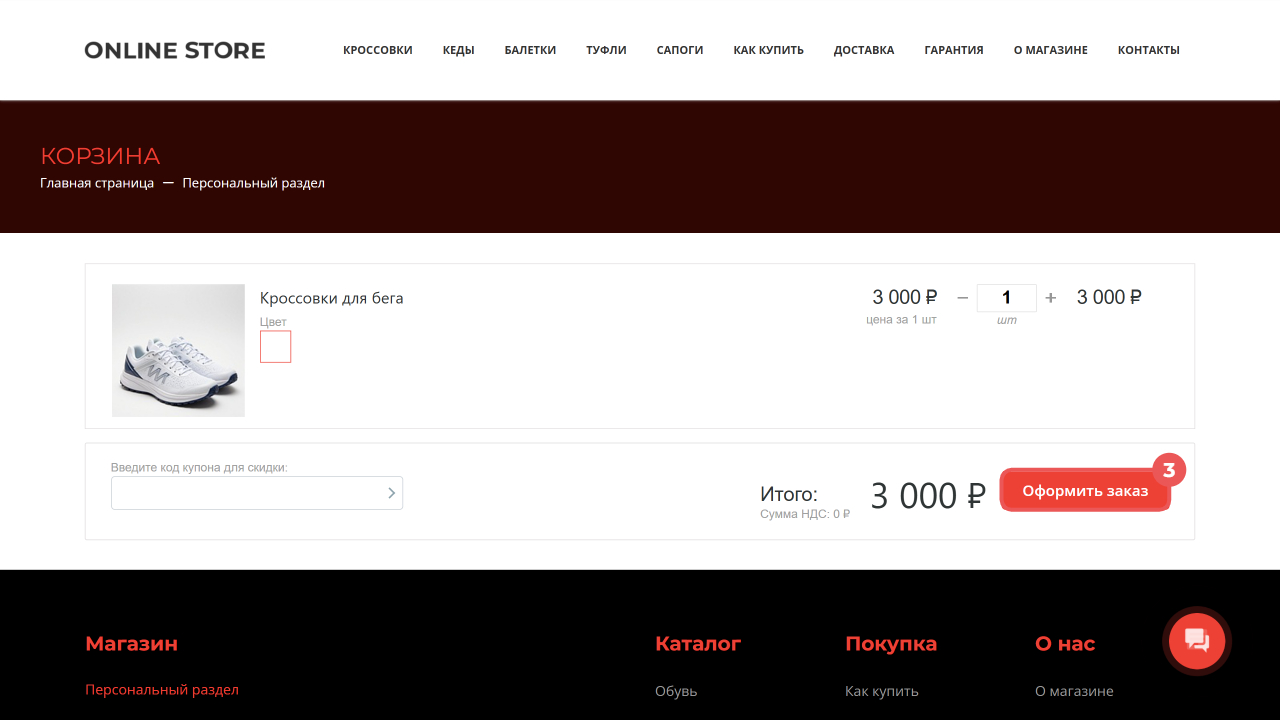
3. Покупатель нажимает кнопку Оформить заказ.
Сравнить несколько товаров. Удобно, если покупателю понравилось несколько вариантов — можно сравнить и выбрать подходящий.
Как настроить каталог товаров в интернет-магазине
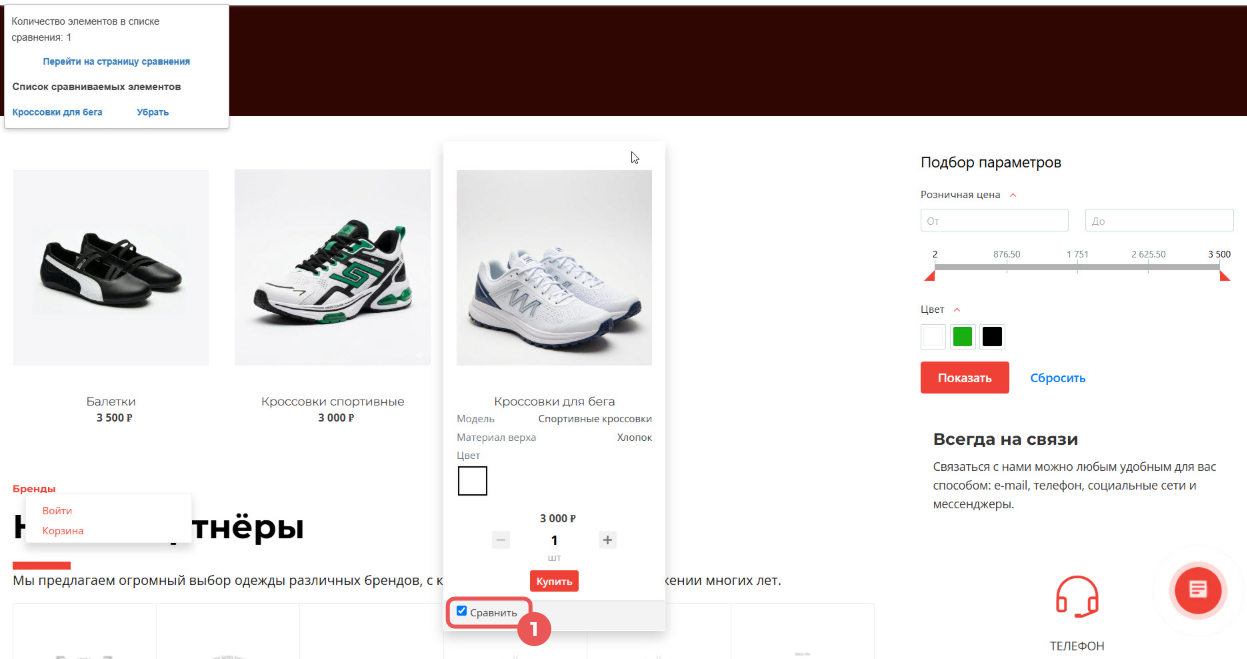
1. Покупатель наводит курсор на товар и ставит галочку напротив Сравнить, чтобы добавить товар в список сравнения.
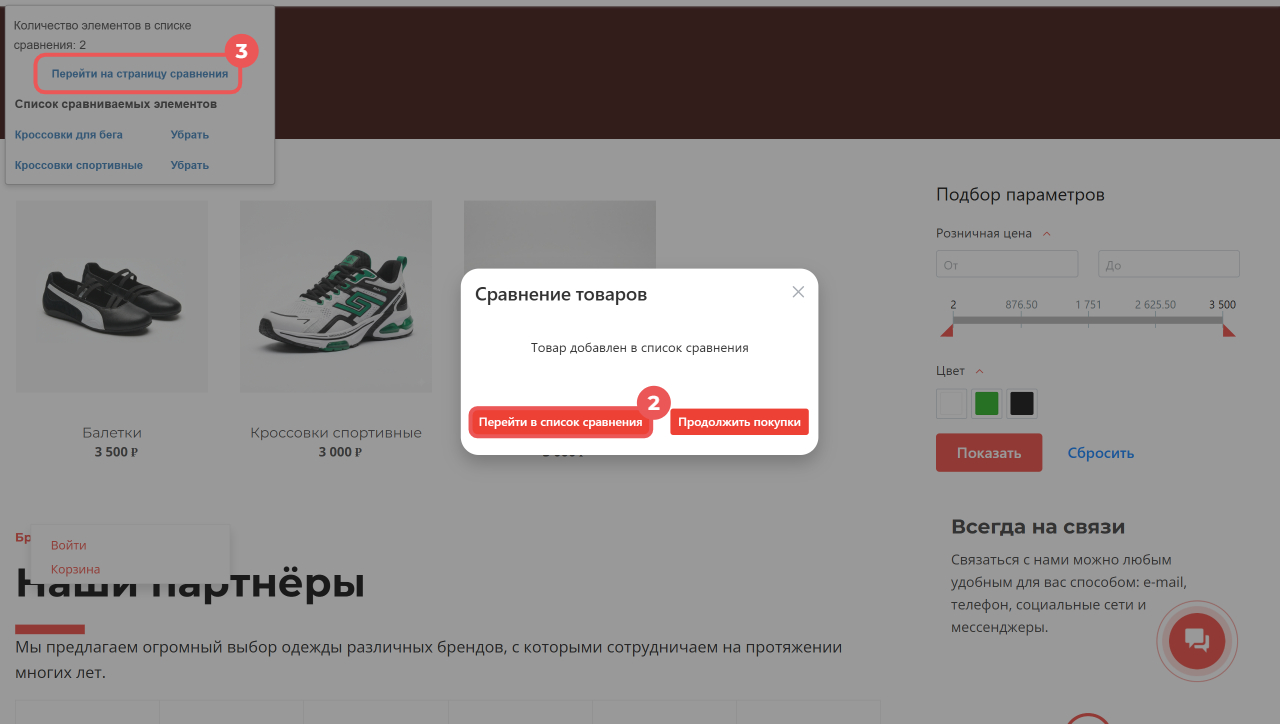
2–3. Когда все нужные товары добавлены, покупатель переходит на страницу сравнения. Это можно сделать двумя способами:
- Нажать Перейти в список сравнения во всплывающем окне, которое появляется после добавления товара в список.
- Нажать Перейти на страницу сравнения в блоке Список сравниваемых элементов в левом верхнем углу.
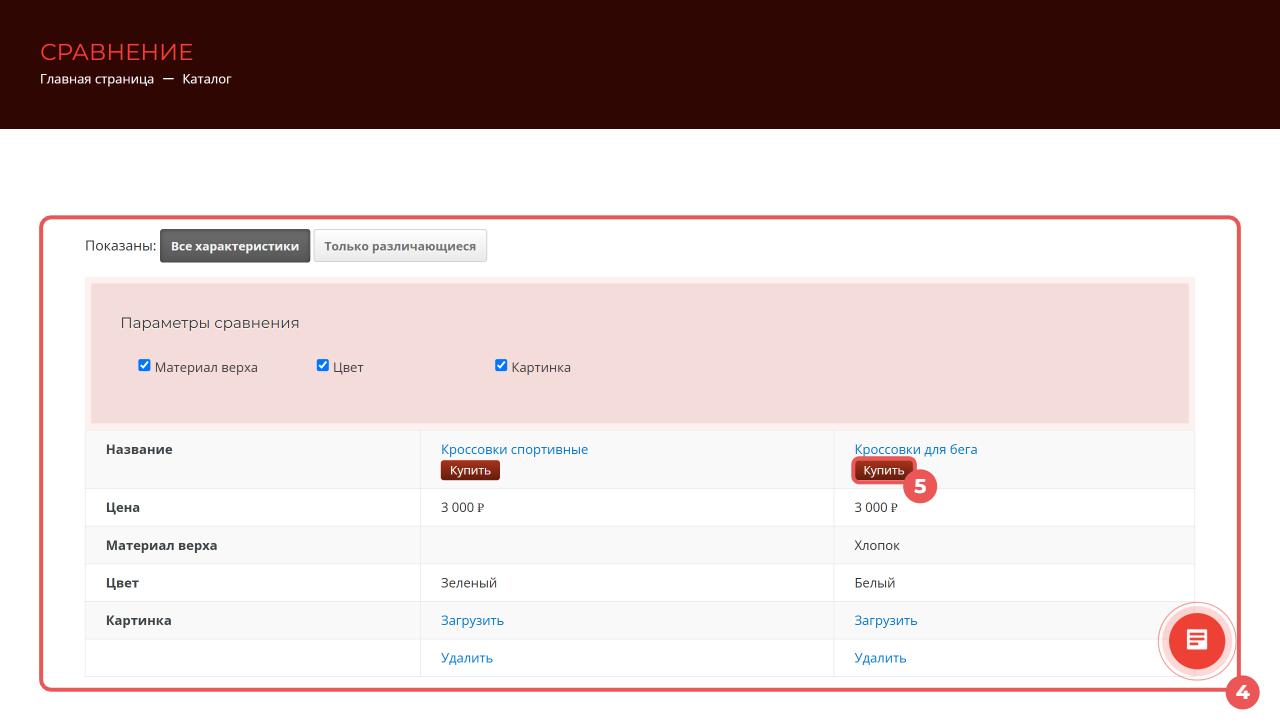
4. На странице сравнения можно сравнить выбранные позиции по всем характеристикам или только различающимся. Покупатель может отметить галочками нужные характеристики для сравнения, посмотреть изображение товара и убрать лишний вариант из списка.
5. После выбора подходящего товара покупатель нажимает кнопку Купить под его названием. Товар будет добавлен в корзину — она откроется автоматически.
6. Покупатель нажимает кнопку Оформить заказ.
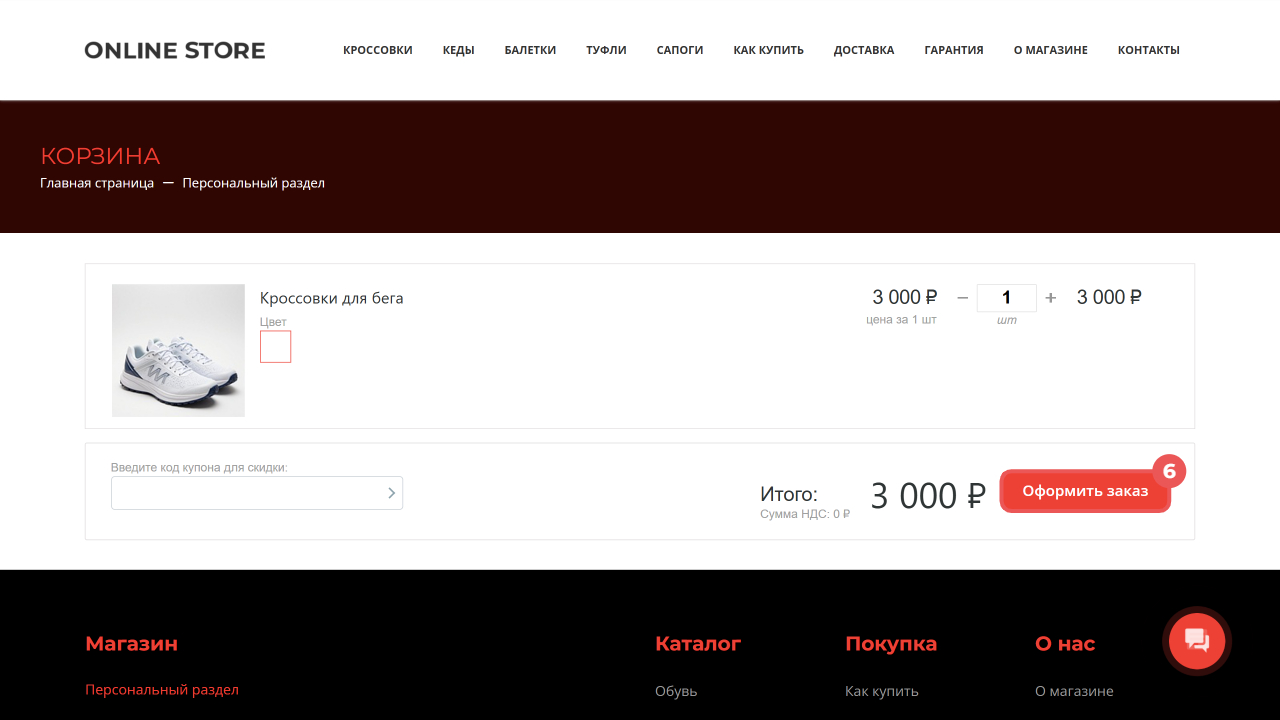
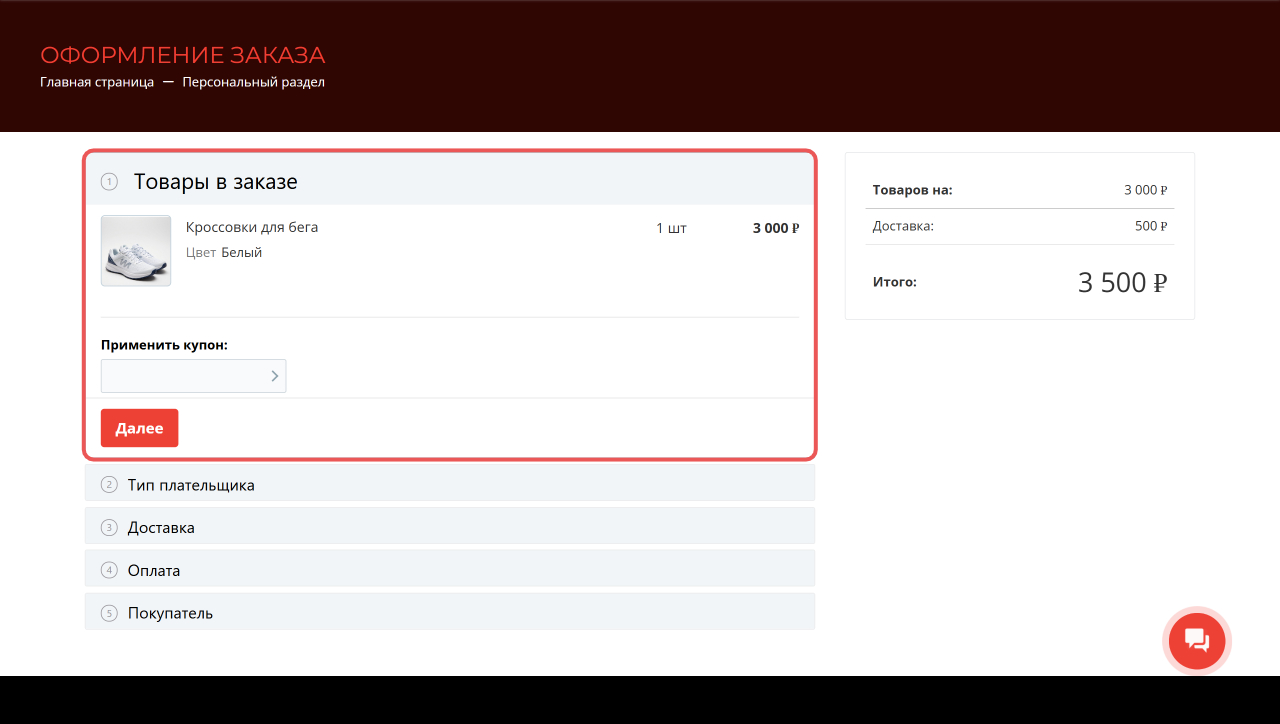
Далее покупатель переходит к оформлению заказа — он состоит из нескольких шагов. Для перехода к следующему шагу нужно нажать кнопку Далее, для возврата к предыдущему — кнопку Назад.
1. Товары в заказе. Покупатель может проверить товары и их цену, применить купон для скидки.
После начала оформления заказа нельзя изменить количество товара или удалить ненужные. Для этого нужно вернуться в корзину, отредактировать содержимое и заново начать оформление заказа.
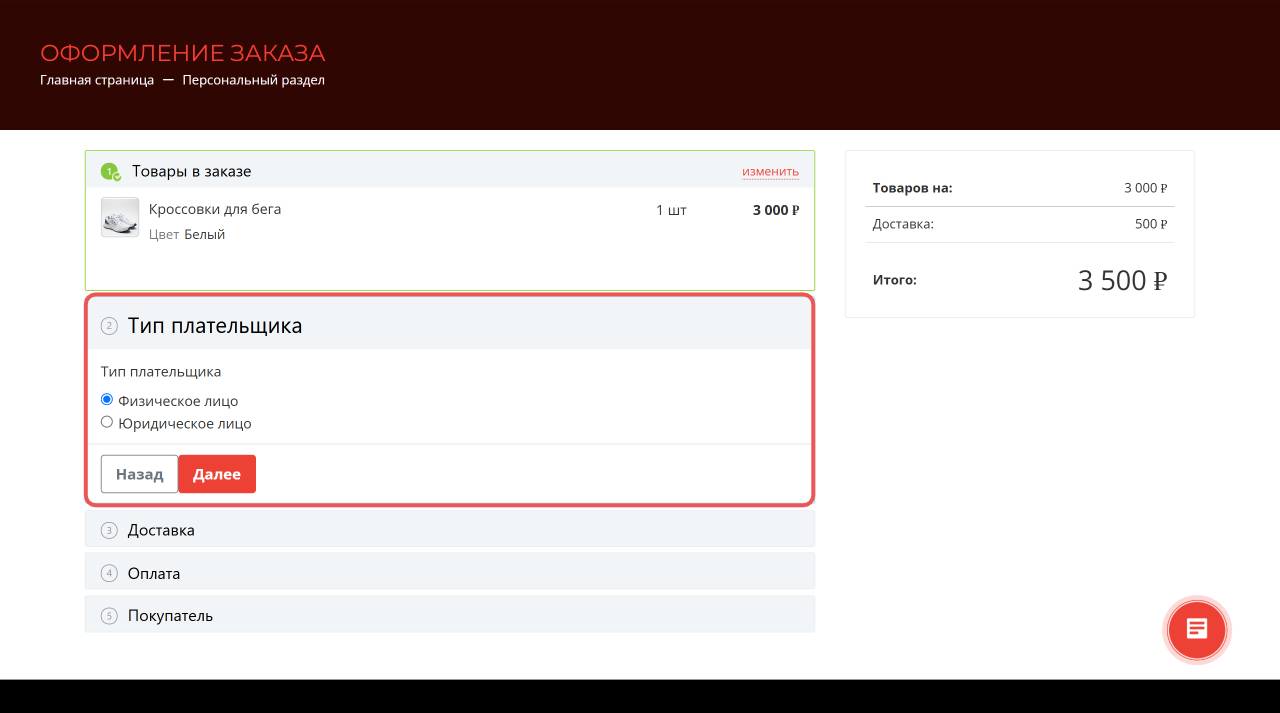
2. Тип плательщика. Покупатель выбирает, кто оплачивает заказ — физическое или юридическое лицо. В зависимости от выбора для оформления заказа потребуются разные данные.
3. Доставка. Покупатель выбирает способ доставки — варианты зависят от того, какие службы доставки подключены в интернет-магазине. По умолчанию доступна доставка курьером и самовывоз. Стоимость доставки будет автоматически добавлена к стоимости заказа.
Службы доставки
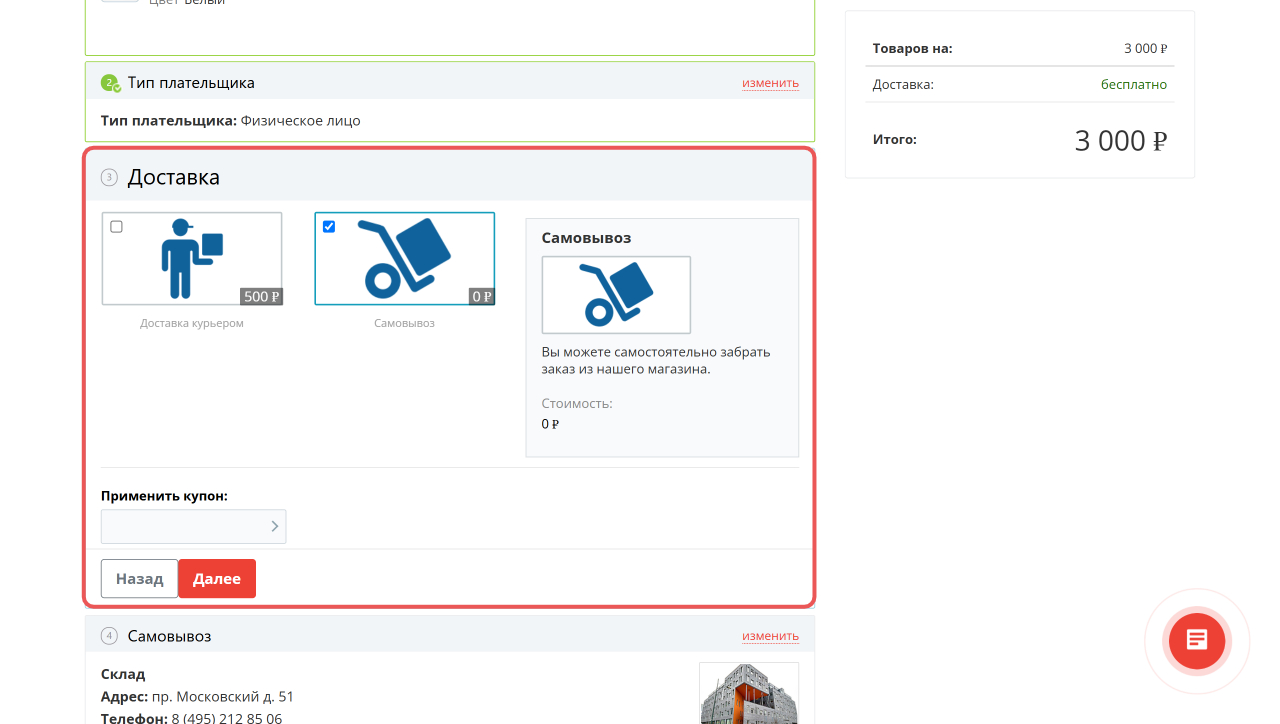
4. Самовывоз. При самовывозе покупатель может выбрать подходящий склад или пункт выдачи. Для этого нужно нажать Изменить напротив пункта Самовывоз, затем выбрать подходящий вариант на карте или в списке. Если доступен только один склад или пункт выдачи, он сразу отобразится на этом шаге.
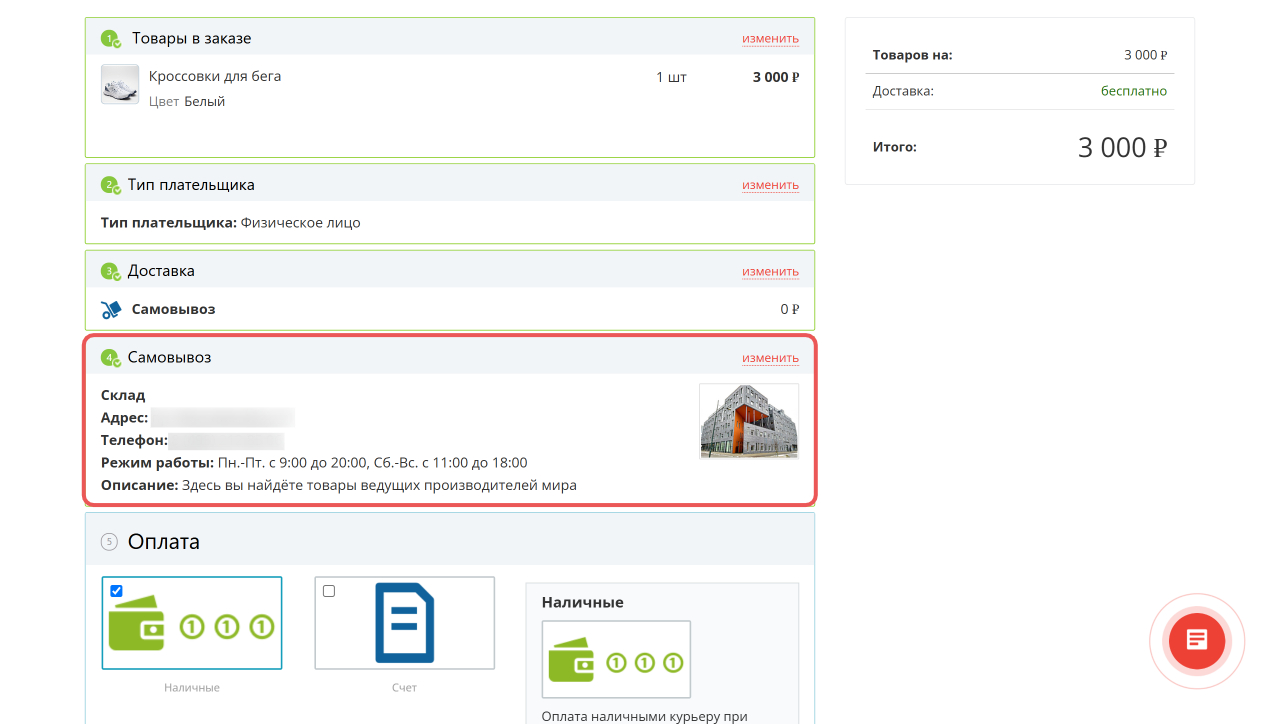
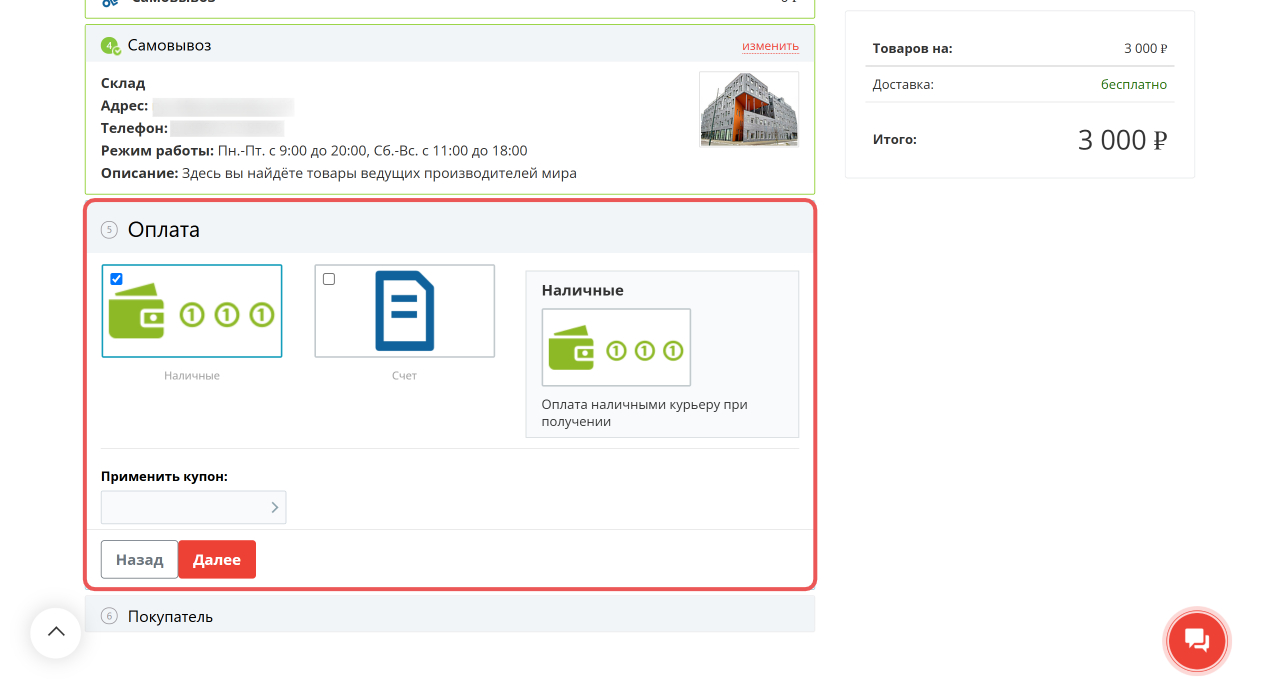
5. Оплата. Покупатель выбирает способ оплаты заказа — варианты зависят от того, какие платежные системы подключены в интернет-магазине. По умолчанию доступны два способа: наличные курьеру и счет на оплату для распечатки.
Платежные системы в Интернет-магазине
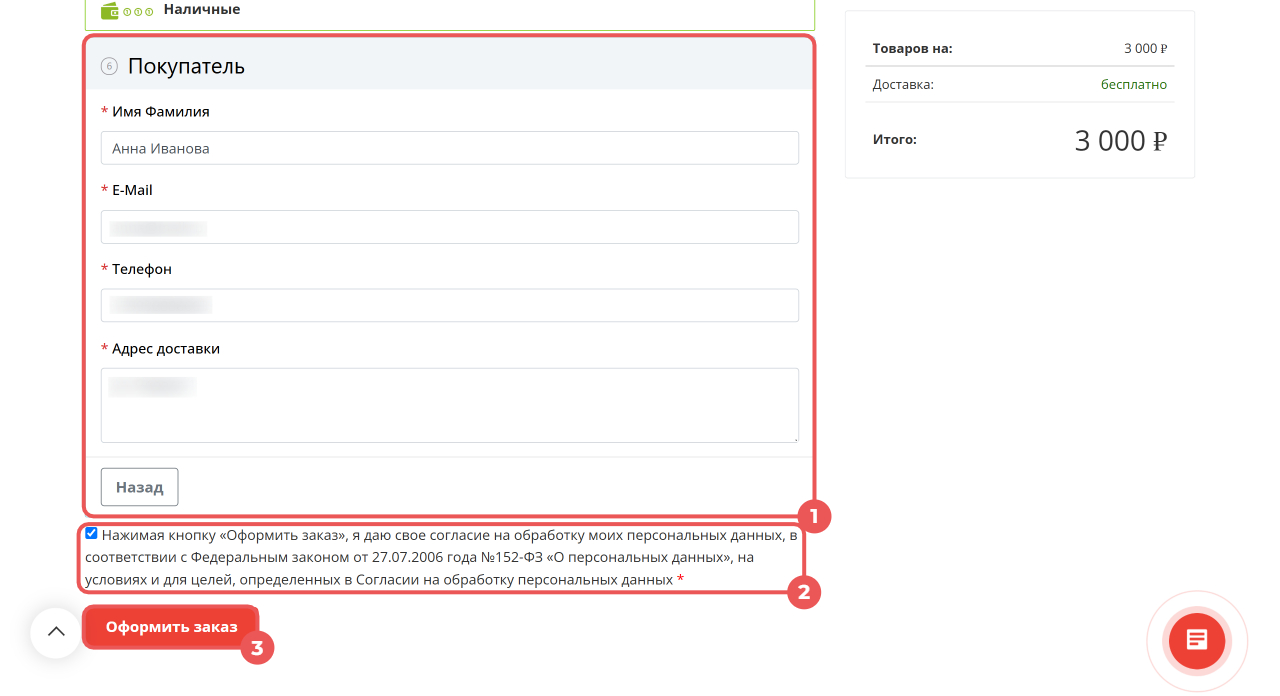
6. Покупатель. На этом шаге нужно заполнить контактные данные. Набор полей зависит от того, какой тип плательщика выбран. Для физического лица нужно указать имя, e-mail, телефон и адрес доставки. Для юридического — название компании, контактное лицо, e-mail, адрес доставки и другие данные.
Когда все шаги заполнены, покупатель предоставляет согласие на обработку персональных данных и нажимает Оформить заказ — на этом оформление завершается.
После первого заказа покупатель получает доступ к персональному разделу — это личный кабинет, где можно самостоятельно управлять своими данными и заказами, в том числе отслеживать статус заказа во вкладке Текущие заказы.
Что такое персональный раздел покупателя в интернет-магазине
Если покупатель уже совершал покупки в интернет-магазине и вошел в персональный раздел, то при оформлении заказа данные заполнятся автоматически.
Уроки, обучение, полезные истории, кейсы и эксклюзивные эфиры — все в канале Max для пользователей «Битрикс24 печатает»
Как заказ обрабатывается в CRM
Когда покупатель оформляет заказ в интернет-магазине, в CRM автоматически создается сделка — в ней собрана вся информация о покупателе и заказе.
Как в магазине работать без заказов
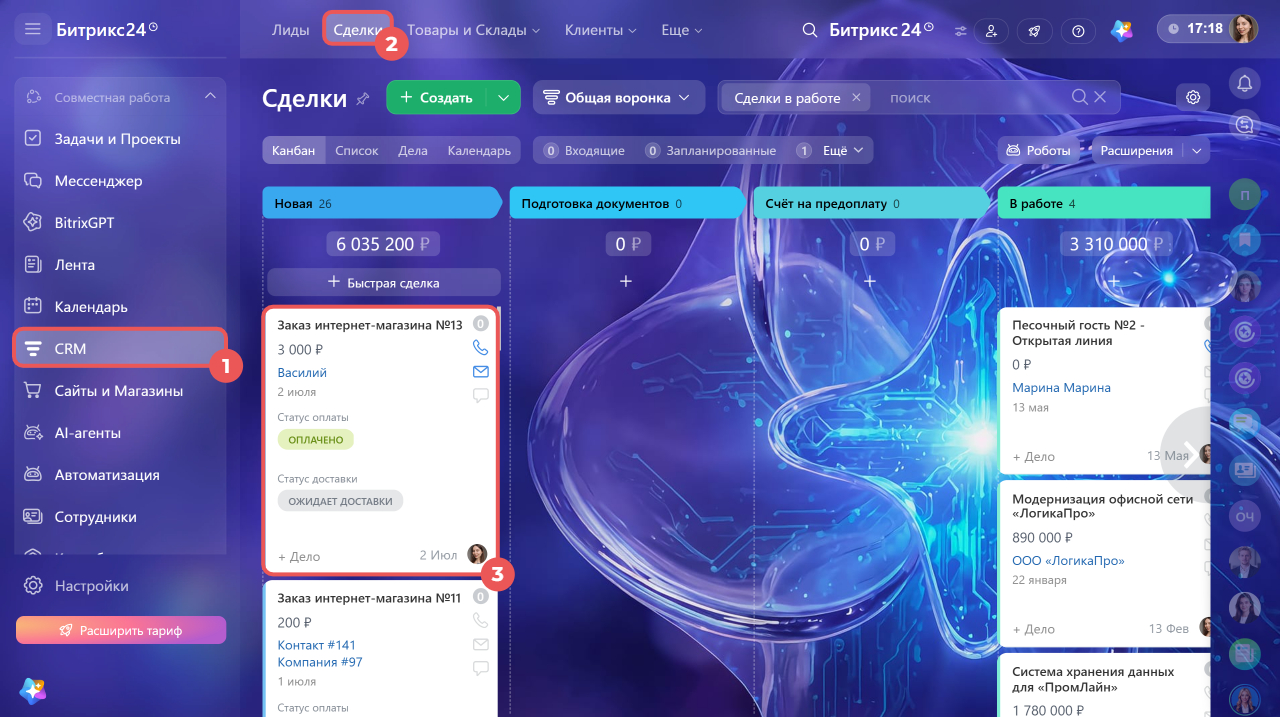
1–3. Перейдите в раздел CRM > Сделки. Сделки по заказам интернет-магазина появятся на стадии Новая. Нажмите на нужную сделку, чтобы открыть ее карточку.
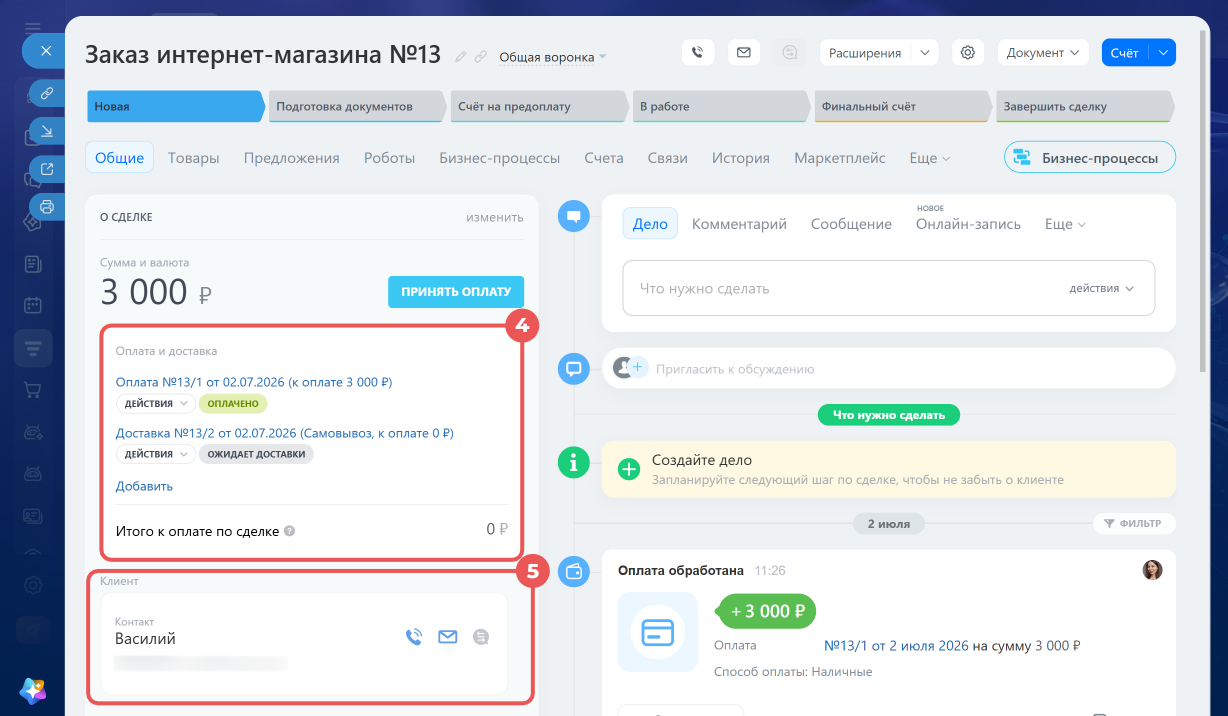
4. В поле Оплата и доставка можно посмотреть и изменить статусы оплаты и доставки товара.
Как принять оплату по ссылке и оформить доставку в карточке сделки
5. В зависимости от типа плательщика для покупателя будет создан контакт или компания — информация о нем отображается в поле Клиент.
Поле Клиент в карточке CRM
Коротко
- В интернет-магазине Битрикс24 покупатель может самостоятельно выбрать товар в каталоге и оформить заказ.
- Чтобы оформить заказ, нужно выбрать тип покупателя — физическое или юридическое лицо, указать способ доставки и оплаты, заполнить контактные данные.
- Для каждого заказа в CRM автоматически создается сделка — в ней собрана вся информация о покупателе и заказе.