
Настройка каталога определяет, как товары выглядят в магазине и какие действия доступны покупателю. Например, можно скрыть недоступные позиции, показать актуальные цены и скидки, включить сравнение товаров. Это помогает настроить магазин под задачи бизнеса, избежать заказов на отсутствующие товары и помочь покупателю быстрее найти нужный товар и оформить заказ.
Как настроить права доступа к сайтам и интернет-магазинам
Эта статья поможет узнать, как:
Как настроить страницу с каталогом
Чтобы каталог отображался в магазине, на сайте должна быть страница с одним из блоков товаров:
- Список товаров,
- Общий список товаров с блоком категорий для шаблона CRM + Интернет-магазин,
- Список товаров одной категории для шаблона CRM + Интернет-магазин.
В магазинах, созданных по шаблонам Битрикс24, такая страница добавляется автоматически. Все разделы каталога отображаются внутри нее, поэтому создавать отдельные страницы для каждой группы товаров не нужно.
Настройте текущий блок, замените его или добавьте новый, если создавали магазин с нуля или использовали готовое решение из Маркетплейса.
Настроить блок. Если навести курсор на блок, появится список доступных действий. Например, можно включить SEO-теги, изменить названия кнопок и настроить видимость блока на устройствах.
Расскажем о настройке на примере магазина, созданного по шаблону CRM + Интернет-магазин или Классический магазин. Одежда.
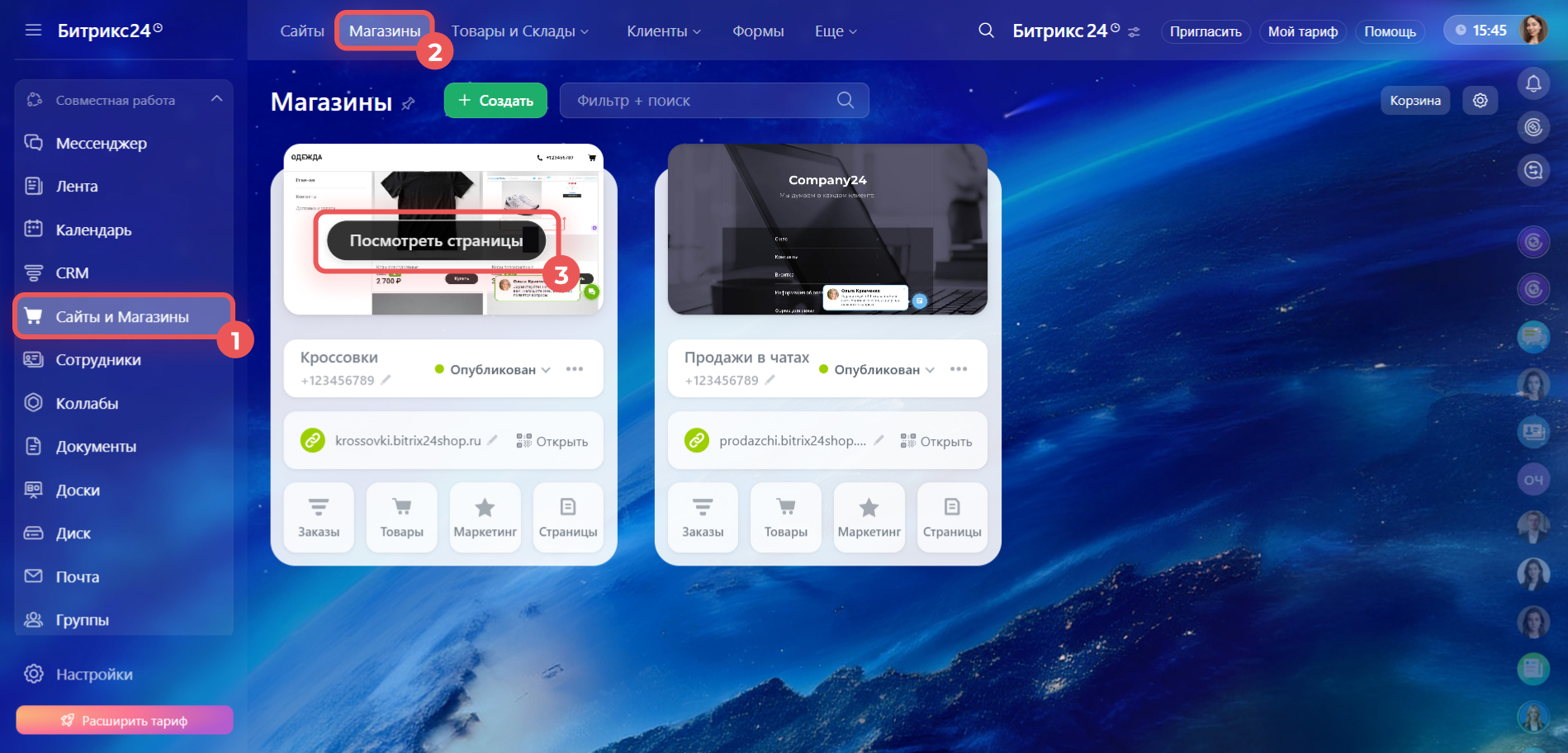
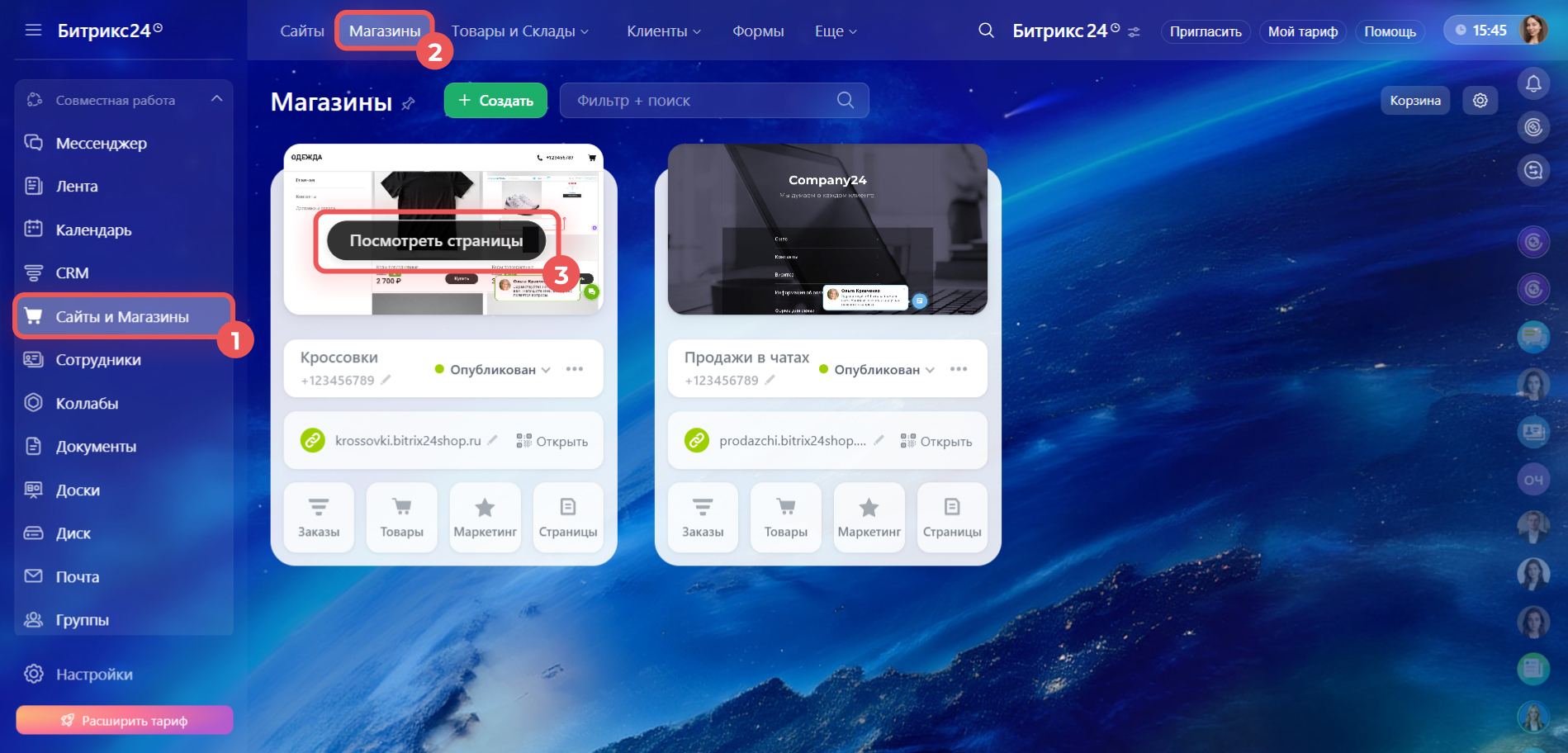
1–3. Перейдите в раздел Сайты и магазины > Магазины. Наведите курсор на нужный магазин и нажмите Просмотреть страницы.
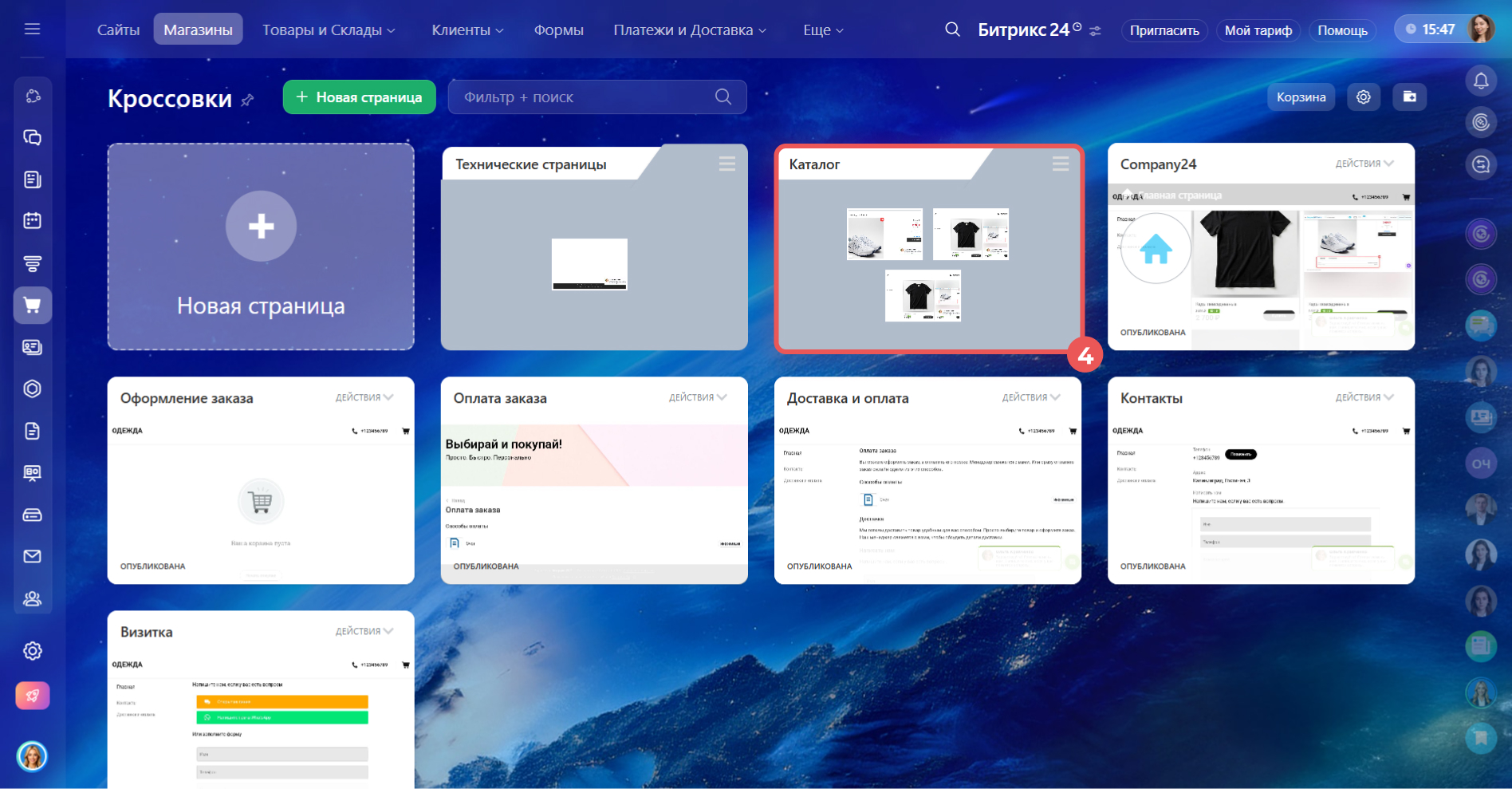
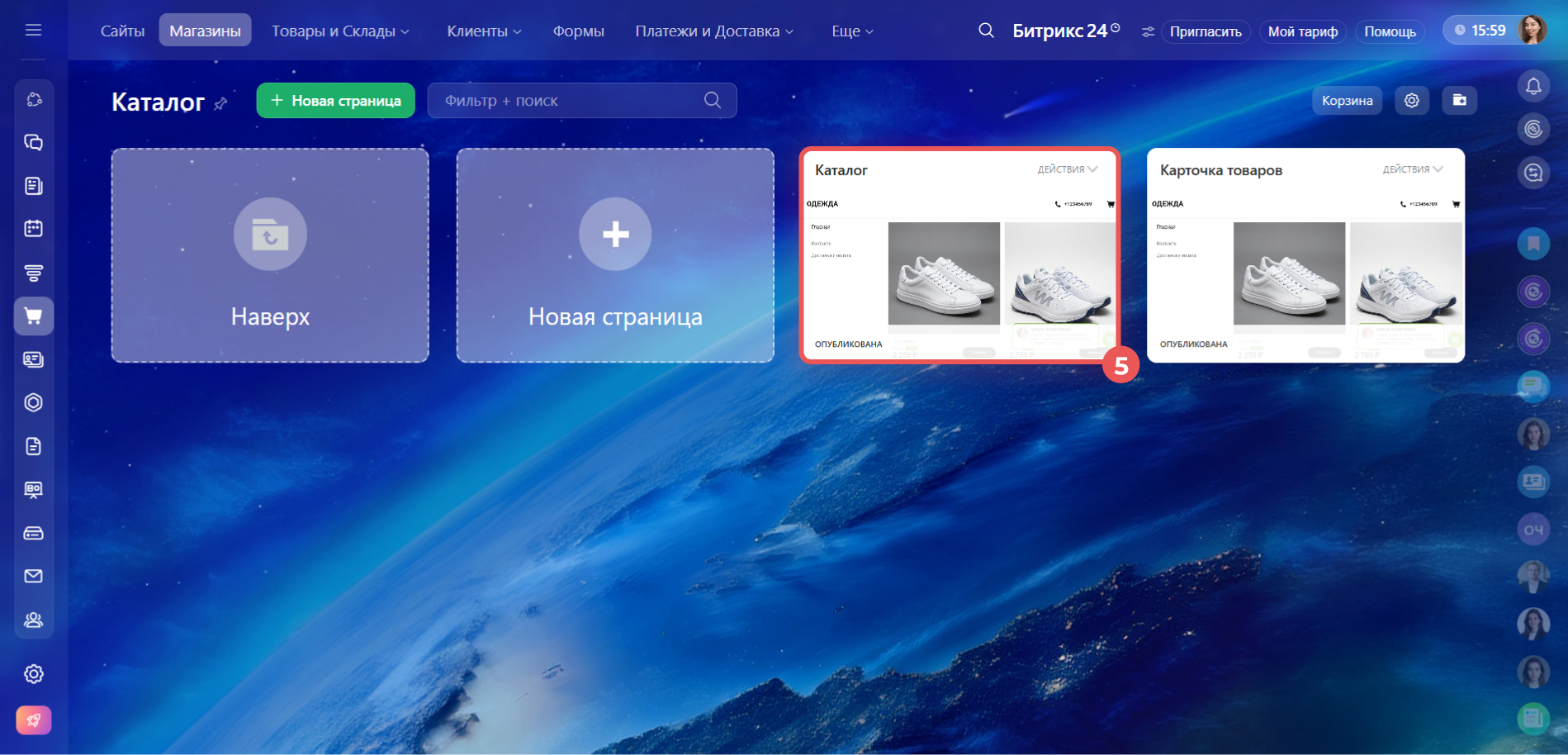
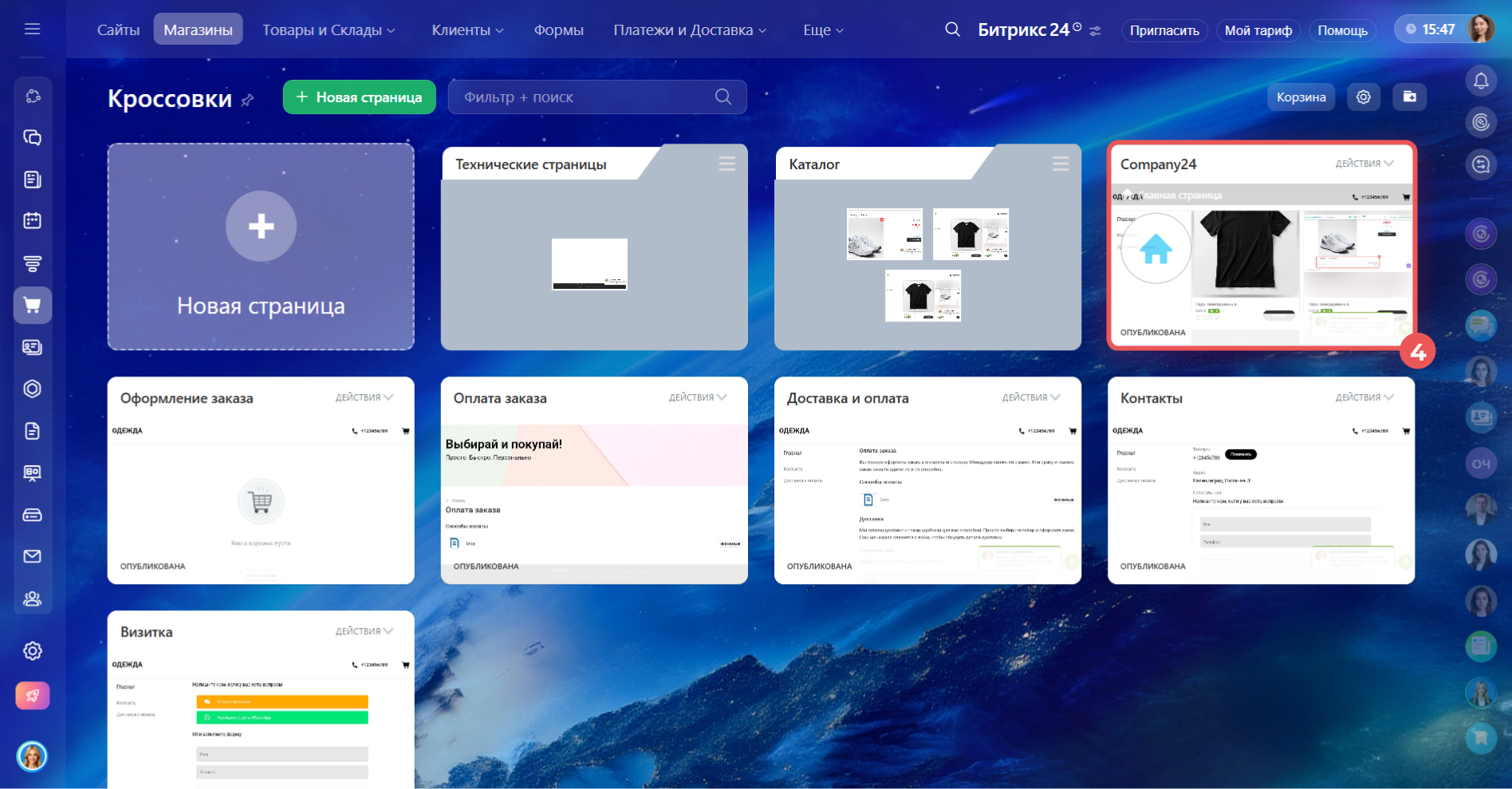
4–5. Перейдите в папку Каталог и нажмите на страницу Каталог, чтобы открыть редактор сайтов.
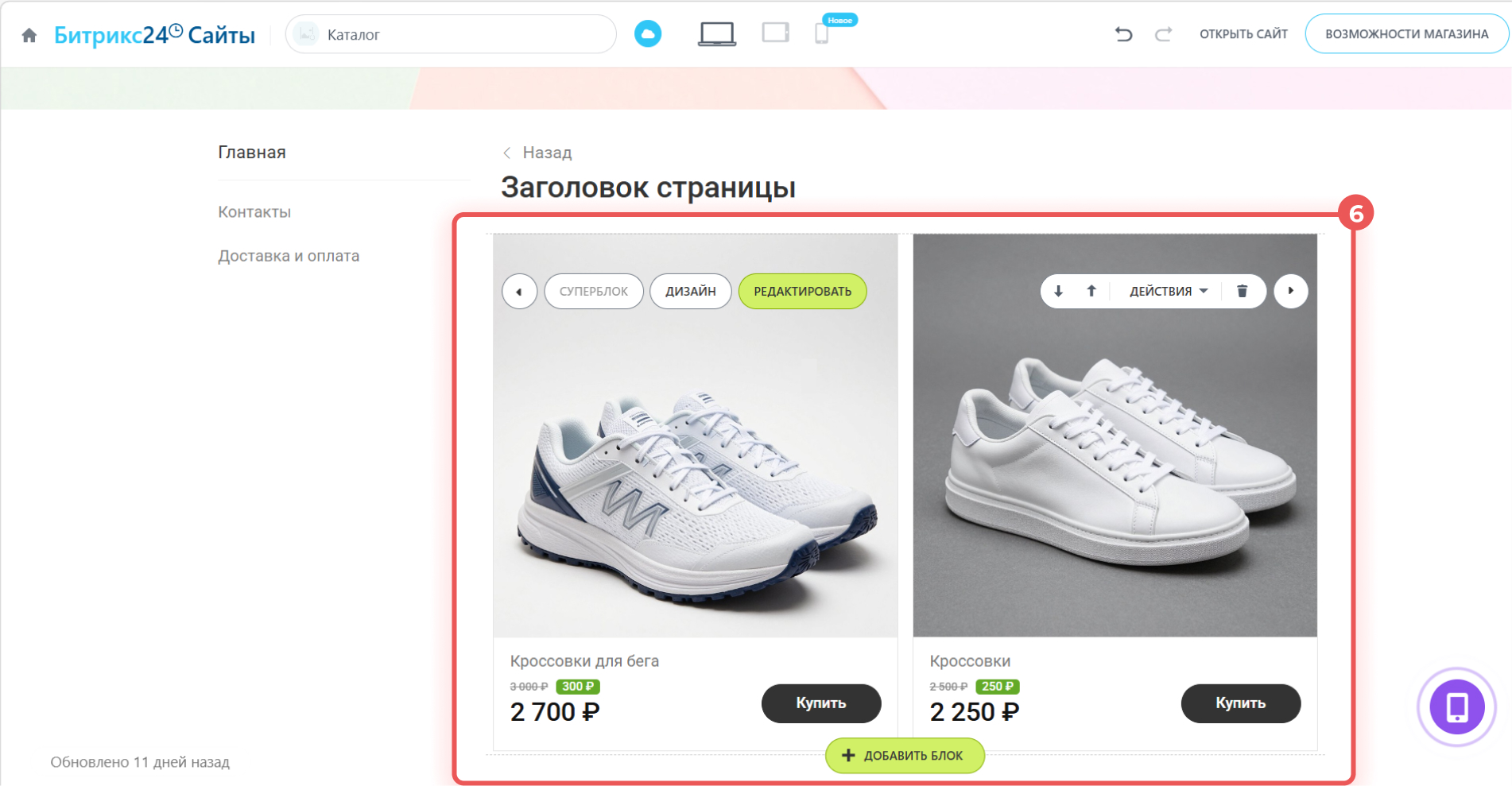
6. Найдите блок с товарами и настройте его.
Как настроить блок сайта или магазина
В шаблоне Товар по акции страница Каталог не предусмотрена.
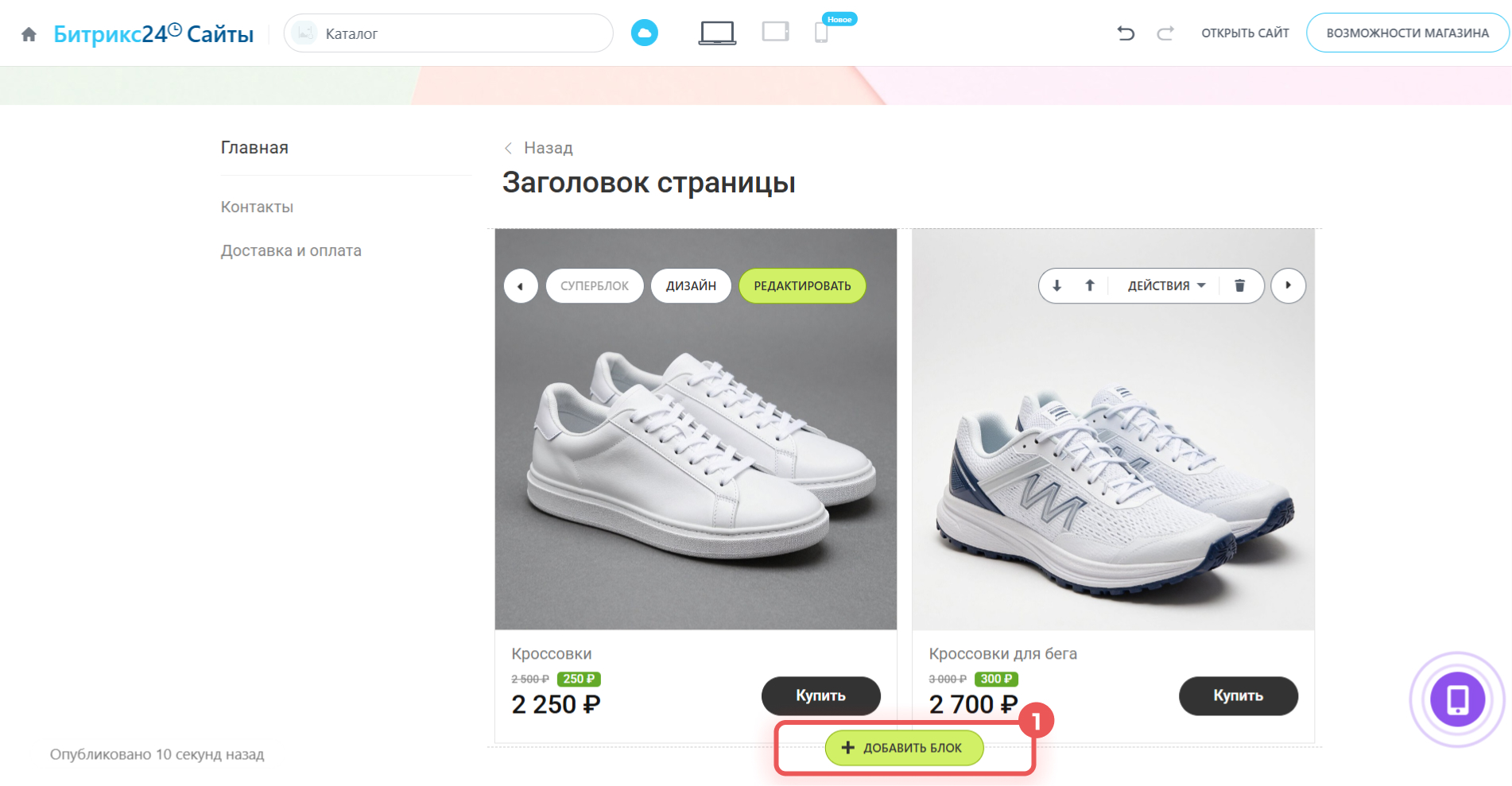
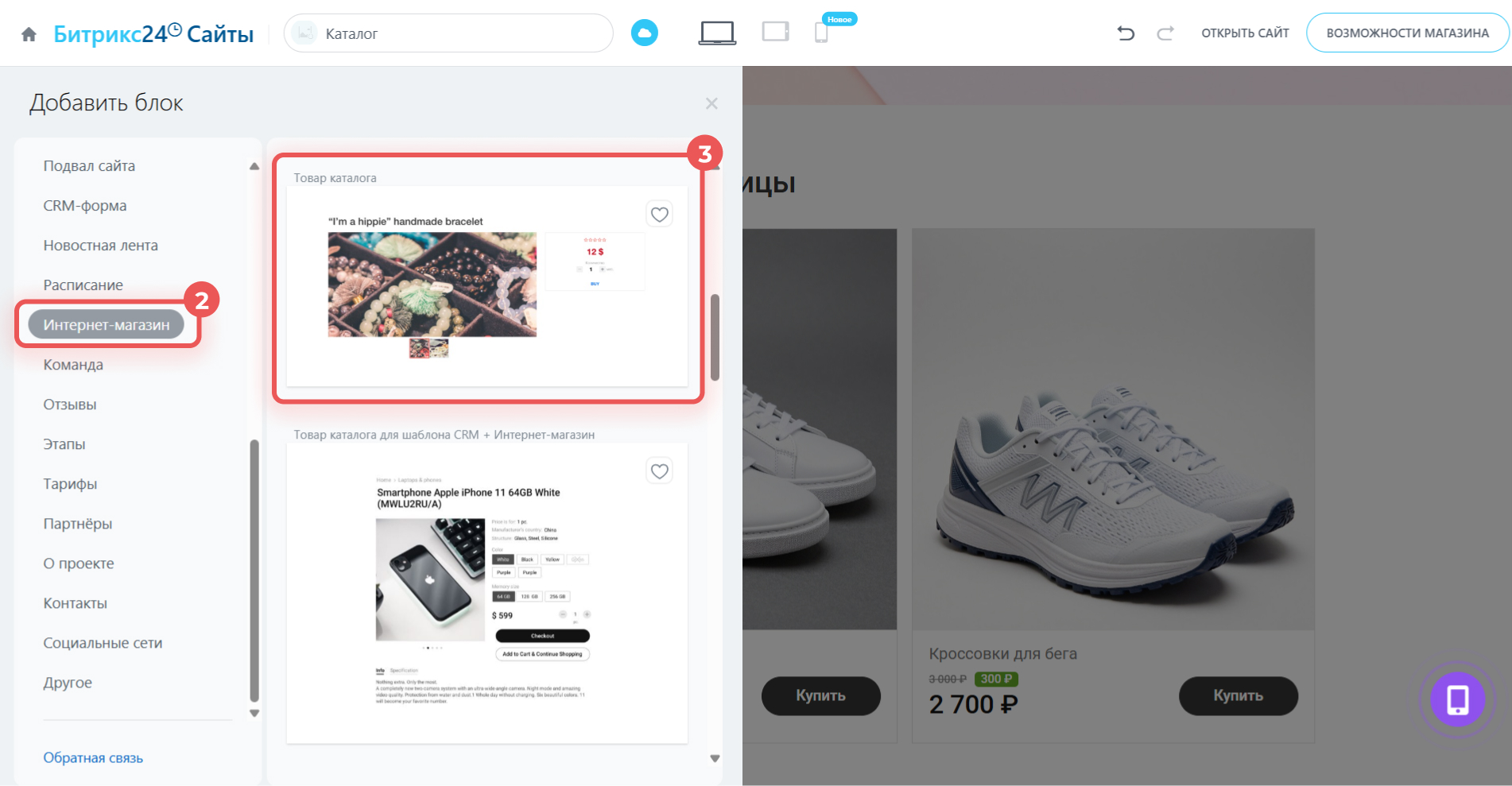
Заменить или добавить блок. Если в магазине нет страницы с блоком товаров, или вы хотите использовать другой блок, то добавьте его.
1. Наведите курсор на ту часть страницы, где хотите разместить блок. Нажмите Добавить блок.
2–3. Перейдите в раздел Интернет-магазин в списке слева и выберите подходящий блок.
Как открыть настройки каталога
Перейти к настройкам каталога можно из карточки магазина или из редактора сайтов.
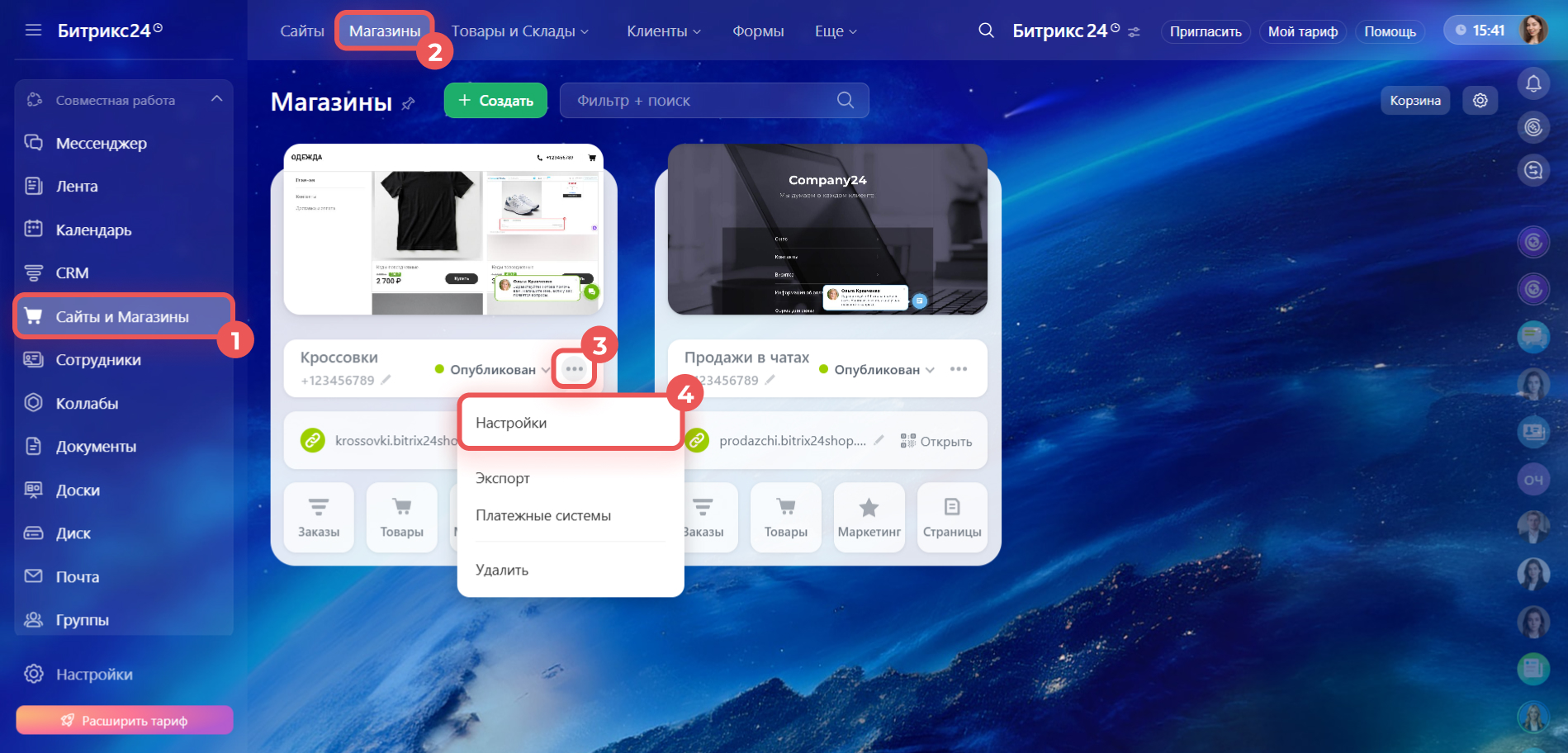
Из карточки магазина. Удобно, если нужно быстро перейти к настройкам каталога.
1–2. Перейдите в раздел Сайты и магазины > Магазины.
3–4. В карточке нужного магазина нажмите на Три точки (...) и выберите Настройки.
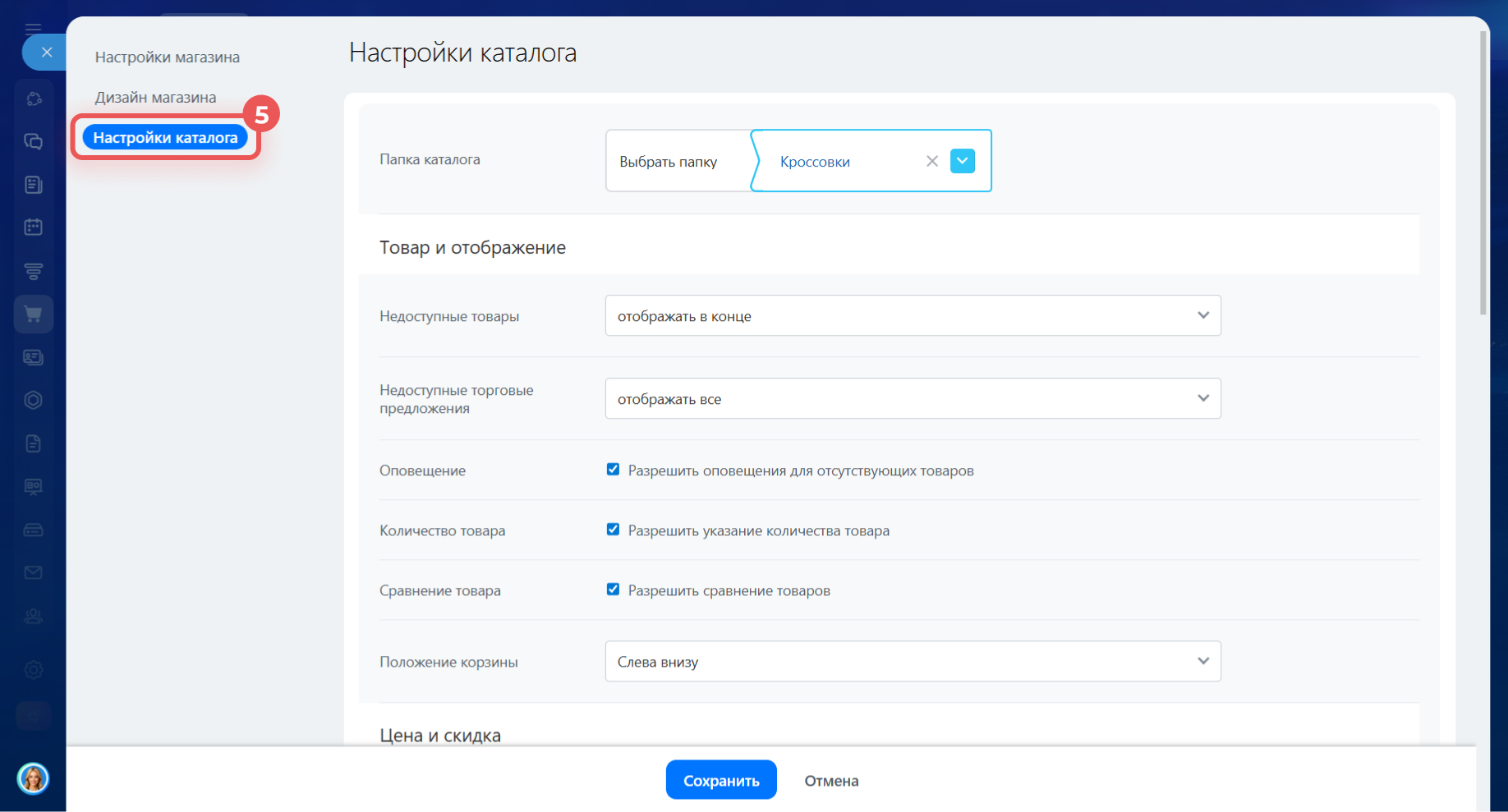
5. Нажмите Настройки каталога.
Из редактора сайтов. Удобно, если нужно отредактировать каталог во время работы с магазином.
1–3. Перейдите в раздел Сайты и магазины > Магазины. Наведите курсор на нужный магазин и нажмите Просмотреть страницы.
4. Нажмите на любую страницу — откроется редактор сайтов.
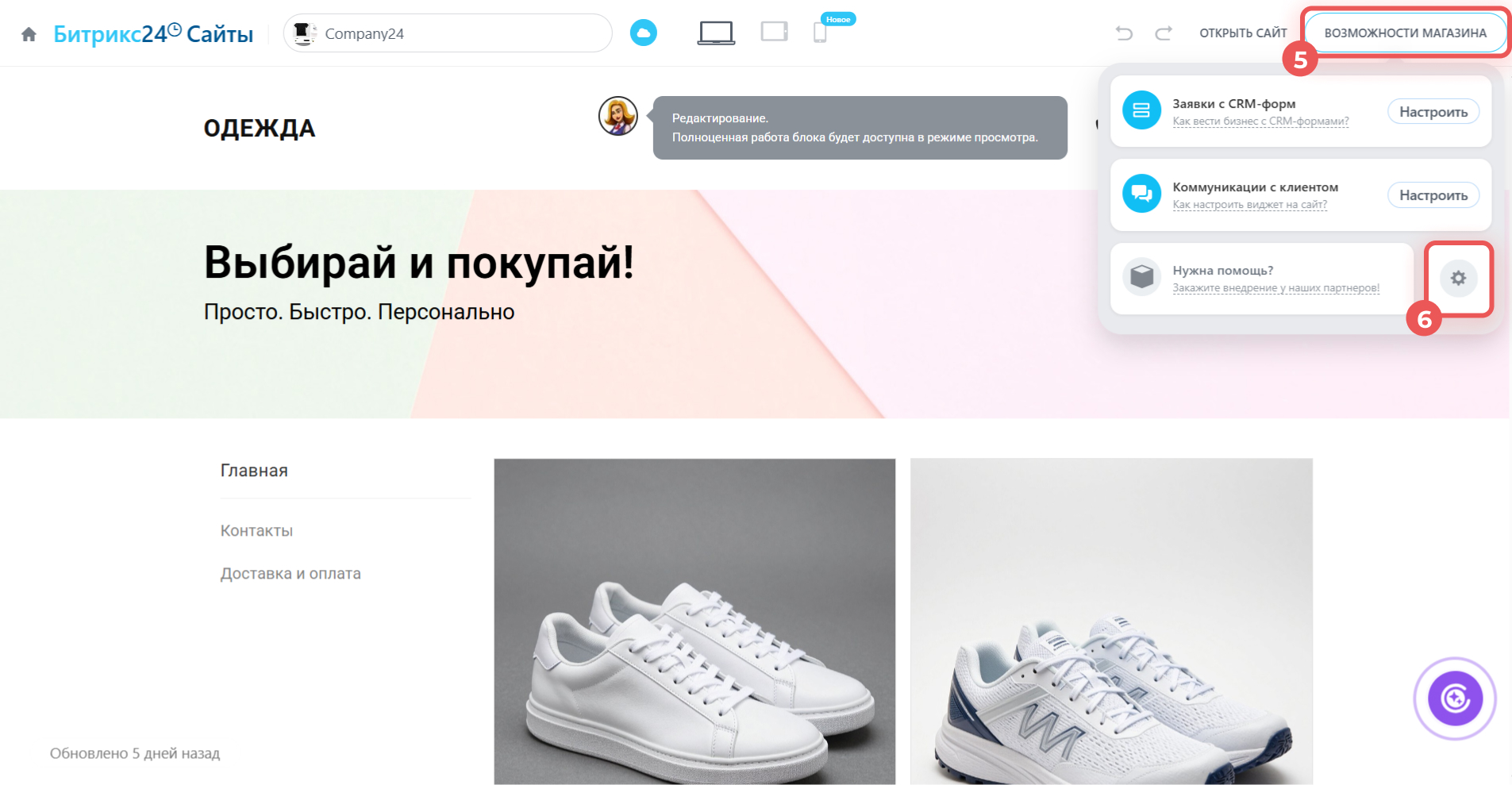
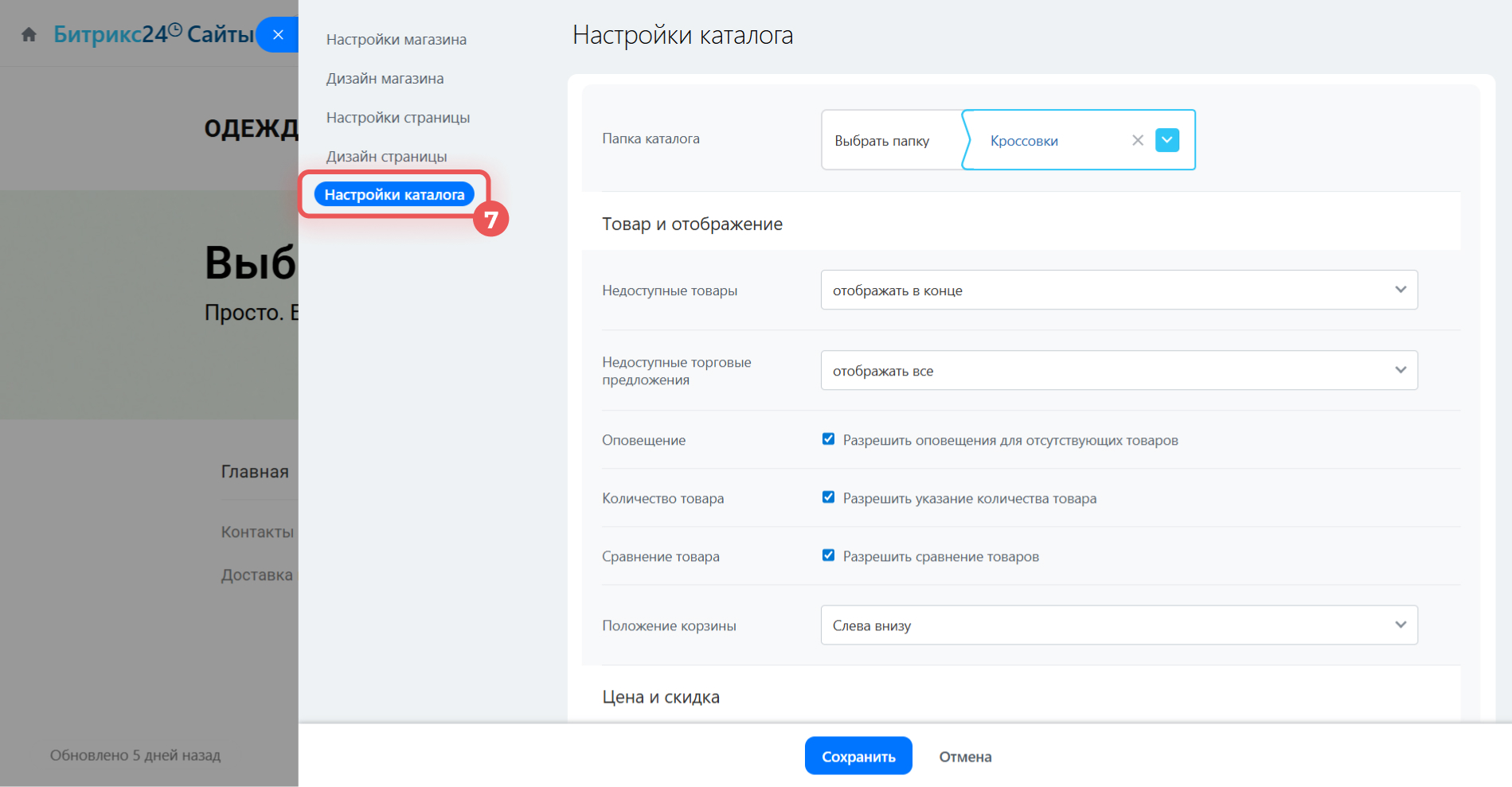
5–7. В правом верхнем углу нажмите Возможности магазина > Настройки (⚙️). Перейдите в Настройки каталога.
Как настроить каталог
Настройки каталога разделены на блоки:
- папка каталога,
- товар и отображение,
- цена и скидка,
- аналитика,
- пользовательское соглашение.
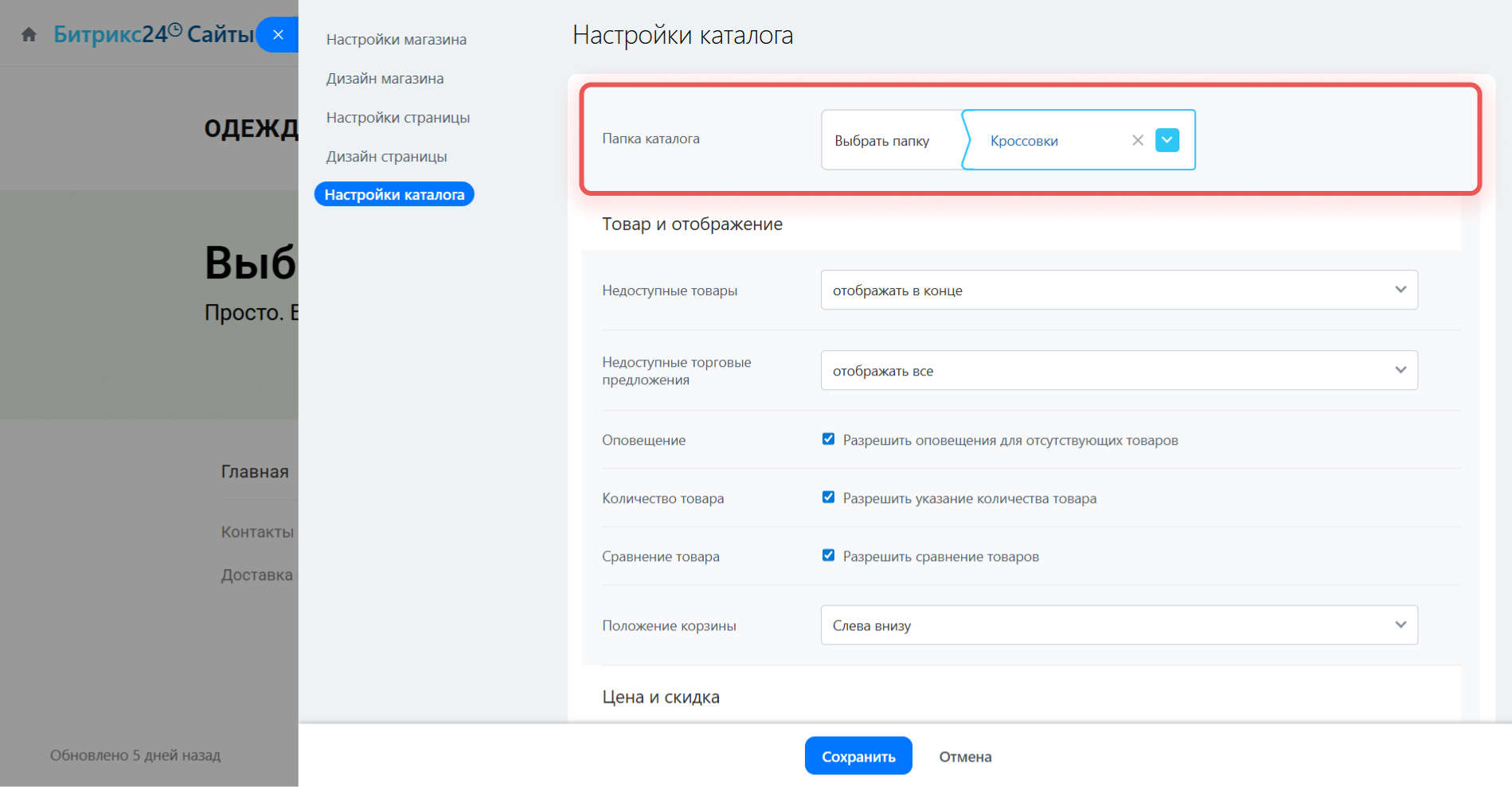
Папка каталога
Выберите раздел каталога со всеми товарами, которые вы планируете продавать в магазине. Элементы внутри него могут идти общим списком или быть сгруппированными по подразделам. Новые товары нужно добавлять в этот же каталог.
Как создать и настроить каталог товаров
Товар и отображение
В этом блоке можно настроить отображение недоступных товаров и вариаций, подписку на товары, возможность указывать количество при покупке, сравнение товаров и положение корзины.
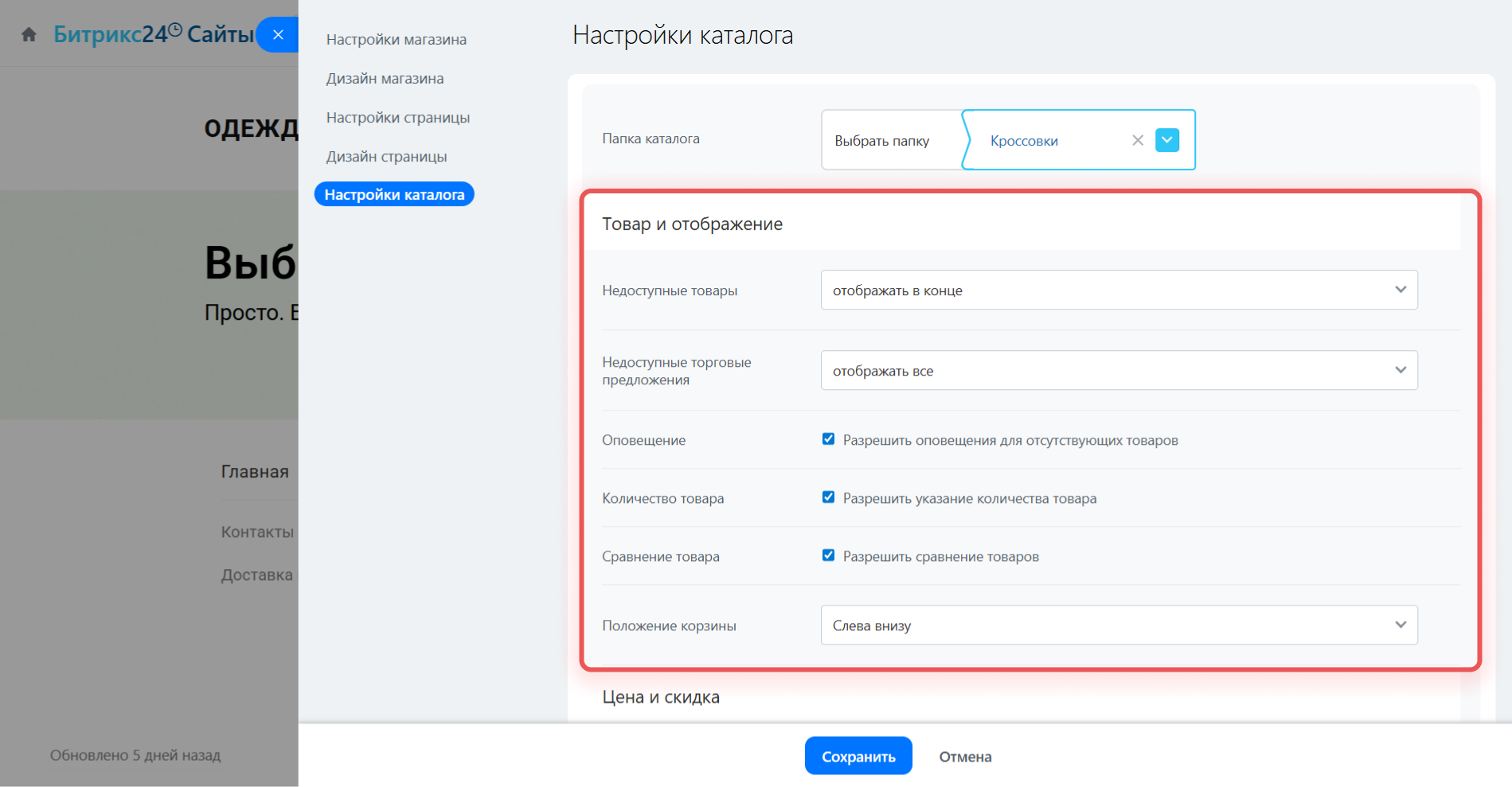
Недоступные товары. Это товары, которых, по данным учета, нет на складе. Их можно скрыть, отобразить в конце или в общем списке. Например, если важно показать ассортимент магазина, можно включить отображение таких товаров.
Недоступные торговые предложения. Это вариации товара, например размеры и цвета, которых нет в наличии. Их можно скрыть, показать или отобразить только с возможностью подписки.
Оповещение. При включенной опции клиенты могут подписаться на уведомление — сообщение придет, когда товар появится в наличии. Количество подписок позволяет оценить спрос.
Как включить подписку на отсутствующие товары в интернет-магазине
Количество товара. Если параметр включен, клиенты могут указывать количество товара при покупке. Если отключен, товары продаются только поштучно — это удобно, если у вас уникальный или ограниченный ассортимент.
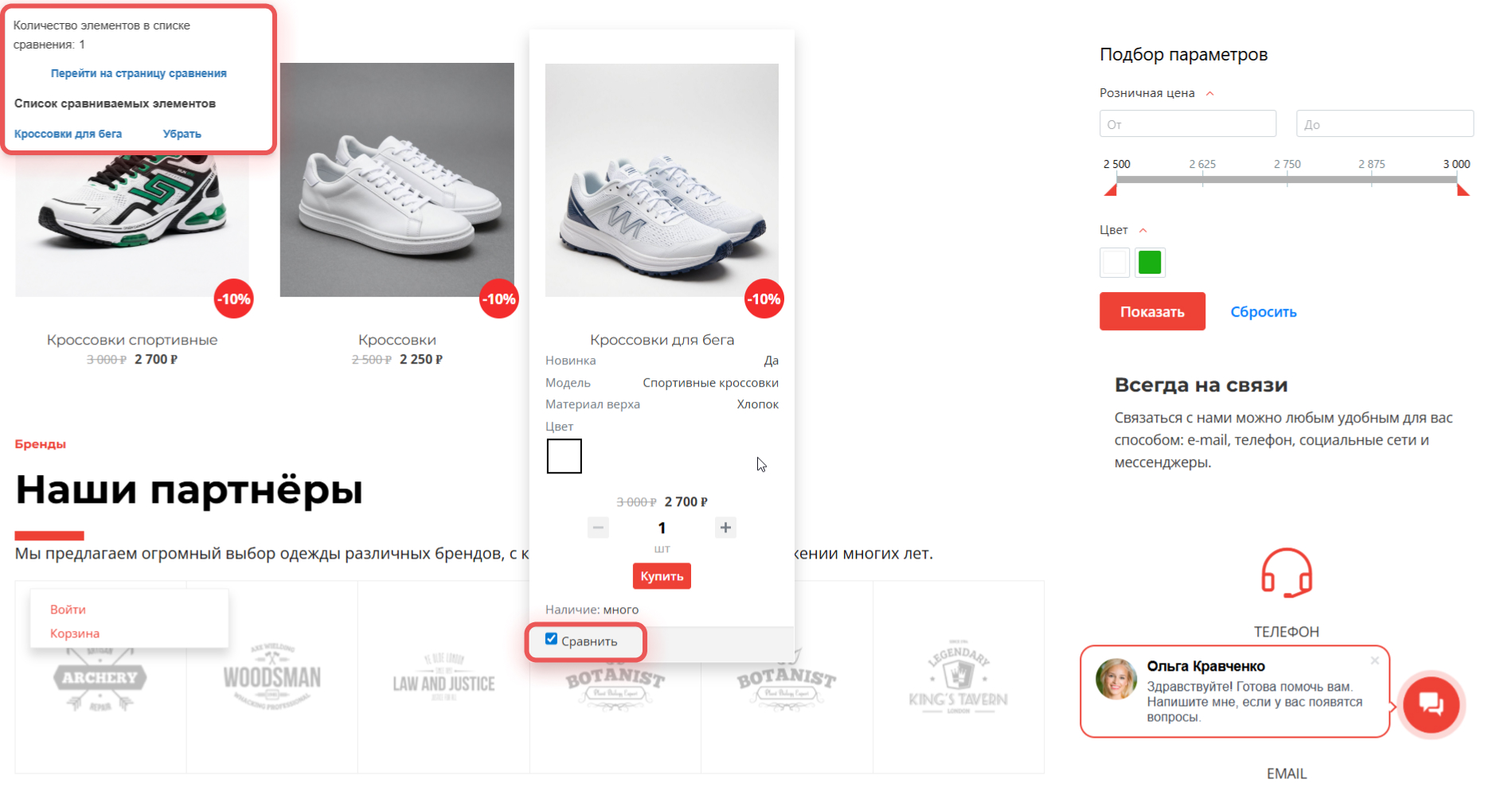
Сравнение товара. Если опция включена, клиент может отметить несколько товаров и сравнить их на специальной странице.
Положение корзины. Определяет, где на сайте будет отображаться иконка корзины — например, в правом верхнем углу страницы.
Цена и скидка
В этом блоке можно выбрать тип цены и валюту, включить добавление НДС и настроить отображение цены.
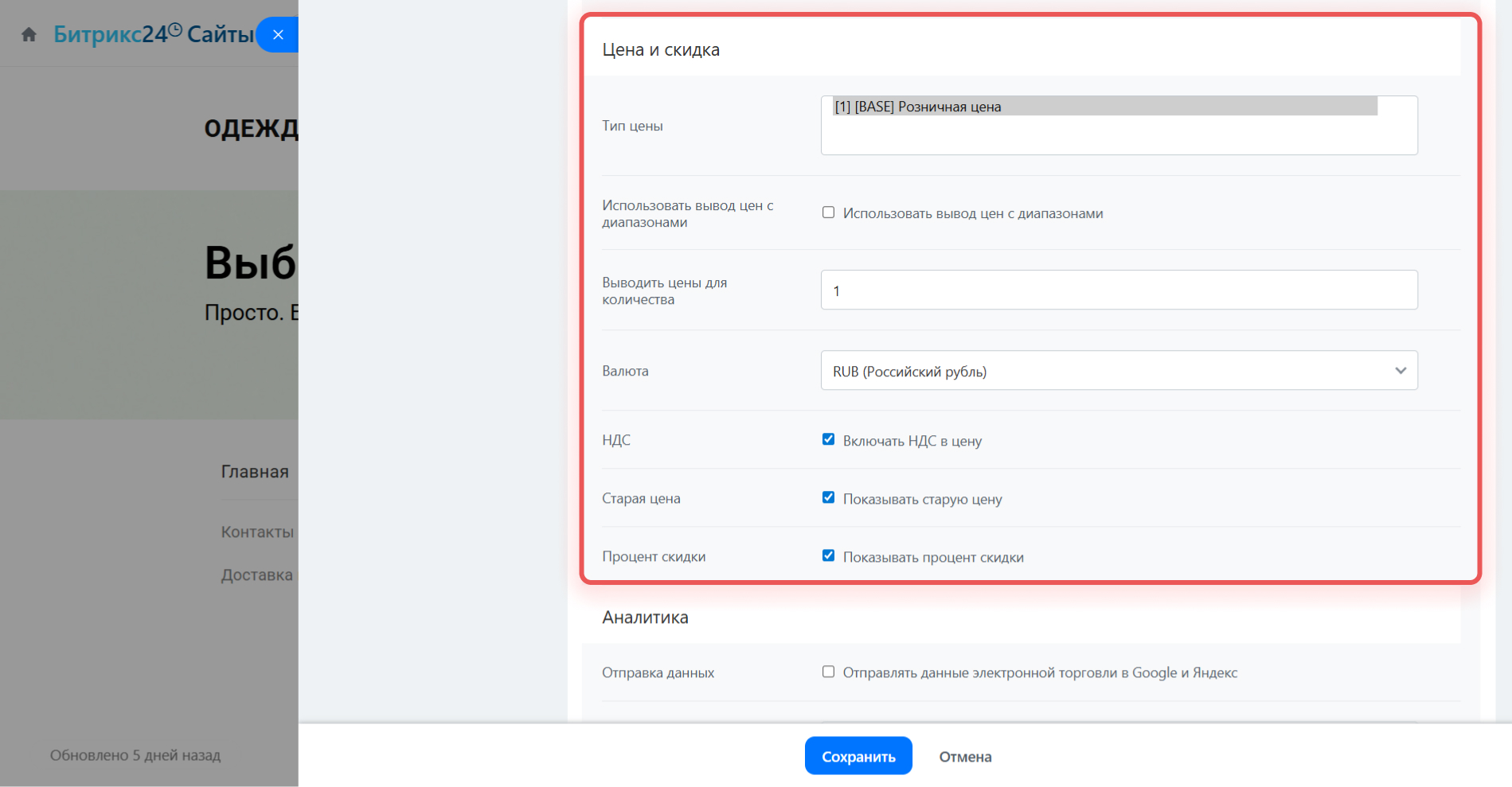
Тип цены. Выберите, какую цену показать в магазине — например, розничную, оптовую или партнерскую. Если тип не выбран, кнопки Купить и В корзину не отображаются.
- заполните выбранный тип цены в карточках товаров,
- назначьте этот типы цены базовым в разделе Сайты и магазины > Еще > Настройки > Экспертные настройки > Цены > Типы цен.
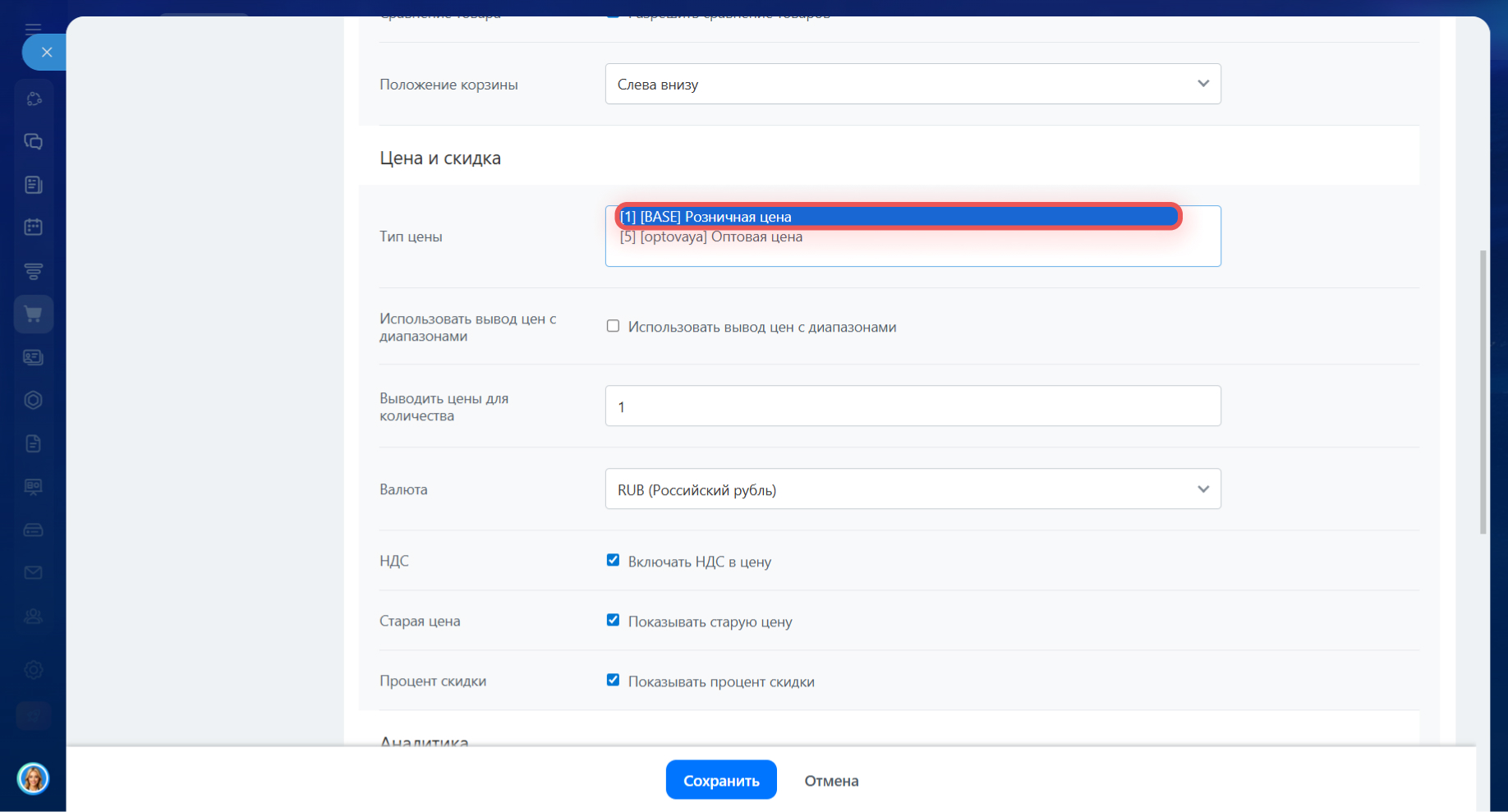
Выбранный тип — Розничная цена
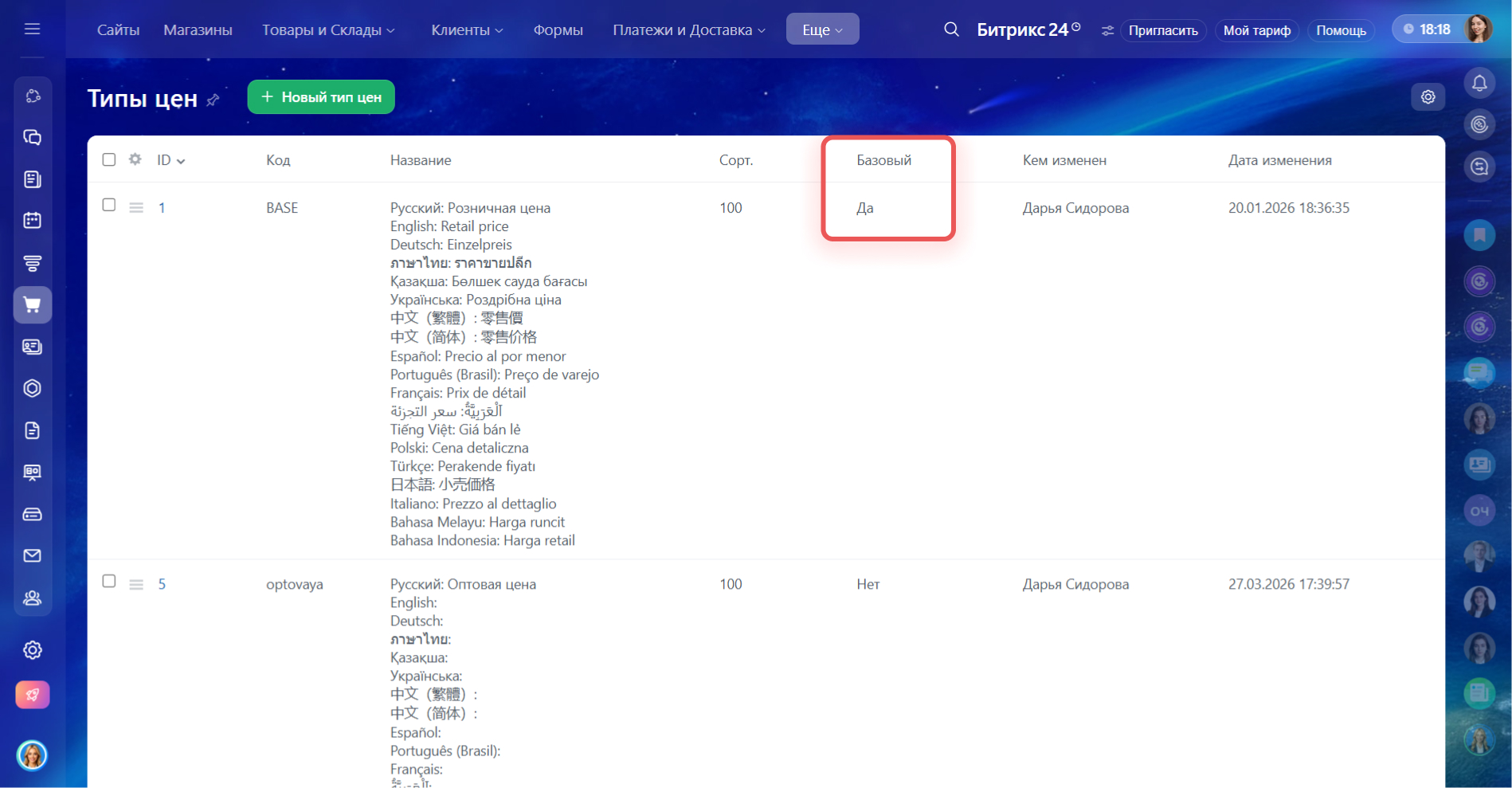
Розничная цена назначена базовой в разделе Типы цен
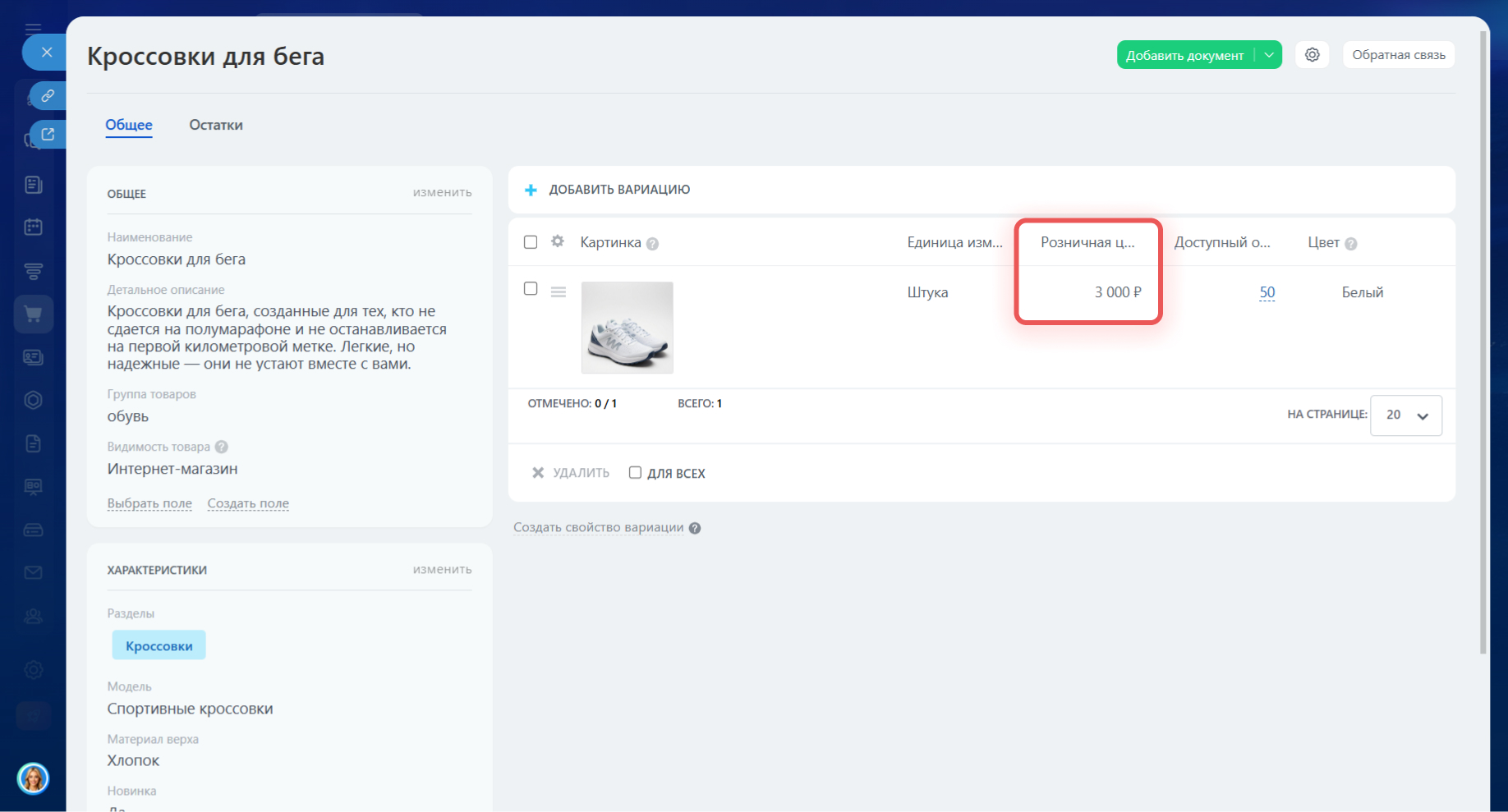
В карточке товара заполнено поле Розничная цена
Использовать вывод цен с диапазонами. Параметр актуален для 1С-Битрикс: Управление сайтом. Позволяет показать разные цены в зависимости от количества товара в заказе. В других версиях Битрикс24 скидки в интернет-магазине настраиваются через правила работы с корзиной.
Настроить скидку на товар
Выводить цены для количества. По умолчанию указано — 1, оставьте этот параметр без изменений. В интернет-магазине будет отображаться цена, которая соответствует коэффициенту единицы измерения, указанному в карточке товара. Если единица измерения — штука, а коэффициент единицы измерения — 100, в интернет-магазине будет показана цена сразу для 100 товаров.
Это удобно, если товар продается в определенном объеме или количестве. В этом случае покупатель сразу увидит цену за количество, которое можно приобрести. Например, за 20 литров краски или 100 саморезов.
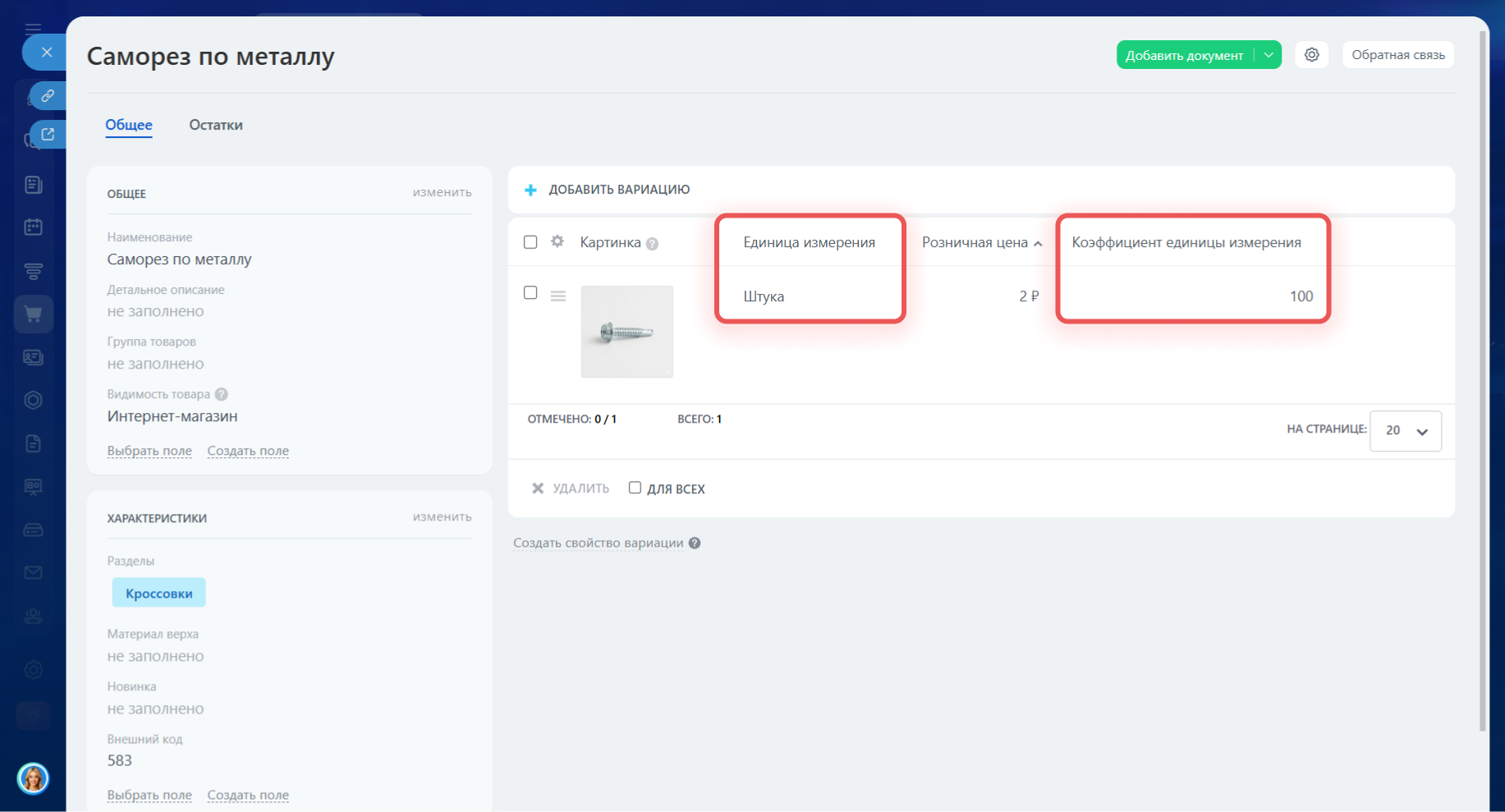
В карточке товара единица измерения — штука, а коэффициент единицы измерения — 100
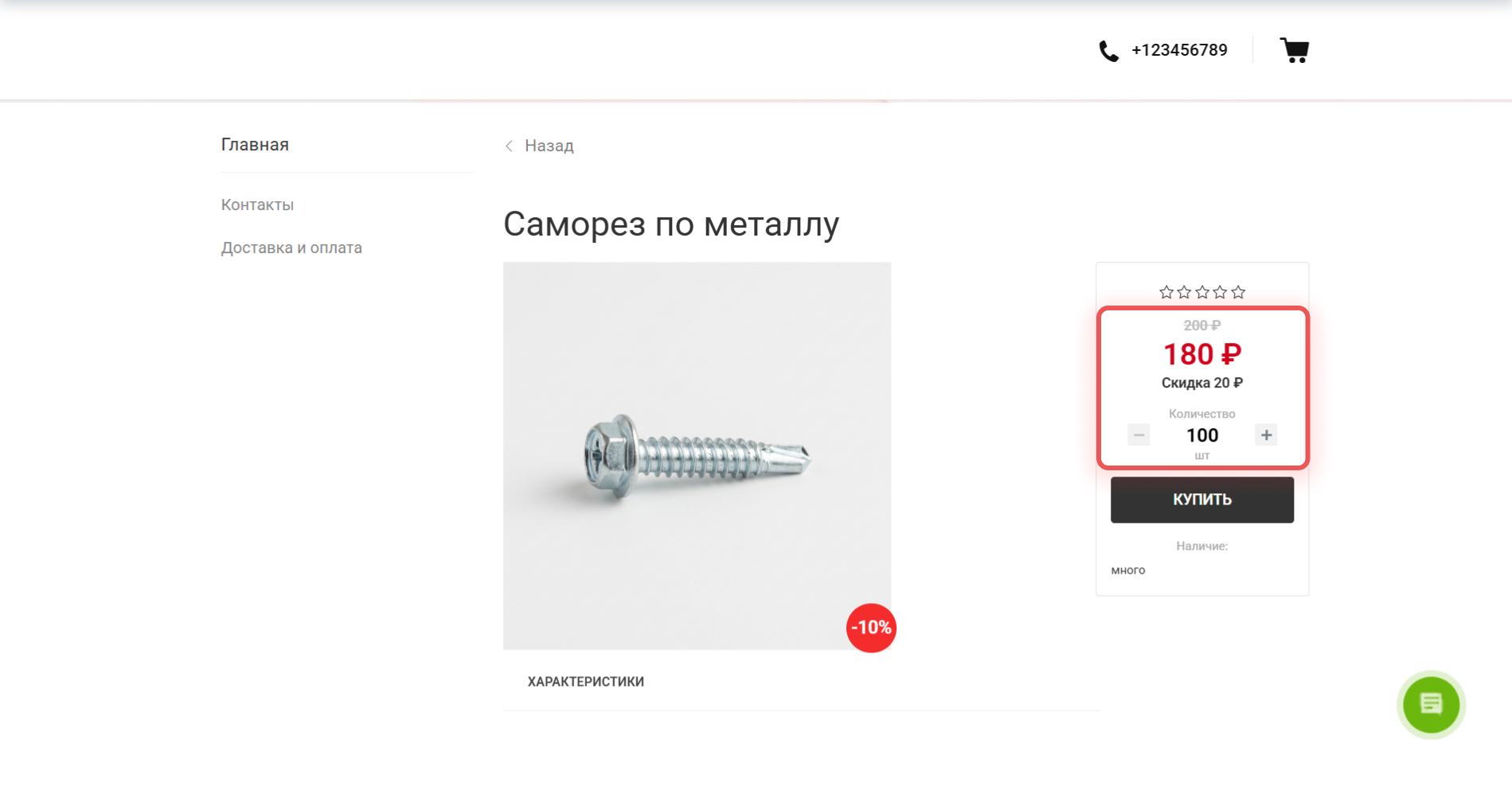
В интернет-магазине выводится цена сразу для 100 товаров
Валюта. Выберите валюту, в которой клиенты будут видеть цены в магазине.
НДС. Если опция включена, НДС будет включен в цену.
Старая цена. Если опция включена и настроена скидка на товар, будут показаны две цены — полная и со скидкой. Если отключена, то только цена со скидкой.
Процент скидки. Показывает процент скидки в карточке товара, например, -10%.
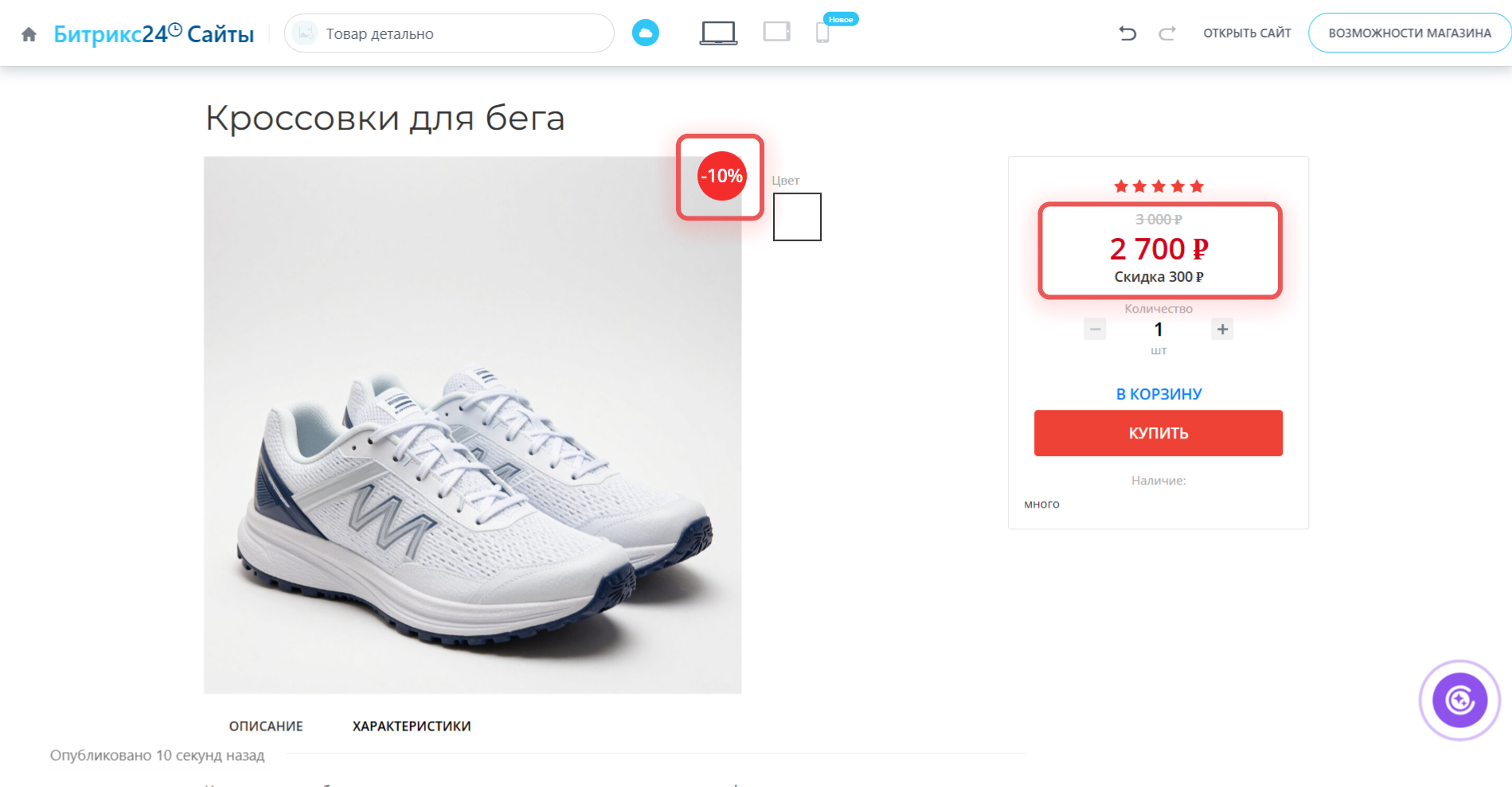
В карточке товара показан процент скидки и две цены — полная и со скидкой
Аналитика
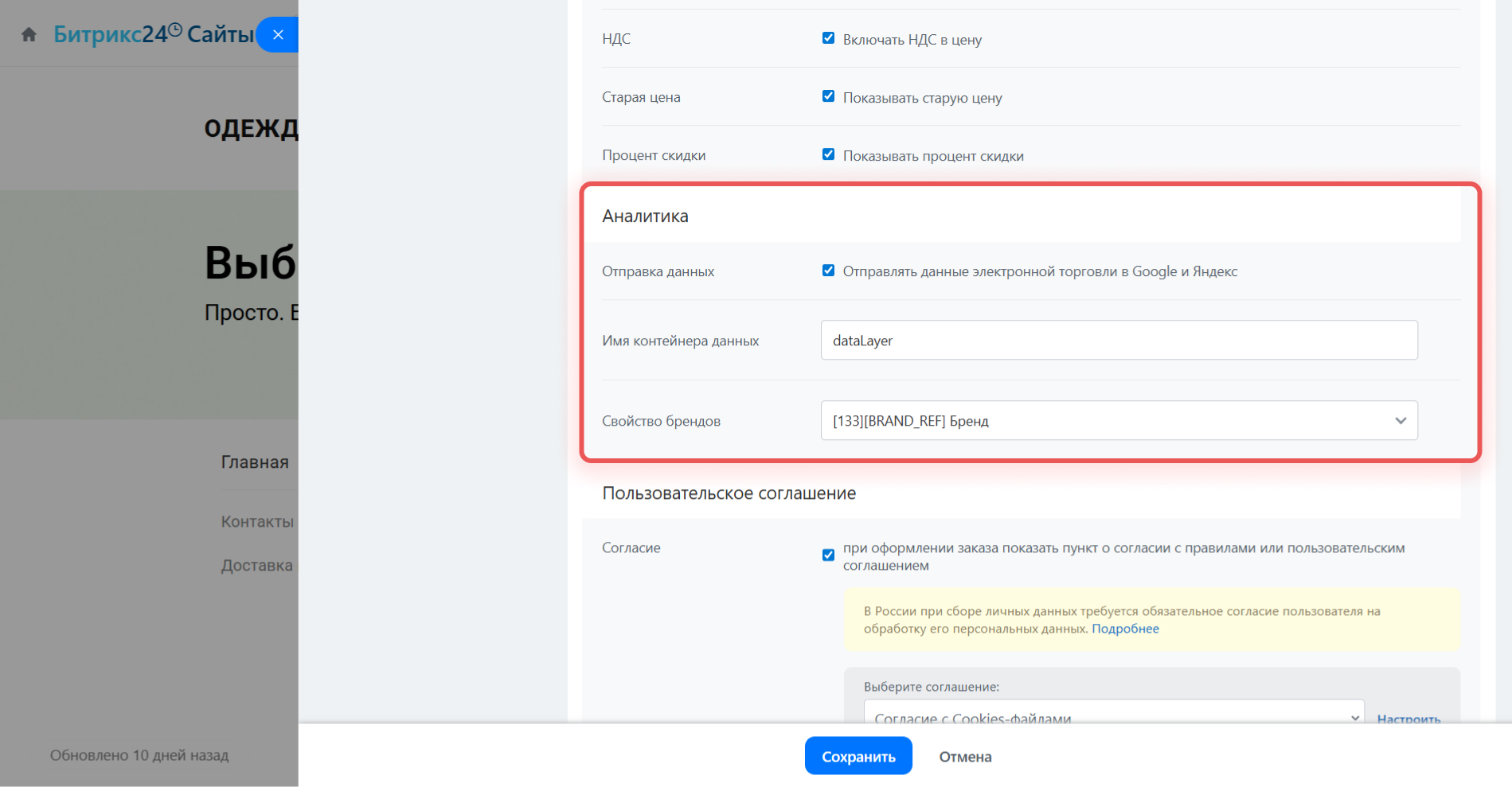
Отправка данных. Включите опцию, чтобы передавать информацию о заказах в сервисы аналитики Google и Яндекс. Это поможет отслеживать эффективность продаж. Сервисы можно указать в настройках магазина.
Интеграции с Google и Yandex — приложения
Имя контейнера данных. Технический параметр для передачи данных в сервисы аналитики. Оставьте это значение без изменений.
Свойства брендов. Выберите свойство товаров, в котором указано название бренда. Это значение используется при передаче данных в сервисы аналитики.
Пользовательское соглашение
Согласие. Позволяет собирать согласия пользователей — например, на обработку персональных данных, получение маркетинговых рассылок и другие.
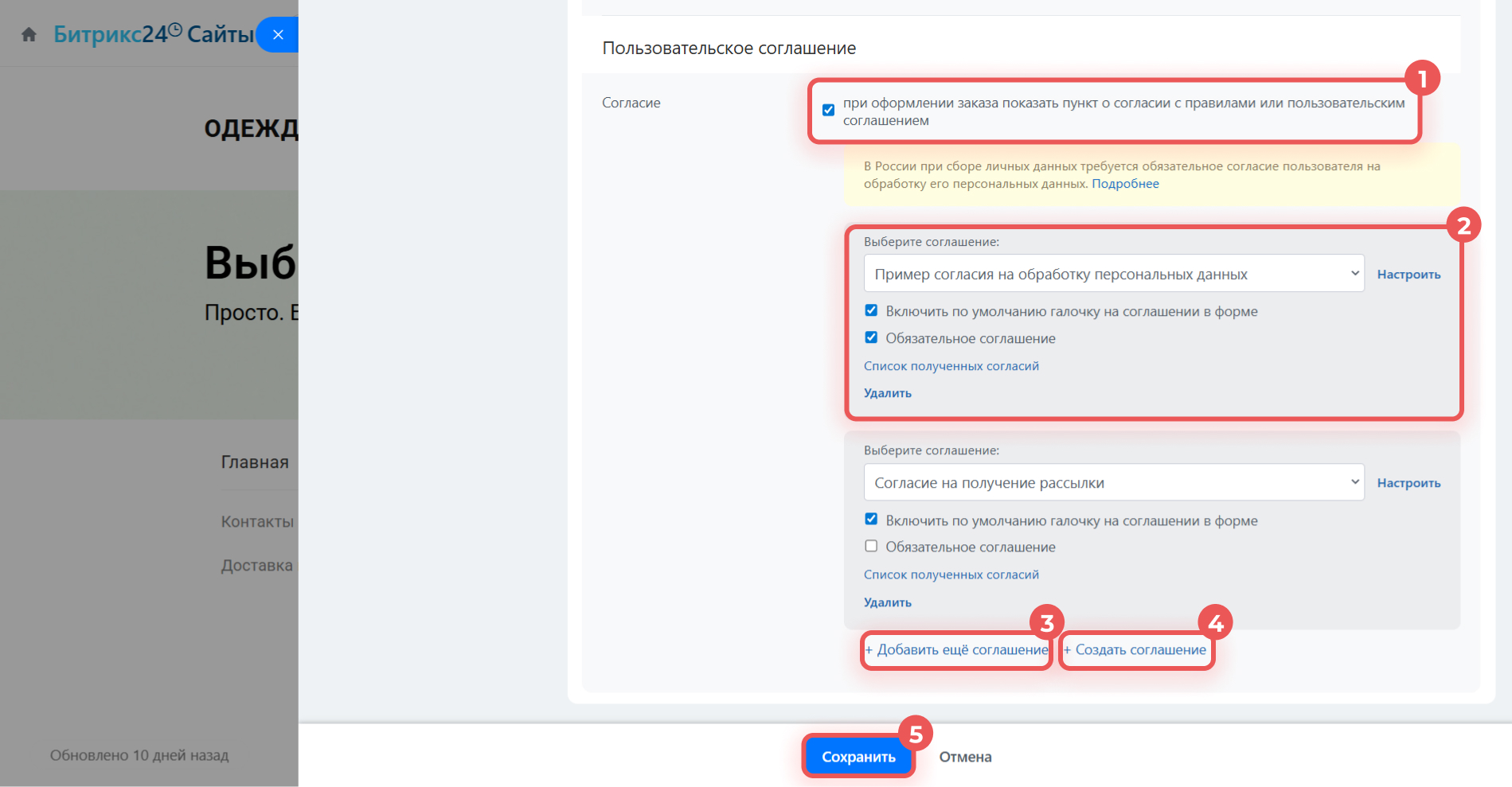
1. Отметьте галочкой При оформлении заказа показать пункт о согласии с правилами или пользовательским соглашением.
2. В поле Выберите соглашение укажите, какое соглашение будет предложено принять покупателю при оформлении заказа. Настройте выбранное соглашение:
- Нажмите Настроить, чтобы изменить текст и поведение соглашения.
- Отметьте Включить по умолчанию галочку на соглашении в форме — тогда напротив согласия сразу будет установлен флажок.
- Отметьте Обязательное соглашение, чтобы пользователь не мог оформить заказ, пока не примет соглашение.
- Нажмите Список полученных согласий, чтобы посмотреть список согласий, которые выдали покупатели.
- Нажмите Удалить, чтобы убрать соглашение со страницы оформления заказа.
3. Нажмите Создать соглашение, чтобы создать новое. После сохранения оно появится в списке доступных вариантов.
Как создать соглашение
4. Нажмите Добавить еще соглашение, чтобы добавить соглашение из доступных вариантов. В таком случае при оформлении заказа пользователю будет предложено принять сразу несколько соглашений.
5. Сохраните изменения, когда настроите все параметры каталога.
Коротко
- Настройка каталога определяет, как товары выглядят в магазине и какие действия доступны покупателю.
- Настроить каталог товаров в интернет-магазине могут администратор Битрикс24 и сотрудник с правами на изменение настроек контента всех сайтов.
- Перейти к настройкам каталога можно из карточки магазина или из редактора сайтов.
- Настройки каталога разделены на блоки: папка каталога, товар и отображение, цена и скидка, аналитика, пользовательское соглашение.
- В блоке Папка каталога нужно выбрать раздел каталога со всеми товарами, которые вы планируете продавать в магазине.
- В блоке Товар и отображение можно настроить отображение недоступных товаров и вариаций, подписку на товары, возможность указывать количество при покупке, сравнение товаров и положение корзины.
- В блоке Цена и скидка можно выбрать тип цены и валюту, включить добавление НДС и настроить отображение цены.
- В блоке Аналитика можно включить отправку данных о клиентах и заказах в сервисы аналитики Google и Яндекс.
- В блоке Пользовательское соглашение можно настроить соглашения, которые покупатель принимает при оформлении заказа.