
Правила работы с корзиной помогают проводить акции в интернет-магазине. Например, можно предложить скидку на товар, бесплатную доставку или подарок к заказу. Если покупатель выполняет условия акции, подходящее правило применяется автоматически — не нужно редактировать заказ вручную.
Как настроить права доступа к каталогу товаров
В статье расскажем, как:
Как создать правило работы с корзиной
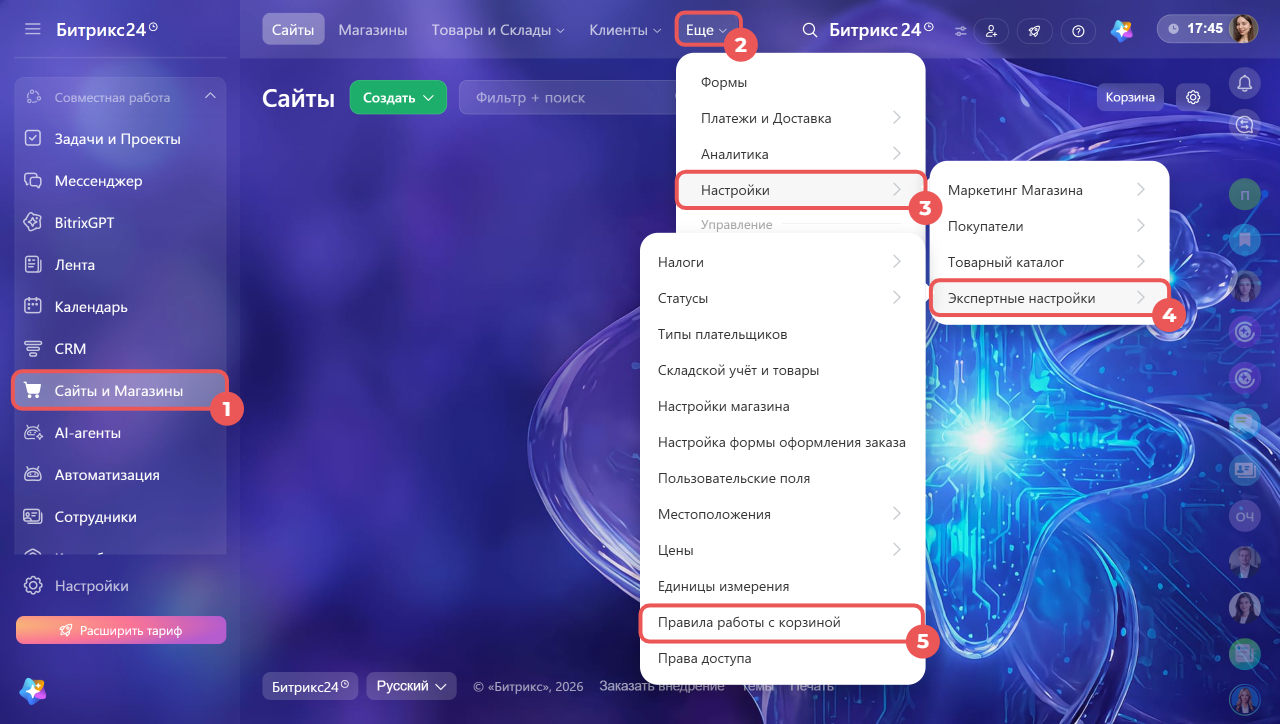
1–6. Перейдите в раздел Сайты и Магазины > Еще > Настройки > Экспертные настройки > Правила работы с корзиной.
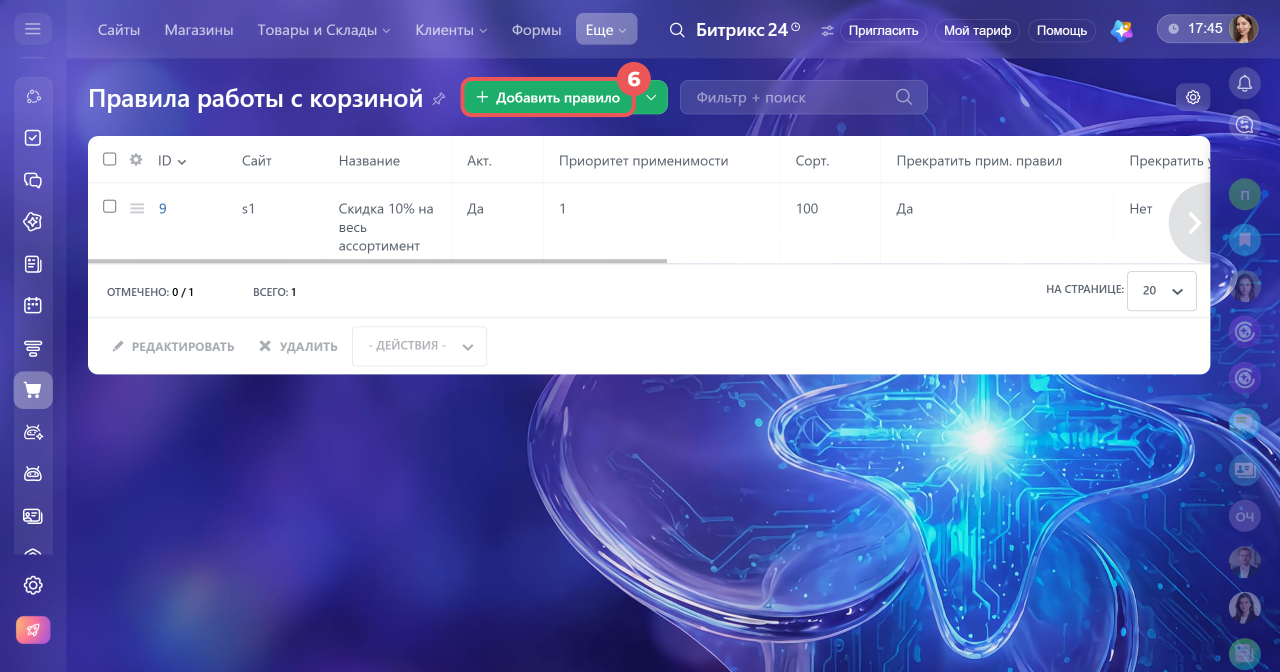
7. Нажмите Добавить правило. Откроется форма создания правила с несколькими вкладками:
- общие параметры,
- действия и условия,
- ограничения,
- купоны,
- дополнительно.
Для простой скидки достаточно заполнить вкладки Общие параметры, Действия и условия и Ограничения. Например, настроим скидку 10% на все товары при заказе от 3000 рублей.
Общие параметры
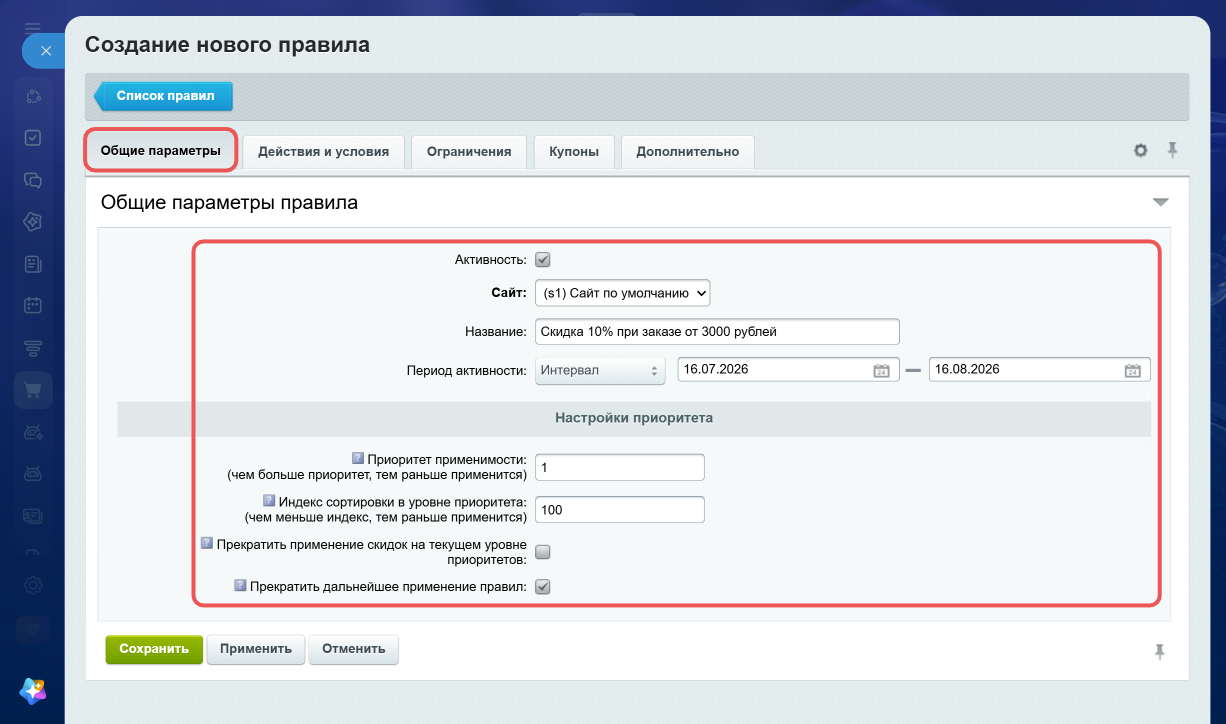
На этой вкладке указывают название правила, период его действия и порядок применения.
Активность — включите параметр, чтобы активировать правило.
Сайт — выберите интернет-магазин, в котором будет действовать скидка.
Название — укажите понятное название, например Скидка 10% на все товары при заказе от 3000 рублей. Название отображается в списке правил.
Период активности — доступно два варианта: Без ограничений и Интервал. Выберите Интервал и укажите даты, если правило будет действовать ограниченный период, например в течение месяца.
Настройки приоритета — эти параметры нужны, если для одного заказа могут сработать сразу несколько правил. Если в интернет-магазине не настроены другие правила, оставьте значения приоритета и сортировки по умолчанию.
Как настроить порядок применения нескольких правил
Приоритет применимости — чем выше приоритет, тем раньше будет применяться правило.
Индекс сортировки в уровне приоритета — определяет порядок применения правил с одинаковым приоритетом. Чем меньше индекс сортировки, тем раньше будет применено правило.
Прекратить применение скидок на текущем уровне приоритетов — если опция включена, к заказу не будут применяться правила с таким же приоритетом, но большим индексом сортировки. Например, если у двух правил приоритет 10, а индексы сортировки 100 и 200, сработает только правило с индексом 100.
Прекратить дальнейшее применение правил — если опция включена, к заказу не будут применяться правила с меньшим приоритетом, чем у текущего. Если приоритеты одинаковы, сработают только правила с меньшим индексом сортировки. Например, в магазине настроены два правила: скидка 10% на все товары с приоритетом 1 и скидка 15% на кроссовки с приоритетом 2. При включении опции для кроссовок сработает только скидка 15%.
Если у двух правил одинаковые приоритет и индекс сортировки, при включенной опции Прекратить дальнейшее применение правил сработает правило с меньшим ID. Значение ID присваивается автоматически. Чтобы порядок был предсказуемым, задавайте правилам разные значения приоритета и сортировки.
Действия и условия
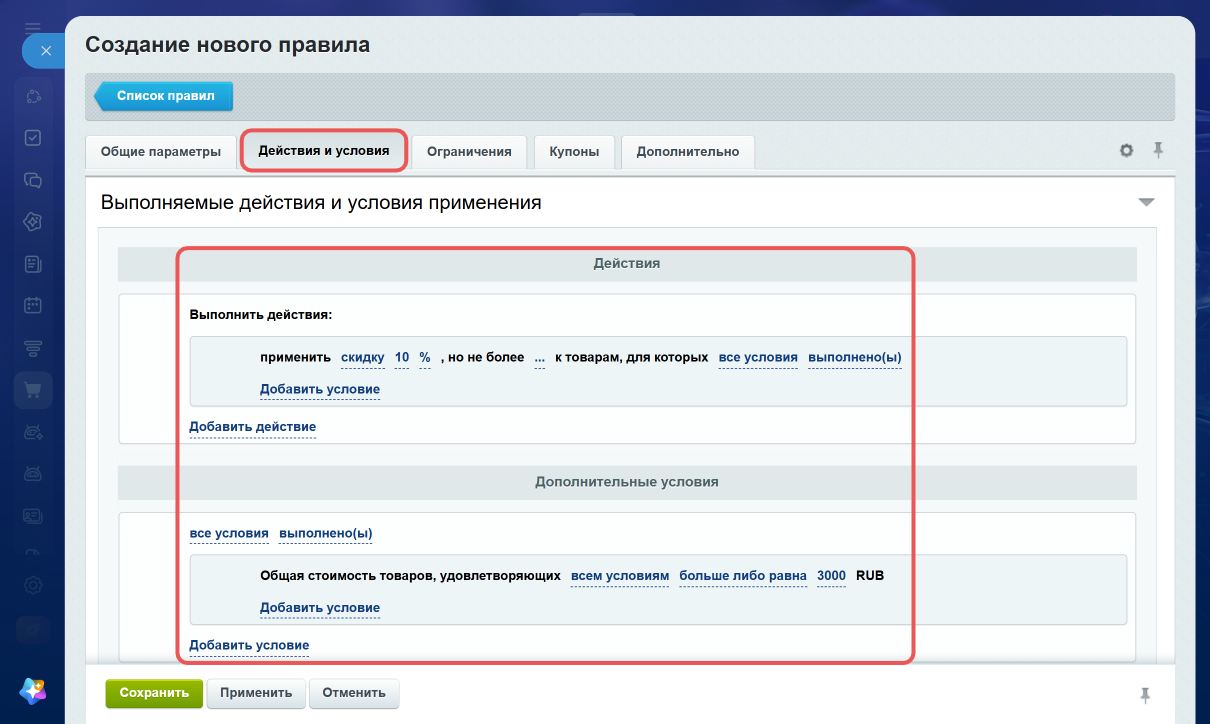
На этой вкладке настраивают тип и размер скидки, условия ее применения.
Действия — можно добавить подарок к заказу, изменить стоимость товаров в корзине или стоимость доставки. Например, для правила Скидка 10% на все товары при заказе от 3000 рублей выберите действие Изменить стоимость товаров в корзине и укажите размер скидки.
Дополнительные условия — определяют, когда сработает правило. Например, если стоимость товаров в корзине составляет не менее 3000 рублей.
Ограничения
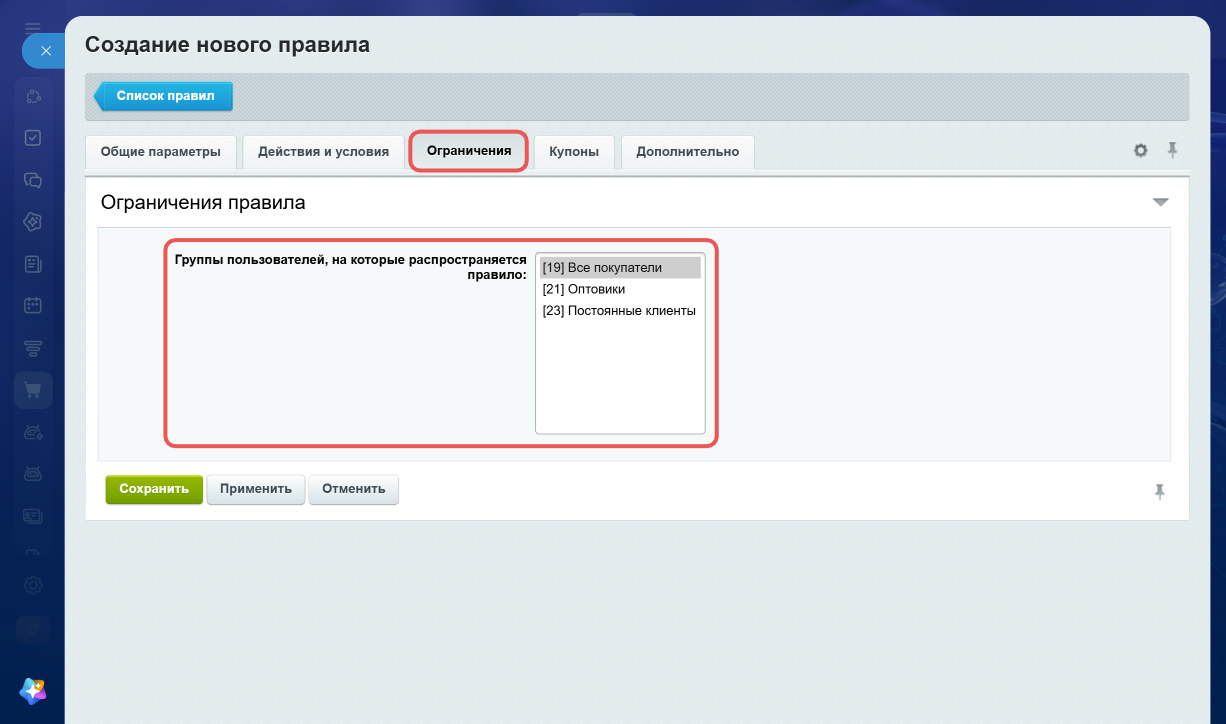
Выберите как минимум одну группу пользователей, на которых распространяется правило — иначе оно не сохранится. Например, при выборе группы Все покупатели скидка будет действовать для всех посетителей магазина.
Купоны
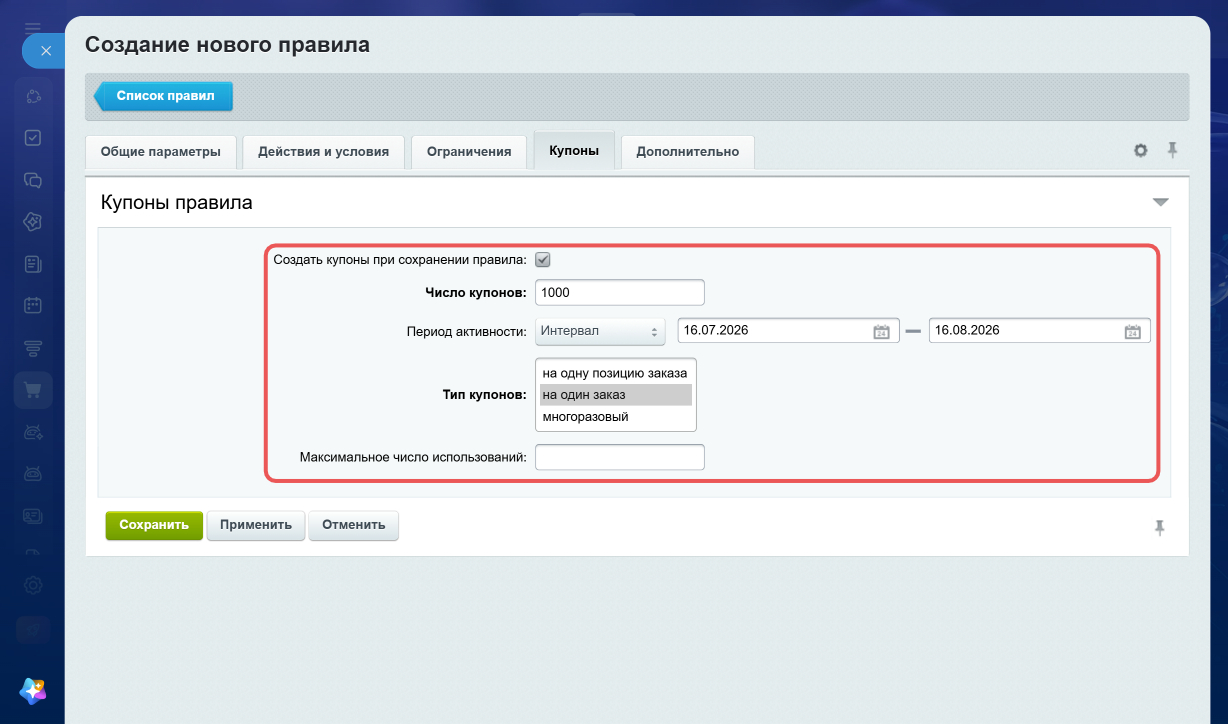
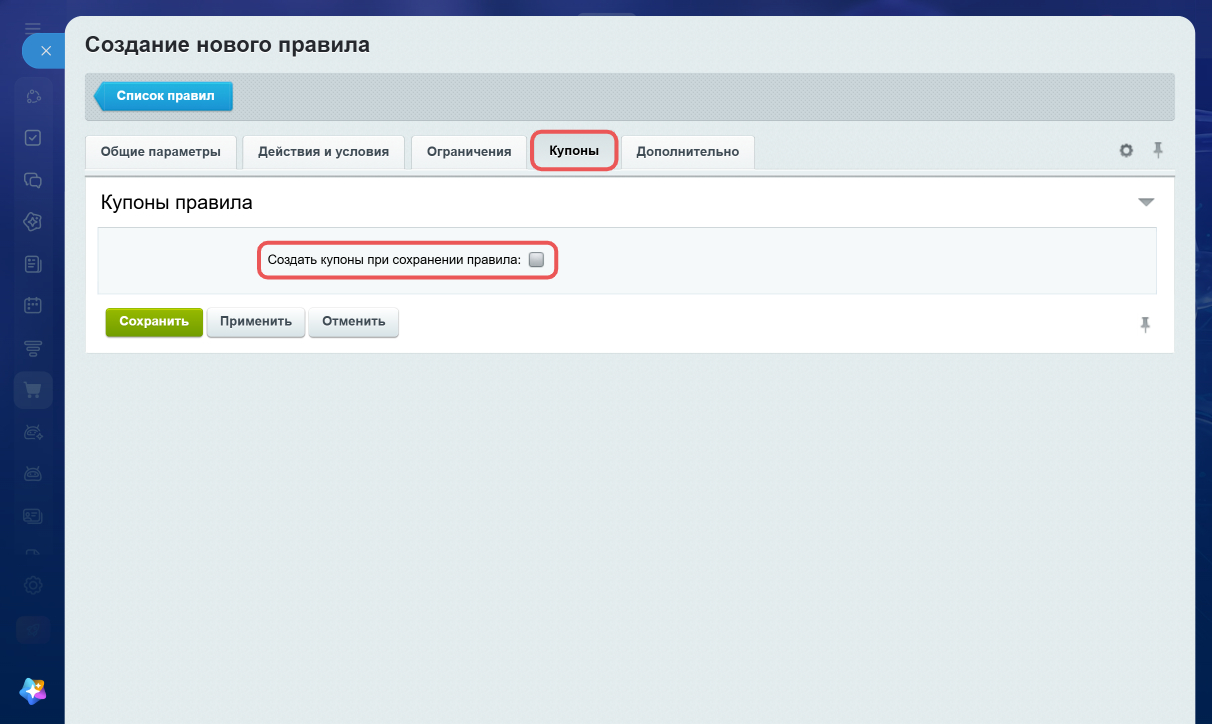
По умолчанию правило применяется автоматически. Чтобы скидка срабатывала только при вводе купона, включите параметр Создать купоны при сохранении правила — появятся настройки купонов.
Как настроить купоны
Число купонов — укажите количество купонов.
Период активности — доступно два варианта: Без ограничений и Интервал. Выберите Интервал и укажите даты, если купон будет действовать ограниченный период, например в течение недели.
Тип купонов — доступно три варианта:
- на одну позицию заказа — можно применить один раз к одной позиции в корзине,
- на один заказ — можно применить один раз на любой заказ,
- многоразовый — можно использовать несколько раз в пределах заданного лимита.
Максимальное число использований — для многоразового купона укажите, сколько раз его можно использовать.
Дополнительно
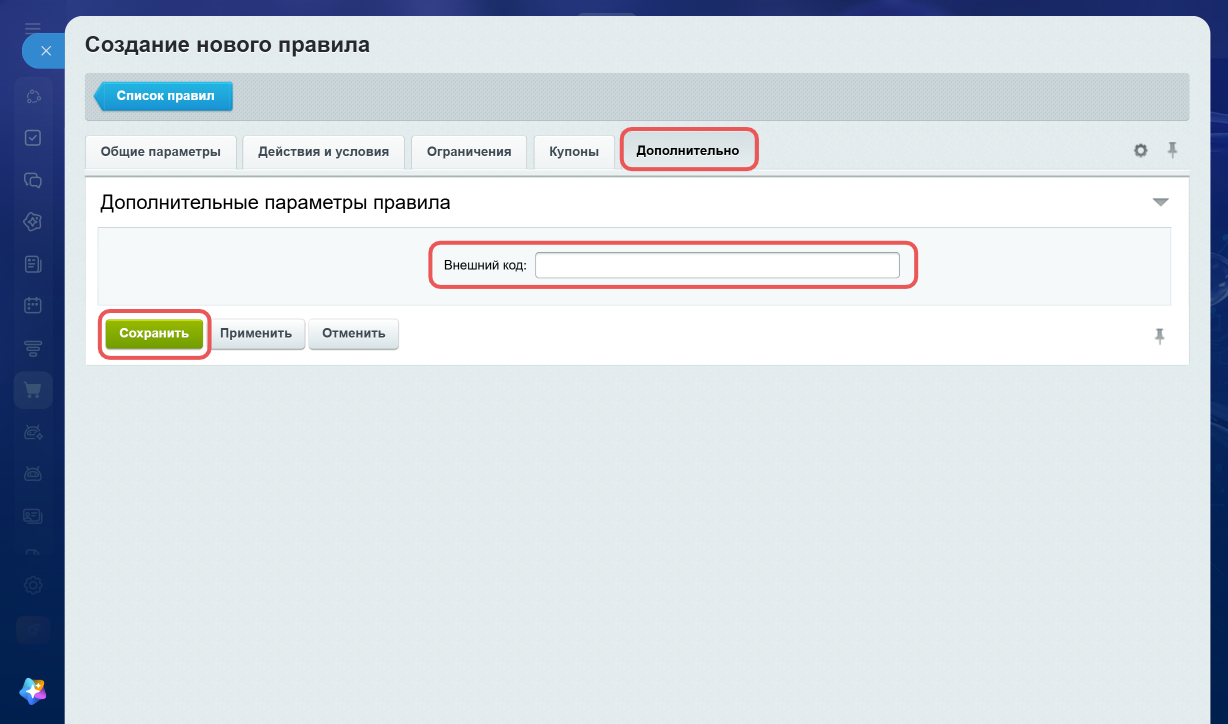
На этой вкладке есть поле Внешний код — это код для интеграции с внешними системами. Если не настраиваете интеграцию, оставьте поле пустым.
Нажмите Сохранить — новое правило отобразится на странице Правила работы с корзиной.
Уроки, обучение, полезные истории, кейсы и эксклюзивные эфиры — все в канале Max для пользователей «Битрикс24 печатает»
Как управлять правилами работы с корзиной
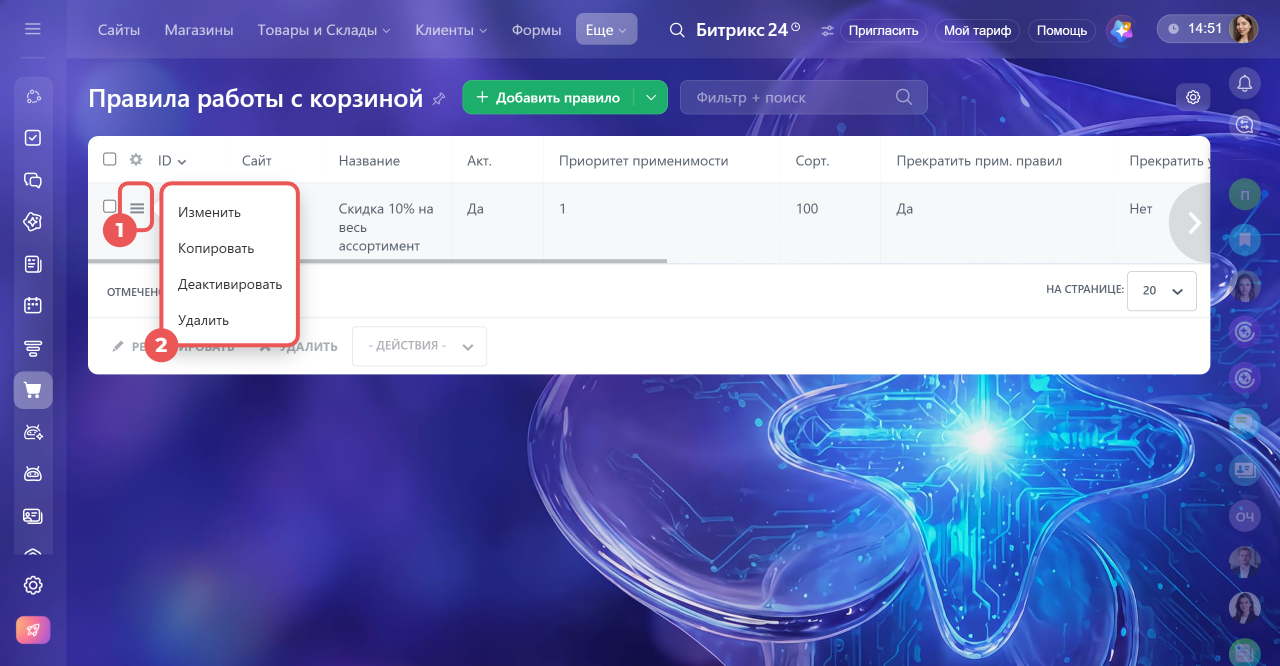
На странице Правила работы с корзиной нажмите Меню (≡) напротив нужного правила. Выберите действие из списка:
- Изменить — отредактировать правило, например настроить период активности или добавить условие.
- Копировать — создать новое правило путем копирования параметров существующего.
- Деактивировать/Активировать — отключить или включить параметр Активность.
- Удалить — удалить правило.
Коротко
- С помощью правил работы с корзиной можно предложить скидку на товар, бесплатную доставку или подарок к заказу в интернет-магазине.
- Перейдите в Сайты и Магазины > Еще > Настройки > Экспертные настройки > Правила работы с корзиной.
- На вкладке Общие параметры укажите название правила, период его действия и порядок применения.
- На вкладке Действия и условия настройте тип и размер скидки, условия ее применения.
- На вкладке Ограничения выберите группы пользователей, на которых распространяется правило.
- На вкладке Купоны можно настроить купоны — тогда правило будет применяться, только если покупатель введет код купона в корзине.