
Статусы отражают путь, который проходит заказ из интернет-магазина от момента оформления до передачи клиенту. Этот путь можно настроить под процессы компании — например, добавить статус Подтверждение заказа. Так менеджеры сразу видят, какие этапы должен пройти заказ, и не тратят время на уточнения.
Как в магазине работать без заказов
В статье расскажем:
Где найти настройки статусов
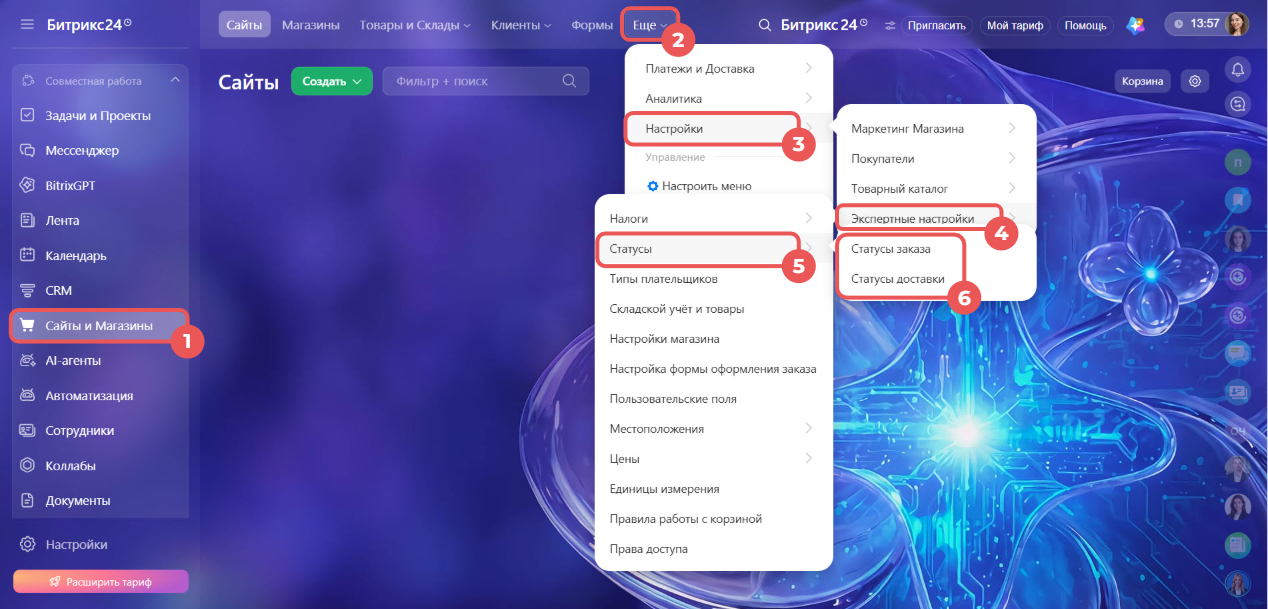
Перейдите в раздел Сайты и Магазины > Еще > Настройки > Экспертные настройки > Статусы. Выберите нужный подраздел: Статусы заказа или Статусы доставки.
Уроки, обучение, полезные истории, кейсы и эксклюзивные эфиры — все в канале Max для пользователей «Битрикс24 печатает»
Как настроить статусы заказа
По умолчанию заказ проходит три этапа:
- Начальный — с одним статусом Принят, ожидается оплата.
- Промежуточный — с двумя статусами Оплачен, формируется к отправке и Отправлен.
- Финал — с двумя статусами для успешного и неуспешного результата: Выполнен и Отменен.
Добавить статусы можно только на двух этапах: промежуточном и финальном для неуспешных заказов. Для остальных статусов можно изменить название и цвет.
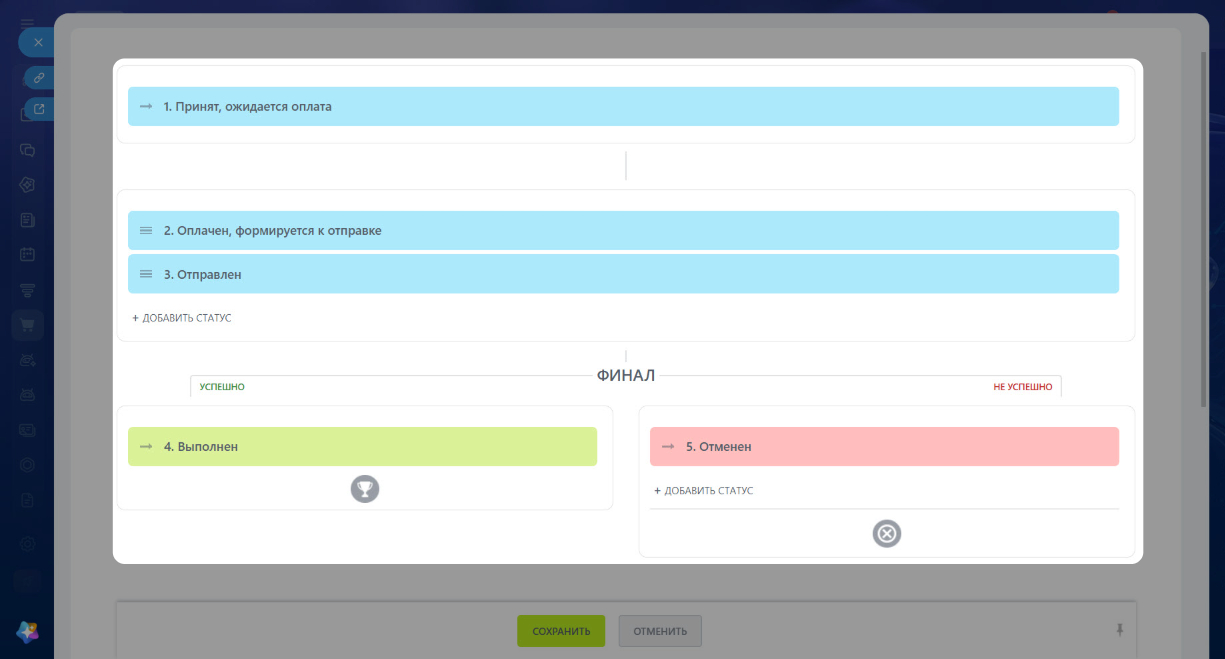
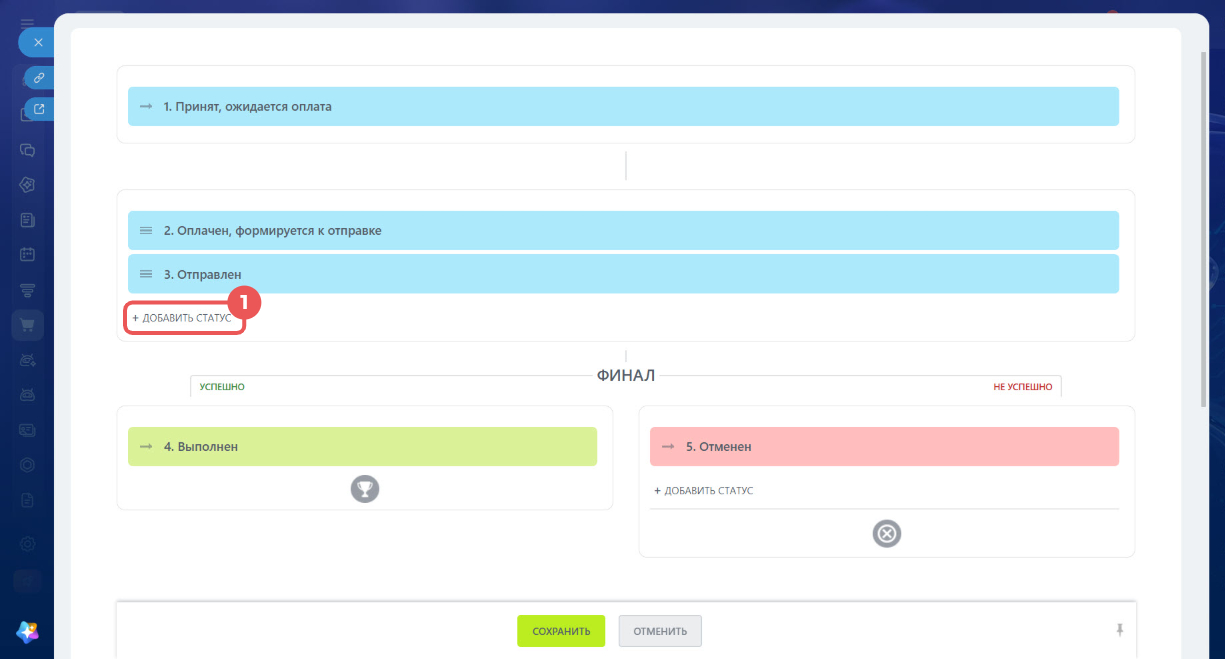
Например, добавим промежуточный статус Подтверждение заказа — менеджер будет связываться с клиентом для уточнения деталей.
1. Нажмите + Добавить статус под названием промежуточных статусов.
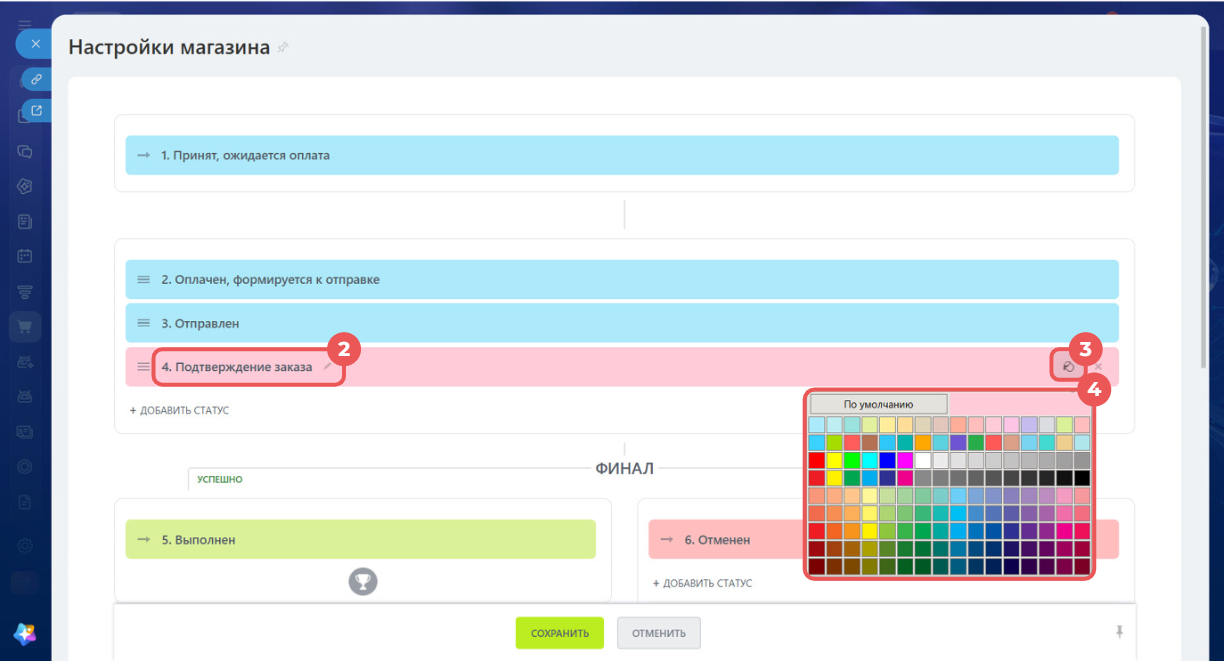
2. Введите название — Подтверждение заказа.
3–4. Нажмите на иконку заливки справа от названия статуса и выберите цвет из палитры — по цвету удобно отличать статусы в карточке заказа.
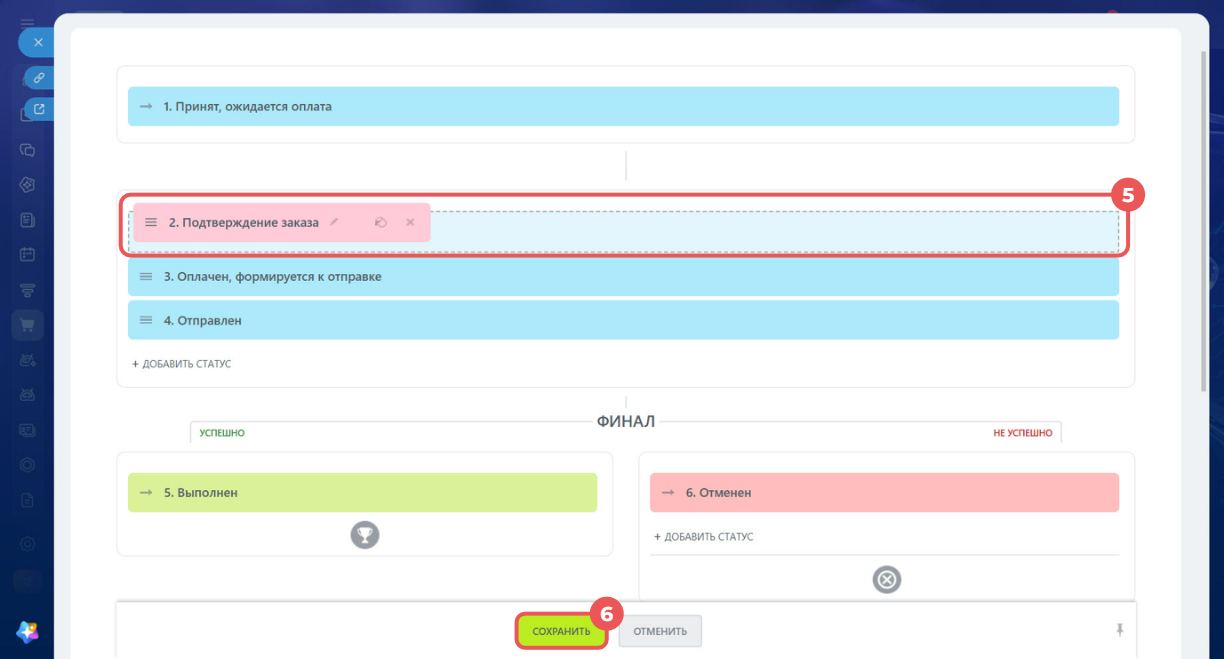
5. Нажмите на иконку в виде трех полосок (≡) слева от названия статуса и перетащите его на нужное место в списке. Например, подтвердить заказ лучше после оформления.
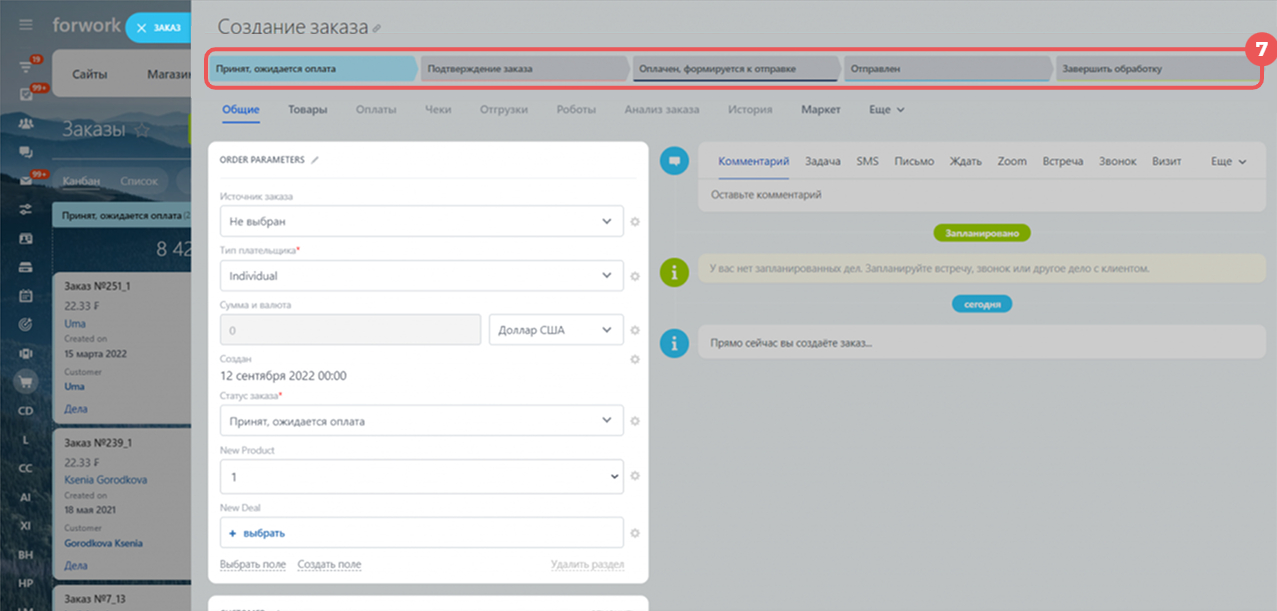
6–7. Нажмите Сохранить — статус появится в карточке заказа.
Как настроить статусы доставки
По умолчанию у доставки нет промежуточных статусов — она проходит только два этапа:
- Начальный — со статусом Ожидает обработки.
- Финальный — с двумя статусами для успешного и неуспешного результата: Отгружен и Отменен.
Для доставки статусы настраиваются так же, как для заказа. Добавить статусы можно только на двух этапах: промежуточном и финальном для неуспешных доставок. Для остальных статусов можно изменить название и цвет.
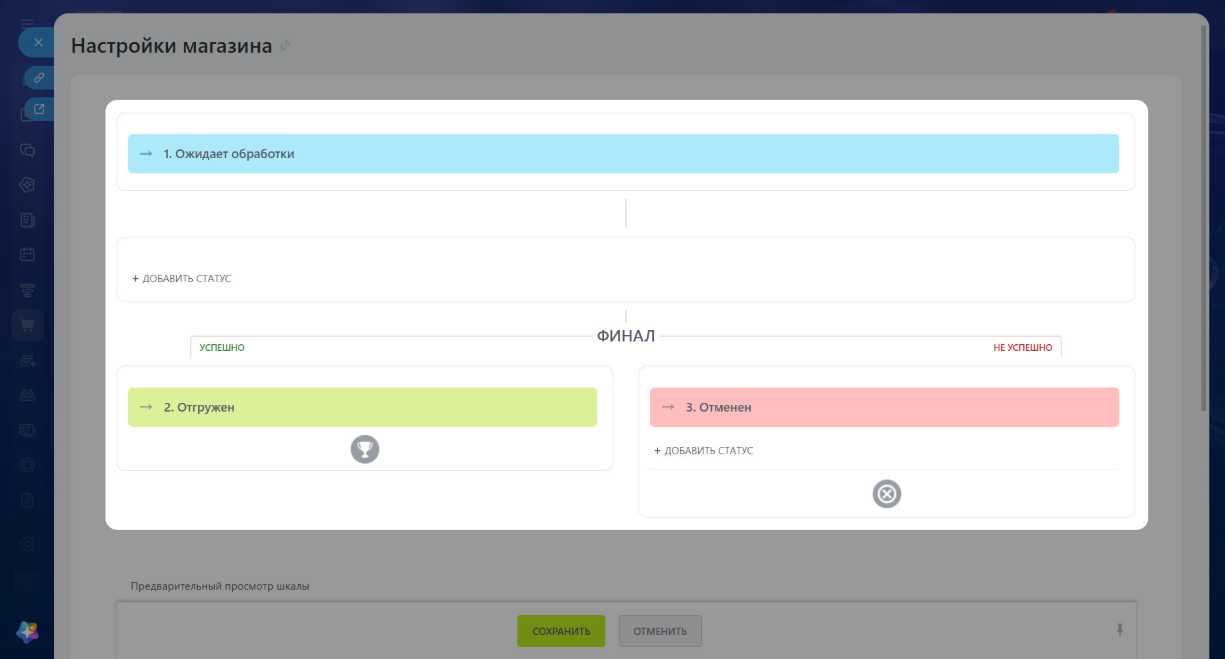
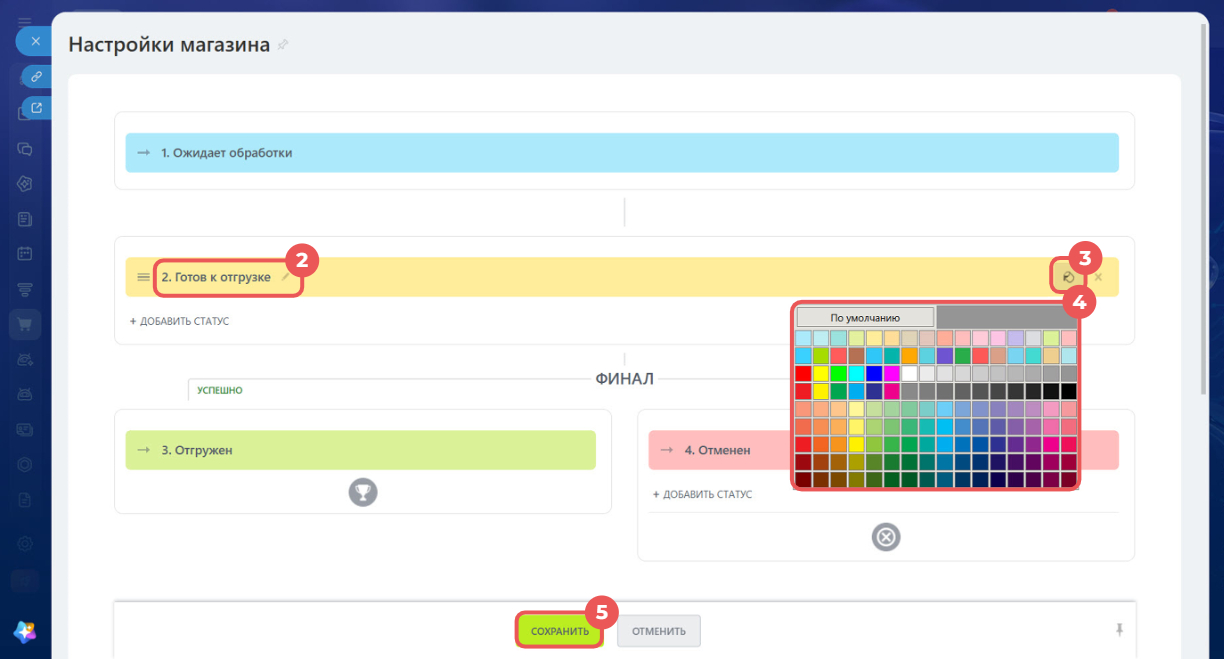
Например, добавим промежуточный статус Готов к отгрузке — работник склада отметит, что товар упакован и ждет отгрузки, а менеджер не будет уточнять готовность вручную.
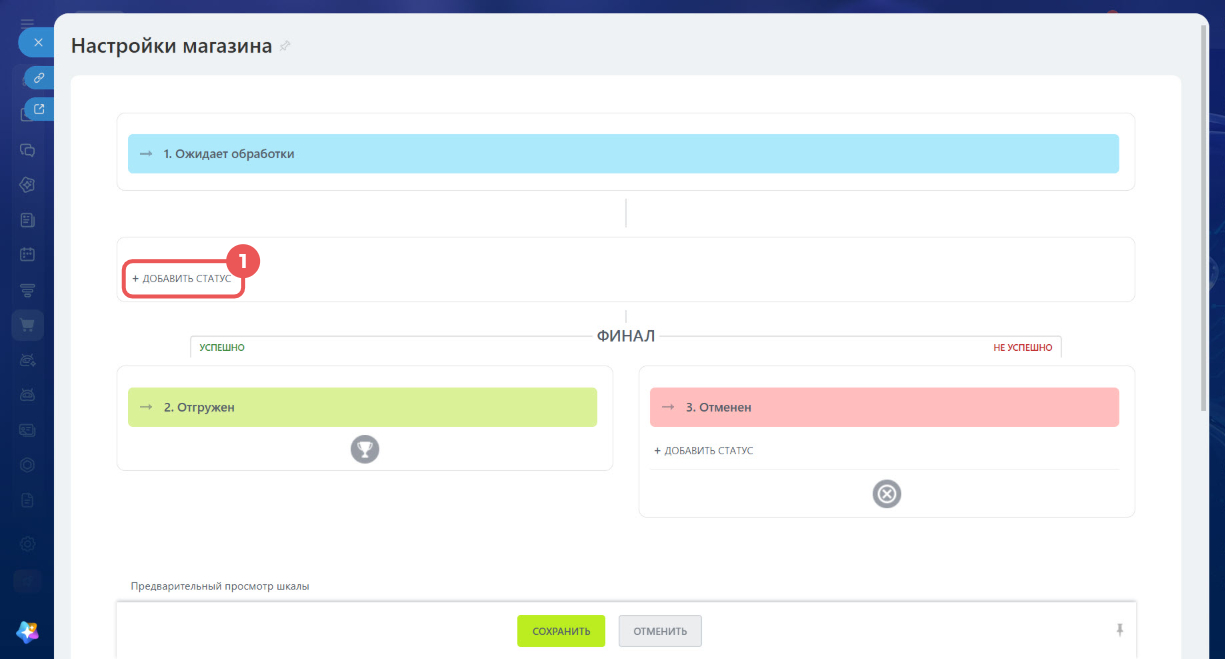
1. Нажмите + Добавить статус в области между начальным и финальным этапами.
2. Введите название — Готов к отгрузке.
3–4. Нажмите на иконку заливки справа от названия статуса и выберите цвет из палитры.
5. Нажмите Сохранить.
Коротко
- Статусы отражают путь, который проходит заказ из интернет-магазина.
- Статусы заказов и доставки можно настроить в разделе Сайты и Магазины > Еще > Настройки > Экспертные настройки > Статусы.
- Воронка состоит из трех этапов: начального, промежуточного и финального для успешного и неуспешного результата.
- Добавить статусы можно только на двух этапах: промежуточном и финальном для неуспешных заказов.
- Настройка используется только в режиме Сделки + Заказы.