(1).png)
Яндекс Метрика показывает, как пользователи взаимодействуют с сайтом: откуда приходят, какие страницы смотрят, на каком шаге уходят и так далее. Эти данные помогают найти слабое место в пути клиента — например, страницу, после которой посетители чаще всего покидают сайт.
Расскажем в статье, как:
Создать счетчик в Яндекс Метрике
Счетчики Яндекс Метрики собирают данные о действиях посетителей сайта.
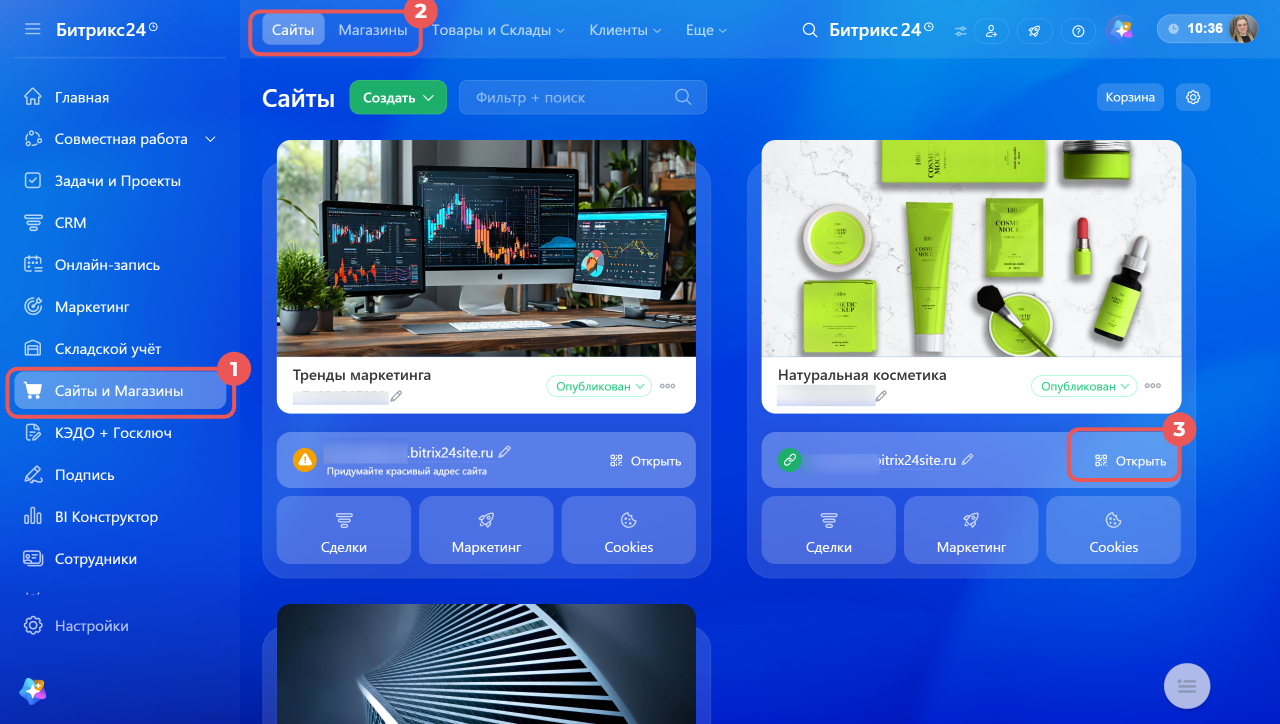
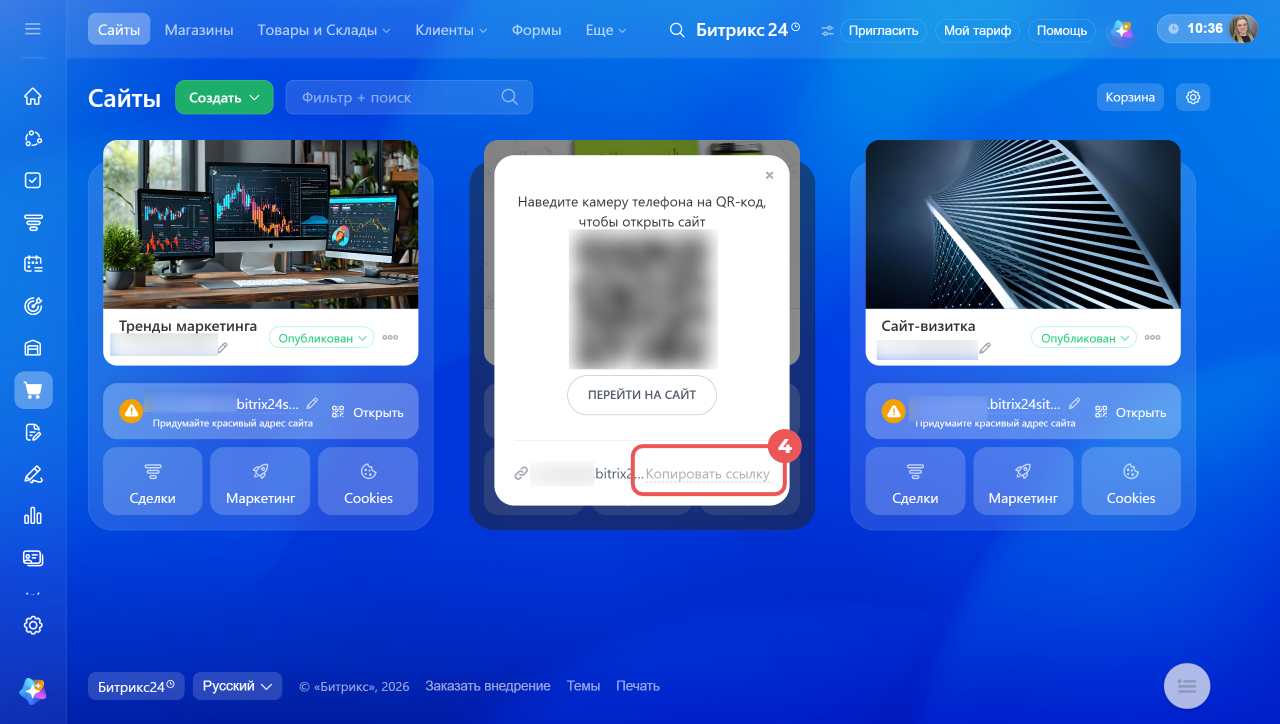
Скопируйте адрес сайта — он поможет привязать счетчик к сайту.
1–2. В Битрикс24 перейдите в раздел Сайты и Магазины и откройте вкладку Сайты или Магазины.
3–4. В карточке сайта нажмите Открыть > Копировать ссылку.
Добавьте счетчик
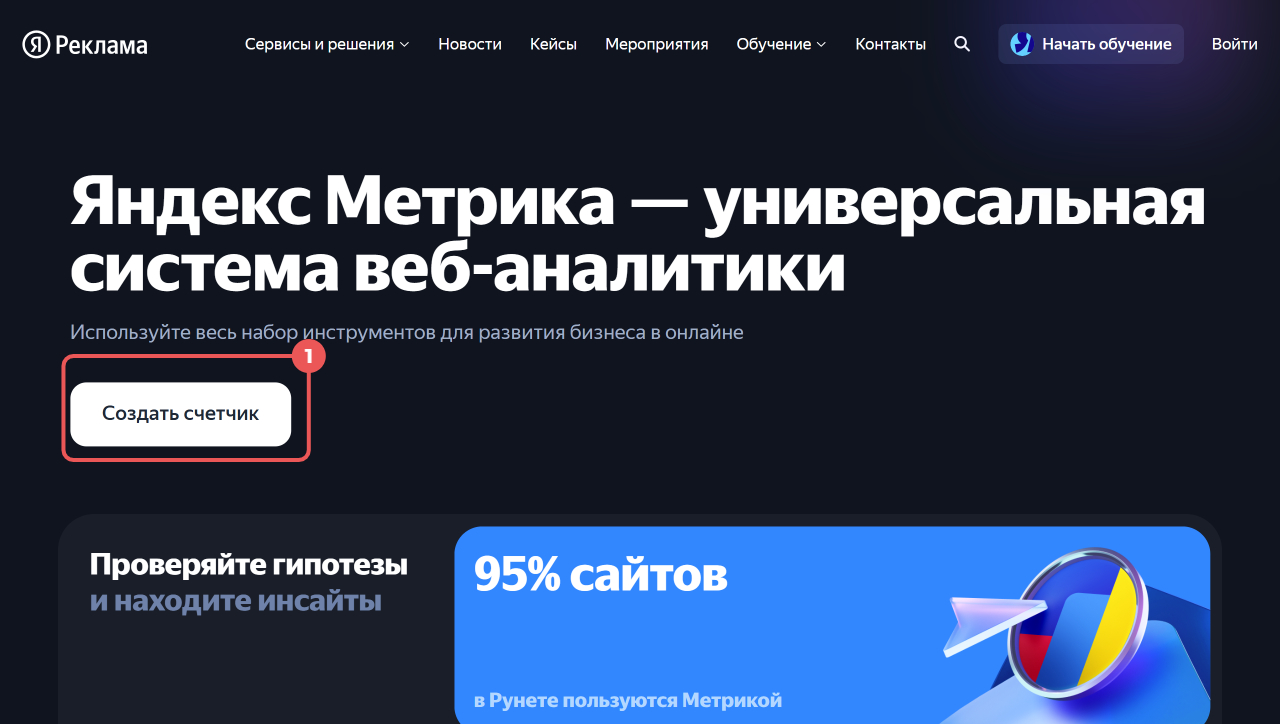
1. На сайте Я Реклама нажмите Создать счетчик.
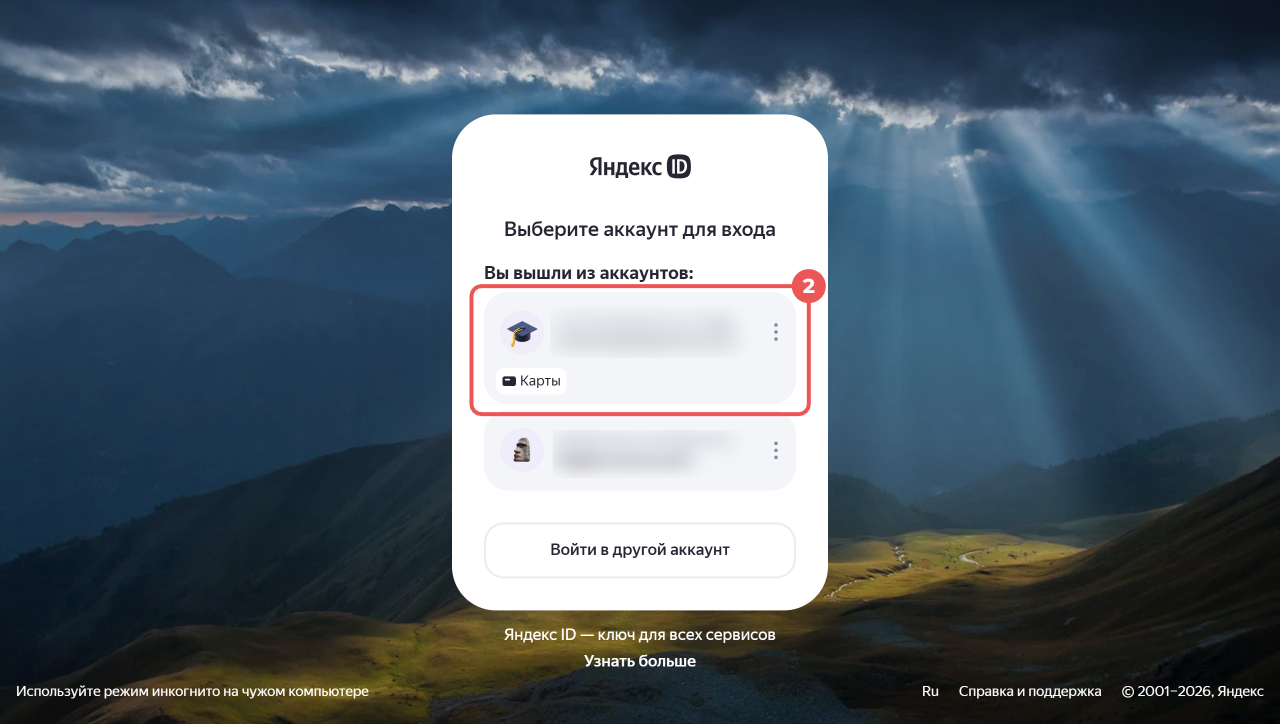
2. Авторизуйтесь в любом аккаунте Яндекс удобным способом.
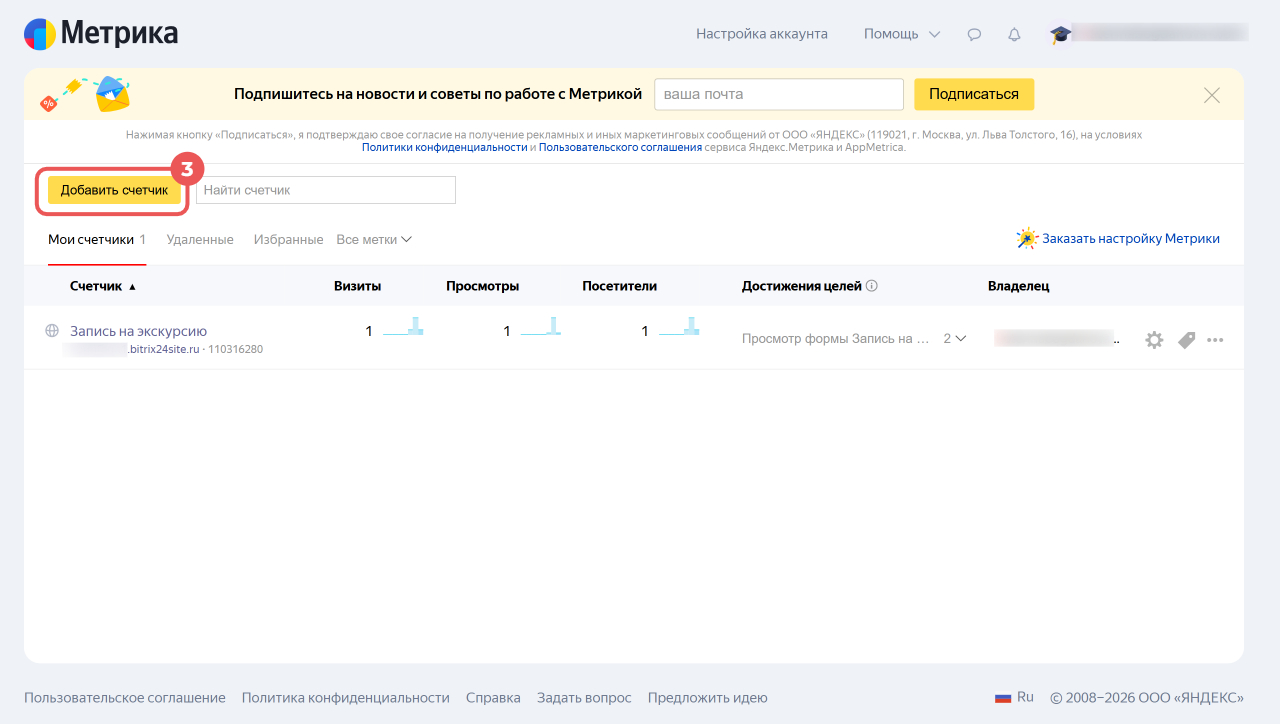
3. Нажмите в левом верхнем углу Добавить счетчик.
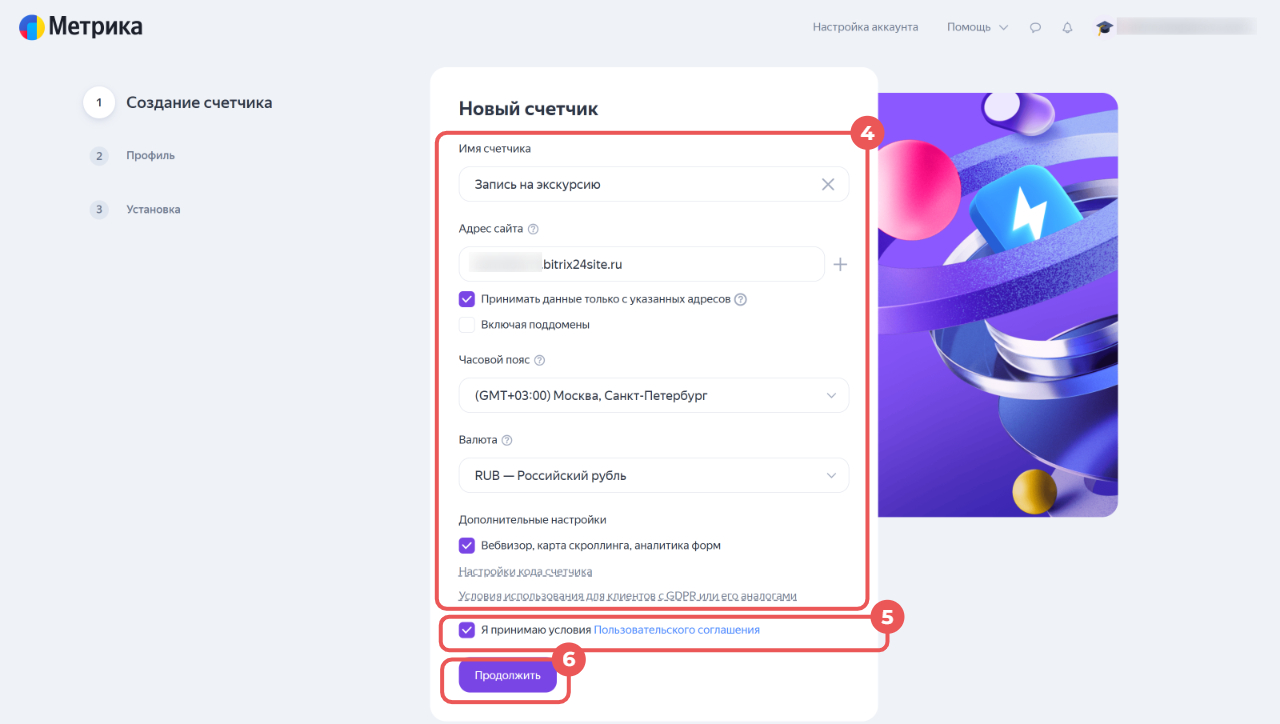
4. Укажите параметры счетчика:
- Имя счетчика — отображается в списке счетчиков. Придумайте понятное название, которое поможет отличать счетчики между собой.
- Адрес сайта — вставьте скопированный адрес сайта.
- Оставьте галочку Принимать данные только с указанных адресов. Настройка поможет фильтровать нецелевой трафик.
- Оставьте чек-бокс Включая поддомены пустым.
- Часовой пояс — Яндекс Метрика считает статистику по этому часовому поясу.
- Валюта — используется по умолчанию для отображения дохода, ее можно изменить в настройках счетчика позже.
- Дополнительные настройки — заполните по желанию. Описаны в официальной документации Яндекс Метрики.
Как создать счетчик в Яндекс Метрике
5–6. Примите условия пользовательского соглашения и нажмите Продолжить.
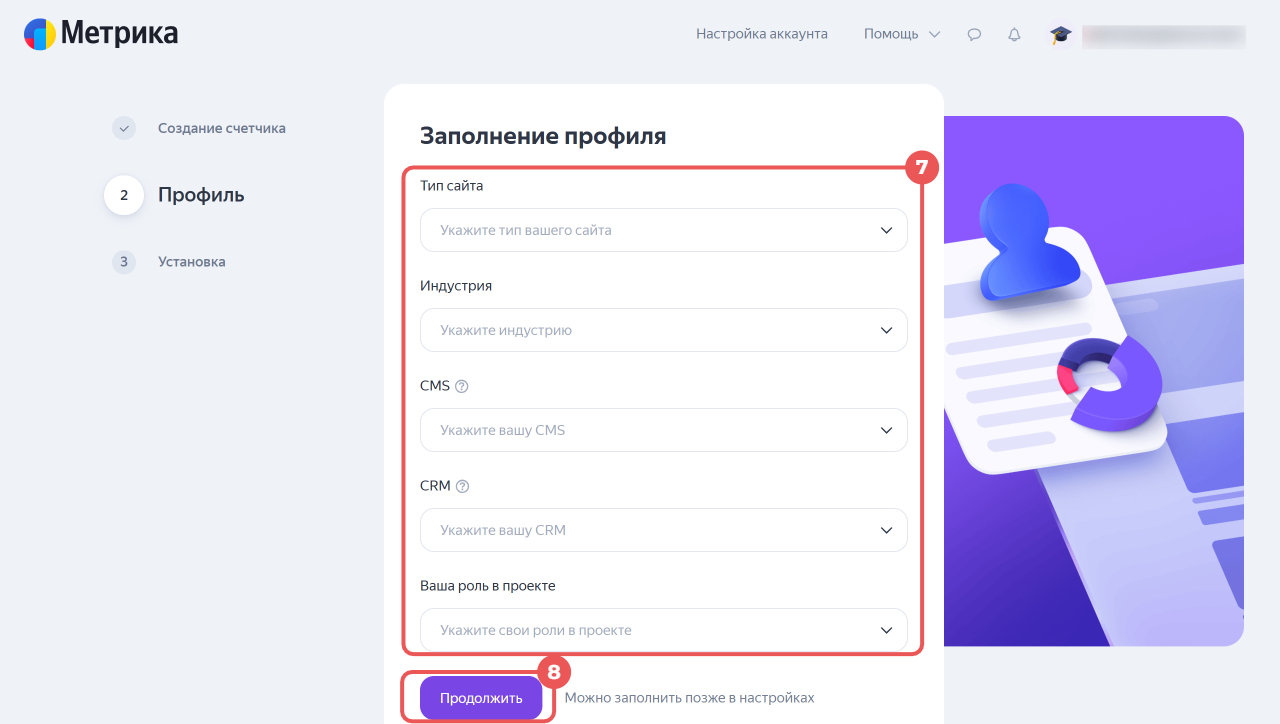
7–8. Заполните страницу профиля по желанию и нажмите Продолжить.
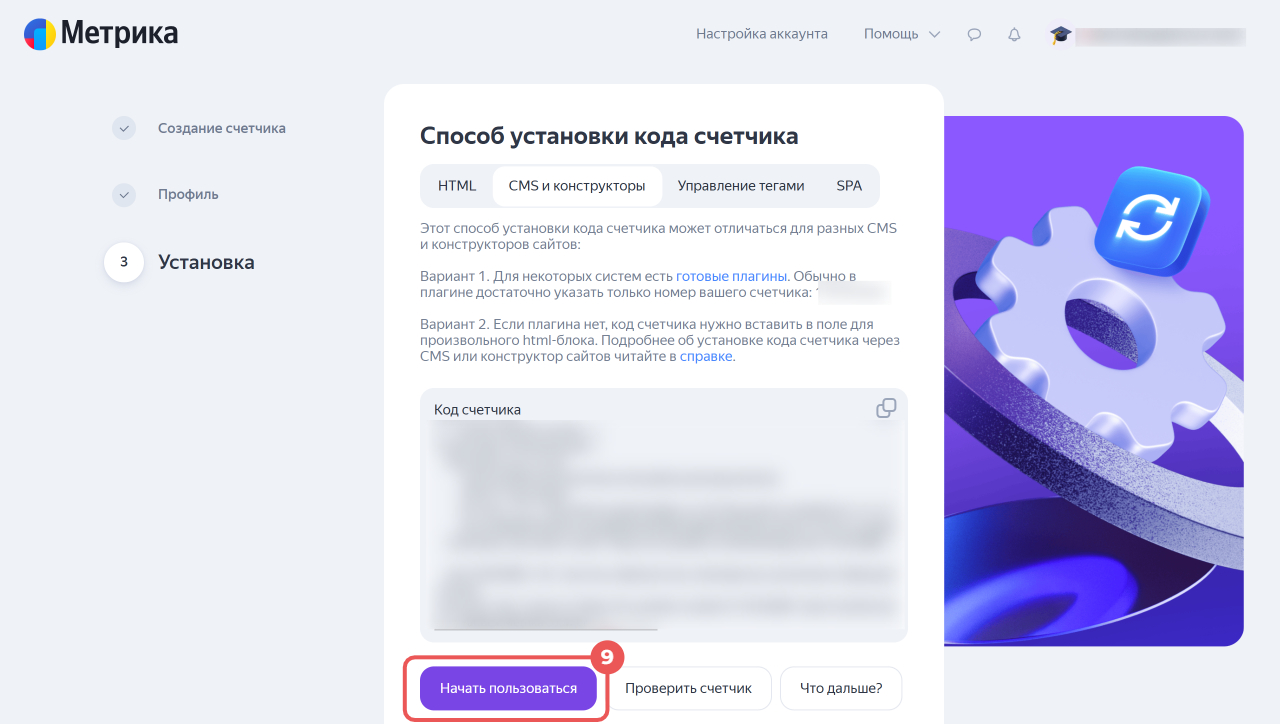
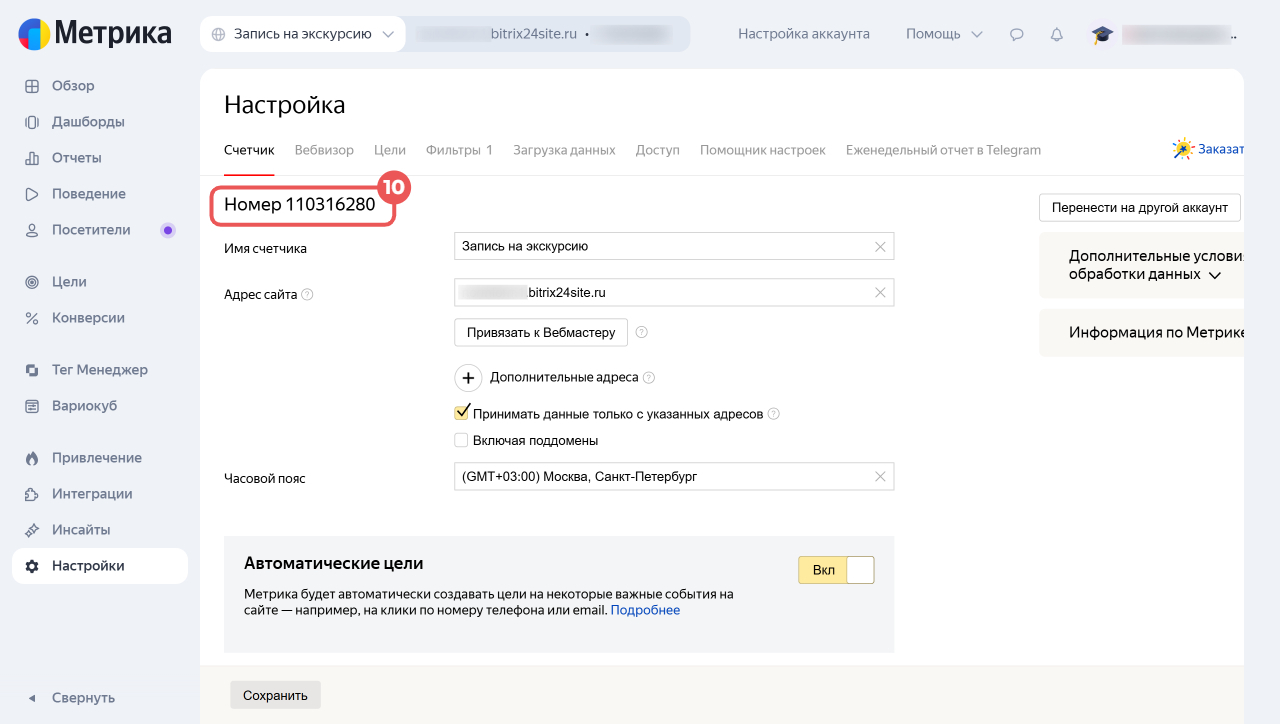
9–10. Нажмите Начать пользоваться — откроется страница настройки. Скопируйте номер счетчика — он нужен для подключения к сайту в Битрикс24.
При некорректной работе счетчика снимите галочку Принимать данные только с указанных адресов в его настройках.
Уроки, обучение, полезные истории, кейсы и эксклюзивные эфиры — все в канале Max для пользователей «Битрикс24 печатает»
Добавить счетчик на сайт
Счетчик можно подключить к сайту или отдельной странице.
Подключить счетчик к сайту. Удобно, если нужна сквозная аналитика по всему пути пользователя — от источника перехода до конверсии на любой странице.
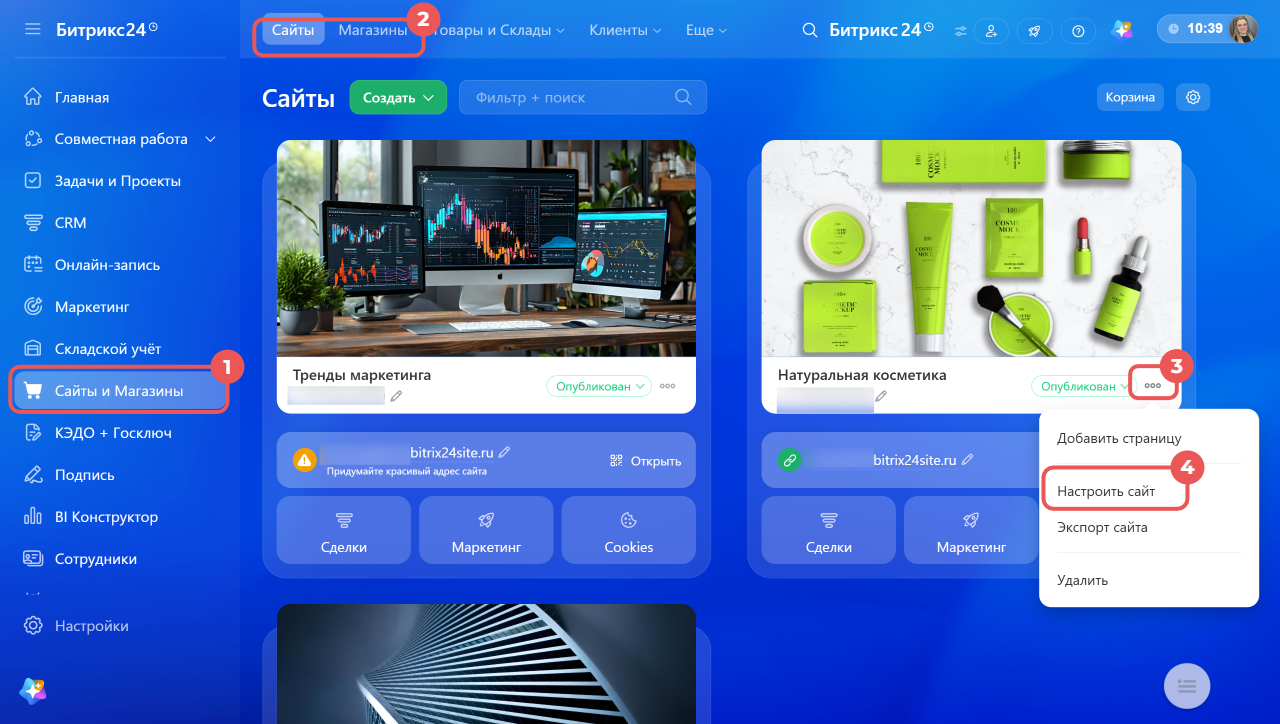
1–2. Вернитесь в Битрикс24. Перейдите в раздел Сайты и Магазины и откройте вкладку Сайты или Магазины.
3–4. В карточке сайта нажмите Три точки (...) > Настроить сайт.
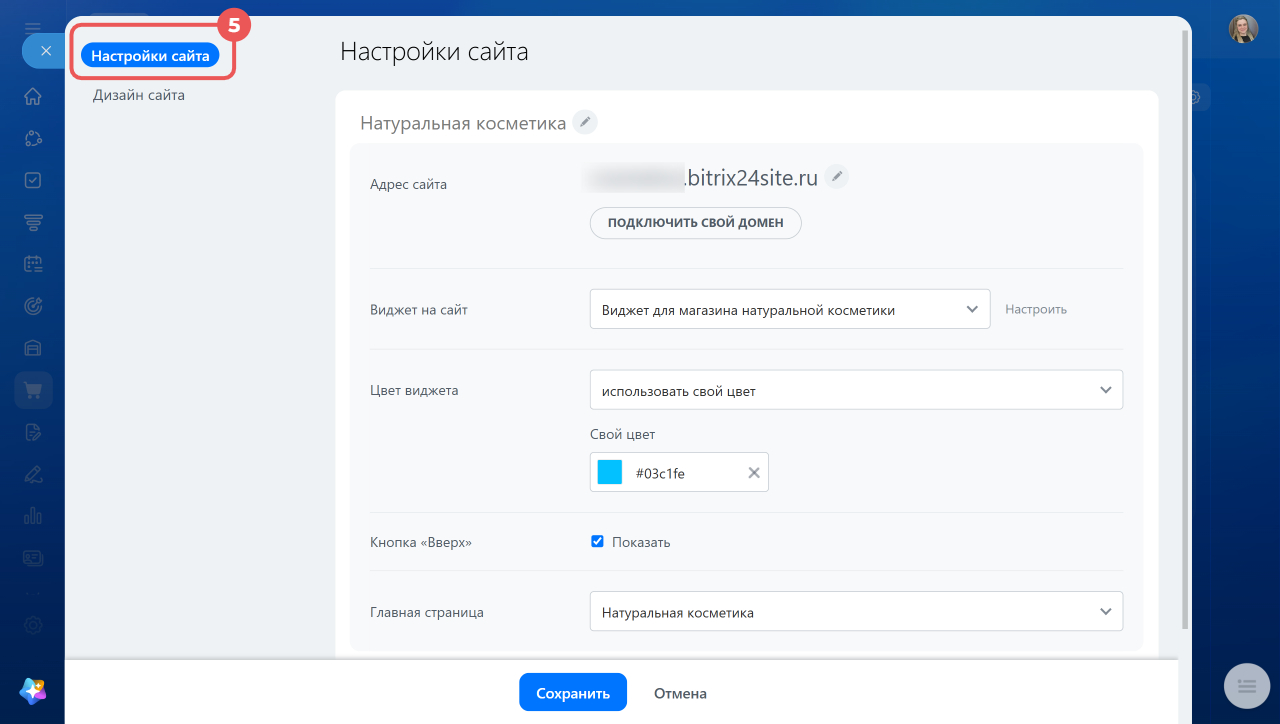
5–6. На вкладке Настройки сайта нажмите Дополнительно.
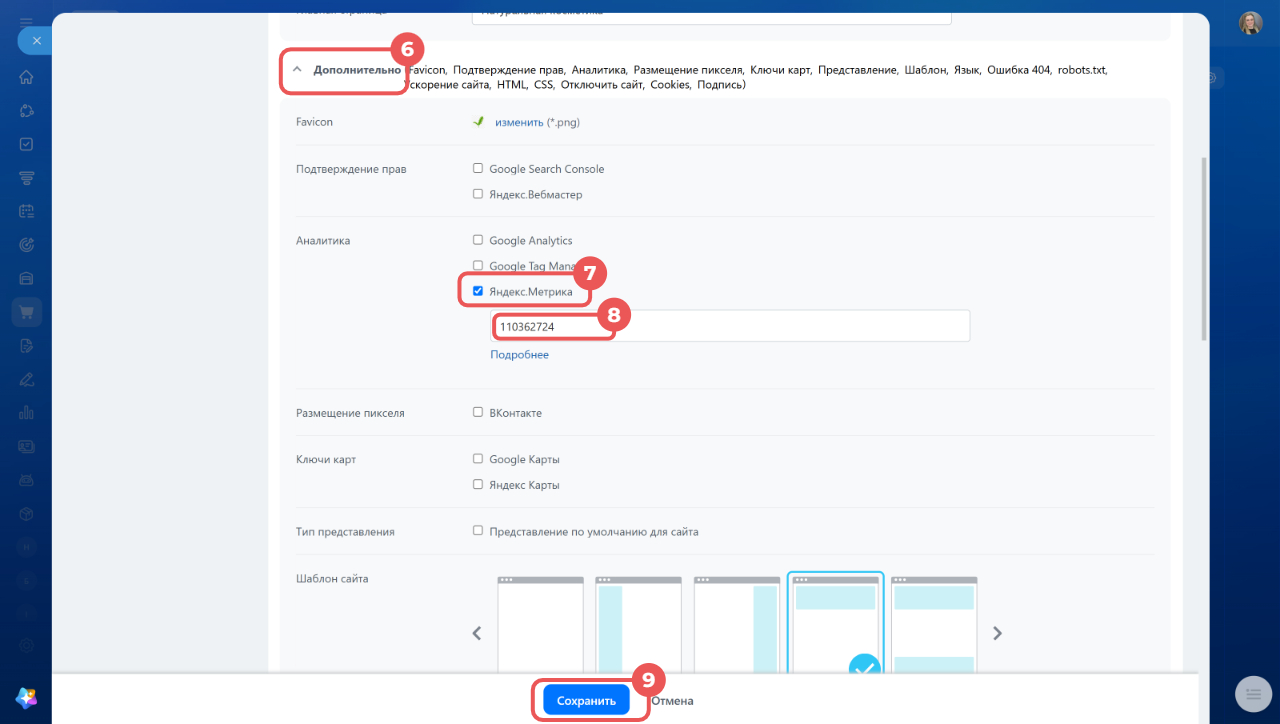
7–8. В разделе Аналитика отметьте галочкой Яндекс Метрика и вставьте номер счетчика.
9. Сохраните изменения.
Подключить счетчик к странице. Удобно для лендинга или промостраницы, чью статистику важно смотреть отдельно, не смешивая с остальным трафиком сайта.
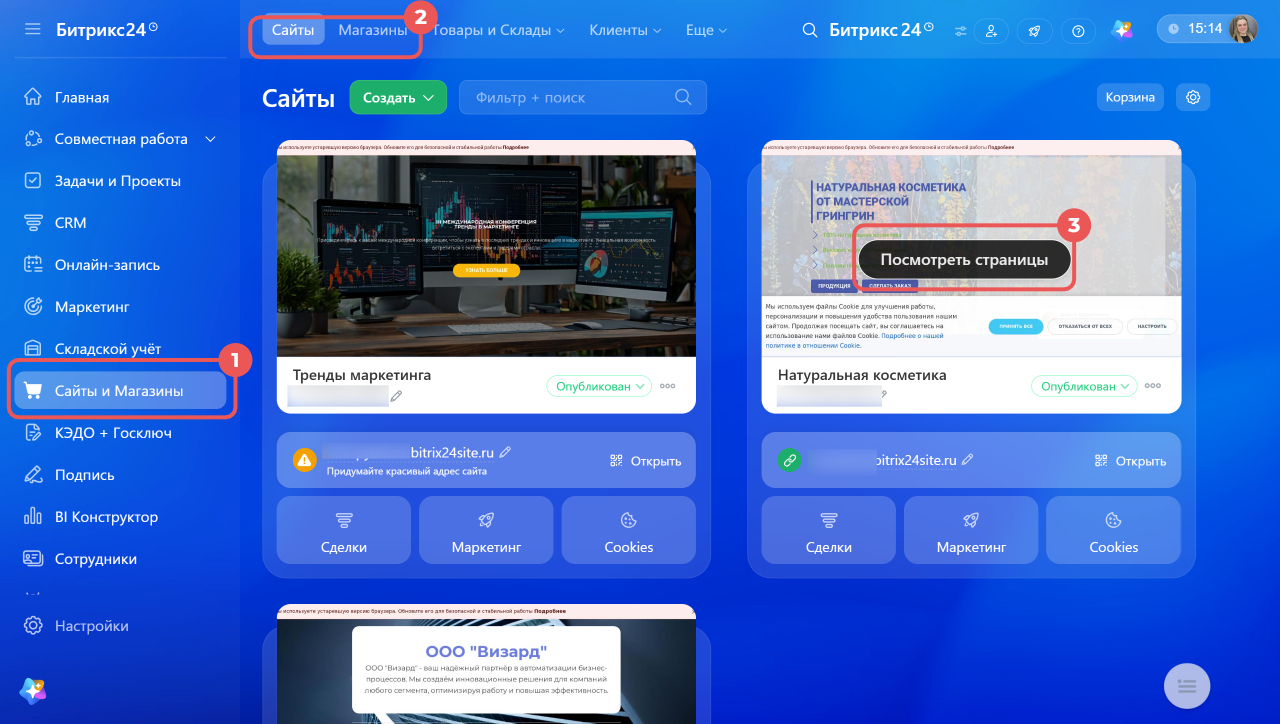
1–2. В Битрикс24 перейдите в раздел Сайты и Магазины и откройте вкладку Сайты или Магазины.
3. Наведите курсор на карточку сайта и нажмите Посмотреть страницы.
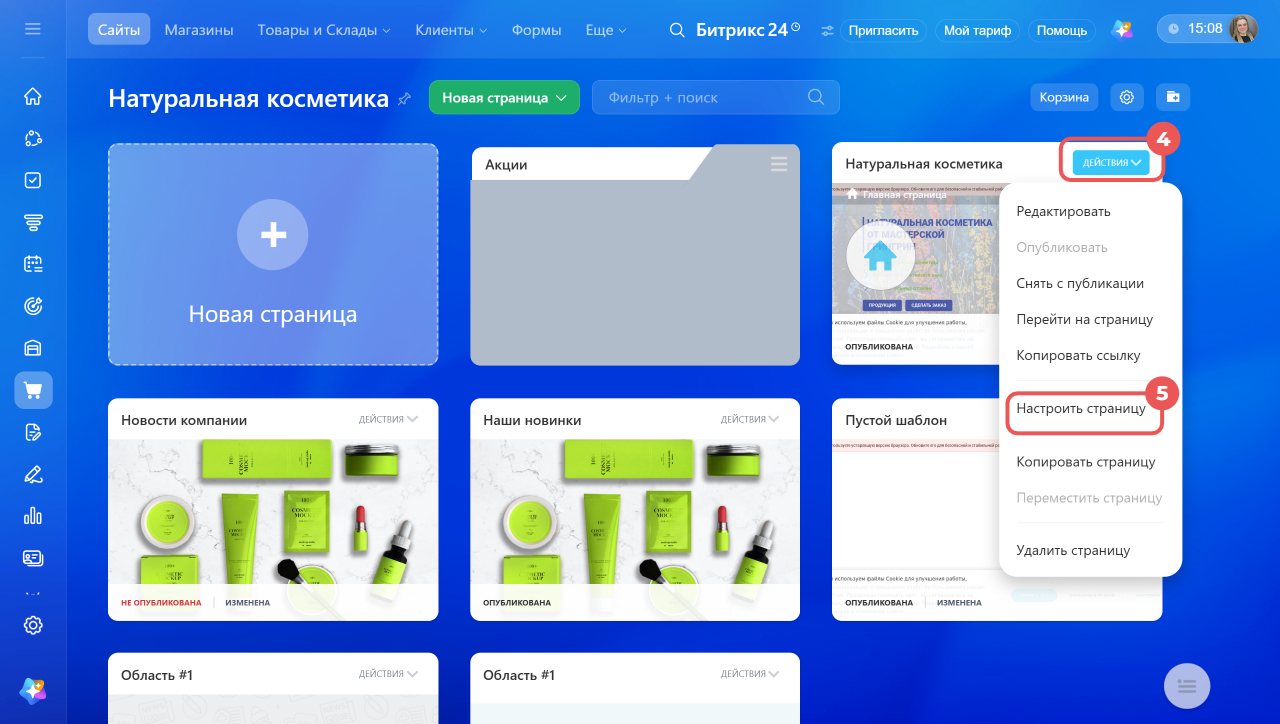
4–5. В правом верхнем углу карточки страницы нажмите Действия > Настроить страницу.
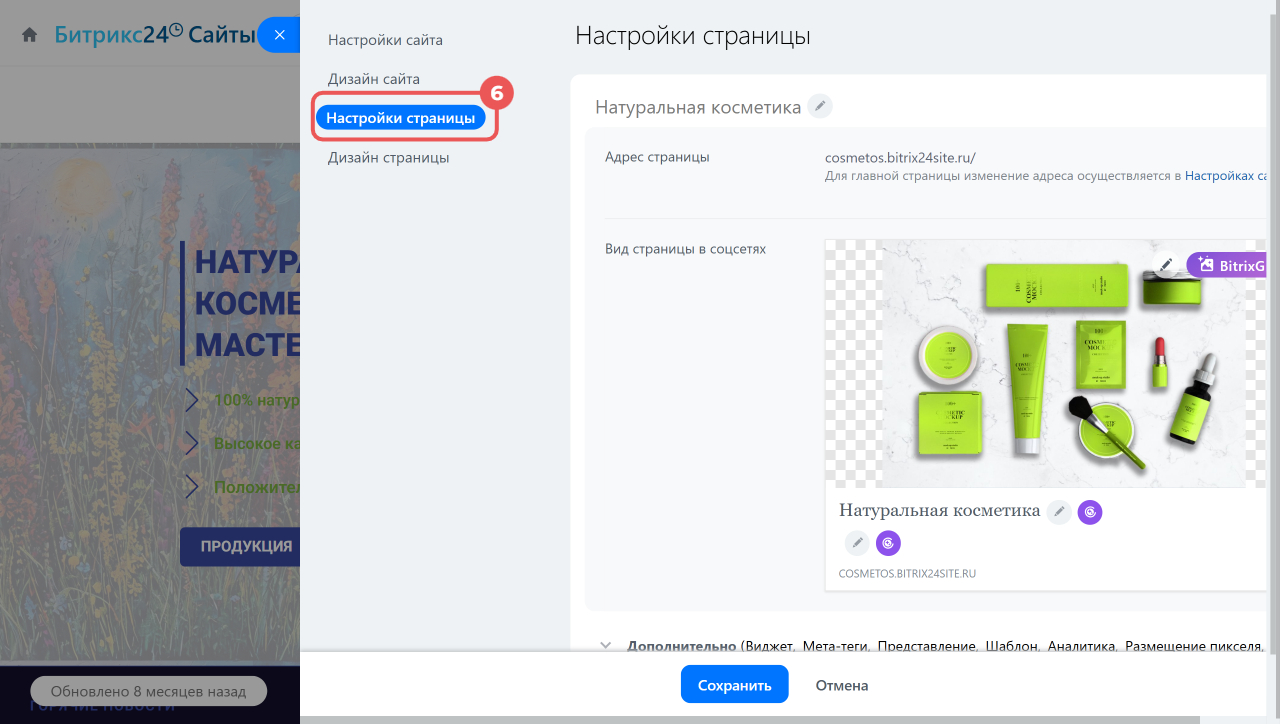
6–7. На вкладке Настройки страницы нажмите Дополнительно.
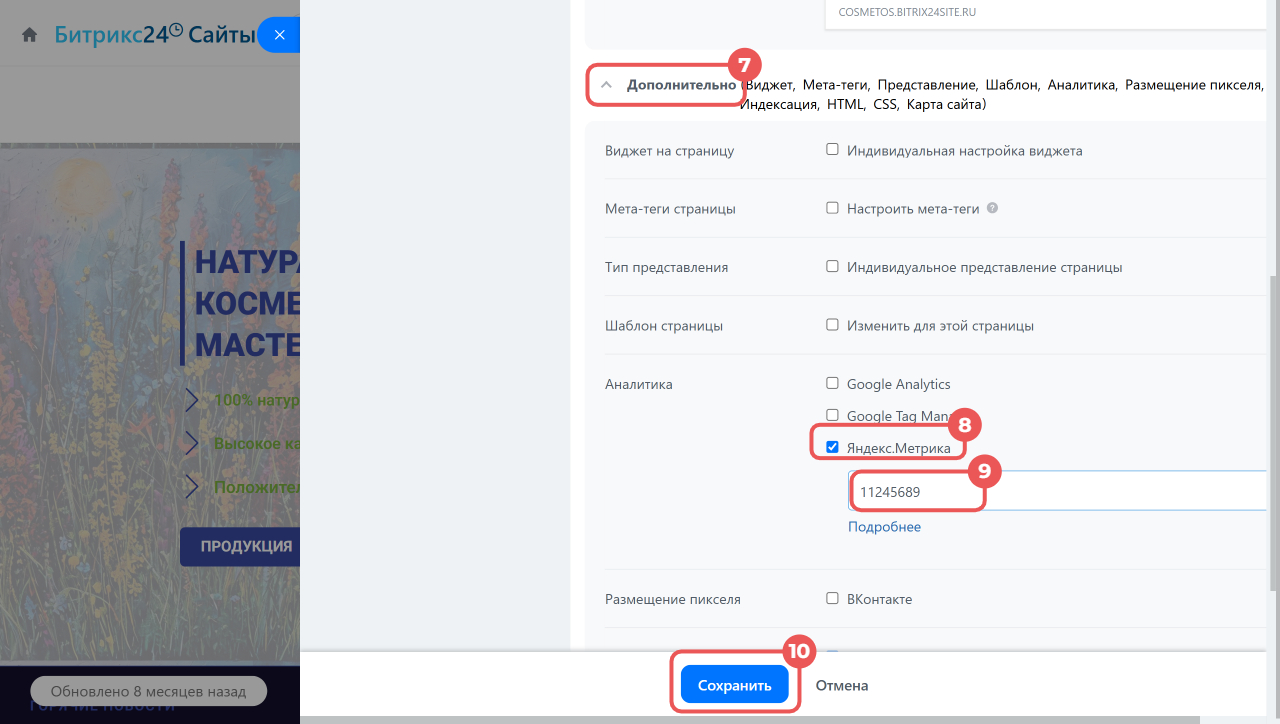
8–9. В разделе Аналитика отметьте галочкой Яндекс Метрика и вставьте номер счетчика.
10. Сохраните изменения.
Посмотреть статистику
В отчетах можно посмотреть данные о работе сайта. Например:
- трафик,
- аудиторию,
- источники переходов,
- поведение пользователей на страницах,
- доступность и скорость загрузки сайта.
Как Яндекс Метрика собирает данные
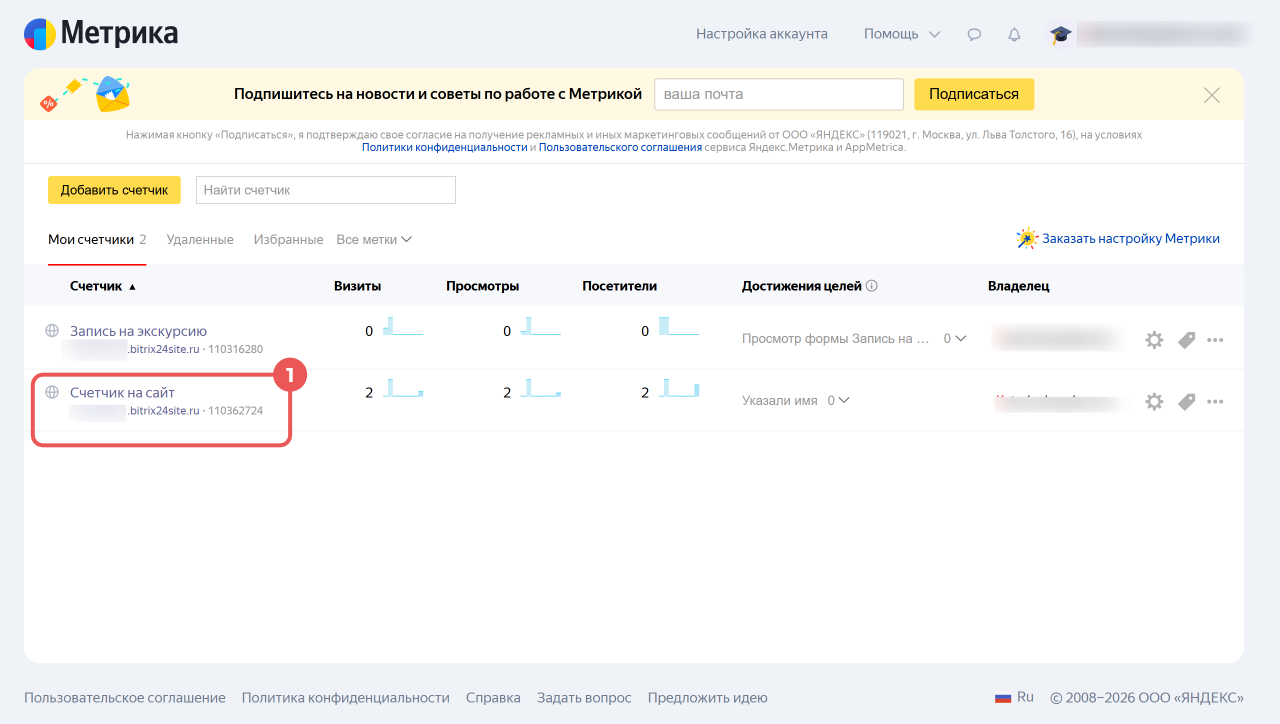
1. На сайте Яндекс Метрики выберите нужный счетчик.
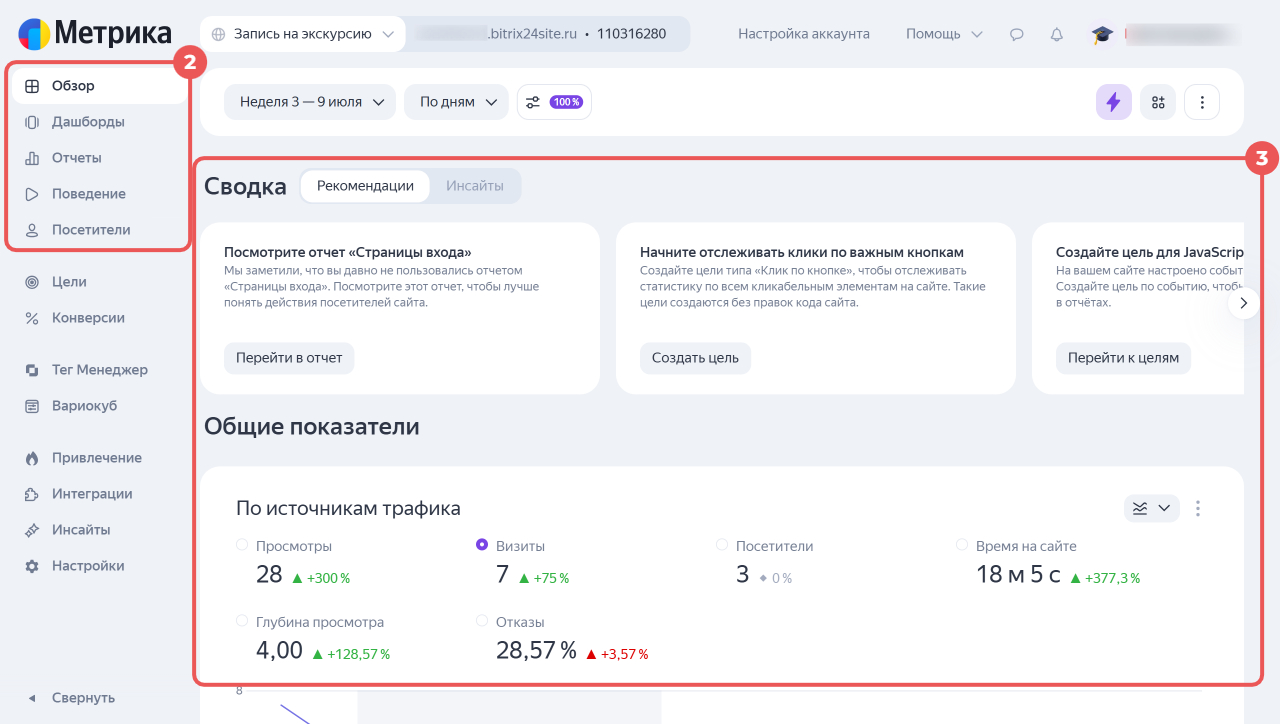
2–3. Посмотрите статистику в разделах Обзор, Дашборды, Отчеты, Поведение, Посетители.
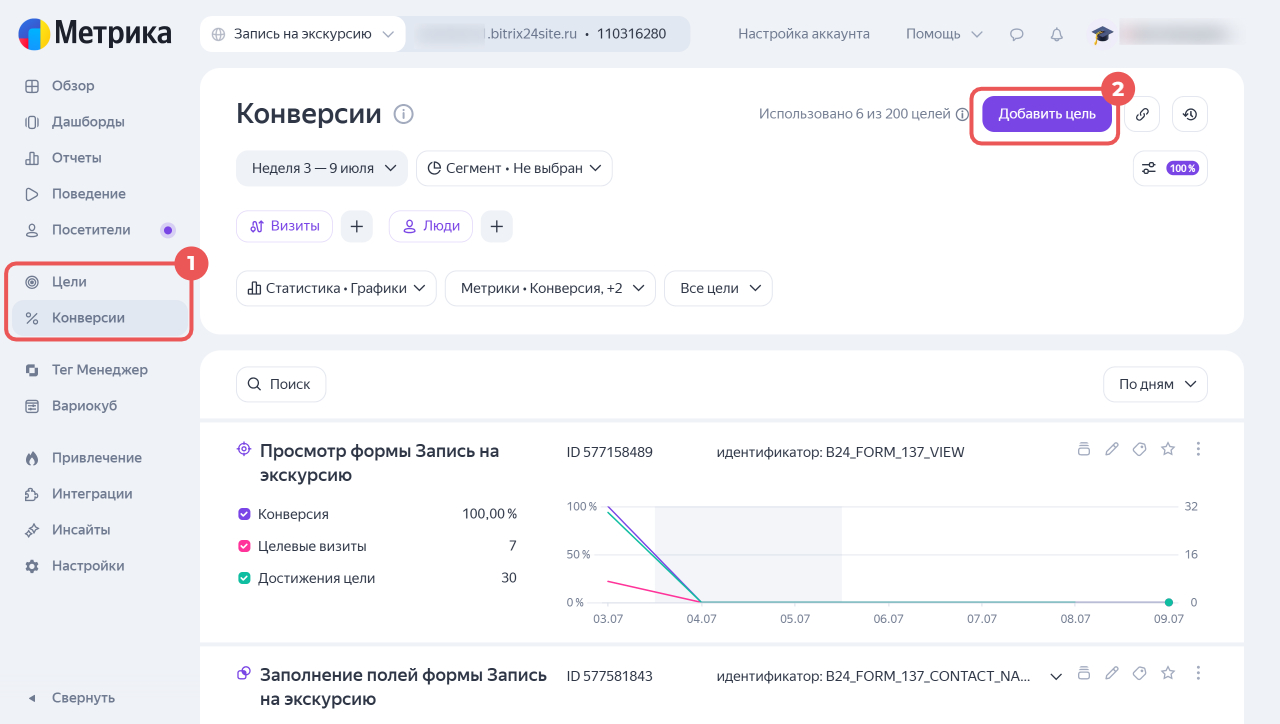
Настройте цели, чтобы увидеть, сколько посетителей выполнили конкретное действие на сайте, например, оставили заявку, кликнули на кнопку, перешли по ссылке.
1–2. Перейдите в раздел Цели или Конверсии и нажмите Добавить цель.
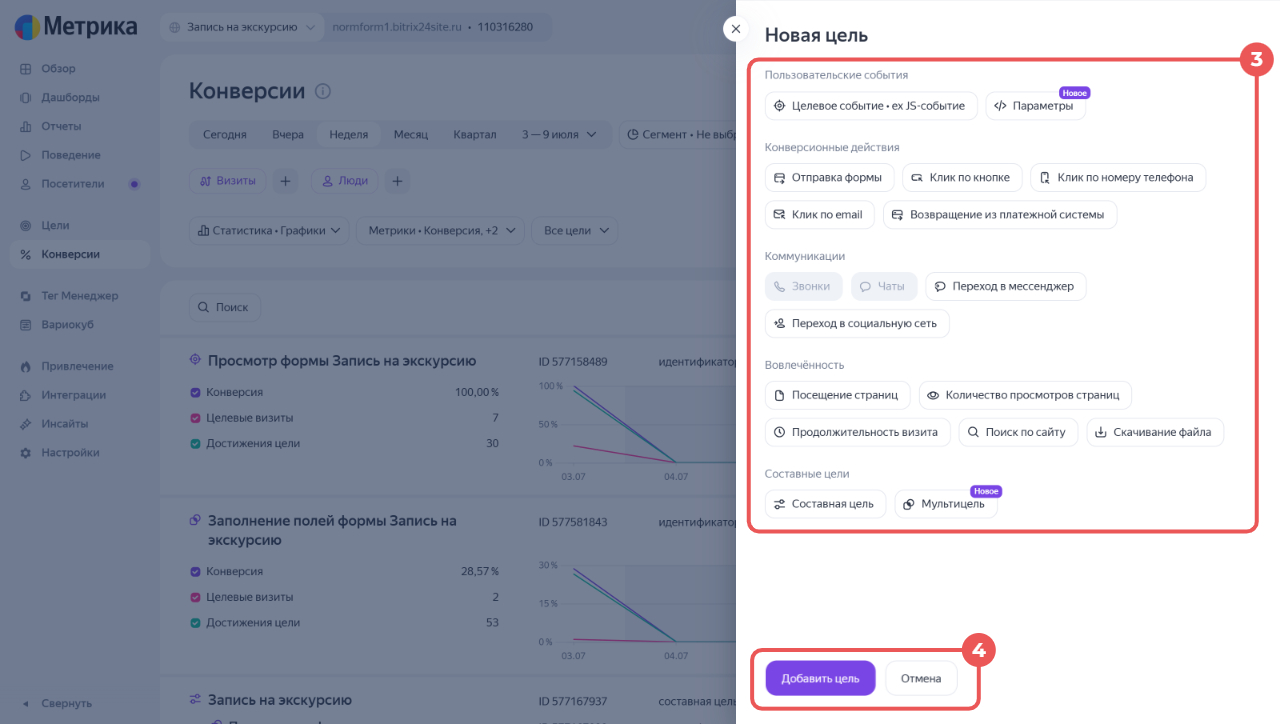
3–4. Выберите цель, настройте ее и нажмите Добавить цель.
Как выбрать и настроить цель в Яндекс Метрике
Как анализировать цели в Яндекс Метрике
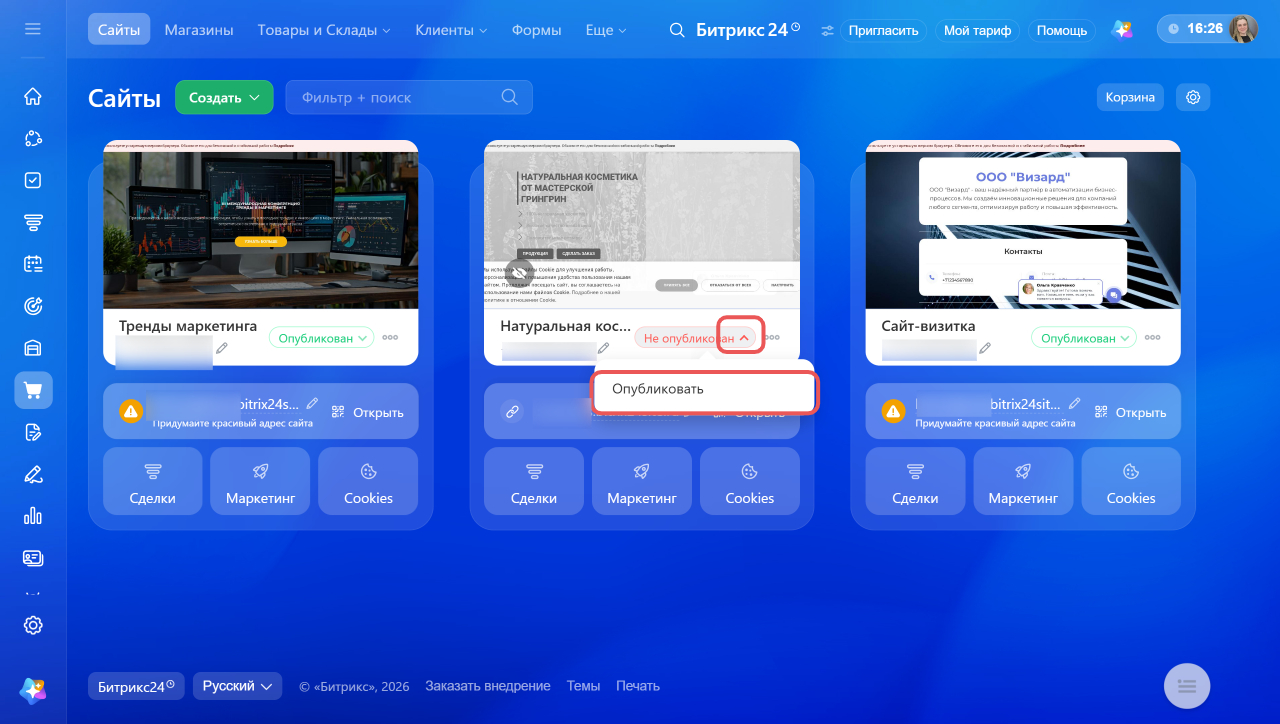
Когда вы редактируете сайт, изменения вносятся автоматически. Если счетчик не срабатывает, нажмите на значок  рядом со статусом сайта, снимите его с публикации и опубликуйте заново.
Коротко
- С помощью Яндекс Метрики можно проанализировать, как пользователи взаимодействуют с сайтом.
- Создайте счетчик на сайте Яндекс Метрики. Укажите название и адрес сайта. Оставьте галочку Принимать данные только с указанных адресов. Настройка поможет фильтровать нецелевой трафик.
- Укажите номер счетчика в настройках сайта. Перейдите в раздел Сайты и Магазины > Сайты. Нажмите Три точки (...) > Настроить сайт > Настройки сайта > Дополнительно. Отметьте пункт Яндекс Метрика и вставьте номер счетчика.
- Посмотрите статистику на сайте Яндекс Метрики на вкладках Обзор, Дашборды, Отчеты, Поведение, Посетители.
- Чтобы отследить конкретные действия пользователей, настройте цели на вкладках Цели или Конверсии.