(1).png)
CRM-формы в Битрикс24 помогают собирать заявки, контакты и отзывы. Проанализировать их работу можно с помощью Яндекс Метрики. Отчеты по целям покажут, сколько пользователей взаимодействуют с формами: просматривают, заполняют конкретные поля и так далее.
Например, если пользователи часто начинают заполнять форму, но не отправляют ее — можно предположить причину, внести правки и посмотреть, как это повлияет на конверсию.
Расскажем в статье, как:
Создать счетчик в Яндекс Метрике
Счетчики Яндекс Метрики собирают данные о действиях посетителей сайта.
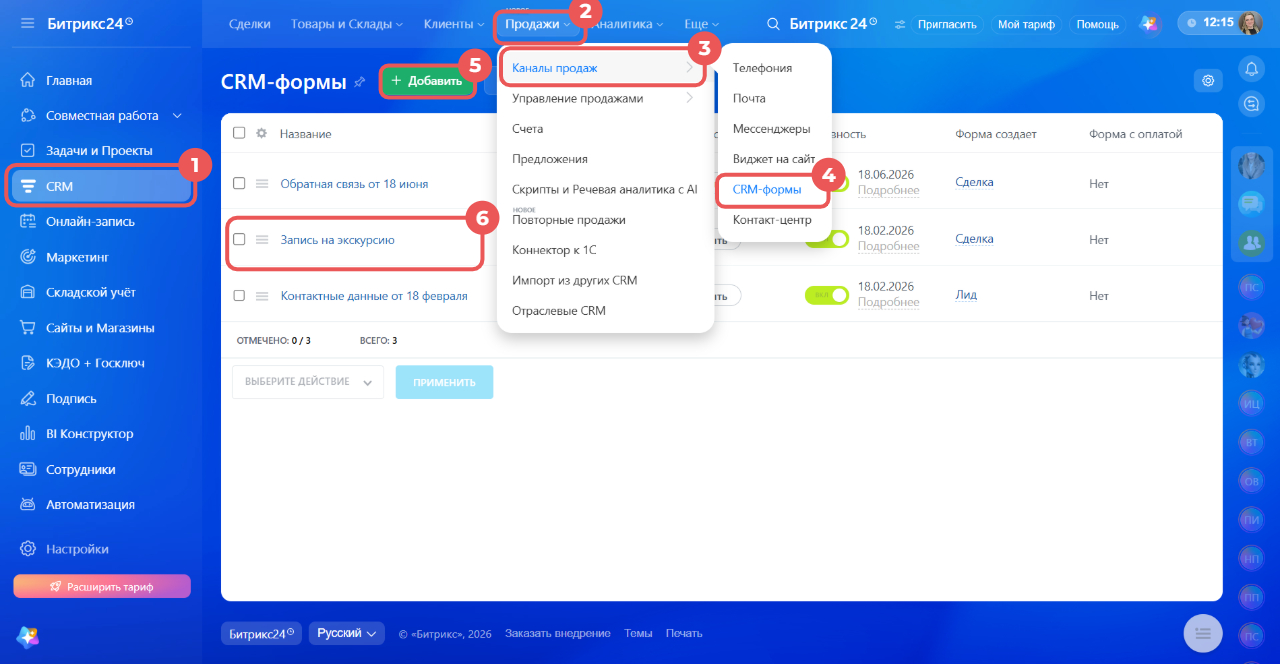
Скопируйте поддомен формы — он поможет привязать счетчик к форме.
1–4. В Битрикс24 перейдите в раздел CRM > Продажи > Контакт-центр > CRM-формы.
5–6. Откройте нужную форму или создайте новую.
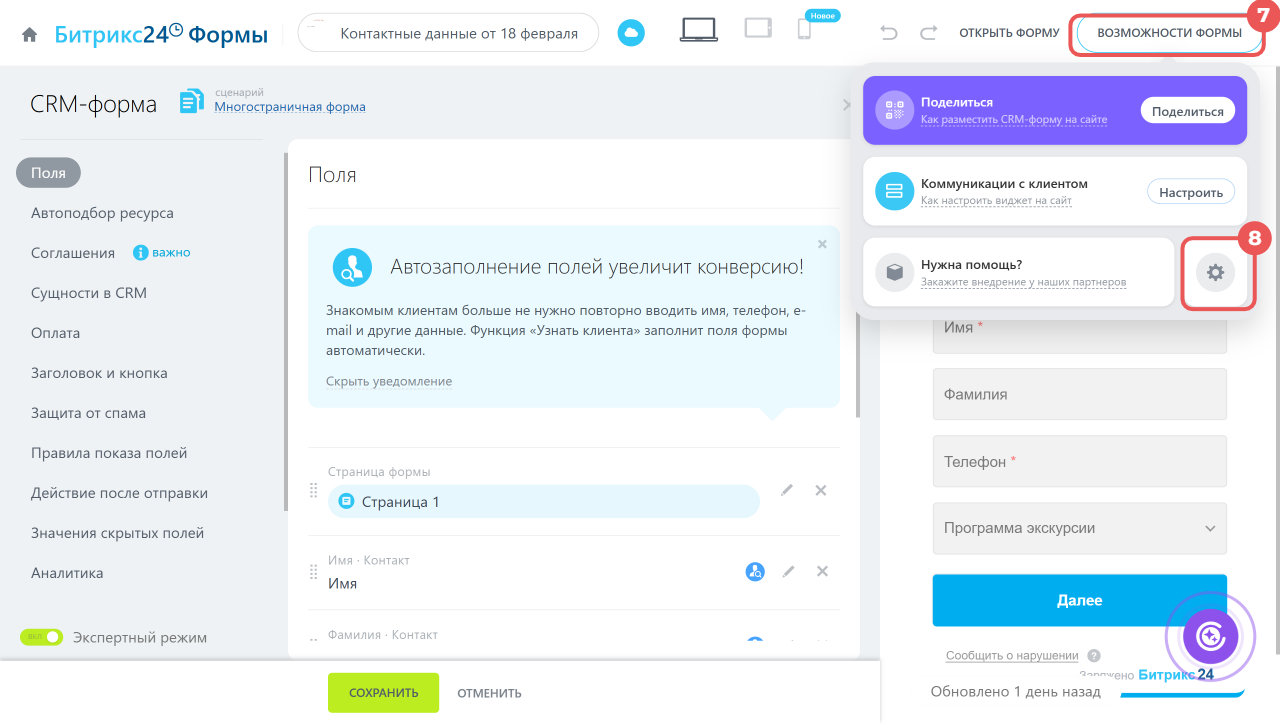
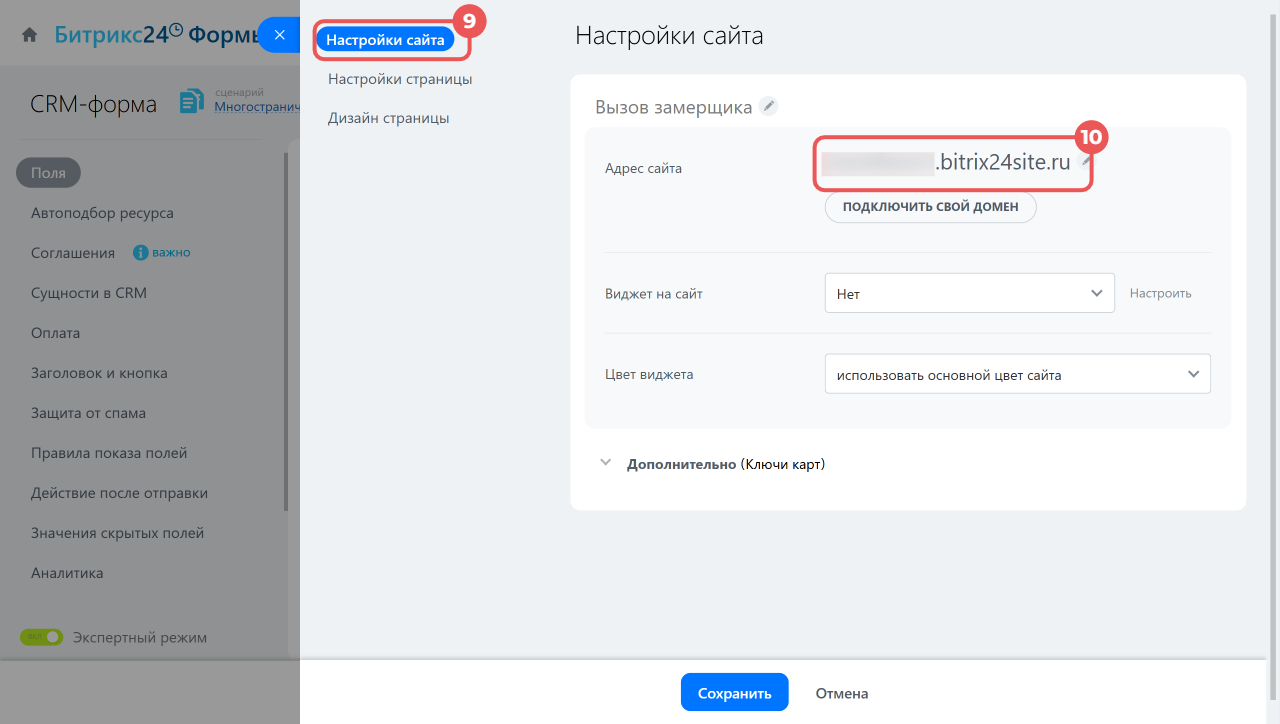
7–9. В редакторе Битрикс24 Формы в правом верхнем углу нажмите Возможности формы > Настройки (⚙️) > Настройки сайта.
10. В поле Адрес сайта скопируйте поддомен формы.
Как создать и настроить CRM-форму
Добавьте счетчик
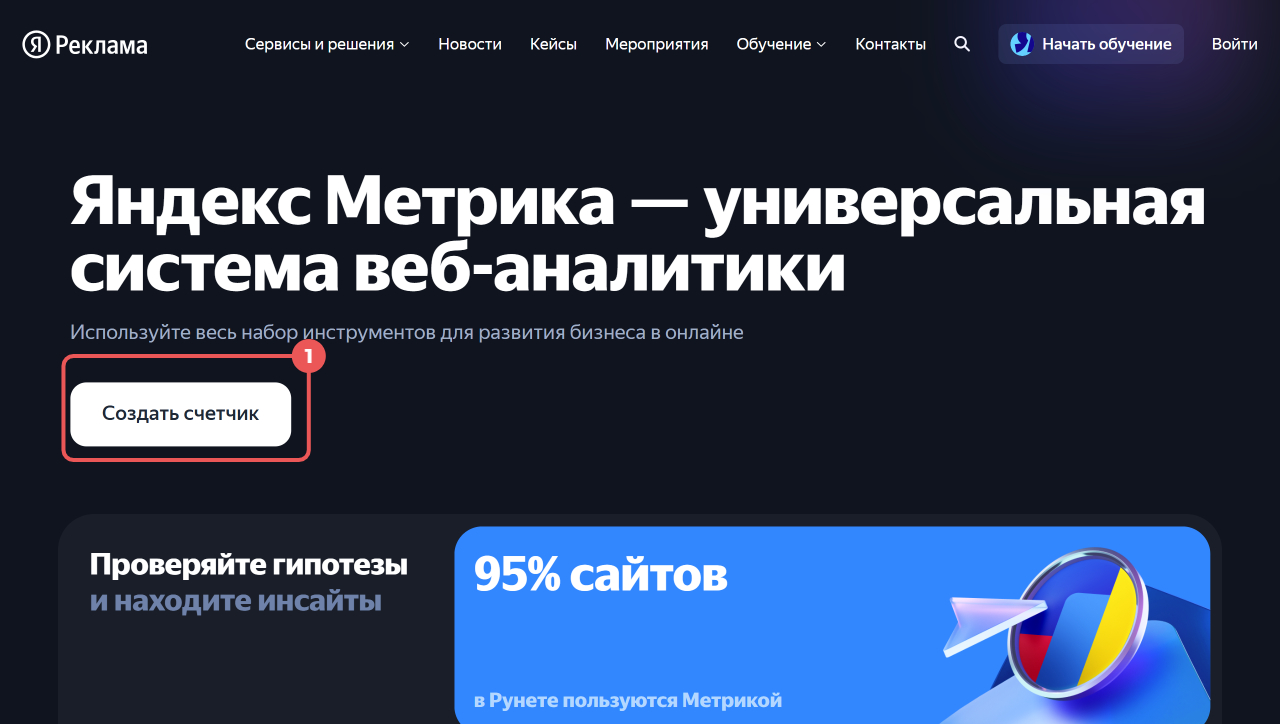
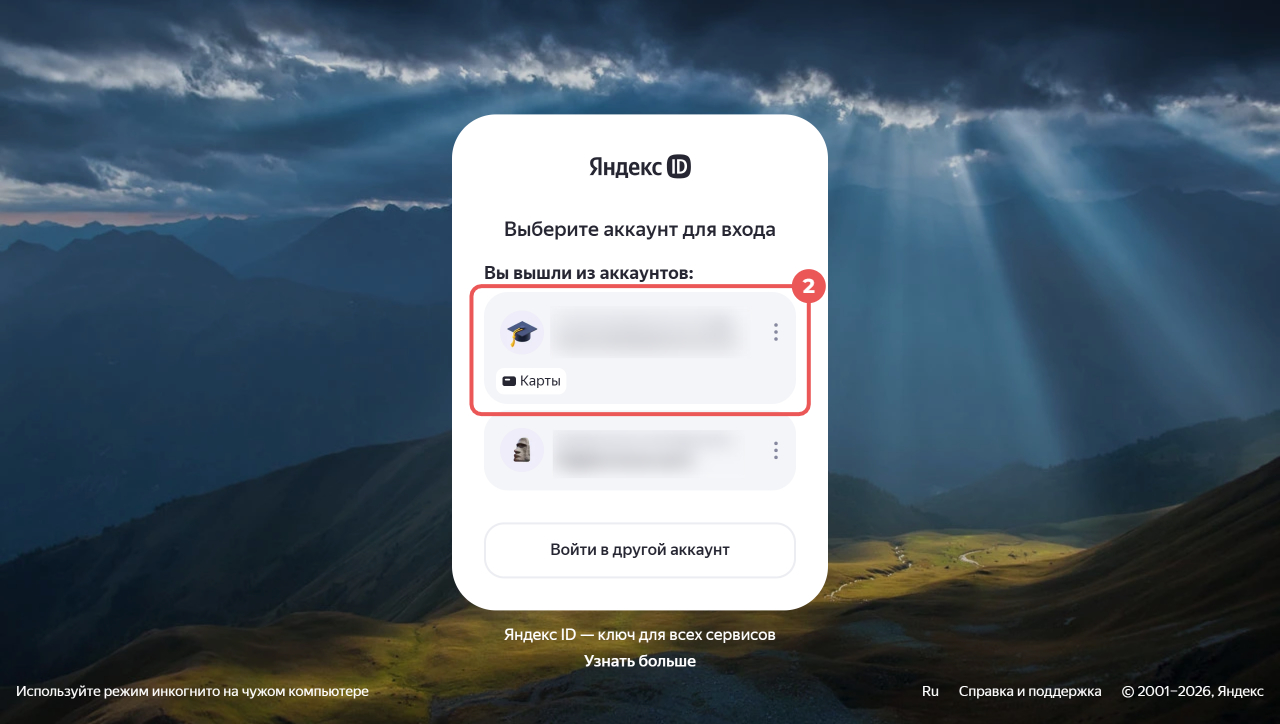
1. На сайте Я Реклама нажмите Создать счетчик.
2. Авторизуйтесь в любом аккаунте Яндекс удобным способом.
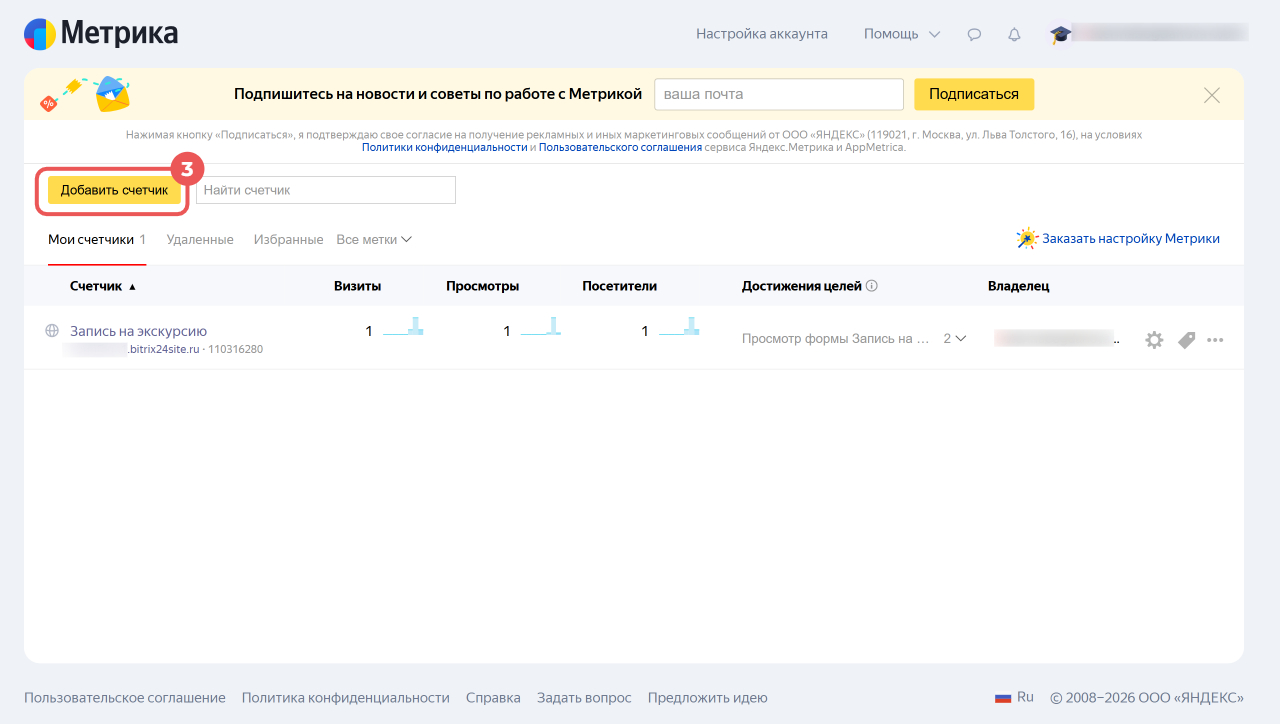
3. Нажмите в левом верхнем углу Добавить счетчик.
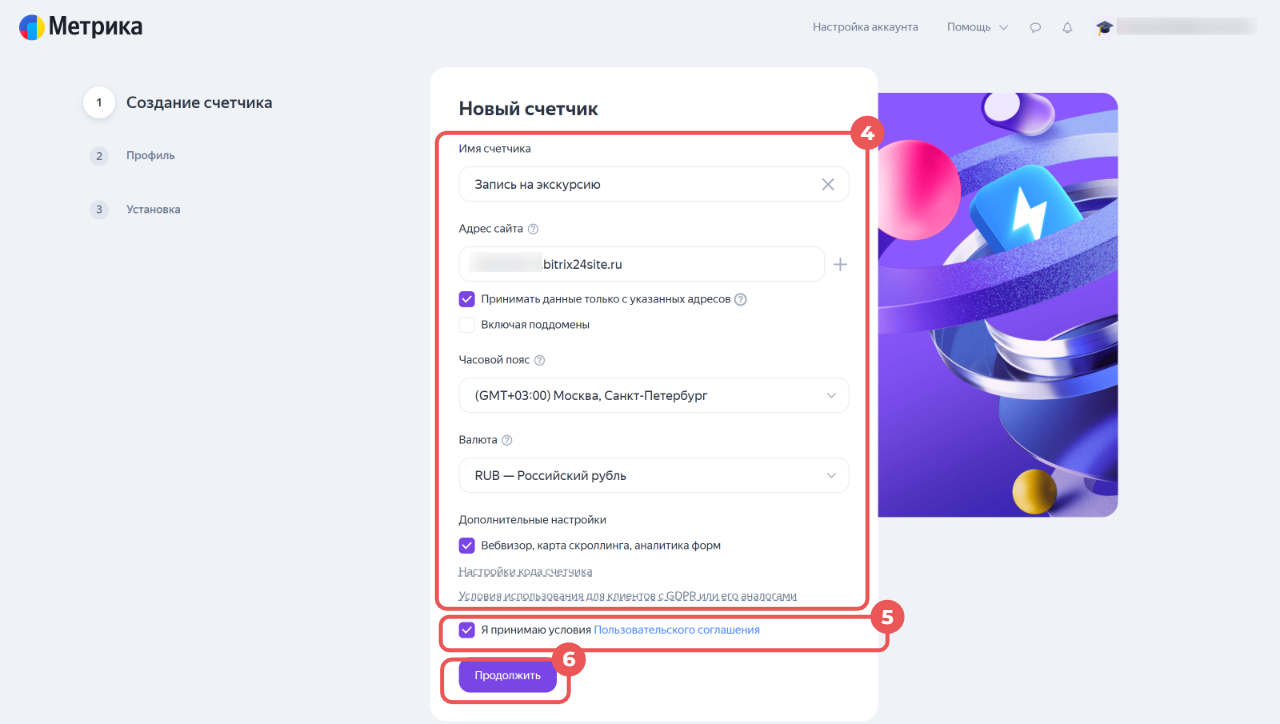
4. Укажите параметры счетчика:
- Имя счетчика — отображается в списке счетчиков. Придумайте понятное название, которое поможет отличать счетчики между собой.
- Адрес сайта — вставьте скопированный поддомен формы.
- Оставьте галочку Принимать данные только с указанных адресов. Настройка поможет фильтровать нецелевой трафик.
- Оставьте чек-бокс Включая поддомены пустым, если форма размещена на домене
bitrix24site.ru, или счетчик настраивается только для одного поддомена. - Часовой пояс — Яндекс Метрика считает статистику по этому часовому поясу
- Валюта — используется по умолчанию для отображения дохода, ее можно изменить в настройках счетчика позже.
- Дополнительные настройки — заполните по желанию. Описаны в официальной документации Яндекс Метрики.
Как создать счетчик в Яндекс Метрике
5–6. Примите условия пользовательского соглашения и нажмите Продолжить.
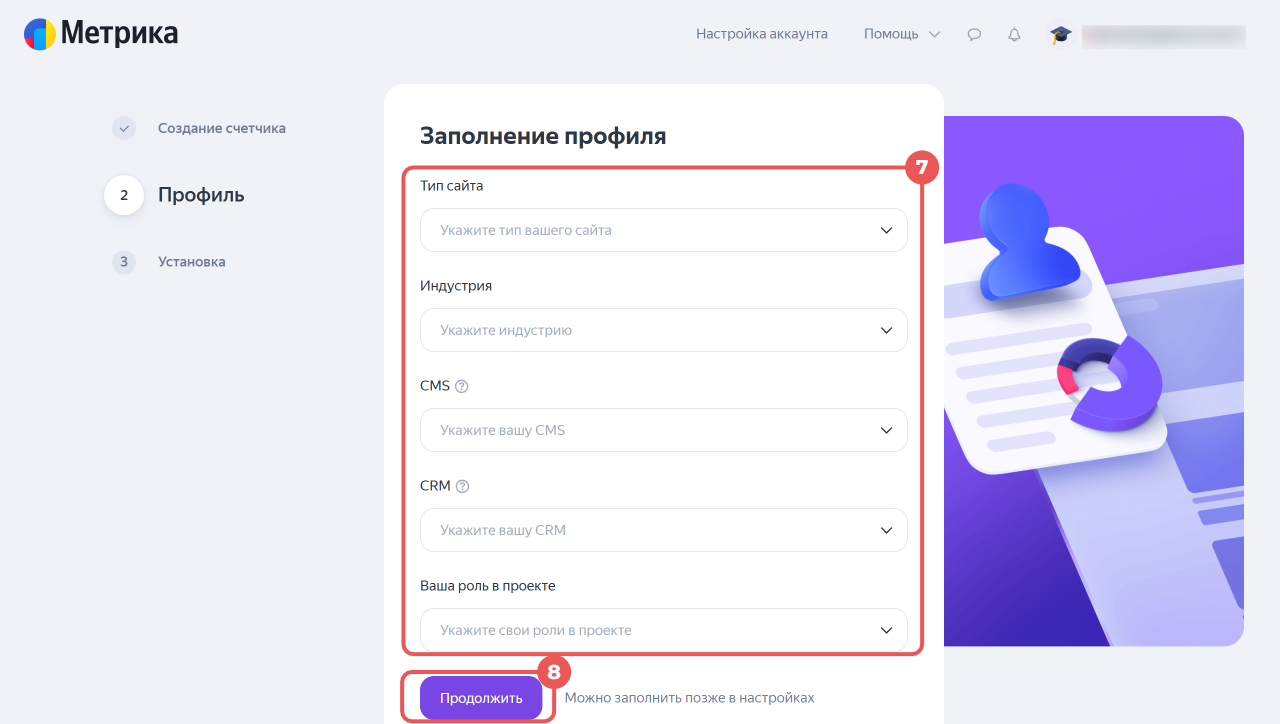
7–8. Заполните страницу профиля по желанию и нажмите Продолжить.
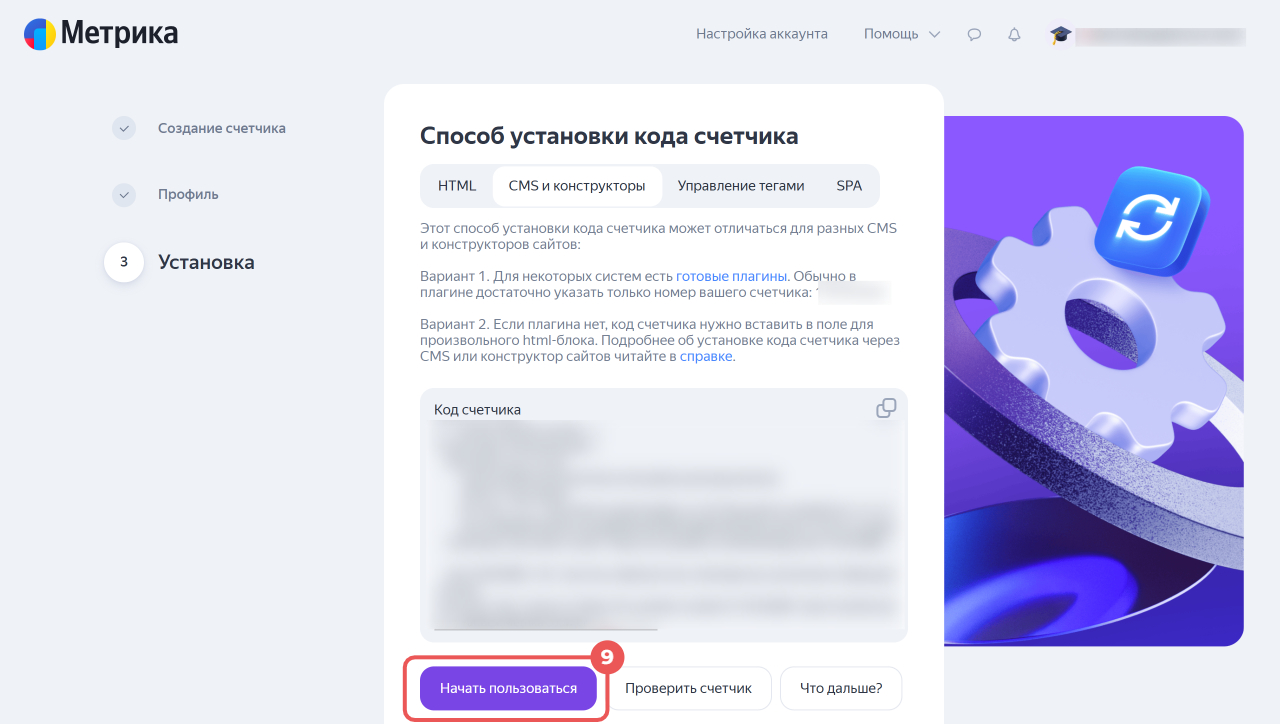
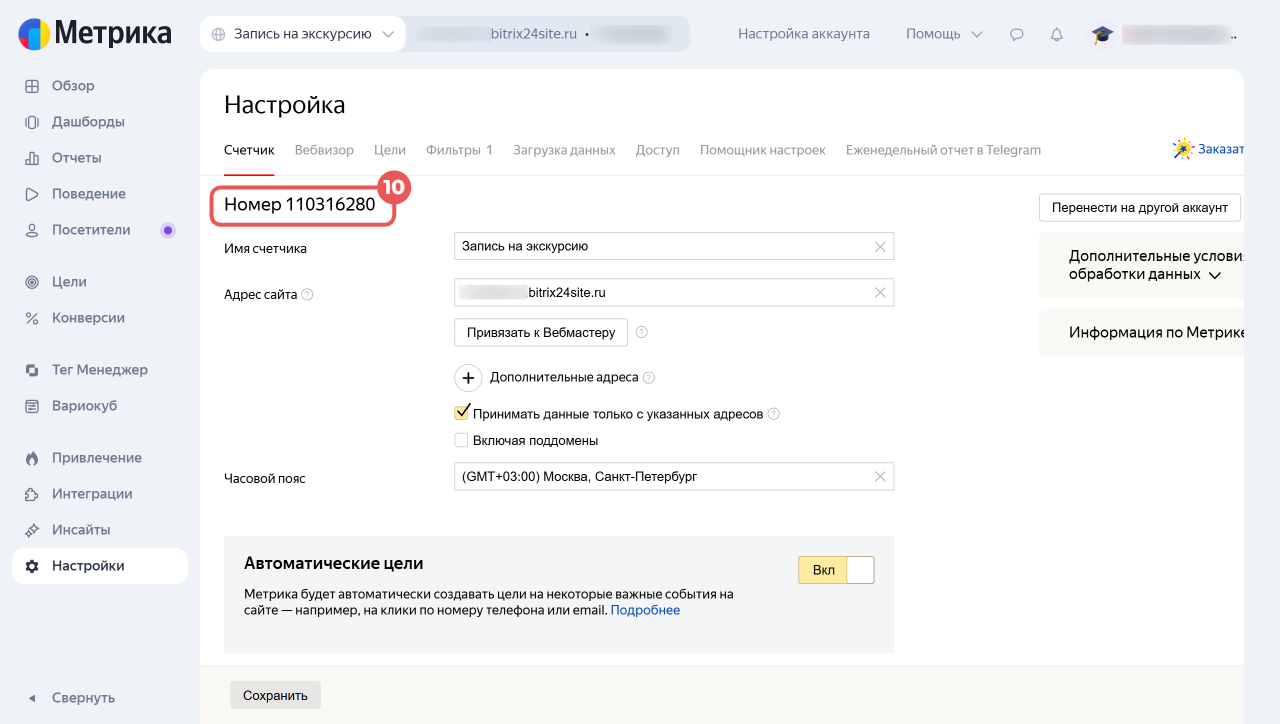
9–10. Нажмите Начать пользоваться — откроется страница настройки. Скопируйте номер счетчика — он нужен для подключения к форме в Битрикс24.
При некорректной работе счетчика снимите галочку Принимать данные только с указанных адресов в его настройках.
Уроки, обучение, полезные истории, кейсы и эксклюзивные эфиры — все в канале Max для пользователей «Битрикс24 печатает»
Подключить счетчик к форме
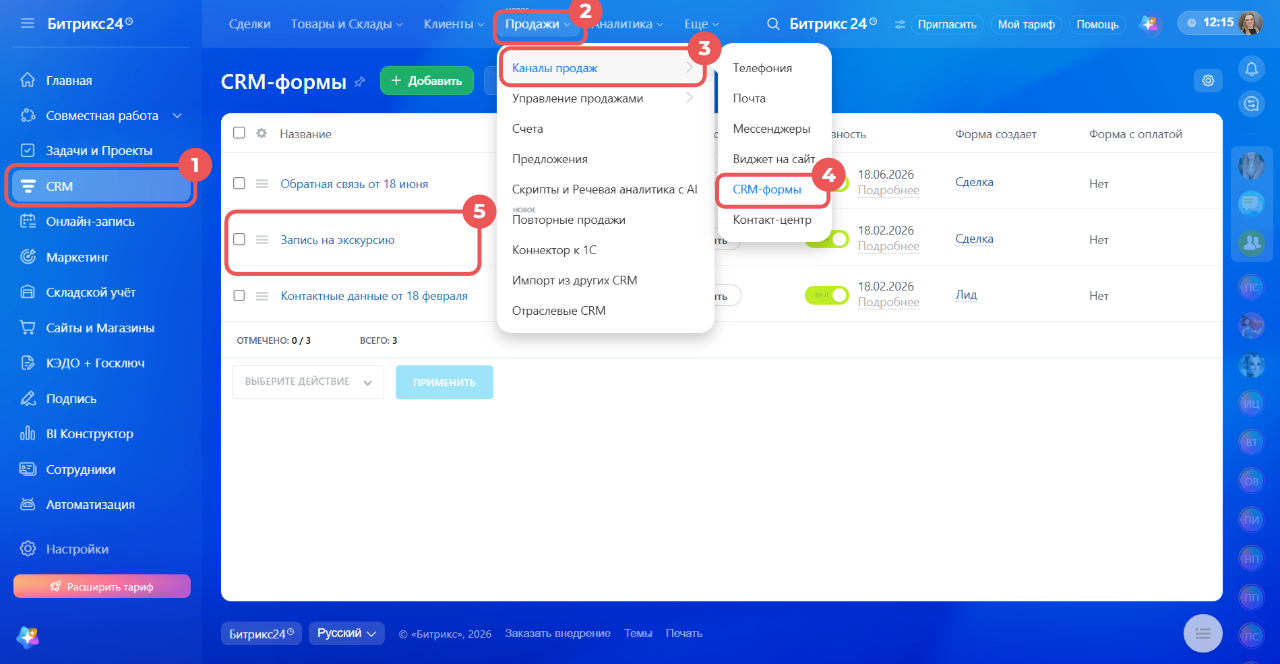
1–4. Вернитесь в Битрикс24. Перейдите в раздел CRM > Продажи > Контакт-центр > CRM-формы.
5. Дважды нажмите на нужную форму — откроется редактор Битрикс24 Формы.
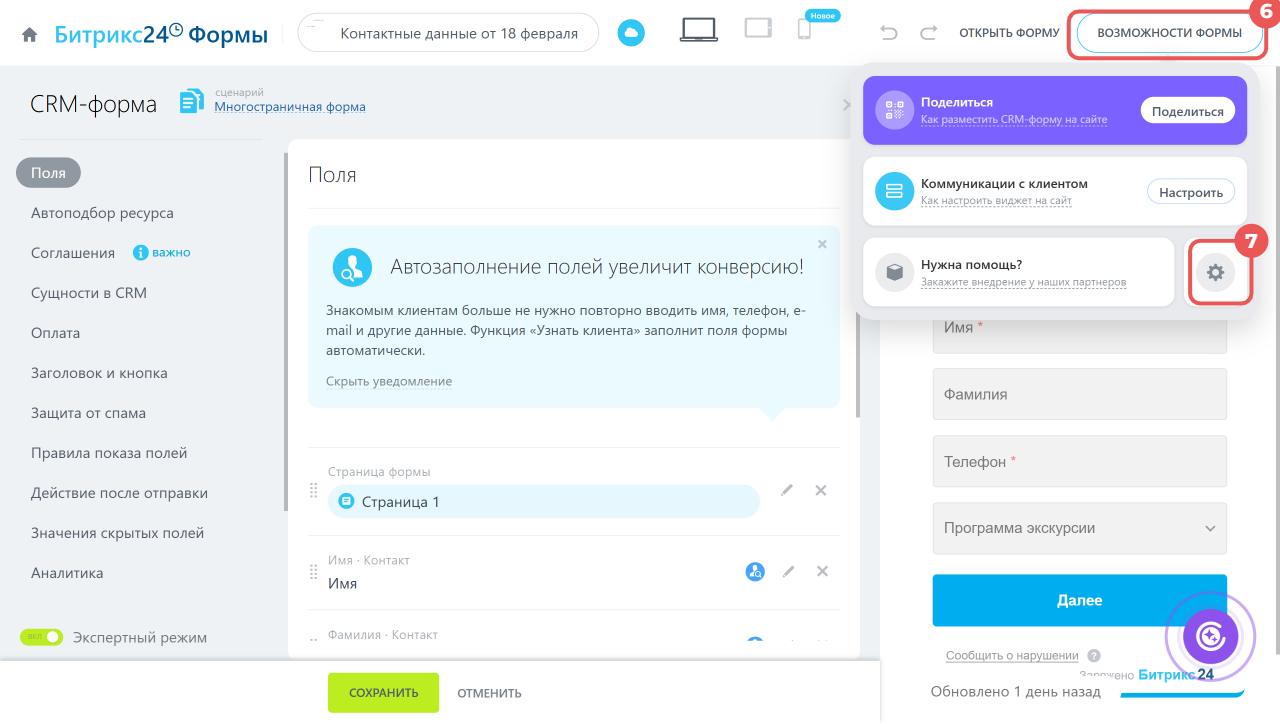
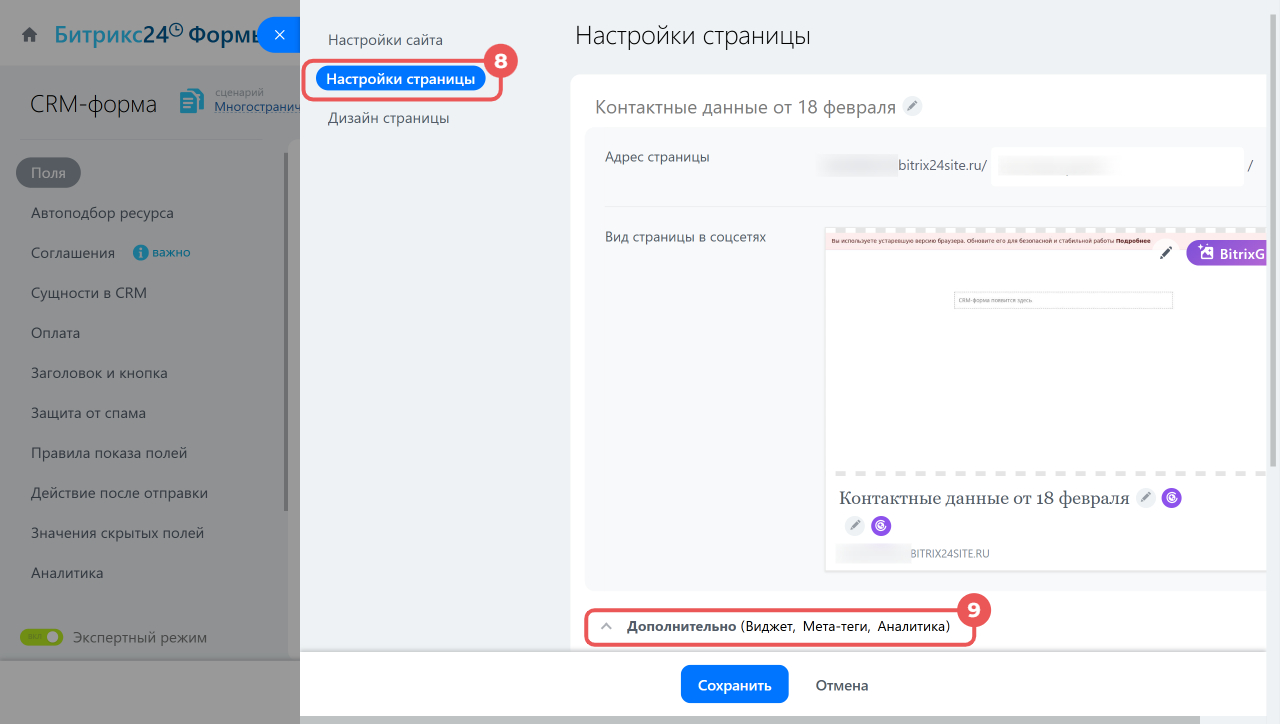
6–9. В правом верхнем углу нажмите Возможности формы > Настройки (⚙) > Настройки страницы > Дополнительно.
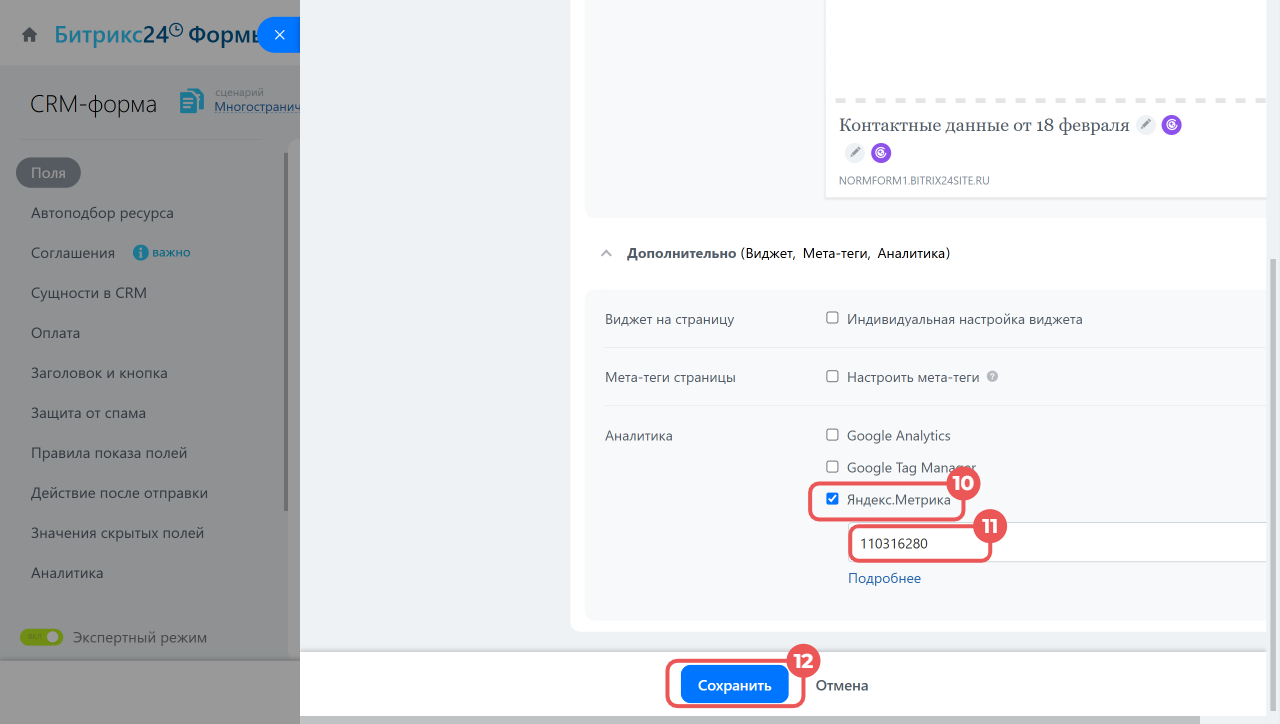
10–11. В разделе Аналитика отметьте галочкой Яндекс Метрика и вставьте номер счетчика.
12. Сохраните изменения.
Как установить счетчик Яндекс Метрики на сайт
Добавить цели
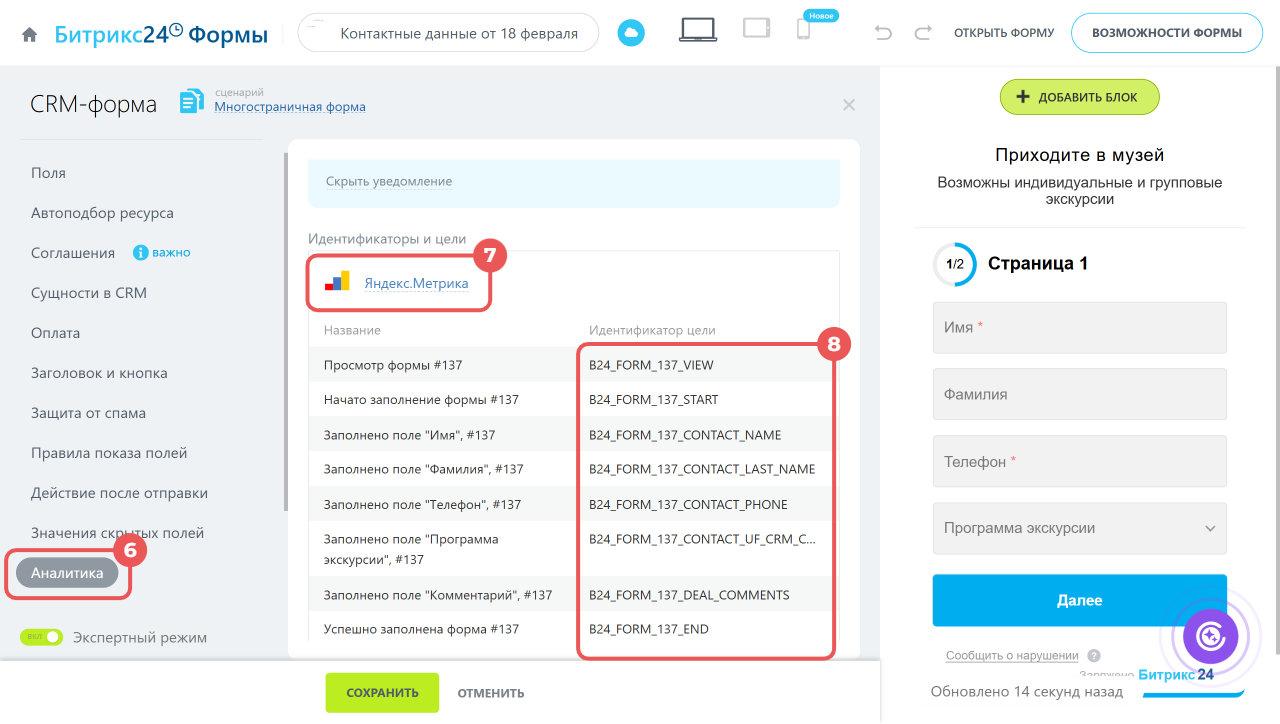
Цель — это действие посетителя сайта, которое нужно отследить: открытие формы, заполнение конкретных полей, отправку заявки и так далее. Каждое поле формы получает уникальный идентификатор события — именно по нему Яндекс Метрика различает, с какой формой взаимодействовал посетитель. Если на странице сайта несколько форм, счетчик будет учитывать цели для каждой по отдельности.
Цели настраиваются одинаково — независимо от способа размещения формы: на отдельной странице, в виджете или в блоке на сайте.
Скопируйте идентификатор цели — список доступен в настройках формы в Битрикс24.
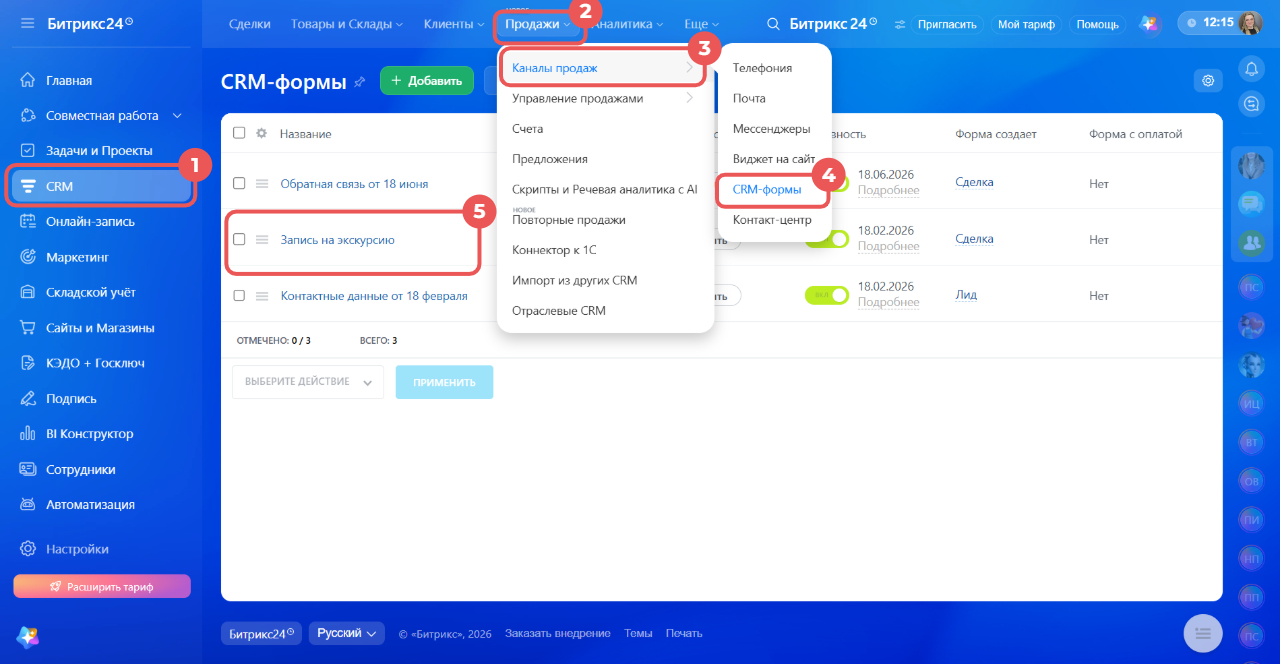
1–4. Перейдите в раздел CRM > Продажи > Контакт-центр > CRM-формы.
5. Дважды нажмите на нужную форму — откроется редактор Битрикс24 Формы.
6–7. Откройте вкладку Аналитика > Яндекс Метрика.
8. Скопируйте нужные идентификаторы для настройки целей.
Настройте цель: по событию, мультицель или составную.
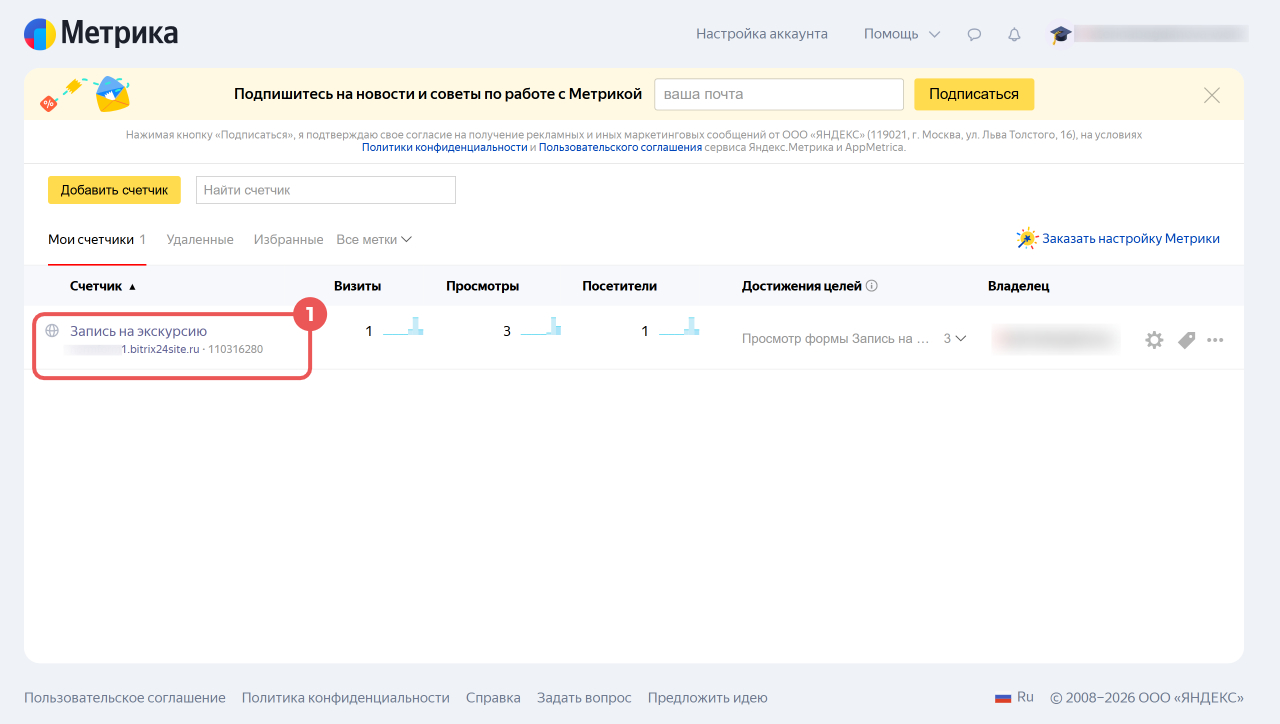
1. На сайте Яндекс Метрика нажмите на счетчик, для которого хотите настроить цель.
2–3. Перейдите на вкладку Конверсии и нажмите Добавить цель.
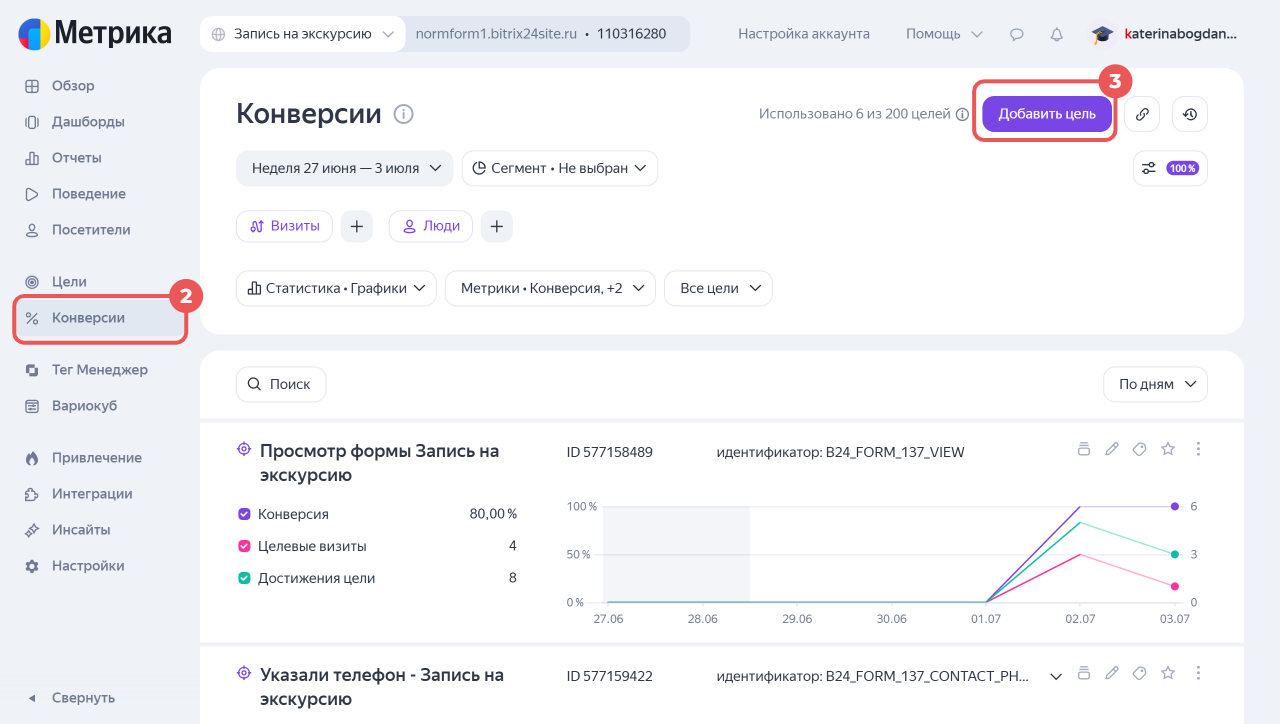
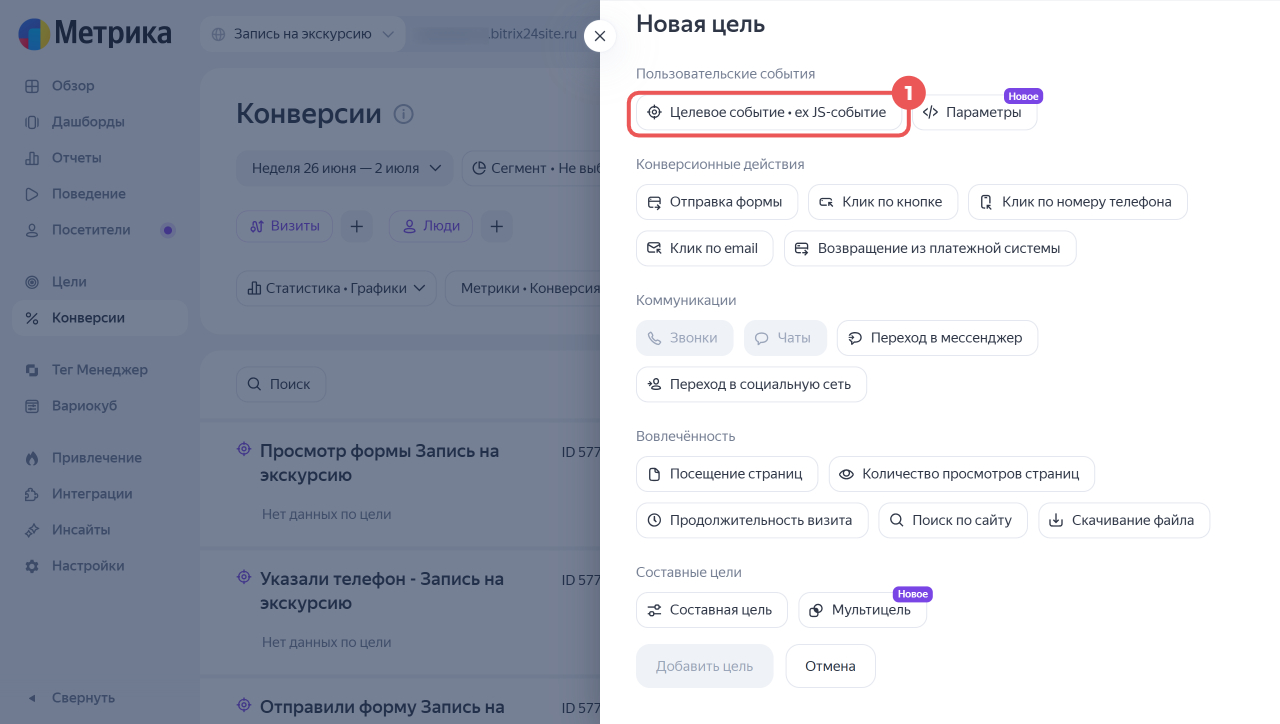
Настройте цель по событию — она отслеживает одно конкретное событие, например просмотр формы или заполнение поля Телефон.
1. В поле Пользовательские события выберите Целевое событие — ex. JS-событие.
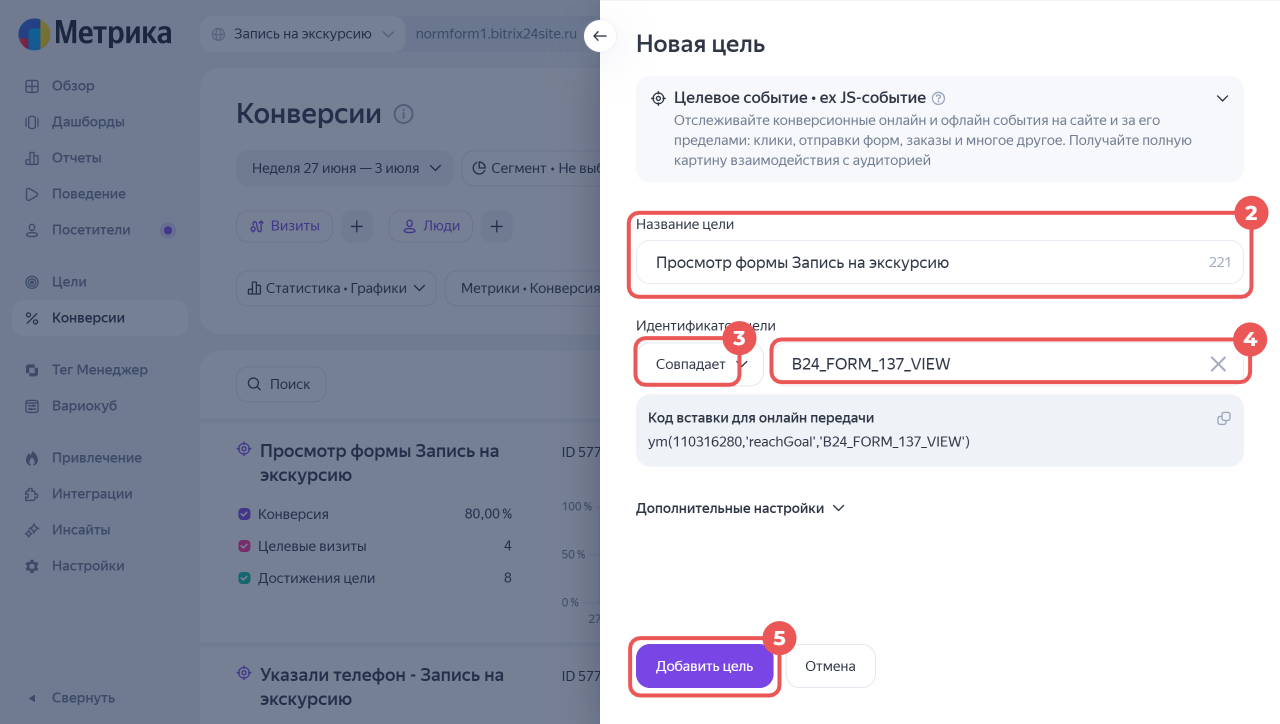
2. Укажите название цели. Например, Просмотр формы Запись на экскурсию.
3–4. В поле Идентификатор цели выберите условие Совпадает и добавьте идентификатор.
5. Нажмите Добавить цель.
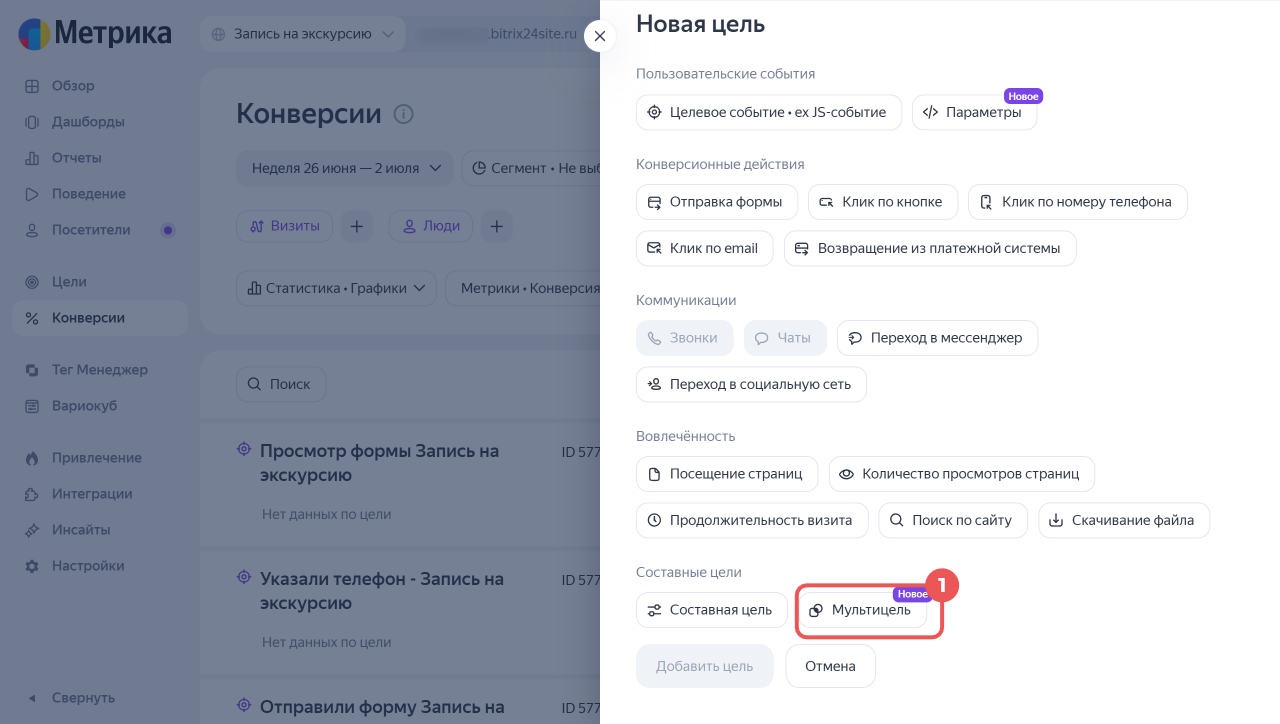
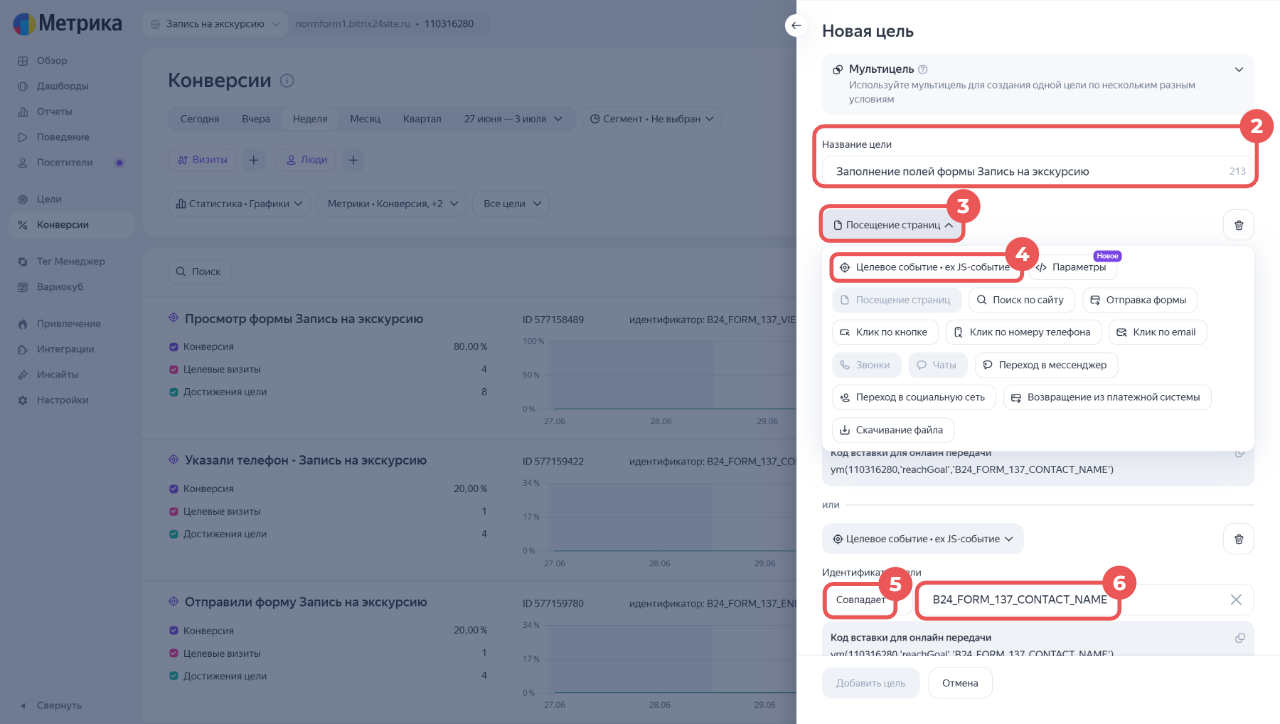
Настройте мультицель — она отслеживает одну цель по разным условиям. Можно указать до десяти условий. Например, для мультицели Заполнение формы в условиях можно указать несколько событий: заполнение полей Имя, Фамилия, Телефон, Комментарий. Счетчик сработает когда клиент заполнит хотя бы одно из этих полей.
1. В поле Составные цели выберите Мультицель.
2. Укажите название цели. Например, Заполнение полей формы Запись на экскурсию.
3–4. Нажмите на поле под названием и выберите Целевое событие — ex. JS-событие.
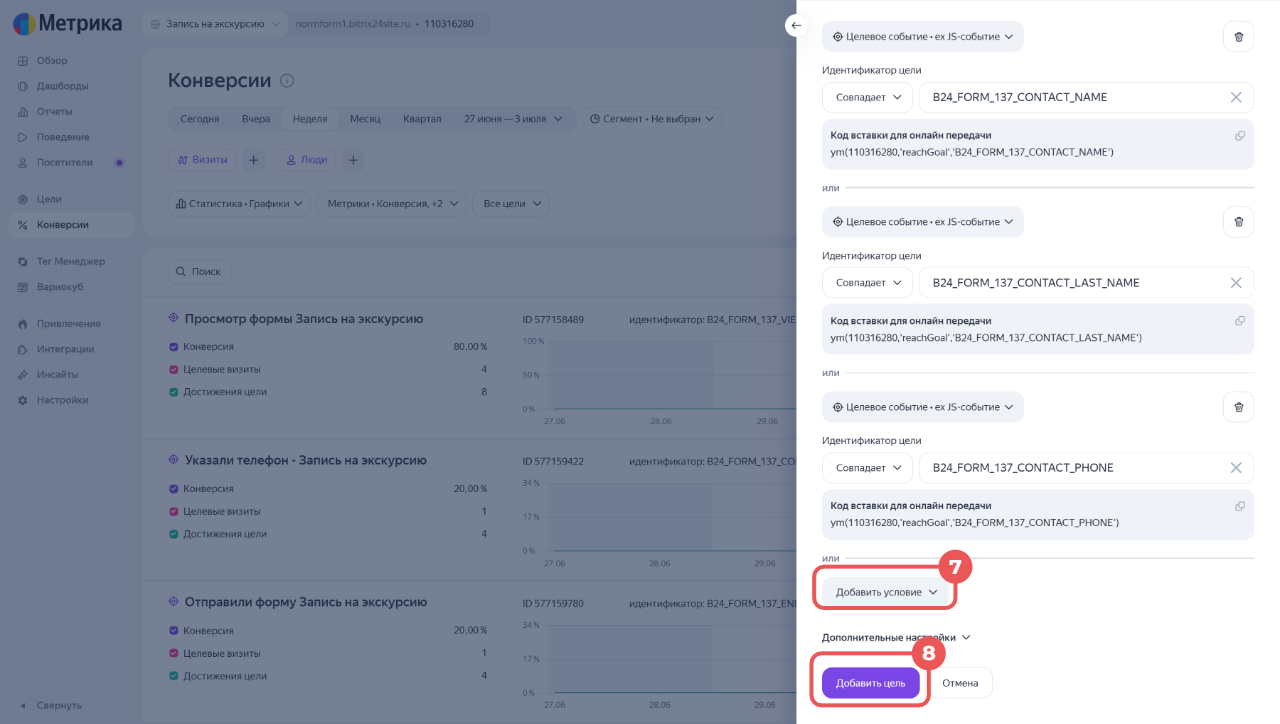
5–6. В блоке Идентификатор цели выберите параметр Совпадает и добавьте нужный идентификатор из настроек CRM-формы.
7. Нажмите Добавить условие и повторите шаги 3–5.
8. Нажмите Добавить цель.
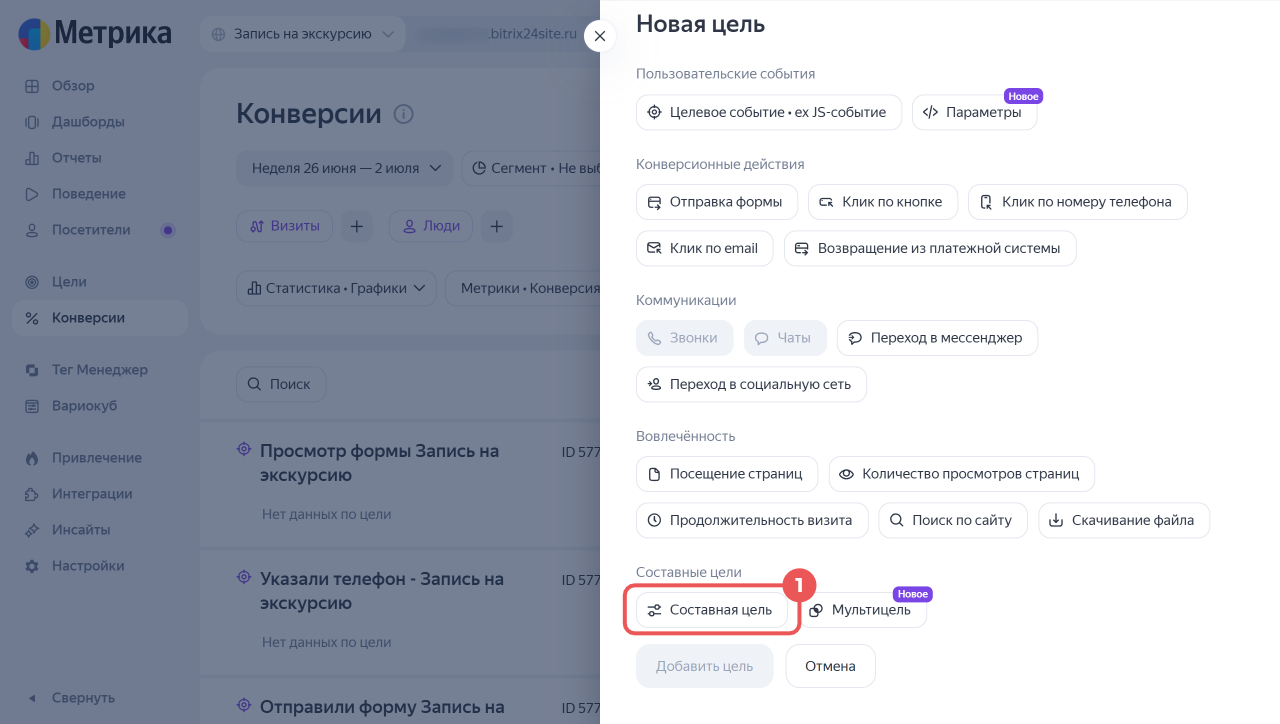
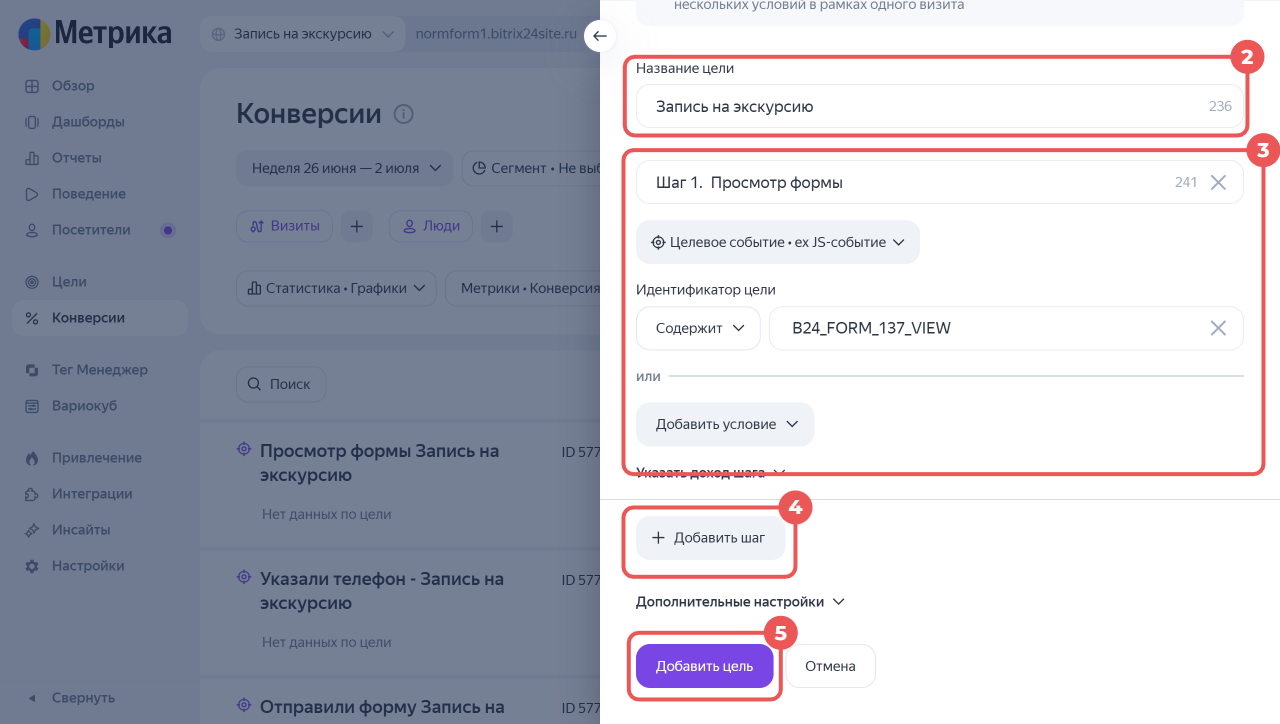
Настройте составную цель — она отслеживает, сколько посетителей прошло каждый шаг за один визит. Это помогает проанализировать, сколько пользователей уходит на каждом этапе, и найти возможные причины низкой конверсии. Ограничения составной цели: до пяти шагов, в каждом — до десяти условий.
1. В поле Составные цели выберите Составная цель.
2. Укажите название — отображается в списке целей. Придумайте понятное название, которое поможет различать цели между собой.
3. Укажите параметры шага:
- Название — какое событие происходит на этом этапе.
- Пользовательское событие — нажмите на поле под названием шага и выберите Целевое событие — ex. JS-событие.
- Идентификатор цели — выберите условие Совпадает и добавьте идентификатор из настроек CRM-формы.
- Дополнительные условия — при необходимости добавьте условия, счетчик сработает, если будет выполнено одно из них.
4. Нажмите Добавить шаг, чтобы добавить новый шаг и создать цепочку действий.
5. Нажмите Добавить цель.
Как создать составную цель в Яндекс Метрике
Проанализировать отчет
Данные появятся в Яндекс Метрике, как только посетители начнут взаимодействовать с формой.
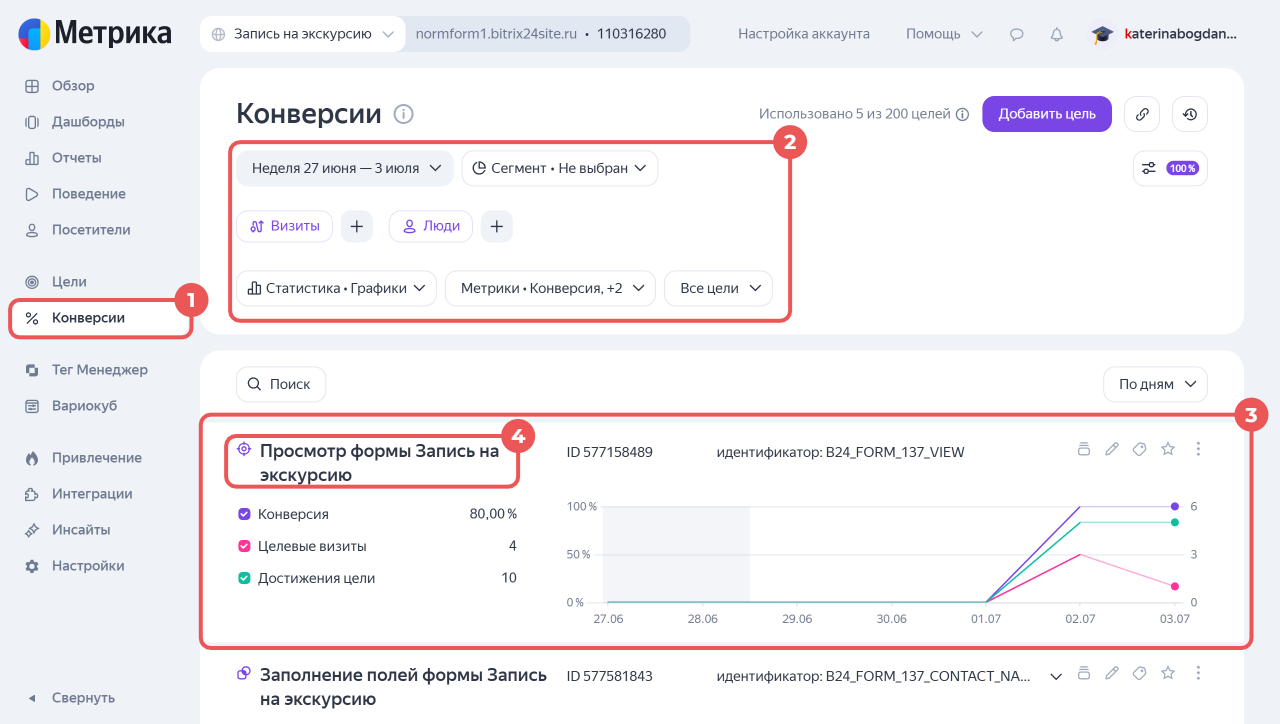
1. На сайте Яндекс Метрика откройте раздел Конверсии.
2. Настройте параметры.
3–4. Посмотрите результаты в списке или нажмите на заголовок цели, чтобы увидеть больше показателей.
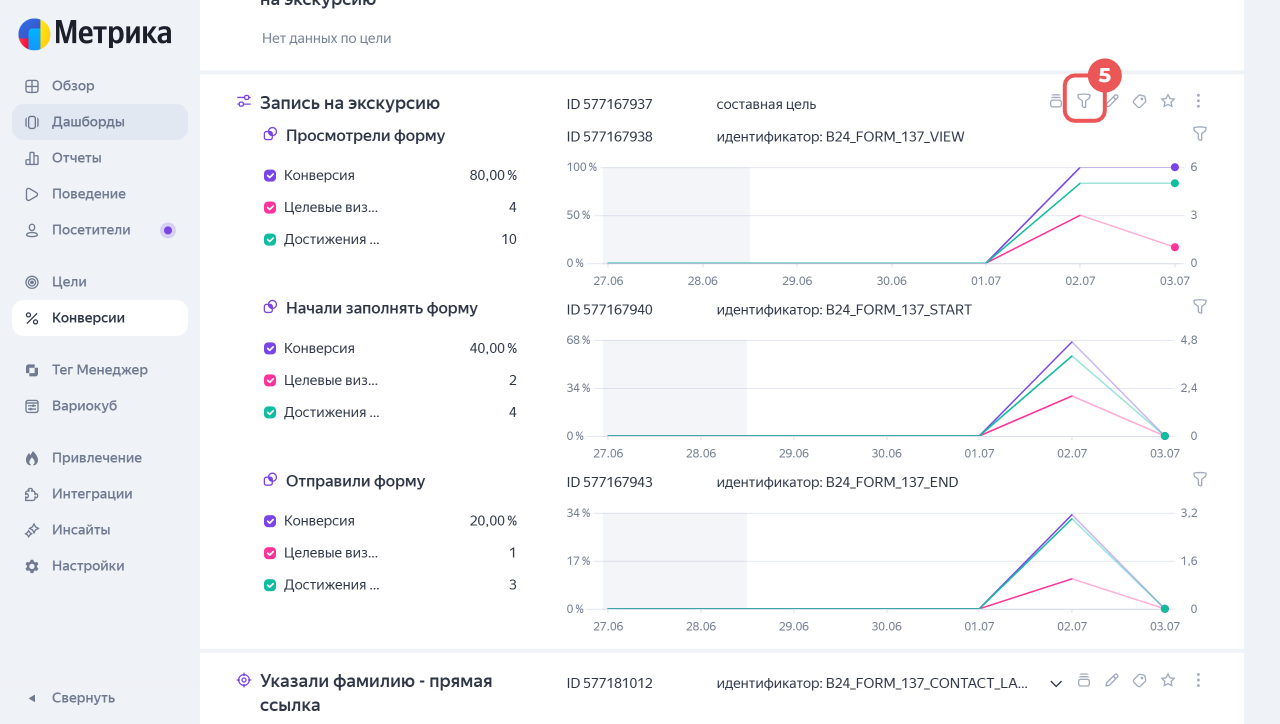
5–6. Чтобы увидеть отчет по составной цели в виде воронки, нажмите на значок Воронка в правом верхнем углу блока с целью.
Как анализировать цели в Яндекс Метрике
Коротко
- CRM-формы в Битрикс24 помогают собирать заявки, контакты и отзывы. Проанализировать их работу можно с помощью Яндекс Метрики.
- Создайте счетчик на сайте Яндекс Метрики. Укажите название, поддомен формы и адреса сайтов, на которых она расположена. Оставьте галочку Принимать данные только с указанных адресов. Настройка поможет фильтровать нецелевой трафик.
- Укажите номер счетчика в настройках формы, если клиенты заполняют ее на отдельной странице, или сайта — если форма размещена в виджете или на странице сайта.
- На сайте Яндекс Метрики добавьте цели: по событию, мультицели или составные.
- Проанализируйте отчет и при необходимости измените форму.