
CRM-форма — это онлайн-анкета для сбора данных от клиентов. С ее помощью клиенты оставляют заявки, записываются на услуги, оформляют заказы и дают обратную связь, а все данные автоматически попадают в CRM.
CRM-формы помогают:
- Собирать контакты клиентов — имя, телефон, e-mail. После отправки формы данные появятся в CRM, и менеджеры смогут сразу связаться с клиентом.
- Принимать заявки и заказы — клиент выбирает товар или услугу прямо в форме и оформляет заказ, не звоня в офис.
- Записывать на услуги — клиент выбирает время, специалиста и удобный формат записи.
- Собирать обратную связь — отправьте клиенту форму после оказания услуги и узнайте его мнение.
- Привлекать клиентов из соцсетей — запустите рекламу в VK, клиенты заполнят лид-форму, и данные автоматически попадут в Битрикс24.
Тарифные планы
Это вводная статья о CRM-формах. Здесь собраны основные шаги для начала работы. Если нужно:
- создать форму и настроить ее поля и действия — читайте статью Как создать и настроить CRM-форму,
- выбрать сценарий работы формы — читайте статью Как выбрать сценарий работы CRM-формы,
- изменить внешний вид формы — читайте статью Как изменить дизайн CRM-форм.
Создать CRM-форму
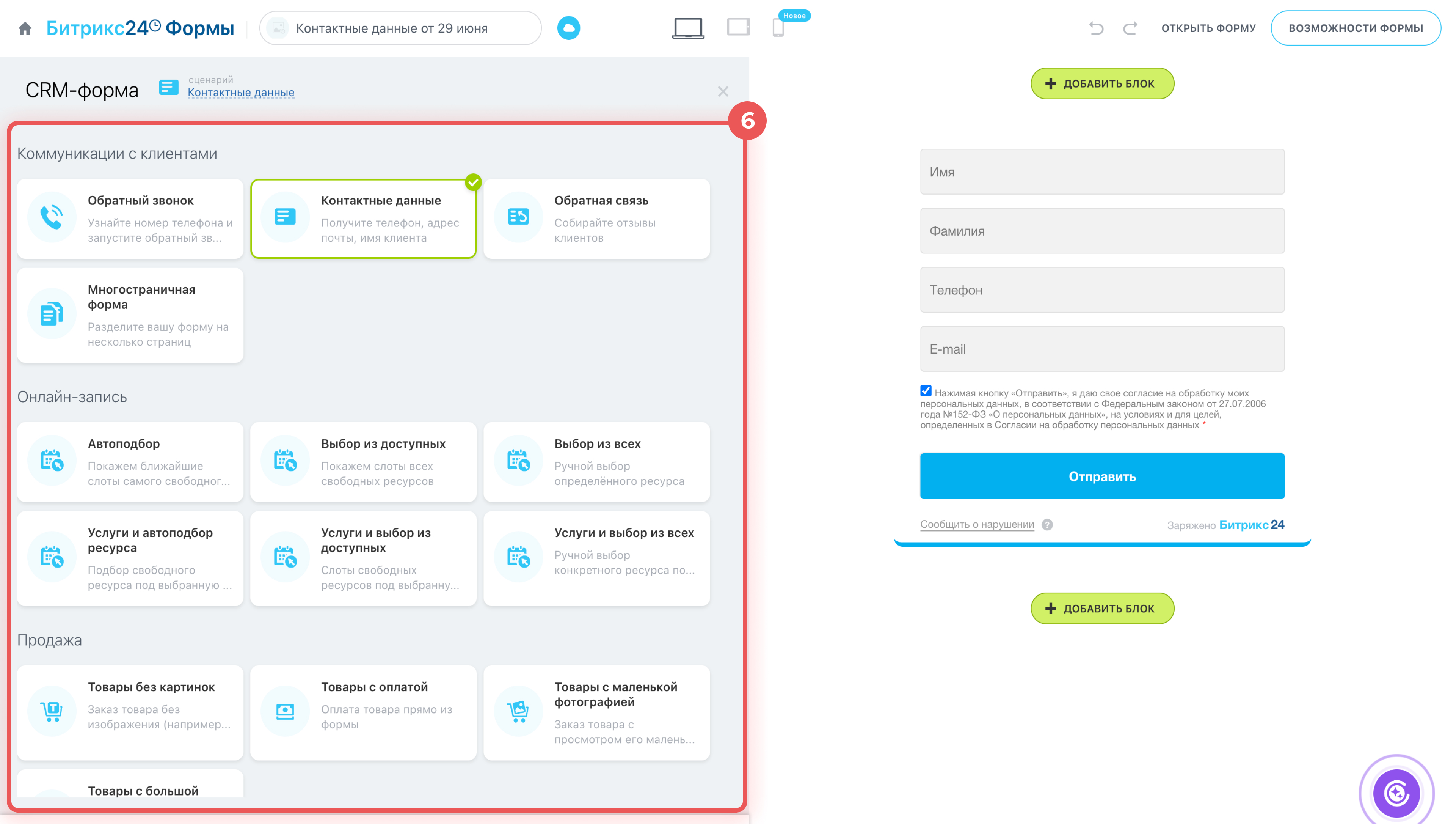
Чтобы создать форму, сначала выберите сценарий — готовый шаблон под конкретную задачу. Сценарий определяет набор полей и настройки по умолчанию, но форму можно отредактировать в любой момент.
Некоторые сценарии автоматически добавляют в CRM пользовательские поля — например, поле Формат участия при регистрации на мероприятие.
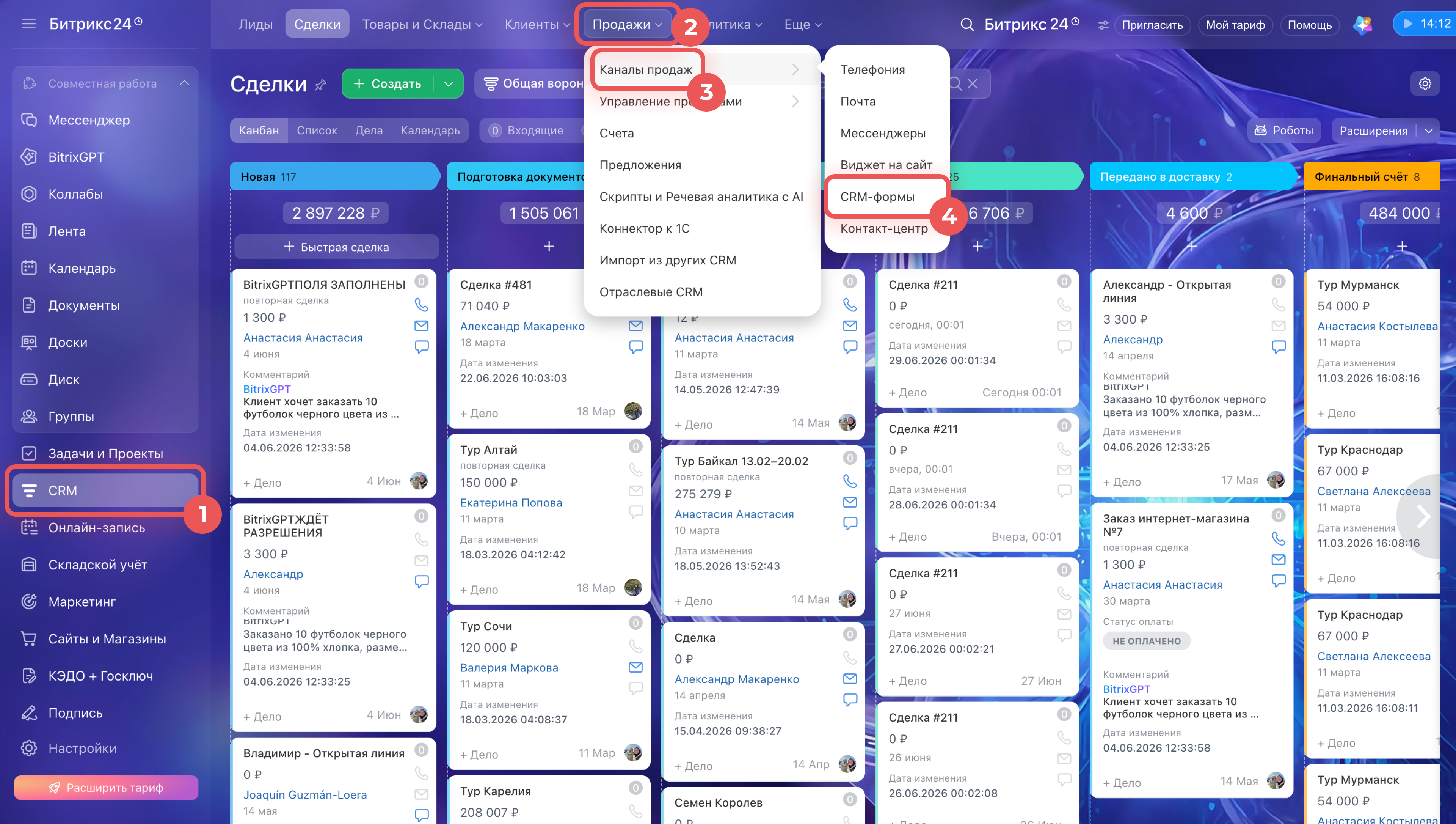
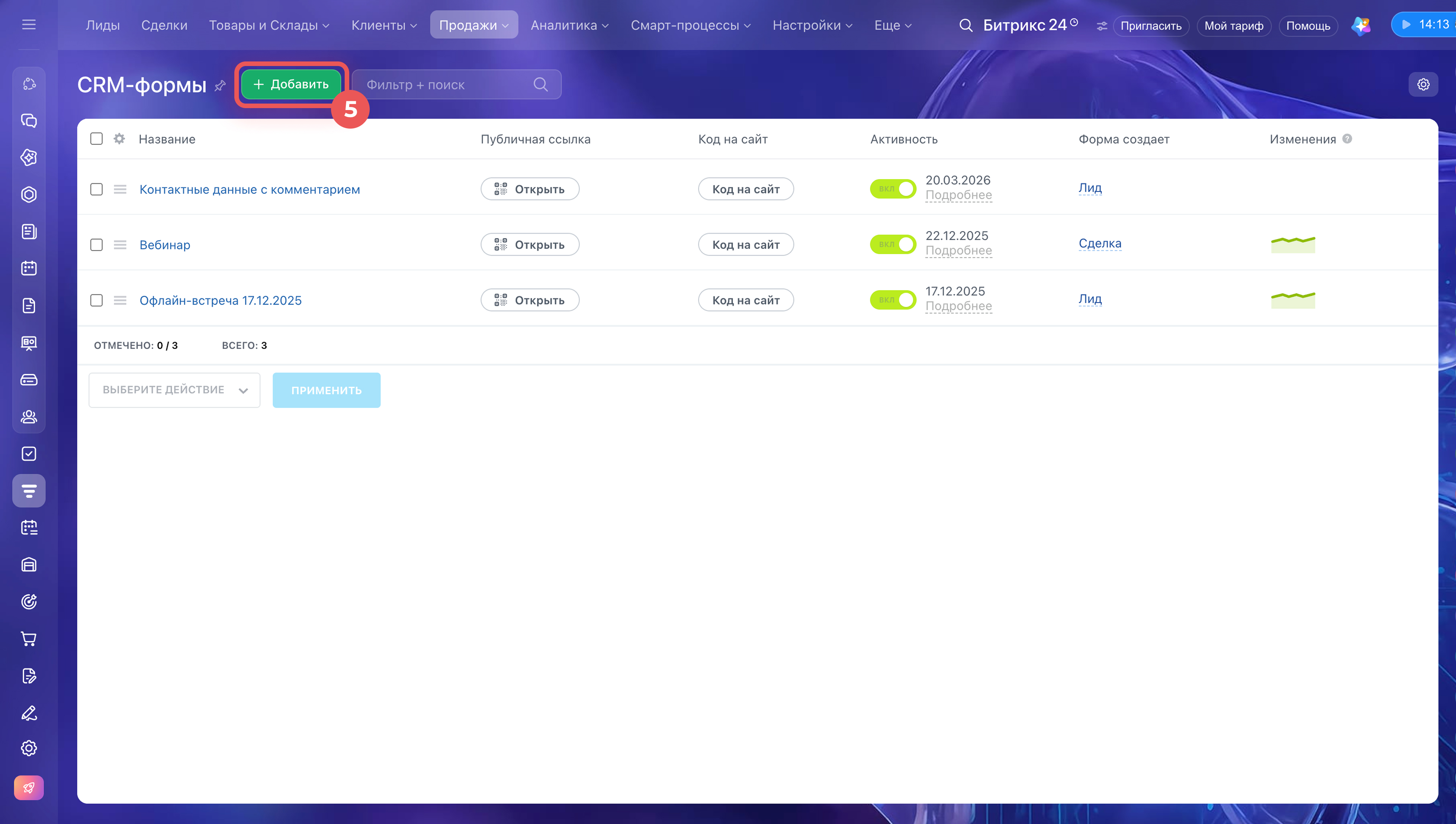
Перейдите в раздел CRM > Продажи > Каналы продаж > CRM-формы и нажмите Добавить. Выберите сценарий CRM-формы.
Как выбрать сценарий работы CRM-формы
Сценарии сгруппированы по задачам:
- Коммуникации с клиентами — сбор контактов, обратная связь, обратный звонок, многостраничные опросы.
- Онлайн-запись — запись клиента на услугу: автоматический подбор свободного времени или ручной выбор слота и специалиста.
- Продажа — формы с товарами, оплатой прямо в форме, вариантами отображения каталога.
- Заявки из социальных сетей — лид-формы из VK Рекламы, данные клиентов попадают в CRM автоматически.
- Автозаполнение полей — персонализированные формы, где имя, телефон и другие данные подставляются автоматически.
- Доставка заказа — формы с выбором способа доставки и оплатой при получении или онлайн.
- Регистрация на мероприятие — онлайн- и офлайн-события, регистрация на месте.
- Заполнение CRM — быстрое внесение данных без доступа к Битрикс24. Подойдет для промоутеров на акциях.
- Формы с зависимыми полями — поля показываются или скрываются в зависимости от ответов клиента.
- Прочее — сценарий Индивидуальная настройка, если ни один готовый шаблон не подходит.
Уроки, обучение, полезные истории, кейсы и эксклюзивные эфиры — все в канале Max для пользователей «Битрикс24 печатает»
Настроить CRM-форму
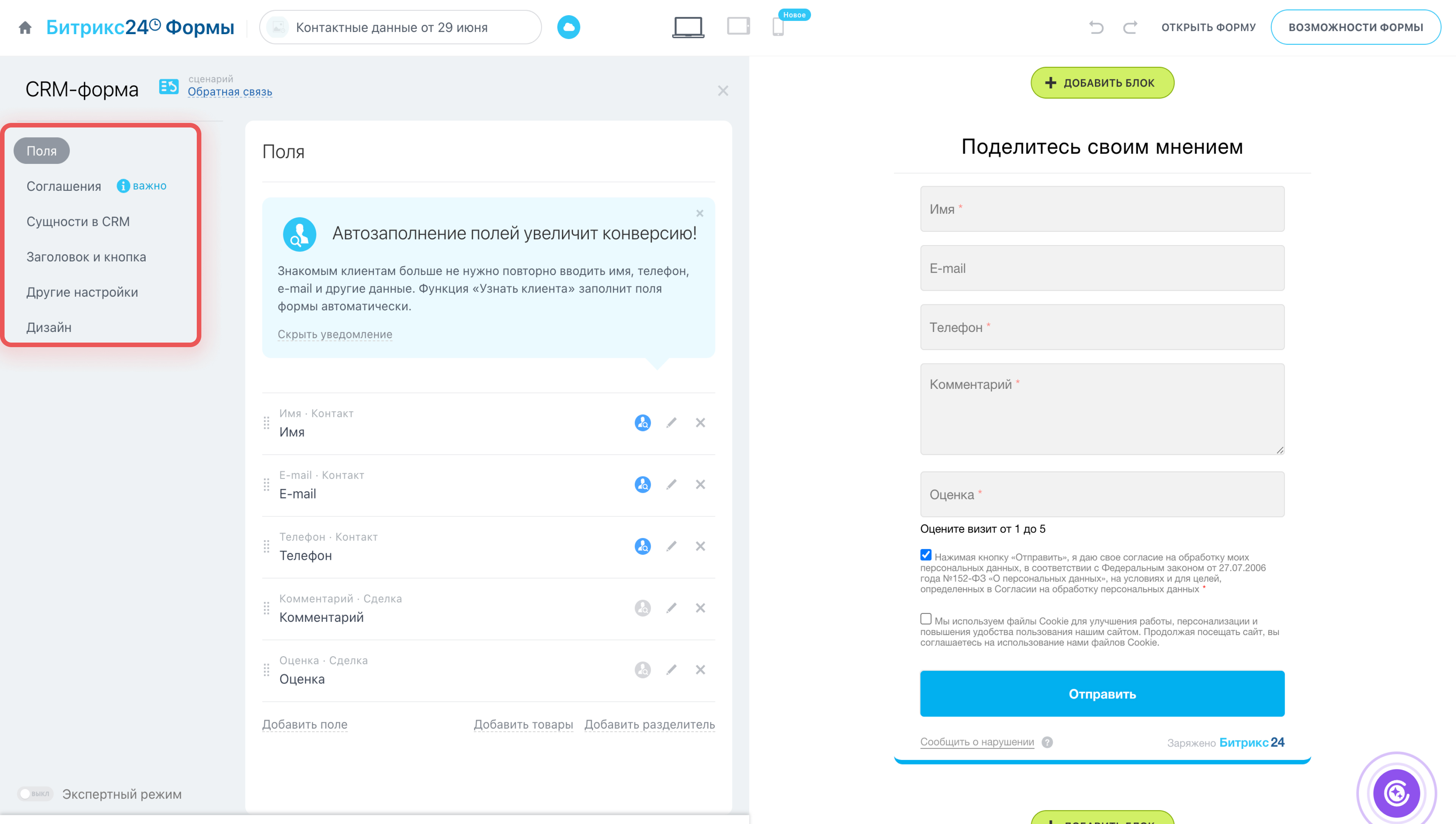
После выбора сценария откроется редактор формы: слева — настройки, справа — предпросмотр. В редакторе настраивают, какие данные будет вводить клиент, что произойдет после отправки формы и как она будет выглядеть.
Как создать и настроить CRM-форму
Основные настройки:
- Поля — данные, которые клиент вводит в форму: имя, телефон, e-mail и другие. В каждом сценарии есть готовый набор полей. Можно добавить новые, удалить лишние, изменить порядок и сделать поля обязательными или необязательными.
- Соглашения — чекбоксы с согласием на обработку персональных данных или другими условиями. Клиент не сможет отправить форму, пока не поставит галочку.
- Сущности в CRM — какой элемент появится в CRM после отправки формы: лид, сделка, контакт, компания или элемент смарт-процесса. Если выбрать сделку, можно сразу указать воронку и настроить правила обработки дубликатов.
- Заголовок и кнопка — название формы и подзаголовок, которые видит клиент, и текст на кнопке отправки. По умолчанию кнопка называется Отправить — можно изменить на любую другую формулировку.
- Другие настройки — название формы для внутреннего списка и ответственный, которому будут поступать заявки. Если назначить несколько ответственных, Битрикс24 распределит заявки между ними по очереди.
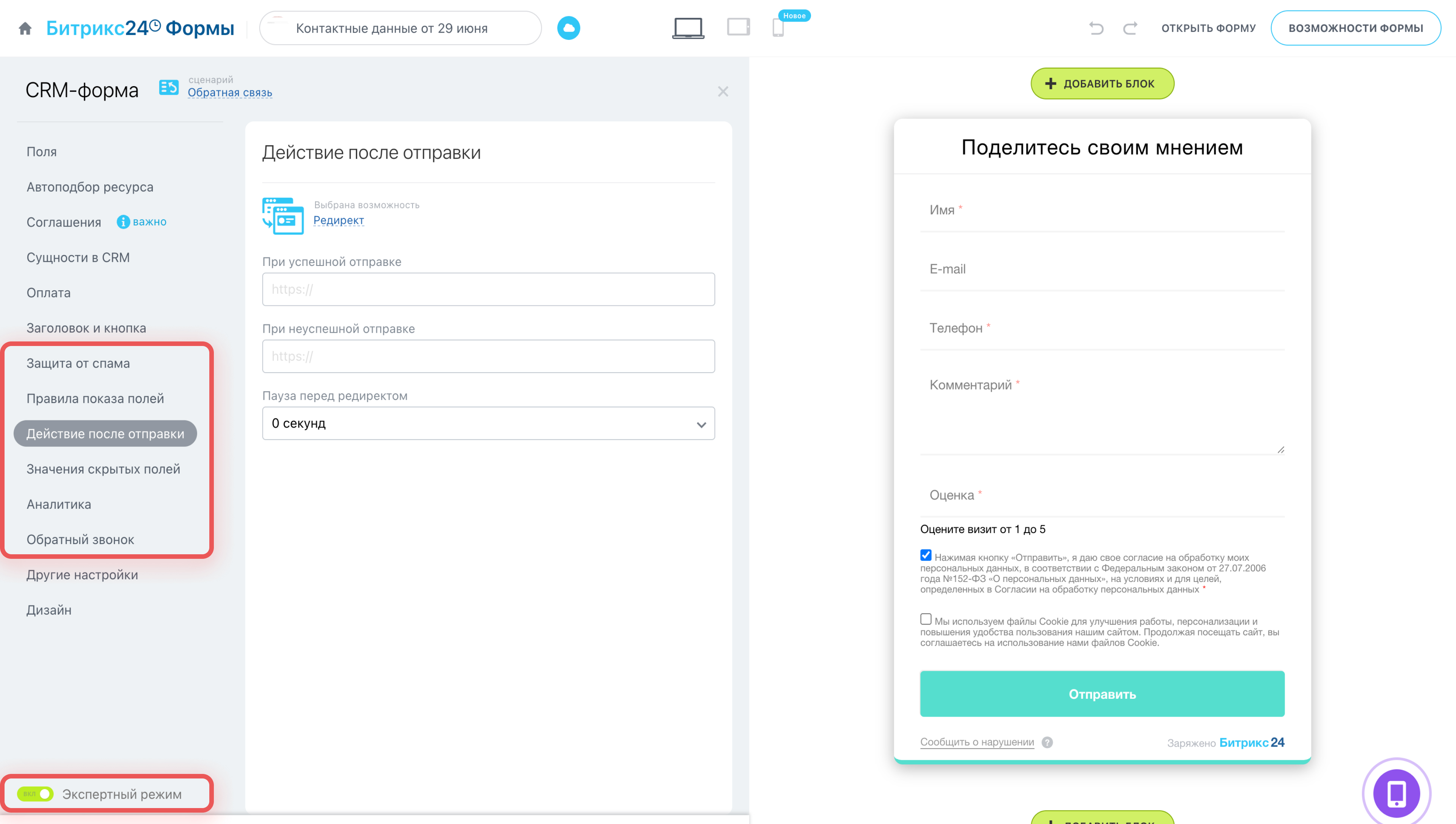
Включите Экспертный режим внизу левого меню, чтобы открыть дополнительные вкладки настроек — они помогают точнее задать поведение формы под конкретную задачу. Например, можно настроить:
- Защиту от спама — капча, которая блокирует автоматические отправки. По умолчанию подключена Yandex SmartCaptcha, но можно переключиться на Google reCAPTCHA V2.
- Действия после отправки — что увидит клиент, когда нажмет кнопку отправки. Можно показать благодарственное сообщение, перенаправить на другую страницу или сразу открыть пустую форму — удобно, если на одном устройстве регистрируют нескольких участников.
- Правила показа полей — поля показываются или скрываются в зависимости от ответов клиента.
Настроить дизайн
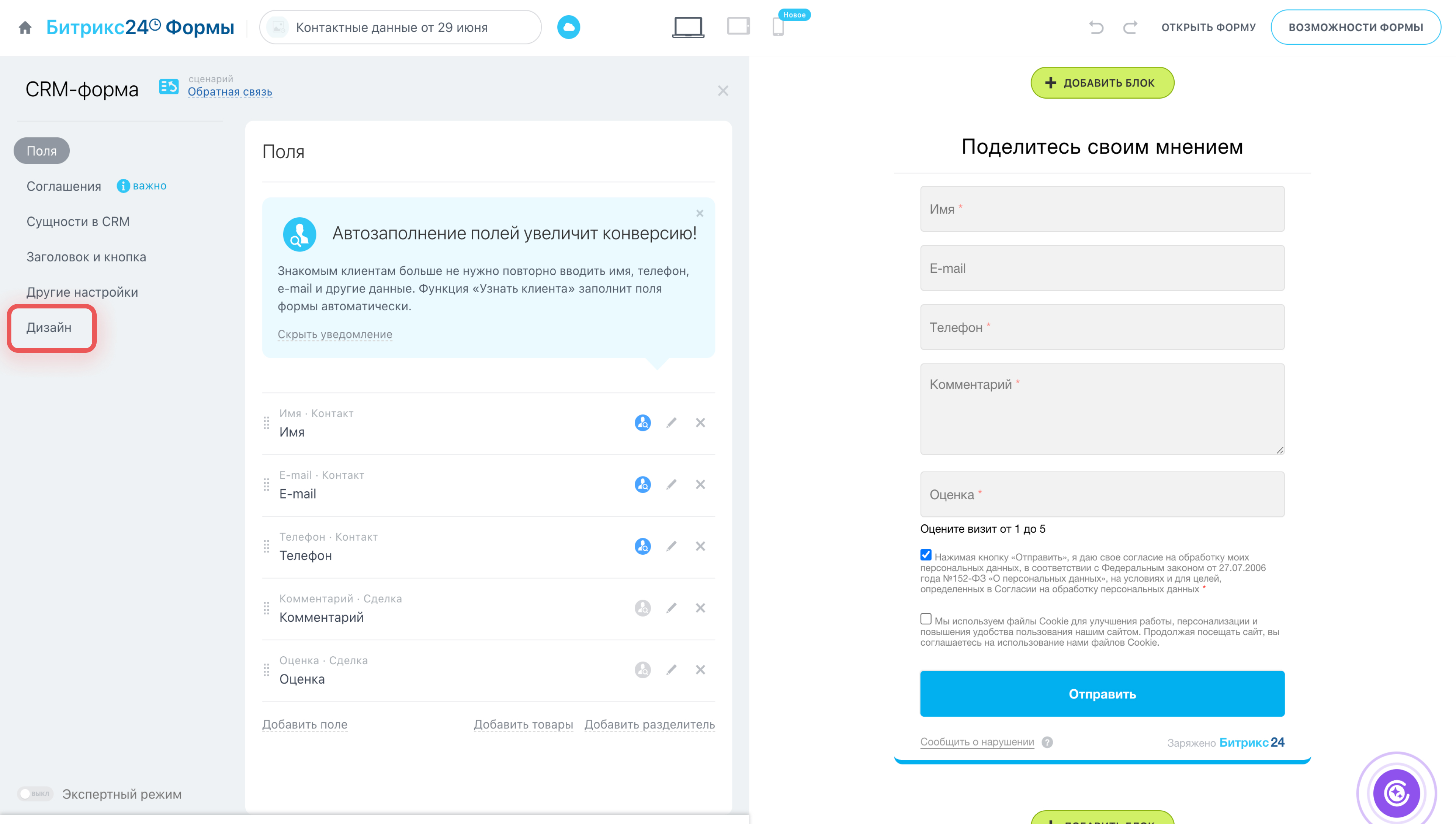
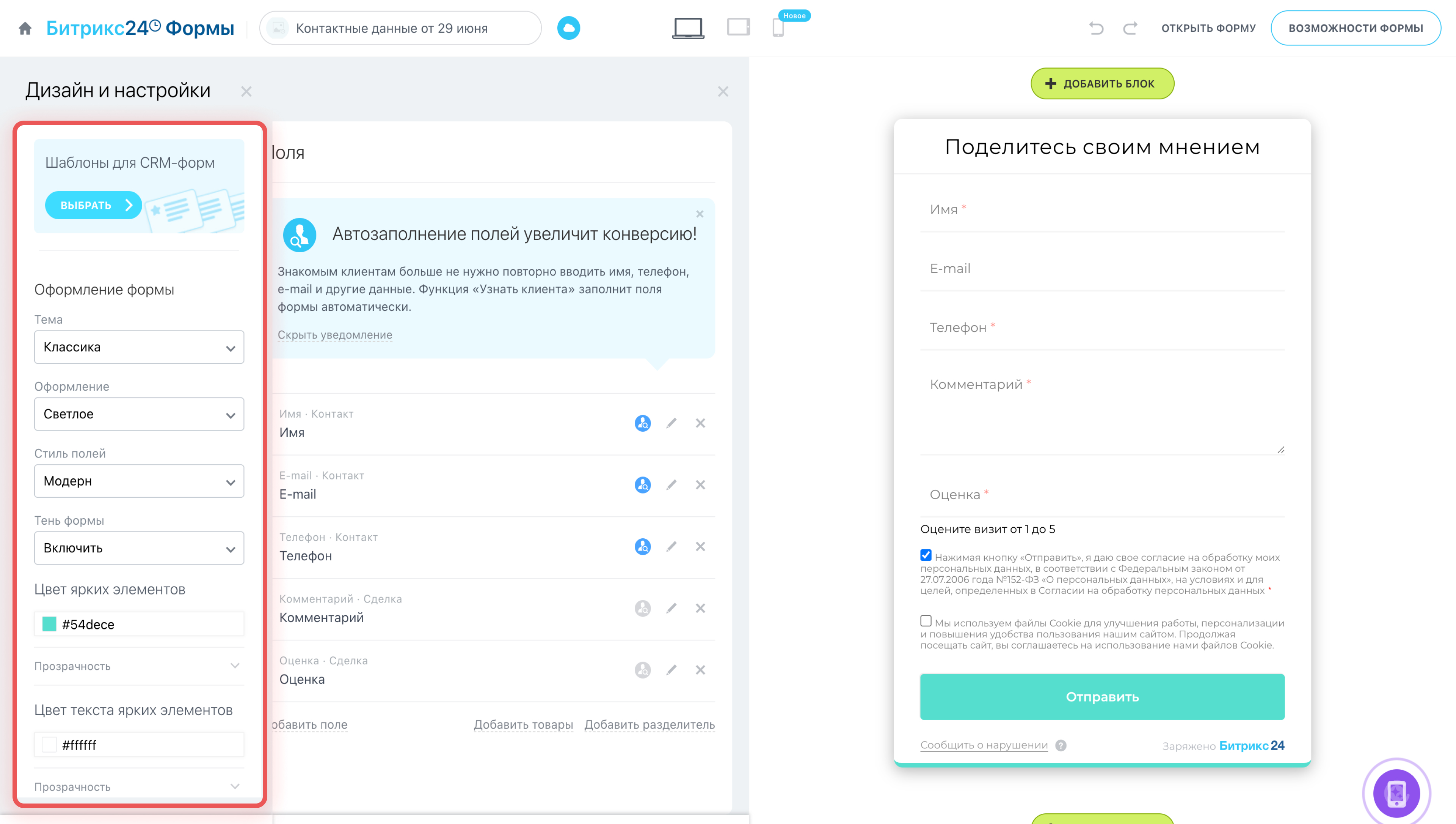
У каждой CRM-формы есть дизайн — тема, цвета, шрифт и фон страницы. По умолчанию форма оформлена в стандартном стиле Битрикс24, но его можно изменить под фирменный стиль компании. Откройте нужную форму и перейдите на вкладку Дизайн.
Здесь можно настроить, например:
- Тему — меняет цветовое решение и оформление полей. Доступно пять вариантов: Бизнес, Модерн, Классика, Веселая, Пиксели.
- Оформление — светлый или темный вариант интерфейса.
- Стиль полей — Стандартный или Модерн.
- Цвета элементов — фон формы, цвет кнопки, текста, границ и полей.
- Шрифт — выбирается отдельно из каталога шрифтов.
- Границы формы — можно выбрать расположение границ или убрать их совсем.
Фон страницы, на которой размещена форма, настраивается отдельно. В редакторе формы в правом верхнем углу нажмите Возможности формы > Настройки (⚙️) > Дизайн страницы. Там можно загрузить свое изображение или сгенерировать его с помощью BitrixGPT.
Как изменить дизайн CRM-форм
Настроить права доступа
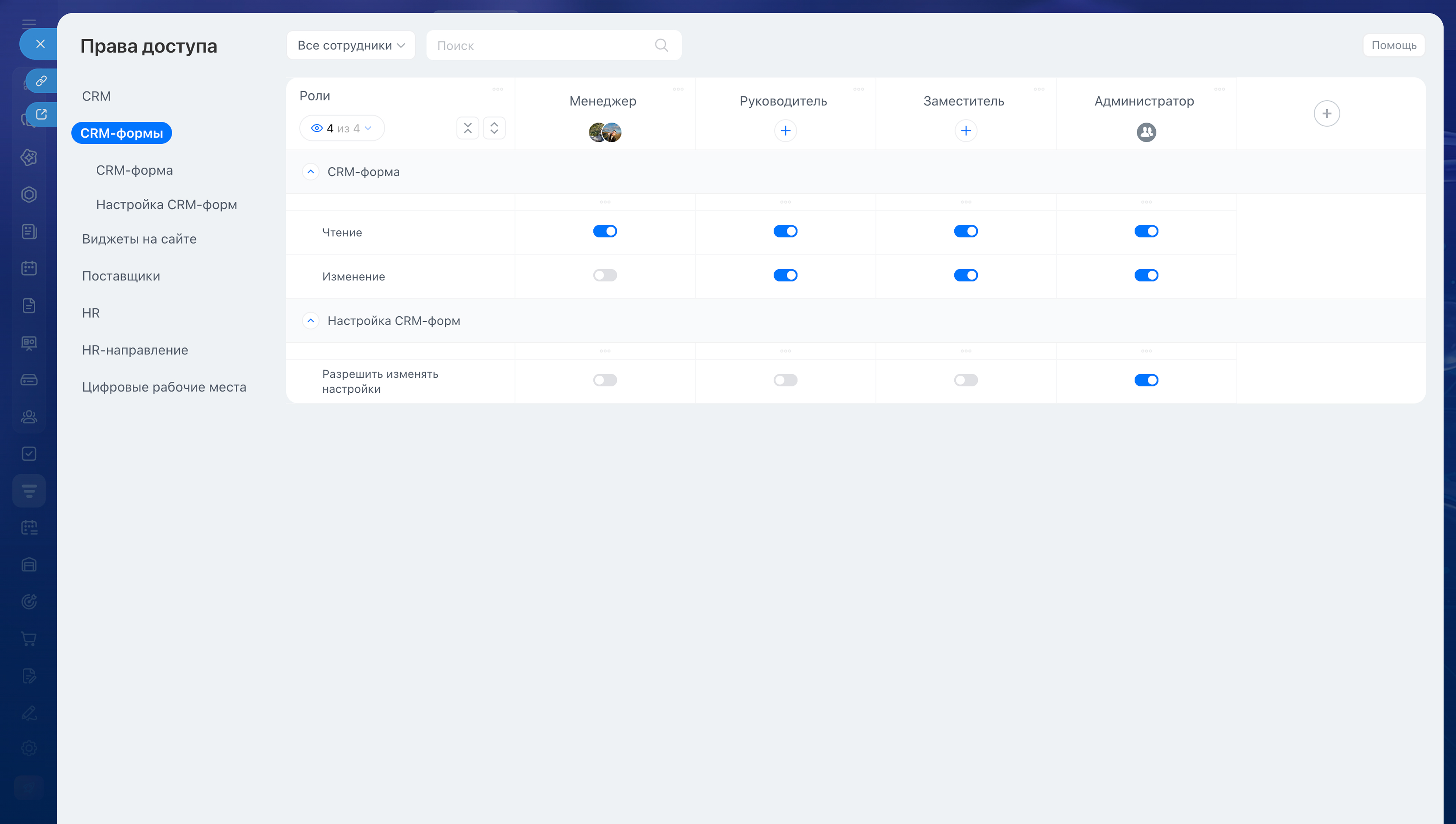
Права доступа определяют, кто из сотрудников может просматривать, создавать и редактировать CRM-формы. Если с формами работает команда, настройте права заранее — так менеджеры не смогут случайно изменить чужие настройки или удалить активную форму.
В настройках есть четыре стандартные роли — менеджер, руководитель, заместитель и администратор. Можно использовать их, скопировать или создать новые. Например, дать менеджерам только просмотр форм, а право создавать и редактировать оставить руководителю.
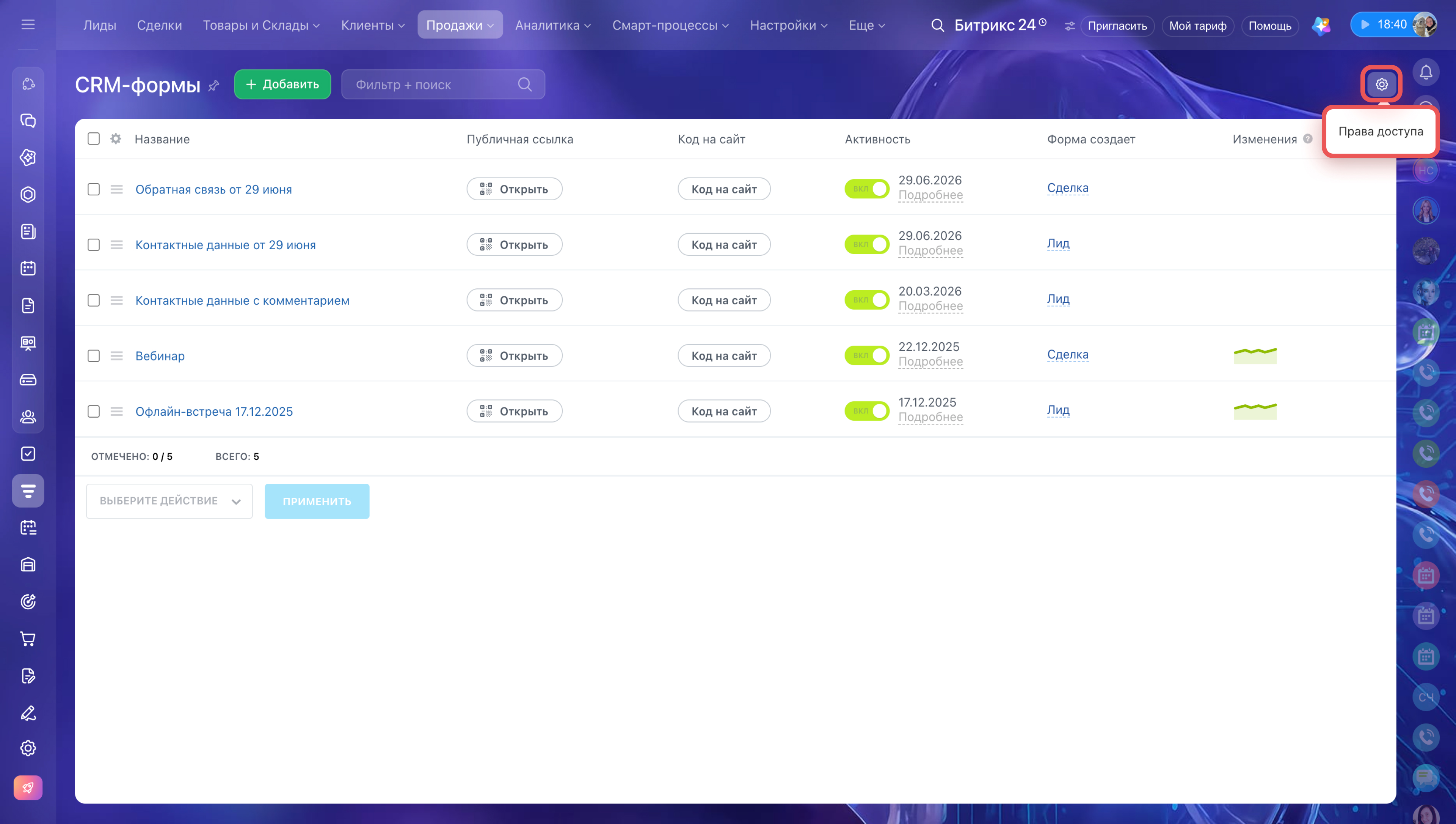
Откройте раздел CRM > Продажи > Каналы продаж > CRM-формы и в правом верхнем углу нажмите Настройки (⚙️) > Права доступа.
Как настроить права доступа к CRM-формам
Разместить форму
Готовую форму нужно опубликовать — иначе клиенты не смогут ее заполнить. Есть несколько вариантов размещения в зависимости от задачи.
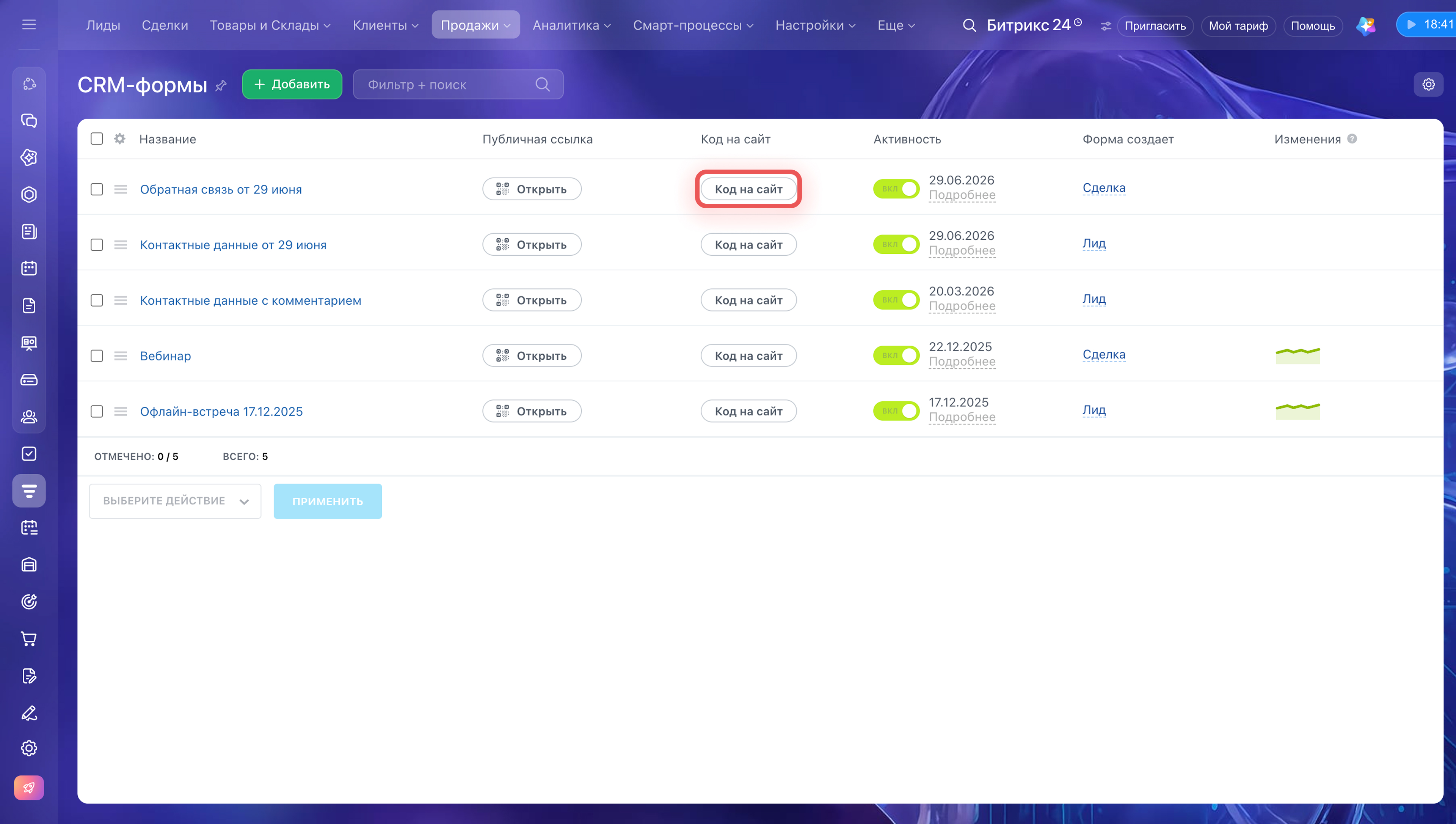
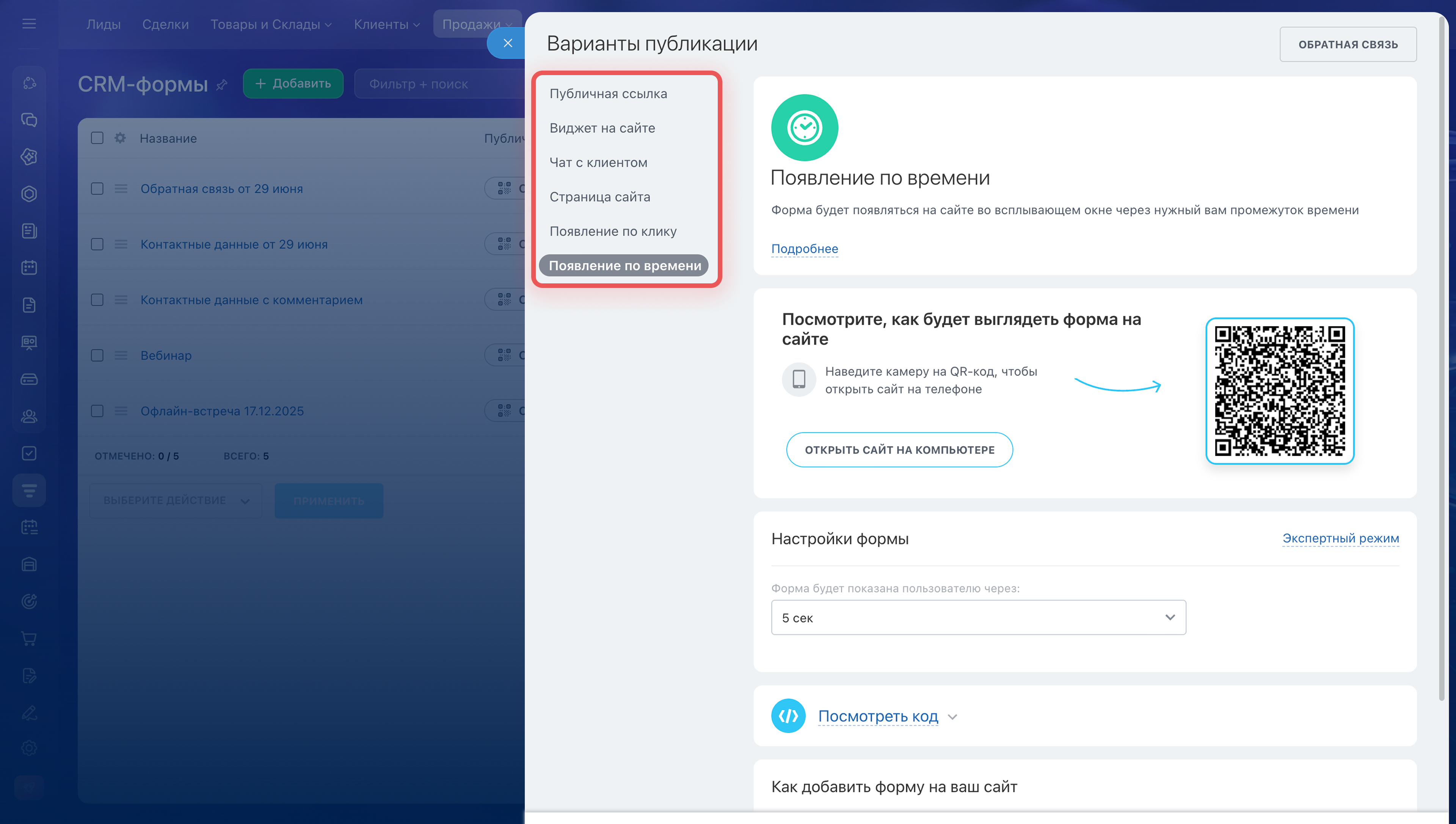
Откройте раздел CRM > Продажи > Каналы продаж > CRM-формы. Около нужной формы нажмите Код на сайт — откроется слайдер с вариантами публикации. Например, форму можно разместить:
- На странице сайта — форма встраивается в отдельный блок на странице. Подходит, если форма связана с содержанием страницы: например, блок записи на услугу или форма покупки билета на лендинге мероприятия.
- В виджете — форма открывается поверх страницы по клику на кнопку виджета. Удобно, когда форма должна быть доступна на всех страницах сайта сразу — например, форма обратного звонка.
- По публичной ссылке — форма открывается на отдельной странице. Чтобы скопировать ссылку, нажмите Открыть в колонке Публичная ссылка и скопируйте адрес страницы. Ссылку можно отправить клиенту в письме или мессенджере.
Разместить форму можно на сайте, созданном в Битрикс24 или на другой платформе.
Как разместить CRM-форму на сайте Битрикс24
Как разместить CRM-форму на сайте, созданном не в Битрикс24
Работать со списком CRM-форм
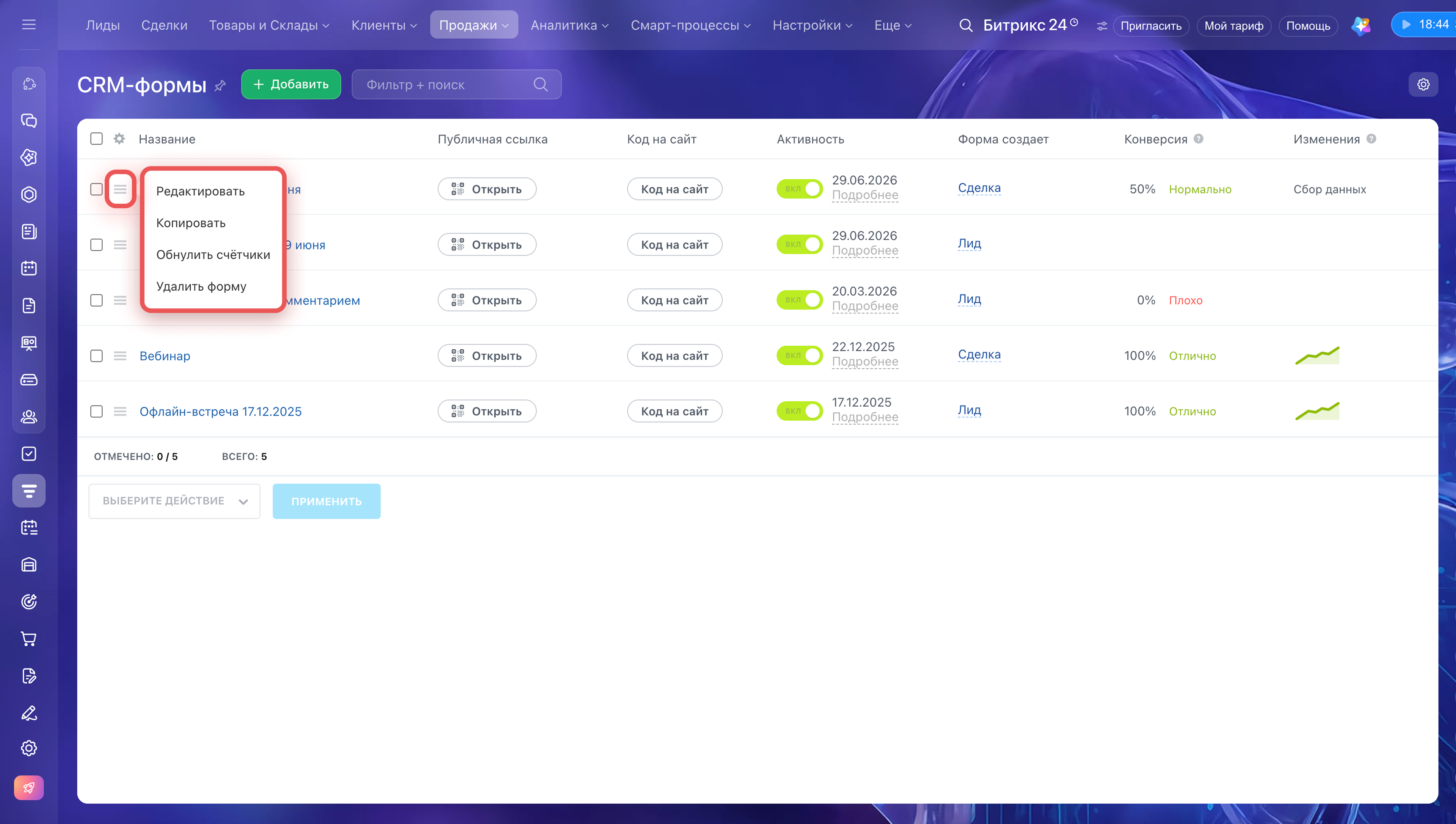
Все созданные формы собраны в разделе CRM > Продажи > Каналы продаж > CRM-формы. Здесь можно следить за тем, как работают формы: включены они или выключены, сколько клиентов их заполнили и какова конверсия за последние 14 дней. Если конверсия ниже 50% — это сигнал пересмотреть поля или дизайн формы.
Колонка Изменения показывает динамику заполнений за последние две недели по сравнению с предыдущими двумя. Положительная динамика означает, что изменения дали результат. Отрицательная — возможно, снизился трафик или форма потеряла актуальность. Если данных пока недостаточно для сравнения, в колонке будет отметка Сбор данных.
Из списка можно управлять формами: включать и выключать, копировать, обнулять счетчики или удалять. Чтобы выполнить действие, нажмите Меню (≡) рядом с нужной формой. Если нужно изменить сразу несколько форм — отметьте их и используйте групповые действия.
Как работать со списком CRM-форм
Коротко
- CRM-форма — это онлайн-анкета для сбора данных от клиентов. После отправки формы данные автоматически попадают в CRM.
- Чтобы создать форму, перейдите в CRM > Продажи > Каналы продаж > CRM-формы, нажмите Добавить и выберите сценарий — готовый шаблон под конкретную задачу.
- В редакторе настройте поля, соглашения, ответственного, действия после отправки и защиту от спама.
- Настройте дизайн: выберите тему, цвета, шрифт и фон страницы с формой.
- Если с формами работает команда, настройте права доступа — определите, кто может создавать и редактировать формы.
- Опубликуйте форму: разместите на сайте, добавьте как виджет или отправьте клиенту прямую ссылку.
- В списке форм отслеживайте активность, конверсию и динамику заполнений, а также управляйте формами: копируйте, включайте, выключайте или удаляйте.