
Поставщики — это компании и люди, которые поставляют товары. В складском учете можно хранить всю информацию о них: контактные данные, адреса и реквизиты. Это помогает быстро находить контакты поставщиков, связываться с ними и отслеживать поставки.
- просмотр раздела Складской учет,
- создание и редактирование документа Приход,
- чтение, добавление и изменение контактов, компаний и поставщиков. Как настроить права доступа к складскому учету
Ролевая модель прав в CRM: как настроить права доступа
В статье расскажем:
Как указать поставщика в документе прихода
Документ прихода показывает, какие товары поступили и от какого поставщика. При заполнении документа можно выбрать сохраненного поставщика или сразу создать нового. Поставщики в складском учете создаются на базе контактов и компаний — информация о них хранится в карточках CRM.
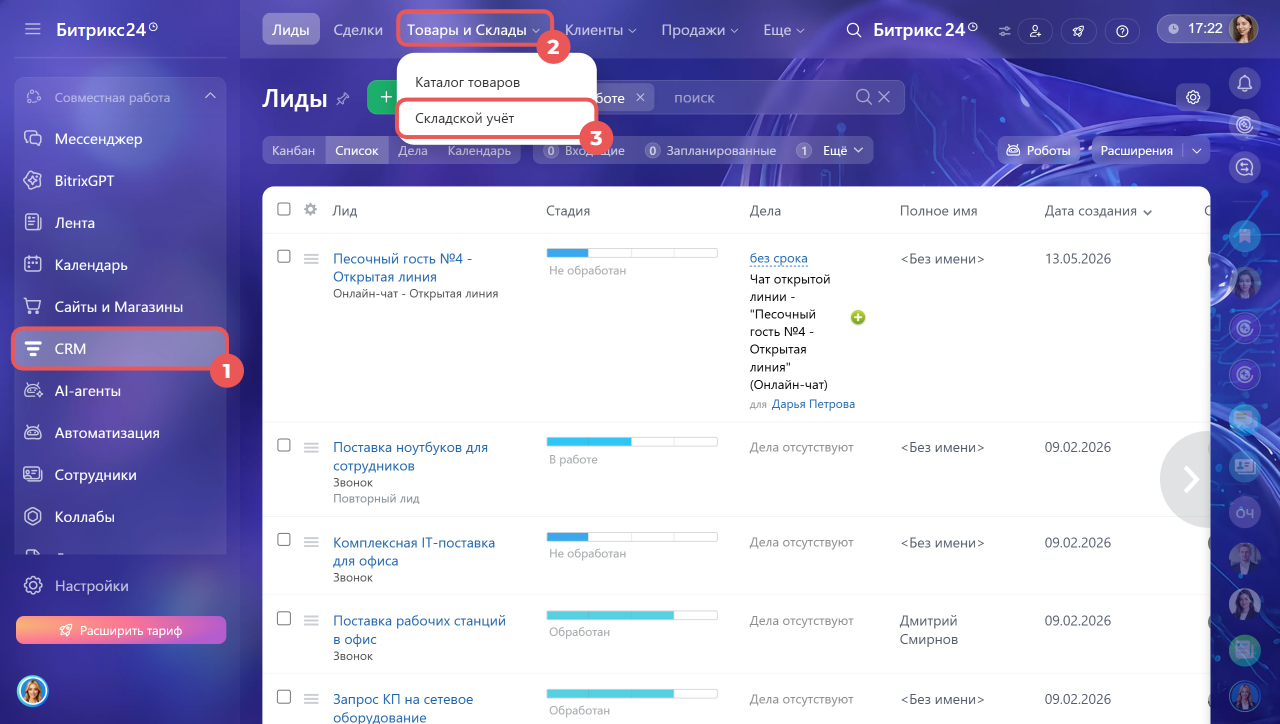
1–3. Перейдите в раздел CRM > Товары и склады > Складской учет.
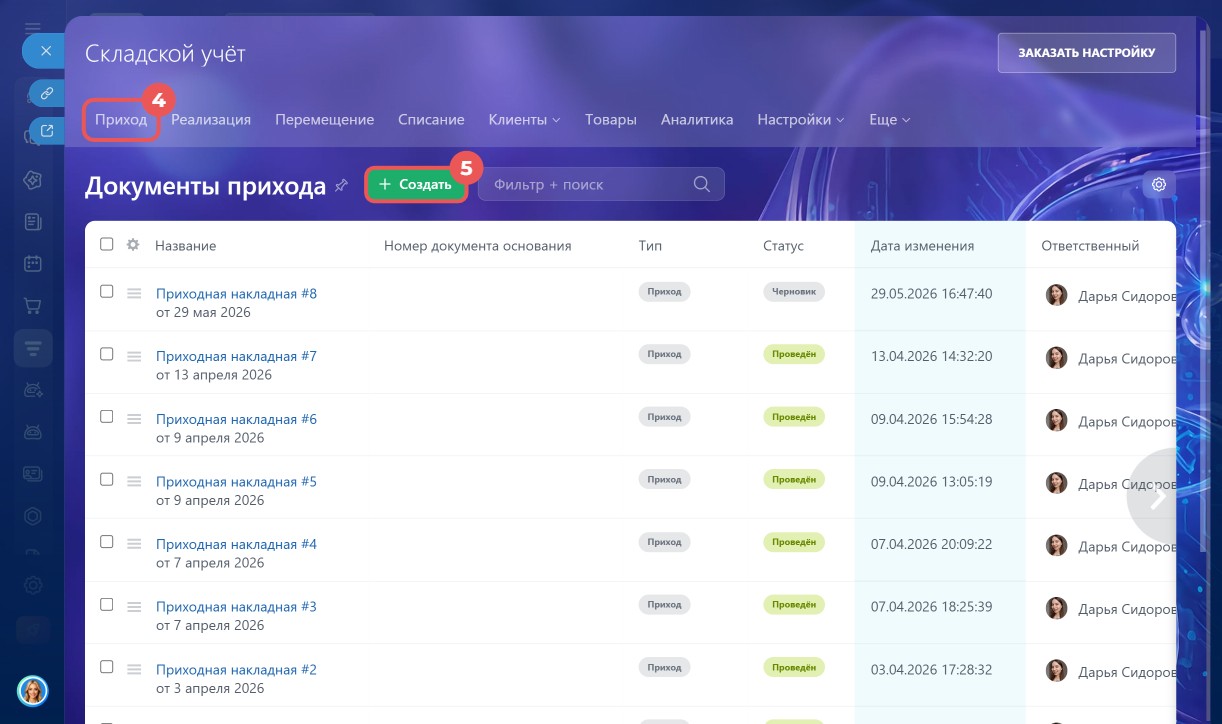
4–5. Во вкладке Приход нажмите Создать — откроется карточка прихода.
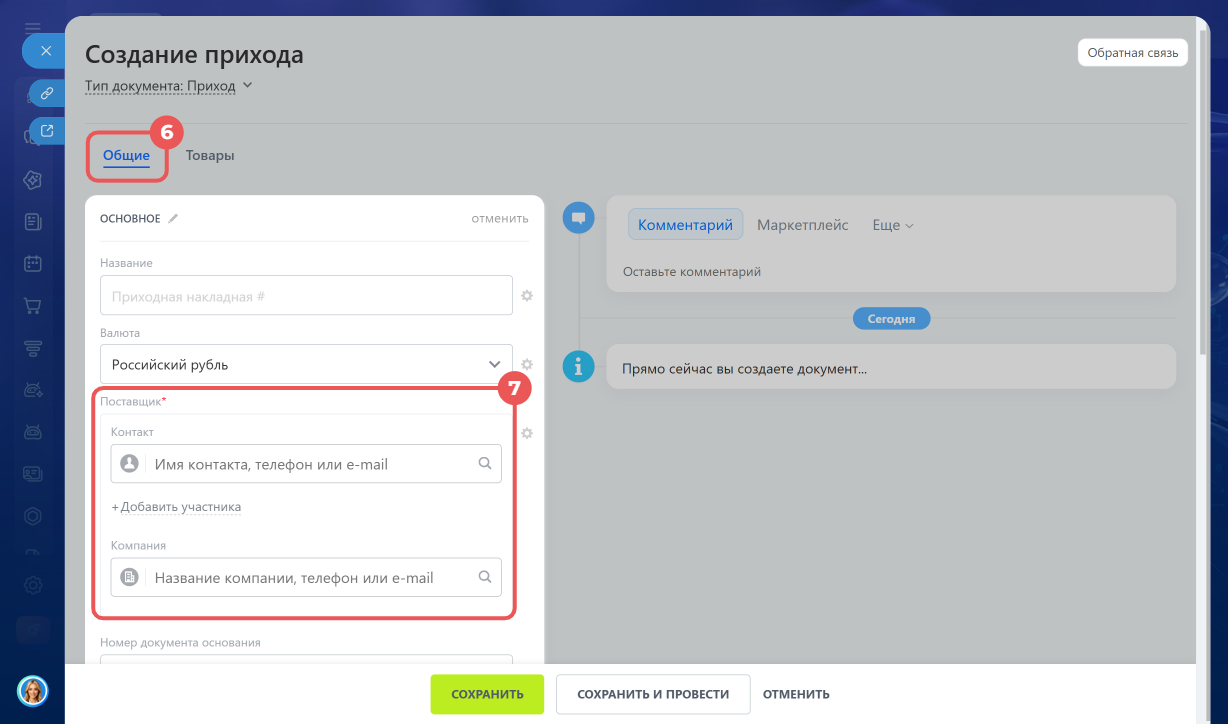
6–7. В карточке перейдите на вкладку Общие и найдите поле Поставщик. В этом поле можно выбрать существующую компанию или контакт либо создать новые — так же, как в поле Клиент в CRM.
Поле Клиент в карточке CRM
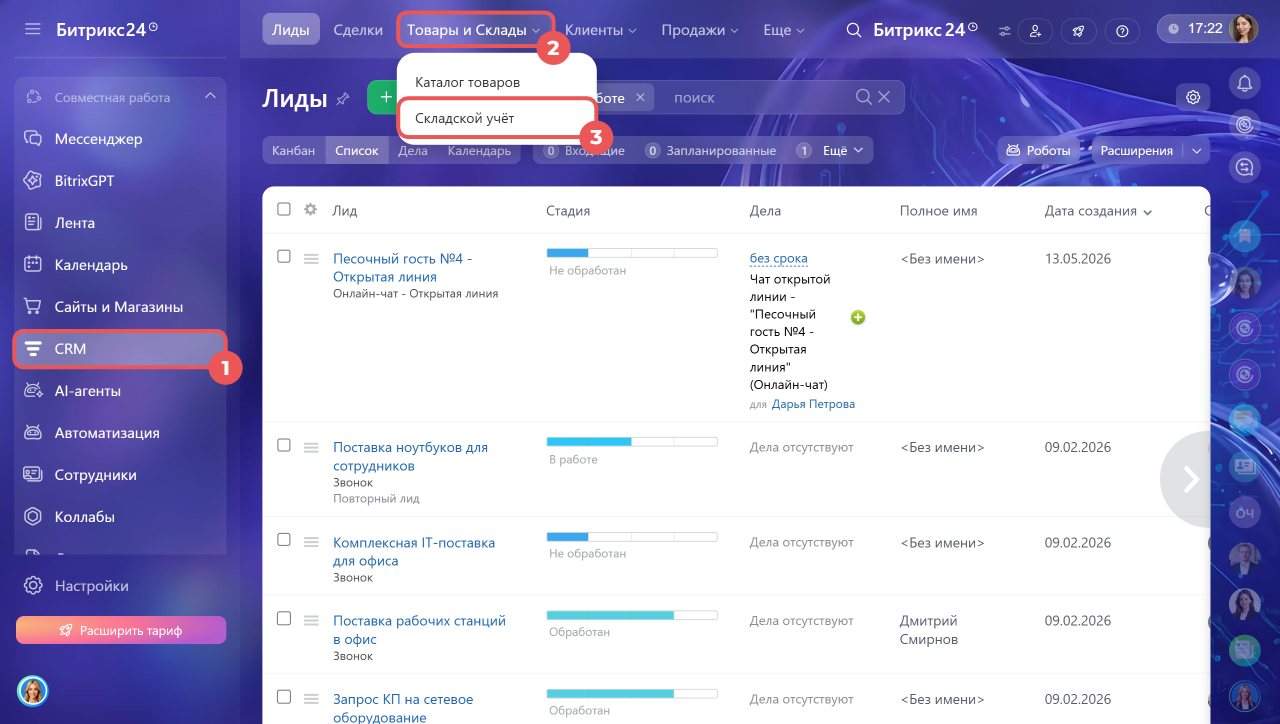
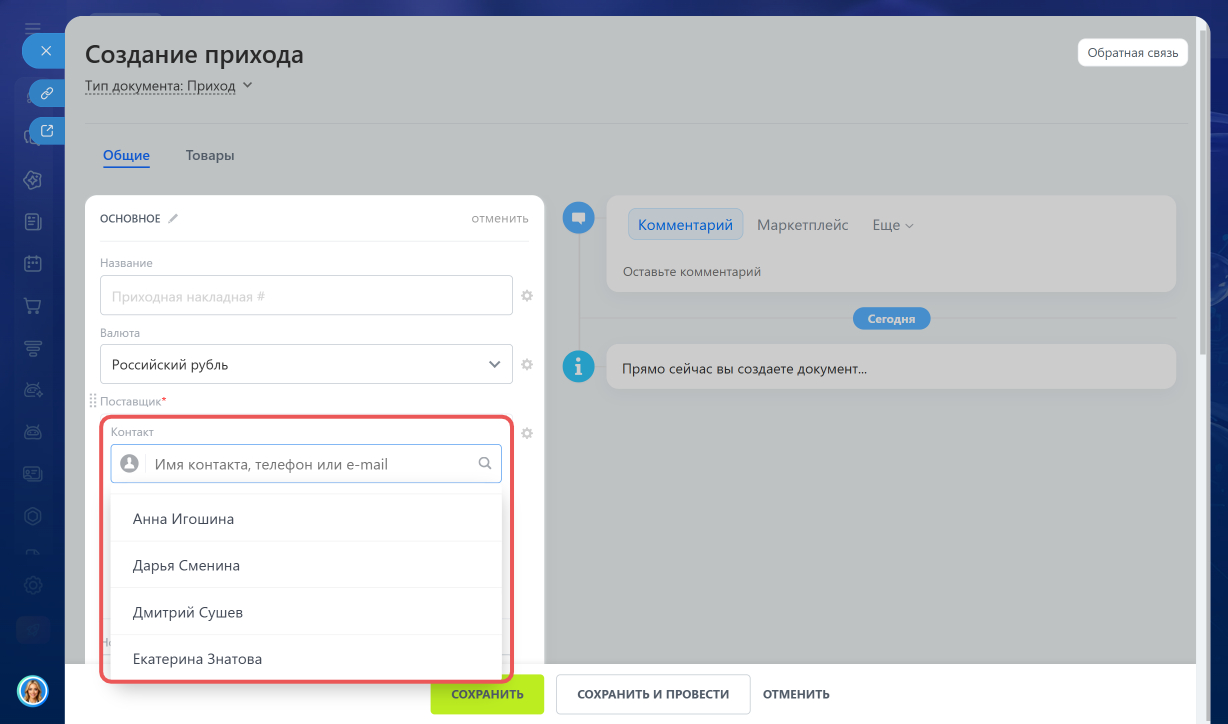
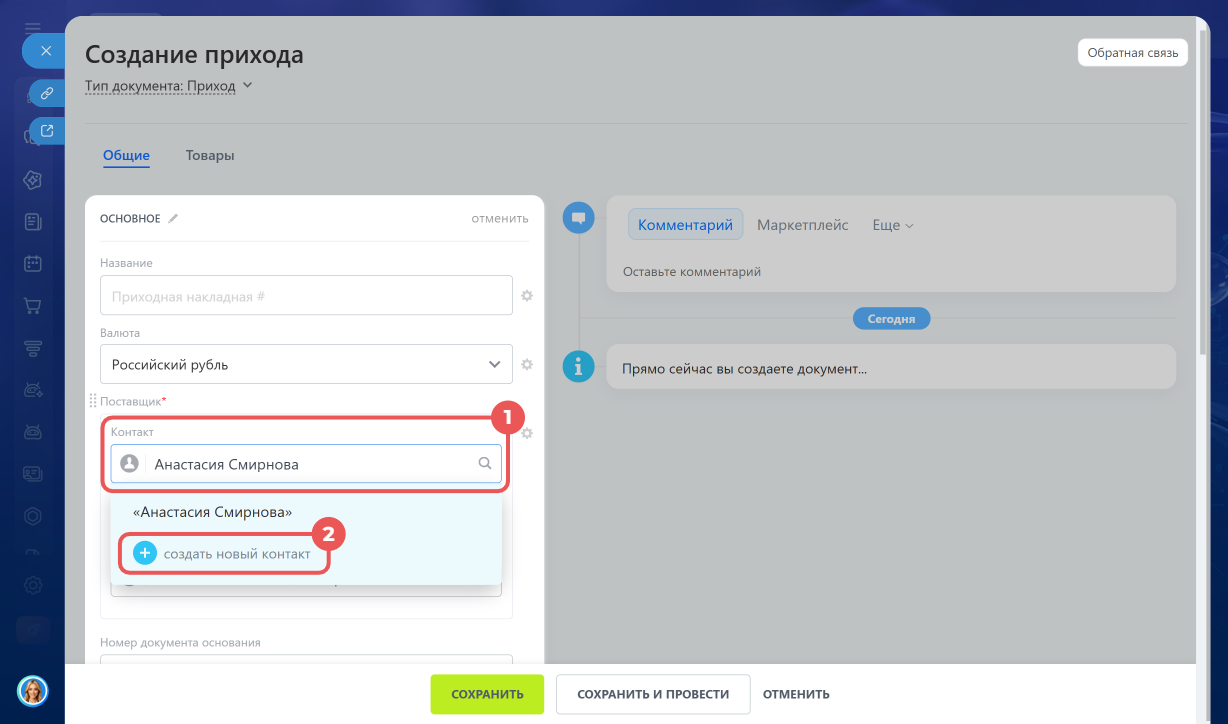
Выбрать сохраненного поставщика. Если поставщик уже есть в складском учете, начните вводить название компании или имя контакта в поле Поставщик и выберите вариант из списка.
Создать нового поставщика.
1. Введите название компании или имя представителя в соответствующее поле.
2. Нажмите Создать новый контакт или Создать новую компанию.
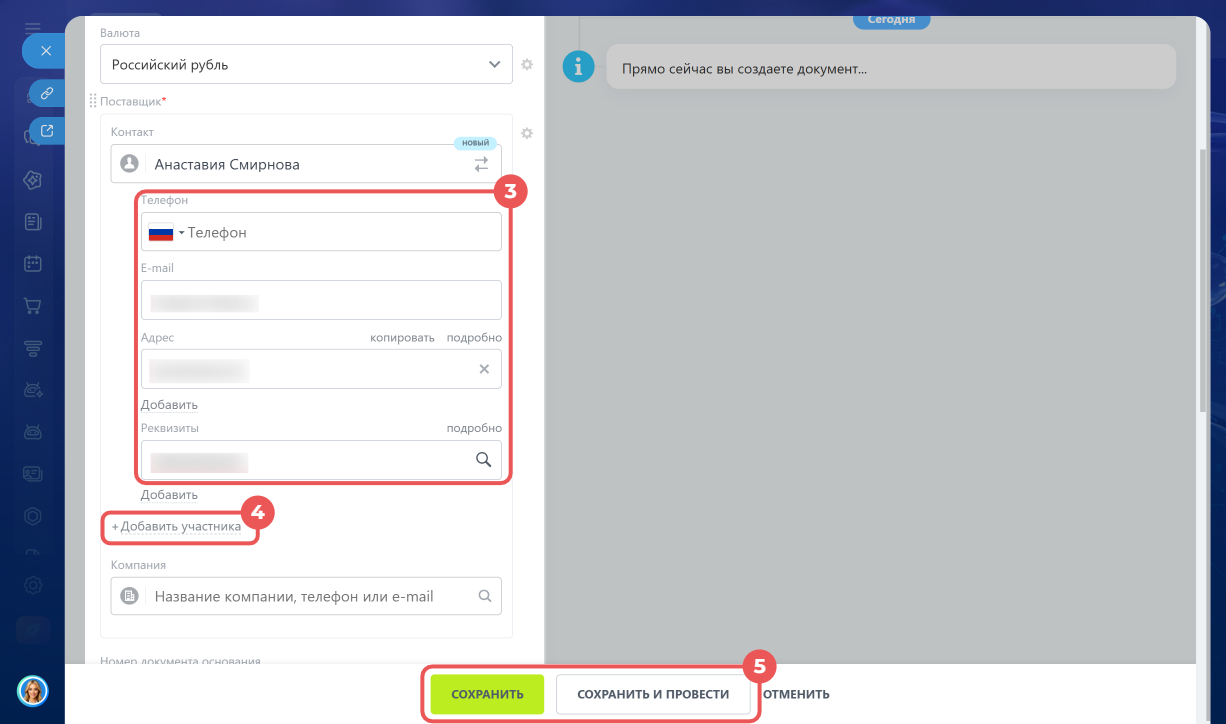
3. Заполните телефон, e-mail, адрес и реквизиты.
4. Если у поставщика несколько представителей, например директор и бухгалтер, нажмите Добавить участника и укажите дополнительные контакты.
5–6. Когда внесете всю информацию, заполните остальные поля в документе прихода и сохраните изменения.
Как создать документ прихода
Уроки, обучение, полезные истории, кейсы и эксклюзивные эфиры — все в канале Max для пользователей «Битрикс24 печатает»
Где найти список поставщиков
Список поставщиков хранится в разделах CRM и Складской учет. Здесь можно найти карточку поставщика, посмотреть его данные или добавить нового.
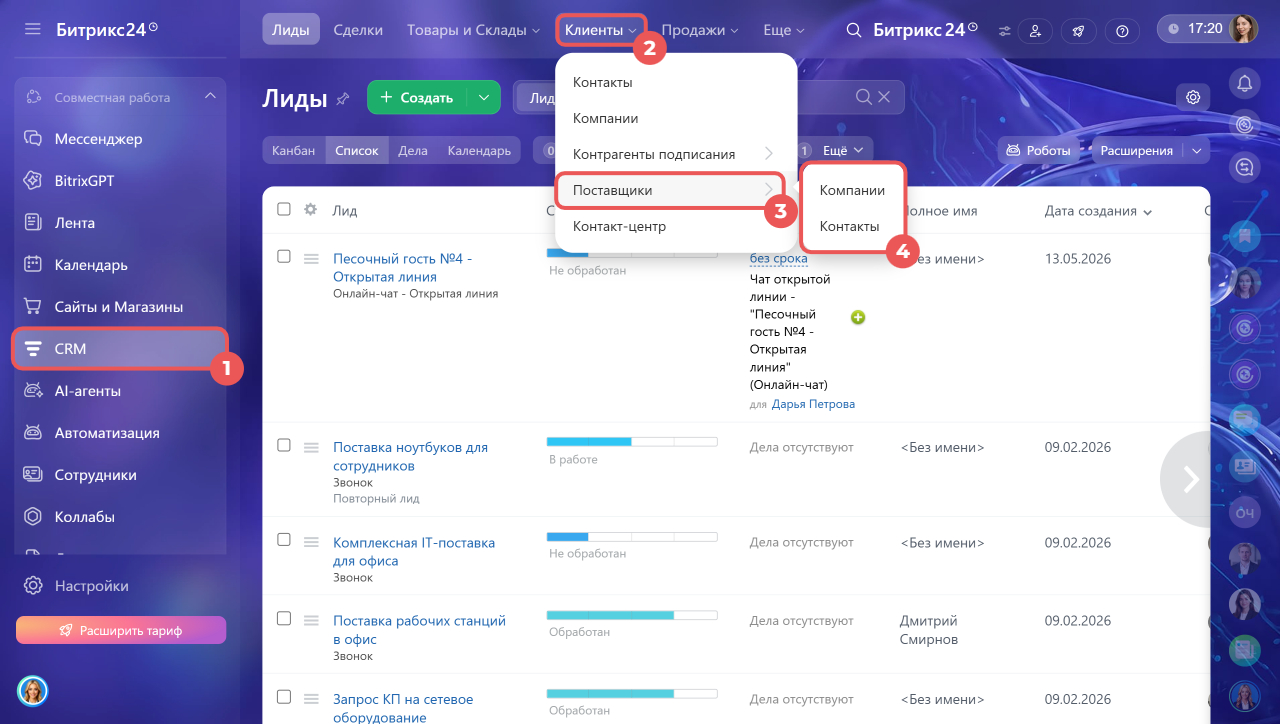
CRM. Перейдите в CRM > Клиенты > Поставщики > Компании или Контакты.
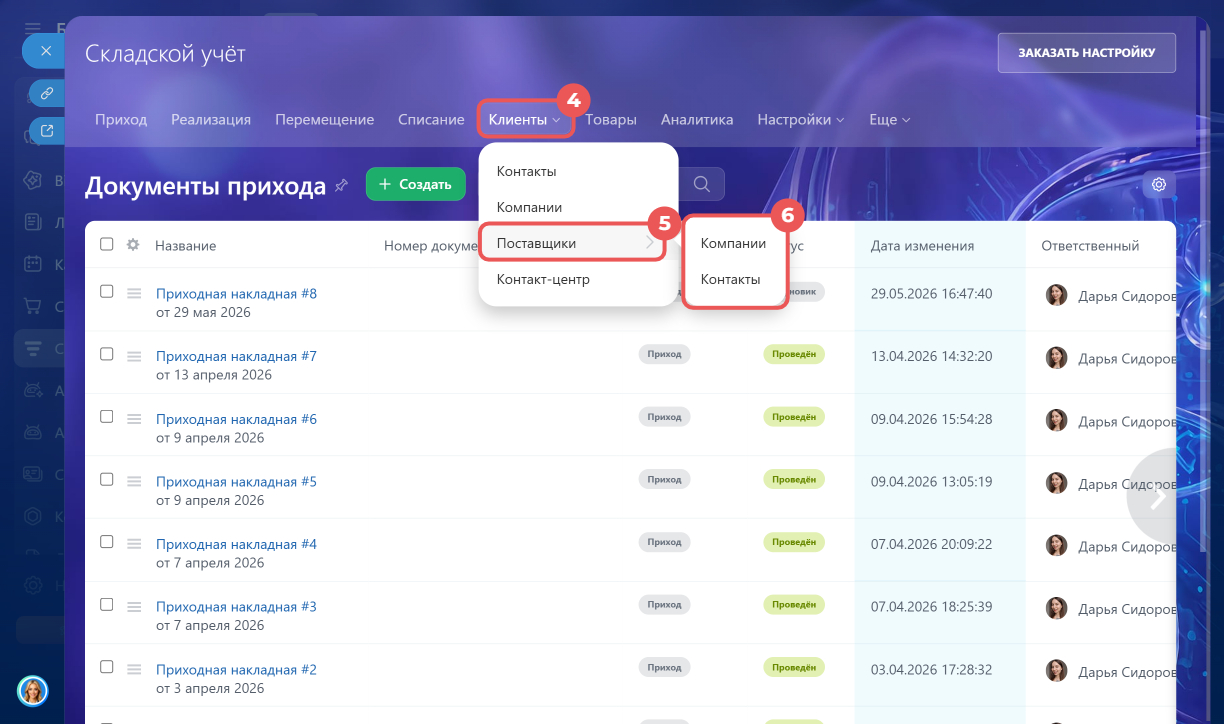
Складской учет. Перейдите в CRM > Товары и склады > Складской учет > Клиенты > Поставщики > Компании или Контакты.
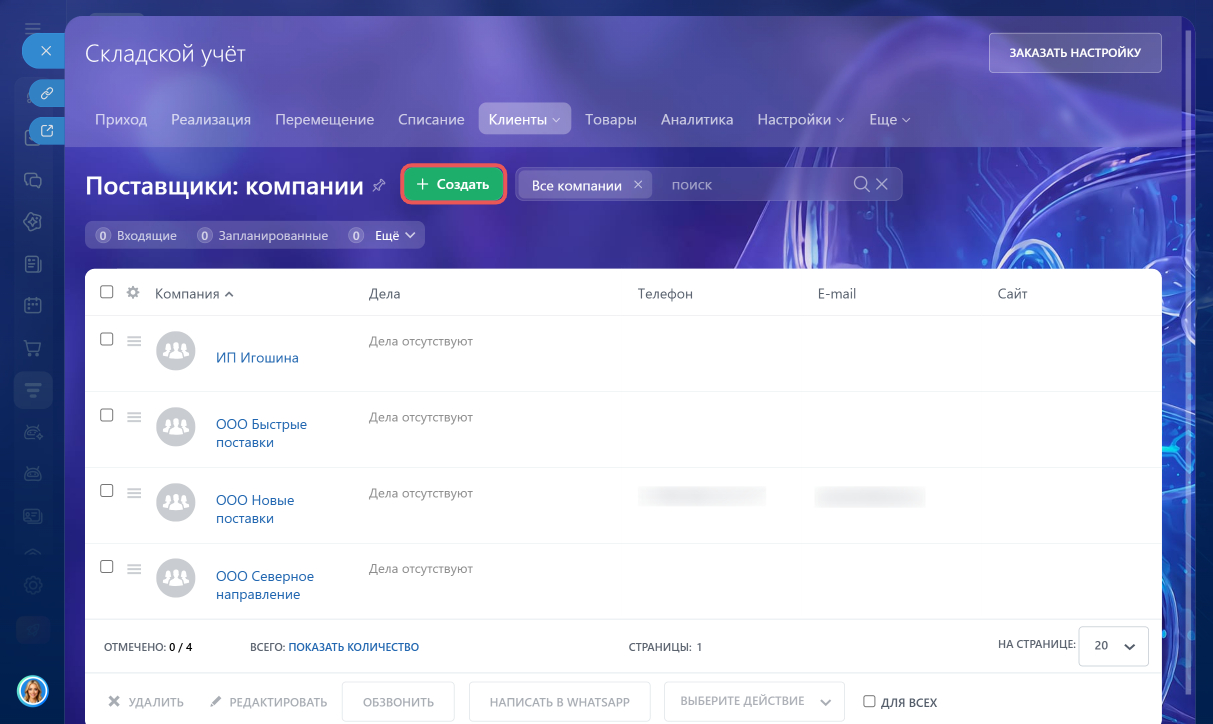
Нажмите Создать в разделе Компании или Контакты, чтобы добавить нового поставщика. Заполните поля в карточке: название, ФИО, телефон и другие.
Компании: что это и как с ними работать
Контакты: что это и как с ними работать
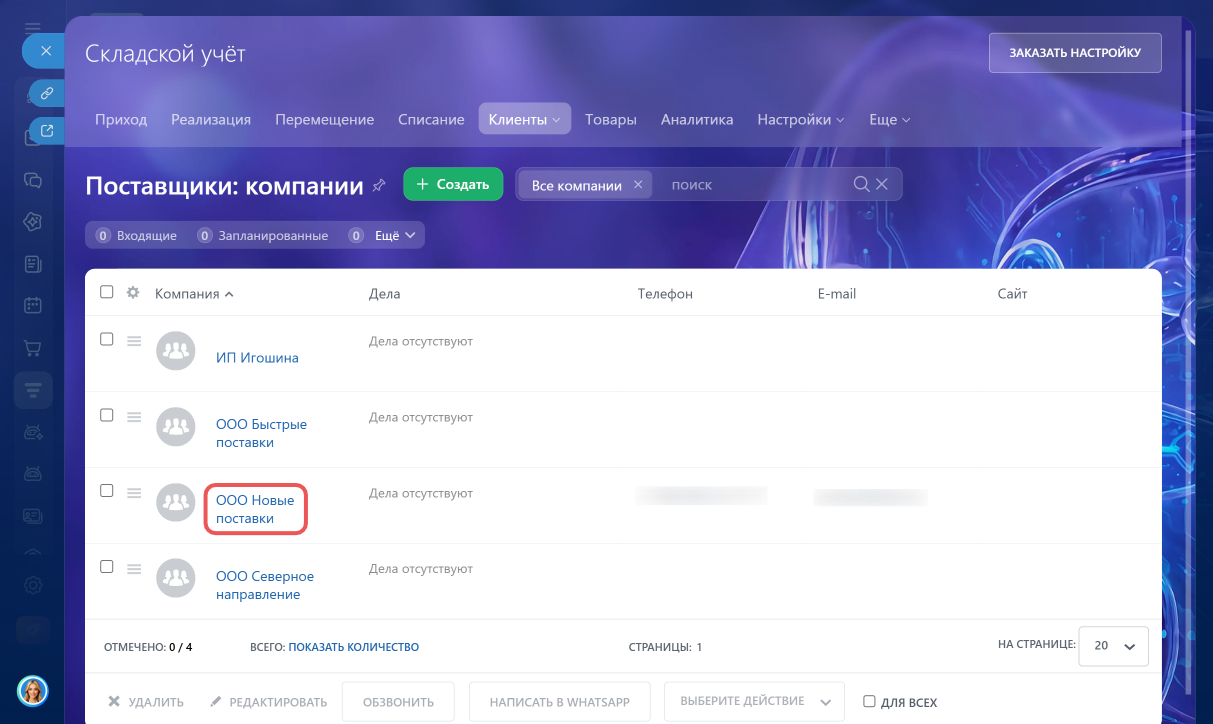
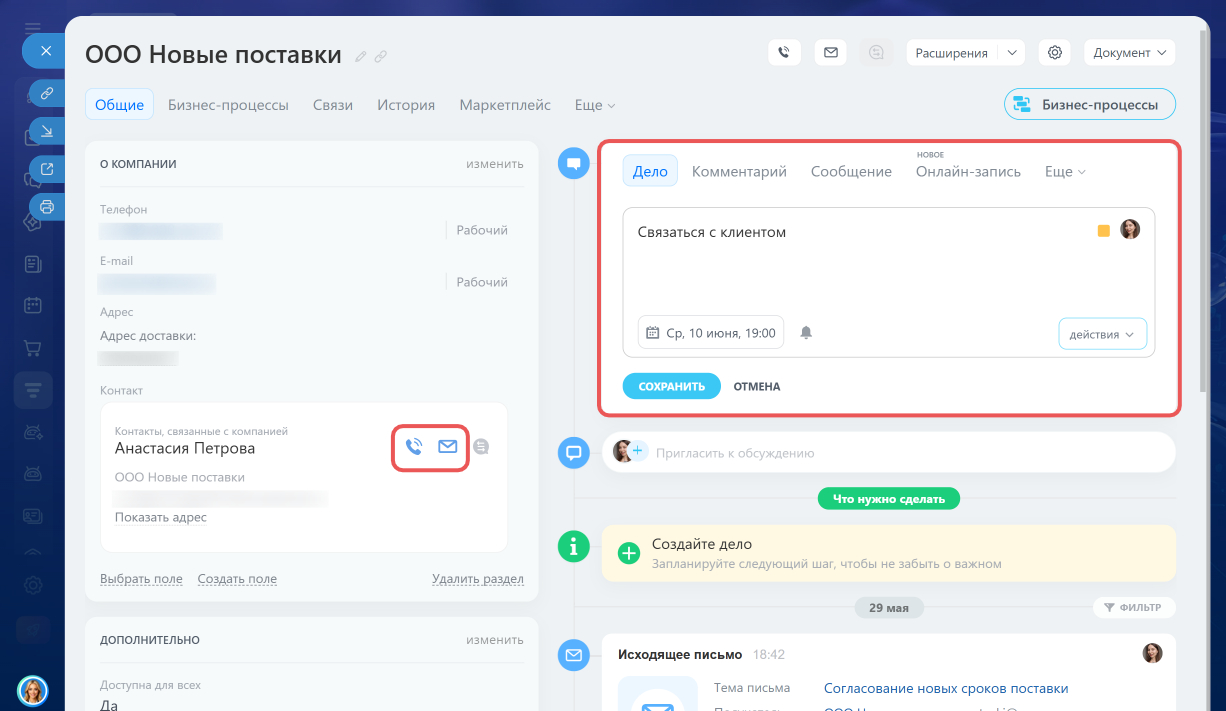
Нажмите на контакт или компанию, чтобы открыть карточку и посмотреть информацию о поставщике. В карточке можно позвонить, отправить письмо или запланировать дело.
Например, если поставка задерживается, менеджер прямо из карточки отправляет письмо, чтобы уточнить причины задержки и согласовать новые сроки поставки, и создает дело с напоминанием о созвоне. Звонки, письма, дела и другие события отображаются в таймлайне — можно быстро вспомнить всю историю взаимодействия или передать работу другому сотруднику.
Карточка CRM: возможности и настройки
Таймлайн в карточке CRM
Коротко
- Поставщики — это компании и люди, которые поставляют товары. В складском учете можно хранить всю информацию о них: контактные данные, адреса и реквизиты.
- Поставщики создаются на базе контактов и компаний — вся информация хранится в карточках CRM.
- Указать поставщика можно прямо в документе прихода: выберите существующего из списка или создайте нового и сразу заполните его данные.
- Список поставщиков доступен в CRM > Клиенты > Поставщики или в разделе Складской учет.
- Из карточки поставщика можно позвонить, написать письмо или запланировать дело. Вся история взаимодействий хранится в таймлайне.