
Складской учет — инструмент Битрикс24 для контроля товаров на складе. Все поступления, продажи, перемещения и списания фиксируются, данные обновляются онлайн.
Если вы используете складской учет в другом сервисе, можно перенести данные в Битрикс24. База товаров импортируется автоматически — не нужно создавать каталог повторно и заполнять карточки вручную.
Тарифные планы Перенести данные из других сервисов складского учета могут администратор Битрикс24 или сотрудник с правами на запуск импорта товаров.
Как настроить права на импорт и экспорт товаров
В статье расскажем:
Что нужно для переноса данных
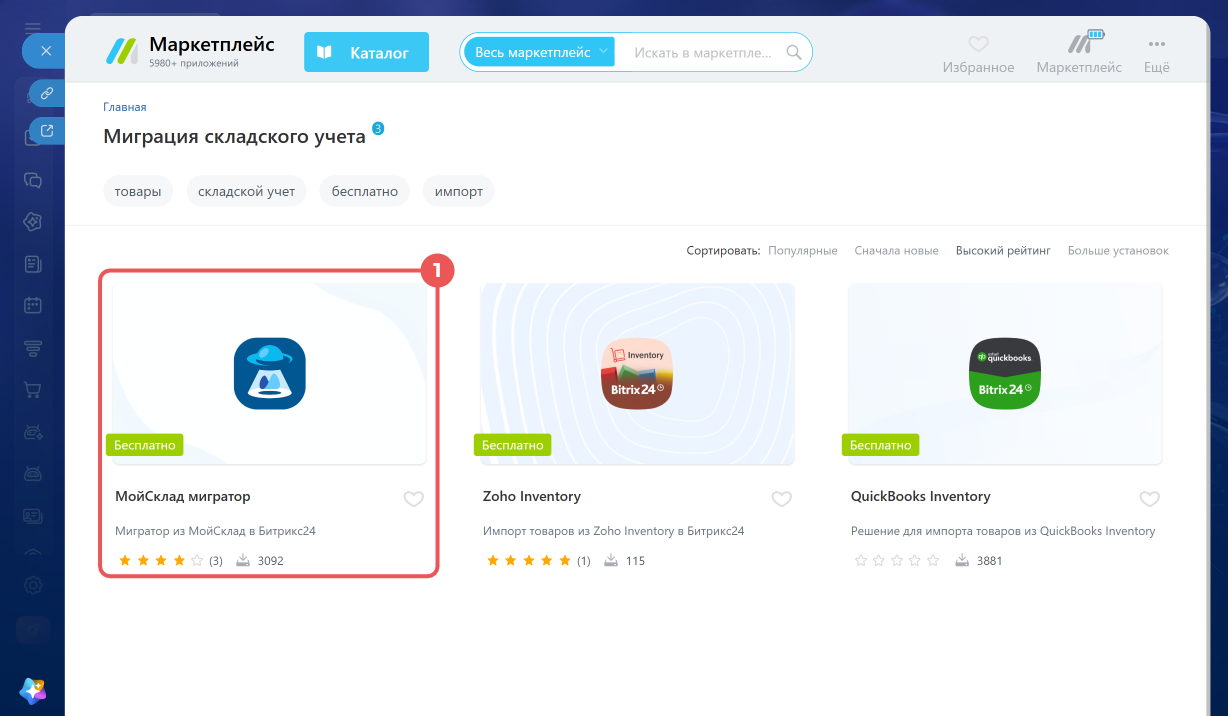
Чтобы перенести данные из других сервисов, нужно установить приложение из Битрикс24 Маркетплейс — в нем доступны приложения для переноса данных из МойСклад, Zoho Inventory и QuickBooks Inventory.
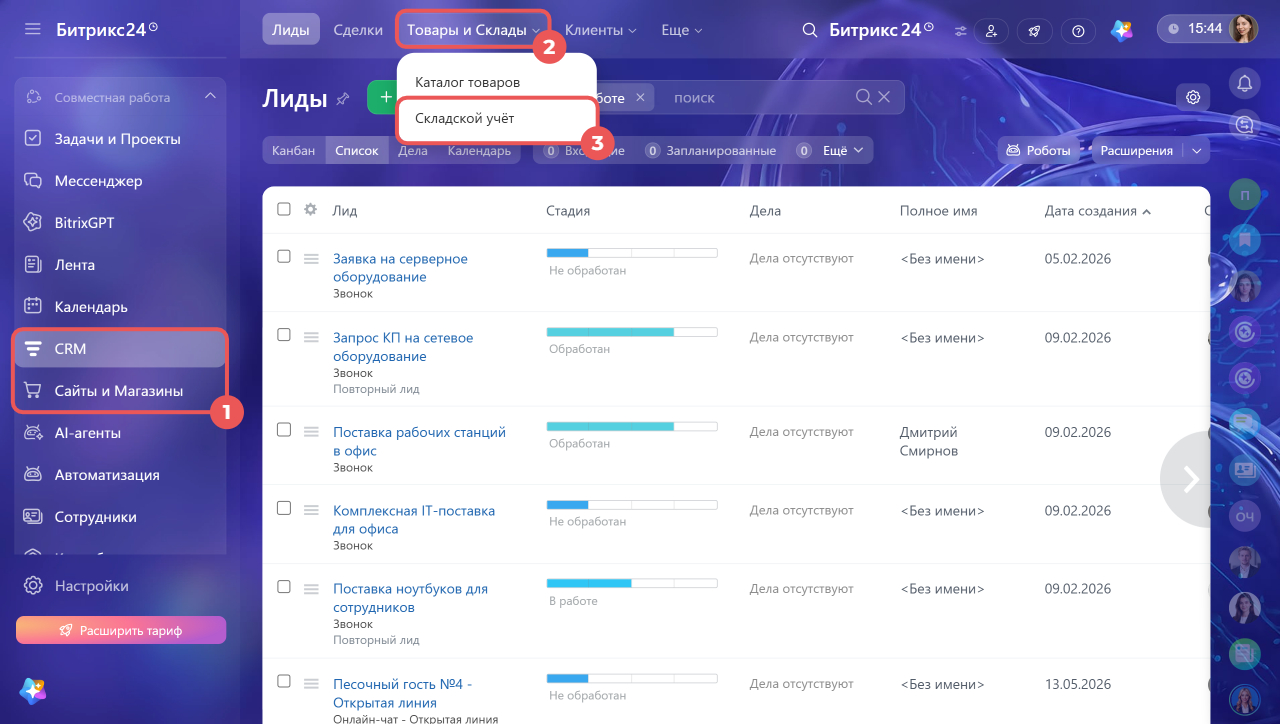
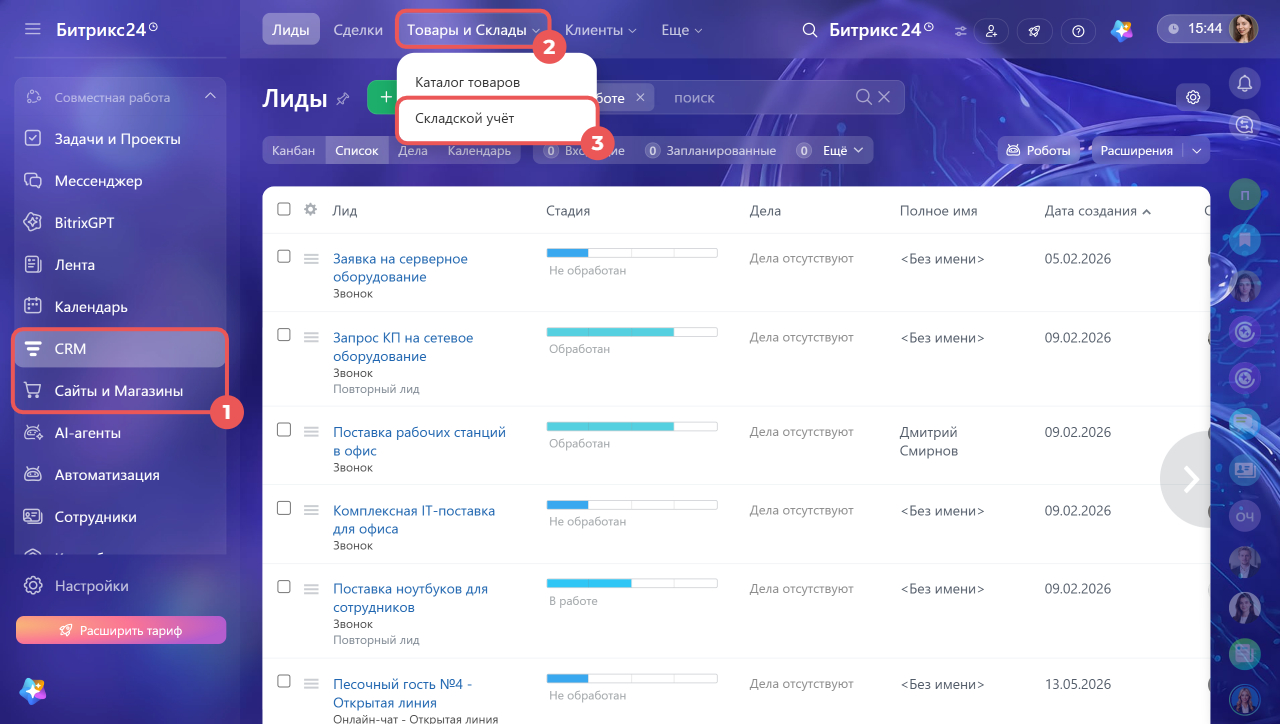
Приложения работают корректно, только если в Битрикс24 включен складской учет. Складской учет доступен в двух разделах: CRM и Сайты и магазины.
Если складской учет не подключен:
1–3. Перейдите в раздел CRM или Сайты и магазины > Товары и склады > Складской учет.
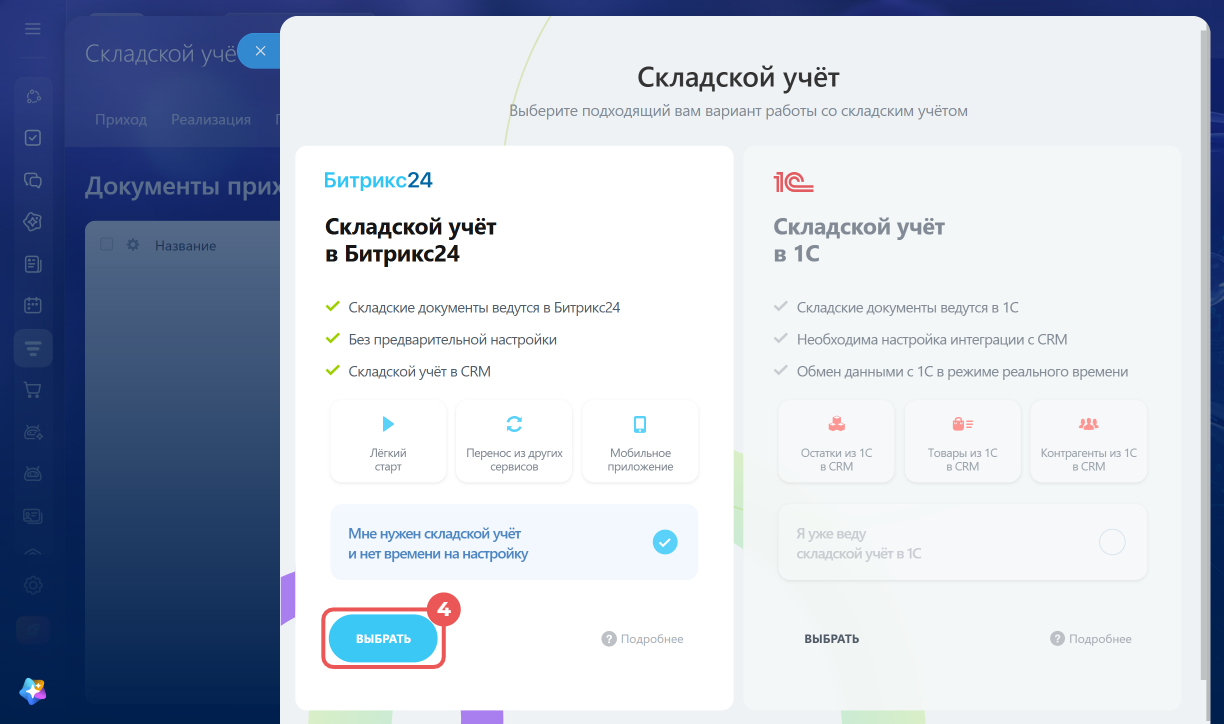
4. В окне Складской учет в Битрикс24 нажмите Выбрать.
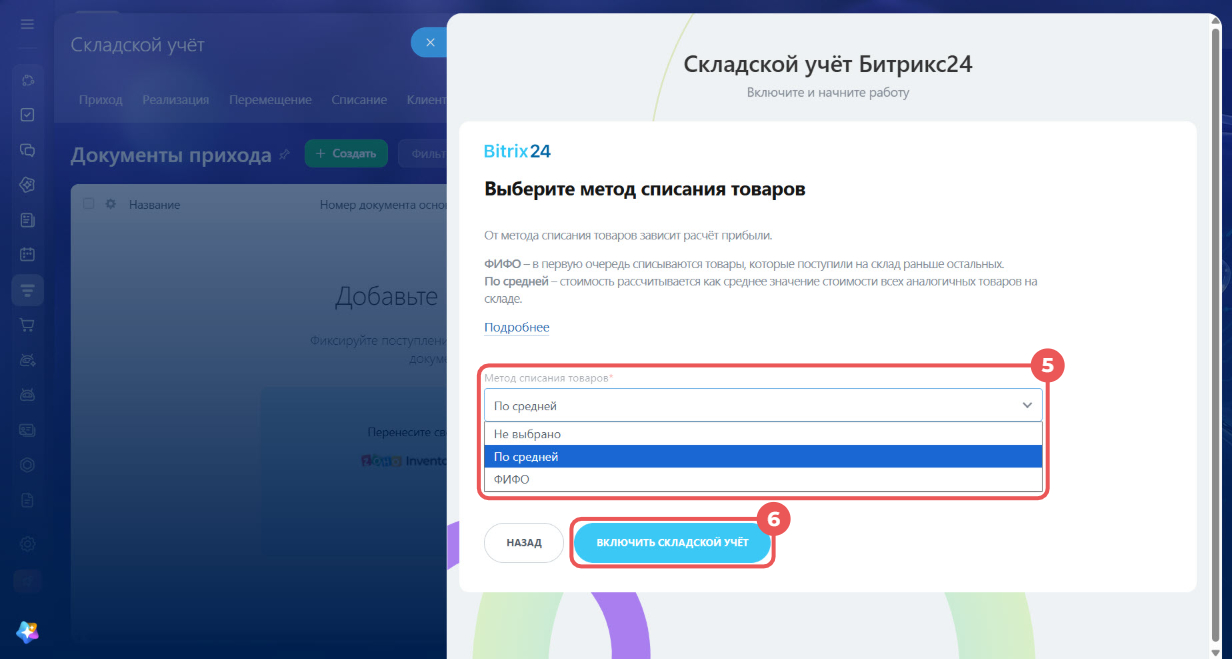
5. Выберите метод списания товаров — по средней или ФИФО.
Как работает метод списания по средней стоимости товара
Как работает метод списания по порядку прихода товара на склад (ФИФО)
6. Нажмите Включить складской учет.
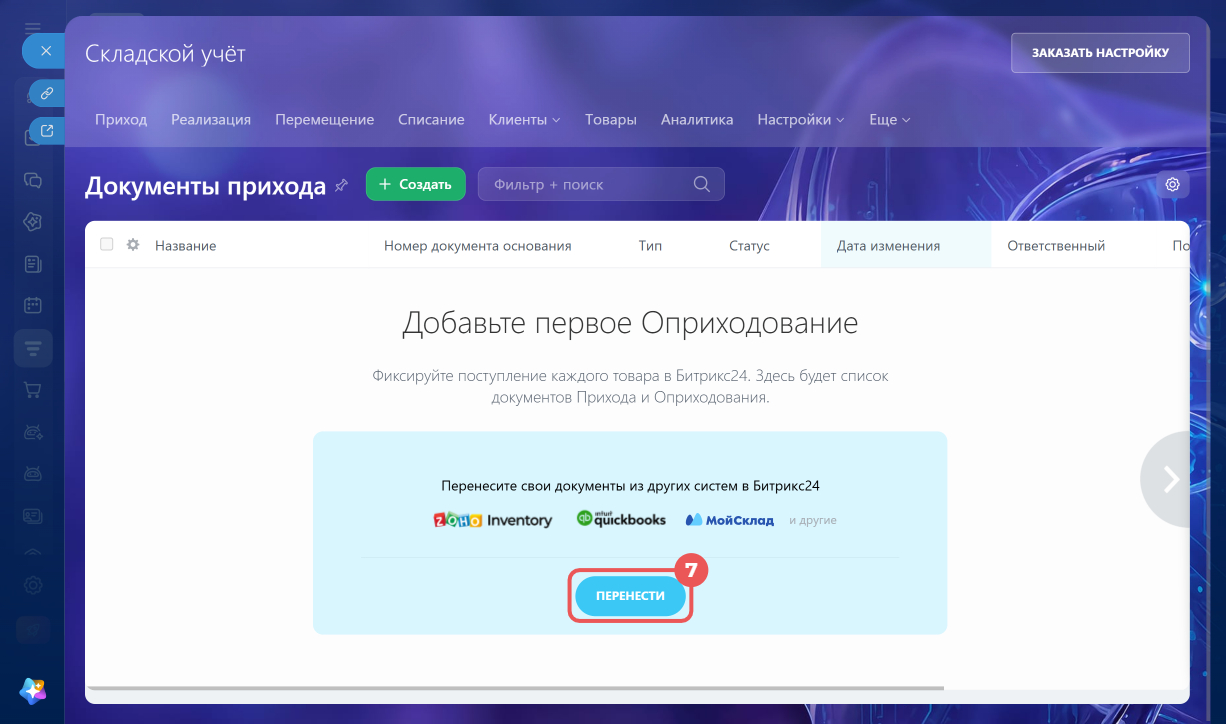
7. После включения нажмите Перенести — откроется Битрикс24 Маркетплейс.
Если складской учет уже подключен:
1–3. Перейдите в раздел CRM или Сайты и магазины > Складской учет.
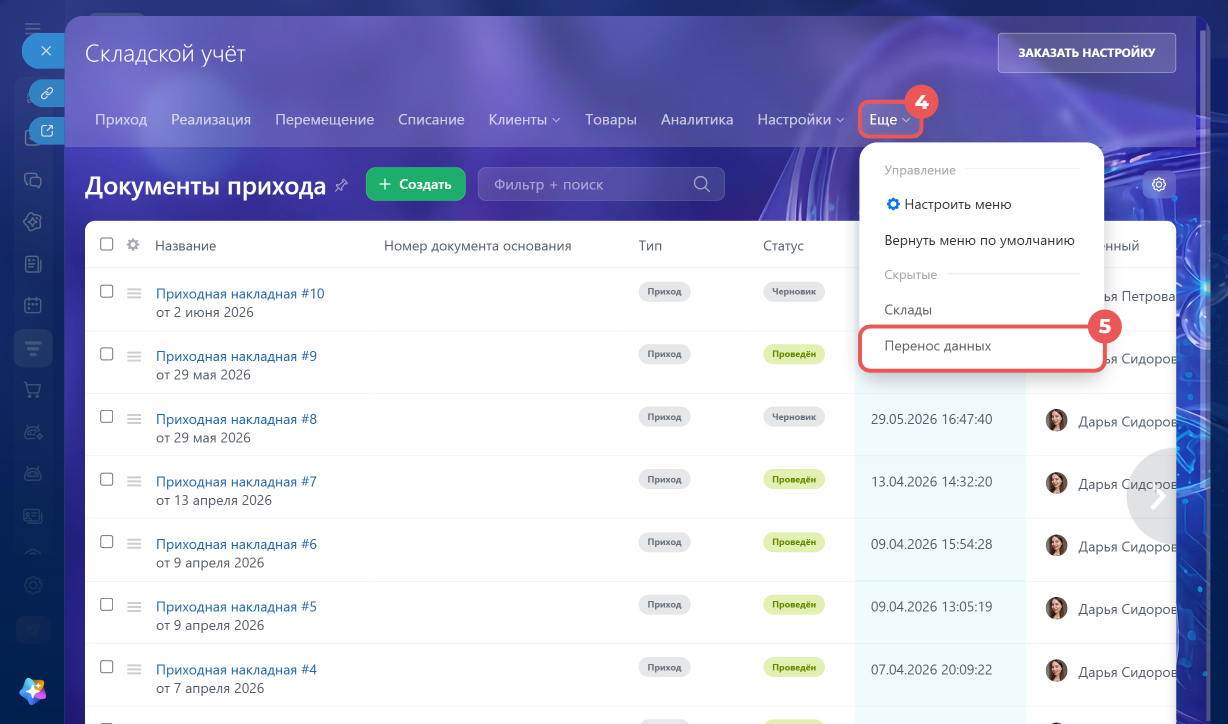
4–5. В складском учете нажмите Еще > Перенос данных — откроется Битрикс24 Маркетплейс.
Уроки, обучение, полезные истории, кейсы и эксклюзивные эфиры — все в канале Max для пользователей «Битрикс24 печатает»
Как работают приложения для переноса данных
Выберите приложение для того сервиса складского учета, из которого переносите данные. Расскажем об особенностях работы приложений: какие данные они переносят и какие у них ограничения.
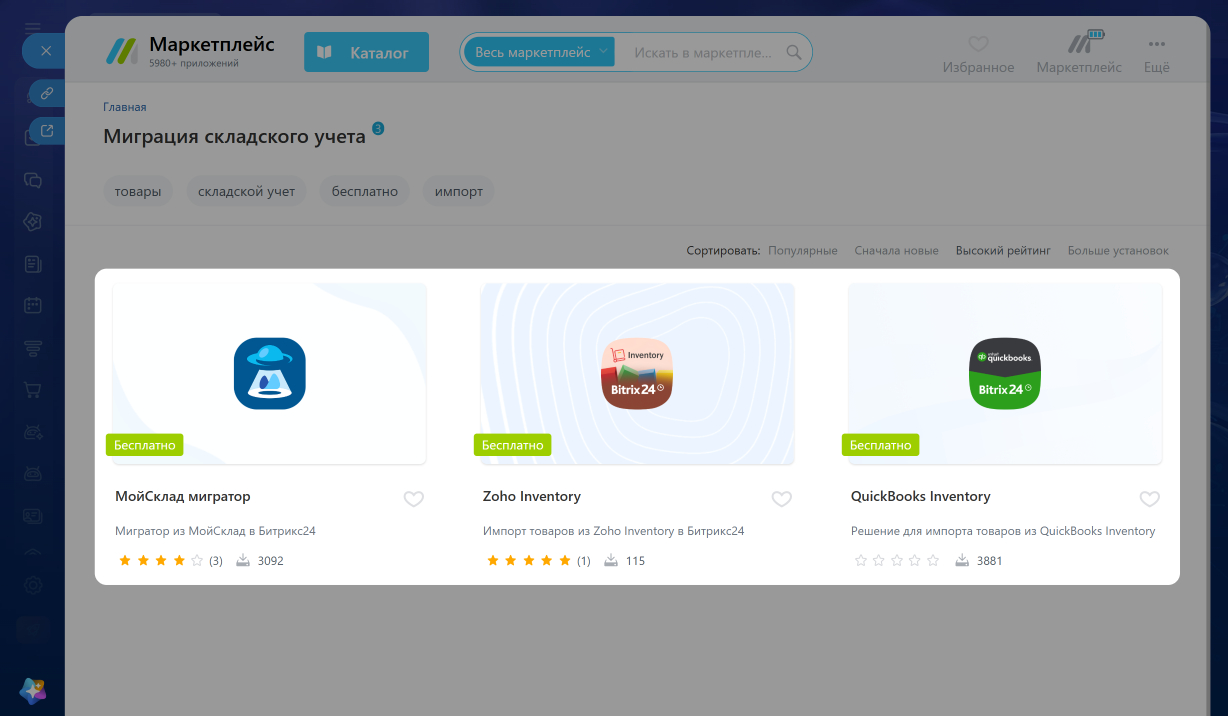
МойСклад Мигратор. Какие данные из МойСклад будут перенесены:
- группы товаров,
- товары и услуги,
- модификации — каждая версия одного товара импортируется как отдельный товар,
- комплекты,
- остатки по складам.
Особенности работы приложения:
- Импортирует только первое изображение товара.
- Сохраняет структуру каталога при переносе.
- Импортирует только закупочную цену товара в рублях — продажную можно установить в документе оприходования или вручную.
- После импорта создает документ оприходования со статусом Проведен — остатки сразу появятся в складском учете.
- Отсутствующие товары импортирует в каталог, но не добавляет в документ оприходования.
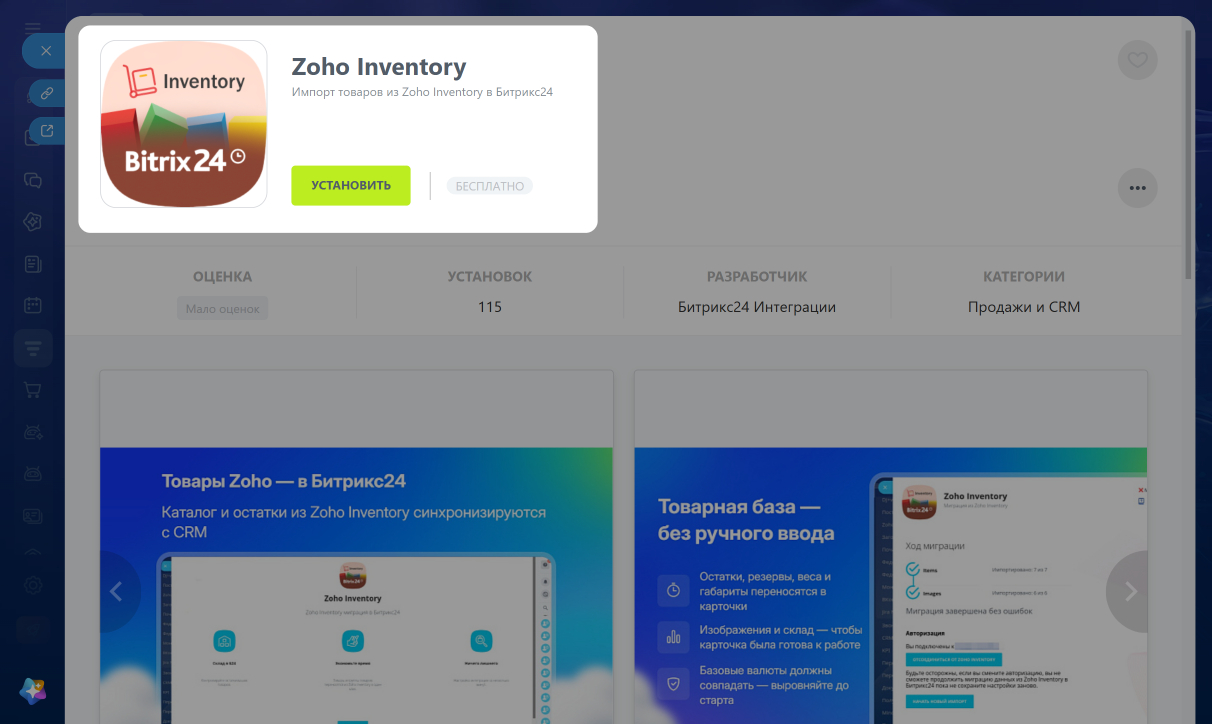
Zoho Inventory. Какие данные из Zoho Inventory будут перенесены:
- название, описание, статус, единица измерения, даты создания и последнего изменения товара,
- габариты и вес товара,
- состав — состоит ли товар из нескольких отдельных товаров,
- наличие количественного учета,
- наличие НДС в цене,
- валюта и закупочная цена,
- остаток и резерв.
Особенности работы приложения:
- Позволяет запустить миграцию, только если базовая валюта в Битрикс24 совпадает с валютой магазина в Zoho Inventory.
Как добавить и настроить валюты в CRM - Импортирует только те товары, у которых заполнен блок Sales Information — например, базовая цена единицы и налоговая ставка.
- Переносит товары со всех складов Zoho Inventory в один склад Битрикс24.
- Импортирует только главное изображение товара.
- Импортирует только информацию о том, включен ли НДС в цену — другую информацию о налогах и ставках не переносит.
- Не переносит единицы измерения автоматически. До запуска импорта добавьте в Битрикс24 единицы измерения, которые используются в Zoho Inventory. Названия единиц измерения должны полностью совпадать — например, если в Zoho Inventory используется Pieces, то в Битрикс24 тоже должно быть Pieces, а не Штука.
Как добавить и настроить единицы измерения в CRM - После импорта создает документ оприходования — в него попадают только те товары, которые есть в наличии на складе.
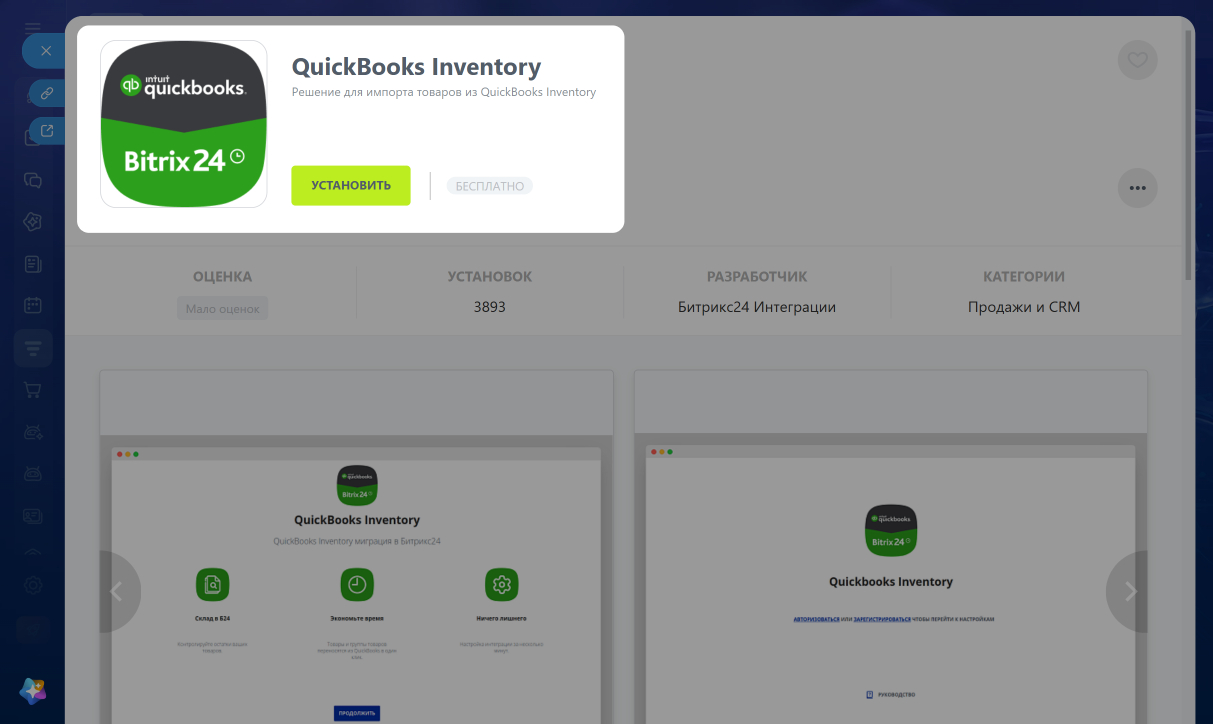
QuickBooks Inventory. Какие данные из QuickBooks будут перенесены:
- товары и услуги,
- категории.
Особенности работы приложения:
- Не импортирует наборы и изображения товаров.
- После импорта создает документ оприходования — в него попадают только те товары, которые есть на складе.
Как перенести данные в складской учет Битрикс24
Покажем, как импортировать данные на примере приложения МойСклад Мигратор.
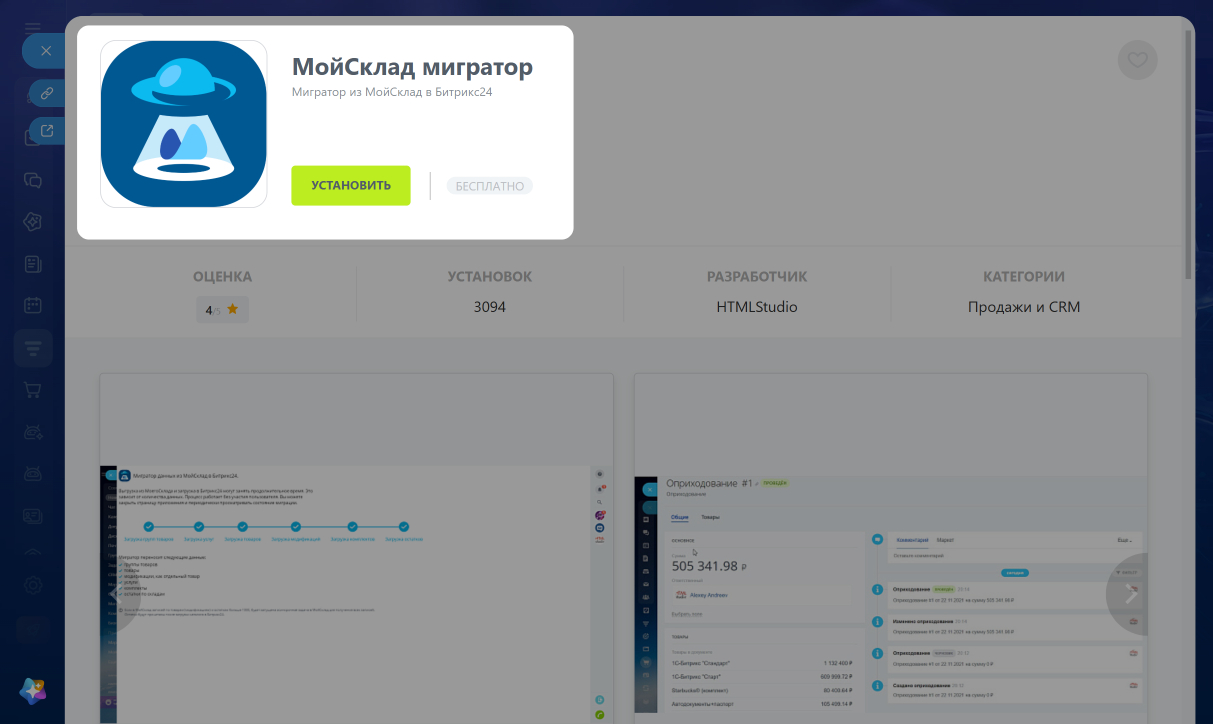
1. В Битрикс24 Маркетплейс выберите приложение МойСклад мигратор.
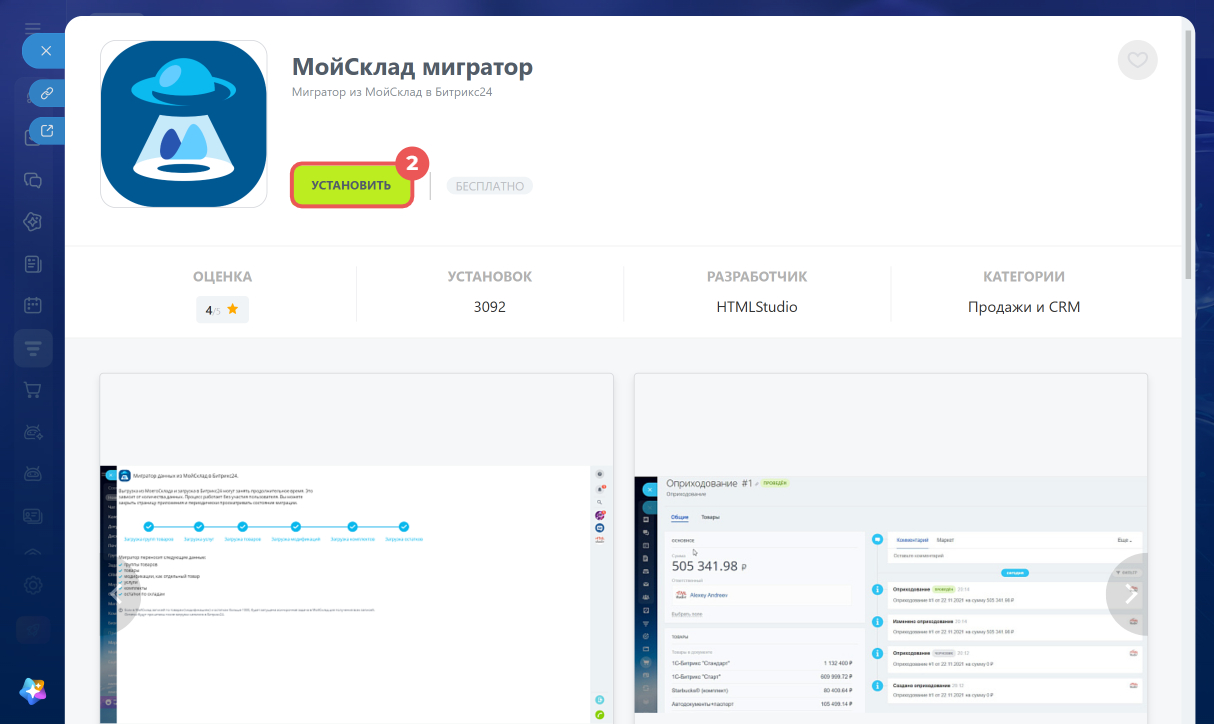
2. В карточке приложения нажмите Установить.
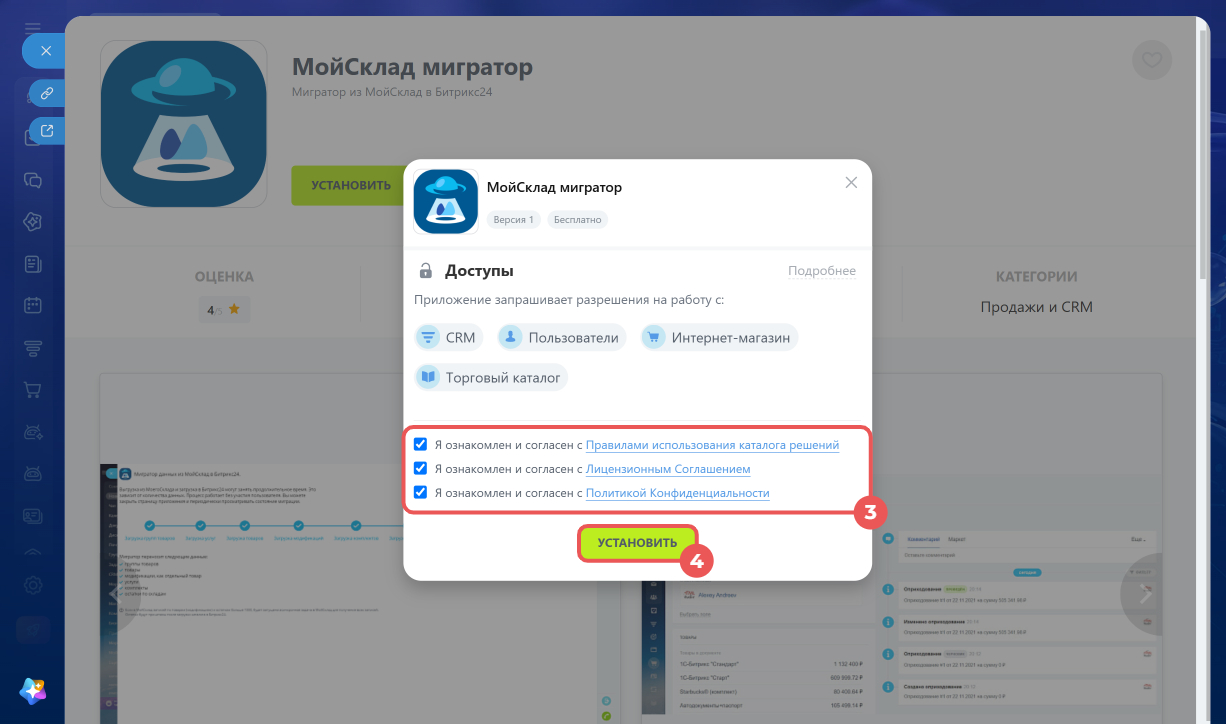
3–4. Примите условия использования и нажмите Установить.
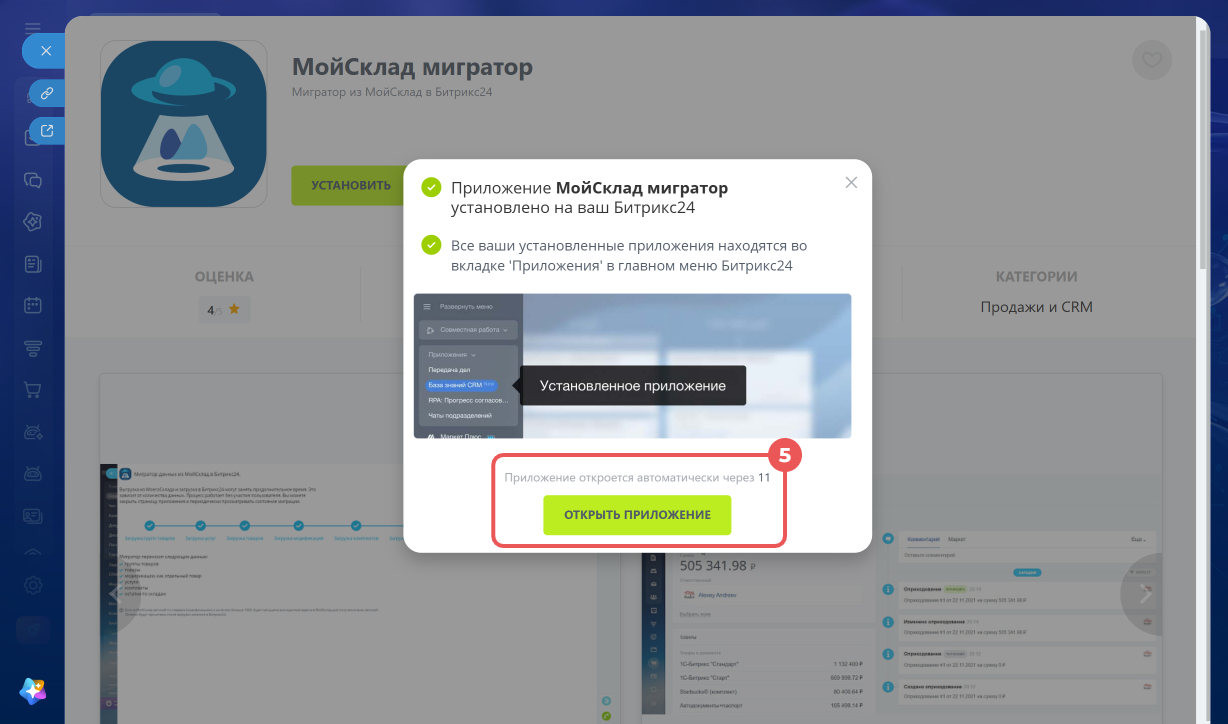
5. После установки нажмите Открыть приложение или дождитесь, когда оно откроется автоматически.
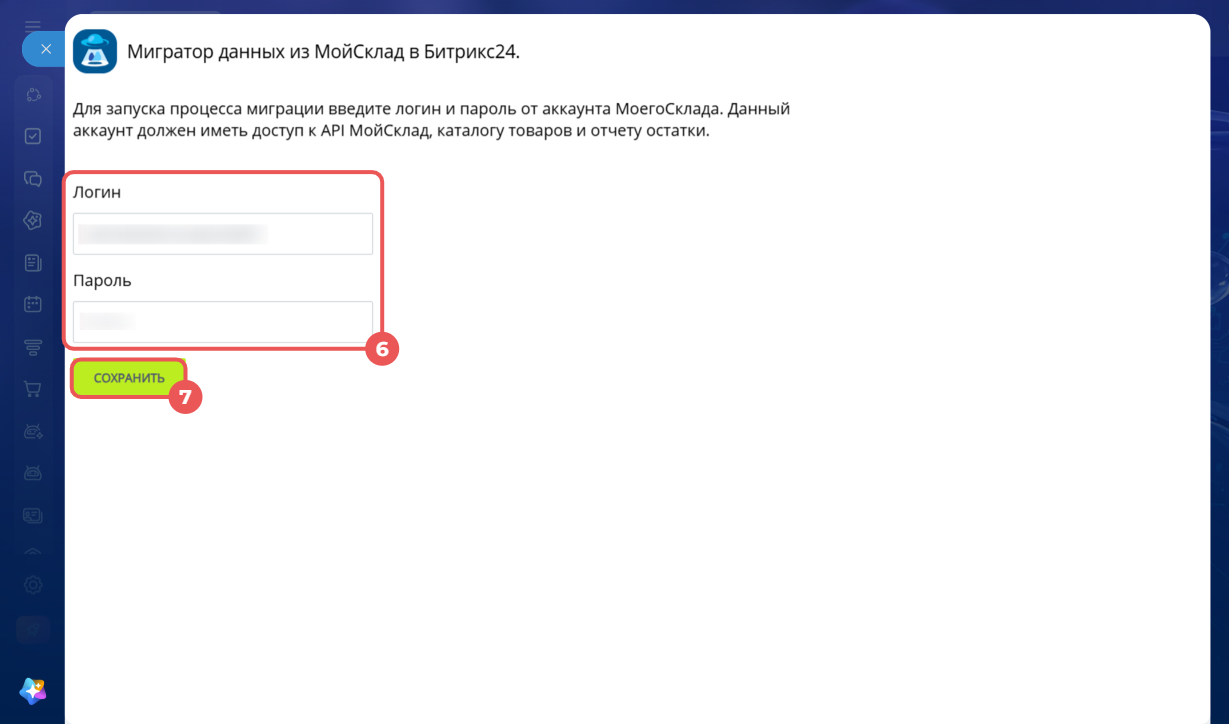
6–7. Введите логин и пароль от аккаунта МойСклад и нажмите Сохранить.
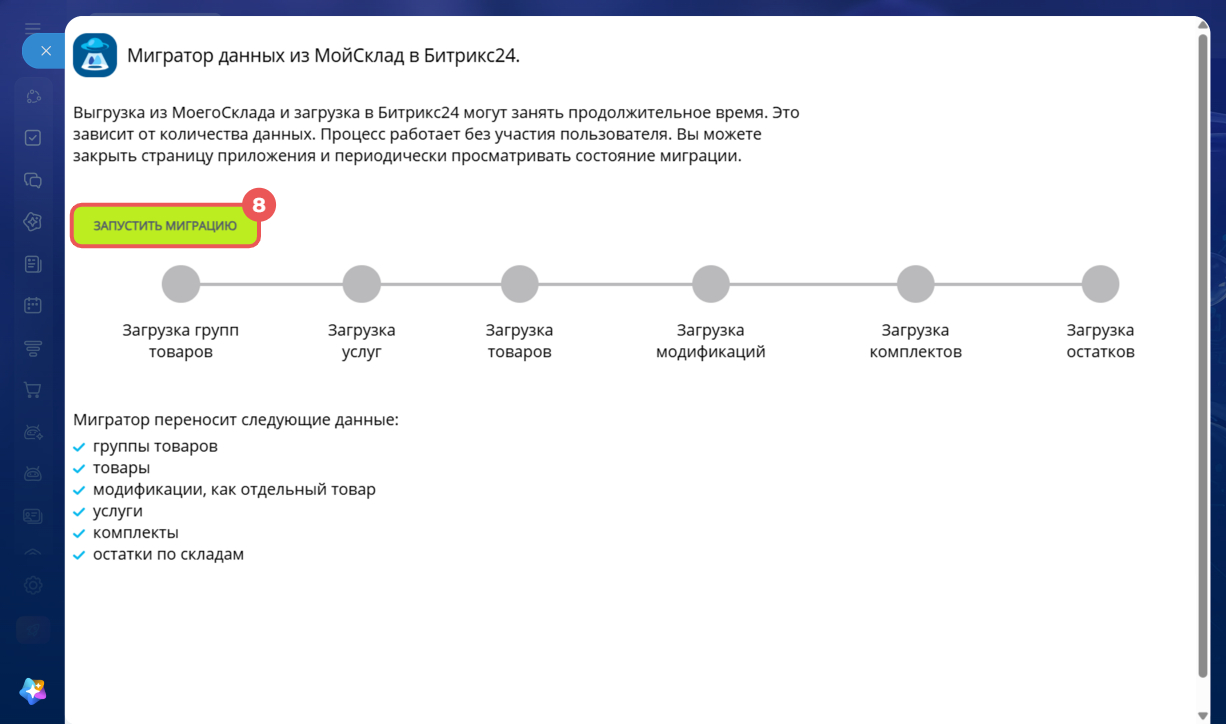
8. Нажмите Запустить миграцию. Время переноса зависит от количества товаров. Процесс работает в фоновом режиме: можно закрыть страницу и вернуться позже, чтобы проверить статус.
Когда импорт завершится, товары будут добавлены в каталог и в складском учете появится проведенный документ оприходования.
Если в процессе переноса будет достигнут лимит товаров на тарифе Битрикс24, импорт остановится. В таком случае включите демо-режим для тарифа Битрикс24.
Как включить Демо
Коротко
- Если вы используете складской учет в другом сервисе, можно автоматически перенести базу товаров в Битрикс24.
- Для переноса данных нужно подключить складской учет в Битрикс24, установить приложение из Битрикс24 Маркетплейс и импортировать данные.
- Если складской учет не подключен, перейдите в CRM или Сайты и магазины > Товары и склады > Складской учет, включите складской учет в Битрикс24 и нажмите Перенести.
- Если складской учет подключен, перейдите в CRM или Сайты и магазины > Складской учет > Еще > Перенос данных.
- В Битрикс24 Маркетплейс доступны приложения для переноса данных из МойСклад, Zoho Inventory и QuickBooks Inventory.