
Складской учет — инструмент Битрикс24 для контроля товаров на складе. Все поступления, продажи, перемещения и списания фиксируются, данные обновляются онлайн.
Складской учет помогает:
- Знать реальные остатки — данные обновляются при каждой операции, остатки всегда актуальны.
- Резервировать товар — закреплять его за конкретным клиентом, пока сделка еще в работе.
- Обнаруживать потери — быстро замечать расхождения и разбираться в причинах.
- Следить за рентабельностью — видеть валовую прибыль и себестоимость по каждому товару
Тарифные планы
Это вводная статья о складском учете в Битрикс24. Здесь собраны основные шаги для начала работы в режиме Складской учет в Битрикс24. Если вы работаете с 1С, читайте статью Как подключить складской учет 1С.
Если нужно:
- выбрать между учетом в Битрикс24 и 1С, читайте статью Режимы работы складского учета: в Битрикс24 и 1С,
- оформить и распечатать складские документы, читайте статью Шаблоны документов складского учета: как оформить и распечатать,
- настроить права для сотрудников, читайте статью Как настроить права доступа к складскому учету,
- найти ответы на частые вопросы, читайте статью Частые вопросы о складском учете и каталоге товаров.
Добавить товары в каталог
Каталог — это единый справочник товаров и услуг для CRM и интернет-магазина. Товары из каталога можно добавить в интернет-магазин или на сайт.
Как настроить каталог товаров в интернет-магазине
Как настроить права доступа к каталогу товаров
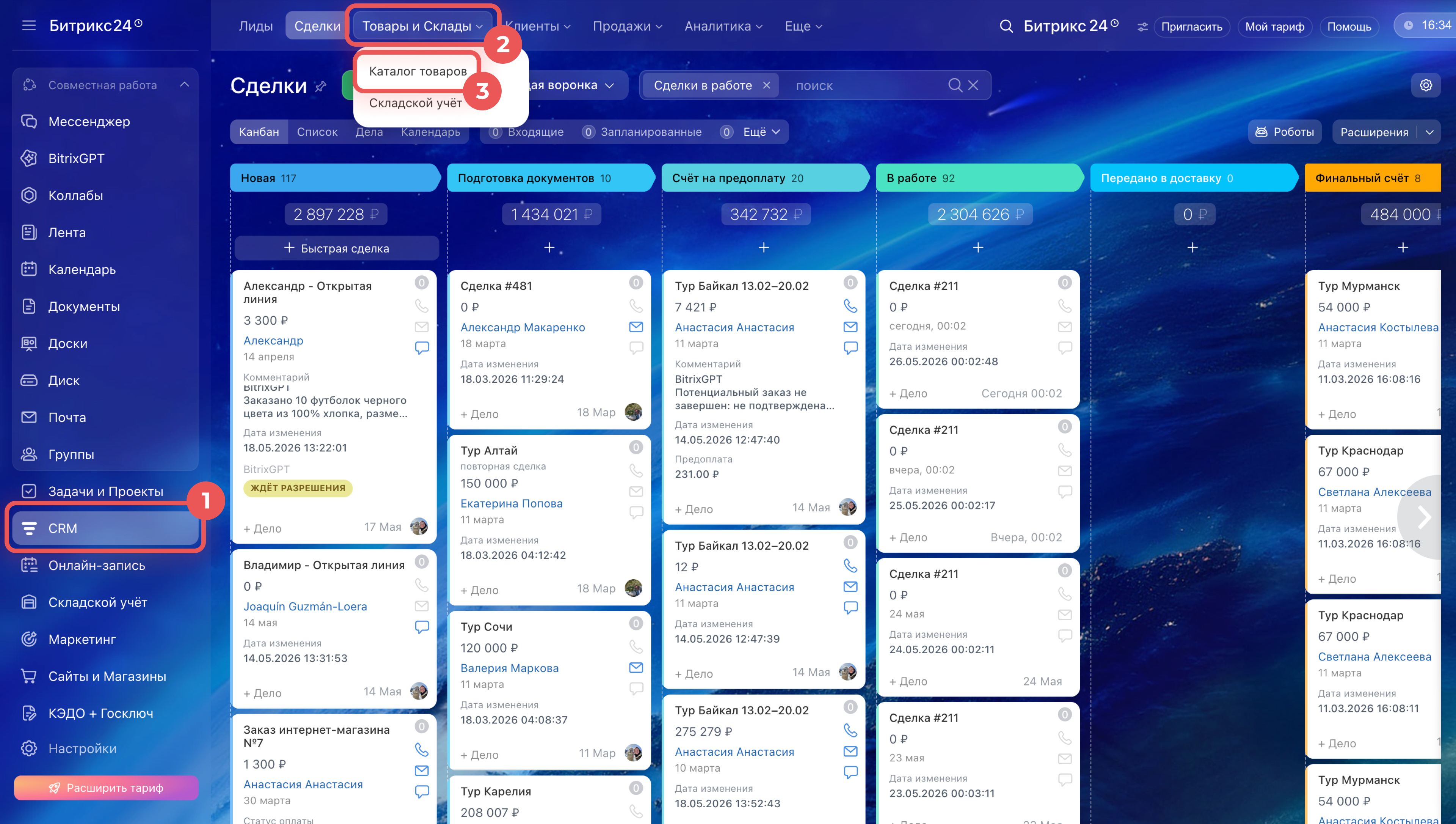
1–3. Перейдите в CRM > Товары и склады > Каталог товаров.
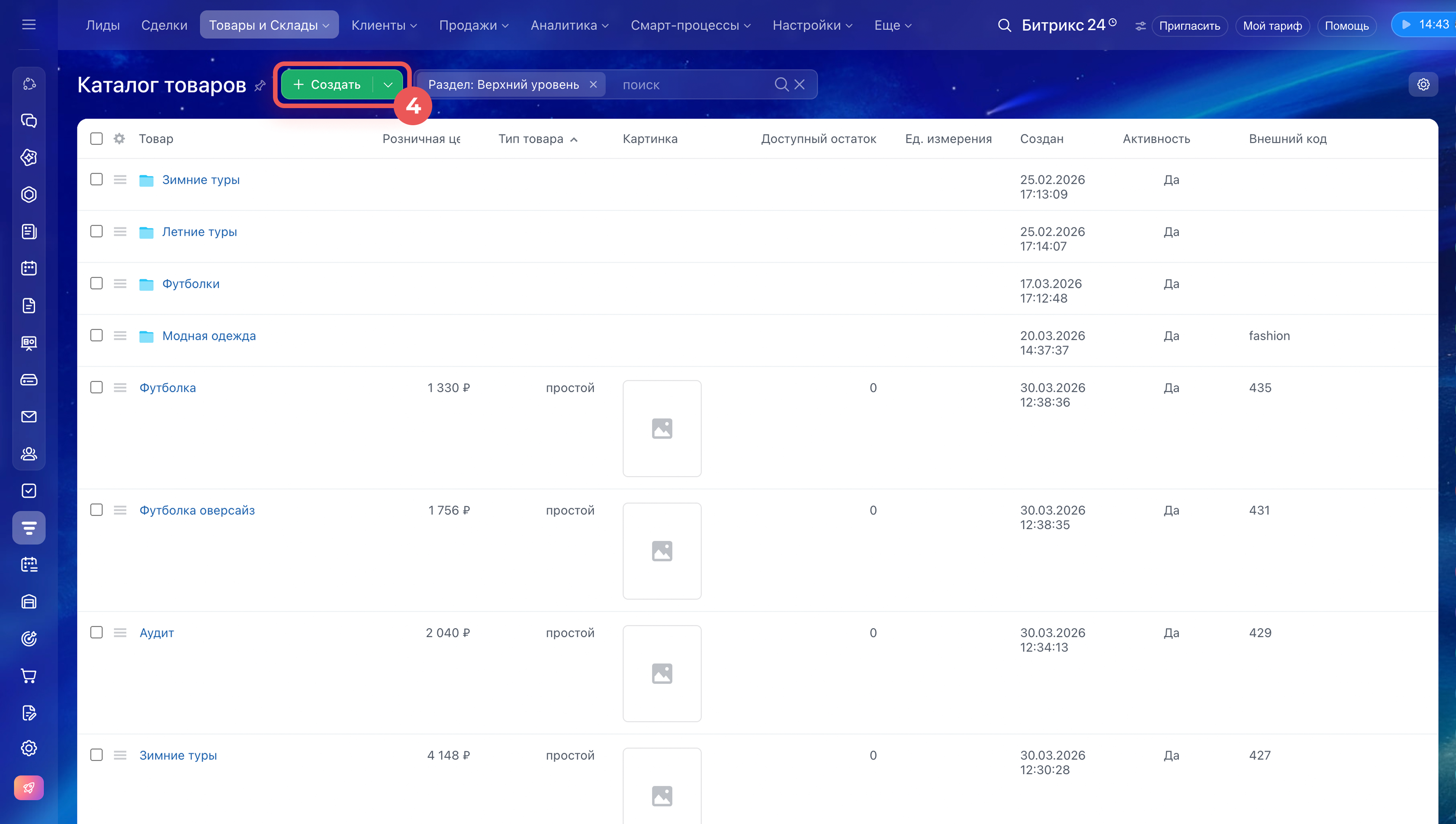
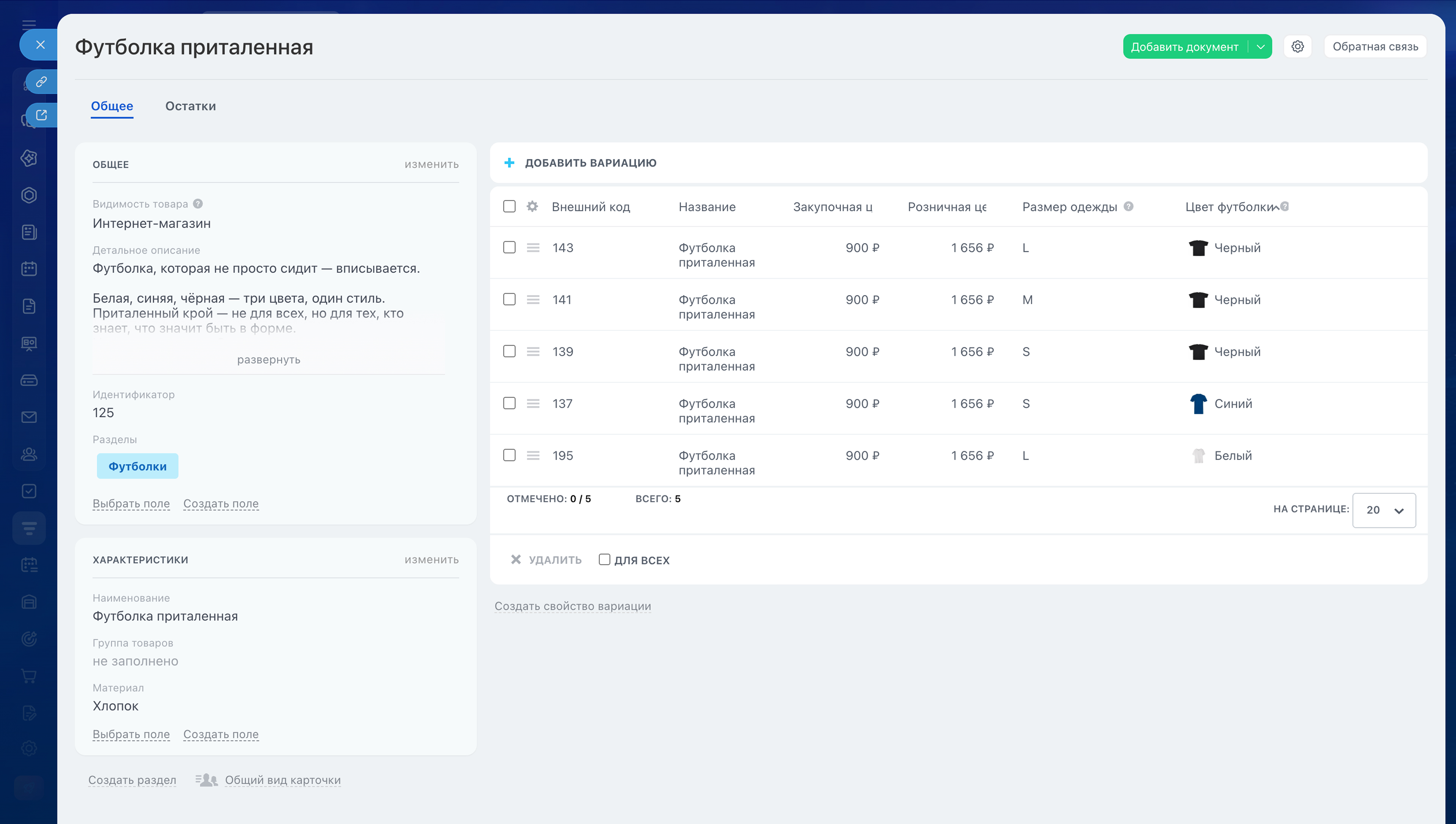
4. Чтобы добавить товар, нажмите Создать. Для каждого товара можно указать цену, артикул, штрихкод, габариты, фотографию и вариации — например, разные размеры или цвета одного товара.
Как создать товар в каталоге
При большом ассортименте распределите товары по категориям: создайте разделы и подразделы — менеджеры будут быстрее находить позиции в сделках. Если товаров много, загрузите их через импорт — не придется добавлять каждый вручную.
Каталог товаров и услуг: что это и как с ним работать
Как импортировать товары в CRM
Уроки, обучение, полезные истории, кейсы и эксклюзивные эфиры — все в канале Max для пользователей «Битрикс24 печатает»
Включить складской учет
Когда товары добавлены в каталог, включите складской учет. При первом входе в раздел Битрикс24 предложит выбрать режим работы и метод списания.
Как настроить права доступа к складскому учету
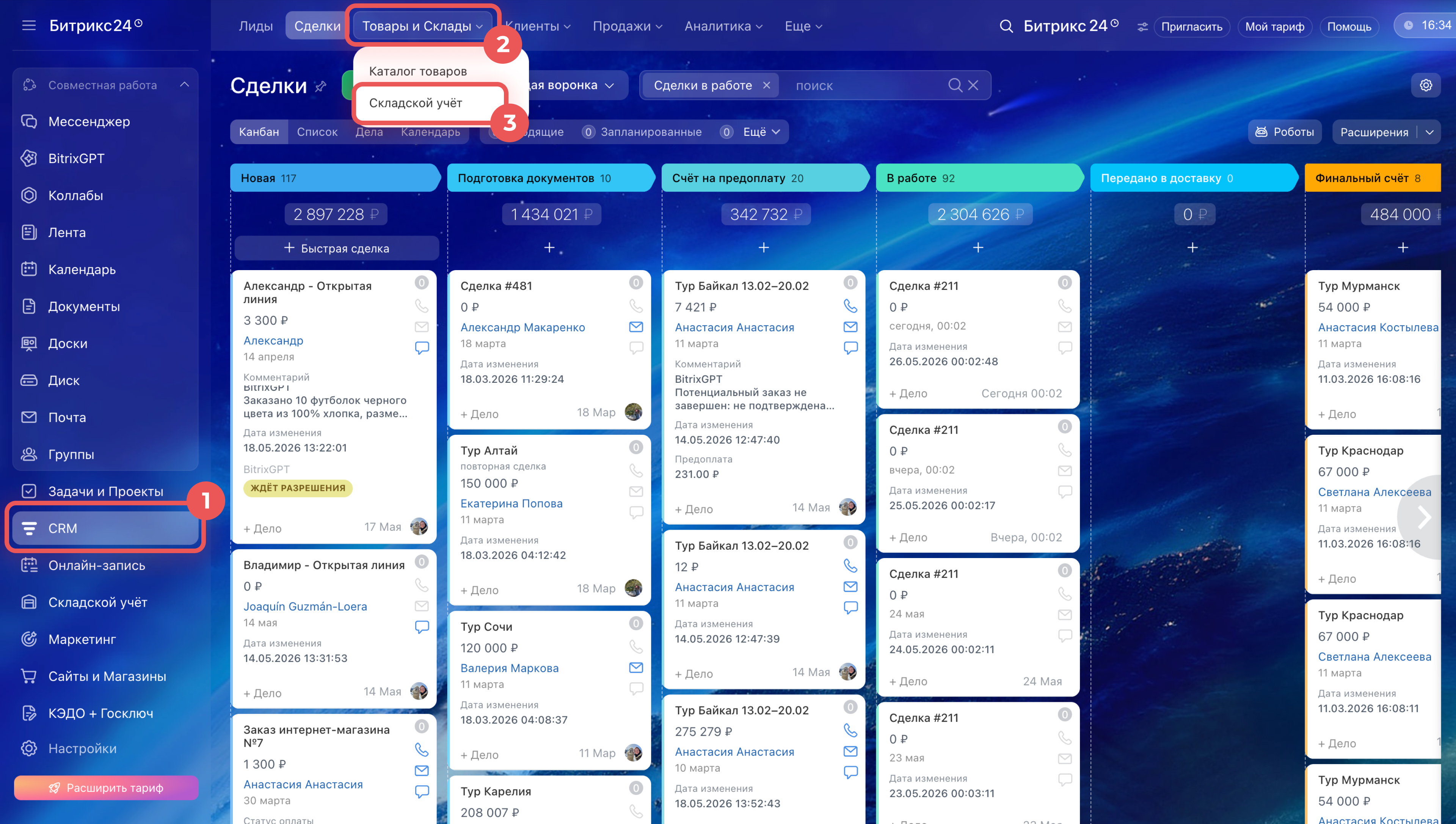
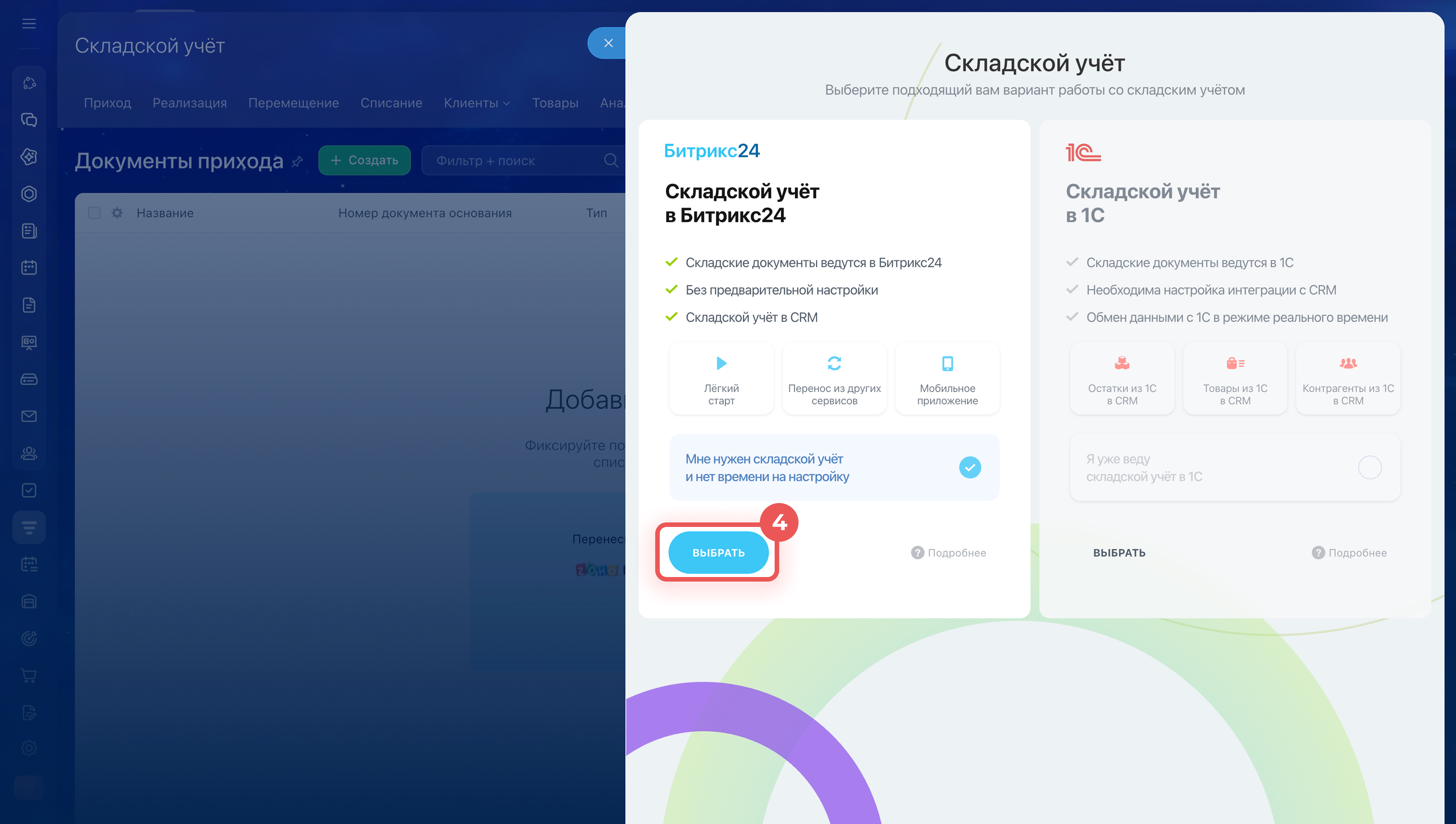
1–3. Перейдите в раздел CRM или Сайты и магазины и откройте вкладку Товары и склады > Складской учет.
4. Выберите режим работы:
- Складской учет в Битрикс24 — документы ведутся прямо в Битрикс24 без предварительной настройки интеграций. Подходит, если вы только начинаете вести учет или не работаете с 1С.
- Складской учет в 1С — документы ведутся в 1С, а Битрикс24 получает данные об остатках и контрагентах через интеграцию. Подходит, если вы уже ведете учет в 1С и хотите совместить его с работой в CRM.
Режимы работы складского учета: в Битрикс24 и 1С
Как подключить складской учет 1С
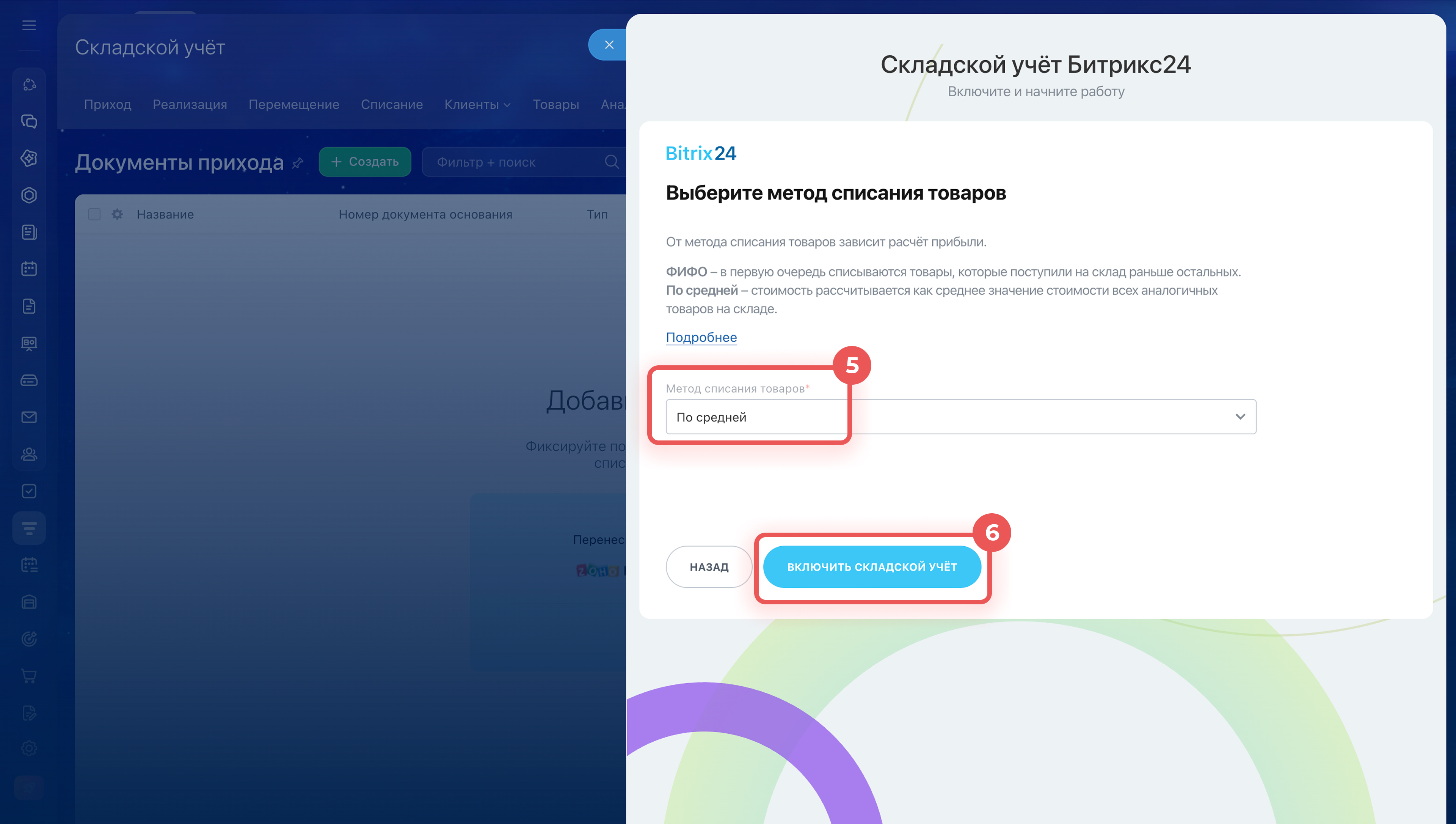
5. Укажите метод списания товара — способ расчета себестоимости при продаже:
- По средней стоимости — себестоимость считается как среднее по всем партиям товара на складе. Подходит для товаров с нестабильной закупочной ценой — например, при закупках в иностранной валюте.
- По порядку прихода (ФИФО) — первыми списываются товары, которые поступили раньше. Подходит для бизнеса, где цены со временем снижаются, — например, техника или сезонные коллекции.
Изменить метод списания после включения можно только через отключение и повторное включение складского учета.
Методы списания и отчет о валовой прибыли
6. Нажмите Включить складской учет.
7. Подтвердите списание остатков — перед включением складского учета Битрикс24 обнулит текущие остатки товаров. Черновики документов сохранятся.

Внести начальные остатки
Чтобы складской учет отражал реальную картину, зафиксируйте, сколько товара у вас уже есть. Для этого создайте документ оприходования.
Если у вас уже есть товары в Битрикс24 с ненулевыми остатками, перед началом учета обнулите их — иначе данные будут некорректными.
Складской учет: обнуление остатков
Если данные уже хранятся в другой системе, их можно перенести в Битрикс24.
Складской учет: как перенести данные из других систем
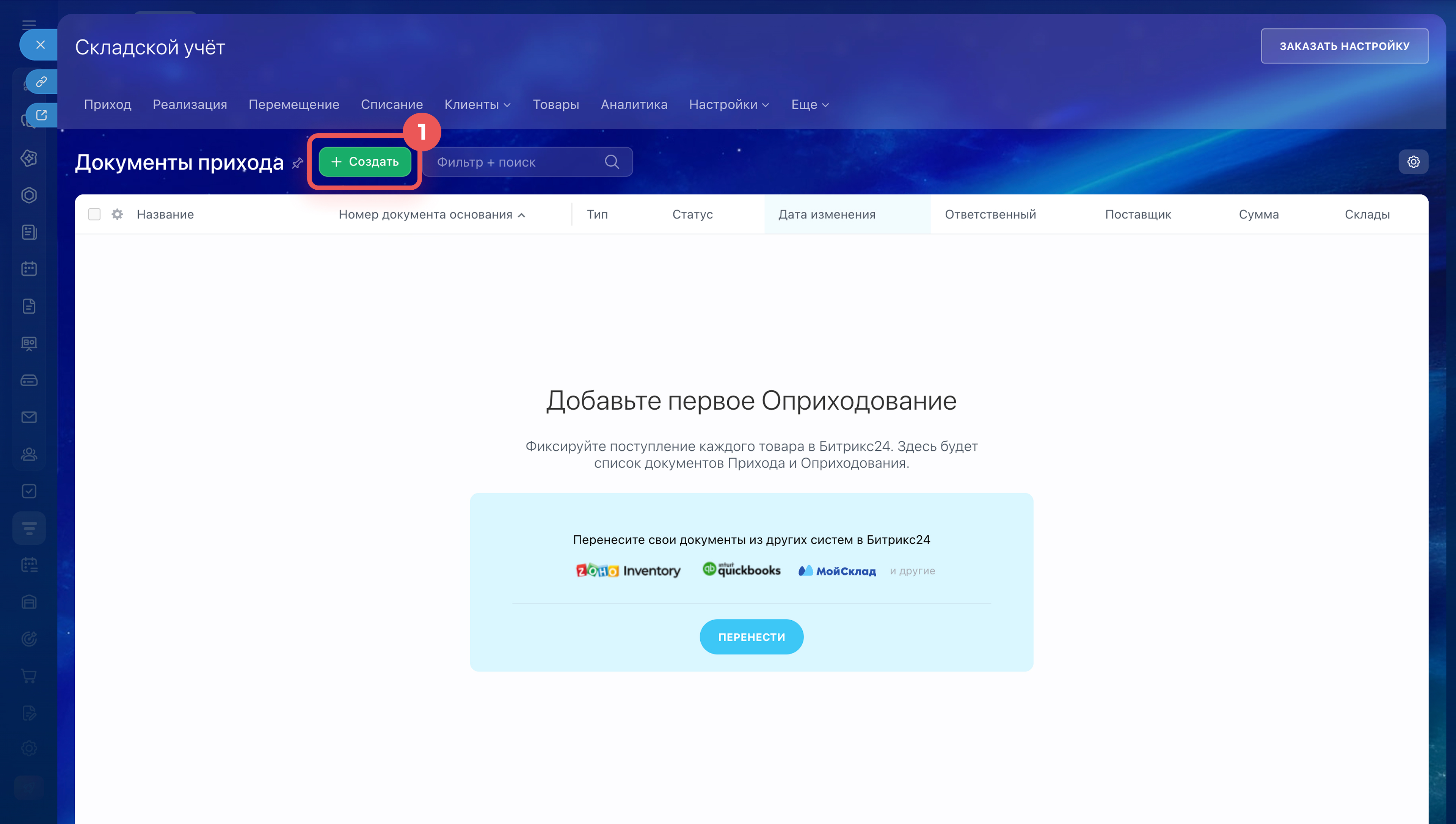
После включения складского учета откроется раздел Приход с предложением добавить первое оприходование.
Как создать документ оприходования
1. Нажмите Создать.
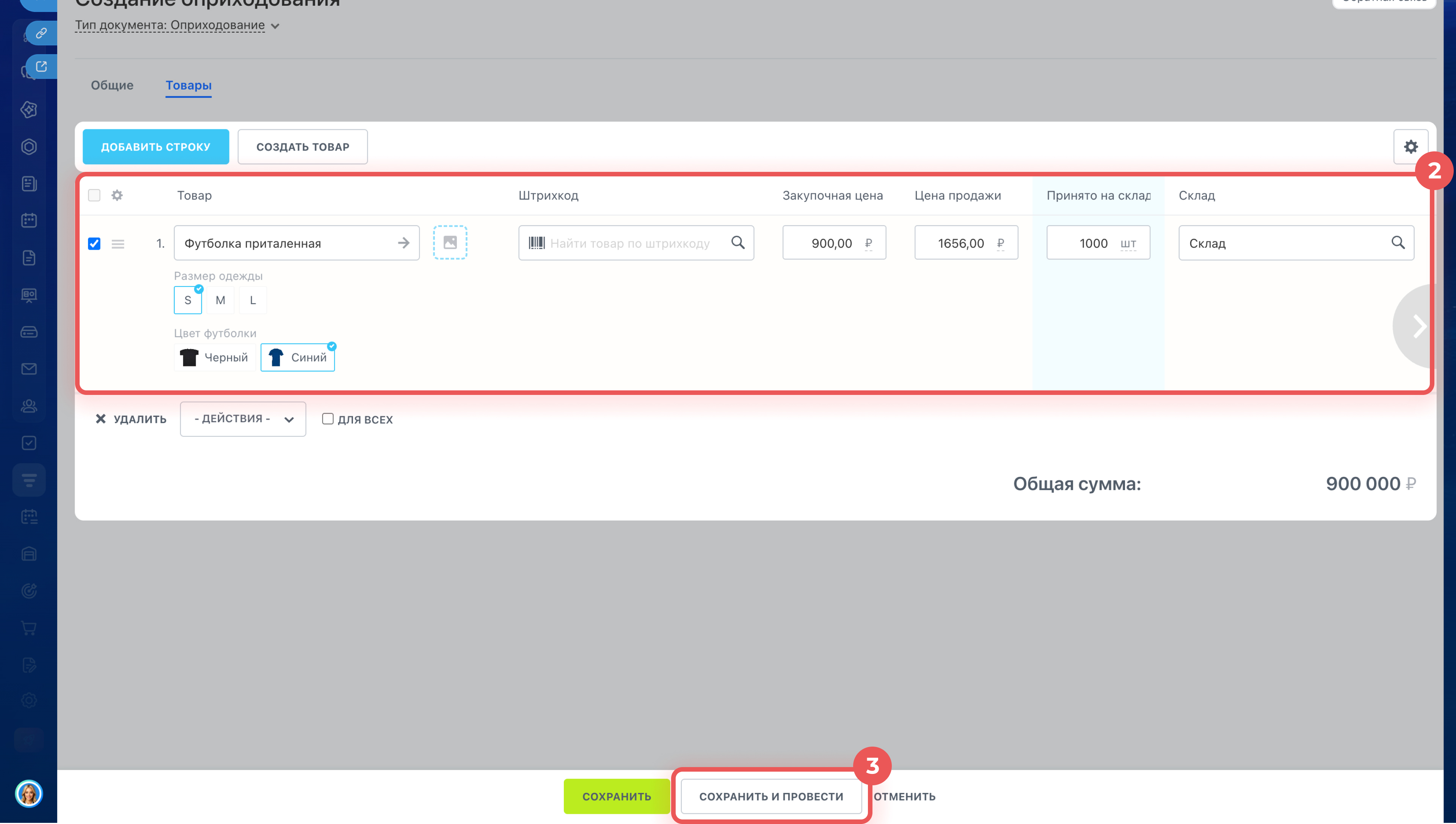
2. В документе укажите товары, количество, закупочную цену и склад.
3. Нажмите Сохранить и провести.
После проведения документа товары появятся на складе и станут доступны для работы со сделками в CRM.
В разделе Складской учет нажмите Плюс (+). Выберите тип документа Оприходование.
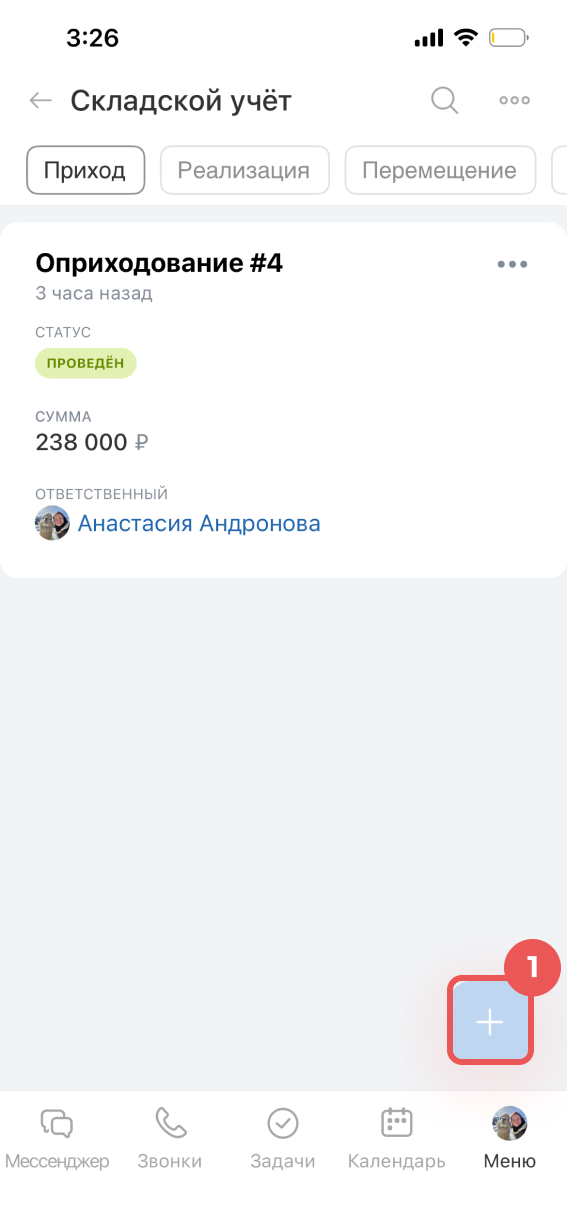
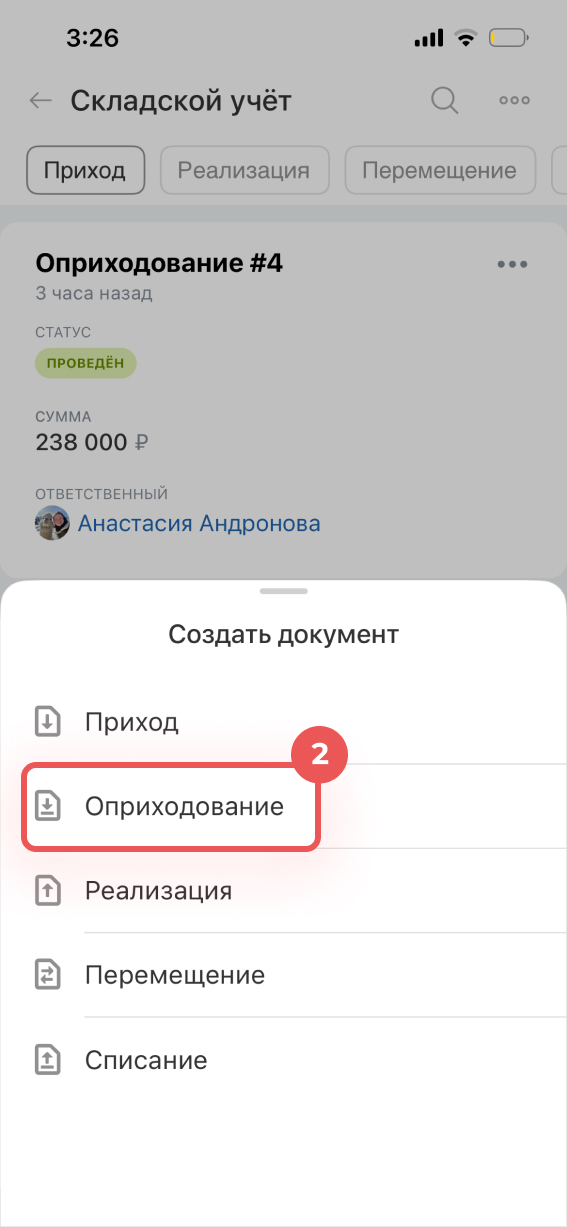
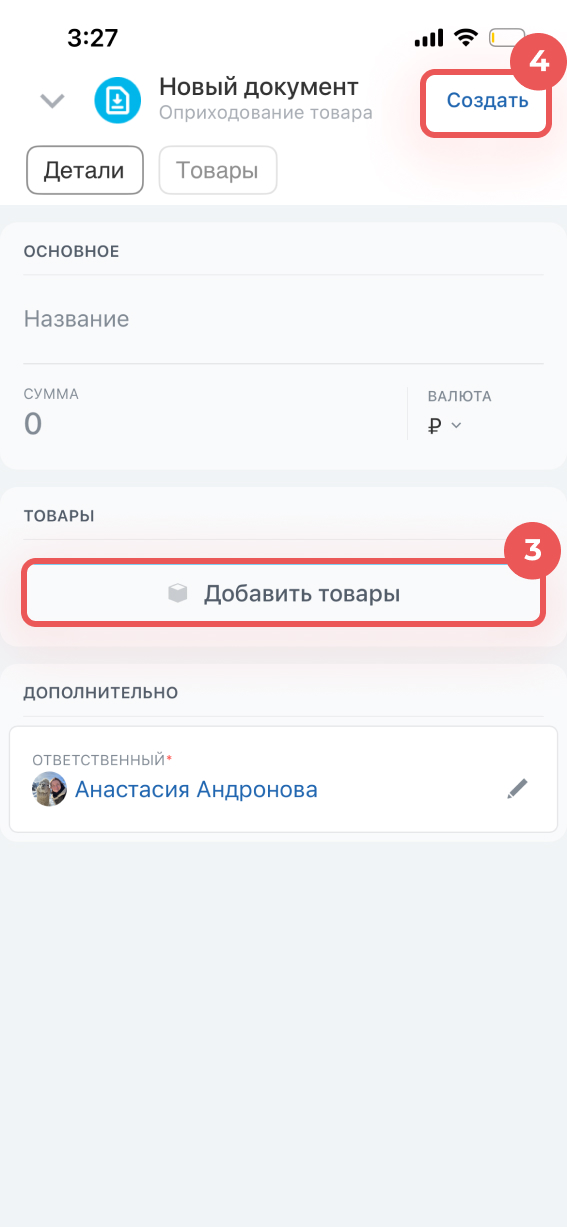
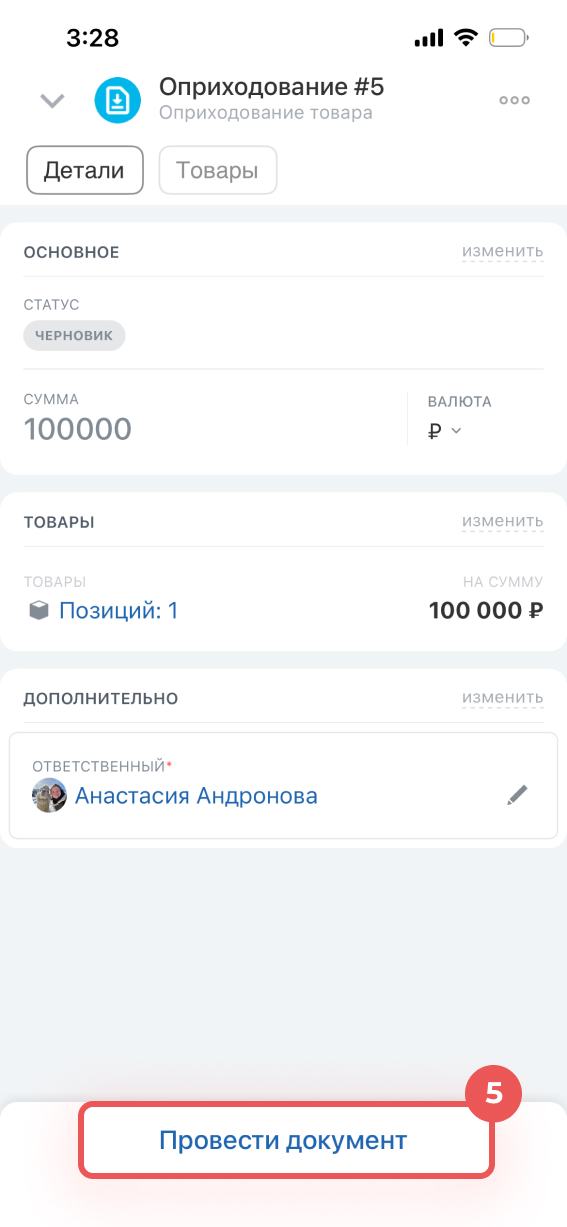
Нажмите Добавить товары и укажите товары, количество, склад и закупочную цену. Нажмите Создать, затем Провести документ.
Настроить права доступа
Права доступа определяют, какие действия доступны каждому сотруднику. Настройте их заранее, чтобы сотрудники работали только с нужными данными и не вносили случайных изменений.
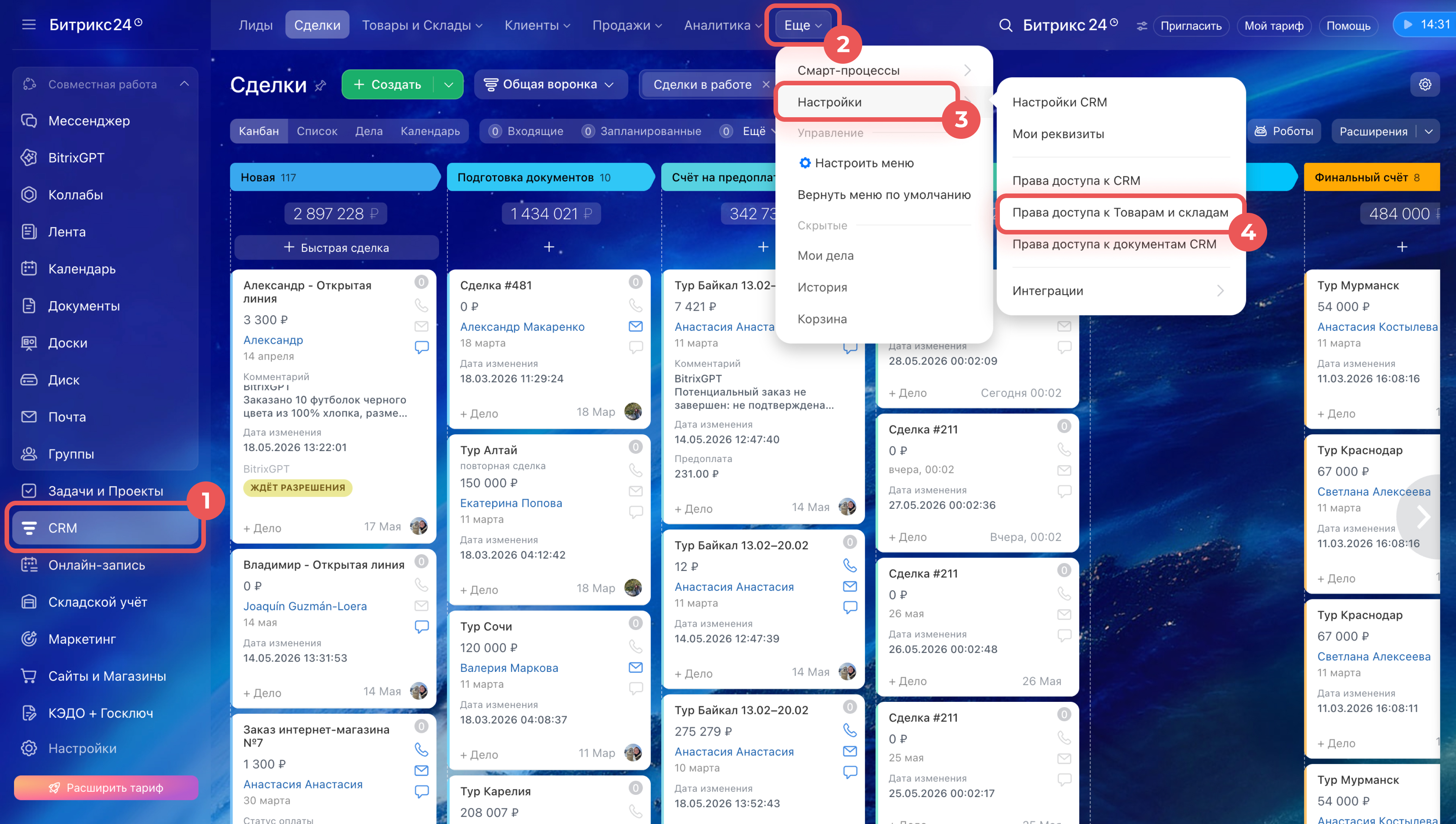
Перейдите в CRM > Еще > Настройки > Права доступа к Товарам и складам.
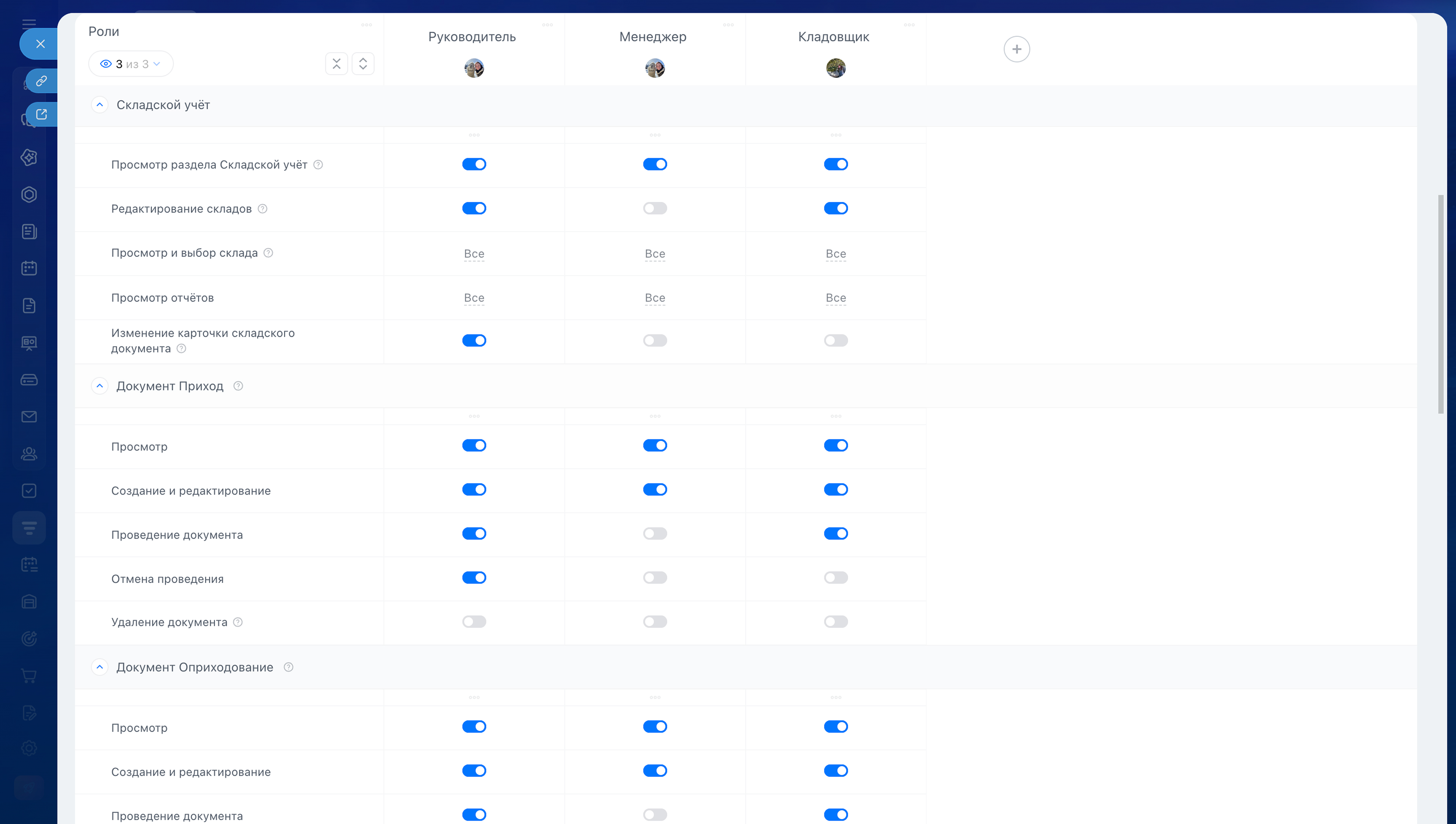
В Битрикс24 есть три стандартные роли:
- Руководитель — управляет складским учетом и настройками: редактирует склады, смотрит отчеты, контролирует работу. Может работать со всеми типами документов.
- Менеджер — отвечает за продажи: видит остатки, оформляет реализацию, фиксирует списание. Может создавать и проводить документы.
- Кладовщик — отвечает за движение товара: принимает поступления, проводит перемещения и списания. Не может отменять проведение и удалять документы.
Если стандартные роли не подходят, создайте свои.
Как настроить права доступа к складскому учету
Как распределить права в складском учете
Работать с документами
После того как товары добавлены, остатки внесены и права настроены, можно вести ежедневный учет. Все операции с товаром фиксируются через документы — в разделе Складской учет есть пять типов. Каждый фиксирует определенную операцию с товаром:
- Оприходование — фиксирует товары, которые поступили на склад не от поставщика: начальные остатки или излишки после инвентаризации.
- Приход — фиксирует поступление товара от поставщика. Остатки на складе увеличиваются.
- Реализация — фиксирует продажу товара клиенту. При закрытии сделки в CRM документ реализации создается автоматически, остатки уменьшаются.
- Перемещение — фиксирует передачу товара между складами.
- Списание — фиксирует потери товара по причинам, не связанным с продажей: брак, порча, недостача.
По каждому документу можно создать печатную форму — накладную или акт — и распечатать, отправить клиенту по почте или поделиться ссылкой.
Как создать документ прихода
Как работать с документами реализации
Как создать документ перемещения
Как создать документ списания
Шаблоны документов складского учета: как оформить и распечатать
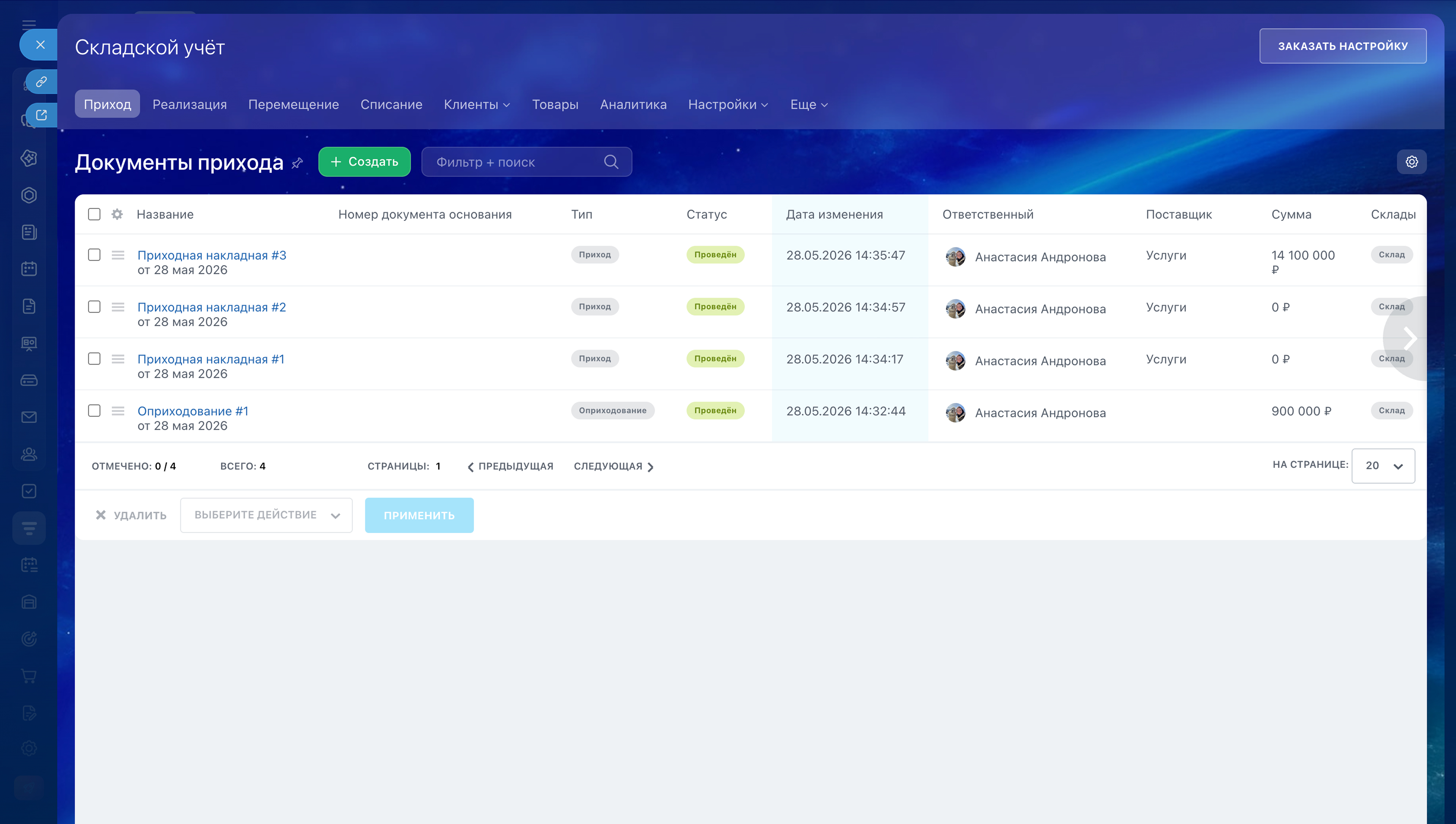
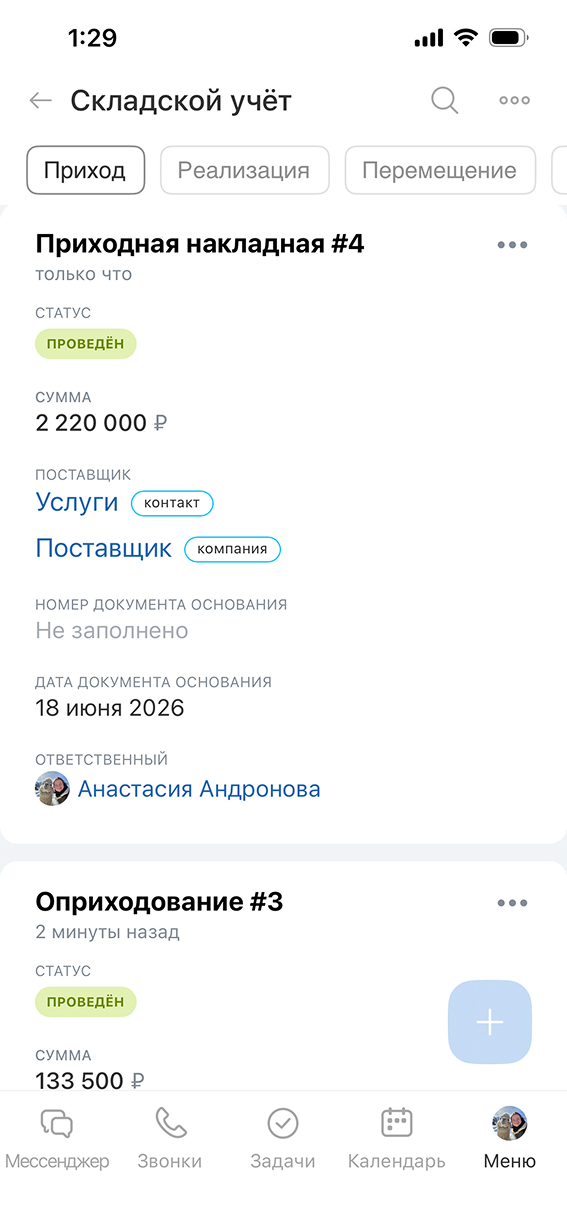
Перейдите в раздел Складской учет. Здесь отображаются все документы — откройте нужный тип во вкладках вверху: Приход, Реализация, Перемещение, Списание.
Работать с товарами в CRM
Товары из каталога доступны прямо в сделках — менеджер видит остатки и резервирует нужные позиции, не выходя из карточки.
Зарезервировать товар. Когда менеджер добавляет товар в сделку, он может зарезервировать его — закрепить за конкретным клиентом. Зарезервированный товар уменьшает остаток, и другой менеджер не продаст его случайно.
По умолчанию резерв действует три дня, срок можно изменить. Резерв снимается автоматически, когда сделка закрыта или товар из нее удален.
Как зарезервировать товар
Как узнать, в каких сделках зарезервирован товар
1–3. Перейдите в CRM > Сделки. Откройте нужную сделку.
4. Перейдите на вкладку Товары.
5. Добавьте товар, выберите склад и укажите количество в поле В резерв.
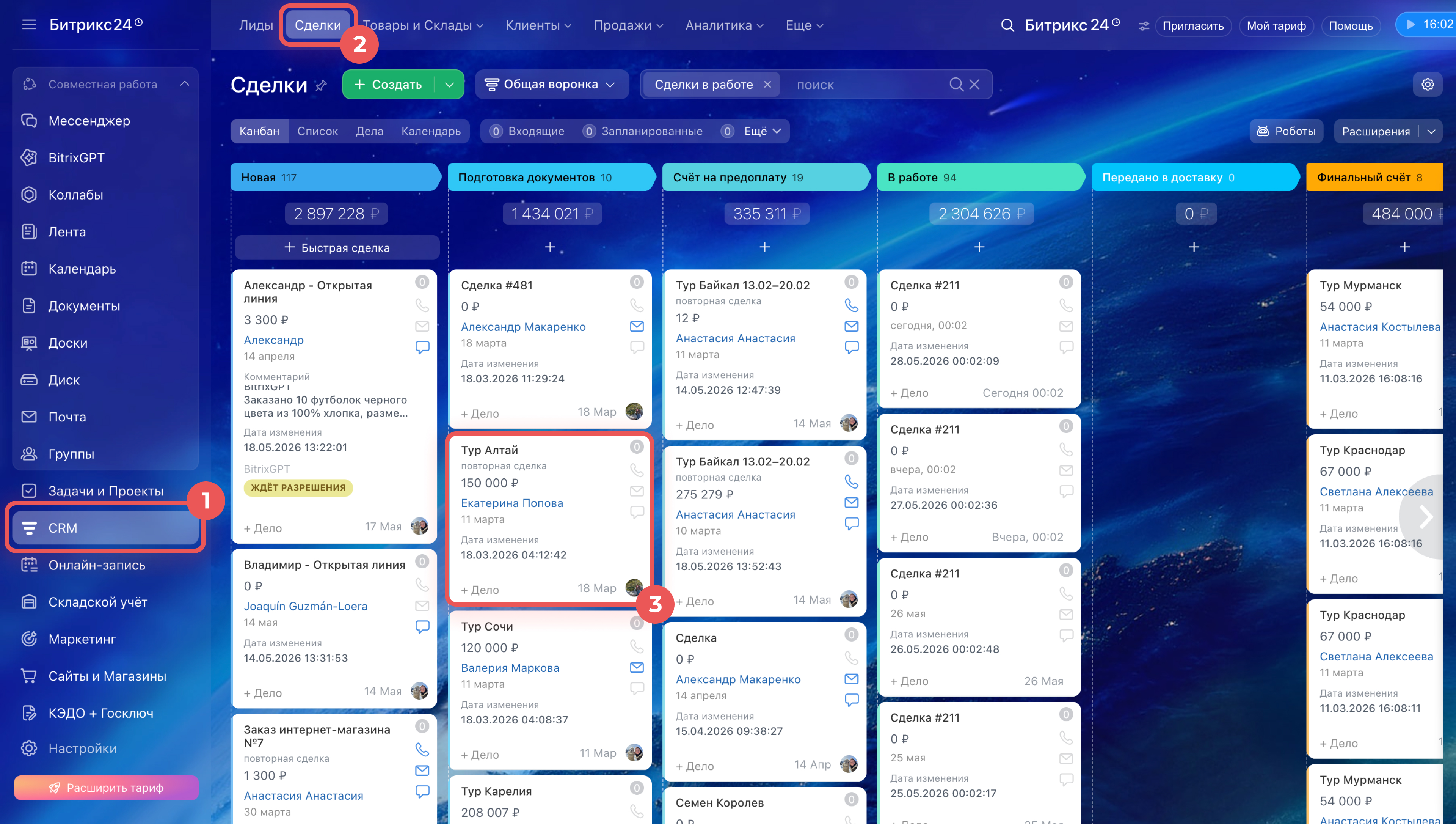
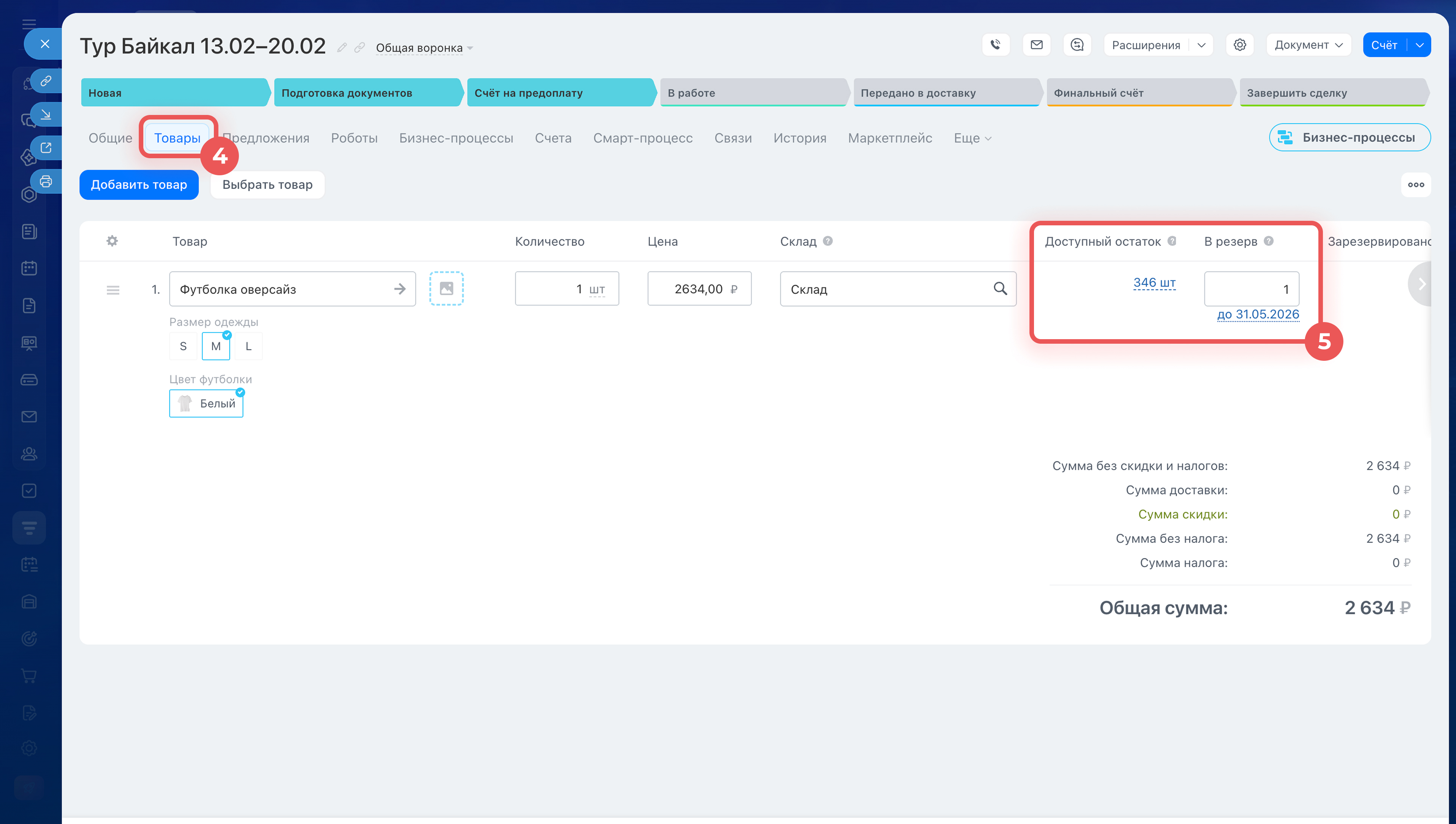
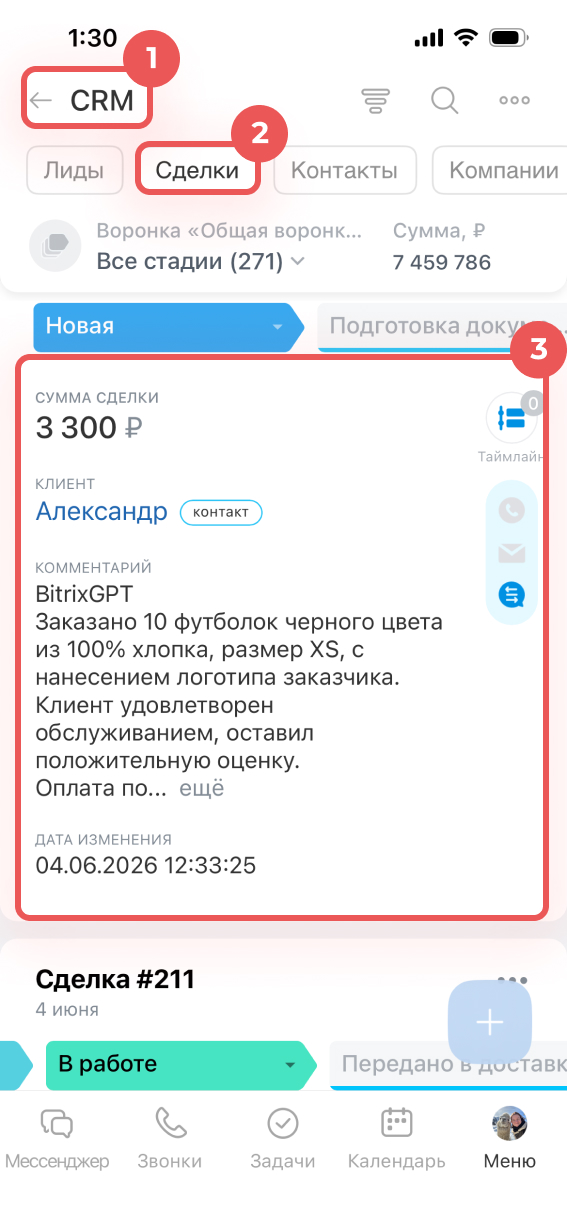
1–3. Перейдите в CRM > Сделки и откройте нужную сделку.
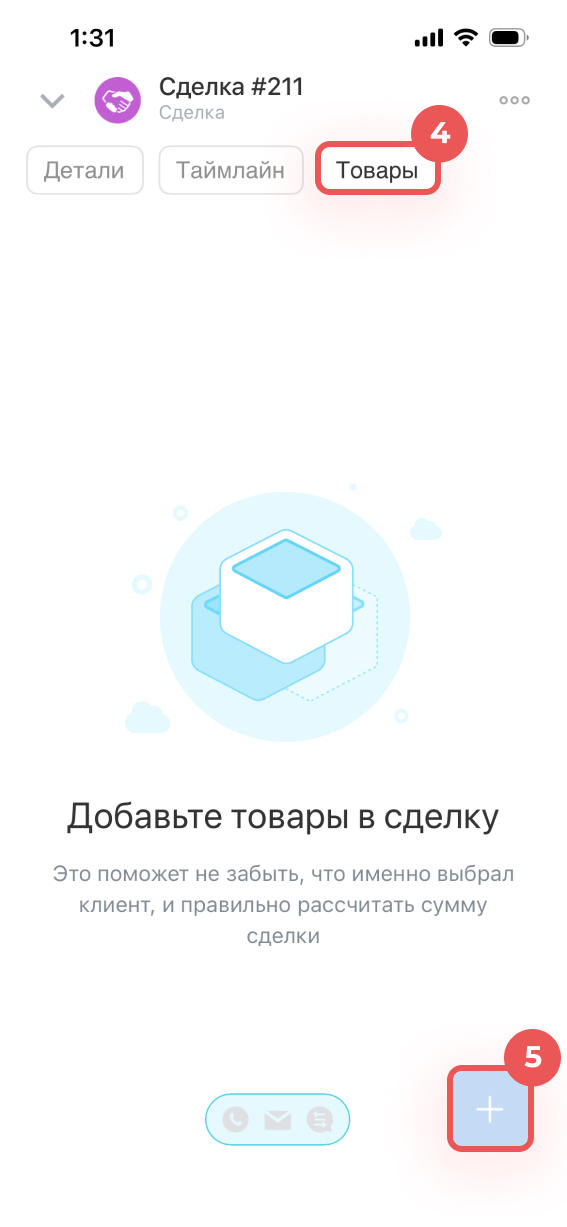
4–5. Перейдите на вкладку Товары и нажмите Плюс (+).
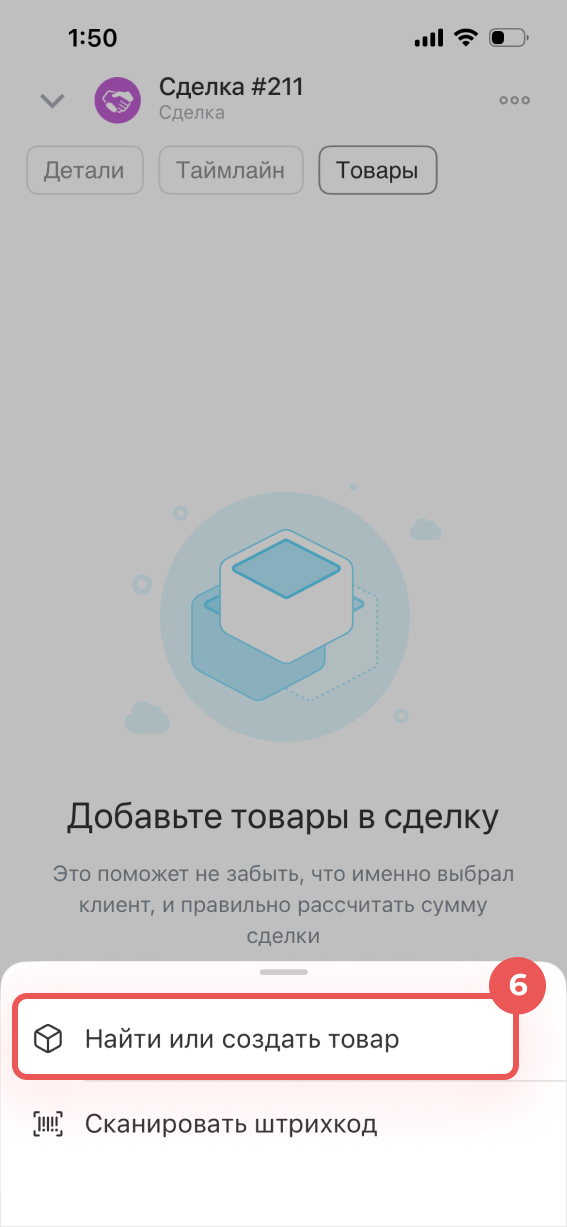
6. Нажмите Найти или создать товар и выберите нужный.
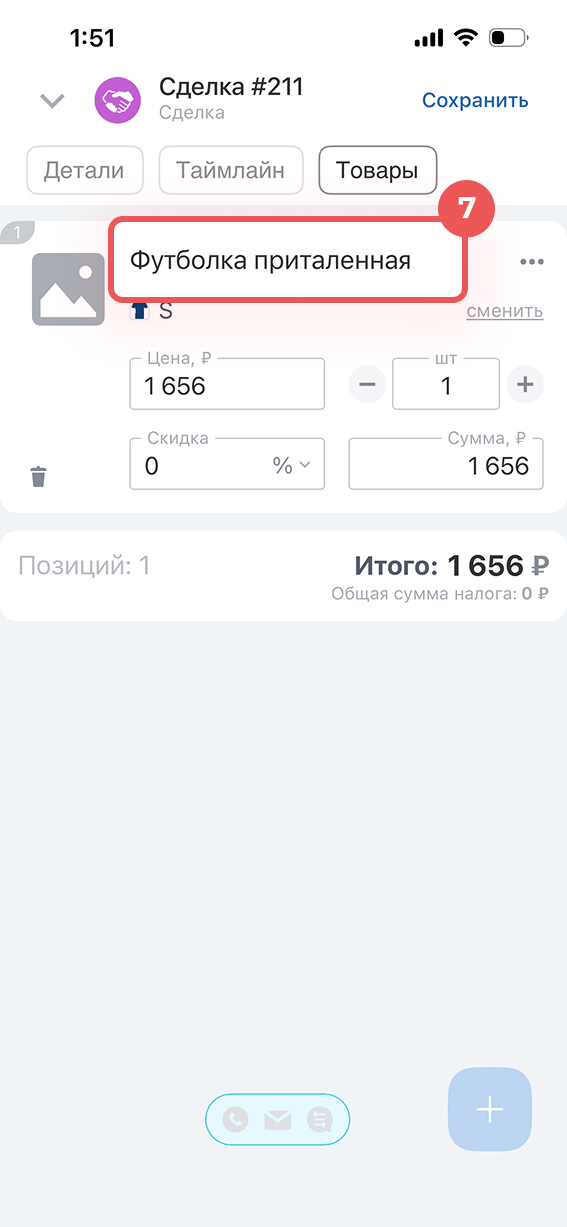
7. Нажмите на название товара.
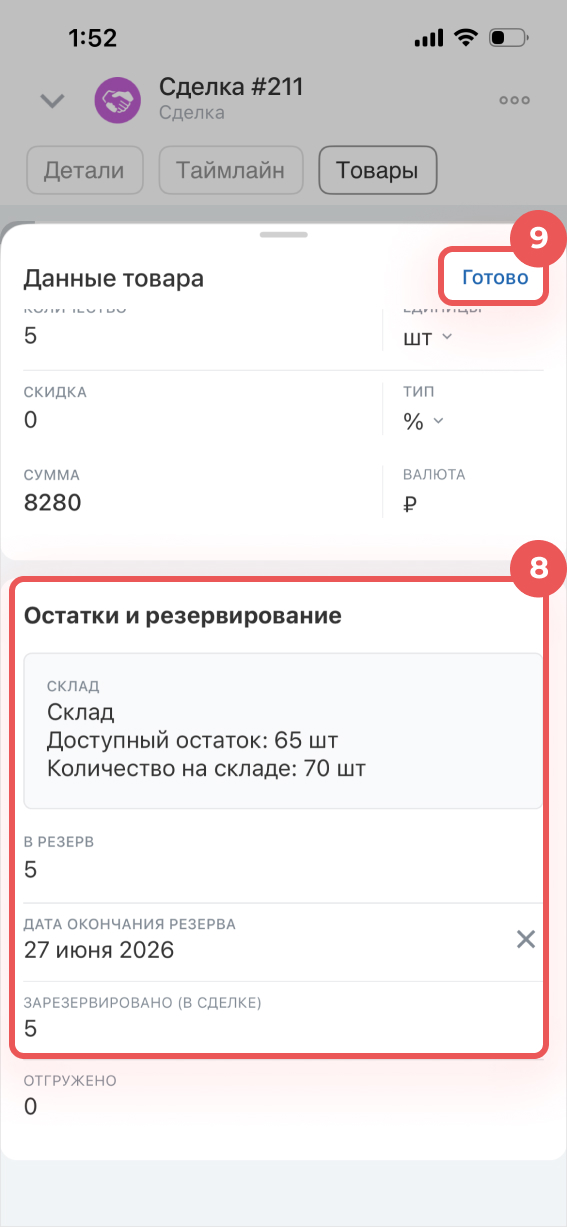
8–9. В разделе Остатки и резервирование укажите количество в поле В резерв. Нажмите Готово.
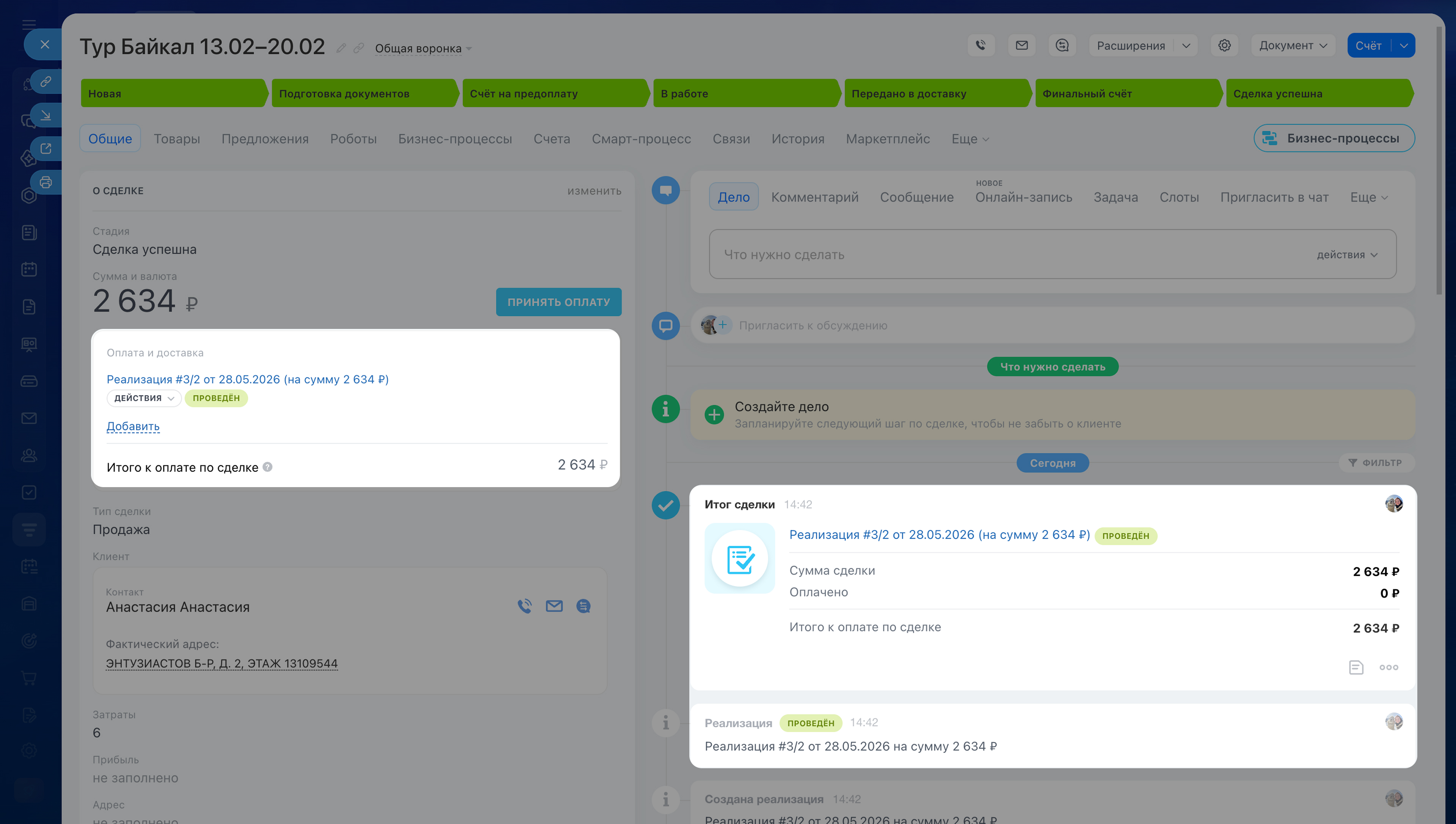
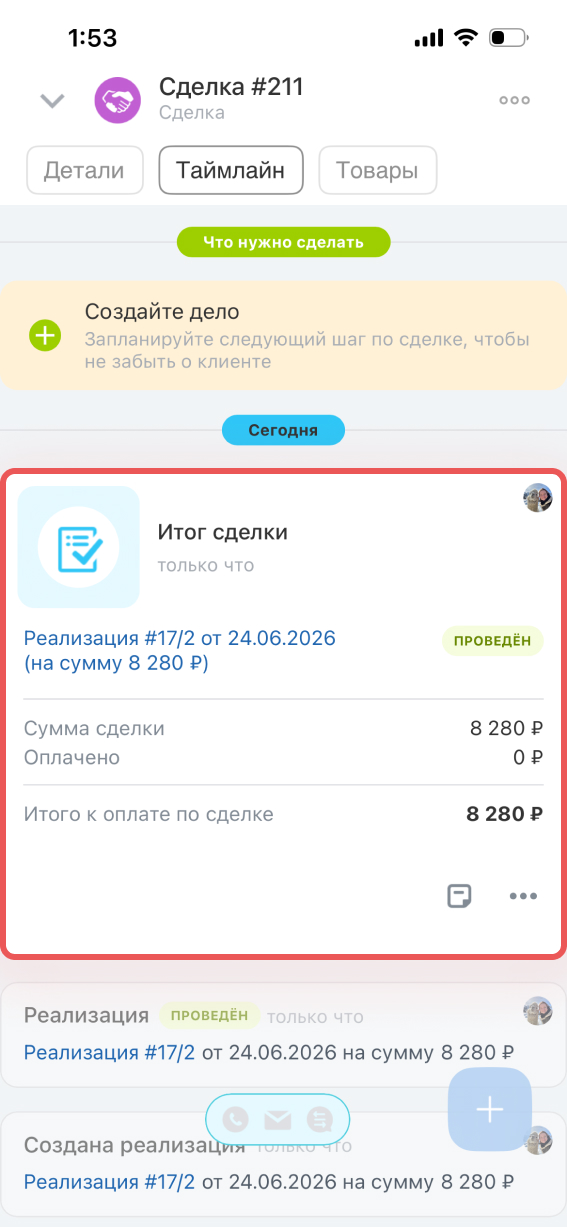
Реализовать товар при закрытии сделки. Когда сделка переходит на финальную стадию, Битрикс24 автоматически создает документ реализации и списывает товары со склада. Если товара на складе не хватает, сделку не получится закрыть до тех пор, пока проблема не будет решена.
Чтобы закрыть сделку с реализацией, переведите ее на финальную стадию — Битрикс24 проверит наличие товаров на складе и автоматически создаст документ реализации.
Складской учет: как работает документ реализации в сделках
Коротко
- Складской учет помогает контролировать остатки, планировать закупки и не продавать то, чего нет на складе.
- При включении выберите режим работы: учет в Битрикс24 или учет в 1С.
- Сразу после включения укажите метод списания товара — по средней стоимости или по порядку прихода (ФИФО).
- Добавьте товары в каталог и создайте документ оприходования, чтобы зафиксировать реальные остатки.
- Настройте права доступа для сотрудников, которые будут работать со складом.
- Для учета поступлений, продаж, перемещений и списаний используйте нужный тип документа. По каждому из них можно создать и распечатать печатную форму.
- Товары из каталога доступны прямо в сделках CRM: менеджеры могут резервировать их под конкретного клиента, а при закрытии сделки реализация создается автоматически.