(1).png)
Все обновления пользователи Битрикс24 получают постепенно. Пожалуйста, подождите, скоро все появится.
BitrixGPT — персональный помощник на базе искусственного интеллекта, который сопровождает пользователей во всех разделах Битрикс24. В чате он работает как AI-агент: отвечает на вопросы, ищет информацию в интернете, выполняет действия. Агент учитывает контекст — раздел, в котором находится пользователь, историю диалога и права доступа.
Агент BitrixGPT — персональный помощник в Битрикс24
Тарифные планы на подписку BitrixGPT + Маркетплейс
Бусты BitrixGPT в облачной версии Битрикс24
Бусты BitrixGPT в коробочной версии Битрикс24
В статье расскажем, как:
Как открыть чат с Агентом BitrixGPT
Все диалоги с Агентом BitrixGPT сохраняются, а агент запоминает контекст в каждом чате. В любой момент можно вернуться к обсуждению и продолжить диалог.
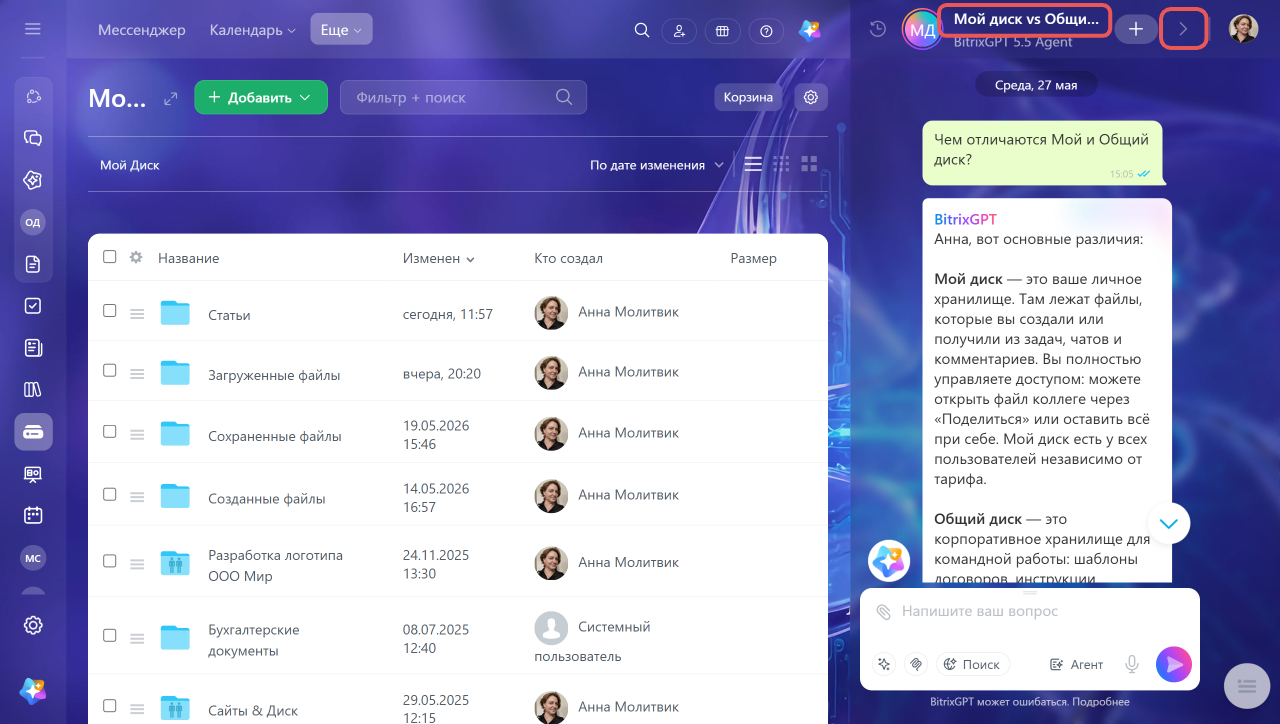
Чат с Агентом BitrixGPT доступен в двух вариантах: чат справа и чат в мессенджере. Диалоги общие — можно начать разговор в одном типе чата, а продолжить в другом.
Чат справа доступен во многих разделах Битрикс24 и позволяет одновременно работать с инструментом и вести диалог с агентом.
Чат справа остается открытым при переходе между разделами. Агент BitrixGPT понимает, где вы работаете, и учитывает это в диалоге. Например, на один и тот же вопрос о возможностях текущего раздела агент ответит по-разному в CRM, задачах или почте.
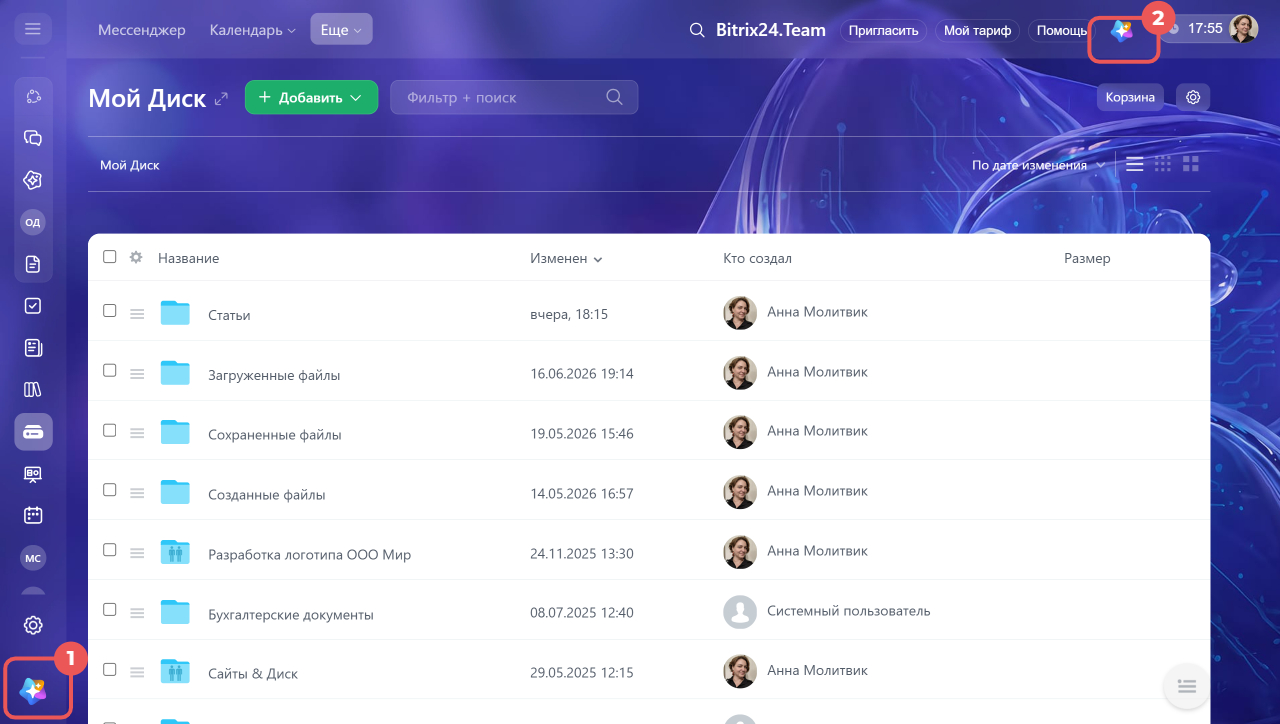
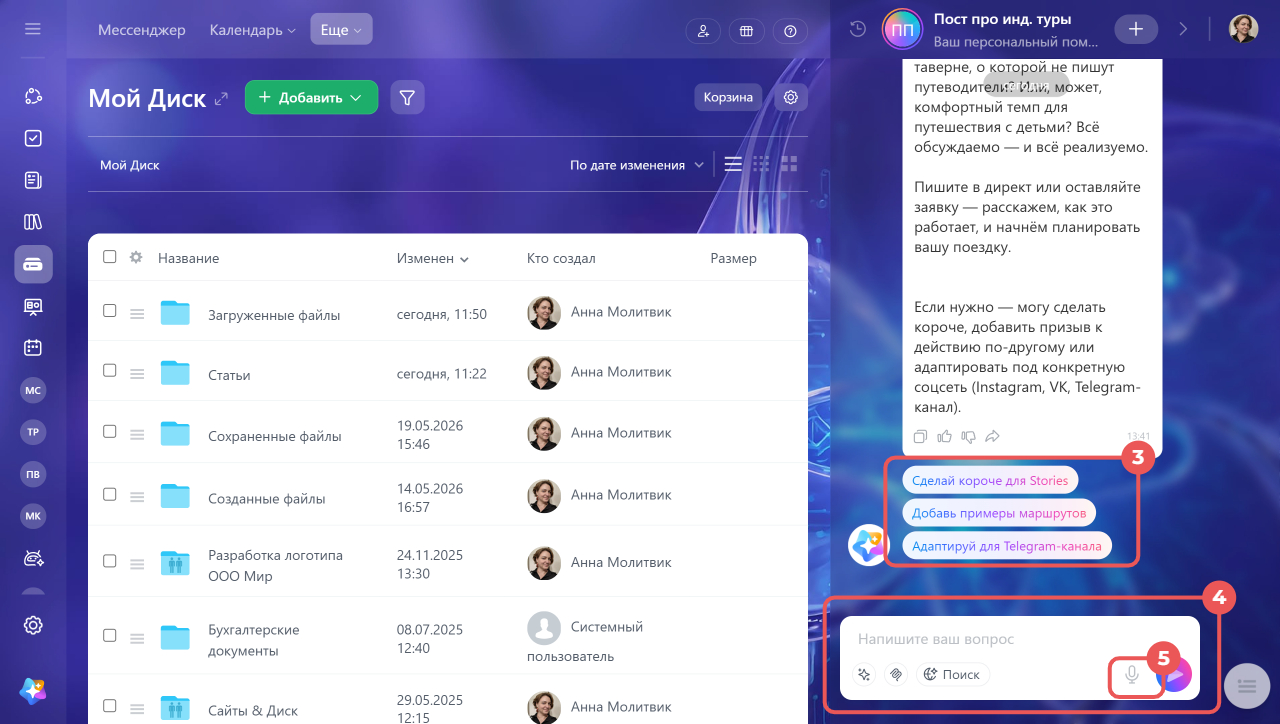
1–5. Нажмите на иконку BitrixGPT в левом нижнем или правом верхнем углу — справа откроется последний активный чат. Выберите готовый запрос, введите в строке сообщения свой или зажмите значок микрофона и продиктуйте его. Отправьте сообщение.
Как добавить языковой пакет для Windows
Изменение настроек языка и региона на Mac
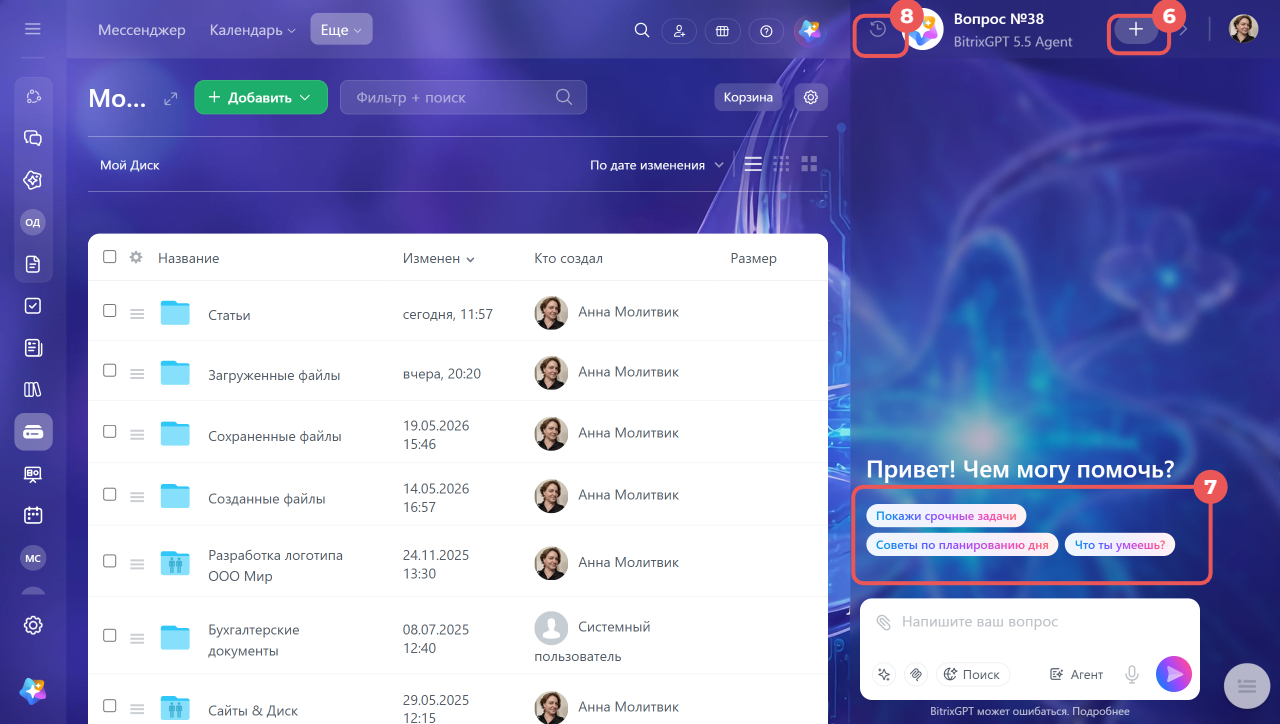
6–7. Нажмите Плюс (+) в правом верхнем углу чата, чтобы создать новый диалог. Для быстрого начала диалога используйте готовые запросы.
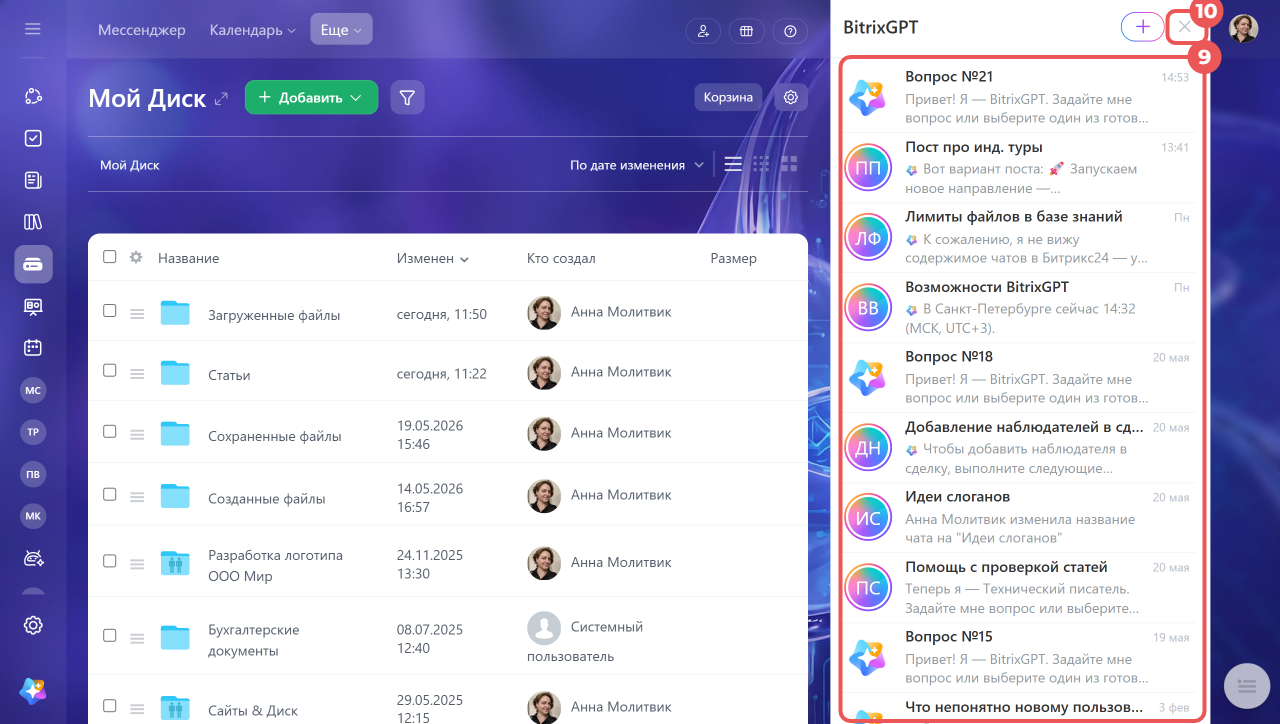
8–10. Нажмите на значок слева от названия, чтобы выбрать уже начатый диалог из списка и продолжить его. Нажмите на крестик, чтобы свернуть список.
Название чата задается автоматически на основании запроса. Чтобы изменить его, нажмите на заголовок в шапке и укажите новый — он будет отображаться в списке чатов.
Если нужно свернуть чат справа и освободить место на экране, нажмите на стрелку в правом верхнем углу.
Чат в Мессенджере. Удобен для задач, где важно видеть всю переписку. Например, при работе с текстами. Открыть его можно тремя способами:
- Нажмите на иконку BitrixGPT в боковой панели чатов.
- Перейдите в раздел BitrixGPT в главном меню.
- Откройте Мессенджер и перейдите на вкладку BitrixGPT.
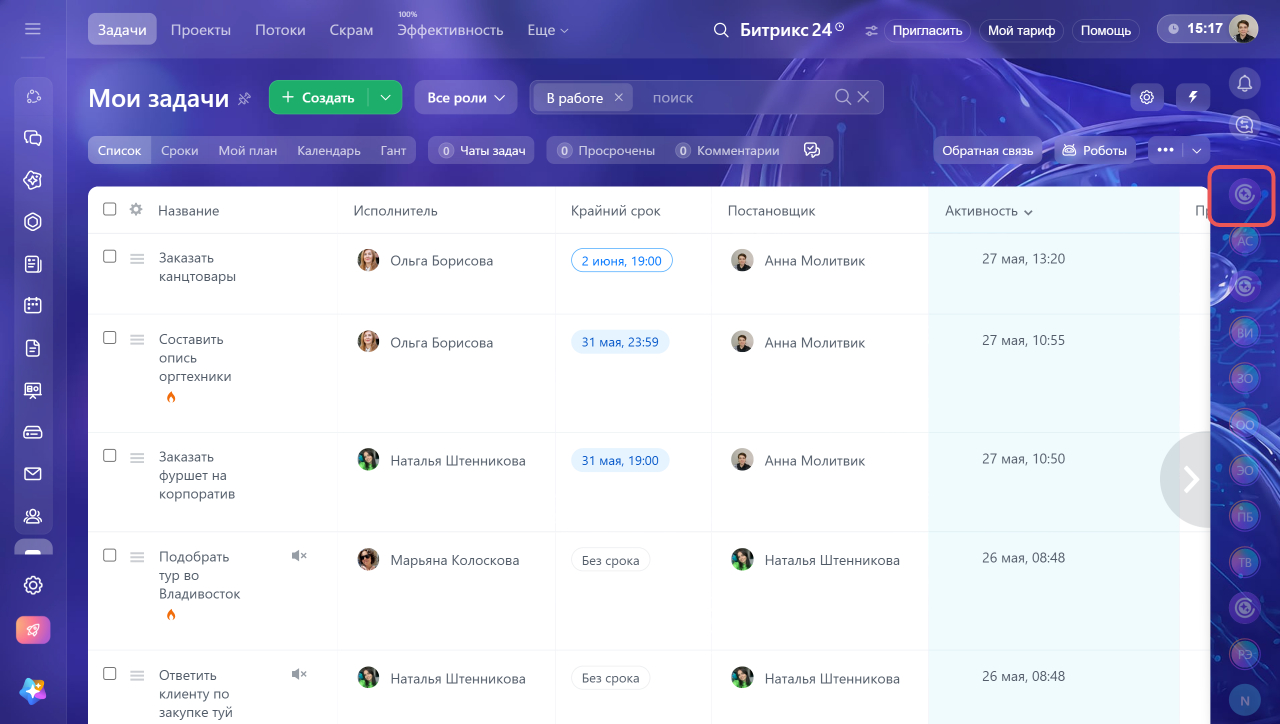 Открыть чат с Агентом BitrixGPT через боковую панель чатов
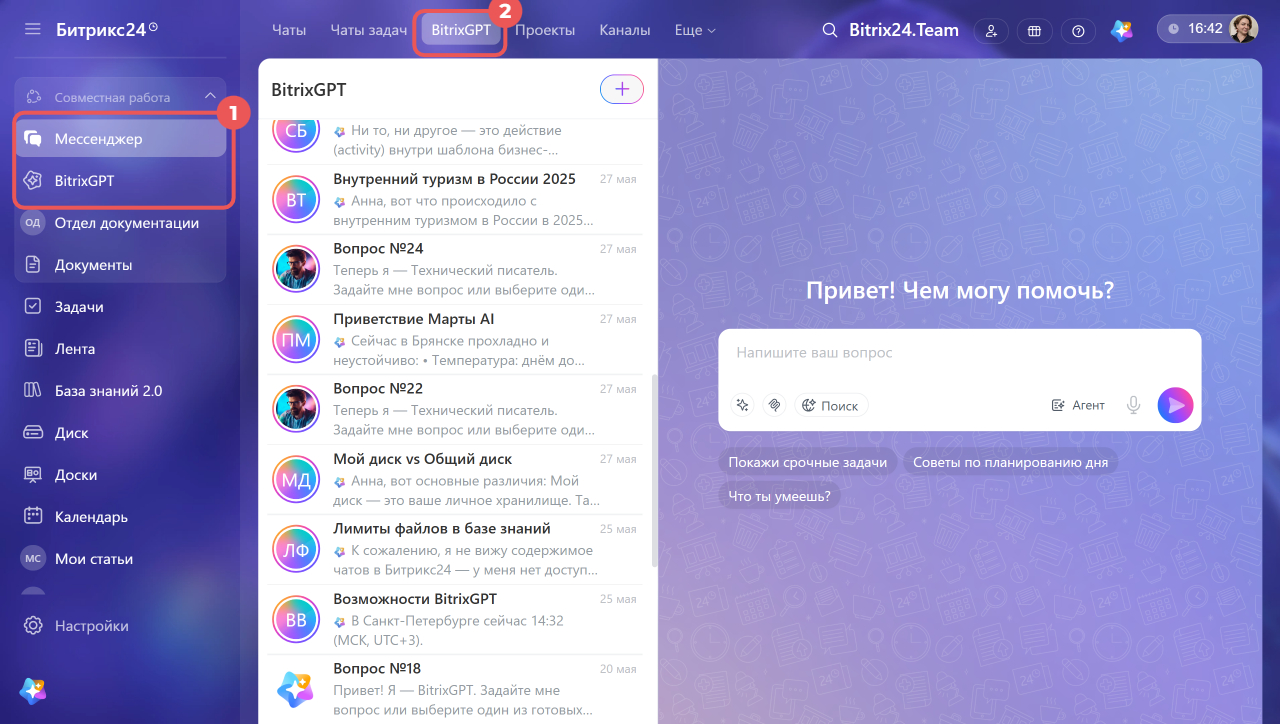 Открыть чат с Агентом BitrixGPT через главное меню
Откроется новый диалог — можно начать общение в нем, создать новый диалог или продолжить существующий.
1. Введите запрос в поле или продиктуйте его. Отправьте сообщение Агенту BitrixGPT.
2. Нажмите Плюс (+) вверху списка чатов, чтобы начать новый диалог.
3. Выберите чат из списка, чтобы вернуться к диалогу и продолжить переписку.
4. Нажмите на заголовок в шапке чата, чтобы изменить название.
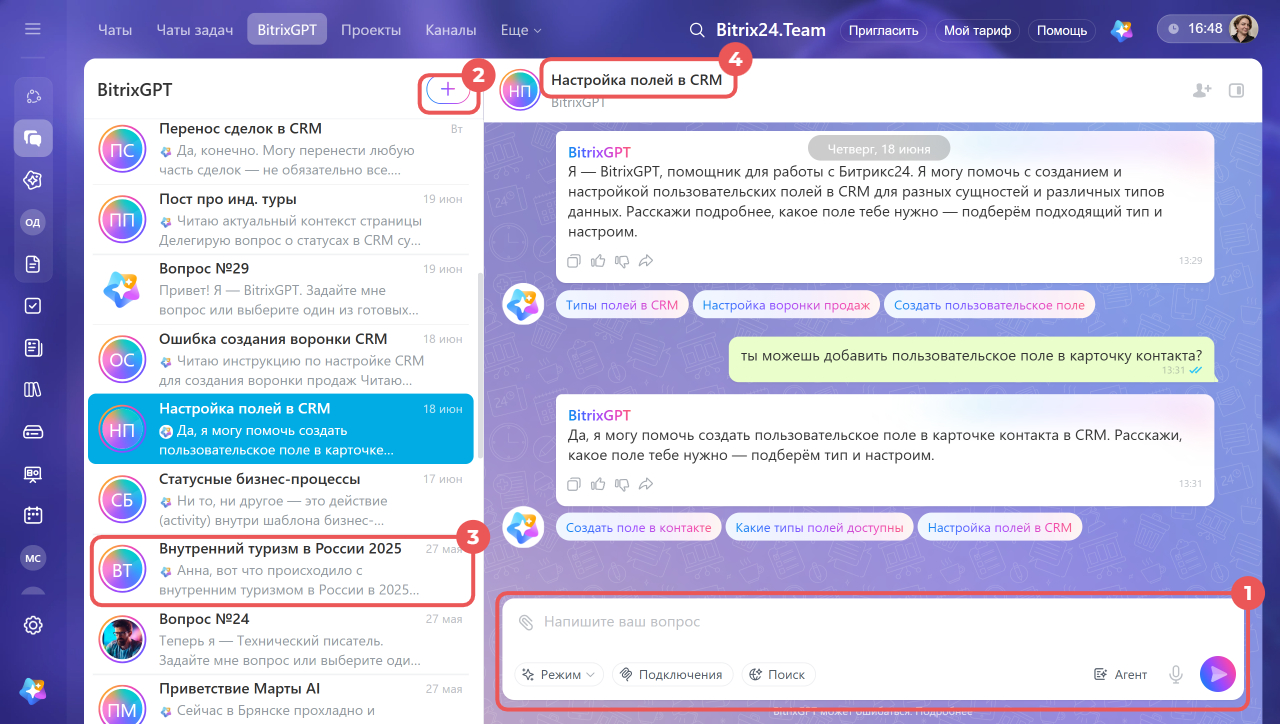
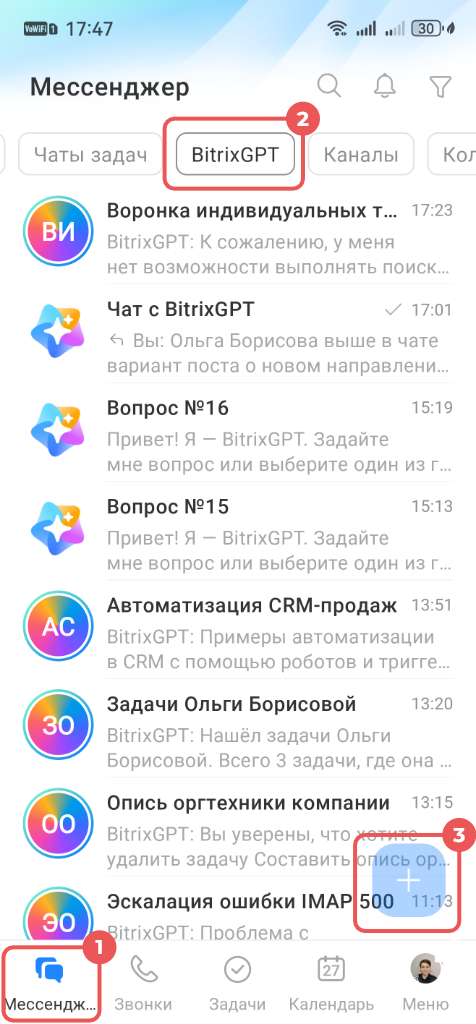
1. Перейдите в Мессенджер > BitrixGPT — откроется список диалогов.
2–3. Выберите нужный или нажмите Плюс (+), чтобы создать новый.
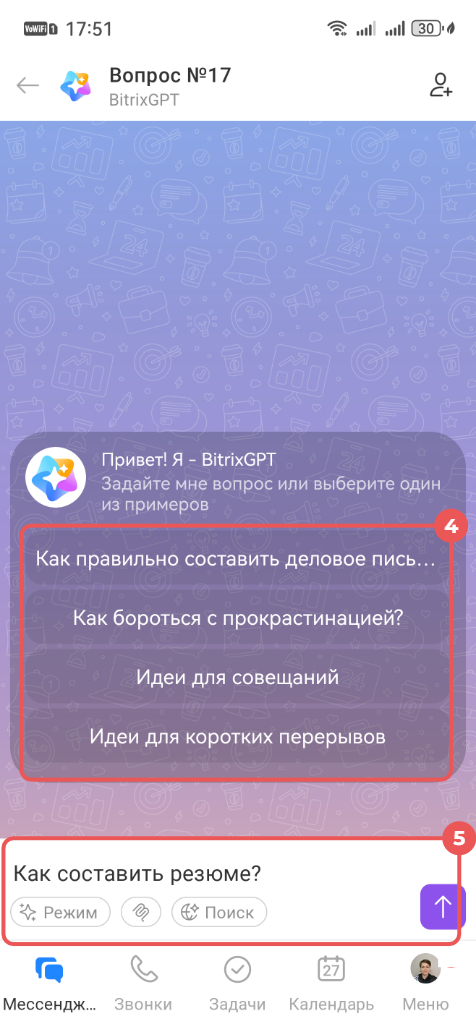
4–5. Нажмите на готовый запрос или введите свой и отправьте сообщение.
Уроки, обучение, полезные истории, кейсы и эксклюзивные эфиры — все в канале Max для пользователей «Битрикс24 печатает»
Как выбрать режим работы Агента BitrixGPT
Агент BitrixGPT поддерживает три режима работы:
- Универсальный AI-помощник — по умолчанию включается в новых чатах. Обрабатывает запросы в общем формате.
- Режим размышления — агент глубже анализирует задачу перед ответом. Это полезно для сложных запросов.
- В роли эксперта в определенной области — отвечает как юрист, HR-менеджер, руководитель отдела продаж и так далее. Всего доступно более 30 ролей.
Выбрать режим можно в процессе общения с Агентом BitrixGPT.
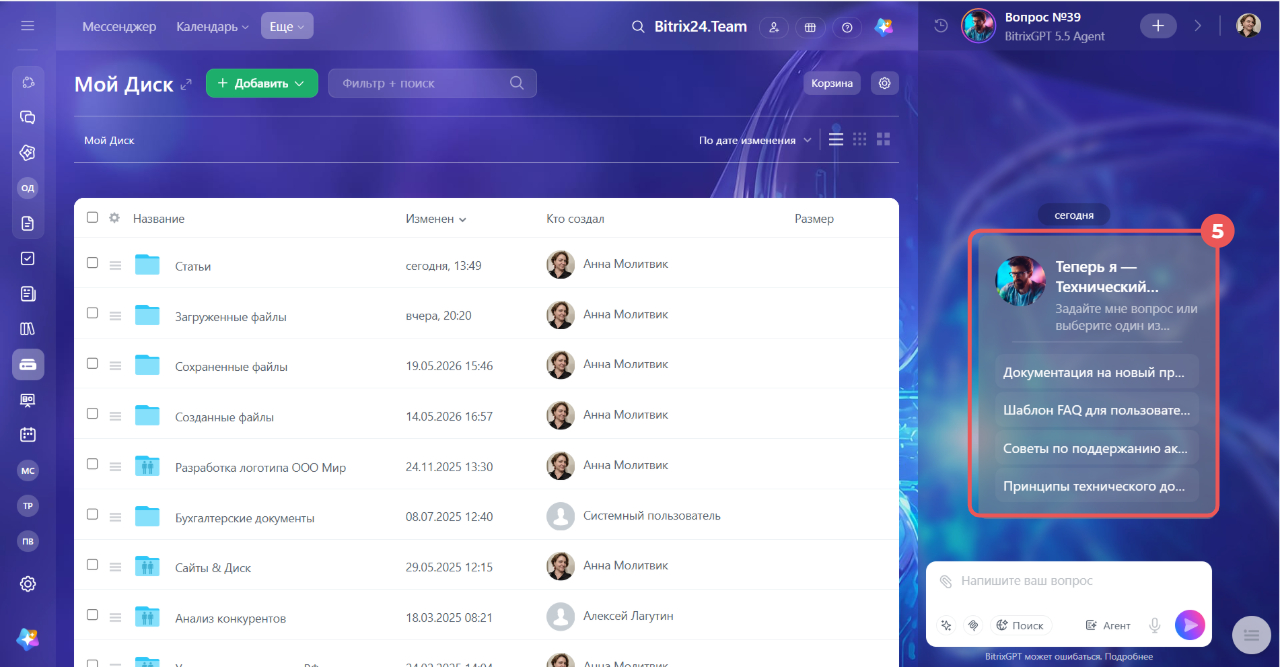
1–2. Нажмите на кнопку Режим под строкой ввода сообщения и выберите Размышление или Выбор роли.
3–4. Если выбираете роль, в окне перейдите на нужную вкладку и выберите, в качестве какого эксперта будет отвечать агент. Например, в роли юриста Агент BitrixGPT поможет проанализировать юридические риски или разобраться в нормативных актах.
5. В чате появится сообщение о смене роли, и Агент BitrixGPT предложит варианты готовых запросов. Попробуйте их, чтобы оценить ответы агента в роли эксперта.
Библиотека ролей: как создать новые роли для Агента BitrixGPT
Общайтесь с Агентом BitrixGPT как с коллегой — при необходимости он сам уточнит детали. Если хотите получить более быстрый и точный результат, укажите требования. Например, для текста — формат ответа, тональность и объем, дайте примеры.
Как составить подробный запрос к BitrixGPT
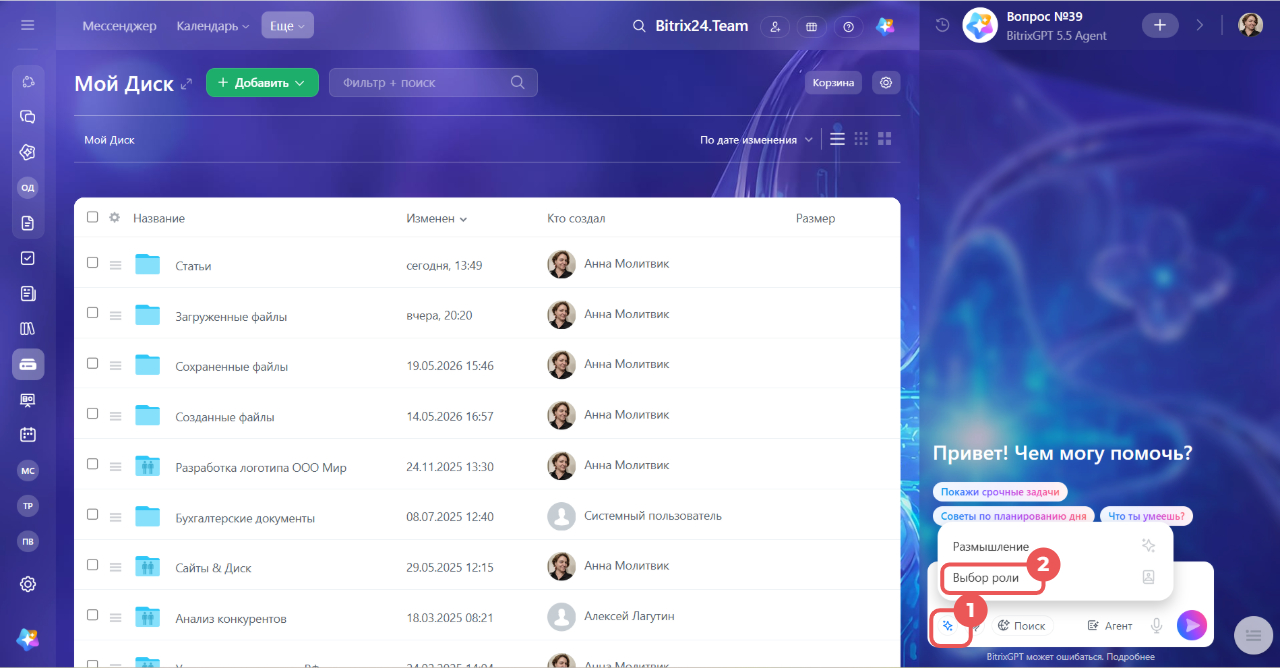
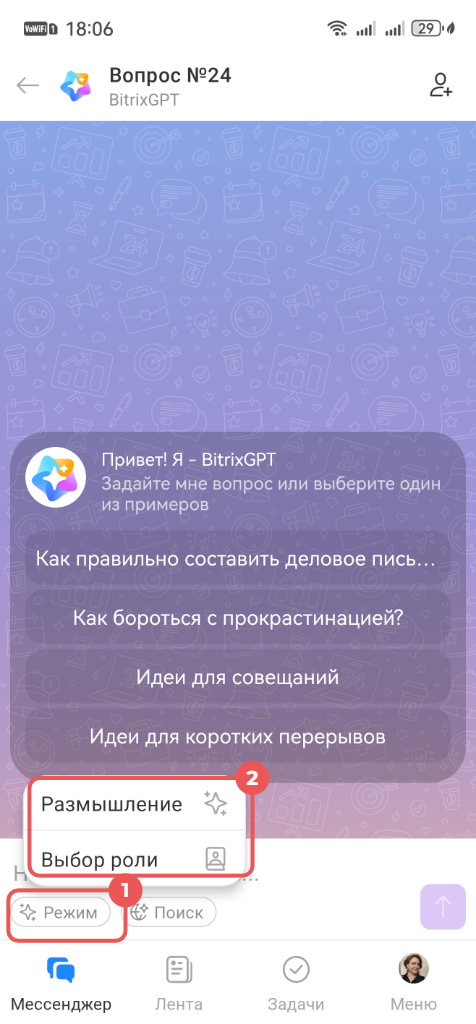
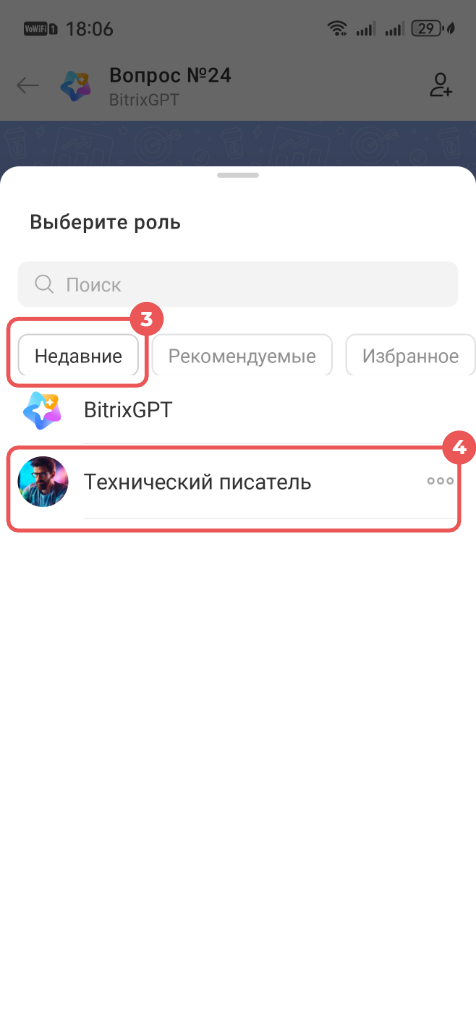
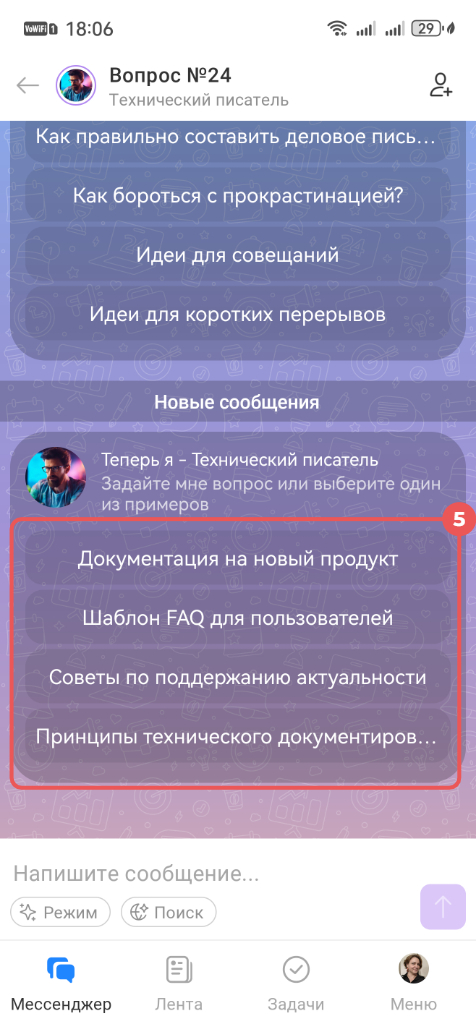
1–2. Нажмите на иконку звезды под строкой ввода сообщения и выберите Размышление или Выбор роли.
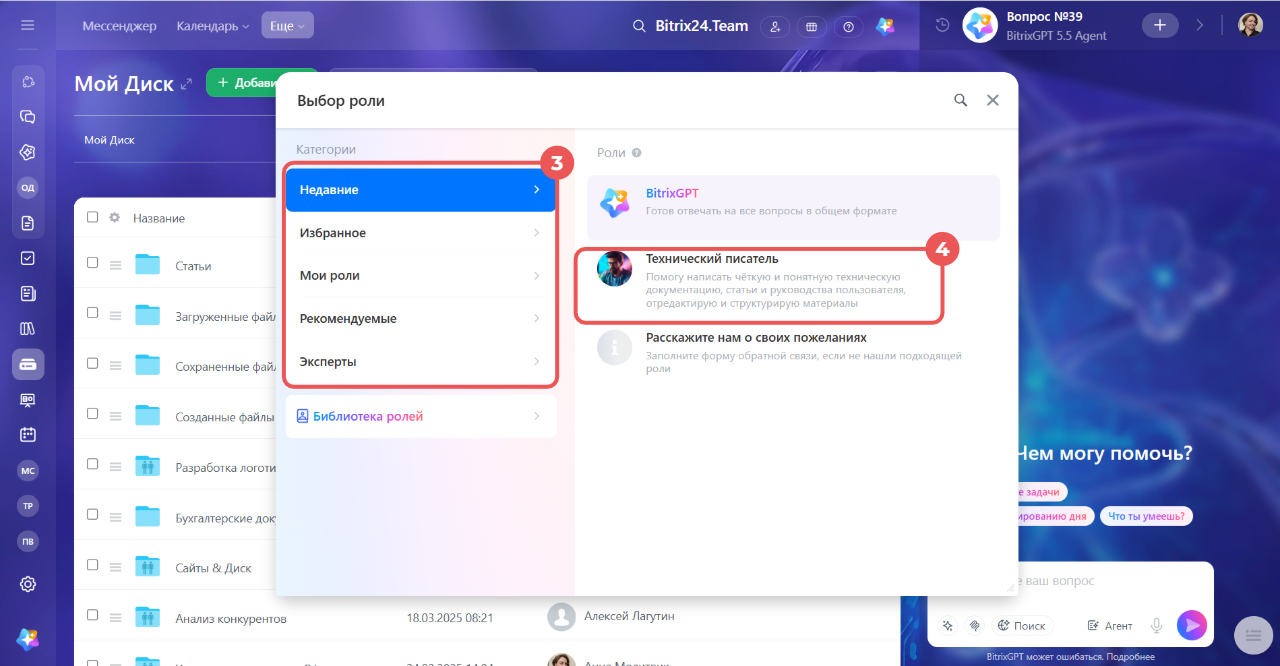
3–4. Если выбираете роль, в слайдере перейдите на нужную вкладку и выберите, в качестве какого эксперта будет отвечать агент. Например, в роли юриста Агент BitrixGPT поможет проанализировать юридические риски или разобраться в нормативных актах.
5. В чате появится сообщение о смене роли, и Агент BitrixGPT предложит варианты готовых запросов. Попробуйте их, чтобы оценить ответы агента в роли эксперта.
Как искать информацию в интернете с помощью Агента BitrixGPT
Агент BitrixGPT умеет искать информацию в интернете. Он по контексту запроса определяет, когда для ответа нужна актуальная информация из интернета. Например, если вопрос о погоде — агент сам поймет, что нужно обратиться к внешним источникам.
Некоторые запросы неоднозначны. Например, вы хотите исследовать рынок труда. Если спросить Агента BitrixGPT о средней зарплате менеджера по продажам в Москве, агент может не понять — нужны актуальные данные или ответ на основе внутренней базы знаний. Чтобы агент приоритетно использовал веб-поиск, активируйте режим Поиск.
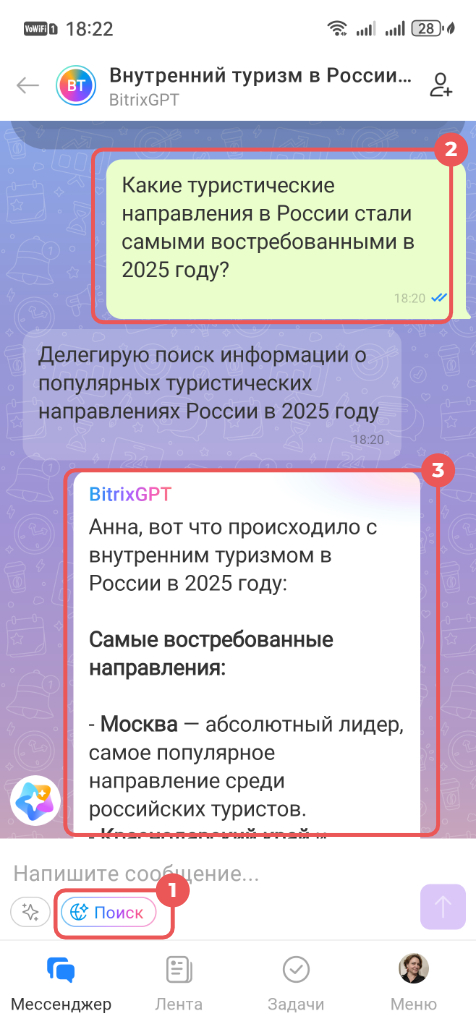
Нажмите Поиск под строкой ввода сообщения и отправьте запрос. Агент найдет информацию в интернете. Повторное нажатие выключает режим приоритетного поиска в сети.
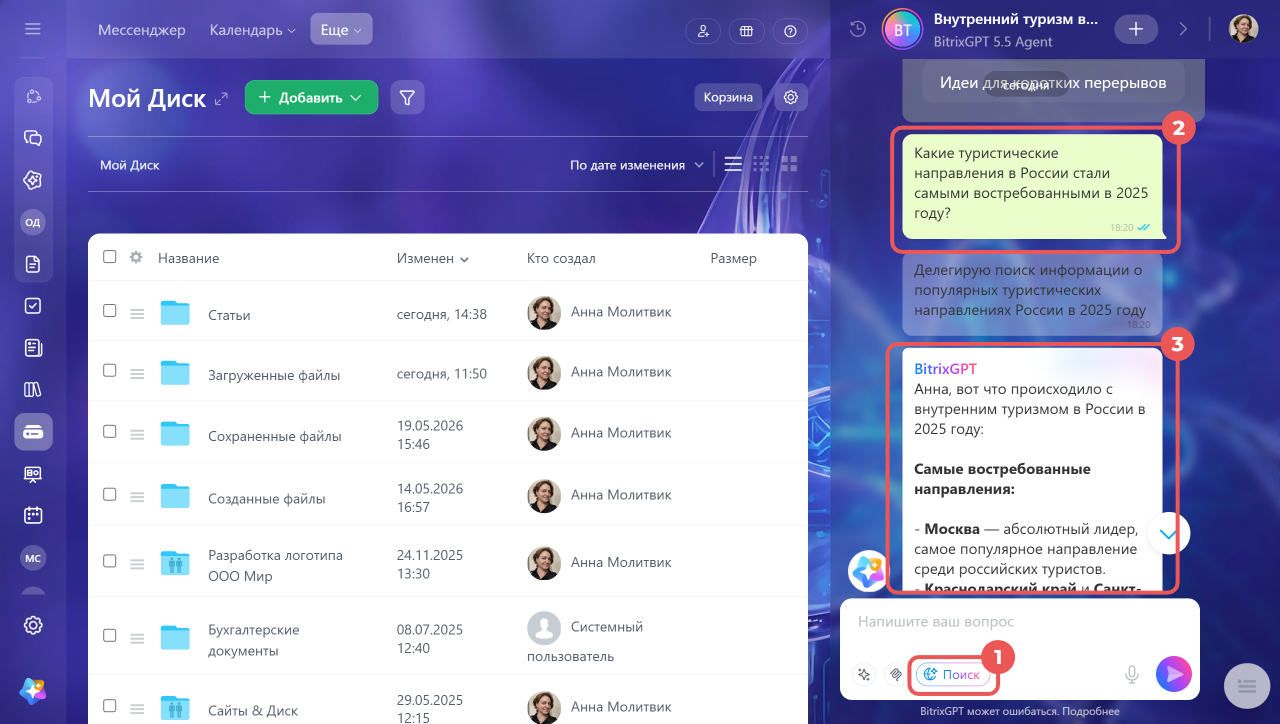
Нажмите Поиск под строкой ввода сообщения и отправьте запрос. Агент найдет информацию в интернете. Повторное нажатие выключает режим приоритетного поиска в сети.
Как добавить сотрудников в чат с Агентом BitrixGPT
Пригласите коллег в чат с Агентом BitrixGPT, чтобы вместе задавать ему вопросы и обсуждать идеи. Ответы агента увидят все участники чата. Добавить коллег можно в любой момент — при создании чата или в процессе общения.
Добавить коллег можно только в чате с Агентом BitrixGPT в Мессенджере.
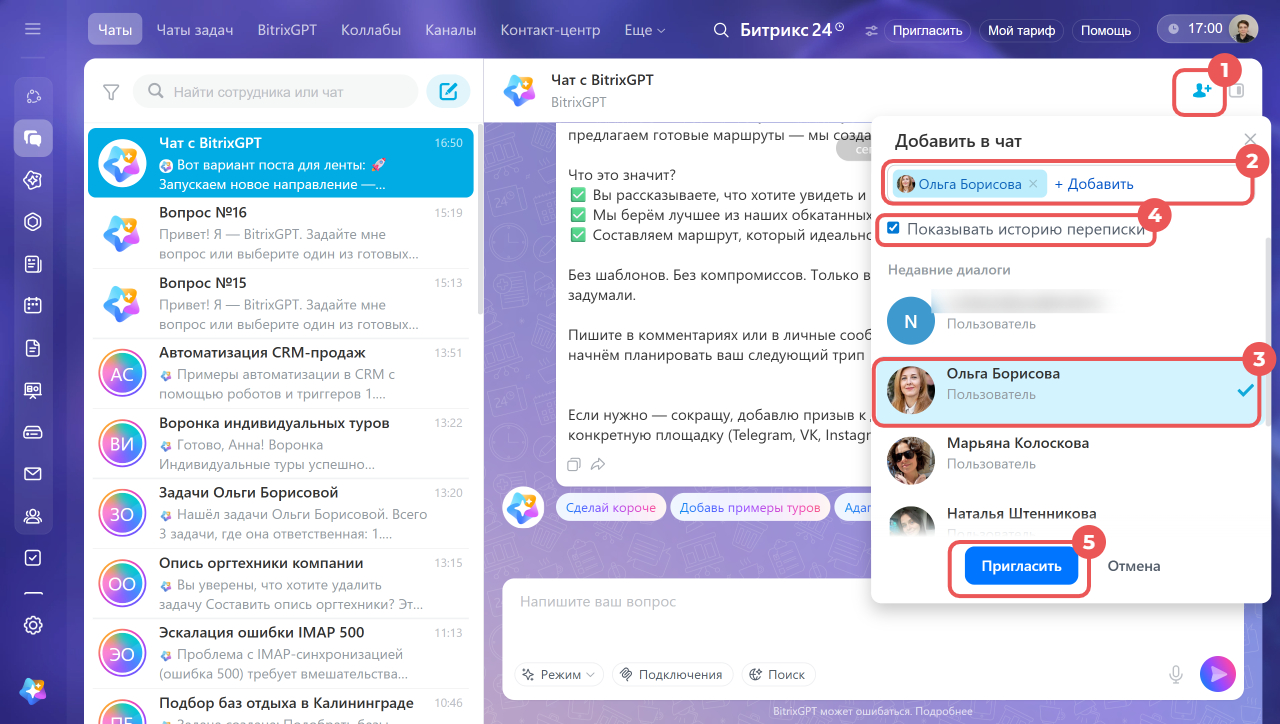
1. Нажмите на иконку с человеком в правом верхнем углу  .
.
2–3. Начните вводить имя сотрудника и отметьте его в списке.
4. Снимите галочку Показывать историю переписки, чтобы скрыть предыдущие сообщения от новых участников.
5. Нажмите Пригласить.
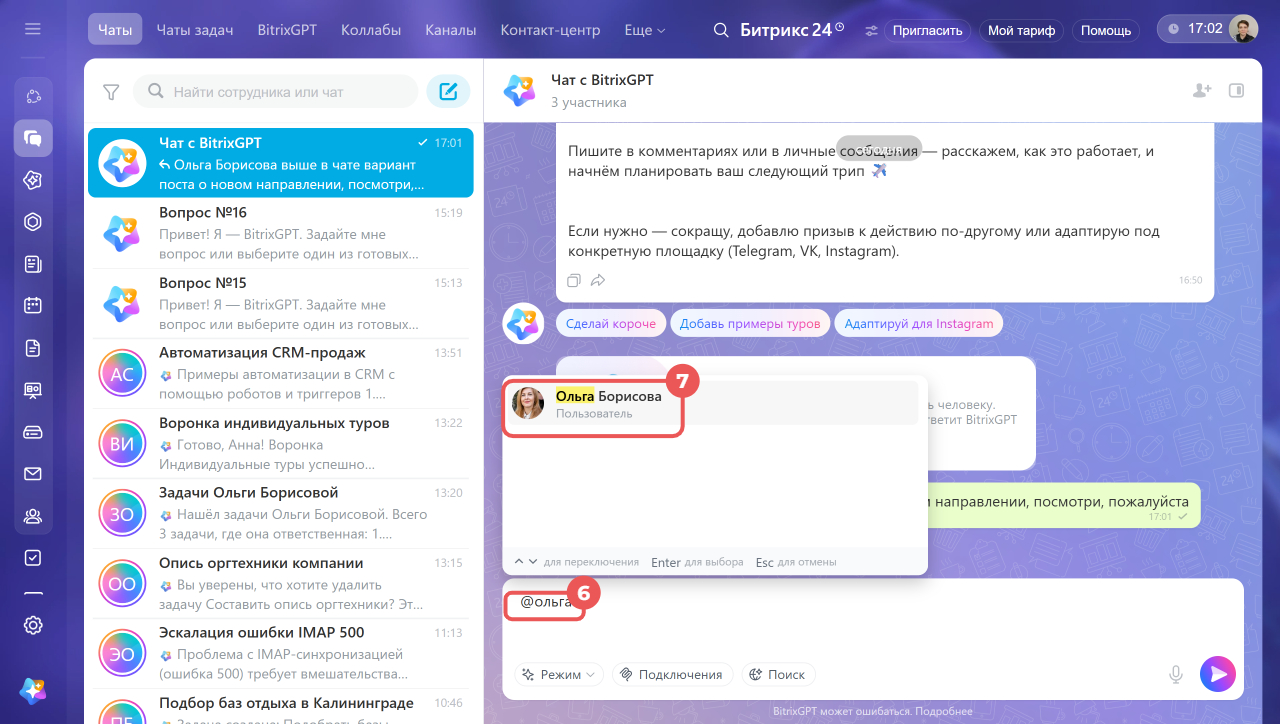
6–7. Чтобы написать коллеге в чате с Агентом BitrixGPT, упомяните его — нажмите + или @ и введите имя. На все сообщения без упоминания конкретного человека ответит Агент BitrixGPT.
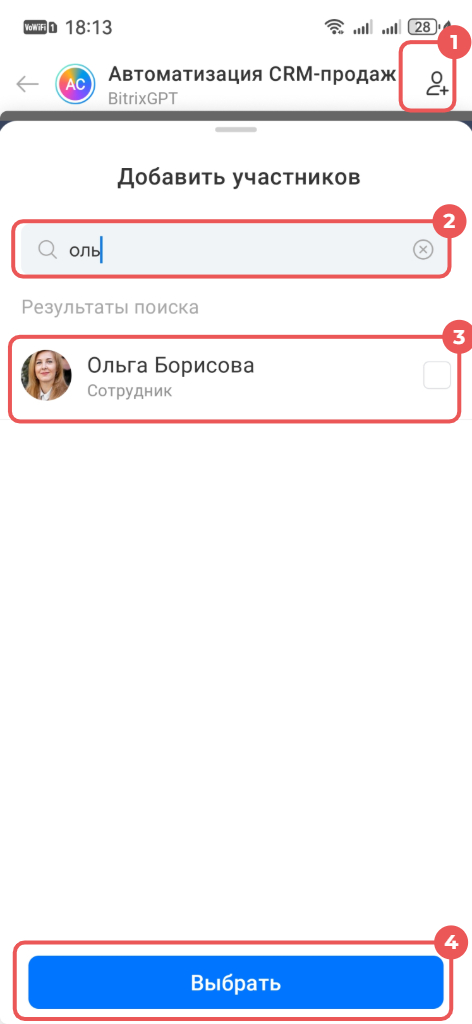
1. Нажмите на иконку с человеком в правом верхнем углу .
2–3. Начните вводить имя сотрудника и отметьте его в списке.
4. Нажмите Выбрать.
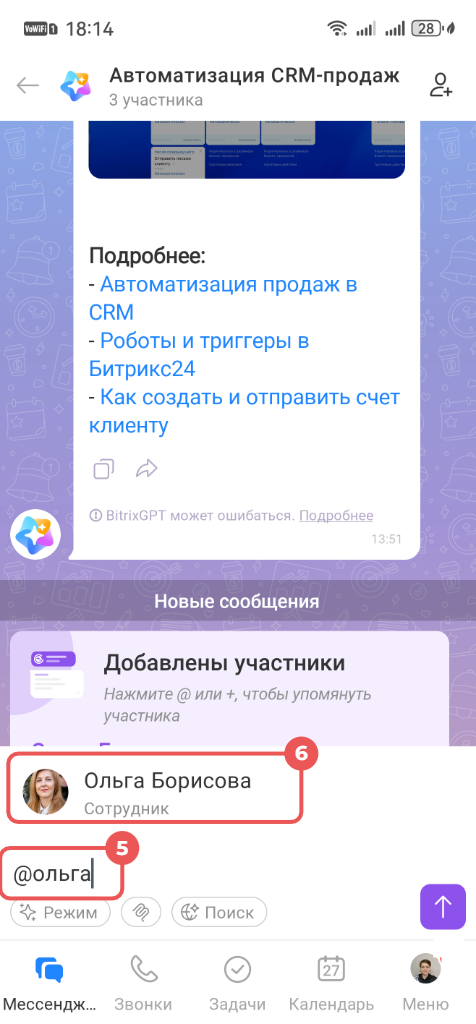
5–6. Чтобы написать коллеге, нажмите + или @ и введите имя. На сообщения без отметки ответит Агент BitrixGPT.
Как обратиться к Агенту BitrixGPT в чате с коллегами
К Агенту BitrixGPT можно обратиться в любом чате или комментариях к посту в канале. Задайте вопрос, обсудите идею или попросите подвести итоги переписки. Агент поможет быстро разобраться, о чем идет речь, предложит идеи и поддержит обсуждение прямо в чате.
Обратиться к Агенту BitrixGPT можно в новом сообщении или через контекстное меню уже отправленного.
В новом сообщении. Полезно, если нужно подвести итоги или проанализировать всю переписку:
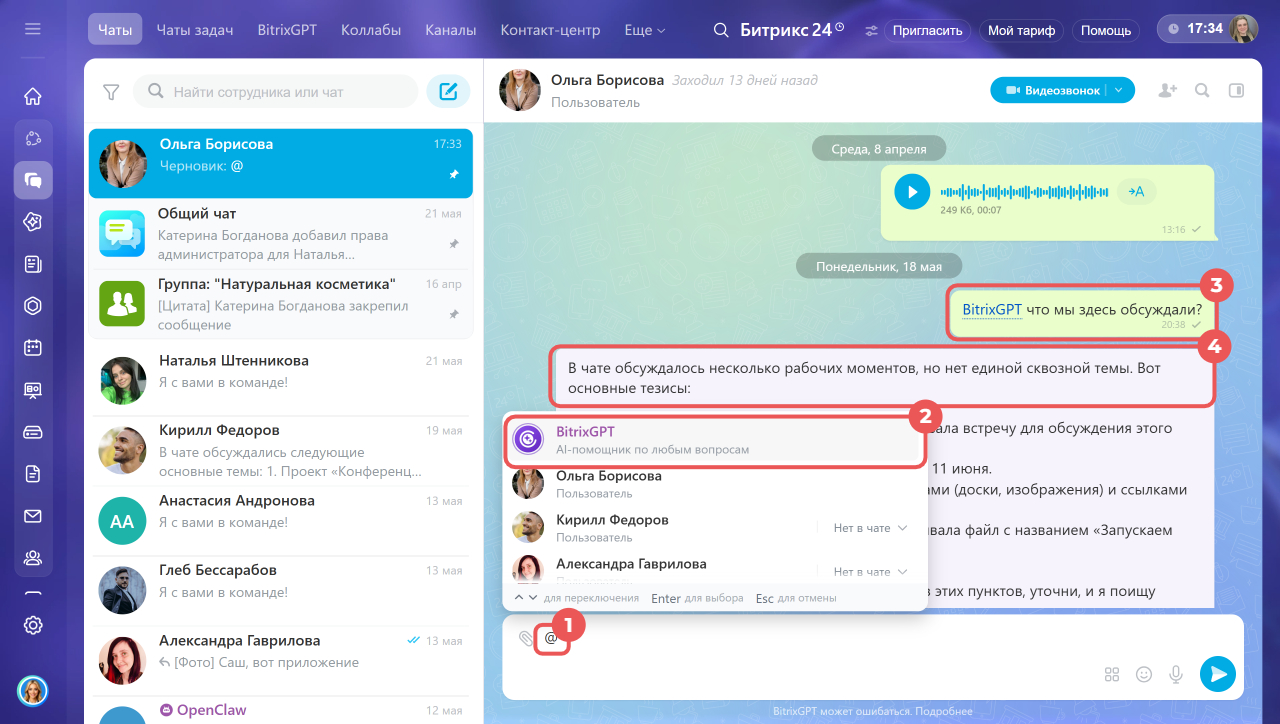
1. В поле для ввода текста введите @ и выберите BitrixGPT.
2–3. Напишите вопрос или дайте задание — например, «подведи итоги совещания» или «предложи идеи для слогана».
4. Агент BitrixGPT ответит в чате.
Через контекстное меню отправленного сообщения. Удобно, если нужно получить ответ по конкретному фрагменту переписки:
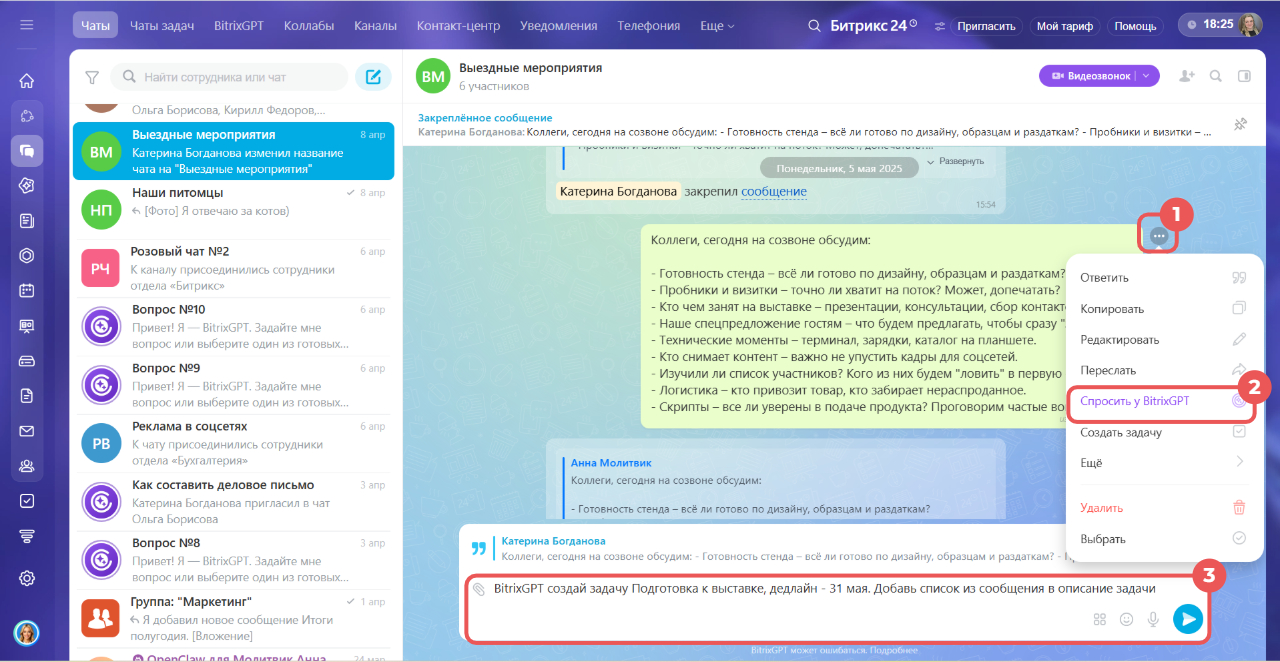
1. Нажмите на сообщение правой кнопкой или на Три точки (...).
2. Выберите Спросить у BitrixGPT.
3. В поле ввода текста появится процитированное сообщение и упоминание Агента BitrixGPT. Допишите свой вопрос — агент ответит на него в чате.
Обратиться к Агенту BitrixGPT можно в новом сообщении или через контекстное меню уже отправленного.
В новом сообщении. Полезно, если нужно подвести итоги или проанализировать всю переписку:
1. В поле для ввода текста введите @ и выберите BitrixGPT.
2. Напишите вопрос или дайте задание — например, «подведи итоги совещания» или «предложи идеи для слогана».
3. Агент BitrixGPT ответит в чате.
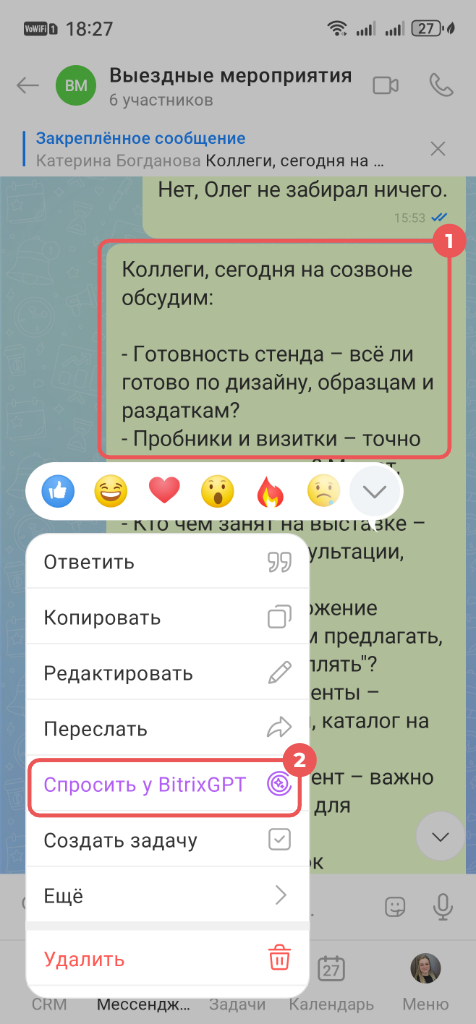
Через контекстное меню отправленного сообщения. Удобно, если нужно получить ответ по конкретному фрагменту переписки:
1. Зажмите сообщение.
2. Выберите Спросить у BitrixGPT.
3. В поле ввода текста появится процитированное сообщение и упоминание Агента BitrixGPT. Допишите свой вопрос — агент ответит на него в чате.
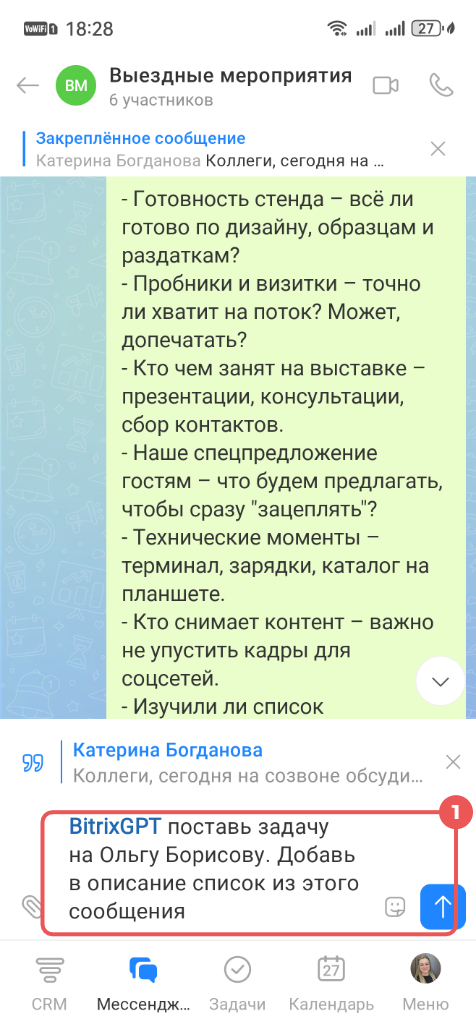
Как создать изображение с помощью Агента BitrixGPT
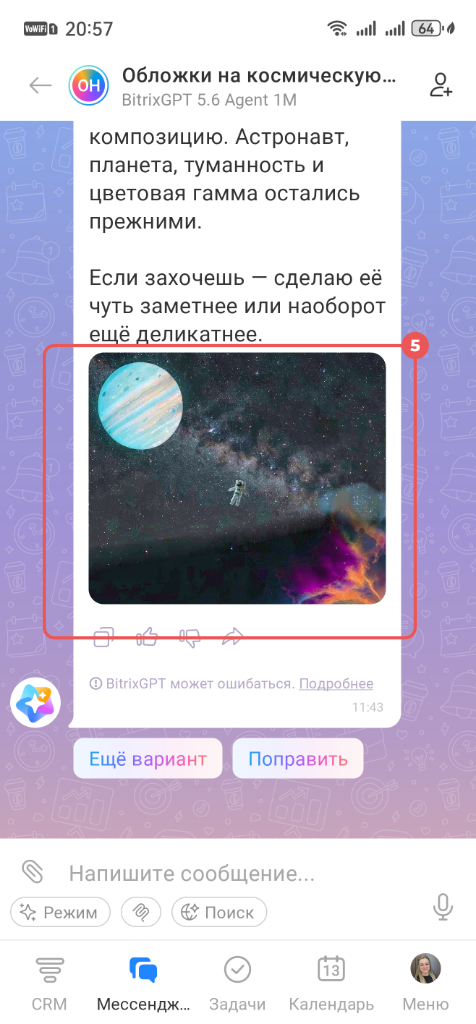
С помощью Агента BitrixGPT можно создать изображение прямо в чате. Например, подготовить иллюстрацию к поздравлению коллеги или анонсу новой опции, новый аватар для чата или проекта, картинку для задачи.
Готовое изображение можно скачать и прикрепить вручную или попросить Агента сделать это за вас: например, заменить аватар или отправить изображение в чат задачи. Перед изменением Агент сообщит, какое изображение подготовит и что с ним сделает. Если все верно, подтвердите действие, если нужны правки, скорректируйте запрос.
Как управлять Битрикс24 с помощью Агента BitrixGPT
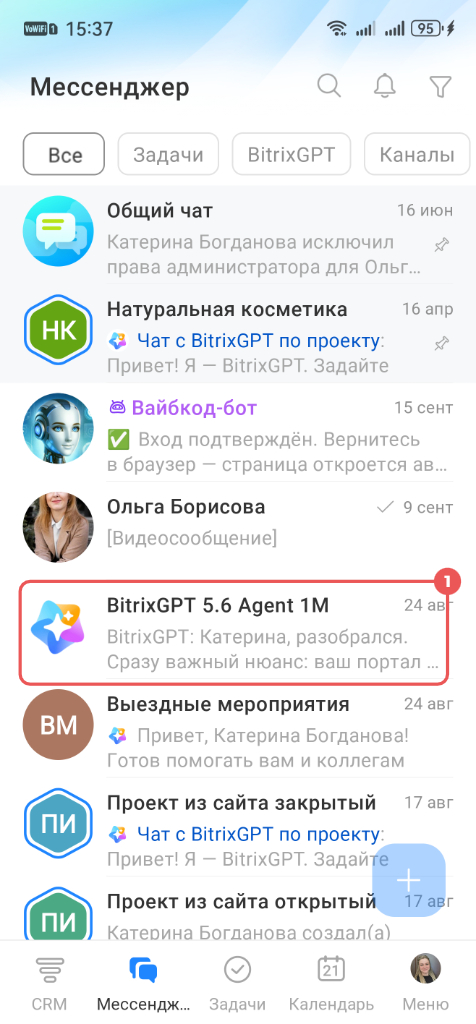
1. Откройте чат с Агентом BitrixGPT или обратитесь к нему в чате с коллегами через @.
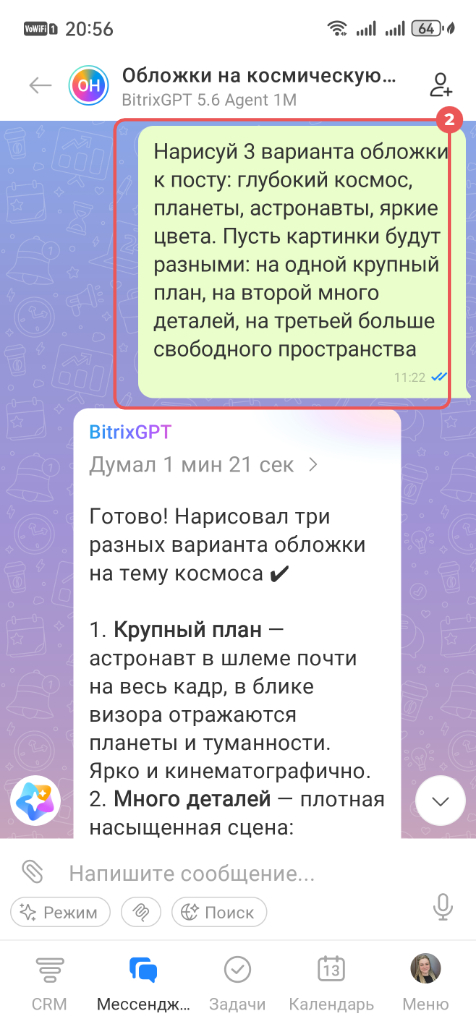
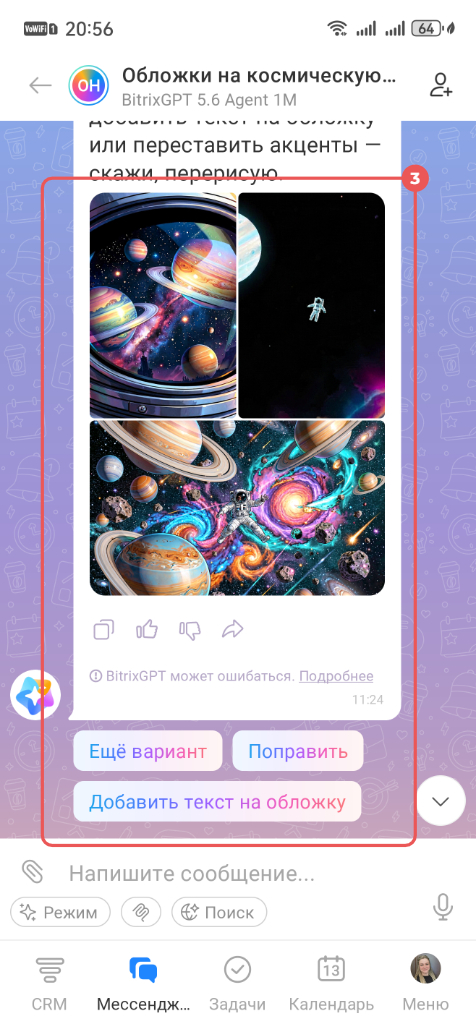
2–3. Напишите, что нужно нарисовать. Опишите сюжет, детали, стиль, формат и количество вариантов — так результат будет точнее. Агент пришлет варианты в чат.
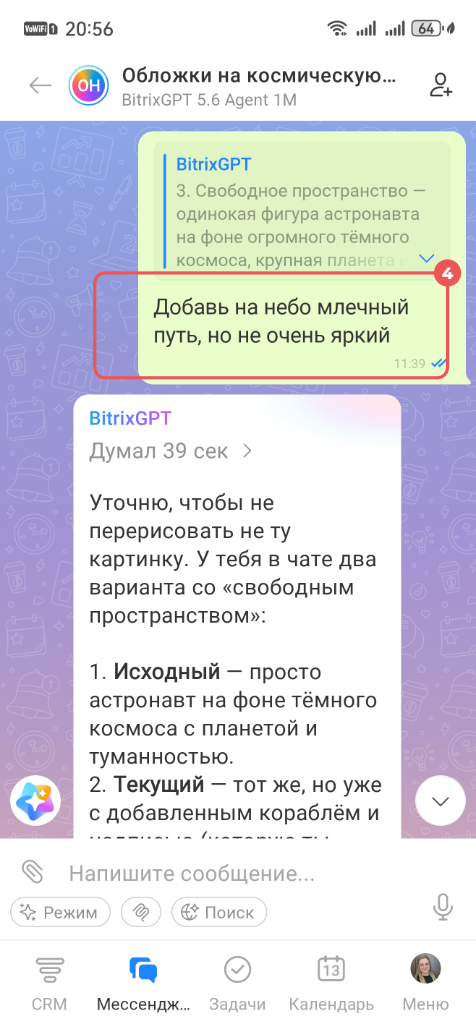
4. Если нужно изменить результат, уточните запрос: попросите поменять палитру, сделать вертикальный формат, добавить текст или новые элементы.
5. Нажмите на изображение, чтобы открыть его в полном размере. В режиме просмотра картинку можно скачать или сохранить на Битрикс24 Диск.
Что можно сделать в режиме предпросмотра файлов
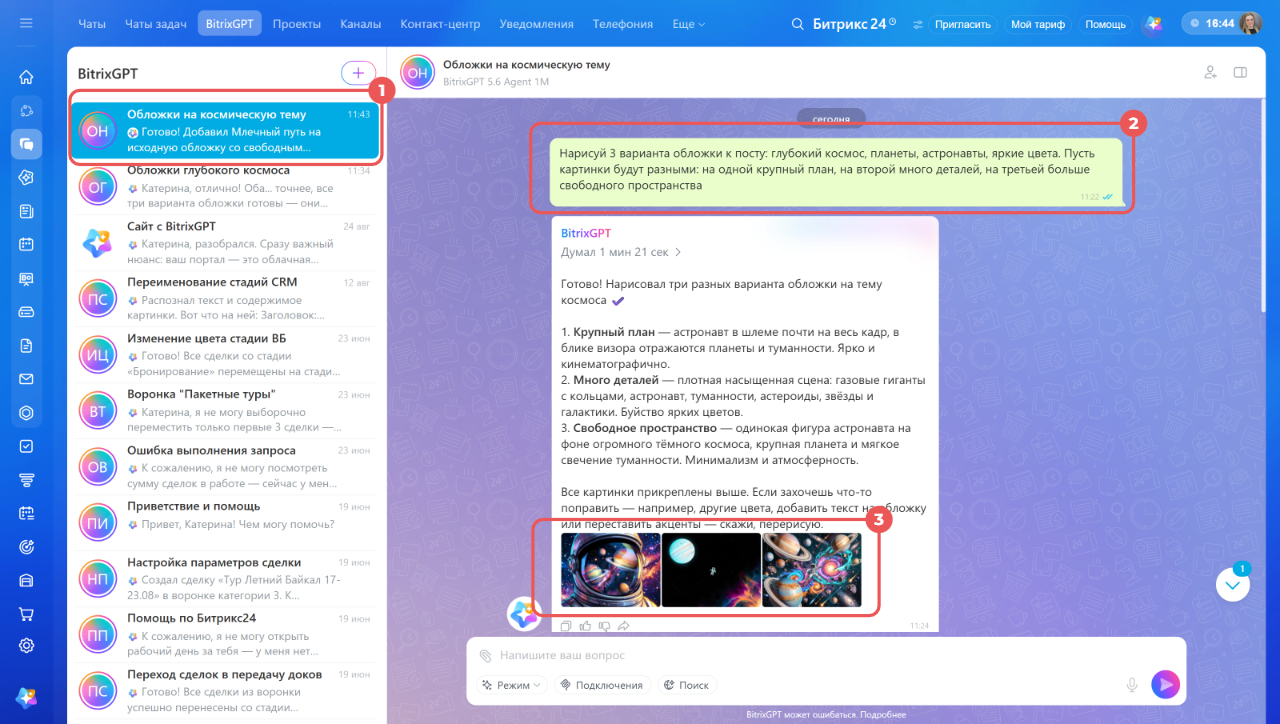
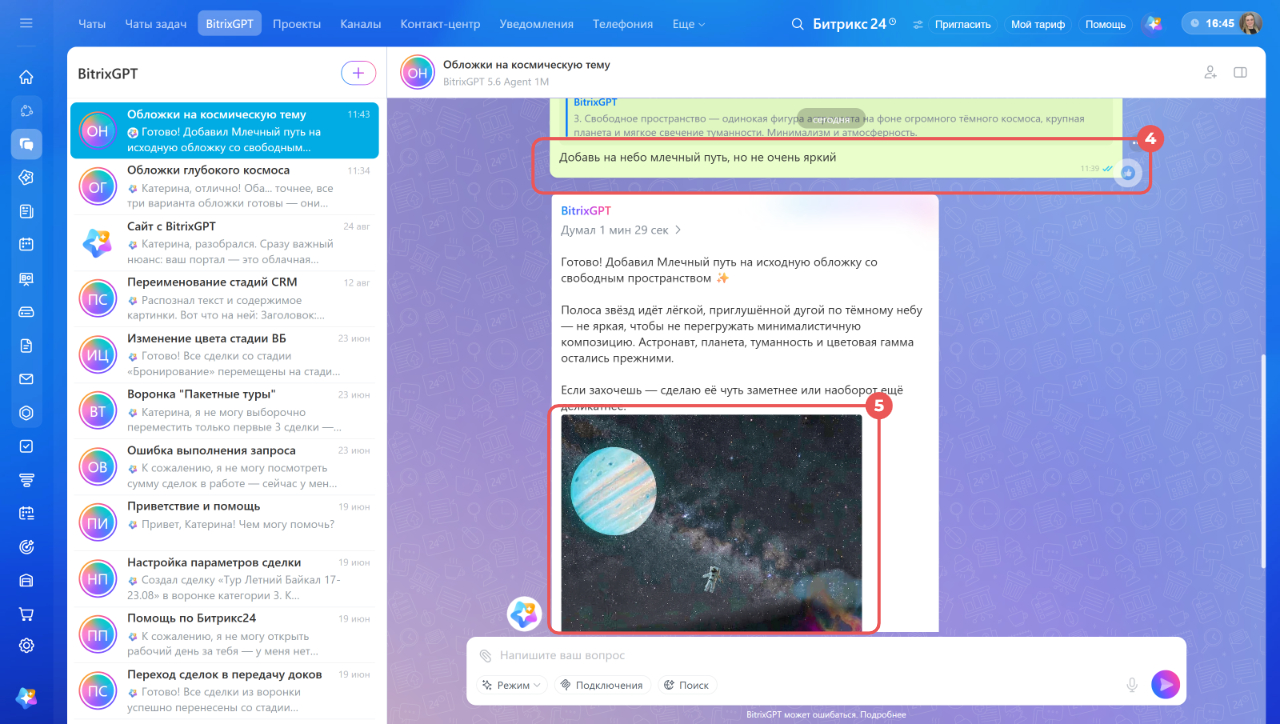
1. Откройте чат с Агентом BitrixGPT или обратитесь к нему в чате с коллегами через @.
2–3. Напишите, что нужно нарисовать. Опишите сюжет, детали, стиль, формат и количество вариантов. Агент пришлет варианты в чат.
4. Если нужно изменить результат, уточните запрос.
5. Нажмите на изображение, чтобы открыть его в полном размере.
Коротко
- Агент BitrixGPT — персональный помощник на базе искусственного интеллекта. В чате он отвечает на вопросы и выполняет действия.
- В Битрикс24 на компьютере два варианта чата: чат справа и чат в Мессенджере. Диалоги общие — можно переключаться между ними в любой момент.
- Агент BitrixGPT в чате справа понимает, в каком разделе вы работаете, и учитывает это в диалоге. Чтобы перейти в него, нажмите на иконку в левом нижнем углу.
- Агент BitrixGPT поддерживает три режима работы. Универсальный подходит для любых задач, размышление — для сложных запросов, роль — для общения с Агентом BitrixGPT как с экспертом.
- Агент умеет искать информацию в интернете и понимает из контекста запроса, когда нужно обратиться к внешним источникам. Чтобы закрепить режим поиска, нажмите на кнопку Поиск под строкой ввода.
- В чат с Агентом BitrixGPT в Мессенджере можно пригласить коллег, чтобы вместе задавать вопросы и обсуждать идеи.
- Обратиться к агенту можно в любом чате или комментариях к посту в канале. В новом сообщении наберите @ или + и выберите BitrixGPT, в отправленном — откройте контекстное меню и выберите пункт Спросить у BitrixGPT.
- Агент BitrixGPT создает изображения по описанию. Он может сам отправить изображение в чат, установить как аватар или отправить в чат задачи — после вашего подтверждения.