
Речевая аналитика 2.0 — это обновленный инструмент в CRM Битрикс24 для контроля качества звонков. BitrixGPT анализирует разговоры менеджеров с клиентами, оценивает их по скриптам и объясняет каждую оценку — с цитатами из разговора и конкретными рекомендациями.
Чтобы создать скрипт, достаточно написать своими словами, как должен проходить разговор — BitrixGPT сам сформирует правила оценки и будет добавлять новые по мере накопления звонков. Менеджер видит правила скрипта прямо во время звонка, а после — подробный разбор: что сделал правильно, что упустил и почему это важно. Руководитель получает сводки по расписанию и отдельные уведомления об изменениях качества звонков.
BitrixGPT помогает руководителю:
- составлять скрипты продаж,
- анализировать звонки менеджеров и выявлять зоны роста в общении с клиентами,
- отслеживать эффективность каждого сотрудника без прослушивания звонков и запроса отчетов.
BitrixGPT помогает менеджеру:
- получать развивающую обратную связь по каждому звонку,
- видеть конкретные рекомендации по улучшению навыков общения с клиентами.
В статье расскажем, как:
- устроен раздел Скрипты продаж и Речевая аналитика,
- создать скрипт,
- работать со скриптом во время звонка,
- запустить проверку звонка с BitrixGPT,
- посмотреть анализ разговора,
- скорректировать оценку разговора,
- посмотреть список оцененных звонков,
- настроить пороговые значения оценок,
- настроить сводку для руководителя,
- настроить права доступа.
Как устроен раздел
Перейдите в CRM > Продажи > Скрипты и Речевая аналитика с AI.
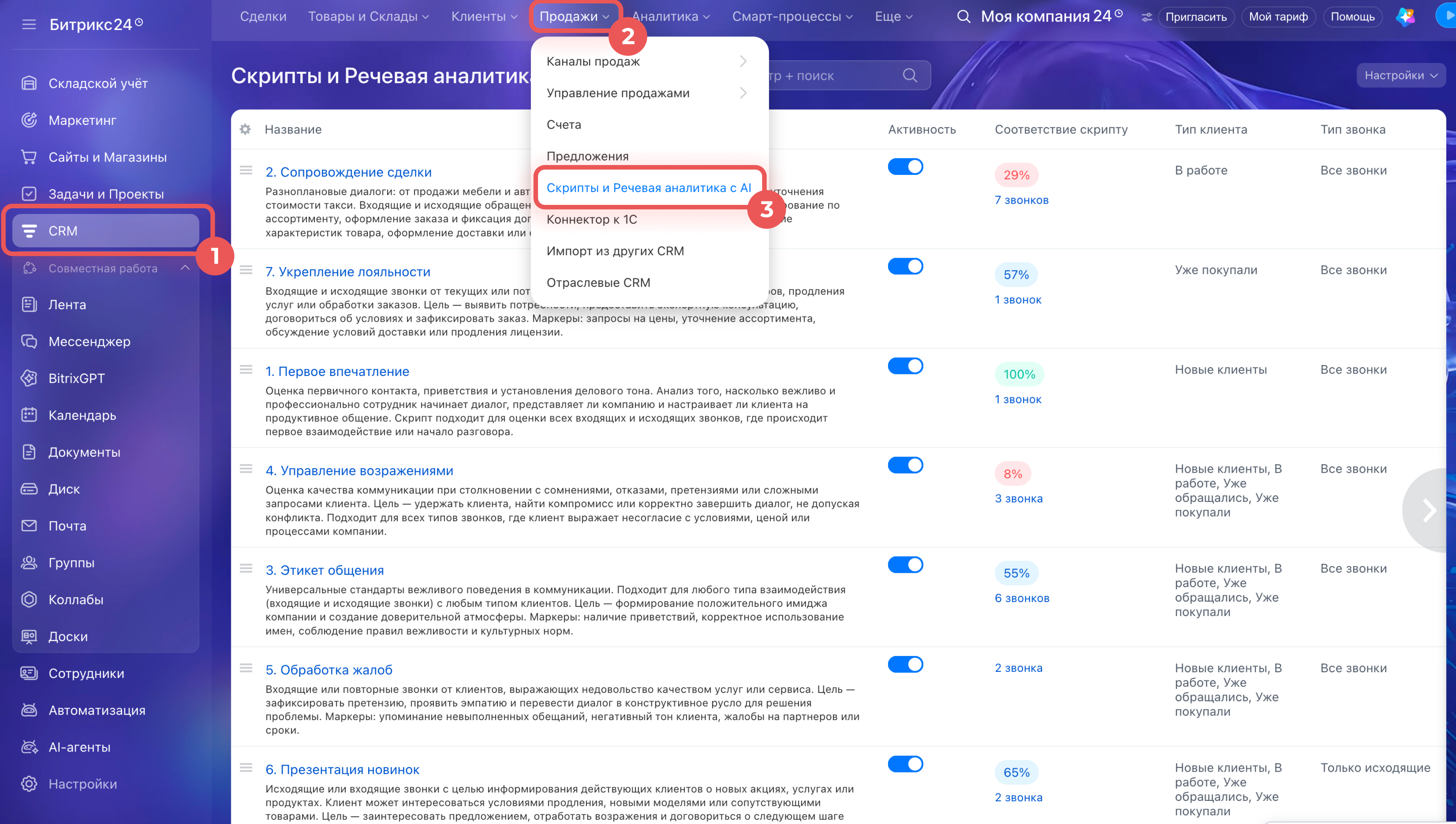
Здесь хранятся все скрипты, по которым BitrixGPT оценивает звонки. Каждая строка — один скрипт.
В строке скрипта видно:
- Название — как называется скрипт.
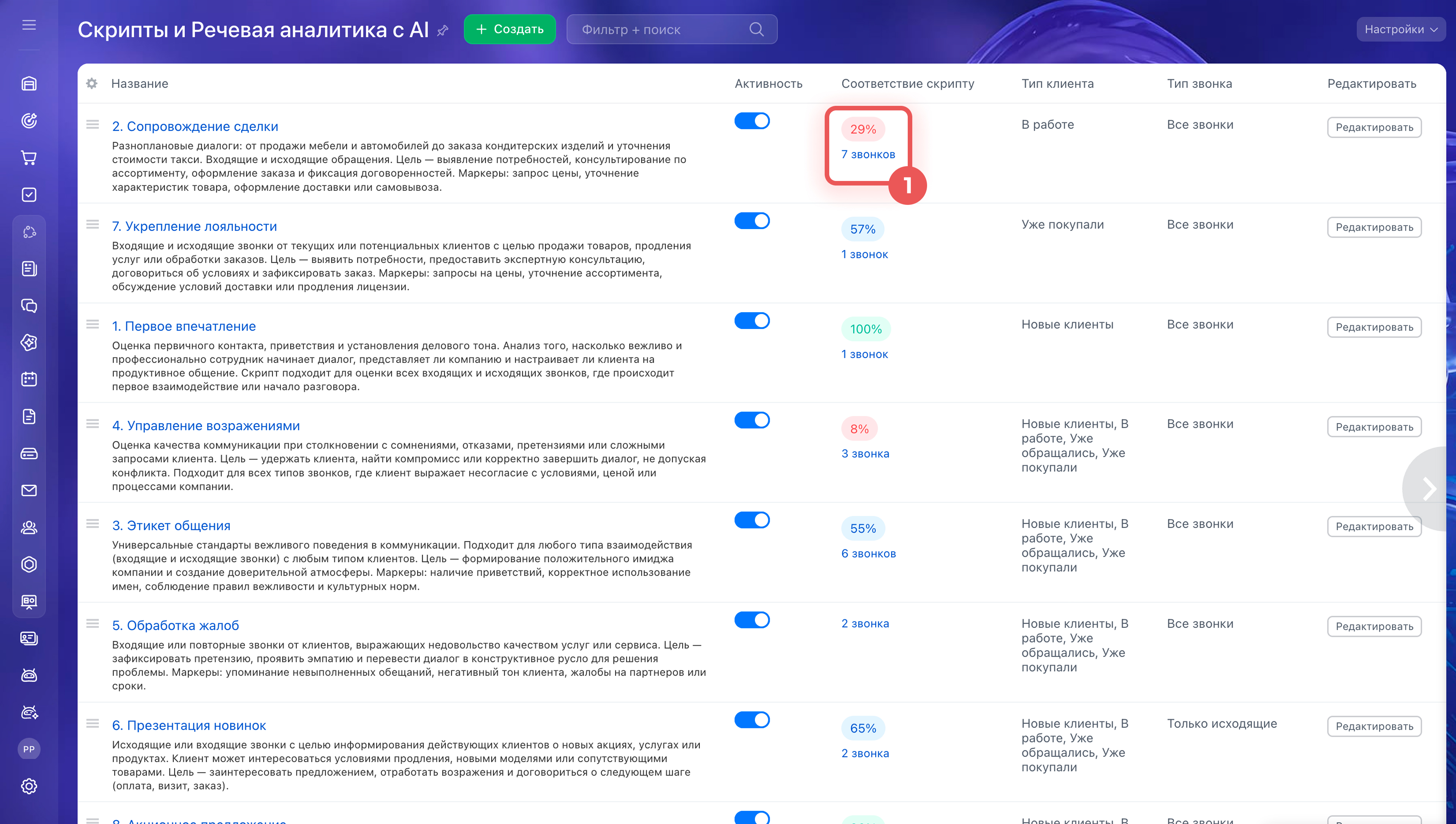
- Соответствие скрипту — общая оценка звонков по этому скрипту. Свежие звонки влияют на нее сильнее предыдущих. Рядом число звонков — нажмите на него, чтобы открыть список с детализацией по каждому звонку.
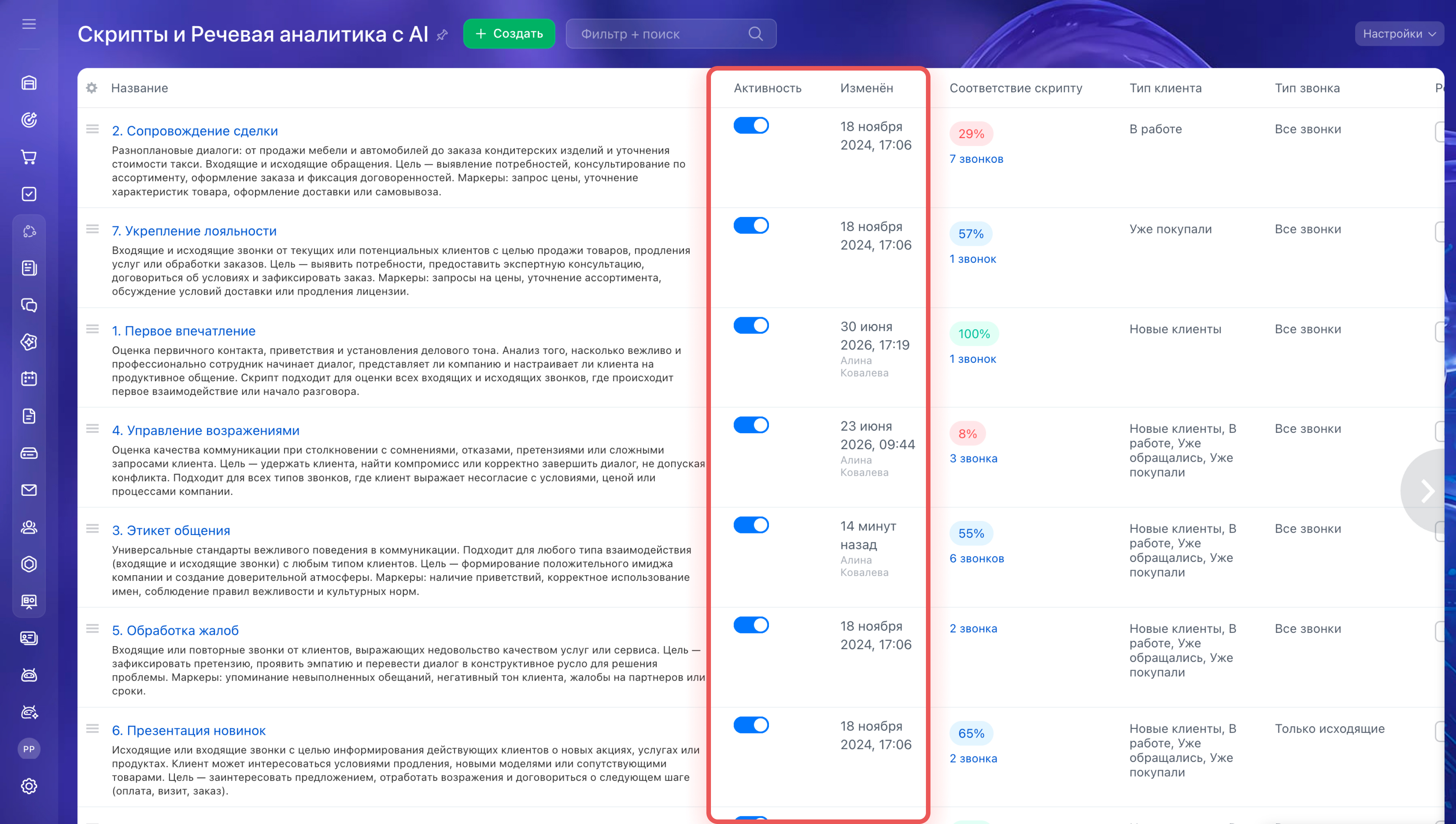
- Изменен — когда скрипт редактировали последний раз.
- Активность — включен скрипт или нет. Только активные скрипты участвуют в автоматическом подборе во время звонка.
Дополнительно в настройках списка можно вывести поля Тип клиента и Тип звонков, чтобы видеть, для каких клиентов и звонков настроен каждый скрипт.
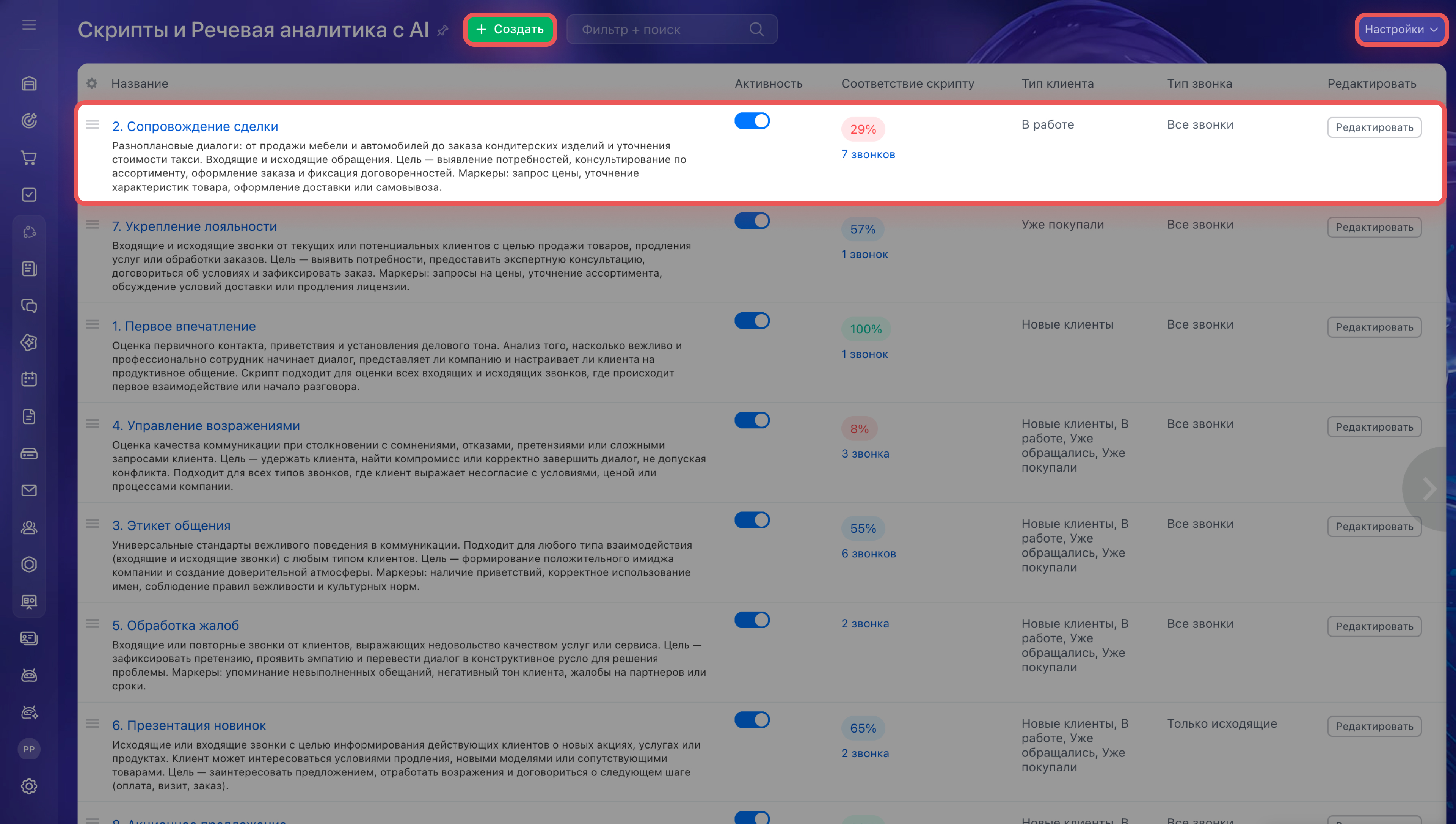
Вверху раздела две кнопки:
- Создать — создать новый скрипт.
- Настройки — настроить параметры оценки звонков и сводки для руководителя.
Уроки, обучение, полезные истории, кейсы и эксклюзивные эфиры — все в канале Max для пользователей «Битрикс24 печатает»
Как создать скрипт
Скрипт — это набор правил, по которым BitrixGPT оценивает звонок. Каждое правило описывает, что менеджер должен сделать в разговоре: например, поздороваться и назвать компанию или уточнить задачу клиента.
В Битрикс24 есть готовые скрипты продаж. Можно использовать их, отредактировать или создать свои.
Как настроить права доступа к речевой аналитике
Создать скрипт.
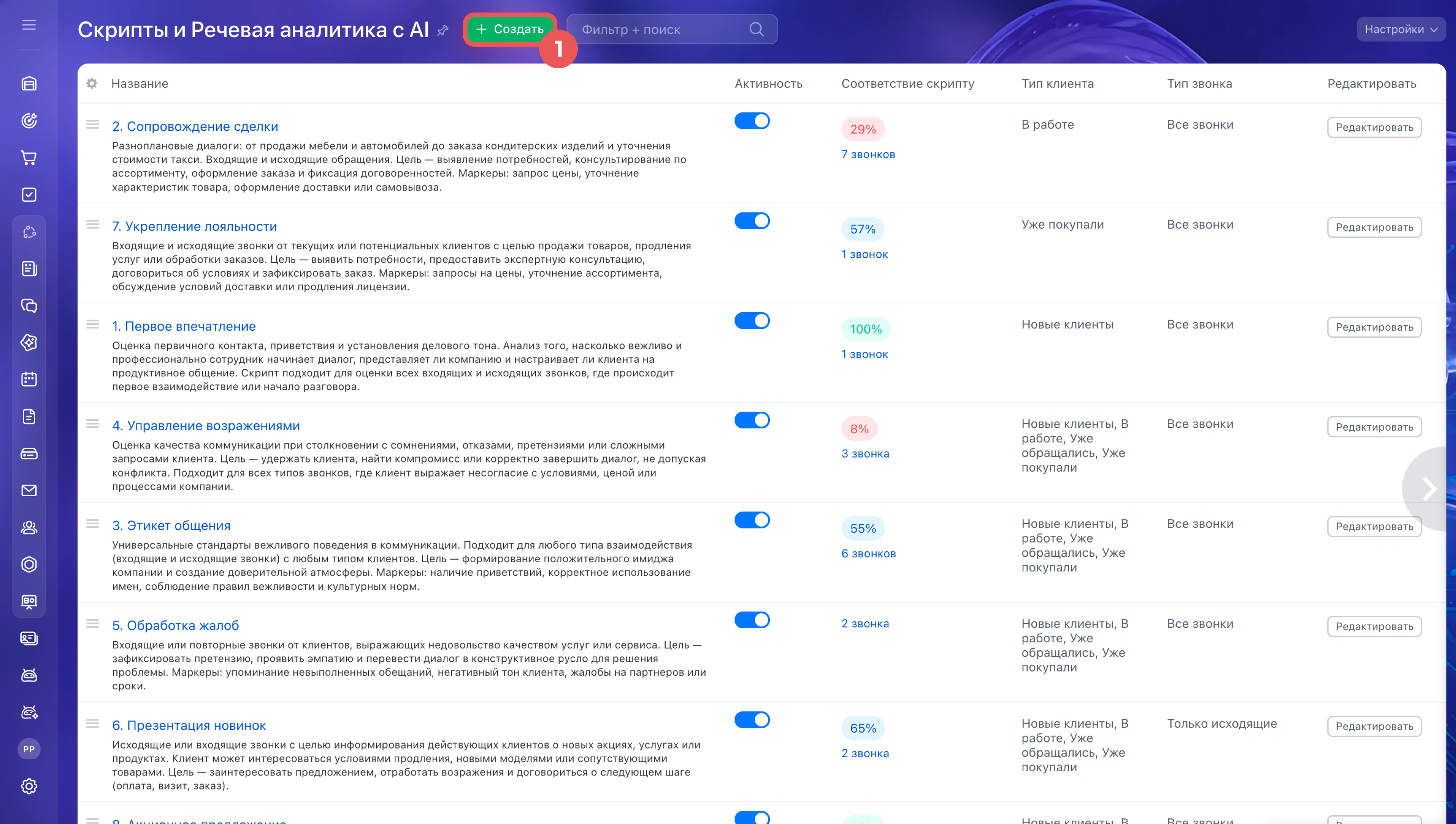
1. Нажмите кнопку Создать в верхней части раздела. Откроется окно создания скрипта.
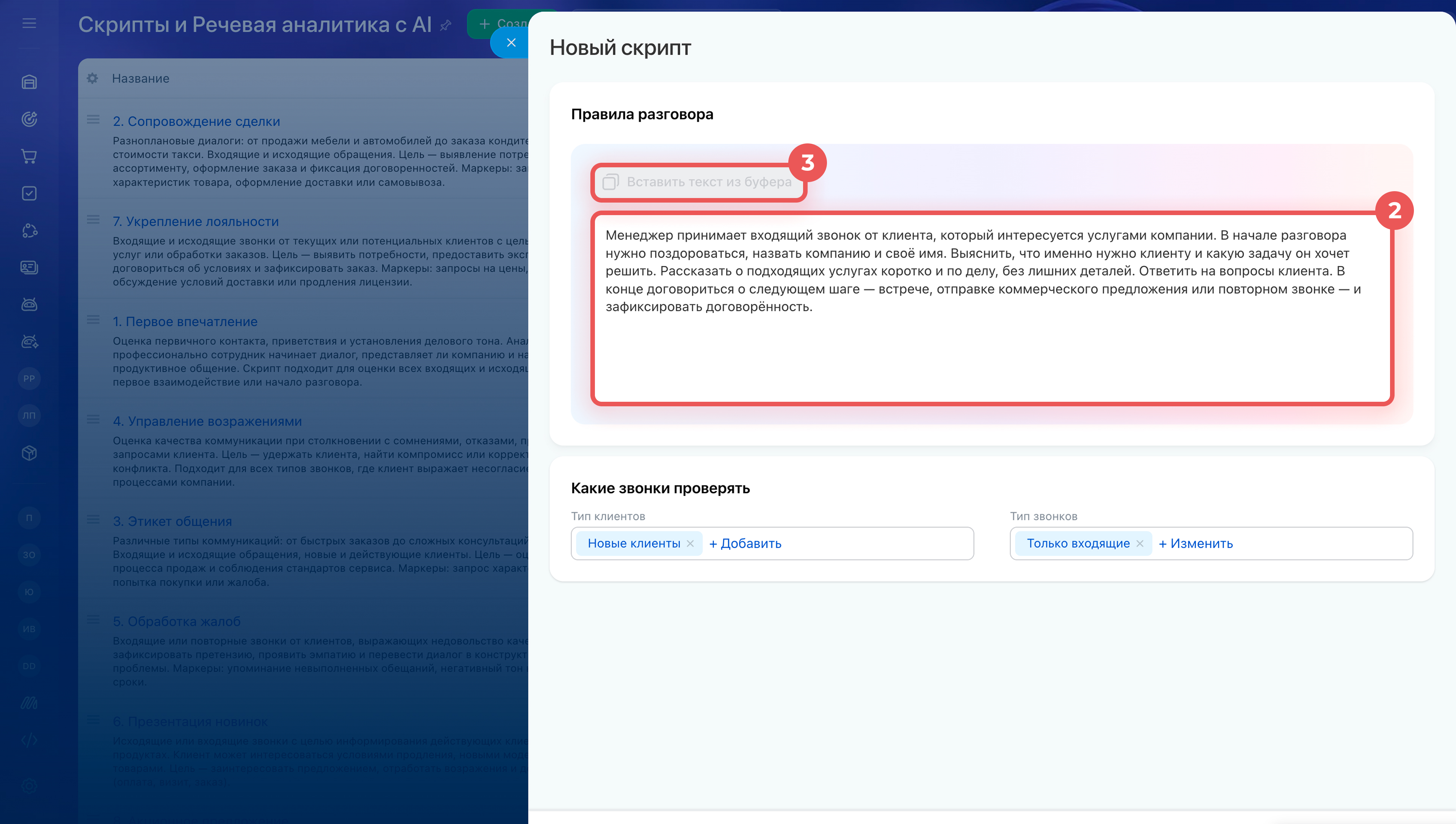
2. В поле Правила разговора опишите, как должен проходить разговор. Можно вставить регламент, заметки или перечислить важные пункты. Добавьте не меньше 100 символов, чтобы BitrixGPT смог создать скрипт.
3. Если текст уже есть в буфере обмена, нажмите Вставить текст из буфера.
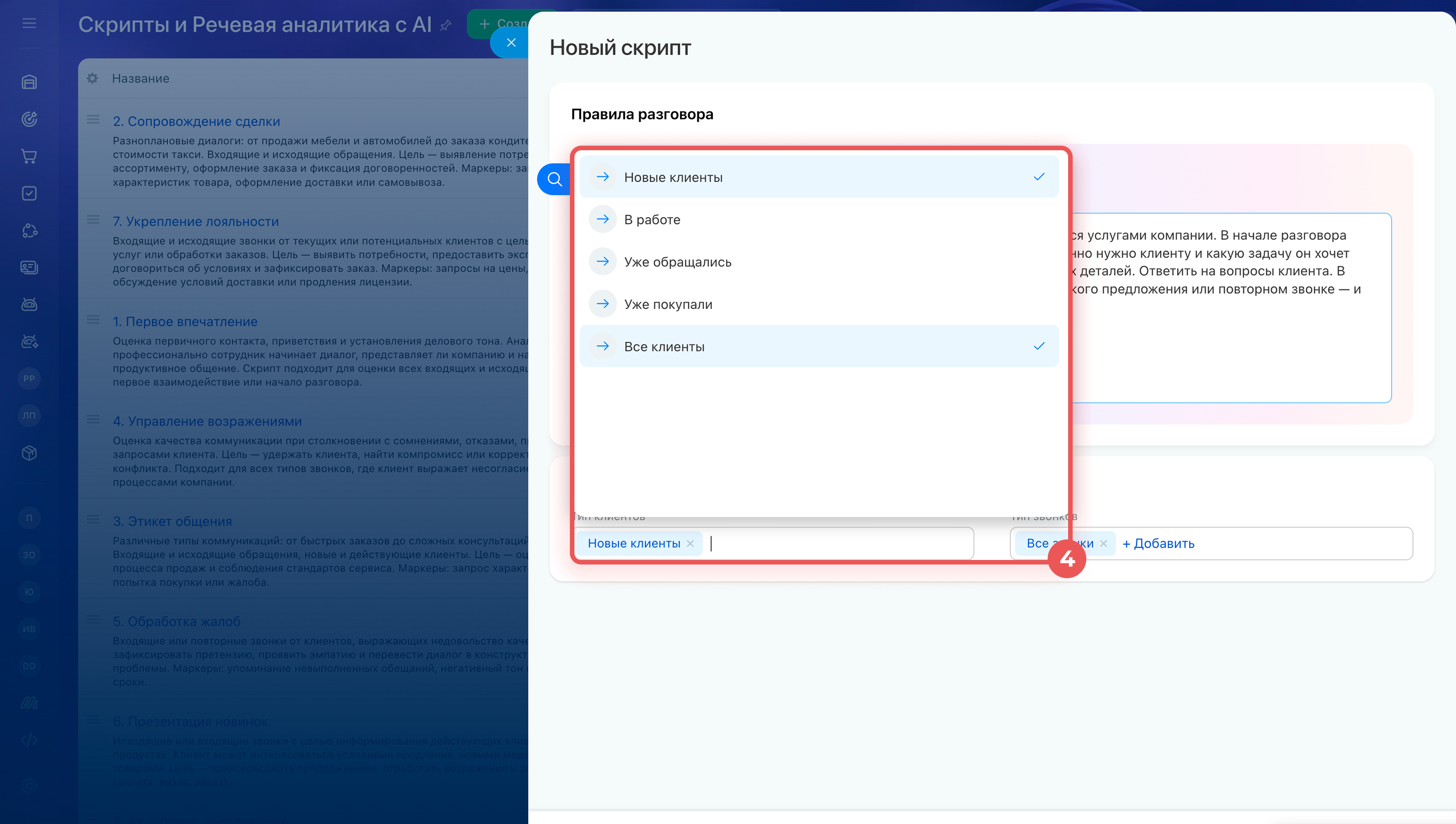
4. Выберите тип клиентов — для кого работает этот скрипт:
- Все клиенты — скрипт применяется к любым звонкам.
- Новые клиенты — клиенты, которых еще нет в CRM или карточка создана менее часа назад.
- В работе — клиенты, которые есть в CRM, но еще ничего не купили.
- Уже обращались — клиенты, которые отказались от покупки.
- Уже покупали — клиенты, у которых есть успешные сделки.
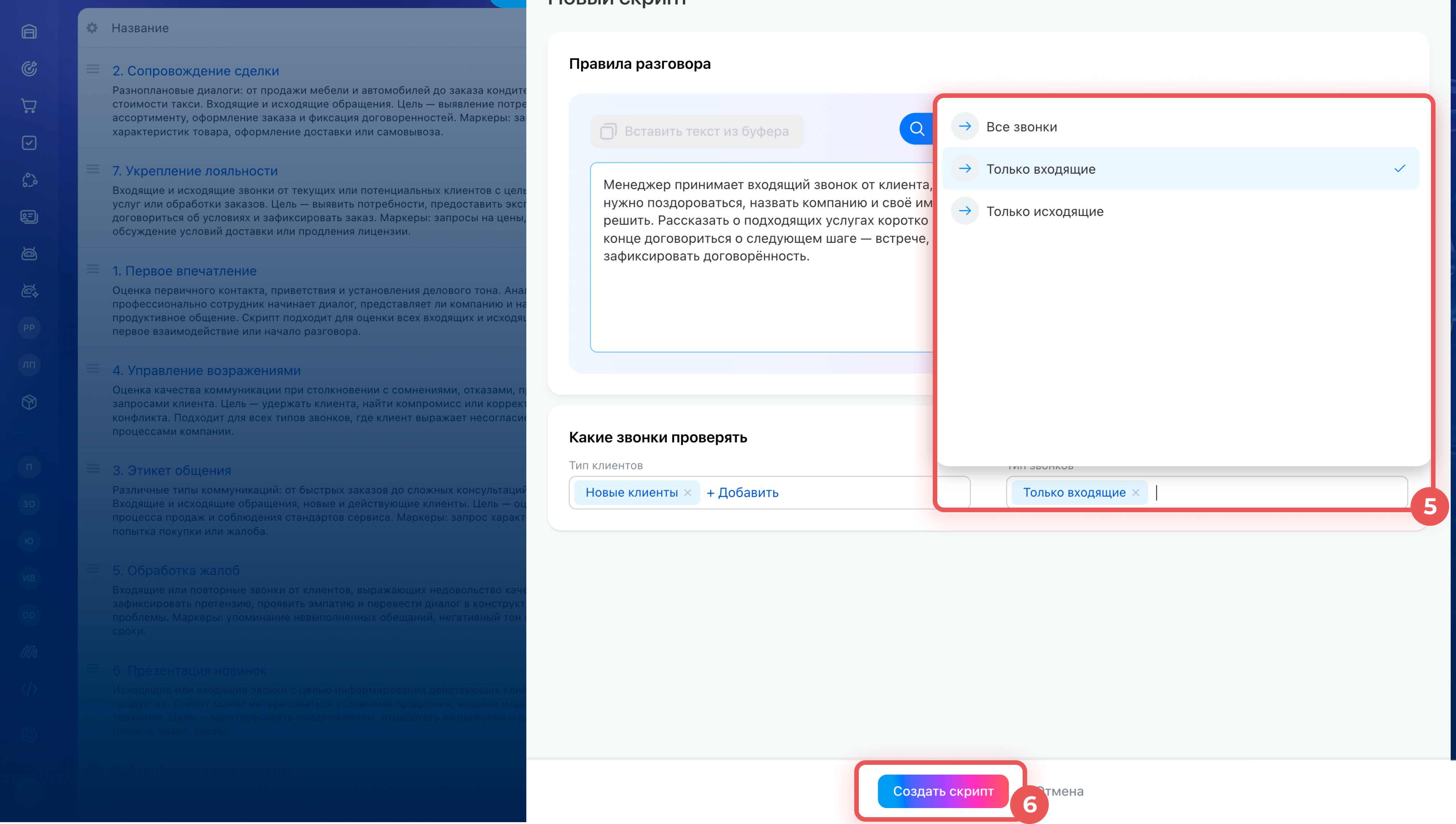
5. Выберите тип звонков — какие звонки BitrixGPT будет оценивать по этому скрипту: все, только входящие или только исходящие.
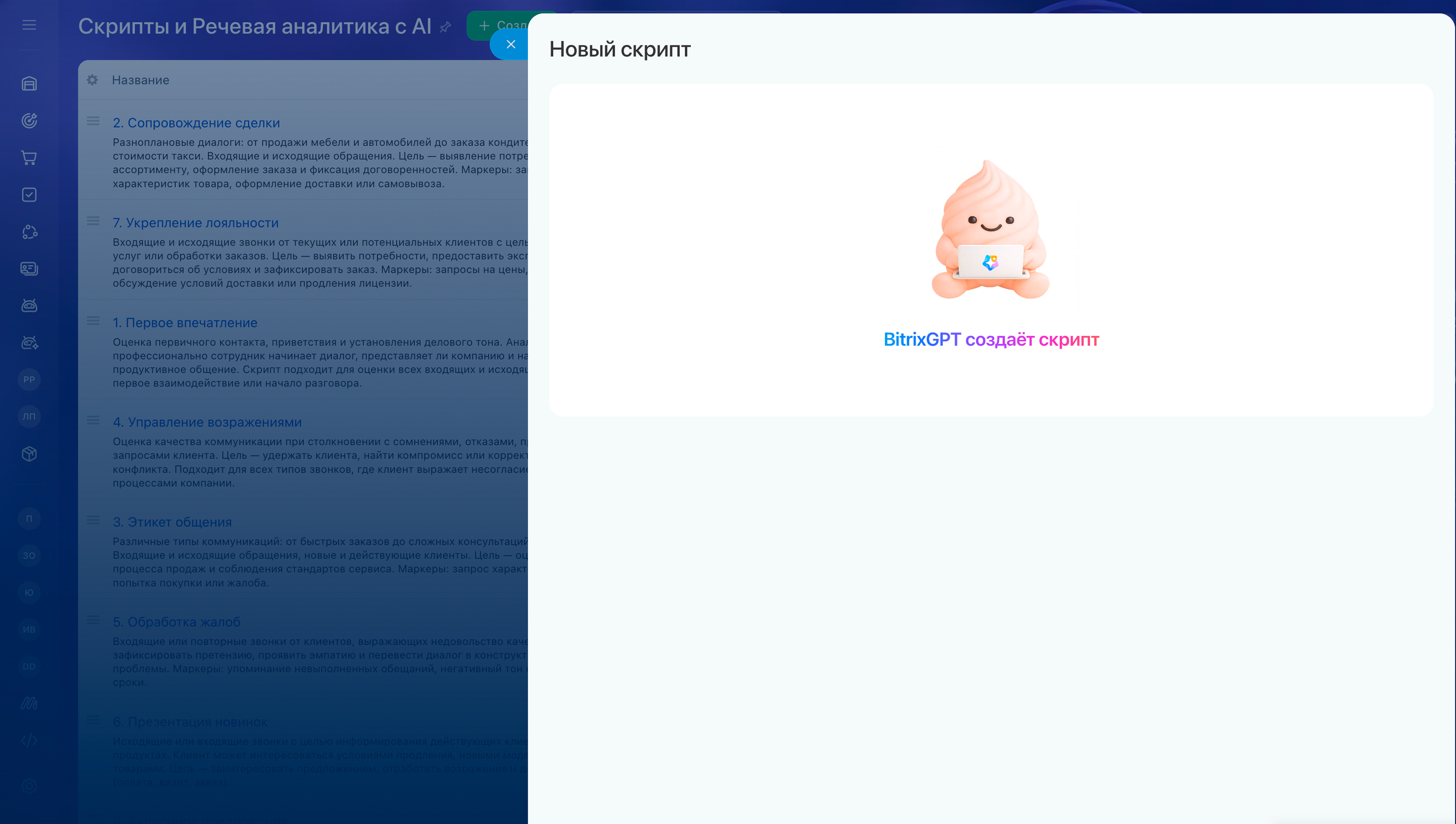
6. Нажмите Создать скрипт и дождитесь генерации.
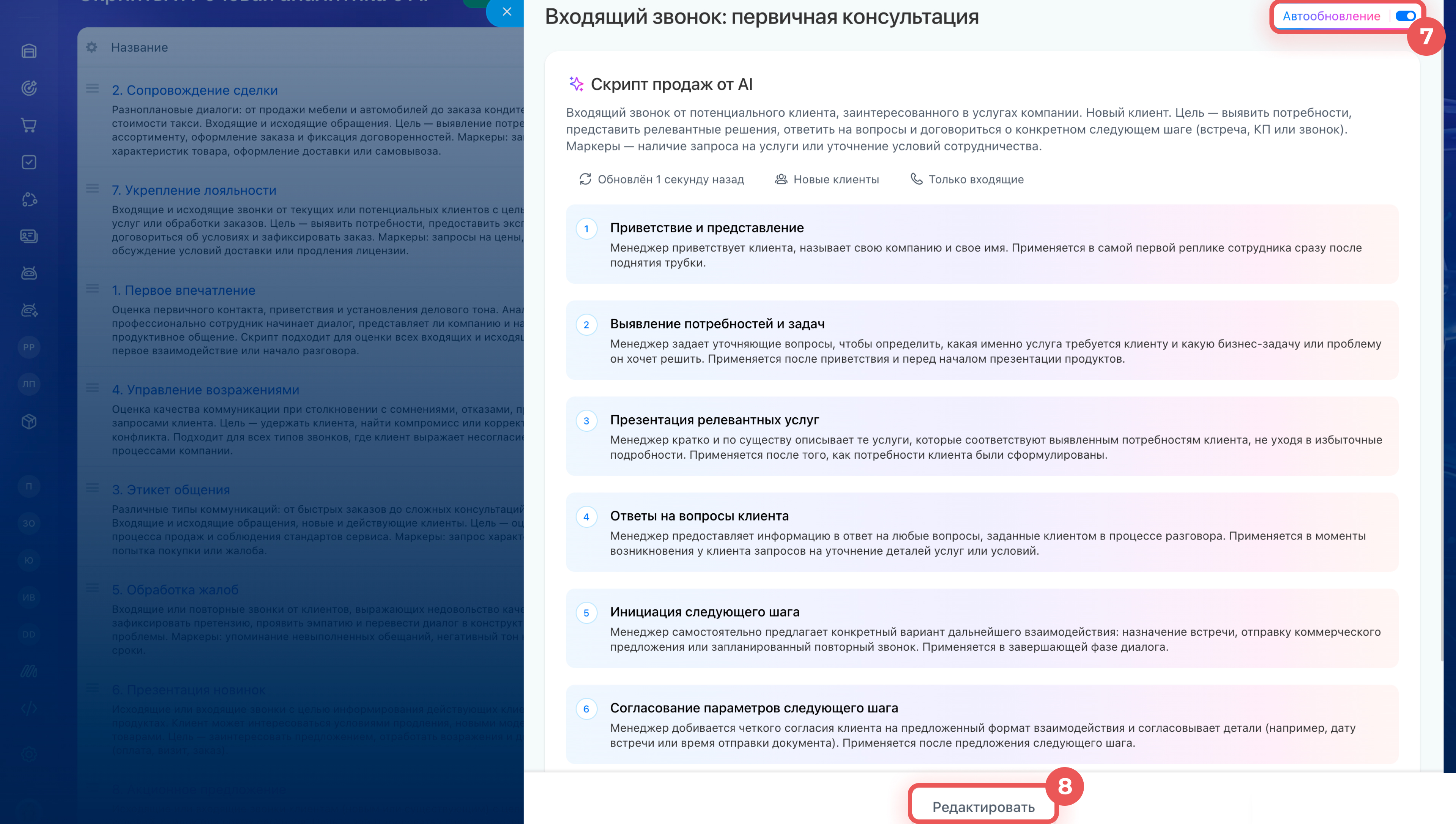
После генерации откроется скрипт с описанием и списком правил. В строке под описанием видно: сколько звонков уже оценено по скрипту, когда он последний раз обновлялся, для каких типов клиентов и звонков настроен. Ниже — список правил скрипта.
7. Включите переключатель Автообновление, если хотите, чтобы BitrixGPT анализировал новые звонки и добавлял в скрипт новые правила. Существующие правила при этом не меняются — их можно отредактировать только вручную.
Если выключить Автообновление, BitrixGPT перестанет дополнять скрипт по новым звонкам. После повторного включения звонки, которые появились за это время, учитываться не будут.
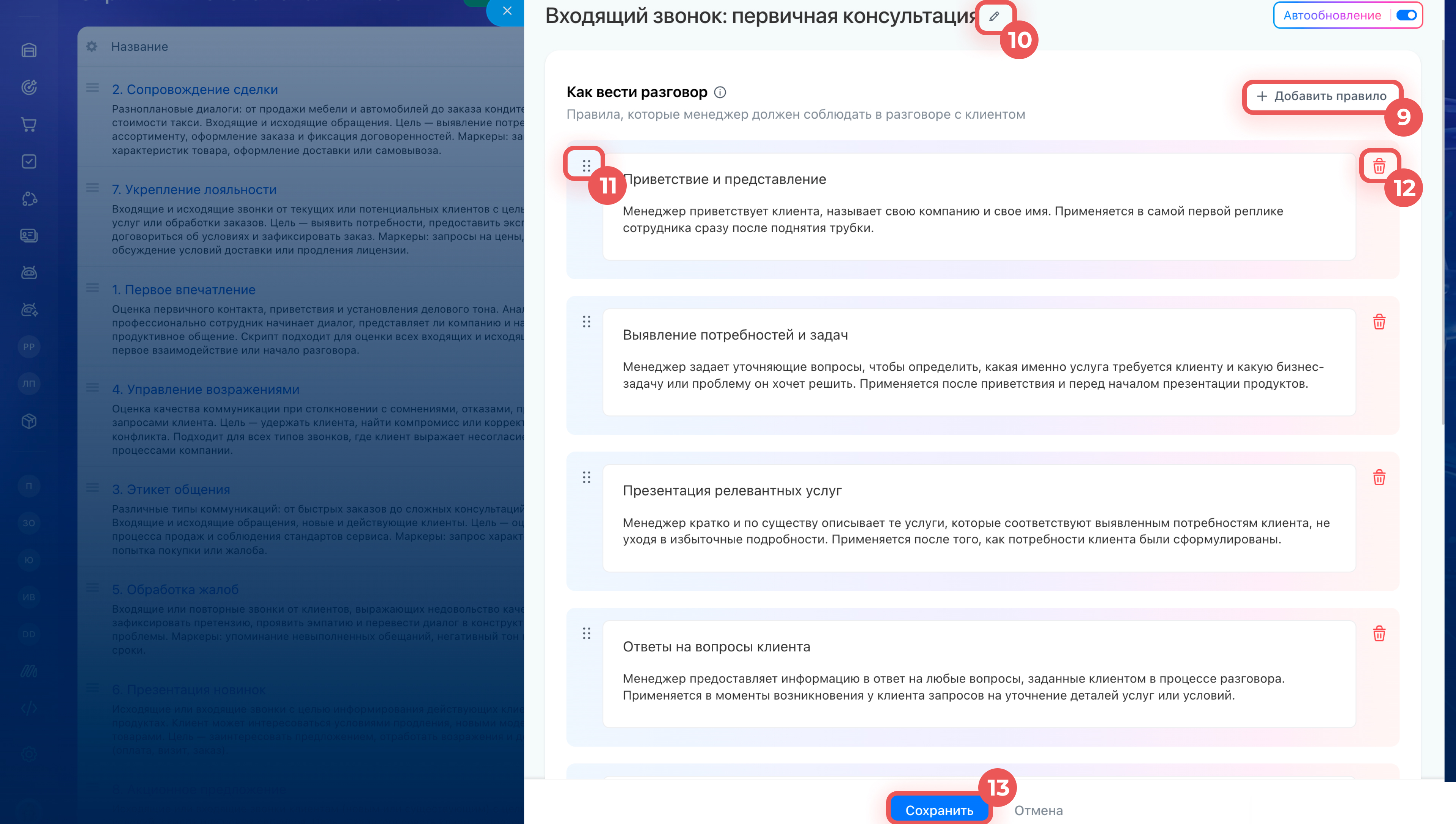
8. Нажмите Редактировать, если нужно изменить правила. Их можно переименовать, удалить или изменить порядок.
9–12. В режиме редактирования, чтобы:
- добавить правило — нажмите + Добавить правило в правом верхнем углу. Например, если менеджер должен называть свое имя в начале разговора — добавьте это как отдельное правило.
- изменить название скрипта — нажмите иконку карандаша рядом с заголовком,
- изменить порядок — перетащите правило за иконку ⠿ слева,
- удалить правило — нажмите иконку корзины справа. В скрипте должно остаться хотя бы одно правило.
13. Нажмите Сохранить.
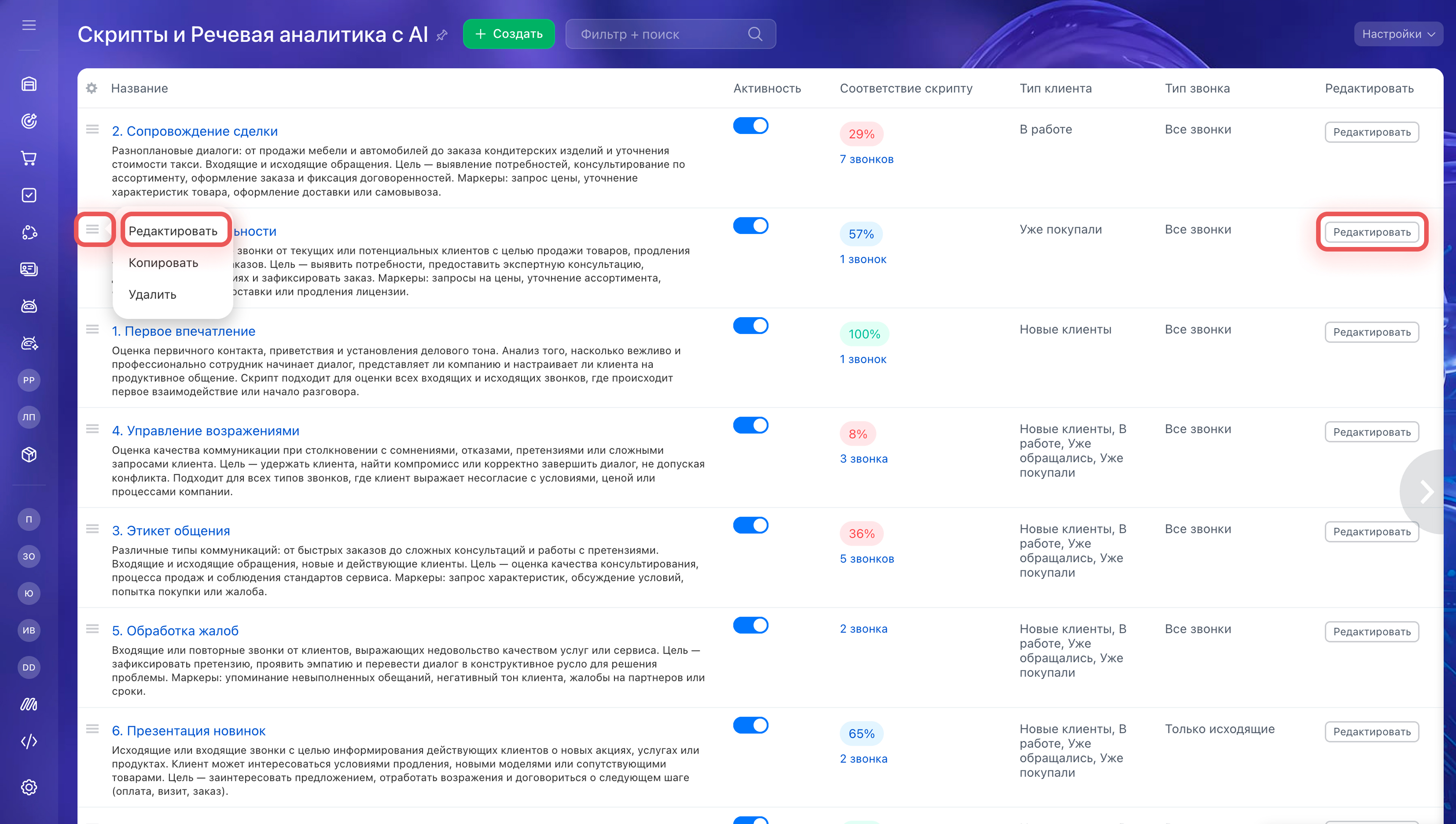
Отредактировать скрипт. На главной странице раздела нажмите на кнопку Редактировать или Меню (≡) > Редактировать рядом с нужным скриптом.
Скрипт, по которому уже есть оценки звонков, удалить нельзя. Если он больше не нужен, выключите его в колонке Активность.
Новые скрипты от BitrixGPT. Раз в неделю BitrixGPT анализирует звонки, для которых не нашлось подходящего скрипта. Если среди них накопилось достаточно похожих разговоров, BitrixGPT создаст новый скрипт. Он сразу станет активным и будет применяться ко всем клиентам и типам звонков. Автообновление для него будет включено.
Как работать со скриптом во время звонка
Когда менеджер принимает или совершает звонок, BitrixGPT автоматически подбирает подходящий скрипт по его описанию, типу клиента и типу звонка. В окне звонка открывается вкладка Скрипты AI — там видны правила выбранного скрипта.
Если нужно выбрать другой скрипт, нажмите Все скрипты и выберите нужный из списка. Изменить скрипт может сотрудник с правом изменять настройки речевой аналитики.
Если появилось сообщение Нет скрипта для этого звонка, значит BitrixGPT не смог подобрать подходящий скрипт автоматически. Выберите другой через Все скрипты или создайте новый.
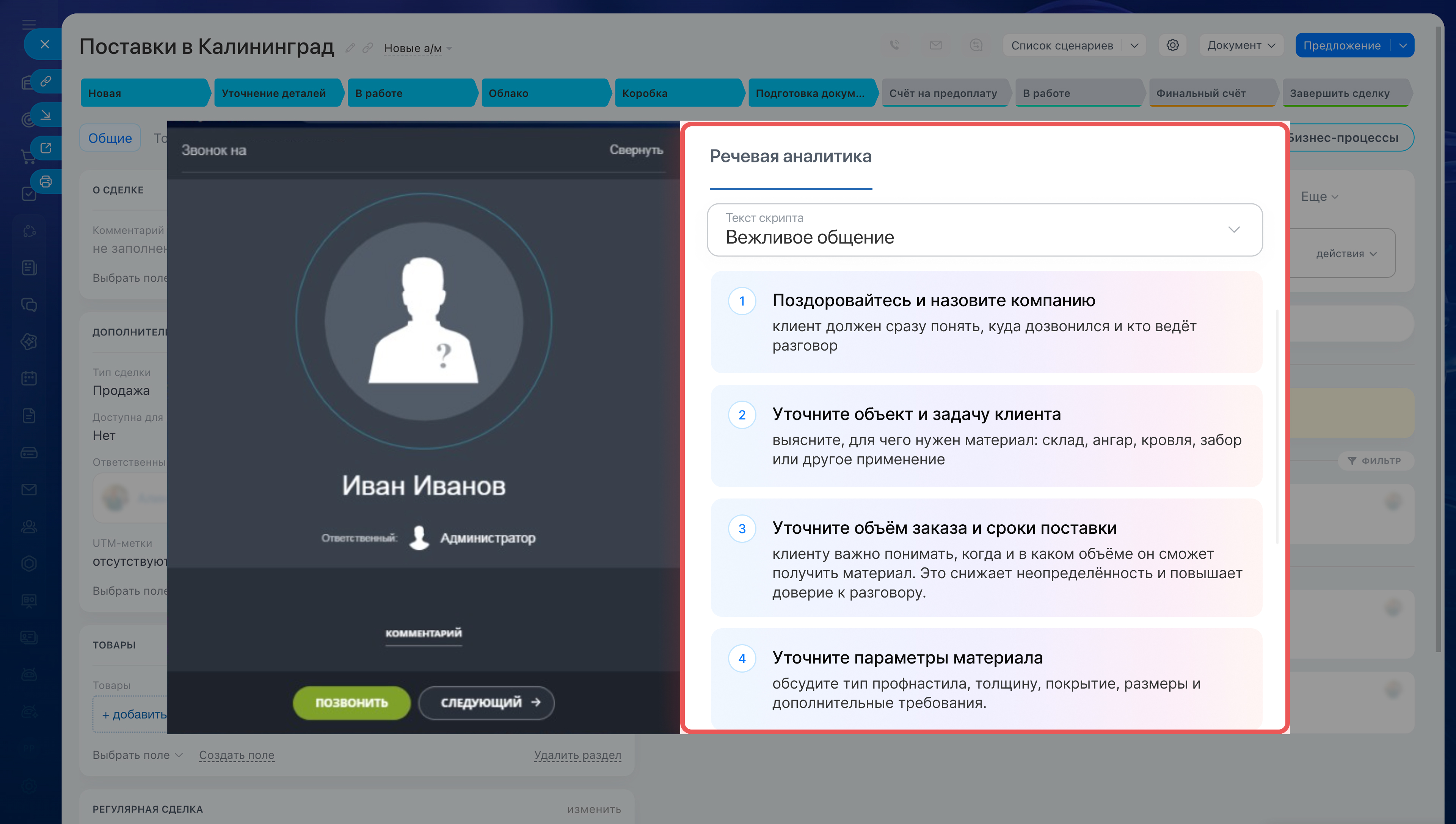
Скрипт для конкретного типа клиента имеет приоритет перед скриптом для всех клиентов. Если подходит несколько активных скриптов с одинаковым типом клиента и типом звонка, откроется тот, который изменили последним.
Активность скрипта отображается в колонке Активность, а дата изменения — в колонке Изменен.
Как запустить проверку звонка с BitrixGPT
По умолчанию BitrixGPT в CRM надо запускать вручную, но вы можете выбрать автоматический режим.
Как выбрать режим обработки звонков в CRM
Тарифные планы на подписку BitrixGPT + Маркетплейс
Запустить вручную. Откройте карточку CRM и найдите нужный звонок в таймлайне. В блоке звонка есть две кнопки для запуска анализа:
- Заполнить поля — BitrixGPT заполнит поля в карточке данными из звонка.
- Оценить звонок — BitrixGPT проверит разговор на соответствие скрипту.
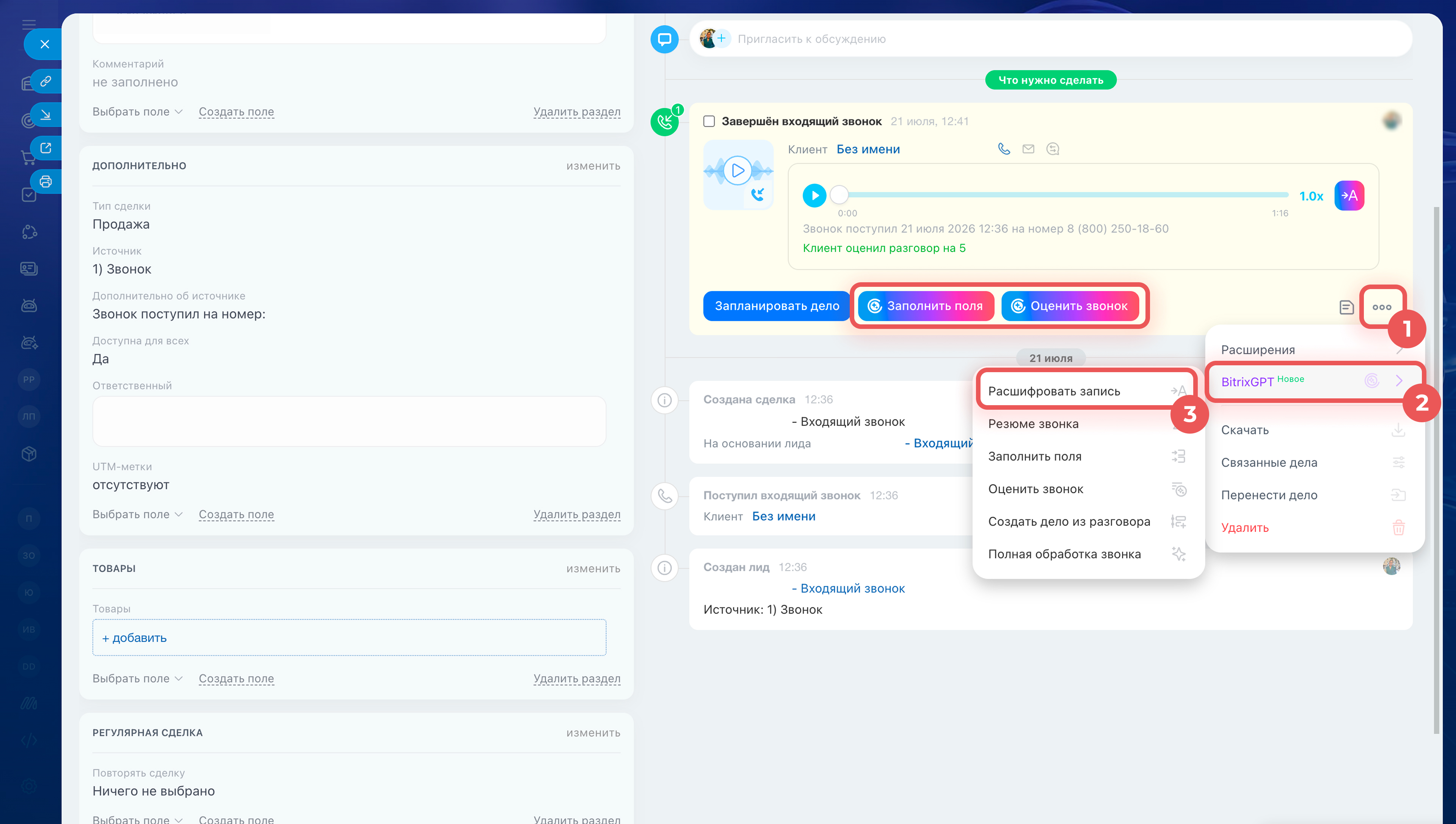
Чтобы расшифровать звонок, в деле звонка нажмите Три точки (...) > BitrixGPT > Расшифровать запись.
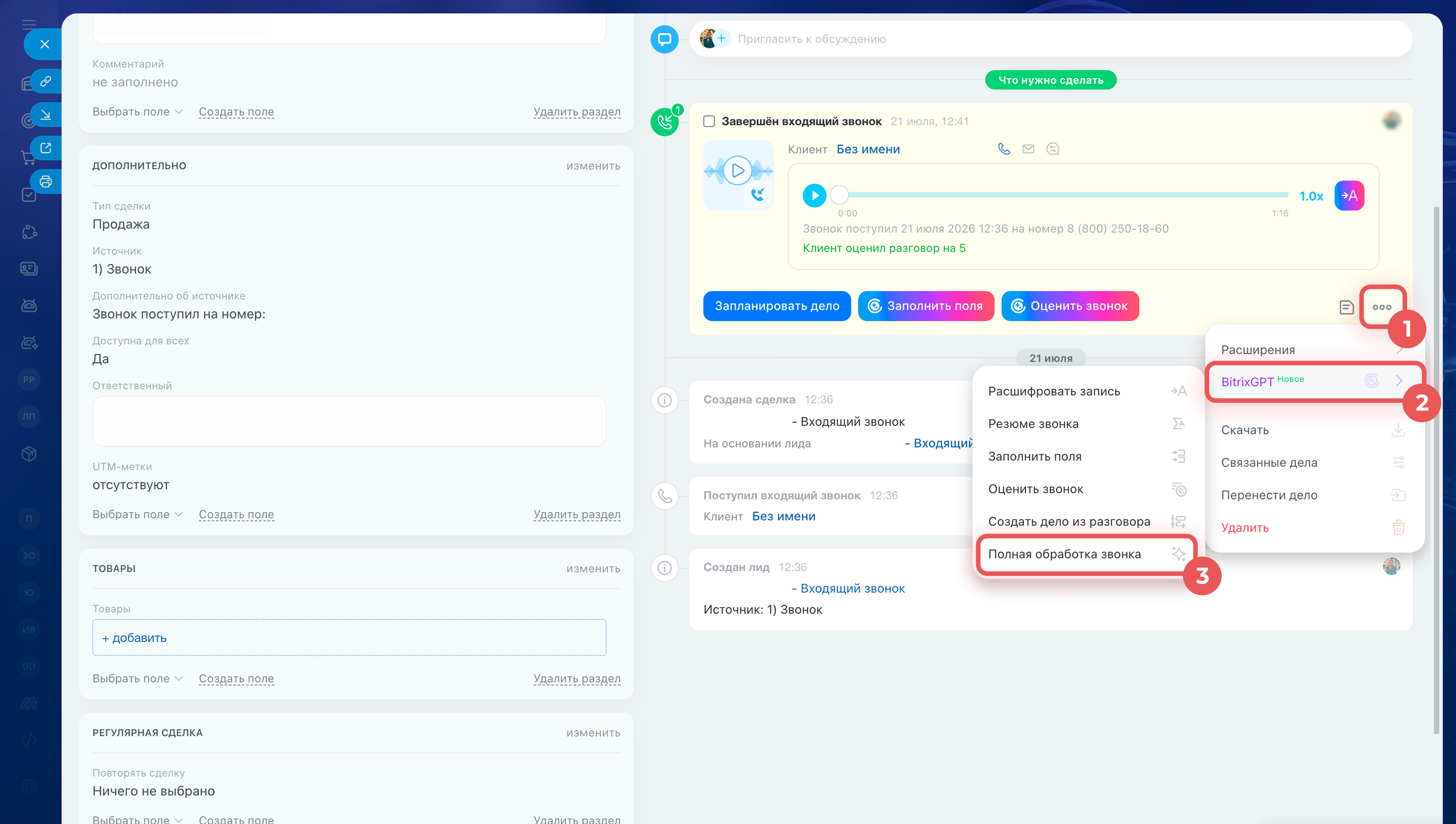
Чтобы запустить полную обработку звонка, в деле звонка нажмите Три точки (...) > BitrixGPT > Полная обработка звонка. BitrixGPT расшифрует запись, составит резюме разговора, заполнит поля в карточке, оценит разговор по скрипту и создаст дело по итогам звонка.
Какие бывают дела по итогам звонка
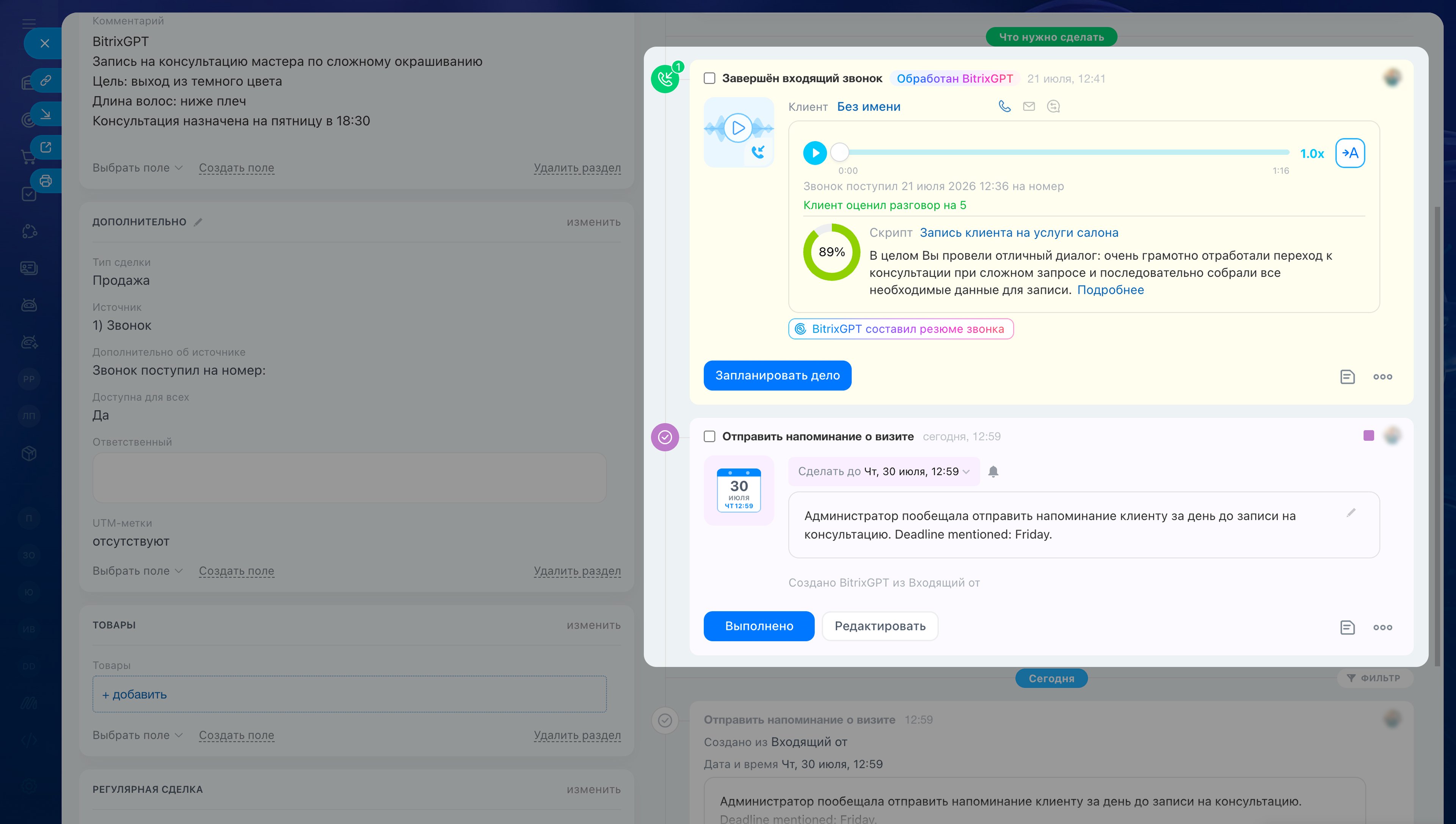
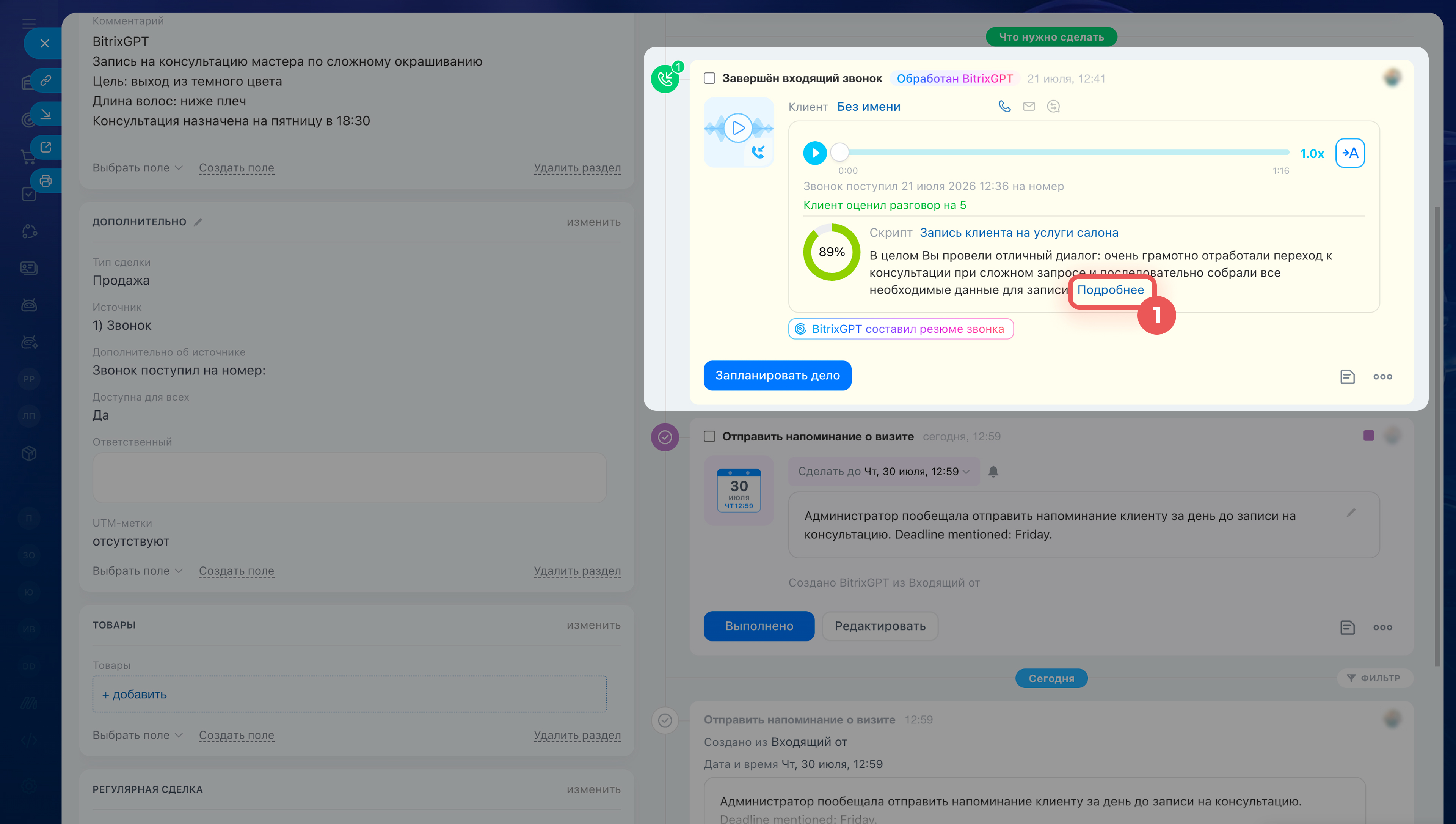
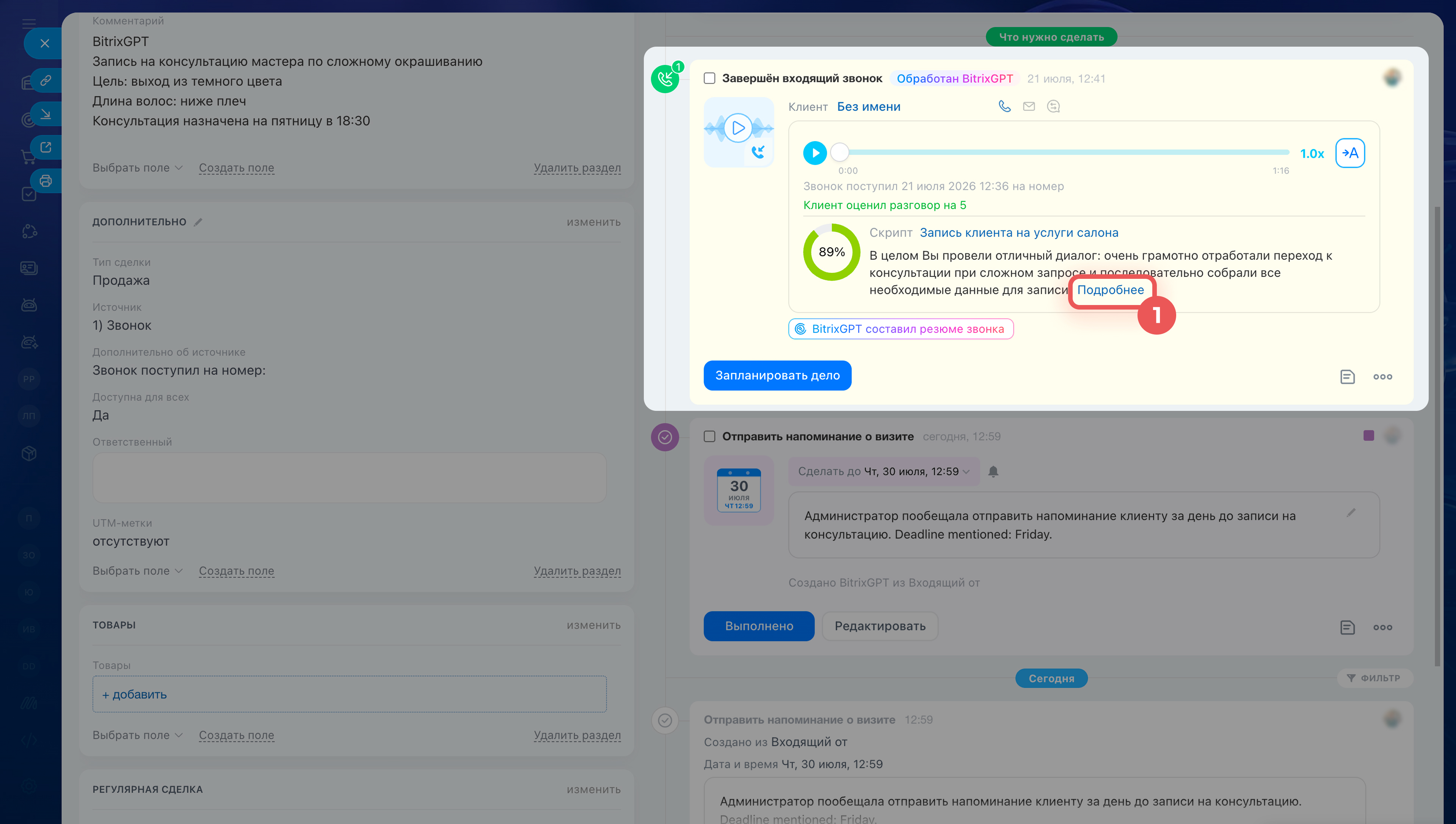
Когда BitrixGPT проанализирует разговор, в таймлайне появится дело с пометкой Обработан BitrixGPT. В нем можно увидеть оценку, выбранный скрипт и перейти к подробному анализу звонка.
Какие звонки BitrixGPT не оценивает. Кнопка Оценить звонок будет неактивна, если запись:
- короче 10 секунд или длиннее часа,
- весит меньше 60 КБ или больше 25 МБ,
- сохранена в неподдерживаемом формате. Подходят mp3, mp4, m4a, aac, wav и vp6.
Звонок также должен быть привязан к лиду или сделке.
Если BitrixGPT не смог проанализировать разговор, в таймлайне появится запись Не удалось проанализировать звонок.
Как BitrixGPT выбирает скрипт для оценки. Во время звонка менеджер видит скрипт, который BitrixGPT подобрал по типу клиента и типу звонка. Он помогает ориентироваться в правилах разговора.
После звонка BitrixGPT выбирает скрипт для оценки отдельно. Когда появляется расшифровка, он анализирует содержание разговора и определяет, какой скрипт подходит к нему лучше всего. Сначала выбирает среди скриптов для этого типа клиента и типа звонка, а если таких нет — среди всех активных.
Поэтому скрипт для оценки может отличаться от того, который менеджер видел во время звонка: после расшифровки BitrixGPT учитывает не только параметры звонка, но и сам разговор.
Если BitrixGPT не нашел скрипт. Сообщение Добавьте скрипт в разделе Скрипты и Речевая аналитика с AI означает, что для этого клиента или типа звонка нет подходящего скрипта. Создайте новый или измените настройки существующего.
Сообщение Проверьте статус скрипта означает, что подходящий скрипт выключен. Включите его в колонке Активность.
Как посмотреть анализ разговора
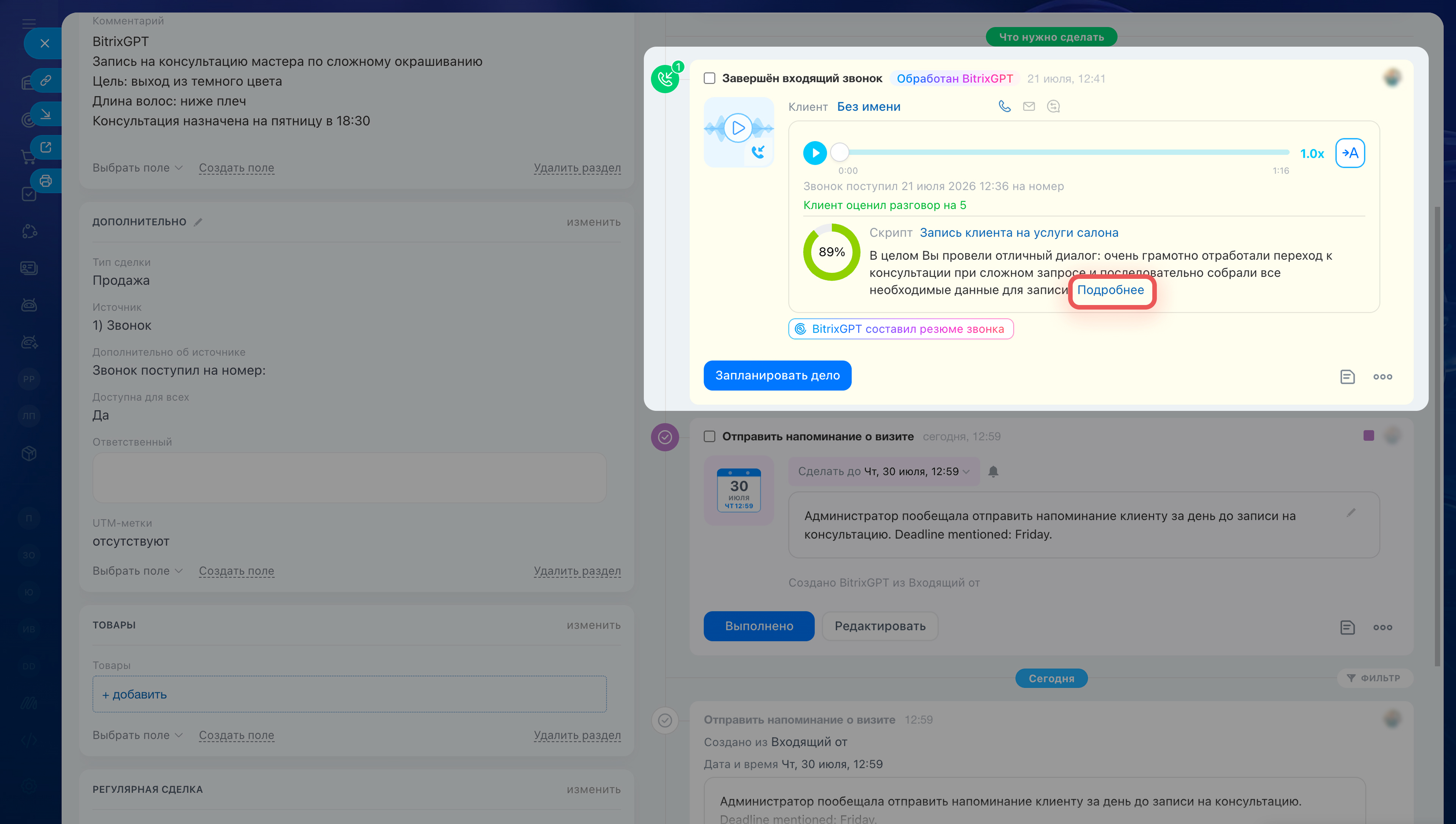
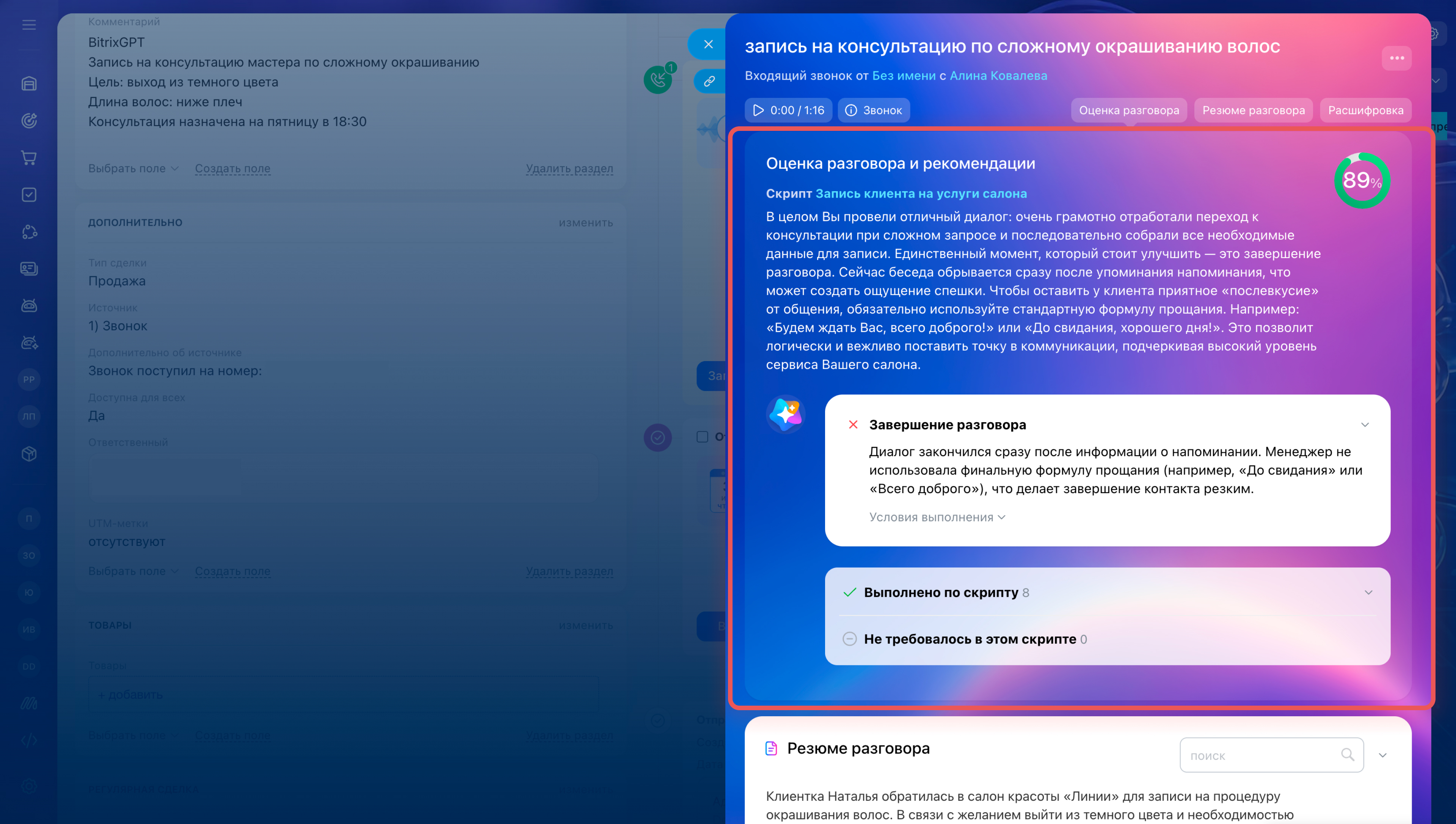
В созданном деле звонка нажмите кнопку Подробнее. Откроется полный анализ с тремя вкладками: Оценка разговора, Резюме разговора, Расшифровка.
Оценка разговора. Общий процент соответствия скрипту и резюме от BitrixGPT.
Под резюме расположен список правил скрипта. По каждому невыполненному правилу BitrixGPT объясняет, в чем была ошибка менеджера.
Например, если менеджер не уточнил приоритеты клиента, BitrixGPT напишет: «Менеджер обсудил базовые параметры заказа, но не выяснил, что для клиента важнее: скорость производства, стоимость или качество материала. Из-за этого не были предложены подходящие варианты по срокам или альтернативным материалам».
В конце списка два свернутых блока: Выполнено по скрипту — правила, с которыми менеджер справился, и Не требовалось в этом скрипте — правила, которые не были применимы к этому разговору.
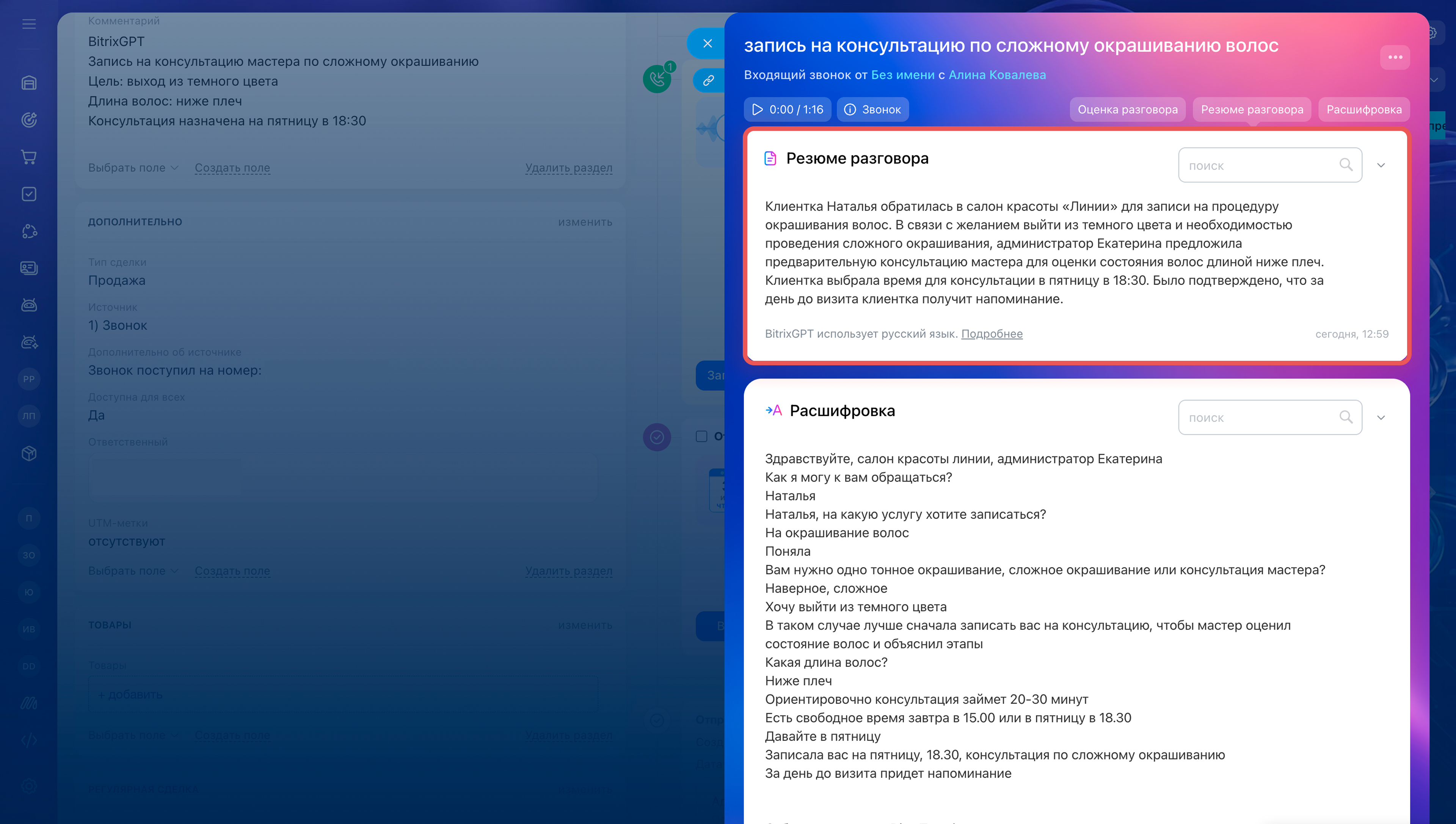
Резюме. Краткий пересказ разговора от BitrixGPT: о чем говорили, какие договоренности достигнуты и какой следующий шаг. Удобно, если нужно быстро вспомнить суть звонка, не прослушивая запись.
Например: «Клиент обратился по поводу заказа 100 черных шопперов с нанесением логотипа. Менеджер уточнил тираж, материал и адрес доставки. Обсудили сроки производства и необходимость согласования макета перед запуском тиража».
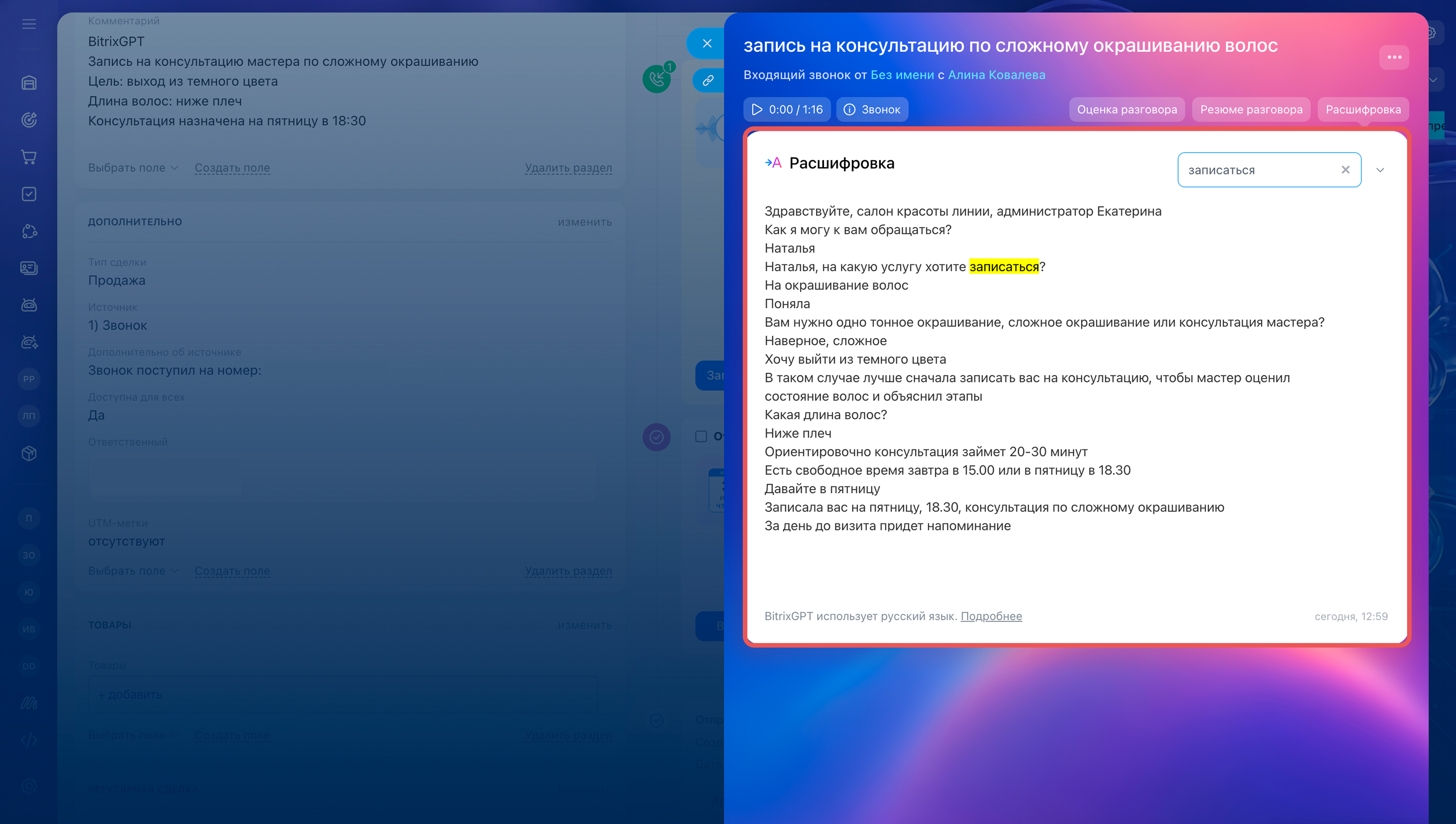
Расшифровка. Полный текст разговора в формате диалога с поиском по словам. Можно найти конкретный момент разговора — например, проверить, как именно менеджер ответил на возражение клиента.
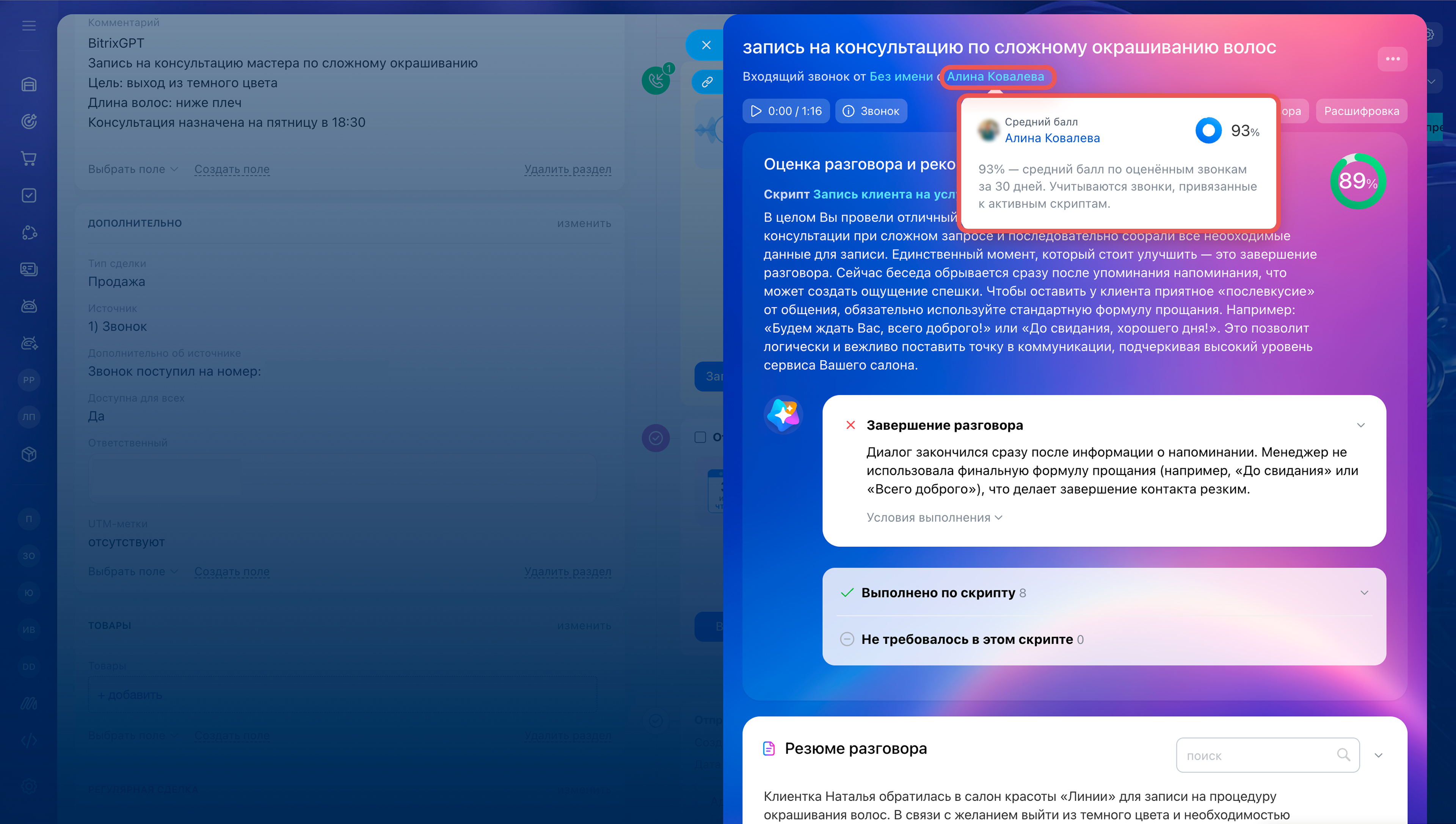
Общий рейтинг менеджера. Нажмите на имя менеджера в блоке оценки, чтобы увидеть его общий рейтинг. Свежие оценки звонков влияют на рейтинг сильнее предыдущих. Если звонок оценивали несколько раз, в общий рейтинг попадает только последняя оценка.
Если менеджер учитывает рекомендации BitrixGPT и не повторяет ошибки, это положительно влияет на его рейтинг.
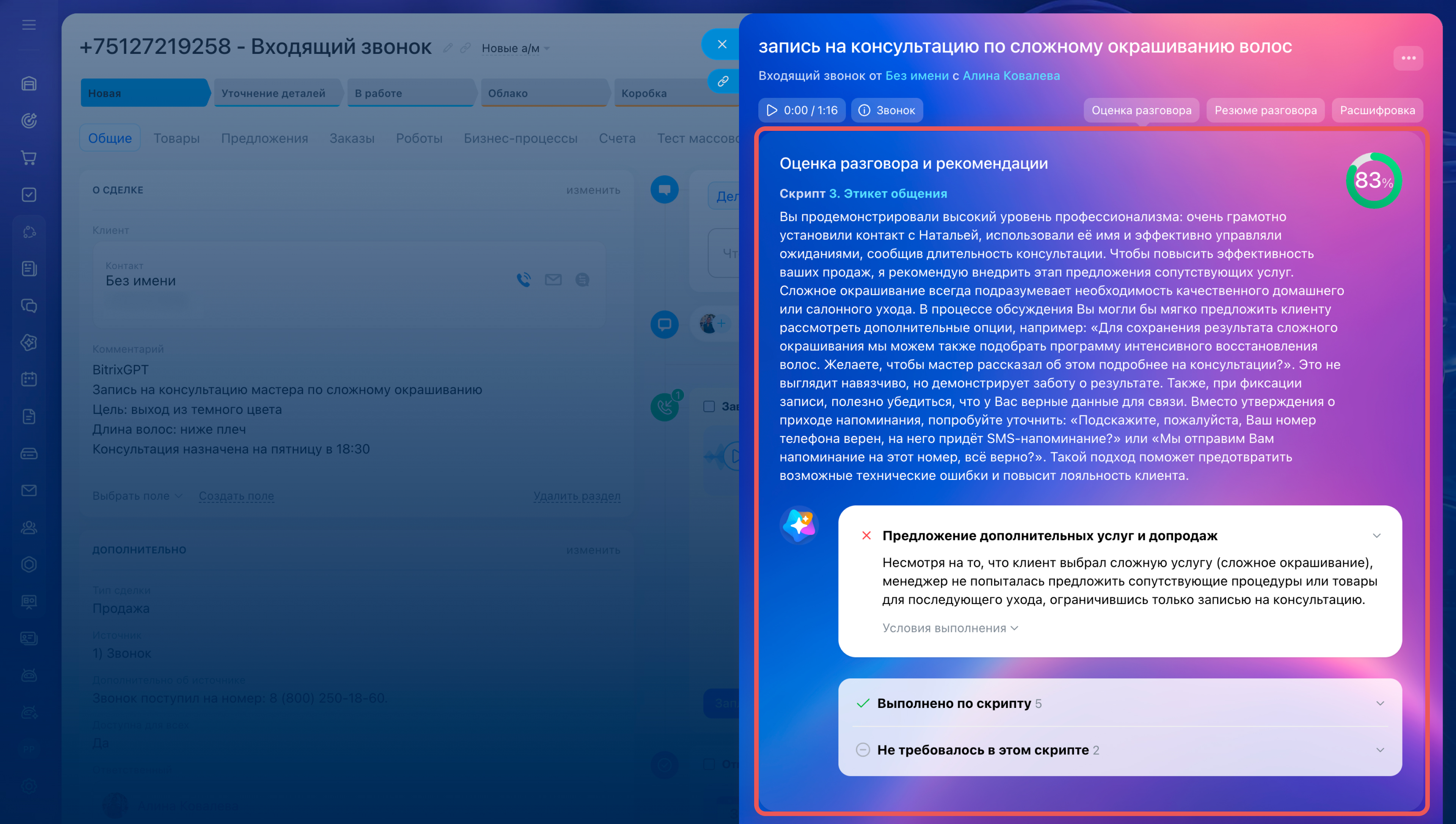 Пример оценки, которая участвует в общем рейтинге
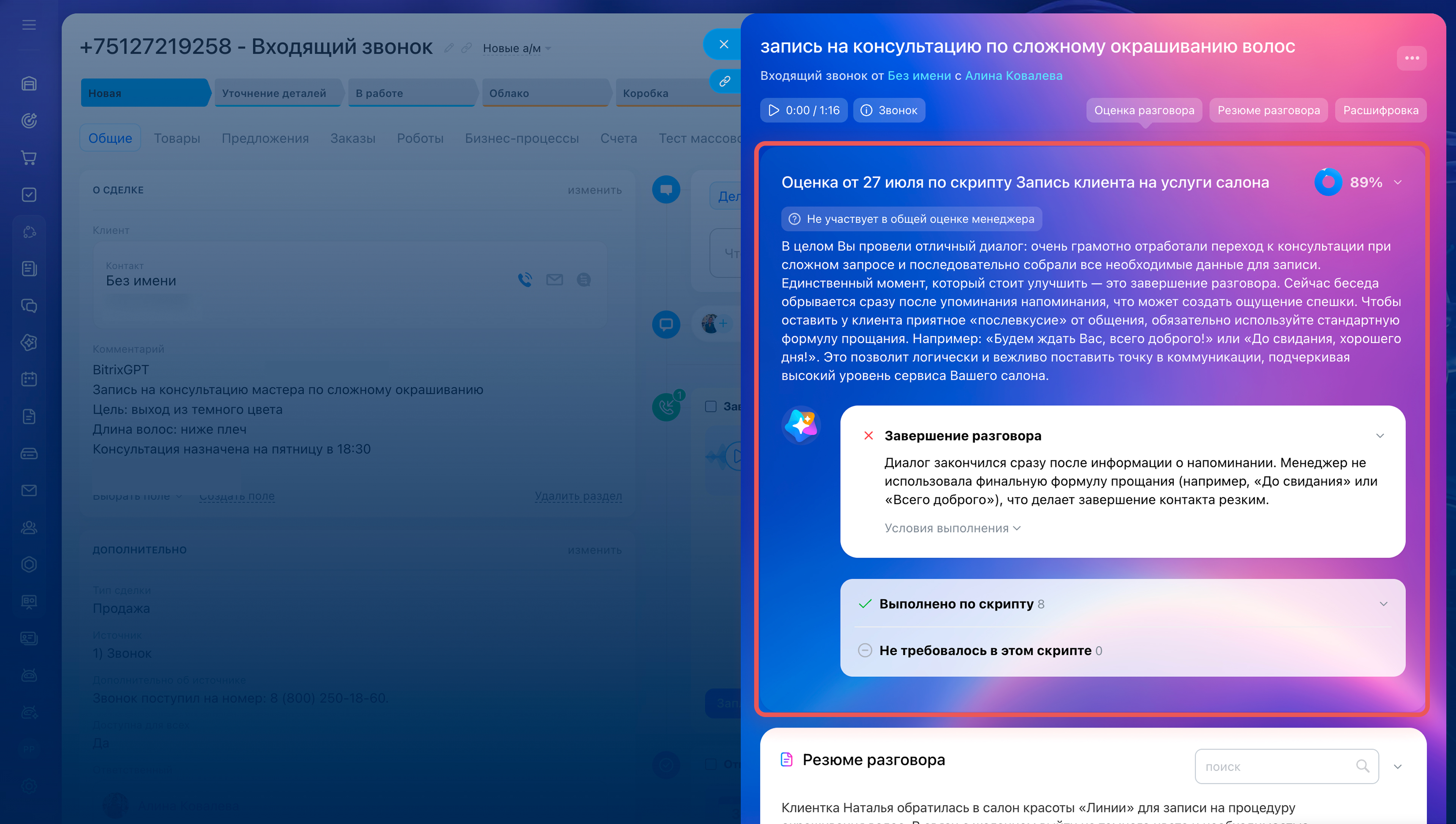 Пример оценки, которая не участвует в общем рейтинге
Как скорректировать оценку разговора
Иногда менеджер может получить низкую оценку по скрипту, даже если действовал правильно. Например, разговор был сложным: клиент возражал, перебивал или обсуждал вопрос, которого нет в стандартном сценарии. В такой ситуации менеджер может отойти от скрипта, и BitrixGPT снизит оценку.
Удалить оценку разговора нельзя, но разговор можно оценить повторно.
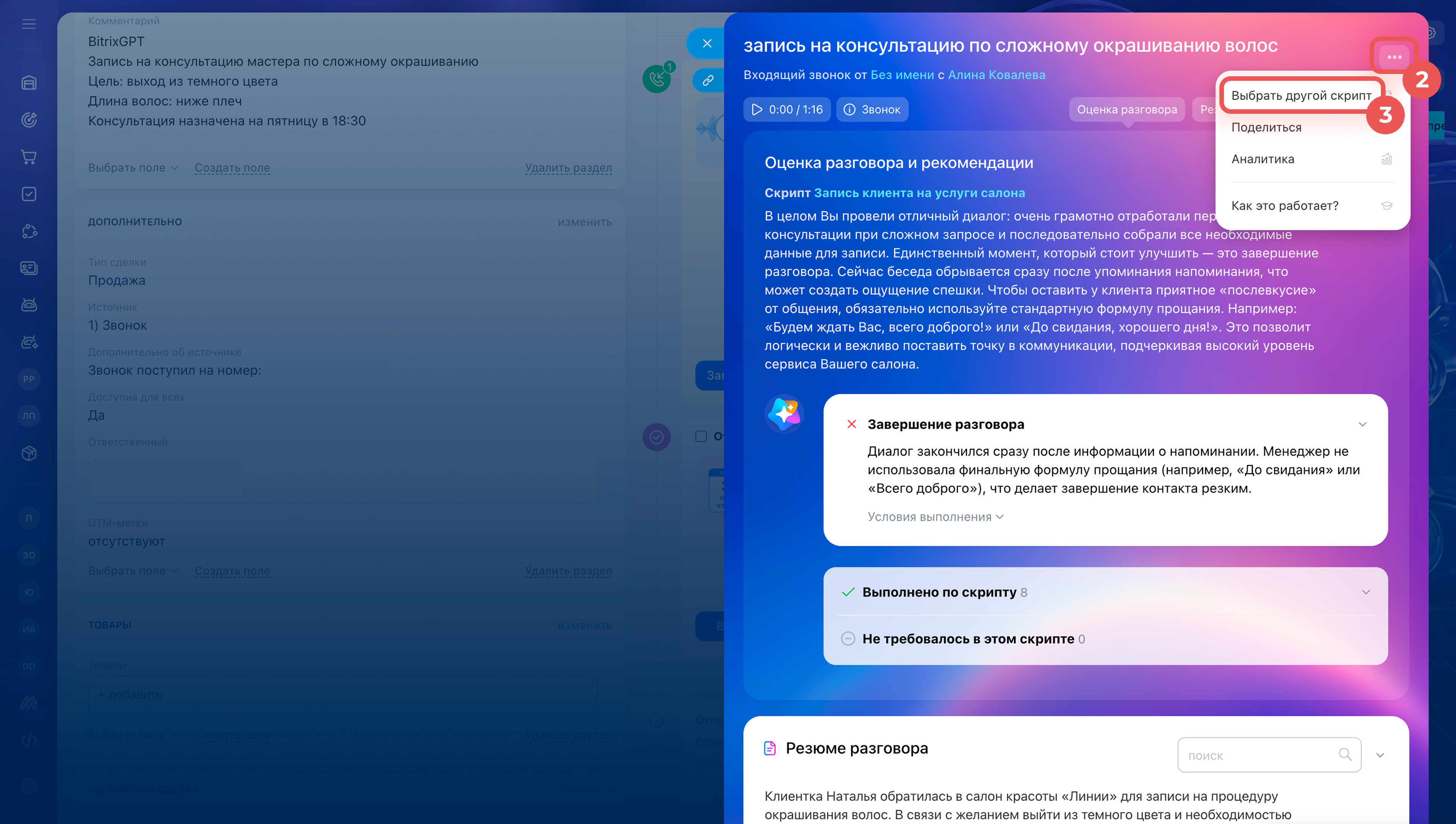
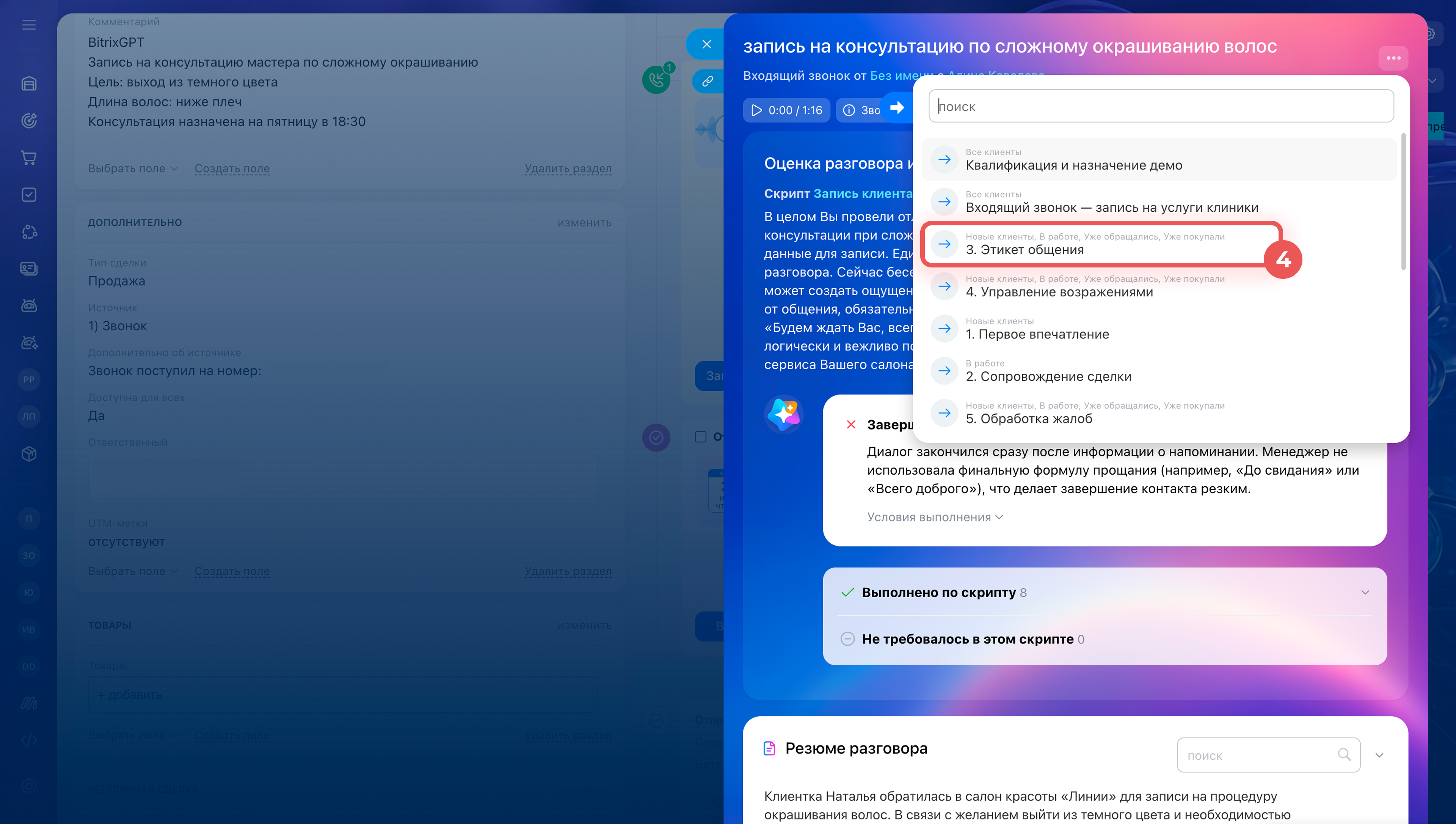
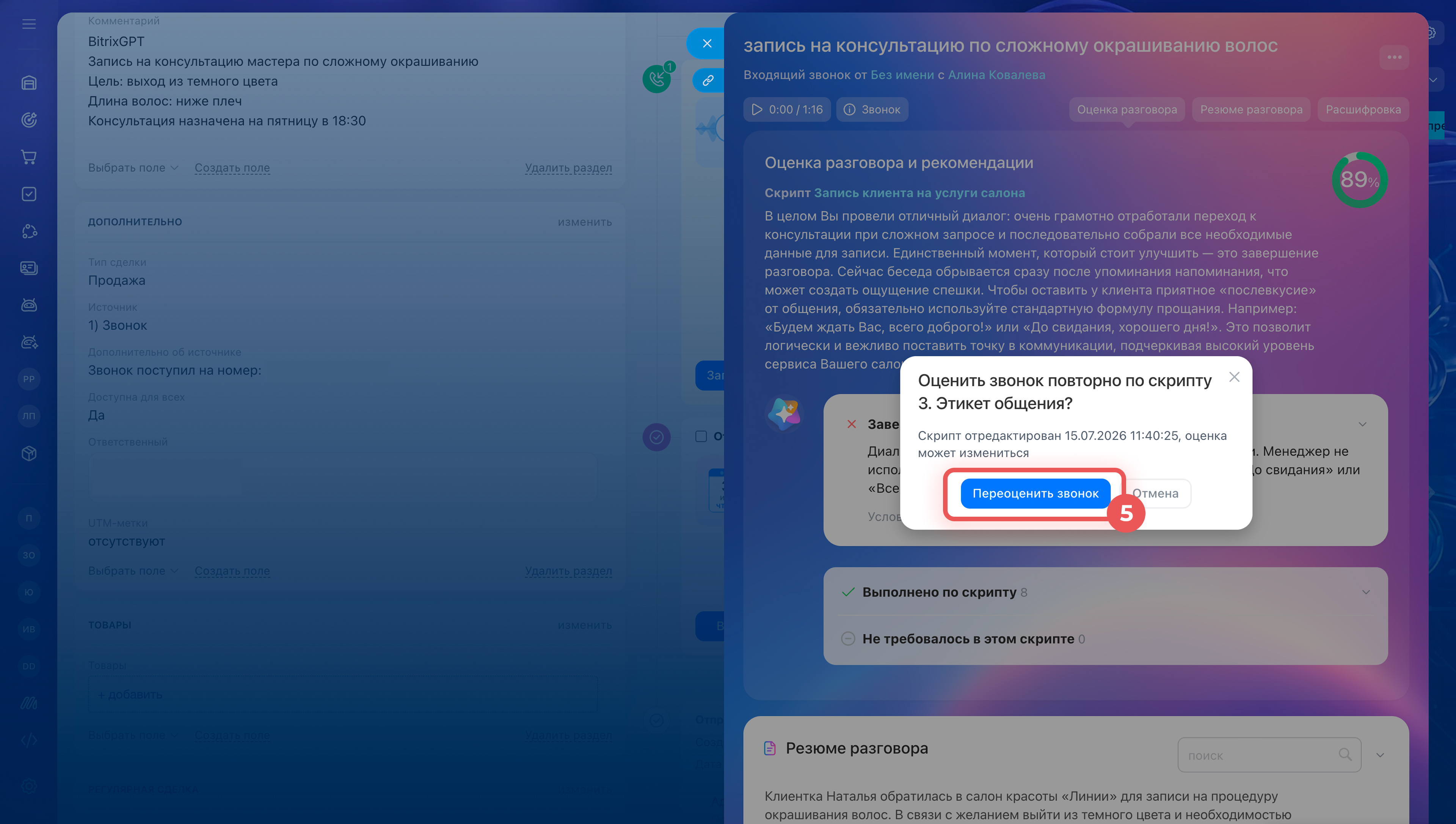
Выбрать другой скрипт. Если стандартный скрипт не подходит для конкретной ситуации, разговор можно оценить по другому сценарию. Например, если клиент был недоволен и разговор вышел за рамки обычного скрипта продаж, выберите скрипт Вежливое общение — он оценивает базовые принципы общения: вежливость, корректность и деловой тон. В общий рейтинг менеджера попадает только последняя оценка разговора.
1. В созданном деле звонка нажмите Подробнее.
2–3. В блоке оценки нажмите Три точки (...) и выберите Выбрать другой скрипт.
4. Найдите нужный скрипт в списке.
5. Подтвердите повторную оценку — нажмите Переоценить звонок.
После повторного анализа в общий рейтинг менеджера попадает только последняя оценка разговора.
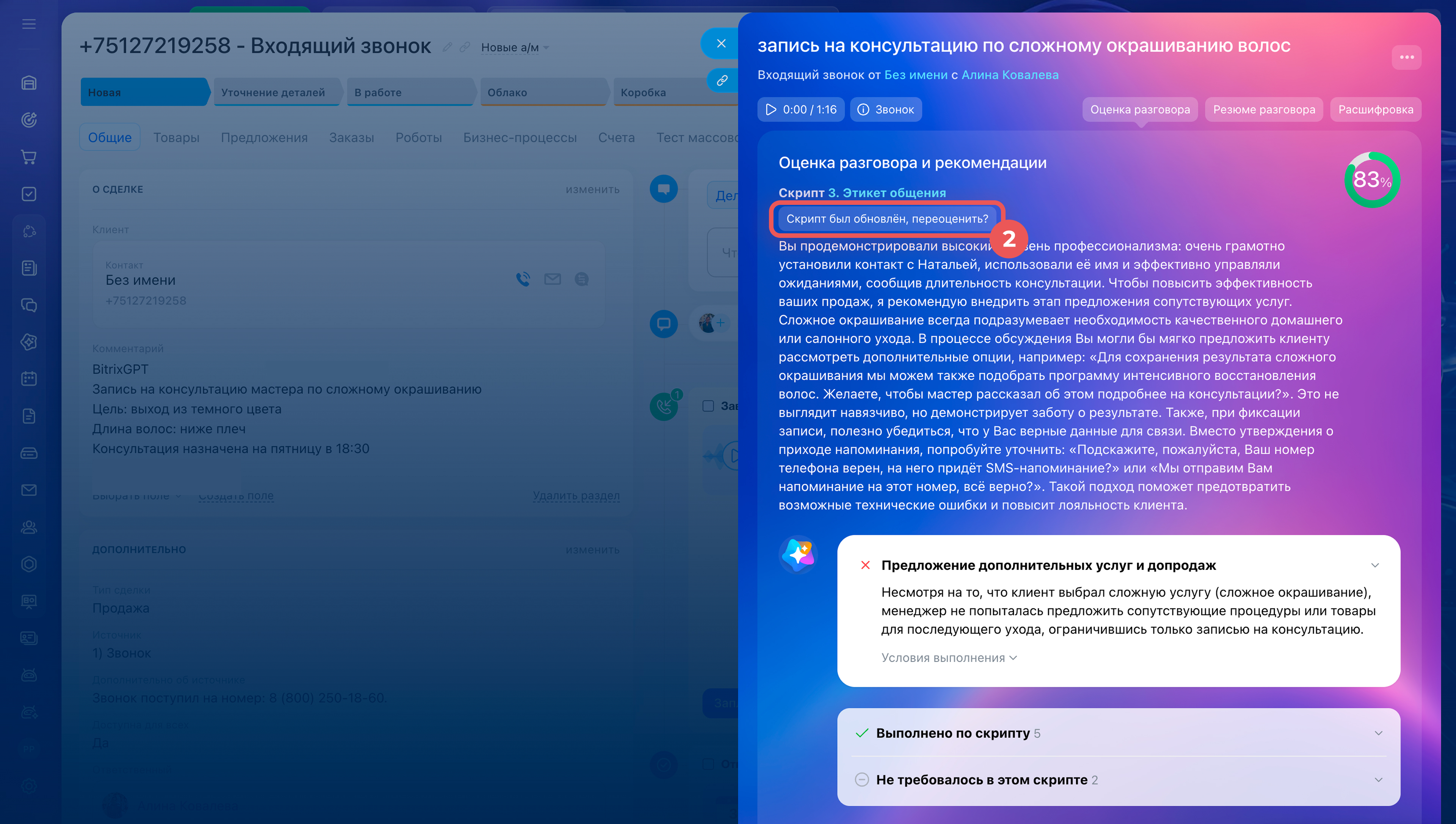
Изменить правила скрипта. Подходит, если в скрипте не хватает правила или какой-то пункт нужно уточнить.
1. После редактирования скрипта в созданном деле звонка нажмите Подробнее.
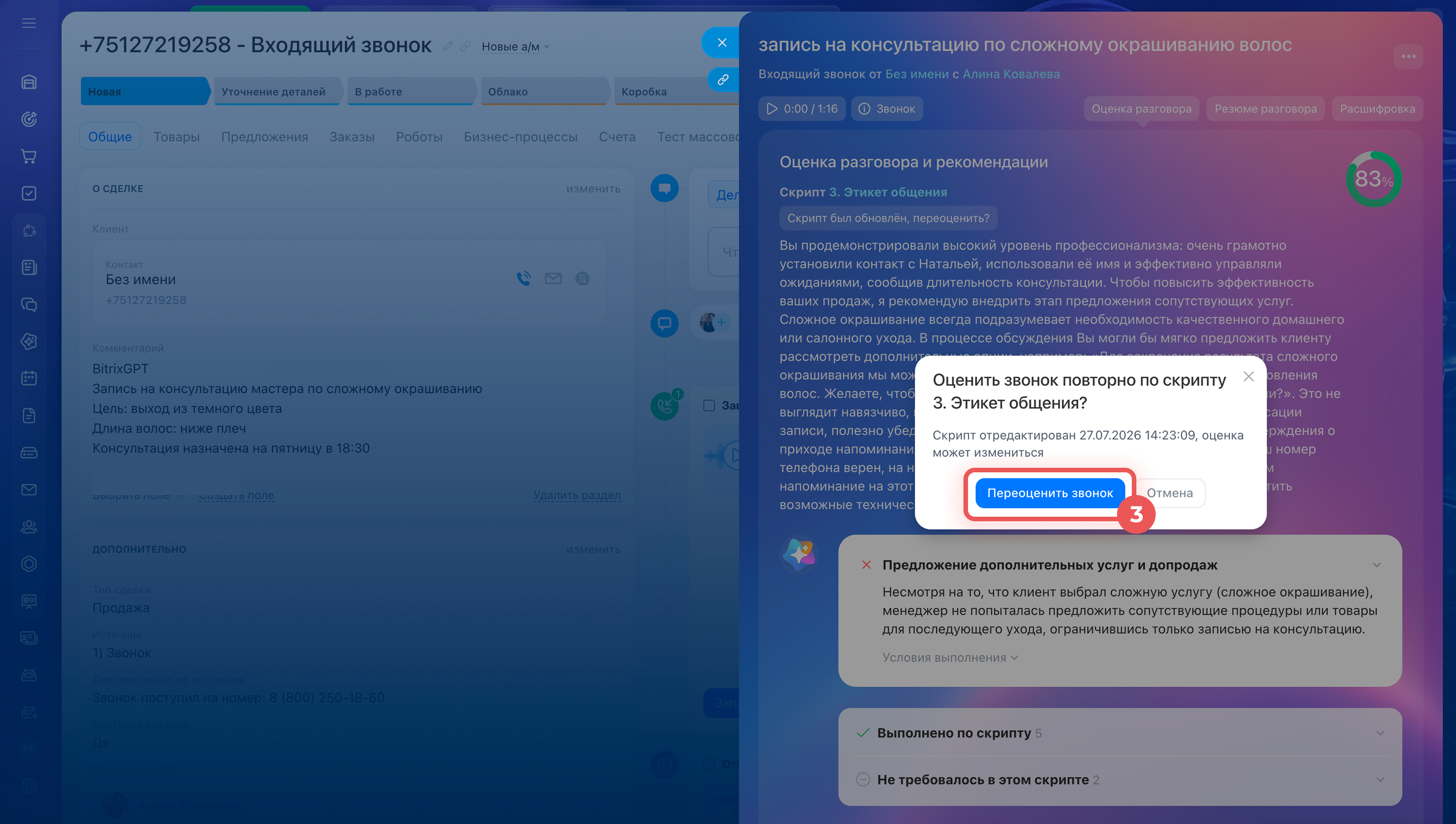
2. Нажмите Скрипт был обновлен, переоценить.
3. Подтвердите повторную оценку — нажмите Переоценить звонок.
BitrixGPT проанализирует разговор заново и пересчитает оценку.
Как посмотреть список оцененных звонков
Список оцененных звонков — это журнал всех разговоров, которые BitrixGPT проверил по скрипту. Здесь можно быстро найти нужный звонок, посмотреть оценку конкретного менеджера или отобрать звонки по сценарию — например, чтобы разобрать проблемные разговоры на планерке или проверить динамику после обучения.
1. В списке скриптов нажмите на число звонков в строке нужного скрипта. Откроется список — для каждого звонка видно тему, менеджера, оценку и дату.
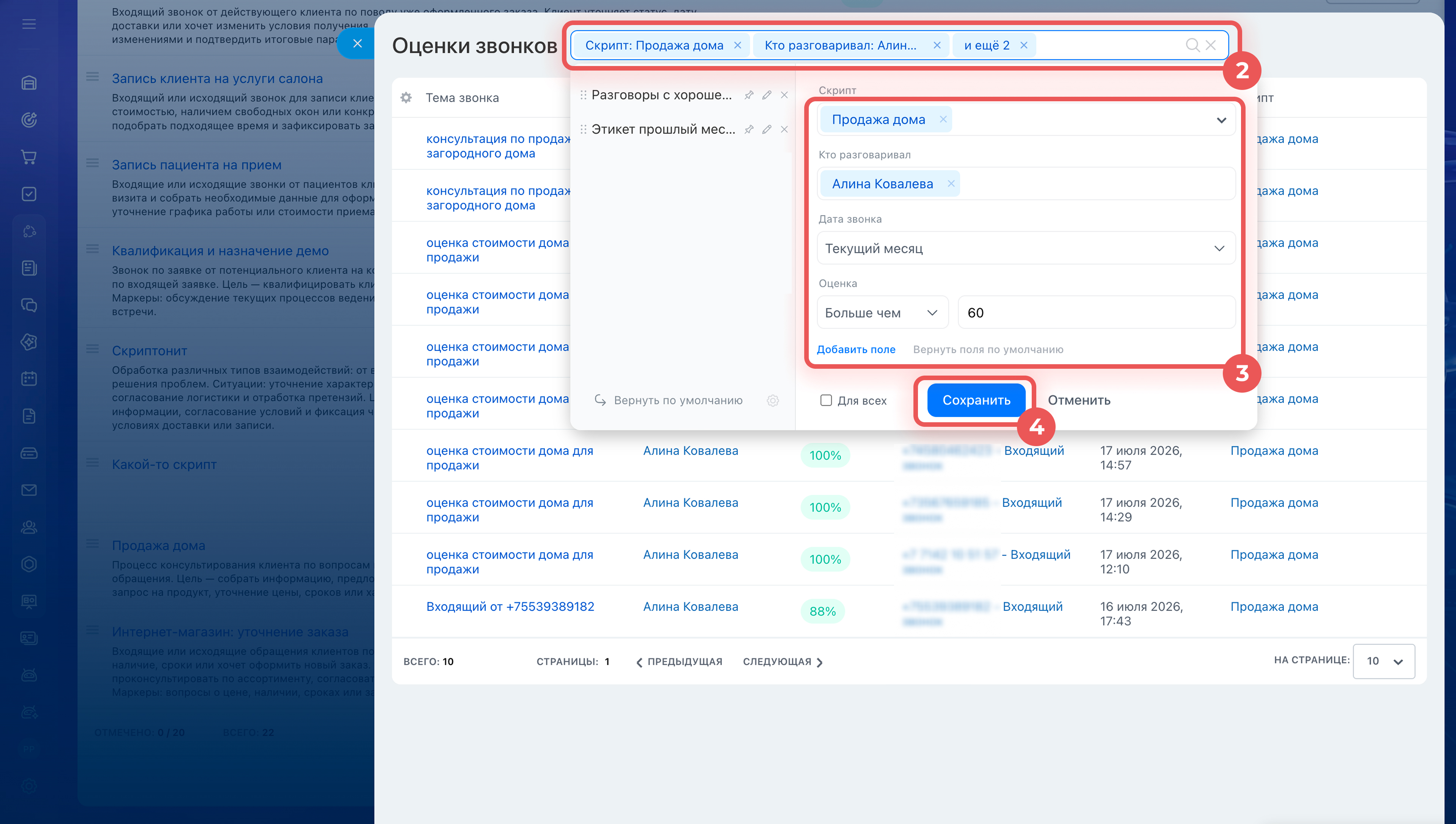
2. Чтобы отфильтровать список, нажмите на строку фильтров вверху.
3. Настройте фильтр — выберите скрипт, менеджера, дату звонка и минимальный процент оценки.
4. Нажмите Сохранить.
Как настроить пороговые значения оценок
Пороговые значения определяют, какой процент соответствия скрипту считается приемлемым, а какой — нет. Эти значения используются в уведомлениях и сводках для руководителя. Пороги общие для всех скриптов.
Как настроить сводку для руководителя
Как назначить администратора Битрикс24
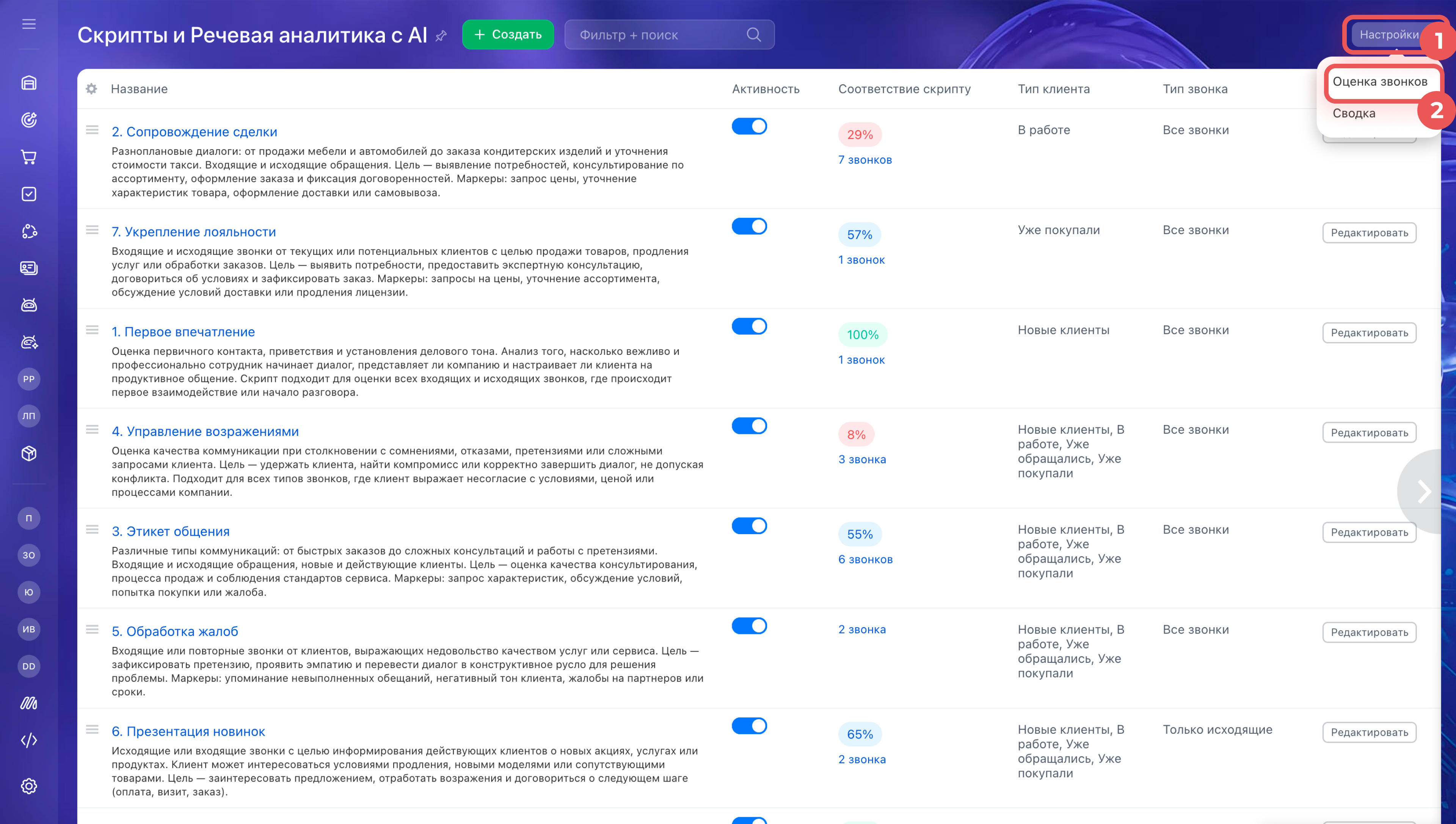
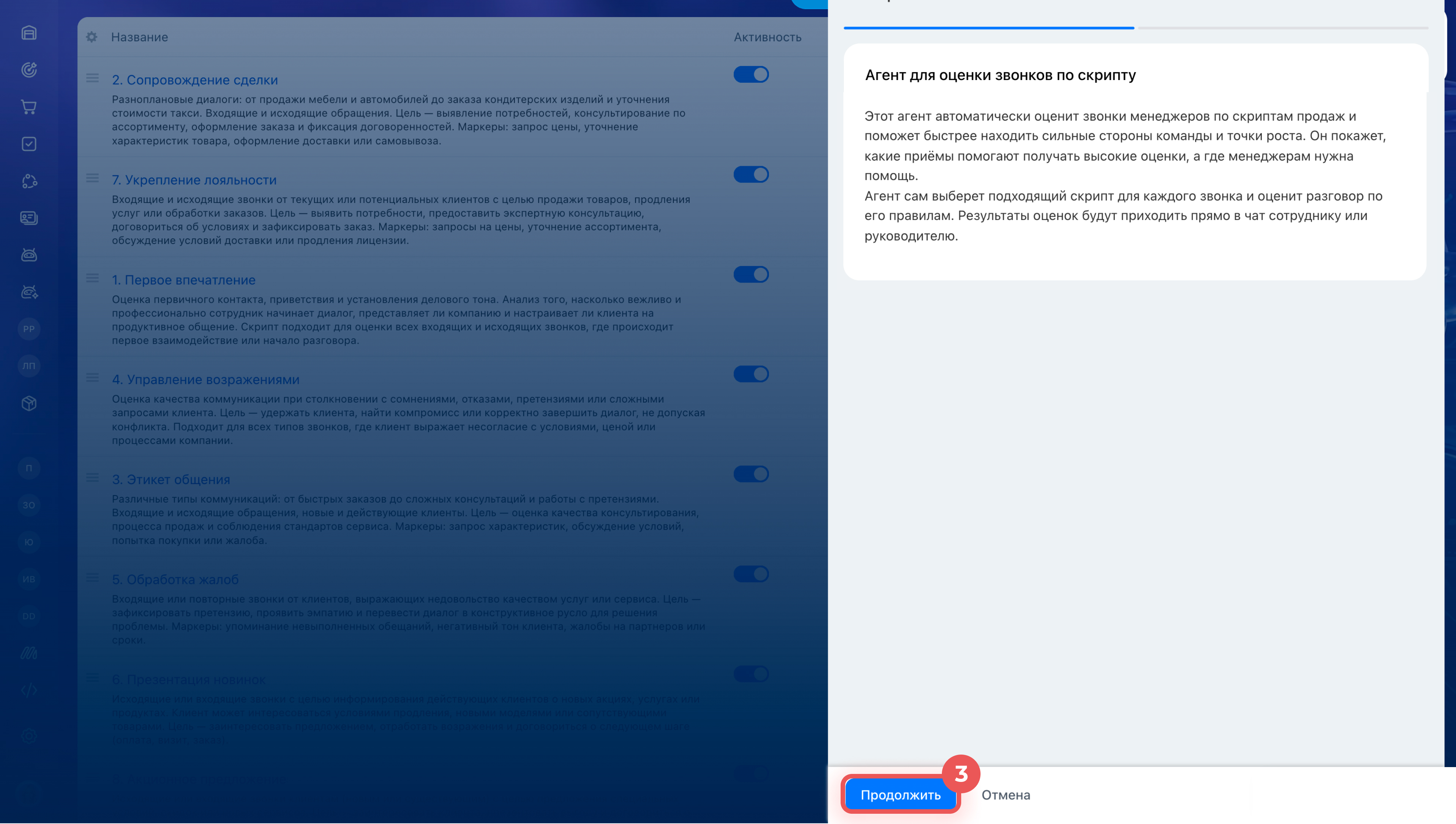
1–2. В списке скриптов в правом верхнем углу нажмите Настройки > Оценка звонков.
3. Нажмите Продолжить.
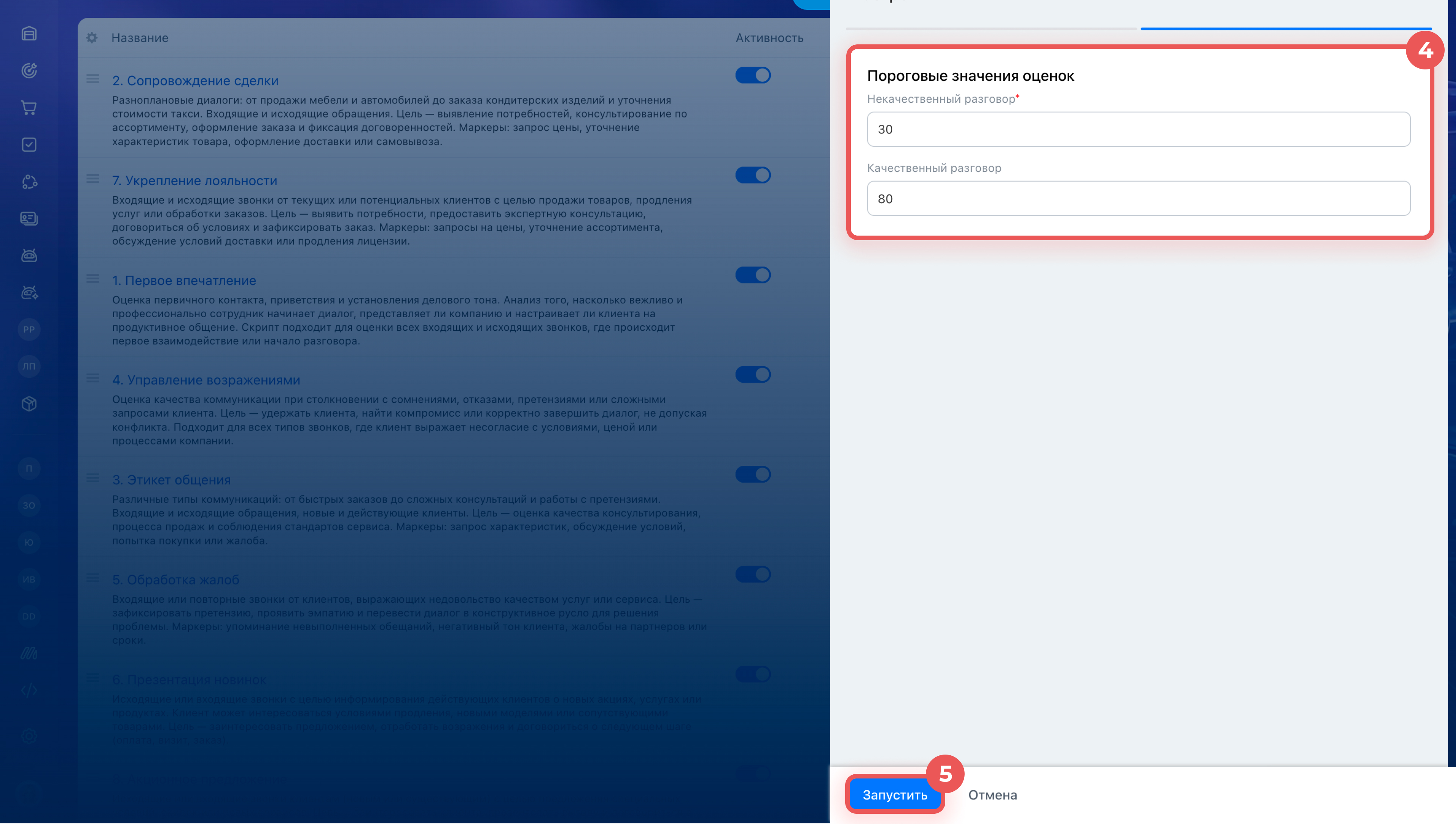
4. Задайте пороговые значения:
- Некачественный разговор — укажите процент, ниже или равный которому разговор считается плохим, например 30%.
- Качественный разговор — укажите процент, выше или равный которому разговор считается хорошим, например 80%.
5. Нажмите Запустить.
Как настроить сводку для руководителя
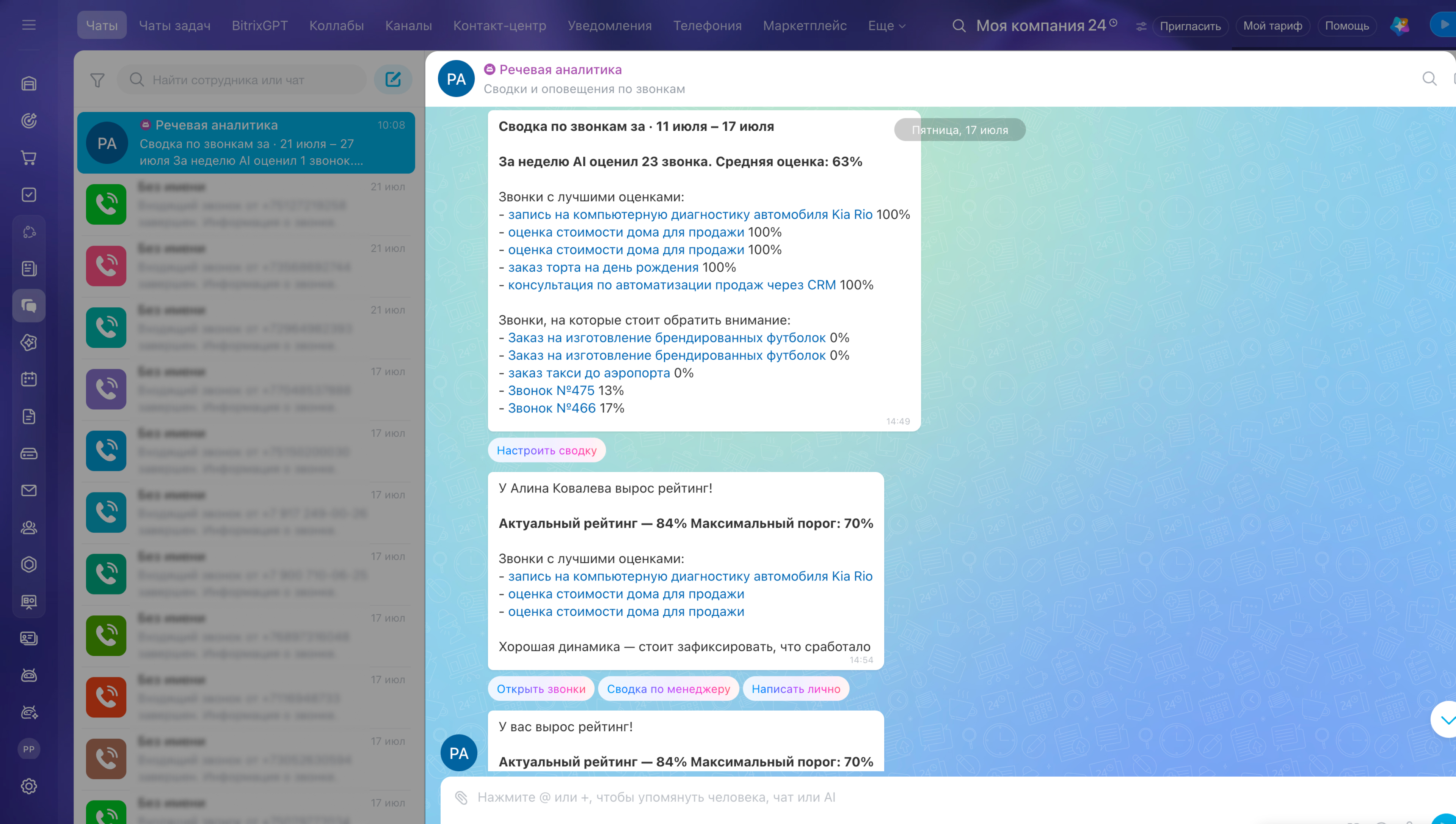
Сводка — это регулярный отчет о качестве звонков, который приходит руководителю в чат Речевая аналитика в Битрикс24.
Как настроить права доступа к речевой аналитике
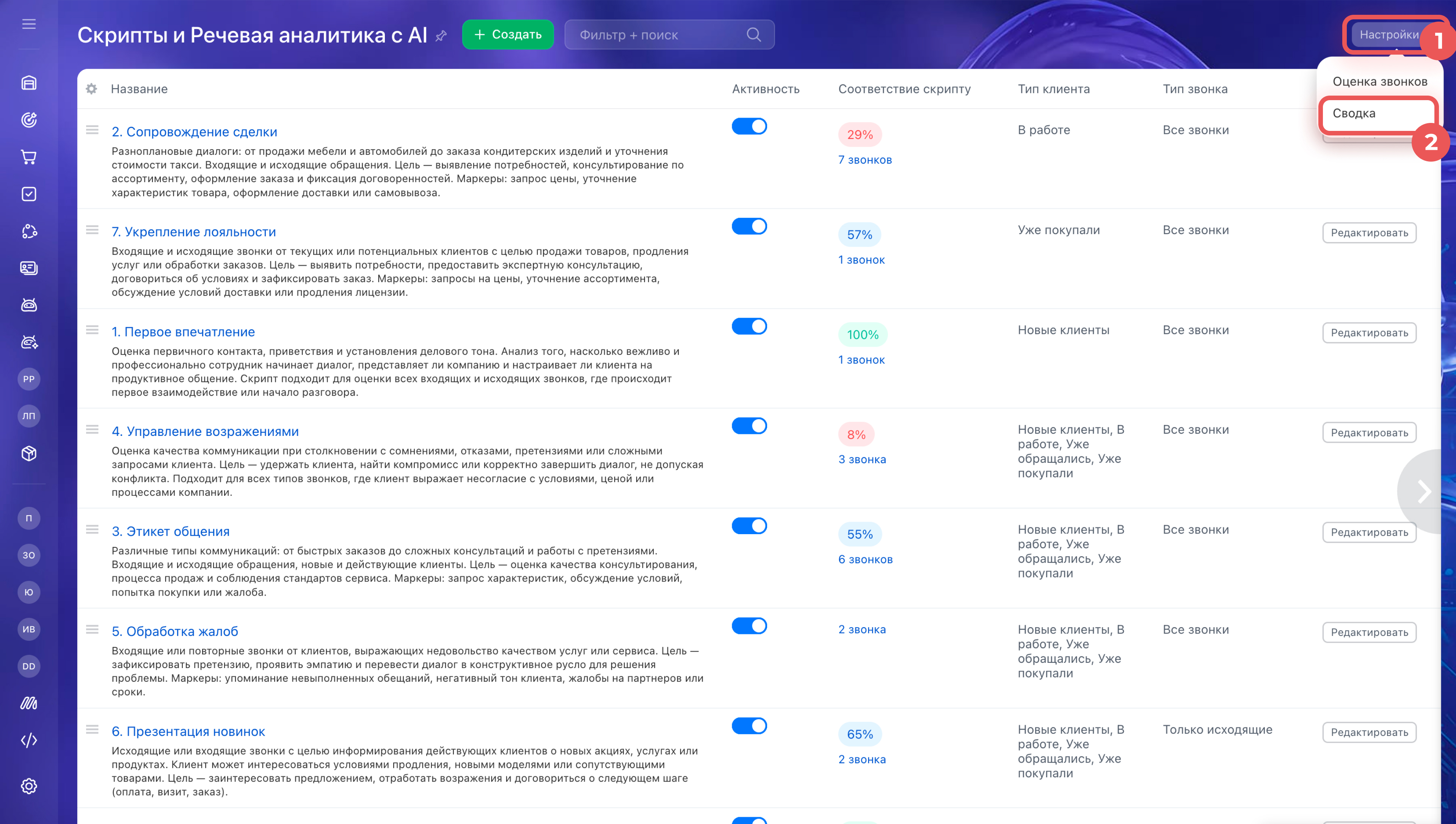
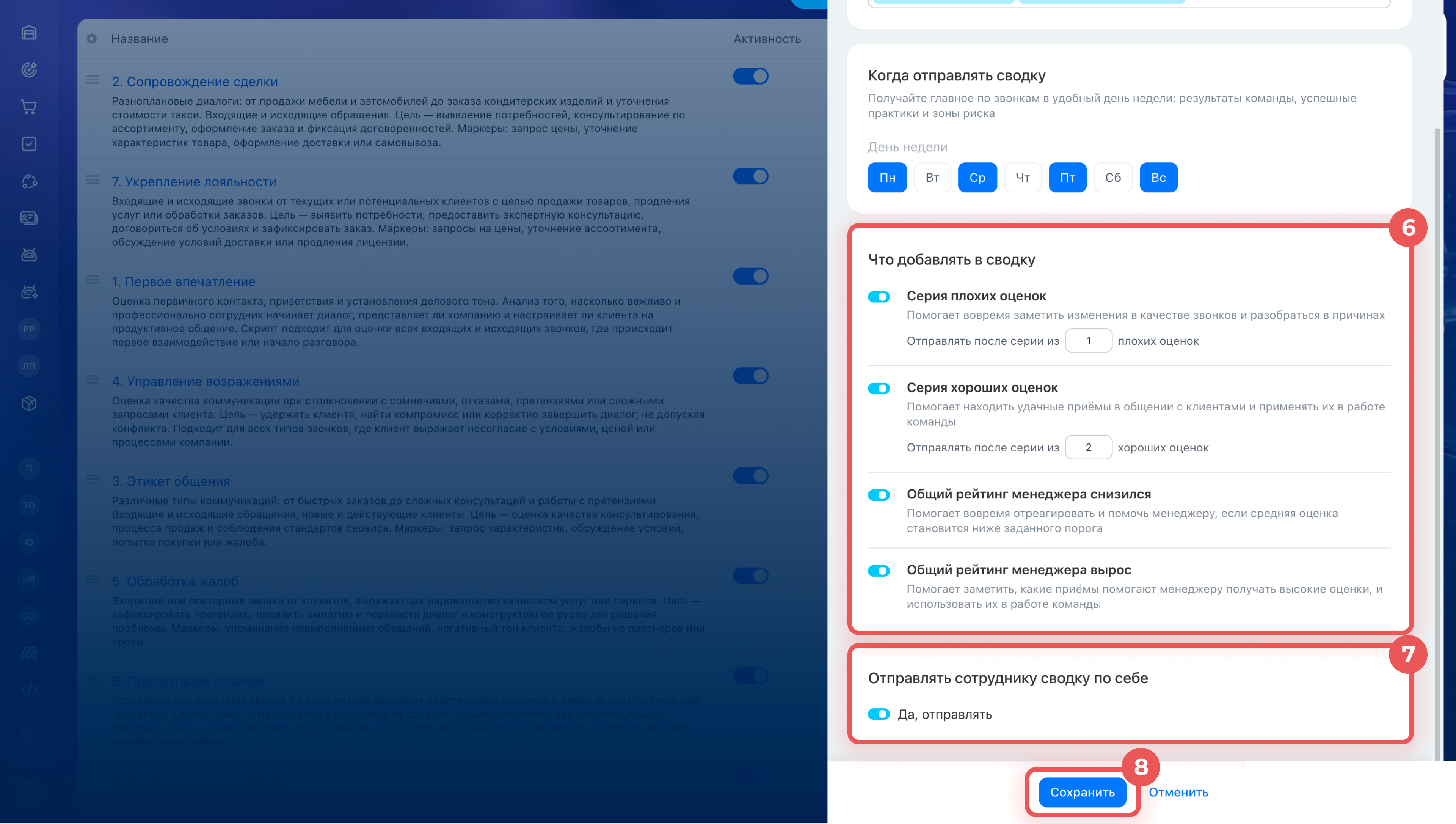
1–2. В списке скриптов в правом верхнем углу нажмите Настройки > Сводка.
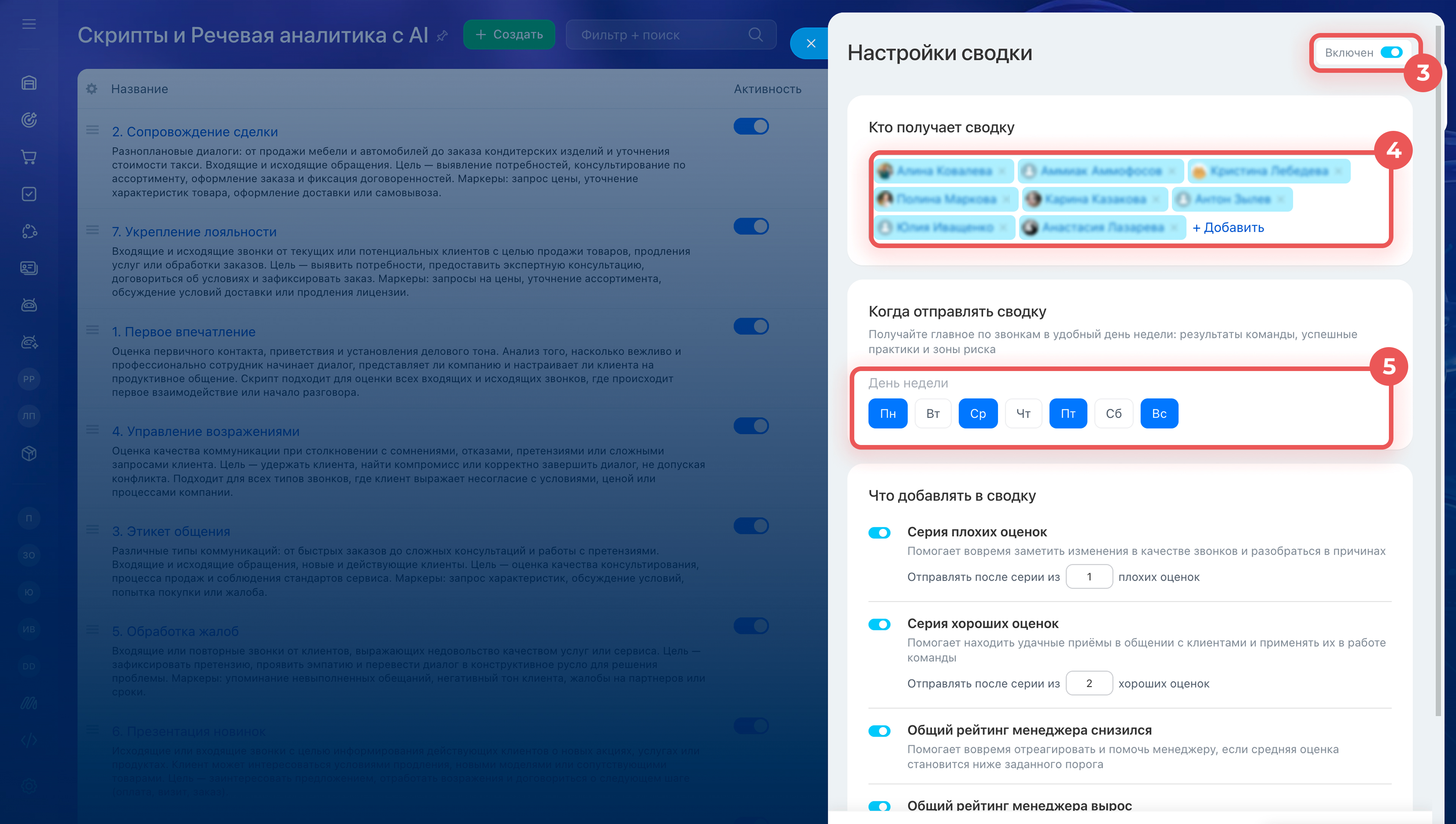
3. Включите переключатель Включен.
4. Добавьте получателей сводки — руководителей, которые будут получать отчеты.
5. Выберите дни недели для расписания общей сводки. В сводке за неделю — количество оцененных звонков, средняя оценка и список звонков с оценками. Если звонков больше десяти, BitrixGPT покажет пять лучших и пять тех, на которые стоит обратить внимание. Если за неделю оцененных звонков не было, придет короткое сообщение об этом.
6. Настройте ситуационные уведомления. Они приходят вне расписания, когда происходит что-то важное, например:
- Серия плохих оценок подряд — у менеджера несколько звонков подряд оцениваются ниже порога. Укажите количество звонков, которое запускает уведомление.
- Серия хороших оценок подряд — менеджер показывает стабильно высокий результат. Укажите количество хороших оценок подряд.
- Общий рейтинг менеджера упал ниже нижней границы — средний рейтинг менеджера опускается ниже установленного порога.
- Общий рейтинг менеджера вырос выше верхней границы — рейтинг менеджера превышает верхний порог.
7. Включите опцию Отправлять сотруднику сводку по себе, если хотите, чтобы менеджер тоже получал отчет по своим звонкам.
8. Нажмите Сохранить.
Все уведомления и сводки приходят в чат Речевая аналитика в Битрикс24. Из чата можно сразу написать лично менеджеру или перейти к нужному звонку.
Писать боту Речевая аналитика не нужно — он не отвечает на сообщения.
Сводка по менеджеру. В ситуационном уведомлении есть кнопка Сводка по менеджеру. Нажмите ее, чтобы получить подробный разбор по сотруднику, о котором пришло уведомление, за неделю до момента, когда уведомление появилось в чате.
Сводка придет сообщением в этот же чат Речевая аналитика. В ней будет:
- блок По скриптам — сильные стороны и зоны роста по каждому скрипту с пояснениями по правилам,
- блок Общие закономерности — что повторяется у менеджера в разных скриптах,
- блок Рекомендации — что конкретно стоит улучшить.
Пока сводка готовится, в чате появится сообщение Сводка по менеджеру формируется. Если оценок за период мало, придет ответ Пока недостаточно данных для сводки по менеджеру. Если новых оценок у менеджера с прошлого раза не появилось, повторное нажатие пришлет уже готовую сводку, без новой генерации.
Как настроить права доступа к речевой аналитике
Ролевая модель прав в CRM: как настроить права доступа
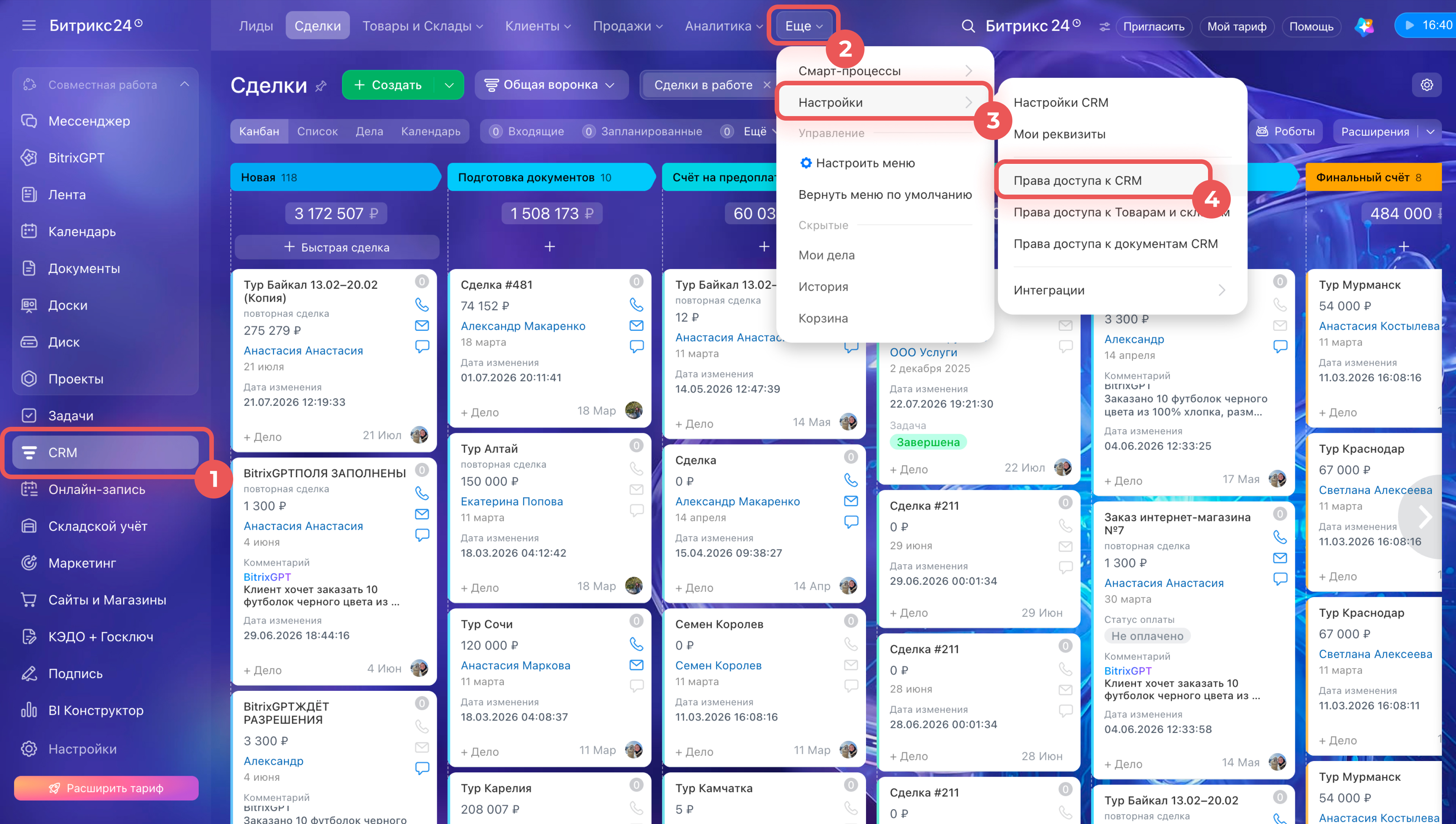
1–4. Перейдите в CRM > Еще > Настройки (⚙️) > Права доступа к CRM.
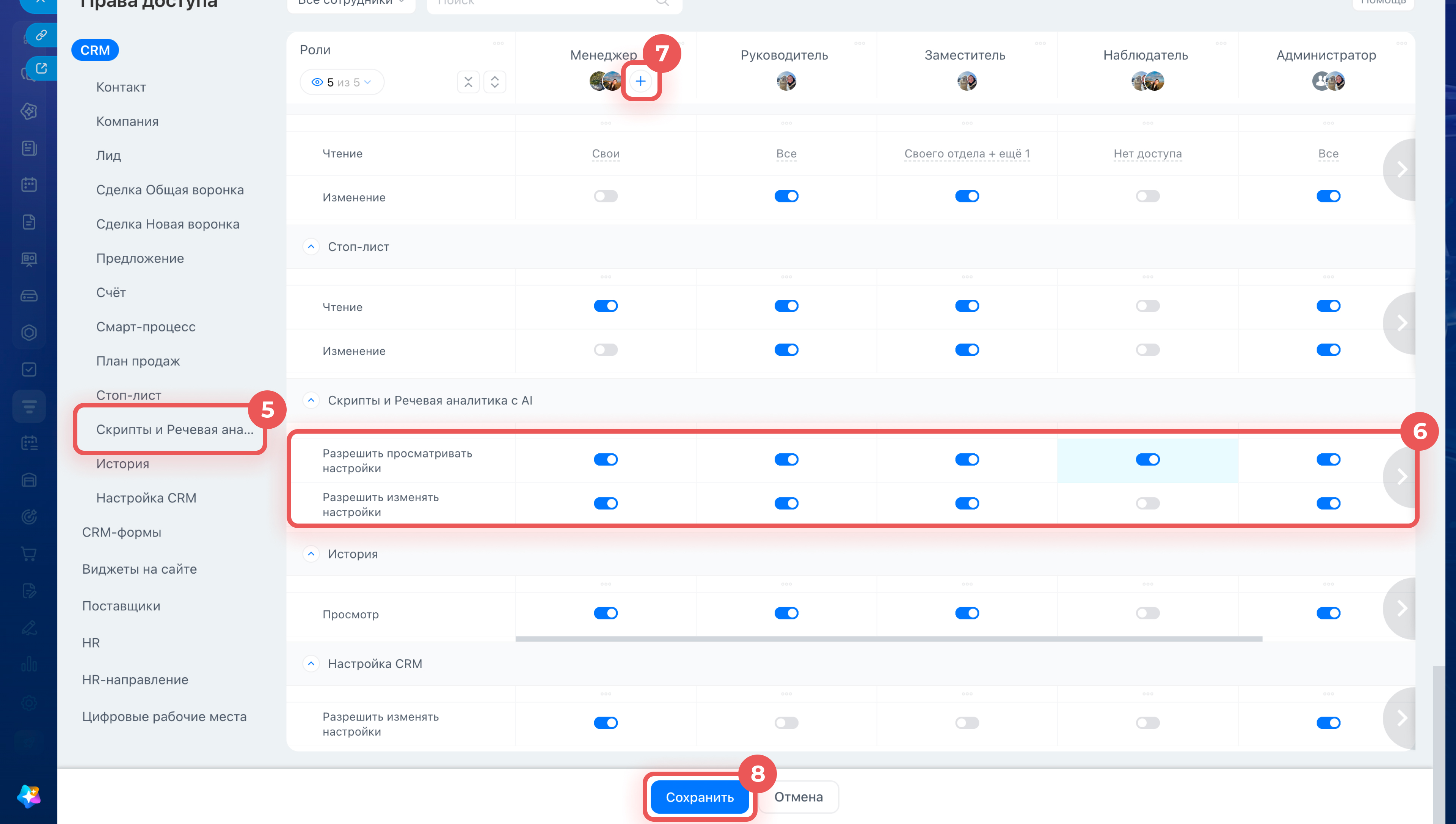
5. В списке найдите Скрипты и речевая аналитика с AI.
6. Настройте права для нужных ролей:
- Разрешить просматривать настройки — сотрудник видит список скриптов и их настройки без возможности редактирования.
- Разрешить изменять настройки — сотрудник может создавать и редактировать скрипты, а также настраивать пороговые значения оценок и сводку.
7. Чтобы назначить права конкретным сотрудникам, нажмите Плюс (+) под нужной ролью.
8. Нажмите Сохранить.
Коротко
- Речевая аналитика 2.0 автоматически оценивает звонки менеджеров по скриптам и дает конкретные рекомендации по каждому правилу — с объяснением, что именно пошло не так.
- Скрипт создается через описание словами: BitrixGPT сам формирует правила. Правила можно редактировать вручную.
- Если включено автообновление, BitrixGPT добавляет в скрипт новые правила по мере накопления звонков. Существующие правила не меняются.
- BitrixGPT может автоматически создать новый скрипт для похожих звонков, которым не подошел ни один существующий.
- Во время звонка менеджер видит подходящий скрипт в окне звонка. После расшифровки BitrixGPT отдельно подбирает скрипт для оценки с учетом содержания разговора.
- Руководитель получает сводки по расписанию и ситуационные уведомления — например, когда у менеджера падает рейтинг или появляется серия плохих оценок.
- Все уведомления и сводки приходят в чат Речевая аналитика в Битрикс24.